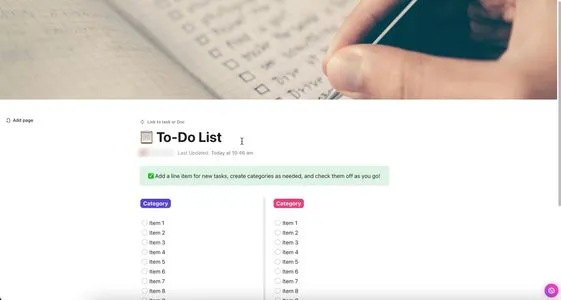
العقل البشري شيء قوي.
ولكن في بعض الأحيان، يمكن أن ينطفئ فجأة!
كأن تنسى تدوين مواد البقالة المفقودة في مخزنك أو التغييرات التي يريدها عميلك في المشروع بنهاية اليوم.
بينما يمكن لعقلنا أن يفعل _الكثير_، إلا أن الاعتماد على ذاكرتنا في بعض الأحيان ليس دائمًا أفضل طريقة لتتبع مهامنا.
لهذا السبب فإن قائمة المهام في
/href/
/blog?cat\\_id=50
إكسل
/%href/
يمكن أن يكون مفيدًا.
فهو يساعدك على تقسيم مهامك إلى أقسام مختلفة في جدول بيانات واحد، يمكنك عرضه في أي وقت.
في هذه المقالة، سنغطي الخطوات الست لإنشاء قائمة مهام في Excel، وسنناقش أيضًا بديلًا أفضل يمكنه التعامل مع المتطلبات الأكثر تعقيدًا بطريقة أسهل.
هيا بنا نبدأ!
/href/
https://clickup.com/features/task-checklists?utm \\_حملة=blog\_cta&utm\_medium=new\_cta&utm\_campaign=blog\_cta&utm\source= مدونة&utm\content=مهمة\قوائم المهام\الرئيسية&utm\_tisklists\_m_ain&utm\term\term=
/img/ https://clickup.com/blog/wp-content/uploads/2022/09/ClickUp-Customizable-Checklists-CTA.png ClickUp قوائم تدقيق قابلة للتخصيص CTA /%img/
/%href/
ما هي قائمة المهام في Excel؟
تساعدك قائمة المهام في Microsoft Excel على تنظيم مهامك الأكثر أهمية في شكل جدولي. وهي تأتي مع صفوف وأعمدة لإضافة مهمة جديدة وتواريخ وملاحظات أخرى محددة.
وهي تتيح لك في الأساس تجميع كل مهامك في جدول بيانات واحد.
سواء كنت تُعد قائمة مهام الانتقال أو قائمة مهام مشروع، يمكن لقائمة المهام في Excel تبسيط عملية عملك وتخزين جميع معلوماتك.
على الرغم من وجود تطبيقات أخرى قوية لإنشاء قوائم المهام، إلا أن الناس يستخدمون Excel للأسباب التالية:
* إنه جزء من
/href/
/blog?p=66930
مايكروسوفت أوفيس
/%href/
حزمة مألوفة لدى الناس
* يوفر قواعد تنسيق شرطي قوية والتحقق من صحة البيانات للتحليل والحسابات
* يتضمن مجموعة من أدوات إعداد التقارير مثل
/href/
/blog?p=44708
المصفوفات
/%href/
والمخططات والجداول المحورية، مما يسهل تخصيص البيانات
في الواقع، يمكنك إنشاء قوائم مهام Excel لمجموعة كبيرة من الأنشطة، بما في ذلك إدارة المشاريع,
/href/
/blog?p=46081
تأهيل العميل
/%href/
وخط سير الرحلة والمخزون و
/href/
/blog?p=22567
إدارة الفعاليات
/%href/
.
بدون مزيد من اللغط، دعنا نتعلم كيفية إنشاء قائمة مهام في Excel.
## 6 خطوات بسيطة لإنشاء قائمة مهام في Excel
إليك دليل بسيط خطوة بخطوة حول كيفية إنشاء قائمة مهام في Excel.
الخطوة 1: افتح ملف Excel جديد
لفتح ملف جديد، انقر على تطبيق Excel، وستجد نفسك في صفحة Excel _Home_. انقر مرتين على مصنف فارغ لفتح جدول بيانات Excel جديد.
/img/
https://clickup.com/blog/wp-content/uploads/2021/11/image12-1-1400x918.png
قالب مصنف فارغ في Excel
/%img/
إذا كنت بالفعل على ورقة Excel وتريد فتح ملف جديد:
* انقر على علامة التبويب ملف، والتي ستنقلك إلى _العرض الخلفي_. هنا يمكنك إنشاء المستندات وحفظها وفتحها وطباعتها ومشاركتها
* اختر جديد، ثم انقر على مصنف فارغ
/img/
https://clickup.com/blog/wp-content/uploads/2021/11/image9-1.gif
افتح مصنفًا فارغًا في Excel
/%img/
هل تريد طريقة أسرع؟
اضغط على Ctrl+N بعد فتح Excel لإنشاء مصنف فارغ.
أصبح مصنفك الجديد جاهزًا لك الآن.
الخطوة 2: إضافة رؤوس الأعمدة
في قائمة مهام Excel الخاصة بنا، نريد تتبع المهام ومراقبة التقدم المحرز من خلال إضافة رؤوس الأعمدة: التاريخ، اسم المهمة، الهدف، الحالة، التعليقات. يمكنك إدخال رؤوس الأعمدة في الصف العلوي من جدول البيانات.
/img/
https://clickup.com/blog/wp-content/uploads/2021/11/image15-1.gif
إضافة رؤوس الأعمدة في مصنف Excel
/%img/
ستتيح رؤوس الأعمدة هذه لأي شخص يشاهد جدول البيانات الخاص بك الحصول على خلاصة جميع المعلومات الموجودة تحته.
الخطوة 3: أدخل تفاصيل المهمة
أدخل تفاصيل مهمتك تحت كل رأس عمود لتنظيم معلوماتك بالطريقة التي تريدها.
في جدول قائمة المهام، قمنا بتجميع كل المعلومات ذات الصلة التي نريد تتبعها:
* التاريخ: يذكر التواريخ المحددة
* اسم المهمة: يحتوي على اسم مهامنا
* الهدف: عدد عناصر المهمة التي نهدف إلى إكمالها
* الحالة: تعكس تقدم العمل لدينا
/img/
https://clickup.com/blog/wp-content/uploads/2021/11/image2-1-1400x751.png
كيفية ملء مصنف Excel الخاص بك
/%img/
يمكنك أيضًا إصلاح محاذاة الجدول الخاص بك عن طريق تحديد الخلايا التي تريدها والنقر على أيقونة المحاذاة الوسطية من علامة التبويب الرئيسية.
/img/
https://clickup.com/blog/wp-content/uploads/2021/11/image11-1.gif
محاذاة النص في مصنف Excel
/%img/
الخطوة 4: تطبيق المرشحات
الكثير من المهام؟
استخدم خيار المرشح في Excel لاسترداد البيانات التي تطابق معايير معينة.
كل ما عليك القيام به هو تحديد أي خلية ضمن نطاق بياناتك (A1-E11) \> حدد البيانات \> ثم حدد المرشح.
سترى قوائم منسدلة تظهر في رأس كل عمود، كما هو موضح في الصورة أدناه.
/img/
https://clickup.com/blog/wp-content/uploads/2021/11/image13-1-1400x750.png
خيارات القائمة المنسدلة لأعمدة المصنف في Excel
/%img/
انقر فوق سهم القائمة المنسدلة للعمود الذي تريد تطبيق عامل تصفية.
/img/
https://clickup.com/blog/wp-content/uploads/2021/11/image3-2.png
تصفية الأعمدة في Excel
/%img/
كما هو موضح في جدول قائمة المهام أدناه، نريد تطبيق عامل التصفية على عمود الحالة، لذلك اخترنا نطاق الخلايا D1-D11.
/img/
https://clickup.com/blog/wp-content/uploads/2021/11/image17-1-1400x753.png
أعمدة تمت تصفيتها وفرزها في Excel
/%img/
ثم، في قائمة المرشح التي تظهر، يمكنك إلغاء تحديد المربعات المجاورة للبيانات التي لا تريد عرضها والنقر على _OK_. يمكنك أيضًا إلغاء تحديد الكل بسرعة بالنقر على تحديد الكل
/img/
https://clickup.com/blog/wp-content/uploads/2021/11/image1-2-1400x752.png
تصفية ما تريد رؤيته في Excel
/%img/
في قائمة المهام لدينا، نريد عرض المهام _مفتوحة_ فقط، لذلك نطبق عامل التصفية لتلك البيانات.
/img/
https://clickup.com/blog/wp-content/uploads/2021/11/image18-1-1400x751.png
تصفية للمهام المفتوحة في Excel
/%img/
بعد حفظ ملف Excel هذا، سيكون عامل التصفية موجودًا تلقائيًا في المرة التالية التي تفتح فيها الملف.
الخطوة 5: فرز البيانات
يمكنك استخدام خيار فرز في Excel لتصور بياناتك وفهمها بشكل أفضل بسرعة.
نريد فرز البيانات الموجودة في العمود _الهدف_، لذلك سنختار نطاق الخلايا C1-C11\. انقر على علامة التبويب البيانات وحدد فرز
سيظهر مربع حوار تحذير فرز يسألك عما إذا كنت تريد _توسيع التحديد_ أو _المتابعة مع التحديد الحالي. يمكنك اختيار الخيار الأخير والنقر على فرز
/img/
https://clickup.com/blog/wp-content/uploads/2021/11/image19-2-1400x754.png
تحذير الفرز في Excel
/%img/
سيتم فتح مربع الحوار فرز حيث يتعين عليك إدخال:
* العمود الذي تريد _الفرز حسب_
* _القيم الخلوية_ التي ترغب في _الفرز على_
* _الترتيب_ الذي تريد فرز البيانات به
بالنسبة لجدولنا هذا، اخترنا العمود _الهدف_ واحتفظنا بالترتيب من _الأصغر إلى الأكبر._
/img/
https://clickup.com/blog/wp-content/uploads/2021/11/image16-1-1400x750.png
فرز الأعمدة حسب قيمة الهدف في Excel
/%img/
الخطوة 6: تحرير قائمة المهام وتخصيصها
يمكنك تعديل الحقول وإضافة أعمدة واستخدام الألوان والخطوط لتخصيص قائمة المهام بالطريقة التي تريدها.
كما هو الحال في جدولنا، قمنا بتمييز عمود _Status_ حتى يتمكن أي شخص يشاهده من فهم تقدم مهامك بسرعة.
/img/
https://clickup.com/blog/wp-content/uploads/2021/11/image10-1-1400x752.png
تمييز الأعمدة لإبرازها في Excel
/%img/
وفويلا! ✨
لقد أنشأنا قائمة مهام بسيطة على برنامج Excel يمكن أن تساعدك على تتبع جميع مهامك.
هل تريد توفير المزيد من الوقت؟
أنشئ قالباً من مصنفك الحالي للاحتفاظ بخيارات التنسيق نفسها التي تستخدمها عادةً أثناء إعداد قوائم مهامك.
أو يمكنك استخدام أي قالب Excel لقوائم المهام للبدء على الفور.
## 10 قوالب قائمة مهام Excel لقوائم المهام
يمكن أن تساعدك القوالب في الحفاظ على اتساق دفاتر العمل الخاصة بك، خاصةً عندما تكون مرتبطة بمشروع أو عميل معين. على سبيل المثال، قالب Excel اليومي
/href/
/blog?p=43309
قالب قائمة المهام
/%href/
يُحسِّن الكفاءة ويُمكِّنك من إكمال مهامك في وقت أسرع.
فيما يلي بعض قوالب قائمة مهام Excel التي يمكن أن تساعد في تحسين الكفاءة وتوفير الوقت:
1\. قالب قائمة مهام إدارة المشاريع في Excel
/img/
https://clickup.com/blog/wp-content/uploads/2021/11/image8-2-1400x751.png
قالب قائمة مهام إدارة المشروع في Excel
/%img/
تحميل هذا
/href/
https://www.officetimeline.com/task-management/templates
قالب قائمة مهام إدارة المشروع
/%href/
.
2\. إكسيل
/href/
/blog?p=53488
قائمة الجرد
/%href/
القالب
/img/
https://clickup.com/blog/wp-content/uploads/2021/11/image5-2-1400x750.png
قالب قائمة الجرد في Excel
/%img/
تحميل هذه
/href/
https://excelshe.com/inventory-templates/inventory-list/
قوالب قائمة الجرد
/%href/
.
3\. قالب قائمة عناصر إجراءات Excel
/img/
https://clickup.com/blog/wp-content/uploads/2021/11/image21-1-1400x731.png
قالب قائمة عناصر العمل في Excel
/%img/
تحميل هذا
/href/
https://www.cours-gratuit.com/excel-templates/excel-template-rolling-action-item-list
قالب قائمة عناصر الإجراء
/%href/
.
4\. قالب قائمة مهام Excel البسيطة
/img/
https://clickup.com/blog/wp-content/uploads/2022/09/Screen-Shot-2022-09-13-at-12.00.25-PM-edited.png
قالب قوائم المهام البسيطة في Excel
/%img/
تحميل هذا
/href/
https://templates.office.com/en-us/simple-to-do-list-tm02898033
قالب قائمة المهام البسيطة
/%href/
.
5\. قالب قائمة مراجعة دفع الفواتير في Excel
/img/
https://clickup.com/blog/wp-content/uploads/2022/09/Bill-paying.png
قالب قائمة مهام دفع الفواتير في Excel
/%img/
تحميل هذا
/href/
https://templates.office.com/en-us/bill-paying-checklist-tm66862102
نموذج قائمة التحقق من دفع الفواتير
/%href/
.
6\. قالب قائمة المهام الأسبوعية في Excel
/img/
https://clickup.com/blog/wp-content/uploads/2022/09/Screen-Shot-2022-09-13-at-12.21.37-PM-1400x583.png
قالب قائمة مهام المهام الأسبوعية في Excel
/%img/
تحميل هذا
/href/
https://templates.office.com/en-us/weekly-assignment-schedule-tm16390870
قالب الواجب الأسبوعي
/%href/
.
7\. قالب قائمة المهام ذات الأولوية في Excel
/img/
https://clickup.com/blog/wp-content/uploads/2022/09/Prioritized-list.png
قالب قائمة المهام ذات الأولوية في Excel
/%img/
تحميل هذا
/href/
https://www.vertex42.com/ExcelTemplates/prioritized-to-do-list.html
قالب قائمة المهام ذات الأولوية
/%href/
.
8\. قالب قائمة واجبات Excel المنزلية
/img/
https://clickup.com/blog/wp-content/uploads/2022/09/Homework.png
قالب قائمة الواجبات المنزلية في Excel
/%img/
تحميل هذا
/href/
https://www.vertex42.com/ExcelTemplates/homework-to-do-list.html
قالب قائمة الواجبات المنزلية
/%href/
.
9\. قائمة مهام Excel مع قالب المواعيد النهائية
/img/
https://clickup.com/blog/wp-content/uploads/2022/09/deadlines.png
قائمة مهام Excel مع قالب المواعيد النهائية
/%img/
تحميل هذا
/href/
https://docs.google.com/document/d/1u7ZBREywZ1jKoYwmTvZxGUsFjKBHIPBVlF-328QE8ho/edit
قائمة المهام مع قالب المواعيد النهائية
/%href/
.
10\. قالب قائمة مهام مشروع Excel
/img/
https://clickup.com/blog/wp-content/uploads/2022/09/Project-task-list.png
قالب قائمة مهام مشروع Excel
/%img/
تحميل هذا
/href/
https://www.vertex42.com/Files/download2/gdrive.php?file=project-task-list-template
قالب قائمة مهام المشروع
/%href/
.
ومع ذلك، لا يمكنك دائمًا العثور على قالب يلبي احتياجاتك الخاصة.
بالإضافة إلى ذلك، فإن إدارة البيانات في Excel عرضة للخطأ البشري.
ففي كل مرة يقوم فيها المستخدم بنسخ المعلومات ولصقها من جدول بيانات إلى آخر، يزداد خطر ظهور أخطاء جديدة في التقارير المتتالية.
قبل أن تلتزم بقوائم مهام Excel، إليك بعض القيود التي يجب مراعاتها.
3 عيوب رئيسية لقوائم المهام في Excel
على الرغم من استخدامها على نطاق واسع، إلا أن جداول بيانات Excel ليست دائمًا الخيار الأفضل لإنشاء قوائم المهام الخاصة بك.
فيما يلي العيوب الثلاثة الشائعة لاستخدام Excel لقوائم المهام:
1\. عدم وجود ملكية
عندما يعمل عدة أفراد على نفس جدول البيانات، لا يمكنك معرفة من يقوم بالتحرير.
قد ينتهي بك الأمر بتكرار مهمة ما دون جدوى إذا نسي شخص ما تحديث عمود حالة العمل في قوائم المهام المشتركة بعد الانتهاء منها.
بالإضافة إلى ذلك، يمكن للأشخاص بسهولة تغيير تفاصيل المهمة والقيم والإدخالات الأخرى في قوائم المهام (عن قصد أو عن غير قصد). لن تعرف من ستحاسبه على الخطأ أو التغيير!
2\. قوالب غير مرنة
ليست كل قوالب مهام Excel التي تجدها على الإنترنت موثوقة. فبعضها يصعب للغاية التلاعب بها أو تخصيصها.
ستقضي وقتاً طويلاً على الإنترنت لتجد نموذجاً مناسباً لك.
3\. العمل اليدوي
ينطوي إعداد قوائم المهام في Excel على قدر كبير من العمل اليدوي.
قد يستغرق الأمر بعض الوقت لملء عناصر المهام وإنشاء نظام منظم.
وهذا لا يناسبنا لأن الكثير من
/href/
https://clickup.com/blog/10-best-project-management-tools//
أدوات إدارة المشاريع
/%href/
يمكن أن توفر لك الكثير من الوقت والجهد من خلال إنشاء وإدارة مهامك.
علاوة على ذلك، يزداد التعقيد مع زيادة حجم البيانات في ملف Excel الخاص بك. بطبيعة الحال، ستحتاج إلى بديل لتبسيط مهامك لتتبعها وتقليل العمل اليدوي الرتيب والمرتب.
وبصراحة، فإن Excel ليس
/href/
/blog?p=2162
تطبيق قائمة المهام
/%href/
.
لإدارة المهام، أنت بحاجة إلى أداة مصممة خصيصًا لذلك.
مثل
/href/
https://clickup.com
انقر فوق
/%href/
واحد من
/href/
https://clickup.com/reviews
الإنتاجية الأعلى تصنيفًا
/%href/
وبرنامج إدارة المشاريع الذي يتيح لك إنشاء المهام وإدارتها بسهولة.
_أدلة Excel ذات الصلة:_
* /href/
/blog?p=14368
كيفية إنشاء لوحة كانبان في Excel
/%href/
* /href/
/blog?p=14604
كيفية إنشاء مخطط تنازلي في Excel
/%href/
* /href/
/blog?p=38328
كيفية إنشاء مخطط انسيابي في Excel
/%href/
* /href/
/blog?p=40299
كيفية إنشاء مخطط تنظيمي في Excel
/%href/
* /href/
https://clickup.com/blog/excel-dashboard//
كيفية إنشاء لوحة تحكم في Excel
/%href/
* /href//href/
/blog?p=69352
كيفية إنشاء مخطط انحداري في Excel
/%href/
* /href/
https://clickup.com/blog/ai-to-do-list-apps//
تطبيقات قائمة المهام بالذكاء الاصطناعي
/%href/
إنشاء قوائم المهام دون عناء باستخدام ClickUp
يمكن أن يساعدك ClickUp في إنشاء قوائم مهام ذكية لتنظيم مهامك.
من إضافة تواريخ الاستحقاق إلى تحديد الأولويات، تتيح لك ميزات ClickUp الشاملة إنشاء جميع مهامك وإنجازها!
كيف؟
بكلمة واحدة: قوائم المراجعة!
/href/
https://clickup.com/features/task-checklists
قوائم المراجعة الخاصة بـ ClickUp
/%href/
تمنحك الفرصة المثالية لتنظيم معلومات مهامك بحيث لا تفوتك حتى أصغر التفاصيل.
كل ما عليك القيام به هو النقر على إضافة بجانب المهام (يمكنك العثور عليها داخل أي مهمة من مهام ClickUp)، ثم اختر قائمة التحقق. يمكنك تسمية قائمة التحقق الخاصة بك والبدء في إضافة عناصر العمل. الأمر سهل!
/img/
https://clickup.com/blog/wp-content/uploads/2021/11/image4-4.png
قوائم التحقق في ClickUp
/%img/
قم بتنظيم معلومات المهام بسهولة حتى لا تفوتك أي مهمة مع قوائم المراجعة في ClickUp
توفر قوائم المراجعة في ClickUp لمهامك مخططًا واضحًا لمهامك. بصرف النظر عن تدوين التفاصيل الأساسية، يمكنك أيضًا الحصول على مهام فرعية لتقسيم مهامك بشكل أكبر.
يمكنك أيضًا ترتيب عناصر قائمة التحقق وإعادة ترتيبها باستخدام ميزة السحب والإفلات السهلة.
/img/
https://clickup.com/blog/wp-content/uploads/2021/11/image20.gif
إعادة تنظيم قوائم مراجعة ClickUp
/%img/
أعد تنظيم قائمة تدقيق ClickUp الخاصة بك عن طريق سحب العناصر وإسقاطها
هل تشعر بالقلق من إغفال بعض المهام؟
باستخدام ClickUp، يمكنك إضافة مُعيّنين إلى مهامك المحددة لتتمكن من إنجاز المهام.
/img/
https://clickup.com/blog/wp-content/uploads/2021/11/image7-1.png
تعيين العناصر في قوائم تدقيق ClickUp
/%img/
إدارة العناصر في قائمة التحقق الخاصة بك عن طريق تعيينها لنفسك أو للفريق في ClickUp
كما يتيح لك إعادة استخدام
/مرجع/
/المدونة؟ ص=62133
قوالب قائمة التحقق
/%href/
لزيادة كفاءة عملك
لاختيار قالب:
* انقر على إضافة من قسم المهام لأي مهمة
* انقر قائمة الاختيار للكشف عن خياراتك
* اختر قالبًا وحدد استخدم قالبًا
/img/
https://clickup.com/blog/wp-content/uploads/2021/11/image14-2-1400x955.png
قوالب قائمة التحقق في ClickUp
/%img/
استخدم قوالب قائمة التدقيق في ClickUp للحفاظ على كفاءة المهام المتكررة المختلفة
هل ما زلت متعلقاً ببرنامج Excel؟ لا بأس بذلك.
/href/
https://clickup.com/features/table-view
عرض الجدول الخاص بـ ClickUp
/%href/
يمكن أن يساعدك على المضي قدمًا.
لكن طريقة عرض الجدول ليست مجرد مصفوفة من الصفوف والأعمدة.
يمكنك تصور بياناتك بوضوح وإنشاء حقول مخصصة لتسجيل أي شيء تقريبًا بدءًا من تقدم المهمة إلى مرفقات الملفات وأكثر من 15 نوعًا آخر من الحقول.
وعلاوة على ذلك، يمكنك بسهولة استيراد تفاصيل مشروعك الجاري إلى ClickUp بسهولة من خلال خيارات استيراد Excel و CSV!
لكن انتظر، هذا ليس كل شيء!
إليك بعض ميزات ClickUp الأخرى التي ستجعلك تنسى Excel في لحظة:
* تعيين المهام: قم بتعيين المهام إلى شخص واحد أو عدة أشخاص لتسريع وتيرة عملك
* علامات مخصصة: تنظيم تفاصيل مهامك بفعالية عن طريق إضافة علامات
* تبعيات المهام: ساعد زملاءك في الفريق على فهم مهامهم المتعلقة بالمهام الأخرى عن طريق تعيين
/href/
https://docs.clickup.com/en/articles/1687570-task-dependencies
التبعيات
/%href/
* المهام المتكررة: وفر وقتك وجهدك من خلال تبسيط المهام المتكررة
* مزامنة تقويم Google: مزامنة أحداث تقويم Google بسهولة مع
/href/
https://clickup.com/features/calendar-view
عرض تقويم ClickUp Calendar
/%href/
. ستنعكس أي تحديثات في تقويم Google الخاص بك تلقائيًا على ClickUp أيضًا
* البحث الذكي: البحث في المستندات بسهولة والعناصر الأخرى التي قمت بإنشائها أو تحديثها أو إغلاقها مؤخرًا
* الحالات المخصصة: تشير إلى حالة مهامك، بحيث يعرف الفريق في أي مرحلة من مراحل سير العمل التي هم فيها حاليًا
* المفكرة: قم بتدوين الأفكار بسرعة باستخدام المفكرة الرقمية المحمولة
* عرض التضمين: تخلص من الفوضى على شاشتك وأضف التطبيقات أو مواقع الويب إلى جانب مهامك بدلاً من ذلك
* مخططات جانت: تتبع تقدم العمل والمكلفين بالمهام والتبعيات باستخدام وظيفة السحب والإفلات البسيطة (راجع هذا
/href/
/blog?p=37965
دليل تبعيات Excel
/%href/
)
روض قوائم المهام الخاصة بك باستخدام ClickUp
قد يكون Excel خيارًا مناسبًا لتخطيط المهام اليومية وقوائم المهام البسيطة. ومع ذلك، عندما تعمل مع العديد من زملائك في الفريق والمهام، قد لا يكون Excel مثاليًا لما تحتاجه. فالتعاون ليس سهلاً، وهناك الكثير من العمل اليدوي، ولا توجد مساءلة جماعية.
لهذا السبب تحتاج إلى أداة قائمة مهام قوية لمساعدتك في إدارة المهام وتتبع المواعيد النهائية ومتابعة تقدم العمل وتعزيز تعاون الفريق.
لحسن الحظ، يوفر ClickUp كل ذلك وأكثر من ذلك بكثير.
يمكنك إنشاء المهام، وتعيين التذكيرات، وتتبع الأهداف، وعرض تقارير ثاقبة.
/href/
https://clickup.com
انتقل إلى ClickUp مجانًا
/%href/
وتوقف عن إهدار كل تلك القوة الذهنية على قوائم المهام البسيطة!