
ไอเดียที่ สมบูรณ์แบบ ผุดขึ้นมาในหัวคุณกลางทางเดินหรือระหว่างเดินทาง...และคุณคิดว่า ฉันควรขอให้ AI ช่วยเรื่องนี้ แต่แล้วคุณก็จำได้ว่าคุณจะต้องพิมพ์โจทย์ยาวเป็นเรียงความสั้นๆ และคุณก็คิดว่า "เดี๋ยวค่อยทำทีหลังก็ได้"
การพิมพ์คำสั่งที่ยาวและละเอียดอาจเป็นเรื่องน่าเบื่อสำหรับพวกเราหลายคน มันช้า ทำให้เราเสียสมาธิ และถ้าคุณกำลังเดินทางอยู่ มันก็เป็นเรื่องที่น่ารำคาญจริงๆ
และแรงเสียดทานเพียงเล็กน้อยนั้นมีความสำคัญมากกว่าที่เราคิด บ่อยครั้งมันเพียงพอที่จะทำให้คุณละทิ้งความคิดที่ยอดเยี่ยมก่อนที่จะได้นำมันออกจากสมองและนำไปใช้ในเครื่องมือ
นั่นคือจุดที่ Gemini เสียงเป็นข้อความ เข้ามาช่วย
ในคู่มือนี้ เราจะพาคุณไปดู วิธีการใช้ Gemini แปลงเสียงเป็นข้อความทั้งบน เดสก์ท็อปและมือถือ รวมถึงสิ่งที่มันสามารถทำได้ (และทำไม่ได้)—เพื่อให้คุณสามารถบันทึกความคิดได้เร็วขึ้น อยู่ในโหมดโฟกัส และใช้เวลาน้อยลงในการพิมพ์คำสั่งเหมือนเป็นการบ้าน
Gemini Voice to Text คืออะไร?
Gemini voice to text เป็นฟีเจอร์ภายในผู้ช่วยปัญญาประดิษฐ์ Gemini ของ Google ที่แปลงคำพูดของคุณเป็นข้อความโดยตรง แทนที่จะต้องพิมพ์ข้อความทั้งหมด คุณสามารถพูดออกมาได้เลยระบบการรู้จำเสียงของ Geminiจะประมวลผลเสียงของคุณแบบเรียลไทม์ แสดงข้อความที่ถอดเสียงแล้วในช่องป้อนข้อมูลเพื่อให้คุณตรวจสอบและส่งต่อได้ ฟีเจอร์นี้ใช้งานได้ทั้งบนเบราว์เซอร์เดสก์ท็อปและผ่านแอป Gemini บนมือถือสำหรับ Android และ iOS
Gemini voice-to-text แตกต่างจาก Gemini Live อย่างไร?
ในขณะที่ฟีเจอร์ Gemini voice to text ช่วยให้คุณ "พูดเพื่อสร้างข้อความ" สำหรับ Gemini ฟีเจอร์ Gemini Live ได้รับการออกแบบมาสำหรับการสนทนาด้วยเสียงแบบต่อเนื่องและโต้ตอบไปมาอย่างต่อเนื่องกับ AI
นี่คือสรุปความแตกต่าง:
| คุณสมบัติ | เสียงพูดเป็นข้อความของราศีเมถุน | เจมินี ไลฟ์ |
|---|---|---|
| มันคืออะไร | การป้อนเสียงที่แปลงเป็นข้อความที่พิมพ์ | การสนทนาด้วยเสียงแบบเรียลไทม์ไปกลับ |
| ความรู้สึกเป็นอย่างไร | เหมือน กำลังบอกข้อความให้ Gemini เขียน | เหมือน คุยโทรศัพท์ กับ Gemini |
| วัตถุประสงค์หลัก | สร้างคำแนะนำได้เร็วขึ้นโดยไม่ต้องพิมพ์ | การสนทนาและการทำงานร่วมกันอย่างเป็นธรรมชาติและต่อเนื่อง |
| รูปแบบการสื่อสาร | พูด → มันจะกลายเป็นข้อความ → Gemini ตอบกลับ | พูด ↔ Gemini ตอบกลับทันที (การสนทนาสด) |
| เหมาะที่สุดสำหรับ | การบันทึกข้อมูลจำนวนมาก การพิมพ์คำสั่งยาว ๆ การขอข้อมูลอย่างรวดเร็วในขณะที่กำลังทำงานหลายอย่างพร้อมกัน | ระดมความคิด, โค้ช, วางแผนออกเสียง, ปรับปรุงความคิดในเวลาจริง |
| ความเร็วและการไหลลื่น | เร็วกว่าการพิมพ์ แต่ยังคงเป็น "แบบใช้คำสั่ง" | เร็วที่สุด + ราบรื่นที่สุดเพราะสามารถสนทนาได้อย่างเต็มรูปแบบ |
วิธีใช้ Gemini Voice to Text บนเดสก์ท็อป
คุณกำลังทำงานอย่างลึกซึ้งอยู่ที่โต๊ะทำงานของคุณ และต้องการคำตอบอย่างรวดเร็วจาก AI ของคุณ การหยุดเพื่อพิมพ์คำถามยาว ๆ ออกไปทำให้คุณหลุดออกจากโซนและการเปลี่ยนแปลงบริบทนี้ทำให้คุณเสียสมาธิและเวลาที่มีค่าไป—โดยเฉพาะอย่างยิ่งเมื่อความสนใจต่อเนื่องของคุณลดลงเหลือเพียง 40 วินาที
การใช้ Gemini แปลงเสียงเป็นข้อความบนเดสก์ท็อปของคุณช่วยให้คุณทำงานได้อย่างต่อเนื่องโดยไม่ต้องหยุดชะงัก เพียงถามคำถามได้ทันที
นี่คือวิธีทำให้ใช้งานได้เพียงไม่กี่คลิก
ขั้นตอนที่ 1: เปิด Gemini ในเบราว์เซอร์ของคุณ
ก่อนอื่น คุณจะต้องเปิดอินเทอร์เฟซของ Gemini ให้ไปที่gemini.google.comในเบราว์เซอร์ที่รองรับ เช่น Chrome, Edge, Firefox หรือ Safari หากคุณยังไม่ได้เข้าสู่ระบบ ระบบจะขอให้คุณลงชื่อเข้าใช้ด้วยบัญชี Google ของคุณ
เมื่อคุณเข้าสู่ระบบแล้ว คุณจะเห็นหน้าจอแชทหลักซึ่งคุณสามารถเริ่มโต้ตอบกับ AI ได้
ขั้นตอนที่ 2: เปิดการเข้าถึงไมโครโฟน
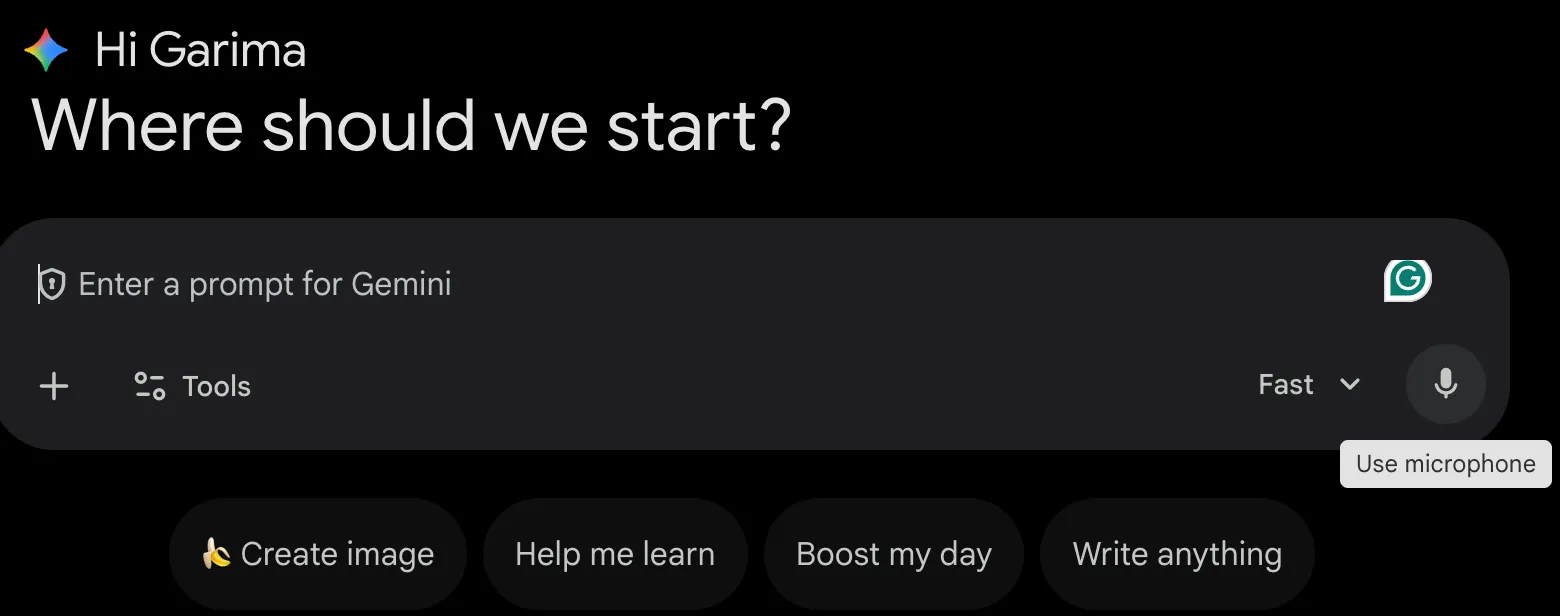
ในการใช้การป้อนข้อมูลด้วยเสียง Gemini จำเป็นต้องขออนุญาตเข้าถึงไมโครโฟนของคอมพิวเตอร์ของคุณ ครั้งแรกที่คุณคลิกที่ไอคอนไมโครโฟน เบราว์เซอร์ของคุณจะแสดงหน้าต่างป๊อปอัพเพื่อขออนุญาต เพียงคลิก "อนุญาต" เพื่ออนุญาตการเข้าถึง
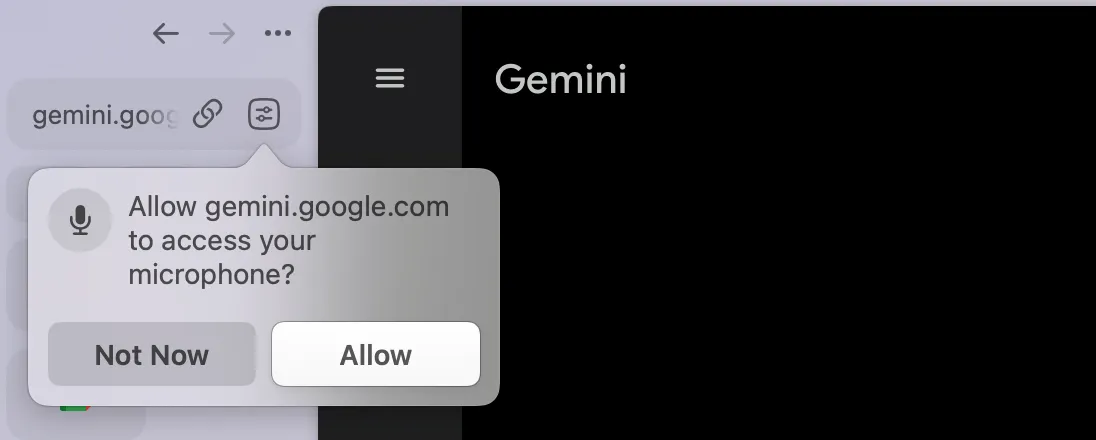
หากคุณเคยบล็อกไว้โดยไม่ได้ตั้งใจ คุณสามารถเปิดใช้งานอีกครั้งได้อย่างง่ายดาย ในเบราว์เซอร์ส่วนใหญ่ คุณสามารถไปที่การตั้งค่าของเบราว์เซอร์ ค้นหาส่วนความเป็นส่วนตัวหรือการตั้งค่าเว็บไซต์ และค้นหาการอนุญาตไมโครโฟนเพื่ออนุญาตการเข้าถึงสำหรับ Gemini
ขั้นตอนที่ 3: แตะที่ไอคอนไมโครโฟนแล้วพูด
เมื่อได้รับอนุญาตแล้ว คุณพร้อมที่จะเริ่มต้นแล้ว มองหาไอคอนไมโครโฟนที่อยู่ในช่องป้อนข้อความที่ด้านล่างของหน้าต่างแชท Gemini คลิกเพื่อเริ่มบันทึก
พูดคำสั่งของคุณอย่างชัดเจนและในจังหวะที่เป็นธรรมชาติ คุณจะเห็น Gemini แสดงการถอดเสียงคำพูดของคุณแบบเรียลไทม์ โดยเปลี่ยนคำพูดของคุณให้เป็นข้อความในกล่องป้อนข้อมูลทันที
ขั้นตอนที่ 4: ตรวจสอบและแก้ไขการถอดความของคุณ
เมื่อคุณพูดเสร็จแล้ว การบันทึกจะหยุดลง และข้อความที่ถอดเสียงจะปรากฏอยู่ในช่องป้อนข้อมูล กรุณาใช้เวลาสักครู่เพื่ออ่านทบทวนและตรวจสอบข้อผิดพลาด โดยเฉพาะชื่อหรือคำศัพท์ทางเทคนิค คุณสามารถคลิกเข้าไปในช่องข้อความและแก้ไขได้โดยตรงด้วยแป้นพิมพ์ของคุณ
เมื่อคุณพอใจกับข้อความที่ป้อนแล้ว เพียงกด Enter หรือคลิกปุ่มส่งเพื่อส่งไปยัง Gemini
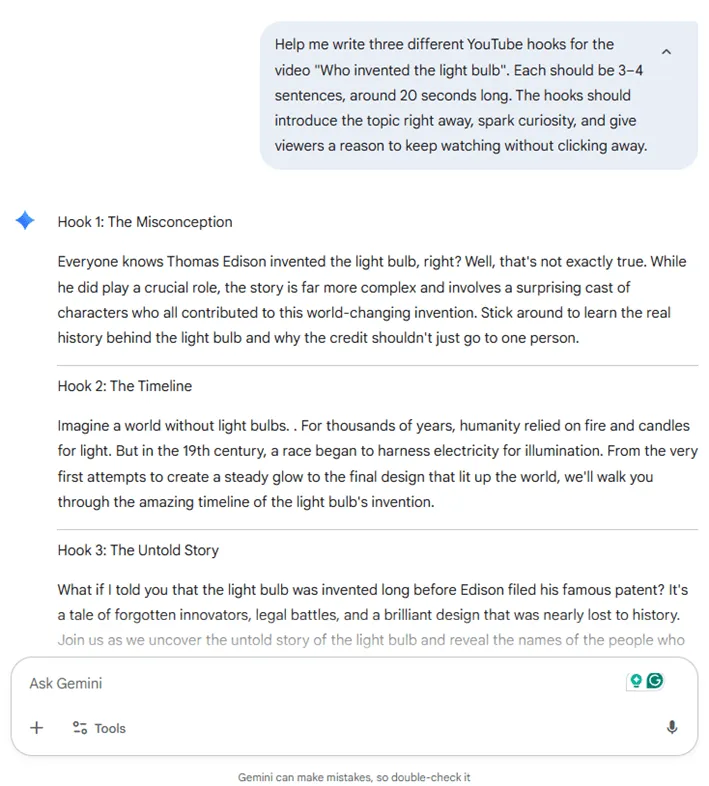
🧠 ข้อเท็จจริงสนุกๆ: Google เริ่มเปิดตัวฟีเจอร์ค้นหาด้วยเสียงบน Google.com สำหรับ Chrome ตั้งแต่ปี 2011 มันค่อนข้างน่าทึ่งที่เสียงพูดเปลี่ยนจาก "การสาธิตที่เจ๋ง" เป็น "พฤติกรรมเริ่มต้น" ได้เร็วขนาดนี้ โดยเฉพาะตอนนี้ที่ผู้คนสามารถพิมพ์ข้อความ คำถามค้นหา และแม้แต่เขียนอีเมลฉบับเต็มโดยไม่ต้องคิดอะไรมาก
วิธีใช้ Gemini Voice to Text บนมือถือ
แรงบันดาลใจมักไม่มาเยือนเมื่อคุณนั่งอยู่ที่โต๊ะทำงานอย่างสมบูรณ์แบบ มันเกิดขึ้นเมื่อคุณกำลังเดิน เดินทาง หรืออยู่กลางการออกกำลังกาย การพยายามพิมพ์ไอเดียที่ยอดเยี่ยมบนโทรศัพท์ของคุณเป็นวิธีที่แน่นอนที่จะลืมมันไป
แอปมือถือ Gemini นำฟังก์ชันการแปลงเสียงเป็นข้อความมาสู่โทรศัพท์ของคุณ ทำให้คุณสามารถบันทึกไอเดียได้ทันทีที่นึกถึง มีให้บริการทั้งบน Android และ iOS
เริ่มใช้งานด้วยขั้นตอนง่ายๆ เหล่านี้:
ขั้นตอนที่ 1: ดาวน์โหลดแอป Gemini
ไปที่ Google Play Store บนอุปกรณ์ Android ของคุณหรือ Apple App Store บน iPhone ของคุณ แล้วค้นหาแอป Gemini เมื่อคุณพบแล้ว ให้ดาวน์โหลดและติดตั้ง
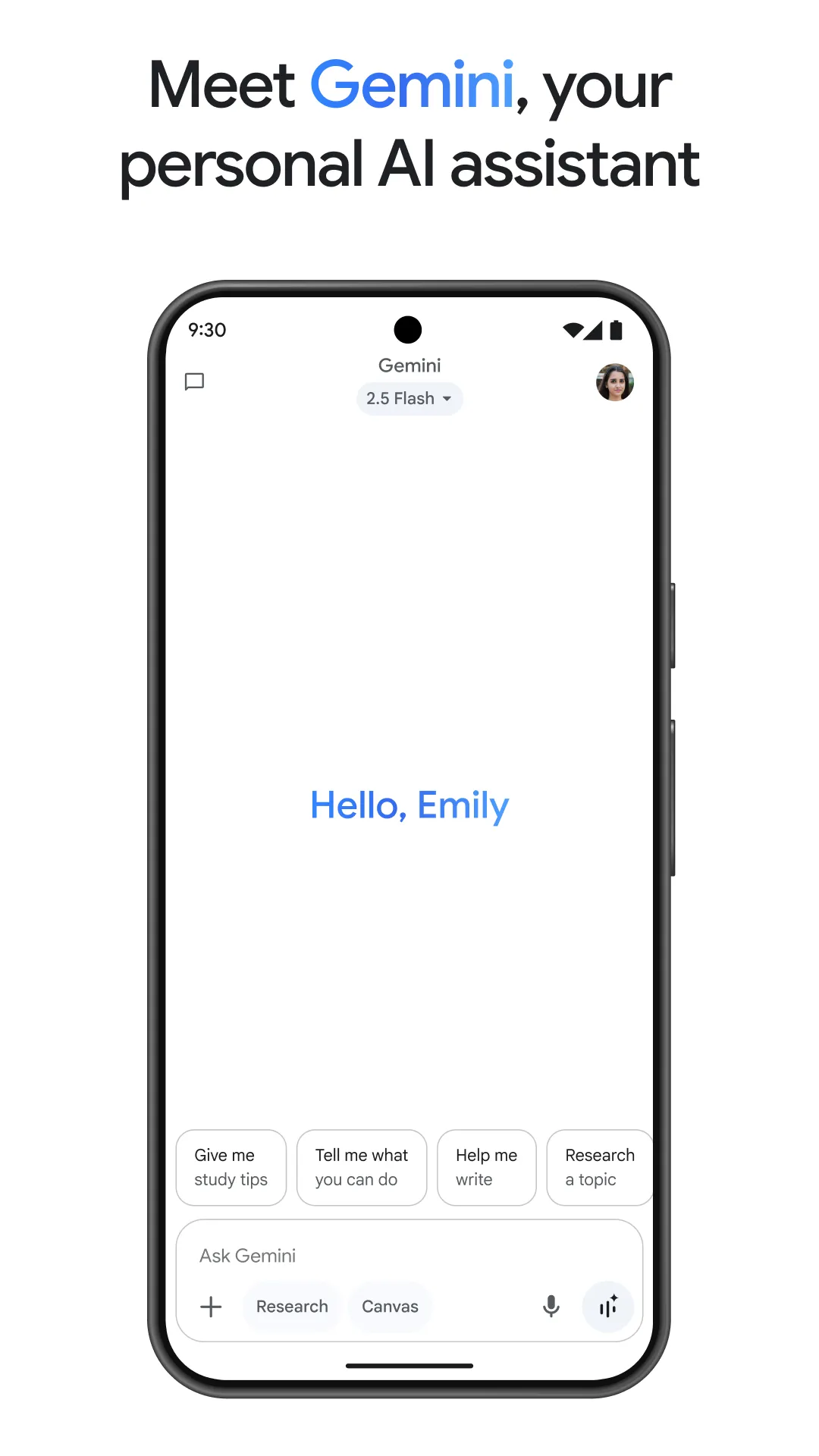
บนระบบ Android คุณสามารถตั้งค่า Geminiเป็นผู้ช่วยส่วนตัว AI เริ่มต้นของคุณแทน Google Assistant ได้ ซึ่งจะทำให้การผสานรวมแน่นแฟ้นยิ่งขึ้นและสามารถใช้งานได้โดยไม่ต้องใช้มือ หลังจากติดตั้งแอปแล้ว ให้เปิดแอปเพื่อเริ่มกระบวนการตั้งค่า
ขั้นตอนที่ 2: ลงชื่อเข้าใช้และให้สิทธิ์
แอปจะขอให้คุณลงชื่อเข้าใช้ด้วยบัญชี Google ของคุณ หลังจากลงชื่อเข้าใช้แล้ว คุณจะต้องอนุญาตให้แอปเข้าถึงไมโครโฟน การอนุญาตนี้จำเป็นอย่างยิ่งสำหรับฟีเจอร์การป้อนข้อมูลด้วยเสียงให้ทำงานได้ ดังนั้นโปรดยืนยันการอนุญาตนี้ด้วย คุณยังสามารถเลือกเปิดการแจ้งเตือนได้หากต้องการรับการแจ้งเตือนเมื่อ Gemini มีคำตอบสำหรับคุณ
ขั้นตอนที่ 3: แตะที่ไมโครโฟนเพื่อเริ่มพูด
การใช้การป้อนเสียงในแอปมือถือก็ง่ายเหมือนกับบนเดสก์ท็อป เพียงแตะที่ไอคอนไมโครโฟน ซึ่งคุณจะพบได้ในพื้นที่ป้อนแชท แอปจะเริ่มฟังทันที
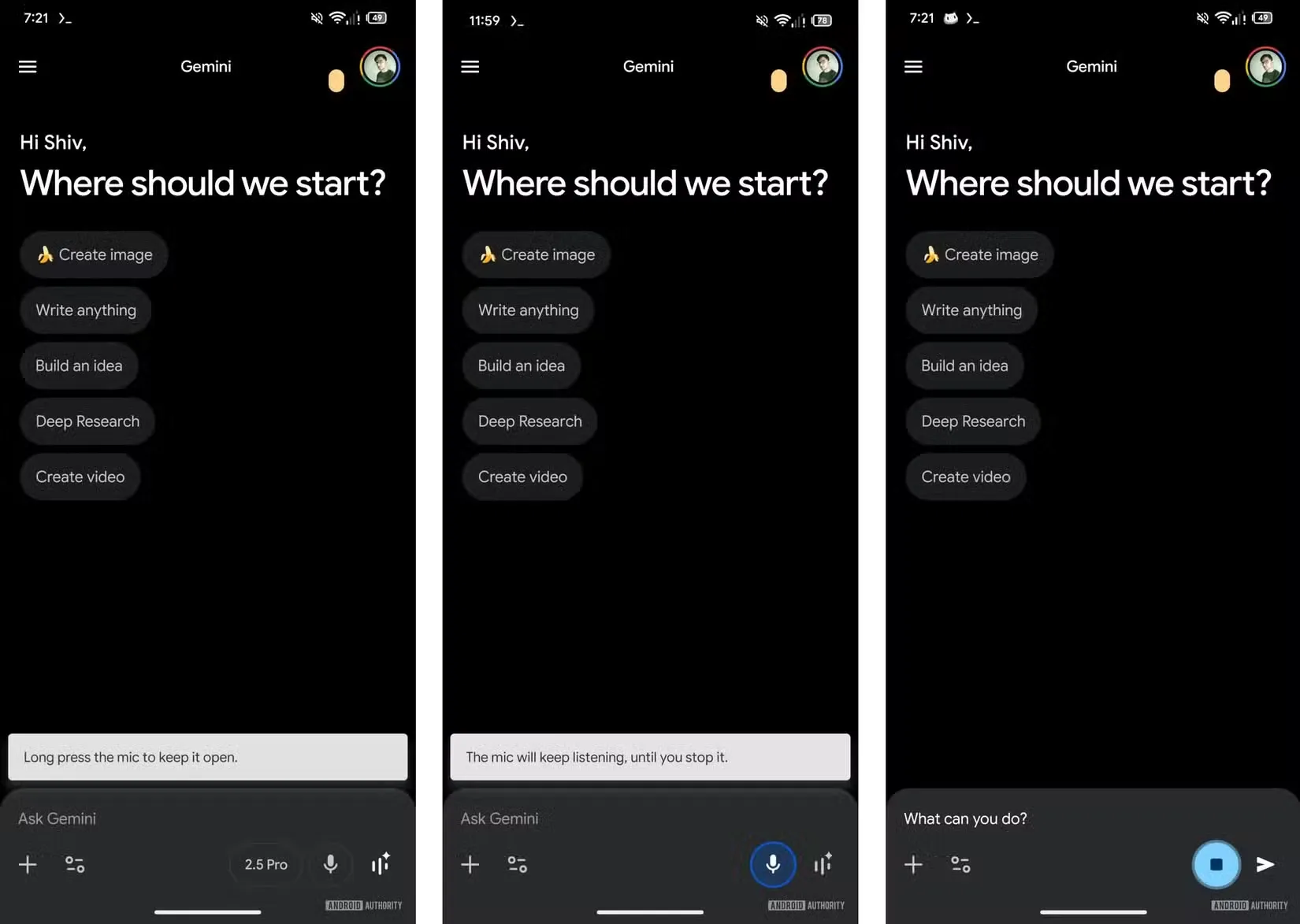
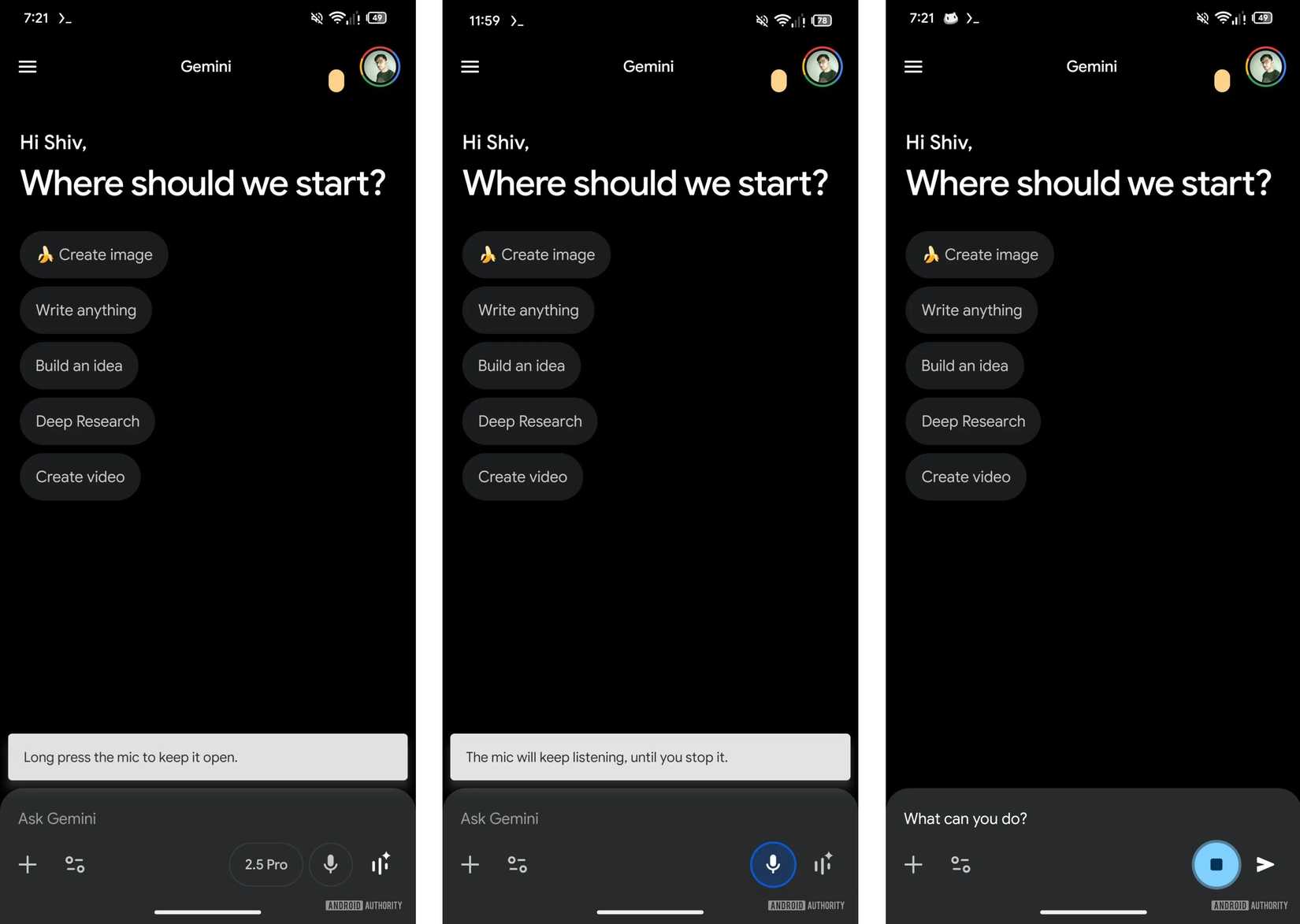
พูดตามคำแนะนำของคุณ แล้วคุณจะเห็นคำพูดของคุณถูกถอดความบนหน้าจอ ในบางอุปกรณ์ คุณสามารถกดปุ่มไมโครโฟนค้างไว้เพื่อบันทึกเสียงได้นานขึ้น สำหรับคำแนะนำที่ละเอียดมากขึ้น
ขั้นตอนที่ 4: ใช้คำสั่งเสียงเพื่อควบคุมแบบไม่ต้องใช้มือ
หากคุณใช้โทรศัพท์ Android และได้ตั้งค่า Gemini เป็นผู้ช่วยเริ่มต้น คุณสามารถใช้งานแบบไม่ต้องสัมผัสหน้าจอได้เลย เพียงพูดว่า "เฮ้ Google" เพื่อเปิดใช้งาน Gemini โดยไม่ต้องแตะโทรศัพท์ของคุณ
จากนั้น คุณสามารถใช้คำสั่งเสียงติดตามเพื่อดำเนินการสนทนาต่อไปได้ มันสะดวกมากสำหรับสถานการณ์ที่ต้องทำหลายอย่างพร้อมกันจริงๆ เช่น เมื่อคุณกำลังขับรถ ทำอาหาร หรือออกกำลังกายและไม่สามารถใช้มือได้
🧠 ข้อเท็จจริงสนุกๆ: ในช่วงต้นทศวรรษ 1960 IBM ได้สร้างอุปกรณ์จดจำเสียงที่เรียกว่าIBM Shoebox ซึ่งสามารถจดจำคำพูดได้ทั้งหมด 16 คำ รวมถึงตัวเลข 0–9
วิธีใช้ Gemini Live สำหรับการสนทนาด้วยเสียง
เสียงแจ้งเตือนเพียงครั้งเดียวเหมาะสำหรับการถามคำถามที่รวดเร็ว แต่หากคุณต้องการสำรวจความคิดอย่างลึกซึ้งล่ะ? การเริ่มต้นแจ้งเตือนใหม่ทุกครั้งสำหรับคำถามติดตามผลอาจรู้สึกไม่สะดวกและไม่เป็นธรรมชาติ ทำให้การไหลของเซสชั่นการคิดสร้างสรรค์ถูกขัดจังหวะ กระบวนการที่แตกเป็นเสี่ยง ๆ นี้ทำให้ยากที่จะต่อยอดความคิดในลักษณะการสนทนา
เข้าสู่Gemini Live. นี่คือคุณสมบัติภายในแอป Gemini ที่ช่วยให้คุณสามารถสนทนาเสียงแบบเรียลไทม์ไปมาได้กับ AI.
- วิธีการทำงาน: ต่างจากการป้อนเสียงมาตรฐานที่เพียงแค่ถอดเสียงคำสั่งทีละครั้ง Gemini Live สร้างบทสนทนาที่ลื่นไหลและพูดออกมา คุณสามารถพูด ฟังคำตอบของ Gemini และแม้กระทั่งขัดจังหวะกลางประโยคเพื่อขอคำชี้แจงหรือเปลี่ยนทิศทางของการสนทนา
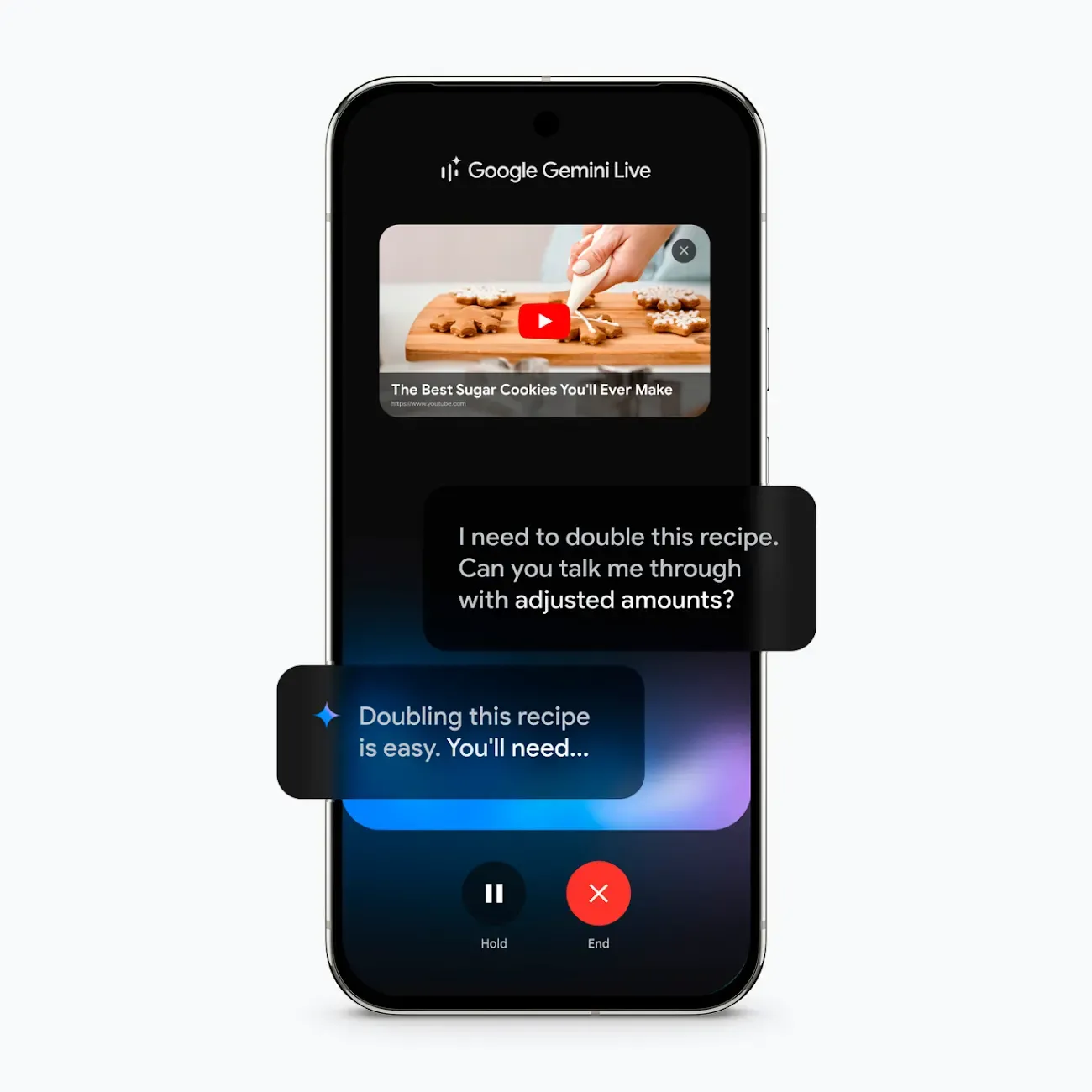
- วิธีเข้าถึง: เพื่อเริ่มการสนทนา ให้เปิดแอป Gemini และแตะที่ไอคอน Gemini Live ซึ่งมีลักษณะเป็นคลื่นเสียง จากนั้นคุณจะเข้าสู่โหมดการสนทนาทันที
- ความพร้อมใช้งาน: โปรดทราบว่า Gemini Live กำลังทยอยเปิดให้บริการแก่ผู้ใช้ทุกท่าน และอาจต้องสมัครสมาชิก Gemini Advanced เพื่อเข้าถึงฟีเจอร์ทั้งหมดในบางภูมิภาค
อยากรู้ไหมว่ามันทำงานอย่างไร? ชมวิดีโอจาก Google นี้ได้เลย!
วิธีเปลี่ยนการตั้งค่าเสียงของ Gemini
ไม่ใช่ทุกเสียง AI เริ่มต้นที่จะฟังดูไพเราะ หากคุณพบว่าเสียงนั้นฟังดูไม่เข้ากันหรือไม่ถูกใจ มันอาจทำให้ประสบการณ์ทั้งหมดรู้สึกน้อยลงในการช่วยเหลือ แน่นอนว่า คุณมีโอกาสน้อยมากที่จะใช้ฟีเจอร์เสียงหากคุณทนเสียงนั้นไม่ได้ 🤷🏻♀️
โชคดีที่คุณสามารถปรับแต่งเสียงที่ Gemini ใช้เมื่อพูดตอบกลับมายังคุณได้ ซึ่งช่วยให้คุณสามารถเลือกโทนเสียงและสไตล์ที่คุณรู้สึกว่าน่าสนใจมากขึ้น
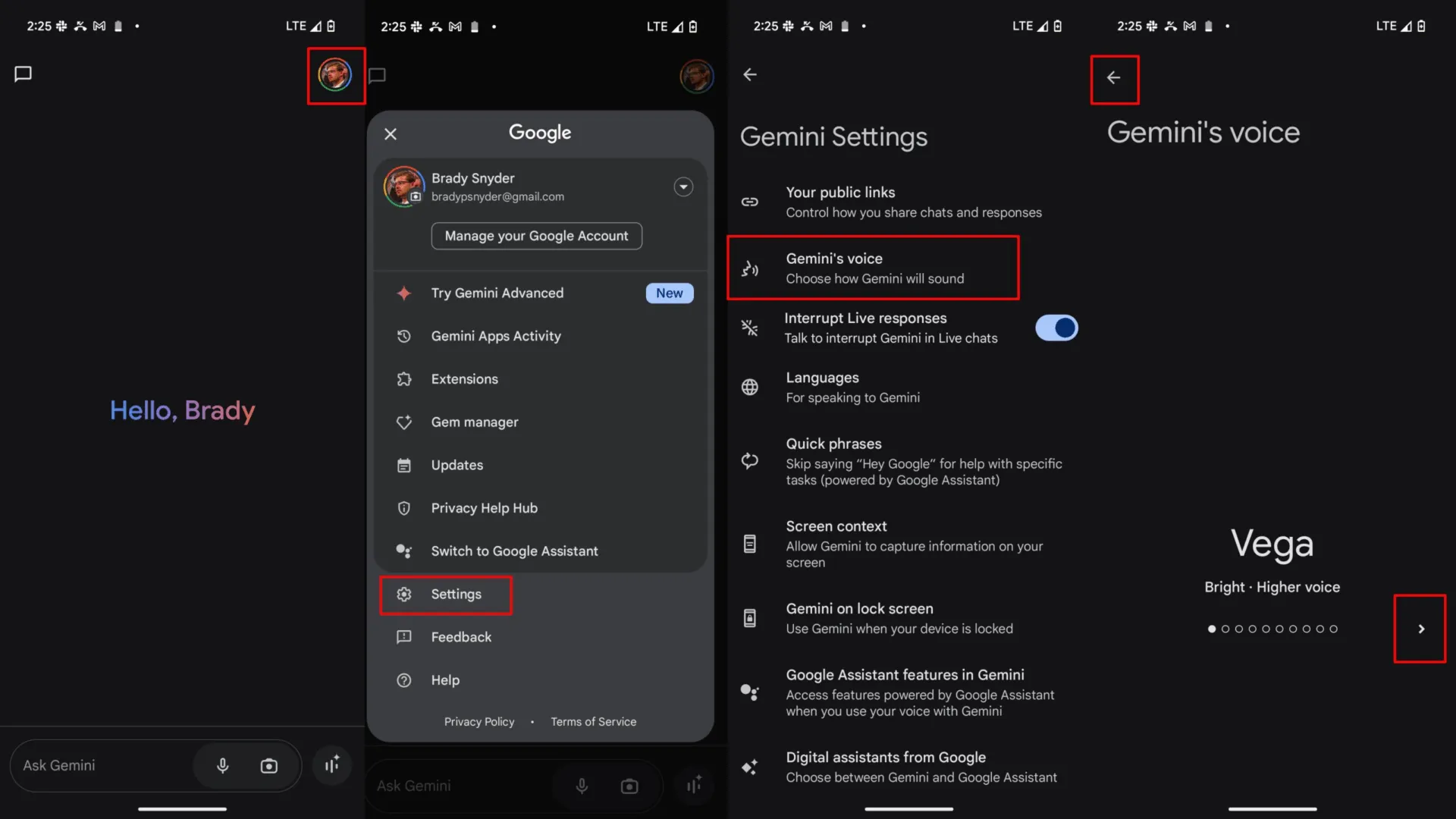
หากต้องการเปลี่ยนเสียง ให้เปิดแอป Gemini และไปที่การตั้งค่าของคุณ จากนั้นค้นหาตัวเลือก "เสียงของ Gemini" และแตะที่มัน คุณจะเห็นตัวเลือกเสียงต่างๆ ที่คุณสามารถเลือกได้ คุณสามารถฟังตัวอย่างแต่ละเสียงก่อนตัดสินใจเลือกสุดท้าย
วิธีที่ดีที่สุดในการใช้ Gemini Voice to Text สำหรับการทำงาน
โอเค ตอนนี้คุณรู้วิธีใช้ Geminiในการแปลงเสียงเป็นข้อความแล้ว การถามคำถามง่าย ๆ กับ Gemini ดูเหมือนจะง่ายพอสมควร อาจจะกลายเป็นลูกเล่นสนุก ๆ สำหรับฆ่าเวลาของคุณก็ได้
แต่ถ้าคุณสามารถนำไปใช้เพื่อเพิ่มประสิทธิภาพการทำงานได้จริงล่ะ? มาดูกันว่าคุณจะสามารถเพิ่มประสิทธิภาพการทำงานได้อย่างมากเพียงใดด้วยการใช้ Gemini voice to text โดยไม่ต้องใช้ความพยายามมากนัก 🛠️
ร่างข้อความและอีเมลได้เร็วขึ้น
หากคุณเขียนอีเมลยาวสี่ฉบับต่อวัน และแต่ละฉบับใช้เวลาพิมพ์หกนาที คุณกำลัง ใช้เวลา 24 นาทีต่อวันไปกับการพิมพ์คำลงในกล่องข้อความ แล้วการจัดรูปแบบ การลบคำ และการเขียนประโยคใหม่ เป็นการใช้เวลาที่ดีจริงหรือ?
ตอนนี้ลองจินตนาการว่าคุณใช้การแปลงเสียงเป็นข้อความใน Gemini คุณสามารถพูดเพื่อร่างข้อความ ติดตามผล และประกาศต่างๆ ได้
📌 ตัวอย่างเช่น คุณสามารถพูดว่า "เขียนอีเมลติดตามงานที่สุภาพแต่หนักแน่นถึงทีมออกแบบเกี่ยวกับงานที่ค้างอยู่สำหรับแคมเปญไตรมาสที่ 4" Gemini จะสร้างร่างให้คุณ และคุณสามารถตรวจสอบและแก้ไขได้อย่างรวดเร็วก่อนส่ง
สมมติว่าคุณ ลดเวลาลงเหลือสามนาทีต่ออีเมล คุณเพิ่ง ประหยัดเวลาได้ 12 นาทีต่อวัน โดยไม่ต้องทำงานเร็วขึ้น ไม่ต้องทำงานหลายอย่างพร้อมกันมากขึ้น หรือไม่ต้องลดคุณภาพลง
นั่นเพิ่มขึ้นอย่างรวดเร็ว คุณประหยัด หนึ่งชั่วโมงทุกสัปดาห์ นั่นคือสี่ชั่วโมงทุกเดือน และ 48 ชั่วโมงต่อปี คุณได้คืน หนึ่งสัปดาห์เต็มของการทำงาน เพียงแค่พูดแทนการพิมพ์! 🤯
บันทึกไอเดียระหว่างการระดมความคิด
ไอเดียที่ดีที่สุดของคุณมักเกิดขึ้นเมื่อคุณกำลังพูด ไม่ใช่พิมพ์ ใช้ Gemini เป็นคู่คิดในการระดมความคิด พูดความคิดของคุณออกมาอย่างอิสระและให้ AI จับทุกอย่างไว้
เมื่อคุณทำเสร็จแล้ว คุณสามารถขอให้มันจัดระเบียบความคิดที่กระจัดกระจายของคุณให้เป็นโครงสร้างที่เป็นระบบ ระบุหัวข้อหลัก หรือแม้กระทั่งแนะนำขั้นตอนต่อไปได้
📌 ตัวอย่างเช่น: "ฉันกำลังระดมความคิดสำหรับสโลแกนสำหรับผลิตภัณฑ์ใหม่ที่เป็นมิตรกับสิ่งแวดล้อมของเรา นี่คือแนวคิดคร่าวๆ... ตอนนี้คุณช่วยปรับให้ดียิ่งขึ้นและเสนออีกห้าตัวเลือกได้ไหม?"
ค้นคว้าและสรุปข้อมูลอย่างรวดเร็ว
เมื่อคุณต้องการทำความเข้าใจหัวข้ออย่างรวดเร็ว ให้ใช้คำสั่งเสียงเพื่อถามคำถามในการค้นคว้า มันเร็วกว่าการพิมพ์คำถามที่ซับซ้อนมาก โดยเฉพาะเมื่อคุณกำลังจัดการกับงานอื่นๆ ไปพร้อมกัน
📌 ลองถามว่า "อะไรคือสามแนวโน้มตลาดที่สำคัญที่สุดในภาคพลังงานหมุนเวียนสำหรับปีนี้?" Gemini สามารถรวบรวมสรุป เปรียบเทียบแนวคิด และนำเสนอข้อมูลสำคัญได้ทันที ช่วยประหยัดเวลาในการค้นคว้าด้วยตนเองหลายชั่วโมง
💡 เคล็ดลับมืออาชีพ: หากคุณกำลังมอบหมายงานให้คนอื่น การพิมพ์รายละเอียดอาจรู้สึกเหมือน...เยอะมาก การพูดออกมาดังๆ มักจะเร็วกว่าและเป็นธรรมชาติมากกว่า
ลองพูดเพื่อพิมพ์:
- เป้าหมาย ("สิ่งที่ดีควรมีลักษณะอย่างไร")
- บริบท ("ทำไมเราถึงทำสิ่งนี้")
- ข้อกำหนด ("ต้องรวม / ต้องหลีกเลี่ยง")
จากนั้นให้เพื่อนร่วมทีมของคุณดำเนินการโดยไม่ต้องถามคำถามติดตามผล 18 ข้อ
เคล็ดลับสำหรับการถอดเสียงพูดของราศีเมถุนให้ดียิ่งขึ้น
มันน่ารำคาญจริงๆ เวลาที่คุณพยายามใช้การแปลงเสียงเป็นข้อความ แล้วมันกลับเปลี่ยนประโยคปกติของคุณให้กลายเป็นถ้อยคำสับสนวุ่นวาย 😅 ทันใดนั้นคุณก็ต้องกดลบคำ แก้เครื่องหมายวรรคตอนแปลกๆ และเปลี่ยนคำที่มันแต่งขึ้นมาเองอย่างมั่นใจ... แล้วคุณก็รู้ตัวว่าคุณน่าจะพิมพ์เองเร็วกว่านี้อีก
หลังจากมีประสบการณ์แบบนั้นสองสามครั้ง มันก็ค่อนข้างง่ายที่จะเลิกใช้ฟีเจอร์นี้ไปเลยและคิดว่า "โอเค นี่มันไม่น่าเชื่อถือพอที่จะใช้"
ข่าวดี? ด้วยนิสัยง่ายๆ ไม่กี่อย่าง คุณสามารถปรับปรุงความถูกต้องของการถอดเสียง Gemini ของคุณได้อย่างมาก
- พูดให้ชัดเจน: คุณไม่จำเป็นต้องพูดเหมือนหุ่นยนต์ แต่ควรหลีกเลี่ยงการพูดพึมพำ การพูดด้วยจังหวะที่สม่ำเสมอและระดับเสียงปานกลางจะช่วยให้ AI เข้าใจคุณได้ดีขึ้น
- หาที่เงียบสงบ: คุณคิดว่าศัตรูอันดับหนึ่งของการถอดเสียงที่แม่นยำคืออะไร? ใช่แล้ว เสียงรบกวนรอบข้างนั่นเอง เพื่อการถอดเสียงที่แม่นยำยิ่งขึ้น ให้ย้ายไปยังบริเวณที่เงียบกว่า หรือใช้หูฟังที่มีไมโครโฟนตัดเสียงรบกวน
👀 คุณรู้หรือไม่? เอกสารจาก MIT CSAIL รายงานว่าอัตราความผิดพลาดเพิ่มขึ้นประมาณ 20%สำหรับเสียงที่มีเสียงรบกวนในการประเมิน (เพิ่มขึ้นจาก 49.1% เป็น 59.0%)
- ใช้คำบอกใบ้ทางวาจาสำหรับเครื่องหมายวรรคตอน: หากคุณต้องการเครื่องหมายวรรคตอนเฉพาะ คุณสามารถพูดออกมาได้ ตัวอย่างเช่น การพูดว่า "คอมมา" หรือ "จุด" จะเพิ่มเครื่องหมายวรรคตอนที่สอดคล้องกัน (แม้ว่าพฤติกรรมนี้อาจแตกต่างกันไปบ้างในบางครั้ง)
- ตรวจสอบอย่างรวดเร็วเสมอ: ก่อนที่คุณจะกดส่ง ให้ตรวจสอบข้อความที่ถอดความแล้วอีกครั้งหนึ่ง ให้ความสนใจเป็นพิเศษกับคำนามเฉพาะ, อักษรย่อ, และคำศัพท์เฉพาะทางที่อาจถูก AI ตีความผิดพลาด
ข้อจำกัดของการใช้ Gemini สำหรับการแปลงเสียงเป็นข้อความ
ลองนึกภาพนี้: คุณมีไฟล์บันทึกจากการประชุมสำคัญ—อาจเป็นการโทรกับลูกค้า การประชุมทีม หรืออะไรสักอย่างที่คุณไม่อยากฟังซ้ำเป็นครั้งที่สอง คุณคิดว่า "สมบูรณ์แบบ ฉันจะอัปโหลดมันไปที่ Gemini แล้วได้บทถอดเสียงภายในไม่กี่นาที"
แล้ว... มันก็ไม่ทำงาน 🙃
ไม่ใช่ความผิดของคุณ คุณแค่ไม่ได้รับแจ้งล่วงหน้าว่าเครื่องมือนี้สามารถทำอะไรได้บ้าง (และไม่สามารถทำอะไรได้บ้าง)
เมื่อคุณเข้าใจข้อจำกัดของ Gemini แล้ว คุณจะสามารถประหยัดเวลาได้มาก (และหลีกเลี่ยงวงจรคำถามว่า ทำไมสิ่งนี้ถึงไม่ทำงาน)
- การถอดเสียงไฟล์เสียงมาตรฐานเทียบกับขั้นสูง: ในขณะที่ปุ่มแปลงเสียงเป็นข้อความมาตรฐานใช้ได้เฉพาะกับการพูดสดเท่านั้น ผู้ใช้ Gemini Advanced สามารถอัปโหลดไฟล์เสียงที่มีอยู่ (MP3, WAV, AAC ฯลฯ) เข้าสู่แชทได้โดยตรง Gemini สามารถ "ฟัง" ไฟล์เหล่านี้เพื่อสรุปหรือถอดเสียงเต็มรูปแบบได้ แม้ว่าจะไม่มีการจัดรูปแบบมืออาชีพ (เช่น การใส่เวลา) เหมือนซอฟต์แวร์ถอดเสียงเฉพาะทาง
- ต้องมีการเชื่อมต่ออินเทอร์เน็ต: เนื่องจากการประมวลผลเสียงและการวิเคราะห์แบบหลายรูปแบบทั้งหมดเกิดขึ้นในระบบคลาวด์ของ Google คุณจึงต้องเชื่อมต่ออินเทอร์เน็ตเพื่อให้ทั้งการถอดเสียงแบบเรียลไทม์และการอัปโหลดไฟล์ทำงานได้
- ความแม่นยำที่แปรผัน: คุณภาพขึ้นอยู่กับแหล่งข้อมูลอย่างมาก แม้ว่า Gemini 3 จะมีความสามารถในการกรองเสียงรบกวนพื้นหลังได้ดีเยี่ยม แต่สำเนียงที่หนาหรือหลายคนที่พูดพร้อมกันอาจส่งผลให้เกิดคำที่ "หลอน" หรือประโยคที่พลาดได้
- การควบคุมเครื่องหมายวรรคตอนอย่างจำกัด: Gemini จะเพิ่มเครื่องหมายวรรคตอนโดยอัตโนมัติ แต่บางครั้งอาจไม่ถูกต้องเสมอไป คุณอาจจำเป็นต้องเพิ่มหรือแก้ไขเครื่องหมายจุลภาคและจุดด้วยตนเอง
แม้ว่า Gemini voice-to-text จะทำงานได้อย่างสมบูรณ์แบบ แต่ก็ยังมีปัญหาอีกอย่างหนึ่งที่รออยู่ข้างหน้า:AI SprawlAI Sprawl คือสิ่งที่เกิดขึ้นเมื่อทีมของคุณเพิ่มเครื่องมือ AI "แค่หนึ่งอัน" เพื่อแก้ปัญหา "แค่หนึ่งอย่าง"…และทันใดนั้นกระบวนการทำงานของคุณก็จะกลายเป็นแบบนี้:
- คุณระดมความคิดในแชท AI หนึ่งเดียว
- คุณบันทึกโน้ตด้วยเสียงในแอปจดบันทึกที่ใช้ปัญญาประดิษฐ์
- คุณสรุปการประชุมในเครื่องมืออื่น
- คุณมอบหมายงานไปที่อื่น
- คุณติดตามโครงการในแพลตฟอร์มแยกต่างหาก
คุณค้นหาเวอร์ชันสุดท้ายของทุกอย่างในห้าที่...แต่ยังไงคุณก็ ยังตามไม่ทัน. 😭 ไม่น่าแปลกใจเลยที่บริษัทในปัจจุบันใช้แอป SaaS ถึง 101 แอปโดยเฉลี่ย
ความย้อนแย้งนั้นโหดร้าย: AI ถูกคาดหวังว่าจะช่วยลดงาน แต่ การขยายตัวของ AI กลับสร้างงานเพิ่มขึ้นจริงๆ—เพราะตอนนี้คุณไม่ได้แค่จัดการงานของคุณเท่านั้น แต่คุณกำลังจัดการเครื่องมือของคุณด้วย
นี่คือจุดที่ ClickUpกลายเป็นทางเลือกที่ดีกว่า แทนการเพิ่มเครื่องมือหรือโมเดล AI อีกตัวเข้าไปในชุดเครื่องมือของคุณ
📮ClickUp Insight: การสลับบริบทกำลังค่อยๆ กัดกร่อนประสิทธิภาพการทำงานของทีมคุณอย่างเงียบๆ งานวิจัยของเราพบว่า42% ของการถูกรบกวนในที่ทำงานเกิดจากการสลับ แพลตฟอร์ม การจัดการอีเมล และการกระโดดไปมาระหว่างการประชุม แล้วจะเป็นอย่างไรถ้าคุณสามารถกำจัดสิ่งรบกวนที่มีค่าใช้จ่ายสูงเหล่านี้ได้?
ClickUp รวม เวิร์กโฟลว์ (และการแชท) ของคุณไว้ในแพลตฟอร์มเดียวที่เรียบง่ายและคล่องตัว เปิดตัวและจัดการงานของคุณจากแชท เอกสาร กระดานไวท์บอร์ด และอื่นๆ อีกมากมาย—พร้อมฟีเจอร์ที่ขับเคลื่อนด้วย AI ที่ช่วยให้บริบทเชื่อมต่อ ค้นหาได้ และจัดการได้ง่าย!
วิธีที่ ClickUp Talk to Text ช่วยเพิ่มประสิทธิภาพการแปลงเสียงเป็นข้อความสำหรับทีม
กำจัดปัญหาการส่งต่อที่น่าหงุดหงิดนี้ด้วยฟีเจอร์Talk to Text ของ ClickUp
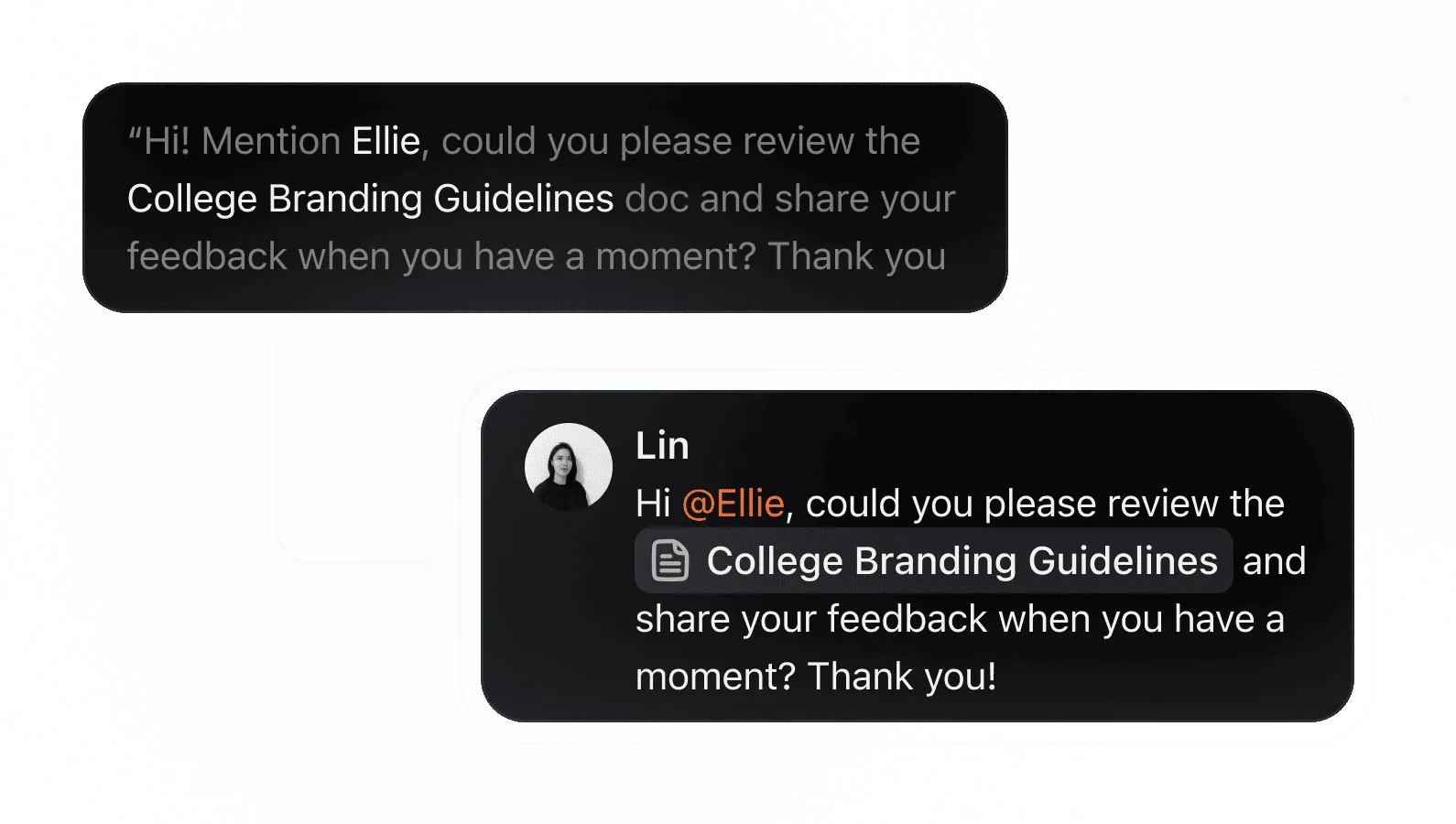
ในฐานะที่เป็นConverged AI Workspaceแห่งแรกของโลก —แพลตฟอร์มเดียวที่โครงการ เอกสาร การสนทนา และ AI ที่เข้าใจบริบททำงานร่วมกัน—ClickUp นำงานของคุณและ AI มารวมกัน แทนที่จะเพียงแค่ถอดความคำพูดของคุณ มันจะเปลี่ยนให้เป็นงานที่สามารถดำเนินการได้ทันที ทั้งหมดในที่เดียว
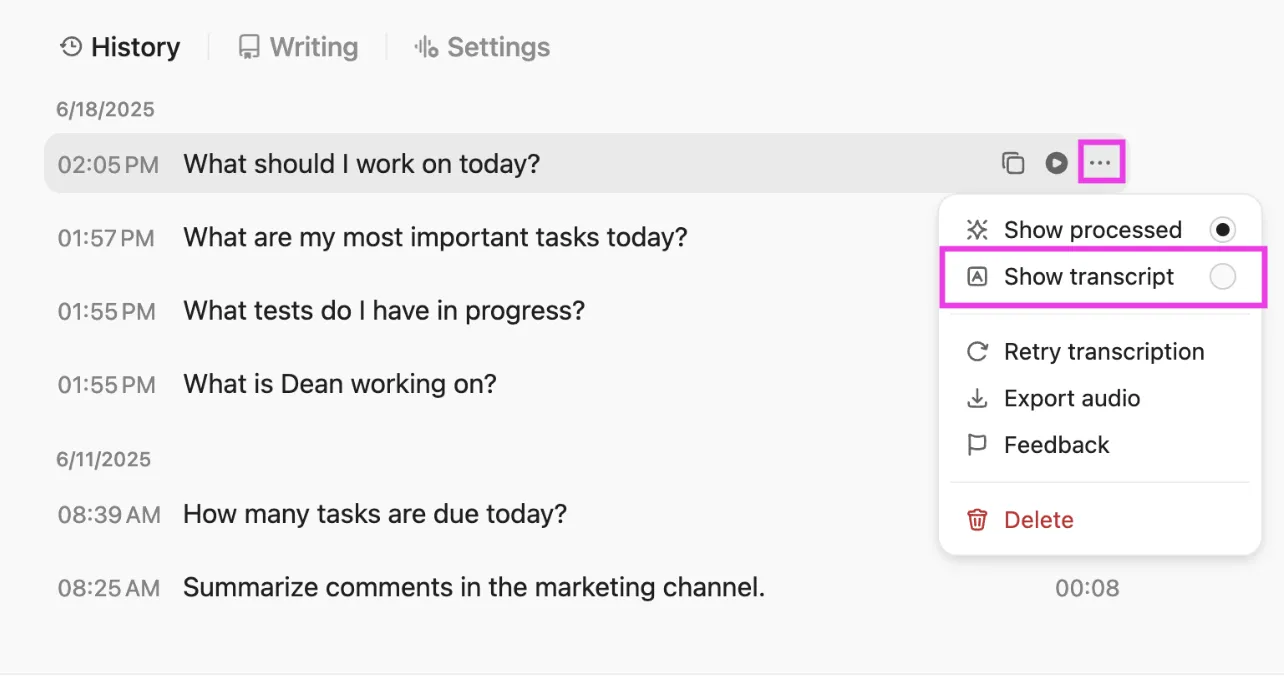
เปลี่ยนบันทึกเสียงเป็นงานและเอกสารได้ทันที
หยุดปล่อยให้บันทึกเสียงของคุณสูญหายไปในแอปสุ่ม ด้วยฟีเจอร์ Talk to Text ของ ClickUp คุณสามารถพูดไอเดียแล้วให้มันกลายเป็นงานใน ClickUpหรือหน้าในClickUp Doc ได้ทันที คำพูดของคุณจะถูกแปลงเป็นรายการงานที่มีโครงสร้าง พร้อมผู้รับผิดชอบและกำหนดส่งโดยอัตโนมัติ
และมันเร็วกว่าพิมพ์4 เท่าเมื่อเทียบกับการเขียนด้วยมือ!
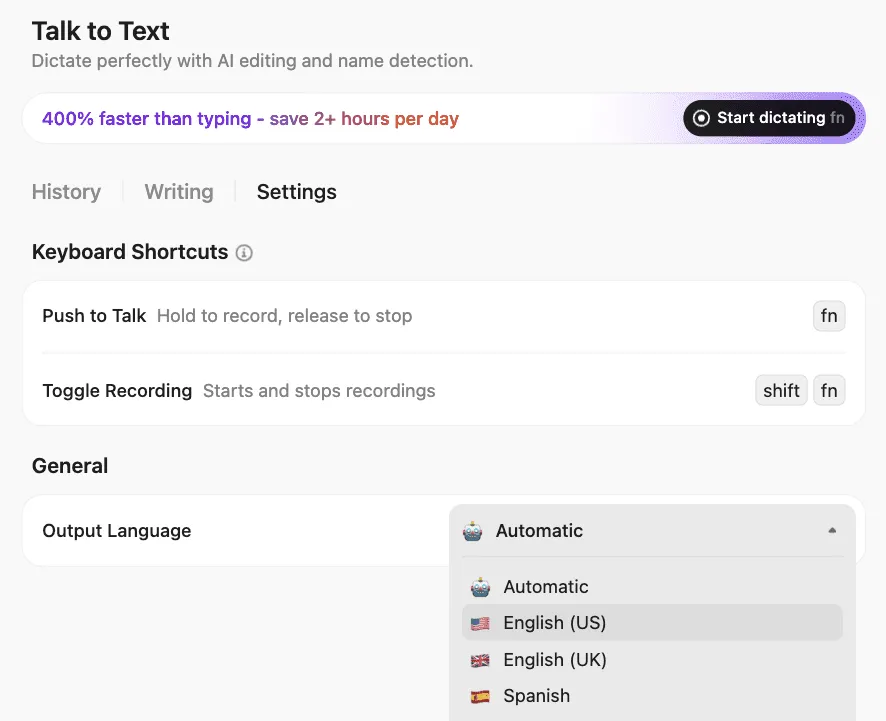
ตัวอย่างเช่น คุณสามารถพูดว่า "สร้างงานร่างรายงานผลการดำเนินงานไตรมาสที่ 3 มอบหมายให้ซาร่า และกำหนดวันครบกำหนดเป็นวันศุกร์หน้า" งานนี้จะปรากฏในเวิร์กโฟลว์ของคุณ พร้อมให้ดำเนินการโดยไม่ต้องคัดลอกและวางข้อความใดๆ นี่เป็นการลดช่องว่างระหว่างการจดบันทึกไอเดียและการลงมือทำ
หมายเหตุ: ในการใช้ฟีเจอร์ Talk to Text ของ ClickUp บนเดสก์ท็อป คุณจะต้อง
- แอปเดสก์ท็อป BrainGPTสำหรับ Mac หรือ Windows หรือ
- ส่วนขยาย ChromeของBrainGPT
ตัวเลือกการแปลงเสียงเป็นข้อความยังไม่มีให้บริการในเวอร์ชันเบราว์เซอร์ของ ClickUp ดังนั้นโปรดตรวจสอบให้แน่ใจว่าคุณกำลังใช้แอปเดสก์ท็อปหากคุณต้องการพิมพ์คำสั่ง งาน หรือบันทึกโดยไม่ต้องใช้มือ
ถอดความการประชุมด้วย ClickUp AI Notetaker
นั่งประชุมและพยายามพิมพ์บันทึกอย่างรวดเร็วใช่ไหม? มีโอกาสสูงที่คุณไม่ได้มีส่วนร่วมในการสนทนาอย่างเต็มที่ แต่ถ้าคุณไม่จดบันทึกการประชุม การตัดสินใจที่สำคัญและรายการที่ต้องดำเนินการอาจถูกลืมทันทีที่การประชุมสิ้นสุดลงClickUp AI Notetakerช่วยแก้ปัญหานี้โดยทำหน้าที่เป็นผู้จดบันทึกประจำทีมของคุณ

ผู้ช่วยจดบันทึก AI สามารถเข้าร่วมการประชุมออนไลน์ของคุณได้ ให้การถอดความอย่างสมบูรณ์ และยังสามารถสร้างสรุปพร้อมรายการที่ต้องดำเนินการโดยเน้นให้เห็นชัดเจนได้อีกด้วย เนื่องจากระบบถูกผสานรวมเข้ากับพื้นที่ทำงานของคุณ บันทึกการประชุมจะถูกเชื่อมโยงกับโครงการและงานที่เกี่ยวข้องโดยอัตโนมัติ
ส่วนที่ดีที่สุดคืออะไร? บันทึกการสนทนาแต่ละรายการสามารถค้นหาได้ 100% เพียงแค่ถามClickUp Brain ผู้ช่วย AI ในตัวและตามบริบทของ ClickUp เพื่อแสดงคำตอบในภาษาธรรมชาติ และคุณจะได้รับข้อมูลสำคัญทั้งหมด การตัดสินใจ และขั้นตอนต่อไปที่ปลายนิ้วของคุณ!
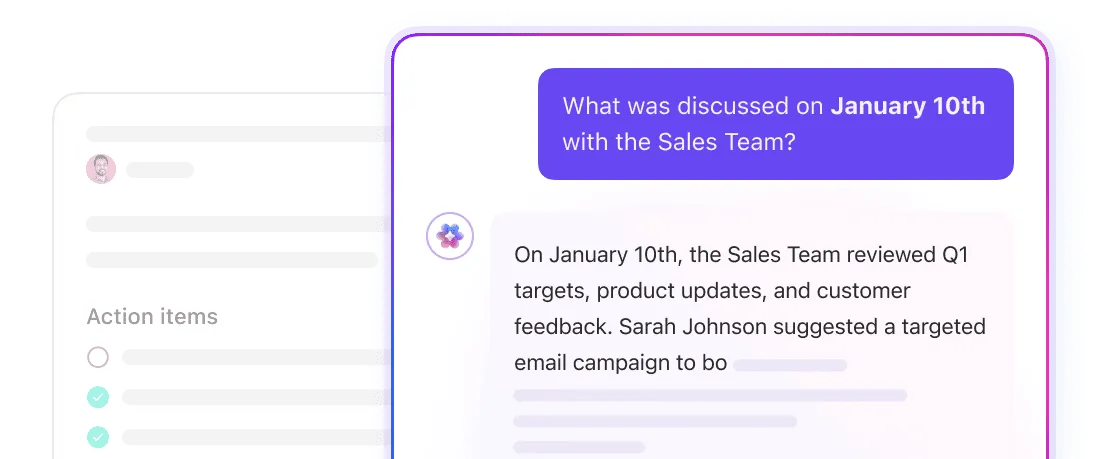
ค้นหาการถอดเสียงเสียงพูดจากทั่วทั้งพื้นที่ทำงานของคุณ
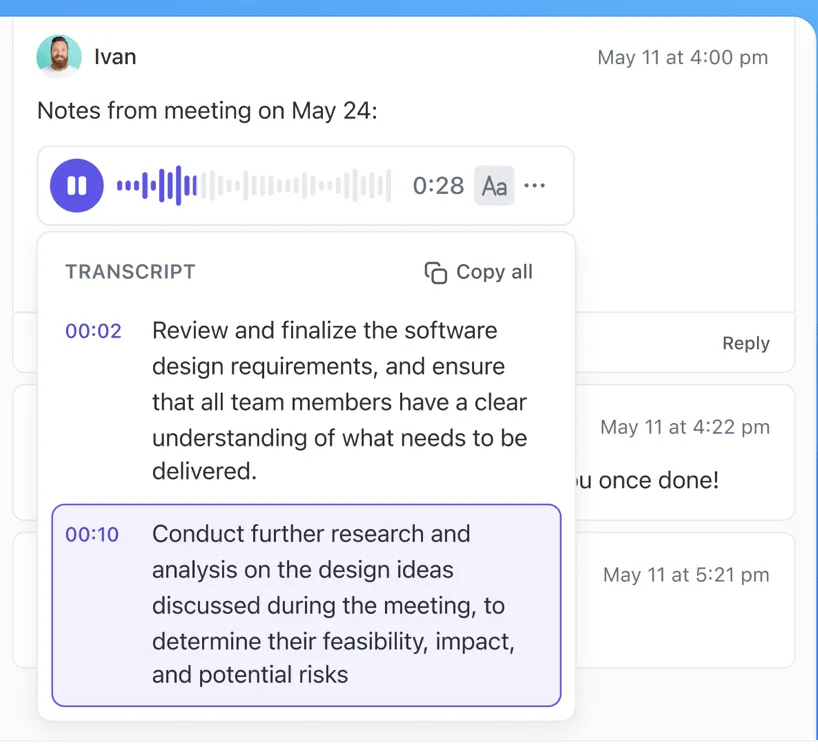
ไม่เพียงแค่บันทึกการประชุมของคุณเท่านั้น ClickUp Brain ยังสามารถช่วยค้นหาผ่านบันทึกการถอดเสียงจากการบันทึกหน้าจอและบันทึกเสียงของคุณใน ClickUp ได้อีกด้วย ซึ่งจะถูกบันทึกเป็นคลิปใน ClickUp
คุณไม่ต้องกังวลเกี่ยวกับข้อมูลที่เชื่อมต่อไม่เข้าหากันอีกต่อไป ClickUp Brain สร้างฐานความรู้ที่สามารถค้นหาได้จากทุกงานของคุณ ตรงที่ที่คุณทำงาน
เหนือกว่าการถอดความ: ที่ซึ่งเสียงของคุณขับเคลื่อนงานไปข้างหน้าอย่างแท้จริง
Gemini voice to text เป็นเครื่องมือที่ยอดเยี่ยมสำหรับการเพิ่มประสิทธิภาพส่วนบุคคล ช่วยให้คุณบันทึกไอเดียและถามคำถามได้อย่างรวดเร็วโดยไม่ต้องพิมพ์
อย่างไรก็ตาม สำหรับทีมแล้ว พลังที่แท้จริงของเสียงมาจากการผสานรวมเข้ากับกระบวนการทำงานของคุณโดยตรง เมื่อคำพูดของคุณสามารถกลายเป็นงานได้ทันที อัปเดตโครงการ และมีส่วนร่วมในฐานความรู้ร่วมกัน คุณก้าวข้ามการถอดเสียงธรรมดาไปสู่ประสิทธิภาพการทำงานที่แท้จริง
พร้อมที่จะหยุดการคัดลอกและวางซ้ำๆ และเปลี่ยนเสียงของคุณให้เป็นการกระทำหรือไม่?เริ่มต้นฟรีกับ ClickUp. ✨
คำถามที่พบบ่อย (FAQs)
หากคุณกำลังใช้เวอร์ชันฟรี คุณจะถูกจำกัดให้ใช้เพียงการป้อนเสียงผ่านไมโครโฟนแบบเรียลไทม์เท่านั้น อย่างไรก็ตาม ผู้ใช้ Gemini Advanced สามารถอัปโหลดไฟล์เสียงที่มีอยู่แล้ว (MP3, WAV, AAC, เป็นต้น) ได้โดยตรงในแชท Gemini สามารถ "ฟัง" ไฟล์เหล่านี้เพื่อให้บริการสรุปหรือการถอดความแบบเต็มได้
การป้อนเสียงด้วย Gemini จะถอดเสียงคำสั่งพูดเพียงครั้งเดียวเป็นข้อความ ส่วน Gemini Live จะช่วยให้สามารถสนทนาด้วยเสียงแบบต่อเนื่องและโต้ตอบกับ AI ได้
ทีมสามารถใช้เสียงเพื่อแปลงเป็นข้อความเพื่อร่างข้อความ, คิดค้นไอเดีย, และบันทึกการประชุม. เครื่องมือที่ผสานรวมอย่างเช่น ClickUp's Talk to Text ทำให้ก้าวไปอีกขั้นโดยการแปลงเสียงที่ป้อนเข้ามาเป็นงานที่สามารถทำได้และเอกสารที่สามารถค้นหาได้โดยตรง
ใช่, Gemini รองรับการป้อนเสียงในหลายภาษา. ภาษาที่สามารถใช้ได้อาจแตกต่างกันไปตามอุปกรณ์และภูมิภาคของคุณ.
คุณสามารถใช้ Gemini เสียงเป็นข้อความบนเบราว์เซอร์เดสก์ท็อปส่วนใหญ่ได้โดยไปที่ gemini. google. com รวมถึงบนแอป Gemini สำหรับอุปกรณ์มือถือทั้ง Android และ iOS