
คุณกำลังจ้องมองไฟล์ PDF ที่ยาวกว่าลิสต์ของใช้ประจำเดือนของคุณ และที่ไหนสักแห่งระหว่างหน้าที่ 12 กับ 'ทำไมส่วนนี้ถึงมีอยู่' คุณก็ตระหนักว่าคุณไม่ได้จดจำอะไรเลย
การสรุป PDF ด้วย Claude หมายความว่าคุณสามารถสนทนากับเอกสารของคุณได้ อัปโหลดงานวิจัย 60 หน้า ขอให้สรุปวิธีการและข้ามเนื้อหาที่ไม่จำเป็น หรือให้เปรียบเทียบข้อโต้แย้งระหว่างส่วนที่คุณไม่เคยเชื่อมโยงกัน
ในบล็อกโพสต์นี้ คุณจะได้เข้าใจวิธีการใช้ Claude ในการสรุปเนื้อหาจากไฟล์ PDF นอกจากนี้ เราจะดูว่าClickUpสามารถเป็นทางเลือกที่ดีกว่าในการสรุป จัดระเบียบ และดำเนินการกับงานวิจัยของคุณได้อย่างไร 🎯
ความหมายของการ 'สรุป' PDF
การสรุปเนื้อหาจากไฟล์ PDFจำเป็นต้องเข้าใจบริบท ระบุประเด็นสำคัญ และรักษาความสัมพันธ์ระหว่างแนวคิดต่าง ๆ ไว้ การสรุปที่ดีควรถ่ายทอดวัตถุประสงค์ของเอกสาร ผลลัพธ์หลัก และหลักฐานที่สนับสนุนได้อย่างครบถ้วน พร้อมทั้งกรองตัวอย่างที่ซ้ำซ้อนหรือรายละเอียดที่ไม่เกี่ยวข้องออกไป
เอกสารที่แตกต่างกันต้องการวิธีการสรุปที่แตกต่างกัน:
- เอกสารวิจัย จำเป็นต้องมีการอธิบายอย่างชัดเจนเกี่ยวกับวิธีการ, ผลลัพธ์, และผลกระทบ
- สัญญาทางกฎหมาย ต้องให้ความสนใจต่อภาระผูกพัน, กำหนดเวลา, และเงื่อนไขความรับผิด
- รายงานธุรกิจ เน้นที่ตัวชี้วัด, ข้อเสนอแนะ, และรายการที่ต้องดำเนินการ
- เอกสารทางเทคนิค ต้องรักษาไว้ซึ่งแนวคิดหลักและการตัดสินใจทางสถาปัตยกรรม
ความท้าทายอยู่ที่การบีบอัดโดยไม่ให้เกิดการบิดเบือน การสกัดประโยคด้วยวิธีทางกลมักพลาดเจตนาของผู้เขียนหรือทำให้ลำดับความคิดไม่ต่อเนื่อง การสรุปอย่างมีประสิทธิภาพคือการสร้างโครงเรื่องใหม่ในขนาดที่เล็กลง โดยคงความถูกต้องไว้และทำให้เนื้อหาเข้าถึงได้ง่าย
ความยาวก็มีความสำคัญเช่นกัน. เอกสารทางเทคนิคที่มีความยาว 50 หน้าอาจต้องการสรุปผู้บริหารสองหน้าสำหรับผู้บริหาร และเอกสารรายละเอียดห้าหน้าสำหรับการนำไปปฏิบัติ. แหล่งข้อมูลเดียวกันสามารถทำหน้าที่ได้หลายอย่างขึ้นอยู่กับความต้องการของผู้ชม.
🧠 ข้อเท็จจริงสนุกๆ: งานสรุปข้อมูลโดยใช้คอมพิวเตอร์ครั้งแรกถูกตีพิมพ์เมื่อปี 1957 โดยHans Peter Luhn ซึ่งใช้เทคนิคทางสถิติขั้นต้นเพื่อย่อข้อความ
บทบาทของโคลดในการสรุป PDF
อินเทอร์เฟซเว็บของ Claude ดำเนินการกับไฟล์ PDF ที่อัปโหลดโดยตรงในหน้าต่างสนทนา คุณสามารถแนบเอกสารยาวและขอสรุปเฉพาะตามความต้องการของคุณได้
นี่คือสิ่งที่เครื่องมือ AI สามารถจัดการได้ดี:
- ความเข้าใจเชิงบริบท ที่เชื่อมโยงแนวคิดระหว่างส่วนต่างๆ
- รูปแบบผลลัพธ์ที่กำหนดเอง ที่ปรับให้เข้ากับกระบวนการทำงานของคุณ (สรุปสำหรับผู้บริหาร, การแยกเป็นข้อๆ และการวิเคราะห์เปรียบเทียบ)
- การสังเคราะห์เอกสารหลายฉบับ เมื่อคุณต้องการเปรียบเทียบข้อค้นพบจากเอกสาร PDF หลายฉบับ
- การตอบคำถาม ที่ดึงข้อมูลเฉพาะจากแหล่งข้อมูลที่ซับซ้อน
- การวิเคราะห์แบบแยกส่วน สำหรับเอกสารที่ต้องการความละเอียดถี่ถ้วน
🔍 คุณรู้หรือไม่?วิธีการอ่าน SQ3R: สำรวจ, ตั้งคำถาม, อ่าน, ทบทวน, ทวนความ, ถูกแนะนำในปี 1941 โดย Francis P. Robinson เพื่อให้นักเรียนเป็นผู้อ่านที่มีความกระตือรือร้นแทนที่จะเป็นผู้อ่านแบบเฉื่อยชา
วิธีใช้ Claude เพื่อสรุป PDF
การใช้ Claude AIเพื่อสรุป PDF ที่ซับซ้อน คุณต้องทำตามขั้นตอนต่อไปนี้:
ขั้นตอนที่ 1: อัปโหลดไฟล์ PDF ของคุณ
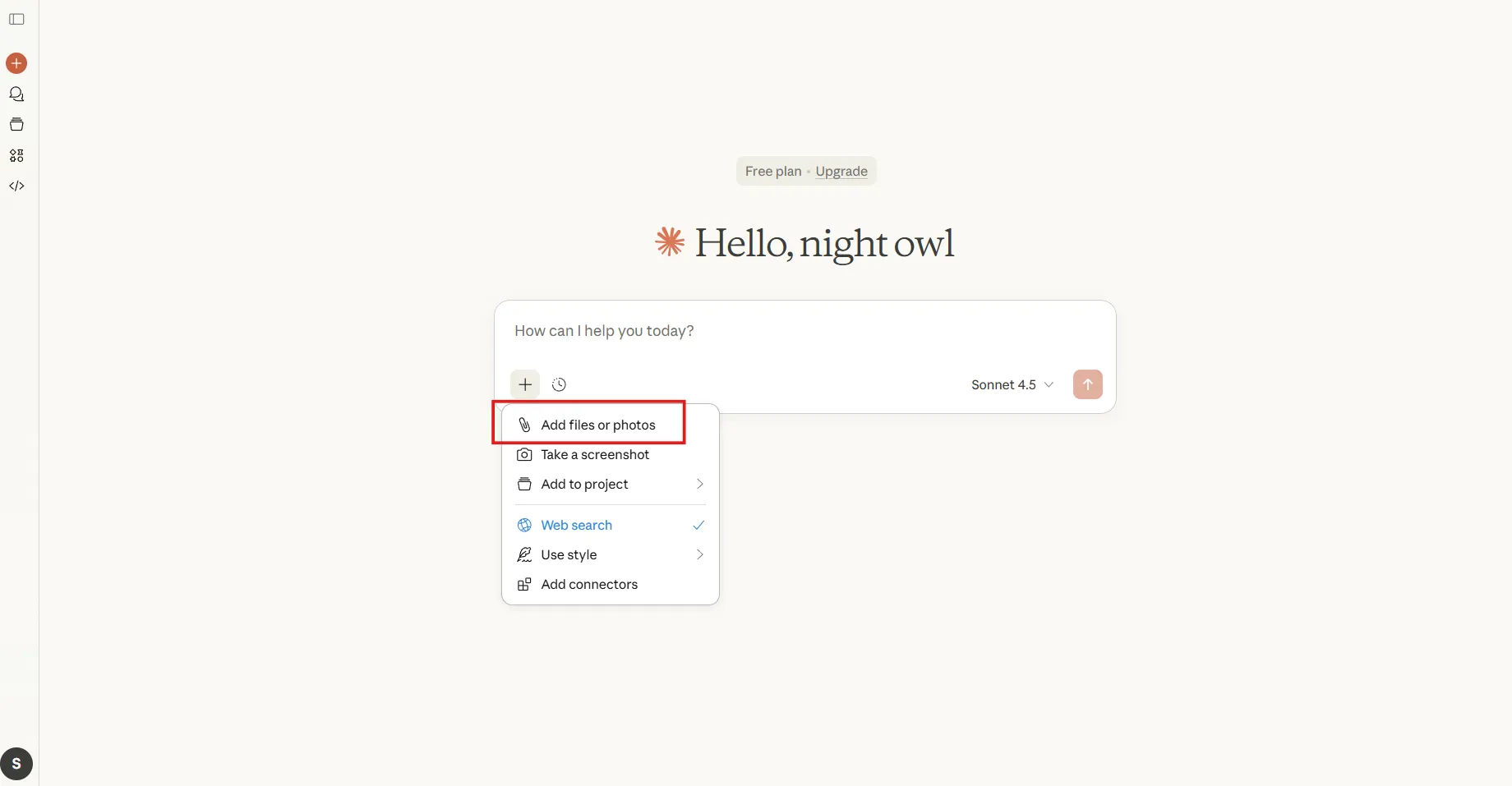
ไปที่ช่องป้อนข้อความที่ด้านล่างของอินเทอร์เฟซ Claude และมองหา ไอคอนแนบไฟล์ (สัญลักษณ์คลิปหนีบกระดาษ) ที่อยู่ถัดจากตำแหน่งที่คุณพิมพ์
คลิกที่มันแล้วเลือกไฟล์ PDF ของคุณจากอุปกรณ์ของคุณ Claude AI รองรับไฟล์ขนาดไม่เกิน 30MB และประมวลผลภายในไม่กี่วินาที คุณจะเห็นภาพขนาดย่อเมื่อการอัปโหลดเสร็จสมบูรณ์
🧠 ข้อเท็จจริงสนุกๆ:ในการศึกษาเบสบอลที่มีชื่อเสียงในปี 1987 นักวิจัยพบว่านักเรียนที่รู้เกี่ยวกับเบสบอลอยู่แล้วเข้าใจเนื้อหาที่เกี่ยวข้องได้ดีกว่ามาก แม้ว่าทักษะการอ่านของพวกเขาจะใกล้เคียงกันก็ตาม สิ่งนี้แสดงให้เห็นว่าทำไมเครื่องมืออย่าง Claude ที่สรุป PDF เฉพาะด้านจึงสามารถช่วยให้ผู้ที่ไม่เชี่ยวชาญสามารถเข้าใจเนื้อหาได้เท่าเทียมกัน
ขั้นตอนที่ 2: เขียนหัวข้อเฉพาะ
ข้อความแจ้งเตือนทั่วไปจะสร้างสรุปที่ไม่เพียงพอ ข้ามคำขอเช่น 'สรุป PDF นี้' และระบุสิ่งที่คุณต้องการ บอก Claude เกี่ยวกับรูปแบบผลลัพธ์ ระดับของรายละเอียด และองค์ประกอบที่สำคัญที่สุด เพื่อให้ได้บริบทเกี่ยวกับเป้าหมายของคุณ
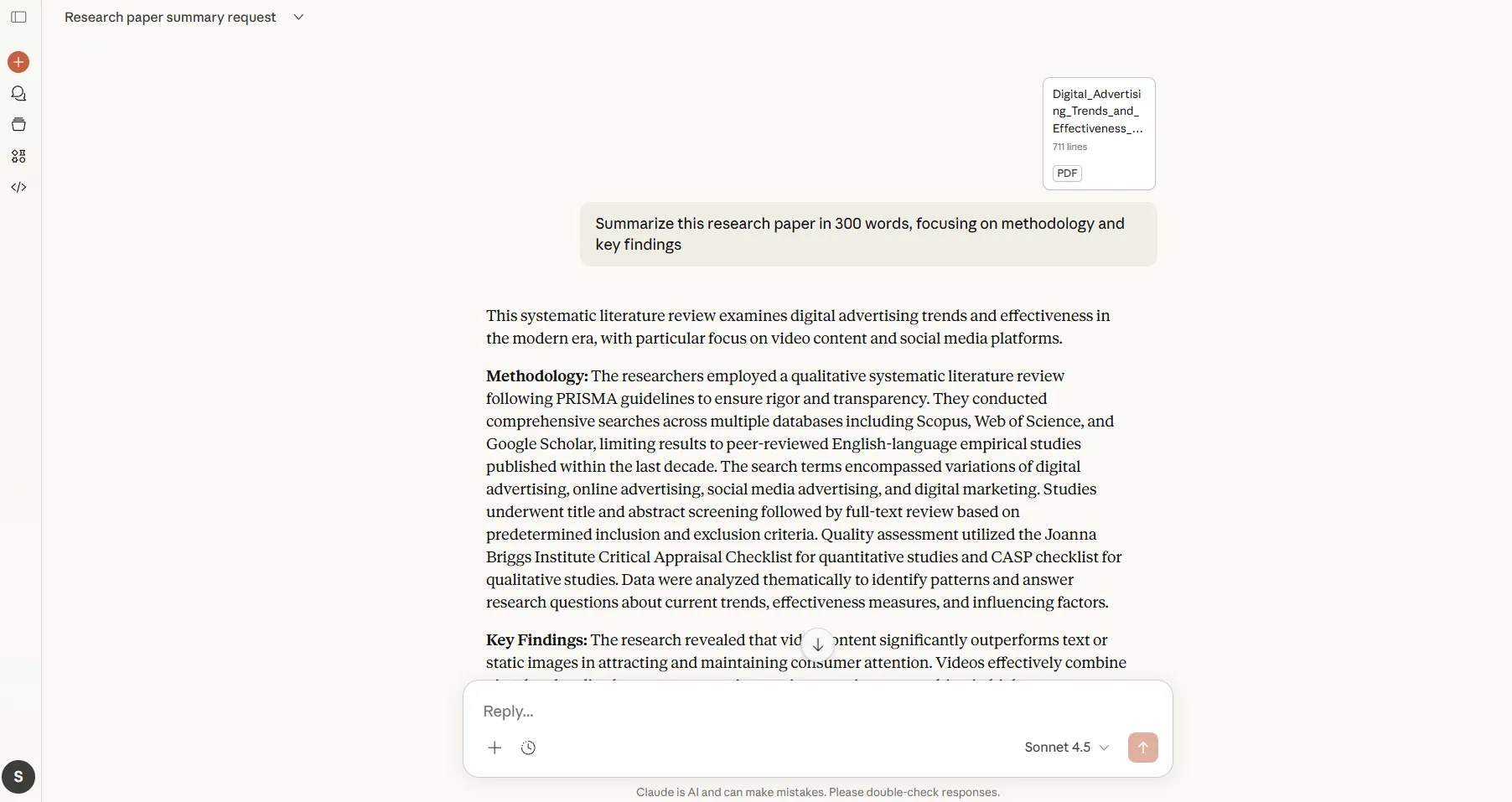
ตัวอย่างคำสั่ง AI Claude ที่มีประสิทธิภาพ:
- สรุปงานวิจัยนี้ให้อยู่ใน 300 คำ โดยเน้นที่วิธีการวิจัยและผลการค้นพบที่สำคัญ
- ดึงข้อมูลการคาดการณ์ทางการเงินทั้งหมดจากรายงานนี้และนำเสนอในรูปแบบรายการหัวข้อย่อย
- สร้างบทสรุปผู้บริหารสองย่อหน้าโดยเน้นความเสี่ยงและกลยุทธ์การบรรเทาความเสี่ยง
- ระบุข้อโต้แย้งหลักในแต่ละส่วนและอธิบายว่าข้อโต้แย้งเหล่านั้นเชื่อมโยงกันอย่างไร
ยิ่งคุณระบุรายละเอียดเฉพาะเจาะจงมากเท่าไร ผลลัพธ์ที่ Claude ให้ก็จะยิ่งมีประโยชน์มากขึ้นเท่านั้น หากคุณกำลังทำงานกับเอกสารทางเทคนิค ควรระบุระดับความคุ้นเคยของคุณด้วย เพื่อให้ Claude ปรับระดับการอธิบายให้เหมาะสม
📮 ClickUp Insight: มีเพียง 39% ของผู้ตอบแบบสำรวจของเราเท่านั้นที่ระบุว่าไฟล์ บันทึก และเอกสารของพวกเขาถูกจัดระเบียบอย่างสมบูรณ์
สำหรับทุกคนอื่น ข้อมูลมักถูกเก็บไว้ในหลายที่: แอปแชท, อีเมล, ไดรฟ์, และเครื่องมือจัดการข้อมูล ความพยายามทางจิตใจในการจดจำว่าสิ่งใดอยู่ที่ไหนอาจทำให้เหนื่อยล้าได้พอๆ กับงานนั้นเอง
การค้นหาองค์กรใน ClickUpมอบให้คุณด้วยแถบค้นหาเดียวที่ให้คุณเข้าถึงงาน, เอกสาร, และการสนทนาจากจุดเดียว
ต้องการข้อมูลเชิงลึกเฉพาะหรือไม่? เพียงถาม ClickUp Brain แล้วมันจะรวบรวมรายละเอียดที่เกี่ยวข้องมากที่สุดอย่างรวดเร็ว แทนที่จะต้องสร้างบริบทใหม่จากความทรงจำ ผู้คนสามารถกลับเข้าสู่การทำงานได้อย่างชัดเจนและมีแรงผลักดันไม่ขาดตอน
ขั้นตอนที่ 3: ทบทวนและปรับปรุง
เมื่อโคล้ดสร้างสรุปอย่างรวดเร็วตามคำแนะนำของคุณแล้ว ให้อ่านผลลัพธ์และตรวจสอบว่ามันจับประเด็นที่คุณต้องการได้หรือไม่
หากส่วนใดส่วนหนึ่งรู้สึกคลุมเครือเกินไปหรือหากแพลตฟอร์มพลาดรายละเอียดที่สำคัญ ให้ส่งข้อความติดตามในบทสนทนาเดียวกัน คุณสามารถขอคำชี้แจงเพิ่มเติม ขอให้วิเคราะห์ส่วนที่เฉพาะเจาะจงอย่างละเอียดมากขึ้น หรือเปลี่ยนรูปแบบทั้งหมดได้
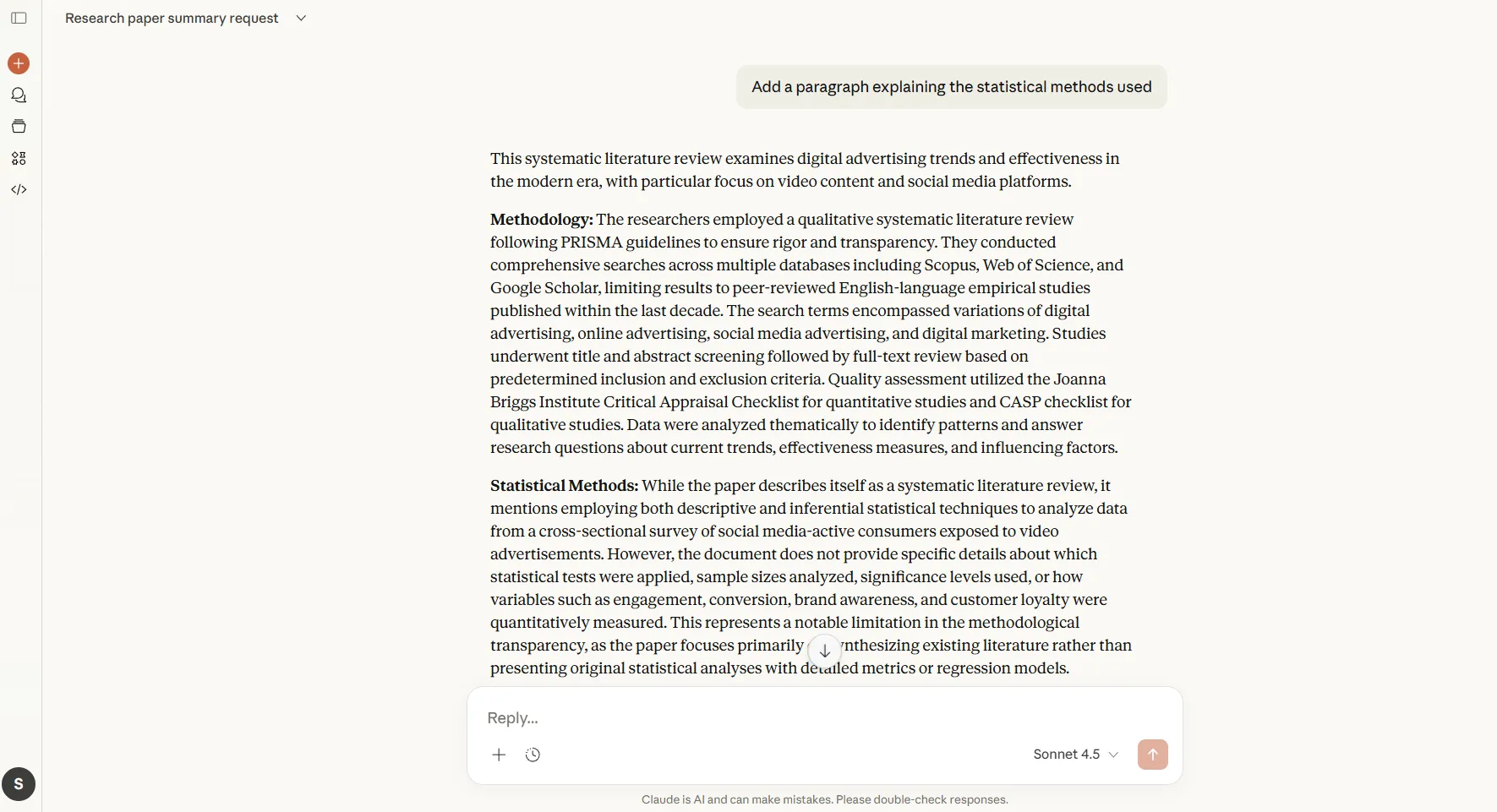
การแจ้งเตือนติดตามผลทำงานได้ดีเพราะ Claude สามารถรักษาบริบทไว้ได้
- ขยายส่วนเกี่ยวกับการปฏิบัติตามกฎระเบียบ
- แปลงสรุปนี้ให้เป็นตารางเปรียบเทียบคุณสมบัติของผู้ขายแต่ละราย
- เพิ่มย่อหน้าที่อธิบายวิธีการทางสถิติที่ใช้
วิธีการแบบวนซ้ำนี้ช่วยให้คุณปรับแต่งสรุปได้โดยไม่ต้องอัปโหลดเอกสารใหม่หรือเริ่มต้นใหม่
💡 เคล็ดลับมืออาชีพ: หากคุณต้องการสรุปหลายไฟล์ PDF เข้าด้วยกัน ให้อัปโหลดไฟล์ทั้งหมดในข้อความเดียว Claude สามารถเปรียบเทียบข้อมูลที่พบ ระบุความขัดแย้ง หรือสังเคราะห์ข้อมูลเชิงลึกจากเอกสารเหล่านี้ได้
กลยุทธ์การกระตุ้นที่ทำงานได้สำหรับการสรุป PDF
โครงสร้างของคำสั่งกำหนดคุณภาพของสรุป และคุณต้องปรับเปลี่ยนแนวทางของคุณสำหรับเอกสารที่แตกต่างกัน. มาดูวิธีการบางอย่างในการสกัดสิ่งที่คุณต้องการอย่างถูกต้องจากไฟล์ PDF ใด ๆ:
เมื่อคุณต้องการข้อมูลเชิงลึกในระดับสูง
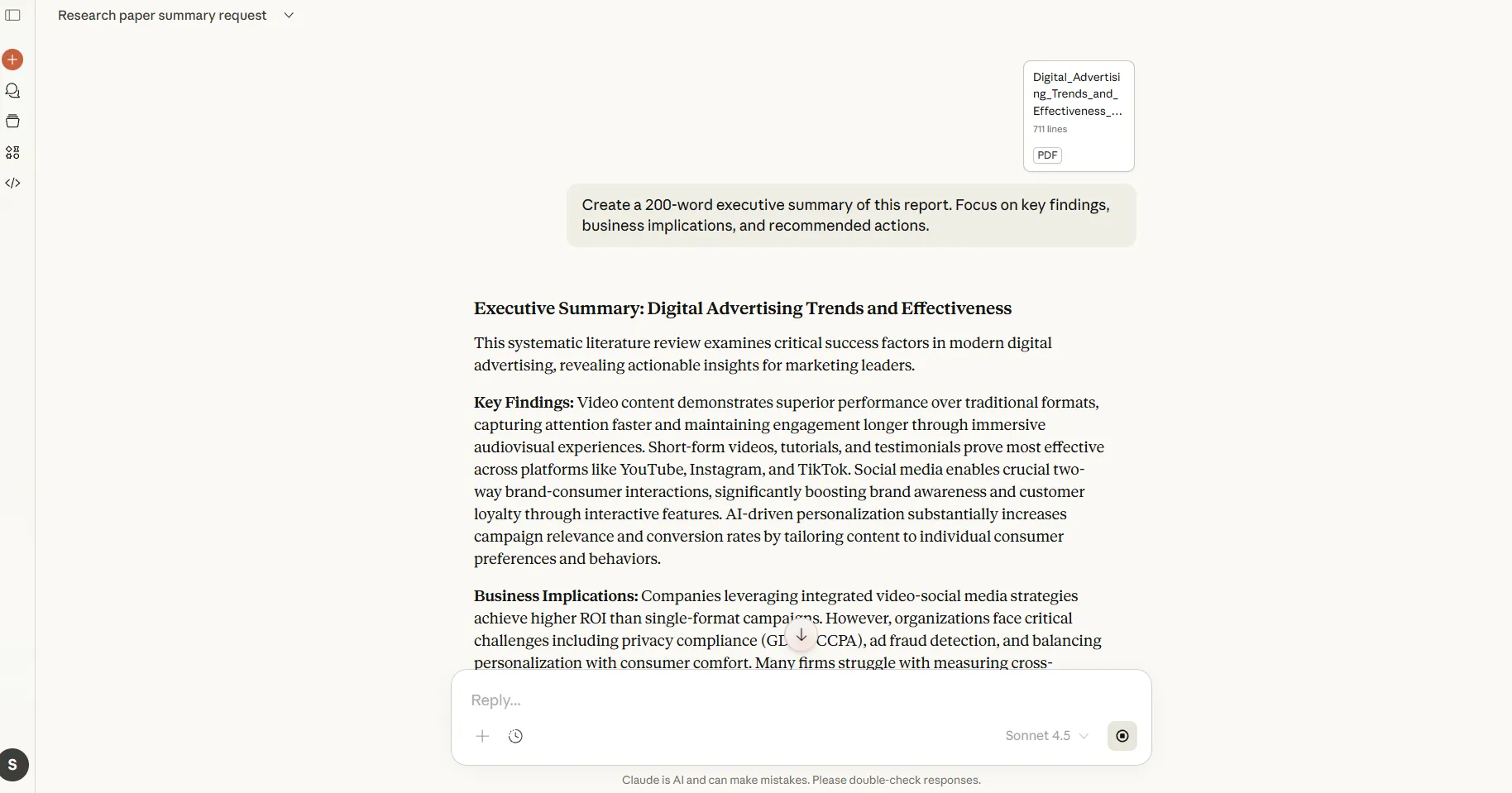
บทสรุปสำหรับผู้บริหารเป็นการกลั่นกรองเนื้อหาทั้งหมดของเอกสารให้เหลือเพียงประเด็นที่เกี่ยวข้องกับการตัดสินใจ ใช้รูปแบบนี้เมื่อคุณต้องการประหยัดเวลาและต้องการข้อสรุปโดยไม่ต้องมีรายละเอียดประกอบ
📌 รูปแบบคำสั่ง: สร้างบทสรุปผู้บริหารความยาว 200 คำของรายงานนี้ เน้นที่ข้อค้นพบสำคัญ ผลกระทบทางธุรกิจ และข้อเสนอแนะในการดำเนินการ
📖 อ่านเพิ่มเติม: วิธีใช้ประโยชน์จาก AI ด้วยข้อมูลเชิงลึกแบบเรียลไทม์
เมื่อคุณต้องการการวิเคราะห์โครงสร้าง
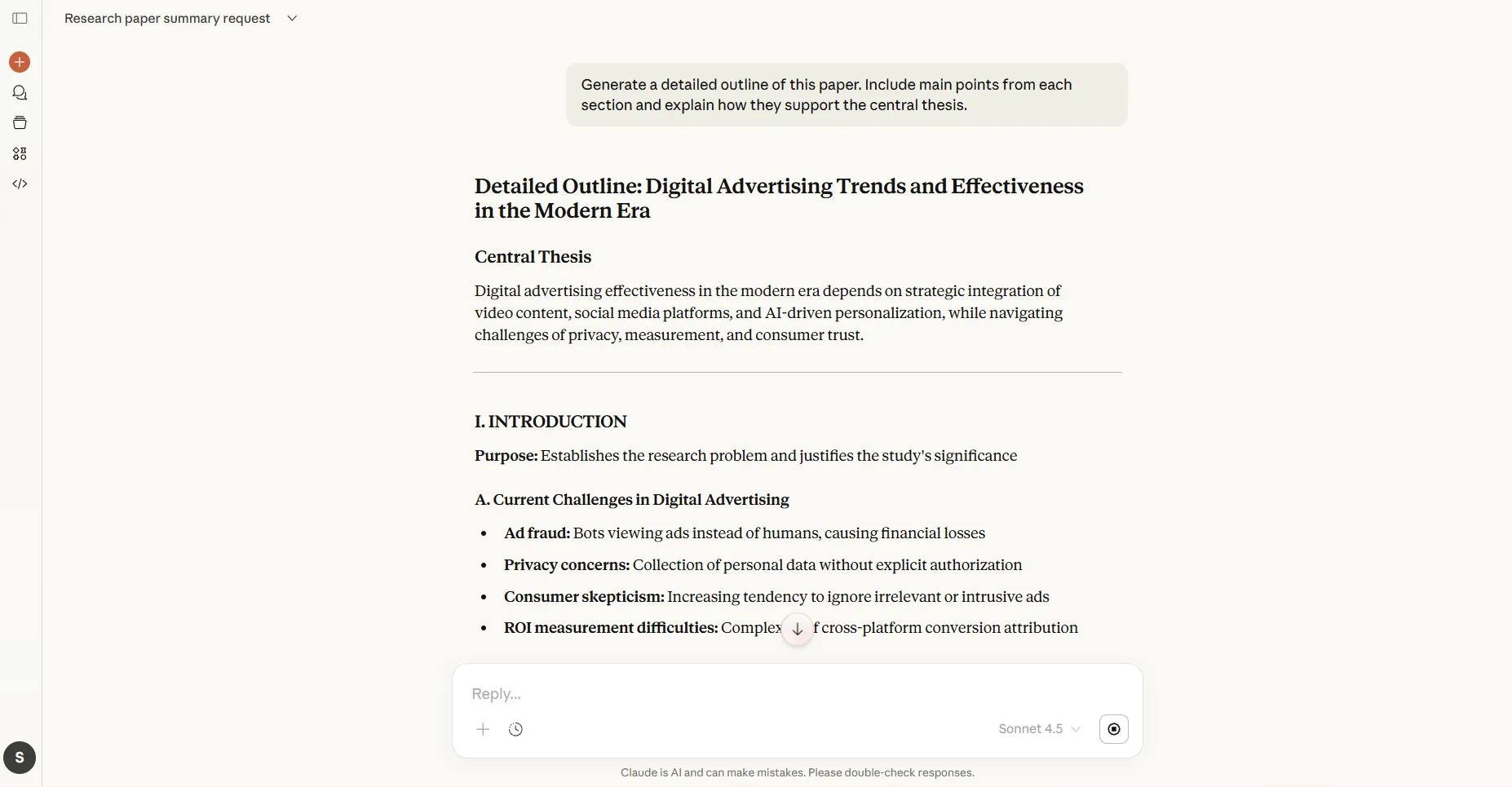
โครงร่างที่ละเอียดช่วยรักษาลำดับชั้นของเอกสารและแสดงให้เห็นว่าแนวคิดต่างๆ เชื่อมโยงกันอย่างไร ซึ่งช่วยให้คุณนำทางเอกสารที่ซับซ้อนซึ่งมีการสร้างข้อโต้แย้งข้ามหลายส่วนได้
📌 รูปแบบคำสั่ง: สร้างโครงร่างโดยละเอียดของเอกสารนี้ รวมถึงประเด็นหลักจากแต่ละส่วนและอธิบายว่าแต่ละส่วนสนับสนุนวิทยานิพนธ์หลักอย่างไร
เมื่อคุณต้องการความชัดเจนในระดับย่อหน้า
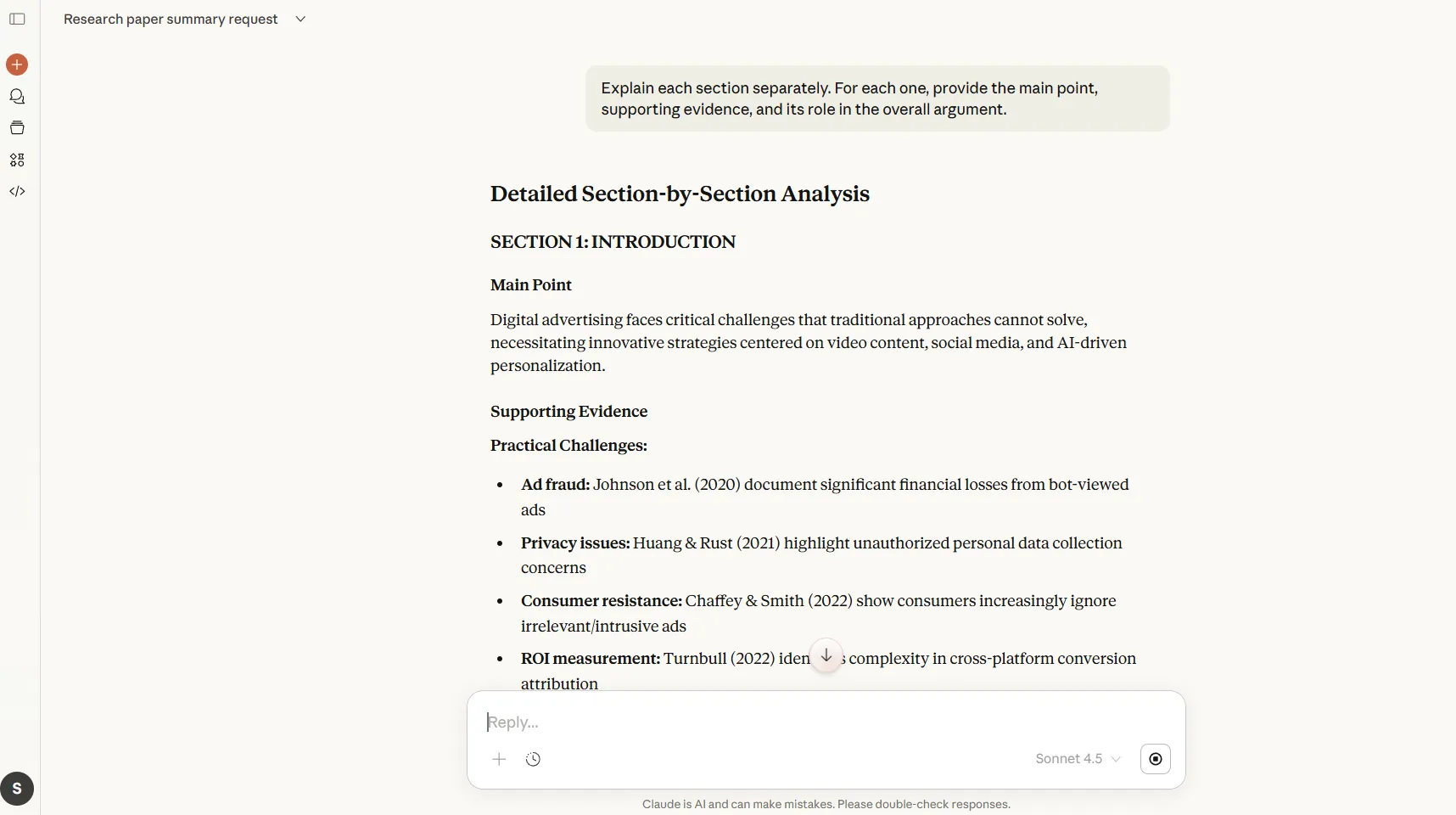
คำอธิบายแบบแยกเป็นส่วนช่วยให้เนื้อหาที่ซับซ้อนกลายเป็นส่วนย่อยที่จัดการได้ ใช้สำหรับเอกสารโครงการหรือบทความทางวิชาการที่แต่ละส่วนมีหน้าที่เฉพาะเจาะจง
📌 รูปแบบการตอบ: กรุณาอธิบายแต่ละส่วนของเอกสารไวท์เปเปอร์ฉบับนี้แยกกัน สำหรับแต่ละส่วน โปรดระบุประเด็นหลัก หลักฐานสนับสนุน และบทบาทของประเด็นนั้นในข้อโต้แย้งโดยรวม
เมื่อคุณต้องการโครงสร้างที่มีเหตุผล
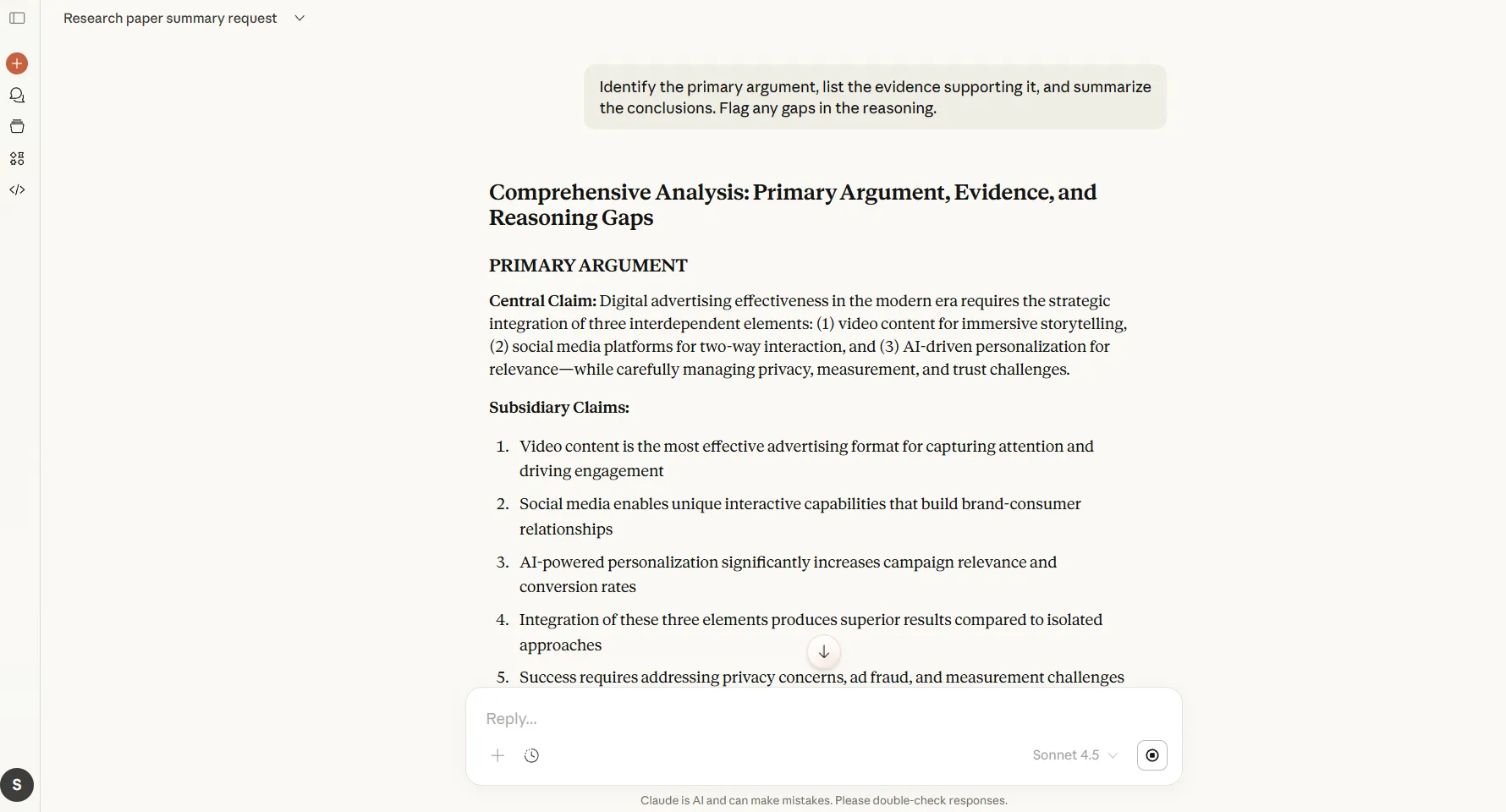
การสกัดข้อโต้แย้ง หลักฐาน และข้อสรุป จะช่วยแยกแยะเหตุผลที่อยู่เบื้องหลังข้อความให้ชัดเจน ซึ่งวิธีนี้มีคุณค่าอย่างยิ่งสำหรับเอกสารทางกฎหมาย เอกสารนโยบาย และรายงานวิเคราะห์ ที่คุณจำเป็นต้องประเมินกรณีที่กำลังถูกนำเสนอ
📌 รูปแบบการตอบ: ระบุข้อโต้แย้งหลัก, ระบุหลักฐานที่สนับสนุนข้อโต้แย้งนั้น, และสรุปข้อสรุป. ระบุช่องว่างในเหตุผล.
เรียนรู้วิธีจัดระเบียบบันทึกของคุณ เพื่อให้สามารถเข้าถึงได้ง่ายเมื่อใช้งาน Claude:
เมื่อคุณต้องการการวิเคราะห์เชิงวิพากษ์
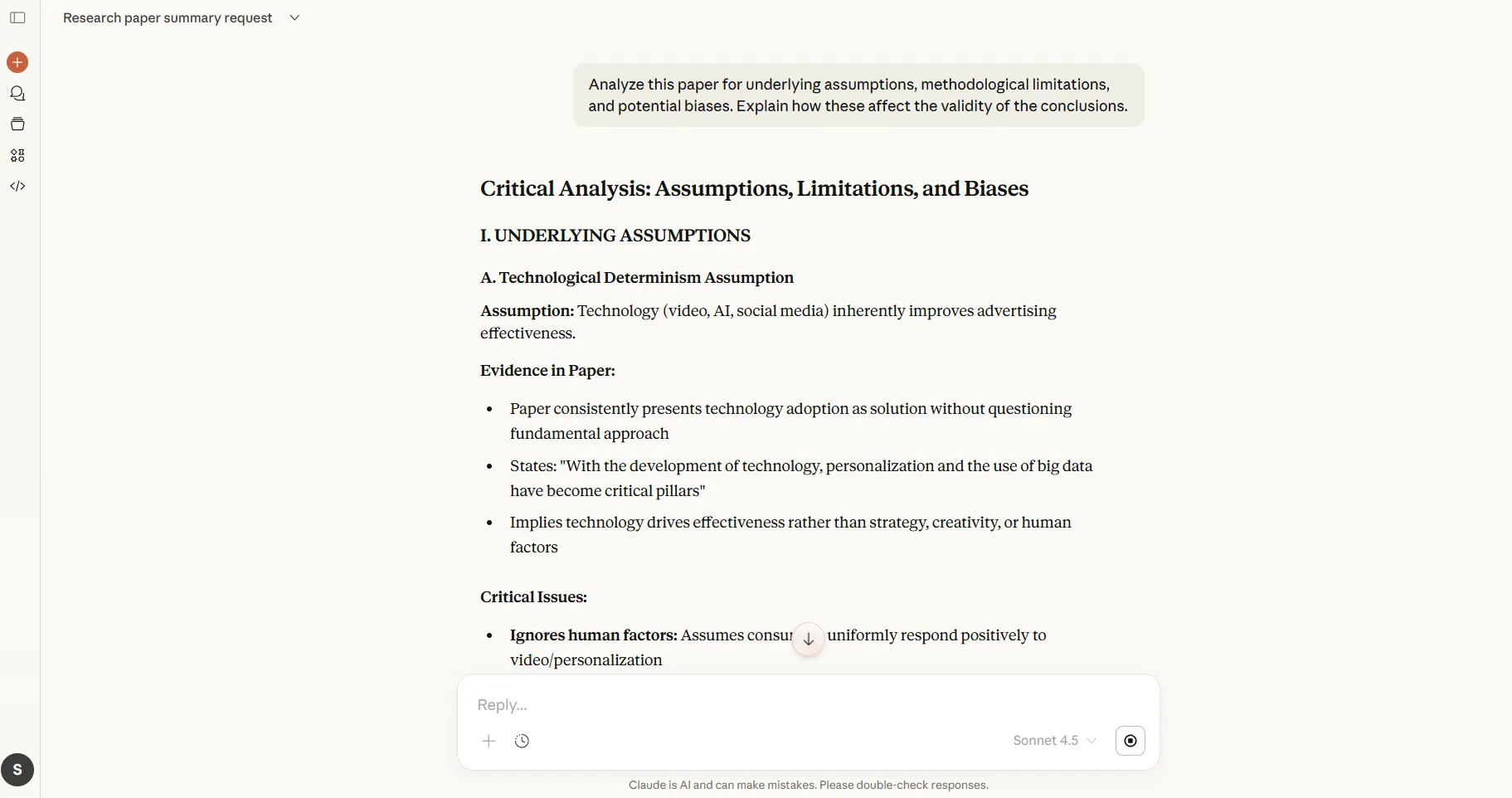
การระบุสมมติฐานและจุดอ่อนเผยให้เห็นสิ่งที่ผู้เขียนถือเป็นเรื่องปกติหรือไม่ได้กล่าวถึง ใช้รูปแบบนี้เพื่อประเมินคุณภาพงานวิจัยและค้นหาอคติที่อาจเกิดขึ้น
📌 รูปแบบคำสั่ง: วิเคราะห์เอกสารนี้เพื่อหาสมมติฐานที่ซ่อนอยู่ ข้อจำกัดทางระเบียบวิธี และอคติที่อาจเกิดขึ้น อธิบายว่าสิ่งเหล่านี้ส่งผลต่อความถูกต้องของข้อสรุปอย่างไร
เมื่อคุณต้องการปรับเนื้อหาให้เหมาะสมกับกลุ่มเป้าหมาย
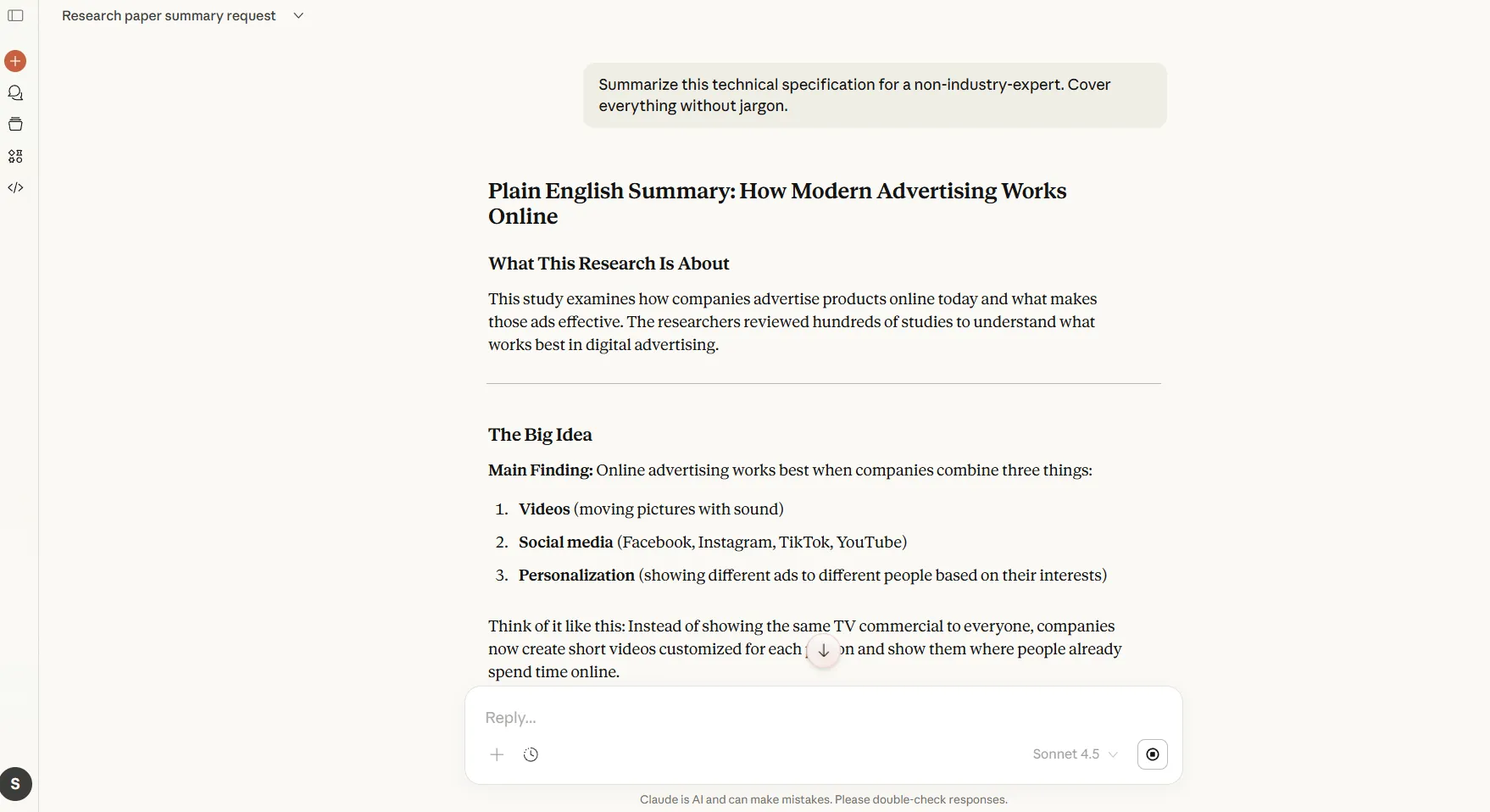
เอกสารเดียวกันอาจต้องการสรุปที่แตกต่างกันขึ้นอยู่กับผู้อ่าน ผู้อ่านเฉพาะกลุ่มจะปรับความลึกทางเทคนิค การเน้นย้ำ และคำศัพท์ให้เหมาะสมกับพื้นฐานความรู้ของผู้อ่าน
📌 รูปแบบการตอบ: สรุปข้อกำหนดทางเทคนิคนี้สำหรับผู้จัดการโครงการที่ไม่มีความรู้ทางเทคนิค ให้ครอบคลุมถึงสิ่งที่ระบบทำ ผลกระทบต่อระยะเวลา และความต้องการทรัพยากร โดยไม่ใช้คำศัพท์ทางเทคนิค
ค้นหาเครื่องมือสรุปบทความAIและการวิจัยเพิ่มเติมได้ที่นี่:
แนวทางปฏิบัติที่ดีที่สุดในการใช้ Claude อย่างมีความรับผิดชอบกับไฟล์ PDF
ในขณะที่AI สามารถสรุปเอกสารได้อย่างมีประสิทธิภาพ การใช้อย่างรับผิดชอบจำเป็นต้องตระหนักถึงข้อจำกัดของแบบจำลองและขอบเขตทางจริยธรรม
การปฏิบัติดังกล่าวช่วยให้คุณได้รับผลลัพธ์ที่แม่นยำในขณะที่เคารพข้อจำกัด 📝
ตรวจสอบข้อมูลที่สำคัญ
โคลดอาจตีความตารางที่ซับซ้อนผิดพลาด อ่านข้อความที่สแกนไม่ถูกต้อง หรือพลาดรายละเอียดปลีกย่อยในเนื้อหาทางเทคนิคขั้นสูง
ตรวจสอบความถูกต้องของสรุปใด ๆ ที่ใช้ในการตัดสินใจสำคัญ หากไฟล์ PDF มีข้อมูลทางการเงิน ข้อผูกพันทางกฎหมาย หรือข้อมูลทางการแพทย์ ให้ถือว่าผลลัพธ์จาก Claude เป็นเพียงการตรวจสอบเบื้องต้นที่ต้องได้รับการยืนยันจากมนุษย์
เคารพการรักษาความลับและความเป็นส่วนตัวของข้อมูล
ไฟล์ PDF ที่คุณอัปโหลดจะกลายเป็นส่วนหนึ่งของประวัติการสนทนาของคุณ ดังนั้นควรหลีกเลี่ยงการอัปโหลดเอกสารที่มีข้อมูลส่วนบุคคลที่ละเอียดอ่อน ข้อมูลธุรกิจที่เป็นกรรมสิทธิ์ หรือเอกสารลับของลูกค้า เว้นแต่คุณจะยืนยันแล้วว่าการใช้งานของคุณเป็นไปตามนโยบายและข้อตกลงที่เกี่ยวข้อง
ควรตรวจสอบนโยบายขององค์กรของคุณก่อนดำเนินการกับเนื้อหาที่อยู่ภายใต้การควบคุม
🔍 คุณรู้หรือไม่? ตำนานเล่าว่าเหนือห้องสมุดแห่งอียิปต์โบราณภายใต้การปกครองของกษัตริย์รามเซสที่ 2 มีคำขวัญที่แปลว่า 'สถานที่เยียวยาจิตวิญญาณ'
อยู่ภายใต้กรอบจริยธรรม
โคล้ดจะไม่สรุปเนื้อหาที่ส่งเสริมความเสียหาย มีเนื้อหาที่ชัดเจนเกี่ยวกับผู้เยาว์ หรือมีคำแนะนำสำหรับกิจกรรมที่อันตราย
หากไฟล์ PDF ของคุณอยู่ในหมวดหมู่เหล่านี้ ระบบจะปฏิเสธการประมวลผลไฟล์นั้น ซึ่งรวมถึงกรณีทางวิชาการหรือการวิจัยที่เนื้อหาอาจดูสมเหตุสมผลก็ตาม
เข้าใจข้อจำกัดของรูปแบบ
การสแกนคุณภาพต่ำ เอกสารที่มีภาพจำนวนมาก และไฟล์ที่มีการเข้ารหัสที่ไม่ปกติอาจทำให้สรุปได้ไม่ครบถ้วน นั่นหมายความว่าสำหรับไฟล์ PDF ที่พึ่งพาแผนภูมิ แผนภาพ หรือภาพถ่ายเป็นหลัก Claude อาจพลาดบริบทที่องค์ประกอบภาพเหล่านี้ให้ไว้
สำหรับเอกสารที่ภาพสื่อข้อมูลสำคัญ ให้เสริมสรุปด้วยคำอธิบายว่าภาพแสดงอะไร
🔍 คุณรู้หรือไม่? นักจิตวิทยาการศึกษาเรียกสิ่งนี้ว่า'ผลกระทบจากรายละเอียดที่น่าหลงใหล' การเพิ่มข้อมูลที่น่าสนใจแต่ไม่เกี่ยวข้องสามารถลดการเรียนรู้ได้จริง สมองใช้ความพยายามทางจิตในการประมวลผลสิ่งรบกวนแทนที่จะเป็นแนวคิดสำคัญ
ข้อผิดพลาดทั่วไปที่ควรหลีกเลี่ยงเมื่อสรุป PDF ด้วย Claude
เมื่อทีมใช้ Claude ในการสรุป PDF ยาว ๆ ปัญหาที่มักเกิดขึ้นมักเกิดจากวิธีการตั้งค่าข้อมูลนำเข้าและความคาดหวัง
นี่คือตารางที่แยกแยะข้อผิดพลาดที่พบบ่อยที่สุด สาเหตุที่ทำให้เกิดปัญหา และวิธีแก้ไขเพื่อให้ได้สรุปที่มีความเป็นกลางมากขึ้น 👇
| ข้อผิดพลาดที่พบบ่อย | สาเหตุที่ทำให้เกิดปัญหา | สิ่งที่ควรทำแตกต่างออกไป |
| อัปโหลดไฟล์ PDF ทั้งหมดโดยไม่มีบริบท | โคล้ดไม่มีสัญญาณเกี่ยวกับสิ่งที่สำคัญจริง ๆ ดังนั้นสรุปจึงยังคงกว้างหรืออยู่ในระดับผิวเผิน | เพิ่มคำแนะนำสั้น ๆ ที่ชี้แจงวัตถุประสงค์, ผู้ชม, และความลึกที่คุณต้องการ |
| การละเลยโครงสร้างเอกสาร | ไฟล์ PDF ที่ยาวมักจะรวมข้อมูล การวิเคราะห์ และภาคผนวกเข้าด้วยกัน ซึ่งทำให้สรุปได้ยาก | ระบุส่วนที่ต้องให้ความสำคัญหรือข้าม เช่น บทสรุปสำหรับผู้บริหาร หรือเอกสารแนบ |
| การรวมเอกสารหลายฉบับในคำขอเดียว | โคลดมีปัญหาในการแยกแยะบริบท ทำให้สรุปได้ผสมปนเปหรือสับสน | สรุปเอกสารทีละฉบับ จากนั้นสังเคราะห์ข้อมูลจากสรุปทั้งห้าฉบับหากจำเป็น |
| การใช้สรุปสำหรับงานต่อเนื่องโดยไม่ปรับกรอบใหม่ | การสรุปทั่วไปมักใช้ไม่ได้ผลสำหรับอีเมล, เด็ค, หรือการตัดสินใจในรูปแบบเดิม | ให้ Claude ทวนสรุปและผลลัพธ์ที่คุณต้องการอย่างชัดเจนอีกครั้ง |
| คาดหวังให้สรุปหนึ่งฉบับใช้ได้กับทุกกรณีการใช้งาน | ผู้มีส่วนได้ส่วนเสียต่างกันต้องการระดับรายละเอียดที่ต่างกัน | สร้างสรุปแยกต่างหากที่ปรับให้เหมาะกับทีมผู้นำ, ทีมปฏิบัติการ, หรือทีมเทคนิค |
🔍 คุณรู้หรือไม่? นักจิตวิทยาเห็นว่าการสรุปเป็นกระบวนการทางจิตที่ซับซ้อน: มันต้องการการเชื่อมโยงรายละเอียดเล็ก ๆ (คำ/ประโยค) กับแนวคิดใหญ่ (ธีม) ซึ่งสะท้อนถึงวิธีที่สมองสร้างแบบจำลองทางจิตของเนื้อหาแทนที่จะเก็บเพียงข้อเท็จจริง
ขีดจำกัดที่แท้จริงของการใช้ Claude ในการสรุปเนื้อหา PDF
Claude สามารถจัดการไฟล์ PDF ได้ดีส่วนใหญ่ แต่มีข้อจำกัดบางประการที่อาจส่งผลต่อความถูกต้องและความสมบูรณ์:
- เนื้อหาภาพยังคงไม่สามารถเข้าถึงได้: แผนภูมิ, กราฟ, แผนผัง, และตารางที่ซับซ้อนมักสูญเสียความหมายในระหว่างการสกัดข้อความ
- เอกสารที่สแกนให้ผลลัพธ์ที่ไม่น่าเชื่อถือ: คุณภาพของภาพไม่ดี, บันทึกด้วยลายมือ, หรือฟอนต์ที่ไม่มาตรฐานทำให้เกิดการอ่านผิดพลาด
- ไฟล์ที่ยาวมากประสบปัญหาข้อจำกัดในการประมวลผล: เอกสารขนาดใหญ่ โดยเฉพาะเอกสารที่มีมากกว่าหลายร้อยหน้า อาจจำเป็นต้องวิเคราะห์ทีละส่วน
- การตัดขาดความรู้ทำให้เกิดช่องว่าง: เอกสาร PDF ที่อ้างอิงถึงเหตุการณ์ กฎระเบียบ หรือผลงานวิจัยหลังเดือนมกราคม 2025 จำเป็นต้องได้รับการตรวจสอบจากแหล่งภายนอก
- สัญลักษณ์เฉพาะทางถูกตีความผิด: การพิสูจน์ทางคณิตศาสตร์ สูตรเคมี และไวยากรณ์การเขียนโปรแกรมที่ฝังอยู่ในข้อความอาจแสดงผลไม่ถูกต้อง
📖 อ่านเพิ่มเติม: รีวิว Claude AI (คุณสมบัติ, ราคา, และรีวิวจากผู้ใช้)
วิธีสร้างสรุป PDF โดยใช้ ClickUp
ทีมวิจัยมักใช้เวลาในการจัดการข้อมูลมากกว่าการสร้างข้อมูล
ClickUp คือพื้นที่ทำงานแบบรวม AI แห่งแรกของโลก ที่เอกสารการวิจัยของคุณอยู่เคียงข้างกับงาน โครงการ และกระบวนการทำงานที่พวกมันสนับสนุน ซึ่งช่วยกำจัดปัญหาการกระจายงาน(ตัวการเงียบที่ฆ่าประสิทธิภาพการทำงานจากแอปที่เชื่อมต่อกันไม่ได้และบริบทที่กระจัดกระจาย) และทำให้เอกสารเชื่อมโยงกับงานจริง
นี่คือวิธีการใช้ฟีเจอร์ AI ของ ClickUpสำหรับการสรุป PDF และอื่นๆ 📝
ขั้นตอนที่ 1: เปิดเอกสาร ClickUp ที่ถูกต้อง
ไปที่ พื้นที่ทำงาน ที่เอกสารClickUp Docอยู่ ที่นี่ ให้ไปที่ พื้นที่ > โฟลเดอร์ > รายการ จนกว่าจะถึงเอกสาร หรือเปิดเอกสารโดยตรงจากการค้นหา
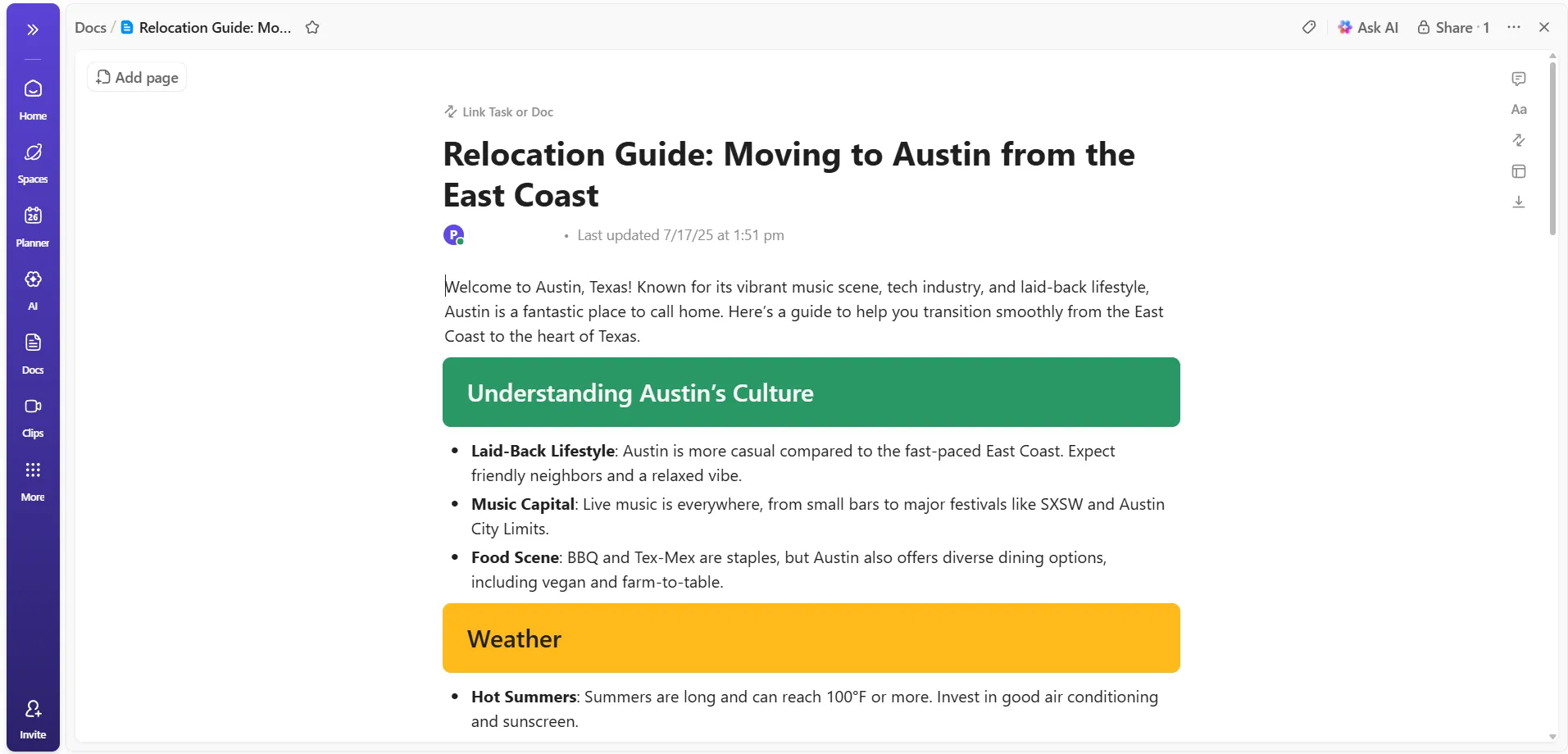
ตรวจสอบให้แน่ใจว่าเอกสาร:
- มีเนื้อหาข้อความธรรมดา
- ไม่เพียงแต่รวมถึงรูปภาพ ตาราง หรือการฝัง
- มีเอกสารที่เขียนไว้เพียงพอที่จะสรุปได้อย่างมีความหมาย
หากผู้ใช้งานดึงเนื้อหาจากไฟล์ PDF ที่วางเข้ามา ให้ตรวจสอบว่าข้อความในไฟล์ PDF นั้นสามารถแก้ไขได้ภายในเอกสาร
📖 อ่านเพิ่มเติม: แอปจดบันทึกที่ดีที่สุด (ฟรีและเสียเงิน)
ขั้นตอนที่ 2: ค้นหาปุ่ม Ask AI และเปิดเมนูการดำเนินการ
ให้ย้ายความสนใจไปที่มุมขวาบนของหัวข้อเอกสาร (Doc header) คุณจะเห็นปุ่ม Ask AI ซึ่งใช้คำสั่งกับเอกสารทั้งหมด หากคุณต้องการสรุปในระดับส่วน (section) ให้เลือกข้อความที่ต้องการสรุปก่อน
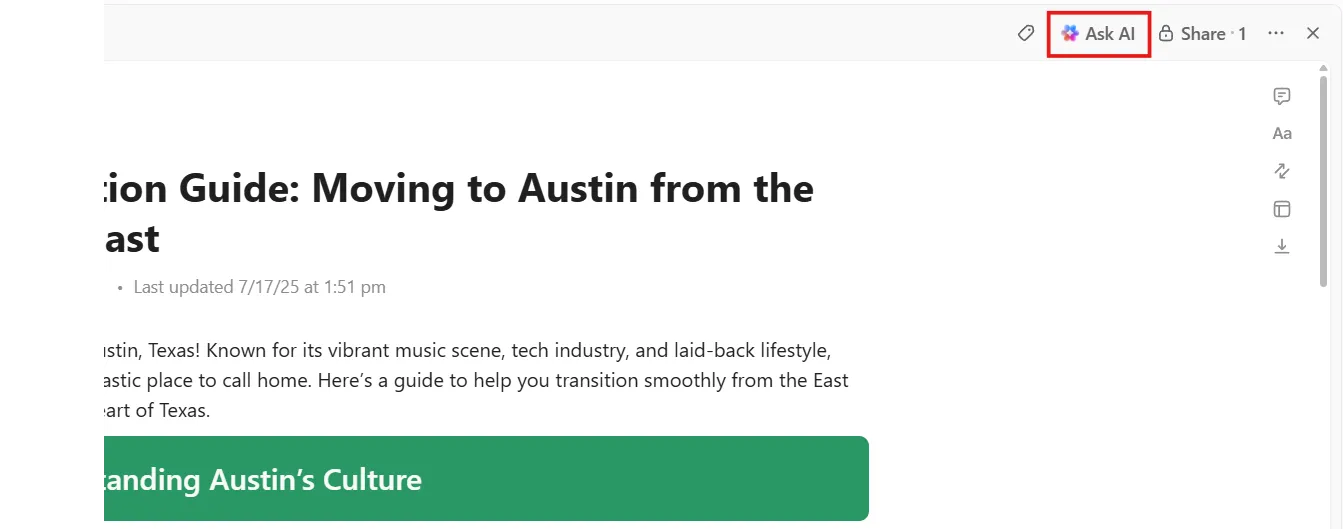
คลิก ถาม AI หนึ่งครั้ง เมนูแบบเลื่อนลงจะปรากฏขึ้นแสดงการดำเนินการ AI ที่มีให้สำหรับเอกสารนี้ มองหา สรุป ในเมนูนี้โดยเฉพาะ
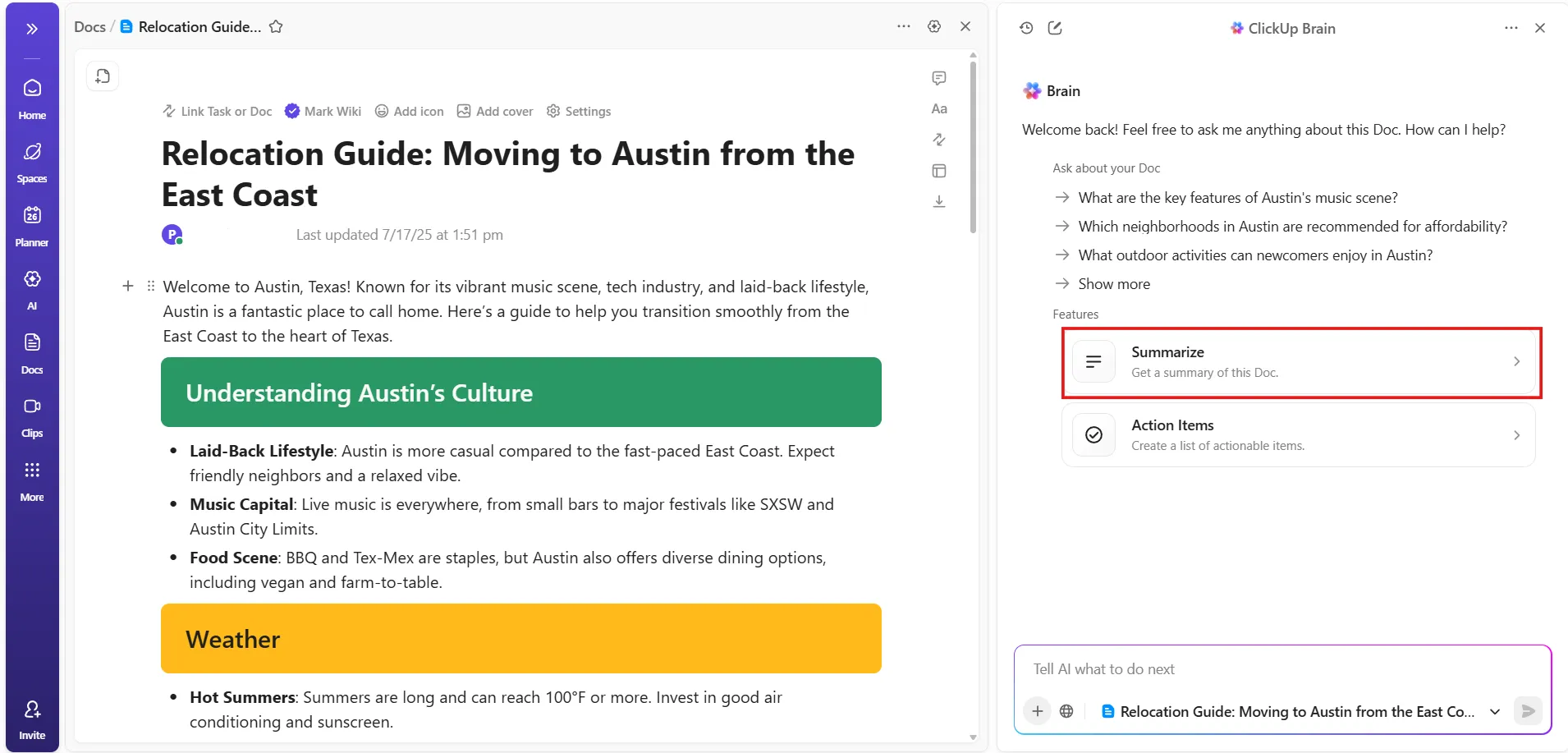
ขั้นตอนที่ 3: เริ่มสร้างสรุป
ตอนนี้สิ่งที่คุณต้องทำคือคลิก สรุปClickUp Brain ผู้ช่วย AI ในตัวแพลตฟอร์มจะ:
- สแกนเนื้อหาเอกสารทั้งหมดจากบนลงล่าง
- วิเคราะห์หัวข้อ ย่อหน้า และโครงสร้าง
- สร้างภาพรวมที่กระชับโดยเน้นประเด็นหลักและเจตนา
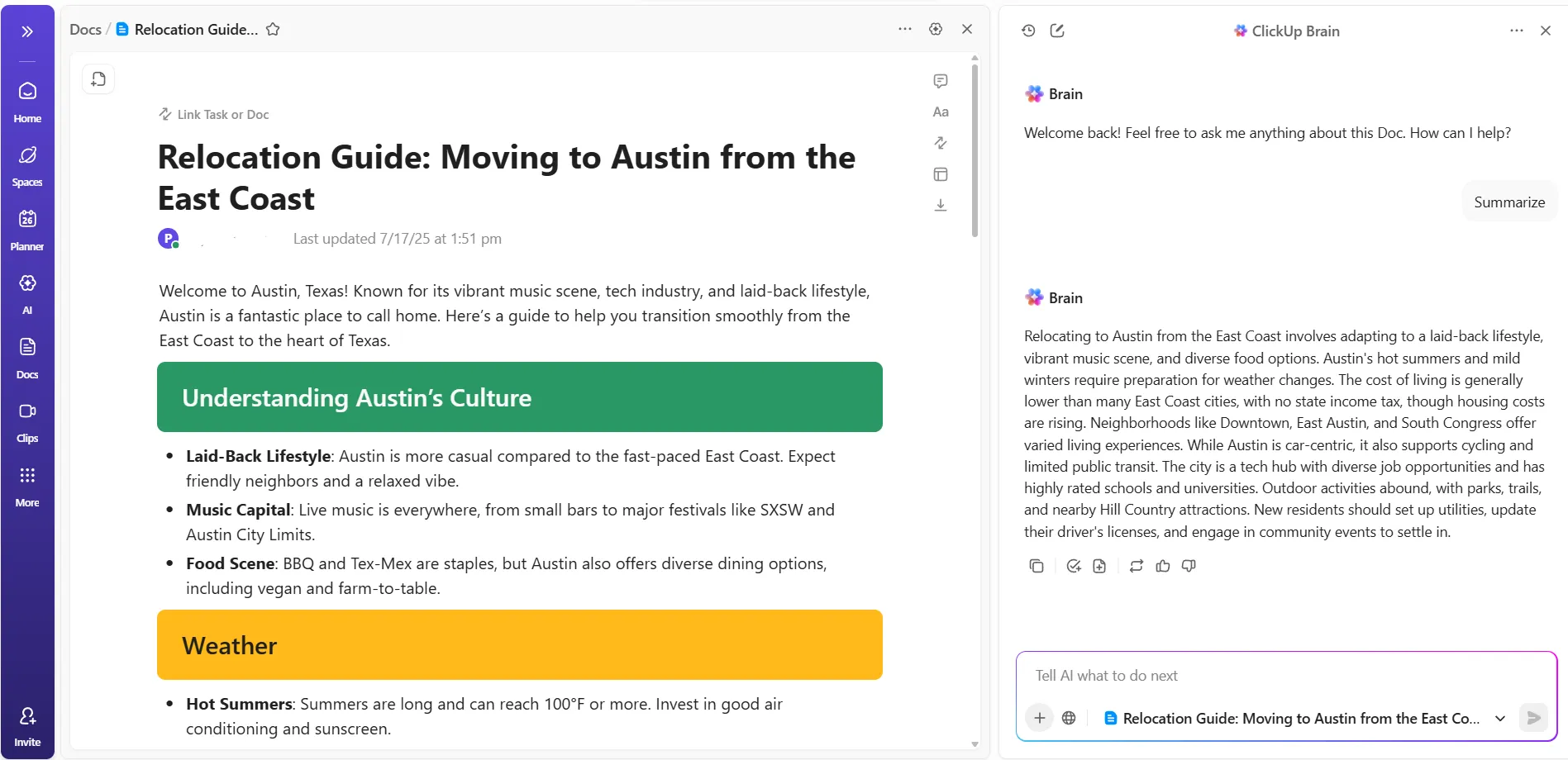
สรุปจะปรากฏขึ้นโดยตรงภายในอินเทอร์เฟซของเอกสารเมื่อการประมวลผลเสร็จสิ้น คุณจะเห็นผลลัพธ์เป็นบล็อกข้อความที่แยกออกจากเนื้อหาต้นฉบับ ClickUp จะไม่ทำการเขียนทับข้อมูลใด ๆ โดยอัตโนมัติในขั้นตอนนี้
คุณยังสามารถขอให้ ClickUp Brain สรุป PDF และเอกสารที่ไม่มีอยู่ในพื้นที่ทำงานของคุณได้อีกด้วย
เพียงอัปโหลดไฟล์ของคุณหรือแนบลิงก์เอกสารในแชท ระบบจะสร้างสรุปโดยละเอียดให้คุณอย่างรวดเร็ว วิธีนี้ช่วยให้คุณแบ่งปันประเด็นสำคัญกับทีมหรืออ้างอิงข้อมูลสำคัญได้อย่างง่ายดายโดยไม่ต้องอ่านเอกสารทั้งหมด
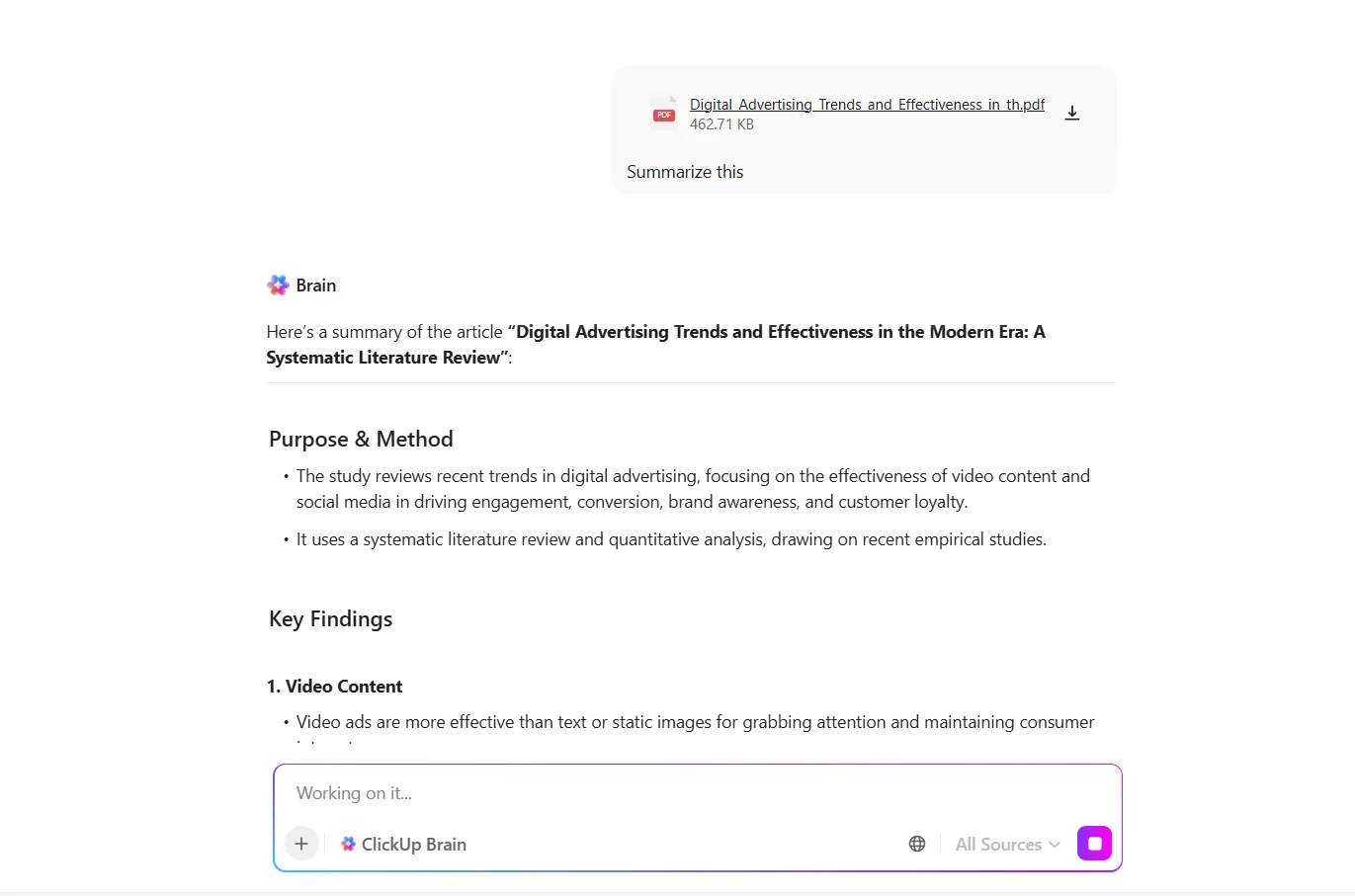
🤩 โบนัส: ClickUp Brain สามารถวิเคราะห์สเปรดชีตให้คุณได้ด้วย! เพียงอัปโหลดสเปรดชีตของคุณในแชท แล้วให้คำสั่งให้ตรวจสอบข้อมูล สรุปข้อมูล ไฮไลต์แนวโน้มสำคัญ และตอบคำถามเฉพาะเกี่ยวกับข้อมูลนั้น
ขั้นตอนที่ 4: ตัดสินใจว่าสรุปควรอยู่ในเอกสารอย่างไร
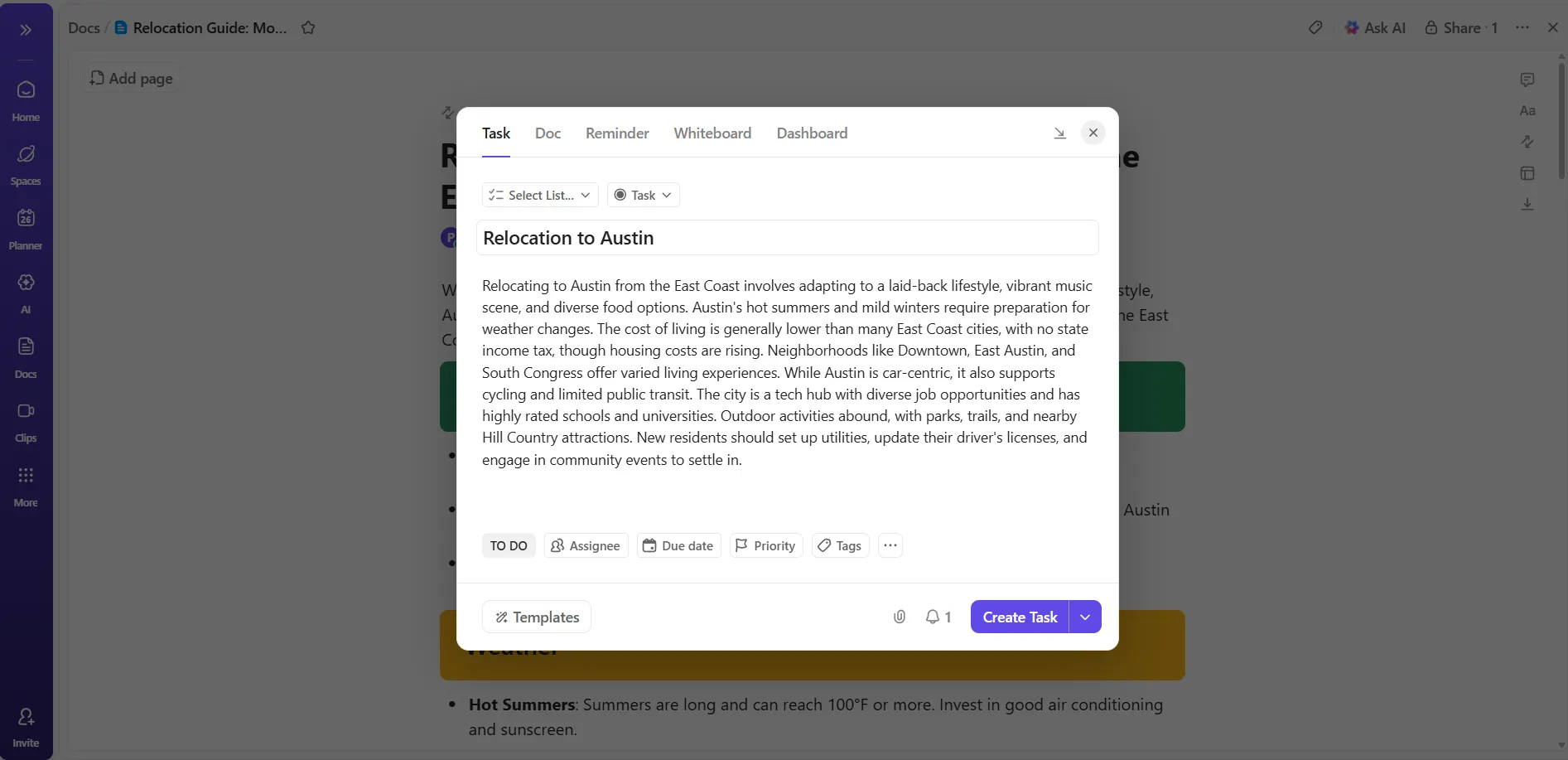
เมื่อสรุปปรากฏขึ้น ClickUp จะให้ตัวเลือกการดำเนินการที่ชัดเจน เลือกหนึ่งตามวิธีที่คุณวางแผนจะใช้สรุปนี้:
- แทรกสรุป ไว้ใต้เนื้อหาต้นฉบับเพื่อรักษาบริบทที่สมบูรณ์
- แทนที่เนื้อหาทั้งหมดของเอกสาร ด้วยบทสรุปสำหรับเวอร์ชันย่อ
- คัดลอกสรุป เพื่อวางในเอกสารอื่น คำอธิบายงาน หรือความคิดเห็น
- สร้างสรุปใหม่ หากผลลัพธ์ดูเป็นภาพรวมมากเกินไปหรือมีรายละเอียดมากเกินไป
คุณยังสามารถกระตุ้นให้ AI ปรับปรุงโทน ความยาว หรือโครงสร้างหลังจากขั้นตอนนี้ได้อีกด้วย
🚀 ข้อได้เปรียบของ ClickUp: ปลดล็อกพลังเต็มรูปแบบของประสิทธิภาพการทำงานของคุณด้วยClickUp BrainGPT ผู้ช่วยการทำงานที่ขับเคลื่อนด้วย AI ของคุณ มอบอินเทอร์เฟซแบบรวมศูนย์สำหรับการค้นหา สร้าง และจัดการข้อมูล โดยเน้นที่ความแม่นยำและความเป็นส่วนตัว
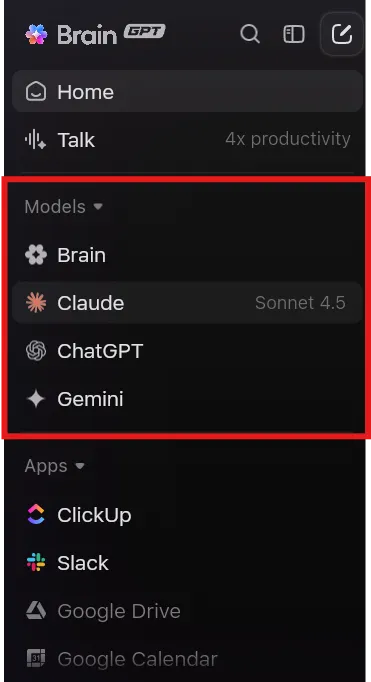
ด้วย BrainGPT คุณสามารถ:
- ค้นหาข้าม ClickUp, เว็บ, และแอปที่เชื่อมต่ออยู่ด้วยภาษาที่ง่าย
- สร้างงานใน ClickUpจากหน้าเว็บหรืออีเมลใดก็ได้ พร้อมบริบทและไฟล์แนบ
- สรุปหน้าเว็บ, อีเมล, และเอกสารเพื่อเข้าใจจุดสำคัญได้อย่างรวดเร็ว
- ใช้ClickUp Talk to Textเพื่อแปลงเสียงของคุณเป็นข้อความสำหรับการร่างแบบไม่ต้องใช้มือ
- รับคำแนะนำและข้อเสนอแนะที่สร้างโดย AI ตามกิจกรรมล่าสุดของคุณ
- เลือกจากโมเดล AI ที่หลากหลาย (ClickUp Brain, ChatGPT, Claude, Gemini)
คุณยังสามารถเข้าถึง BrainGPT ผ่านทางส่วนขยาย Chrome หรือแอปเดสก์ท็อปได้ โดยมีฟีเจอร์ต่างๆ เช่น การบุ๊กมาร์ก การผสานปฏิทิน และประวัติการสนทนา
📖 อ่านเพิ่มเติม: เทมเพลตอัปเดตโครงการฟรีใน ClickUp และ Word
ขั้นตอนที่ 5: ใช้สรุปในทางปฏิบัติ
หลังจากวางสรุปแล้ว ให้เชื่อมโยงกับงานจริง
ตัวอย่างเช่น สมมติว่า Doc สรุปการอัปเดตนโยบาย ให้เพิ่มงาน ClickUp ใต้สรุปโดยตรงสำหรับขั้นตอนการใช้งาน การอนุมัติ หรือการฝึกอบรม คุณสามารถกำหนดเจ้าของและวันที่ครบกำหนดได้ทันทีโดยไม่ต้องออกจาก Doc
สิ่งนี้ช่วยให้สรุปยังคงเชื่อมโยงกับการดำเนินการ แทนที่จะเป็นเพียงข้อความอ้างอิงที่หยุดนิ่ง
🚀 ข้อได้เปรียบของ ClickUp: เพิ่มประสิทธิภาพและทำให้กระบวนการทำงานของคุณเป็นอัตโนมัติด้วยClickUp Super Agents ทีม AI ขั้นสูงที่เรียนรู้จากการโต้ตอบทุกครั้งและสามารถปรับแต่งให้เหมาะกับความต้องการเฉพาะของทีมคุณ
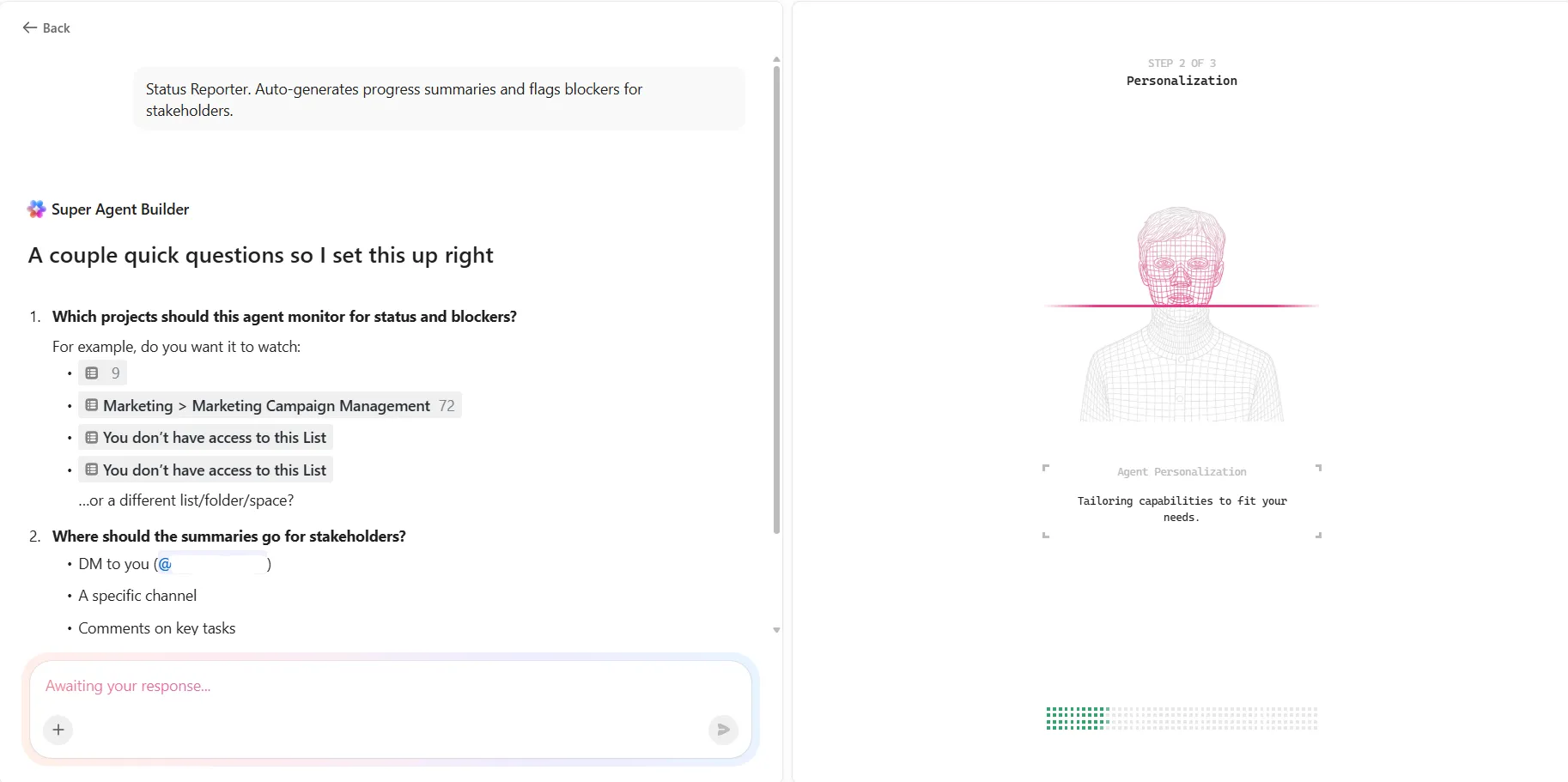
สมมติว่าคุณกำลังบริหารทีมการตลาดที่ยุ่งอยู่กับการรณรงค์หลายแคมเปญพร้อมกัน ทุกสัปดาห์คุณต้องอัปเดตผู้มีส่วนได้ส่วนเสียเกี่ยวกับความคืบหน้าของแคมเปญและเน้นย้ำอุปสรรคใดๆ แทนที่จะใช้เวลาหลายชั่วโมงในการรวบรวมข้อมูลอัปเดตและเขียนรายงาน คุณตั้งค่า ClickUp Super Agent ที่เรียกว่า ผู้รายงานสถานะแคมเปญ:
นี่คือวิธีการทำงาน:
- ทุกวันศุกร์ เวลา 16.00 น. ซูเปอร์เอเจนต์จะตรวจสอบงานทั้งหมดในรายการ 'การจัดการแคมเปญการตลาด' ของคุณโดยอัตโนมัติ
- มันตรวจสอบว่างานใดเสร็จสิ้นแล้ว งานใดล่าช้า และงานใดมีความเสี่ยงโดยพิจารณาจากสถานะและกำหนดส่ง
- จากนั้นจะสร้างสรุปที่ชัดเจนและกระชับ โดยแสดงรายการเหตุการณ์สำคัญที่เสร็จสิ้นแล้ว ระบุรายการที่ล่าช้า และเน้นปัญหาที่ขัดขวางการทำงาน
- สรุปนี้ถูกโพสต์โดยตรงไปยังช่องแชท ClickUpของทีมคุณ และแสดงเป็นความคิดเห็นในภารกิจแคมเปญหลัก
- หากใครมีคำถาม สามารถ @mention Super Agent ในแชทหรือในภารกิจ และจะแสดงสถานะแคมเปญล่าสุดหรือตอบคำถามเฉพาะได้ทันที
เรียนรู้เพิ่มเติมที่นี่:
อ่านสั้น ชนะยาว ด้วย ClickUp
โคล้ดทำงานได้ดีเมื่อเป้าหมายคือการเข้าใจเอกสาร คุณสามารถอัปโหลดไฟล์ในรูปแบบ PDF ได้โดยตรง ถามคำถามที่เฉพาะเจาะจง และได้รับสรุปที่ช่วยให้เข้าใจโครงสร้าง ข้อโต้แย้ง และรายละเอียดสำคัญ
ClickUp ยกระดับการทำงานไปอีกขั้น เอกสาร PDF สรุป และขั้นตอนการติดตามผลทั้งหมดอยู่ในที่เดียวกัน ClickUp Docs จัดเก็บเนื้อหาที่สรุปไว้ และงานต่างๆ เชื่อมต่อโดยตรงกับการตัดสินใจที่ดึงมาจากเอกสาร ClickUp Brain ที่ผสานรวมอยู่จะสรุปและวิเคราะห์ Docs ของคุณ ตอบคำถามในภายหลังเพื่อเปลี่ยนข้อมูลเชิงลึกให้กลายเป็นขั้นตอนต่อไป
สมัครใช้ ClickUpวันนี้! ✅
คำถามที่พบบ่อย (FAQ)
ใช่, Claude สามารถสรุปไฟล์ PDF ขนาดใหญ่ได้ รวมถึงรายงาน, บทความวิจัย, และเอกสารภายใน. มันสามารถจัดการไฟล์หลายหน้าได้โดยการระบุโครงสร้าง, ส่วนสำคัญ, และหัวข้อที่เกิดซ้ำ ก่อนที่จะสร้างภาพรวมที่กระชับ.
โดยทั่วไปแล้ว ความถูกต้องแม่นยำจะสูงเมื่อไฟล์ PDF มีการจัดรูปแบบที่ชัดเจนและเนื้อหาที่สอดคล้องกัน Claude สามารถจับประเด็นหลัก ข้อสรุป และจุดสนับสนุนได้ดี แม้ว่าตารางที่ซับซ้อนหรือภาคผนวกที่มีเนื้อหาทางเทคนิคสูงอาจได้รับการครอบคลุมน้อยกว่า
สรุปของโคลดทำงานได้ดีที่สุดในฐานะการตรวจสอบครั้งแรก. มันช่วยให้คุณเข้าใจขอบเขต, ลำดับความสำคัญ, และข้อสรุปที่สำคัญได้อย่างรวดเร็ว. สำหรับการตัดสินใจที่มีความเสี่ยงสูง, สรุปควรชี้นำว่าควรให้ความสนใจที่ใดแทนที่จะแทนที่การตรวจสอบอย่างละเอียด.
เอกสารที่มีโครงสร้างเป็นระเบียบจะให้ผลลัพธ์ที่ดีที่สุด เอกสารกลยุทธ์ เอกสารไวท์เปเปอร์ เอกสารนโยบาย รายงานการวิจัย และรายงานธุรกิจที่มีหัวข้อและลำดับเนื้อหาที่สมเหตุสมผล จะถูกสรุปได้อย่างน่าเชื่อถือมากกว่าไฟล์ที่สแกนหรือไฟล์ PDF ที่มีภาพจำนวนมาก
ใช่ ไฟล์ PDF ต้นฉบับให้รายละเอียดที่ละเอียดอ่อน, บริบท, และข้อมูลสนับสนุนที่การสรุปย่อไม่สามารถบีบอัดได้ การใช้การสรุปย่อควบคู่กับการอ่านเลือกส่วนที่สำคัญจะให้ผลลัพธ์ที่น่าเชื่อถือที่สุด