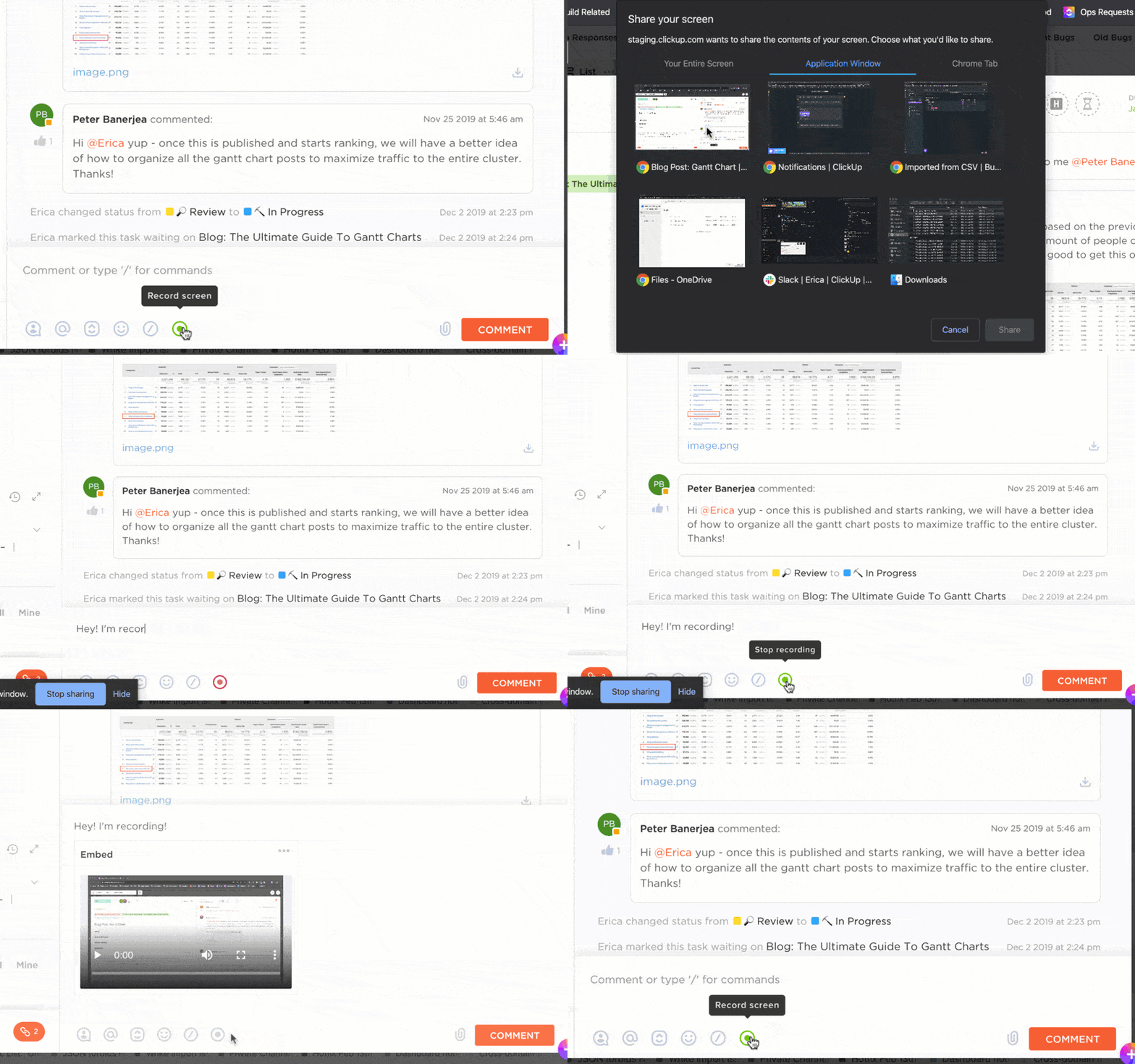

Greenshot เป็นเครื่องมือตัดภาพและซอฟต์แวร์จับภาพหน้าจอสำหรับ Windows นอกจากนี้ยังรองรับการจับภาพหน้าเว็บแบบเลื่อนได้เมื่อใช้ Internet Explorer บนระบบปฏิบัติการ Windows
เมื่อจับภาพหน้าจอแล้ว สามารถใส่คำอธิบาย ไฮไลท์ หรือทำให้ภาพไม่ชัดเจนได้ จากนั้นสามารถส่งออกได้หลายวิธี เช่น บันทึกเป็นไฟล์ คัดลอกไปยังคลิปบอร์ด พิมพ์ ส่งอีเมล หรือส่งไปยังโปรแกรม Office และบริการภาพถ่ายต่างๆ
แต่ในยุคปัจจุบันของการทำงานทางไกลและแบบผสมผสาน Greenshot อาจรู้สึกจำกัด ทีมมักต้องการเครื่องมือจับภาพหน้าจอที่มากกว่าการจับภาพเพียงครั้งเดียว ตัวอย่างเช่น การซิงค์ข้อมูลบนคลาวด์เพื่อการแชร์ที่ง่ายระหว่างอุปกรณ์ต่างๆ การทำงานร่วมกันแบบเรียลไทม์ การแก้ไขไฟล์ PSD แบบหลายเลเยอร์ หรือการใส่หมายเหตุในไฟล์ PDF หลายหน้า
Greenshot แม้ว่าจะเป็นซอฟต์แวร์โอเพนซอร์สและฟรีสำหรับผู้ใช้ Windows แต่ก็ไม่ได้พัฒนาไปพร้อมกับเทคโนโลยีเท่าที่ควร ในบล็อกนี้ เราจะสำรวจทางเลือกที่ดีที่สุดของ Greenshot ที่ตอบโจทย์การทำงานของทีมยุคใหม่
ทำไมต้องเลือกทางเลือกอื่นแทน Greenshot?
แม้ว่า Greenshot จะถูกใช้อย่างแพร่หลายโดยผู้จัดการโครงการ, ผู้ทดสอบ, นักพัฒนา, และนักเขียนทางเทคนิค, คุณจะพบช่องว่างเมื่อคุณต้องการการแชร์แบบทันทีข้ามอุปกรณ์หรือกระบวนการทำงานที่อัตโนมัติมากขึ้น
นี่คือเหตุผลบางประการที่คุณควรพิจารณาใช้ทางเลือกอื่นแทน Greenshot:
- ไม่มีการซิงค์กับคลาวด์: คุณสามารถอัปโหลดไฟล์ไปยังบริการที่จำกัด เช่น Imgur ได้ อย่างไรก็ตาม ไม่มีการผสานการทำงานกับคลาวด์แบบไร้รอยต่อระหว่างอุปกรณ์หลายเครื่อง
- เครื่องมือแก้ไขพื้นฐาน: เครื่องมือนี้ครอบคลุมสิ่งจำเป็นเช่นการใส่คำอธิบายและการเบลอ แต่ไม่มีเครื่องมือแก้ไขแบบเลเยอร์และเครื่องมือตัดแต่ง, ไลบรารีสินทรัพย์, และตัวเลือกการทำเครื่องหมายขั้นสูง
- ไม่มีการบันทึกวิดีโอหรือ GIF: ในฐานะเครื่องมือจับภาพหน้าจอของ Windows มันจะยึดติดกับการจับภาพหน้าจอเท่านั้น ในขณะที่คู่แข่งสามารถจัดการกับภาพนิ่งและภาพเคลื่อนไหวได้ทั้งบนระบบปฏิบัติการ Windows และ iOS
- ขั้นตอนการทำงานที่ไม่ราบรื่น: Greenshot ทำงานเงียบๆ ในพื้นหลังโดยไม่มีหน้าต่างใดๆ เนื่องจากการตั้งค่าที่ใช้ API ทำให้การเข้าถึงไม่สะดวก ผู้ใช้รายงานว่าได้รับข้อความเช่น การยืนยันสำเร็จ และกำลังรอ
- กรอบการทำงานที่จำกัด: แพลตฟอร์มนี้ถูกสร้างขึ้นสำหรับ Microsoft.NET Framework 2.0-4.5 และไม่สามารถทำงานได้หากไม่มีมัน ซึ่งจำกัดการใช้งานไว้เพียงคอมพิวเตอร์ Windows เท่านั้น นี่เป็นข้อเสียอย่างร้ายแรงสำหรับผู้ใช้ Mac OS
- ไม่สามารถประมวลผลแบบกลุ่ม: คุณไม่สามารถทำการส่งออกข้อมูลจำนวนมากหรือกำหนดขั้นตอนการทำงานอัตโนมัติได้ตามต้องการเนื่องจากข้อจำกัด
- ตัวเลือกการแชร์พื้นฐาน: ขาดการผสานรวมที่แข็งแกร่งกับเครื่องมือการทำงานร่วมกัน เช่น Teams หรือไดรฟ์บนคลาวด์
นี่คือรีวิวจาก Redditของผู้ใช้จริงเกี่ยวกับอัปเดตล่าสุดของพวกเขา:
อย่างไรก็ตาม สิ่งหนึ่งที่เราสังเกตเห็นคือ มันติดตั้งและเปิดใช้งานปลั๊กอิน Imgur โดยค่าเริ่มต้น ปลั๊กอินนี้จะเพิ่มตัวเลือก 'อัปโหลดไปยัง Imgur' หลังจากถ่ายภาพหน้าจอ ภาพหน้าจอจะถูกอัปโหลดไปยัง Imgur ทันที และลิงก์ไปยังภาพจะถูกคัดลอกไปยังคลิปบอร์ด โดยค่าเริ่มต้น การอัปโหลดจะเป็นแบบไม่ระบุตัวตน ดังนั้นจึงไม่มีวิธีลบภาพที่อัปโหลดจาก Imgur ได้ นี่เป็นความเสี่ยงด้านความปลอดภัยของข้อมูลอย่างชัดเจน
อย่างไรก็ตาม สิ่งหนึ่งที่เราสังเกตเห็นคือ มันติดตั้งและเปิดใช้งานปลั๊กอิน Imgur โดยค่าเริ่มต้น ปลั๊กอินนี้จะเพิ่มตัวเลือก 'อัปโหลดไปยัง Imgur' หลังจากถ่ายภาพหน้าจอ ภาพหน้าจอจะถูกอัปโหลดไปยัง Imgur ทันที และลิงก์ไปยังภาพจะถูกคัดลอกไปยังคลิปบอร์ด โดยค่าเริ่มต้น การอัปโหลดจะเป็นแบบไม่ระบุตัวตน ดังนั้นจึงไม่มีวิธีลบภาพที่อัปโหลดจาก Imgur นี่เป็นความเสี่ยงด้านความปลอดภัยของข้อมูลอย่างชัดเจน
11 ทางเลือกของ Greenshot ที่คุณควรรู้
นี่คือภาพรวมสั้น ๆ ของซอฟต์แวร์จับภาพหน้าจอและใส่คำอธิบายประกอบบางตัว:
| เครื่องมือ | เหมาะที่สุดสำหรับ | คุณสมบัติที่ดีที่สุด | ราคา |
| คลิกอัพ | ทีมทุกขนาดที่ต้องการการบันทึกหน้าจอและคลิปที่เชื่อมต่อกับกระบวนการทำงานของงาน | คลิป ClickUp สำหรับวิดีโอสั้น ๆ ที่ฝังอยู่ในงาน, คลิกอัพ Docs ที่ผสานรวมภาพหน้าจอเข้ากับเอกสาร, และคลิกอัพ Brain ที่สรุปและสร้างรายการดำเนินการจากคลิป | ฟรีตลอดไป; ปรับแต่งได้สำหรับองค์กร |
| Snagit | การบันทึกภาพคุณภาพระดับมืออาชีพและวิดีโอที่มีน้ำหนักเบา | การจับภาพหน้าจอและเลื่อนดู, การบันทึกวิดีโอพร้อมเสียง, การจดจำอักขระด้วยภาพ (OCR), การสร้างคู่มือแบบทีละขั้นตอนอัตโนมัติ, การตั้งค่าล่วงหน้า | เริ่มต้นที่ $39/ปี ต่อผู้ใช้ |
| ShareX | จับภาพและอัตโนมัติได้ฟรี ปรับแต่งได้ตามต้องการ บน Windows | การบันทึกหลายโหมด (วิดีโอ/GIF, การเลื่อน), ตัวแก้ไขพร้อมคำอธิบาย/เอฟเฟกต์, กระบวนการทำงานอัตโนมัติ, OCR, เครื่องมือเพิ่มประสิทธิภาพ | ฟรี |
| กี่ทอผ้า | การสื่อสารวิดีโอแบบอะซิงโครนัสและการทำงานร่วมกันของทีม | บันทึกวิดีโอและเสียงอย่างรวดเร็ว, เข้าถึงผ่านเบราว์เซอร์/มือถือ, แชร์ลิงก์พร้อมการวิเคราะห์ผู้ชม, ปฏิกิริยา/ความคิดเห็น, AI สำหรับการถอดความและแบ่งเป็นบท | ฟรี; แผนชำระเงินเริ่มต้นที่ $18/เดือนต่อผู้ใช้ |
| Droplr | การจับภาพและแบ่งปันที่รวดเร็วผ่านคลาวด์ | การจับภาพหน้าจอและวิดีโอพร้อมอัปโหลดไปยังคลาวด์ทันที, กระดานภาพ, รหัสผ่าน, และตัวจับเวลาทำลายตัวเอง | แผนโปรเริ่มต้นที่ $8/เดือนต่อผู้ใช้ |
| PicPick | การจับภาพน้ำหนักเบาด้วยเครื่องมือที่แม่นยำบน Windows | ชุดเต็ม: บันทึก, แก้ไข, เลือกสี, ไม้บรรทัดพิกเซล, กระดานไวท์บอร์ด, กล้องขยาย; ฟรีสำหรับการใช้งานส่วนตัว | ฟรี; แผนโปรเริ่มต้นที่ $30/ปี ต่อผู้ใช้ |
| Lightshot | ภาพหน้าจอที่รวดเร็วและง่ายดายข้ามแพลตฟอร์ม | จับภาพอย่างรวดเร็ว + ใส่คำอธิบายพื้นฐาน, สร้างลิงก์ภาพหน้าจอ, ส่วนขยายเบราว์เซอร์, รองรับหลายแพลตฟอร์ม | ฟรี |
| Gyazo | จับภาพ GIF/ภาพทันทีพร้อมประวัติบนคลาวด์ | ไฟล์ GIF/วิดีโอความละเอียดสูงที่อัปโหลดอัตโนมัติ (ฟรี 7 วินาที, ยาวกว่าสำหรับ Pro), OCR และข้อความทางเลือก, การใส่คำอธิบายพื้นฐาน | ฟรี; แผนโปรเริ่มต้นที่ $4.99/เดือนต่อผู้ใช้ |
| ScreenRec | การบันทึกหน้าจอแบบส่วนตัวและปลอดภัย พร้อมการวิเคราะห์ | การบันทึกบนคลาวด์พร้อมคัดลอกลิงก์ทันที, ความคมชัดสูงไม่มีลายน้ำ, ใส่คำอธิบายประกอบ, พื้นที่จัดเก็บเข้ารหัส 2 GB, ติดตามผู้เข้าชม | ฟรี; แผนโปรเริ่มต้นที่ $8/เดือนต่อผู้ใช้ |
| Camtasia | วิดีโอสอนขั้นสูงและการนำเสนอที่สมบูรณ์แบบ | เทมเพลตแบบลากและวาง, การแปลงเสียงเป็นข้อความ (Whisper AI), การแก้ไขหลายแทร็ก, เคอร์เซอร์ + เอฟเฟกต์จอเขียว, ไลบรารีสินทรัพย์ขนาดใหญ่ | แผนโปรเริ่มต้นที่ $179 ต่อปี ต่อผู้ใช้ |
| Screenpresso | การสร้างและบันทึกเอกสารเป็นขั้นตอน | เครื่องมือ Step กำหนดหมายเลขขั้นตอนโดยอัตโนมัติ, รวบรวมเป็น PDF/DOCX/HTML, แก้ไขแบบเวกเตอร์, พื้นที่ทำงานแบบลากและวาง | ฟรี; แผนโปรเริ่มต้นที่ $29.99 ต่อผู้ใช้ (ซื้อครั้งเดียว) |
ทางเลือกที่ดีที่สุด 11 อย่างของ Greenshot ที่คุณควรใช้
วิธีที่เราตรวจสอบซอฟต์แวร์ที่ ClickUp
ทีมบรรณาธิการของเราปฏิบัติตามกระบวนการที่โปร่งใส มีพื้นฐานจากการวิจัย และไม่ลำเอียงต่อผู้ขาย เพื่อให้คุณสามารถไว้วางใจได้ว่าคำแนะนำของเราอยู่บนพื้นฐานของคุณค่าที่แท้จริงของผลิตภัณฑ์
นี่คือรายละเอียดโดยละเอียดเกี่ยวกับวิธีการที่เราตรวจสอบซอฟต์แวร์ที่ ClickUp
นี่คือเครื่องมือสมัยใหม่ที่สามารถเติมเต็มช่องว่างที่ Greenshot ทิ้งไว้:
1. ClickUp (เหมาะที่สุดสำหรับทีมที่ต้องการการบันทึกหน้าจอและการทำงานร่วมกันในแพลตฟอร์มเดียว)
ปัญหาของเครื่องมือทำงานในยุคปัจจุบันคือทำให้การทำงานรู้สึกไม่เชื่อมโยงกัน ทุกการบันทึก, ทรัพยากรสร้างสรรค์, และแผนงานโครงการต่าง ๆ อยู่ในส่วนต่าง ๆ ของเว็บ และคุณต้องเสียเวลาไปกับการค้นหาวิดีโออธิบายหรือคู่มือการปฏิบัติงานที่ถูกต้องมากเกินไป นี่คือปัญหาของ "Work Sprawl" ที่ ClickUp ถูกสร้างขึ้นมาเพื่อแก้ไขClickUpเปลี่ยนแปลงสิ่งนั้น ตั้งแต่การบันทึกหน้าจอไปจนถึงงานโครงการ, คู่มือผู้ใช้, เอกสาร, การแชท, คุณมีทุกสิ่งที่คุณต้องการในที่เดียวConverged AI Workspace
นี่คือแอปครบวงจรสำหรับการทำงานที่รวมการจัดการโครงการ เอกสาร และการสื่อสารของทีมไว้ในแพลตฟอร์มเดียว—ขับเคลื่อนด้วยระบบอัตโนมัติและการค้นหาด้วย AI รุ่นใหม่
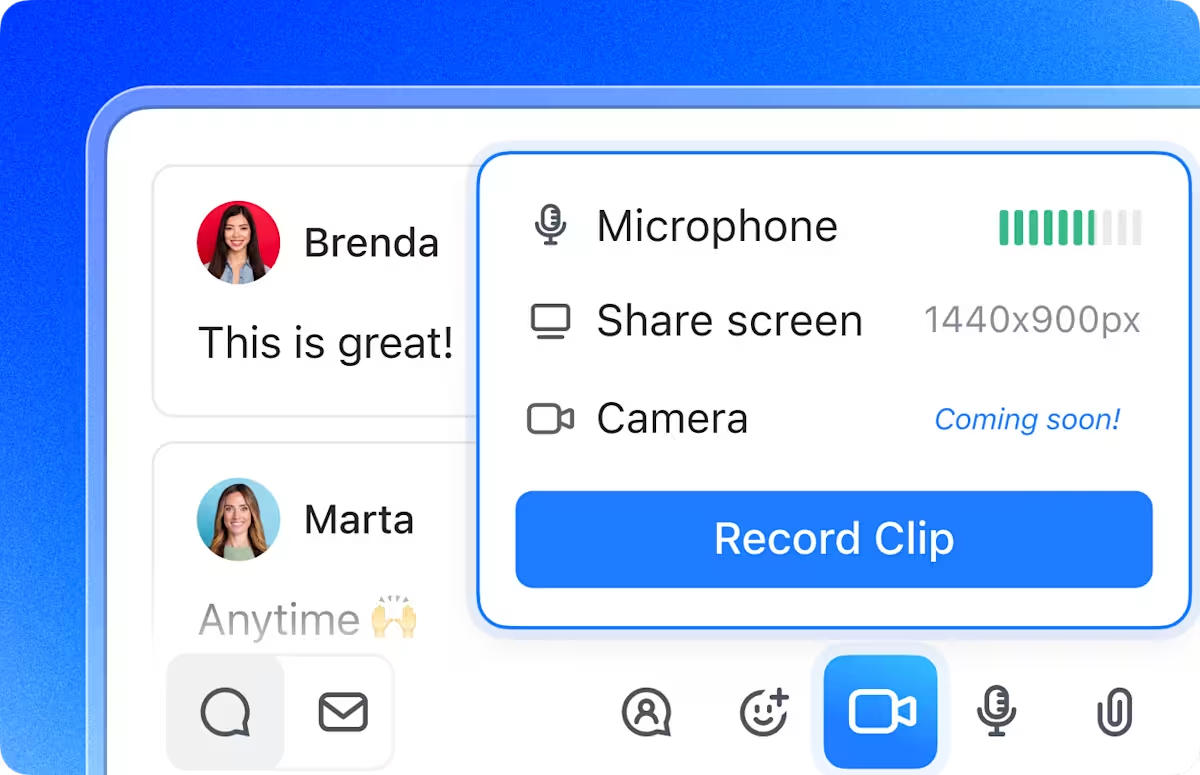
หากคุณใช้ Greenshot สำหรับการจับภาพหน้าจอพื้นฐานหรือเป็นเครื่องมือสำหรับใส่คำอธิบายประกอบ แต่ต้องการให้มันทำได้มากกว่านั้น ClickUp มีฟีเจอร์เหล่านั้นให้คุณ
พบกับ ClickUp Clips คุณไม่จำเป็นต้องถ่ายภาพหน้าจอหลายครั้งเพื่อแสดงขั้นตอนการทำงาน คุณสามารถบันทึกวิดีโอสั้น ๆ ที่สาธิตสิ่งที่คุณกำลังทำได้
🎥 ดู: หากต้องการเรียนรู้เพิ่มเติมเกี่ยวกับคลิปส์ คลิกที่วิดีโอด้านล่างนี้
ต่างจากเครื่องมือแบบสแตนด์อโลนอย่าง Loom หรือ ScreenRecคลิปของ ClickUpจะอยู่ในพื้นที่ทำงานของโปรเจกต์ของคุณโดยตรง ดังนั้นเมื่อคุณบันทึกปัญหา รายงานข้อบกพร่อง สร้างสื่อการฝึกอบรม หรืออธิบายการตัดสินใจด้านการออกแบบ การบันทึกนั้นจะกลายเป็นส่วนหนึ่งของเส้นเรื่องสนทนา แทนที่จะเป็นไฟล์แยกที่ต้องจัดการต่างหาก
การถอดเสียงด้วย AI พร้อมเวลาทำให้การบันทึกหน้าจอของคุณสามารถค้นหาและดำเนินการได้ ตัวอย่างเช่น หากคุณบันทึกการสาธิตปัญหาซอฟต์แวร์เป็นเวลา 5 นาที สมาชิกในทีมสามารถกระโดดไปที่ '2:34 ที่คุณแสดงข้อความแสดงข้อผิดพลาด' หรือเปลี่ยนช่วงเวลาเฉพาะให้เป็นงานใน ClickUp
ClickUp Docsแทนที่กระบวนการทำงานแบบ Greenshot → Word/Google Docs อย่างสมบูรณ์ ที่นี่ คุณสามารถฝังคลิปสดลงในเอกสารของคุณได้โดยตรง
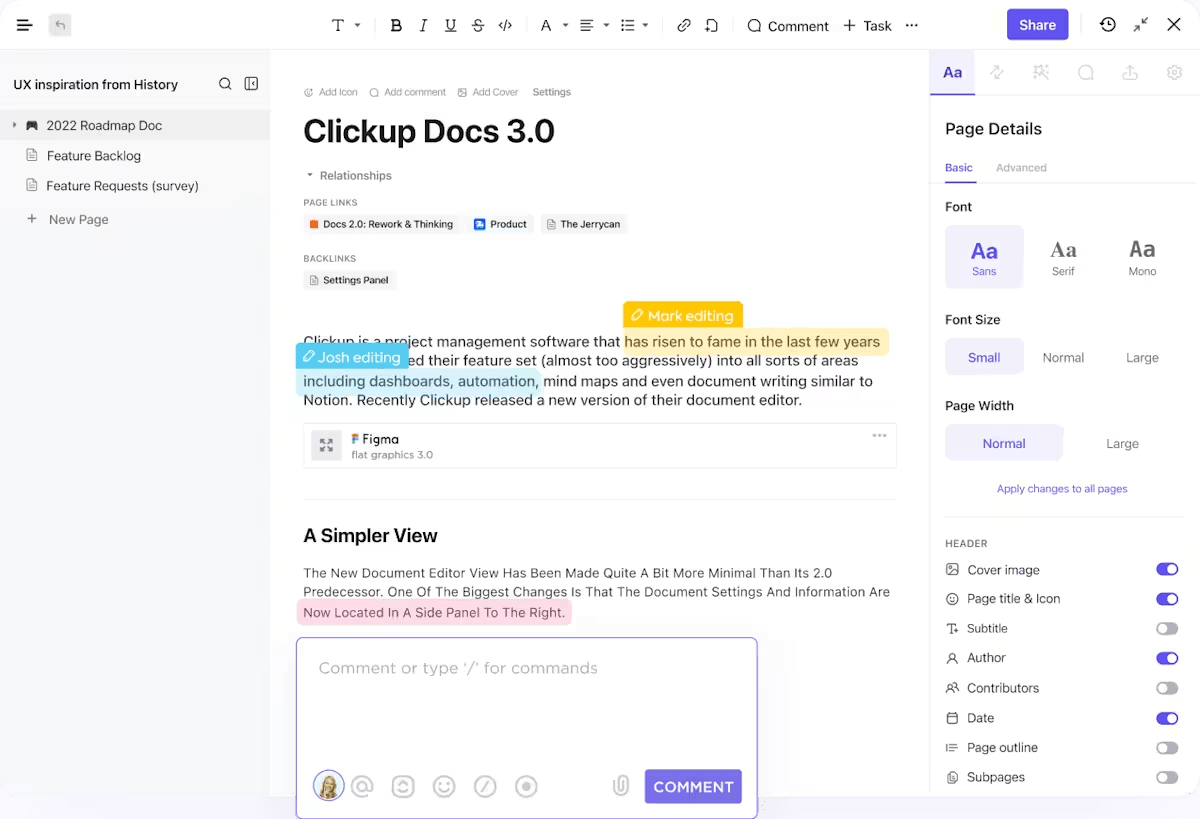
เอกสารกระบวนการ รายงานข้อบกพร่อง และเอกสารการฝึกอบรมของคุณจะกลายเป็นแบบโต้ตอบได้ ทีมของคุณสามารถดูการบันทึกหน้าจอจริงในตัวเอกสาร ใส่ความคิดเห็นพร้อมเวลาที่ระบุ และสร้างงานใหม่ได้โดยตรงจากสิ่งที่พวกเขากำลังดูอยู่
นอกจากนี้SyncUps ใน ClickUp คือการประชุมวิดีโอสดที่ให้คุณ ทำงานร่วมกันแบบเห็นหน้ากัน แบ่งปันหน้าจอของคุณ และเชื่อมต่องานต่างๆ โดยไม่ต้องออกจากแพลตฟอร์ม ดังนั้นคุณสามารถบันทึก SyncUps เข้าถึงบันทึกการประชุมใน Clips Hubและแชร์หรือแสดงความคิดเห็นเกี่ยวกับบันทึกเหล่านั้นกับทีมของคุณได้
นอกจากนี้ClickUp Brainยังเปลี่ยนวิธีที่คุณคิดเกี่ยวกับการบันทึกข้อมูลด้วยภาพ มันให้มากกว่าการจับภาพนิ่ง
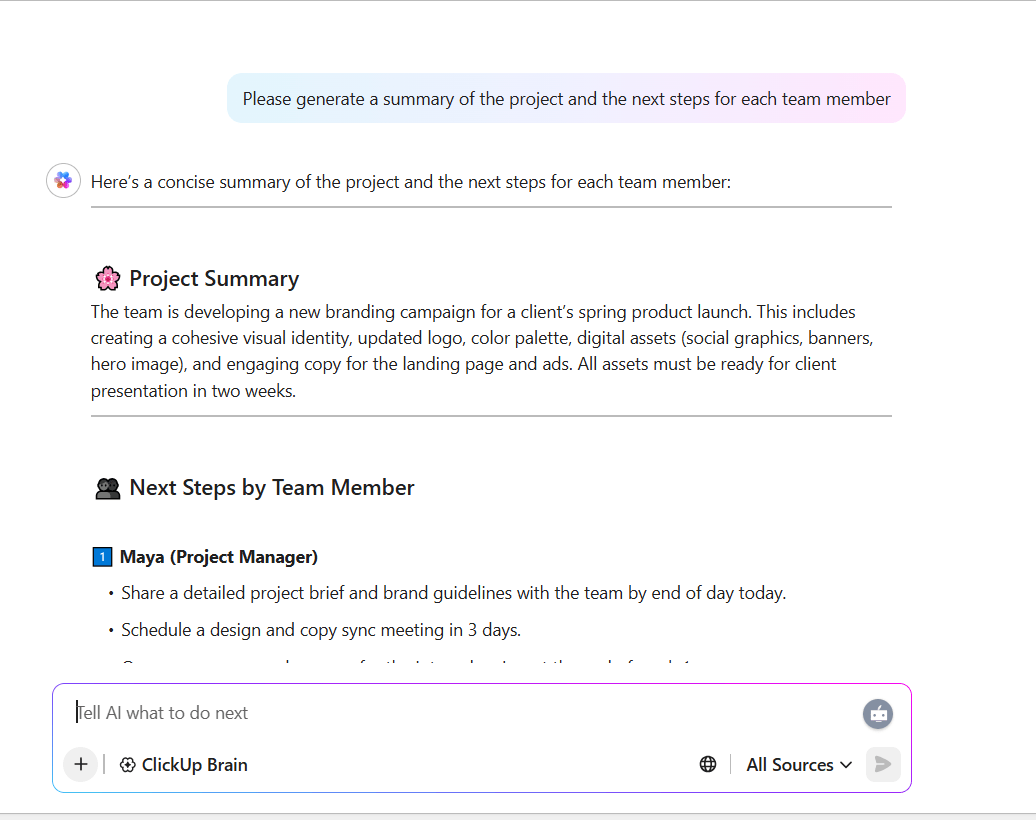
แทนที่จะจัดระเบียบภาพหน้าจอด้วยตนเองเหมือนกับที่คุณทำกับ Greenshot คุณสามารถถามคำถามเชิงบริบทเกี่ยวกับงานของคุณกับ Brain ได้:
- แสดงรายงานข้อบกพร่องทั้งหมดจากสัปดาห์ที่แล้วที่มีการแนบภาพหน้าจอ
- สรุปความคิดเห็นจากการบันทึกการใช้งาน UI mockup ที่เราได้แบ่งปันกับลูกค้า
- สร้างรายการงานตามปัญหาที่กล่าวถึงในวิดีโอสาธิตเมื่อวานนี้
ผู้ช่วยที่ขับเคลื่อนด้วย AI เข้าใจบริบทของโครงการของคุณเพื่อให้คุณสามารถเชื่อมโยงเนื้อหาภาพเข้ากับกระบวนการทำงานของคุณได้ Brain ทำการถอดเสียงจากการประชุม การยืนรายงาน หรือบันทึกเสียงสั้น ๆ เป็นข้อความ
คุณสามารถสร้างสรุปของการอัปเดต งาน หรือเอกสารได้อีกด้วย ซึ่งช่วยลดเวลาที่ใช้ในการเขียนหรือจัดรูปแบบ สุดท้ายนี้ ให้เก็บทุกอย่างไว้ในบริบทเดียวกันโดยการแนบข้อความบันทึก หมายเหตุ และข้อมูลเชิงลึกไปยังงานหรือเอกสารโดยตรง เพื่อไม่ให้ความรู้ถูกแยกเก็บไว้ในไฟล์หรือภาพหน้าจอ
คุณสมบัติที่ดีที่สุดของ ClickUp
- บันทึกวิดีโอได้ทุกที่: คลิกไอคอนวิดีโอจากทุกที่ใน ClickUp เพื่อสร้างวิดีโอแนะนำการใช้งานหรือสร้างการอัปเดตแบบอะซิงโครนัสและจดบันทึกจากวิดีโอด้วย ClickUp Brain
- แสดงความคิดเห็นบนคลิป: เพิ่มความคิดเห็นพร้อมเวลาที่บันทึกไว้ไปยังส่วนใดก็ได้ของคลิป ClickUp เพื่อเริ่มการสนทนา
- จัดการสิทธิ์: แชร์คลิปด้วยตัวเลือกการแชร์ขั้นสูง เช่น การฝังใน ClickUp, ลิงก์สาธารณะ หรือการดาวน์โหลดวิดีโอ
- สร้างห้องสมุด: บันทึกเนื้อหาทั้งหมดที่คุณบันทึกไว้ (จากงาน, เอกสาร, หรือความคิดเห็น) ไปยัง Clips Hub เพื่อการจัดระเบียบ
- ผู้จดบันทึก AI: บันทึกการประชุมโดยอัตโนมัติ, ถอดความการสนทนา, และสร้างบันทึกที่มีโครงสร้างโดยใช้ผู้จดบันทึก AI ของ ClickUp
- ตั้งค่าการทำงานอัตโนมัติ: แทนที่ขั้นตอนการทำงานที่ซ้ำซ้อนด้วยการทำงานอัตโนมัติของ ClickUpตัวอย่างเช่น คุณสามารถมอบหมายงานติดตามผลจากบันทึกการประชุมโดยอัตโนมัติ หรือเรียกใช้การดำเนินการเมื่อมีข้อความที่ระบุคำสำคัญในบันทึกการประชุม
- ตัวแทน AI แบบกำหนดเอง: สร้างตัวแทน AI แบบกำหนดเองที่จัดการงานประจำ เช่น สรุปการอัปเดต ตอบคำถามเกี่ยวกับโครงการ หรือดึงรายการที่ต้องดำเนินการ
- เข้าถึงเทมเพลต: ใช้เทมเพลตของ ClickUp Docsสำหรับเอกสาร SOP,การรายงานข้อบกพร่อง และการบันทึกกระบวนการเพื่อหลีกเลี่ยงการเริ่มต้นจากศูนย์
ข้อจำกัดของ ClickUp
- การปรับแต่งอย่างละเอียดทำให้เวลาในการติดตั้งยาวนาน
ราคาของ ClickUp
คะแนนและรีวิว ClickUp
- G2: 4. 7/5 (รีวิวมากกว่า 10,000 รายการ)
- Capterra: 4. 6/5 (4,000+ รีวิว)
ผู้ใช้จริงพูดถึง ClickUp อย่างไรบ้าง?
รีวิวนี้บอกทุกอย่างอย่างแท้จริง:
ClickUp นำทุกสิ่งที่เราต้องการมาไว้ในที่เดียว ไม่ว่าจะเป็นการจัดการงาน เอกสาร แชท และการวางแผนโครงการ มันได้แทนที่เครื่องมืออย่าง Asana, Slack และ Notion สำหรับเรา ซึ่งทำให้กระบวนการทำงานของเราง่ายขึ้นมาก แต่ละทีมใช้มันแตกต่างกันเล็กน้อย แต่เราก็ยังสามารถเชื่อมต่อกันทั่วทั้งบริษัทได้ เรายังชอบมุมมองที่ปรับแต่งได้ (รายการ, ปฏิทิน, แผนกางันต์) และความสามารถในการทำให้การกระทำที่เกิดซ้ำเป็นอัตโนมัติ ผู้ช่วย AI ใหม่ช่วยให้เราสร้างงานได้เร็วขึ้นและสรุปรายละเอียดโครงการได้ดี
ClickUp นำทุกสิ่งที่เราต้องการมาไว้ในที่เดียว ไม่ว่าจะเป็นการจัดการงาน เอกสาร แชท และการวางแผนโครงการ มันเข้ามาแทนที่เครื่องมืออย่าง Asana, Slack และ Notion สำหรับเรา ซึ่งช่วยให้ขั้นตอนการทำงานของเราง่ายขึ้นมาก แต่ละทีมใช้มันแตกต่างกันเล็กน้อย แต่เราก็ยังสามารถเชื่อมต่อกันทั่วทั้งบริษัทได้ เรายังชอบมุมมองที่ปรับแต่งได้ (รายการ, ปฏิทิน, แผนกานท์) และความสามารถในการทำให้การกระทำที่เกิดซ้ำเป็นอัตโนมัติ ผู้ช่วย AI ใหม่ช่วยให้เราสร้างงานได้เร็วขึ้นและสรุปรายละเอียดโครงการได้ดี
💡 เคล็ดลับจากผู้เชี่ยวชาญ: ด้วยฟีเจอร์ Talk-to-Text ของ ClickUp Brain MAX คุณสามารถแปลงบันทึกเสียง การบันทึกเสียง หรือการสาธิตต่าง ๆ ให้เป็นข้อความที่ถูกต้องและมีโครงสร้างได้อย่างรวดเร็ว
มันจัดระเบียบคำพูดของคุณให้เป็นเอกสารที่สามารถค้นหาและนำไปปฏิบัติได้ภายในงานและเอกสารต่างๆ สิ่งนี้ทำให้การบันทึกความคิดอย่างรวดเร็ว การบันทึกการประชุม หรือการร่างรายงานเป็นเรื่องง่ายโดยไม่ต้องพิมพ์เลย ช่วยให้ทีมที่ทำงานทางไกลสามารถรักษาการไหลเวียนของความรู้ได้เร็วขึ้น
วิดีโอนี้จะแสดงวิธีการใช้ ClickUp Brainเป็นผู้ช่วยแปลงเสียงเป็นข้อความของคุณ
2. Snagit (เหมาะที่สุดสำหรับการจับภาพและวิดีโอคุณภาพระดับมืออาชีพ)
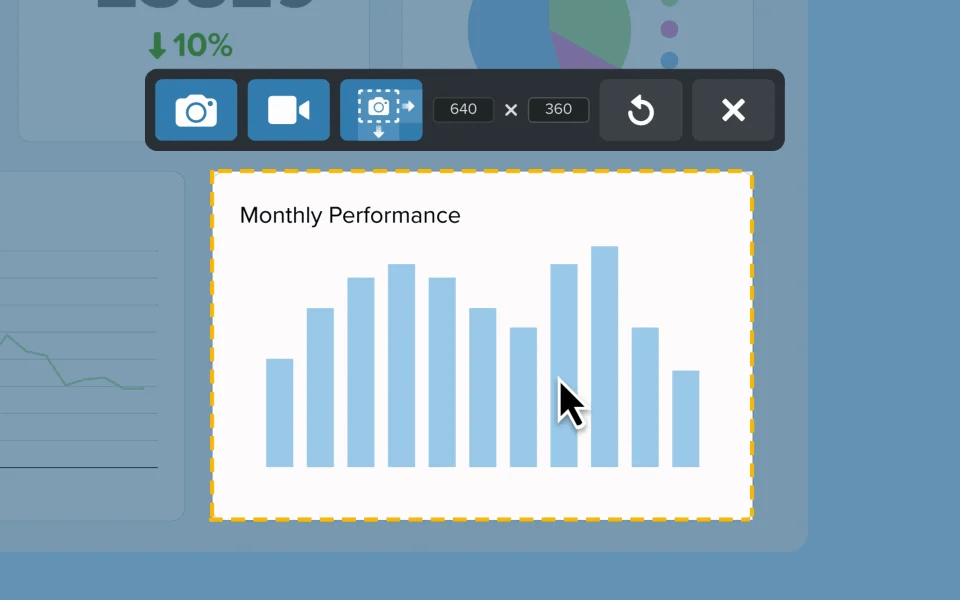
หากคุณทำงานอย่างมืออาชีพที่ต้องใช้เอกสารภาพจำนวนมาก Snagit คือเครื่องมือตัดภาพหน้าจอสำหรับทั้ง Windows และ Mac นอกเหนือจากการจับภาพหน้าจอแล้ว คุณยังสามารถบันทึกหน้าจอพร้อมเสียง ใส่ภาพจากเว็บแคม และดึงข้อความออกจากภาพโดยตรงโดยใช้การรู้จำอักขระด้วยแสง (OCR) ซึ่ง Greenshot ไม่มี
นอกจากนี้ ยังเชื่อมต่อโดยตรงกับเครื่องมือที่คุณใช้อยู่แล้ว เช่น Slack หรือ Google Drive ตัวเลือกการตั้งค่าล่วงหน้าเป็นจุดเด่นที่ดีเช่นกัน เมื่อคุณตั้งค่าสไตล์ที่ต้องการแล้ว ทุกอย่างจะดูสอดคล้องกันโดยไม่ต้องปรับแต่งการตั้งค่าทุกครั้ง
อีกหนึ่งคุณสมบัติที่มีประโยชน์มากในเวอร์ชันใหม่นี้คือเครื่องมือจับภาพขั้นตอน ซึ่งจะเปลี่ยนการคลิกของคุณให้กลายเป็นคู่มือแบบทีละขั้นตอนโดยอัตโนมัติสมมติว่าคุณกำลังสร้างคู่มือ SOP เอกสารกระบวนการ บทเรียน วิดีโอสอน วิธีใช้งาน เนื้อหาศูนย์ช่วยเหลือ และเอกสารฐานความรู้ต่างๆ เพื่อให้เอกสารของคุณมีความสอดคล้องกัน คุณยังสามารถปรับแต่งข้อความ ข้อความแทรกและรูปแบบภายในซอฟต์แวร์วิดีโอสอนนี้ได้อีกด้วย
คุณสมบัติเด่นของ Snagit
- ใช้การตั้งค่าล่วงหน้าเพื่อทำให้งานจับภาพซ้ำๆ เป็นอัตโนมัติโดยการซ้อนเอฟเฟกต์หลายอย่าง เช่น ลายน้ำ เส้นขอบ หรือการปรับขนาด
- ดึงข้อความออกจากภาพโดยตรงโดยใช้เครื่องมือ Grab Text ช่วยให้สามารถนำกลับมาใช้ใหม่และแก้ไขตามบริบทได้อย่างง่ายดาย
- จัดวางองค์ประกอบใหม่ภายในภาพที่บันทึกไว้โดยใช้เครื่องมือ Smart Move ซึ่งช่วยให้แก้ไขได้อย่างยืดหยุ่นโดยไม่ต้องใช้ไฟล์ต้นฉบับ
ข้อจำกัดของ Snagit
- ไม่เหมือนกับเครื่องมือจับภาพหน้าจออื่น ๆ ที่ให้บริการฟรีหรือแบบฟรีเมียม Snagit ไม่สามารถใช้งานได้ฟรีและจำเป็นต้องซื้อใบอนุญาตใช้งานรายปี
ราคาของ Snagit
- Snagit รายบุคคล: $39/ปี ต่อผู้ใช้
- ธุรกิจ: $48/ปี ต่อผู้ใช้
- องค์กร: ราคาตามความต้องการ
คะแนนและรีวิว Snagit
- G2: 4. 7/5 (5,500+ รีวิว)
- Capterra: 4. 7/5 (490+ รีวิว)
ผู้ใช้ในชีวิตจริงพูดถึง Snagit อย่างไรบ้าง?
นี่คือวิธีที่ผู้ใช้คนหนึ่งอธิบายประสบการณ์ของพวกเขา:
บันทึกกิจกรรมบนหน้าจอ เช่น ภูมิภาค หน้าต่าง หรือการเลื่อนหน้าจอ บันทึกไฟล์เสียงด้วยไมโครโฟนแยกหรือไมโครโฟนที่ติดตั้งในอุปกรณ์ของคุณ...มีแนวโน้มที่จะเกิดการขัดข้องเมื่อคุณบันทึกวิดีโอขนาดใหญ่บนหน้าจอหลังจากการแก้ไข การตกแต่งวิดีโอที่บันทึกไว้ด้วยโปรแกรมแก้ไขวิดีโอ Snagit นั้นง่ายเกินไป
บันทึกกิจกรรมบนหน้าจอ เช่น ภูมิภาค หน้าต่าง หรือการเลื่อนหน้าจอ บันทึกไฟล์เสียงด้วยไมโครโฟนแยกหรือไมโครโฟนที่ติดตั้งในอุปกรณ์ของคุณ...มีแนวโน้มที่จะเกิดการขัดข้องเมื่อคุณบันทึกวิดีโอขนาดใหญ่บนหน้าจอหลังจากการแก้ไข การปรับแต่งวิดีโอที่บันทึกไว้ด้วยโปรแกรมแก้ไขวิดีโอ Snagit นั้นง่ายเกินไป
📚 อ่านเพิ่มเติม: เครื่องมือบันทึกหน้าจอทางเลือกที่ดีที่สุดสำหรับ Snagit
3. ShareX (ดีที่สุดสำหรับการจับภาพหน้าจอฟรีและปรับแต่งได้)
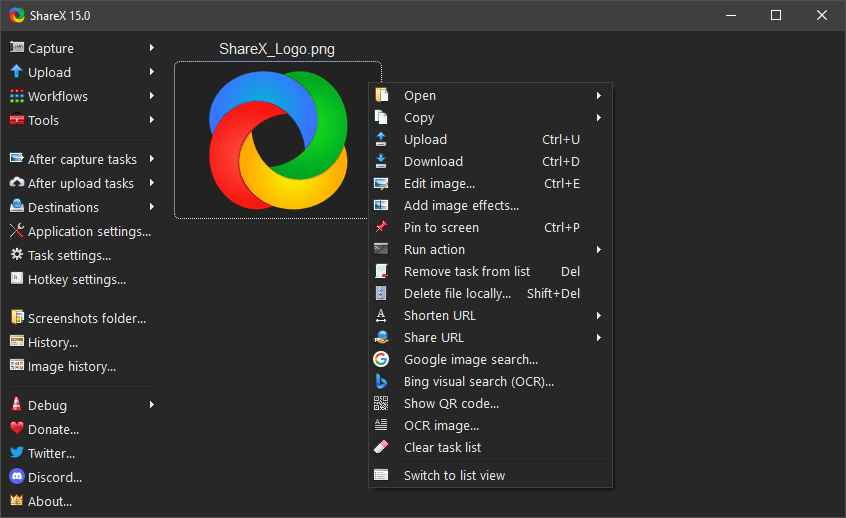
ShareX เป็นเครื่องมือจับภาพหน้าจอฟรีและโอเพนซอร์ส ตัวเลือกการจับภาพมีมากมาย ช่วยให้คุณจับภาพหน้าจอทั้งหมด หน้าต่างเฉพาะ และพื้นที่ที่กำหนดเองได้ นอกจากนี้ยังสามารถจับภาพเนื้อหาที่เลื่อนได้สำหรับหน้าเว็บยาว และบันทึกวิดีโอหน้าจอหรือ GIF ได้อีกด้วย
แพลตฟอร์มนี้มีระบบ OCR ติดตั้งไว้ในตัวเพื่อให้คุณสามารถดึงข้อความออกจากภาพได้เช่นเดียวกับเครื่องมือที่ต้องเสียเงิน. สิ่งที่น่าสนใจของเครื่องมือนี้คือวิธีการจัดการกับกระบวนการทำงานอัตโนมัติ. คุณสามารถตั้งค่าลำดับการกระทำได้: บันทึกบางสิ่ง, นำเอฟเฟ็กต์หรือลายน้ำมาใช้, อัปโหลดไปยังบริการที่คุณต้องการโดยอัตโนมัติ, จากนั้นคัดลอก URL ไปยังคลิปบอร์ดของคุณ.
ปลายทางการอัปโหลดก็ครอบคลุมเช่นกัน รองรับบริการมากมาย รวมถึง Dropbox, Imgur, Google Drive และอื่น ๆ อีกมากมาย คุณยังสามารถควบคุมได้ผ่านอินเทอร์เฟซบรรทัดคำสั่งอีกด้วย
คุณสมบัติที่ดีที่สุดของ ShareX
- อัปโหลดไฟล์ได้อย่างรวดเร็วไปยังปลายทางที่รองรับกว่า 80 แห่ง รวมถึงการอัปโหลดโดยตรงจากคลิปบอร์ดหรือฟังก์ชันลากและวาง
- ปรับแต่งปุ่มลัดและคำสั่งเพื่อเข้าถึงโหมดการจับภาพ อัปโหลด และฟังก์ชันอื่น ๆ ได้อย่างรวดเร็ว
- ใช้เครื่องมือเพิ่มประสิทธิภาพ เช่น ตัวเลือกสี, เครื่องสร้าง QR code, ตัวตรวจสอบแฮช, และตัวย่อ URL ซึ่งผสานรวมอยู่ในแอปโดยตรง โดยไม่ต้องเปิดเวอร์ชันเดสก์ท็อปด้วยตนเอง
ข้อจำกัดของ ShareX
- ShareX ถูกออกแบบมาเฉพาะสำหรับ Windows (Windows 7 SP1 หรือใหม่กว่า) ทำให้ผู้ใช้ Mac และ Linux ไม่ได้รับการสนับสนุนโดยตรง
ราคา ShareX
- ฟรี
คะแนนและรีวิวของ ShareX
- G2: 4. 8/5 (รีวิวมากกว่า 70 รายการ)
- Capterra: ไม่มีการรีวิวเพียงพอ
ผู้ใช้จริงพูดถึง ShareX อย่างไรบ้าง?
บทวิจารณ์หนึ่งกล่าวไว้ว่า:
"ผมคิดว่าสิ่งที่ส่งผลกระทบมากที่สุดเกี่ยวกับ ShareX คือชุดเครื่องมือทั้งหมดที่มอบให้คุณใช้งานได้อย่างเต็มที่ คุณสามารถใช้เครื่องมือจับภาพ อัปโหลดไปยังเว็บไซต์แชร์ยอดนิยม แก้ไขและใส่คำอธิบายประกอบ... ผมคิดว่าการตั้งค่าปุ่มลัดควรมีบทแนะนำหรือผู้ช่วยเพื่อช่วยให้คุณตั้งค่าและทำให้ดียิ่งขึ้น"
"ผมคิดว่าสิ่งที่ส่งผลกระทบมากที่สุดเกี่ยวกับ ShareX คือชุดเครื่องมือทั้งหมดที่ให้คุณใช้งานได้อย่างเต็มที่ คุณสามารถใช้เครื่องมือจับภาพ อัปโหลดไปยังเว็บไซต์แชร์ยอดนิยม แก้ไขและใส่คำอธิบายประกอบ... ผมคิดว่าการตั้งค่าปุ่มลัดควรมีบทแนะนำหรือผู้ช่วยเพื่อช่วยให้คุณตั้งค่าและทำให้ดียิ่งขึ้น"
📚 อ่านเพิ่มเติม:ทางเลือกที่ดีที่สุดสำหรับ ShareX ในการบันทึกหน้าจอและแชร์
4. Loom (เหมาะที่สุดสำหรับการสื่อสารวิดีโอแบบอะซิงโครนัสและการทำงานร่วมกันเป็นทีม)
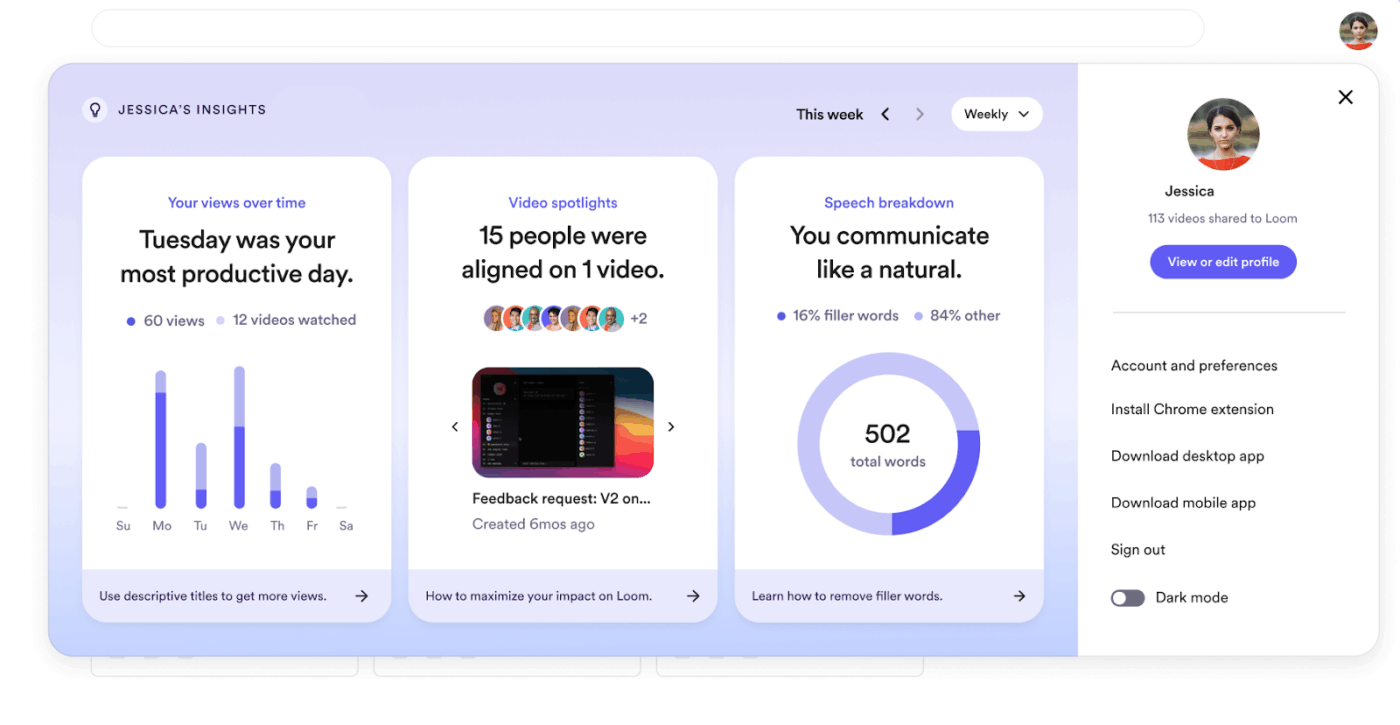
Loom เป็นเครื่องมือบันทึกหน้าจอและส่งข้อความวิดีโอสำหรับการสื่อสารแบบอะซิงโครนัสในทีม คุณไม่จำเป็นต้องยุ่งยากกับการจับภาพหน้าจอเหมือนกับ Greenshot ที่นี่ เพียงแค่อธิบายเนื้อหาด้วยวิดีโอและเสียง แล้วรับลิงก์ที่สามารถแชร์ได้ทันทีในตอนท้าย เมื่อมีคนคลิกที่ลิงก์ พวกเขาจะสามารถรับชมคำอธิบายของคุณได้ทันที
สิ่งที่ทำให้ Loom แตกต่างจาก ซอฟต์แวร์บันทึกหน้าจออื่น ๆ คือความฉลาดที่คุณได้รับหลังจากนั้น คุณสามารถดูได้อย่างชัดเจนว่าใครดูวิดีโอของคุณและดูเมื่อไหร่ นอกจากนี้ แผนชำระเงินยังรวมถึงข้อมูลเชิงลึกเกี่ยวกับการมีส่วนร่วมที่แสดงว่าบุคคลมีปฏิสัมพันธ์กับเนื้อหาของคุณอย่างไร (หยุดชั่วคราว ดูซ้ำ หรือเลิกดู) ซึ่งมีประโยชน์สำหรับสื่อการฝึกอบรมและวิดีโอแนะนำการใช้งาน
ฟีเจอร์การชื่นชมและการตอบกลับด้วยอีโมจิเปลี่ยนสิ่งที่ปกติจะเป็นเพียงการสื่อสารทางเดียวให้กลายเป็นสิ่งที่ร่วมมือกันมากขึ้น คุณยังสามารถทิ้งข้อเสนอแนะเฉพาะเจาะจงในช่วงเวลาที่แน่นอนในวิดีโอของคุณได้อีกด้วย
คุณสมบัติเด่นของ Loom
- แก้ไขวิดีโอในตัวบันทึกหน้าจอผ่านส่วนขยาย Chromeหรือแอปมือถือ รวมถึงการตัดแต่ง การตัด การเพิ่มข้อความ ลูกศร และคำอธิบายประกอบ
- เพิ่มลิงก์ภายนอก, ความคิดเห็น, อีโมจิ, และการตอบกลับในวิดีโอเพื่อเพิ่มการมีส่วนร่วม
- ใช้คุณสมบัติที่ขับเคลื่อนด้วย AI เช่น การลบคำเติม การถอดเสียงอัตโนมัติ การสร้างชื่อเรื่องโดยอัตโนมัติ การสรุปเนื้อหา และการแบ่งเป็นบท เพื่อเพิ่มประสิทธิภาพให้กับเนื้อหาวิดีโอ
ข้อจำกัดของเครื่องทอผ้า
- แผนฟรีจำกัดคุณไว้ที่วิดีโอความยาว 5 นาที พร้อมพื้นที่จัดเก็บวิดีโอสูงสุด 25 รายการ ซึ่งอาจไม่เพียงพอสำหรับเนื้อหาที่ยาวขึ้น ในกรณีนี้คุณอาจต้องค้นหาทางเลือกอื่นของ Loom
การกำหนดราคาของ Loom
- เริ่มต้น: ฟรี
- ธุรกิจ: $18/เดือน ต่อผู้ใช้
- ธุรกิจ + AI: $24/เดือน ต่อผู้ใช้
- องค์กร: ราคาตามตกลง
คะแนนและรีวิวของเครื่องทอผ้า
- G2: 4. 7/5 (2,100+ รีวิว)
- Capterra: 4. 7/5 (490+ รีวิว)
ผู้ใช้จริงพูดถึง Loom อย่างไรบ้าง?
ข้อความสั้น ๆจากผู้ใช้จริง:
สิ่งที่ฉันชอบมากที่สุดเกี่ยวกับ Loom คือความรวดเร็วและความลื่นไหลในการสื่อสาร แทนที่จะต้องพิมพ์ข้อความยาว ๆ ใน Slack หรือเขียนคำแนะนำเป็นลายลักษณ์อักษร ฉันแค่กดบันทึกแล้วอธิบายทุกอย่างภายในไม่กี่นาที... ข้อจำกัดที่ใหญ่ที่สุดคือระยะเวลาการบันทึกสูงสุด 4 ถึง 5 นาทีในเวอร์ชันฟรี ซึ่งค่อนข้างลำบากเมื่อต้องอธิบายอะไรอย่างละเอียด...
สิ่งที่ฉันชอบมากที่สุดเกี่ยวกับ Loom คือความรวดเร็วและความราบรื่นในการสื่อสาร แทนที่จะต้องพิมพ์ข้อความยาว ๆ ใน Slack หรือเขียนคำแนะนำเป็นลายลักษณ์อักษร ฉันแค่กดบันทึกแล้วอธิบายทุกอย่างภายในไม่กี่นาที... ข้อจำกัดที่ใหญ่ที่สุดคือระยะเวลาการบันทึกสูงสุด 4 ถึง 5 นาทีในเวอร์ชันฟรี ซึ่งค่อนข้างลำบากเมื่อต้องอธิบายอะไรอย่างละเอียด...
👀 อ่านเพิ่มเติม: วิธีใช้ Loom: 10 กรณีการใช้งานการบันทึกหน้าจอ
5. Droplr (เหมาะที่สุดสำหรับการแชร์รูปภาพและวิดีโออย่างรวดเร็วพร้อมพื้นที่เก็บข้อมูลบนคลาวด์)
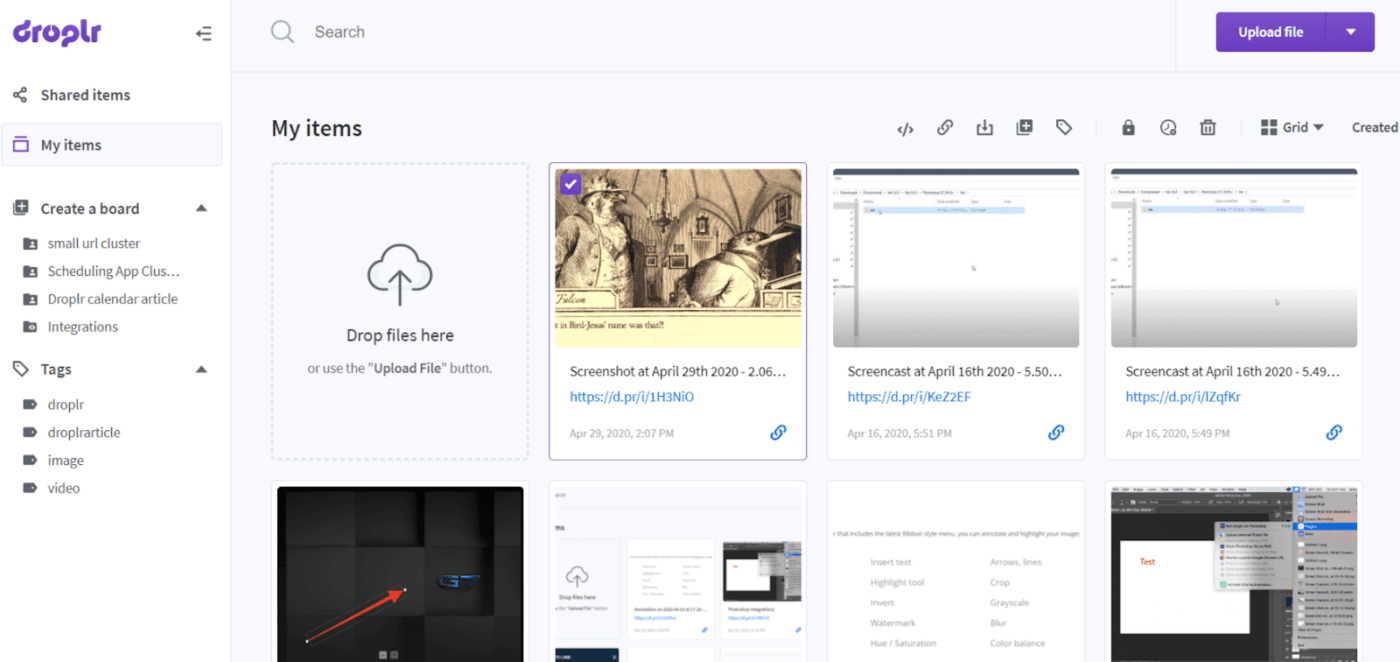
สำหรับมืออาชีพที่กำลังมองหาเครื่องมือจับภาพหน้าจอและทำงานร่วมกันบนคลาวด์ Droplr นำเสนอโซลูชันแบบ SaaS ที่รองรับการจับภาพหน้าจอและบันทึกวิดีโอพร้อมฟีเจอร์การใส่คำอธิบายประกอบ และการอัปโหลดไปยังคลาวด์ทันที (แน่นอนว่าสามารถสร้างลิงก์สั้นได้ทันที)
ต่างจาก Greenshot แพลตฟอร์มนี้มุ่งเน้นการแชร์และทำงานร่วมกันอย่างรวดเร็วในที่ทำงานผ่านพื้นที่ทำงานบนคลาวด์ที่เรียกว่า 'Boards' ที่นี่ คุณสามารถจัดระเบียบเนื้อหาได้อย่างเป็นภาพ เช่นเดียวกับบน Pinterest
มันช่วยให้การแชร์นอกพื้นที่ทำงานเป็นเรื่องง่ายผ่านการดาวน์โหลดโดยตรงหรือโซเชียลมีเดีย อย่างไรก็ตาม มันขาดคุณสมบัติการแก้ไขภาพขั้นสูงและการสกัดข้อความ OCR ที่พบในทางเลือกอื่นของ Greenshot
คุณสมบัติที่ดีที่สุดของ Droplr
- โอนไฟล์ขนาดใหญ่ได้ถึง 10GB ด้วยฟังก์ชันลากแล้วปล่อยที่ง่ายดาย
- รักษาความปลอดภัยให้กับเนื้อหาที่แชร์ของคุณโดยการตั้งเวลาทำลายตัวเอง รหัสผ่าน และสิทธิ์การเข้าถึง
- จัดเก็บและจัดการไฟล์ที่แชร์ ภาพหน้าจอ และการบันทึกของคุณในพื้นที่ทำงานบนคลาวด์ส่วนตัว พร้อมความสามารถในการจัดเรียง ติดแท็ก และค้นหา
ข้อจำกัดของ Droplr
- คุณไม่สามารถแก้ไขเอกสารที่คุณอัปโหลดไปยังแพลตฟอร์มได้หากไม่มีเครื่องมือจากผู้ให้บริการภายนอก
ราคาของ Droplr
- โปร พลัส: $8/เดือน ต่อผู้ใช้
- ทีม: $9/เดือน ต่อผู้ใช้
- องค์กร: ราคาตามความต้องการ
คะแนนและรีวิวของ Droplr
- G2: 4. 5/5 (รีวิว 390+ รายการ)
- Capterra: 4. 5/5 (110+ รีวิว)
ผู้ใช้จริงพูดถึง Droplr อย่างไรบ้าง?
ตรงจากบทวิจารณ์ G2:
ฉันชอบความเร็วในการแชร์ไฟล์หรือภาพหน้าจอ และที่มันคัดลอกไฟล์ที่อัปโหลดไปยังคลิปบอร์ด...มันเร็วกว่าการใช้ Dropbox มาก! บางครั้งการอัปเดตดูเหมือนจะมีปัญหาเล็กน้อยบน Mac ที่ทำงานของฉัน แต่นั่นอาจเป็นปัญหาเฉพาะสำหรับฉันเท่านั้น...
ฉันชอบความเร็วในการแชร์ไฟล์หรือภาพหน้าจอ และที่มันคัดลอกไฟล์ที่อัปโหลดไปยังคลิปบอร์ด...มันเร็วกว่าการใช้ Dropbox มาก! บางครั้งการอัปเดตดูเหมือนจะมีปัญหาเล็กน้อยบน Mac ที่ทำงานของฉัน แต่นั่นอาจเป็นปัญหาเฉพาะสำหรับฉันเท่านั้น...
📚 อ่านเพิ่มเติม: คู่มือการจัดการโครงการผลิตวิดีโอของคุณ
6. PicPick (เหมาะที่สุดสำหรับการแก้ไขภาพหน้าจอและใส่คำอธิบายประกอบแบบเบา)
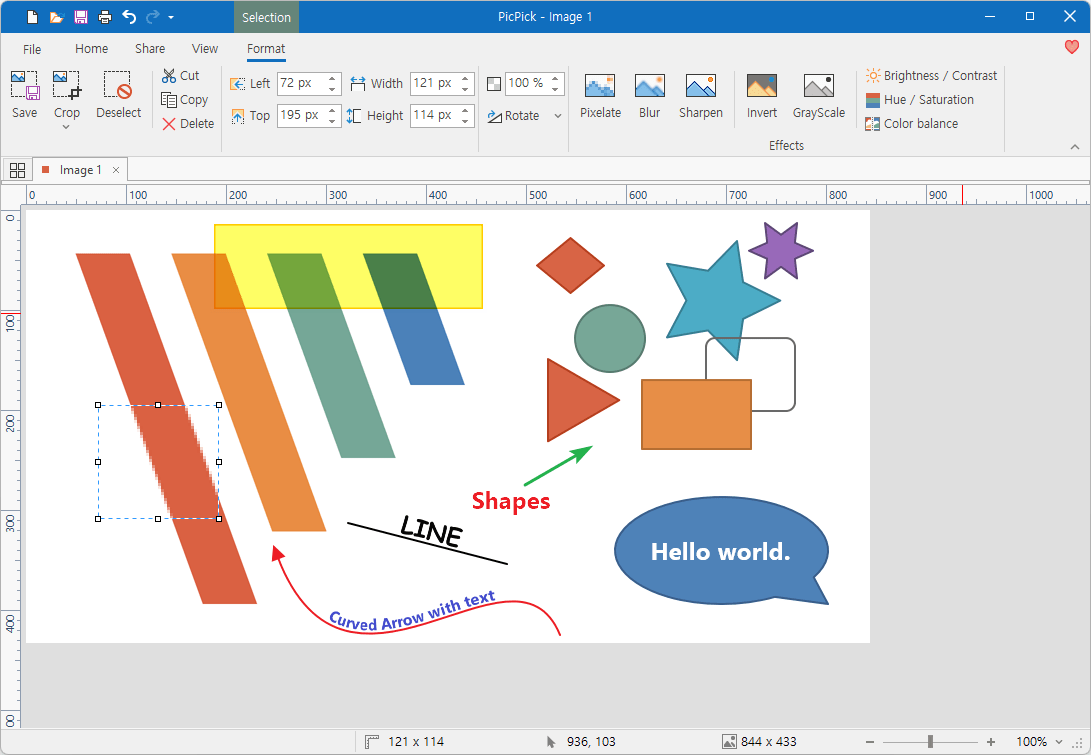
PicPick นำเสนอเครื่องมือจับภาพหน้าจอ, โปรแกรมแก้ไขภาพ, ตัวเลือกสี, พาเลตสี, ไม้บรรทัดพิกเซล, วงเวียน, เส้นกากบาท และแม้กระทั่งกระดานไวท์บอร์ดในหนึ่งเดียว คุณสามารถจับภาพหน้าจอได้ในทุกวิธีปกติ แต่การจับภาพหน้าต่างแบบเลื่อนได้นั้นสะดวกมากเมื่อคุณต้องการจับภาพเอกสารยาวๆ ในครั้งเดียว
โดยใช้ตัวแก้ไขในตัว คุณสามารถตัด, ปรับขนาด, เพิ่มข้อความ, และรูปร่างได้ อย่างไรก็ตาม มันไม่ทำให้คุณต้องปวดหัวกับความซับซ้อนระดับมืออาชีพ
มันอยู่ในแถบงานของคุณ และทุกอย่างสามารถเข้าถึงได้ผ่านเมนูบริบทที่ง่ายต่อการใช้งาน ดังนั้นมันจะไม่รบกวนคุณจนกว่าคุณจะต้องการใช้ นอกจากนี้ คุณต้องทราบว่า PicPick นั้นฟรีอย่างสมบูรณ์สำหรับการใช้งานส่วนตัว แต่ผู้ใช้เชิงพาณิชย์จำเป็นต้องซื้อลิขสิทธิ์
คุณสมบัติที่ดีที่สุดของ PicPick
- ใช้เอฟเฟกต์ต่างๆ เช่น เงาตกกระทบ กรอบลายน้ำ โมเสก การเบลอการเคลื่อนไหว และอื่นๆ อีกมากมาย
- วัดและจัดตำแหน่งด้วยเครื่องมือกราฟิก เช่น ไม้บรรทัดพิกเซล วงเวียน เส้นกากบาท และแว่นขยาย เพื่อช่วยในการออกแบบที่แม่นยำ
- เลือกและจัดการสีจากเครื่องมือเลือกสีและพาเลตสีเพื่อระบุ จับคู่ และสร้างชุดสีจากทุกที่บนหน้าจอของคุณ
ข้อจำกัดของ PicPick
- นี่คือซอฟต์แวร์ที่ใช้งานได้เฉพาะบนระบบปฏิบัติการ Windows เท่านั้น ทำให้การเข้าถึงเป็นปัญหาสำหรับผู้ใช้ Mac และ Linux
ราคาของ PicPick
- ฟรี
- บุคคล: $30/ปี ต่อผู้ใช้ (ติดตั้งได้ 2 คอมพิวเตอร์ต่อผู้ใช้)
- ทีมรายปี: $120/ปี ต่อผู้ใช้ (สำหรับ 5 ผู้ใช้)
- สมาชิกตลอดชีพแบบบุคคลเดียว: 55 ดอลลาร์ต่อผู้ใช้
- ทีมตลอดชีพ: $55 ต่อผู้ใช้
- ตลอดชีพสำหรับองค์กร: 2,400 ดอลลาร์
คะแนนและรีวิวของ PicPick
- G2: ไม่มีการรีวิวเพียงพอ
- Capterra: ไม่มีการรีวิวเพียงพอ
🔍 คุณรู้หรือไม่? คำว่า'บันทึก'มีรากศัพท์ย้อนไปถึงราวปี ค.ศ. 1300 โดยเดิมหมายถึง 'หลักฐานหรือคำให้การที่เขียนไว้' หรือหมายถึงการมีสิ่งใดสิ่งหนึ่งที่ถูกบันทึกอย่างเป็นทางการ คำนี้มาจากภาษาฝรั่งเศสโบราณ record (ความทรงจำ, คำแถลง, รายงาน) และภาษาละตินยุคกลาง recordum ซึ่งทั้งหมดมีความเกี่ยวข้องกับแนวคิดในการเก็บรักษาสิ่งใดสิ่งหนึ่งไว้เพื่อระลึกถึง
7. Lightshot (เหมาะที่สุดสำหรับการจับภาพหน้าจออย่างรวดเร็วและง่ายดาย)
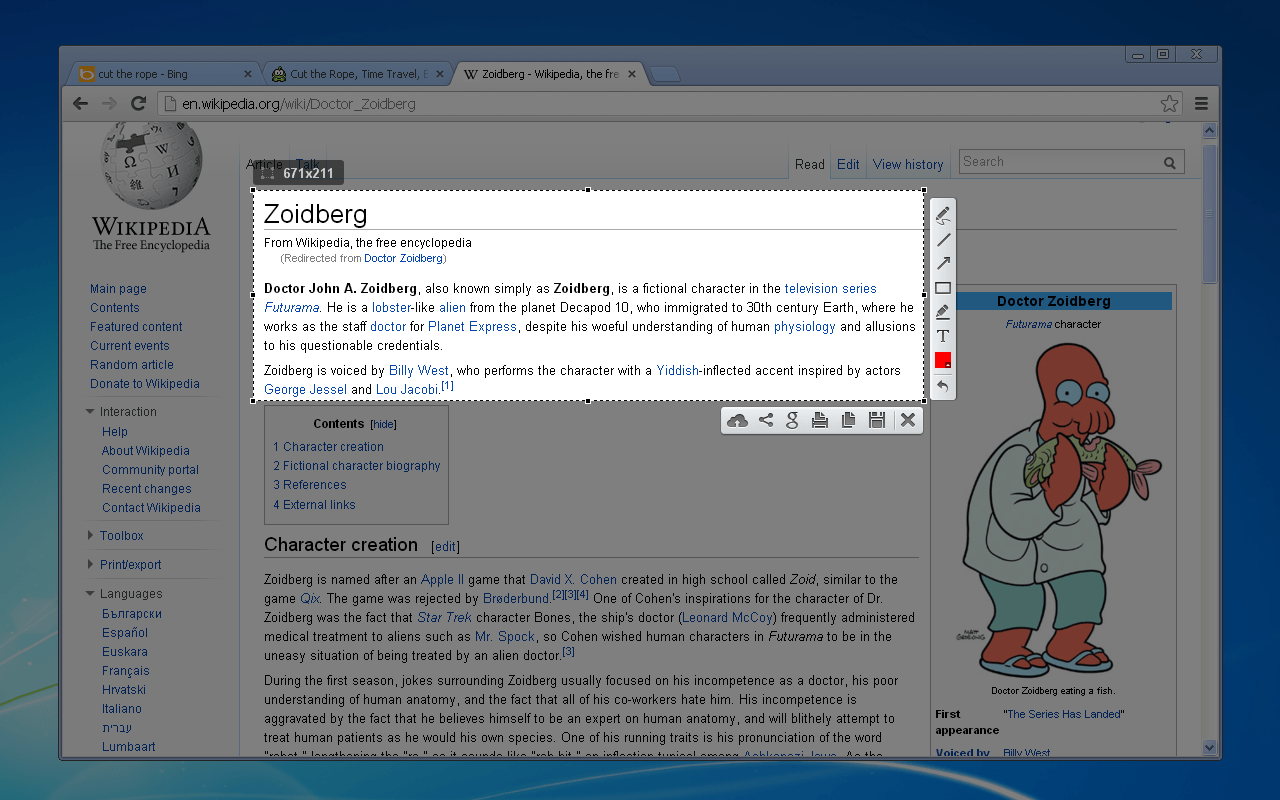
หากคุณต้องการจับภาพหน้าจออย่างรวดเร็วและแชร์ได้ทันที Lightshot คือเครื่องมือที่คุณควรเลือกใช้ คุณสามารถเลือกพื้นที่ที่ต้องการ แก้ไขได้อย่างรวดเร็ว และอัปโหลดภาพหน้าจอไปยังเซิร์ฟเวอร์ของพวกเขาโดยไม่ต้องกังวลกับฟีเจอร์ที่มากเกินไป
สิ่งที่ทำให้มันแตกต่างจาก Greenshot คือวิธีการจัดการกับการส่งออกไฟล์ แทนที่จะบันทึกไฟล์ไว้ในเครื่องแล้วค่อยหาวิธีส่งให้ผู้อื่น คุณสามารถคลิก 'อัปโหลด' ได้เลยและรับลิงก์ที่สามารถแชร์ได้ ลิงก์ prnt.sc เหล่านี้ใช้งานได้กับทุกอย่าง รวมถึงอีเมล แชท และโซเชียลมีเดีย และไม่เสียหายเหมือนบริการแชร์ไฟล์บางประเภท
เครื่องมือแก้ไขเป็นแบบพื้นฐาน คุณสามารถเพิ่มข้อความ ลูกศร รูปร่าง และไฮไลท์ได้เท่านั้น แพลตฟอร์มนี้ใช้งานได้บน Windows, macOS และ Ubuntu รวมถึงมีส่วนขยายเบราว์เซอร์สำหรับการทำงานบนเว็บด้วย
คุณสมบัติเด่นของ Lightshot
- ติดตามภาพหน้าจอทั้งหมดของคุณในแกลเลอรีส่วนตัวและเพิ่มคำบรรยายเพื่ออธิบายบริบท
- จับภาพบางสิ่งและค้นหาเนื้อหาภาพที่เกี่ยวข้องโดยไม่ต้องค้นหาข้อมูลอ้างอิงด้วยตนเอง
- เข้าถึงประวัติภาพหน้าจอและจัดการการบันทึกของคุณโดยสร้างบัญชีเพื่อดูหรือลบรูปภาพจากแกลเลอรีออนไลน์ของคุณ
ข้อจำกัดของ Lightshot
- ขาดคุณสมบัติขั้นสูง เช่น การจับภาพแบบเลื่อน, ตัวเลือกการใส่คำอธิบายประกอบ, OCR, และคุณสมบัติการทำงานอัตโนมัติ
ราคาของ Lightshot
- ฟรี
คะแนนและความคิดเห็นของ Lightshot
- G2: 4. 7/5 (130+ รีวิว)
- Capterra: 4. 8/5 (รีวิวมากกว่า 30 รายการ)
ผู้ใช้จริงพูดถึง Lightshot อย่างไรบ้าง?
ข้อความสั้น ๆจากผู้ใช้จริง:
ฉันชอบอินเทอร์เฟซที่ใช้งานง่ายและเข้าใจได้ทันทีของ Lightshot ซึ่งทำให้การจับภาพและแก้ไขหน้าจอเป็นเรื่องง่ายอย่างไม่น่าเชื่อ ตัวเลือกการแชร์ทันทีและเครื่องมือแก้ไขที่หลากหลายก็โดดเด่นเช่นกัน ช่วยให้สามารถใส่คำอธิบายประกอบได้อย่างรวดเร็วและผสานการทำงานกับแพลตฟอร์มต่างๆ ได้อย่างราบรื่น...
ฉันชอบอินเทอร์เฟซที่ใช้งานง่ายและเข้าใจได้ทันทีของ Lightshot ซึ่งทำให้การจับภาพหน้าจอและการแก้ไขเป็นเรื่องง่ายอย่างไม่น่าเชื่อ ตัวเลือกการแชร์ทันทีและเครื่องมือแก้ไขที่หลากหลายก็โดดเด่นเช่นกัน ช่วยให้สามารถใส่คำอธิบายประกอบได้อย่างรวดเร็วและผสานการทำงานกับแพลตฟอร์มต่างๆ ได้อย่างราบรื่น...
📚 อ่านเพิ่มเติม: วิธีบันทึกหน้าจอเบราว์เซอร์ของคุณ
📮ClickUp Insight: 50% ของผู้ตอบแบบสำรวจรายงานว่าวันศุกร์เป็นวันที่มีประสิทธิภาพมากที่สุดของพวกเขา นี่อาจเป็นปรากฏการณ์เฉพาะของการทำงานในยุคปัจจุบัน วันศุกร์มักมีการประชุมน้อยกว่า และเมื่อรวมกับบริบทที่สะสมมาตลอดสัปดาห์การทำงาน อาจหมายถึงการถูกรบกวนน้อยลงและมีเวลามากขึ้นสำหรับการทำงานที่ลึกซึ้งและมุ่งเน้น
ต้องการรักษาประสิทธิภาพการทำงานระดับวันศุกร์ตลอดทั้งสัปดาห์หรือไม่? ลองใช้แนวทางการสื่อสารแบบไม่พร้อมกันด้วย ClickUp แอปเดียวที่ตอบโจทย์ทุกการทำงาน!
บันทึกหน้าจอของคุณด้วย ClickUp Clips, รับการถอดความทันทีผ่าน ClickUp Brain, หรือขอให้ AI Notetaker ของ ClickUp เข้ามาช่วยสรุปไฮไลท์การประชุมให้คุณ!
📚 อ่านเพิ่มเติม:วิธีเปิดเสียงในวิดีโอที่บันทึกหน้าจอ
8. Gyazo (เหมาะที่สุดสำหรับการจับภาพและ GIF อย่างรวดเร็วพร้อมอัปโหลดอัตโนมัติ)
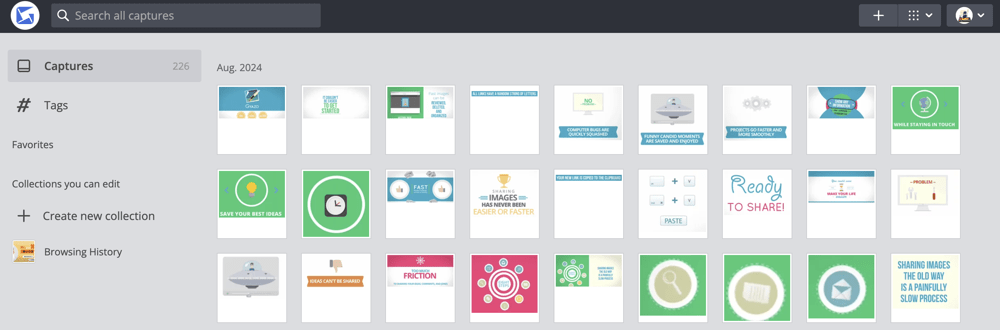
โปรแกรมบันทึกหน้าจอ Gyazo เวอร์ชันฟรีให้คุณบันทึก GIF และวิดีโอความละเอียดสูงได้สูงสุด 7 วินาที เพียงแค่กดปุ่ม Print Screen แล้วคุณก็จะได้ลิงก์ทันที หากอัปเกรดเป็นเวอร์ชัน Pro คุณจะสามารถบันทึกวิดีโอได้นานขึ้น (สูงสุด 3 นาที) และใช้ฟีเจอร์ OCR เพื่อดึงข้อความจากรูปภาพได้
คุณยังได้รับคำอธิบายภาพทางเลือกที่สร้างโดย AI ซึ่งมีประโยชน์สำหรับการเข้าถึงหรือเพียงแค่จำได้ว่าภาพเก่าๆ เกี่ยวกับอะไร เครื่องมือแก้ไขในแผนฟรีมีพื้นฐาน: มีเพียงลูกศรและไฮไลท์เท่านั้น อย่างไรก็ตาม แผน Pro เพิ่มข้อความ รูปร่าง เอฟเฟกต์เบลอ และแม้กระทั่งสติกเกอร์หากคุณต้องการสร้างสรรค์
คุณสมบัติการอัปโหลดทันทีของมันถูกถกเถียงกันอยู่ ลิงก์ที่โฮสต์บนคลาวด์ทำให้เหมาะสำหรับการทำงานร่วมกันของทีมระยะไกลและการสื่อสารด้วยภาพอย่างรวดเร็วอย่างไรก็ตาม หากคุณต้องการเก็บข้อมูลไว้ในพื้นที่หรือต้องการควบคุมสิ่งที่คุณจับภาพได้มากขึ้น แนวทางที่เน้นคลาวด์เป็นอันดับแรกของมันอาจจำกัดการใช้งาน
คุณสมบัติที่ดีที่สุดของ Gyazo
- จัดระเบียบการบันทึกของคุณในประวัติออนไลน์ ซึ่งคุณสามารถค้นหาได้ตามชื่อแอป ชื่อหน้า หรือวันที่
- ปรับแต่งปุ่มลัดสำหรับการจับภาพหน้าจออย่างรวดเร็วและราบรื่น
- ตัวอย่างลิงก์ Gyazo จะปรากฏทันทีเมื่อเลื่อนเมาส์ไปเหนือลิงก์ในเบราว์เซอร์ ช่วยให้ตรวจสอบภาพได้อย่างรวดเร็วโดยไม่ต้องคลิก
ข้อจำกัดของ Gyazo
- คุณจะไม่พบฟีเจอร์เพิ่มเติม เช่น การผสานงาน การทำงานร่วมกันบนคลาวด์ หรือตัวเลือกการส่งออกขั้นสูงสำหรับการจัดการโครงการเสมือนจริง
ราคาของ Gyazo
- ฟรี
- Gyazo Pro: $4. 99/เดือน ต่อผู้ใช้
- Gyazo Teams $10/เดือน ต่อผู้ใช้
คะแนนและรีวิวของ Gyazo
- G2: ไม่มีการรีวิวเพียงพอ
- Capterra: ไม่มีการรีวิวเพียงพอ
ผู้ใช้จริงพูดถึง Gyazo อย่างไรบ้าง?
ตามที่ผู้วิจารณ์ท่านหนึ่งกล่าวว่า:
การค้นหาภาพแบบ "ตาดี" ที่เสนอให้สำหรับผู้ใช้พรีเมียมนั้นดูสะดวกมาก น่าจะมีเวอร์ชันที่ลดทอนลงสำหรับผู้ใช้ที่สนับสนุนด้วยโฆษณาด้วย จะดีมากถ้ามีเวลาจำกัดที่ยาวนานขึ้นสำหรับการบันทึกหน้าจอ GIF และวิดีโอ (แม้ว่ามันจะมีเหตุผลที่ต้องใช้บัญชีแบบชำระเงิน)
การค้นหาภาพแบบ "ตาดี" ที่ให้บริการสำหรับผู้ใช้พรีเมียมนั้นดูสะดวกมาก ๆ จะดีมากหากมีเวอร์ชันที่ลดทอนคุณสมบัติลงให้ผู้ใช้ที่สนับสนุนด้วยโฆษณาได้ใช้บ้าง จะดีมากหากมีระยะเวลาบันทึกหน้าจอสำหรับ GIF และวิดีโอที่ยาวนานขึ้น (แม้ว่ามันจะมีเหตุผลที่ต้องใช้บัญชีแบบชำระเงินก็ตาม)
🧠 เกร็ดความรู้: ในปี 1993, Mosaicซึ่งเป็นเว็บเบราว์เซอร์แบบกราฟิกตัวแรก มีฟีเจอร์ 'กลุ่มคำอธิบายประกอบ' ที่ฝังอยู่ในตัวจริง ๆ ซึ่งอนุญาตให้ใครก็ตามสามารถแสดงความคิดเห็นบนหน้าเว็บใดก็ได้ ฟีเจอร์นี้ถูกตัดออกเนื่องจากข้อจำกัดของเซิร์ฟเวอร์ แต่ผู้ประดิษฐ์ Marc Andreessen ยังคงสงสัยว่าอินเทอร์เน็ตอาจพัฒนาไปอย่างไรหากเรายังคงความสามารถในการเพิ่มความรู้ซ้อนความรู้ไว้
📚 อ่านเพิ่มเติม:วิธีบันทึกวิดีโอขณะนำเสนอ PowerPoint ของคุณเอง
9. ScreenRec (เหมาะที่สุดสำหรับการบันทึกหน้าจอแบบส่วนตัวและปลอดภัย)
ต่างจาก Greenshot, ScreenRec มีเทคโนโลยีการบันทึกแบบคลาวด์. นั่นหมายความว่าเมื่อคุณบันทึกสิ่งใดไว้คุณสามารถแชร์การบันทึกหน้าจอผ่านลิงก์ที่ถูกคัดลอกไปยังคลิปบอร์ดของคุณได้เพราะทุกสิ่งถูกสตรีมไปยังคลาวด์โดยตรงในขณะที่คุณบันทึก.
เบื้องหลังอินเทอร์เฟซที่เรียบง่าย ScreenRec ทำงานบนโครงสร้างพื้นฐานแพลตฟอร์มวิดีโอระดับองค์กร คุณจะได้รับสิทธิ์เข้าถึงฟีเจอร์ขั้นสูง เช่น ความปลอดภัยของเนื้อหา การควบคุมความเป็นส่วนตัว ตัวเลือกการเผยแพร่และการวิเคราะห์สำหรับการสื่อสารวิดีโอแบบอะซิงโครนัส
คุณยังสามารถตรวจสอบได้ว่าใครได้ชมการบันทึกของคุณและเมื่อใด ซึ่งมีประโยชน์สำหรับเอกสารการฝึกอบรมหรือการสาธิตให้ลูกค้า ทุกอย่างถูกบันทึกในความละเอียด HD โดยไม่มีลายน้ำหรือข้อจำกัดเวลา และคุณจะได้รับพื้นที่เก็บข้อมูลบนคลาวด์ที่เข้ารหัสฟรี 2GB เพื่อเก็บรักษาสิ่งที่คุณบันทึกไว้อย่างเป็นระเบียบ
คุณสมบัติที่ดีที่สุดของ ScreenRec
- ปรับแต่งการตั้งค่าการบันทึก รวมถึงอัตราเฟรม ความละเอียด (สูงสุด 4K) และตัวเลือกเสียงสำหรับผลลัพธ์คุณภาพสูง
- บันทึกเนื้อหาที่บันทึกไว้ด้วยเครื่องมือวาดภาพและคำอธิบายเพื่อเน้นจุดสำคัญหรือให้คำแนะนำ
- จัดการและจัดระเบียบการบันทึกของคุณในแกลเลอรีแบบรวมศูนย์ พร้อมฟีเจอร์การติดแท็กและการค้นหา
ข้อจำกัดของ ScreenRec
- ขาดความสามารถในการแก้ไขเชิงลึกและการควบคุมการจัดเก็บข้อมูลในเครื่อง
ราคาของ ScreenRec
- ฟรีตลอดไป
- ข้อดี: $8/เดือน ต่อผู้ใช้
- พรีเมียม: $81/เดือน สำหรับ 5 ผู้ใช้
คะแนนและรีวิวของ ScreenRec
- G2: ไม่มีการรีวิวเพียงพอ
- Capterra: ไม่มีการรีวิวเพียงพอ
ผู้ใช้จริงพูดถึง ScreenRec อย่างไรบ้าง?
ผู้ใช้ได้แบ่งปันความคิดเห็นนี้:
ในฐานะหัวหน้าทีมนักออกแบบกราฟิก เครื่องมือบันทึกหน้าจอเป็นสิ่งสำคัญสำหรับฉัน ฉันต้องบันทึกวิดีโอและแชร์กับลูกน้องของฉันเพื่อสอนพวกเขาเป็นครั้งคราว เครื่องมือนี้มีประโยชน์มาก...ไม่มีอะไรมากที่จะไม่ชอบเกี่ยวกับเครื่องมือนี้ ยกเว้นว่า UX ไม่ค่อยดีนัก นอกจากนี้ คุณยังสามารถบันทึกหน้าจอได้เพียงคุณภาพ 720 เท่านั้น ซึ่งก็น่าเสียดาย
ในฐานะหัวหน้าทีมนักออกแบบกราฟิก เครื่องมือบันทึกหน้าจอเป็นสิ่งสำคัญสำหรับฉัน ฉันต้องบันทึกวิดีโอและแชร์กับผู้ใต้บังคับบัญชาเพื่อสอนพวกเขาเป็นครั้งคราว เครื่องมือนี้มีประโยชน์มาก...ไม่มีอะไรให้ไม่ชอบเกี่ยวกับเครื่องมือนี้มากนัก ยกเว้นว่า UX ไม่ค่อยดีนัก นอกจากนี้ คุณยังสามารถบันทึกหน้าจอได้เพียงคุณภาพ 720 เท่านั้น ซึ่งก็น่าเสียดาย
📚 อ่านเพิ่มเติม:วิธีถ่ายภาพหน้าจอแบบเลื่อนใน Chrome อย่างง่ายดาย
10. Camtasia (เหมาะที่สุดสำหรับการตัดต่อวิดีโอขั้นสูงและบทเรียน)
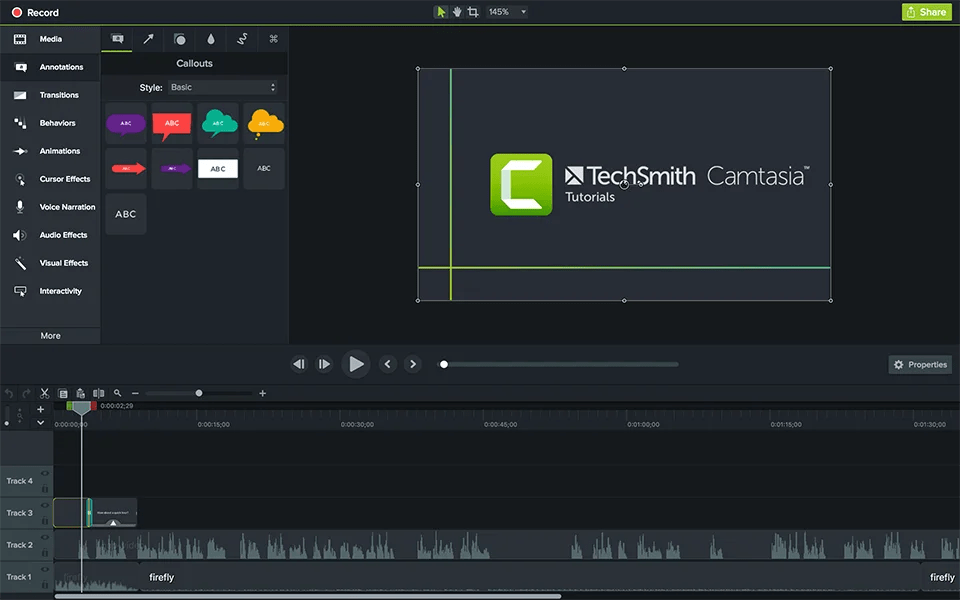
หากคุณกำลังมองหาวิดีโอการฝึกอบรมที่ดูเป็นมืออาชีพโดยไม่ต้องเรียนรู้ซอฟต์แวร์ตัดต่อวิดีโอที่ซับซ้อน Camtasia สามารถช่วยคุณได้ มันถูกสร้างขึ้นโดยเฉพาะสำหรับครู นักการตลาด ผู้ฝึกอบรม และทุกคนที่ต้องการเนื้อหาสื่อมัลติมีเดียระดับมืออาชีพอย่างรวดเร็ว
ฟีเจอร์การแปลงเสียงเป็นข้อความใช้เทคโนโลยี Whisper ของ OpenAI เพื่อสร้างคำบรรยายที่แม่นยำโดยอัตโนมัติในหลายสิบภาษาคุณจะได้รับคำบรรยายที่สร้างโดย AIซึ่งมีลักษณะเหมือนข้อความในโซเชียลมีเดีย พร้อมด้วยรูปแบบสำเร็จรูปแปดแบบที่คุณสามารถปรับแต่งได้
Camtasia Rev, ฟีเจอร์การแก้ไขด้วย AI ของพวกเขา, สามารถแก้ไขวิดีโอใด ๆ ได้ด้วยขั้นตอนการทำงานที่รวดเร็วและง่ายดาย. หลังจากแก้ไขแล้ว, คุณสามารถนำไปใช้เลย์เอาต์และเอฟเฟ็กต์ที่ออกแบบอย่างมืออาชีพกับการบันทึกของคุณได้โดยอัตโนมัติ.
คุณสมบัติที่ดีที่สุดของ Camtasia
- ธีมและเทมเพลตที่ออกแบบเฉพาะช่วยให้วิดีโอของคุณสอดคล้องกับแบรนด์
- แยกหน้าจอและการบันทึกเสียงของคุณให้เหลือเพียงแอปพลิเคชันเดียวด้วยฟีเจอร์การบันทึกแบบหน้าต่างเดียว วิธีนี้จะช่วยให้คุณหลีกเลี่ยงการแจ้งเตือนหรือแอปพลิเคชันที่ปรากฏขึ้น
- ใช้ตัวเลือกขั้นสูง เช่น การแก้ไขหลายแทร็ก, เอฟเฟกต์เคอร์เซอร์, และความสามารถในการใช้กรีนสกรีน โดยไม่ต้องเรียนรู้อย่างยากลำบาก
ข้อจำกัดของ Camtasia
- มันล่าช้าเมื่อแก้ไขวิดีโอที่ยาว; คุณต้องแบ่งวิดีโอเหล่านี้ออกเป็นชิ้นเล็ก ๆ ซึ่งทำให้เสียเวลา
ราคาของ Camtasia
- Camtasia Essentials: $179. 88/ปี ต่อผู้ใช้
- Camtasia Create: $249.00/ปี ต่อผู้ใช้
- Camtasia Pro: $599.00/ปี ต่อผู้ใช้
- ธุรกิจ: 198.00 ดอลลาร์สหรัฐ/ปี ต่อผู้ใช้
- องค์กร: ราคาตามตกลง
คะแนนและรีวิวของ Camtasia
- G2: 4. 6/5 (1,590+ รีวิว)
- Capterra: 4. 5/5 (440+ รีวิว)
ผู้ใช้จริงพูดถึง Camtasia อย่างไรบ้าง?
นี่คือมุมมองจากประสบการณ์ตรง:
เป็นทางเลือกที่รวดเร็วและคุ้มค่าสำหรับซอฟต์แวร์ระดับสูง เช่น Apple's Final Cut Pro หรือ Adobe Premiere…บางครั้งสำหรับไฟล์วิดีโอที่ยาวหรือขนาดใหญ่ คุณอาจต้องใช้เทคนิคทางเลือกบางอย่าง มิฉะนั้นอาจทำให้ระบบของคุณทำงานช้าลง…
เป็นทางเลือกที่รวดเร็วและคุ้มค่าสำหรับซอฟต์แวร์ระดับสูงอย่าง Apple's Final Cut Pro หรือ Adobe Premiere…บางครั้งสำหรับไฟล์วิดีโอที่ยาวหรือขนาดใหญ่ คุณอาจต้องใช้เทคนิคทางเลือกบางอย่าง มิฉะนั้นอาจทำให้ระบบของคุณทำงานช้าลงได้…
🔍 คุณรู้หรือไม่? ตระกูลวินทรอป ซึ่งเป็นที่รู้จักกันดีในฐานะราชวงศ์การเมืองในนิวอิงแลนด์ยุคอาณานิคม ยังเป็นครอบครัวที่หลงใหลในการเขียนบันทึกในหนังสืออย่างหมกมุ่นอีกด้วย พวกเขาได้ส่งต่อห้องสมุดที่เต็มไปด้วยเครื่องหมายและบันทึกของพวกเขาข้ามสามรุ่น และแม้กระทั่งข้ามมหาสมุทรแอตแลนติก
📚 อ่านเพิ่มเติม:ทางเลือกที่ดีที่สุดสำหรับ Camtasia ในการบันทึกหน้าจอ
11. Screenpresso (เหมาะที่สุดสำหรับการจับภาพหน้าจอและสร้างเอกสาร)
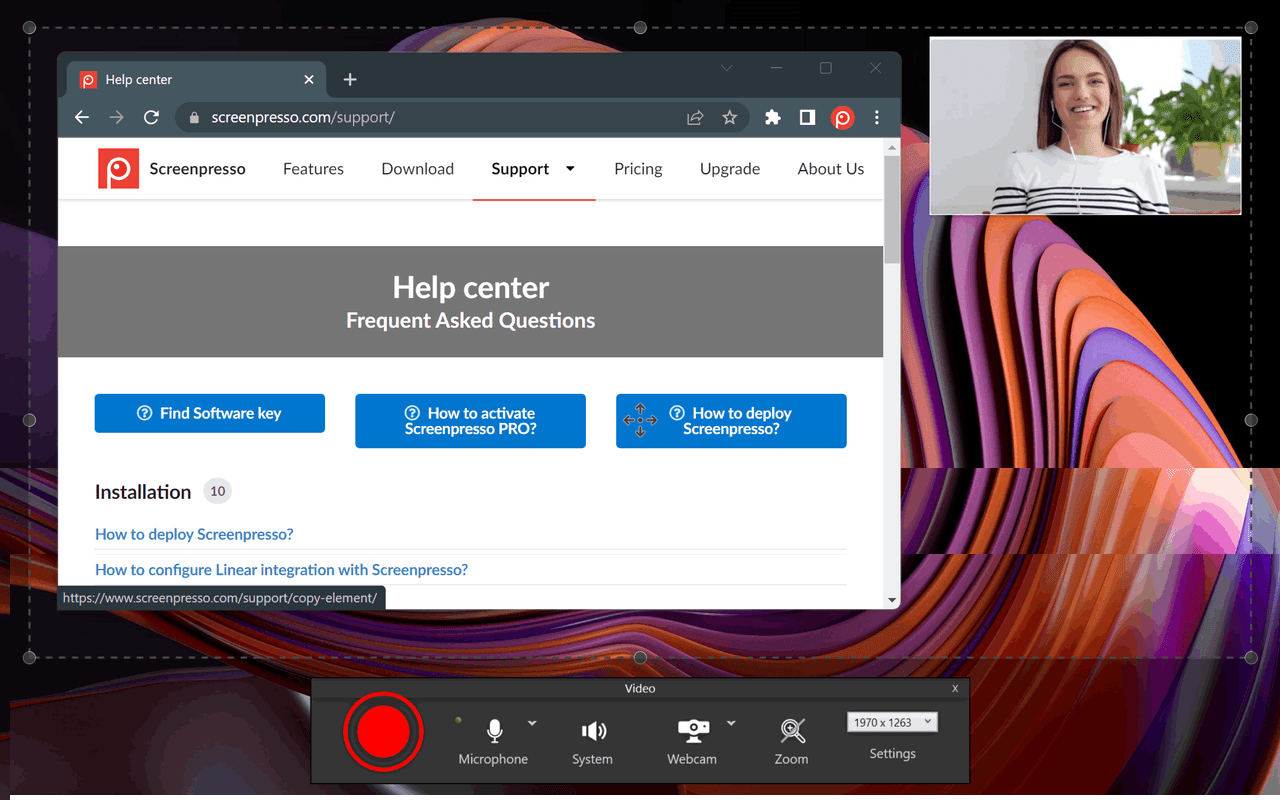
Screenpresso เป็นเครื่องมือจับภาพหน้าจอและบันทึกหน้าจอสำหรับ Windows เท่านั้น เหมาะสำหรับผู้ใช้ที่ต้องการทางเลือกแทน Greenshot ที่รองรับโหมดการจับภาพหลายรูปแบบ รวมถึงการจับภาพหน้าจอแบบเลื่อน และบันทึกทุกอย่างโดยอัตโนมัติไปยังพื้นที่ทำงานในตัวเพื่อเข้าถึงได้อย่างรวดเร็ว
ตอนนี้ เกี่ยวกับเครื่องมือแก้ไข คุณสามารถเพิ่มลูกศร หมายเลขขั้นตอน ข้อความกำกับ และเอฟเฟกต์ต่างๆ เช่น เงา ฟีเจอร์เหล่านี้ทำให้ Screenpresso เหมาะสำหรับการสร้างบทเรียนหรือรายงานข้อบกพร่อง Screenpresso ยังสามารถสร้างเอกสารประกอบที่สมบูรณ์โดยส่งออกภาพที่จับได้เป็นไฟล์ PDF, Word หรือ HTML ที่จัดรูปแบบไว้แล้ว ซึ่งเป็นฟีเจอร์ที่ Greenshot ไม่มี
สำหรับวิดีโอ Screenpresso อนุญาตให้บันทึกหน้าจอแบบ HD พร้อมเสียงและซ้อนทับเว็บแคมได้ รุ่นฟรีรองรับการใช้งานพื้นฐาน แต่รุ่น Pro จะปลดล็อกฟีเจอร์ต่างๆ เช่น การครอบตัดวิดีโอ การสร้างเอกสาร และ OCR
คุณสมบัติที่ดีที่สุดของ Screenpresso
- บันทึกการแก้ไขทั้งหมดของคุณไว้ในวิดเจ็ต 'พื้นที่ทำงาน' ซึ่งรองรับฟังก์ชันลากและวางเครื่องมือแก้ไข อีเมล และโปรแกรมอื่น ๆ ได้
- ผสานการทำงานกับบริการออนไลน์กว่า 143 รายการ รวมถึง Screenpresso Cloud
- จับเมาส์เคอร์เซอร์และเมนูบริบทพร้อมตัวเลือกการจับแบบหน่วงเวลาที่ยืดหยุ่นเพื่อการบันทึกที่แม่นยำ
ข้อจำกัดของ Screenpresso
- เมื่อถ่ายภาพหน้าจอแล้ว หากภาพไม่ถูกต้อง คุณต้องเริ่มกระบวนการจับภาพใหม่อีกครั้ง แทนที่จะเลือกเก็บหรือทิ้งภาพนั้นไป
ราคาของ Screenpresso
- ฟรี
- ข้อดี: $29.99 ต่อผู้ใช้ (ซื้อครั้งเดียว)
- องค์กร: $2,190.00 สำหรับผู้ใช้ไม่จำกัด (ซื้อครั้งเดียว)
คะแนนและรีวิวของ Screenpresso
- G2: 4. 6/5 (รีวิวมากกว่า 30 รายการ)
- Capterra: ไม่มีการรีวิวเพียงพอ
ผู้ใช้จริงพูดถึง Camtasia อย่างไรบ้าง?
ดูว่าผู้รีวิวคนนี้มีความคิดเห็นอย่างไร:
ซอฟต์แวร์น้ำหนักเบาเป็นความสุขอย่างแท้จริง ง่ายต่อการผสานกับเครื่องมือของเราอย่างไม่น่าเชื่อ สามารถจับภาพได้ทุกสิ่งทุกอย่างอย่างแท้จริงโดยไม่มีปัญหาเล็ก ๆ น้อย ๆ...ตัวเลือกการจับภาพหน้าจอแบบขยายอาจดูซับซ้อนเล็กน้อยในการใช้งาน และบางครั้งอาจล้มเหลว แต่ฉันไม่เคยเผชิญกับปัญหามากนัก อย่างไรก็ตาม ทั้งหมดนี้คือเครื่องมือที่สะดวกมาก ๆ
ซอฟต์แวร์น้ำหนักเบาเป็นความสุขอย่างแท้จริง ง่ายต่อการผสานกับเครื่องมือของเราอย่างไม่น่าเชื่อ สามารถจับภาพได้ทุกสิ่งทุกอย่างอย่างแท้จริงโดยไม่เกิดปัญหาเล็ก ๆ น้อย ๆ…ตัวเลือกการจับภาพหน้าจอแบบขยายอาจดูซับซ้อนเล็กน้อยในการใช้งาน และบางครั้งอาจล้มเหลว แต่ฉันไม่เคยเผชิญกับปัญหานี้มากนัก อย่างไรก็ตาม โดยรวมแล้ว นี่คือเครื่องมือที่สะดวกมาก ๆ
📚 อ่านเพิ่มเติม:วิธีบันทึกหน้าจอ Mac พร้อมเสียงได้อย่างง่ายดาย
เปลี่ยนการบันทึกหน้าจอเป็นการกระทำด้วย ClickUp
ภาพหน้าจอเป็นวิธีที่ดีในการแสดงสิ่งที่คุณเห็น แต่จะดียิ่งขึ้นเมื่อนำไปสู่การกระทำ
ClickUp แอปเดียวสำหรับทุกงาน มอบแพลตฟอร์มศูนย์กลางที่ตอบโจทย์ทุกความต้องการของคุณ ด้วยฟีเจอร์ Clips คุณสามารถบันทึกวิดีโอหน้าจอสั้น ๆ หรือวิดีโอแนะนำพร้อมคำอธิบายประกอบ แล้วแนบไปยังงานต่าง ๆ ได้โดยตรง
นอกจากนี้ ฟังก์ชันการทำงานของ ClickUp Brain ยังช่วยเพิ่มประสิทธิภาพการทำงานของคุณให้แน่นขึ้น มันสรุปสิ่งที่อยู่บนหน้าจอ เปลี่ยนเป็นรายการที่ต้องทำ หรือร่างข้อความติดตามผลให้คุณ
คุณไม่จำเป็นต้องหยุดแค่การถ่ายภาพหน้าจออีกต่อไป เพียงสมัครใช้ ClickUpฟรีวันนี้!