
เมื่อคุณได้ทำการนัดหมายการตรวจสอบรายสัปดาห์ด้วยตนเอง, รวบรวมรายงานสถานะจากแหล่งต่าง ๆ, และเขียนอีเมลติดตามผลที่เกิดซ้ำแล้ว, ครึ่งวันทำงานของคุณก็หมดไปแล้ว.
การเรียนรู้วิธีการทำงานสำนักงานอัตโนมัติด้วย AI จะช่วยให้คุณหลีกเลี่ยงสิ่งเหล่านี้และอื่น ๆ อีกมากมาย พร้อมทั้งเพิ่มประสิทธิภาพและความสามารถในการทำงานในที่ทำงาน
ในบล็อกโพสต์นี้ เราจะสำรวจว่ากระบวนการอัตโนมัติช่วยลดงานที่ต้องทำด้วยมือได้อย่างไร และทำไมแพลตฟอร์มอย่างClickUpจึงคุ้มค่าที่จะพิจารณาหากคุณต้องการทำงานให้มากขึ้น และมีเวลาว่างมากขึ้น ในเวลาเดียวกัน!🧰
การทำงานอัตโนมัติในสำนักงานคืออะไร?
การทำงานอัตโนมัติในสำนักงานเกี่ยวข้องกับการผสานรวมเครื่องมือดิจิทัล ระบบ และซอฟต์แวร์เพื่อปรับปรุงงานธุรการประจำวันให้มีประสิทธิภาพมากขึ้น ซึ่งรวมถึงการป้อนข้อมูลด้วยตนเอง การจัดการเอกสาร การสื่อสาร และการจัดตารางเวลา
นี่คือวิธีที่AI ในที่ทำงานช่วยขับเคลื่อนระบบอัตโนมัติในสำนักงาน:
- ขจัดงานที่ทำซ้ำและงานที่ต้องทำด้วยมือ ซึ่งทำให้ประสิทธิภาพการทำงานช้าลง
- เพิ่มความถูกต้อง โดยการลดข้อผิดพลาดของมนุษย์ในกระบวนการทำงานประจำ
- เพิ่มประสิทธิภาพการทำงานร่วมกัน ด้วยการแชร์เอกสารและอัปเดตงานแบบเรียลไทม์
- ปรับปรุงการตัดสินใจ ด้วยการเข้าถึงข้อมูลที่เป็นระบบและทันสมัยได้รวดเร็วขึ้น
- ลดต้นทุนการดำเนินงาน, ลดเวลาที่ใช้ไปกับงานที่มีมูลค่าต่ำ
- เพิ่มความพึงพอใจของพนักงาน ด้วยการให้ทีมมีเวลาโฟกัสกับงานเชิงสร้างสรรค์และกลยุทธ์
- เสริมสร้างความปลอดภัยของข้อมูล ผ่านการจัดการเอกสารดิจิทัลที่ควบคุมได้
📌 ตัวอย่าง: ทีมการตลาดใช้ ClickUp เพื่อจัดการกระบวนการสร้างเนื้อหาของพวกเขา แทนที่จะมอบหมายงานและติดตามกำหนดส่งด้วยตนเอง พวกเขาตั้งค่ากฎการทำงานอัตโนมัติภายในเครื่องมือ เมื่องานย้ายไปยังขั้นตอน 'กำลังตรวจสอบ' แพลตฟอร์มจะมอบหมายงานให้กับบรรณาธิการโดยอัตโนมัติ เพิ่มวันที่ครบกำหนด และส่งการแจ้งเตือนให้พวกเขา
📮 ClickUp Insight: 45% ของพนักงานเคยคิดเกี่ยวกับการใช้ระบบอัตโนมัติ แต่ยังไม่ได้เริ่มดำเนินการ ปัจจัยต่างๆ เช่น เวลาจำกัด ความไม่แน่ใจเกี่ยวกับเครื่องมือที่ดีที่สุด และตัวเลือกที่มีมากมายจนล้นหลาม สามารถทำให้ผู้คนลังเลที่จะก้าวแรกสู่การใช้ระบบอัตโนมัติ ⚒️ ด้วยตัวแทน AI ที่สร้างได้ง่ายและคำสั่งที่ใช้ภาษาธรรมชาติClickUp ทำให้การ เริ่มต้นใช้งานระบบอัตโนมัติเป็นเรื่อง ง่าย จากการมอบหมายงานอัตโนมัติไปจนถึงสรุปโครงการที่สร้างโดย AI คุณสามารถปลดล็อกการทำงานอัตโนมัติที่ทรงพลังและสร้างตัวแทน AI ที่กำหนดเองได้ในไม่กี่นาที—โดยไม่ต้องเรียนรู้เพิ่มเติม 💫 ผลลัพธ์จริง: QubicaAMF ลด เวลาในการรายงานลง 40% โดยใช้แดชบอร์ดแบบไดนามิกและแผนภูมิอัตโนมัติของ ClickUp เปลี่ยนงานที่ต้องทำด้วยมือหลายชั่วโมงให้กลายเป็นข้อมูลเชิงลึกแบบเรียลไทม์
งานสำนักงานยอดนิยมที่คุณสามารถทำให้เป็นอัตโนมัติด้วย AI
ปัญญาประดิษฐ์กำลังเปลี่ยนแปลงวิธีการทำงานในสำนักงาน โดยเข้ามาทำหน้าที่งานที่ใช้เวลามาก เพื่อให้คุณสามารถมุ่งเน้นไปที่เป้าหมายที่มีผลกระทบสูงกว่า
นี่คือวิดีโอสั้น ๆ เกี่ยวกับวิธีที่คุณสามารถใช้ AI เพื่อทำให้การทำงานเป็นระบบอัตโนมัติและเพิ่มประสิทธิภาพการทำงานของคุณ
และสำหรับผู้ที่ต้องการเจาะลึกในรายละเอียด โปรดอ่านต่อ!
1. การจัดการอีเมล
ระบบ AI ในการจัดการอีเมลจะกรองและจัดลำดับความสำคัญของกล่องจดหมายเข้าของคุณตามรูปแบบพฤติกรรม ชื่อเสียงของผู้ส่ง และความเร่งด่วนของเนื้อหา ระบบสามารถร่างคำตอบ สรุปหัวข้ออีเมลที่ยาว และแนะนำการตอบกลับที่เหมาะสมกับน้ำเสียงที่คุณต้องการ พร้อมทั้งรักษาบริบทไว้อย่างครบถ้วน
✅ ลองทำตามนี้: ฝึกผู้ช่วยอีเมล AI ของคุณโดยการติดป้ายกำกับอีเมลเป็นประจำว่า 'ด่วน' 'สำหรับภายหลัง' หรือ 'ไม่สำคัญ' พฤติกรรมนี้จะสร้างวงจรการเรียนรู้ ทำให้ระบบเข้าใจว่าอะไรสำคัญสำหรับคุณและปรับฟิลเตอร์ให้เหมาะสม
ClickUp Brain MAX Chrome Extensionคืออาวุธลับของคุณในการจัดการกล่องจดหมายที่ยุ่งเหยิง เมื่อคุณต้องจัดการกับอีเมลที่ยาวและมีการตอบกลับหลายครั้ง (ประเภทที่มีคนห้าคนกดตอบกลับทั้งหมด) มันจะเข้ามาสรุปบทสนทนาให้คุณโดยตรงในหน้าต่างเบราว์เซอร์ของคุณ
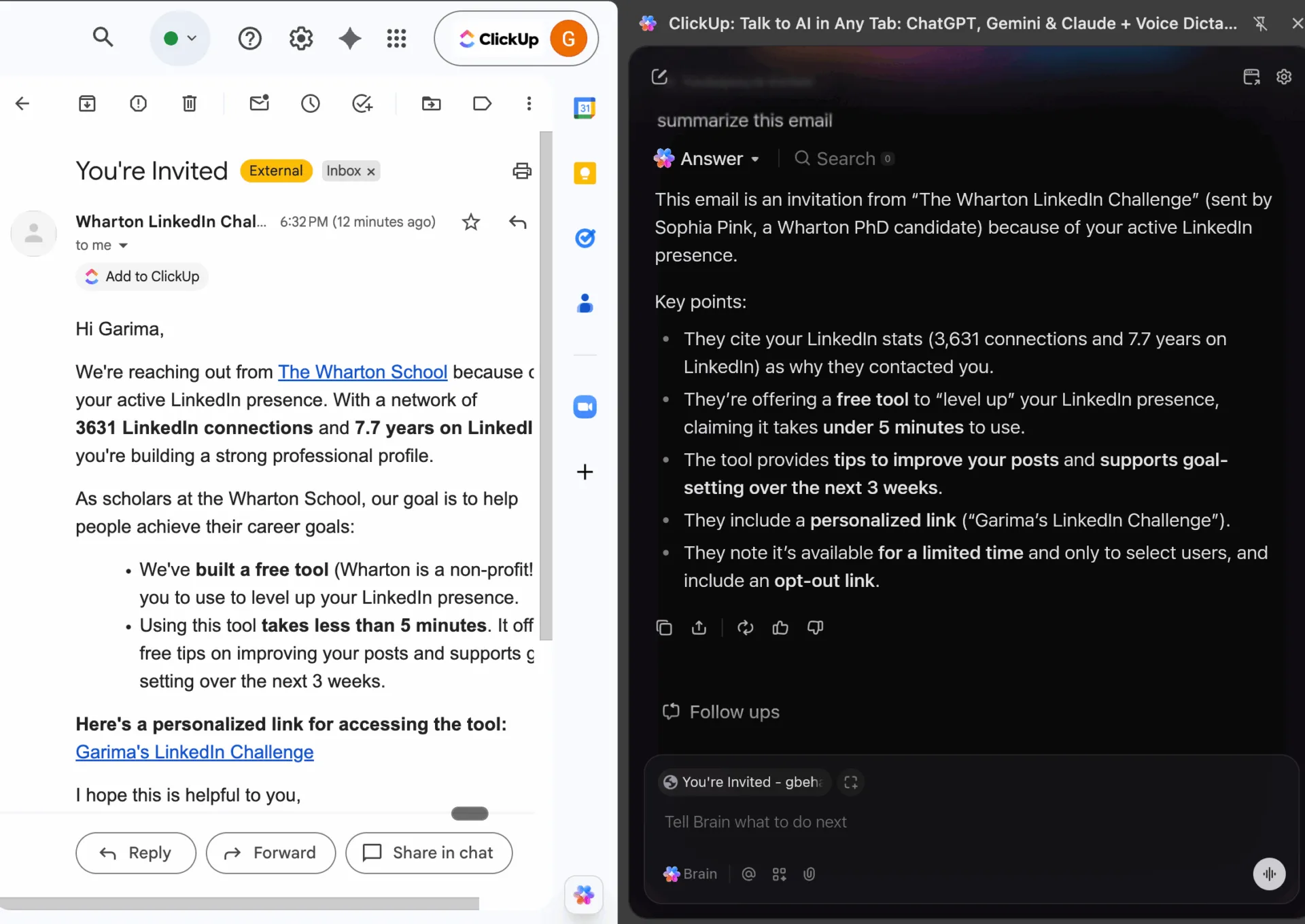
และหากคุณกำลังใช้อีเมลภายในพื้นที่ทำงาน ClickUp ของคุณอยู่แล้ว คุณสามารถขอให้ClickUp Brain ผู้ช่วย AI ในตัวที่เข้าใจบริบทของคุณ ทำงานเดียวกันนี้ได้ โดยไม่ต้องออกจาก ClickUp เลย!
ลาก่อนการสลับบริบท
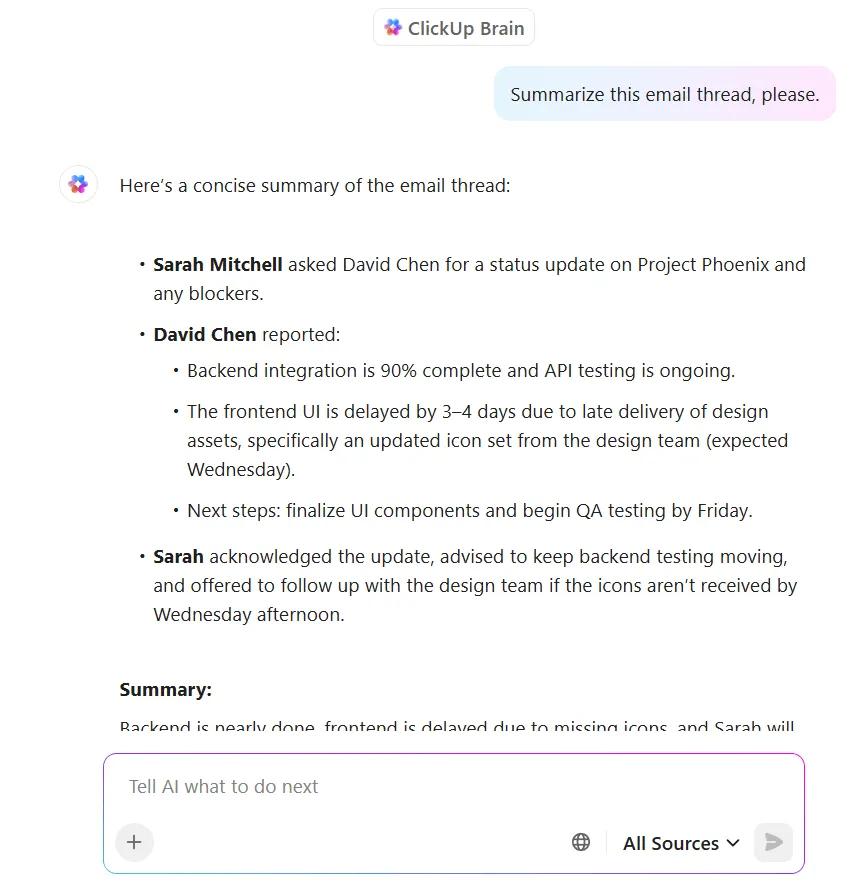
เครื่องมือ AIอ่านบริบททั้งหมดและให้คุณ:
- สรุปที่สะอาดและเน้นการกระทำของสิ่งที่ได้หารือไว้
- ขั้นตอนต่อไปที่แนะนำและ/หรือรายการที่ต้องดำเนินการ
- ร่างคำตอบที่สะท้อนถึงน้ำเสียงของคุณและช่วยให้การสนทนาดำเนินต่อไป
📌 ตัวอย่างข้อความ: สรุปเนื้อหาของอีเมลนี้และร่างคำตอบเพื่อขออนุมัติขั้นสุดท้ายสำหรับแผนการรณรงค์ใหม่
2. การจัดตารางปฏิทิน
ระบบ AI วิเคราะห์เวลาว่างของคุณ, ความชอบในการประชุม, และช่วงเวลาที่คุณมีสมาธิเพื่อแนะนำเวลาที่เหมาะสมสำหรับการประชุม.คุณสามารถใช้ระบบ AI สำหรับงานในชีวิตประจำวันเช่น การส่งคำเชิญอัตโนมัติ, การปรับเปลี่ยนเวลาที่ซ้อนทับ, และการคำนึงถึงเขตเวลาและความสำคัญของผู้ร่วมทีม.
สมมติว่าคุณเปิดพื้นที่ทำงาน ClickUp ของคุณและพบว่าสัปดาห์นี้แน่นเอี๊ยด: กำหนดส่งเนื้อหา, การประชุมสแตนด์อัพ, และการประชุมกลยุทธ์ที่ถูกเลื่อนไปเรื่อยๆ น่าเครียดใช่ไหม?
แทนที่จะเล่นเททริสปฏิทิน ลองใช้ClickUp Calendar
เมื่อ Google Calendar ของคุณซิงค์อย่างสมบูรณ์แล้ว ระบบก็จะทราบถึงสิ่งที่คุณต้องทำอยู่แล้ว ClickUp Brain จะสแกนกิจกรรมที่คุณมีอยู่, รายการงานของคุณ, และแม้กระทั่งการตั้งค่า 'ไม่รบกวน' ของคุณ และจะทำงานอย่างลึกซึ้งทุกวันพฤหัสบดีตอนบ่าย
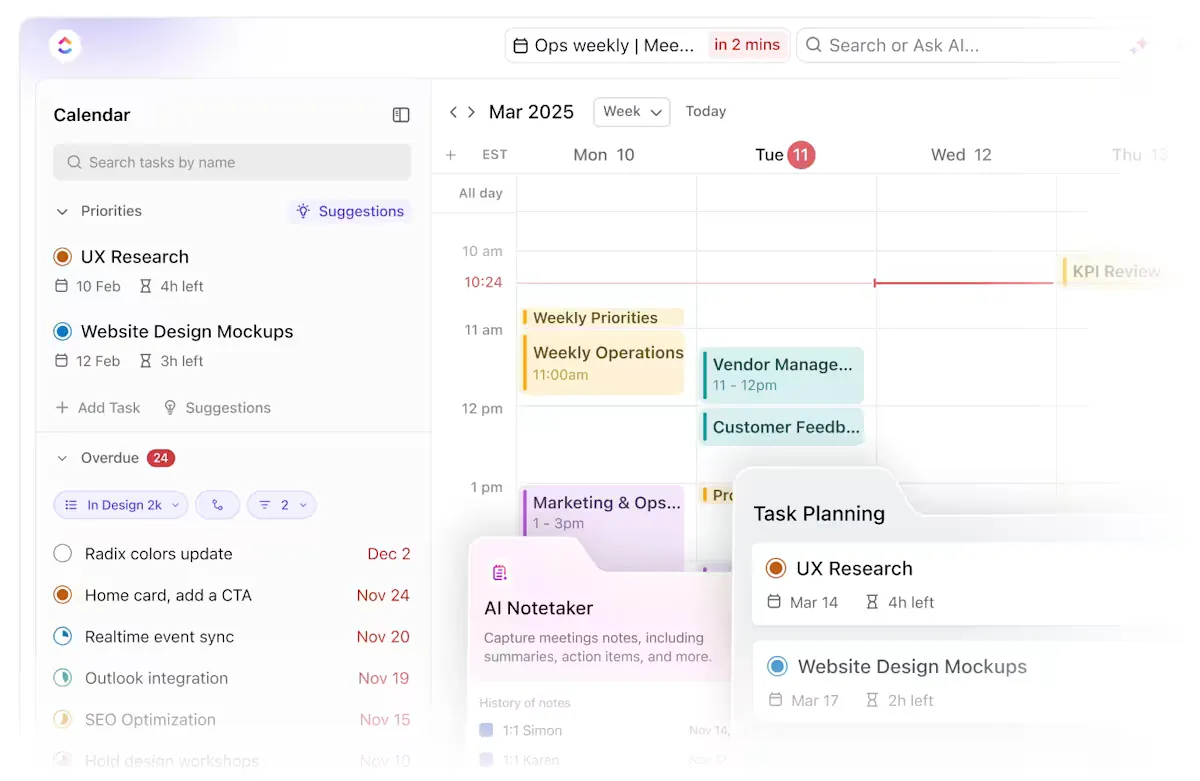
สมมติว่าคุณมีงานห้าชิ้นที่ถูกทำเครื่องหมายว่า 'สำคัญสูง' แต่มีเวลาจำกัดในสัปดาห์นี้ คุณสั่งงาน ClickUp Brain ด้วย: จัดระเบียบงานสำคัญห้าอันดับแรกของฉันใหม่ตามเวลาที่ฉันมีในสัปดาห์นี้ และบล็อกเวลาเพื่อทำงานให้เสร็จโดยไม่ให้มีการประชุมซ้อนกัน และมันจะปรับสมดุลทุกอย่างให้ใหม่ภายในไม่กี่วินาที
✅ ลองทำตามนี้: ปกป้องเวลาที่คุณใช้ทำงานอย่างเต็มที่โดยกำหนดขอบเขต เช่น 'ไม่ประชุมก่อน 10 โมงเช้า' หรือ 'ประชุมไม่เกินสองครั้งต่อวัน' จากนั้น AI จะช่วยบล็อกเวลาสำหรับการทำงานที่ต้องการสมาธิโดยอัตโนมัติ และเลื่อนการประชุมที่ไม่สำคัญออกไปตามความเหมาะสม
3. บันทึกการประชุมและสรุป
คุณสามารถใช้ AI เพื่อบันทึกบันทึกการประชุม, แปลงเสียงเป็นข้อความแบบเรียลไทม์, แยกแยะรายการที่ต้องดำเนินการ, สรุปการตัดสินใจ, และจัดระเบียบบันทึกภายใต้หมวดหมู่ที่กำหนดไว้ล่วงหน้า เช่น 'ประเด็นการหารือ' หรือ 'ขั้นตอนต่อไป'
✅ ลองทำตามนี้: ใช้คำบอกที่สม่ำเสมอ เช่น 'มาตัดสินใจเกี่ยวกับ...' หรือ 'การดำเนินการต่อไปคือ...' ระหว่างการประชุม คำบอกเหล่านี้ช่วยให้ AI รู้จักการตัดสินใจและงานต่างๆ เพื่อการติดแท็กอัตโนมัติหรือการสร้างการติดตามผล
เราทุกคนเคยเจอสถานการณ์นี้ การประชุมจบลงแล้วจู่ๆ ก็เงียบกริบ
ClickUp's AI Notetakerช่วยคุณได้ในทันทีโดยไม่ต้องกดปุ่ม 'บันทึก' หรือรีบพิมพ์บันทึก
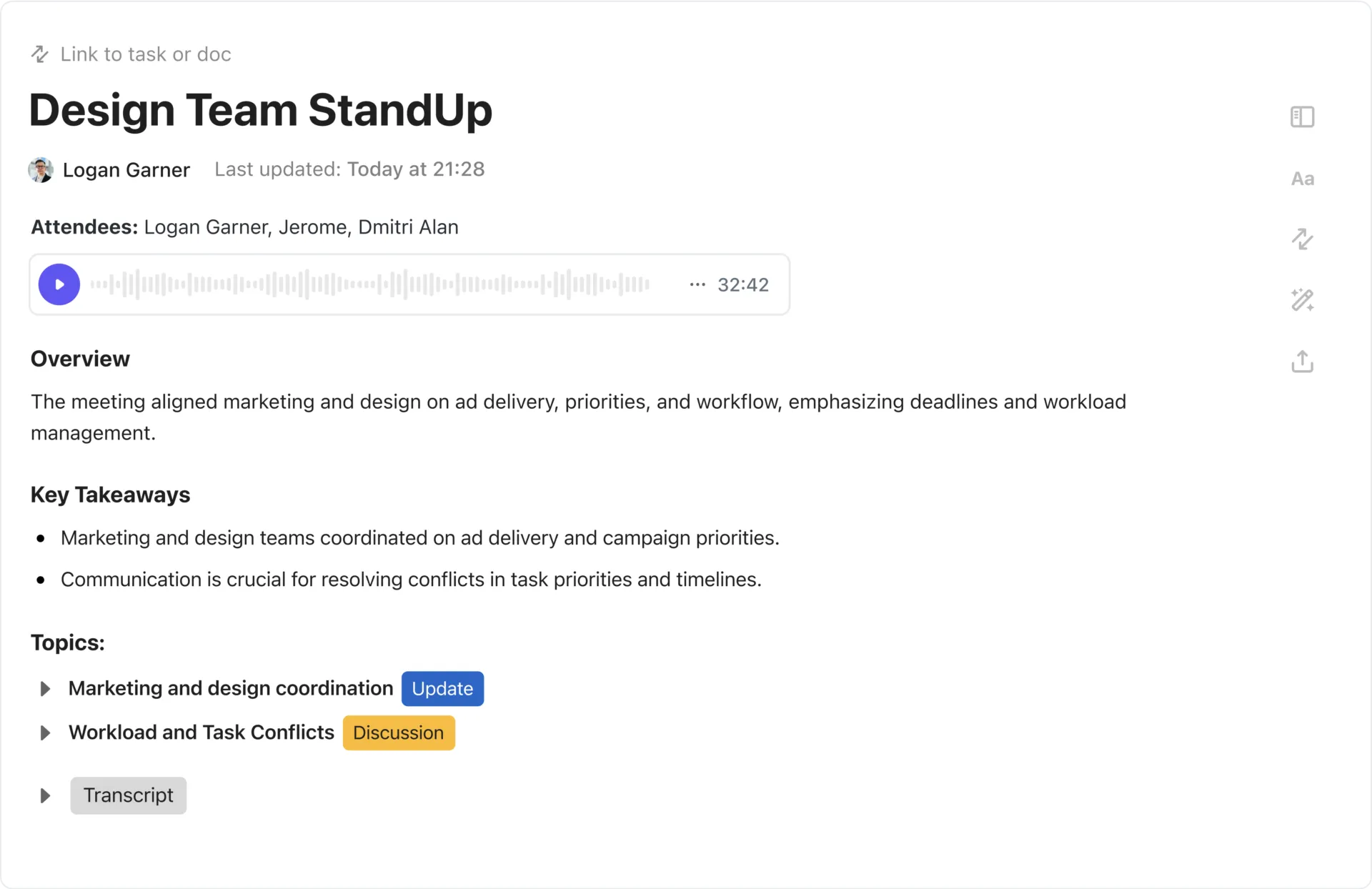
นี่คือวิธีที่จะช่วยในระหว่างการประชุม:
- ถอดเสียงบทสนทนาทั้งหมดแบบเรียลไทม์
- ดึงรายการที่ต้องดำเนินการและการตัดสินใจสำคัญออกมาขณะที่คุณพูด
- จัดระเบียบทุกอย่างให้เป็นเอกสารที่ชัดเจนและค้นหาได้ภายในClickUp Docs
- ช่วยกำหนดการติดตามผลและงานต่าง ๆ ได้โดยตรงภายในพื้นที่ทำงานของคุณ
คุณยังสามารถขอให้ ClickUp Brain สรุปการสนทนาเหล่านี้ ดึงข้อมูลการตัดสินใจสำคัญและการอัปเดตโดยใช้คำสั่งภาษาธรรมชาติ และสร้างการติดตามผลจากบันทึกการสนทนาของคุณได้อีกด้วย
📖 อ่านเพิ่มเติม: แม่แบบตารางเวลาฟรีใน Excel, Sheets และ ClickUp
4. การป้อนข้อมูลและการทำงานอัตโนมัติของสเปรดชีต
การป้อนข้อมูลด้วยตนเองไม่ใช่สิ่งที่ใครอยากทำ มันทั้งเสียเวลา มีโอกาสเกิดข้อผิดพลาดสูง และมักเป็นสิ่งแรกที่ถูกเลื่อนความสำคัญออกไป AI สามารถกรอกข้อมูลในช่องต่างๆ อัตโนมัติ ตรวจจับความไม่สอดคล้องกัน ล้างรายการที่ซ้ำกัน และแม้กระทั่งสร้างสูตรหรือสรุปข้อมูลตามคำสั่งที่เป็นภาษาธรรมชาติ
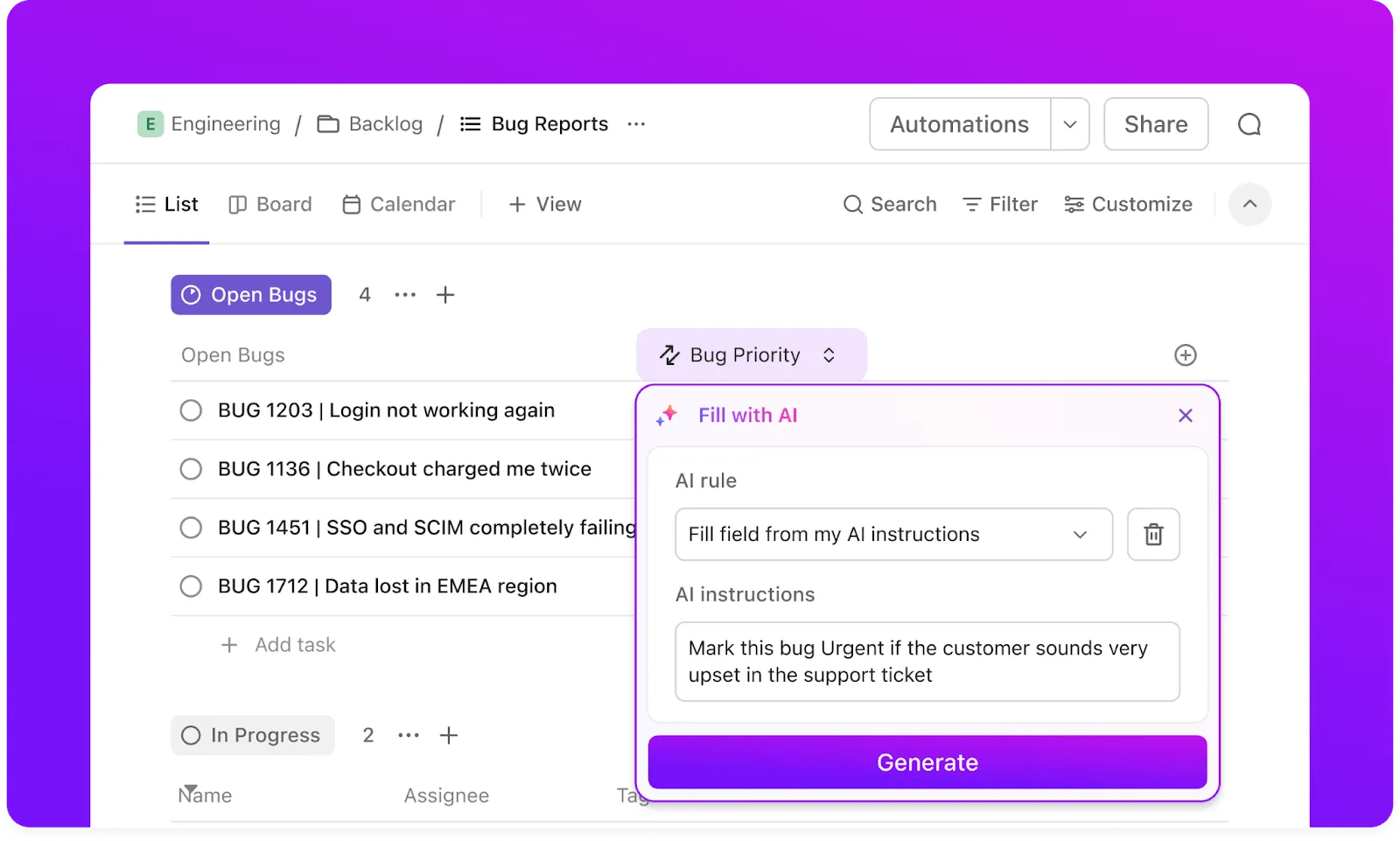
ตัวอย่างเช่น คุณกำลังดำเนินกระบวนการรายงานข้อบกพร่องภายในองค์กร ไม่จำเป็นต้องส่งข้อความส่วนตัวหรือกรอกสเปรดชีตแบบสุ่ม คุณสามารถสร้างแบบฟอร์ม ClickUp ได้เลย
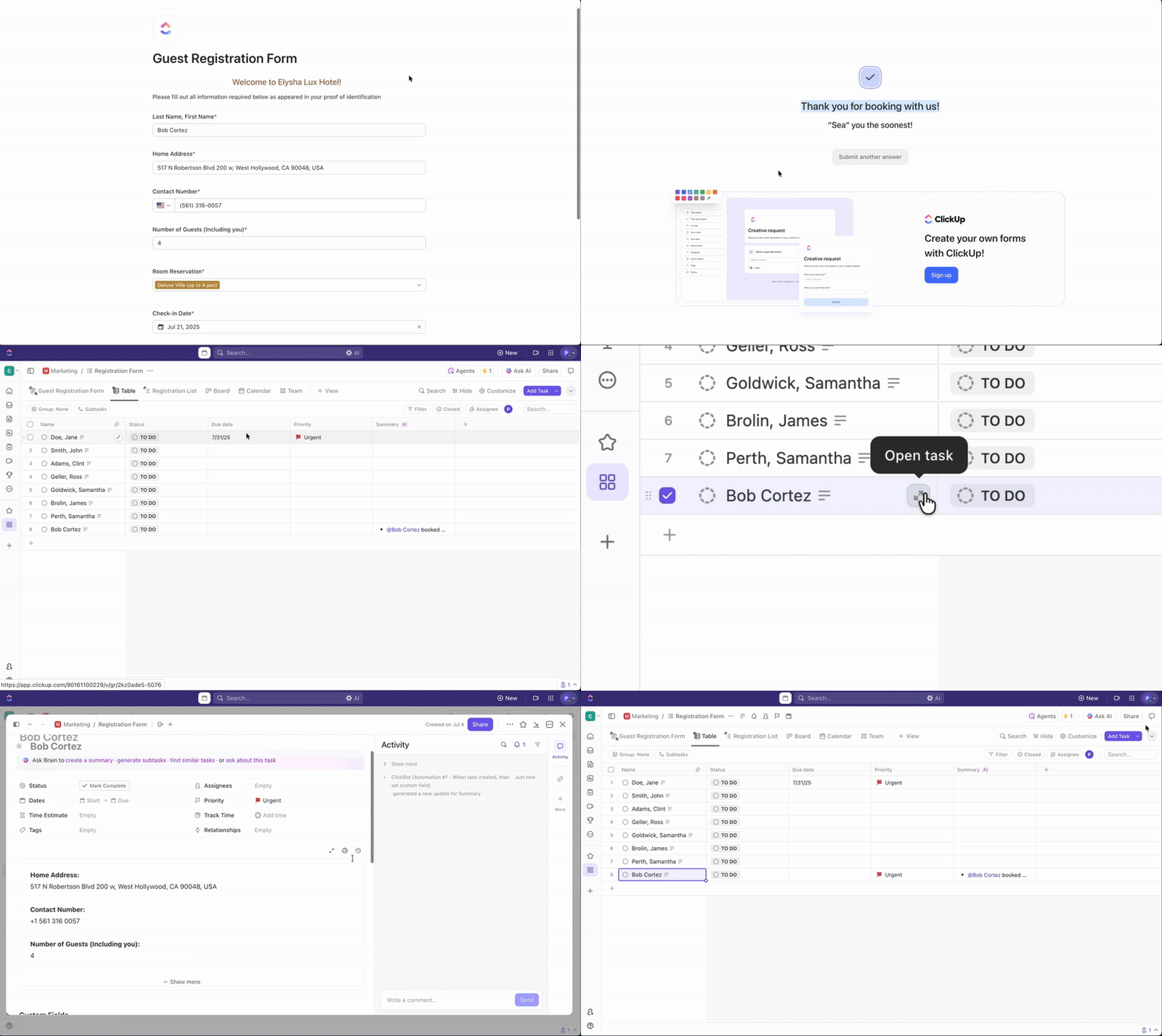
รวมตัวเลือกแบบดรอปดาวน์สำหรับระดับความรุนแรง, การอัปโหลดไฟล์สำหรับภาพหน้าจอ, และฟิลด์ที่ซ่อนไว้สำหรับการใช้งานภายใน (เช่น ทีมที่ส่งต่อไป) เมื่อมีคนส่งแบบฟอร์ม ClickUp จะสร้างงานโดยอัตโนมัติ และAI Autofill จะกำหนด ให้กับนักพัฒนาที่เหมาะสมและติดแท็กด้วยระดับความสำคัญที่ถูกต้อง
🎥 ชมการทำงานของ AI Autofill—วิดีโอนี้แสดงการทำงานของ AI Assign และ AI Prioritize:
เมื่อข้อมูลถูกป้อนเข้ามาแล้ว,ClickUp Table Viewจะมอบวิธีการจัดการทุกอย่างในรูปแบบตารางสะอาดตาเหมือนสเปรดชีตให้คุณ ทุกงานจากแบบฟอร์มจะปรากฏเป็นแถว และทุกฟิลด์จะกลายเป็นคอลัมน์ที่มีสถานะ, แท็ก, ผู้ส่ง, และกำหนดเวลา คุณสามารถแก้ไขแถวจำนวนมากพร้อมกัน, ใช้ตัวกรองความสำคัญ, และจัดกลุ่มข้อบกพร่องตามสถานะหรือเจ้าของได้
ตอนนี้มาถึงส่วนที่สนุกแล้ว: การมองเห็นภาพรวมโดยไม่ต้องขุดคุ้ยผ่านแถวต่างๆ
สร้างแดชบอร์ด ClickUpที่ดึงข้อมูลจากรายการงานของคุณ เพิ่มการ์ดเช่น 'งานตามสถานะ', 'บั๊กที่เปิดอยู่ตามทีม', หรือ 'เวลาเฉลี่ยในการแก้ไข'
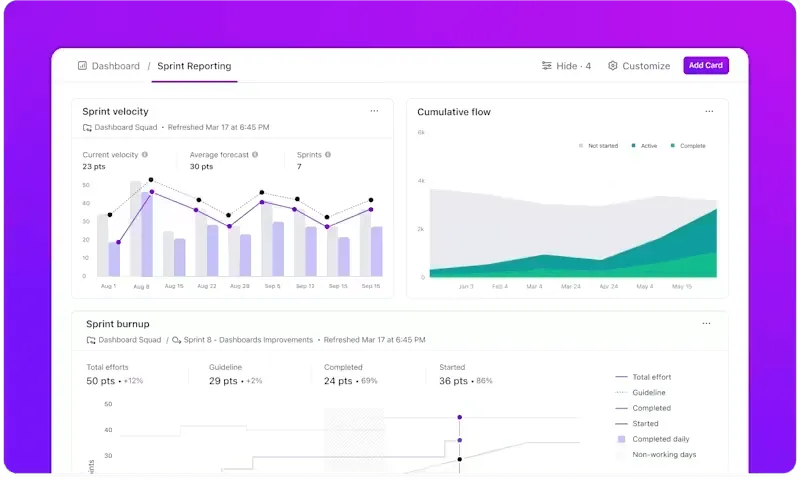
ตั้งค่าแดชบอร์ดของคุณให้รีเฟรชอัตโนมัติเพื่อให้คุณเห็นข้อมูลแบบเรียลไทม์เสมอ ซึ่งเหมาะสำหรับการตรวจสอบประจำสัปดาห์หรือการแชร์กับผู้บริหาร คุณยังสามารถเปลี่ยนข้อมูลให้เป็นแดชบอร์ดสำหรับลูกค้าได้ โดยแสดงเฉพาะข้อมูลเชิงลึกที่ผ่านการกรองแล้วเท่านั้น
วิดีโอนี้จะพาคุณไปดูขั้นตอนทั้งหมดทีละขั้นตอน!
🧠 ข้อเท็จจริงสนุกๆ:ตู้เก็บเอกสารแบบลิ้นชักได้รับการจดสิทธิบัตรในปี 1898 โดย Edwin G. Seibels ก่อนหน้านั้น เอกสารสำนักงานส่วนใหญ่ถูกเก็บไว้ในกล่องที่ซ้อนกัน ซองจดหมาย หรือหนังสือที่เข้าเล่ม การจัดเก็บเอกสารในแนวตั้งนี้ได้เปลี่ยนแปลงวิธีการจัดระเบียบข้อมูลในสำนักงาน และนำไปสู่การเพิ่มขึ้นของระบบราชการที่ใช้เอกสารจำนวนมากในศตวรรษที่ 20
5. การอัปเดตงานและโครงการ
ระบบ AI ติดตามกิจกรรมของงาน ตรวจจับการเปลี่ยนแปลงในสถานะหรือความเร่งด่วน และปรับปรุงกำหนดการของโครงการให้สอดคล้องกัน สามารถแนะนำการมอบหมายงานใหม่ ระบุปัญหาคอขวด และสร้างสรุปประจำวันหรือการอัปเดตแบบยืนรายงาน
ด้วยClickUp Automations โครงการของคุณจะทำงานได้เองโดยแทบไม่ต้องดูแล ตั้งแต่การปรับตารางเวลาไปจนถึงการแจ้งเตือนบุคคลที่เกี่ยวข้อง เครื่องมือนี้ช่วยให้การอัปเดตเกิดขึ้นก่อนที่คุณจะต้องร้องขอ
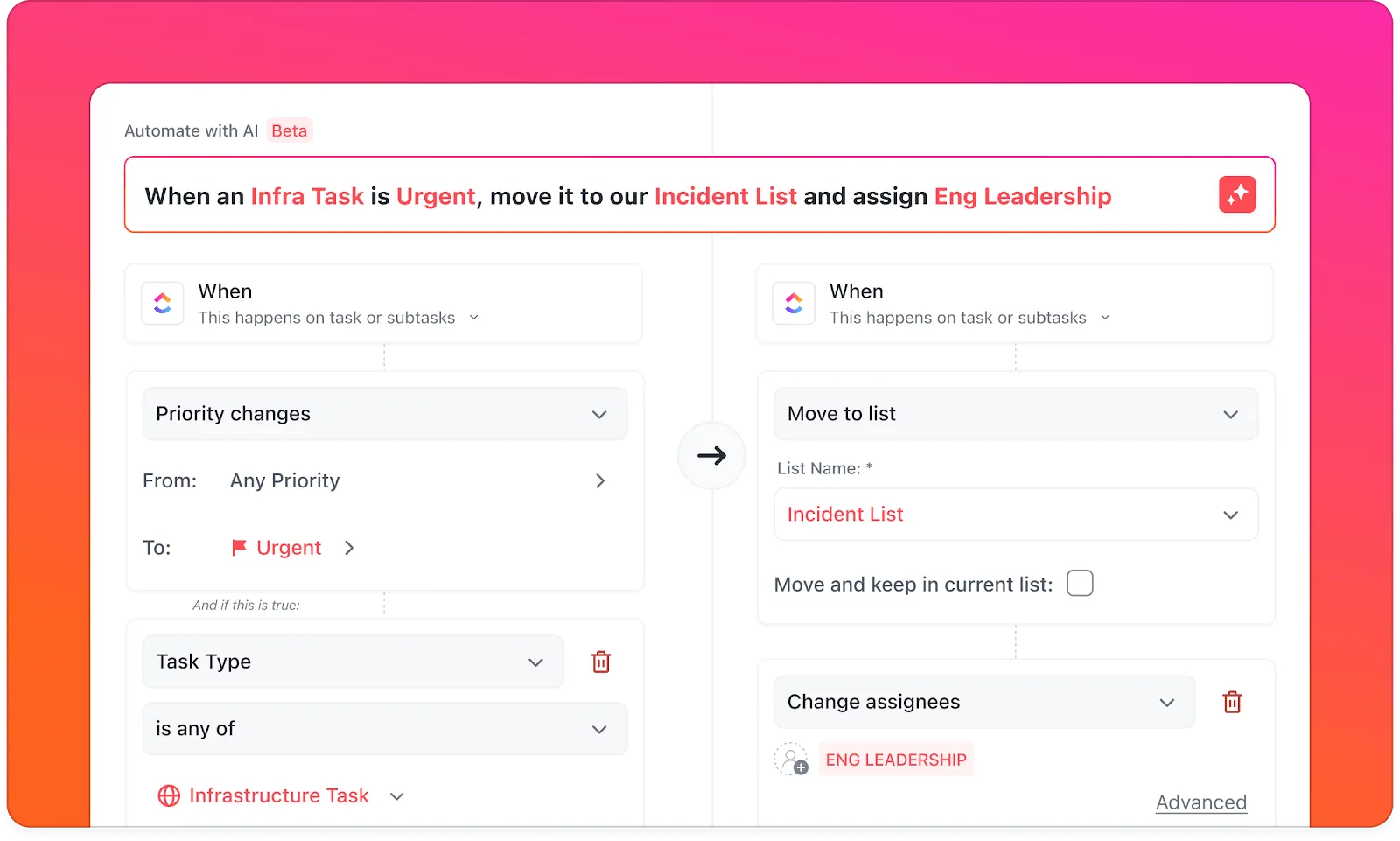
ระบบอัตโนมัติทำงานตามกฎง่าย ๆ: 'เมื่อสิ่งนี้เกิดขึ้น ให้ทำสิ่งนั้น' คุณสามารถตั้งค่าตัวกระตุ้นได้เช่น:
- สถานะงานเปลี่ยนเป็น 'กำลังดำเนินการ' → มอบหมายให้กับหัวหน้าทีม
- สิ่งที่ทำเครื่องหมายว่า 'ด่วน' → ย้ายไปด้านบนของรายการ + แจ้งผู้จัดการ
- งานย่อยเสร็จสมบูรณ์ → แถบความคืบหน้าจะอัปเดตโดยอัตโนมัติ
ตัวอย่างเช่น เมื่อการแก้ไขข้อบกพร่องถูกย้ายไปยังสถานะ 'ตรวจสอบ' ClickUp จะมอบหมายงานนี้ให้กับฝ่าย QA โดยอัตโนมัติและส่งการแจ้งเตือนไปยังผู้ตรวจสอบ นอกจากนี้ ClickUp Brain ยังจะแจ้งเตือนจุดติดขัดและแนะนำการเปลี่ยนแปลงเพื่อให้แน่ใจว่าไทม์ไลน์เป็นไปตามกำหนด
📌 ตัวอย่างคำถาม: 'งานใดบ้างที่มักจะค้างอยู่เป็นประจำ?' หรือ 'อะไรคือสาเหตุที่ทำให้เกิดความล่าช้าในสปรินท์นี้?'
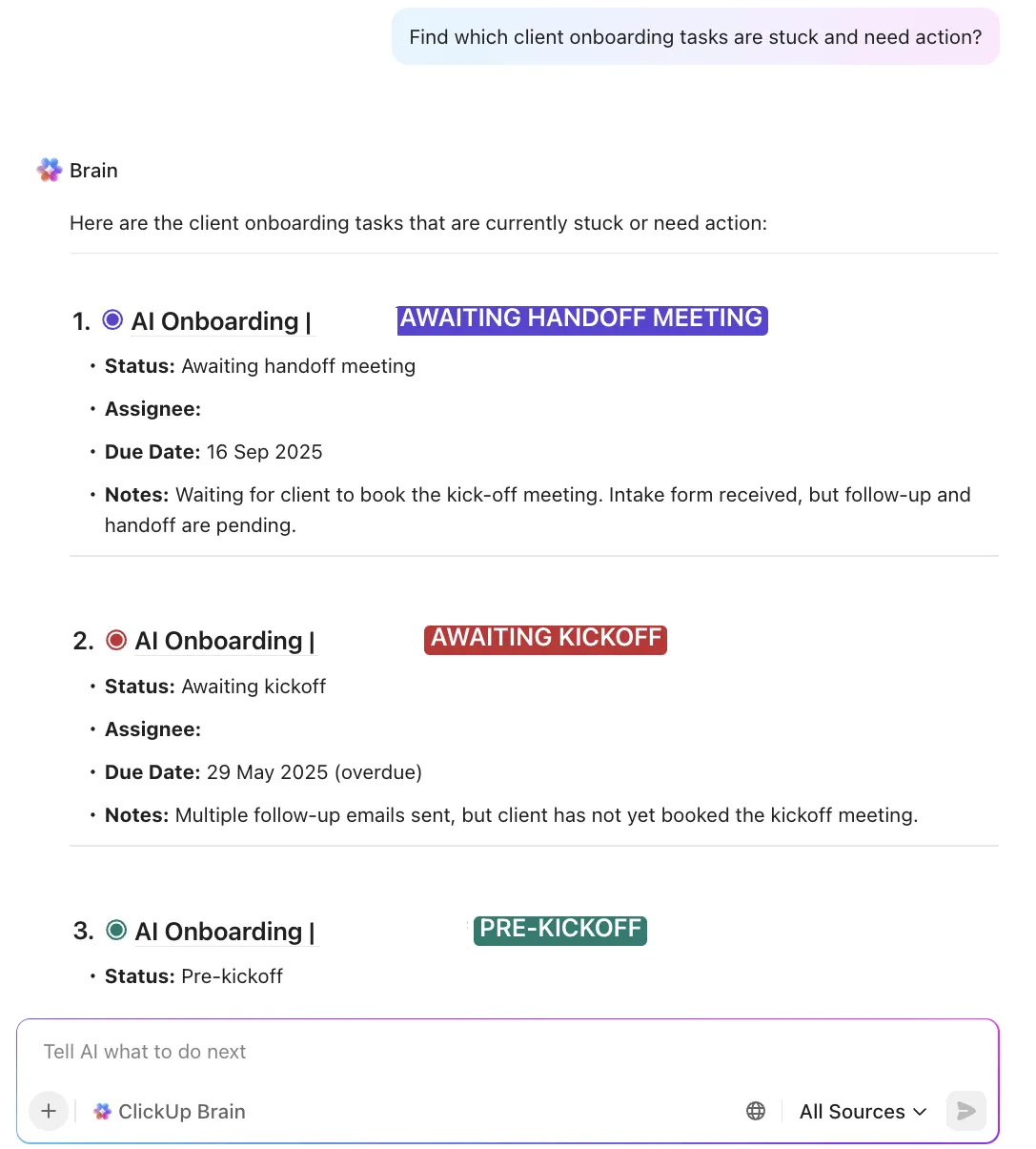
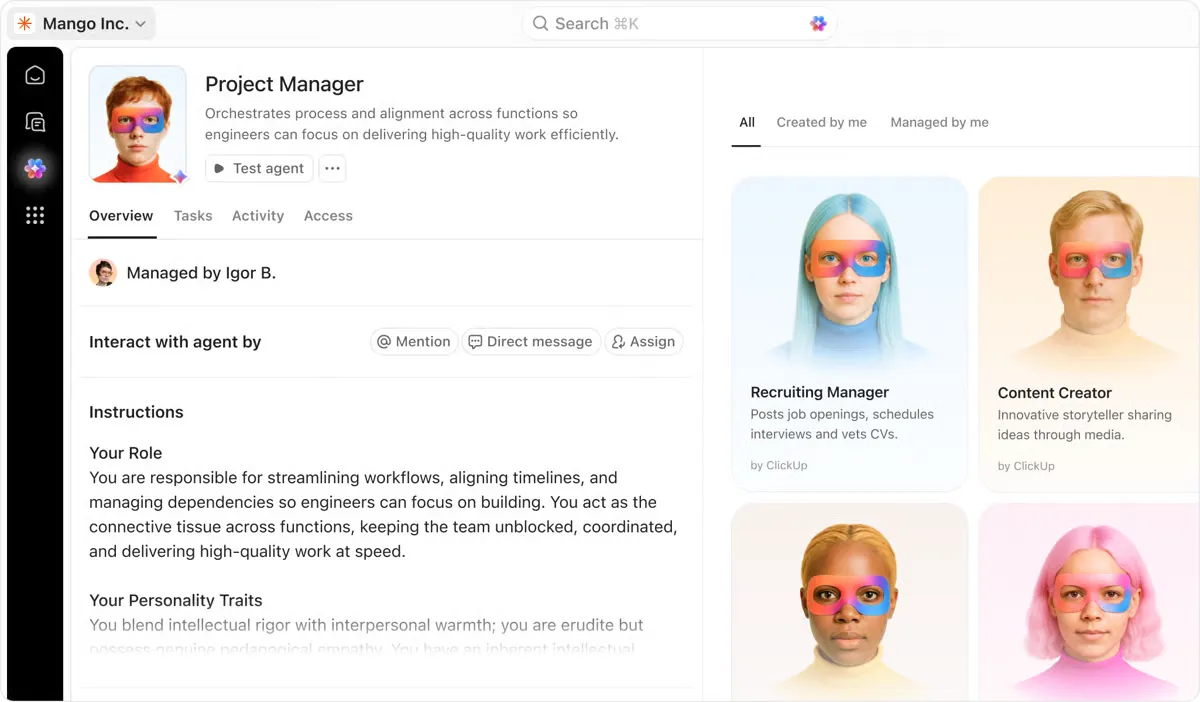
💡 เคล็ดลับมืออาชีพ: เมื่อระบบอัตโนมัติของคุณจัดการขั้นตอนที่คาดการณ์ได้แล้ว ให้ยกระดับด้วยClickUp Super Agents ใช้เมื่อเวิร์กโฟลว์ต้องการการตัดสินใจ ไม่ใช่แค่กฎเกณฑ์
📌 ตัวอย่างเช่น แทนที่จะทำการมอบหมายงานเพียงครั้งเดียว ซูเปอร์เอเจนต์สามารถ:
- อ่านคำขอที่เข้ามา
- จัดลำดับความสำคัญของมันอย่างชาญฉลาด
- สร้างชุดงานที่เหมาะสมโดยอัตโนมัติ
- มอบหมายงานตามปริมาณงานที่มีอยู่ของทีมคุณ และ
- แจ้งผู้มีส่วนได้ส่วนเสีย
มันคือความแตกต่างระหว่างการทำให้ขั้นตอนเป็นอัตโนมัติกับการทำให้ ความเป็นเจ้าของ เป็นอัตโนมัติ
6. เอกสารภายใน
AI สามารถสร้างร่างแรกของเอกสารภายในได้, ทำให้ข้อความซับซ้อนง่ายขึ้น, จัดระเบียบเนื้อหาตามหัวข้อ, และระบุข้อมูลที่ล้าสมัยหรือขัดแย้งในเอกสารที่มีอยู่ได้
การสร้างเอกสารภายในไม่ใช่ภารกิจที่ต้องทำเพียงลำพังClickUp Docsทำให้การทำงานร่วมกันเป็นเรื่องง่าย มีปฏิสัมพันธ์ และสนุกสนาน ไม่ว่าคุณจะกำลังร่าง SOP นโยบายบริษัท วาระการประชุม หรือคู่มือการปฐมนิเทศ Docs ช่วยให้คุณสร้างเอกสารที่มีชีวิตชีวาและเปลี่ยนแปลงได้ ซึ่งทีมของคุณสามารถแก้ไขร่วมกันได้ภายในเวิร์กโฟลว์ของคุณ
นี่คือสิ่งที่คุณสามารถทำได้กับเอกสารใน ClickUp:
- ใช้คำสั่งด้วยเครื่องหมายทับเพื่อเพิ่มหัวข้อ, ข้อความกำกับ, รายการตรวจสอบ, การฝัง และอื่นๆ ได้อย่างรวดเร็ว
- ดูเพื่อนร่วมทีมแก้ไขแบบเรียลไทม์ แสดงความคิดเห็นพร้อมแท็ก @ เพื่อแจ้งเตือน และรักษาบริบทของการสนทนา
- ฝังลิงก์งาน, มอบหมายรายการตรวจสอบพร้อมวันที่ครบกำหนด, และแสดงแดชบอร์ดหรือปฏิทินภายในเอกสารของคุณ
- จัดเก็บเอกสารเป็นเทมเพลตคำสั่ง AIตามพื้นที่ โฟลเดอร์ หรือรายการ และค้นหาสิ่งที่คุณต้องการได้ทันทีด้วย Docs Hub
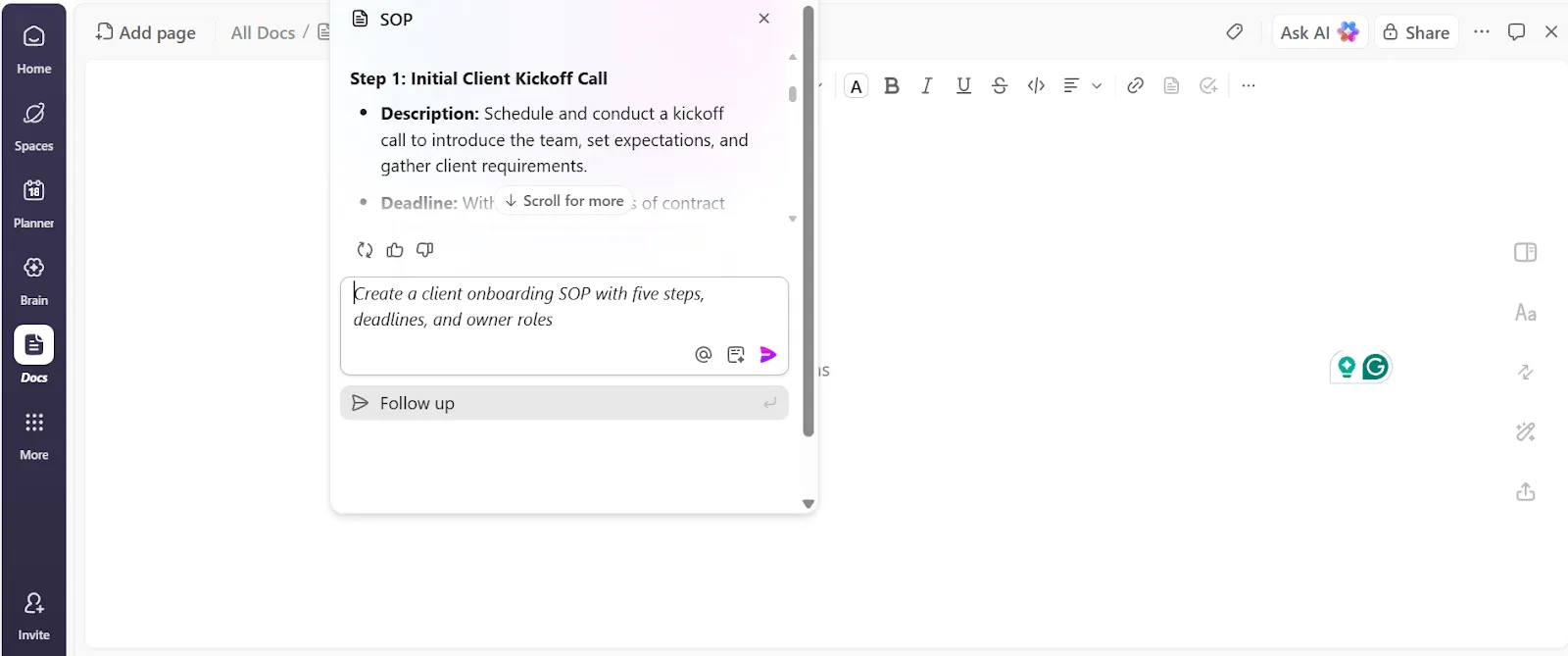
เมื่อเอกสารเปิดขึ้นแล้วผู้ช่วยเขียน AIของ ClickUp Brain จะช่วยคุณเขียน แก้ไข และตรวจสอบเนื้อหาได้ ผู้ช่วยจะร่างเวอร์ชันแรกจากคำสั่งง่าย ๆ แก้ไขส่วนที่สับสน และจัดระเบียบข้อมูลไว้ภายใต้หัวข้อที่ชาญฉลาด
📌 ตัวอย่างข้อความกระตุ้น: สร้าง SOP สำหรับการต้อนรับลูกค้าใหม่ที่มีห้าขั้นตอน กำหนดเส้นตาย และบทบาทผู้รับผิดชอบ คุณยังสามารถเน้นย้ำถึงย่อหน้าที่ไม่เรียบร้อย และข้อความกระตุ้น: ทำให้กระชับมากขึ้นสำหรับฐานความรู้ภายในองค์กร
🧠 ข้อเท็จจริงสนุกๆ: เครื่องพิมพ์ดีดได้ปฏิวัติการทำงานในสำนักงานในช่วงปลายศตวรรษที่ 19 แต่รุ่นแรกๆ นั้นมีเสียงดังมากจนบริษัทต่างๆ เริ่มออกแบบห้องพิมพ์ดีดโดยเฉพาะ—ห้องที่เต็มไปด้วยพนักงานพิมพ์ดีด—เพื่อแยกเสียงออกจากผู้บริหาร
วันนี้คุณมีเครื่องมือ AIที่แปลงเสียงเป็นข้อความที่สามารถพิมพ์เสียงแทนคุณได้! ไม่ต้องพิมพ์เสียงดัง—แค่เสียงของคุณจะถูกถอดเป็นข้อความ เครื่องมือหนึ่งคือClickUp's Talk to Text ที่ช่วยให้คุณบันทึกโน้ต เอกสาร และงานต่างๆ ได้เร็วขึ้นถึง 4 เท่า!
วิธีเริ่มต้นการทำงานอัตโนมัติในสำนักงานของคุณด้วย AI (ขั้นตอนต่อขั้นตอน)
คุณพร้อมที่จะประหยัดเวลา ลดงานที่ซ้ำซาก และหยุดทำสิ่งเดิมๆ ซ้ำไปซ้ำมาสิบอย่างต่อวันแล้วใช่ไหม แต่จะทำอย่างไรให้งานสำนักงานของคุณเป็นอัตโนมัติด้วย AI?
นี่คือคู่มือทีละขั้นตอนสำหรับการดำเนินการอัตโนมัติของเวิร์กโฟลว์ AI 👇
ขั้นตอนที่ 1: มองหาจุดที่สามารถแก้ไขได้ง่าย
มาเริ่มกันที่พื้นฐานก่อน คุณต้องหาคำตอบว่า: อะไรที่สามารถทำให้เป็นระบบอัตโนมัติได้?
ลองมองไปรอบ ๆ วันทำงานของคุณ มีงานใดบ้างที่รู้สึกเหมือนเคยทำมาแล้วทุกครั้งที่ทำ?
ตัวอย่างต่อไปนี้:
- การป้อนข้อมูลประเภทเดียวกันในสินทรัพย์ประเภทเดียวกัน
- ดึงรายงานจากแหล่งเดียวกัน
- การจัดตารางการประชุม
- การจัดเรียงหรือการตอบกลับอีเมล
หากใช่ ข้อมูลเหล่านั้นถือเป็นทองคำสำหรับการทำงานอัตโนมัติของ AI กฎง่ายๆ คือ เริ่มต้นจากสิ่งที่ซ้ำซาก มีกฎเกณฑ์ชัดเจน และมีความเสี่ยงต่ำ ปล่อยให้การตัดสินใจที่ซับซ้อนเป็นหน้าที่ของมนุษย์
🔍 คุณรู้หรือไม่?อีเมลฉบับแรกที่ถูกส่งไปนั้นเกิดขึ้นในปี 1971 โดยเรย์ ทอมลินสัน ซึ่งทำงานเป็นวิศวกรที่บริษัทโบลต์ ซึ่งเป็นบริษัทคอมพิวเตอร์
ขั้นตอนที่ 2: วางแผนกระบวนการ
ก่อนที่คุณจะนำบอทเข้ามาใช้งาน การรู้ว่าคุณกำลังจะทำการอัตโนมัติอะไรนั้นจะเป็นประโยชน์มาก จดบันทึกไว้:
- จุดเริ่มต้นของงานหรือกระบวนการทำงาน เช่น เมื่อใบแจ้งหนี้มาถึง
- สิ่งที่เกิดขึ้นในระหว่าง เช่น การแท็ก การอนุมัติ และการจัดเก็บ
- จุดสิ้นสุด เช่น การจัดเก็บสำเนาที่ชำระเงินแล้วไว้ในโฟลเดอร์การเงิน
นี่ทำให้เห็นได้ง่ายขึ้นว่า AI สามารถช่วยเหลือได้ที่ไหน และไม่สามารถช่วยเหลือได้ที่ไหน ขณะที่คุณกำลังทำอยู่ ให้ถามตัวเองว่า: เป้าหมายคืออะไร? การประหยัดเวลา? การลดข้อผิดพลาด? การรู้เหตุผลช่วยให้คุณวัดผลลัพธ์ได้ในภายหลัง
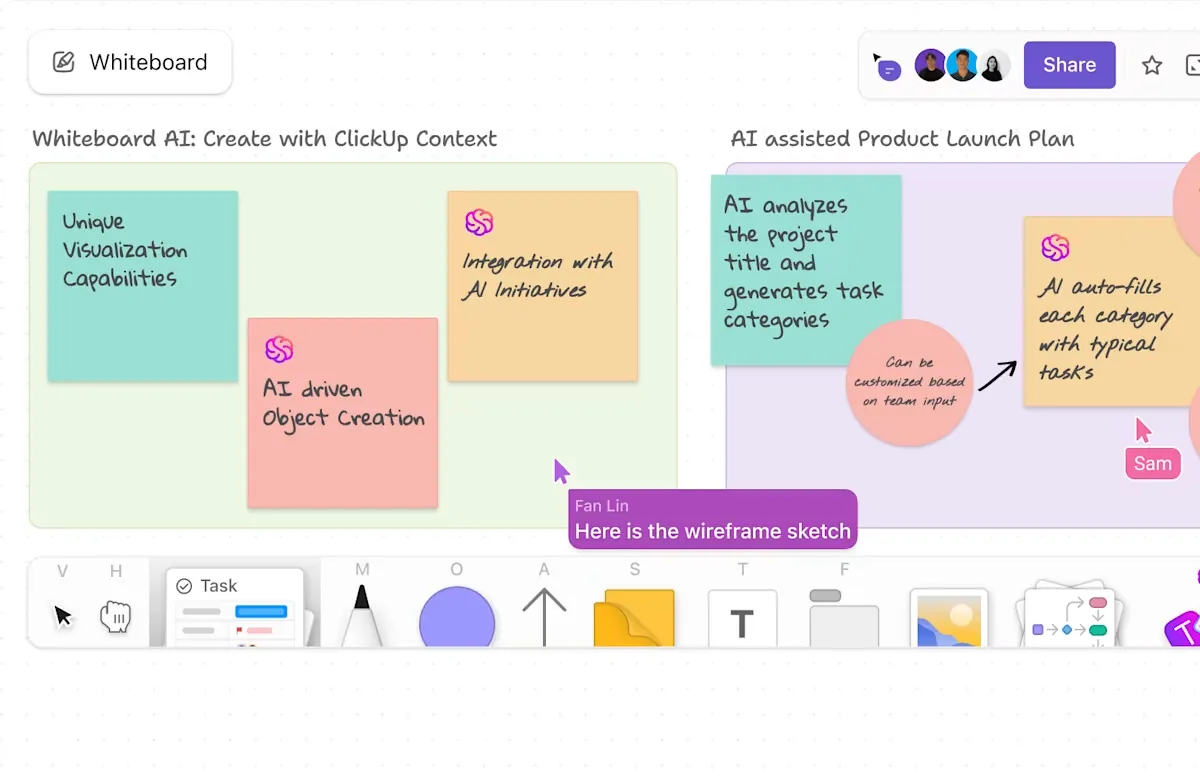
🚀 ข้อได้เปรียบของ ClickUp: กระดานไวท์บอร์ดของ ClickUpเหมาะอย่างยิ่งสำหรับการระดมความคิดเกี่ยวกับขั้นตอนการทำงานแต่ละบุคคล คุณสามารถเพิ่มตาราง, โน้ตติด, และองค์ประกอบภาพต่าง ๆ เพื่อจดบันทึกปัญหาที่สามารถทำให้เป็นอัตโนมัติได้ จากนั้น โน้ตเหล่านี้จะเปลี่ยนเป็นงานหรือเอกสารโดยตรง ทำให้คุณมีความชัดเจนที่ต้องการก่อนที่จะทำการอัตโนมัติ
ขั้นตอนที่ 3: เลือกเครื่องมืออัตโนมัติ AI ที่เหมาะสม
ตอนนี้มาถึงส่วนที่สนุกแล้ว: การเลือกเทคโนโลยีของคุณ หากคุณเป็นมือใหม่ในด้านการอัตโนมัติ คุณจะต้องมีเครื่องมือที่:
- ไม่ต้องใช้โค้ดหรือใช้โค้ดน้อยมาก, คุณไม่ต้องการให้ทีมไอทีตั้งค่าให้
- ใช้งานร่วมกับเครื่องมือที่คุณมีอยู่แล้ว เช่น Gmail, Excel หรือโปรแกรมอื่น ๆ ที่คุณใช้เป็นประจำ
- ฝังอยู่ในกระบวนการทำงานประจำวัน เพื่อให้ AI ปรากฏขึ้นในจุดที่งานเกิดขึ้นจริง—ไม่ใช่ในแอปอีกตัวที่ต้องเข้าไปตรวจสอบ
นี่คือจุดที่หลายทีมมักทำผิดพลาด พวกเขามักเพิ่มเครื่องมือ AI แบบแยกส่วนสำหรับการเขียน การประชุม หรือการทำงานอัตโนมัติ เพียงเพื่อสร้างการสลับบริบทมากขึ้นและเพิ่มสถานที่ที่งานอาจสูญหาย ผลลัพธ์คือAI ที่ขยายตัวอย่างไร้ประสิทธิภาพและสิ้นเปลืองค่าใช้จ่าย
แนวทางที่ดีกว่าคือการรวมศูนย์รอบConverged AI Workspace—แพลตฟอร์มเดียวที่โครงการ เอกสาร การสื่อสาร และระบบอัตโนมัติทำงานร่วมกัน และ AI สามารถมองเห็นทุกอย่างที่ทีมของคุณกำลังทำงานอยู่ได้อย่างครบถ้วน แพลตฟอร์มเช่น ClickUp!
เพราะเมื่อ AI เข้าใจงานของคุณ กำหนดเวลา และการสนทนาของคุณ มันสามารถทำได้มากกว่าการสร้างข้อความหรือตอบคำถาม มันสามารถทำให้งานก้าวหน้าได้จริง
📮 ClickUp Insight: ผู้ช่วย AI หรือ Copilot ของคุณสามารถแจ้งเตือนปัญหาล่วงหน้าได้หรือไม่? มีเพียง 9% ของผู้ตอบแบบสำรวจความพร้อมด้าน AI ของเราเท่านั้นที่ระบุว่า AI ของพวกเขาสามารถคาดการณ์และแก้ไขปัญหาได้อย่างอิสระ นั่นเป็นเพราะเครื่องมือ AI ส่วนใหญ่ทำงานภายในแอปที่แยกจากกันและไม่มีข้อมูลเชิงลึกเกี่ยวกับความเชื่อมโยงหรืออุปสรรค เมื่อระบบ AI ไม่สามารถมองเห็นความเชื่อมโยงระหว่างเวิร์กโฟลว์ต่างๆ ได้ ก็จะไม่สามารถตรวจพบความเสี่ยงตั้งแต่เนิ่นๆ หรือช่วยให้ทีมทำงานได้อย่างมีประสิทธิภาพClickUp Brainทำงานภายในพื้นที่ทำงาน AI แบบรวมศูนย์ที่เชื่อมโยงการพึ่งพา กำหนดเวลา และความคืบหน้าของโครงการทั้งหมดเข้าด้วยกัน สามารถแจ้งให้คุณทราบเกี่ยวกับสิ่งที่ได้พูดคุยในการประชุมเมื่อสัปดาห์ที่แล้ว งานใดที่ล่าช้า และแม้กระทั่งช่วยปรับตารางงานประจำสัปดาห์ของคุณใหม่ตามลำดับความสำคัญที่กำหนดไว้
ขั้นตอนที่ 4: ทดสอบระบบอัตโนมัติครั้งแรกของคุณ
คุณไม่จำเป็นต้องปรับเปลี่ยนกระบวนการทำงานทั้งหมดของคุณเพื่อเห็นผลลัพธ์ นี่คือระบบอัตโนมัติขนาดเล็กที่คุณสามารถลองใช้ในสัปดาห์นี้:
- ตั้งค่าการทำงานอัตโนมัติของ ClickUp เพื่อตรวจสอบกล่องขาเข้าของคุณสำหรับอีเมลที่มีคำว่า 'ใบแจ้งหนี้' ในหัวข้อ
- ให้ระบบย้ายไปยังโฟลเดอร์โดยอัตโนมัติหรือติดแท็กในตัวจัดการงานของคุณ
รันมันสักสองสามวันเพื่อดูว่ามันทำงานตามที่คาดหวังไว้หรือไม่ ปรับแต่งตามความจำเป็น
🔍 คุณรู้หรือไม่? นานก่อนที่แอปปฏิทินอย่าง Google Calendar หรือ Outlook จะเกิดขึ้น มืออาชีพเคยพึ่งพาสมุดจดและปฏิทินบนโต๊ะแบบกระดาษอย่างมากในการจัดการนัดหมาย กำหนดเวลา และงานต่างๆ
ผลิตภัณฑ์เช่นDay-Timerและสมุดบันทึกวันที่ที่คล้ายกันเป็นเครื่องมือมาตรฐานสำหรับการจัดตารางงานในสำนักงาน—ถึงขนาดที่ซอฟต์แวร์จัดการข้อมูลส่วนบุคคลในยุคแรก ๆ อย่าง Borland Sidekick (ทศวรรษ 1980) ถูกออกแบบมาเพื่อแทนที่ปฏิทินและสมุดวางแผนกระดาษด้วยการนำเสนอสมุดนัดหมายดิจิทัลพร้อมบันทึกย่อและการเตือนความจำ
ขั้นตอนที่ 5: ฝึกอบรมทีมงานของคุณ
ตอนนี้คุณได้สร้างระบบแล้ว ถึงเวลาที่จะนำคนเข้ามาในระบบ:
- ให้สมาชิกในทีมดูการสาธิตอย่างรวดเร็วและเน้นย้ำถึงเวลาที่ประหยัดได้
- แชร์ชีทสรุปหรือวิดีโออธิบายสั้น ๆ สำหรับคำถามที่พบบ่อย
- ขอให้ทุกคนมั่นใจว่า AI ไม่ได้มาเพื่อแย่งงาน แต่มาเพื่อช่วยให้พวกเขาเลิกทำส่วนที่น่าเบื่อ
🚀 ข้อได้เปรียบของ ClickUp:บันทึกคลิป ClickUpเพื่ออธิบายการตั้งค่า AI ของคุณ และ ClickUp Brain จะทำการถอดเสียงและสรุปโดยอัตโนมัติ ดังนั้นแม้ว่าใครจะเข้าร่วมทีหลังหรือลืมรายละเอียด พวกเขาก็สามารถค้นหาและรับสิ่งที่ต้องการได้
ขั้นตอนที่ 6: สร้างต่อไป
นี่คือเคล็ดลับการใช้ระบบอัตโนมัติใหม่ของคุณอย่างมีประสิทธิภาพ:
- วัดเวลาที่ประหยัดได้ ข้อผิดพลาดที่หลีกเลี่ยงได้ และผลกระทบที่มีต่อทีม
- ปรับปรุงตามความคิดเห็นที่ได้รับ; อาจจำเป็นต้องปรับกฎเล็กน้อย หรือเพิ่มขั้นตอนใหม่
- ต่อยอดความสำเร็จของคุณเมื่อทีมของคุณคุ้นเคยกับมันแล้ว; อัตโนมัติการเชิญปฏิทิน, รายงาน, การตอบกลับลูกค้า, อะไรก็ตามที่คุณคิดได้
ข้อผิดพลาดทั่วไปที่ควรหลีกเลี่ยง
บ่อยครั้งที่ทีมเร่งรีบนำระบบอัตโนมัติมาใช้โดยไม่วางแผนกระบวนการ กำหนดผู้รับผิดชอบ หรือตรวจสอบผลลัพธ์ที่ได้ ประโยชน์ที่แท้จริงของ AI มาจากการที่คุณนำไปใช้ ไม่ใช่แค่สิ่งที่คุณทำให้เป็นอัตโนมัติ
นี่คือข้อผิดพลาดทั่วไปที่ควรหลีกเลี่ยงและวิธีแก้ไข:
- การทำให้กระบวนการที่เสียหายเป็นอัตโนมัติ: ตรวจสอบกระบวนการด้วยตนเองก่อนนำ AI มาใช้ ใช้กรอบการทำงานเช่น SIPOC (ซัพพลายเออร์, อินพุต, กระบวนการ, เอาต์พุต, ลูกค้า) เพื่อแสดงภาพแต่ละขั้นตอน ระบุจุดคอขวด และกำจัดความซ้ำซ้อน
- การตั้งเงื่อนไขและทริกเกอร์ที่ไม่ชัดเจน: ควรกำหนดกฎเกณฑ์ให้ชัดเจนเสมอ ใช้ตรรกะ if-then เพื่อให้การทำงานอัตโนมัติเป็นไปอย่างสม่ำเสมอ
- การปฏิบัติต่อผลลัพธ์ของ AI ว่าเป็นขั้นสุดท้าย: ใช้วิธี R-A-R; ให้ AI สร้าง ร่างคร่าวๆ จากนั้นคุณ ประเมิน ความถูกต้อง แล้ว ปรับปรุง ให้เหมาะสมกับน้ำเสียงและบริบท
- หลีกเลี่ยงการเป็นเจ้าของระบบอัตโนมัติ: กำหนดผู้ดูแลระบบอัตโนมัติ ซึ่งรับผิดชอบในการตรวจสอบกระบวนการทำงาน ทบทวนผลลัพธ์ และแก้ไขข้อผิดพลาดตั้งแต่เนิ่นๆ ก่อนที่ปัญหาจะลุกลาม
- การทำให้กระบวนการทำงานที่เป็นกิจวัตรเป็นระบบอัตโนมัติมากเกินไป: สร้างระบบที่สามารถแทรกแซงด้วยตนเองหรือเส้นทางสำหรับกรณีพิเศษได้ หลีกเลี่ยงการทำให้งานที่ต้องใช้การตัดสินใจของมนุษย์หรืองานที่เปลี่ยนแปลงบ่อยตามบริบทเป็นระบบอัตโนมัติ
- การละเลยวงจรป้อนกลับ: เปิดใช้งานช่องป้อนกลับ เช่น 'ข้อมูลนี้มีประโยชน์หรือไม่?' หรือ 'มีข้อเสนอแนะให้แก้ไข' ซึ่งจะช่วยให้ AI เรียนรู้และพัฒนาตนเอง ปรับปรุงผลลัพธ์ในอนาคตให้ดียิ่งขึ้นโดยอิงจากการใช้งานจริง
📮 ClickUp Insight: 21% ของคนกล่าวว่ามากกว่า 80% ของเวลาทำงานของพวกเขาใช้ไปกับงานซ้ำซากจำเจ และอีก 20% กล่าวว่างานซ้ำซากกินเวลาอย่างน้อย 40% ของวันของพวกเขา
นั่นเกือบครึ่งหนึ่งของสัปดาห์การทำงาน (41%) ที่ใช้ไปกับงานที่ไม่ต้องการการคิดเชิงกลยุทธ์หรือความคิดสร้างสรรค์มากนัก (เช่น การติดตามผลทางอีเมล 👀)
ClickUp AI Agentsช่วยขจัดความน่าเบื่อเหล่านี้ คิดถึงการสร้างสรรค์งาน, การแจ้งเตือน, การอัปเดต, บันทึกการประชุม, การร่างอีเมล, และการสร้างกระบวนการทำงานแบบครบวงจร! ทั้งหมดนี้ (และมากกว่านั้น) สามารถทำได้โดยอัตโนมัติในพริบตาด้วย ClickUp, แอปทุกอย่างสำหรับการทำงานของคุณ
💫 ผลลัพธ์ที่แท้จริง: Lulu Press ประหยัดเวลาได้ 1 ชั่วโมงต่อวันต่อพนักงาน โดยใช้ ClickUp Automations ซึ่งส่งผลให้ประสิทธิภาพการทำงานเพิ่มขึ้น 12%
ทำให้ ClickUp เป็นพันธมิตรด้านระบบอัตโนมัติด้วย AI ของคุณ
AI ช่วยลดภาระงานของคุณได้อย่างน่าประหลาดใจ อย่างไรก็ตาม ระบบอัตโนมัติควรทำงานภายในพื้นที่ทำงานของคุณ ไม่ใช่เป็นเพียงเครื่องมือที่กระจัดกระจาย
ClickUp, ที่ทำงานแบบรวม AI แห่งแรกของโลก, เป็นเครื่องมือที่สมบูรณ์แบบเพื่อให้คุณมีทุกสิ่งที่คุณต้องการในที่ทำงานเดียว. ด้วย ClickUp Brain ที่ช่วยคุณเขียน, สรุป, และจัดรูปแบบข้อความในขณะที่ดูแลงานประจำ, คุณจะได้รับผู้ช่วย AI ที่คิดแทนคุณ.
จับคู่สิ่งนี้กับฟีเจอร์การจัดการโครงการ, ระบบอัตโนมัติ,และตัวแทนของ ClickUp แล้วคุณจะไม่ต้องเชื่อมต่อเครื่องมือต่าง ๆ เข้าด้วยกันอีกต่อไป—คุณกำลังดำเนินงานบนระบบอัจฉริยะที่สามารถขยายขนาดได้ตามทีมของคุณ
ลงทะเบียนใช้ ClickUpฟรีวันนี้และทดลองใช้ด้วยตัวคุณเอง! ✅