
Notepad++ ยังคงเป็นที่นิยมในหมู่ผู้ใช้ Windows หลายคน แต่ไม่สามารถทำงานบน macOS ได้โดยตรง การใช้งานผ่าน Wine หรือ VMware Fusion เป็นเพียงวิธีแก้ปัญหาชั่วคราวมากกว่าจะเป็นทางออกที่แท้จริง
หากคุณเพิ่งเปลี่ยนมาใช้ Mac และคิดถึงความเรียบง่ายของ Notepad++ ไม่ต้องกังวล! เราได้รวบรวมรายการทางเลือกของ Notepad++สำหรับผู้ใช้ Mac ที่สัญญาว่าจะมี UI/UX ที่ดีขึ้นและคุณสมบัติการพัฒนาเว็บที่ทันสมัย
มาดูกันเถอะว่าโปรแกรมแก้ไขโค้ดที่ดีที่สุดมีอะไรบ้าง!
ทางเลือกที่ดีที่สุดสำหรับ Notepad++ ในพริบตา
| เครื่องมือ | เหมาะที่สุดสำหรับ | คุณสมบัติเด่น | ราคา* |
| คลิกอัพ | การแก้ไขข้อความ, การจัดการงาน, และประสิทธิภาพการทำงานที่ขับเคลื่อนด้วย AI สำหรับบุคคล, ทีมขนาดเล็กถึงกลาง, และองค์กร | เครื่องมือที่ขับเคลื่อนด้วย AI, การสร้างงานจากบันทึก, การผสานกับ Git, การปรับแต่งขั้นตอนการทำงาน | น้ำหนักเบา, รวดเร็ว, การแก้ไขหลายภาษา สำหรับนักพัฒนาบุคคลหรือสภาพแวดล้อมการศึกษา |
| Sublime Text | การเขียนโค้ดและแก้ไขข้อความที่รวดเร็วราวสายฟ้าแลบ พร้อมการใช้งานที่กินทรัพยากรน้อย เหมาะสำหรับนักพัฒนาเดี่ยวและผู้ใช้ระดับสูง | การแก้ไขหลายเคอร์เซอร์, โหมดไร้สิ่งรบกวน, การค้นหาเอกสารอย่างรวดเร็ว, ธีมที่ปรับแต่งได้ | ส่วนบุคคล: $99 (3 ปี), ธุรกิจ: $65/ที่นั่ง/ปี |
| Visual Studio Code | การแก้ไขโค้ดที่มีคุณสมบัติครบถ้วน, การดีบัก, และการผสานกับ Git สำหรับนักพัฒนา, ทีมพัฒนา, และผู้ร่วมสร้างซอฟต์แวร์โอเพนซอร์ส | IntelliSense, การดีบักแบบเรียลไทม์, ส่วนขยายที่หลากหลาย | ฟรีตลอดไป |
| BBEdit | การแก้ไขข้อความธรรมดา, HTML, และสคริปต์สำหรับนักพัฒนาเว็บที่ใช้ macOS, นักเขียนทางเทคนิค, และผู้ดูแลระบบ | คำสั่ง Unix, การแสดงตัวอย่าง Markdown แบบเรียลไทม์, การพับโค้ด | 59.99 ดอลลาร์ (รายบุคคล), อัปเกรดเริ่มต้นที่ 29.99 ดอลลาร์ |
| สมัลทอร์น | การแก้ไขข้อความ/โค้ดที่เรียบง่ายและดูสะอาดตาสำหรับผู้ใช้ Mac แต่ละคน | หน้าจอแยก, การแสดงตัวอย่าง HTML, การเน้นไวยากรณ์ที่ปรับแต่งได้ | ฿9. 99 |
| วงเล็บ | การพัฒนาเว็บส่วนหน้า (HTML/CSS/JS) สำหรับฟรีแลนซ์และนักพัฒนาที่เน้นด้านการออกแบบ | ดูตัวอย่างแบบเรียลไทม์ รองรับหลายภาษา ส่วนขยายที่ทรงพลัง | ฟรีตลอดไป, แผนชำระเงินเริ่มต้นที่ $4/เดือน ต่อผู้ใช้ |
| CodeRunner 4 | การรันโค้ดทันทีในหลายภาษา + ภาษาสำหรับนักเรียน ผู้เรียน และนักพัฒนาเดี่ยวที่ใช้ Mac | ตรวจสอบไวยากรณ์แบบเรียลไทม์, ตัวแก้ไขข้อผิดพลาดในตัว, อินเทอร์เฟซแบบหน้าต่างเดียว | ส่วนบุคคล: $19.99, ใบอนุญาตใช้งานในองค์กร: $12/คอมพิวเตอร์ (ขั้นต่ำ 5 เครื่อง) |
| Geany | น้ำหนักเบา, รวดเร็ว, การแก้ไขหลายภาษา สำหรับนักพัฒนาบุคคลหรือสภาพแวดล้อมการศึกษา | การเน้นไวยากรณ์, ข้อเสนอแนะจากคอมไพเลอร์แบบเรียลไทม์, การติดตามสัญลักษณ์ | ราคาตามความต้องการ |
| ข้อความแก้ไข | การจัดการมัลติมีเดียในเอกสารสำหรับผู้ที่ต้องการเครื่องมือที่รวดเร็วและเป็นของแท้บน macOS | โหมดข้อความธรรมดา/ข้อความแบบมีรูปแบบ, การแสดงตัวอย่าง HTML, ความเข้ากันได้ข้ามรูปแบบ | ราคาตามความต้องการ |
| โนวา | การแก้ไขโค้ดสมัยใหม่ที่รองรับ Mac โดยตรง พร้อมอินเทอร์เฟซผู้ใช้ที่เรียบหรู สำหรับนักพัฒนาเว็บและทีมฟรอนต์เอนด์ขนาดเล็กที่ให้ความสำคัญกับประสบการณ์ผู้ใช้ การพัฒนาในเครื่อง และเวิร์กโฟลว์ Git | สคริปต์ที่กำหนดเอง, เครื่องมือ Git ในตัว, ท่าเรือที่ปรับแต่งได้ | ฿99 |
| อัลตร้าเอดิต | จัดการไฟล์ขนาดใหญ่, แก้ไขคอลัมน์, และค้นหา/แทนที่ขั้นสูงสำหรับนักพัฒนาองค์กร, นักวิเคราะห์ข้อมูล, และวิศวกรระบบ | การเลือกข้อความแนวตั้ง, การแก้ไขหลายเคอร์เซอร์, การจัดระเบียบไฟล์แบบซ้อน | ราคาตามความต้องการ |
| เท็กซ์แทสติก | การแก้ไขโค้ดบนมือถือสำหรับผู้ใช้ iPad/iPhone/Mac โดยเฉพาะนักเรียน นักศึกษา ผู้ที่ทำงานอดิเรก และนักพัฒนาที่เน้นการใช้งานบนมือถือเป็นหลัก | การสนับสนุนตัวประมวลผลก่อนการแปล, การเติมคำอัตโนมัติอัจฉริยะ, ล้อเลื่อนเคอร์เซอร์สองนิ้ว | ฟรีตลอดไป, Pro: $2. 99/เดือน ต่อผู้ใช้ |
คุณควรค้นหาอะไรในโปรแกรมทดแทน Notepad++ สำหรับ Mac?
ขณะเลือกโปรแกรมแก้ไขข้อความที่ดีที่สุดสำหรับ Mac ให้พิจารณาความต้องการในการทำงานอัตโนมัติของกระบวนการเขียนโค้ดของคุณกับคุณสมบัติของเครื่องมือ คุณกำลังมองหาโปรแกรมแก้ไขโค้ดที่สะอาดและเบาหรือไม่? หรือคุณต้องการคุณสมบัติเช่นการแก้ไขแบบแยกหน้าจอ, การค้นหาด้วยนิพจน์ปกติ (regex), และการเน้นไวยากรณ์แบบเรียลไทม์?
ให้ความสำคัญกับปัจจัยสำคัญเหล่านี้:
- เลือกความเร็วและการตอบสนอง: ควรเลือกแอปที่ เปิดใช้งานได้ทันทีและสามารถจัดการไฟล์ขนาดใหญ่ได้โดยไม่กระตุกหรือค้าง
- เปิดใช้งานการเน้นไวยากรณ์สำหรับหลายภาษา: สิ่งนี้จะช่วยให้คุณ เขียนโค้ดได้อย่างชัดเจนใน Python, JavaScript, HTML, Markdown และอื่นๆ
- ปรับแต่งอินเทอร์เฟซให้เข้ากับขั้นตอนการทำงานของคุณ: ความสามารถในการปรับแต่งธีม, ฟอนต์, และเลย์เอาต์สามารถช่วยสร้างประสบการณ์ที่ปราศจากสิ่งรบกวนได้
- ใช้ประโยชน์จากการผสานรวมกับ macOS อย่างเต็มรูปแบบ: คุณสามารถทำงานได้อย่างมีประสิทธิภาพมากขึ้นหากเครื่องมือของคุณ ใช้ฟีเจอร์เฉพาะของ Mac เช่น การค้นหา Spotlight, แท็บระบบ หรือการซิงค์ผ่าน iCloud
10 อันดับโปรแกรม Notepad++ ที่ดีที่สุดสำหรับ Mac
วิธีที่เราตรวจสอบซอฟต์แวร์ที่ ClickUp
ทีมบรรณาธิการของเราปฏิบัติตามกระบวนการที่โปร่งใส มีพื้นฐานจากการวิจัย และไม่ลำเอียงต่อผู้ขาย เพื่อให้คุณสามารถไว้วางใจได้ว่าคำแนะนำของเราอยู่บนพื้นฐานของคุณค่าที่แท้จริงของผลิตภัณฑ์
นี่คือรายละเอียดโดยละเอียดเกี่ยวกับวิธีการที่เราตรวจสอบซอฟต์แวร์ที่ ClickUp
เปรียบเทียบราคา, คุณสมบัติหลัก, และจุดขายเฉพาะของแต่ละเครื่องมือโค้ด AIเพื่อเลือกทางเลือกที่ดีที่สุดจากลิสต์นี้แทนการใช้ Notepad บน Mac อ่านตอนนี้ แล้วคุณจะขอบคุณในภายหลัง!
1. ClickUp (เหมาะที่สุดสำหรับการแก้ไขข้อความ การจัดการงาน และเพิ่มประสิทธิภาพด้วย AI)
ClickUp, แอปทุกอย่างสำหรับการทำงาน, ควรอยู่ในอันดับต้น ๆ ของรายการของคุณในฐานะผู้ใช้ Mac หรือนักพัฒนาที่กำลังมองหาสิ่งที่ร่วมมือกันได้ดี, ยืดหยุ่น, และมีประสิทธิภาพอย่างแท้จริง.
ClickUp สำหรับทีมซอฟต์แวร์รวบรวมบันทึก เอกสาร งาน และกระบวนการทำงานแบบ Agile ของคุณไว้ในที่เดียว คุณสามารถทำทุกอย่างได้จากเครื่องมือเดียว: ดำเนินการสปรินต์พร้อมแผนภูมิการเผาไหม้ จัดการอีปิคข้ามทีมหลายทีม และตั้งค่าการทำงานอัตโนมัติที่จะแจ้งเตือนผู้มีส่วนได้ส่วนเสียเมื่อมีอุปสรรคเกิดขึ้น
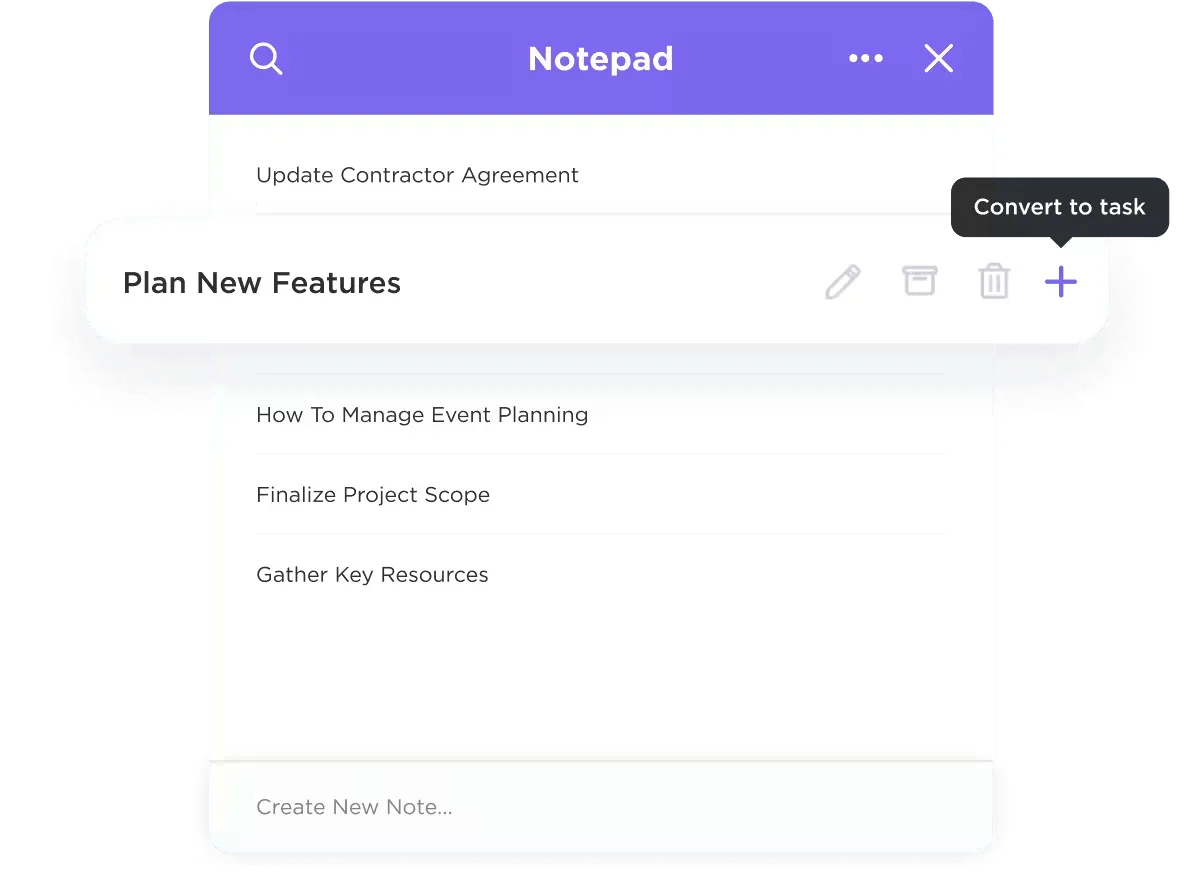
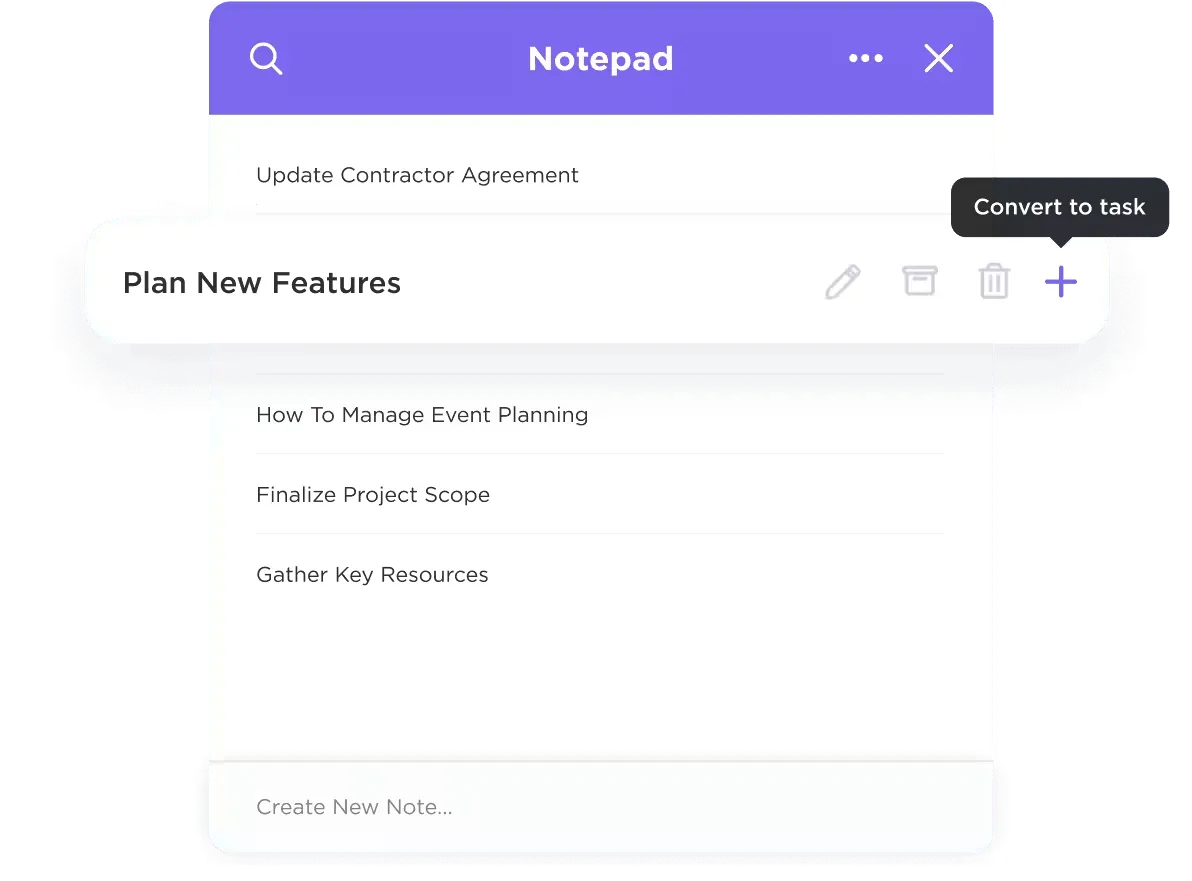
ด้วย ClickUp Docs และ Notepad คุณจะได้รับพื้นที่เขียนที่ปราศจากสิ่งรบกวนและสามารถทำงานร่วมกันได้อย่างเต็มที่ เพิ่มความคิดเห็น, ระบุเพื่อนร่วมทีม, แทรกงานโดยตรงในบันทึกของคุณ และแม้กระทั่งติดตามความคืบหน้า—สิ่งที่ Notepad++ ไม่สามารถทำได้
ClickUp Notepadเหมาะอย่างยิ่งสำหรับการจดบันทึกไอเดีย การระดมความคิดเกี่ยวกับโค้ด หรือการร่างเนื้อหาอย่างรวดเร็ว คุณสามารถเขียนโครงร่างบทความบล็อก บันทึกข้อบกพร่อง พิมพ์คำสั่ง หรือเพียงแค่ระดมความคิดได้ทุกเมื่อที่ต้องการ
จินตนาการว่าคุณเป็นผู้จัดการผลิตภัณฑ์ที่เพิ่งออกจากประชุมทีมหลังจากหารือเกี่ยวกับชุดคุณสมบัติใหม่สำหรับไตรมาสที่ 3 คุณสามารถเปิด Mac ของคุณและเริ่มบันทึกความคิดลงใน ClickUp Notepad เพื่อร่างแนวคิดระดับสูง คุณสามารถติดแท็กบางบรรทัดที่คุณรู้ว่ากลายเป็นงานของทีมพัฒนาในภายหลัง
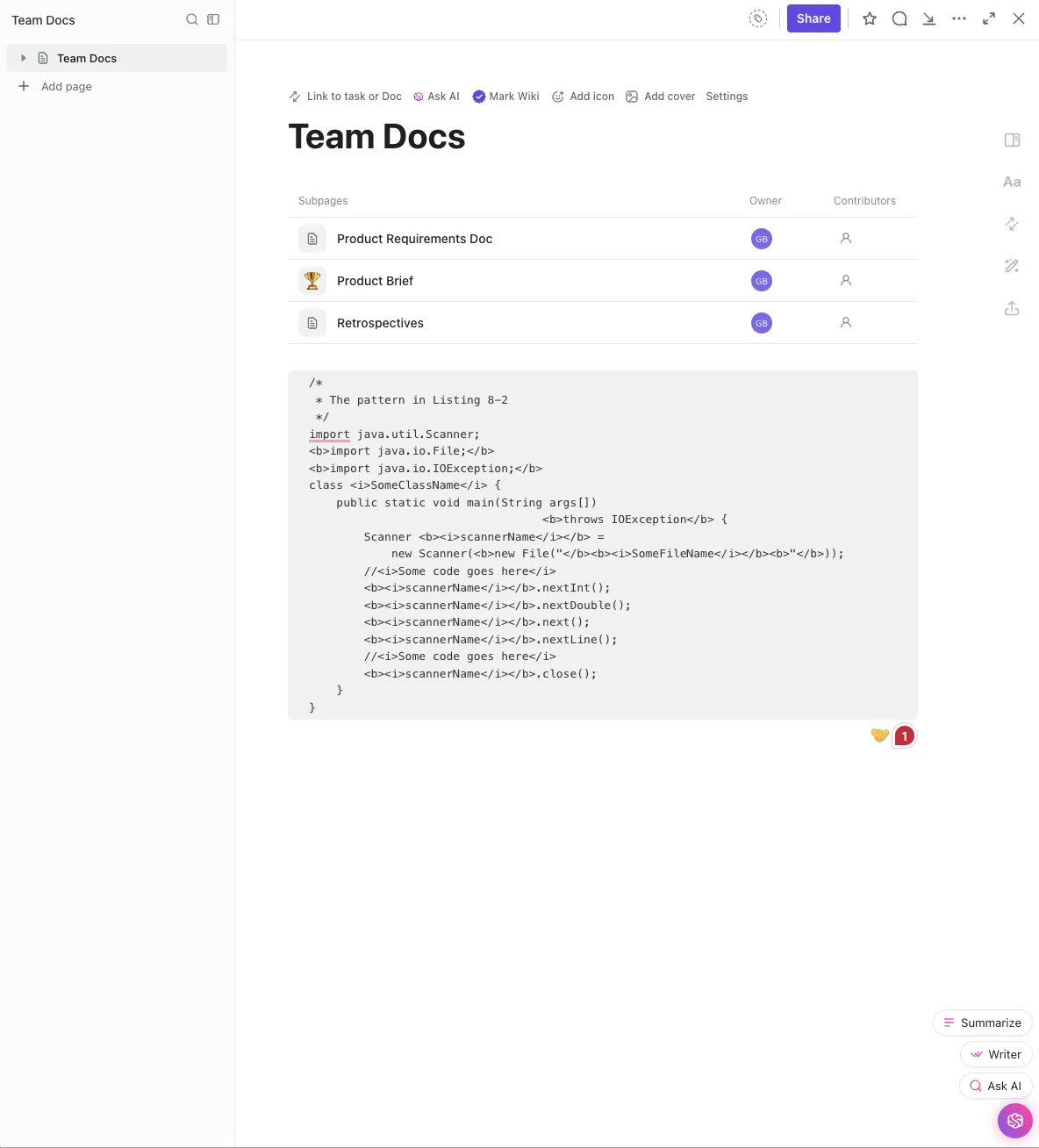
เมื่อแนวคิดได้รับการพัฒนาอย่างครบถ้วนแล้ว คุณสามารถเปลี่ยนข้อมูลนั้นให้เป็นผลลัพธ์ที่ส่งมอบได้ด้วยClickUp Docs
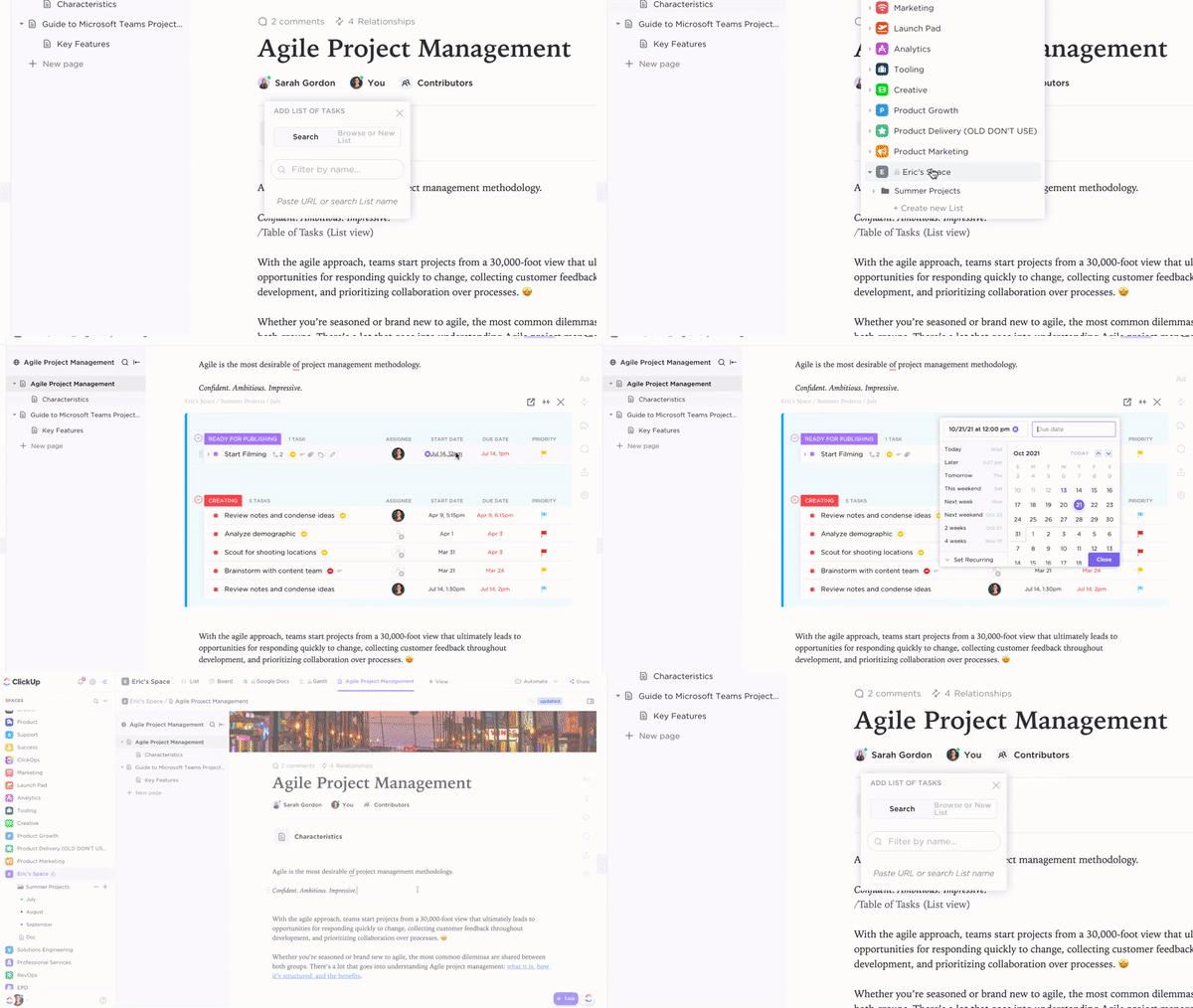
ในโปรแกรมแก้ไขข้อความนี้ บันทึกที่ยุ่งเหยิงของคุณจะพัฒนาเป็นเอกสารสรุปผลิตภัณฑ์หรือเอกสารทางเทคนิคที่จัดระเบียบอย่างดี พร้อมด้วยหัวข้อ รายการตรวจสอบ ลิงก์ที่ฝังไว้ และการจัดรูปแบบอัจฉริยะ คุณสามารถ@mentionวิศวกรหลักของคุณ มอบหมายความคิดเห็นให้กับทีมออกแบบ และแม้กระทั่งฝังแผนงานหรือไฟล์ Figma ลงในเอกสารโดยตรง
ClickUp ผสานการจัดการงานเข้ากับเอกสารได้อย่างลงตัว: คุณสามารถเปลี่ยนข้อความหรือรายการในเช็กลิสต์ใด ๆ ให้กลายเป็นงานได้จากทั้ง ClickUp Docs และ ClickUp Notepad
การเชื่อมโยงอย่างใกล้ชิดระหว่าง Notepad, Docs, และ Tasks นั้นเหมาะอย่างยิ่งสำหรับทั้งนักเขียนและนักพัฒนา นักเขียนสามารถสร้างปฏิทินเนื้อหาใน Docs และมอบหมายงานสำหรับร่าง, การตรวจสอบ, และวันที่เผยแพร่ได้ นักพัฒนาสามารถเขียนสเปค, สร้างงานทางเทคนิคได้โดยตรงจากสเปค, และติดตามความคืบหน้าผ่านมุมมองสปรินต์และแดชบอร์ด
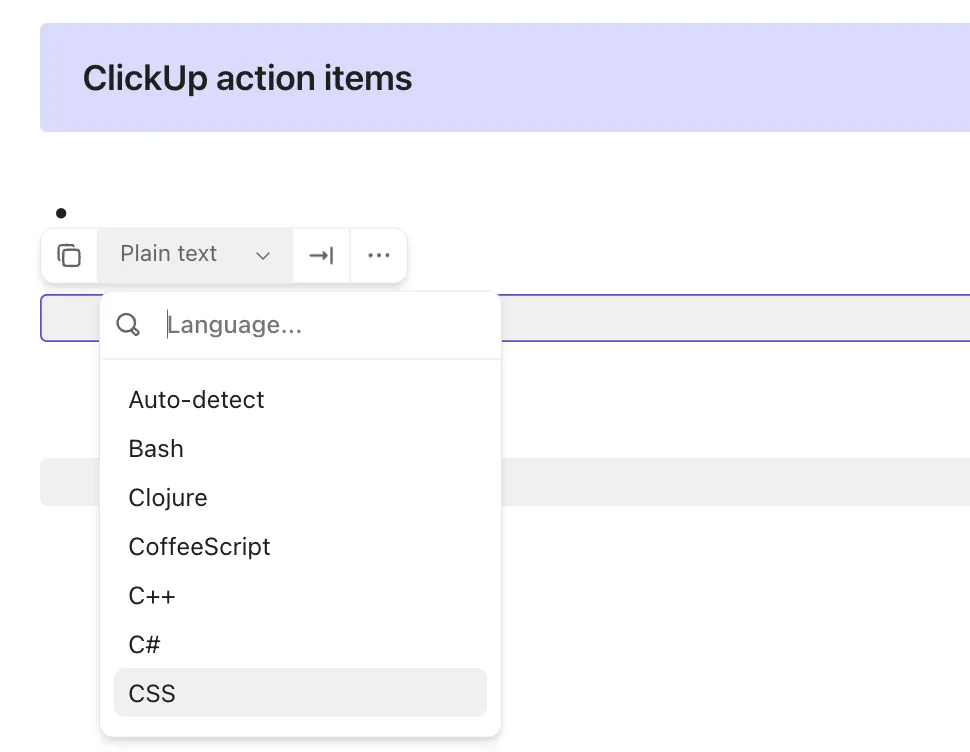
💡 เคล็ดลับมืออาชีพ: สร้าง บล็อกโค้ดที่เน้นไวยากรณ์ใน ClickUp Docs—เหมาะอย่างยิ่งสำหรับการเก็บโค้ดสั้น ๆ เอกสารประกอบ หรืออ้างอิง API เพียงพิมพ์ /code เลือกภาษาโปรแกรมของคุณ (เช่น Python, JavaScript, SQL) แล้ววางโค้ดของคุณลงไป
ClickUp ยังสามารถใช้งานร่วมกับเครื่องมือพัฒนาที่คุณชื่นชอบได้อีกด้วย คุณสามารถซิงค์ GitHub, GitLab หรือ Bitbucket เพื่อเชื่อมโยงการคอมมิตและคำขอดึงไปยังงานโดยอัตโนมัติ และตั้งค่า webhooks หรือการเชื่อมต่อ API สำหรับเวิร์กโฟลว์ที่กำหนดเองซึ่งผสาน ClickUp เข้ากับ CI/CD pipeline ของคุณ
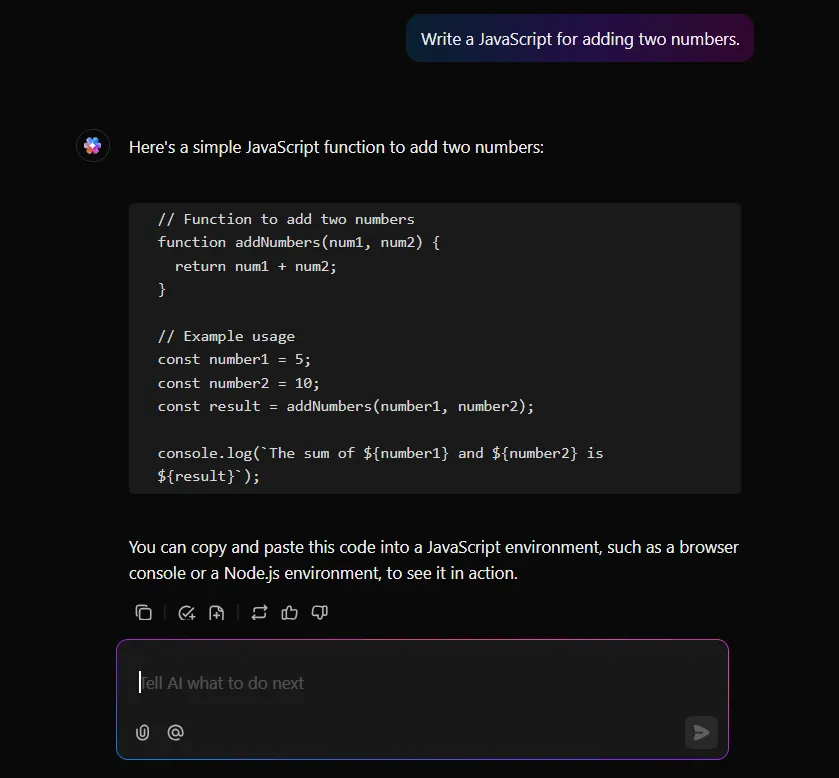
สิ่งที่ทำให้กระบวนการทำงานทั้งหมดนี้ทรงพลังยิ่งขึ้นไปอีกคือClickUp Brain ซึ่งผสาน AI เข้ากับพื้นที่ทำงาน ClickUp ของคุณได้อย่างไร้รอยต่อ—รวมถึง Notepad, Docs และ Tasks
ใช้เพื่อสร้างโค้ดมาตรฐานหรือคำสั่ง SQL อัตโนมัติ เขียนสรุปผลิตภัณฑ์ โครงร่างบล็อก หรือเรื่องราวผู้ใช้โดยอัตโนมัติ สรุปบันทึกการประชุมที่ยุ่งเหยิงให้เป็นรายการดำเนินการที่ชัดเจน และแม้กระทั่งเขียนเนื้อหาใหม่ในโทนหรือรูปแบบที่แตกต่างกัน นอกจากนี้ยังช่วยคุณในการดีบักหรือปรับโครงสร้างโค้ดในเอกสาร และทำงานเขียนซ้ำๆ อย่างอัตโนมัติ เช่น บันทึกการเปลี่ยนแปลงหรือการอัปเดตประจำวัน
ชมวิดีโอนี้เพื่อเรียนรู้ว่า AI สามารถเพิ่มประสิทธิภาพเอกสารทางเทคนิคของคุณได้อย่างไร:
คุณยังสามารถดาวน์โหลด ClickUp สำหรับ Macและเพิ่มประสิทธิภาพการใช้งานทั้งหมดด้วย แอปเดสก์ท็อป ที่ เฉพาะ ซึ่งรวดเร็ว รู้สึกเหมือนเป็นแอปในเครื่อง และเน้นประสิทธิภาพการทำงาน จดบันทึกด้วยคีย์ลัดทั่วโลก ทำงานได้อย่างต่อเนื่องแม้ไม่มีอินเทอร์เน็ต และจัดการทุกอย่างโดยไม่ต้องเปิดแท็บมากเกินไป
มันยังทำงานร่วมกับเครื่องมือของ macOS เช่น Spotlight และการแจ้งเตือนได้อีกด้วย ทำให้พื้นที่ทำงาน ClickUp ของคุณรู้สึกเหมือนอยู่บ้านบน Mac ของคุณ
คุณสมบัติที่ดีที่สุดของ ClickUp
- เข้าถึงโมเดลภาษาขนาดใหญ่ (LLMs) ต่าง ๆ เช่น ChatGPT, Gemini และ Claude ได้จากภายใน ClickUp
- เพลิดเพลินกับความยืดหยุ่นในการจัดรูปแบบอย่างลึกใน ClickUp Docs ด้วยคำสั่งด้วยเครื่องหมายทับ, ตาราง, แบนเนอร์, หัวข้อ, บล็อกโค้ด, และวิดีโอหรือสเปรดชีตที่ฝังไว้
- เข้าถึงการสนับสนุนในตัวสำหรับ Git เพื่อให้คุณสามารถจัดการสาขา เชื่อมโยงการส่งงานกับงาน และทำให้รอบการปล่อยซอฟต์แวร์ง่ายขึ้นด้วยรถไฟปล่อยและรายการตรวจสอบที่ปรับแต่งได้
- ใช้ClickUp Formsเพื่อรวบรวมข้อมูลจากผู้ทดสอบภายนอกและภายใน และแปลงข้อมูลนั้นให้เป็นงานที่ผ่านการคัดกรองแล้ว
ข้อจำกัดของ ClickUp
- ชุดคุณสมบัติที่มากมายอาจทำให้ผู้เริ่มต้นรู้สึกท่วมท้น
ราคาของ ClickUp
คะแนนและรีวิว ClickUp
- G2: 4. 7/5 (รีวิวมากกว่า 10,000 รายการ)
- Capterra: 4. 6/5 (4,000+ รีวิว)
ผู้ใช้จริงพูดถึง ClickUp อย่างไรบ้าง?
รีวิวจาก TrustRadiusระบุว่า:
เมื่อใดก็ตามที่ฉันต้องการตรวจสอบโค้ดเป็นประจำทุกสัปดาห์ ฉันสามารถสร้างงานเดียวกันขึ้นมาใหม่ได้ แม้กระทั่งความคิดเห็น ฉันสามารถปรับแต่งการสร้างจากเทมเพลตเป็นสำเนาหรือแม้กระทั่งงานอัตโนมัติเพื่อสร้างเทมเพลตเดียวกันในพื้นที่เฉพาะได้
เมื่อใดก็ตามที่ฉันต้องการตรวจสอบโค้ดเป็นประจำทุกสัปดาห์ ฉันสามารถสร้างงานเดียวกันขึ้นมาใหม่ได้ แม้กระทั่งความคิดเห็น ฉันสามารถปรับแต่งการสร้างจากเทมเพลตเป็นสำเนาหรือแม้กระทั่งงานอัตโนมัติเพื่อสร้างเทมเพลตเดียวกันในพื้นที่เฉพาะได้
2. Sublime Text (เหมาะที่สุดสำหรับการเขียนโค้ดและแก้ไขข้อความด้วยความเร็วสูง พร้อมการค้นหาเอกสารอย่างรวดเร็ว)
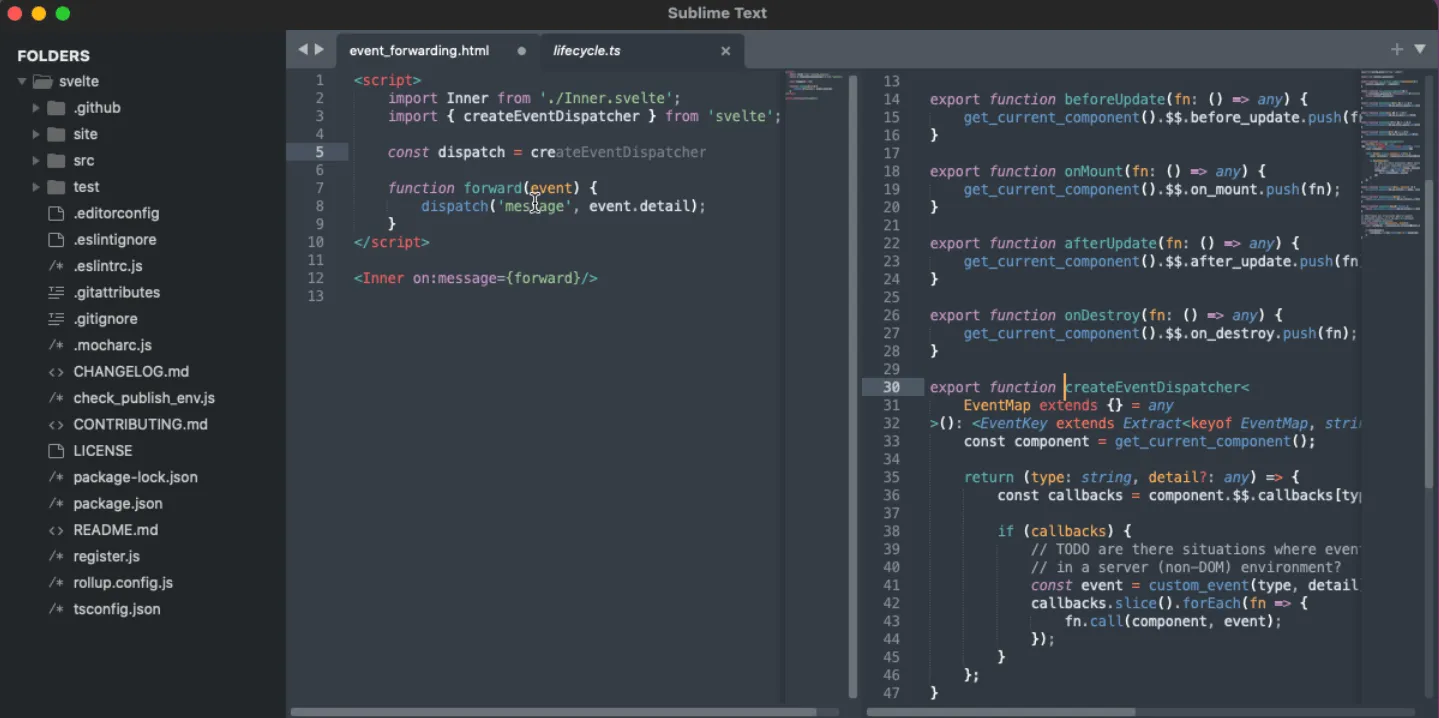
Sublime Text เป็นโปรแกรมแก้ไขข้อความที่มีน้ำหนักเบาและประสิทธิภาพสูง ซึ่งใช้หลักสำหรับเขียนโค้ด, มาร์กอัป, และเขียนข้อความทั่วไป ฟีเจอร์ Goto Anything ช่วยให้คุณสามารถเรียกดูไฟล์ในโปรเจ็กต์ของคุณและค้นหาภายในไฟล์เหล่านั้นได้อย่างง่ายดายผ่านบาร์คำสั่งเพียงหนึ่งเดียว
ตัวอย่างเช่น หากคุณกำลังจมอยู่กับโค้ดขนาดใหญ่และฟังก์ชันหนึ่งกำลังทำงานผิดพลาด แทนที่จะใช้ Cmd+F ให้ใช้ Cmd+P เมื่อคุณพบปัญหาแล้ว คุณสามารถใช้การแก้ไขหลายเคอร์เซอร์เพื่อทำการเปลี่ยนแปลงเดียวกันในหลายตำแหน่งพร้อมกัน
คุณสมบัติที่ดีที่สุดของ Sublime Text
- ติดตั้งแพ็กเกจได้อย่างง่ายดายโดยใช้ระบบ Package Control ที่ติดตั้งมาในตัว
- ปรับแต่งทุกอย่างตั้งแต่การตั้งค่าปุ่มลัดไปจนถึงธีมโดยใช้ไฟล์ JSON
- ใช้โหมดการเขียนแบบไม่มีสิ่งรบกวนเพื่อการจดจ่ออย่างลึกซึ้งและคุณสมบัติการแก้ไขข้ามแพลตฟอร์ม
ข้อจำกัดของ Sublime Text
- เวอร์ชันฟรีจะแสดงป๊อปอัปอย่างต่อเนื่องเพื่อซื้อเวอร์ชันที่ชำระเงิน
- เครื่องมือภายในและฟังก์ชันการทำงานมีจำกัด
ราคาของ Sublime Text
- ใบอนุญาตส่วนบุคคล: $99 (สำหรับทุก 3 ปี)
- ใบอนุญาตประกอบธุรกิจ: 65 ดอลลาร์/ที่นั่ง/ปี สำหรับ 10 ที่นั่งแรก
คะแนนรีวิวและบทวิจารณ์ของ Sublime Text
- G2: 4. 5/5 (1,650+ รีวิว)
- Capterra: 4. 7/5 (รีวิวมากกว่า 1,300 รายการ)
ผู้ใช้จริงพูดถึง Sublime Text อย่างไรบ้าง?
ผู้ตรวจสอบ G2กล่าวว่า:
เราสามารถพัฒนาเว็บไซต์และแอปพลิเคชันอื่น ๆ ได้รวดเร็วและกระชับมากขึ้นด้วย Sublime Text ในขณะที่ยังคงความแข็งแกร่งไว้ได้ แอปพลิเคชันบน Mac เปิดขึ้นภายในเสี้ยววินาที และคุณสามารถเริ่มสร้างแอปได้ทันทีโดยไม่มีความล่าช้า
เราสามารถพัฒนาเว็บไซต์และแอปพลิเคชันอื่น ๆ ได้รวดเร็วและกระชับมากขึ้นด้วย Sublime Text ในขณะที่ยังคงความแข็งแกร่งไว้ได้ แอปพลิเคชันบน Mac เปิดขึ้นภายในเสี้ยววินาที และคุณสามารถเริ่มสร้างแอปได้ทันทีโดยไม่มีการล่าช้า
3. Visual Studio Code (ดีที่สุดสำหรับการพัฒนาข้ามแพลตฟอร์มและการสนับสนุนภาษา)
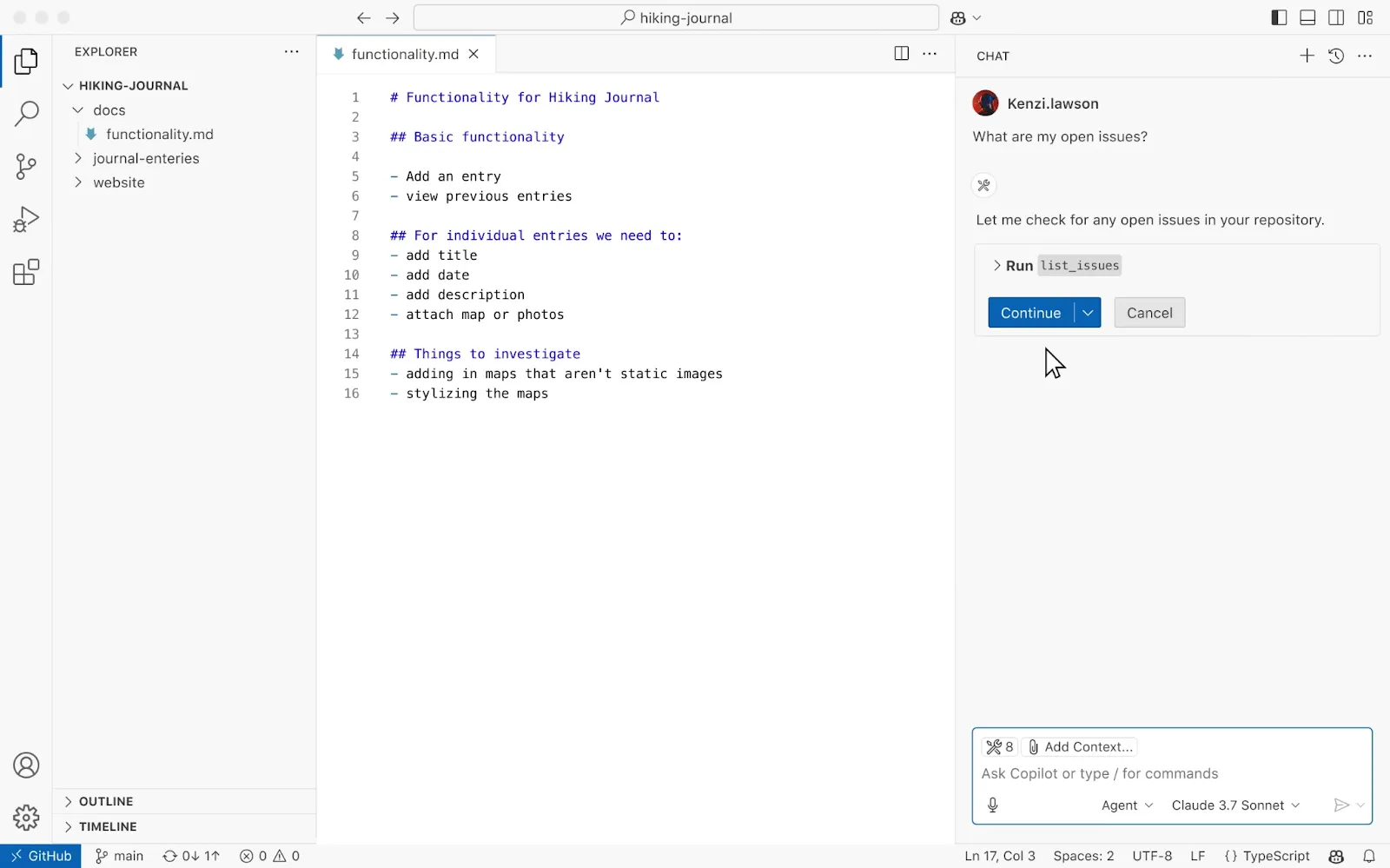
Visual Studio Code เป็นโปรแกรมแก้ไขโค้ดฟรีและโอเพนซอร์สจาก Microsoft ที่เข้าใจและช่วยเหลือโค้ดของคุณผ่านฟีเจอร์ IntelliSense นอกจากจะเน้นไวยากรณ์แล้ว เครื่องมือนี้ยังช่วยคุณเขียนโค้ดได้ดีขึ้นโดยแนะนำการเติมข้อความอัตโนมัติและให้ข้อมูลอย่างรวดเร็วเกี่ยวกับฟังก์ชันและตัวแปรขณะที่คุณพิมพ์
คุณสมบัติที่ดีที่สุดของ Visual Studio Code
- แก้ไขโค้ดโดยตรงในตัวแก้ไขด้วยการรองรับจุดหยุดชั่วคราว การตรวจสอบสแต็กการเรียก และติดตามตัวแปร
- ปรับแต่งพื้นที่ทำงานของคุณด้วยส่วนขยายนับพันจาก VS Code Marketplace เพิ่มการรองรับภาษาใหม่ ๆ ธีม และเครื่องมือต่าง ๆ
- ร่วมมือกับฟีเจอร์แชร์สดในตัวสำหรับการแชร์โค้ดแบบเรียลไทม์และการเขียนโปรแกรมแบบคู่ พร้อมการจัดรูปแบบโค้ดอัตโนมัติเพื่อให้โค้ดของทุกคนมีโครงสร้างที่สม่ำเสมอ
ข้อจำกัดของ Visual Studio Code
- การติดตั้งส่วนขยายมากเกินไปอาจทำให้ประสิทธิภาพการทำงานช้าลง
ราคาของ Visual Studio Code
- ฟรีตลอดไป
คะแนนและรีวิวของ Visual Studio Code
- G2: 4. 7/5 (รีวิวมากกว่า 2,000 รายการ)
- Capterra: 4. 8/5 (1,500+ รีวิว)
ผู้ใช้จริงพูดถึง Visual Studio Code อย่างไรบ้าง?
มันมีเทอร์มินัลที่ดีสำหรับการดีบักและให้รหัสข้อผิดพลาดเมื่อโค้ดของคุณไม่ทำงาน นอกจากนี้ยังตรวจจับปัญหาโครงสร้างในโค้ดของคุณหากคุณพลาดบางสิ่งบางอย่าง
มันมีเทอร์มินัลที่ดีสำหรับการดีบักและให้รหัสข้อผิดพลาดเมื่อโค้ดของคุณไม่ทำงาน นอกจากนี้ยังสามารถตรวจจับปัญหาโครงสร้างในโค้ดของคุณหากคุณพลาดบางสิ่งบางอย่าง
💡 เคล็ดลับมืออาชีพ: ใช้ Command Palette (Cmd/Ctrl + Shift + P) เพื่อเข้าถึงฟีเจอร์ใด ๆ ของ VS Code ได้โดยไม่ต้องจำคีย์ลัด
4. BBEdit (เหมาะที่สุดสำหรับแก้ไขข้อความธรรมดา, HTML, และสคริปต์)
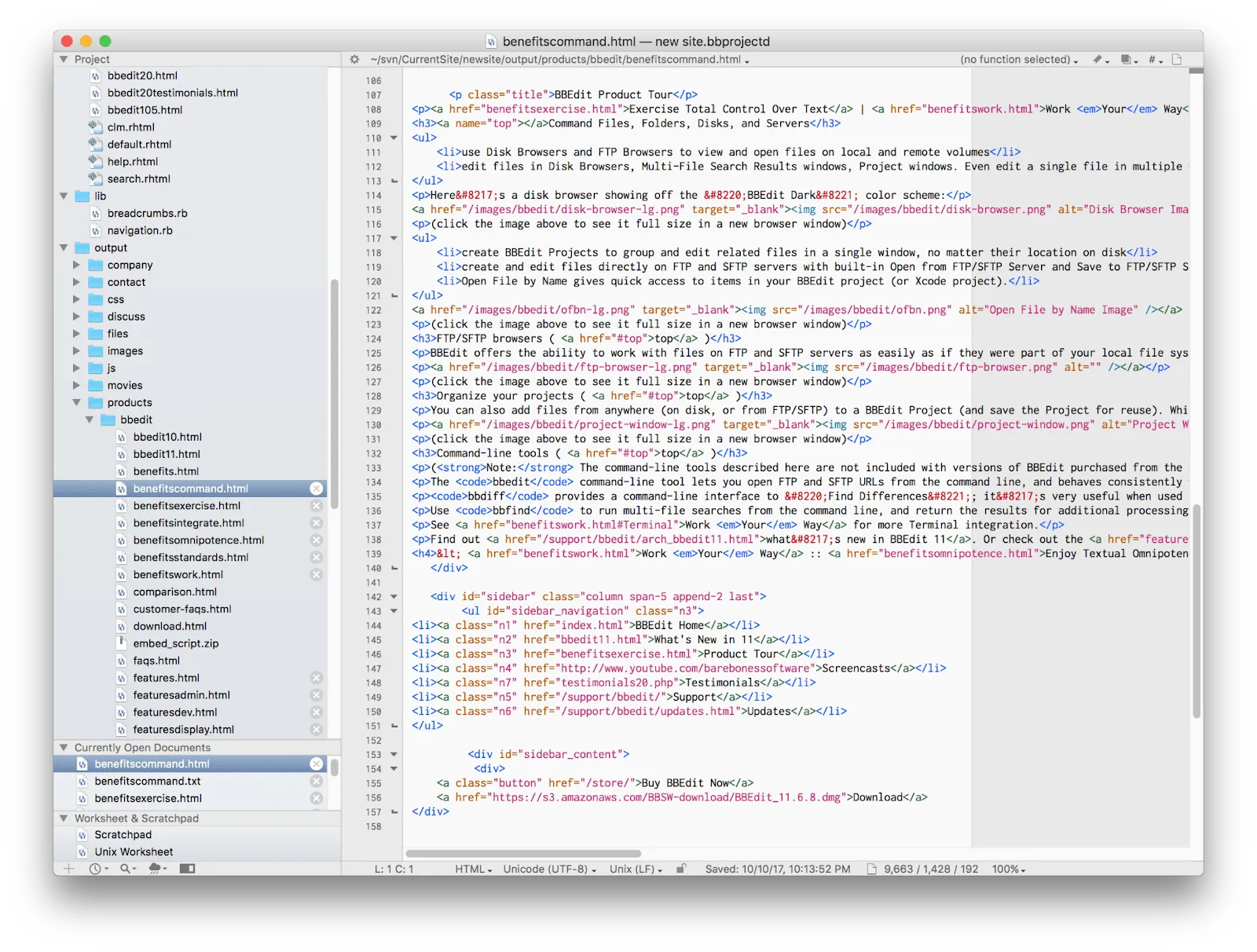
ต้องการจัดการข้อความที่เลือกในโค้ดยาวๆ ได้อย่างง่ายดายหรือไม่?
BBEdit มีนิพจน์ปกติที่เข้ากันได้กับ Perl ซึ่งสามารถดำเนินการค้นหาและแทนที่ที่ซับซ้อนข้ามไฟล์หลายไฟล์ได้ คุณยังสามารถใช้ Text Factories เพื่อสร้างเวิร์กโฟลว์การแปลงข้อความที่นำกลับมาใช้ใหม่ได้และควบคุมเนื้อหาของคุณได้มากขึ้น
คุณสมบัติที่ดีที่สุดของ BBEdit
- รันคำสั่ง Unix ได้โดยตรงจากแผ่นงานเชลล์ที่แก้ไขได้ ผสมผสานการทำงานแบบบรรทัดคำสั่งกับการแก้ไขข้อความ
- ดูตัวอย่างเอกสารที่เขียนด้วยมาร์กดาวน์แบบเรียลไทม์ขณะที่คุณพิมพ์ พร้อมเครื่องมือ HTML ในตัวและการตรวจสอบความถูกต้องของมาร์กอัป
- การพับโค้ดสำหรับภาษาต่างๆ ช่วยให้ผู้ใช้สามารถย่อส่วนต่างๆ ตามโครงสร้างของเอกสารได้
ข้อจำกัดของ BBEdit
- ไม่มีเวอร์ชัน iOS
- การรองรับภาษาไม่เพียงพอ และปลั๊กอินมีน้อย ตามที่ผู้ใช้บางรายรายงาน
ราคาของ BBEdit
- บุคคล: 59.99 บาท
- อัปเกรดจาก 14. x: $29.99
- อัปเกรดจาก 13. x หรือต่ำกว่า: $39.99
- อัปเกรดจาก Mac App Store: $39.99
- ราคาสำหรับผู้ใช้หลายคน: ราคาที่กำหนดเอง
คะแนนและรีวิวของ BBEdit
- G2: 4. 3/5 (รีวิวมากกว่า 60 รายการ)
- Capterra: ไม่มีรีวิว
ผู้ใช้จริงพูดถึง BBEdit อย่างไรบ้าง?
ผู้ตรวจสอบ G2กล่าวว่า:
BBEdit เป็นทางเลือกที่พอใช้ได้สำหรับ Notepad++ ผลิตภัณฑ์นี้ให้ความรู้สึกเบาสบายขณะใช้งาน ซึ่งเป็นประโยชน์แม้กระทั่งกับผู้ที่ไม่ได้เขียนโค้ด
BBEdit เป็นทางเลือกที่พอใช้ได้สำหรับ Notepad++ ผลิตภัณฑ์นี้ให้ความรู้สึกเบาสบายขณะใช้งาน ซึ่งเป็นประโยชน์แม้กระทั่งกับผู้ที่ไม่ได้เขียนโค้ด
5. Smultron (เหมาะที่สุดสำหรับการแก้ไขข้อความ/โค้ดที่เรียบง่ายและสะอาดตาสำหรับผู้ใช้ Mac รายบุคคล)
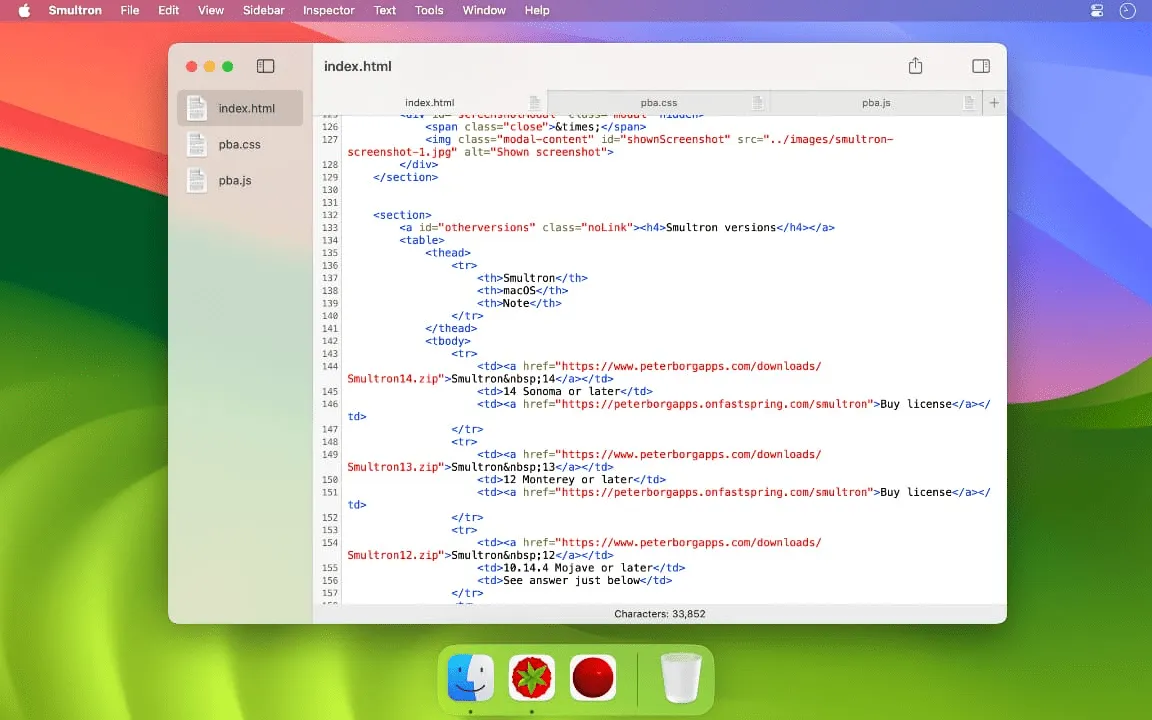
ใน Smultron คุณสามารถจัดกลุ่มเอกสารที่เกี่ยวข้องเข้าด้วยกัน สลับระหว่างเอกสารเหล่านั้นได้อย่างราบรื่น และรักษาภาพรวมที่ชัดเจนของงานของคุณไว้ได้ สิ่งนี้มีประโยชน์อย่างยิ่งเมื่อคุณต้องจัดการกับโปรเจกต์การเขียนโค้ดหรือเนื้อหาหลายชิ้นพร้อมกัน
คุณสมบัติเด่นของ Smultron
- แบ่งหน้าจอของคุณออกเป็นหลายหน้าต่างพร้อมการซิงค์การเลื่อนเพื่อดูและนำทางส่วนต่างๆ ของเอกสารของคุณเคียงข้างกัน
- ดูตัวอย่างเนื้อหา HTML ได้โดยตรงภายในแอปเพื่อดูว่าหน้าเว็บของคุณจะแสดงผลอย่างไรโดยไม่ต้องสลับไปยังเบราว์เซอร์
- ปรับแต่งการเน้นไวยากรณ์สำหรับภาษาต่างๆ เช่น C++, Java, Python, HTML และ CSS ให้เข้ากับสไตล์การเขียนโค้ดและความชอบของคุณ
ข้อจำกัดของ Smultron
- คุณไม่สามารถทำงานร่วมกับสมาชิกทีมคนอื่น ๆ ในเอกสารนี้ได้
- อินเทอร์เฟซอาจดูล้าสมัย
ราคาของ Smultron
- Smultron 14: $9. 99
คะแนนและรีวิวของ Smultron
- G2: รีวิวไม่เพียงพอ
- Capterra: ไม่มีรีวิว
👀 คุณรู้หรือไม่? Notepad++ มีน้ำหนักเบามาก ใช้เพียง~15 MBเมื่อเริ่มต้นใช้งาน เทียบกับ Sublime (~80 MB) และ VS Code (~300 MB)
📖 อ่านเพิ่มเติม: เครื่องมือสร้างเนื้อหา AI ที่ดีที่สุด
6. Brackets (เหมาะที่สุดสำหรับการพัฒนาเว็บแบบเรียลไทม์ฝั่งหน้าเว็บ รวมถึงการแก้ไข HTML, JS และ CSS)
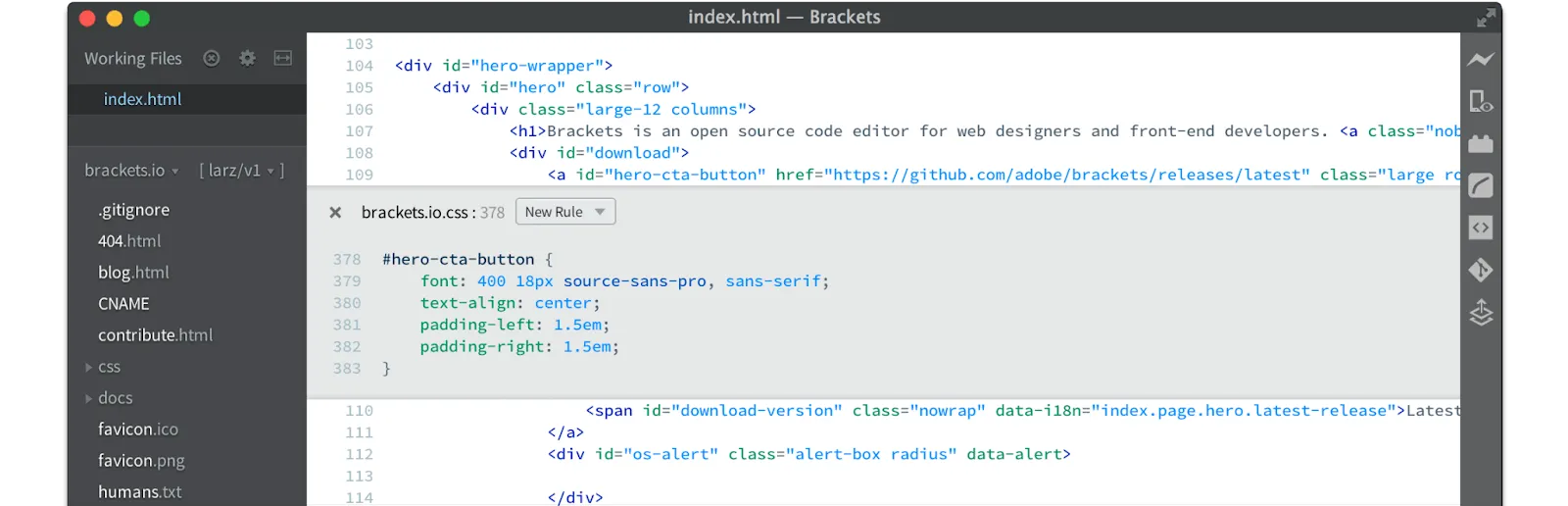
เมื่อคุณกำลังทำงานออกแบบเว็บไซต์และปรับแต่ง CSS ของคุณ Adobe Brackets จะแสดงการเปลี่ยนแปลงให้คุณเห็นทันทีใน Chrome ผ่านฟีเจอร์แสดงตัวอย่างสด เลือกองค์ประกอบ HTML กด Cmd+E และกฎ CSS ที่เกี่ยวข้องทั้งหมดจะปรากฏขึ้นในบรรทัด พร้อมสำหรับการแก้ไขอย่างรวดเร็ว
คุณสมบัติเด่นของวงเล็บ
- ติดตั้งส่วนขยายที่ทรงพลัง เช่น Emmet สำหรับการเขียนโค้ด HTML/CSS ที่รวดเร็วขึ้น, Beautify สำหรับการจัดรูปแบบโค้ด และ Git สำหรับการควบคุมเวอร์ชัน
- ทำงานกับหลายภาษาโปรแกรม รวมถึง HTML, CSS, JavaScript, Python, และ PHP ผ่านการเน้นไวยากรณ์และการเติมโค้ดอัตโนมัติ
- ใช้เคอร์เซอร์หลายตัวเพื่อแก้ไขโค้ดพร้อมกัน ช่วยเร่งความเร็วในการทำงานซ้ำๆ ของการเขียนโค้ด
ข้อจำกัดของวงเล็บ
- ขาดตัวเลือกในการปรับแต่งส่วนติดต่อผู้ใช้
- อาจมีการล่าช้าเมื่อทำงานกับโปรเจ็กต์ที่ซับซ้อน
ราคาแบบวงเล็บ
- ฟรีตลอดไป
- ทีม: $4/เดือน ต่อผู้ใช้
- องค์กร: 21 ดอลลาร์สหรัฐ/เดือนต่อผู้ใช้
การจัดอันดับและรีวิวของ Brackets
- G2: 4. 4/5 (230+ รีวิว)
- Capterra: ไม่มีรีวิว
ผู้ใช้ในชีวิตจริงพูดถึง Brackets อย่างไรบ้าง?
ผู้ตรวจสอบ G2กล่าวว่า:
มีอินเทอร์เฟซที่ชัดเจน คุณสามารถใช้งานได้ทุกเวลา ทุกที่ ปรับและติดตั้งได้ง่าย
มีอินเทอร์เฟซที่ชัดเจน คุณสามารถใช้งานได้ทุกเวลา ทุกที่ ปรับและติดตั้งได้ง่าย
📮 ClickUp Insight: 33% ของผู้ตอบแบบสอบถามของเราชี้ให้เห็นว่า เป็นหนึ่งในกรณีการใช้งาน AI ที่พวกเขาสนใจมากที่สุด ตัวอย่างเช่น พนักงานที่ไม่มีความเชี่ยวชาญทางเทคนิคอาจต้องการเรียนรู้วิธีสร้างโค้ดสั้น ๆ สำหรับหน้าเว็บโดยใช้เครื่องมือ AI
ในกรณีเช่นนี้ ยิ่ง AI มีบริบทเกี่ยวกับงานของคุณมากเท่าไร การตอบสนองของ AI ก็จะยิ่งดีขึ้นเท่านั้น ในฐานะแอปสำหรับทุกงานClickUp's AIจึงโดดเด่นในเรื่องนี้ มันรู้ว่าคุณกำลังทำงานในโครงการใด และสามารถแนะนำขั้นตอนเฉพาะหรือแม้กระทั่งทำงานบางอย่าง เช่น การสร้างโค้ดสั้นๆ ได้อย่างง่ายดาย
7. CodeRunner 4 (เหมาะที่สุดสำหรับการรันโค้ดทันทีในหลายภาษา)
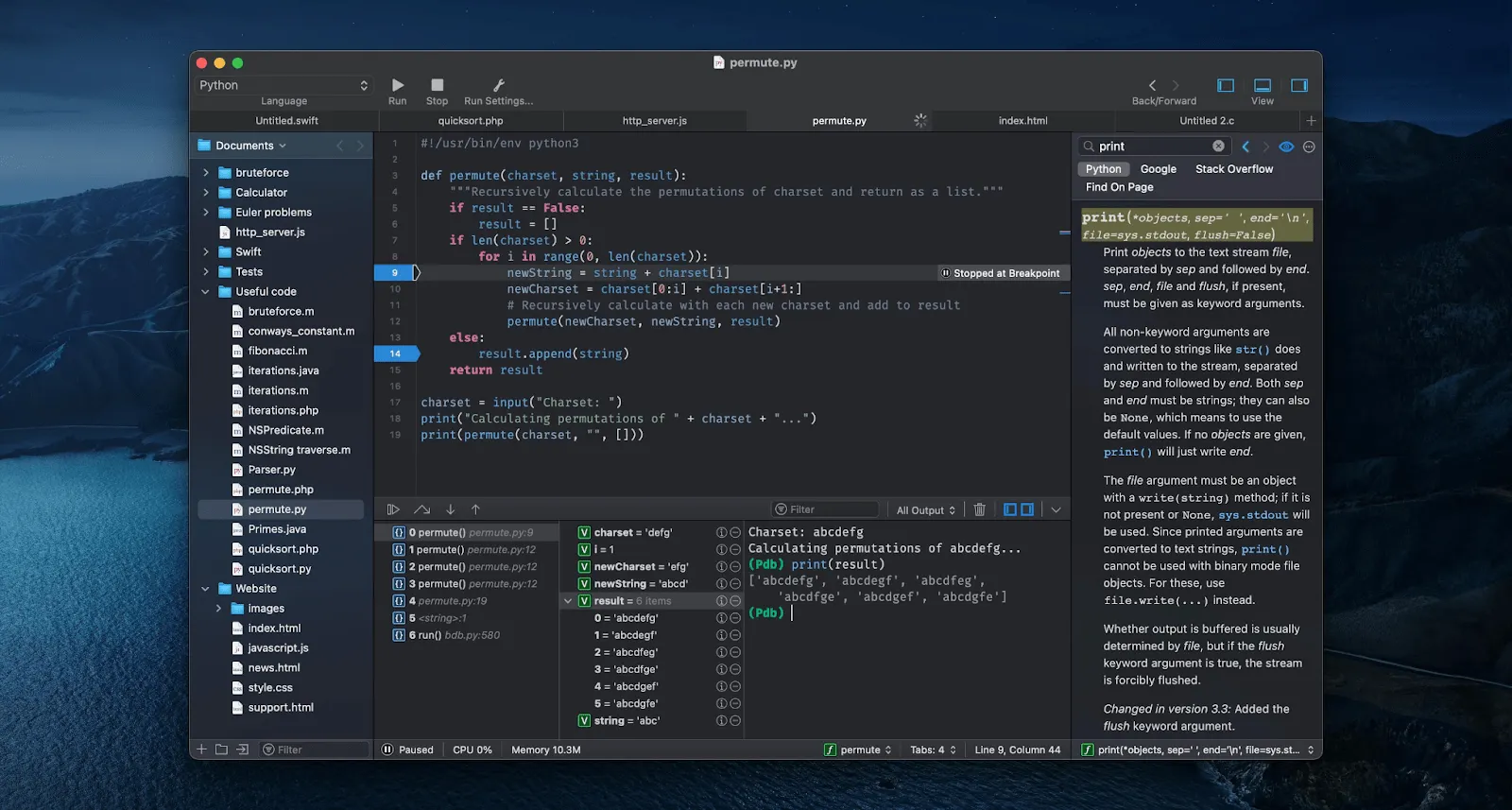
ต่างจากโปรแกรมแก้ไขพื้นฐานที่แนะนำเพียงคำเดียวเพื่อเติมโค้ดอัตโนมัติ เครื่องมือเติมคำอัตโนมัติของ CodeRunner 4 เข้าใจบริบท มันเสนอคำแนะนำที่มากกว่าคำเดี่ยวและใช้อัลกอริทึมการค้นหาที่เข้มข้นเพื่อช่วยให้คุณหาคำเติมที่เหมาะสมจากความเป็นไปได้นับพัน
คุณสมบัติเด่นของ CodeRunner 4
- เปลี่ยนให้เป็นซอฟต์แวร์ติดตามข้อบกพร่องโดยใช้เครื่องมือจุดหยุดการทำงานในตัว เพื่อตรวจสอบการทำงานทีละขั้นตอน สำรวจลำดับการเรียกใช้ และแก้ไขปัญหา
- จับข้อผิดพลาดขณะที่คุณพิมพ์ด้วยการตรวจสอบไวยากรณ์แบบเรียลไทม์ที่เน้นปัญหาโดยตรงในโค้ดของคุณ
- ทำงานด้วยอินเทอร์เฟซแบบหน้าต่างเดียวที่มีระบบเรียกดูไฟล์ในตัวและแถบด้านข้างสำหรับเอกสาร
ข้อจำกัดของ CodeRunner 4
- ขาดการทำงานร่วมกันแบบเรียลไทม์การตรวจสอบโค้ด และฟังก์ชันการเขียนโปรแกรมแบบคู่
ราคาของ CodeRunner 4
- ใบอนุญาตส่วนบุคคล: $19.99
- ใบอนุญาตใช้งานในสถานที่: $12 ต่อคอมพิวเตอร์ (ขั้นต่ำ 5 เครื่อง)
CodeRunner 4 คะแนนและรีวิว
- G2: 4. 5/5 (20+ รีวิว)
- Capterra: ไม่มีรีวิว
ผู้ใช้จริงพูดถึง CodeRunner 4 อย่างไรบ้าง?
ผู้ตรวจสอบ G2กล่าวว่า:
โค้ดรันเนอร์เป็นหนึ่งใน IDE ที่ทรงพลังที่สุดเมื่อพูดถึงการเขียนโค้ดและการรันโค้ด. มันช่วยนักพัฒนาในการเขียนโค้ดด้วยระบบอินเทลลิเซนส์ของมัน.
โค้ดรันเนอร์ เป็นหนึ่งใน IDE ที่ทรงพลังที่สุดเมื่อพูดถึงการเขียนโค้ดและการรันโค้ด. มันช่วยนักพัฒนาในการเขียนโค้ดด้วยระบบอินเทลลิเซนส์ของมัน.
8. Geany (เหมาะที่สุดสำหรับการแก้ไขแบบเบาและหลีกเลี่ยง IDE เต็มรูปแบบ)
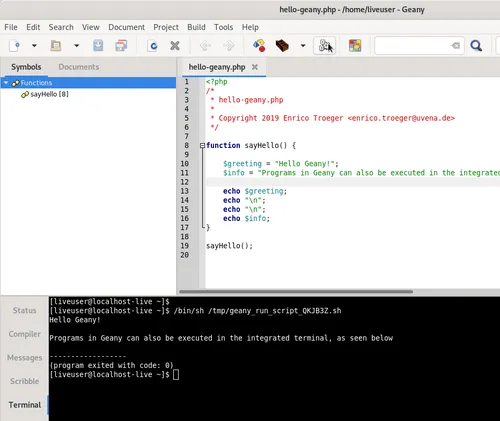
Geany มีอินเทอร์เฟซที่สะอาดและปราศจากความรกรุงรัง แถบด้านข้างช่วยให้คุณเข้าถึงไฟล์ที่เปิดอยู่และสัญลักษณ์ของโปรเจกต์ได้อย่างรวดเร็ว ในขณะที่อินเทอร์เฟซแบบแท็บช่วยให้ทำงานกับไฟล์หลายไฟล์ได้ง่าย คุณสามารถคอมไพล์โค้ด ดูข้อความจากคอมไพเลอร์ และแก้ไขข้อผิดพลาดได้โดยไม่ต้องออกจากตัวแก้ไข
คุณสมบัติที่ดีที่สุดของ Geany
- เขียนโค้ดได้เร็วขึ้นด้วยการเน้นไวยากรณ์และการเติมคำอัตโนมัติสำหรับภาษาโปรแกรมมากกว่า 50 ภาษา
- สร้างและรันโค้ดได้โดยตรงภายในตัวแก้ไขโดยใช้คำสั่งคอมไพล์ที่ปรับแต่งได้และรับข้อเสนอแนะจากคอมไพเลอร์แบบเรียลไทม์
- ติดตามสัญลักษณ์ ฟังก์ชัน และตัวแปรต่างๆ ทั่วทั้งโครงการของคุณด้วยเบราว์เซอร์สัญลักษณ์ในตัว
ข้อจำกัดของ Geany
- เวอร์ชัน Windows ไม่มีเทอร์มินัลฝังตัวโดยค่าเริ่มต้น
- การติดตั้งปลั๊กอินต้องมีการกำหนดค่าด้วยตนเอง
ราคาของ Geany
- ราคาพิเศษตามความต้องการ
คะแนนรีวิวและรีวิวของ Geany
- G2: ไม่มีรีวิวให้ดู
- Capterra: ไม่มีรีวิว
📖 อ่านเพิ่มเติม: แม่แบบ Agile สำหรับโครงการใน ClickUp, Excel และ Google Sheets
9. TextEdit (เหมาะที่สุดสำหรับการจัดการมัลติมีเดียในเอกสาร)
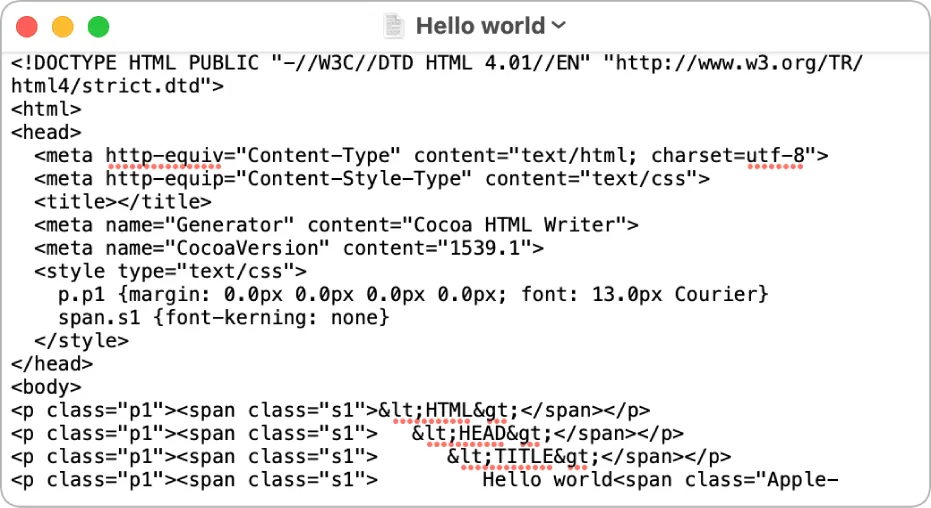
หากคุณต้องการอธิบายสิ่งใดในบันทึกของคุณด้วยภาพ ลองใช้ TextEdit ดู เพียงลากรูปภาพลงในเอกสารของคุณ แถบเครื่องมือ Markup จะปรากฏขึ้น ช่วยให้คุณใส่คำอธิบายประกอบด้วยการวาดหรือข้อความได้ตามต้องการ
คุณยังสามารถใช้เครื่องมือพัฒนาซอฟต์แวร์นี้เพื่อแปลงรูปแบบเอกสารเพื่อความเข้ากันได้ของไฟล์ที่มากขึ้น เปิดเอกสาร Word แก้ไขอย่างรวดเร็ว และบันทึกกลับในรูปแบบ docx โดยไม่ต้องติดตั้ง Microsoft Office
เช่นเดียวกันกับไฟล์ OpenOffice และรูปแบบไฟล์อื่น ๆ ทำให้ TextEdit เป็นสะพานเชื่อมที่เชื่อถือได้ระหว่างประเภทเอกสารต่าง ๆ
คุณสมบัติที่ดีที่สุดของ TextEdit
- สลับระหว่างโหมดข้อความธรรมดาและโหมดจัดรูปแบบได้อย่างง่ายดายเพียงคลิกเดียว เพื่อตอบโจทย์งานของคุณ (เขียนโค้ดให้สะอาดหรือสร้างเอกสารที่มีรูปแบบสวยงาม)
- ใช้สไตล์ข้อความที่กำหนดเองข้ามเอกสารเพื่อรักษาการจัดรูปแบบที่สม่ำเสมอโดยไม่ต้องทำงานซ้ำ
- เขียนโค้ด HTML ของคุณและดูว่ามันจะแสดงผลอย่างไรในเบราว์เซอร์ ตรงนั้นเลยในแอป
ข้อจำกัดของ TextEdit
- ไม่มีอินเทอร์เฟซแบบแท็บสำหรับจัดการเอกสารหลายฉบับ
- มันให้การแก้ไขโค้ดพื้นฐานโดยไม่มีคุณสมบัติขั้นสูงเช่นการเน้นไวยากรณ์
ราคาของ TextEdit
- ราคาพิเศษตามความต้องการ
การให้คะแนนและรีวิวใน TextEdit
- G2: ไม่มีรีวิวให้ดู
- Capterra: ไม่มีรีวิว
👀 คุณรู้หรือไม่? JavaScript และ HTML/CSSเป็นภาษาโปรแกรมที่ได้รับความนิยมมากที่สุดในหมู่นักพัฒนาซอฟต์แวร์
10. Nova (เหมาะที่สุดสำหรับการรองรับไฟล์ต้นฉบับบน Mac)
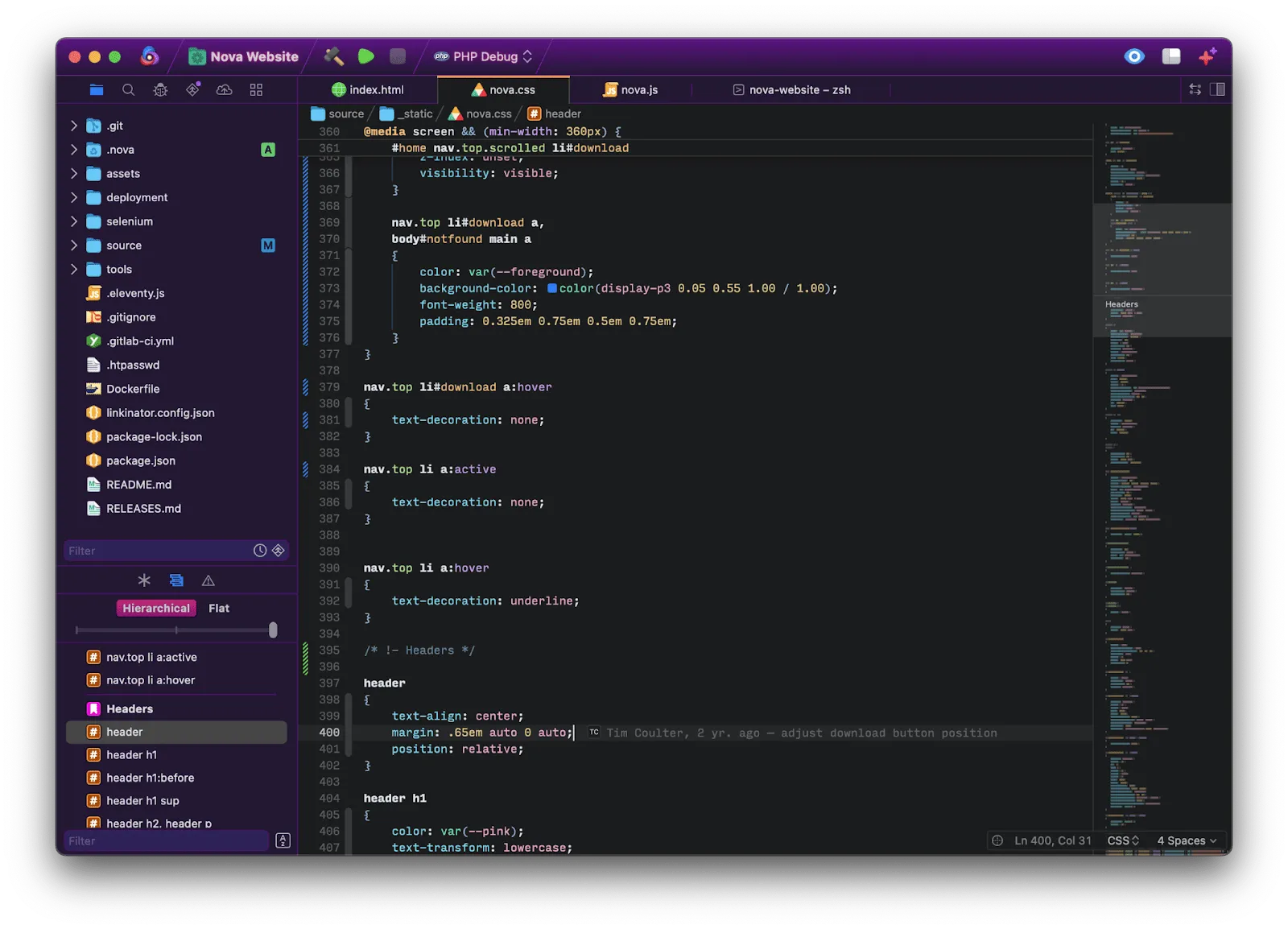
ระหว่างการทดสอบเบต้า ทีม Nova พบข้อบกพร่องในเครื่องมือจัดรูปแบบข้อความของ Apple ซึ่งไม่สามารถแก้ไขได้ ดังนั้นพวกเขาจึงสร้างตัวจัดการการจัดรูปแบบข้อความของตนเองขึ้นมาใหม่ทั้งหมด ซึ่งช่วยแก้ปัญหาข้อบกพร่องและทำให้ Nova เหมาะสมสำหรับนักพัฒนา Mac ที่ต้องการตัวแก้ไขข้อความแบบเนทีฟที่เข้าใจภาษาของพวกเขา
คุณสมบัติเด่นของ Nova
- สร้างสคริปต์ที่กำหนดเองในภาษาต่างๆ ที่คุณสามารถเรียกใช้ได้ทุกเมื่อโดยใช้ปุ่มบนแถบเครื่องมือหรือปุ่มลัดบนแป้นพิมพ์
- สลับระหว่างเครื่องมือแถบด้านข้างหลายรายการ เช่น สถานะ Git, การเรียกดูไฟล์ และการนำทางสัญลักษณ์ โดยใช้ท่าเรือที่ปรับแต่งได้
- ติดตามการเปลี่ยนแปลงและจัดการการควบคุมเวอร์ชันด้วยเครื่องมือ Git ในตัวสำหรับการโคลน, การจัดเตรียม, การบันทึก, และการส่งการอัปเดต
ข้อจำกัดของโนวา
- ระบบนิเวศของส่วนขยายมีจำกัด
การกำหนดราคาของโนวา
- โนวา: ฿99
คะแนนและรีวิวของโนวา
- G2: รีวิวไม่เพียงพอ
- Capterra: ไม่มีรีวิวเพียงพอ
🧠 ข้อเท็จจริงสนุกๆ: แม้ว่าเอกสารทางเทคนิคและ Stack Overflow จะเป็นแหล่งเรียนรู้ที่ได้รับความนิยม แต่37% ของนักพัฒนายังใช้AI ด้วย
11. UltraEdit (เหมาะที่สุดสำหรับการจัดการไฟล์ขนาดใหญ่)
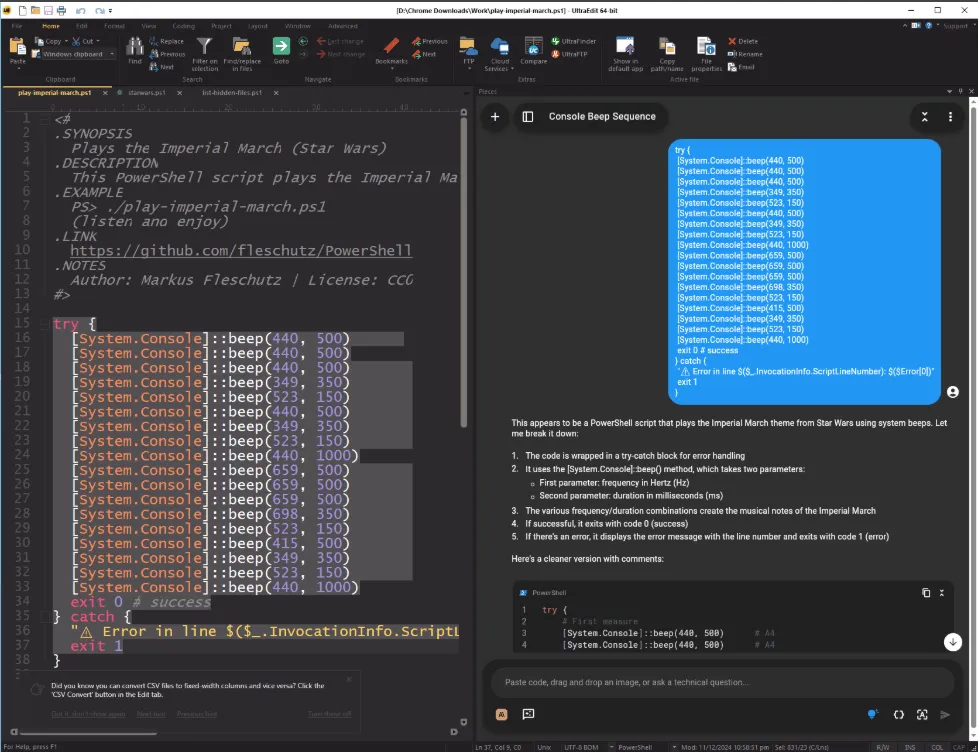
ใช้โหมดไฟล์ขนาดใหญ่ที่ได้รับการปรับปรุงของ UltraEdit เมื่อคุณกำลังทำงานกับชุดข้อมูลขนาดใหญ่หรือไฟล์ซอร์สโค้ด คุณสามารถสลับฟีเจอร์ต่างๆ เช่น หมายเลขบรรทัดและการพับโค้ดให้ตรงกับความต้องการในการทำงานของคุณ เพื่อให้มั่นใจว่าการแก้ไขจะตอบสนองได้ดีไม่ว่าไฟล์จะมีขนาดใหญ่เพียงใด
คุณสมบัติที่ดีที่สุดของ UltraEdit
- เลือกและแก้ไขบล็อกข้อความในแนวตั้งเพื่อปรับปรุงหลายบรรทัดพร้อมกันหรือจัดรูปแบบข้อมูลตารางใหม่
- ใช้การเลือกหลายรายการเพื่อวางเคอร์เซอร์หลายตำแหน่งทั่วทั้งเอกสารของคุณและแก้ไขส่วนต่างๆ ได้พร้อมกัน
- จัดกลุ่มไฟล์และโฟลเดอร์อย่างมีเหตุผล พร้อมรองรับการจัดระเบียบแบบซ้อนและการเน้นสีตามไวยากรณ์เฉพาะโครงการ
ข้อจำกัดของ UltraEdit
- อาจช้าเมื่อค้นหาผ่านเนื้อหาที่หนาแน่น
- การตัดต่อแบบหน้าจอแยกระหว่างไฟล์สองไฟล์หรือมากกว่านั้นไม่มีความเป็นธรรมชาติ
ราคาของ UltraEdit
- ราคาพิเศษตามความต้องการ
การให้คะแนนและรีวิวของ UltraEdit
- G2: 4. 7/5 (1,100+ รีวิว)
- Capterra: 4. 6/5 (รีวิวมากกว่า 30 รายการ)
ผู้ใช้จริงพูดถึง UltraEdit อย่างไรบ้าง?
ผู้ตรวจสอบ G2กล่าวว่า:
เมื่อทีมของฉันเริ่มทำงานกับไฟล์ XML สำหรับผลิตภัณฑ์ของเรา และไฟล์มีขนาดใหญ่เพียงพอแล้ว เราได้ขอให้ทีมไอทีของเราจัดหาผลิตภัณฑ์ที่เราซึ่งเป็นเจ้าของผลิตภัณฑ์สามารถสร้าง/ดูและแก้ไขไฟล์ของเราได้ง่ายและเรียนรู้ได้รวดเร็ว UltraEdit คือสิ่งที่เราต้องการพอดี
เมื่อทีมของฉันเริ่มทำงานกับไฟล์ XML สำหรับผลิตภัณฑ์ของเรา และไฟล์มีขนาดใหญ่เพียงพอแล้ว เราได้ขอให้ทีมไอทีของเราหาผลิตภัณฑ์ที่เราซึ่งเป็นเจ้าของผลิตภัณฑ์สามารถสร้าง/ดูและแก้ไขไฟล์ของเราได้ง่ายและเรียนรู้ได้รวดเร็ว UltraEdit คือสิ่งที่เราต้องการพอดี
12. Textastic (เหมาะที่สุดสำหรับการแก้ไขโค้ดบนมือถือ)
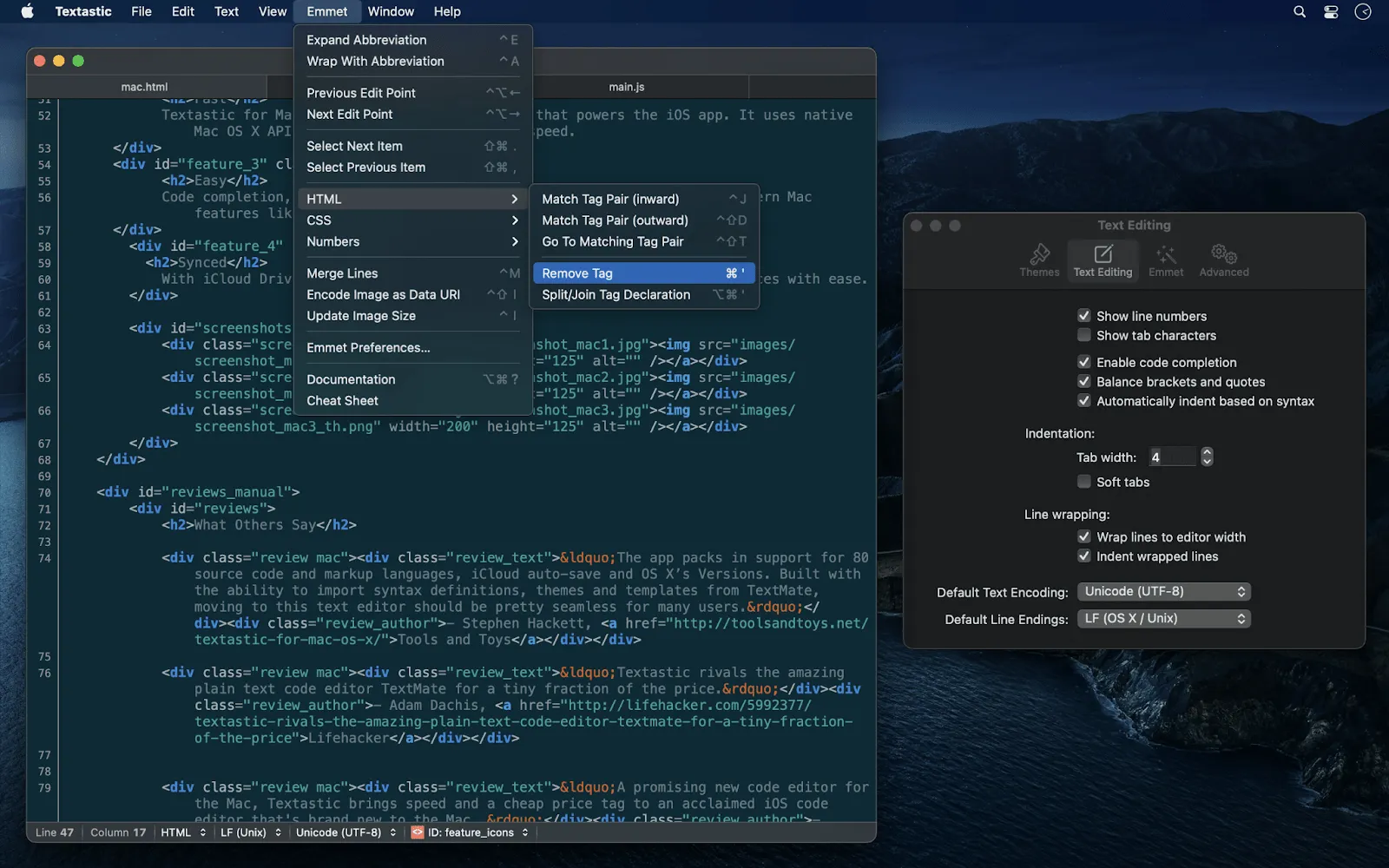
Textastic ใช้ API ของ iOS และ macOS ที่มาพร้อมกับระบบ เช่น Core Text ทำให้มีความเร็วที่ยอดเยี่ยมแม้กับไฟล์ขนาดใหญ่ ความสามารถในการรีเซ็ตไฟล์ที่เปิดอยู่เพื่อหลีกเลี่ยงข้อผิดพลาด และปุ่มคีย์บอร์ดเพิ่มเติมสำหรับตัวอักษรที่ใช้ในการเขียนโปรแกรม แสดงให้เห็นถึงการพิจารณาอย่างลึกซึ้งสำหรับความต้องการในการเขียนโค้ดทั้งบนมือถือและเดสก์ท็อป
คุณสมบัติที่ดีที่สุดของ Textastic
- คอมไพล์และดูตัวอย่างโค้ดพรีโปรเซสเซอร์ เช่น Sass และ LESS ด้วยการสนับสนุนอย่างเต็มรูปแบบสำหรับพรีโปรเซสเซอร์สำหรับการพัฒนาเว็บของ Textastic
- นำทางข้อความอย่างแม่นยำโดยใช้ล้อเลื่อนเคอร์เซอร์สองนิ้วเพื่อการเลือกที่ราบรื่นบนอุปกรณ์สัมผัส
- เร่งความเร็วในการเขียนโค้ดด้วยระบบเติมข้อความอัตโนมัติอัจฉริยะสำหรับ HTML, CSS, JavaScript, C, Objective-C และ PHP
ข้อจำกัดของ Textastic
- ไม่มีการผสานรวม Git โดยตรง—จำเป็นต้องใช้แอป Working Copy สำหรับฟังก์ชันการทำงานของ Git
ราคาของ Textastic
- ฟรีตลอดไป
- Textastic Pro: $2. 99/เดือน ต่อผู้ใช้
คะแนนและรีวิวของ Textastic
- G2: รีวิวไม่เพียงพอ
- Capterra: ไม่มีรีวิว
💡 เคล็ดลับมืออาชีพ: ใช้เซิร์ฟเวอร์ WebDAV ในตัวของ Textastic เพื่อถ่ายโอนไฟล์ระหว่าง Mac/PC และอุปกรณ์ iOS ของคุณแบบไร้สายโดยไม่ต้องใช้สายเคเบิล
ลองใช้ทางเลือกที่ดีที่สุดสำหรับ Notepad++: ClickUp
หากคุณได้เปลี่ยนมาใช้ macOS แล้ว ก็ไม่มีเหตุผลที่จะต้องพลาดโปรแกรมแก้ไขโค้ดที่มีประสิทธิภาพ ทางเลือกของ Notepad++ ที่เราได้แนะนำนั้น มีให้เลือกหลากหลาย ตั้งแต่โปรแกรมแก้ไขที่เบาไปจนถึงสภาพแวดล้อมการพัฒนาขั้นสูง
แต่ประเด็นคือ: ทำไมต้องพอใจแค่ตัวแก้ไขโค้ด ในเมื่อคุณสามารถมีระบบนิเวศน์แห่งประสิทธิภาพการทำงานที่สมบูรณ์แบบได้?
ClickUp คือแอปครบวงจรสำหรับนักพัฒนาฟรอนต์เอนด์ นักเขียน และทีมที่ต้องการทำอะไรได้มากกว่าการเขียนโค้ดเพียงอย่างเดียว มันช่วยเพิ่มความชัดเจน โครงสร้าง และระบบอัตโนมัติให้กับกระบวนการทำงานของคุณ พร้อมซิงค์การอัปเดตแบบเรียลไทม์และมอบพื้นที่สำหรับการสื่อสารภายในทีม
ลงทะเบียนใช้ ClickUp ฟรีและเปลี่ยนทุกความคิดให้เป็นการกระทำทันที