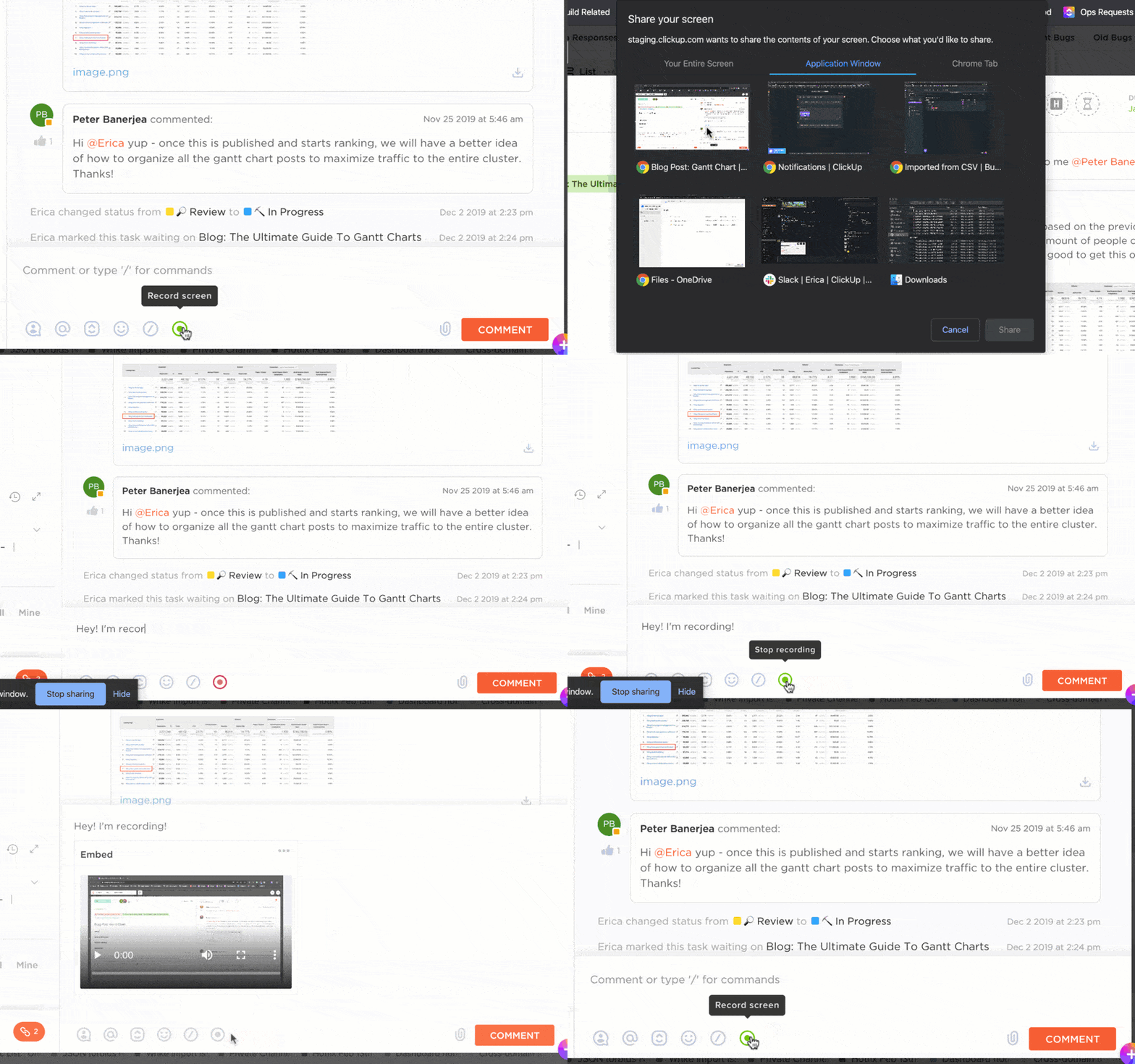

คุณเพิ่งออกแบบคู่มือใน Canva เสร็จ—เลย์เอาต์สะอาดตา ภาพชัดเจน และตอนนี้คุณพร้อมที่จะพาใครสักคนไปดูขั้นตอนแล้ว ปกติแล้วคุณจะต้องสลับเครื่องมือ เปิดโปรแกรมบันทึกหน้าจอแยกต่างหาก ส่งออกไฟล์ และติดตามการดาวน์โหลด
แต่ตอนนี้ Canva ได้ขจัดปัญหาเหล่านั้นทั้งหมดด้วยฟีเจอร์บันทึกหน้าจอในตัว คุณสามารถบันทึกหน้าจอ กล้องเว็บแคม และเสียงของคุณได้โดยตรงภายในแพลตฟอร์ม
สิ่งนี้ทำให้เหมาะอย่างยิ่งสำหรับการสาธิตการใช้งาน การนำเสนอผลิตภัณฑ์ หรือวิดีโออธิบายสั้น ๆ ทั้งหมดนี้โดยไม่ต้องออกจากไฟล์ออกแบบของคุณ
ในบล็อกโพสต์นี้ เราจะแสดงให้คุณเห็นวิธีการบันทึกหน้าจอใน Canva และเหตุผลว่าทำไมฟีเจอร์ที่มักถูกมองข้ามนี้สามารถทำให้กระบวนการสร้างเนื้อหาของคุณราบรื่นขึ้นได้ 🎯
🔍 คุณรู้หรือไม่? ขนาดตลาดซอฟต์แวร์จับภาพหน้าจอคาดว่าจะเติบโตถึง 18.25 พันล้านดอลลาร์ภายในปี 2029โดยมีอัตราการเติบโตเฉลี่ยต่อปีอยู่ที่ 13.7%
คุณสามารถบันทึกหน้าจอใน Canva ได้หรือไม่?
ใช่ คุณสามารถบันทึกหน้าจอใน Canva ได้ ฟีเจอร์บันทึกหน้าจอในตัวของ Canva ให้คุณบันทึกหน้าจอของคุณ กล้องเว็บแคม หรือทั้งสองอย่างพร้อมกันได้ภายในตัวแก้ไขของ Canva ฟีเจอร์นี้ฟรีและใช้งานง่ายสำหรับการสร้างบทเรียน การนำเสนอ วิดีโออธิบาย และอื่น ๆ อีกมากมาย
ทำไมการบันทึกหน้าจอจึงมีประโยชน์?
การบันทึกหน้าจอเป็นเครื่องมือที่ทรงพลังสำหรับการจับภาพกิจกรรมบนหน้าจอแบบเรียลไทม์ มีประโยชน์มากมายในด้านการศึกษา ธุรกิจ และการสนับสนุนด้านเทคโนโลยี นี่คือวิธีการ:
- แสดงให้เห็นกระบวนการอย่างชัดเจน: ช่วยให้ผู้ใช้สามารถสาธิตวิธีการทำงานหรือการใช้ซอฟต์แวร์ได้อย่างชัดเจน ทำให้คำแนะนำเข้าใจง่ายขึ้น
- จับประเด็นปัญหาที่เกิดขึ้นจริง: ช่วยบันทึกข้อบกพร่องหรือปัญหาทางเทคนิค พร้อมหลักฐานที่ชัดเจนสำหรับการสนับสนุนหรือแก้ไขปัญหา
- สนับสนุนการเรียนทางไกล: ครูผู้สอนและผู้ฝึกอบรมสามารถบันทึกบทเรียน, คู่มือการสอน, หรือการสาธิตให้แก่นักเรียนเพื่อเข้าถึงได้ตลอดเวลา
- เสริมสร้างการสื่อสาร: แทนที่คำอธิบายยาวๆ ในอีเมลหรือการประชุมด้วยการสื่อสารข้อมูลอย่างรวดเร็วผ่านภาพ
- สร้างเนื้อหาที่สามารถนำกลับมาใช้ใหม่ได้: เมื่อบันทึกวิดีโอแล้ว สามารถนำกลับมาใช้ใหม่ได้สำหรับการแนะนำพนักงานใหม่ การฝึกอบรม หรือการตลาด ช่วยประหยัดเวลาและความพยายามในการอธิบายซ้ำ
วิธีบันทึกหน้าจอใน Canva (ขั้นตอนต่อขั้นตอน)
หากคุณกำลังออกแบบใน Canva และต้องการอธิบายภาพของคุณ การบันทึกการสาธิตของคุณโดยตรงภายในแพลตฟอร์ม จะมีความเหมาะสมมากกว่า ไม่จำเป็นต้องสลับไปมาระหว่างแอปต่างๆ
นี่คือคู่มือละเอียดที่จะช่วยให้คุณเริ่มบันทึกได้ในไม่กี่นาที 💁
วิธี #1: การใช้เครื่องมือ 'บันทึกเสียงของคุณ'
ขั้นตอนที่ 1: เริ่มโปรเจ็กต์วิดีโอใหม่
ไปที่Canvaบนเดสก์ท็อปของคุณ (Chrome เป็นตัวเลือกที่ดีที่สุด) คลิก สร้างดีไซน์ และเลือก วิดีโอ จากเมนู คุณสามารถเลือกจากผืนผ้าใบวิดีโอที่แตกต่างกันได้
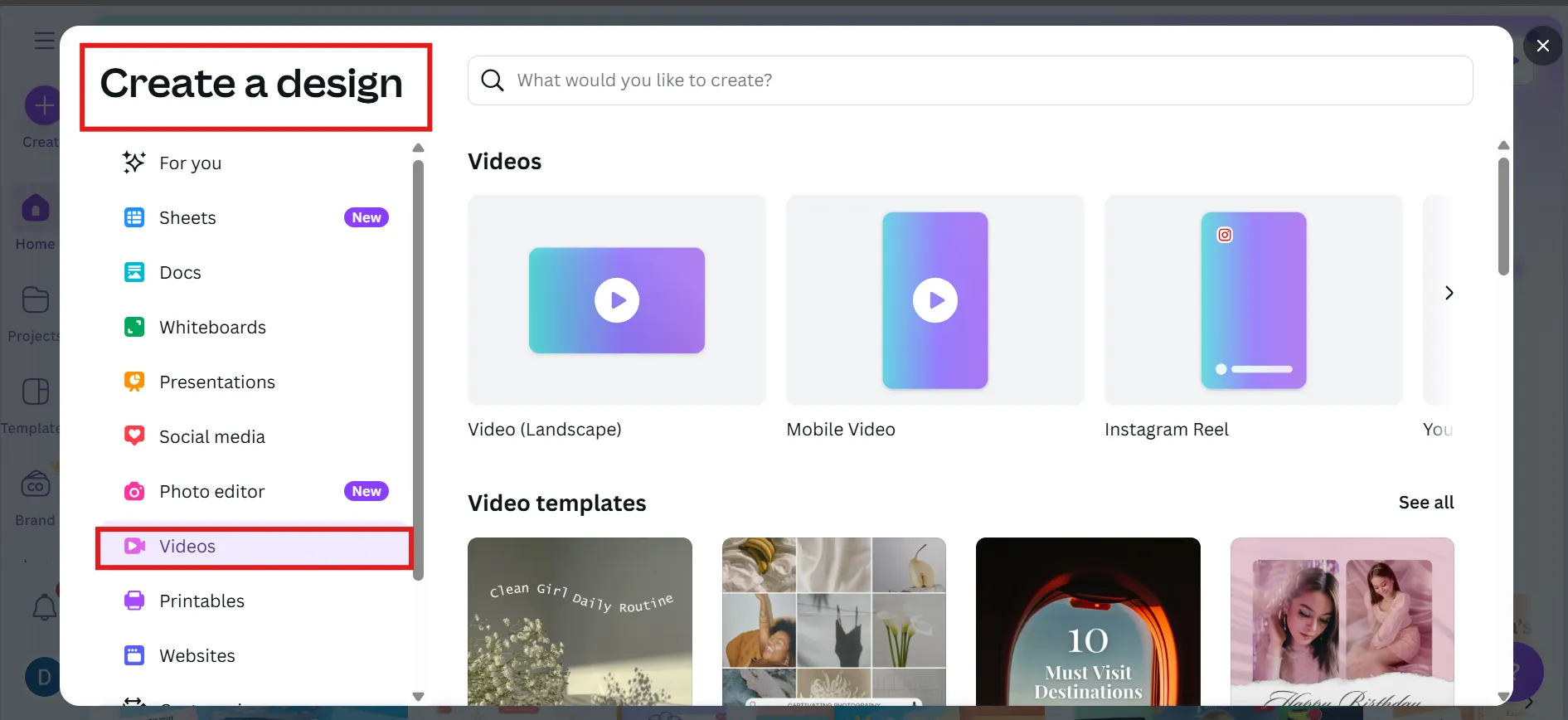
💡 เคล็ดลับมืออาชีพ: ขนาดมาตรฐานอัตราส่วนภาพ 16:9 เหมาะอย่างยิ่งสำหรับ YouTube, เว็บบินาร์ หรือเนื้อหาคอร์สออนไลน์
ขั้นตอนที่ 2: เปิดสตูดิโอบันทึกเสียง
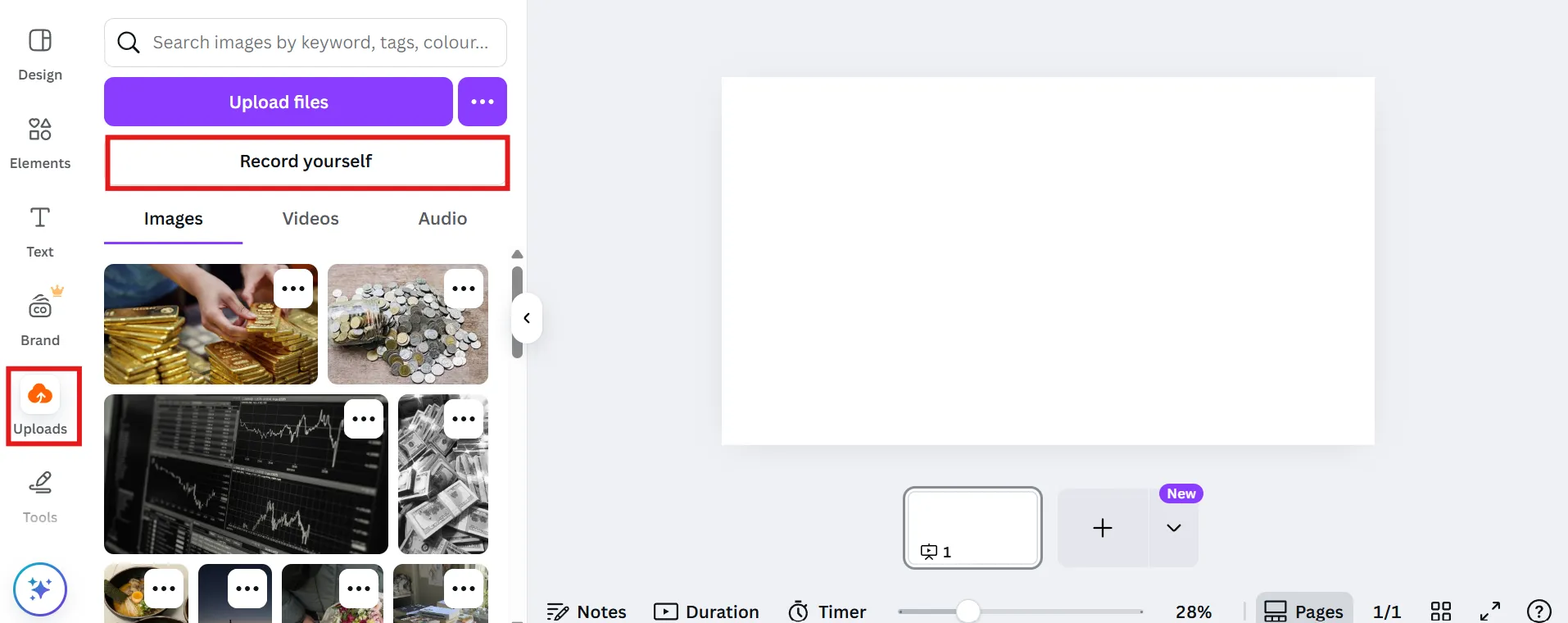
ในแถบด้านซ้าย ให้คลิกที่แท็บ อัปโหลด คลิกปุ่ม บันทึกเสียงของคุณเอง
สตูดิโอบันทึกเสียงของ Canva จะเปิดตัวแล้ว และนี่คือที่ที่เวทมนตร์เกิดขึ้น ตรวจสอบให้แน่ใจว่าคุณอยู่ในประเภทโปรเจ็กต์ วิดีโอ หากคุณไม่เห็นตัวเลือก
ขั้นตอนที่ 3: เลือกสิ่งที่จะบันทึก
ภายในสตูดิโอ คุณจะเห็นไมค์, กล้อง, และไอคอนโหมดบันทึกเสียง. คุณสามารถผสมผสานได้ตามที่คุณต้องการ:
- ไมโครโฟน: เลือกไมโครโฟนของคุณ (หรือปิดเสียง)
- กล้อง: เปิดหรือปิดเว็บแคมของคุณ
- โหมดการบันทึก: เลือกจากสามตัวเลือก: กล้อง เฉพาะสำหรับวิดีโอแบบพูดหน้า หน้าจอ เฉพาะ หากคุณต้องการเดินผ่านบางสิ่งโดยไม่แสดงใบหน้า กล้อง & หน้าจอ ทั้งสองพร้อมกัน โดยมีภาพจากเว็บแคมของคุณลอยอยู่ในมุมหนึ่ง
- กล้อง ใช้สำหรับวิดีโอแบบพูดหน้าเท่านั้น
- หน้าจอ เฉพาะ หากคุณต้องการเดินผ่านบางสิ่งโดยไม่แสดงใบหน้าของคุณ
- กล้องและหน้าจอ ทั้งสองอยู่ด้วยกัน โดยมีภาพจากเว็บแคมของคุณลอยอยู่ในมุมหนึ่ง
- กล้อง ใช้สำหรับวิดีโอแบบพูดหน้าเท่านั้น
- หน้าจอ เฉพาะ หากคุณต้องการเดินผ่านบางสิ่งโดยไม่แสดงใบหน้าของคุณ
- กล้องและหน้าจอ ทั้งสองอยู่ด้วยกัน โดยมีภาพจากเว็บแคมของคุณลอยอยู่ในมุมหนึ่ง
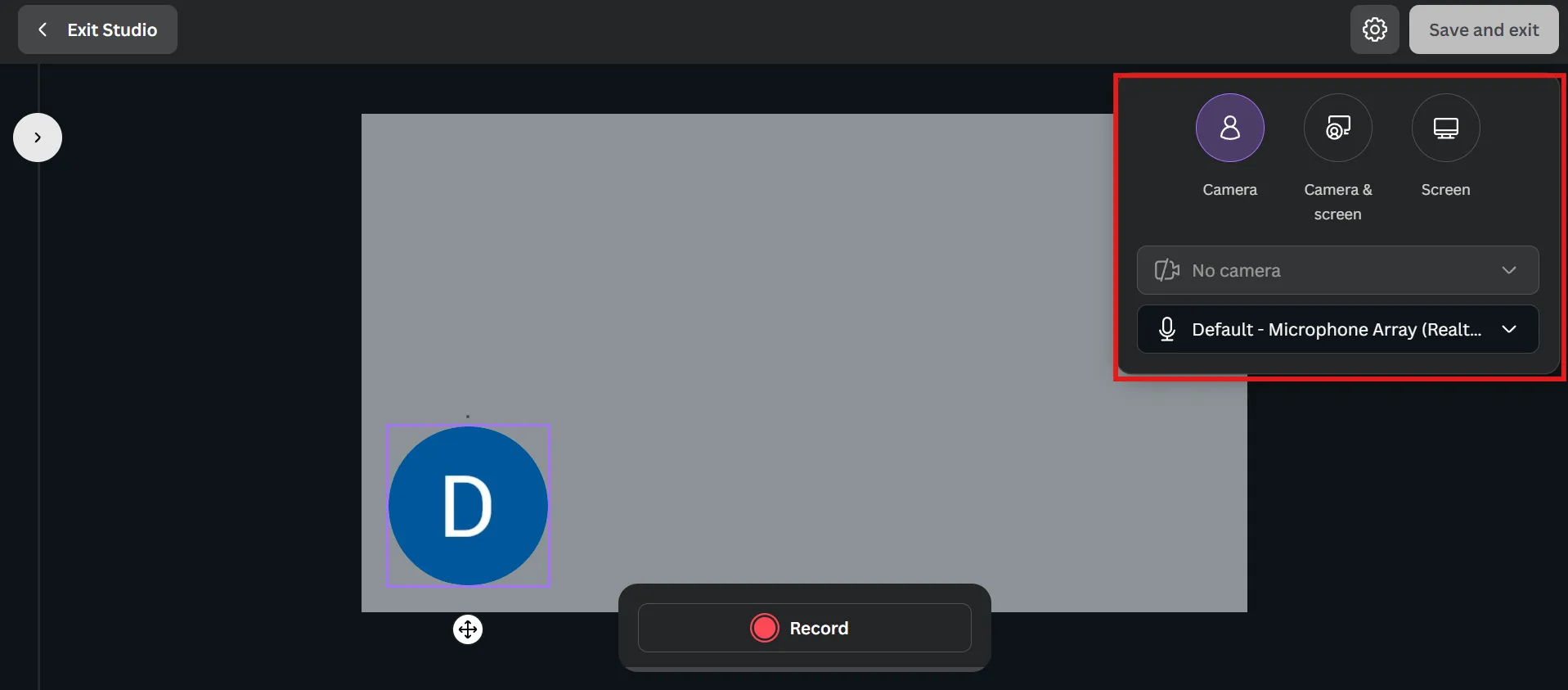
💡เคล็ดลับมืออาชีพ: การจับคู่กล้องและหน้าจอเหมาะอย่างยิ่งสำหรับคอร์สออนไลน์หรือวิดีโอแบบสอน มันเพิ่มความเป็นส่วนตัวในขณะที่ยังคงโฟกัสที่หน้าจอของคุณ
ขั้นตอนที่ 4: เลือกส่วนของหน้าจอที่ต้องการแชร์
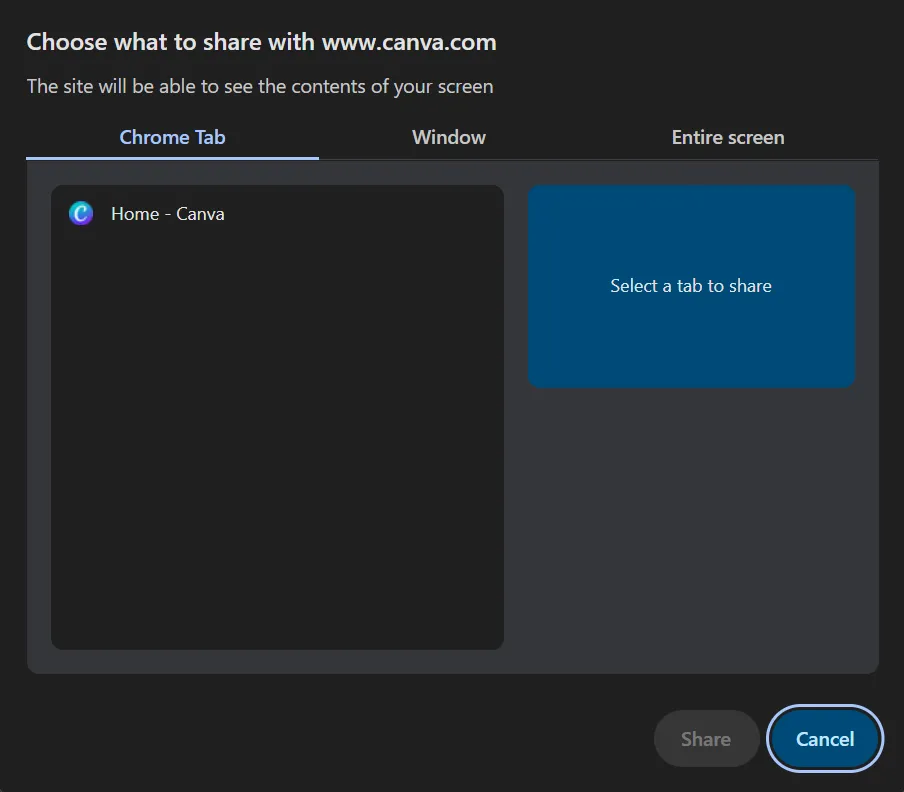
หากคุณเลือกการบันทึกหน้าจอ (เพียงอย่างเดียวหรือพร้อมกล้อง) จะมีหน้าต่างป๊อปอัปปรากฏขึ้นเพื่อถามว่าคุณต้องการแชร์อะไร คุณสามารถเลือกได้:
- หน้าจอทั้งหมดของคุณ
- หน้าต่างแอปพลิเคชันเฉพาะ
- แท็บเบราว์เซอร์ Chrome
เลือกสิ่งที่เหมาะสมที่สุดสำหรับการบันทึกของคุณแล้วกด แชร์.
📖 อ่านเพิ่มเติม: วิธีวาดภาพขณะที่คุณกำลังบันทึกหน้าจอ
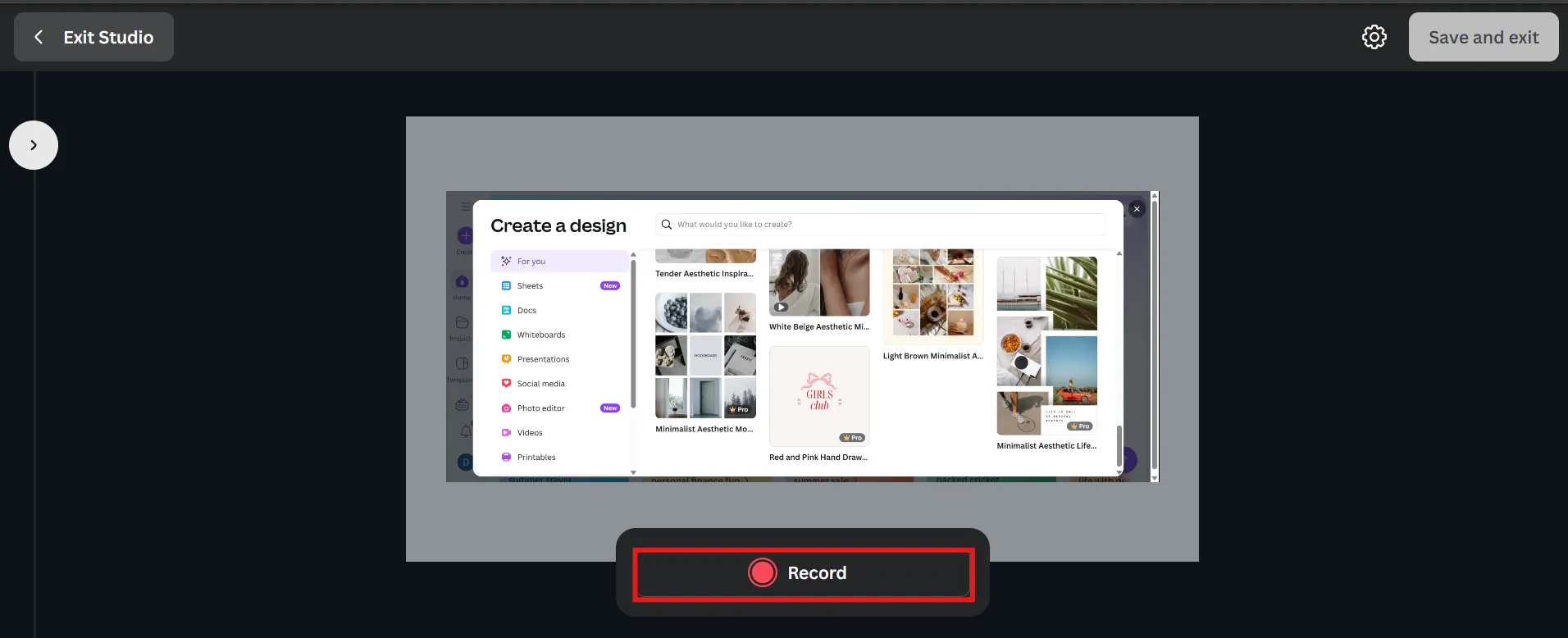
ขั้นตอนที่ 5: เริ่มบันทึก
เมื่อทุกอย่างพร้อมแล้ว ให้คลิก บันทึก. Canva จะให้เวลาคุณนับถอยหลัง 3 วินาทีอย่างรวดเร็วเพื่อไม่ให้ตกใจ
ตอนนี้ ให้คุณเดินผ่านเนื้อหาของคุณ ไม่ว่าจะเป็นเดโมสด การแนะนำผลิตภัณฑ์ หรือบทสอน คุณสามารถหยุดและเริ่มการบันทึกใหม่ได้ตามต้องการ ซึ่งสะดวกมากหากคุณต้องการรวบรวมความคิดของคุณระหว่างทาง
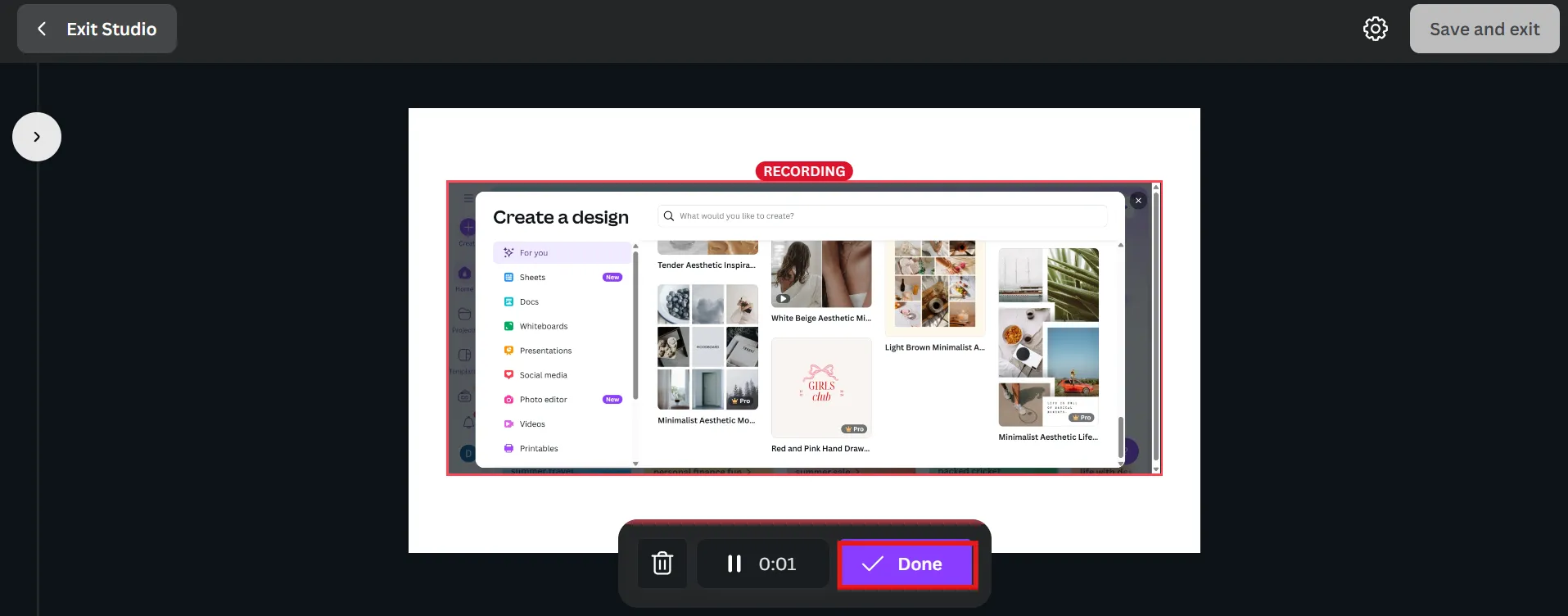
ขั้นตอนที่ 6: หยุดและบันทึก
เมื่อคุณทำเสร็จแล้ว ให้คลิก เสร็จสิ้น จากนั้นเลือก บันทึกและออก
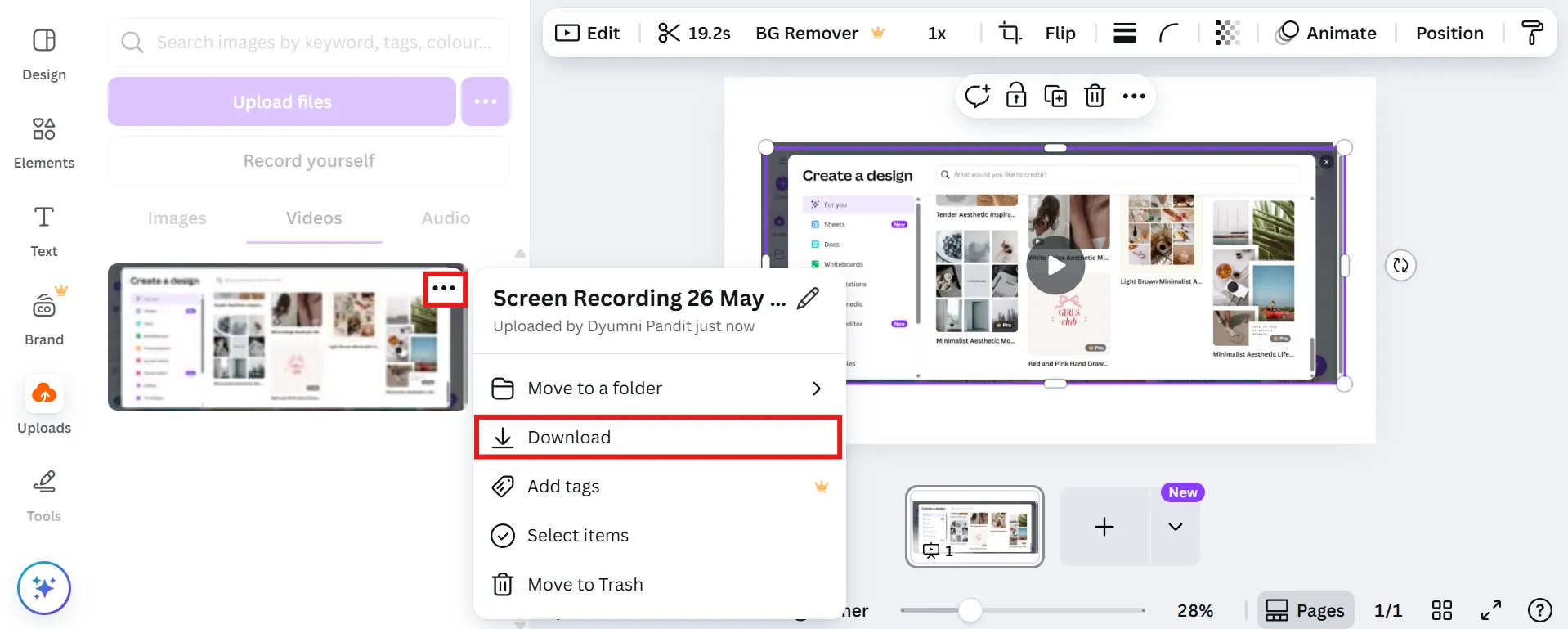
Canva จะอัปโหลดการบันทึกของคุณไปยังส่วน อัปโหลด > วิดีโอ ของโปรเจ็กต์ของคุณโดยอัตโนมัติ จากที่นี่ คุณสามารถย้ายมันไปรอบ ๆ แคนバス, ตัด, ตัดต่อ, ซูม, เพิ่มพื้นหลัง, และอื่น ๆ ได้
หากคุณใช้โหมดกล้องและหน้าจอ คุณสามารถปรับขนาดหรือย้ายตำแหน่งของฟองบันทึกภาพจากเว็บแคมได้หลังจากบันทึกเสร็จแล้ว หากคุณพบปัญหา คุณสามารถลบข้อมูลวิดีโอและบันทึกใหม่ได้
ขั้นตอนที่ 7: ดาวน์โหลดหรือแชร์
เพื่อบันทึกวิดีโอของคุณลงในคอมพิวเตอร์ของคุณ ให้ไปที่ อัปโหลด > วิดีโอ คลิกที่ จุดสามจุด ข้างไฟล์ และเลือก ดาวน์โหลด
หรือใช้ตัวเลือก แชร์ ที่มีอยู่ใน Canvaเพื่อแชร์การบันทึกหน้าจอของคุณไปยังหน้า YouTube สำหรับผู้ชมของคุณโดยตรง สร้างลิงก์สาธารณะ หรือโพสต์บนโซเชียล
📖 อ่านเพิ่มเติม: วิธีใช้ AI ใน Canva สำหรับมืออาชีพด้านความคิดสร้างสรรค์
📮 ClickUp Insight: 50% ของผู้ตอบแบบสำรวจรายงานว่าวันศุกร์เป็นวันที่มีประสิทธิภาพมากที่สุดของพวกเขา นี่อาจเป็นปรากฏการณ์เฉพาะของการทำงานในยุคปัจจุบัน
วันศุกร์มักมีการประชุมน้อยกว่า และเมื่อรวมกับบริบทที่สะสมมาตลอดสัปดาห์การทำงาน อาจหมายถึงการรบกวนน้อยลงและมีเวลามากขึ้นสำหรับการทำงานที่ลึกซึ้งและมุ่งเน้น
ต้องการรักษาประสิทธิภาพการทำงานระดับวันศุกร์ตลอดทั้งสัปดาห์หรือไม่? ลองใช้แนวทางการสื่อสารแบบอะซิงโครนัสกับClickUp แอปเดียวที่ตอบโจทย์ทุกการทำงาน! บันทึกหน้าจอของคุณด้วยClickUp Clips รับถอดความทันทีผ่าน ClickUp Brain หรือให้ AI Notetaker ของ ClickUp ช่วยสรุปประเด็นสำคัญจากการประชุมให้คุณ!
วิธี #2: การใช้ปัจจุบันและการบันทึก
หากคุณกำลังทำงานกับสไลด์เด็คและต้องการนำเสนอให้ผู้อื่นเข้าใจเหมือนกับการนำเสนอสด Canva ก็มีเครื่องมือเฉพาะสำหรับเรื่องนี้เช่นกัน
ขั้นตอนที่ 1: เปิดงานนำเสนอ
จากหน้าแรกของเว็บไซต์ Canva ให้คลิก การนำเสนอ เพื่อเริ่มสร้างสไลด์ใหม่หรือเปิดสไลด์ที่คุณสร้างไว้แล้ว
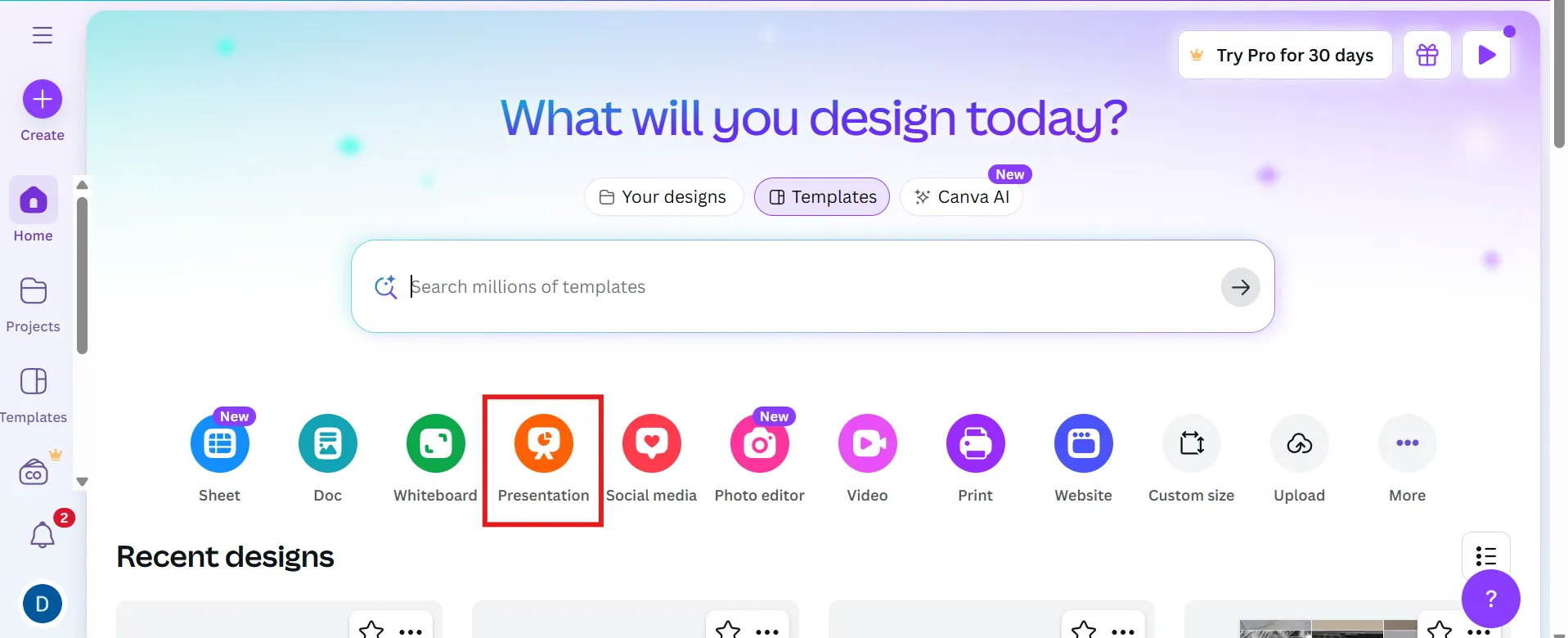
ขั้นตอนที่ 2: เลือกของขวัญและบันทึก
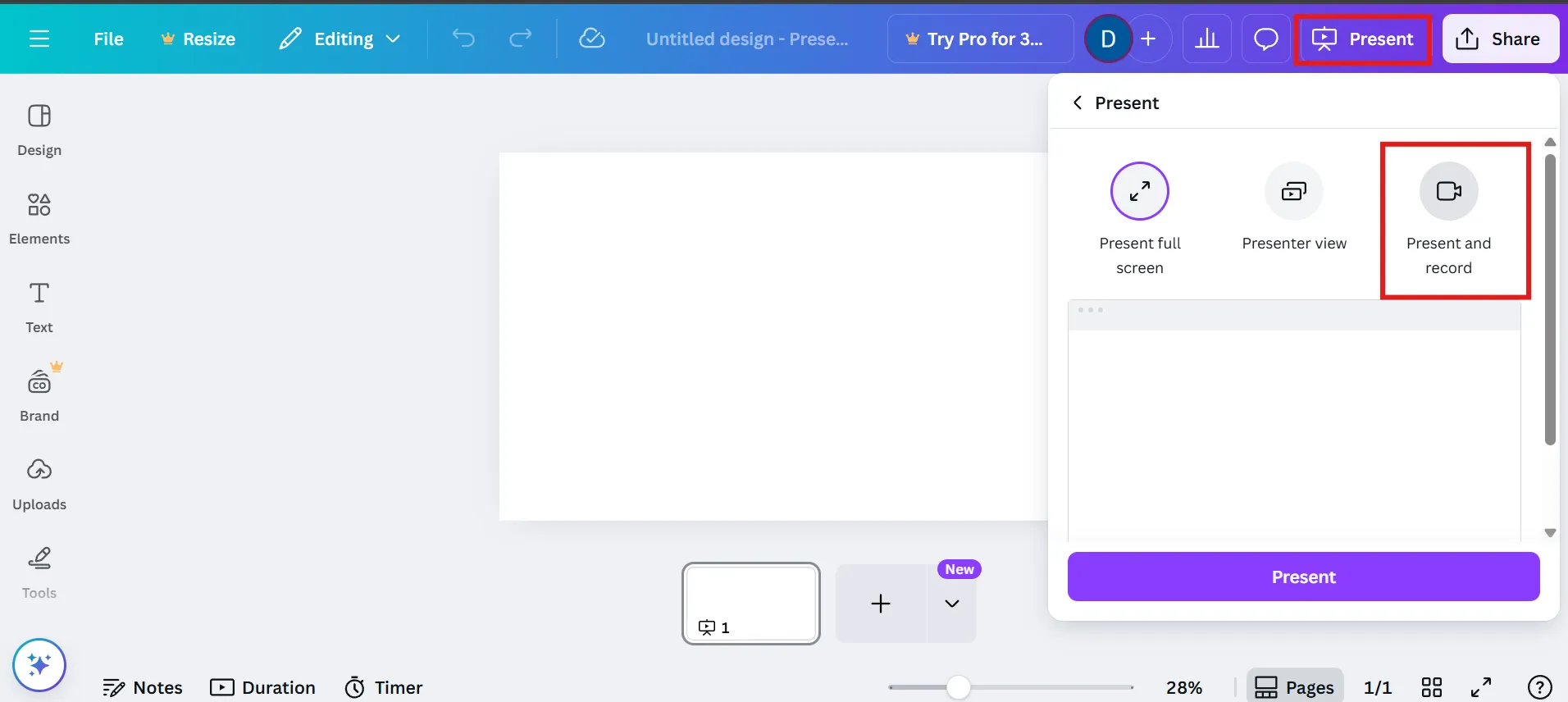
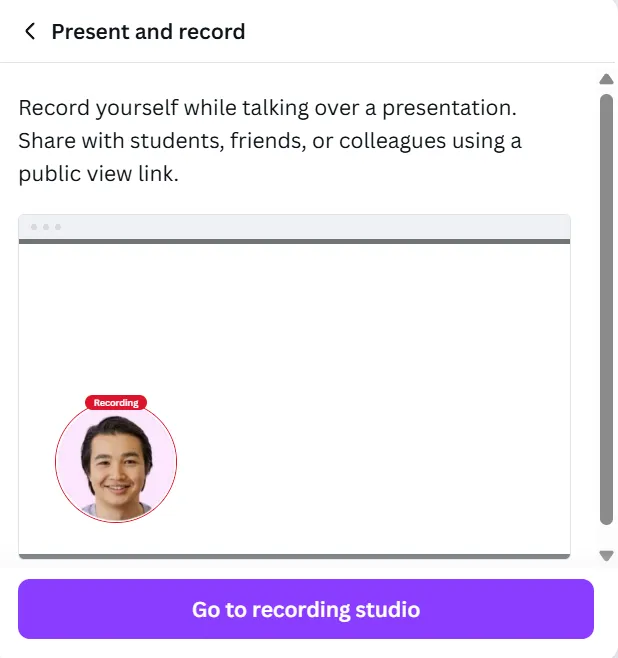
คลิกปุ่ม นำเสนอ ที่มุมขวาบน จากนั้นเลือก นำเสนอและบันทึก Canva จะนำคุณไปยังหน้าจอตั้งค่าการบันทึก
คลิก ถัดไป, จากนั้น ไปที่ สตูดิโอบันทึกเสียง.
🤝 เตือนความจำอย่างเป็นมิตร: ฟีเจอร์การบันทึกมีให้ใช้งานเฉพาะในแอปเว็บเวอร์ชันเดสก์ท็อปเท่านั้น หากคุณกำลังใช้โทรศัพท์หรือแท็บเล็ต กรุณาเปลี่ยนไปใช้คอมพิวเตอร์เพื่อบันทึก
ขั้นตอนที่ 3: ตั้งค่ากล้องและไมโครโฟนของคุณ
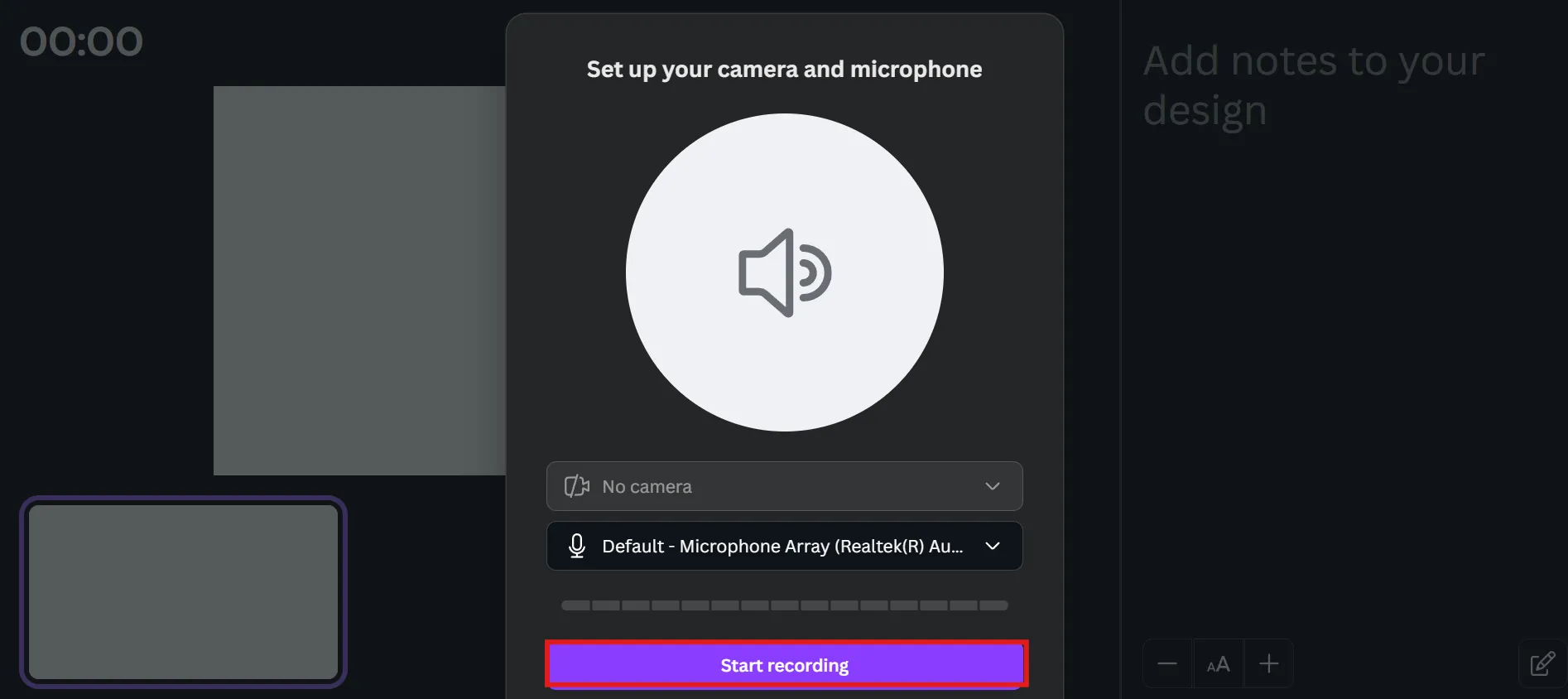
อนุญาตให้ Canva เข้าถึงกล้องและไมโครโฟนของคุณ เลือกอุปกรณ์ที่คุณต้องการ หรือเลือก ไมโครโฟน หากคุณต้องการใช้เพียงเสียงบรรยาย
คลิก เริ่มบันทึก คุณจะได้รับการนับถอยหลัง 3 วินาทีที่คุ้นเคย จากนั้นคุณก็พร้อมใช้งานแล้ว
ขั้นตอนที่ 4: นำเสนอผลงานของคุณ
ตอนนี้ ให้คุณพูดผ่านสไลด์ของคุณเหมือนกับที่คุณทำในระหว่างการประชุม
ฟีดจากเว็บแคมของคุณ (หากเปิดใช้งาน) จะปรากฏที่มุมล่าง คุณยังสามารถดูหรือบันทึกโน้ตของผู้พูดจากวิดีโอขณะที่คุณบันทึกได้ ไม่จำเป็นต้องท่องสคริปต์
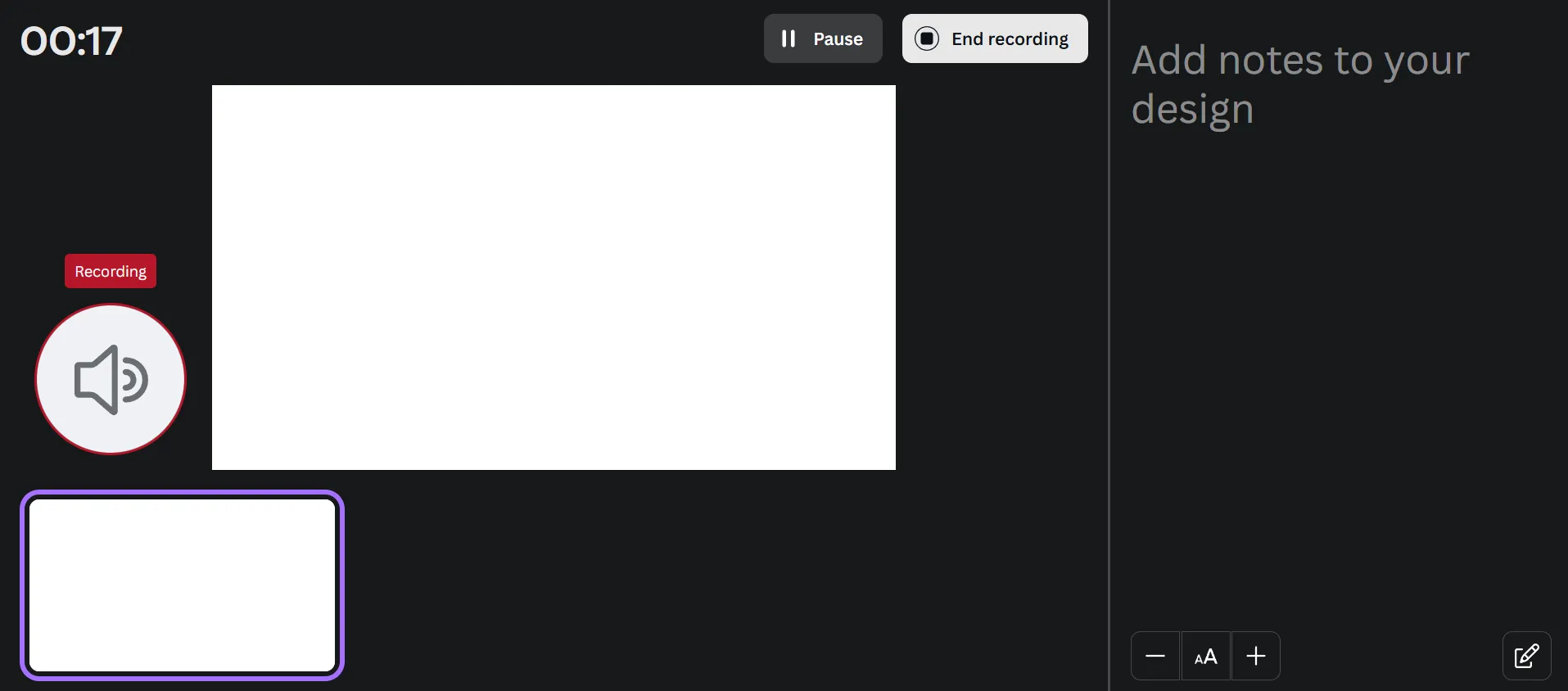
💡 เคล็ดลับมืออาชีพ: รักษาโทนการพูดให้เป็นกันเองขณะนำเสนอ เหมือนกับกำลังอธิบายอะไรบางอย่างให้เพื่อนร่วมงานฟัง วิธีนี้จะช่วยให้วิดีโอของคุณน่าสนใจยิ่งขึ้น
ขั้นตอนที่ 5: เสร็จสิ้นและแบ่งปัน
เมื่อคุณเสร็จสิ้นแล้ว ให้คลิก สิ้นสุดการบันทึก Canva จะสร้าง ลิงก์วิดีโอที่สามารถแชร์ได้ และคุณยังสามารถ ดาวน์โหลดวิดีโอ หรือกลับไปที่แก้ไขหรือตัดต่อวิดีโอการบันทึกหน้าจอของคุณได้
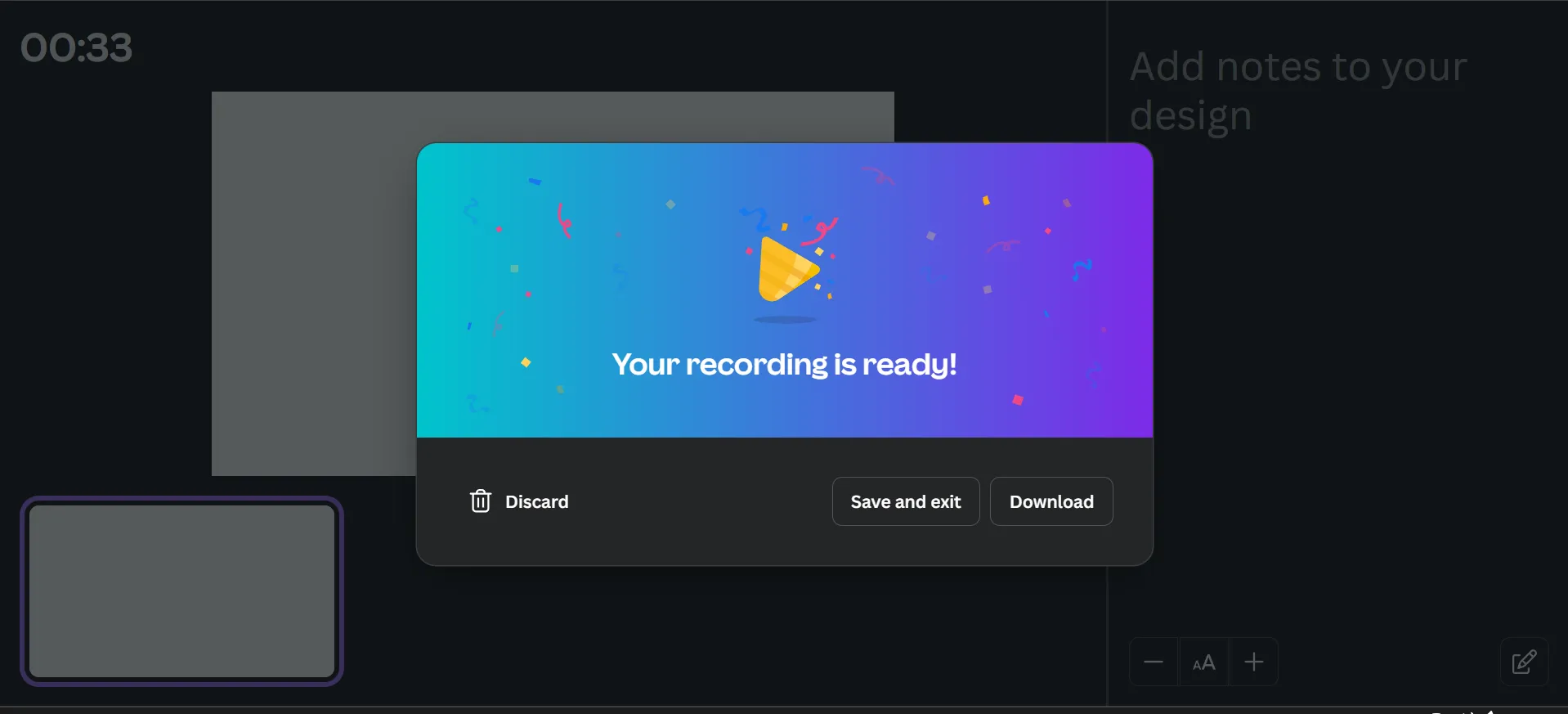
💡 เคล็ดลับจากมืออาชีพ: ต้องการโพสต์วิดีโอของคุณบน Instagram Stories หรือไม่? เลือกการจัดวางแบบแนวตั้ง สำหรับ YouTube ให้คงการจัดวางแบบแนวนอนไว้ Canva ช่วยให้คุณปรับแต่งสิ่งนี้ได้อย่างง่ายดาย
ข้อจำกัดของเครื่องมือบันทึกหน้าจอของ Canva
โปรแกรมบันทึกหน้าจอในตัวของ Canva นั้นยอดเยี่ยมสำหรับการสร้างบทเรียนและนำเสนออย่างรวดเร็ว แต่ก็มีข้อจำกัดที่อาจทำให้คุณพิจารณาทางเลือกอื่นของ Canva
นี่คือสิ่งที่คุณควรจำไว้:
- ไม่มีตัวเลือกเสียงอย่างเดียว: คุณไม่สามารถบันทึกเสียงพากย์ได้โดยตรง คุณจะต้องบันทึกวิดีโอเสียก่อน จากนั้นจึงแยกเสียงออกมาทีหลังหากต้องการ 🎙️
- เฉพาะรูปแบบ WEBM: Canva จะบันทึกการบันทึกของคุณในรูปแบบไฟล์ .WEBM หากคุณต้องการไฟล์ MP4 (ซึ่งใช้งานได้ดีกว่ากับเครื่องมือและแพลตฟอร์มการแก้ไขส่วนใหญ่) คุณจะต้องแปลงไฟล์ภายหลัง 📁
- เฉพาะหน้าจอเต็ม: ไม่สามารถบันทึกเฉพาะส่วนหนึ่งของหน้าจอได้ ต้องบันทึกทั้งหมดหรือไม่มีเลย ซึ่งอาจเป็นเรื่องยุ่งยากหากคุณต้องการเน้นที่แอปหรือพื้นที่เฉพาะ 🖥️
- แก้ไขปัญหาฟีดเว็บแคมแล้ว:หากคุณบันทึกหน้าจอเบราว์เซอร์และกล้องเว็บแคมจะค้างอยู่ที่จุดเดิม และคุณไม่สามารถย้ายหรือปรับขนาดได้ระหว่างการบันทึก 📸
- ฟังก์ชันการใช้งานแบบออฟไลน์จำกัด: เนื่องจากทุกอย่างทำงานผ่านเบราว์เซอร์ของคุณ การเชื่อมต่อที่ไม่เสถียรอาจทำให้คุณภาพการบันทึกของคุณลดลง หรืออาจทำให้เกิดปัญหาในระหว่างการบันทึกได้ 🌐
- ขาดเครื่องมือขั้นสูง: Canva ให้คุณตัดและครอบได้เท่านั้น คุณไม่สามารถสลับหน้าต่างหน้าจอระหว่างการบันทึก วาดหรือเน้นในวิดีโอ และทำงานกับแทร็กเสียงแยกหรือการควบคุมเสียงรบกวนขั้นสูงได้ ✂️
- ไม่มีการจัดตารางเวลาหรือโพสต์อัตโนมัติ: หลังจากที่คุณบันทึกเสร็จแล้ว คุณจะต้องดาวน์โหลดวิดีโอของคุณและใช้แอปอื่นหากต้องการจัดตารางเวลาสำหรับภายหลัง 📆
บันทึกหน้าจอและเพิ่มประสิทธิภาพการทำงานด้วย ClickUp
Canva มีฟีเจอร์บันทึกหน้าจอในตัวที่ช่วยให้การสร้างวิดีโอสอน, การนำเสนอ, หรือวิดีโออธิบายง่ายขึ้นโดยไม่ต้องออกจากแพลตฟอร์ม แต่การบันทึกเป็นเพียงขั้นตอนเดียว—การวางแผน, การจัดระเบียบ, และการจัดการทุกอย่างที่เกี่ยวข้องก็มีความสำคัญไม่แพ้กัน
นั่นคือจุดที่ClickUp แอปทุกอย่างสำหรับการทำงานเข้ามาช่วยเครื่องมือจัดการโครงการผลิตวิดีโอตัวนี้ช่วยให้คุณวางแผน จัดเก็บ แชร์ และทำงานอัตโนมัติในทุกขั้นตอนของกระบวนการผลิตวิดีโอของคุณ
ขั้นตอนที่ 1: สร้างงานใน ClickUp เพื่อวางแผนกระบวนการทำงานวิดีโอของคุณ
ตั้งแต่การร่างสคริปต์ของคุณไปจนถึงการจัดการไทม์ไลน์และผู้ร่วมงาน ClickUp ช่วยให้กระบวนการของคุณเป็นระเบียบตั้งแต่เริ่มต้น คุณสมบัติต่างๆ เช่นClickUp Tasksช่วยให้คุณแบ่งขั้นตอนการทำงานออกเป็นขั้นตอนที่จัดการได้ง่าย—แม้กระทั่งก่อนที่คุณจะกด 'บันทึก'
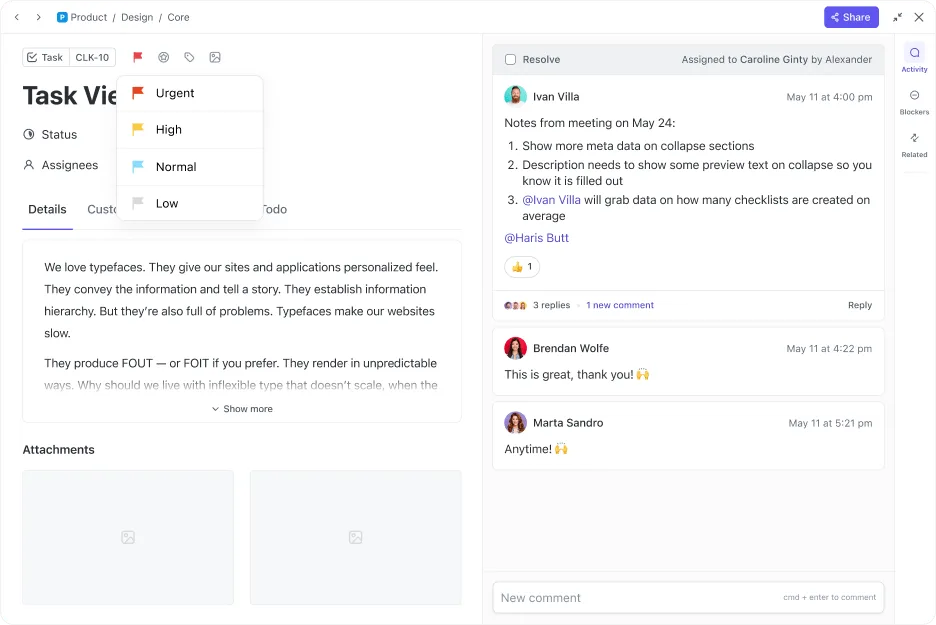
📌 ตัวอย่างเช่น หากคุณเป็นผู้สร้างเนื้อหาที่กำลังวางแผนทำวิดีโอสอนบน YouTube เกี่ยวกับการออกแบบ Instagram Reels คุณสามารถใช้ ClickUp Tasks เพื่อ:
- แบ่งโครงการออกเป็นงานย่อย เช่น การเขียนบท การบันทึกเสียง การตัดต่อ และการเผยแพร่
- กำหนดวันครบกำหนดและเส้นตาย ผ่านช่องข้อมูลที่กำหนดเองเพื่อให้อยู่ในกรอบเวลา
- มอบหมายส่วนที่เกี่ยวข้อง ให้กับผู้ช่วยเสมือนหรือผู้ตัดต่อวิดีโอของคุณ
- ใช้สถานะงานที่กำหนดเอง เช่น กำลังร่าง, กำลังบันทึก, หรือ พร้อมโพสต์ เพื่อติดตามความคืบหน้า
ขั้นตอนที่ 2: เตรียมสื่อวิดีโอใน ClickUp Docs
และหากคุณต้องการเตรียมสคริปต์วิดีโอClickUp Docsคือตัวเลือกอันดับแรกของคุณภายในพื้นที่ทำงาน ClickUp
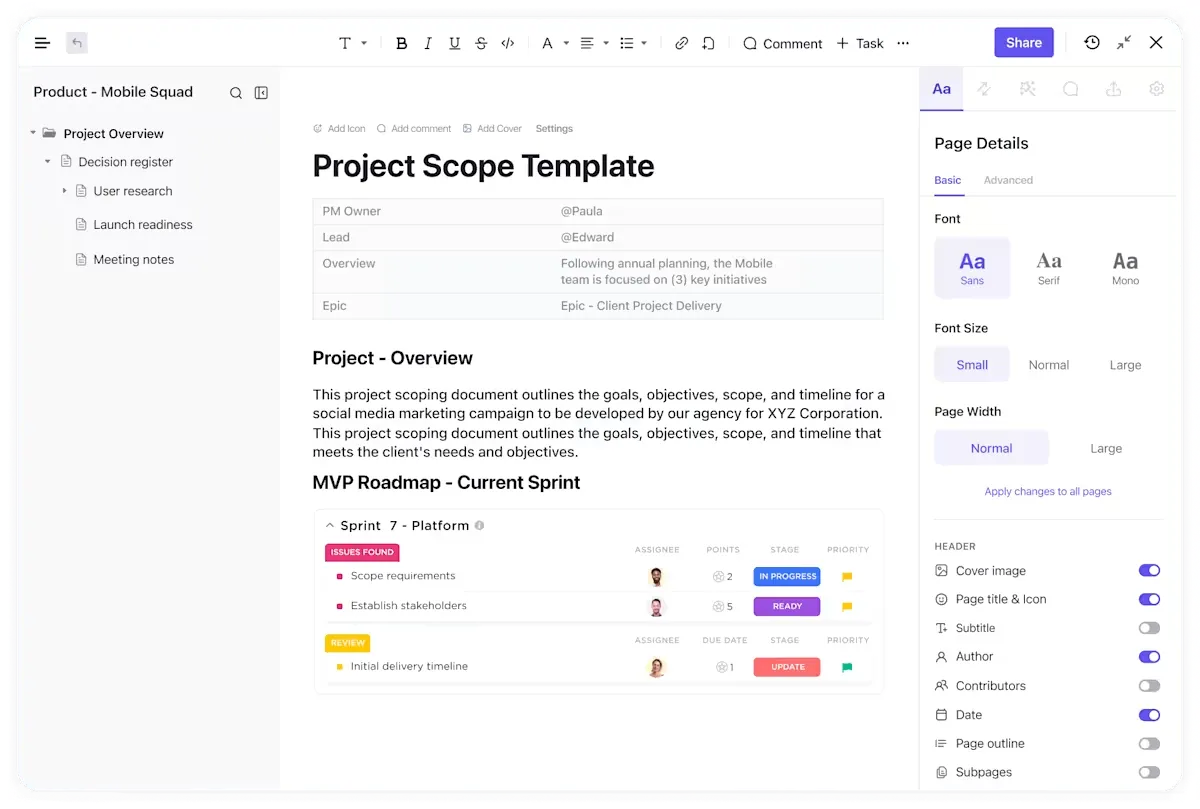
คุณสามารถร่างและจัดรูปแบบสคริปต์ของคุณได้อย่างง่ายดายโดยใช้สไตล์ที่มีอยู่ภายใน, แทรกลิงก์ Canva, และเพิ่มงานที่เกี่ยวข้อง—ทั้งหมดในเอกสารเดียวกัน
ไม่ว่าคุณจะเป็นผู้สร้างเนื้อหา, ผู้สอน, หรือเจ้าของกิจการขนาดเล็ก, ClickUp Docs ช่วยให้ทุกอย่างเป็นระเบียบในที่เดียว:
- ผู้สร้างสามารถร่างบทและติดตามขั้นตอนการผลิตวิดีโอได้
- ครูสามารถสร้างแผนการสอนที่สอดคล้องกับกรอบเวลาของหลักสูตร
- เจ้าของธุรกิจขนาดเล็กสามารถจัดเก็บการแนะนำการใช้งานเบื้องต้น คำถามที่พบบ่อย ประเด็นสำคัญในการพูดคุย และปฏิทิน เพื่อเพิ่มประสิทธิภาพการฝึกอบรมภายในองค์กร
การทำงานร่วมกันแบบเรียลไทม์ ความคิดเห็น และการอัปเดตช่วยให้ทีมของคุณทำงานสอดคล้องกัน—ไม่ต้องสลับไปมาระหว่างแอปอีกต่อไป
ฟังก์ชัน Docs ของ ClickUp และหลักสูตรการศึกษาของ ClickUp University เป็นหนึ่งในสิ่งที่ดีที่สุดที่ฉันเคยเห็นจากผู้ให้บริการทุกรายที่เคยใช้มา ตอนนี้ฉันใช้เวลาน้อยลงมากในการสร้างวิดีโอแนะนำวิธีการสำหรับสมาชิกในทีม แทนที่จะทำเช่นนั้น ฉันส่งเอกสารและคู่มือใน ClickUp ให้พวกเขา ซึ่งช่วยได้มากจริงๆ
ฟังก์ชัน Docs ของ ClickUp และหลักสูตรการศึกษาของ ClickUp University เป็นหนึ่งในสิ่งที่ดีที่สุดที่ฉันเคยเห็นจากผู้ให้บริการทุกรายที่เคยใช้มา ตอนนี้ฉันใช้เวลาน้อยลงมากในการสร้างวิดีโอแนะนำวิธีการสำหรับสมาชิกในทีม แทนที่จะทำเช่นนั้น ฉันส่งเอกสารและคู่มือใน ClickUp ให้พวกเขา ซึ่งช่วยได้มากจริงๆ
ขั้นตอนที่ 3: เริ่มบันทึกหน้าจอและเสียงบรรยายของคุณด้วย ClickUp Clips
เมื่อถึงเวลาที่ต้องให้ข้อเสนอแนะหรือข้ามการพิมพ์คำอธิบายยาวๆClickUp Clipsช่วยให้คุณบันทึกและแชร์หน้าจอของคุณได้โดยตรงภายในงาน ทำให้การสื่อสารรวดเร็ว มีภาพประกอบ และสามารถดำเนินการได้ทันที
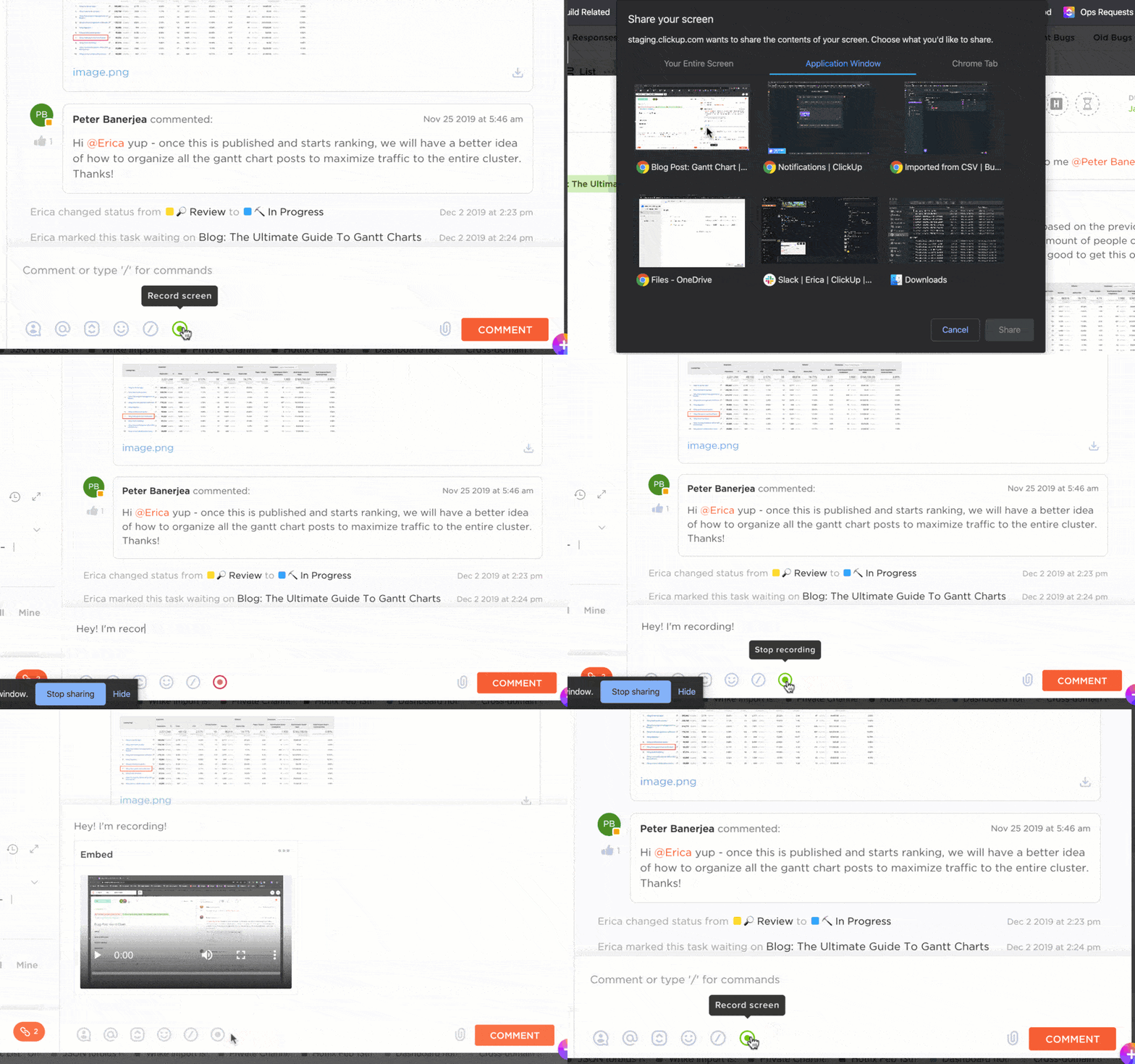
นี่คือตัวอย่างจากสถานการณ์จริงที่แสดงให้เห็นว่าการสื่อสารวิดีโอแบบอะซิงโครนัสโดยใช้ ClickUp Clips สามารถช่วยให้กระบวนการทำงานของคุณมีประสิทธิภาพมากขึ้นได้อย่างไร:
- ผู้สร้างเนื้อหา ที่กำลังบันทึกวิดีโอสอน—เช่น วิธีออกแบบจดหมายข่าวใน Canva—สามารถข้ามความยุ่งยากในการดาวน์โหลดและแปลงไฟล์ได้เลย เพียงบันทึกหน้าจอของคุณโดยตรงใน ClickUp พูดอธิบายขั้นตอนต่าง ๆ แล้วแนบคลิปวิดีโอไปยังงาน เช่น "สอนจดหมายข่าว – แก้ไข" เสร็จเรียบร้อย!
- ครู ที่ให้ข้อเสนอแนะเกี่ยวกับการนำเสนอของนักเรียนหรือเดินผ่านแผนการสอนสามารถบันทึกหน้าจอและเพิ่มความคิดเห็นที่มีการประทับเวลาได้ ทำให้นักเรียนทราบได้อย่างชัดเจนว่ากำลังพูดถึงช่วงเวลาใด
- นักการตลาด สามารถบันทึกการสาธิตผลิตภัณฑ์และเปลี่ยนคลิปเหล่านั้นให้กลายเป็นรายการปฏิบัติการที่ชัดเจนสำหรับทีมออกแบบหรือทีมขาย—เหมาะอย่างยิ่งสำหรับการตรวจสอบแบบไม่พร้อมกันและการประสานงานข้ามสายงาน
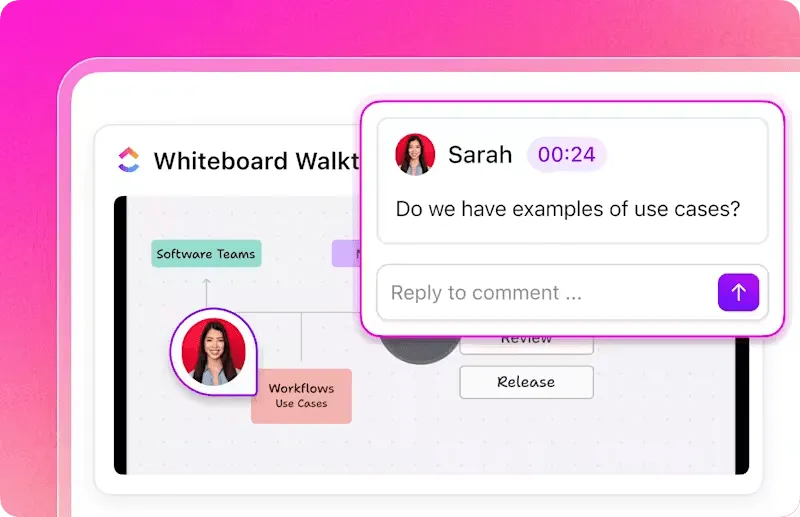
‼️ ทำไมคุณต้องเลือกใช้คลิป: นี่คือเหตุผลว่าทำไมคลิปดีกว่าเครื่องบันทึกของ Canva:
- คุณสามารถบันทึกหน้าจอของคุณได้ ทั้งแบบมีหรือไม่มีกล้องและคำบรรยายประกอบ
- คุณไม่จำเป็นต้องใช้หน้าจอเต็มรูปแบบ—บันทึกเฉพาะหน้าต่างหรือแท็บที่ต้องการได้อย่างง่ายดาย
- คลิปทุกคลิปมีการถอดความด้วย AI ที่สามารถค้นหาได้ ทำให้ง่ายต่อการค้นหาและอ้างอิงการบันทึกที่ผ่านมา
- คุณสามารถแสดงความคิดเห็นที่จุดเวลาเฉพาะ แบ่งปันคลิปได้ทันที หรือแม้กระทั่งสร้างงานโดยตรงจากสิ่งที่พูดในวิดีโอ
- คลิปทุกคลิปถูกเก็บไว้ในศูนย์กลางคลิป (Clips Hub) ที่รวมศูนย์ ทำให้การค้นหาคลิปบันทึกเฉพาะเจาะจงเป็นเรื่องง่ายขึ้น
💡 เคล็ดลับมืออาชีพ: ต้องการบันทึกการประชุมและการสนทนาของคุณอย่างครบถ้วนหรือไม่? เพียงเชิญClickUp AI Notetakerเข้าร่วมการประชุมของคุณ มันจะสร้างคลิปเสียงและวิดีโอที่คุณสามารถพบได้ใน Clips Hub ของคุณบน ClickUp นอกจากนี้ยังจะถอดเสียงทุกคำเป็นบันทึกการประชุมที่จัดระเบียบไว้พร้อมสรุปประเด็นสำคัญและรายการที่ต้องดำเนินการ! พูดถึงการทำให้ทุกการประชุมมีประสิทธิภาพมากขึ้น 💪🏼
ขั้นตอนที่ 4: รับการถอดความและสรุปโดยอัตโนมัติผ่าน ClickUp Brain
คลิปอาจเหมาะสำหรับการบันทึกทุกประเภท แต่สิ่งที่ทำให้คลิปทรงพลังขึ้นถึง 10 เท่าคือClickUp Brain. นี่คือผู้ช่วยเสมือน AI ที่สมบูรณ์และเข้าใจบริบทมากที่สุดในโลก ซึ่งถูกสร้างขึ้นในตัวกับพื้นที่ทำงานของคุณ.
และพร้อมที่จะช่วยคุณในทุกเรื่อง ตั้งแต่การถอดเสียงวิดีโอของคุณ ไปจนถึงการสรุปความคืบหน้าของโครงการ และตอบคำถามสั้น ๆ ที่เกี่ยวข้องกับข้อมูลการทำงานของคุณ
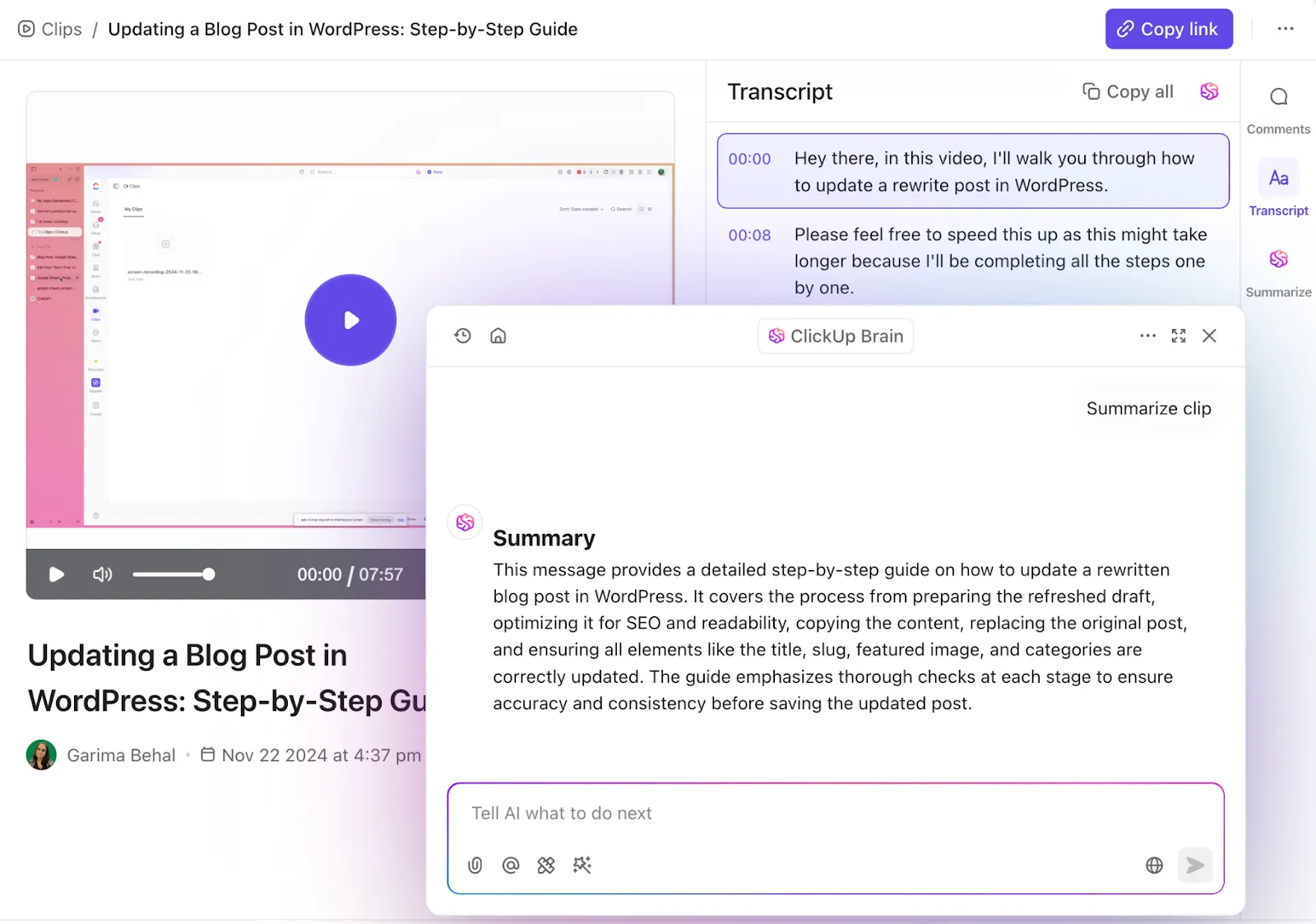
ตัวอย่างเช่น คุณกำลังตรวจสอบคลิปสอนสามคลิปที่บันทึกไว้ และต้องการสรุปเนื้อหาเพื่อนำไปใช้ในปฏิทินเนื้อหาของคุณ ClickUp Brain จะสร้างบทถอดความอัตโนมัติพร้อมเวลาที่ระบุไว้สร้างสรุปการประชุม ดึงรายการที่ต้องดำเนินการ และแม้กระทั่งเตือนทีมของคุณให้ติดตามผล
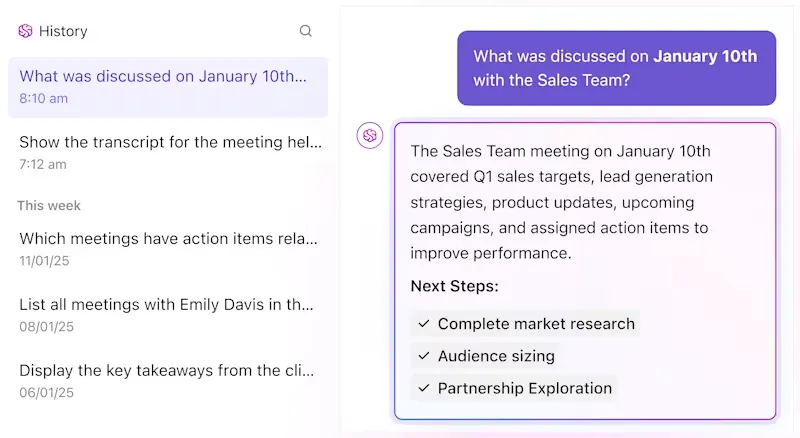
มันยังยอดเยี่ยมในการตอบคำถามอย่างรวดเร็ว เช่น 'อะไรที่เหลือให้บันทึกในสัปดาห์นี้?' หรือ 'สคริปต์สำหรับวิดีโอสอน ClickUp Clips อยู่ที่ไหน?' มันรู้คำตอบทั้งหมดเพราะมันผสานรวมกับงานเอกสาร และทุกสิ่งทุกอย่างของคุณ
📖 อ่านเพิ่มเติม: ประกาศ Clips 3.0 — วิธีที่ง่ายที่สุดในการสื่อสาร
ขั้นตอนที่ 5: มอบหมายงานซ้ำๆ ที่ไม่ซับซ้อนให้กับระบบอัตโนมัติของ ClickUp
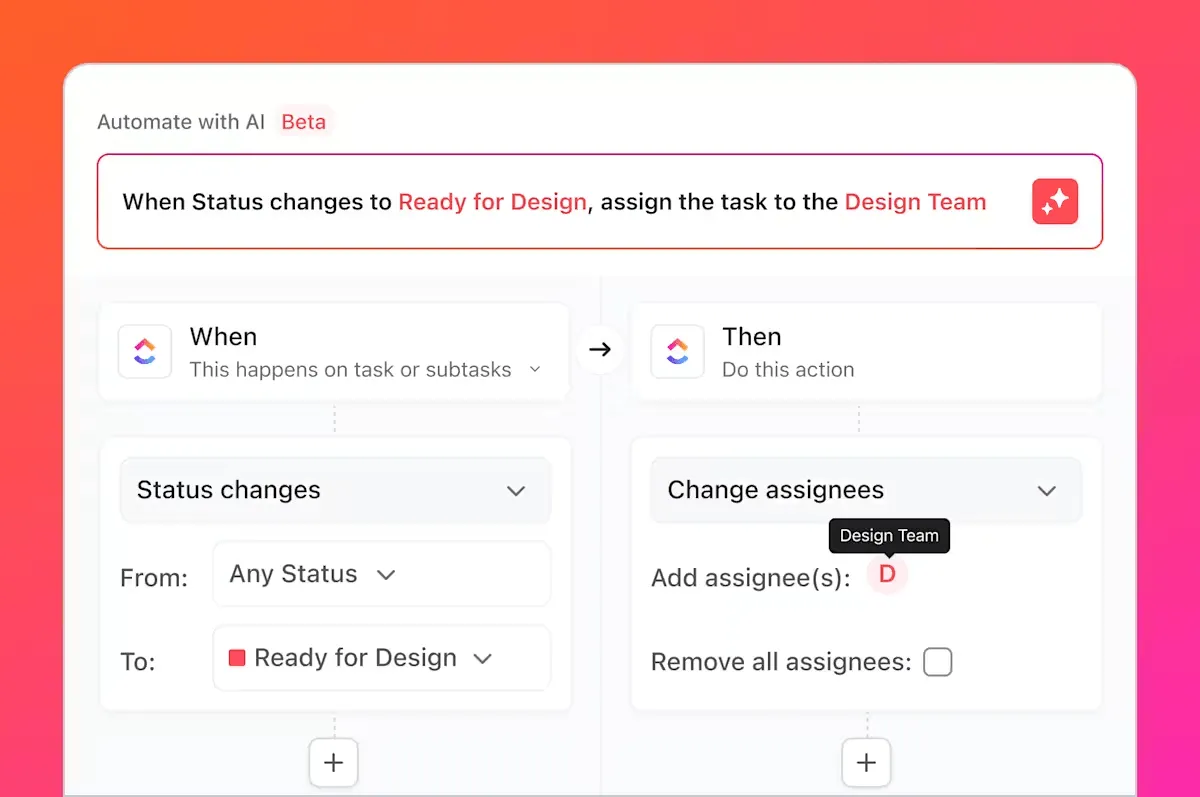
เมื่อวิดีโอของคุณถูกบันทึก ตรวจสอบ และพร้อมใช้งานแล้วClickUp Automationsสามารถดำเนินการต่อได้เอง ตั้งค่าการทำงานอัตโนมัติสำหรับขั้นตอนที่ซ้ำซาก เช่น การมอบหมายงานตรวจสอบ การติดแท็กเพื่อนร่วมทีมเพื่อขอความคิดเห็น หรือการย้ายงานไปยังสถานะ 'เสร็จสิ้น' เมื่อคลิปถูกอัปโหลดเรียบร้อยแล้ว
หากคุณเผยแพร่เนื้อหาทุกสัปดาห์ ให้ตั้งค่าการทำงานอัตโนมัติเพื่อสร้างงานใหม่ทุกวันศุกร์ พร้อมด้วยเทมเพลตสำหรับการอัปโหลด การใส่คำบรรยาย และการกำหนดเวลาสำหรับวิดีโอถัดไปของคุณ สำหรับนักการศึกษา ให้ตั้งค่าการแจ้งเตือนอัตโนมัติเพื่ออัปเดตพอร์ทัลห้องเรียนด้วยเนื้อหาใหม่
นักการตลาดสามารถใช้ระบบอัตโนมัติเพื่อกระตุ้นงานเมื่อเนื้อหาได้รับการอนุมัติให้เผยแพร่ ทำให้กระบวนการทั้งหมดเป็นไปอย่างราบรื่น
รับมากกว่าการบันทึกวิดีโอด้วย ClickUp
หากคุณใช้โปรแกรมบันทึกหน้าจอของ Canva สำหรับการสอนหรือการสาธิตอย่างรวดเร็ว มันทำงานได้ดีอย่างแน่นอน
แต่ถ้าคุณต้องการความยืดหยุ่นมากขึ้น เช่น ประเภทไฟล์ที่ดีกว่า การควบคุมพื้นที่หน้าจอ การแก้ไขขั้นสูง หรือการจัดการงานแบบบูรณาการด้วย AI ClickUp มีให้คุณครบ
ด้วย ClickUp Clips คุณสามารถบันทึกหน้าจอของคุณ (หรือเฉพาะหน้าต่าง) เพิ่มเสียงและกล้องของคุณ และเปลี่ยนการบันทึกของคุณให้กลายเป็นงานที่สามารถทำได้ทันที ไม่ว่าคุณจะเป็นผู้สร้างเนื้อหาที่จัดการช่อง YouTube, นักการศึกษาที่ให้คำแนะนำ, นักการตลาดที่นำเสนอกิจกรรม, หรือเจ้าของธุรกิจขนาดเล็กที่สร้างวิดีโอแนะนำการใช้งาน, มันก็เหมาะกับกระบวนการทำงานของคุณอย่างลงตัว
ดียิ่งกว่านั้น? ทุกอย่างอยู่ภายใน ClickUp—การบันทึกหน้าจอ, บันทึก, งาน, และทีมของคุณ. ไม่ต้องสลับแท็บ.
ลงทะเบียนบน ClickUpฟรีวันนี้! ✅