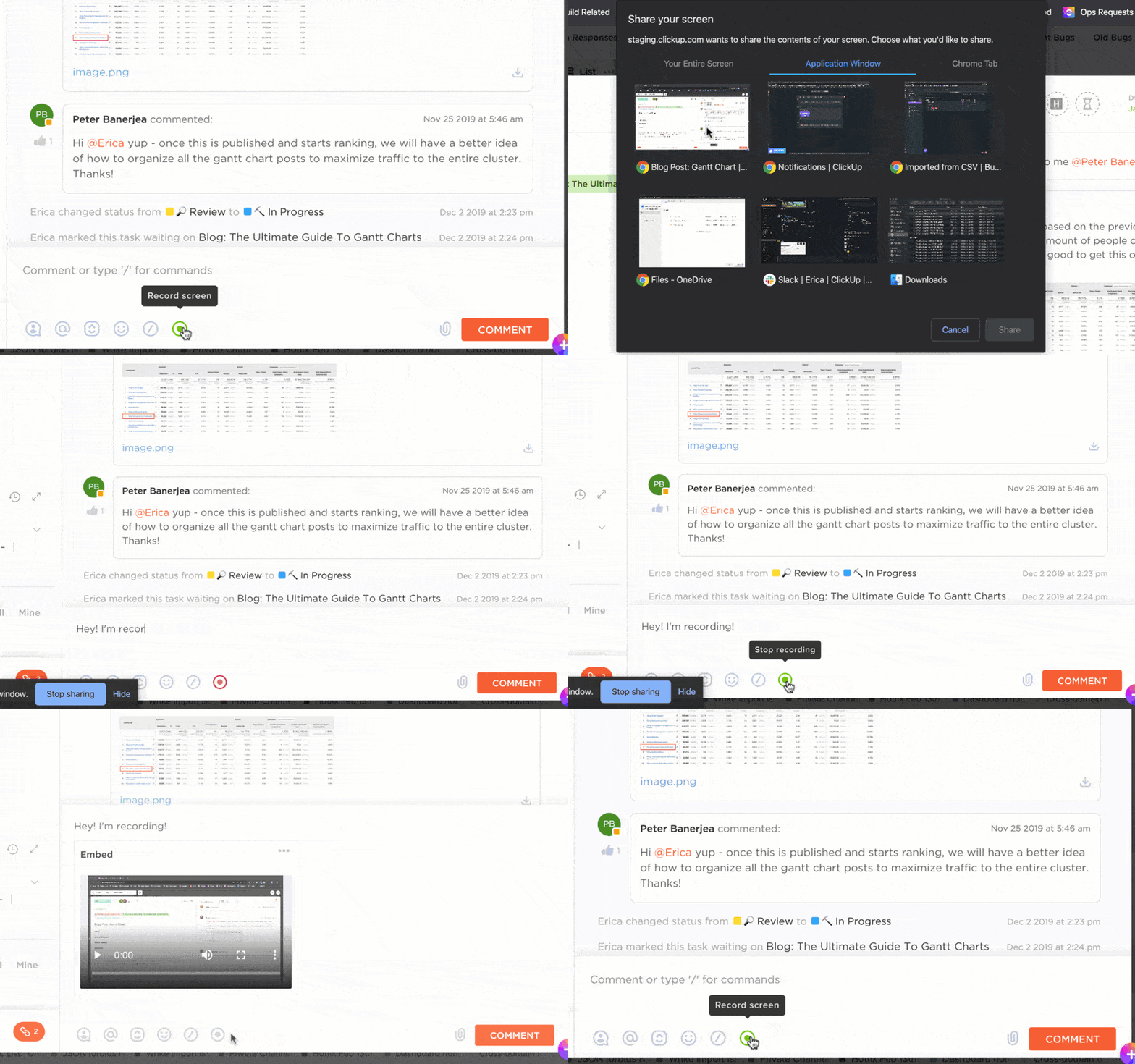

พนักงานใช้เวลาจำนวนมากอย่างน่าประหลาดใจในการทำภารกิจซ้ำ ๆ กัน ความซ้ำซ้อนนี้ทำให้เศรษฐกิจของสหรัฐอเมริกาสูญเสียเงินถึง 1.8 ล้านล้านดอลลาร์สหรัฐต่อปี ใช่แล้ว ล้านล้านด้วย "ล้าน"
นี่คือเหตุผลที่การบันทึกหน้าจอเป็นประโยชน์อย่างยิ่ง สำหรับผู้ที่บันทึก มันช่วยประหยัดเวลาจากการต้องสาธิตซ้ำแล้วซ้ำอีกหลายสิบครั้ง สำหรับผู้ชม มันหมายถึงการกดเล่นซ้ำได้เป็นล้านครั้งโดยไม่ต้องส่งข้อความว่า "ช่วยอธิบายขั้นตอนนั้นอีกครั้งได้ไหม?"
การแชร์การบันทึกหน้าจอเป็นวิธีเดียวที่จะทำให้แน่ใจว่ามันทำหน้าที่ได้ตามวัตถุประสงค์และไปถึงมือคนที่ถูกต้องโดยไม่สูญหายในความว่างเปล่าดิจิทัล หากความคิดแรกของคุณคือ "ฉันจะส่งอีเมลให้พวกเขา" ขอให้หยุดก่อน ไฟล์วิดีโอขนาดใหญ่ไม่เล่นดีกับไฟล์แนบอีเมล
โชคดีที่มีวิธีมากมายในการแชร์การบันทึกหน้าจออย่างมีประสิทธิภาพ ตั้งแต่เครื่องมือที่ใช้ผ่านเบราว์เซอร์ไปจนถึงแพลตฟอร์มจัดเก็บข้อมูลบนคลาวด์
ในบทความนี้ เราจะพิจารณาเครื่องมือที่ดีที่สุดสำหรับงานนี้และแนวทางปฏิบัติที่ดีที่สุดบางประการที่คุณสามารถปฏิบัติตามได้เพื่อการบันทึกหน้าจอที่ดีที่สุด
⏰ สรุป 60 วินาที
❓ ทำไมการบันทึกหน้าจอจึงสำคัญ: ประหยัดเวลาและลดการสาธิตซ้ำด้วยโซลูชันภาพที่ชัดเจน
💯 แนวทางปฏิบัติที่ดีที่สุด: ใช้ไฟล์ MP4 เพื่อความเข้ากันได้, ปรับคุณภาพให้เหมาะสม, เบลอรายละเอียดที่อ่อนไหว, และรักษาความกระชับของการบันทึก
✅ เครื่องมือแชร์ยอดนิยม: Dropbox, YouTube, Google Drive, Slack และ ClickUp มีตัวเลือกการแชร์ที่เป็นเอกลักษณ์
🟢 Dropbox: เหมาะสำหรับการแชร์ข้อมูลอย่างง่าย แต่ขาดการจัดการงาน
🟢 YouTube: เหมาะสำหรับการแชร์สาธารณะแต่จำกัดสำหรับการทำงานร่วมกัน
🟢 Google Drive: ยืดหยุ่นในเรื่องสิทธิ์การเข้าถึง แต่บางครั้งอาจรู้สึกกระจัดกระจายสำหรับโปรเจกต์
🟢 Slack: เหมาะสำหรับการแชร์ภายในองค์กรอย่างรวดเร็ว แต่จำกัดที่คลิปความยาวไม่เกิน 5 นาที
🟢ClickUp ข้อได้เปรียบ: บันทึก, ทรานสคริปต์, และฝังวิดีโอลงในภารกิจด้วยการผสานโครงการอย่างไร้รอยต่อ
วิธีสร้างการบันทึกหน้าจอ
อุปกรณ์สมัยใหม่ส่วนใหญ่มาพร้อมกับเครื่องมือบันทึกหน้าจอที่ติดตั้งไว้ล่วงหน้า (แม้ว่าเครื่องมือเหล่านี้มักจะค่อนข้างพื้นฐาน) แต่ถ้าอุปกรณ์ของคุณไม่มีเครื่องมือเหล่านี้ หรือคุณกำลังมองหาสิ่งที่ประสิทธิภาพมากกว่า มาดูพื้นฐานกันเถอะ
เครื่องมือบันทึกหน้าจอที่ดีควรทำอะไรได้บ้าง?
- บันทึกหน้าจอทั้งหมด หน้าต่างเฉพาะ หรือเพียงพื้นที่ที่เลือก
- อนุญาตให้ใช้การซ้อนทับเว็บแคมสำหรับประสบการณ์ภาพในภาพ
- บันทึกเสียงจากไมโครโฟนและระบบพร้อมกัน
- เสนอตัวเลือกการแชร์วิดีโอในตัวหรือตัวเลือกการส่งออกอย่างรวดเร็ว
- ใช้งานง่าย (ไม่มีใครมีเวลากับเมนูที่ซับซ้อน)
- ให้ราคาที่เอื้อมถึงได้ซึ่งสอดคล้องกับคุณค่าของมัน
หากคุณกำลังมองหาตัวเลือกยอดนิยมอย่าง Loom (ฟรีสำหรับวิดีโอไม่เกิน 25 คลิป ความยาวไม่เกิน 5 นาที), Camtasia (เป็นที่รู้จักด้านการตัดต่อที่ยอดเยี่ยม) และ OBS Studio (เหมาะสำหรับการถ่ายทอดสด) ก็มีให้คุณเลือกใช้งานอย่างครบครัน ต้องการถอดความจากวิดีโอของคุณด้วยหรือไม่? ลองใช้ Descript ซึ่งมีบริการถอดความอัตโนมัติให้ด้วย
แต่ถ้าคุณต้องการทั้งหมดนี้พร้อมกับการจัดการงานล่ะ? นั่นคือจุดที่ClickUpเข้ามาช่วย
📌 ตัวอย่าง: สมมติว่าคุณกำลังนำโครงการที่มีสมาชิกทีมอยู่คนละโซนเวลา ทุกคนต้องการความชัดเจนในกระบวนการ แต่การจัดตารางการประชุมสดนั้นไม่สะดวก นี่คือจุดที่ClickUp Clipsเข้ามาช่วย—โปรแกรมบันทึกหน้าจอที่สร้างขึ้นในแพลตฟอร์มการจัดการโครงการของ ClickUp
ด้วยClickUp Clipsคุณสามารถ:
- บันทึกหน้าจอเต็มหรือหน้าต่าง/แท็บเฉพาะพร้อมเสียงบรรยาย
- แนบการบันทึกเสียงไปยังงาน ความคิดเห็น หรือเอกสาร ClickUpได้โดยตรงเพื่อเพิ่มบริบท
- บันทึกคำอธิบายหรือการสาธิตขั้นตอนต่าง ๆ พร้อมรักษาความเป็นระเบียบภายในโครงการ
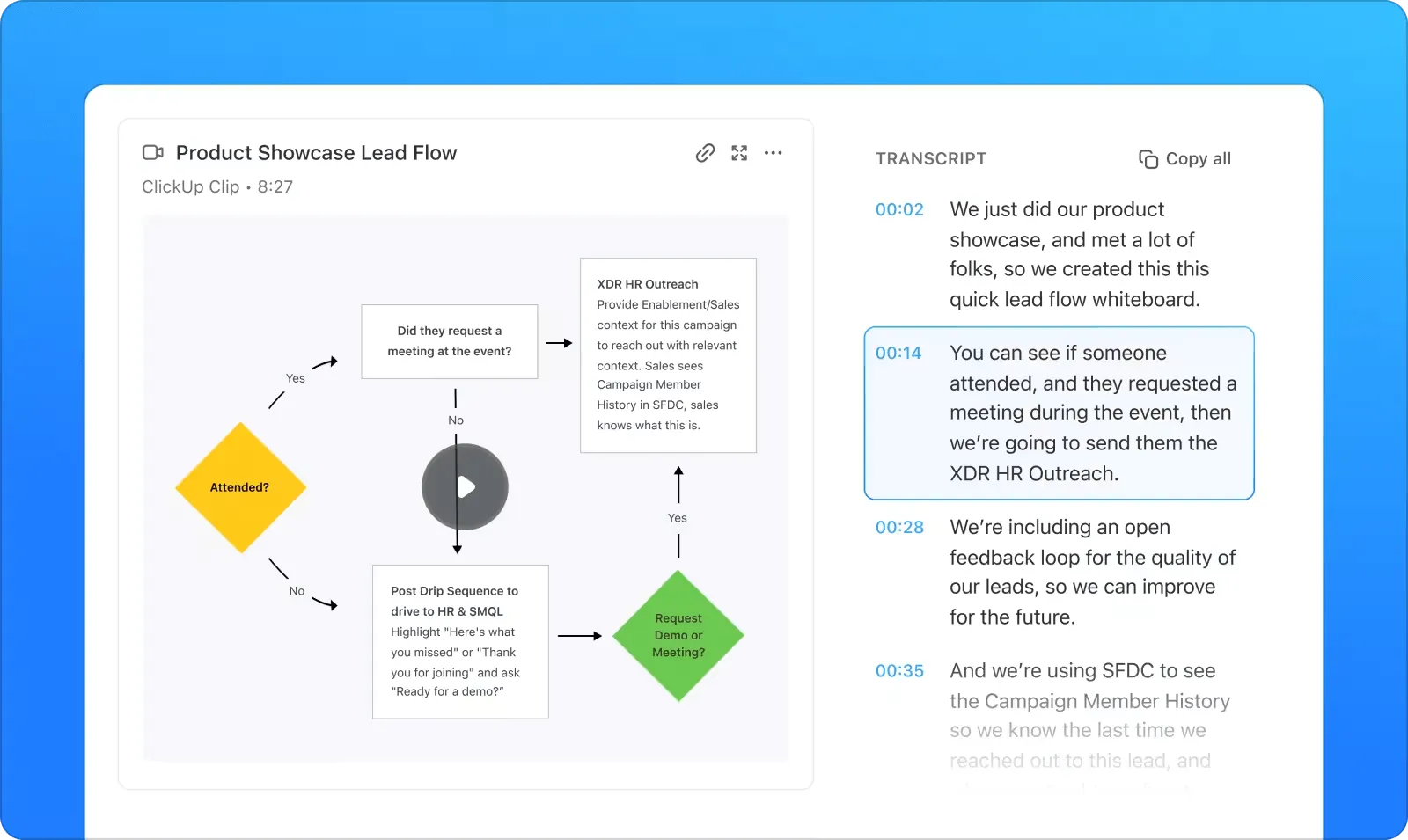
แต่เดี๋ยวก่อน—ยังมีอีก! ขอแนะนำClickUp Brain เครื่องมือถอดเสียงด้วยปัญญาประดิษฐ์
ภายในไม่กี่นาที บันทึกเสียงของคุณจะถูกถอดความ ใส่เวลา และค้นหาได้ ต้องการใส่คำอธิบายหรือเน้นจุดสำคัญหรือไม่? ไม่มีปัญหา—คุณสามารถทำได้อย่างง่ายดายด้วยฟีเจอร์ AI ของ ClickUp Brain
💡 เคล็ดลับจากผู้เชี่ยวชาญ: กำลังมองหาโปรแกรมบันทึกหน้าจอที่ใช้ AI อยู่ใช่ไหม? ลองดูรายการ10 โปรแกรมบันทึกหน้าจอด้วย AI ที่ดีที่สุดของเราได้เลย
เครื่องมือช่วยแชร์การบันทึกหน้าจอ
ตามที่เราได้ตกลงกันไว้แล้ว อีเมลไม่เหมาะสำหรับการแชร์ไฟล์วิดีโอขนาดใหญ่
ดังนั้น คุณจะแชร์วิดีโอการบันทึกหน้าจอได้อย่างไร? โชคดีที่มีตัวเลือกมากมายที่จะไม่ทำให้คุณต้องทดสอบความอดทนของคุณ. นี่คือตัวเลือกที่ได้รับความนิยมและมีประสิทธิภาพ:
1. Dropbox: กระบวนการและคุณสมบัติสำหรับการแชร์หน้าจอ
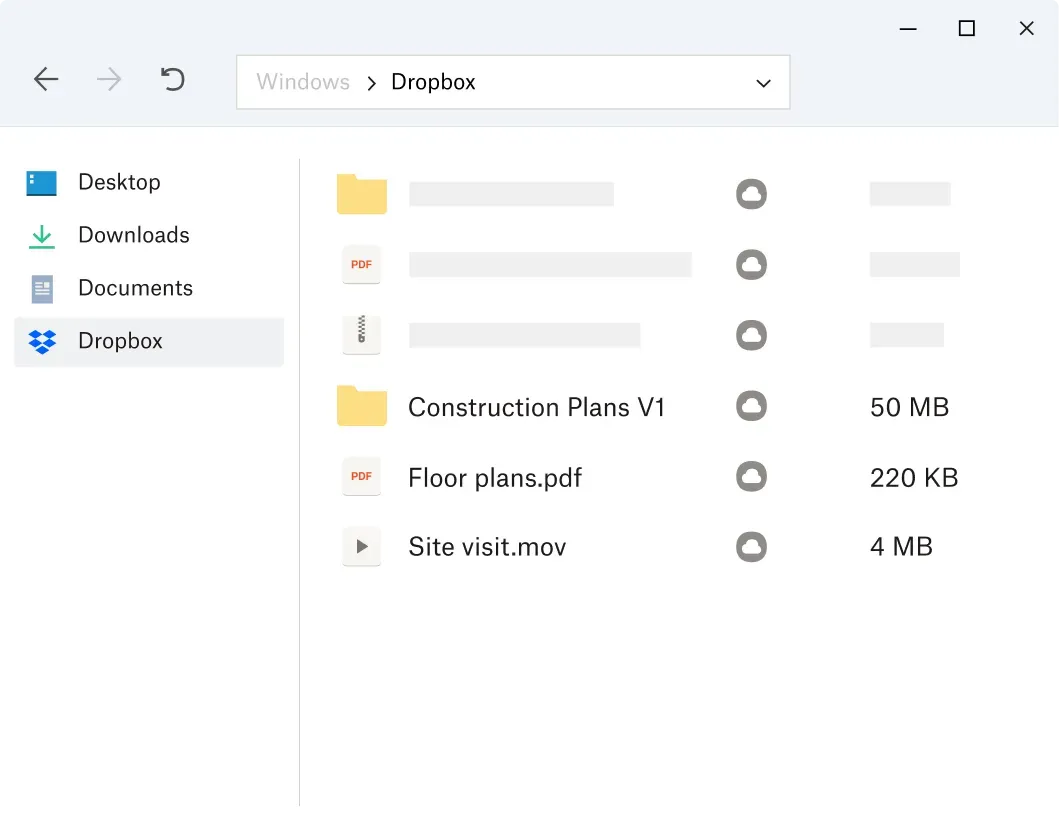
Dropbox ทำให้การแชร์การบันทึกหน้าจอและไฟล์เป็นเรื่องง่าย แม้แต่สำหรับผู้ที่ไม่เชี่ยวชาญด้านเทคโนโลยี ด้วย Dropbox Capture ที่ติดตั้งมาในตัว คุณสามารถบันทึกหน้าจอ กล้องเว็บแคม หรือเพียงแค่เสียง และแชร์ได้อย่างง่ายดาย
📌 วิธีแชร์:
- เปิด Dropbox Capture (ดาวน์โหลดหากคุณยังไม่มี)
- บันทึกหน้าจอ, เว็บแคม, หรือเสียงของคุณโดยใช้เครื่องมือที่มีอินเทอร์เฟซที่ใช้งานง่าย
- บันทึกไฟล์เสียงลงในโฟลเดอร์ Dropbox ของคุณโดยตรง
- สร้างลิงก์ที่สามารถแชร์ได้ด้วยการคลิกเพียงครั้งเดียว
- คัดลอกและวางลิงก์นี้ไว้ที่ใดก็ได้ตามต้องการ—อีเมล แอปพลิเคชันส่งข้อความ หรือเครื่องมือจัดการโครงการ
- ผู้รับของคุณสามารถดู แสดงความคิดเห็น หรือดาวน์โหลดการบันทึกได้อย่างง่ายดาย
✅ ข้อดีของ Dropbox
- ใช้งานง่าย แม้แต่ผู้ใช้ที่ไม่เชี่ยวชาญด้านเทคโนโลยี
- สร้างลิงก์ที่แชร์ได้อย่างรวดเร็วเพื่อการแบ่งปันไฟล์อย่างไร้รอยต่อ
- การตั้งค่าความเป็นส่วนตัวที่มั่นคงช่วยให้ควบคุมการเข้าถึงไฟล์ได้
⚠️ ข้อเสียของ Dropbox
- ขาดคุณสมบัติการจัดการงานหรือการทำงานร่วมกันตามบริบท
- การแชร์ไฟล์ถูกจำกัดไว้เพียงการสร้างลิงก์อย่างง่าย ทำให้การจัดระเบียบโครงการเป็นเรื่องยาก
✨ เหมาะสำหรับ: ทีมที่ต้องการวิธีง่าย ๆ ในการแชร์การบันทึกหน้าจอ, การสาธิตโครงการ, หรือคำแนะนำ โดยไม่ต้องเผชิญกับข้อจำกัดของไฟล์ขนาดใหญ่หรือการสื่อสารทางอีเมลที่ไม่มีที่สิ้นสุด
2. YouTube: การอัปโหลดและแชร์การบันทึกหน้าจอ
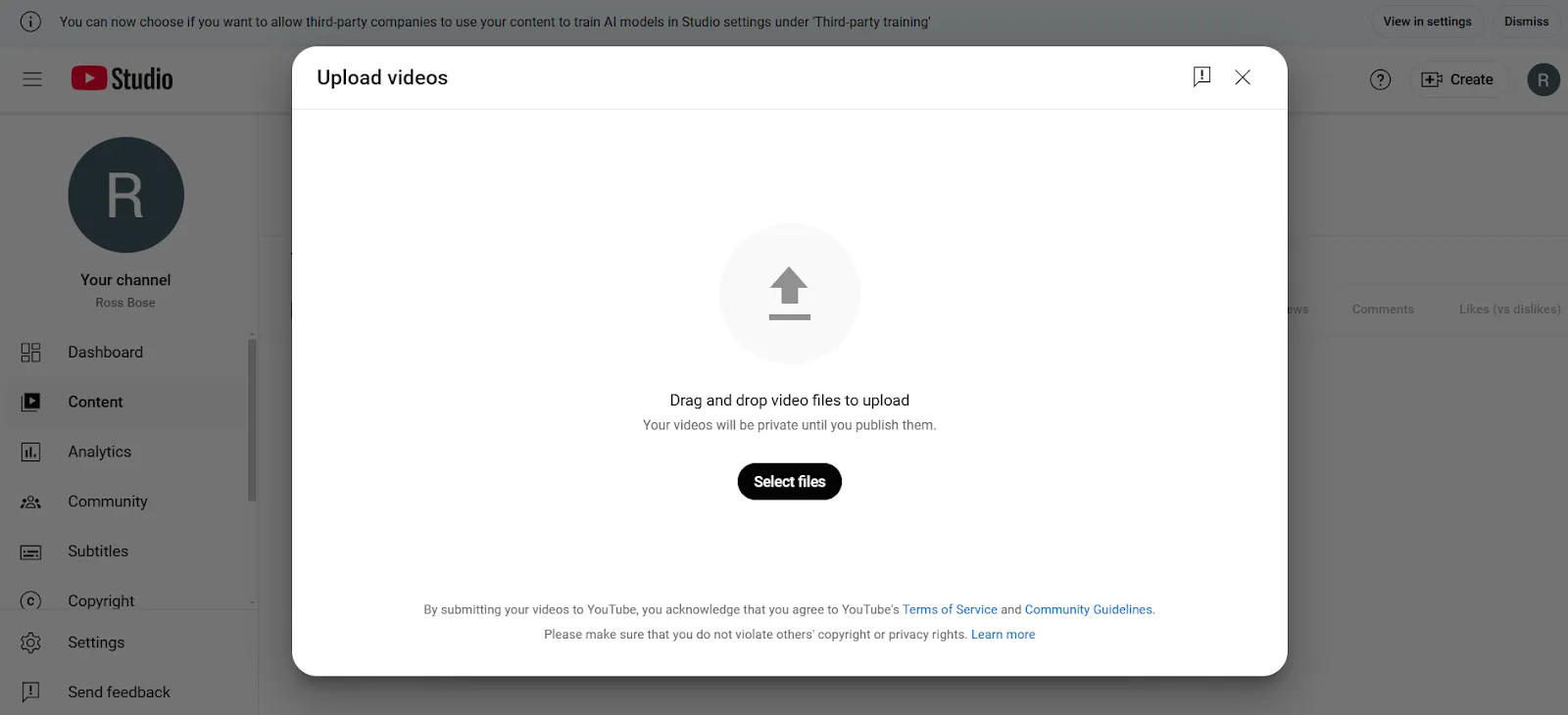
YouTube อาจรู้สึกเหมือนเป็นของเก่าไปหน่อย แต่มันเป็นตัวเลือกที่มั่นคงสำหรับการแชร์การบันทึกหน้าจอ โดยเฉพาะเมื่อคุณต้องการควบคุมสิทธิ์การเข้าถึงและวิธีการแชร์ที่ตรงไปตรงมาสำหรับผู้ชมจำนวนมาก
🧠 คุณรู้หรือไม่: ภาพหน้าจอแรกเริ่มมีขึ้นตั้งแต่ทศวรรษ 1960 บนคอมพิวเตอร์แบบโต้ตอบ ในขณะที่การบันทึกหน้าจอเริ่มได้รับความนิยมในช่วงทศวรรษ 1990 ด้วยเครื่องมืออย่าง ScreenCam พอถึงทศวรรษ 2000 แพลตฟอร์มอย่าง YouTube ได้ช่วยเพิ่มความนิยมในการบันทึกหน้าจอ โดยมี Camtasia เป็นที่โดดเด่นในปี 2004
📌 วิธีแชร์:
- เปิดแอป YouTube หรือ YouTube Studio
- แตะที่สร้าง และเลือกไฟล์วิดีโอของคุณ
- เพิ่มชื่อที่ดึงดูดความสนใจและเลือกการตั้งค่าความเป็นส่วนตัว (สาธารณะ, ไม่ระบุตัวตน, หรือส่วนตัว)
- หากวิดีโอของคุณสั้นและเป็นแนวตั้ง สามารถอัปโหลดเป็น YouTube Shorts ได้
- ตั้งค่าผู้ชม (เช่น "สำหรับเด็ก" หรือไม่) แล้วกดอัปโหลด
- รับลิงก์ไปยังวิดีโอของคุณและแชร์กับทีมของคุณผ่านทางอีเมล แอปส่งข้อความ หรือเครื่องมือจัดการงาน
✅ ข้อดีของ YouTube
- เหมาะอย่างยิ่งสำหรับการจัดเก็บและแบ่งปันไฟล์วิดีโอขนาดใหญ่โดยไม่มีข้อจำกัดด้านขนาด
- มีการตั้งค่าความเป็นส่วนตัวที่ยืดหยุ่นสำหรับการแชร์แบบสาธารณะ, ไม่ระบุชื่อ, หรือส่วนตัว
⚠️ ข้อเสียของ YouTube
- คุณสมบัติการร่วมมือมีน้อยมาก—การให้คำแนะนำจากทีมไม่ได้รับการสนับสนุนอย่างดี
- การจัดการลิงก์วิดีโอและสิทธิ์การเข้าถึงอาจใช้เวลามากสำหรับทีมขนาดใหญ่
✨ เหมาะสำหรับ: ทีมหรือบุคคลที่ต้องการแพลตฟอร์มฟรีสำหรับจัดเก็บและแชร์ไฟล์วิดีโอขนาดใหญ่ พร้อมสิทธิ์การเข้าถึงที่สามารถปรับแต่งได้ตามต้องการ
💡 เคล็ดลับมืออาชีพ: ไม่อยากดาวน์โหลดแอปพลิเคชันอื่นเพื่อบันทึกหน้าจอใช่ไหม? เราเข้าใจดี นี่คือคู่มือของเราเกี่ยวกับ10 ส่วนขยาย Chrome สำหรับบันทึกหน้าจอที่ดีที่สุด
3. Google Drive: ฟังก์ชันการแชร์
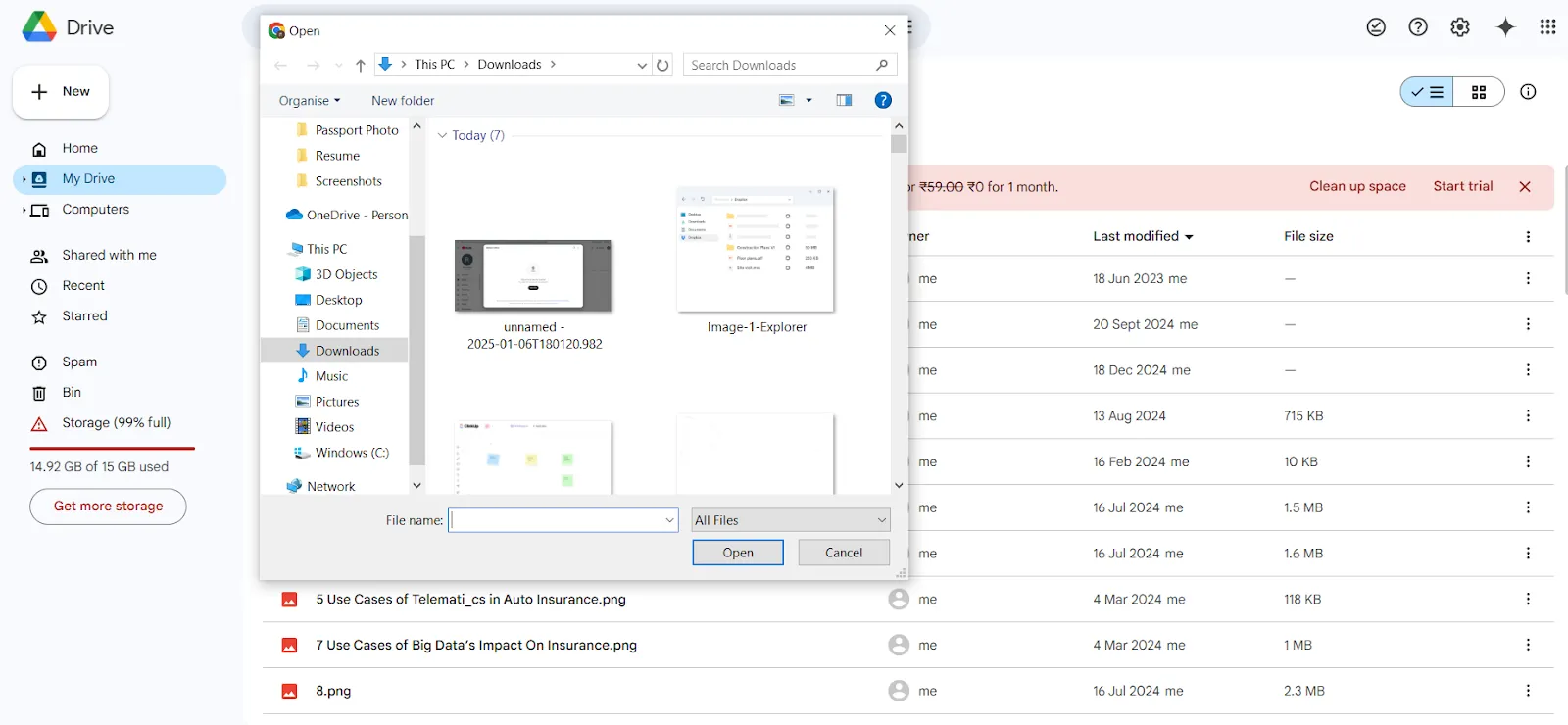
อีกหนึ่งแพลตฟอร์มที่ยอดเยี่ยมสำหรับการแชร์ไฟล์—โดยเฉพาะไฟล์วิดีโอขนาดใหญ่ที่ไม่สามารถส่งทางอีเมลได้—คือ Google Drive.
📌 วิธีแชร์:
- อัปโหลดการบันทึกหน้าจอของคุณไปยัง Google Drive โดยการลากและวางไฟล์ลงในอินเทอร์เฟซของ Drive
- ค้นหาไฟล์ของคุณ คลิกขวา และเลือก แชร์
- ป้อนที่อยู่อีเมลของผู้ร่วมงานของคุณหรือสร้างลิงก์ที่สามารถแชร์ได้
- ปรับสิทธิ์—อนุญาตให้ผู้อื่นดู แสดงความคิดเห็น หรือแก้ไขไฟล์
- คลิกส่ง หรือคัดลอกลิงก์แล้วแชร์ผ่านอีเมล, แชท, หรือแพลตฟอร์มการสื่อสารของทีมคุณ
- ใช้ตัวเลือกขั้นสูง เช่น วันที่หมดอายุสำหรับการเข้าถึงลิงก์ หรือจำกัดการดาวน์โหลดหากจำเป็น
✅ ข้อดีของ Google Drive
- ใช้งานง่ายพร้อมสิทธิ์การแชร์ไฟล์ที่ยืดหยุ่น
- สนับสนุนการทำงานร่วมกันแบบเรียลไทม์บนเอกสารและไฟล์ที่แชร์ร่วมกัน
⚠️ ข้อเสียของ Google Drive
- เครื่องมือการทำงานร่วมกันอาจรู้สึกไม่เป็นระเบียบสำหรับการจัดการโครงการที่ซับซ้อน
- การจัดการสิทธิ์กลายเป็นเรื่องน่าเบื่อสำหรับทีมใหญ่
✨ เหมาะสำหรับ: ทีมหรือบุคคลที่ต้องการวิธีการที่ตรงไปตรงมาในการแชร์และทำงานร่วมกันบนไฟล์โดยไม่ต้องกังวลกับข้อจำกัดด้านขนาดไฟล์
4. Slack: การรวมการบันทึกหน้าจอในการสื่อสาร
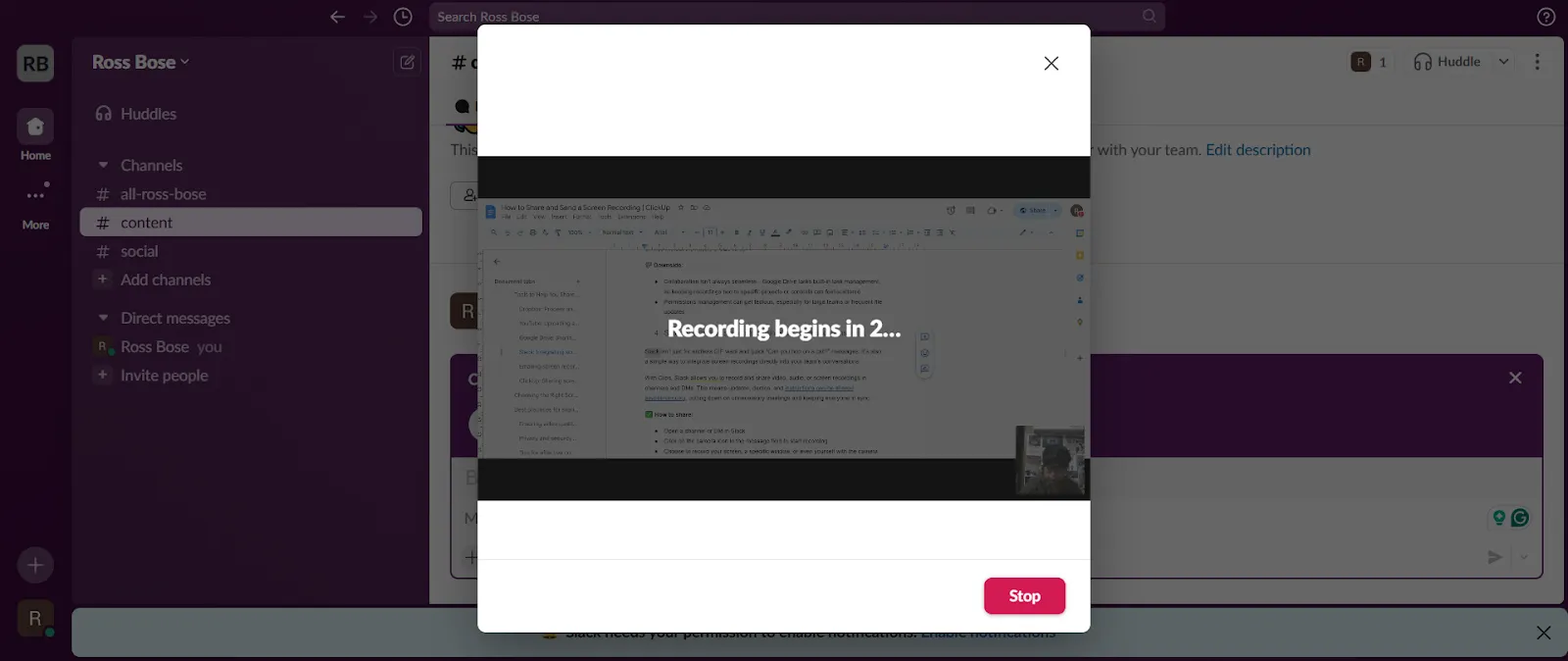
Slack ไม่ได้มีไว้แค่สำหรับสงคราม GIF ที่ไม่มีที่สิ้นสุดและข้อความสั้นๆ อย่าง "ช่วยโทรหาหน่อยได้ไหม?" เท่านั้น แต่ยังเป็นวิธีที่ง่ายในการรวมการบันทึกหน้าจอเข้ากับการสนทนาของทีมคุณโดยตรงอีกด้วย
ด้วย Slack Clips คุณสามารถบันทึกและแชร์วิดีโอ เสียง หรือการบันทึกหน้าจอในช่องและ DM ได้ ซึ่งหมายความว่าการอัปเดต การสาธิต และวิดีโอสามารถสื่อสารแบบอะซิงโครนัสได้ ช่วยลดการประชุมที่ไม่จำเป็นและทำให้ทุกคนทำงานร่วมกันได้อย่างราบรื่น
📌 วิธีแชร์:
- เปิดช่องทางหรือส่งข้อความส่วนตัวใน Slack
- คลิกที่ไอคอนกล้องในช่องข้อความเพื่อเริ่มบันทึก
- เลือกบันทึกหน้าจอของคุณ, หน้าต่างเฉพาะ, หรือแม้กระทั่งตัวคุณเองด้วยกล้อง
- เพิ่มการปรับแต่งตามความต้องการ เช่น การเบลอพื้นหลังหรือเปลี่ยนไมโครโฟน
- เมื่อบันทึกเสร็จแล้ว ให้คลิก หยุดการบันทึก และเพิ่มภาพขนาดย่อหรือข้อความประกอบ
- กดไอคอนเครื่องบินกระดาษเพื่อแชร์การบันทึกของคุณทันที
✅ ข้อดีของ Slack
- เหมาะสำหรับการสื่อสารแบบไม่พร้อมกัน พร้อมคลิปในตัวสำหรับการอัปเดตอย่างรวดเร็ว
- เหมาะสำหรับทีมที่ต้องจัดการกับหลายเขตเวลา
⚠️ ข้อเสียของ Slack
- ข้อจำกัดเวลา 5 นาทีสำหรับคลิปอาจไม่เพียงพอสำหรับการอัปเดตหรือการสาธิตที่ยาวนานขึ้น
- การแชร์ข้อมูลภายนอก Slack ต้องทำตามขั้นตอนเพิ่มเติม เช่น การดาวน์โหลดและอัปโหลดใหม่
✨ เหมาะสำหรับ: ทีมที่ต้องจัดการกับหลายเขตเวลาและตารางเวลาที่แตกต่างกัน และต้องการการสื่อสารแบบไม่พร้อมกันที่มีบริบทครบถ้วน
อ่านเพิ่มเติม: เราได้ทดสอบซอฟต์แวร์วิดีโอสอนที่ดีที่สุด 10 อันดับ
5. การส่งอีเมลบันทึกหน้าจอผ่าน Microsoft Outlook และ Gmail
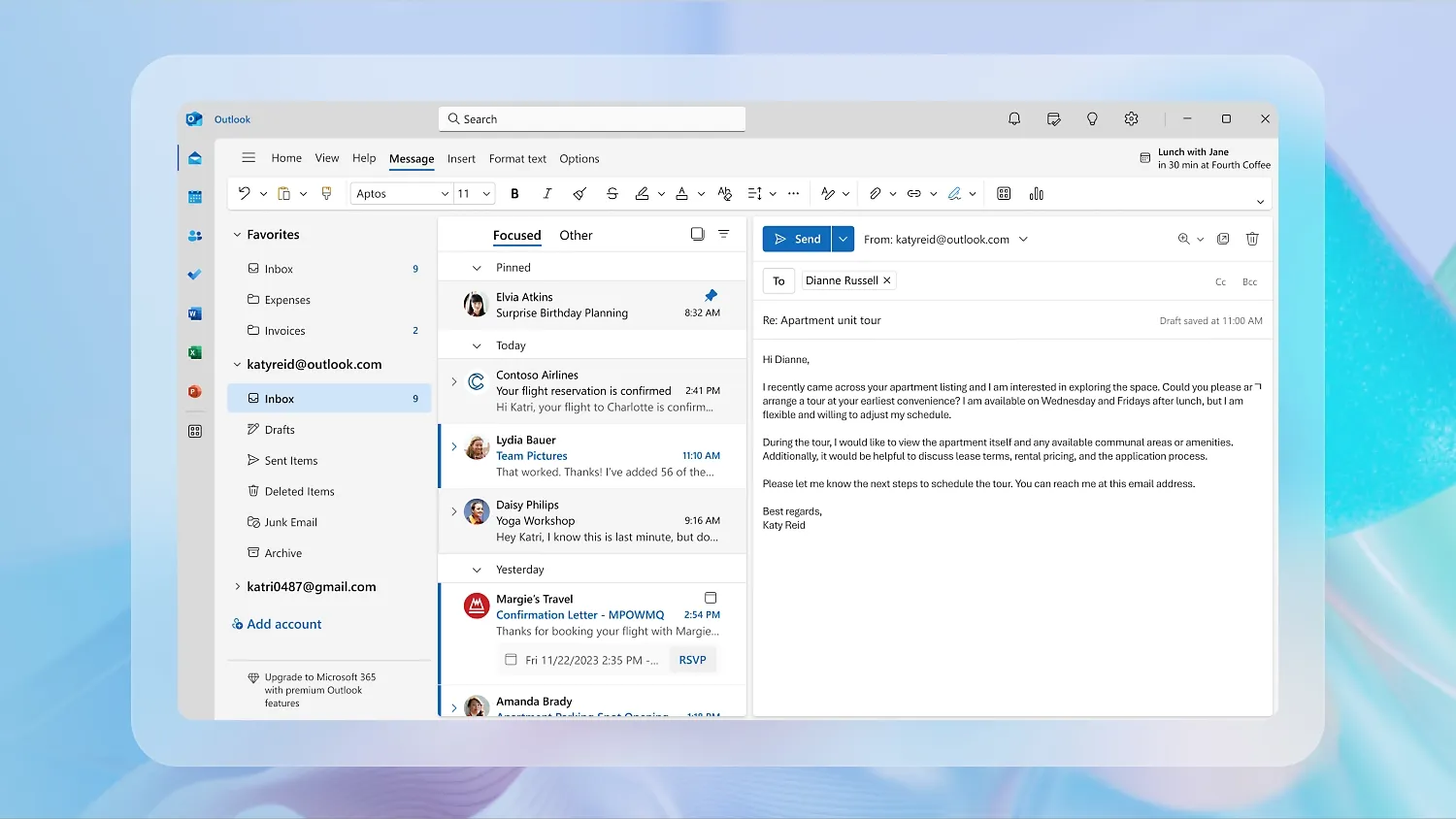
ใช่ครับ/ค่ะ เราพบปัญหาบางอย่างกับอีเมล แต่สำหรับคลิปขนาดเล็ก อีเมลยังคงเป็นตัวเลือกที่ง่ายและตรงไปตรงมาสำหรับการแชร์ไฟล์
นอกจากนี้ อีเมลยังช่วยให้คุณเก็บประวัติข้อความไว้ใช้เป็นข้อมูลอ้างอิงในอนาคตได้อย่างง่ายดาย และยังสามารถส่งต่อไฟล์ไปยังหลายคนพร้อมกันโดยไม่ต้องอธิบายบริบทเพิ่มเติม
📌 วิธีแชร์:
- บันทึกการบันทึกหน้าจอของคุณเป็นไฟล์วิดีโอ
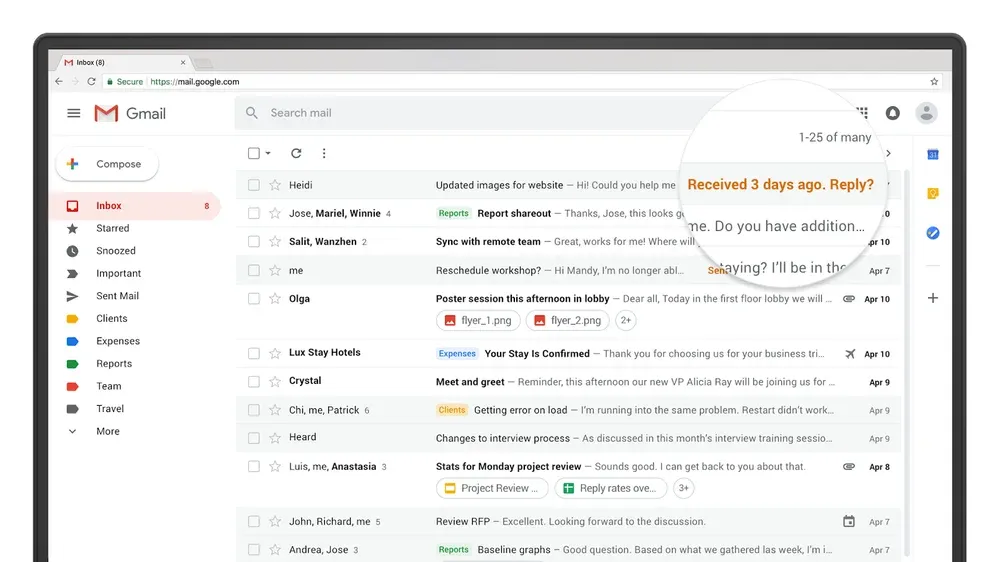
- เปิด Microsoft Outlook หรือ Gmail และเขียนอีเมลใหม่
- คลิกที่ไอคอนคลิปหนีบกระดาษเพื่อแนบไฟล์วิดีโอของคุณ
- เลือกไฟล์จากคอมพิวเตอร์ของคุณแล้วกดส่ง
✅ ข้อดีของการส่งอีเมลพร้อมการบันทึกหน้าจอ:
- สะดวกสำหรับการแชร์การบันทึกหน้าจอขนาดเล็กอย่างรวดเร็ว
- รักษาประวัติอีเมลเพื่อการอ้างอิงและส่งต่อที่ง่ายดาย
- เรียบง่ายและคุ้นเคยสำหรับผู้ใช้ส่วนใหญ่
⚠️ ข้อเสียของการส่งอีเมลพร้อมการบันทึกหน้าจอ:
- ข้อจำกัดขนาดไฟล์ (20MB สำหรับ Outlook, 25MB สำหรับ Gmail) จำกัดการแชร์วิดีโอขนาดใหญ่
- ไม่มีคุณสมบัติการร่วมมือในตัว ต้องใช้เครื่องมือเพิ่มเติมสำหรับการให้คำแนะนำและการอัปเดต
✨ เหมาะสำหรับ: บุคคลหรือทีมที่ต้องการแชร์ไฟล์บันทึกหน้าจอขนาดเล็ก (ไม่เกิน 25MB) ที่ต้องการวิธีการสื่อสารไฟล์อย่างรวดเร็วและตรงไปตรงมา พร้อมทั้งรักษาประวัติอีเมลที่ชัดเจนไว้สำหรับการอ้างอิงในอนาคต
อ่านเพิ่มเติม: วิธีบันทึกวิดีโอขณะนำเสนอ PowerPoint ด้วยตัวเอง?
6. ClickUp: แชร์การบันทึกหน้าจอโดยตรงเพื่อการร่วมมือที่ง่ายดาย
คิดถึง ClickUp ว่าเป็นเครื่องมือจัดการงานและการบันทึกหน้าจอที่มีการผสมผสานพลังสูงสุด เราได้พูดถึง ClickUp Clips ไปแล้ว ดังนั้นคุณจึงรู้ว่ามันเป็นเครื่องมือที่ดีที่สุดสำหรับการแชร์วิดีโอ ลืมการพิมพ์คู่มือขั้นตอนที่ละเอียดไปได้เลย เพียงแค่บันทึก แชร์ และให้ทีมของคุณติดตามได้ตามจังหวะของพวกเขาเอง
🧠 คุณรู้หรือไม่:จากการสำรวจบริษัทกว่า 2,000 แห่ง พบว่า 74% ของผู้ฝึกอบรมได้นำการเรียนรู้ผ่านวิดีโอมาใช้ในกระบวนการถ่ายทอดความรู้ของตน สะท้อนให้เห็นถึงการพึ่งพาเนื้อหาเชิงภาพที่เพิ่มมากขึ้นเพื่อการศึกษาที่มีประสิทธิภาพ
อย่างไรก็ตาม ทองคำที่แท้จริงอยู่ที่ความสามารถของ ClickUp ในการแชร์การบันทึกหน้าจอได้โดยตรงภายในClickUp Tasks ซึ่งช่วยให้ทีมมีข้อมูลมากที่สุดและสามารถทำงานร่วมกันได้อย่างง่ายดาย
โดยสรุป การฝังการบันทึกไว้ในภารกิจช่วยให้ทีมสามารถเข้าถึงบริบททั้งหมดที่ต้องการได้โดยไม่ต้องสลับระหว่างเครื่องมือหรือตามหาลิงก์
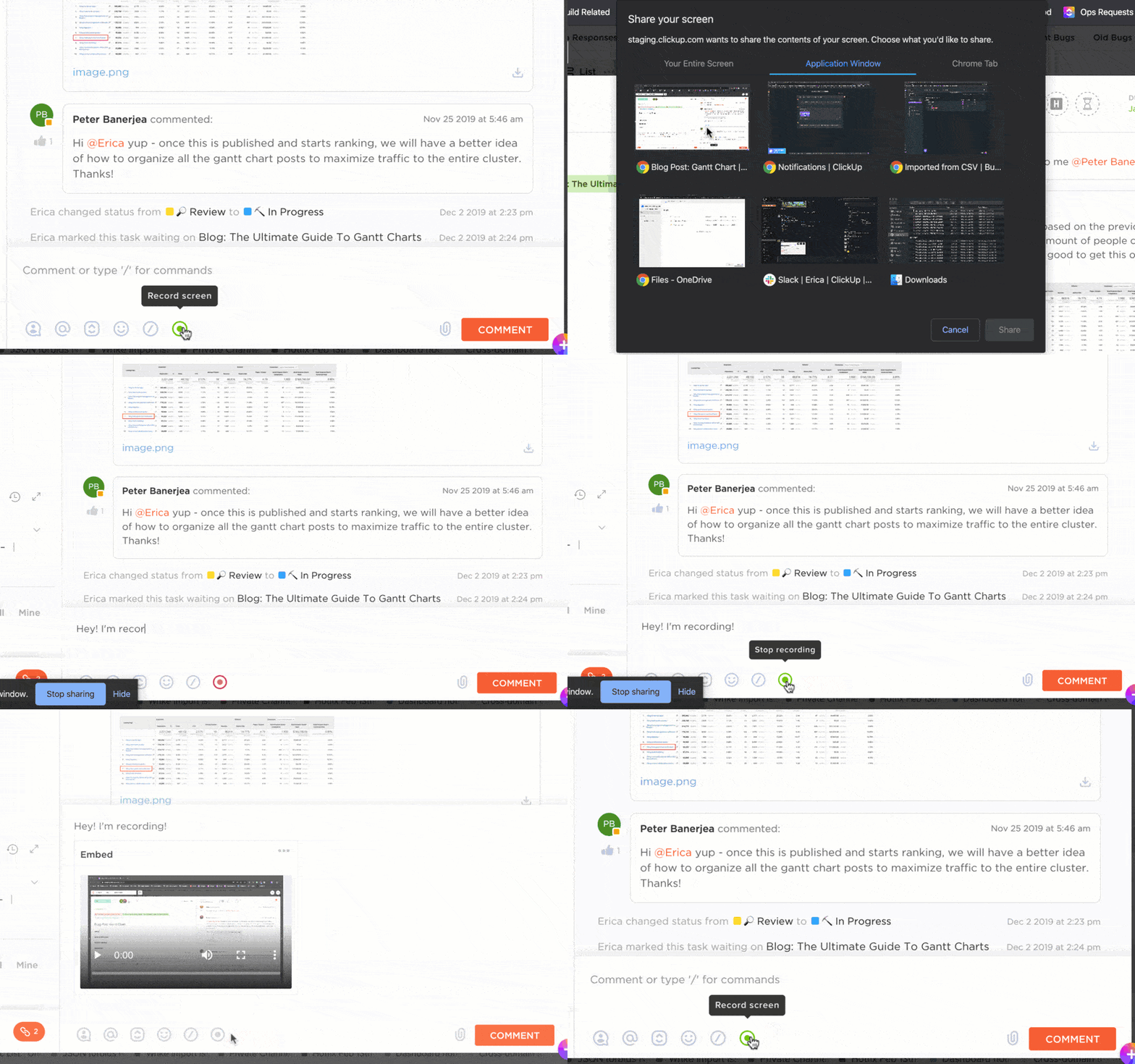
💡 เคล็ดลับมืออาชีพ: ต้องการให้ข้อเสนอแนะใช่ไหม? ความคิดเห็นในวิดีโอจะเชื่อมโยงกับไทม์ไลน์ ทำให้ทุกคนเข้าใจตรงกัน ด้วย Clips Hub คุณสามารถจัดระเบียบ ค้นหา และเรียงลำดับวิดีโอทั้งหมดของคุณในที่เดียว ลดความจำเป็นในการส่งอีเมลไปมาอย่างไม่มีที่สิ้นสุด
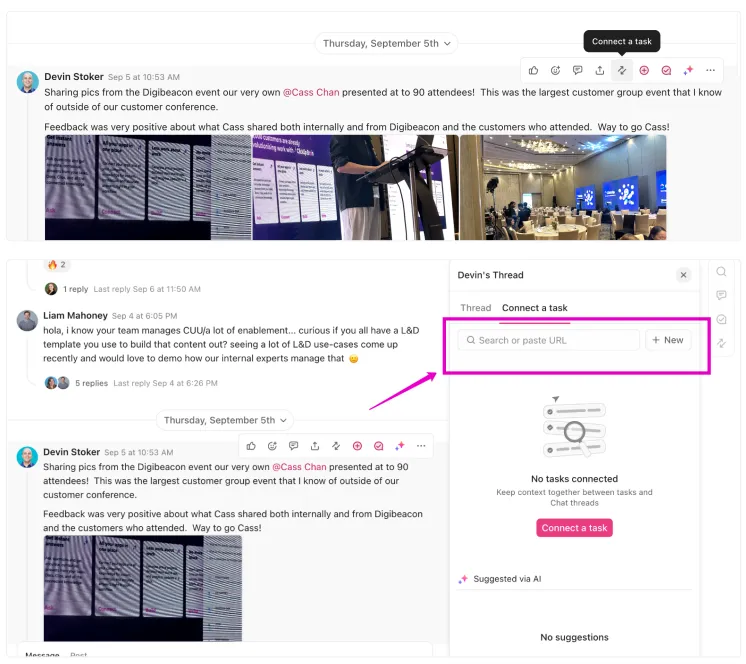
สิ่งที่ทำให้สมบูรณ์แบบยิ่งขึ้นคือClickUp Chat มันเพิ่มชั้นความยืดหยุ่นอีกระดับเมื่อแชร์การบันทึกหน้าจอ:
- ใช้แชทเพื่อแชร์การบันทึกหน้าจอภายในรายการ, โฟลเดอร์, หรือสเปซที่เฉพาะเจาะจง, ทำให้เชื่อมโยงกับโปรเจ็กต์ที่เกี่ยวข้อง
- พูดคุยเกี่ยวกับการบันทึกโดยตรงในแชทควบคู่ไปกับงาน ลดความจำเป็นในการส่งอีเมลติดตามผล
- สลับระหว่างการแชทและการจัดการงานได้อย่างราบรื่น เพื่อให้แน่ใจว่าไม่มีสิ่งใดสูญหาย
- ปรับการอนุญาตการแชร์เพื่อควบคุมว่าใครสามารถเข้าถึงการบันทึกหน้าจอได้ ทำให้ทุกอย่างปลอดภัยแทนการใช้แพลตฟอร์มต่าง ๆ
✅ ข้อดีของ ClickUp:
- รวมการบันทึกหน้าจอ การแชร์ และการจัดการงานไว้ในแพลตฟอร์มเดียว
- ช่วยให้การทำงานร่วมกันเป็นไปอย่างราบรื่นด้วยคุณสมบัติต่างๆ เช่น ความคิดเห็นที่มีการระบุเวลา การถอดความ และการฝังวิดีโอในภารกิจ
⚠️ ข้อเสียของ ClickUp:
- คุณสมบัติที่มากมายอาจทำให้ผู้ใช้ใหม่รู้สึกสับสน และอาจต้องใช้เวลาในการเรียนรู้ระบบ
✨ เหมาะสำหรับ: ทีมที่กำลังมองหาโซลูชันครบวงจรเพื่อทำให้การบันทึกหน้าจอ การจัดการงาน และการทำงานร่วมกันง่ายขึ้น โดยไม่ต้องใช้เครื่องมือหลายอย่าง
อ่านเพิ่มเติม: วิธีจดบันทึกจากวิดีโออย่างมืออาชีพ
การเลือกเครื่องมือแชร์หน้าจอที่เหมาะสม
เราได้หารือเกี่ยวกับเครื่องมือหลายอย่าง แต่เพื่อเลือกเครื่องมือแชร์หน้าจอที่สมบูรณ์แบบ ให้เราหันมาดูปัจจัยพื้นฐาน—ความสะดวกในการใช้งาน, การเข้าถึง, ความเป็นส่วนตัว, คุณสมบัติการร่วมมือ, และการผสานรวมกับเครื่องมือจัดการโครงการ นี่คือรายละเอียดของแต่ละอย่าง:
| เครื่องมือ | ความสะดวกในการใช้งาน | การเข้าถึง | ความเป็นส่วนตัว | ความร่วมมือ | การบูรณาการ | ข้อดี ✅ | ข้อเสีย ❌ |
| ดรอปบ็อกซ์ | ใช้งานง่ายแต่มีข้อจำกัดในการทำงานร่วมกัน | ลิงก์สาธารณะสำหรับไฟล์ขนาดใหญ่ | สิทธิ์การเข้าถึงที่ปรับได้ | ความคิดเห็นเป็นพื้นฐาน | การผสานรวมขั้นพื้นฐานกับแอปอื่น ๆ | ใช้งานง่าย สร้างลิงก์ที่แชร์ได้ง่าย การตั้งค่าความเป็นส่วนตัวที่มั่นคง | คุณสมบัติการร่วมมือที่จำกัด, ขาดการผสานการจัดการงาน/โครงการ |
| YouTube | อัปโหลดได้ง่ายแต่ไม่ค่อยเข้าใจง่ายในเรื่องความเป็นส่วนตัว | ตัวเลือกสาธารณะและเอกชน | เหมาะสำหรับการเข้าถึงสาธารณะหรือส่วนตัว | ไม่มีการแชททีม ให้ข้อเสนอแนะผ่านความคิดเห็น | ไม่มีการผสานรวมการจัดการโครงการ | เหมาะสำหรับการจัดเก็บไฟล์ขนาดใหญ่ เหมาะสำหรับการแชร์ในที่สาธารณะหรือส่วนตัว | ไม่มีเครื่องมือสำหรับการทำงานร่วมกันในทีม การจัดการลิงก์อาจน่าเบื่อ ไม่มีขั้นตอนการทำงานของโครงการ |
| Google ไดรฟ์ | ใช้งานง่ายสำหรับการแชร์พื้นฐาน | แชร์ได้ง่ายด้วยลิงก์ | การควบคุมอย่างละเอียด | คุณสมบัติการร่วมมือพื้นฐาน | การบูรณาการโครงการที่จำกัด | สิทธิ์ที่ยืดหยุ่น, ใช้งานง่าย, รองรับการทำงานร่วมกันบนไฟล์ที่แชร์ | หากไม่มีการเชื่อมโยงงาน การตั้งค่าสิทธิ์การใช้งานอาจเป็นเรื่องน่าเบื่อ |
| ขี้เกียจ | ตรงไปตรงมาแต่เหมาะที่สุดสำหรับการใช้งานภายใน | ต้องการให้ทีมอยู่ใน Slack | ตัวเลือกความเป็นส่วนตัวภายนอกที่จำกัด | แข็งแกร่งสำหรับการหารือภายใน | ขาดการผสานรวมกับระบบงาน | เหมาะอย่างยิ่งสำหรับการสื่อสารภายในองค์กร อัปเดตแบบไม่พร้อมกันด้วยคลิป | คลิปถูกจำกัดไว้ที่ 5 นาที และไม่มีตัวเลือกการแชร์ภายนอก |
| คลิกอัพ | ใช้งานง่าย ผสานการบันทึกและการจัดการงาน | ลิงก์ที่สามารถแชร์ได้ + การฝังโดยตรงในภารกิจ | ความเป็นส่วนตัวและการอนุญาตที่ผสานรวมอย่างสมบูรณ์ | การให้ข้อเสนอแนะที่ราบรื่นพร้อมงาน ความคิดเห็น และบันทึกเวลา | ระบบการทำงานแบบรวมศูนย์สำหรับงานและโครงการ | รวมการบันทึกหน้าจอ การแชร์ และการจัดการงานเข้าด้วยกันอย่างไร้รอยต่อ | ต้องใช้เวลาในการเรียนรู้ความสามารถทั้งหมด แต่ให้การร่วมมือที่ไม่มีใครเทียบได้ |
🏆 ชัดเจน: ClickUp โดดเด่นเหนือใคร ความมหัศจรรย์ของมันอยู่ที่การแชร์วิดีโอหน้าจอได้โดยตรงภายในงาน ทำให้ทุกอย่างเป็นระเบียบและเข้าถึงได้ง่ายสำหรับทีมของคุณ
ด้วยคุณสมบัติเช่นการฝังวิดีโอ, การเพิ่มความคิดเห็นพร้อมเวลา, และการถอดเสียงด้วย ClickUp Brain, การร่วมมือกลายเป็นเรื่องง่าย, และกระบวนการทำงานลื่นไหลโดยที่คุณแทบไม่รู้ตัว
📌 ตัวอย่าง: ลองนึกภาพว่าคุณกำลังต้อนรับสมาชิกใหม่ของทีมที่ทำงานจากระยะไกลในเขตเวลาที่ต่างกัน แทนที่จะนัดหมายการโทรหลายครั้ง คุณบันทึกการแนะนำผลิตภัณฑ์อย่างละเอียดโดยใช้ ClickUp Clips
ClickUp Brain จะถอดเสียงการบันทึกโดยอัตโนมัติ พร้อมระบุเวลาของประเด็นสำคัญเพื่อให้ง่ายต่อการอ้างอิง คุณสามารถฝังวิดีโอไว้ในงานปฐมนิเทศ ซึ่งพนักงานใหม่สามารถตั้งคำถามได้โดยตรงในช่องแสดงความคิดเห็น
วงจรการให้ข้อมูลย้อนกลับถูกจัดให้เป็นศูนย์กลาง—ไม่มีอีเมลกระจัดกระจาย, ข้อความใน Slack, หรือความสับสน สมาชิกทีมใหม่สามารถติดตามงานได้ตามจังหวะของตนเอง ในขณะที่คนอื่นๆ สามารถมุ่งเน้นกับงานของตนโดยไม่ถูกรบกวน
อ่านเพิ่มเติม: โปรแกรมบันทึกหน้าจอฟรีที่ดีที่สุดที่ไม่มีลายน้ำคืออะไร?
แนวทางปฏิบัติที่ดีที่สุดสำหรับการแชร์การบันทึกหน้าจอ
การแชร์การบันทึกหน้าจออย่างมีประสิทธิภาพต้องมีการวางแผนเล็กน้อย โดยเฉพาะอย่างยิ่งหากคุณต้องการให้วิดีโอของคุณดูดี ปลอดภัย และสื่อสารข้อความของคุณได้อย่างไม่สับสน
นี่คือคำแนะนำเพื่อให้กระบวนการราบรื่นขึ้น:
อ่านเพิ่มเติม: การจัดการโครงการสำหรับการผลิตวิดีโอ
1. การรับประกันคุณภาพวิดีโอและความเข้ากันได้
คุณไม่ต้องการให้ทีมของคุณต้องเพ่งมองข้อความที่เบลอหรือพยายามเปิดไฟล์ที่ไม่สามารถใช้งานได้บนอุปกรณ์ของพวกเขา เพื่อให้การบันทึกหน้าจอของคุณคมชัดและเข้าถึงได้ง่าย:
- ใช้ MP4: เป็นมาตรฐานทองคำสำหรับความเข้ากันได้ข้ามแพลตฟอร์ม
- ตั้งค่าความละเอียด: เลือก 1080p สำหรับคุณภาพระดับสูงสุด หรือ 720p หากขนาดไฟล์ที่เล็กลงมีความสำคัญ
- ปรับสมดุลบิตเรตและขนาดไฟล์: หากสูงเกินไป ไฟล์จะใหญ่มาก; หากต่ำเกินไป คุณภาพจะน่าอาย
- ตรวจสอบอัตราเฟรม: 30 fps เหมาะสำหรับสถานการณ์ส่วนใหญ่ เว้นแต่คุณกำลังบันทึกสิ่งที่เคลื่อนไหวเร็ว
- เพิ่มประสิทธิภาพการบีบอัด: ใช้เครื่องมือที่ลดขนาดไฟล์โดยไม่ทำให้วิดีโอของคุณดูเหมือนถ่ายทำในปี 1995
💡 เคล็ดลับมืออาชีพ: ทดสอบไฟล์บนอุปกรณ์และแพลตฟอร์มต่างๆ ก่อนแชร์เสมอ—ไม่มีอะไรทำลายประสิทธิภาพการทำงานได้เท่ากับ "มันเปิดไม่ได้สำหรับฉัน"
2. ข้อพิจารณาด้านความเป็นส่วนตัวและความปลอดภัย
การบันทึกหน้าจอที่ยอดเยี่ยมอาจกลายเป็นเรื่องแย่ได้อย่างรวดเร็วหากเปิดเผยข้อมูลที่ละเอียดอ่อน นี่คือวิธีปกป้องตัวคุณและทีมของคุณ:
- เบลอหรือพิกเซล: ใช้เครื่องมือแก้ไขเพื่อซ่อนข้อมูลที่ละเอียดอ่อน เช่น รหัสผ่านหรือรายละเอียดส่วนตัว
- ปิดแท็บเบราว์เซอร์ที่ไม่จำเป็น: หลีกเลี่ยงการเปิดเผยตะกร้าสินค้าของคุณที่เต็มไปด้วยสินค้าที่น่าสงสัยโดยไม่ตั้งใจ
- การปิดบังหน้าจอ: ใช้คุณสมบัติของซอฟต์แวร์เพื่อซ่อนส่วนต่าง ๆ ของหน้าจอในระหว่างการบันทึกอย่างเฉพาะเจาะจง
- ขอความยินยอม: หากมีบุคคลปรากฏในบันทึกของคุณ ให้แจ้งให้พวกเขาทราบและขอความยินยอมก่อนการแบ่งปัน
อ่านเพิ่มเติม: 10 ซอฟต์แวร์บันทึกหน้าจอที่ดีที่สุดสำหรับ Windows PC
3. เคล็ดลับการสื่อสารอย่างมีประสิทธิภาพ
ส่วนหนึ่งของการบันทึกหน้าจอที่ดีคือการเล่าเรื่องที่ถูกต้อง นี่คือวิธีที่จะทำให้การบันทึกของคุณมีผลกระทบ:
- ทำให้สั้นและชัดเจน: ไม่มีใครต้องการคำอธิบายยาว 20 นาทีสำหรับสิ่งที่สามารถทำได้ใน 2 นาที
- เน้นจุดสำคัญ: ใช้คำอธิบายหรือสัญญาณทางวาจาเพื่อดึงดูดความสนใจไปยังสิ่งที่สำคัญ
- กระจายช่องทางการสื่อสาร: ใช้การบันทึกหน้าจอควบคู่กับแชท อีเมล และการโทรศัพท์ เพื่อให้แน่ใจว่าทุกคนเข้าใจตรงกัน
เมื่อพูดถึงการสื่อสาร ClickUp ยกระดับขึ้นไปอีกขั้นด้วยการฝังการบันทึกหน้าจอลงในงานโดยตรง คุณสามารถแท็กสมาชิกในทีมเพื่อให้แน่ใจว่าพวกเขาได้รับการแจ้งเตือนเมื่อมีการอัปเดต หรือมอบหมายความคิดเห็นเป็นงานที่ต้องดำเนินการ
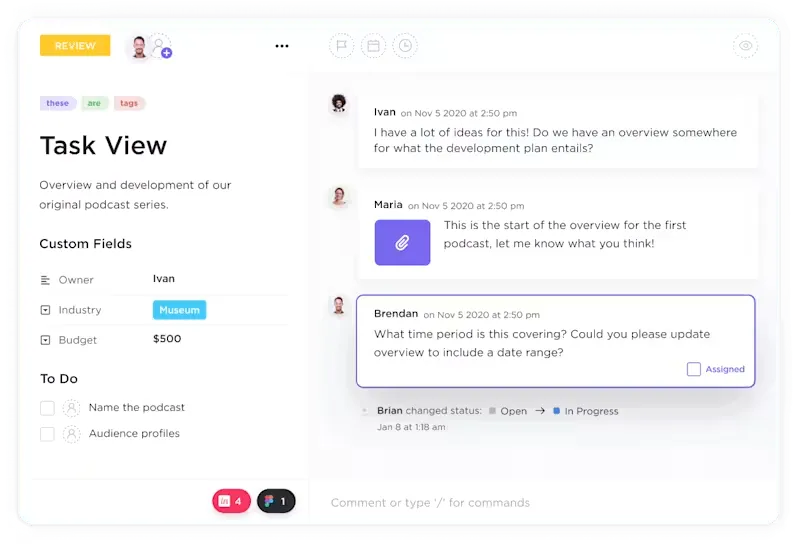
ตัวอย่างเช่น สมมติว่าคุณได้บันทึกการสาธิตผลิตภัณฑ์สำหรับทีมขายของคุณแล้ว คุณอัปโหลดลงในงาน ใส่เวลาที่จุดสำคัญเพื่อความชัดเจน และใช้ส่วนความคิดเห็นของ ClickUp เพื่อรวบรวมข้อเสนอแนะ เมื่อทุกอย่างอยู่ในที่เดียวการทำงานร่วมกันในที่ทำงานก็จะดีขึ้น
อ่านเพิ่มเติม: 10 ซอฟต์แวร์บันทึกหน้าจอที่ดีที่สุดสำหรับ Mac
การแบ่งปันคือการใส่ใจและลดความเครียดด้วย ClickUp
ดังที่คาร์ล แซนด์เบิร์กเคยกล่าวไว้ว่า "ทุกคนฉลาดกว่าใครบางคนเสมอ"
การถ่ายทอดความรู้คืออาวุธลับของทุกองค์กร—เพียงแค่ใครสามารถใช้มันได้ดีกว่ากัน การบันทึก, การจัดทำเอกสาร, และการแบ่งปันโซลูชัน, กระบวนการทำงาน, หรือความรู้ทางการดำเนินงาน จะช่วยให้ทีมของคุณสามารถข้ามงานที่ซ้ำซ้อนได้ และมุ่งเน้นไปที่การบรรลุเป้าหมายได้รวดเร็วขึ้น
ความจริงก็คือ การทำงานหนักเป็นไปไม่ได้หากปราศจากการทำงานอย่างชาญฉลาด และการบันทึกหน้าจอคือตัวอย่างที่ดีที่สุดของการทำงานอย่างชาญฉลาด มันให้หลักฐานทางภาพของโซลูชัน ทำให้การแบ่งปันความรู้เป็นเรื่องง่าย และเพิ่มผลผลิต แต่เพียงเมื่อคุณมีเครื่องมือที่เหมาะสม
นั่นคือเหตุผลที่คุณควรเลือก ClickUp ด้วยคุณสมบัติอย่าง ClickUp Clips คุณสามารถบันทึก แชร์ และฝังวิดีโอลงในงานได้อย่างราบรื่น ในขณะที่ ClickUp Brain จะถอดเสียงการบันทึกของคุณ เพิ่มเวลาที่ระบุ และทำให้สามารถค้นหาได้
ทุกอย่างถูกจัดศูนย์กลางไว้แล้ว ทำให้ทีมของคุณสามารถทำงานร่วมกันได้อย่างมีประสิทธิภาพโดยไม่ต้องสลับเครื่องมือหรือสูญเสียบริบท
ผลที่ตามมาคือ ข้อมูลกลายเป็นสิ่งที่อยู่ทุกหนทุกแห่งและสามารถเข้าถึงได้ง่าย ไม่ว่าใครจะเข้าร่วมหรือออกจากองค์กรก็ตาม
สร้างบัญชีฟรีบน ClickUpและดูว่าการแชร์ด้วยมันฉลาดกว่า, รวดเร็วขึ้น, และน้อยเครียดกว่า