

จำฉากนั้นใน Everything Everywhere All At Once ได้ไหม ตอนที่อีฟลินเข้าถึงตัวตนเวอร์ชันต่าง ๆ ของตัวเองแบบไม่สิ้นสุด?นั่นแหละคือความรู้สึกของเครื่องมือ AI สำหรับนักออกแบบ— แต่ไม่มีวิกฤตตัวตนและนิ้วมือที่กลายเป็นฮอทดอกนะ
มันเหมือนมีนักออกแบบส่วนตัวพร้อมให้บริการตลอดเวลา พร้อมที่จะทำให้ความคิดสร้างสรรค์ใด ๆ กลายเป็นจริงได้ในทันที
👀 คุณรู้หรือไม่? 90% ของผู้เชี่ยวชาญด้านความคิดสร้างสรรค์เชื่อว่าGenAI ช่วยให้พวกเขาประหยัดเวลาและเงินในการสร้างงานศิลปะ พร้อมทั้งช่วยในการระดมความคิดใหม่ๆ
Canva AI กลายเป็นที่ชื่นชอบของผู้ที่เบื่อกับการใช้เวลาช่วงเย็นติดอยู่ในหมอกแห่งการออกแบบ ไม่ว่าจะเป็นการสร้างหลายเวอร์ชันของโพสต์โซเชียลมีเดียไปจนถึงการสร้างภาพนิ่งให้เคลื่อนไหว มันทำให้กระบวนการออกแบบรวดเร็วและง่ายดาย
บทความนี้ช่วยให้คุณเข้าใจวิธีการใช้ AI ใน Canva เพื่อทำให้การออกแบบรวดเร็วและสนุกยิ่งขึ้น
เป็นโบนัสเพิ่มเติม เราจะแสดงให้คุณเห็นด้วยว่า ClickUp AI สามารถเพิ่มพลังให้กับกระบวนการสร้างสรรค์ของคุณได้อย่างไร
พร้อมที่จะสร้างสรรค์สิ่งใหม่ ๆ แล้วหรือยัง? 🎨
⏰ สรุป 60 วินาที
ต้องการใช้ประโยชน์จาก Canva AI ให้คุ้มค่าที่สุดหรือไม่?
นี่คือวิธีการใช้ Canva AI:
- เปิดสตูดิโอมายากล จากหน้าแรก Canva ของคุณ
- สร้างภาพทันที ด้วย Magic Media—พิมพ์คำอธิบายรายละเอียดเพื่อสร้างภาพ, วิดีโอ, หรือกราฟิก
- แก้ไขและปรับปรุงการออกแบบ ด้วย Magic Edit และ Magic Expand เพื่อปรับเปลี่ยนหรือปรับขนาดรูปภาพ
- สร้างเนื้อหาได้อย่างรวดเร็ว ด้วย Magic Write สำหรับบล็อก คำบรรยาย และข้อความทางการตลาด
แต่นี่คือตัวเปลี่ยนเกม—ClickUp AI เป็นทางเลือกที่ฉลาดกว่า ด้วย ClickUp AI คุณจะได้รับโซลูชันการออกแบบและเวิร์กโฟลว์ที่สมบูรณ์แบบ เหมาะอย่างยิ่งสำหรับการจัดการโครงการสร้างสรรค์ การสร้างเนื้อหา และการทำงานร่วมกันอย่างไร้รอยต่อ ClickUp Whiteboards ช่วยให้คุณมองเห็นไอเดียได้อย่างชัดเจน ในขณะที่ ClickUp Brain ช่วยปรับแต่งคำสั่งสร้างสรรค์และเร่งกระบวนการสร้างสรรค์ของคุณ—ทั้งหมดนี้ในแพลตฟอร์มเดียว
ทำไมต้องพอใจกับเครื่องมือที่ออกแบบอย่างเดียว เมื่อคุณสามารถจัดการทุกอย่างได้ด้วย ClickUp AI?
Canva AI คืออะไร?
Canva AI คือชุดเครื่องมือที่ขับเคลื่อนด้วยปัญญาประดิษฐ์ซึ่งถูกรวมเข้ากับ Canva เพื่อช่วยให้กระบวนการออกแบบง่ายขึ้นและดียิ่งขึ้น
ไม่เหมือนกับเครื่องมือออกแบบและสร้างสรรค์อัตโนมัติอื่น ๆ ที่ต้องการความเชี่ยวชาญทางเทคนิค Canva AI ทำให้สิ่งต่าง ๆ ง่าย, ใช้งานง่าย, และสามารถเข้าถึงได้สำหรับทุกคน
ด้วยอินเทอร์เฟซแบบโต้ตอบและรูปแบบการทำงานแบบลากและวาง Canva—และ Canva AI—ช่วยให้คุณสร้างภาพที่มีคุณภาพสูงและเติมพลังความคิดสร้างสรรค์ของคุณด้วยความพยายามเพียงเล็กน้อย
มันมอบเครื่องมือ AI มากกว่า 10 ชนิด ตั้งแต่เครื่องมือสร้างภาพและวิดีโอ ไปจนถึงคุณสมบัติการแก้ไขที่ช่วยให้ความคิดของคุณกลายเป็นจริง ความง่ายในการใช้งานและ AI ที่ทรงพลังทำให้การสร้างดีไซน์มืออาชีพเป็นเรื่องง่ายและรวดเร็ว
🧠เกร็ดความรู้: เมลานี เพอร์กินส์ ร่วมก่อตั้ง Canva เมื่ออายุเพียง 19 ปี ขณะกำลังศึกษาด้านการสื่อสารและการพาณิชย์ แพลตฟอร์มนี้เกิดขึ้นจากความไม่พอใจในความซับซ้อนของซอฟต์แวร์ออกแบบแบบดั้งเดิม ขณะเธอสอนการออกแบบคอมพิวเตอร์ขั้นพื้นฐานให้กับเพื่อนนักศึกษา
ใครสามารถใช้ Canva AI ได้บ้าง?
Canva AI รองรับทุกระดับทักษะ ต่างจาก Adobe Photoshop ที่อาจรู้สึกซับซ้อนสำหรับผู้เริ่มต้น Canva AI มีอินเทอร์เฟซที่ใช้งานง่ายพร้อมคำแนะนำที่เป็นประโยชน์
หากคุณมีประสบการณ์ คุณสามารถเพลิดเพลินกับเครื่องมือขั้นสูงเช่น Magic Morph และ Magic Eraser สำหรับโปรเจ็กต์ที่ซับซ้อนมากขึ้น
แผนฟรีอนุญาตให้เข้าถึงเครื่องมือส่วนใหญ่ รวมถึงคุณสมบัติของ AI อย่างไรก็ตาม คุณสมบัติขั้นสูงอาจถูกจำกัดหรือสงวนไว้สำหรับผู้ใช้พรีเมียมเท่านั้น
ตัวอย่างเช่น ผู้ใช้ฟรีจะได้รับสิทธิ์ใช้งาน Magic Write และ Magic Media เพียง 50 ครั้งเท่านั้น หากคุณใช้เครื่องมือเหล่านี้อย่างสม่ำเสมอ อาจคุ้มค่าที่จะอัปเกรดแผนการใช้งานของคุณ
หากคุณไม่ทำเช่นนั้น คุณยังสามารถสร้างการออกแบบที่น่าประทับใจได้ด้วยเวอร์ชันฟรี!
การใช้งานในหลากหลายอุตสาหกรรม
ไม่ว่าคุณจะเป็นมือใหม่ในวงการออกแบบที่คิดว่า kerning คือชื่อซีเรียลอาหารเช้า หรือมืออาชีพที่ฝันถึงโลกของ CMYK Canva ก็มีเครื่องมือ AI สำหรับทุกคน
- นักออกแบบกราฟิก: ประหยัดเวลาและสร้างไอเดียด้วยคำสั่ง AI เพื่อจุดประกายความคิดสร้างสรรค์และสร้างแนวคิดเริ่มต้น
- ผู้จัดการสื่อสังคมออนไลน์: สร้างโพสต์ที่ดึงดูดสายตาสำหรับ Instagram, Facebook และแพลตฟอร์มอื่น ๆ ได้ภายในไม่กี่นาที และมุ่งเน้นไปที่การติดตามเทรนด์การออกแบบกราฟิกมากขึ้น
- นักการตลาด: ออกแบบงานนำเสนอที่โดดเด่น ข้อเสนอ โฆษณา และแคมเปญโซเชียลมีเดียที่น่าสนใจซึ่งสามารถเปลี่ยนเป็นยอดขายได้
- ธุรกิจขนาดเล็ก: ทำให้แบรนด์ของคุณมีชีวิตชีวาด้วยงบประมาณที่จำกัด ด้วยโลโก้ที่ดูเป็นมืออาชีพ,การออกแบบกราฟิกด้วยระบบ AI, และเอกสารการตลาด
- นักการศึกษา: สร้างแผนการสอนที่น่าสนใจ, การนำเสนอแบบโต้ตอบ, และสื่อการเรียนรู้ที่น่าดึงดูดทางสายตา
- นักเรียน: ออกแบบโครงการ, การนำเสนอ, และโปสเตอร์อย่างละเอียดสำหรับโรงเรียนหรือมหาวิทยาลัย
- นักสร้างสรรค์งานอดิเรก: เปิดโลกแห่งความคิดสร้างสรรค์ของคุณด้วยสไตล์การออกแบบที่หลากหลาย ตั้งแต่เรียบง่ายไปจนถึงล้ำสมัย โดยไม่จำเป็นต้องมีประสบการณ์ด้านการออกแบบมาก่อน
สรุปได้ว่า Canva AI ช่วยสร้างความเท่าเทียมในการแข่งขัน ทำให้ทุกคนที่มีไอเดียสามารถนำวิสัยทัศน์ของตนมาสร้างเป็นภาพที่สวยงามได้
🧠ข้อเท็จจริงสนุกๆ: เครื่องมือ AI ของ Canvaถูกใช้งานมากกว่า 10 พันล้านครั้งแล้ว แสดงให้เห็นถึงการยอมรับและการพึ่งพาฟีเจอร์เหล่านี้จากผู้ใช้ทั่วโลก
📖 อ่านเพิ่มเติม: ตัวอย่างที่น่าทึ่งของศิลปะที่สร้างโดย AI
วิธีใช้ Canva AI: คู่มือทีละขั้นตอน
เครื่องมือ AI ทั้งหมดของ Canva สามารถพบได้ใน Magic Studio—เพียงเข้าสู่ระบบ Canva และสำรวจเมนู AI ที่แถบด้านซ้าย
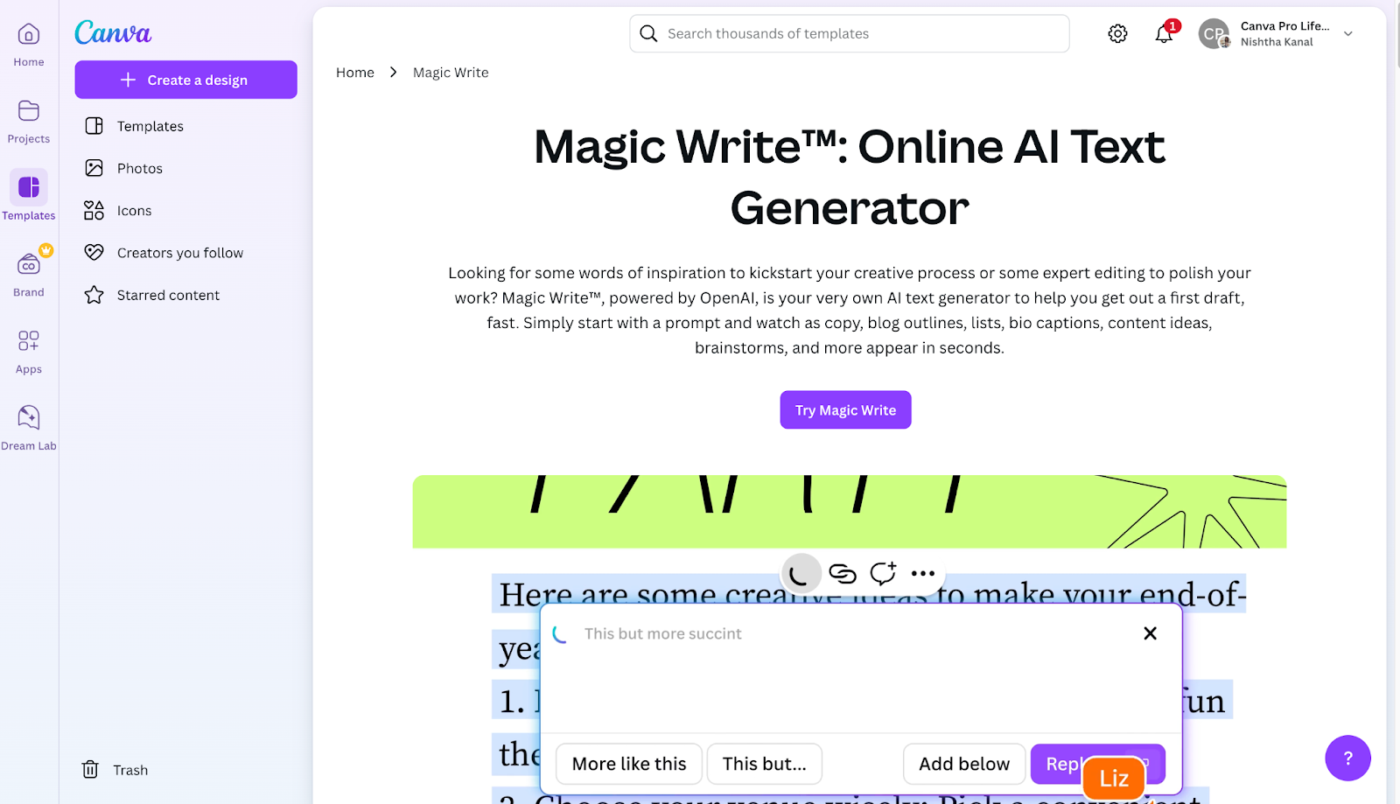
หลังจากสร้างเนื้อหาของคุณแล้ว คุณสามารถปรับแต่งผลลัพธ์ได้อย่างง่ายดายโดยใช้คุณสมบัติการลากและวางของ Canva และตัวเลือกการแก้ไขเพื่อสร้างการออกแบบที่ตรงตามวิสัยทัศน์ของคุณ
นี่คือตัวอย่างที่ละเอียดมากขึ้นเกี่ยวกับวิธีการใช้ Canva AI ในการสร้างการออกแบบได้ในเวลาเพียงไม่กี่นาที:
1. สื่อมหัศจรรย์
Magic Media คือเครื่องมือครบวงจรของ Canva AI สำหรับการสร้างภาพคุณภาพสูง กราฟิก และวิดีโอจากข้อความที่คุณป้อน เพียงพิมพ์สิ่งที่คุณต้องการ Magic Media จะทำให้มันกลายเป็นจริง
เปิดการออกแบบใหม่และเลื่อนลงไปที่แถบด้านข้างเพื่อค้นหาเครื่องมือ Magic Media
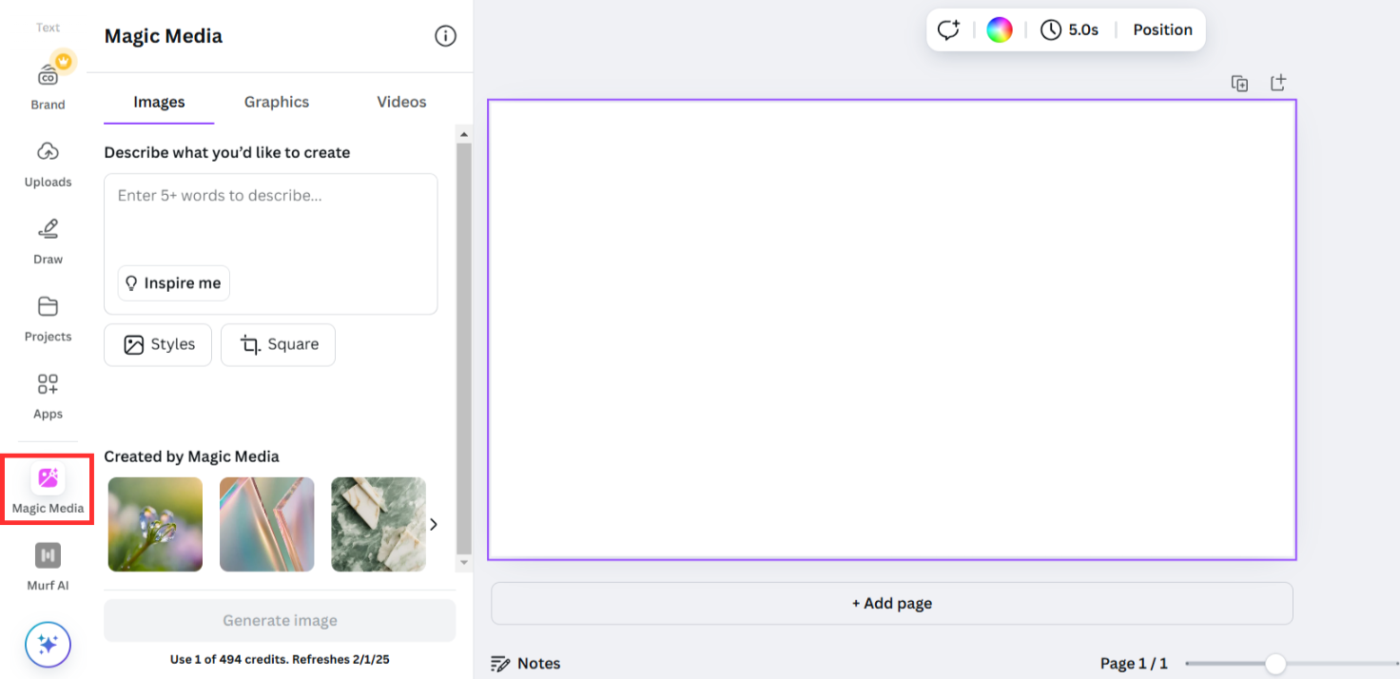
ตอนนี้ มาเริ่มสร้างสรรค์กันเถอะ!
สร้างภาพด้วย Magic Media
ในการสร้างภาพ ให้เปิดการออกแบบใหม่ เลื่อนลงไปที่แถบด้านข้าง แล้วเลือก Magic Media จากนั้นพิมพ์คำอธิบายสิ่งที่คุณต้องการและเลือกจากสไตล์มากกว่า 15 แบบ เช่น "อนิเมะ" หรือ "ดินสอสี"
ต้องการความช่วยเหลือในการคิดไอเดียใช่ไหม? Canva จะแนะนำไอเดียให้คุณเริ่มต้นด้วย
มาลองใช้คำสั่งที่สร้างโดย AI โดยไม่เพิ่มสไตล์ใดๆ สำหรับตัวอย่างนี้ คำสั่งคือ: บ้านสไตล์มินิมอลที่มีต้นไม้
นี่คือผลลัพธ์
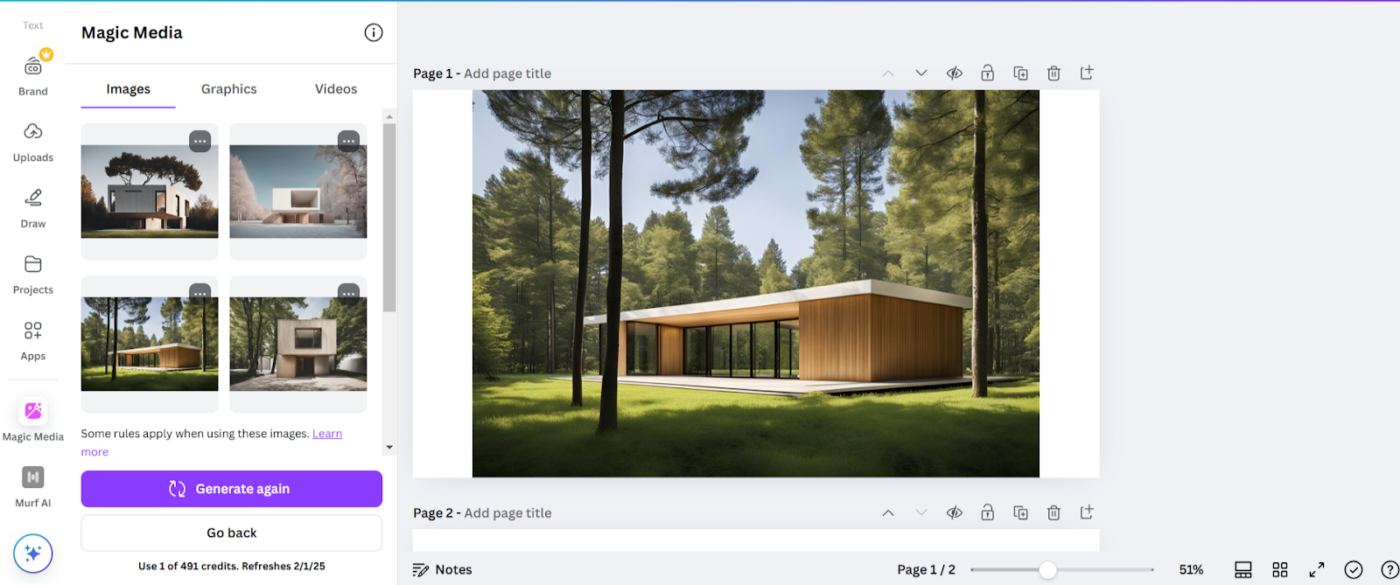
เนื่องจากคำแนะนำไม่ละเอียด ภาพที่สร้างขึ้นจึงเป็นภาพทั่วไป
ตอนนี้ มาลองเพิ่มรายละเอียดกันบ้าง หลังจากเปลี่ยนข้อความเริ่มต้นเป็น "บ้านเดี่ยวสไตล์มินิมอลที่สมจริง มีต้นไม้และสระน้ำขนาดเล็กพร้อมวิวพระอาทิตย์ตก" สิ่งที่ Canva AI สามารถสร้างได้มีดังนี้
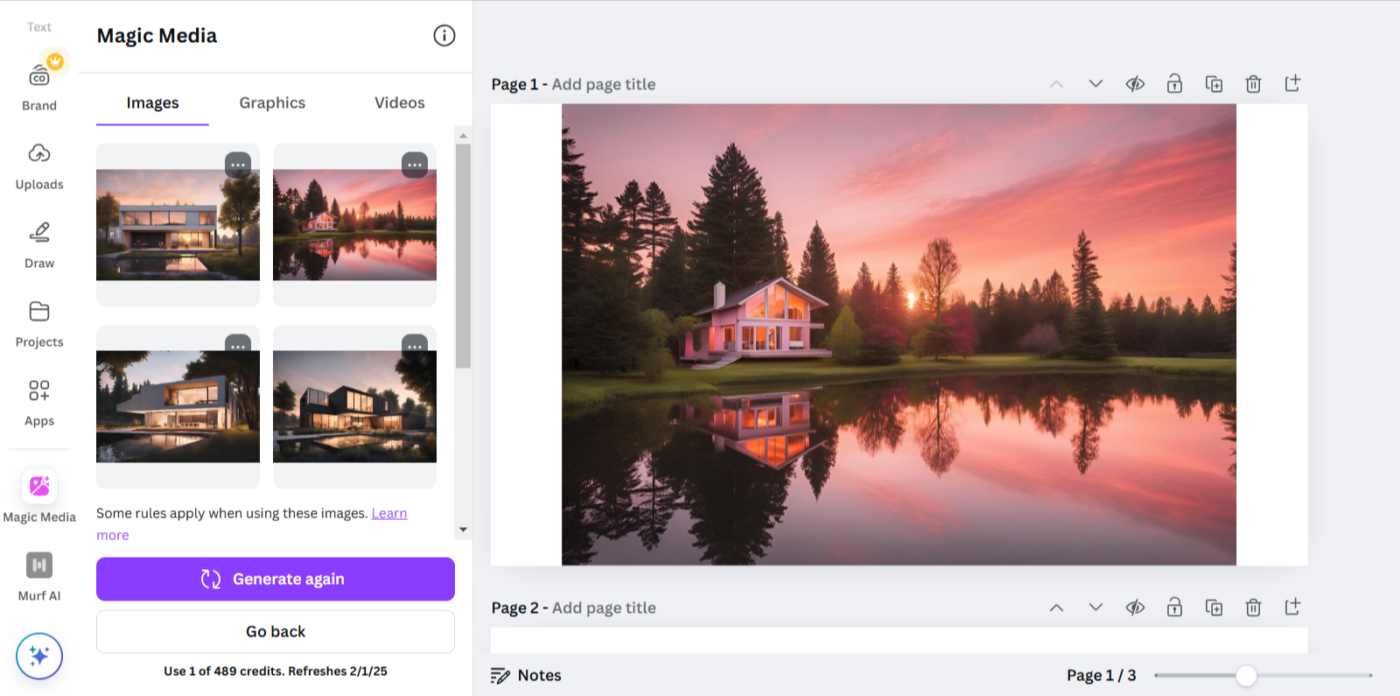
คุณจะได้รับผลลัพธ์ที่ดีขึ้นโดยการเพิ่มรายละเอียดมากขึ้น เลือกสไตล์ของคุณ ปรับปรุงคำแนะนำ และสร้างใหม่จนกว่าจะดูถูกต้อง
สร้างกราฟิกด้วย Magic Media
ต้องการกราฟิกเวกเตอร์แต่ไม่อยากดาวน์โหลดภาพสต็อกใช่ไหม? Magic Media จัดให้ภายในไม่กี่วินาที!
เราใช้คำสั่งเพื่อสร้างกราฟิก: "แมวบนสกูตเตอร์"
แม้จะมีเพียงคำแนะนำง่ายๆ ผลลัพธ์ก็ถือว่าน่าประทับใจทีเดียว ลองดูด้วยตัวคุณเอง!
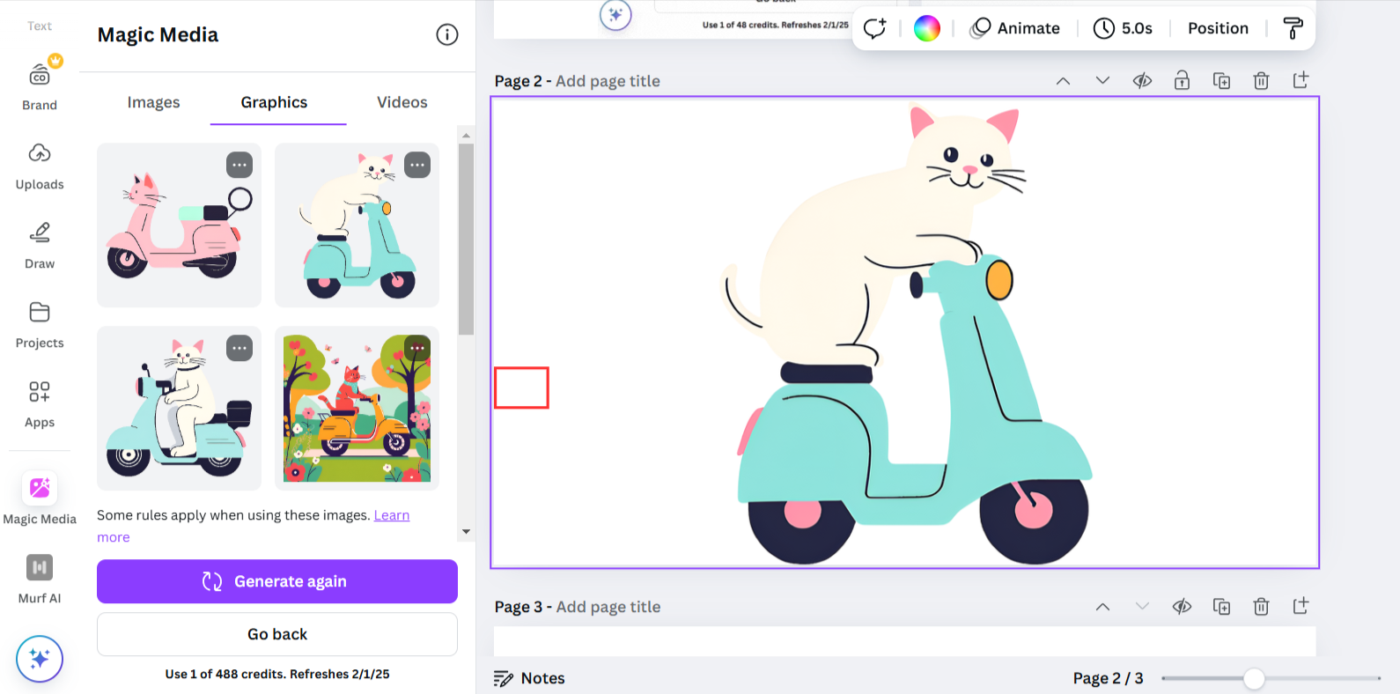
เครื่องมือนี้สร้างข้อความกระตุ้นสี่เวอร์ชันที่แตกต่างกัน และแต่ละเวอร์ชันก็ถือว่าดีทีเดียว ลองจินตนาการดูว่าคุณจะสามารถสร้างอะไรได้บ้างหากใช้ข้อความกระตุ้นที่ละเอียดมากขึ้น
สร้างวิดีโอด้วย Magic Media
กรุณาให้คำแนะนำที่ละเอียดอีกครั้ง โดยระบุอย่างชัดเจนว่าคุณกำลังมองหาอะไร
สำหรับตัวอย่างนี้ คำสั่งของเราคือ "นักบินอวกาศตัวจิ๋วกำลังสำรวจดาวเคราะห์ต่างดาวที่มีพืชเรืองแสงหลากสี นักบินอวกาศกำลังเคลื่อนที่ไปข้างหน้า"
นี่คือสิ่งที่โปรแกรมสร้างวิดีโอด้วย AI สร้างขึ้นในเวลาไม่ถึงหนึ่งนาที
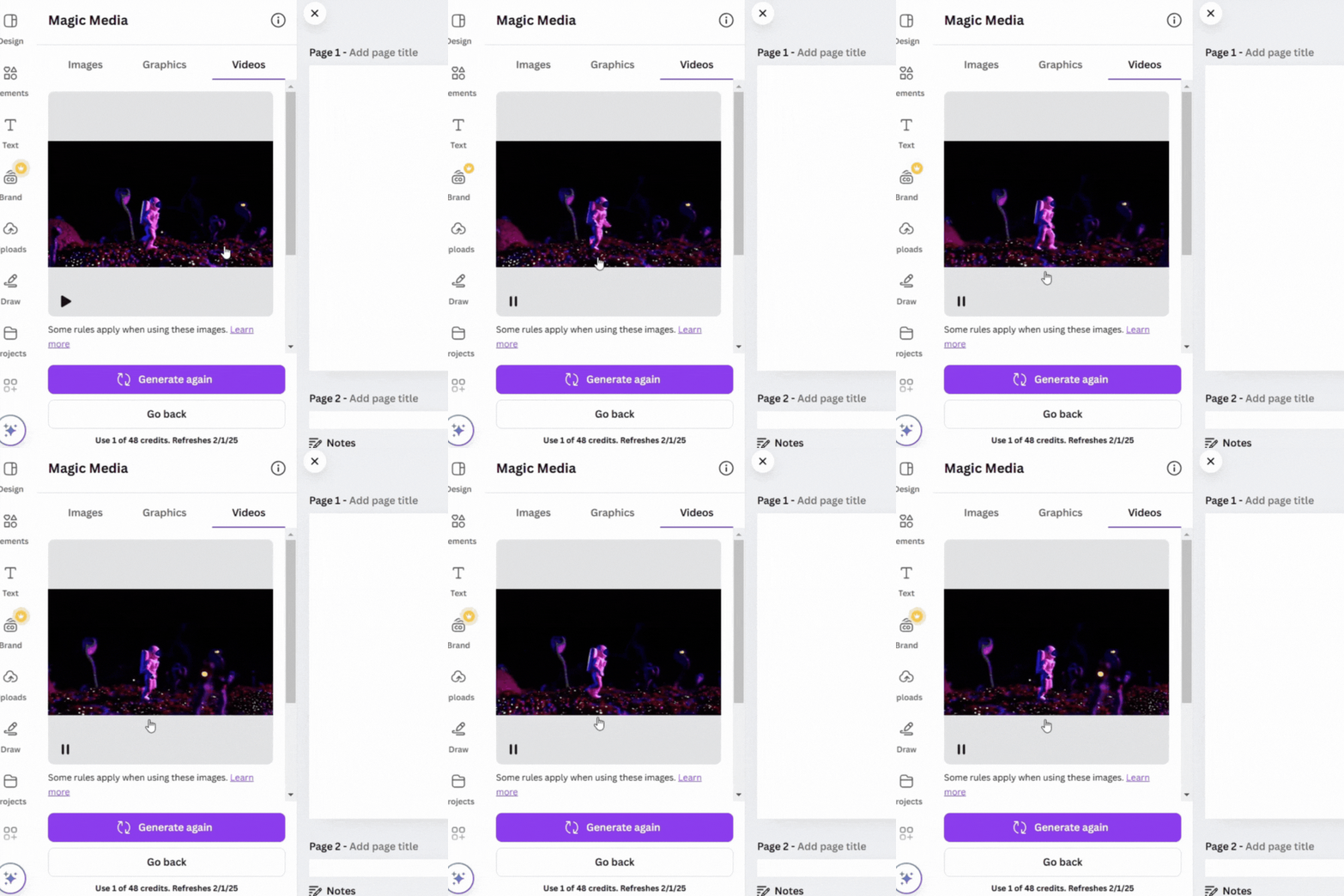
เครื่องมือนี้ช่วยประหยัดเวลาในการสร้างวิดีโอได้หลายชั่วโมง มอบพื้นฐานที่มั่นคงให้คุณภายในไม่กี่นาที คุณสามารถเพิ่มเสียง เอฟเฟกต์ และองค์ประกอบอื่นๆ เพื่อปรับแต่งวิดีโอของคุณให้สมบูรณ์ยิ่งขึ้นในภายหลัง
💡คำแนะนำจากผู้เชี่ยวชาญ: อย่าลืมระบุการเคลื่อนไหวในคำสั่งของคุณ! ในตัวอย่างที่ให้ไว้ "นักบินอวกาศกำลังเคลื่อนที่ไปข้างหน้า" เป็นสิ่งสำคัญที่ช่วยให้ AI เข้าใจการเคลื่อนไหวที่ต้องการ ใช้คำเช่น "หมุน" และ "กระเด้ง" เพื่อแนะนำ AI
2. ห้องทดลองแห่งความฝัน
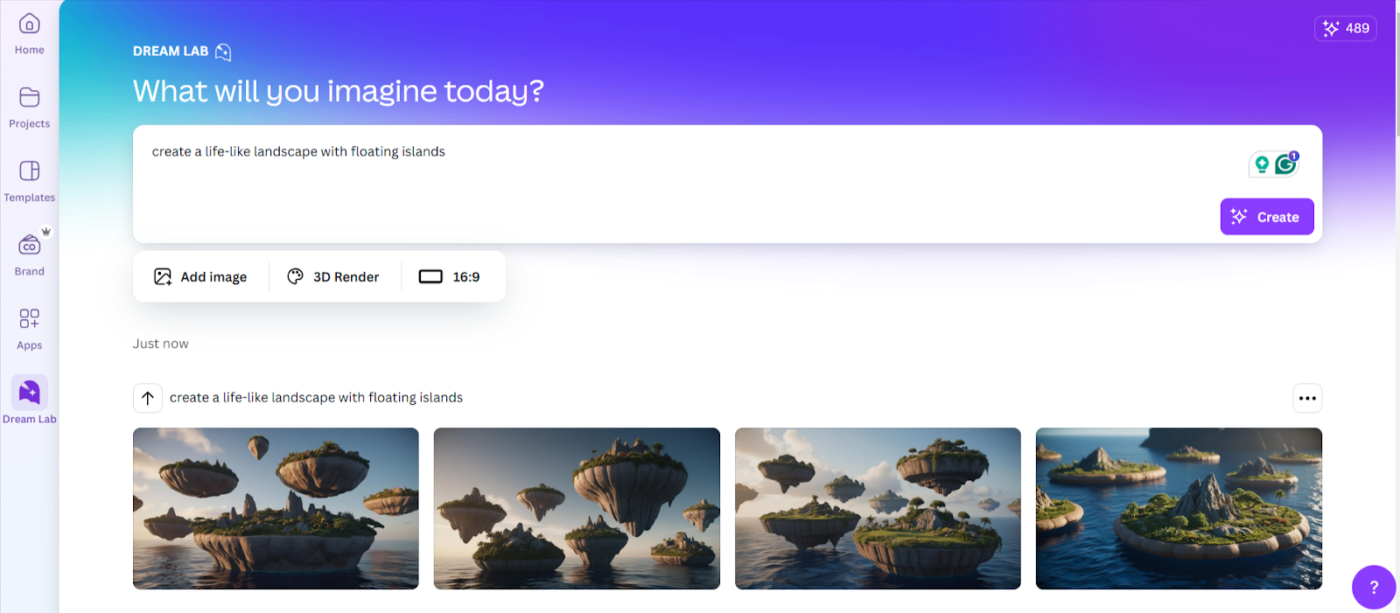
Dream Lab เป็นเครื่องมือ AI สร้างสรรค์ขั้นสูงที่ใช้โมเดล Phoenix ของ Leonardo.ai เพื่อเปลี่ยนคำอธิบายข้อความให้กลายเป็นภาพเคลื่อนไหวที่มีชีวิตชีวา
มันสร้างผลงานคุณภาพสูงและเหมาะอย่างยิ่งสำหรับมืออาชีพที่ต้องการสร้างภาพที่มีความซับซ้อนหลายหัวข้อหรือภาพเหมือนจริงระดับสูง
สำหรับตัวอย่างนี้ เราใช้คำสั่งที่แตกต่างกัน "สร้างทิวทัศน์เหนือจริงที่มีเกาะลอยน้ำ"
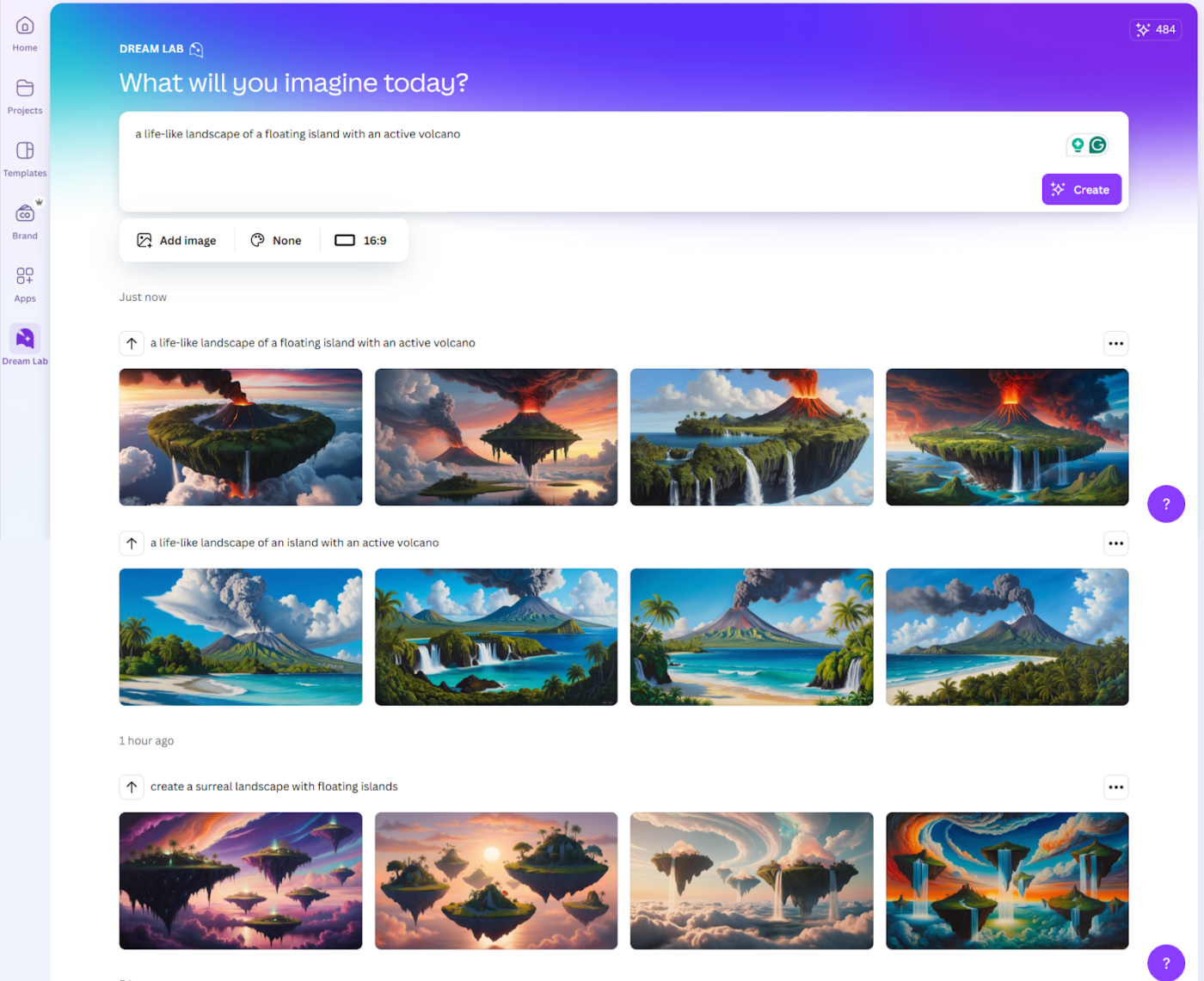
สังเกตไหมว่าการเปลี่ยนแปลงเล็กน้อยในทุกๆ จุดของข้อความคำสั่งสร้างภาพที่แตกต่างกันออกไป? อย่าลืมทดลองปรับเปลี่ยนหลายๆ อย่างก่อนเลือกภาพที่คุณชื่นชอบที่สุด
Dream Lab ยังช่วยให้คุณสามารถปรับแต่งได้มากขึ้นด้วยการนำเสนอรูปแบบมากกว่า 15 แบบที่แตกต่างกัน คุณสามารถเพิ่มภาพอ้างอิงและเลือกจากเลย์เอาต์ภาพหกแบบเพื่อเพิ่มความแม่นยำในการออกแบบ
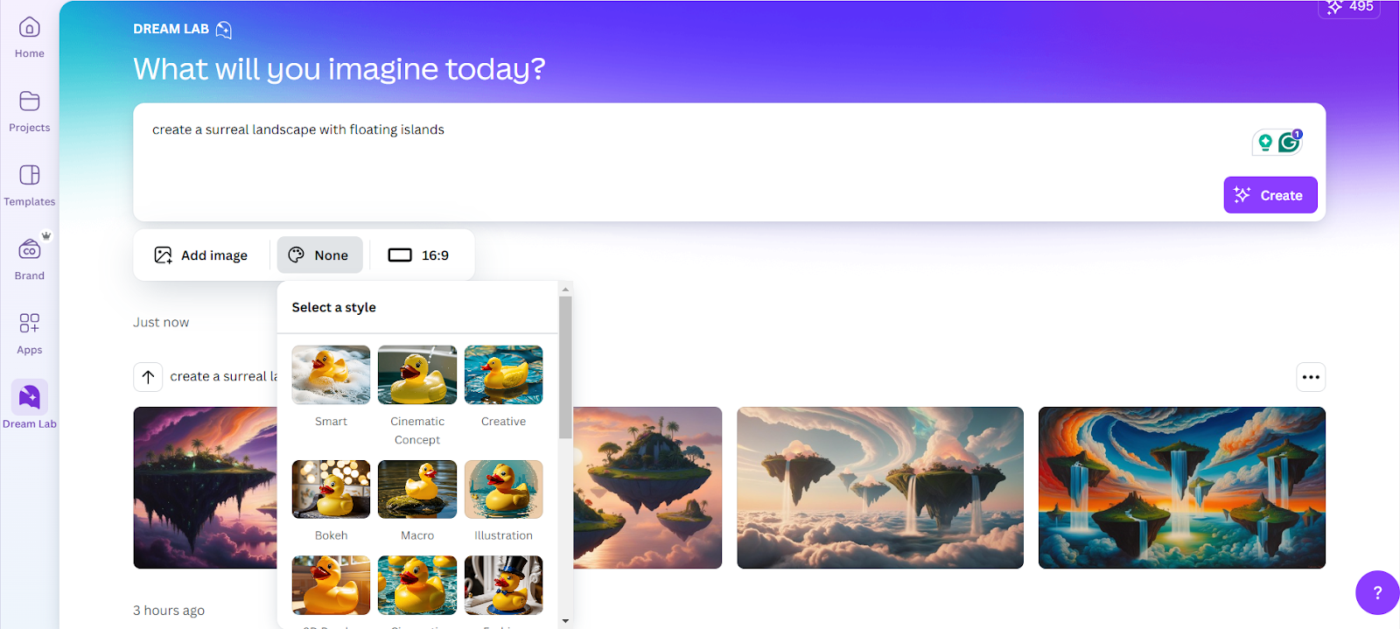
นี่คือตัวอย่างของภาพที่สร้างขึ้นด้วยระบบ 3D
3. การแก้ไขแบบเวทมนตร์
Magic Edit คือโปรแกรมแก้ไขรูปภาพที่ช่วยให้คุณสามารถเพิ่ม ลบ และแก้ไของค์ประกอบที่มีอยู่ในภาพ รวมถึงปรับแต่งสีได้อีกด้วย
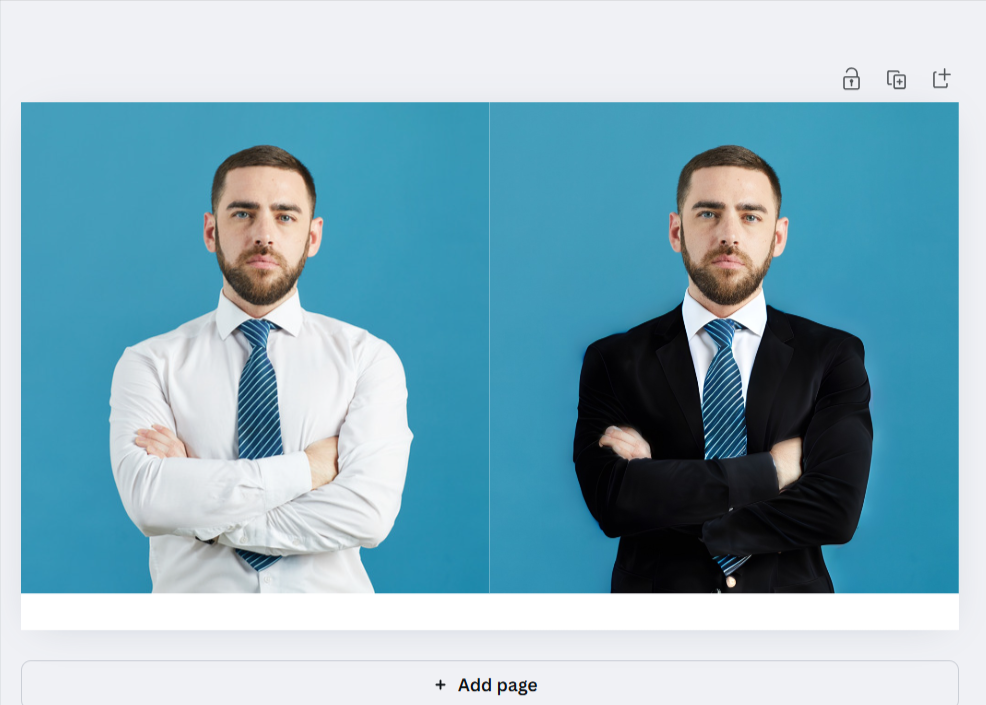
ต้องการดูว่าเครื่องมือนี้มีประสิทธิภาพแค่ไหนจริง ๆ หรือไม่? สมมติว่าคุณต้องการเพิ่มเสื้อเบลเซอร์ลงในรูปภาพ—นี่คือวิธีที่คุณจะทำ:
- คลิกที่ แก้ไข บนรูปภาพของคุณ แล้วไปที่ เครื่องมือแก้ไขอัจฉริยะ ใน Magic Studio
- ใช้เครื่องมือแปรงสำหรับการเลือกที่แม่นยำ โดยเฉพาะอย่างยิ่งเพื่อกำหนดเป้าหมายบริเวณที่ซับซ้อน เช่น เสื้อเชิ้ต
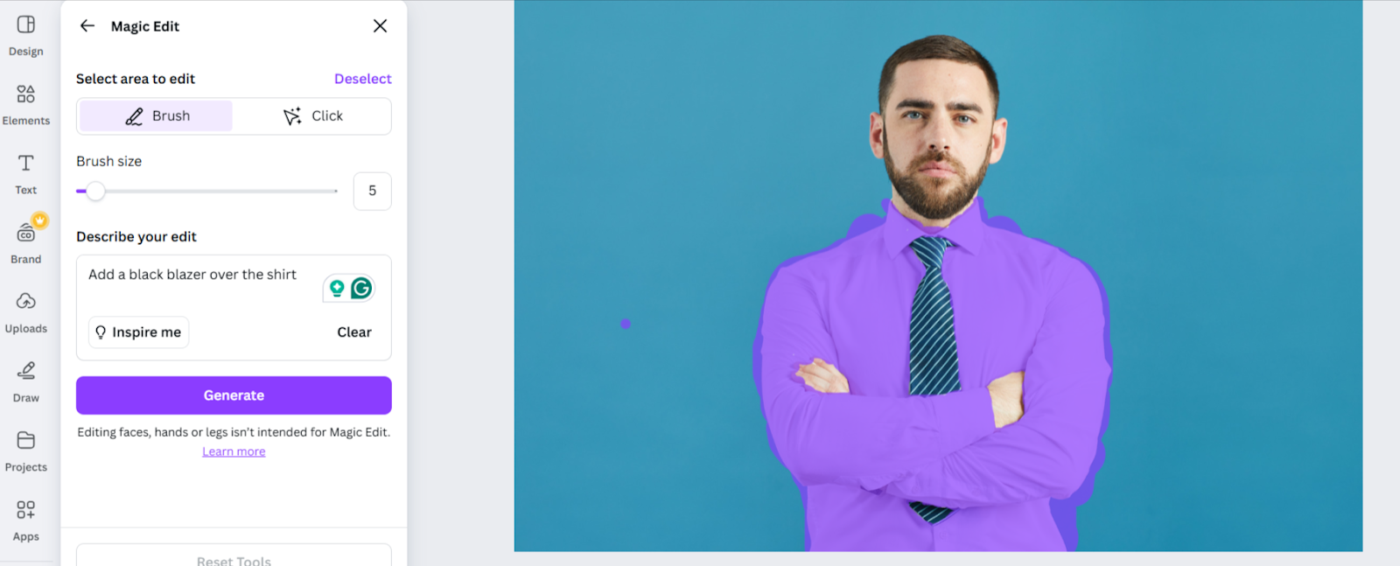
- โปรดให้ความสนใจอย่างใกล้ชิดกับขอบเขตการเลือกเพื่อลดการแก้ไขที่ไม่ตั้งใจในส่วนอื่น ๆ ของภาพ
- ปรับขนาดแปรงเพื่อความแม่นยำ
- ใช้คำสั่งที่กระชับ เช่น "เพิ่มเสื้อสูทสีดำทับเสื้อเชิ้ต" นี่คือผลลัพธ์:
4. การออกแบบมหัศจรรย์
หากคุณเป็นผู้ใช้ Canva คุณเคยใช้ Magic Design มาก่อนแล้ว! มาช่วยกันนึกความทรงจำกันเถอะ
เครื่องมือออกแบบในแถบด้านข้างให้เทมเพลตที่เต็มไปด้วยไอเดียแก่คุณ เพียงอธิบายความต้องการของคุณและเข้าถึงเทมเพลต AI ที่สร้างไว้ล่วงหน้าหลายร้อยแบบที่พร้อมจะเป็นของคุณ
นอกจากนี้ คุณยังสามารถเพิ่มฟิลเตอร์เพื่อปรับแต่งสีและภาษาได้อีกด้วย!
นี่คือผลลัพธ์สำหรับคำสั่ง "ภาพหน้าปก YouTube สำหรับเกม"
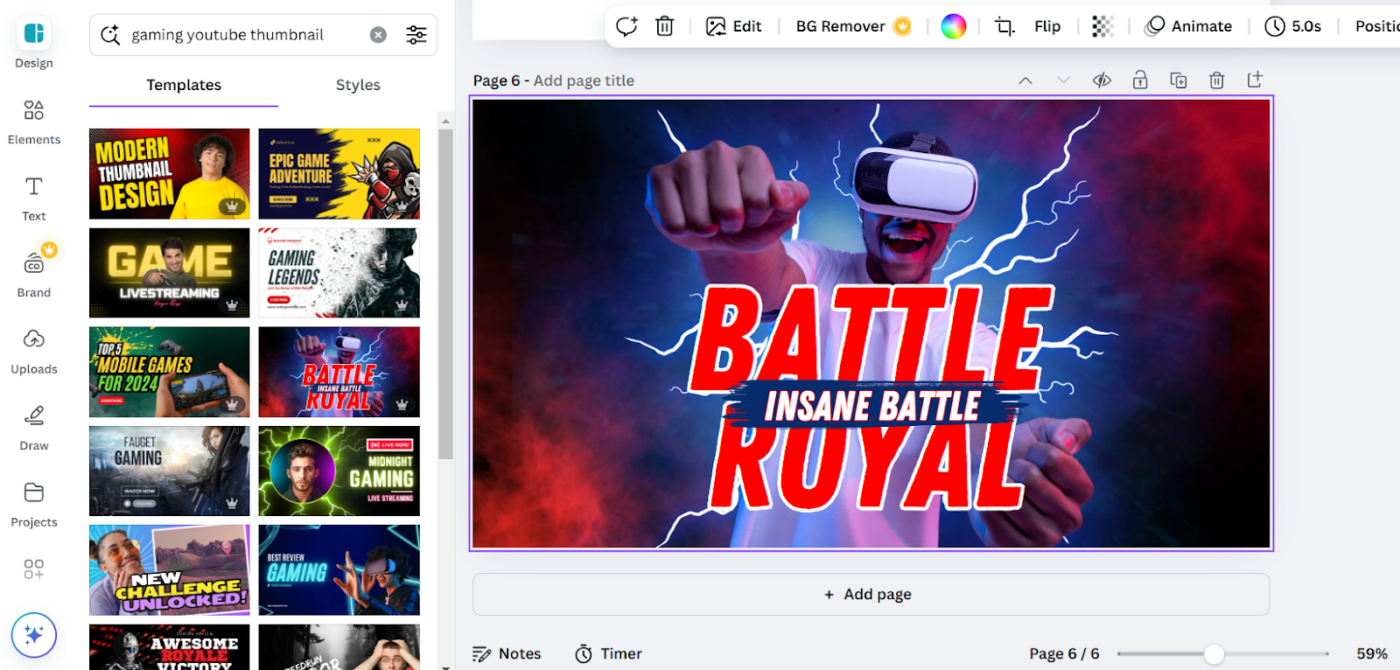
ด้วย Magic Design คุณสามารถสร้างทุกอย่างตั้งแต่โพสต์โซเชียลไปจนถึงงานนำเสนอ พร้อมควบคุมทุกรายละเอียดได้อย่างเต็มที่
5. ขยายอัตโนมัติ
คุณต้องการให้ต้นไม้ไม่ถูกตัดในภาพชายหาดที่สวยงามนั้นหรือไม่? แก้ไขได้ด้วย Magic Expand. เลือกภาพที่คุณต้องการ ไปที่แก้ไข และค้นหาเครื่องมือ Magic Expand ใน Magic Studio.
ตอนนี้ เลือกขนาดของภาพแล้วกดขยาย นี่คือลักษณะที่มันจะเป็น
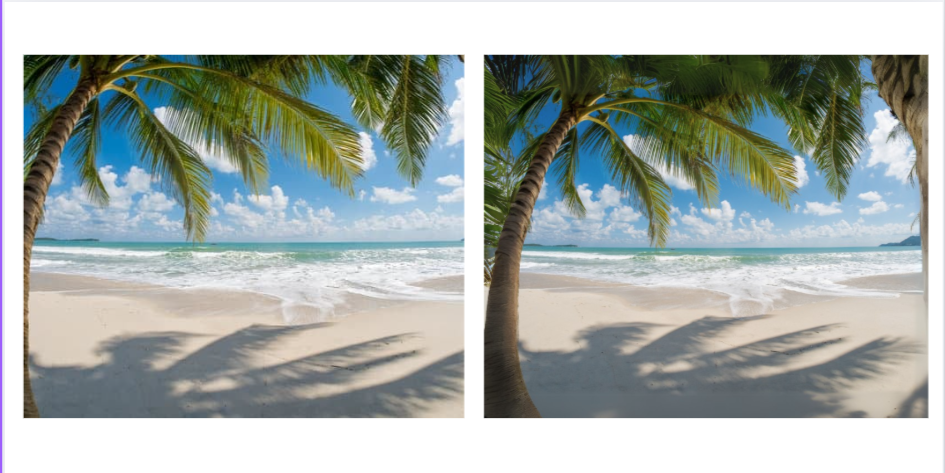
อย่างไรก็ตาม เครื่องมืออาจสร้างผลลัพธ์ที่ไม่ถูกต้องหากภาพมีความซับซ้อนและมีองค์ประกอบที่สำคัญซึ่งจำเป็นต้องขยาย
6. แม่เหล็กวิเศษ
ลบวัตถุหรือบุคคลที่ไม่ต้องการออกจากภาพถ่ายที่เกือบสมบูรณ์แบบของคุณได้ในไม่กี่วินาที
คลิกที่ แก้ไข เลือก ลบอัจฉริยะ จากนั้นเลือกวัตถุที่คุณต้องการลบ แล้วกด ลบ เท่านี้ก็เรียบร้อย ภาพของคุณจะกลับมาเหมือนใหม่! นี่คือตัวอย่างอย่างรวดเร็ว
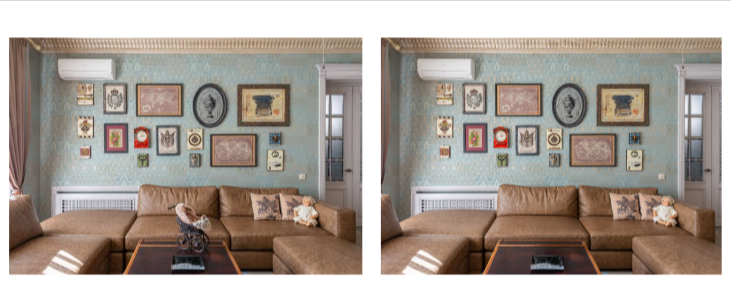
หากคุณคิดว่าภาพสามารถปรับปรุงได้มากขึ้น ให้ปรับขนาดแปรง เลือกมัน และลบมันอีกครั้ง
7. จับวิเศษ
ต้องการถ่ายภาพที่สมบูรณ์แบบของนางแบบของคุณและเพิ่มลงในพื้นหลังใหม่หรือไม่? คุณสามารถทำได้ด้วย Magic Grab
เพียงเลือกภาพที่คุณต้องการดึงวัตถุออกมา คลิกที่แก้ไข แก้ไข แล้วเลือก Magic Grab
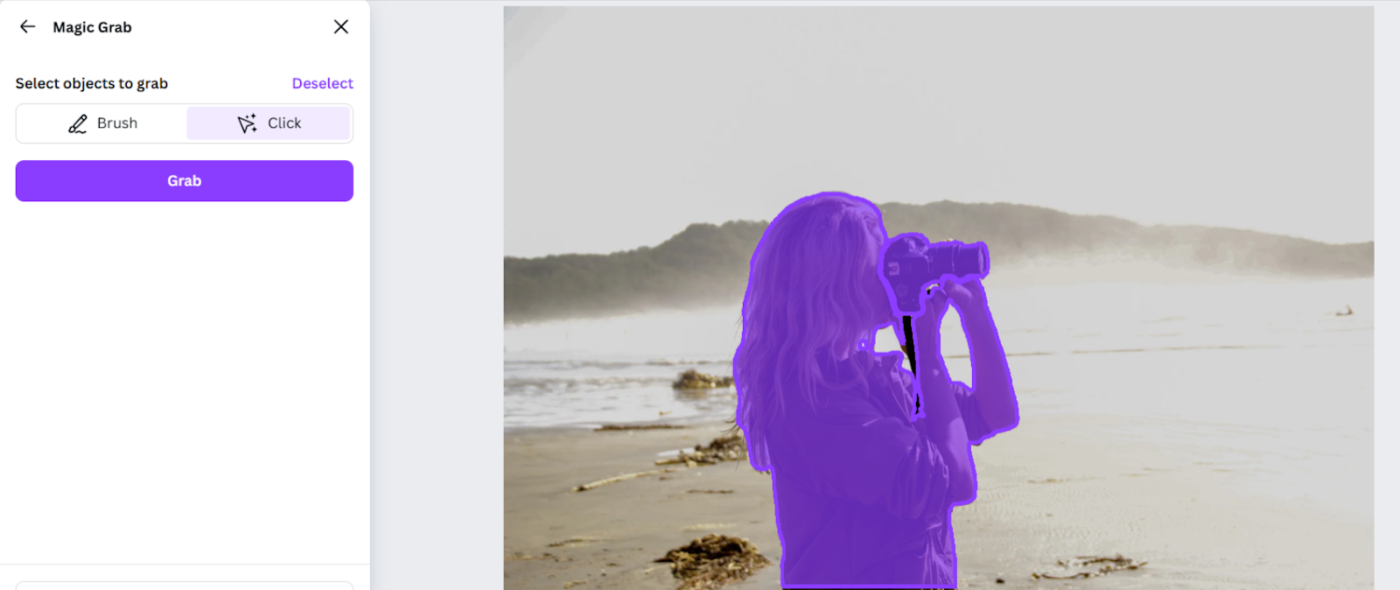
เลือกวัตถุด้วยเครื่องมือ Brush หรือ Click แล้วเลือก Grab คุณยังสามารถเลือกวัตถุหลายชิ้นพร้อมกันโดยใช้เครื่องมือ Click ได้อีกด้วย คลิกที่ Grab แล้วสัมผัสความมหัศจรรย์!
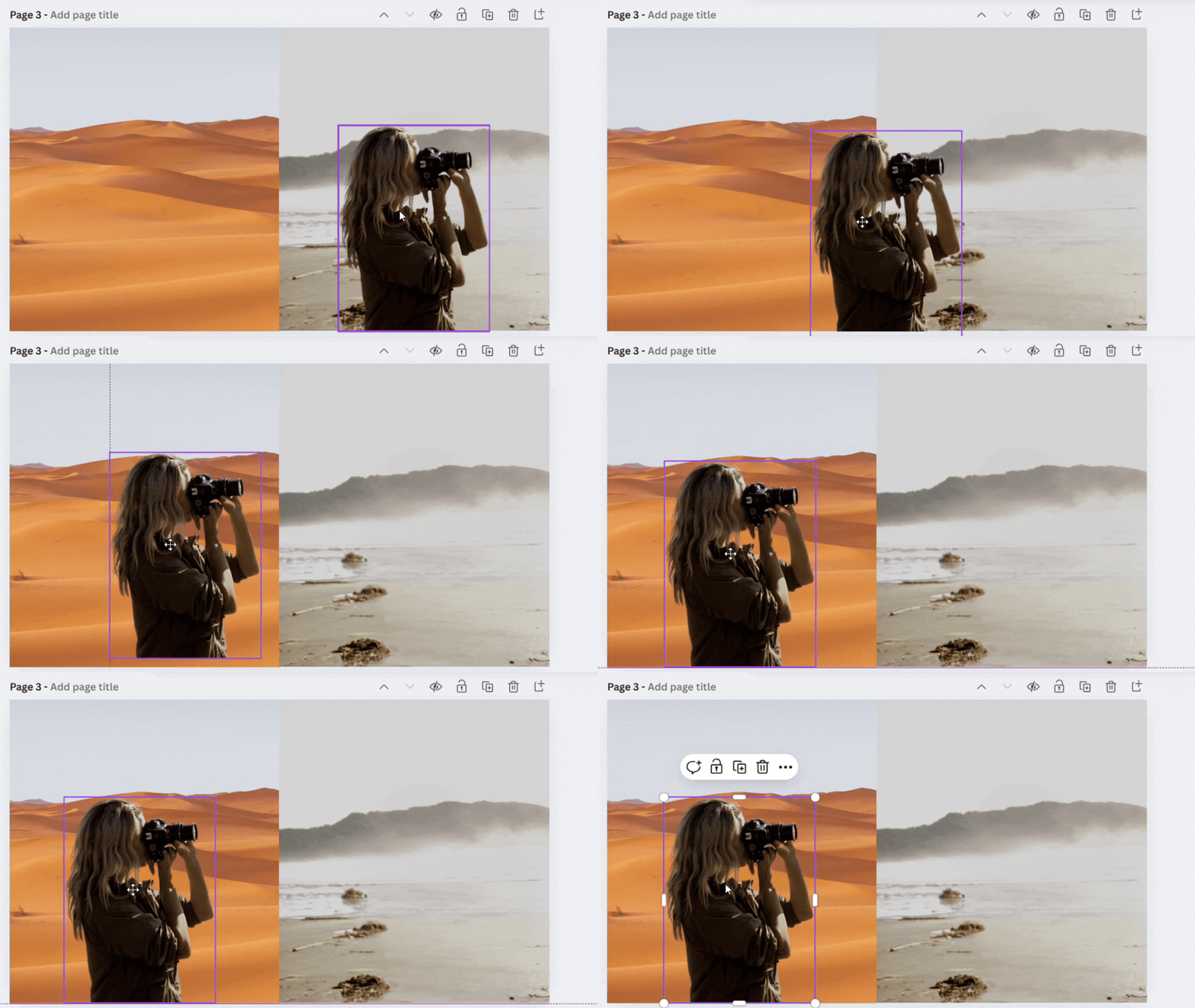
8. เครื่องมือลบพื้นหลัง
หากคุณเป็นนักออกแบบกราฟิก การลบพื้นหลังเป็นงานที่ทำเป็นประจำ เครื่องมือลบพื้นหลังด้วย AI ของ Canva สามารถจัดการได้ในไม่กี่วินาที—ไม่ต้องสลับไปมาระหว่างแอปต่างๆ
คุณสามารถหาได้บนแถบเครื่องมือหรือโดยการไปที่ส่วน Media Studio และคลิกที่ BG Remover

9. เวทมนตร์ให้สิ่งมีชีวิต
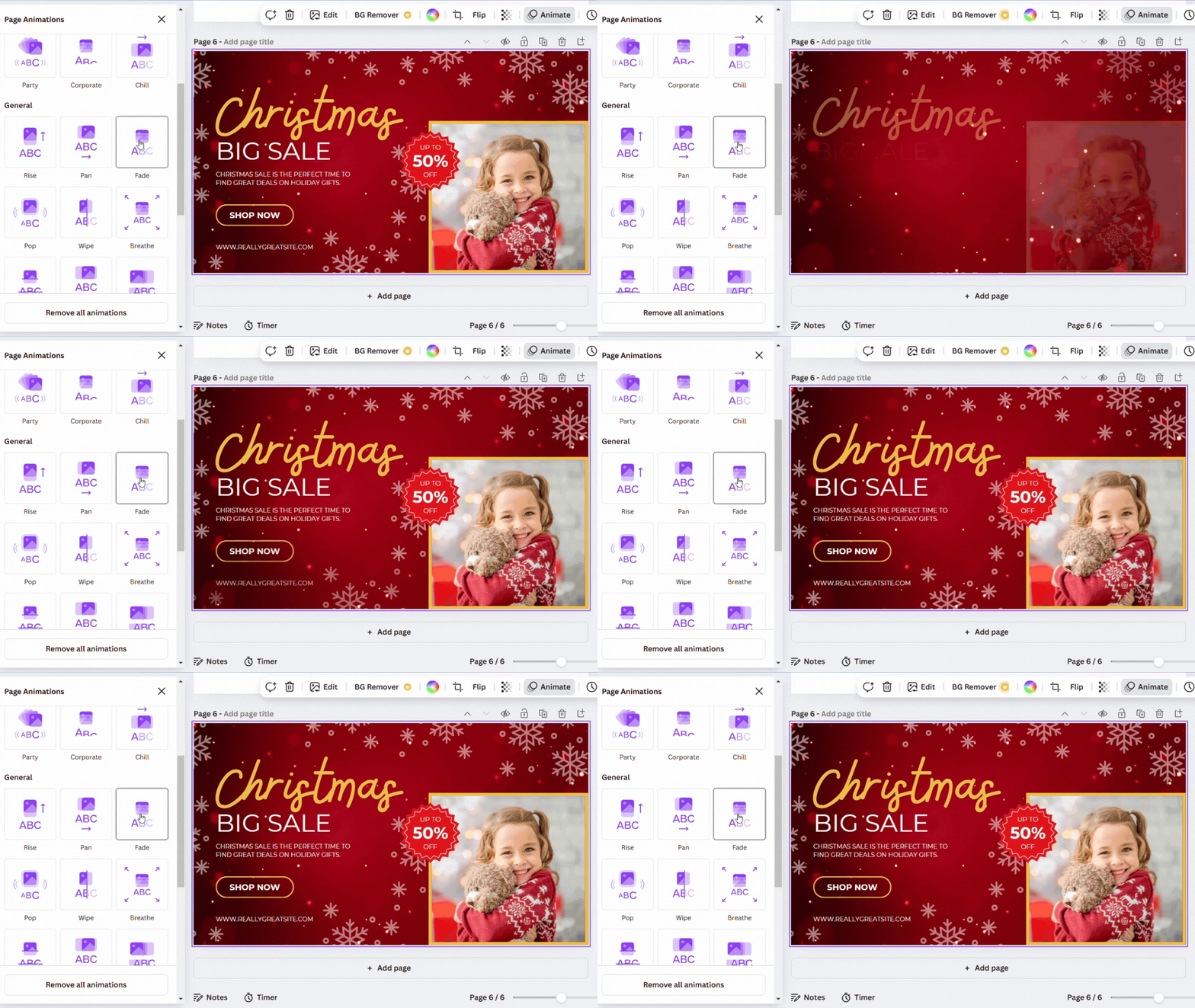
ใช้ Magic Animate จากแถบเครื่องมือเพื่อสร้างแอนิเมชันให้กับข้อความหรือองค์ประกอบใดๆ ในการออกแบบของคุณ ด้วยสไตล์แอนิเมชันมากกว่า 20 แบบและสามารถปรับระยะเวลาได้ จึงเหมาะอย่างยิ่งสำหรับการอัปเดตอย่างรวดเร็วและสร้างความประทับใจ
Canva มีตัวเลือกแอนิเมชันมากกว่า Microsoft PowerPoint ซึ่งสามารถช่วยในการทำสื่อโซเชียลมีเดีย, ภาพสำหรับการตลาด, และสไลด์สำหรับการนำเสนอ
10. เวทมนตร์แปลงร่าง
เครื่องมือ Magic Morph ช่วยให้คุณเล่นสนุกและเพิ่มองค์ประกอบที่สนุกสนานให้กับงานออกแบบและรูปร่างของคุณได้ เลือกองค์ประกอบหรือข้อความใดก็ได้ที่คุณต้องการเปลี่ยนรูปร่าง จากนั้นเลือกเครื่องมือ Magic Morph จากส่วน Apps
มาลองสาธิตอย่างรวดเร็วโดยใช้ข้อความคำสั่ง: "สุขสันต์วันเกิด"
เครื่องมือนี้ให้คุณเลือกจากตัวเลือกการเปลี่ยนรูปร่างที่มีอยู่ หรือขอแบบเฉพาะสำหรับเอฟเฟกต์ที่ต้องการ
ดังนั้น เราจึงลองทั้งสองแบบ! คำสั่งคือ "ลูกโป่งสีชมพูเข้มแวววาว ขอบนุ่ม" และตัวเลือกที่มีอยู่คือ ลูกโป่ง นี่คือผลลัพธ์:
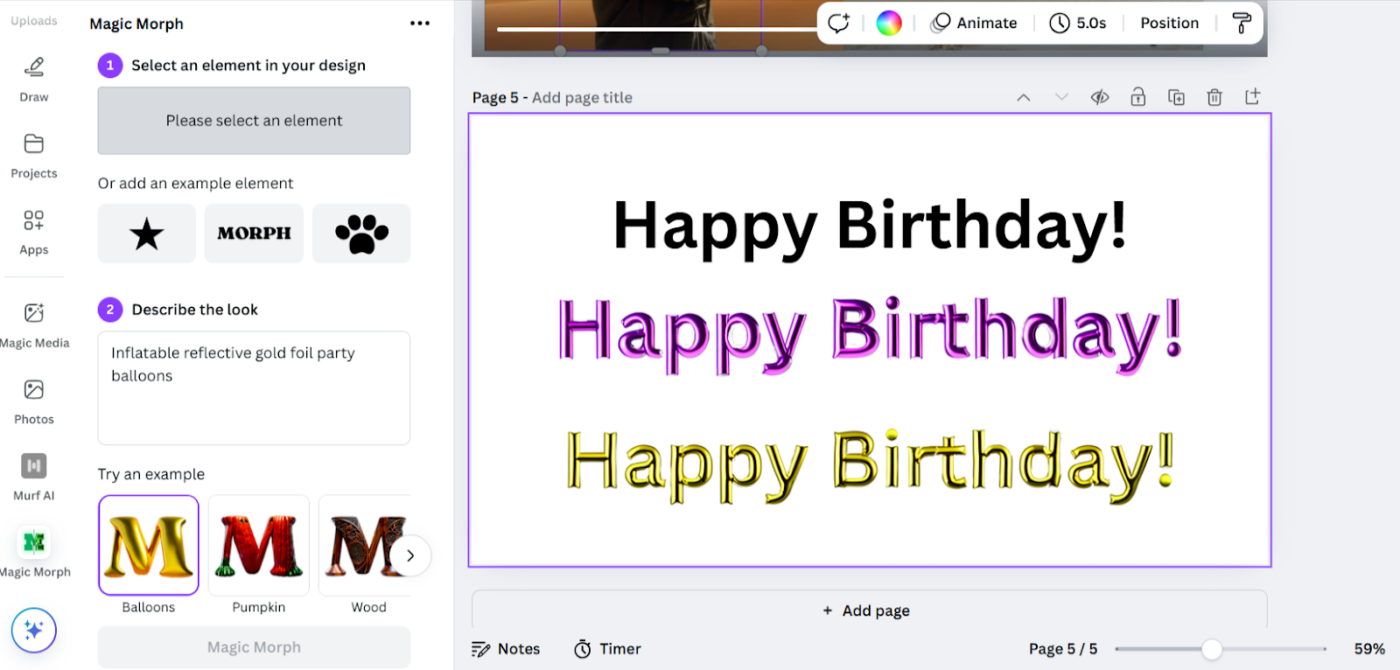
แม้ว่าเครื่องมือนี้จะมีประสิทธิภาพในที่นี้ แต่มันก็อาจสร้างแบบที่ไม่ถูกต้องได้บ้าง
11. การเขียนเวทมนตร์
ไม่อยากสลับไปมาระหว่าง ChatGPT กับ Canva ใช่ไหม? ตั้งแต่การคิดไอเดียไปจนถึงการเขียนบล็อก Magic Write จัดการทุกอย่างให้คุณที่นี่ใน Canva นี่คือวิธีที่คุณสามารถเริ่มต้นได้
ไปที่เครื่องมือ Magic Write บนหน้าแรกและคลิกที่ ทดลองใช้ Magic Write คุณยังสามารถใช้เครื่องมือนี้ขณะออกแบบโปรเจกต์ได้ เพียงคลิกที่กล่องข้อความที่คุณต้องการแก้ไขด้วย AI คลิก Magic Write แล้วเริ่มแก้ไขได้เลย
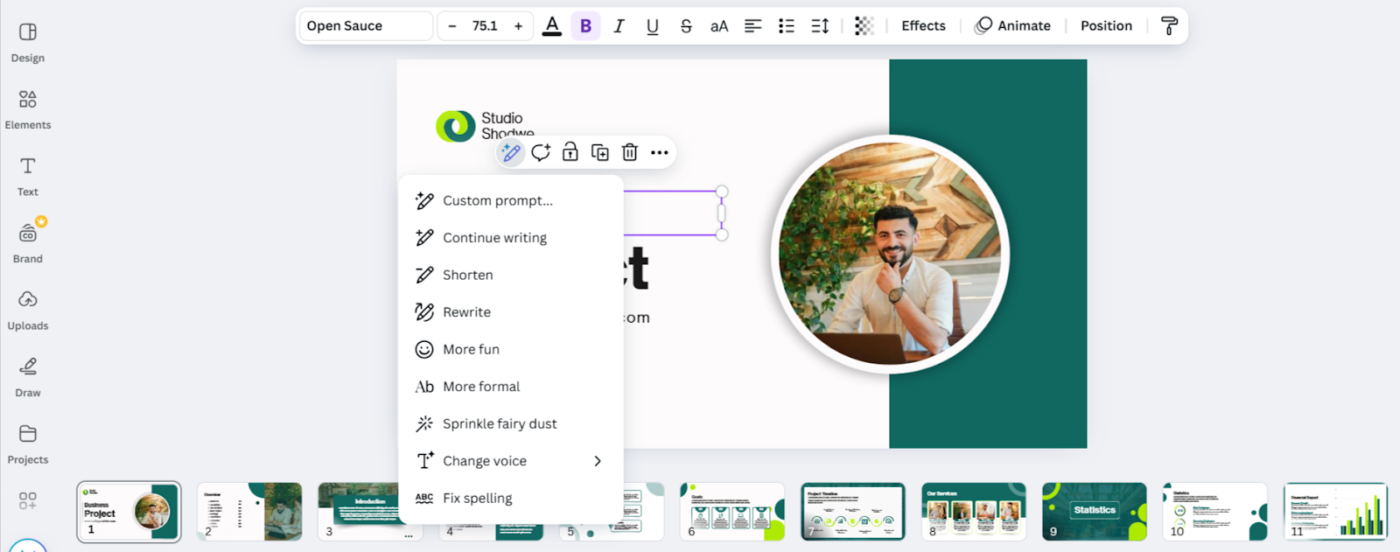
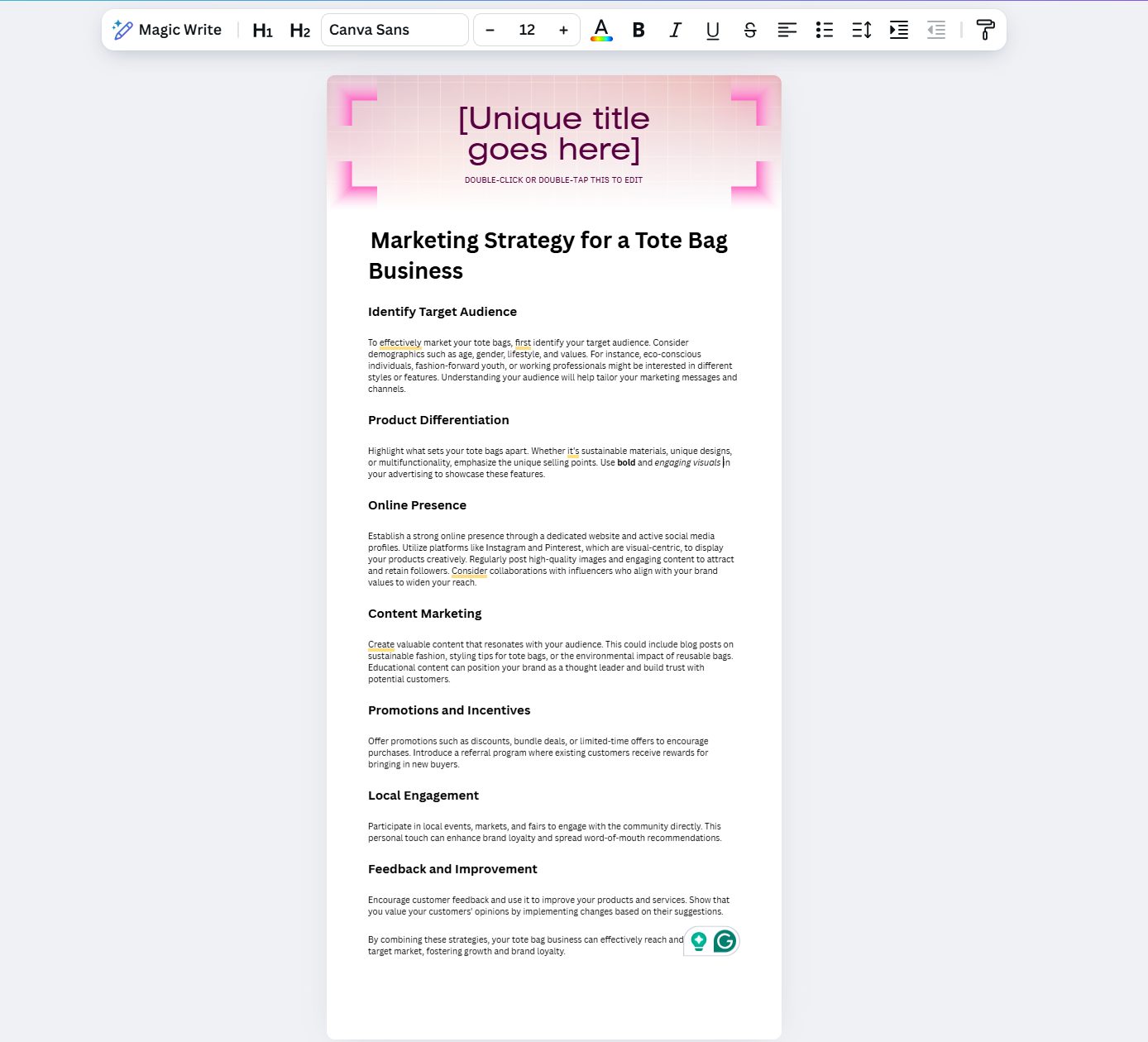
ตัวอย่างเช่น เราใช้คำสั่ง "กลยุทธ์การตลาดสำหรับธุรกิจกระเป๋าผ้าใน 300 คำ" ในเอกสารใหม่ นี่คือผลลัพธ์:
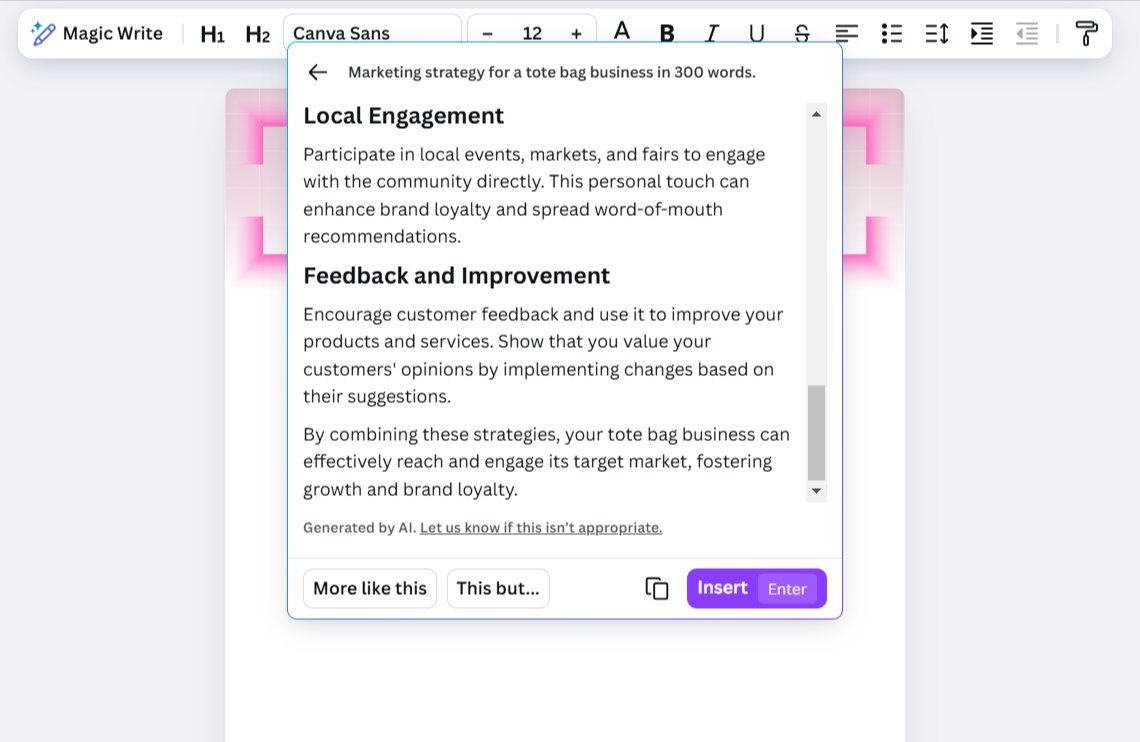
แม้จะมีคำแนะนำสั้น ๆ AI ก็ให้ผลลัพธ์ที่มั่นคง คุณสามารถสำรวจเพิ่มเติมได้โดยคลิกที่ "เหมือนแบบนี้เพิ่มเติม" หรือปรับแต่งเพิ่มเติมด้วย "แบบนี้ แต่..."
เมื่อพอใจแล้ว ให้คลิกที่ปุ่มแทรก ข้อความจะถูกวางลงในเอกสารหรือกล่องข้อความอย่างถูกต้องและจัดตำแหน่งอย่างสมบูรณ์
12. สวิตช์มหัศจรรย์
คุณหรือทีมของคุณใช้เวลาหลายชั่วโมงในการปรับเปลี่ยนเนื้อหาให้เหมาะกับแพลตฟอร์มต่าง ๆ หรือไม่ ด้วยเครื่องมือ Magic Switch คุณสามารถทำได้ภายในไม่กี่นาที
เลือกการออกแบบที่คุณต้องการเปลี่ยนแล้วไปที่ "ปรับขนาด" ที่มุมบนซ้ายของพื้นที่ทำงาน Canva เลือกประเภทโพสต์แล้วเปลี่ยนได้เลย!
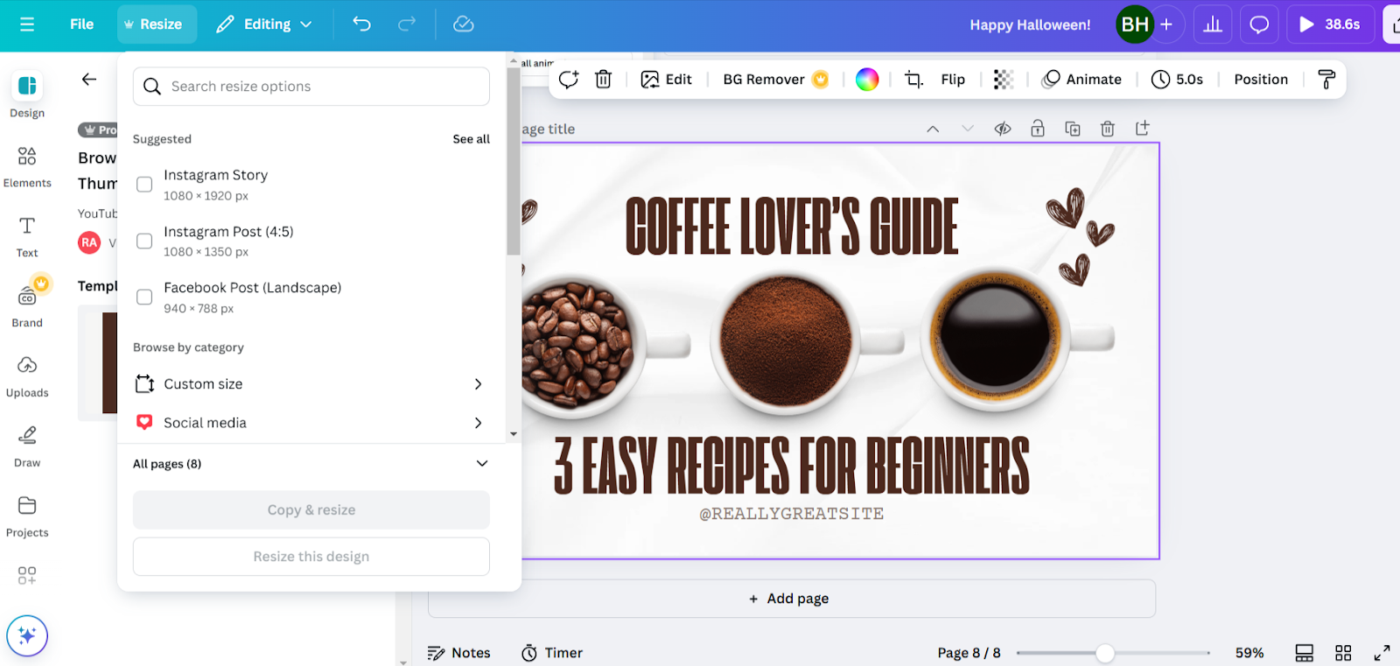
มาแปลงภาพหน้าปก YouTube สำหรับวิดีโอสูตรกาแฟสีน้ำตาลให้กลายเป็นโพสต์ Instagram กันเถอะ

💡เคล็ดลับมืออาชีพ: ทดลองใช้คำค้นหาและคุณสมบัติต่างๆ ให้มากที่สุดเท่าที่จะทำได้ เพื่อดูผลลัพธ์ที่ไม่เหมือนใครที่คุณสามารถทำได้ด้วย AI
ข้อจำกัดของ Canva AI
แม้ว่า Canva AI จะเป็นเครื่องมือที่ยอดเยี่ยมสำหรับการปรับปรุงโปรเจกต์สร้างสรรค์ของคุณ แต่ก็ยังมีข้อจำกัดบางประการ
ข้อจำกัดการส่งออก
ผู้ใช้ฟรีของ Canva AI ต้องเผชิญกับข้อจำกัดเกี่ยวกับประเภทไฟล์และคุณภาพเมื่อทำการส่งออกผลงานออกแบบ ตัวอย่างเช่น การดาวน์โหลดไฟล์ความละเอียดสูงและรูปแบบเฉพาะ เช่น PNG แบบโปร่งใส จะสงวนไว้สำหรับผู้ใช้ Pro เท่านั้น
ผลลัพธ์ทั่วไป
เนื้อหาที่สร้างโดย AI จะทำงานได้ดีที่สุดเมื่อมีคำแนะนำที่ละเอียดและการปรับแต่งเฉพาะแบรนด์ ยิ่งคุณป้อนข้อมูลที่ดีเท่าไร ผลลัพธ์ที่ได้ก็จะยิ่งดีขึ้นเท่านั้น
ขีดจำกัดการใช้งานรายวัน
มีการกำหนดขีดจำกัดการใช้งานหากคุณใช้ฟีเจอร์ AI เช่น Magic Write หรือ Magic Media ฟีเจอร์เหล่านี้อาจสร้างความหงุดหงิดได้เมื่อทำงานกับโปรเจกต์ขนาดใหญ่ที่ต้องการการสร้างเนื้อหาจำนวนมากหรือการสร้างภาพหลายภาพในวันเดียว
ข้อจำกัดในการปรับแต่ง
แม้ว่า Canva จะเป็นเครื่องมือสร้างภาพด้วย AI ที่เหมาะสม แต่ตัวเลือกการปรับแต่งอาจรู้สึกจำกัดในบางครั้ง ในขณะที่ทางเลือกอื่นของ Canvaอาจทำงานได้ดีกว่า ตัวเลือกการปรับขนาดที่จำกัดอาจเป็นปัญหาที่น่าหงุดหงิดเมื่อแก้ไขภาพ
📮ClickUp Insight: ทีมที่มีประสิทธิภาพต่ำมีแนวโน้มที่จะใช้เครื่องมือมากกว่า 15 ตัวถึง 4 เท่าในขณะที่ทีมที่มีประสิทธิภาพสูงยังคงรักษาประสิทธิภาพโดยจำกัดเครื่องมือไว้ที่ 9 แพลตฟอร์มหรือน้อยกว่า แต่การใช้แพลตฟอร์มเดียวล่ะ? ในฐานะแอปครบวงจรสำหรับการทำงานClickUp รวบรวม งาน โครงการ เอกสาร วิกิ แชท และการโทรของคุณไว้ใน แพลตฟอร์มเดียว พร้อมด้วยเวิร์กโฟลว์ที่ขับเคลื่อนด้วย AI พร้อมทำงานอย่างชาญฉลาดขึ้นหรือไม่? ClickUp ทำงานได้กับทุกทีม ทำให้งานของคุณมองเห็นได้ และให้คุณมุ่งเน้นกับสิ่งที่สำคัญ ขณะที่ AI จัดการกับสิ่งอื่น ๆ ให้คุณ
การใช้ประโยชน์จาก Canva AI ร่วมกับ ClickUp
หากคุณชื่นชอบวิธีที่ Canva AI ช่วยเร่งความเร็วในการออกแบบของคุณ รอจนกว่าคุณจะได้ลองใช้ร่วมกับClickUp
แน่นอน ClickUp คือ แอปทุกอย่างสำหรับการทำงาน แต่ก็สามารถทำงานได้อย่างยอดเยี่ยมในการนำด้านการจัดการโครงการมาสู่ผลงานออกแบบ AI ของคุณใน Canva
เครื่องมือ AI ของ ClickUp ที่ชื่อว่าClickUp Brain ช่วยเสริมการทำงานของ Canva AI โดยช่วยให้คุณระดมความคิด ปรับปรุง และขยายแนวคิดสร้างสรรค์ได้อย่างมีประสิทธิภาพ
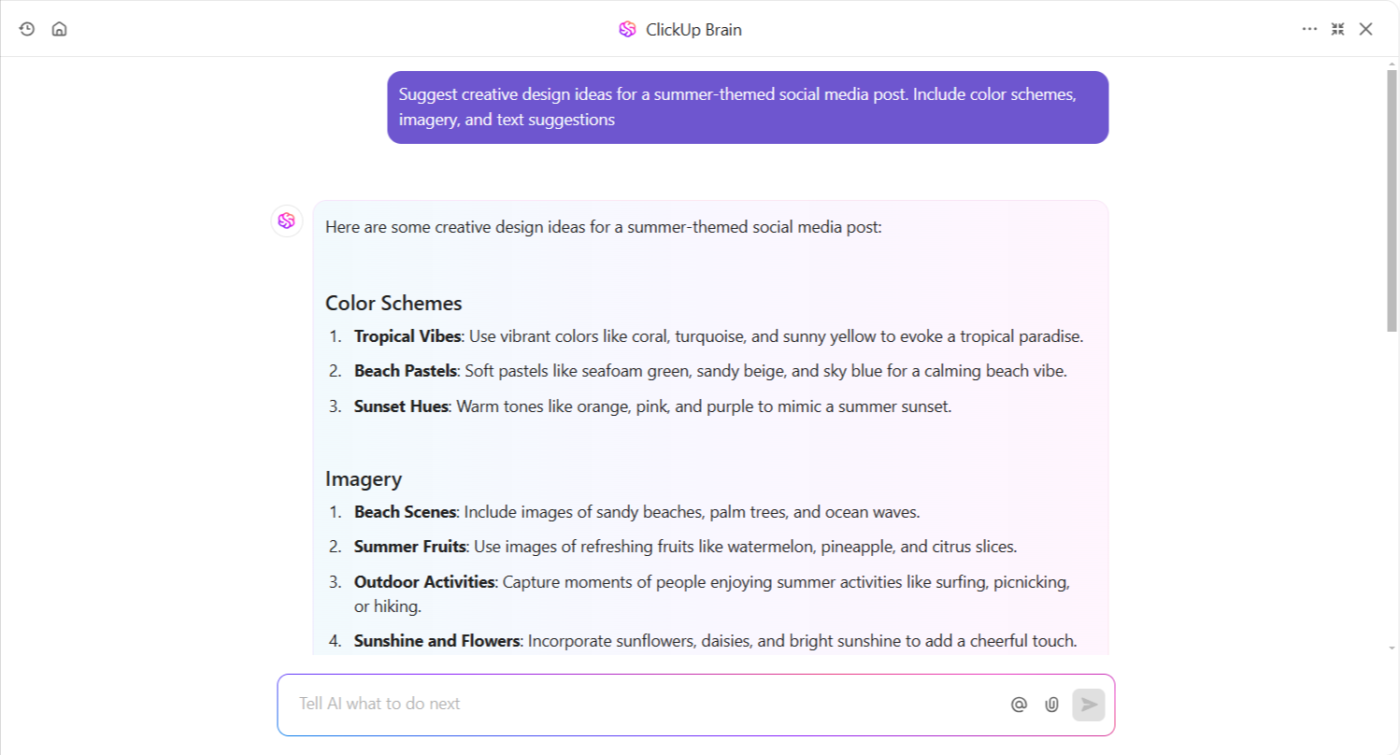
ต้องการไอเดียเนื้อหาหรือโครงร่างโครงการหรือไม่? Brain จะให้คำแนะนำที่ยอดเยี่ยมซึ่งปรับให้เหมาะกับความต้องการของคุณโดยเฉพาะ ClickUp Brain ยังสามารถดึงบทสนทนาของทีมจากClickUp Chatหรือความคิดเห็นต่างๆ เพื่อให้แน่ใจว่าครอบคลุมทุกรายละเอียดสำคัญ
คุณต้องการที่จะมองเห็นภาพแนวคิดการออกแบบของคุณก่อนที่จะนำไปใช้หรือไม่?ClickUp Whiteboardsสามารถช่วยคุณคิดค้นและสร้างบอร์ดความคิดร่วมกับทีมของคุณได้แบบเรียลไทม์
คุณสามารถดึงการอ้างอิงการออกแบบหรือการออกแบบ Canva เก่า ๆ มาไว้บนกระดานได้โดยตรง ทำให้การร่วมมือกันราบรื่นและมีชีวิตชีวามากขึ้น
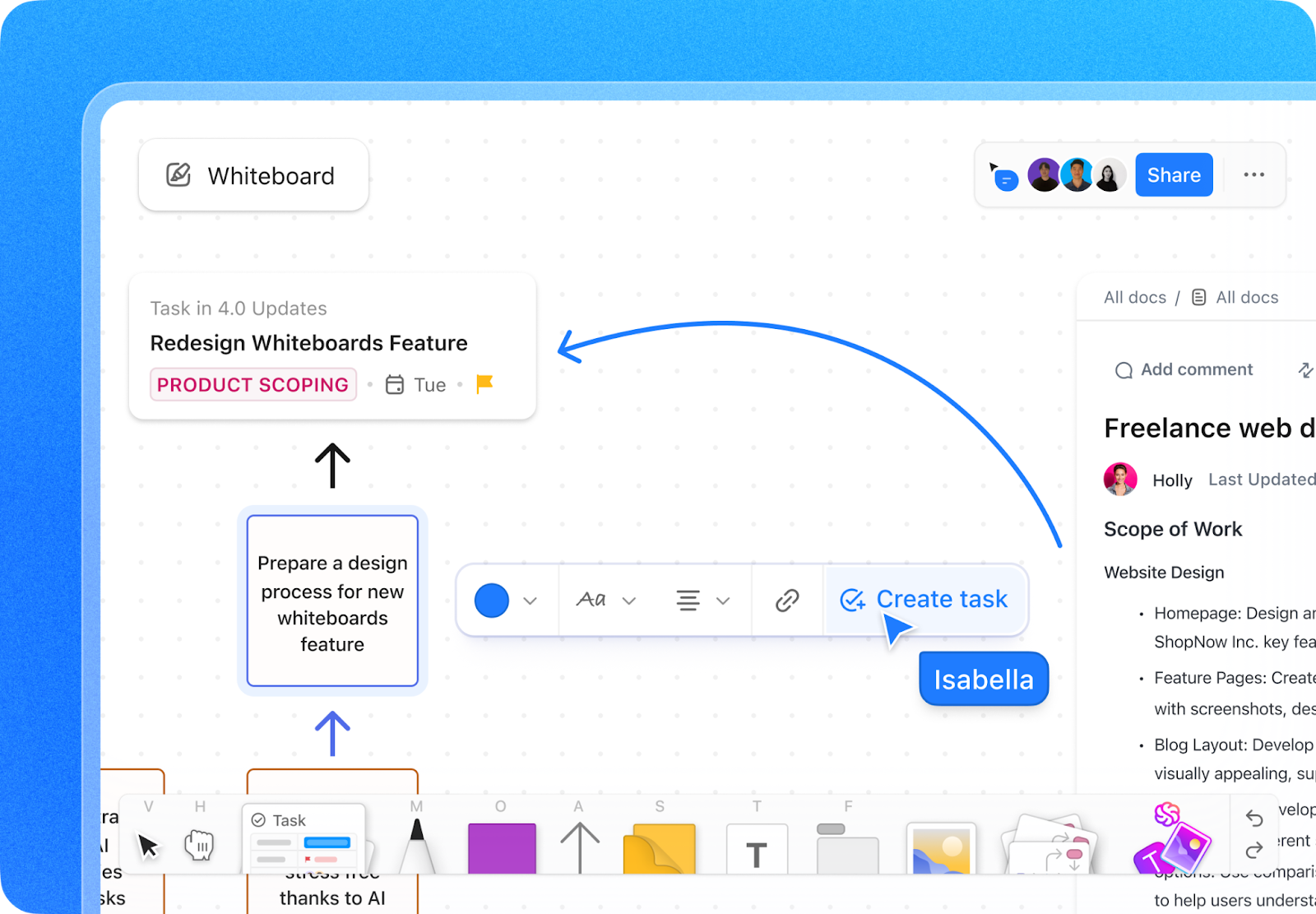
บางครั้ง การแสดงออกให้เห็นจะง่ายกว่าการบอกเล่า—โดยเฉพาะเมื่อคุณกำลังทำงานร่วมกับทีมเพื่อพัฒนาแนวคิดการออกแบบในระยะเริ่มต้น นี่คือจุดที่ ClickUp Whiteboards ซึ่งขับเคลื่อนโดย ClickUp Brain จะเข้ามาช่วยคุณ
แทนที่จะต้องสลับไปมาระหว่างเครื่องมือต่าง ๆ หรือเขียนคำอธิบายยาว ๆ คุณสามารถเปลี่ยนไอเดียให้กลายเป็นภาพได้อย่างรวดเร็ว ณ จุดที่คุณกำลังระดมความคิดอยู่ เพียงแค่พิมพ์ข้อความสั้น ๆ เช่น "ภาพวาดหลอดไฟเรืองแสงสำหรับแนวคิดแคมเปญ" แล้ว Brain จะสร้างภาพให้คุณทันที
จากนั้น ลากมันไปยังไวท์บอร์ดของคุณ เพิ่มบันทึก เชื่อมโยงกับงาน หรือรับข้อเสนอแนะ—ทั้งหมดในที่เดียว เหมาะอย่างยิ่งสำหรับเมื่อทีมของคุณต้องการแรงบันดาลใจสร้างสรรค์โดยไม่ทำให้งานช้าลง
นี่คือตัวอย่าง: ด้วยคำสั่งง่ายๆ ว่า "สร้างภาพต้นไม้ธรรมดาที่มีใบสีชมพูในเมืองที่พลุกพล่าน" ผลลัพธ์ที่ได้ก็ดูเรียบร้อยทีเดียว
📖 อ่านเพิ่มเติม: แม่แบบมู้ดบอร์ดฟรีในรูปแบบ PPT, สไลด์, Word และ ClickUp
ในขณะเดียวกันClickUp Docsเป็นเครื่องมือที่ยอดเยี่ยมสำหรับการบันทึกคำแนะนำเชิงสร้างสรรค์ การแบ่งปันเป้าหมายการออกแบบ และการทำงานร่วมกับสมาชิกในทีม การแก้ไขแบบเรียลไทม์ช่วยให้ทีมของคุณทำงานสอดคล้องกัน และคุณจะได้รับข้อเสนอแนะทันทีโดยไม่มีความล่าช้า
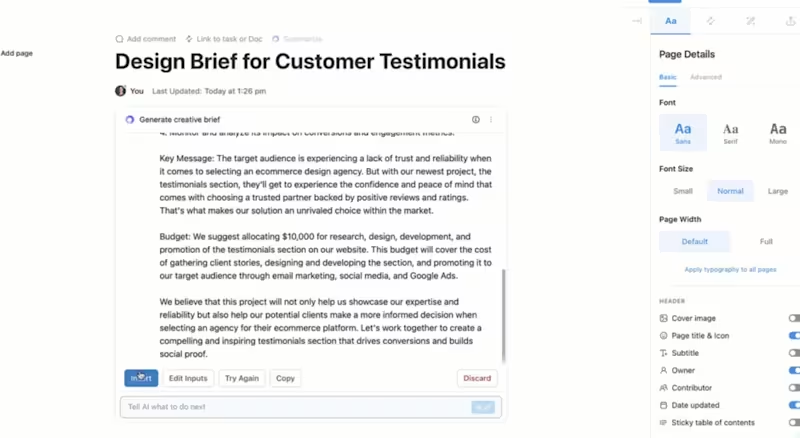
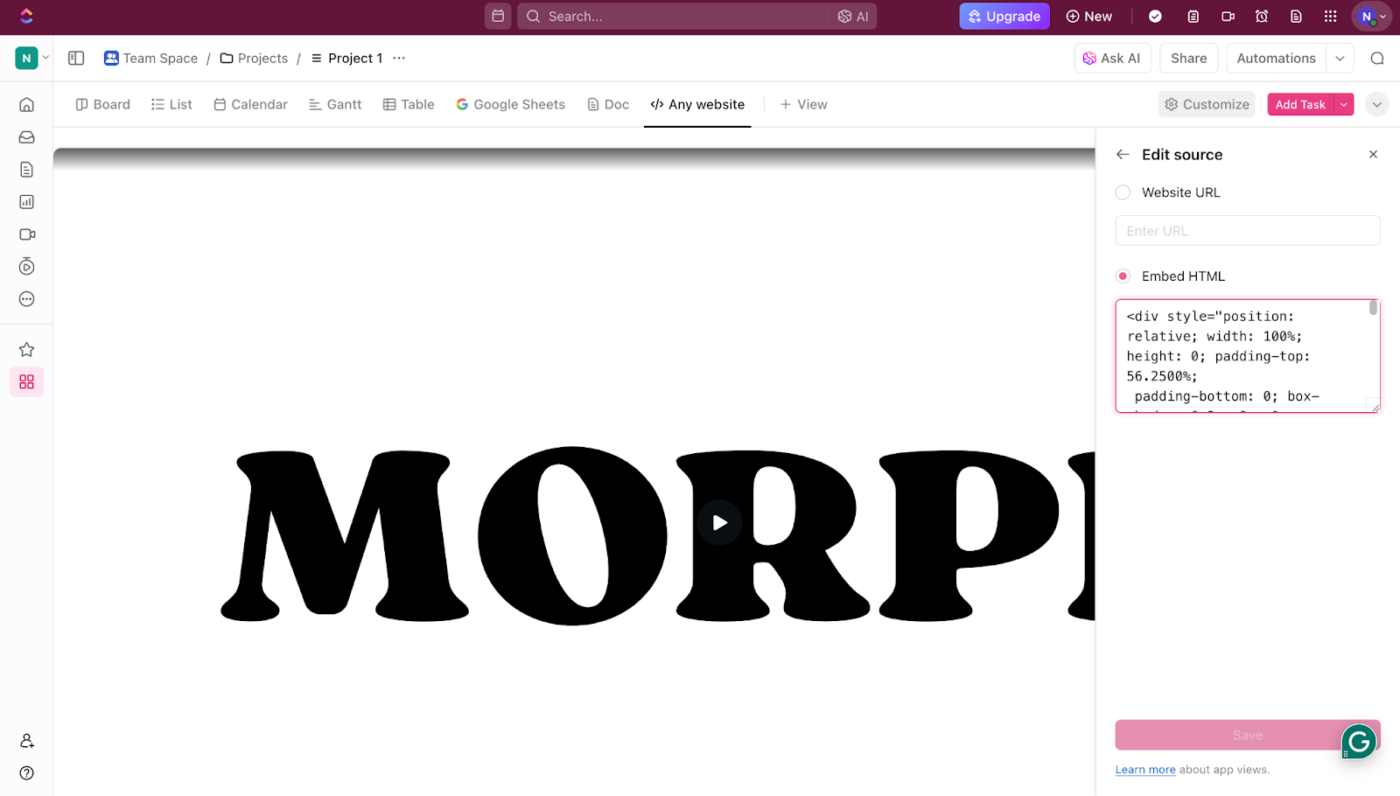
คุณสามารถวางลิงก์ Canva ได้โดยตรงในเอกสารของคุณ—และยังสามารถฝังไว้เป็นมุมมองภายในพื้นที่ของคุณเพื่อการเข้าถึงที่รวดเร็วยิ่งขึ้น
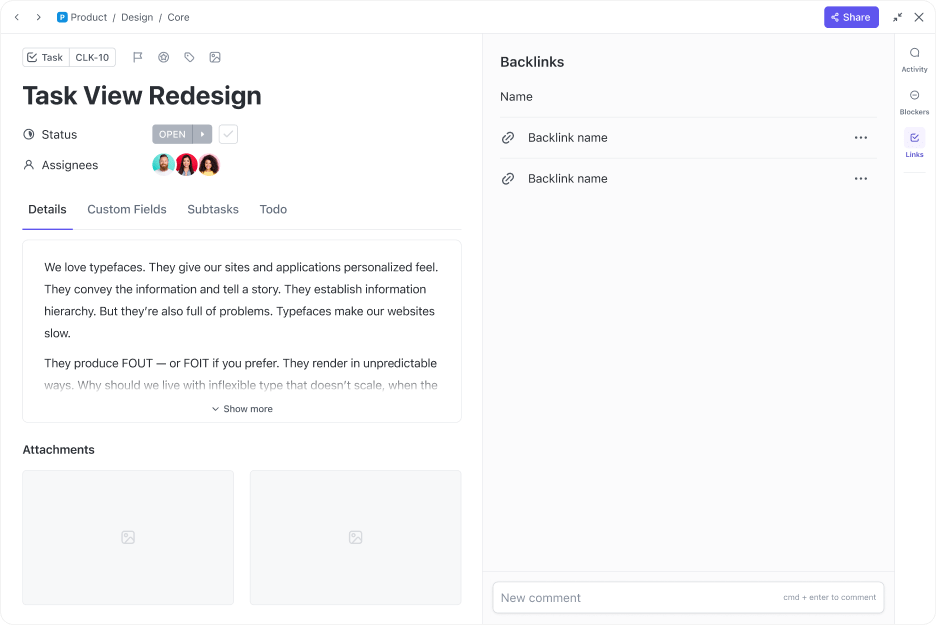
คุณต้องการแชร์การออกแบบและโฟลเดอร์ของคุณกับสมาชิกทีมเฉพาะหรือไม่? ClickUp ช่วยให้คุณสร้างงาน มอบหมายงาน และเพิ่มลิงก์ Canva ได้โดยตรงสำหรับบุคคลที่เหมาะสม—เครื่องมือที่จำเป็นสำหรับทีมที่ต้องจัดการงานออกแบบจำนวนมากในแต่ละวัน
เมื่อมีโครงการออกแบบขนาดใหญ่ การติดตามความคืบหน้าอาจเป็นเรื่องยาก นั่นคือจุดที่ Custom Fields และมุมมองที่ปรับแต่งได้ของ ClickUp เช่น List View, Board View หรือ Gantt Chart View ช่วยให้คุณสามารถจัดการโครงการได้ตามวิธีที่เหมาะสมกับคุณ
แม้ว่า ClickUp จะยังไม่มีปลั๊กอิน Canva อย่างเต็มรูปแบบ (ในตอนนี้!) แต่คุณสามารถเชื่อมต่อทั้งสองแพลตฟอร์มผ่านเครื่องมือของบุคคลที่สาม เช่น Zapier ได้ ซึ่งจะทำให้คุณสามารถเรียกใช้การดำเนินการที่กำหนดเองและสร้างงานอัตโนมัติสำหรับการปรับปรุงเฉพาะในทั้งสองแพลตฟอร์มได้
เราใช้ ClickUp ไม่เพียงแค่เพื่อจัดระเบียบงานของเราเท่านั้น แต่เรายังมีวัฒนธรรมในการเพิ่มความต้องการของเราภายในเครื่องมือนี้ด้วย: แทนที่จะใช้ Google Docs เราใช้ ClickUp Docs สำหรับเอกสารที่ซับซ้อนซึ่งแนบกับงาน เราไม่ใช้ Miro หรือ Canva สำหรับกระดานไวท์บอร์ด เราใช้ Clickup Whiteboard แทนที่จะใช้ Wiki ภายนอก เราใช้โครงสร้างของ Docs
เราใช้ ClickUp ไม่เพียงแค่เพื่อจัดระเบียบงานของเราเท่านั้น แต่เรายังมีวัฒนธรรมในการเพิ่มความต้องการของเราภายในเครื่องมือนี้ด้วย: แทนที่จะใช้ Google Docs เราใช้ ClickUp Docs สำหรับเอกสารที่ซับซ้อนซึ่งแนบกับงาน เราไม่ใช้ Miro หรือ Canva สำหรับกระดานไวท์บอร์ด เราใช้ Clickup Whiteboard แทนที่จะใช้ Wiki ภายนอก เราใช้โครงสร้างของ Docs
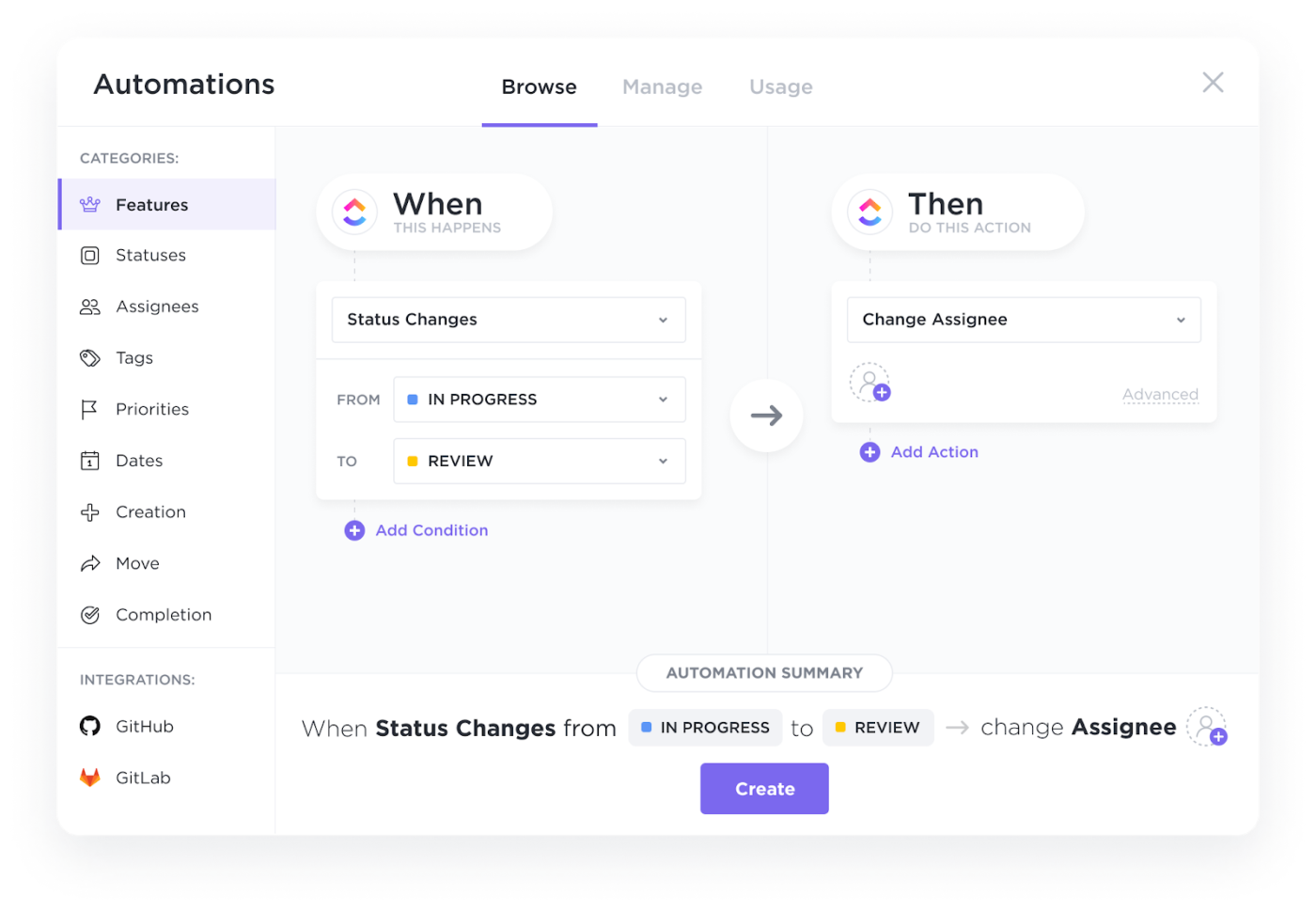
ตัวอย่างเช่น เมื่อคุณสร้างงานใหม่ใน ClickUp พร้อมแท็ก 'คำขอออกแบบ' ระบบจะสร้างงานออกแบบ Canva ใหม่โดยอัตโนมัติและมอบหมายให้กับสมาชิกทีมที่เกี่ยวข้องใน ClickUp พร้อมงานย่อย 'ตรวจสอบงานออกแบบ'
นอกจากนี้ClickUp Automationsยังจัดการงานที่ทำซ้ำ ๆ ได้ โดยสร้างทริกเกอร์สำหรับการแจ้งเตือนหรืองานย่อยเพื่อให้ไม่มีอะไรตกหล่น ช่วยประหยัดเวลาและลดข้อผิดพลาดจากการทำงานด้วยตนเอง
อัญมณีล้ำค่าในมงกุฎคือระบบติดตามเวลาในตัวของ ClickUp ที่ช่วยให้คุณควบคุมเวลาที่ใช้ไปกับงานแต่ละอย่างได้อย่างมีประสิทธิภาพ เมื่อผสานกับแดชบอร์ดที่ปรับแต่งได้ คุณก็จะได้รับภาพรวมของโครงการ กำหนดส่ง และปริมาณงานของทีมอย่างครบถ้วน
สรุปคือ Canva และClickUp สำหรับทีมออกแบบช่วยสร้างกระบวนการทำงานในฝันของคุณร่วมกัน มุ่งเน้นไปที่การสร้างผลงานออกแบบที่น่าทึ่ง ในขณะที่ ClickUp จัดการทุกอย่างให้ราบรื่น
📖 อ่านเพิ่มเติม: เครื่องมือสร้างงานศิลปะด้วย AI ที่ดีที่สุดสำหรับนักออกแบบ
เปลี่ยนพิกเซลให้กลายเป็นความสมบูรณ์แบบที่สร้างผลลัพธ์ด้วย ClickUp
ด้วย Canva AI คุณสามารถเปลี่ยนไอเดียของคุณให้กลายเป็นภาพที่สวยงามได้ในทันที โดยที่คุณสามารถมุ่งเน้นไปที่สิ่งที่สำคัญที่สุดได้ นั่นคือวิสัยทัศน์สร้างสรรค์ของคุณ อย่างไรก็ตาม เครื่องมือสร้าง AI จะมีประสิทธิภาพมากขึ้นเมื่อเชื่อมต่อกับ ClickUp ซึ่งเป็นวิธีที่สมบูรณ์แบบในการจัดการกับกระบวนการทำงานทั้งหมดของคุณได้พร้อมกัน
จากการติดตามโครงการ, กำหนดเวลา, และลูปการให้คำแนะนำที่ไม่มีที่สิ้นสุด ไปจนถึงการมอบหมายงานอย่างริเริ่ม, ClickUp คือคู่หูที่สมบูรณ์แบบสำหรับ Canva.
พร้อมที่จะลองใช้คู่หูสุดเจ๋งนี้หรือยัง?สมัครบัญชี ClickUp ฟรีได้เลยตอนนี้! ✨