
คุณเคยมองดูรายการตัวเลขยาวเหยียดในสเปรดชีต Excel แล้วอยากให้มันมีเวทมนตร์ทางสายตาบ้างไหม? คุณไม่ได้อยู่คนเดียว—Excel มีผู้ใช้ทั่วโลกถึง 1.1 พันล้านคนและหลายคนพึ่งพาแถบความคืบหน้าเพื่อทำให้ข้อมูลเข้าใจง่ายขึ้น
แถบข้อมูลที่ชาญฉลาดเหล่านี้เปลี่ยนค่าตัวเลขที่น่าเบื่อให้กลายเป็นภาพข้อมูลที่อ่านง่าย ทำให้การติดตามความคืบหน้า การทำงานที่เสร็จสมบูรณ์ หรืออะไรก็ตามที่เคลื่อนไหวจาก 0% ถึง 100% เป็นเรื่องง่าย ไม่ว่าจะเป็นการวิเคราะห์ตัวเลขการจัดการโครงการใน Excel หรือการสร้างรายการสิ่งที่ต้องทำ การเพิ่มแถบข้อมูลที่มองเห็นได้สามารถแสดงให้คุณเห็นว่าคุณมาไกลแค่ไหนแล้ว
และส่วนที่ดีที่สุด? คุณไม่จำเป็นต้องเป็นผู้เชี่ยวชาญ Excel ก็สามารถสร้างได้ ด้วยการคลิกเพียงไม่กี่ครั้งและกฎการจัดรูปแบบตามเงื่อนไขบางอย่าง คุณก็จะได้แถบความคืบหน้า Excel ที่ดูเรียบหรูและเต็มไปด้วยสีสัน ซึ่งจะปรับอัตโนมัติเมื่อข้อมูลของคุณเปลี่ยนแปลง มาดูวิธีสร้างแถบความคืบหน้าแบบโต้ตอบเหล่านี้ในบล็อกโพสต์นี้กัน
⏰ สรุป 60 วินาที
- Excel ช่วยให้คุณสร้างแถบความคืบหน้าแบบง่ายและมองเห็นได้เพื่อติดตามเป้าหมายของโครงการ
- แถบความคืบหน้าใน Excel สามารถสร้างได้โดยใช้กฎใหม่กับการจัดรูปแบบตามเงื่อนไขที่มีแถบข้อมูล
- พวกเขาจะปรับโดยอัตโนมัติเมื่อคุณอัปเดตเปอร์เซ็นต์งานที่เสร็จสิ้น
- เนื่องจากแถบความคืบหน้าของ Excel มีตัวเลือกการปรับแต่งที่จำกัด เช่น การไล่ระดับสีและแอนิเมชัน คุณจึงต้องอัปเดตแต่ละแถบด้วยตนเองเมื่อข้อมูลของงานเปลี่ยนแปลง
- Excel เหมาะที่สุดสำหรับชุดข้อมูลขนาดเล็ก เนื่องจากชุดข้อมูลขนาดใหญ่สามารถกลายเป็นยุ่งเหยิงและยากต่อการจัดการ
- ClickUpมอบทางเลือกที่โต้ตอบและอัตโนมัติมากขึ้นสำหรับการติดตามความคืบหน้าของโครงการ
- ด้วย ClickUp แถบแสดงความคืบหน้าสามารถอัปเดตโดยอัตโนมัติเมื่องานเปลี่ยนสถานะต่างๆ
🧠เกร็ดความรู้: ในยุค 90 Microsoft Excel เต็มไปด้วยอีสเตอร์เอ็กก์ที่ซ่อนอยู่มากมาย รวมถึงเครื่องจำลองการบินในExcel 97 ที่ให้ผู้ใช้สามารถนำทางผ่านภูมิทัศน์ 3 มิติได้—ทั้งหมดนี้อยู่ในสเปรดชีต!
วิธีสร้างแผนภูมิแถบความคืบหน้าใน Excel
การติดตามความคืบหน้าของโครงการจะง่ายขึ้นมากเมื่อคุณเห็นการอัปเดตได้อย่างรวดเร็ว ตัวบ่งชี้แบบภาพช่วยให้ทุกอย่างชัดเจน โดยเฉพาะเมื่อต้องจัดการกับงานหลายอย่างพร้อมกัน
ในขณะที่แผนภูมิแสดงเหตุการณ์สำคัญเหมาะสำหรับการติดตามอย่างละเอียด แถบความคืบหน้าเป็นวิธีที่รวดเร็วและดึงดูดสายตาในการตรวจสอบการอัปเดต นอกจากนี้ยังเพิ่มความน่าสนใจให้กับการจัดการโครงการอีกด้วย
พร้อมที่จะทำให้ตาราง Excel ของคุณมีชีวิตชีวาแล้วหรือยัง? นี่คือคู่มือขั้นตอนง่าย ๆ ในการเพิ่มแถบความคืบหน้าใน Excel
ขั้นตอนที่ 1: กรอกข้อมูลของคุณ
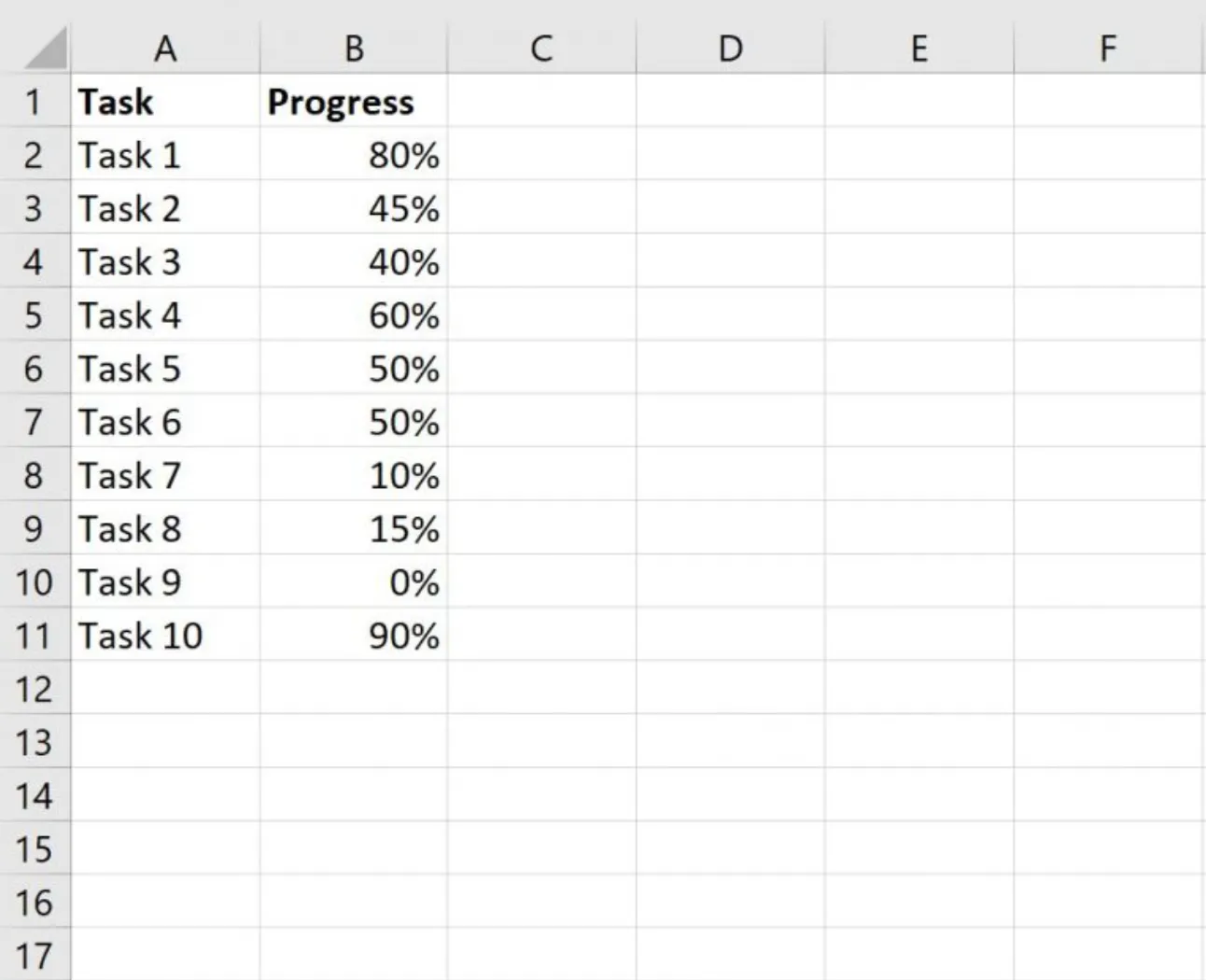
เริ่มต้นด้วยการป้อนข้อมูลของคุณลงในสเปรดชีต Excel ตัวอย่างเช่น ป้อนเปอร์เซ็นต์ที่แสดงถึงการเสร็จสิ้นของงาน แต่ละเปอร์เซ็นต์จะสะท้อนความคืบหน้าของหมุดหมายต่างๆ ในโครงการของคุณ
สมมติว่าคุณมีงาน 10 งาน และเปอร์เซ็นต์การเสร็จสิ้นของแต่ละงานอยู่ในเซลล์ B2 ถึง B11 ข้อมูลของคุณอาจดูประมาณนี้:
อ่านเพิ่มเติม:วิธีสร้างแดชบอร์ดใน Excel? (ขั้นตอนและเทมเพลต)
ขั้นตอนที่ 2: แทรกแถบความคืบหน้าของคุณ
ไฮไลต์ช่วงเซลล์ที่เก็บเปอร์เซ็นต์ของคุณ (B2:B11)
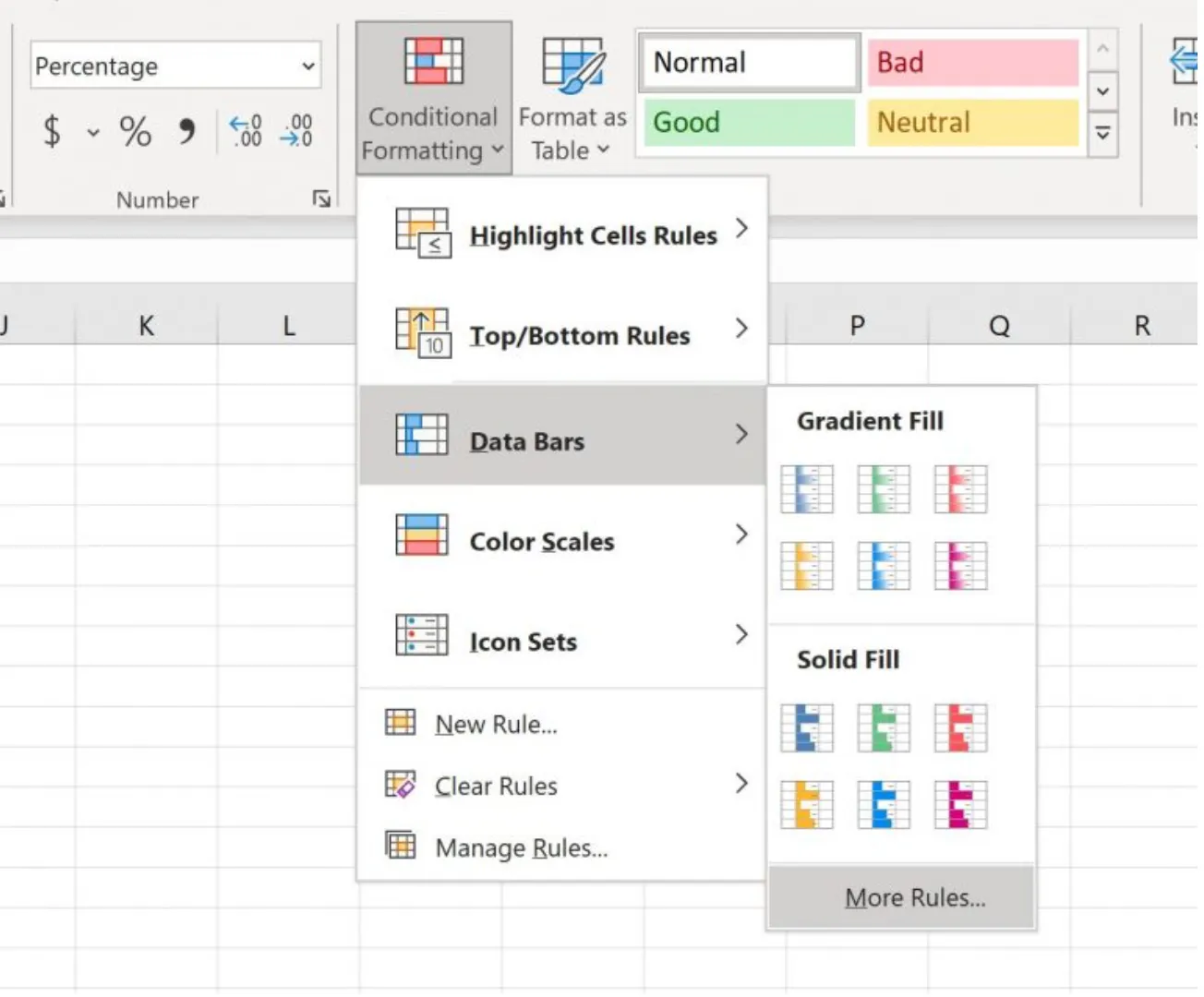
ต่อไป ให้ไปที่แท็บ Home บนริบบอนของ Excel คลิกที่ การจัดรูปแบบตามเงื่อนไข จะมีเมนูแบบเลื่อนลงปรากฏขึ้น จากนั้นเลือก Data Bars เพื่อดูรูปแบบต่างๆ แล้วคลิก More Rules เพื่อปรับแต่งแถบความคืบหน้าของคุณ
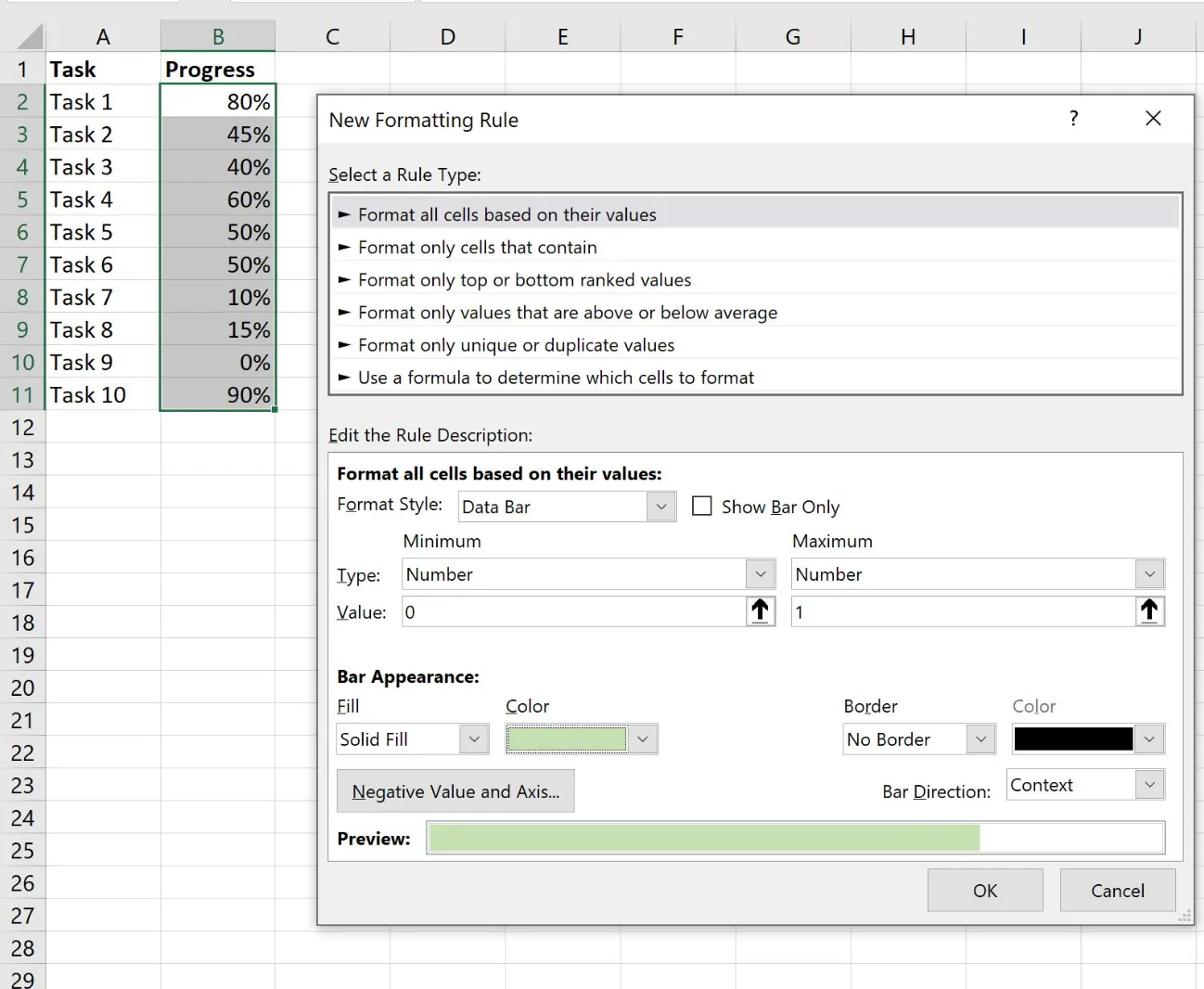
ในหน้าต่างกฎการจัดรูปแบบใหม่ ปรับแต่งการตั้งค่าเพื่อให้แน่ใจว่าแถบความคืบหน้าของคุณแสดงอย่างถูกต้อง:
- ตั้งค่าประเภทค่าต่ำสุดเป็น "ตัวเลข" และใส่ 0
- ตั้งค่าประเภทค่าสูงสุดเป็น "ตัวเลข" และใส่ 1
- เลือกสีเติมสำหรับแถบความคืบหน้าของคุณ—สีเขียวอ่อนเหมาะอย่างยิ่งสำหรับการแสดงผลที่ดูสะอาดตา
- คลิก ตกลง เพื่อใช้การจัดรูปแบบ
ขณะนี้ แต่ละเซลล์ในคอลัมน์ B จะแสดงแถบความคืบหน้าที่ปรับโดยอัตโนมัติตามเปอร์เซ็นต์ความคืบหน้า
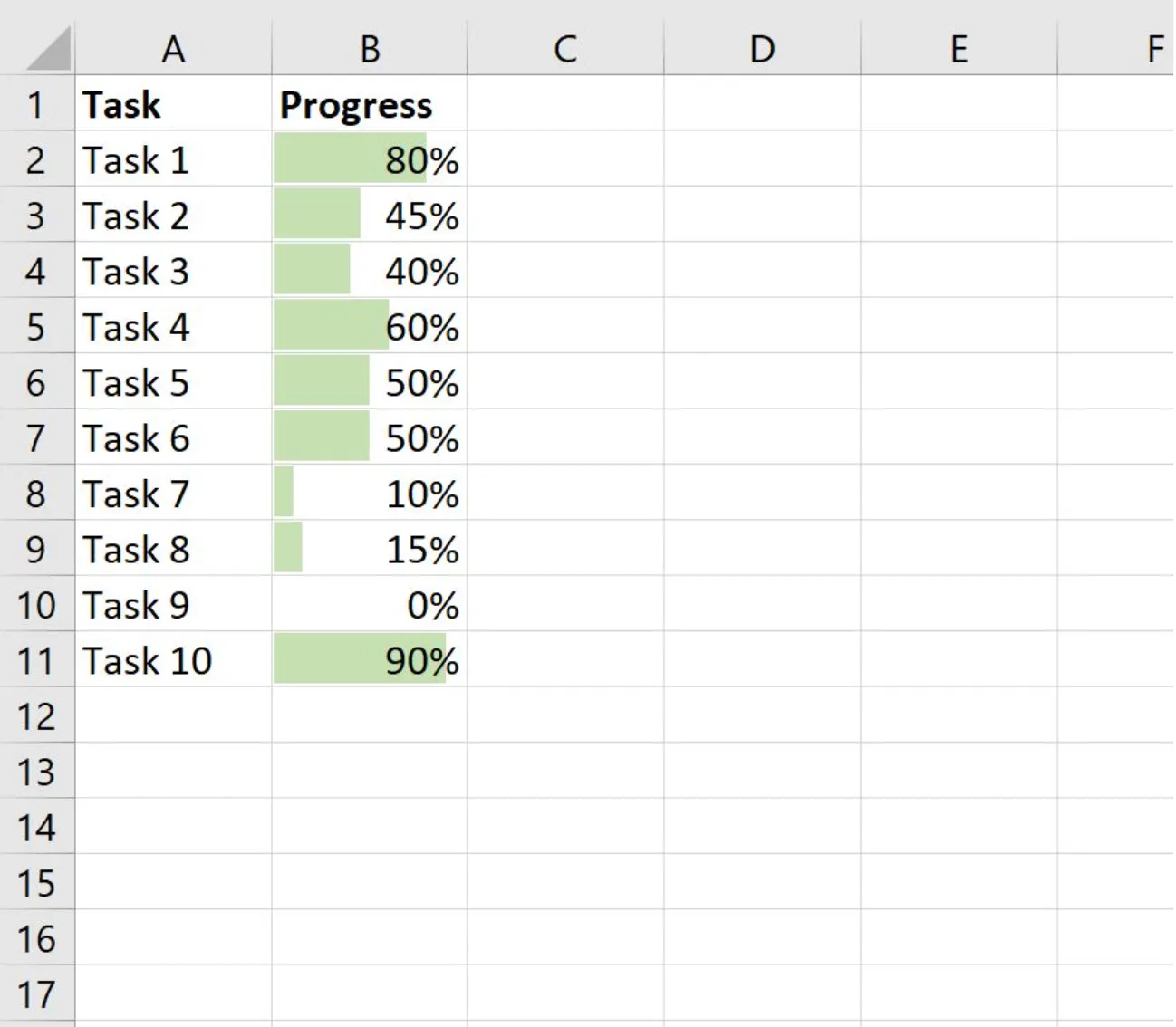
อ่านเพิ่มเติม:วิธีสร้างไทม์ไลน์โครงการใน Excel (พร้อมเทมเพลต!)
👀คุณรู้หรือไม่? มีการจัดการแข่งขันชิงแชมป์โลกประจำปีใน Excel ที่เรียกว่าMicrosoft Office Specialist World Online Championship ซึ่งนักเรียนอายุ 13 ถึง 22 ปีจากทั่วโลกเข้าร่วมแข่งขัน ในปี 2021, อามิ นาคาโซโนะ จากประเทศญี่ปุ่น (Microsoft 365 Apps และ Office 2019) และ ซงยาโอ หลัว จากประเทศจีน (Office 2016) ได้รับรางวัลสูงสุด โดยแต่ละคนได้รับเงินรางวัล 7,000 ดอลลาร์สหรัฐ!
ขั้นตอนที่ 3: ปรับแต่งรูปลักษณ์ของแถบความคืบหน้าใน Excel ให้ละเอียด
สุดท้าย ปรับความกว้างของคอลัมน์และความสูงของแถวเพื่อให้แถบความคืบหน้าของคุณโดดเด่นขึ้น การเพิ่มเส้นขอบรอบเซลล์จะช่วยให้ทุกอย่างดูเป็นระเบียบ
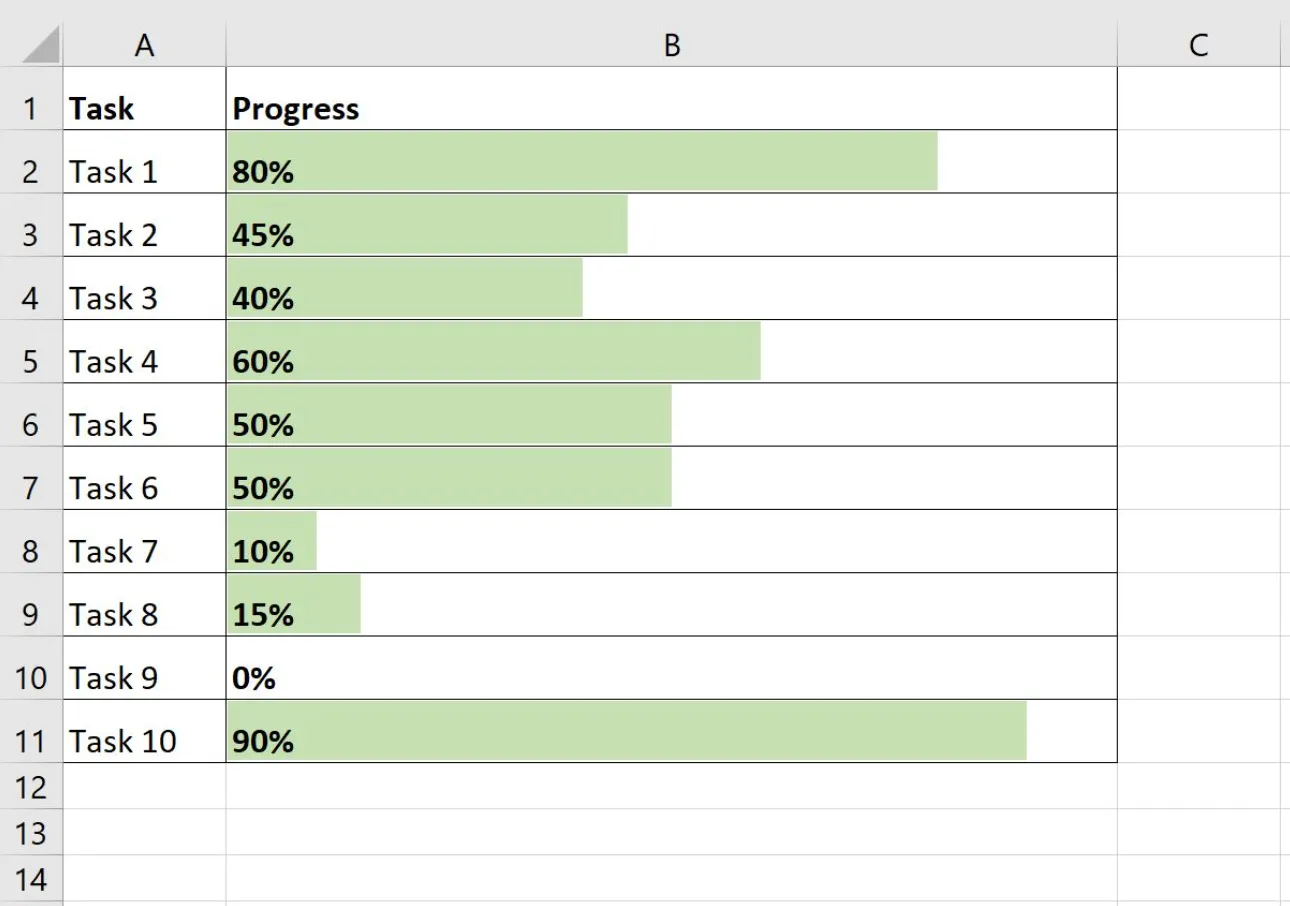
เพื่อให้อ่านง่ายขึ้น ให้จัดข้อความให้ชิดซ้ายเพื่อให้ค่าเปอร์เซ็นต์ต่ำสุดและสูงสุดปรากฏอยู่ถัดจากแถบความคืบหน้า ด้วยวิธีนี้ คุณจะได้รับทั้งการอัปเดตเป็นตัวเลขและภาพรวมในคราวเดียว
💡 เคล็ดลับจากผู้เชี่ยวชาญ: ต้องการให้การรายงานใน Excelง่ายขึ้นหรือไม่? เชื่อมโยงแถบความคืบหน้าของคุณกับสูตร เพื่อให้อัปเดตโดยอัตโนมัติ—ไม่ต้องปรับแก้ไขด้วยตนเองทุกครั้งที่ข้อมูลของคุณเปลี่ยนแปลง!
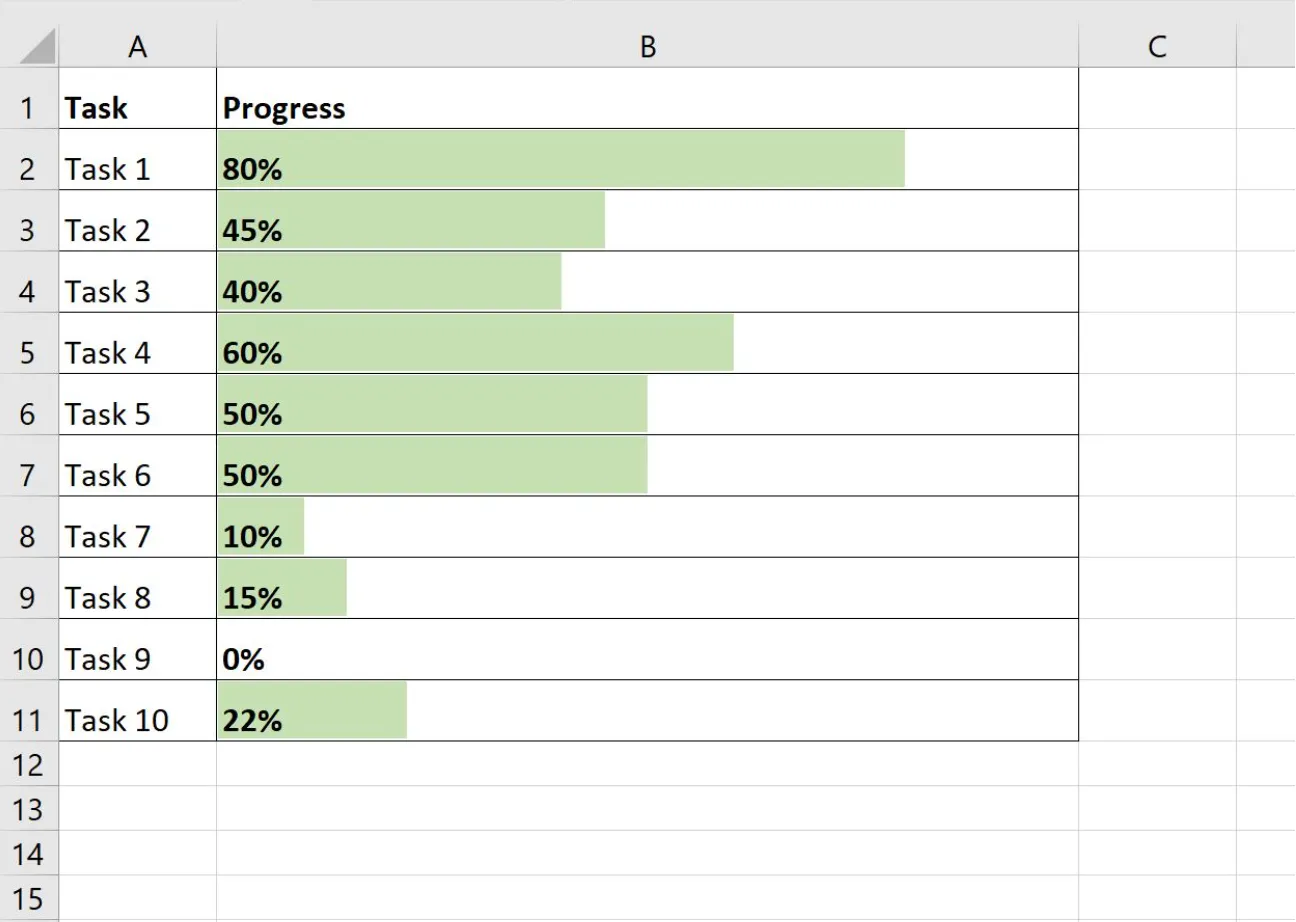
ขณะนี้ เมื่อใดก็ตามที่คุณอัปเดตเปอร์เซ็นต์ของงาน แถบความคืบหน้าใน Excel จะปรับโดยอัตโนมัติเพื่อแสดงค่าใหม่ ไม่ว่าคุณจะติดตามงานแต่ละงานหรือทั้งโครงการ วิธีนี้จะช่วยให้คุณเห็นภาพความคืบหน้าได้อย่างชัดเจนและเข้าใจง่าย
ด้วยแผนภูมิ Milestoneหรือแดชบอร์ดงานของคุณ คุณจะทราบเสมอว่าอะไรเสร็จแล้ว อะไรอยู่ระหว่างดำเนินการ และอะไรที่ยังต้องการความสนใจ!
🧠เกร็ดความรู้: ทาซึโอะ โฮริอุจิสร้างภาพวาดดิจิทัลที่สวยงามโดยใช้ Excel! เขาใช้ตัวเลือก "แทรกรูปร่าง" บนริบบิ้นหน้าแรกเพื่อสร้างงานศิลปะสีสันสดใส แล้วนำไปขายในรูปแบบไฟล์ Excel
ข้อจำกัดในการสร้างแถบความคืบหน้าใน Excel
ขณะสร้างแถบความคืบหน้าใน Excel เพื่อติดตามความคืบหน้า มีข้อจำกัดบางประการที่ควรพิจารณา:
- การปรับแต่งที่จำกัด: ฟีเจอร์แถบความคืบหน้าใน Excel มีพื้นฐานและขาดตัวเลือกขั้นสูง เช่น สีไล่ระดับหรือแอนิเมชัน
- การอัปเดตด้วยตนเอง: แถบความคืบหน้าจะไม่อัปเดตโดยอัตโนมัติ คุณต้องปรับค่าด้วยตนเองเมื่อความคืบหน้าเปลี่ยนแปลง
- ปัญหาการขยายขนาด: ทำงานได้ดีกับชุดข้อมูลขนาดเล็ก แต่สามารถกลายเป็นยุ่งเหยิงและอ่านยากเมื่อใช้กับชุดข้อมูลขนาดใหญ่
- การโต้ตอบที่จำกัด: ต่างจากเครื่องมือจัดการโครงการเฉพาะทาง Excel ไม่รองรับการโต้ตอบแบบไดนามิกหรือการอัปเดตอัตโนมัติโดยไม่มีการป้อนข้อมูลด้วยตนเอง
- ไม่มีการอัปเดตแบบเรียลไทม์: แถบแสดงความคืบหน้าจะไม่แสดงการเปลี่ยนแปลงแบบเรียลไทม์ เว้นแต่จะเชื่อมโยงกับแหล่งข้อมูลภายนอกหรือมีการรีเฟรชอย่างสม่ำเสมอ
- ไม่สามารถปรับขนาดได้: เมื่อจำนวนและความซับซ้อนของงานเพิ่มขึ้น ความเรียบง่ายของ Excel อาจกลายเป็นข้อเสียเมื่อเทียบกับแผนภูมิการจัดการโครงการเฉพาะทาง
📮ClickUp Insight: ทีมที่มีประสิทธิภาพต่ำมีแนวโน้มที่จะใช้เครื่องมือมากกว่า 15 ชิ้นถึง 4 เท่าในขณะที่ทีมที่มีประสิทธิภาพสูงยังคงรักษาประสิทธิภาพด้วยการจำกัดเครื่องมือไว้ที่ 9 แพลตฟอร์มหรือน้อยกว่า แต่การใช้แพลตฟอร์มเดียวล่ะ? ในฐานะแอปครบวงจรสำหรับการทำงานClickUpนำงาน โครงการ เอกสาร วิกิ แชท และการโทรของคุณมารวมไว้ในแพลตฟอร์มเดียว พร้อมด้วยเวิร์กโฟลว์ที่ขับเคลื่อนด้วย AI พร้อมทำงานอย่างชาญฉลาดขึ้นหรือไม่? ClickUp ทำงานได้กับทุกทีม ทำให้งานของคุณมองเห็นได้ และให้คุณมุ่งเน้นกับสิ่งที่สำคัญ ขณะที่ AI จัดการกับสิ่งอื่น ๆ ให้คุณ
สร้างแถบความคืบหน้าและติดตามความคืบหน้าของโครงการด้วย ClickUp
หากข้อจำกัดของ Excel ขัดขวางการติดตามความคืบหน้าของโครงการของคุณClickUpพร้อมให้ความช่วยเหลือ
ในฐานะแอป ทุกสิ่งสำหรับการทำงาน ClickUp มอบทางเลือกในการแสดงข้อมูลที่ไดนามิกและมีปฏิสัมพันธ์มากกว่า Excel พร้อมด้วยเครื่องมือมากมายที่สามารถทำให้ทีมของคุณทำงานร่วมกันได้อย่างราบรื่นด้วยการอัปเดตแบบเรียลไทม์
เพิ่มช่องเปอร์เซ็นต์เพื่อติดตามความคืบหน้าด้วยตนเอง
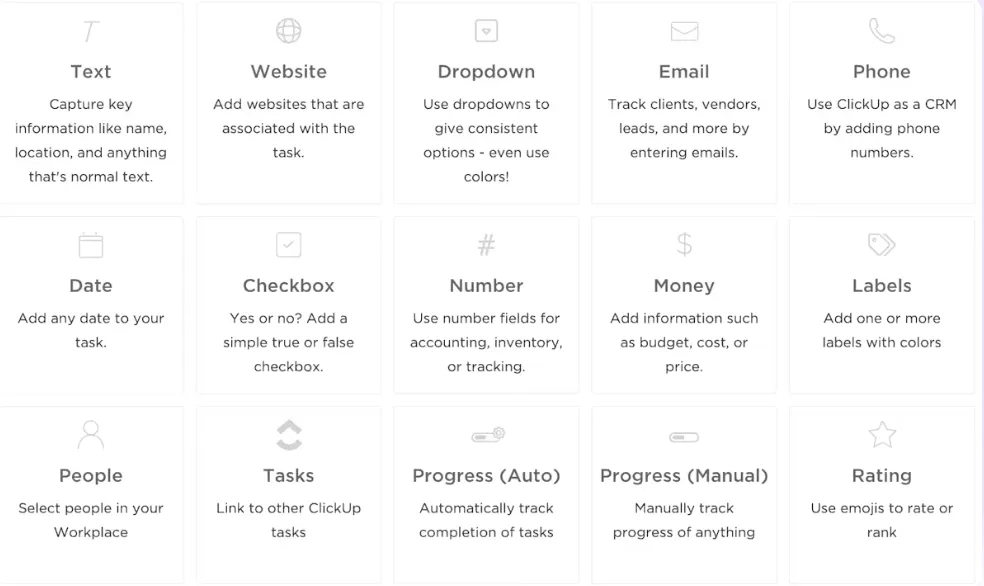
ClickUp ทำให้การติดตามความคืบหน้าด้วยตนเองเป็นเรื่องง่ายด้วยฟิลด์ที่กำหนดเองของ ClickUp เพียงเพิ่มฟิลด์ใหม่ในมุมมองงานของคุณเพื่อใช้ฟิลด์เปอร์เซ็นต์ จากนั้นเลือก "แถบความคืบหน้า" เป็นประเภทฟิลด์ที่กำหนดเองของคุณ ตั้งชื่อฟิลด์ที่กำหนดเองของคุณให้มีความหมาย (เช่น "ความคืบหน้าของโครงการ")
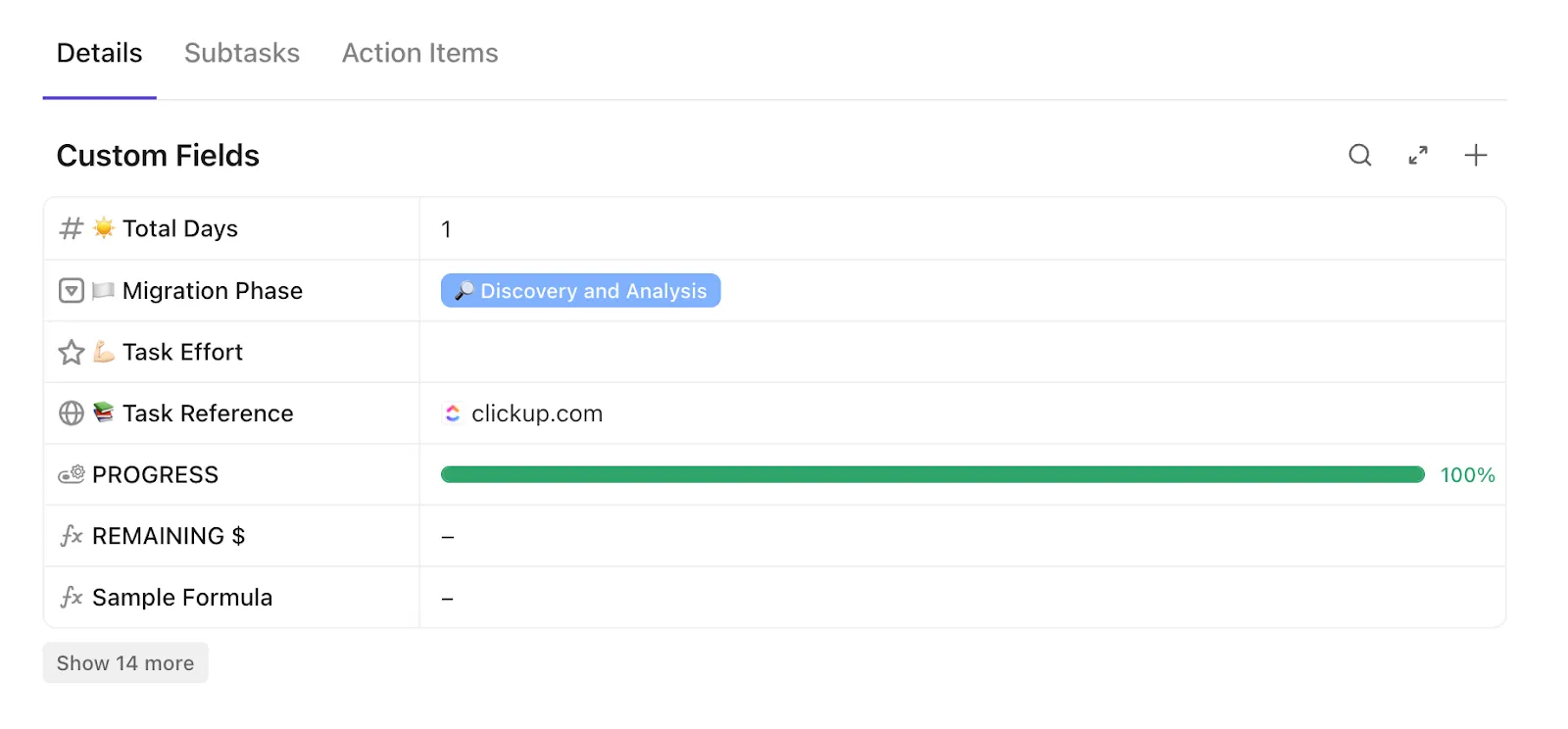
สิ่งนี้ช่วยให้คุณสามารถป้อนเปอร์เซ็นต์ด้วยตนเองเพื่อติดตามความคืบหน้าของงานได้ แถบแสดงความคืบหน้าแบบภาพจะปรากฏภายในงานของคุณและจะอัปเดตตามเปอร์เซ็นต์ที่คุณป้อน คุณลักษณะนี้เหมาะอย่างยิ่งสำหรับงานที่ไม่มีเส้นทางสถานะที่กำหนดไว้หรือสำหรับการติดตามหมุดหมายสำคัญด้วยตนเอง
นอกจากนี้ หากคุณเป็นผู้ดูแลระบบหรือเจ้าของ คุณสามารถเปิดใช้งานClickApp แสดงความคืบหน้าสถานะเพื่อเพิ่มประสิทธิภาพในการติดตามความคืบหน้าของงาน
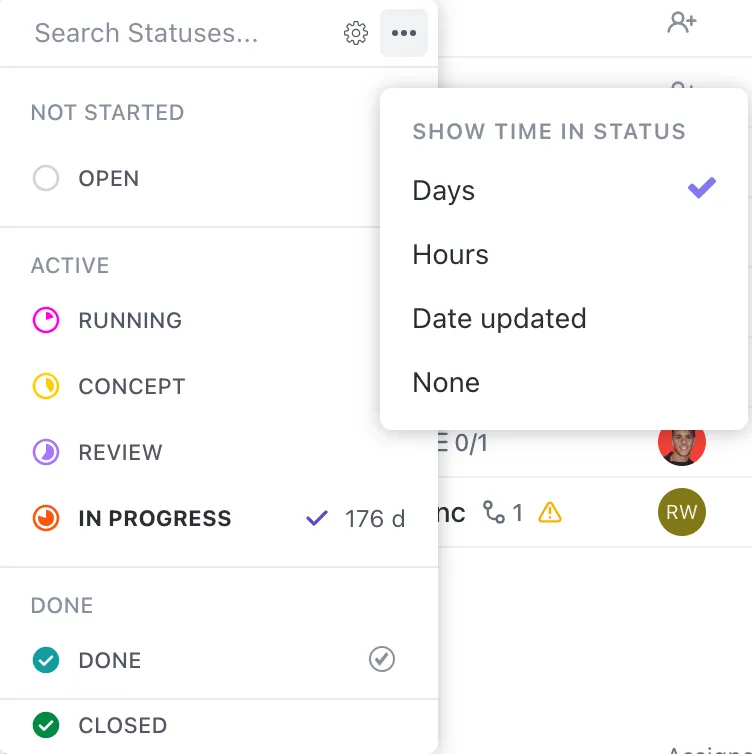
เมื่อเปิดใช้งานแล้ว ClickUp จะแสดงแผนภูมิวงกลมแสดงความคืบหน้า ซึ่งจะเติมเต็มตามความคืบหน้าของงานที่ใกล้เสร็จสมบูรณ์ ช่วยให้เห็นภาพความคืบหน้าได้อย่างชัดเจน
สำหรับแถบความคืบหน้าแบบแมนนวล ให้ป้อนค่าเริ่มต้น ค่าสิ้นสุด และค่าปัจจุบัน ตัวอย่างเช่น หากช่วงคือ 10 ถึง 30 และค่าปัจจุบันคือ 20 ClickUp จะตั้งค่าความคืบหน้าที่ 50% ทำให้คุณสามารถติดตามความคืบหน้าของโครงการได้อย่างแม่นยำเป็นเปอร์เซ็นต์
เพื่อเริ่มต้นอย่างรวดเร็ว ลองใช้เทมเพลต ClickUp Project Trackerเพื่อจัดระเบียบและติดตามโครงการของคุณให้อยู่ในเส้นทางที่ถูกต้อง
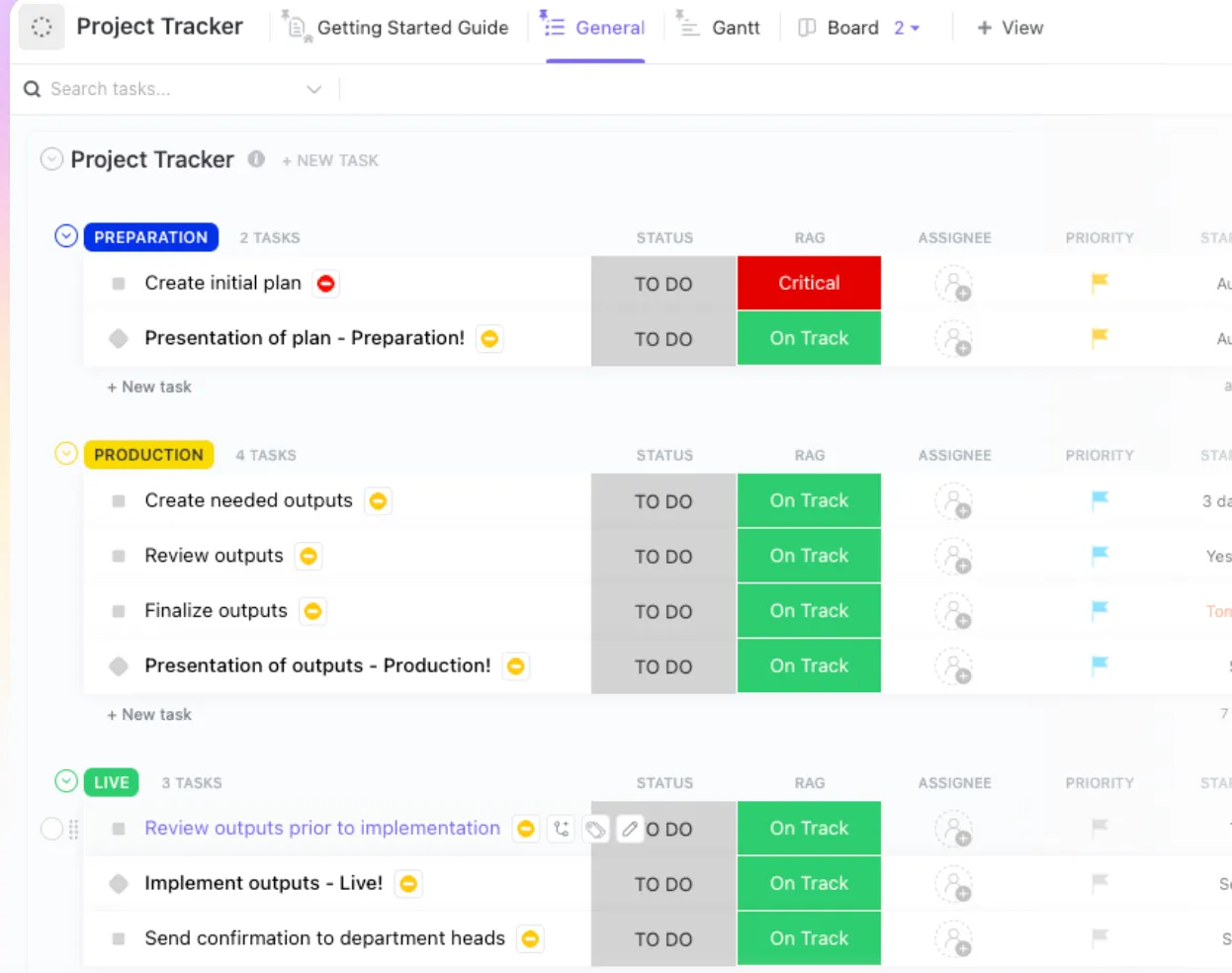
เทมเพลตนี้ช่วยให้ทุกอย่างตั้งแต่การจัดทำงบประมาณไปจนถึงการปฏิบัติตามกำหนดเวลาเป็นไปอย่างราบรื่น โดยมอบวิธีการจัดการงานที่ชัดเจนและมองเห็นภาพได้ ด้วยเทมเพลตนี้ คุณสามารถ:
- จัดระเบียบงานด้วยไทม์ไลน์ที่ดึงดูดสายตา
- รับการอัปเดตแบบเรียลไทม์เพื่อให้ทุกอย่างเป็นไปตามแผน
- รวมศูนย์โครงการเพื่อการร่วมมือของทีมอย่างไร้รอยต่อ
นอกจากนี้ยังช่วยให้คุณมองเห็นปัญหาที่อาจเกิดขึ้นได้ตั้งแต่เนิ่นๆ และจัดการกับมันก่อนที่จะกลายเป็นความท้าทายที่ใหญ่ขึ้น!
ความคืบหน้าการอัปเดตอัตโนมัติขณะงานเคลื่อนผ่านสถานะต่างๆ
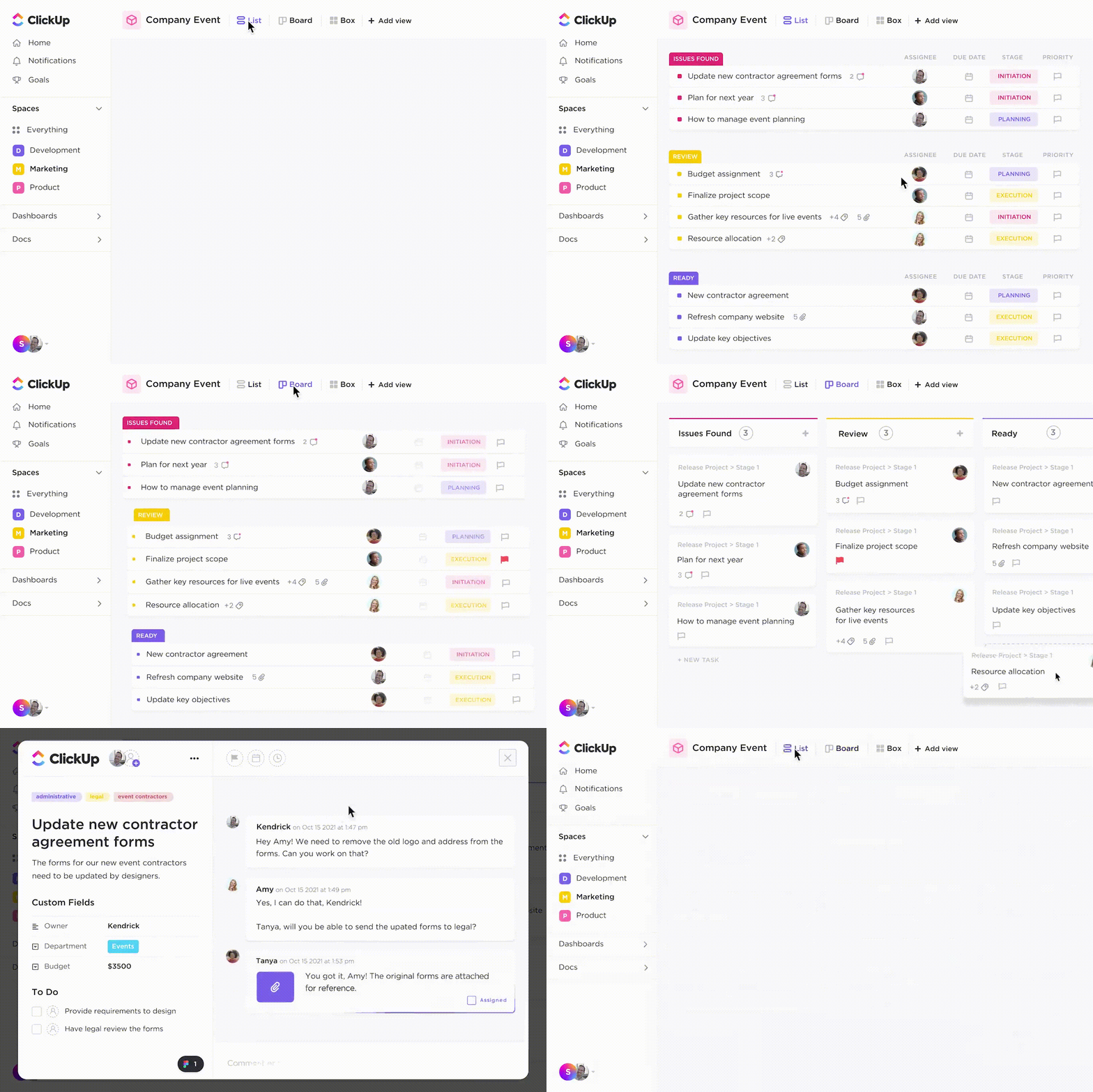
หนึ่งในคุณสมบัติที่โดดเด่นของ ClickUp คือความสามารถในการอัปเดตความคืบหน้าโดยอัตโนมัติเมื่องานเคลื่อนผ่านแต่ละขั้นตอนของวงจรชีวิต ด้วยClickUp Tasks คุณไม่จำเป็นต้องติดตามการเปลี่ยนแปลงเล็กๆ น้อยๆ ทุกอย่างด้วยตนเอง
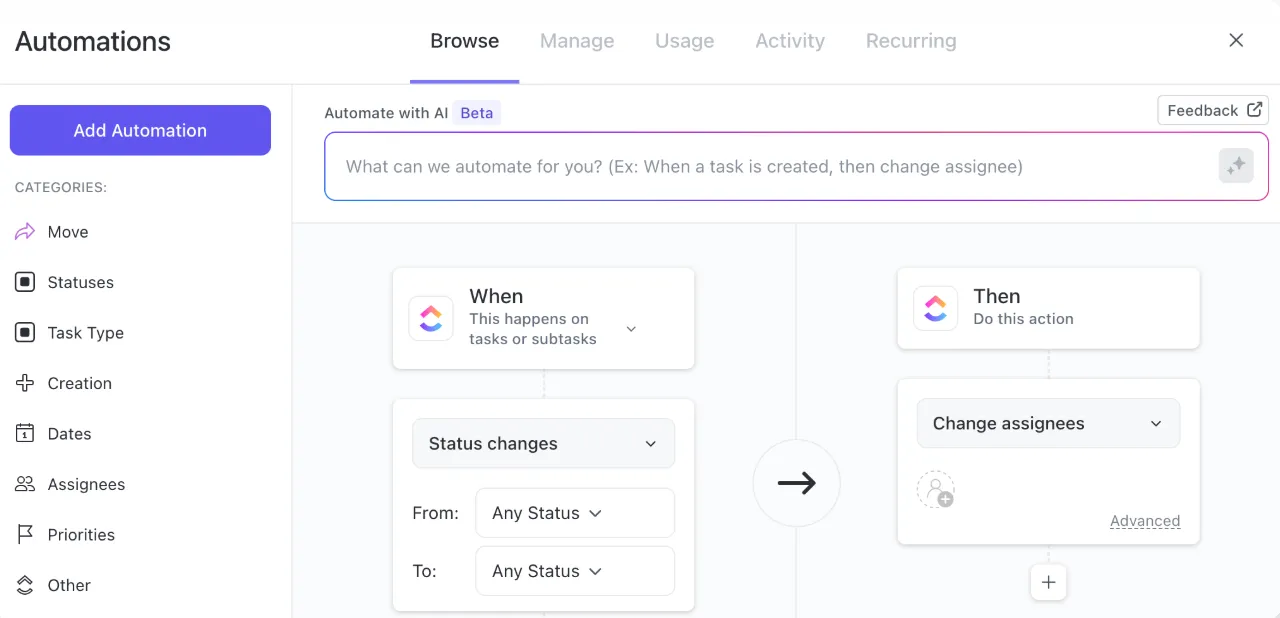
เมื่องานเคลื่อนผ่านสถานะต่างๆ เช่น "ต้องทำ", "กำลังดำเนินการ", หรือ "เสร็จสิ้น" ClickUp จะอัปเดตแถบความคืบหน้าโดยอัตโนมัติ งานที่เสร็จสิ้นแล้วจะแสดงความคืบหน้า 100% ในขณะที่งานที่ยังไม่เสร็จจะแสดงสถานะปัจจุบัน
คุณสามารถกำหนดค่าเปอร์เซ็นต์แบบกำหนดเองให้กับแต่ละสถานะเพื่อการติดตามที่แม่นยำ
ClickUp ยังมีระบบอัตโนมัติสำหรับงาน ซึ่งสามารถกระตุ้นการดำเนินการต่าง ๆ เช่น การมอบหมายงานใหม่ การส่งอีเมล หรือการเพิ่มความคิดเห็นเมื่อสถานะของงานเปลี่ยนแปลง สิ่งนี้ช่วยให้กระบวนการทำงานมีประสิทธิภาพและมั่นใจได้ว่าการอัปเดตที่สำคัญจะเกิดขึ้นโดยอัตโนมัติเมื่องานดำเนินไป
เพื่อดูคุณสมบัตินี้ในการทำงานให้ใช้แบบรายงานความคืบหน้าของโครงการ แบบรายงานนี้ช่วยให้การติดตามและรายงานความคืบหน้าตลอดวงจรชีวิตของโครงการง่ายขึ้น
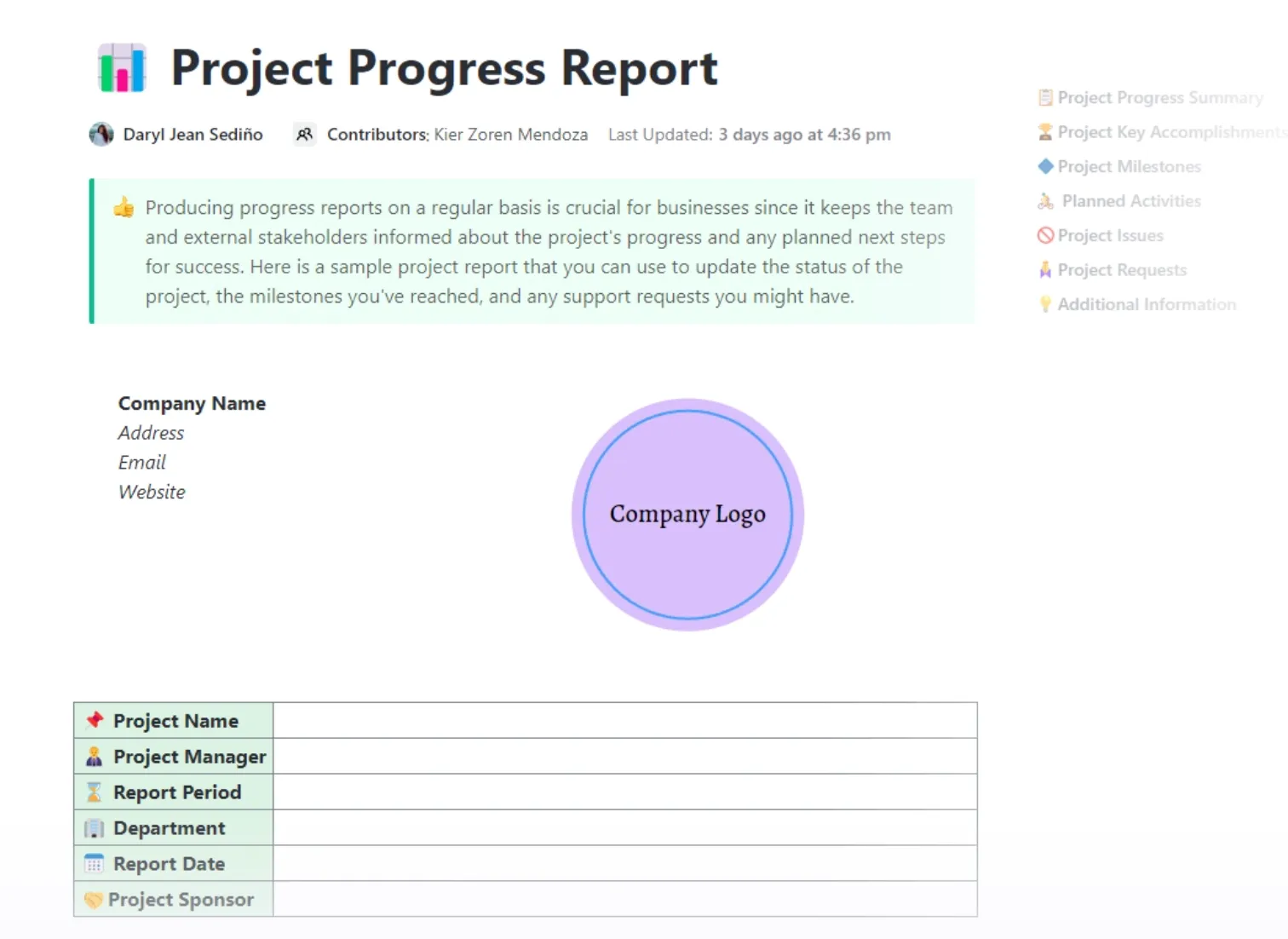
นอกจากนี้ ด้วยมุมมองตารางของ ClickUp คุณสามารถจัดระเบียบงานโครงการทั้งหมดได้อย่างง่ายดายในอินเทอร์เฟซเดียวที่ใช้งานง่าย
คุณยังสามารถเข้าถึงเทมเพลต ตัว ติดตามงานและไทม์ไลน์ใน Excelได้หลากหลาย เพื่อเพิ่มประสิทธิภาพในการติดตามโครงการของคุณและบริหารจัดการจุดสำคัญได้อย่างมีประสิทธิภาพ
อ่านเพิ่มเติม:แม่แบบรายงานความก้าวหน้าฟรีใน Excel, Word และ ClickUp
กำหนดวัตถุประสงค์ที่สามารถวัดผลได้และปรับปรุงเมื่อมีการทำงานที่เชื่อมโยงเสร็จสิ้น
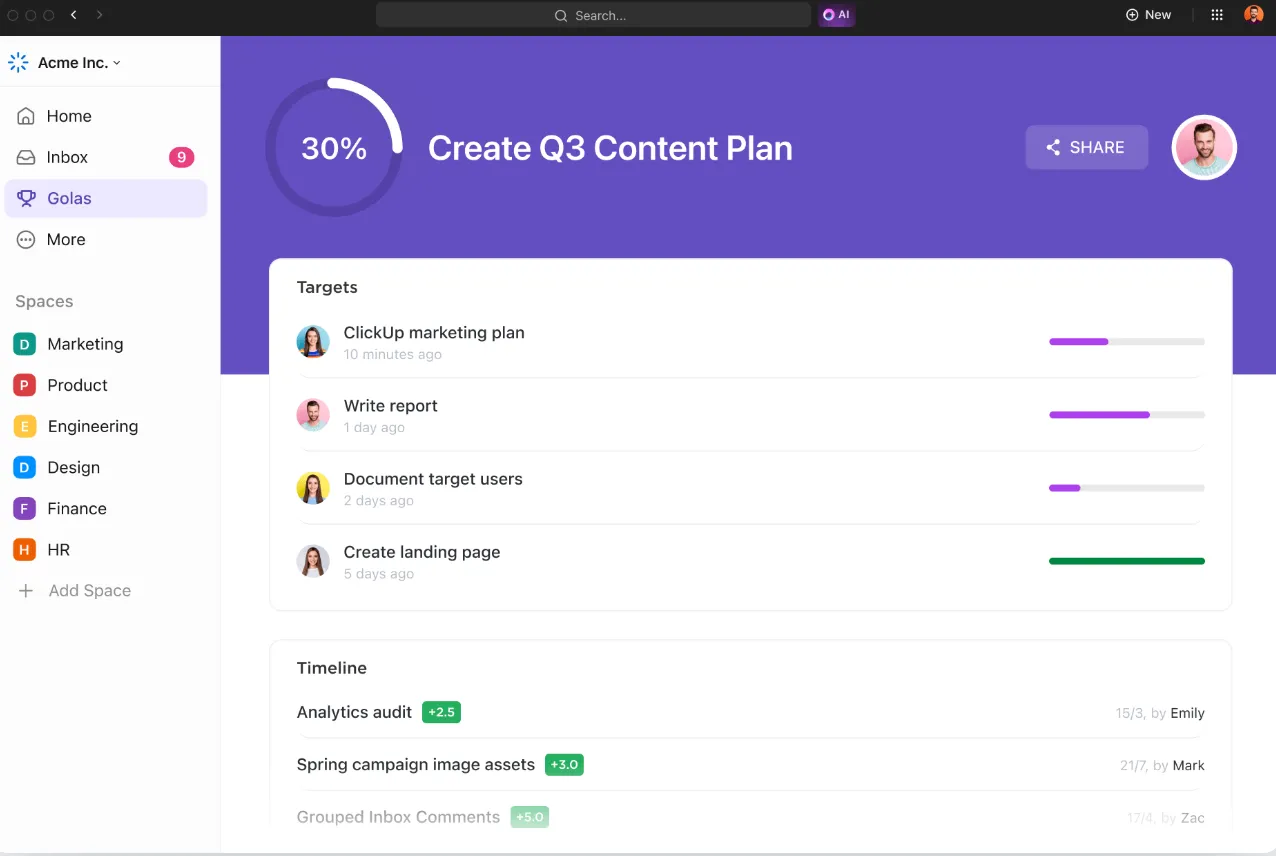
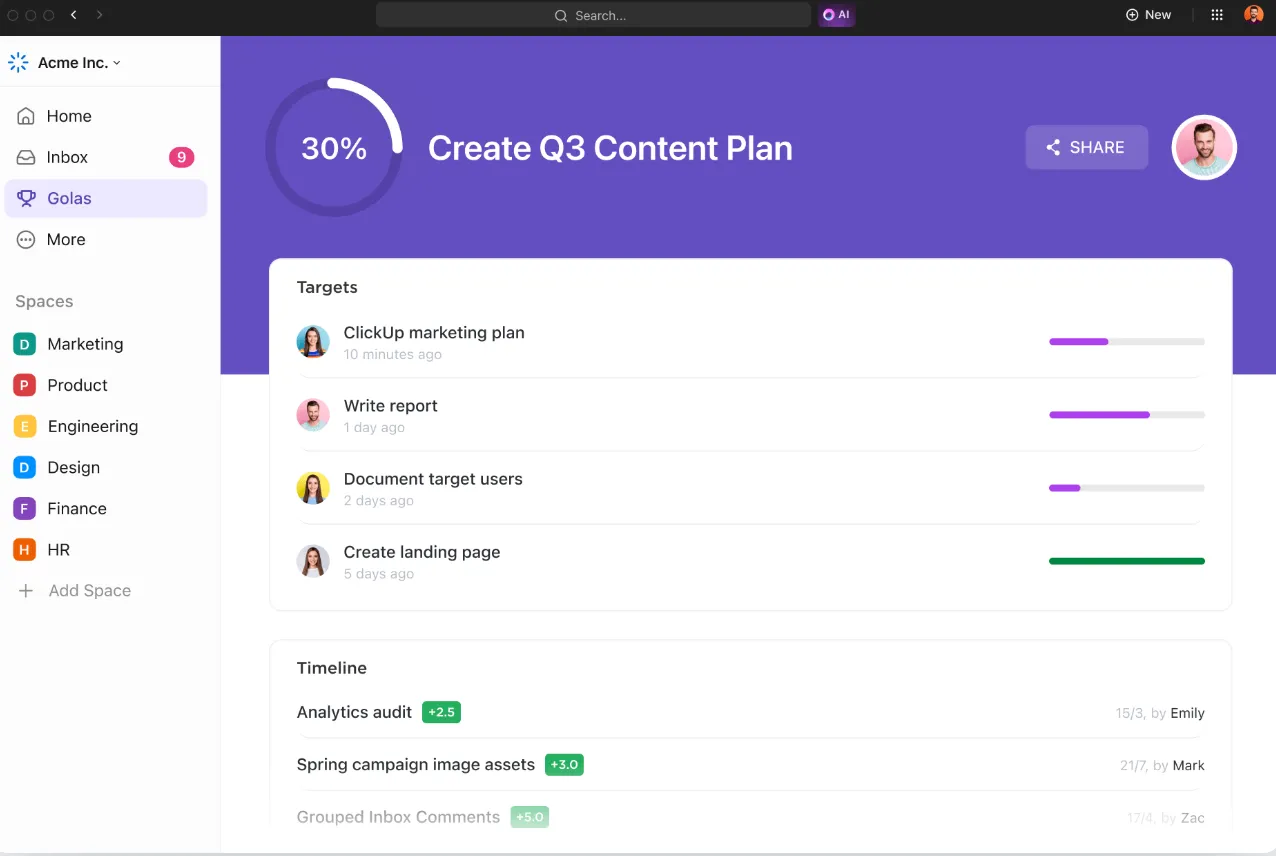
ด้วย ClickUp Goals การติดตามความคืบหน้าเป็นเรื่องง่าย ตั้งเป้าหมายที่ชัดเจนและวัดผลได้เชื่อมโยงกับงาน และแถบความคืบหน้าจะอัปเดตโดยอัตโนมัติเมื่องานเสร็จสมบูรณ์
เพียงสร้างเป้าหมาย กำหนดตัวชี้วัด (งาน, รายได้, เป็นต้น) และเชื่อมโยงงานไว้ ความคืบหน้าของเป้าหมายจะอัปเดตทันทีเมื่อมีการทำงานเสร็จสิ้น ทำให้ทุกอย่างชัดเจนและสามารถวัดได้
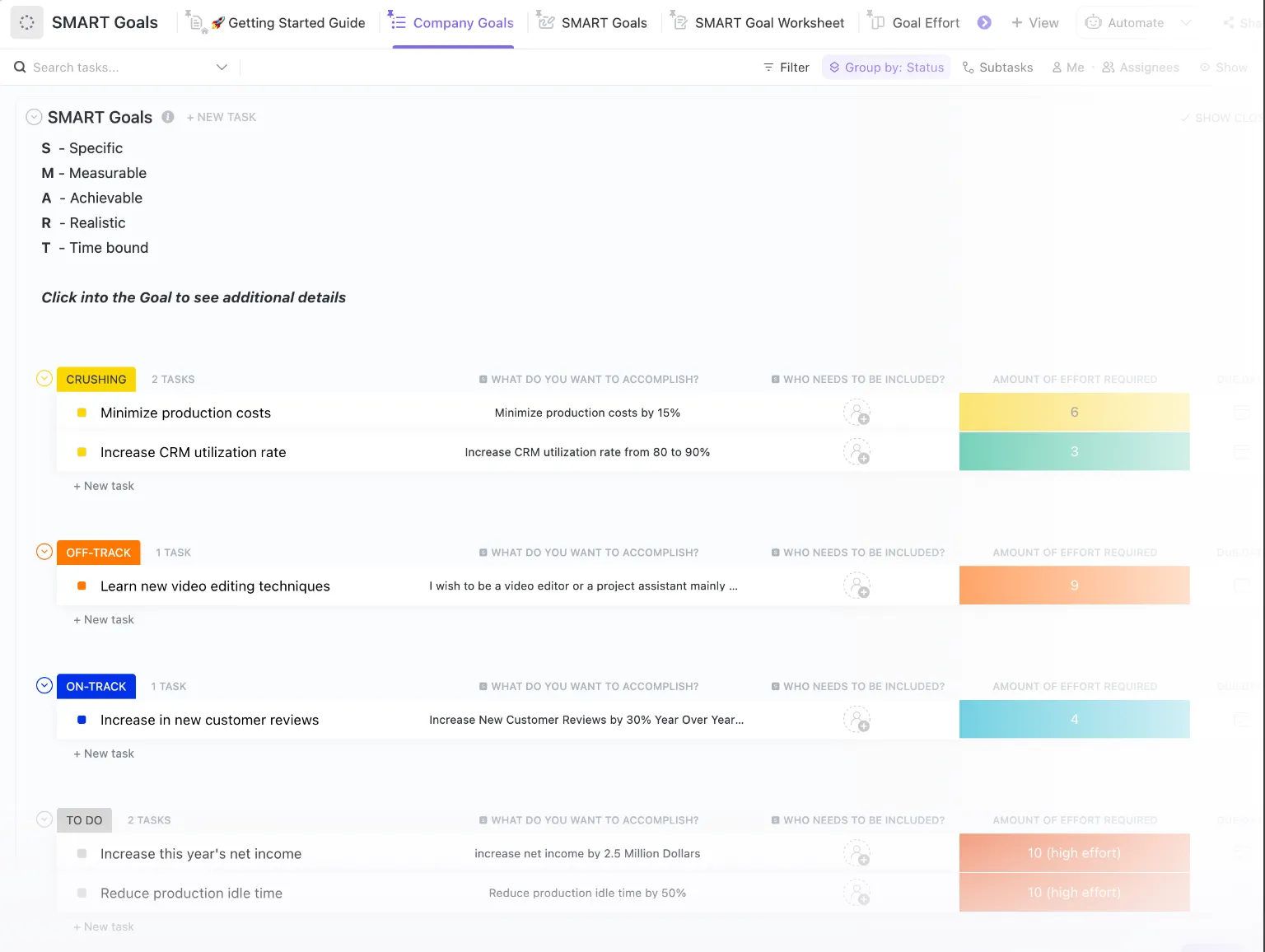
เทมเพลตเป้าหมาย SMARTของClickUpสามารถช่วยคุณตั้งและติดตามเป้าหมายของโครงการได้อย่างมีประสิทธิภาพ
ไม่ว่าจะเป็นการเปิดตัวโครงการหรือการเปิดตัวสายผลิตภัณฑ์ใหม่ เทมเพลตนี้จะช่วยให้ทีมของคุณมีสมาธิและอยู่ในเส้นทางที่ถูกต้อง!
มองเห็นความคืบหน้าด้วยแผนภูมิและอัตราการเสร็จสิ้นงาน
รายงานความคืบหน้าอย่างครอบคลุมให้ภาพที่ชัดเจนเกี่ยวกับสถานะของโครงการและผลลัพธ์ที่ส่งมอบได้ รายงานนี้เน้นการใช้ทรัพยากรและให้ข้อมูลเกี่ยวกับตัวชี้วัดประสิทธิภาพหลักของโครงการ (KPIs) ที่สำคัญเพื่อติดตามประสิทธิภาพของโครงการและความรับผิดชอบของสมาชิกทีมแต่ละคน
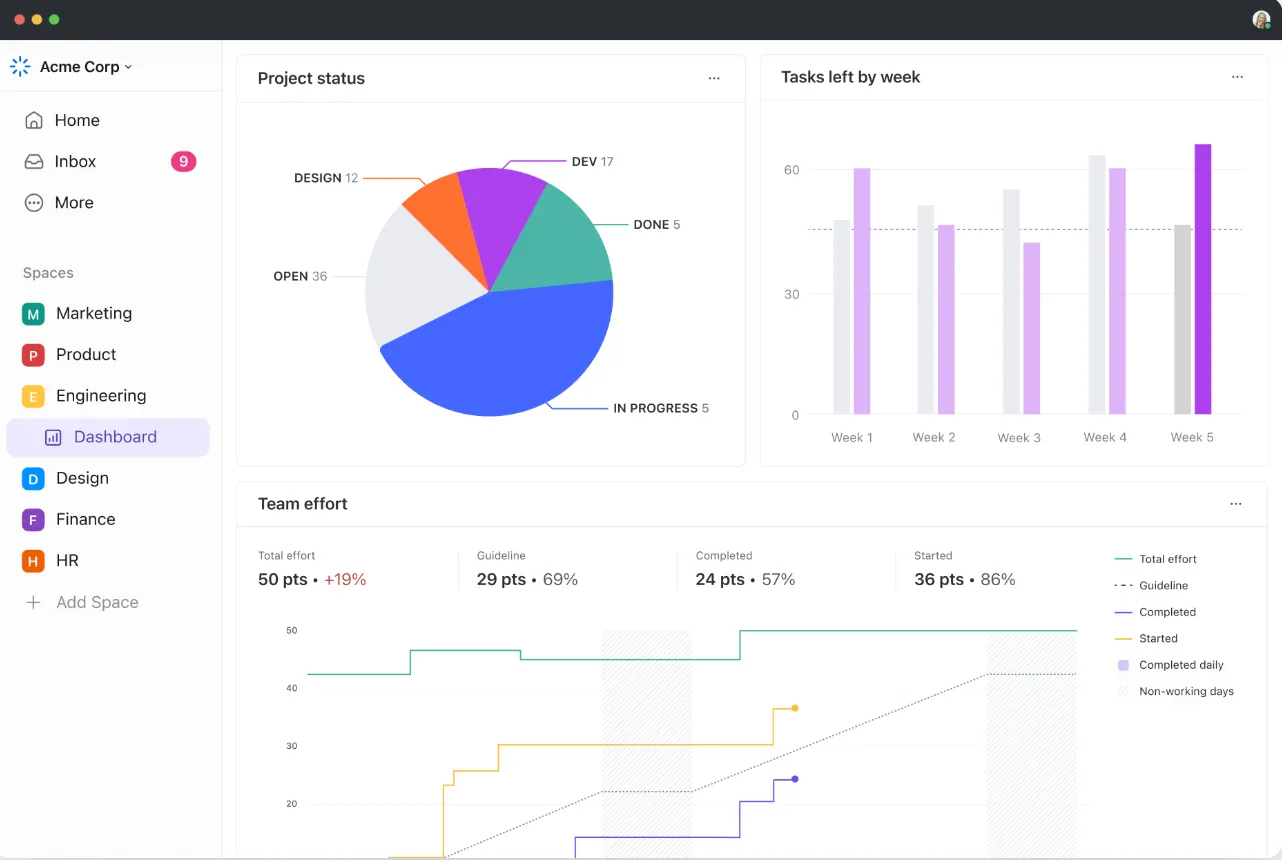
แดชบอร์ดของ ClickUpให้ภาพรวมความคืบหน้าของโครงการของคุณในรูปแบบที่มองเห็นได้ง่ายด้วยแผนภูมิ กราฟ และวิดเจ็ตที่ปรับแต่งได้ เพิ่มแถบความคืบหน้าหรือวิดเจ็ตการเสร็จสิ้นงานเพื่อดูสถานะงาน หลักไมล์ของโครงการ และพื้นที่ที่ต้องให้ความสนใจได้อย่างรวดเร็ว
ปรับแต่งวิดเจ็ตเพื่อติดตามอัตราการเสร็จสิ้นหรือเป้าหมายเฉพาะ ทำให้ผู้มีส่วนได้ส่วนเสียได้รับข้อมูลอัปเดตแบบเรียลไทม์ ด้วยมุมมองที่ไดนามิกและขับเคลื่อนด้วยข้อมูล คุณสามารถตัดสินใจได้อย่างรวดเร็วและมีข้อมูลเพื่อรักษาโครงการให้อยู่ในเส้นทางที่ถูกต้อง
แผนภูมิแกนต์ของ ClickUpเป็นเครื่องมือที่ยอดเยี่ยมสำหรับการแสดงภาพไทม์ไลน์ของโครงการและความสัมพันธ์ระหว่างงานต่างๆ ทำให้คุณมองเห็นภาพรวมของโครงการทั้งหมดได้ชัดเจนยิ่งขึ้น นอกจากนี้ยังสามารถติดตามความคืบหน้าของงาน จุดสำคัญ และกำหนดเวลาต่างๆ ได้อีกด้วย
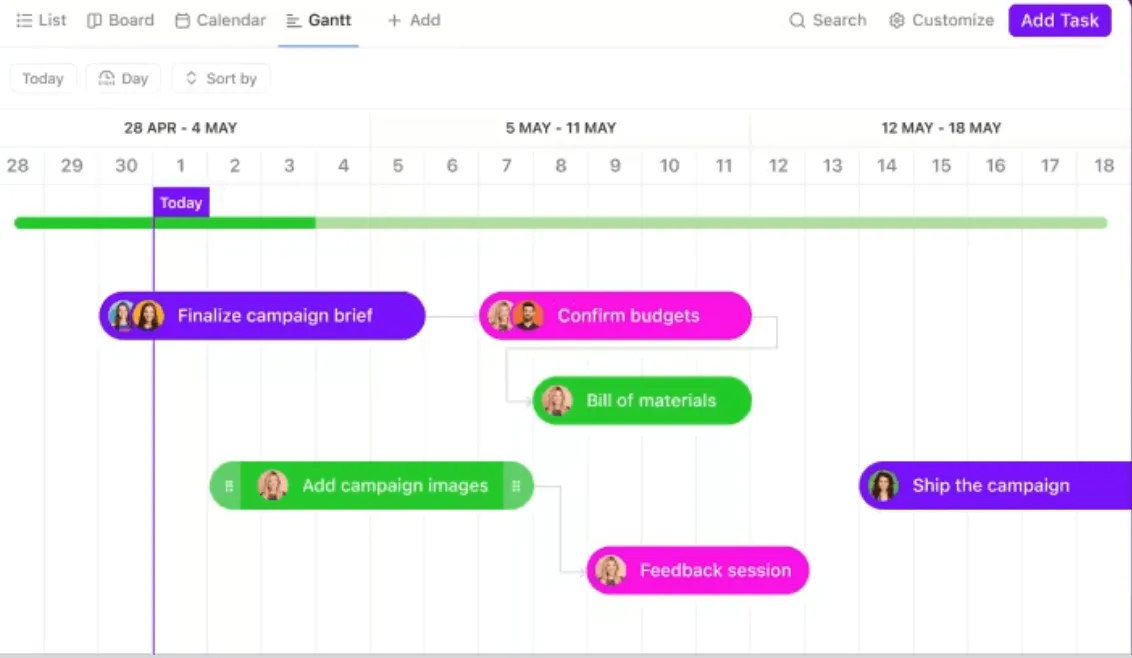
คุณสามารถเห็นได้ว่างานต่าง ๆ มีความสัมพันธ์กันอย่างไรตลอดเวลา ทำให้แผนภูมิแกนต์เหมาะอย่างยิ่งสำหรับการจัดการโครงการที่ซับซ้อน ตั้งแต่การวางแผนแคมเปญการตลาดไปจนถึงการประสานงานการเปิดตัวสินค้า
หากคุณต้องการเริ่มต้นด้วยแดชบอร์ดที่สร้างไว้ล่วงหน้าสำหรับการติดตามความคืบหน้า คุณยังสามารถใช้เทมเพลต Gantt Chart ใน Excel ได้อีกด้วย
ตัวอย่างเช่นแม่แบบ ClickUp Simple Ganttจะให้ภาพรวมที่ครอบคลุมของโครงการของคุณ ช่วยให้คุณสามารถมองเห็นการพึ่งพาของงานและคาดการณ์อุปสรรคที่อาจเกิดขึ้นได้ก่อนที่จะเกิดขึ้นจริง
ติดตามความคืบหน้าของโครงการอย่างมีประสิทธิภาพด้วย ClickUp
Microsoft Excel มีความโดดเด่นในหลายด้าน ตั้งแต่การวิเคราะห์ข้อมูลไปจนถึงการจัดการโครงการ แต่ยังมีข้อจำกัดเมื่อต้องติดตามความคืบหน้าแบบเรียลไทม์ เนื่องจากเครื่องมือสำหรับแสดงตัวชี้วัดความคืบหน้าที่ติดตั้งมาพร้อมนั้นขาดการอัปเดตแบบไดนามิกและระบบอัตโนมัติ ทำให้ยากต่อการได้รับข้อมูลเชิงลึกที่ชัดเจนและทันที
ด้วย ClickUp การติดตามความคืบหน้าจะราบรื่นไร้รอยต่อ แถบความคืบหน้าที่อัปเดตโดยอัตโนมัติช่วยให้คุณเห็นสถานะงานแบบเรียลไทม์ ทำให้คุณไม่พลาดความคืบหน้าล่าสุดโดยไม่ต้องป้อนข้อมูลด้วยตนเอง
นอกจากนี้ ด้วยการจัดการงาน เอกสาร และการทำงานร่วมกันแบบเรียลไทม์ที่ผสานรวมอยู่ในแพลตฟอร์มเดียวที่ขับเคลื่อนด้วย AI อันทรงพลัง ClickUp จึงเป็นแอปครบวงจรสำหรับการทำงานที่ทำให้แผ่นงาน Excel กลายเป็นสิ่งล้าสมัย
นำหน้าโครงการของคุณ—ลงทะเบียนใช้ ClickUp วันนี้!