
สถานะของงานนั้นเป็นอย่างไรบ้าง? เป็นคำถามง่ายๆ ครับ/ค่ะ
แต่การได้คำตอบที่ตรงไปตรงมาอาจเป็นเรื่องท้าทายในทีมที่ยุ่งวุ่นวาย: ข้อมูลอัปเดตกระจัดกระจายอยู่ตามเธรดแชท อีเมล และโน้ตที่เขียนไว้อย่างลวกๆ กำหนดส่งงานก็ค่อยๆ ใกล้เข้ามา งานบางอย่างถูกมองข้าม และก่อนที่คุณจะรู้ตัว คุณก็ใช้เวลาไปกับการติดตามงานมากกว่าการทำงานจริงๆ
Microsoft Planner ใน Teams ช่วยให้คุณสร้างพื้นที่ที่มีโครงสร้างและแชร์ได้ ซึ่งงาน กำหนดเวลา และความรับผิดชอบต่าง ๆ จะชัดเจน
ในบทความนี้ เราจะสำรวจวิธีการใช้ Microsoft Planner ใน Teams เพื่อให้ทีมของคุณเป็นระเบียบ 📊
⏰ สรุป 60 วินาที
Microsoft Planner ช่วยให้คุณจัดระเบียบงาน ทำงานร่วมกัน และติดตามความคืบหน้า — ทั้งหมดนี้ภายใน Microsoft Teams นี่คือวิธีเริ่มต้นใช้งาน:
- ตั้งค่า Microsoft Planner ใน Teams: เปิด Teams และค้นหา "Tasks by Planner" และ "To Do" ในส่วนของแอป เพิ่มลงใน Workspace ของ Teams เพื่อเข้าถึงอย่างรวดเร็ว
- เปิดทีมและค้นหางานตามผู้วางแผนและสิ่งที่ต้องทำในส่วนแอป
- เพิ่มลงในพื้นที่ทำงาน Teams ของคุณเพื่อการเข้าถึงอย่างรวดเร็ว
- เปิดทีมและค้นหางานตามผู้วางแผนและสิ่งที่ต้องทำในส่วนแอป
- เพิ่มลงในพื้นที่ทำงาน Teams ของคุณเพื่อการเข้าถึงอย่างรวดเร็ว
- สร้างและจัดการงาน: เพิ่มแผนใหม่ไปยังช่องทีมและจัดระเบียบงานเป็น กลุ่ม มอบหมายงานให้กับสมาชิกในทีมและกำหนดวันที่ครบกำหนดเพื่อความรับผิดชอบ
- เพิ่มแผนใหม่ในช่องทีมและจัดระเบียบงานเป็น กลุ่ม
- มอบหมายงานให้กับสมาชิกในทีมและกำหนดวันครบกำหนดเพื่อความรับผิดชอบ
- เพิ่มแผนใหม่ในช่องทีมและจัดระเบียบงานเป็น กลุ่ม
- มอบหมายงานให้กับสมาชิกในทีมและกำหนดวันครบกำหนดเพื่อความรับผิดชอบ
- ติดตามความคืบหน้าและจัดระเบียบ: ใช้ มุมมองแผนภูมิ เพื่อตรวจสอบการเสร็จสิ้นงานและระบุจุดติดขัด กรองงานตามความสำคัญ วันที่ครบกำหนด หรือสมาชิกที่ได้รับมอบหมาย ตั้งค่าการแจ้งเตือนเพื่อให้ทราบการเปลี่ยนแปลงของงานและแสดงความคิดเห็นเพื่อหารือเกี่ยวกับงาน
- ใช้ มุมมองแผนภูมิ เพื่อติดตามความคืบหน้าของงานและระบุจุดติดขัด
- กรองงานตามลำดับความสำคัญ วันที่ครบกำหนด หรือสมาชิกที่ได้รับมอบหมาย
- ตั้งค่าการแจ้งเตือนเพื่อให้ทราบการเปลี่ยนแปลงของงานและแสดงความคิดเห็นเกี่ยวกับงานเพื่อการอภิปราย
- ใช้ มุมมองแผนภูมิ เพื่อติดตามความคืบหน้าของงานและระบุจุดติดขัด
- กรองงานตามลำดับความสำคัญ วันที่ครบกำหนด หรือสมาชิกที่ได้รับมอบหมาย
- ตั้งค่าการแจ้งเตือนเพื่อให้ทราบการเปลี่ยนแปลงของงานและแสดงความคิดเห็นเกี่ยวกับงานเพื่อการสนทนา
- อย่างไรก็ตาม Microsoft Planner ใน Teams มีข้อจำกัด รวมถึงการจำกัดจำนวนงานและแผน การจำกัดผู้รับมอบหมายและหมวดหมู่ การขาดเครื่องมือการจัดการโครงการขั้นสูง ไม่มีตัวเลือกการยกเลิก และต้องมีการสมัครสมาชิก Microsoft 365
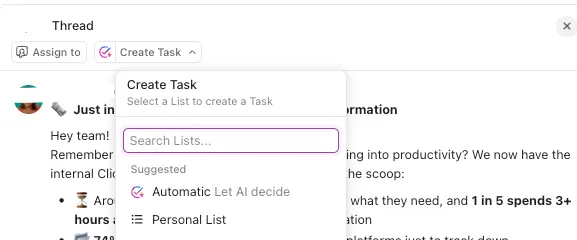
- ClickUpมอบทางเลือกที่ชาญฉลาดกว่าด้วย: งานใน ClickUp พร้อมการจัดลำดับความสำคัญ, การทำงานอัตโนมัติ, การพึ่งพาอาศัยกัน, และมุมมองขั้นสูง รายการตรวจสอบงานใน ClickUp เพื่อแยกงานออกเป็นขั้นตอนที่ปฏิบัติได้, มอบหมายรายการ, และติดตามความคืบหน้า แชทใน ClickUp เพื่อรักษาการสนทนาให้อยู่ในบริบท, เชื่อมโยงแชทกับงาน, และใช้ ClickUp Brain เพื่อสรุปการสนทนาเพื่อการตัดสินใจที่รวดเร็วขึ้น
- งานใน ClickUp พร้อมระดับความสำคัญ, การทำงานอัตโนมัติ, การเชื่อมโยงงาน, และมุมมองขั้นสูง
- คลิกที่รายการตรวจสอบงานใน ClickUp เพื่อแบ่งงานออกเป็นขั้นตอนที่ปฏิบัติได้ มอบหมายงาน และติดตามความคืบหน้า
- ClickUp Chat เพื่อรักษาบริบทของทุกการสนทนา เชื่อมโยงแชทกับงาน และใช้
- ClickUp Brain เพื่อสรุปการสนทนาเพื่อการตัดสินใจที่รวดเร็วขึ้น
- งานใน ClickUp พร้อมระดับความสำคัญ, การทำงานอัตโนมัติ, การพึ่งพา, และมุมมองขั้นสูง
- คลิกที่รายการตรวจสอบงานใน ClickUp เพื่อแบ่งงานออกเป็นขั้นตอนที่ปฏิบัติได้ มอบหมายงาน และติดตามความคืบหน้า
- ClickUp Chat เพื่อรักษาบริบทของทุกการสนทนา เชื่อมโยงแชทกับงาน และใช้
- ClickUp Brain เพื่อสรุปการสนทนาเพื่อการตัดสินใจที่รวดเร็วขึ้น
วิธีใช้ Microsoft Planner ใน Teams
Microsoft Planner สามารถช่วยจัดระเบียบขั้นตอนการทำงานของทีมคุณให้เป็นระบบมากขึ้น
ไม่ว่าคุณจะกำลังตั้งค่าเป็นครั้งแรกหรือกำลังมองหาวิธีเพิ่มประสิทธิภาพการทำงานที่มีอยู่ คู่มือแบบทีละขั้นตอนนี้จะนำคุณผ่านการใช้งาน Planner ใน Teams อย่างเป็นรูปธรรม
มาเริ่มกันเลย! 💪
ขั้นตอนที่ 1: ค้นหาและเพิ่ม Microsoft Planner ใน Teams
ก่อนอื่น ให้เราติดตั้ง Planner ลงใน Teams
เปิด Microsoft Teams และดูที่เมนูทางด้านซ้าย คลิกที่ไอคอน แอป (จุดสามจุด)เพื่อเข้าถึงการผสานรวมของ Microsoft Teams พิมพ์ งานโดย Planner และ To Do (หรือแค่ Planner) ในแถบค้นหา
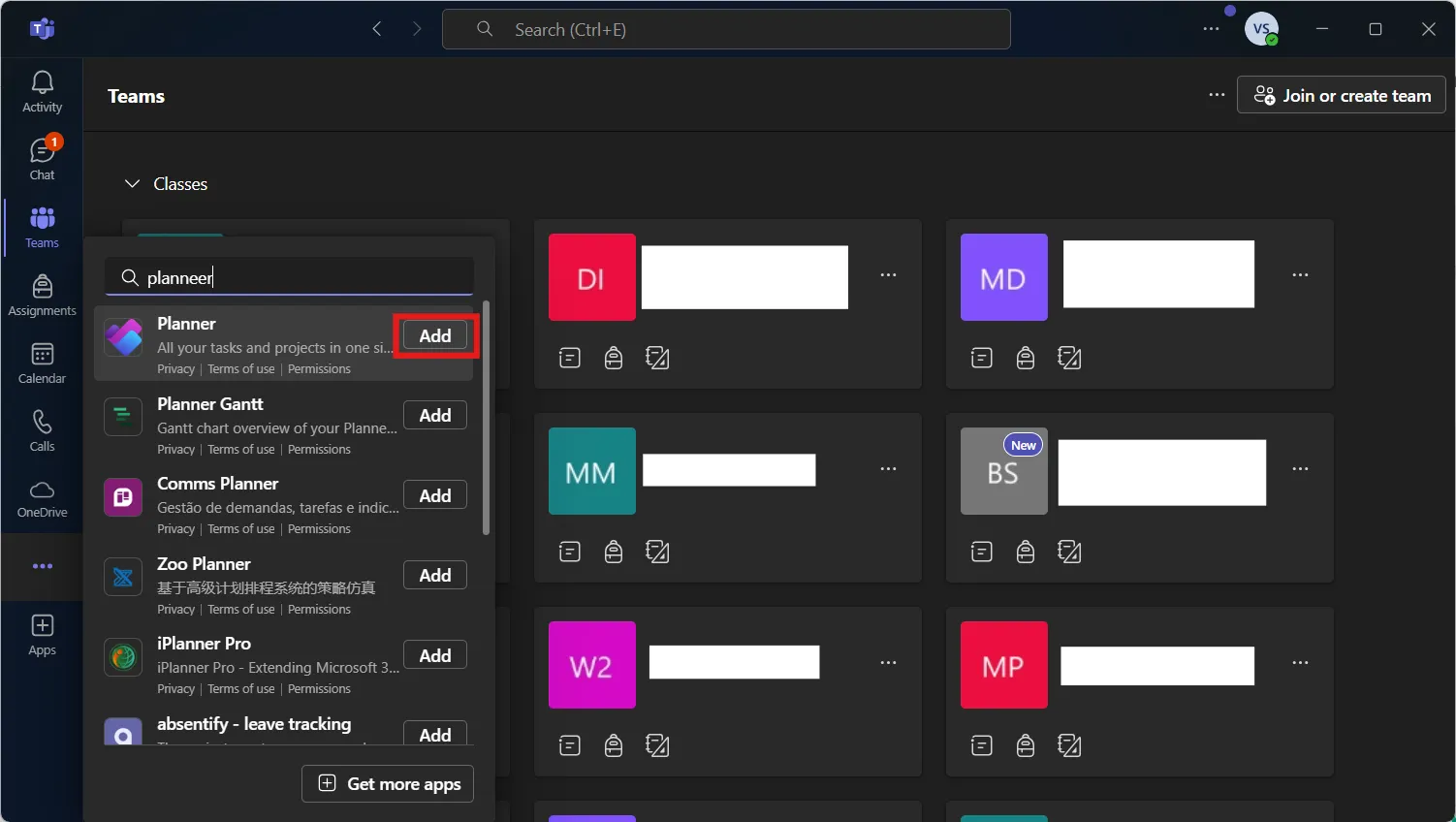
คลิก เพิ่ม เพื่อผสานรวมเข้ากับ Teams. เมื่อคุณทำเสร็จแล้ว, Planner จะพร้อมใช้งานได้ทันทีภายใน Teams, คุณไม่ต้องสลับไปมาระหว่างแอปต่าง ๆ เพื่อจัดการงาน.
🔍 คุณรู้หรือไม่? Microsoft Planner มีชื่อโค้ดว่า 'Project Work Tracker'ก่อนที่จะเปิดตัวอย่างเป็นทางการในปี 2016 มันถูกพัฒนาขึ้นเพื่อตอบสนองความต้องการที่เพิ่มขึ้นในการจัดการงานแบบเบาภายใน Microsoft 365
ขั้นตอนที่ 2: สร้างแผนใหม่ในช่องทีม
คลิกที่แท็บ ทีม ในเมนูด้านซ้าย แล้วเลือกช่องที่คุณต้องการเพิ่ม Planner ที่ด้านบนของช่อง คลิกไอคอน + (บวก) เพื่อเพิ่มแท็บใหม่ จากนั้นเลือก Planner จากรายการแอป
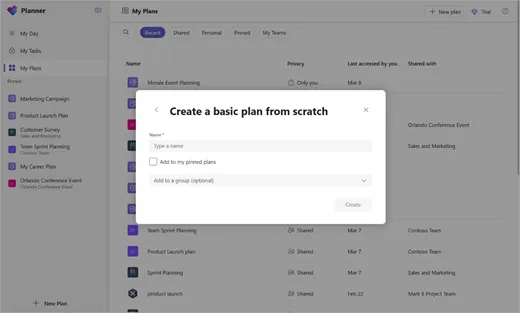
เลือก สร้างแผนใหม่ ตั้งชื่อเช่น 'การตลาดแบบเร่งด่วน' หรือ 'แผนงานโครงการ' และตัดสินใจว่าคุณต้องการแจ้งเตือนทีมโดยเลือก 'โพสต์ไปยังช่องเกี่ยวกับแท็บนี้'
คลิก บันทึก เพียงเท่านี้ แผนใหม่ของคุณก็พร้อมใช้งานแล้ว
ขั้นตอนที่ 3: เพิ่มแผนที่มีอยู่แล้วไปยังช่องทีม (ไม่บังคับ)
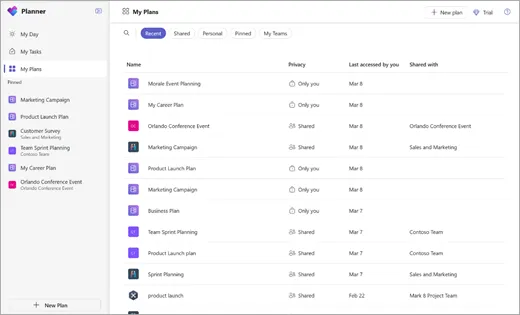
คุณใช้ Microsoft Planner อยู่แล้วใช่ไหม? ไม่มีปัญหา คุณสามารถนำมันเข้ามาใน Teams ได้เพียงไม่กี่ขั้นตอน
เปิดบอร์ด Planner ที่มีอยู่แล้วในเบราว์เซอร์หรือแอป Planner คลิกที่ … (จุดสามจุด) ด้านบน แล้วเลือก คัดลอกลิงก์ไปยังแผน จากนั้นไปที่ Teams นำทางไปยังช่องที่เกี่ยวข้อง แล้วคลิกที่ไอคอน + (บวก) เพื่อเพิ่มแท็บใหม่
เลือกแท็บ เว็บไซต์ ตั้งชื่อให้มัน วางลิงก์ Planner ที่คัดลอกไว้ แล้วกด บันทึก เพียงเท่านี้ แผนงานที่มีอยู่ของคุณก็จะถูกรวมเข้ากับ Teams อย่างราบรื่นและเข้าถึงได้ง่าย
ขั้นตอนที่ 4: จัดระเบียบงานด้วยหมวดหมู่
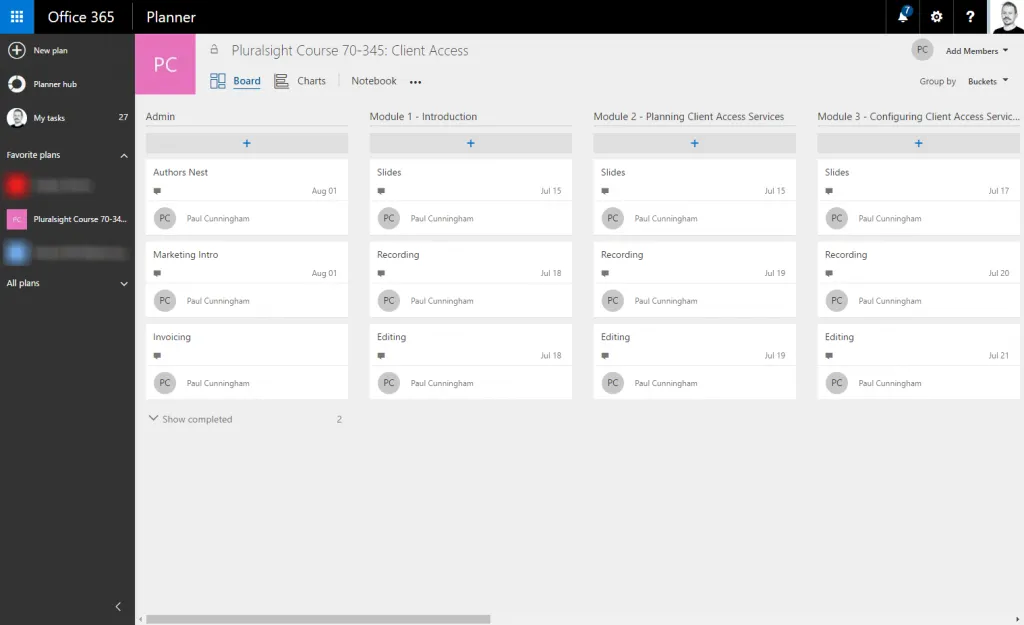
ถังเก็บข้อมูลเปรียบเสมือนหมวดหมู่ที่ช่วยให้งานเป็นระเบียบ แทนที่จะรวบรวมทุกอย่างไว้ในรายการยาว ๆ คุณสามารถแยกงานตาม ขั้นตอน แผนก หรือความสำคัญ ได้
ภายในบอร์ดแพลนเนอร์ของคุณ ให้คลิก เพิ่มบัคเก็ตใหม่ ทางด้านขวา
ตั้งชื่อให้มัน เช่น 'สิ่งที่ต้องทำ' 'กำลังดำเนินการ' หรือ 'เสร็จแล้ว' ทำซ้ำขั้นตอนนี้เพื่อจัดระเบียบสมุดวางแผนของคุณเป็นหมวดหมู่ตามที่ต้องการ วิธีนี้จะช่วยให้คุณมีโครงสร้างที่ชัดเจนในการจัดการงาน
📮ClickUp Insight:92% ของพนักงานใช้วิธีการที่ไม่สอดคล้องกันในการติดตามรายการที่ต้องดำเนินการ ซึ่งส่งผลให้เกิดการตัดสินใจที่พลาดและการดำเนินการล่าช้า
ไม่ว่าคุณจะส่งบันทึกติดตามผลหรือใช้สเปรดชีต กระบวนการมักจะกระจัดกระจายและไม่มีประสิทธิภาพ โซลูชันการจัดการงานของ ClickUp ช่วยให้การแปลงบทสนทนาเป็นงานเป็นไปอย่างราบรื่น—เพื่อให้ทีมของคุณสามารถดำเนินการได้อย่างรวดเร็วและทำงานร่วมกันอย่างมีเป้าหมายเดียวกัน
ขั้นตอนที่ 5: เพิ่มและกำหนดงาน
ตอนนี้ถึงเวลาที่จะเริ่มเพิ่มงานและมอบหมายให้กับสมาชิกในทีมแล้ว คลิก + เพิ่มงาน ภายใต้หมวดหมู่ที่เหมาะสม ตั้งชื่องาน กำหนดวันที่ครบกำหนด และมอบหมายให้กับสมาชิกในทีมของคุณ คลิก เพิ่มงาน และมันจะปรากฏในรายการ
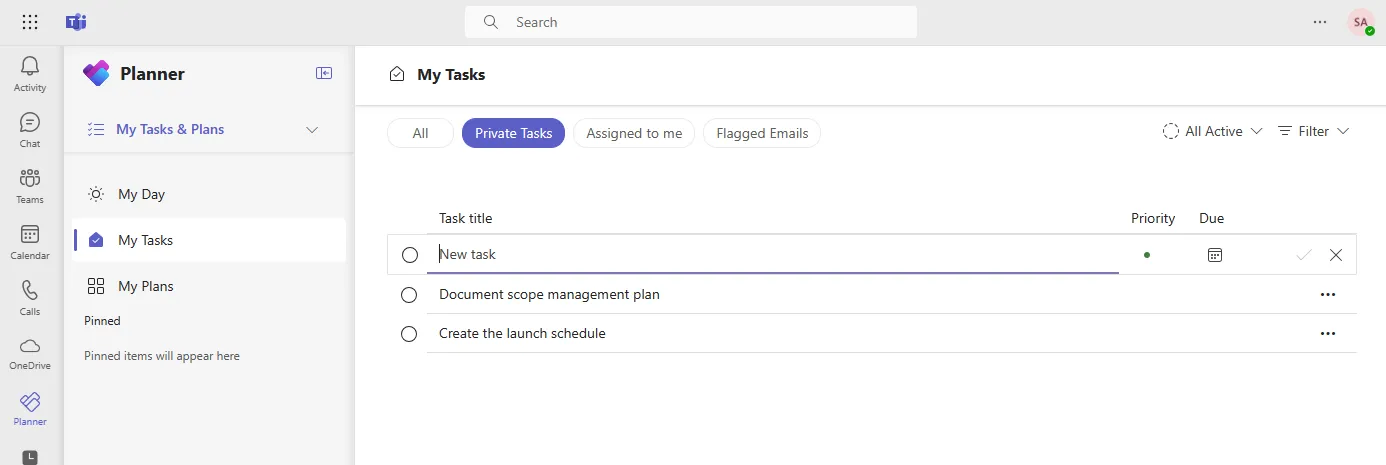
🧠 เกร็ดความรู้: Planner ใช้กระดานสไตล์คัมบัง (Kanban) เพื่อช่วยให้ผู้ใช้ย้ายงานผ่านขั้นตอนต่างๆ ทำให้เป็นเครื่องมือที่ยอดเยี่ยมสำหรับทีม Agile ที่จัดการเวิร์กโฟลว์ งานยังสามารถซิงค์กับ Microsoft To Do ได้ ทำให้ผู้ใช้สามารถจัดการงานส่วนตัวและเป้าหมายของทีมได้ในที่เดียว
ขั้นตอนที่ 6: ตั้งค่าการแจ้งเตือน
ต้องการให้ทีมของคุณติดตามการอัปเดตอยู่เสมอหรือไม่? ตั้งค่าการแจ้งเตือนใน Planner ได้เลย
คลิก การตั้งค่า (ไอคอนรูปเฟือง) ไปที่ การแจ้งเตือน เลือกการแจ้งเตือนที่คุณต้องการ (เช่น การมอบหมายงานและการเปลี่ยนแปลงวันที่ครบกำหนด) แล้วกด บันทึก ไม่มีข้ออ้างว่า 'ฉันไม่เห็นงานนั้น' อีกต่อไป
🧠 เกร็ดความรู้: คำว่า 'plan' มาจากภาษาละติน planum ซึ่งหมายถึงพื้นผิวเรียบหรือแบบแปลน ซึ่งเป็นสัญลักษณ์ของเส้นทางที่ชัดเจนให้ปฏิบัติตาม
ขั้นตอนที่ 7: ใช้ตัวกรองและการจัดกลุ่มเพื่อติดตามงาน
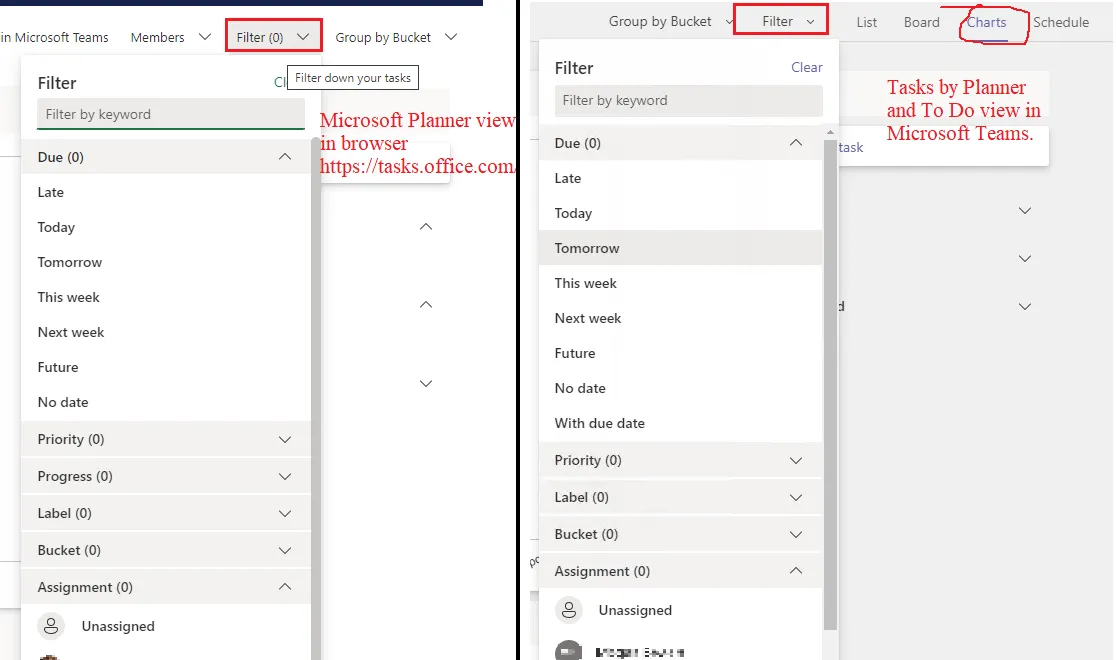
เมื่อแผนของคุณเริ่มเต็ม การค้นหางานจะกลายเป็นสิ่งจำเป็นอย่างรวดเร็ว นี่คือที่ที่ ตัวกรองและการจัดกลุ่ม เข้ามาช่วยนี่คือวิธีการใช้ฟีเจอร์เหล่านี้ใน Microsoft Teams:
- ที่ด้านบนของกระดานวางแผนของคุณ ให้ใช้ปุ่ม กรอง เพื่อจัดเรียงงานตาม: วันที่ครบกำหนด (งานที่เลยกำหนดคืออะไร? มีอะไรกำลังจะเกิดขึ้นเร็ว ๆ นี้?) ความสำคัญ (อะไรด่วน? อะไรรอได้?) ความคืบหน้า (งานใดที่กำลังดำเนินการหรือเสร็จสิ้นแล้ว?) สมาชิกที่ได้รับมอบหมาย (ใครกำลังทำงานอะไรอยู่?)
- วันครบกำหนด (อะไรที่เลยกำหนดแล้ว? อะไรที่กำลังจะมาถึงเร็วๆ นี้?)
- ลำดับความสำคัญ (อะไรเร่งด่วน? อะไรรอได้?)
- ความคืบหน้า (งานใดที่กำลังดำเนินการอยู่หรือเสร็จสิ้นแล้ว?)
- สมาชิกที่ได้รับมอบหมาย (ใครกำลังทำงานอะไรอยู่?)
- คุณยังสามารถใช้ฟีเจอร์ จัดกลุ่มตาม เพื่อจัดระเบียบงานตาม: หมวดหมู่ (งานที่ต้องทำ, งานที่กำลังทำ, งานที่ทำเสร็จแล้ว) ผู้รับผิดชอบ (เหมาะสำหรับการดูว่าใครมีงานมากเกินไป) วันครบกำหนด (เพื่อให้เห็นกำหนดส่งงานได้อย่างรวดเร็ว)*
- ถัง (สิ่งที่ต้องทำ, กำลังดำเนินการ, เสร็จสิ้นแล้ว)
- มอบหมายให้ (*เหมาะสำหรับดูว่าใครมีงานมากเกินไป)
- วันครบกำหนด (เพื่อดูเส้นตายอย่างรวดเร็ว)
- วันครบกำหนด (อะไรที่เลยกำหนดแล้ว? อะไรที่กำลังจะมาถึงเร็วๆ นี้?)
- ลำดับความสำคัญ (อะไรเร่งด่วน? อะไรรอได้?)
- ความคืบหน้า (งานใดที่กำลังดำเนินการอยู่หรือเสร็จสิ้นแล้ว?)
- สมาชิกที่ได้รับมอบหมาย (ใครกำลังทำงานอะไรอยู่?)
- ถัง (สิ่งที่ต้องทำ, กำลังดำเนินการ, เสร็จสิ้นแล้ว)
- มอบหมายให้ (เหมาะสำหรับดูว่าใครมีงานมากเกินไป))
- วันครบกำหนด (เพื่อดูกำหนดเวลาอย่างรวดเร็ว)
เครื่องมือเหล่านี้ช่วยให้คุณมุ่งเน้นไปที่สิ่งที่สำคัญที่สุดโดยไม่ต้องเลื่อนดูรายการงานยาวๆ
ขั้นตอนที่ 8: ติดตามความคืบหน้าด้วยแผนภูมิแบบเห็นภาพ
เพื่อดูภาพรวมความคืบหน้าของทีมอย่างรวดเร็ว ให้เปลี่ยนไปที่ มุมมองแผนภูมิ ในแท็บ Planner ของคุณ ให้คลิกที่ แผนภูมิ ที่ด้านบน คุณจะเห็นการแบ่งงานตามสถานะและข้อมูลสำคัญอื่น ๆ
หากคุณชอบภาพกราฟิก นี่เป็นวิธีที่ยอดเยี่ยมในการสังเกตจุดคอขวดและปรับปริมาณงานก่อนที่สิ่งต่างๆ จะเริ่มไม่เป็นไปตามแผน
📖 อ่านเพิ่มเติม: ClickUp vs. Teams: เครื่องมือการทำงานร่วมกันตัวไหนที่เหมาะกับคุณ?
ขั้นตอนที่ 9: แก้ไขหรือย้ายงานตามความจำเป็น และใช้คุณสมบัติขั้นสูง (ไม่บังคับ)
งานไม่ได้ถูกกำหนดไว้อย่างตายตัว—คุณสามารถอัปเดตหรือย้ายงานได้อย่างง่ายดายเมื่อการทำงานดำเนินไป คลิกที่งานเพื่อแก้ไขรายละเอียด เพิ่มบันทึก แนบไฟล์ หรืออัปเดตรายการตรวจสอบของงาน
ในการย้ายงานระหว่างบัคเก็ต ให้ลากและวางงานนั้นได้เลย คุณยังสามารถเปิดงานและเปลี่ยนบัคเก็ตด้วยตนเองได้เช่นกัน วิธีนี้ช่วยให้ปรับเปลี่ยนได้ง่ายเมื่อลำดับความสำคัญเปลี่ยนแปลง
ต้องการยกระดับการจัดเตรียมสมุดวางแผนของคุณไปอีกขั้นหรือไม่? ลองใช้สิ่งพิเศษเหล่านี้:
- แนบไฟล์: อัปโหลดเอกสารไปยังงานโดยตรงเพื่อให้ทุกอย่างอยู่ในที่เดียว
- ใช้ป้ายกำกับ: ใช้รหัสสีสำหรับงานเพื่อให้จัดระเบียบได้อย่างรวดเร็ว (เช่น งานสำคัญมาก, งานสำคัญน้อย)
- คัดลอกงาน: คัดลอกงานหากจำเป็นต้องทำซ้ำในแผนงานที่แตกต่างกัน
🔍 คุณรู้หรือไม่? Microsoft Teams ถูกสร้างขึ้นเพื่อทดแทน Skype for Business และเปิดตัวในปี 2017 เป็นการตอบสนองโดยตรงต่อ Slack
ข้อจำกัดของการใช้ Microsoft Planner ใน Teams
แม้ว่า Microsoft Planner จะเป็นเครื่องมือที่เชื่อถือได้สำหรับการจัดการงานภายใน Teams แต่ก็ยังมีข้อจำกัดบางประการ ขึ้นอยู่กับความต้องการของทีมคุณ คุณอาจพบข้อจำกัดที่ส่งผลต่อกระบวนการทำงาน การปรับแต่ง หรือการขยายขนาด
นี่คือความท้าทายสำคัญที่ควรคำนึงถึง:
- ข้อจำกัดของงานและแผน: แผนเดียวสามารถมีงานที่ใช้งานอยู่ได้เพียง 3,000 งาน และงานทั้งหมดรวมถึงงานที่เสร็จสิ้นแล้วไม่เกิน 9,000 งาน ผู้ใช้หรือกลุ่มสามารถเป็นเจ้าของแผนได้ไม่เกิน 400 แผน
- จำนวนบัคเก็ตและผู้รับมอบหมายจำกัด: แต่ละแผนจำกัดจำนวนบัคเก็ตไว้ที่ 200 บัคเก็ต และแต่ละงานสามารถมอบหมายให้ผู้ใช้ได้สูงสุดเพียง 20 คนเท่านั้น ซึ่งอาจทำให้การจัดการกระบวนการทำงานที่ซับซ้อนเป็นเรื่องยาก
- ขาดเครื่องมือการจัดการโครงการขั้นสูง: Planner ไม่รองรับแผนภูมิแกนต์, ขาดการติดตามตรวจสอบย้อนกลับ, และไม่มีระบบติดตามเวลาในตัวสำหรับเวลาที่ใช้ในภารกิจ
- ไม่มีตัวเลือกยกเลิก: หากคุณลบงานหรือแผนงาน มันจะหายไปอย่างถาวร—ไม่มีถังขยะให้กู้คืน
- ข้อกำหนดของ Microsoft 365: Planner ไม่ใช่เครื่องมือที่ใช้งานแยกต่างหาก คุณสามารถใช้งานได้เฉพาะเมื่อมีการสมัครสมาชิก Microsoft เท่านั้น
🔍 คุณรู้หรือไม่? ที่วางแผนที่รู้จักกันเป็นครั้งแรกของโลกมีอายุย้อนไปถึงศตวรรษที่ 10 ในประเทศจีน ซึ่งเจ้าหน้าที่ใช้แผ่นไม้เพื่อติดตามการนัดหมายและตารางเวลา
สร้างแพลนเนอร์ด้วย ClickUp
การทำงานในวันนี้มีปัญหา. โครงการ, ความรู้, และการสื่อสารของเราถูกกระจายอยู่ในเครื่องมือที่ไม่เชื่อมต่อซึ่งทำให้เราช้าลง.
ClickUpแก้ไขปัญหานี้ด้วย แอปทุกอย่างสำหรับการทำงาน ที่รวมโครงการ ความรู้ และการแชทไว้ในที่เดียว—ทั้งหมดขับเคลื่อนด้วย AI ที่ช่วยให้คุณทำงานได้เร็วขึ้นและฉลาดขึ้น
นี่คือวิธีที่คุณสามารถเริ่มต้นใช้งาน ClickUp ได้! 🤩
การจัดการงาน
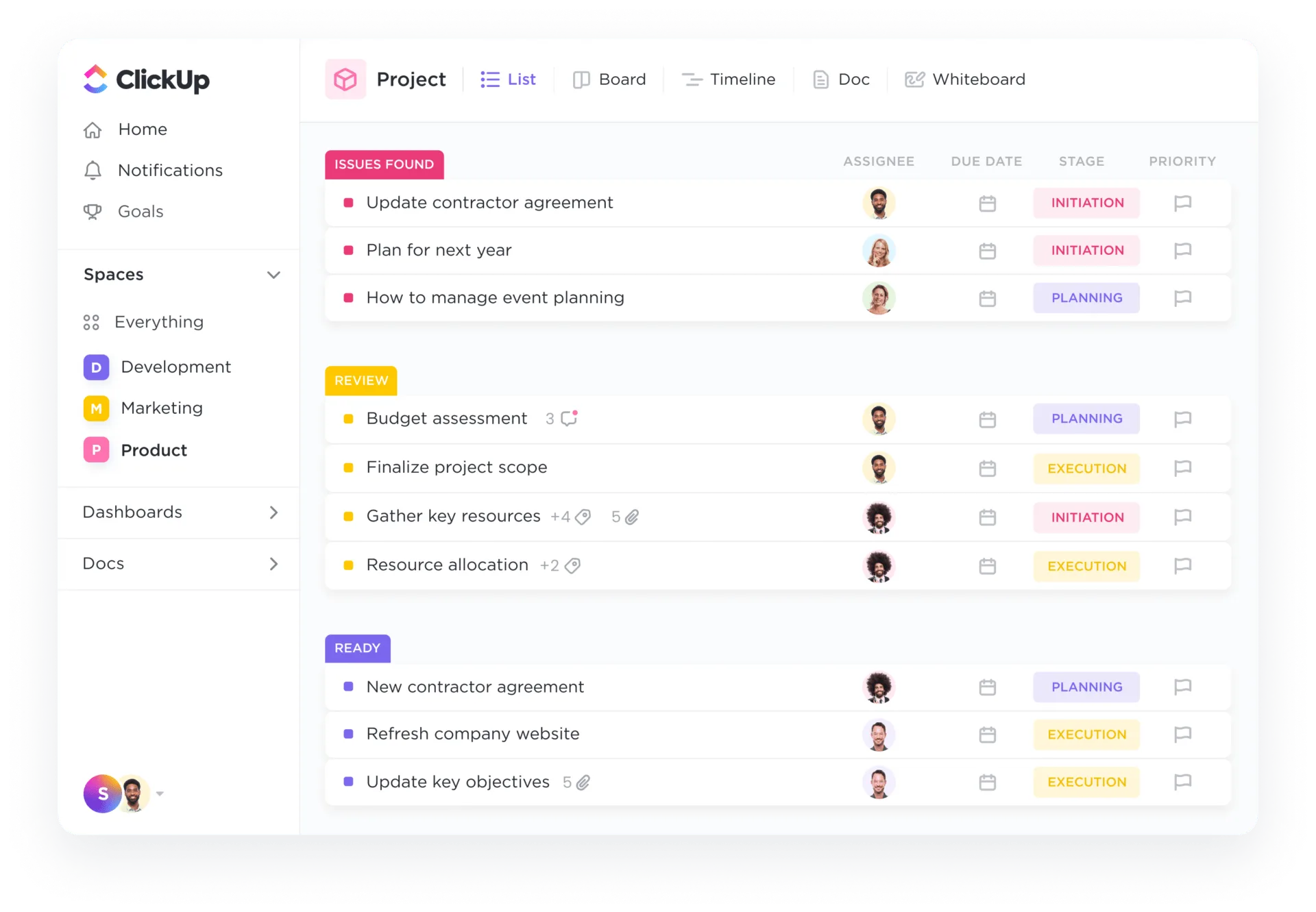
ClickUp Tasksช่วยให้รายการสิ่งที่ต้องทำของคุณเป็นระเบียบ ไม่ทำให้การจัดการงานรู้สึกหนักเกินไป คุณได้รับความยืดหยุ่นและการควบคุมในการแบ่งงานออกเป็นส่วน ๆ ติดตามความคืบหน้า และเก็บทุกอย่างไว้ในที่เดียว เพิ่มคำอธิบายโดยละเอียด วันที่ครบกำหนด ไฟล์แนบ ความสำคัญ และผู้รับผิดชอบหลายคน เพื่อให้คุณไม่พลาดสิ่งใดเลย
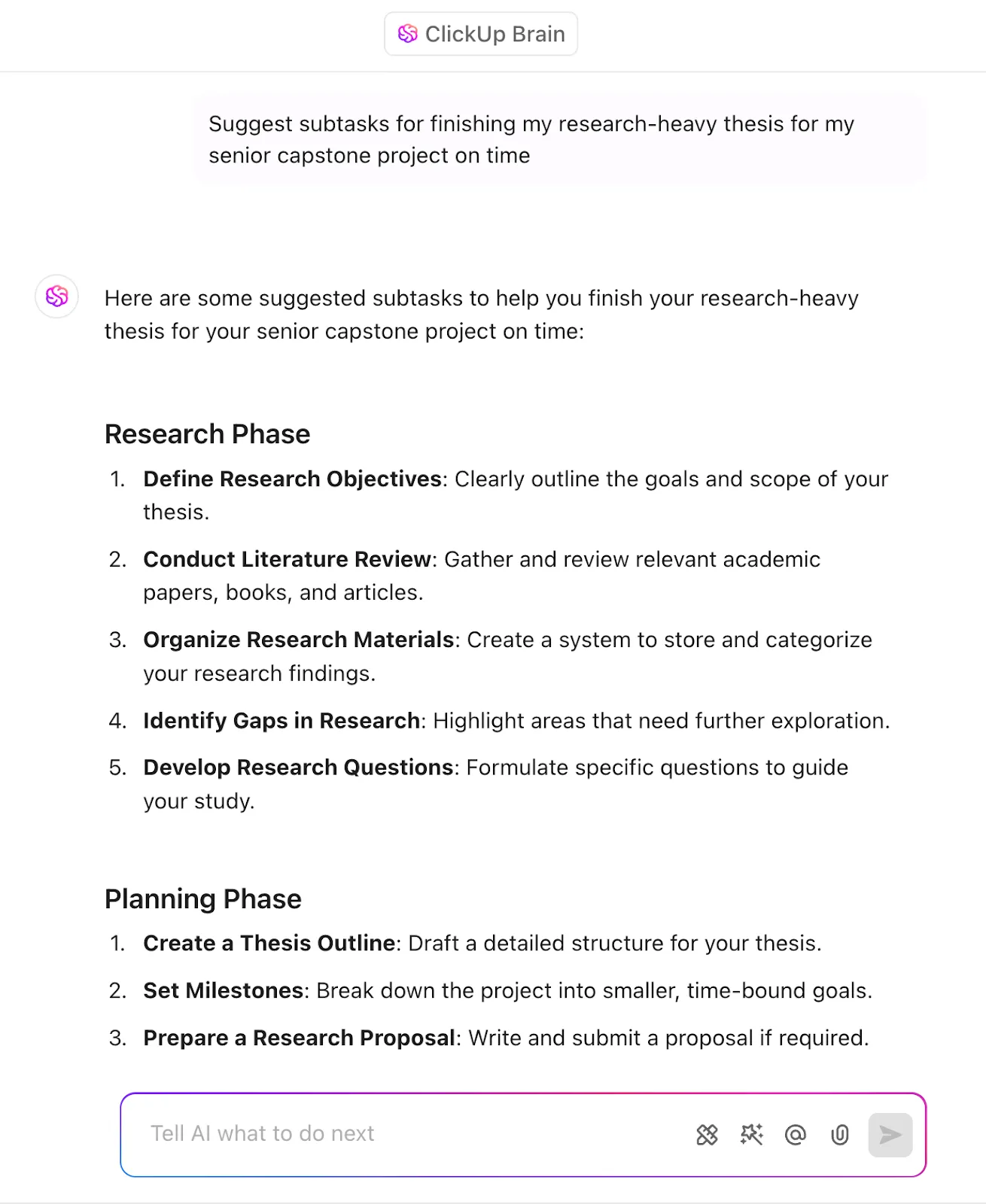
ต้องการแบ่งโครงการใหญ่ให้กลายเป็นชิ้นเล็ก ๆ ที่จัดการได้? งานย่อยช่วยให้คุณเปลี่ยนเป้าหมายที่ดูยากให้กลายเป็นขั้นตอนที่จัดการได้ในไม่กี่วินาที
นอกจากนี้ ยังก้าวไปไกลกว่าการจัดการงานด้วยClickUp ViewsและClickUp Automation ที่ขับเคลื่อนด้วย AI สลับระหว่างมุมมองต่างๆ เพื่อดูสิ่งที่เร่งด่วน อัตโนมัติงานที่ทำซ้ำ และใช้ClickUp Brain ผู้ช่วย AI ในตัว เพื่อสร้างการอัปเดตงานหรืองานย่อย
ตัวอย่างเช่น คุณกำลังจะเปิดตัวแคมเปญการตลาดใหม่ ใน Planner คุณจะสร้างงานพื้นฐานสำหรับแคมเปญนั้น มอบหมายสมาชิกในทีมสองสามคน และ...ก็ประมาณนั้น
แต่ด้วย ClickUp คุณสามารถนำทักษะการจัดการงานทั้งหมดของคุณมาใช้ได้! สร้าง งาน "เปิดตัวแคมเปญการตลาดไตรมาส 2" เพิ่ม งานย่อย เช่น ออกแบบเทมเพลตอีเมล และ ร่างโพสต์โซเชียลมีเดีย *จากนั้น คุณสามารถกำหนดเส้นตาย มอบหมายทีม และติดตามงานได้
🔍 คุณรู้หรือไม่? ชาวอียิปต์โบราณวางแผนทั้งปีของพวกเขาตามวัฏจักรน้ำท่วมของแม่น้ำไนล์ สร้างระบบปฏิทินที่เก่าแก่ที่สุดระบบหนึ่งซึ่งอิงตามเหตุการณ์ทางธรรมชาติ
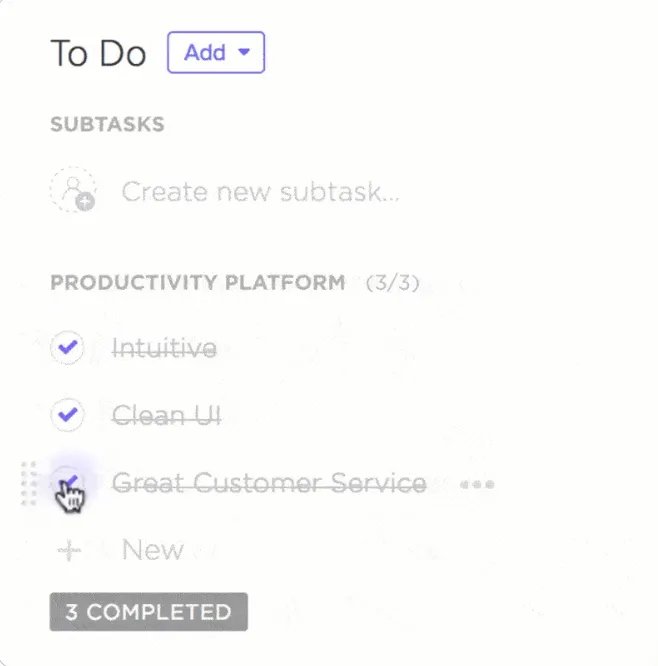
เพื่อให้แน่ใจว่าทุกขั้นตอนได้รับการดูแลอย่างครบถ้วน โปรดใช้ ClickUp Task Checklists. ฟีเจอร์นี้ช่วยให้ทีมของคุณมีระเบียบและมั่นใจได้ว่าไม่มีสิ่งใดตกหล่น
แต่ละรายการตรวจสอบงานจะทำหน้าที่เป็นรายการสิ่งที่ต้องทำในตัวภายในงานนั้น ทำให้ง่ายต่อการแบ่งงานออกเป็นงานย่อยๆ ที่ต้องดำเนินการ ต้องการมอบหมายงานหรือไม่? คุณสามารถกำหนดรายการตรวจสอบให้กับสมาชิกในทีมที่แตกต่างกันได้ ทำให้ความรับผิดชอบชัดเจนอย่างชัดเจน
นอกจากนี้ ความคืบหน้าจะปรากฏให้เห็นทันทีเมื่อแต่ละรายการถูกทำเครื่องหมายเสร็จสิ้นช่วยให้ทีมที่อยู่ห่างไกลกันทำงานร่วมกันได้อย่างสอดคล้อง
สมมติว่าคุณกำลังจัดการกระบวนการทำงานของบล็อก ให้กำหนดรายการตรวจสอบ เช่น การร่าง การออกแบบ SEO และการจัดตารางงานให้กับสมาชิกในทีม ติดตามความคืบหน้าแบบเรียลไทม์ และลดการติดตามงานซ้ำไปซ้ำมา
⚙️ โบนัส:นี่คือคู่มือฉบับสมบูรณ์สำหรับ ClickUp! เรียนรู้ทุกสิ่งที่คุณจำเป็นต้องรู้เกี่ยวกับแพลตฟอร์มนี้ ตั้งแต่ความสามารถในฐานะซอฟต์แวร์จัดการงานไปจนถึงการเชื่อมต่อกับระบบอื่น ๆ และฟีเจอร์ขั้นสูงที่ขับเคลื่อนด้วย AI
การทำงานร่วมกันของทีมอย่างไร้ความพยายาม
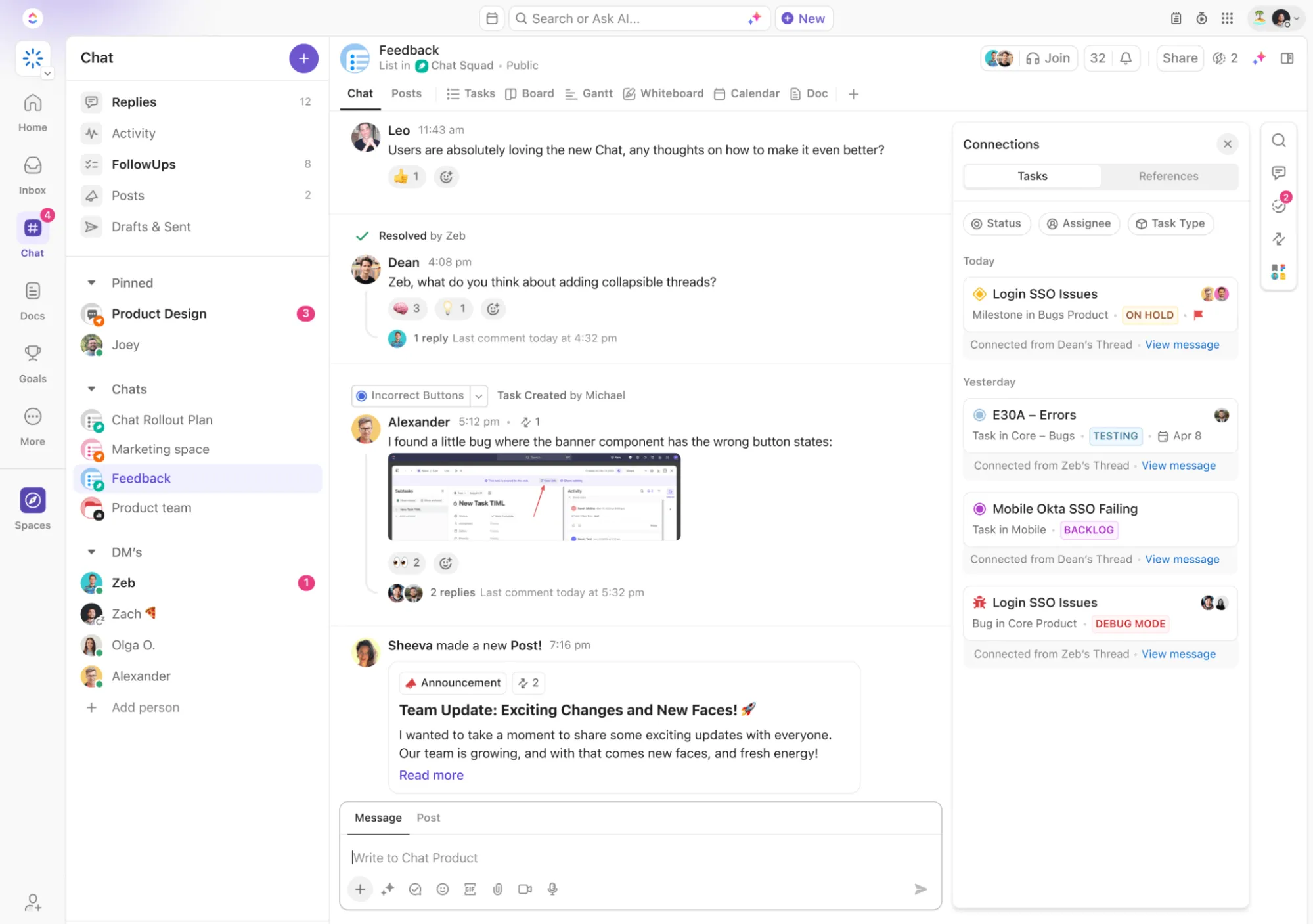
ClickUp Chatช่วยให้คุณสามารถเลิกสลับแอปไปมาได้—ฟีเจอร์นี้ทำให้ ClickUp โดดเด่นด้วยการทำงานร่วมกันของทีมที่ง่ายดาย
สมมติว่าคุณกำลังทำงานเกี่ยวกับการเปิดตัวผลิตภัณฑ์ และรายการตรวจสอบของคุณครอบคลุมทุกอย่างแล้ว แต่มีข้อเสนอแนะเข้ามาในนาทีสุดท้าย แทนที่จะทำให้ Slack เต็มไปด้วยข้อความ ให้เข้าไปที่ Chat ซึ่งเชื่อมโยงโดยตรงกับงานของคุณ
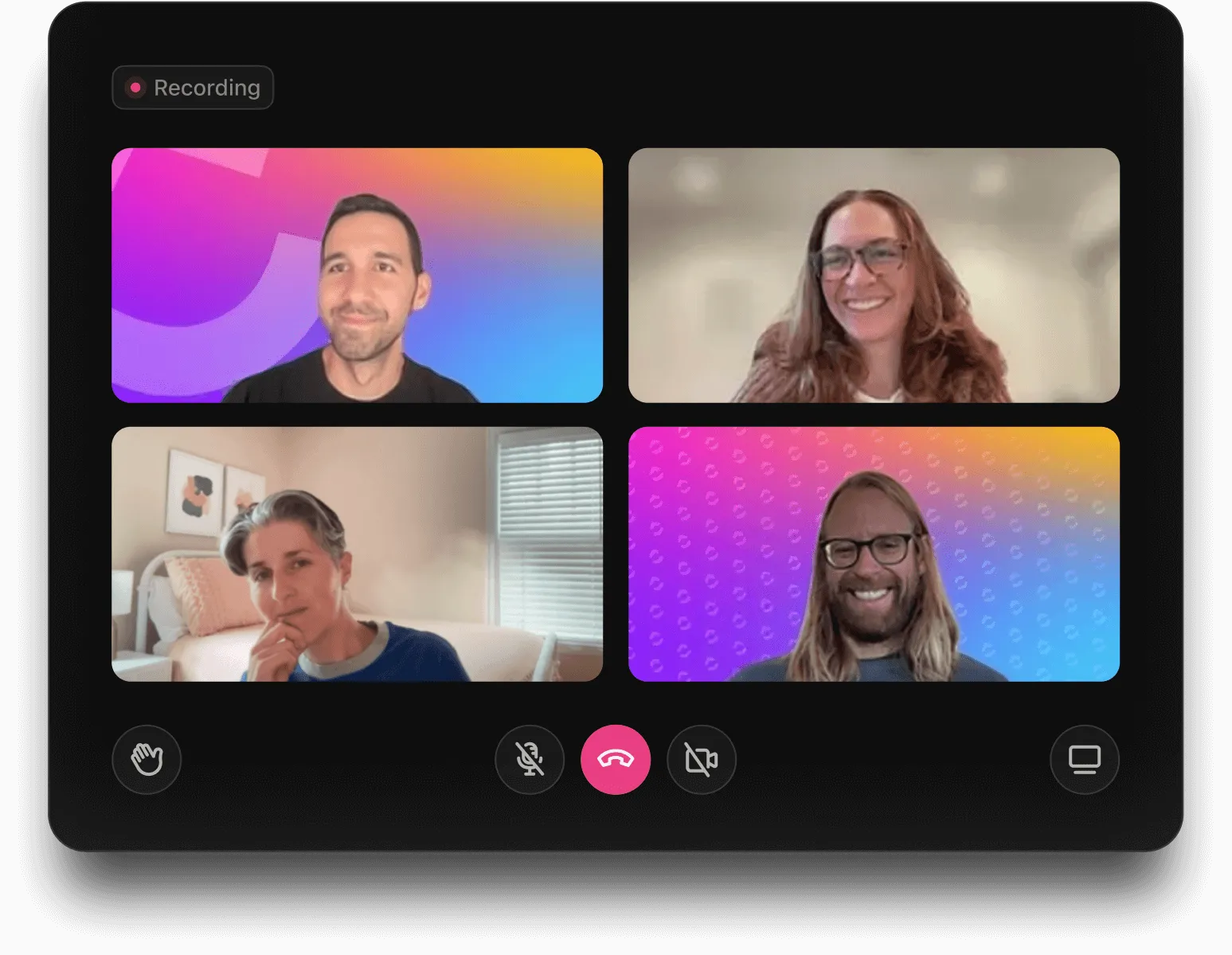
พูดคุยเกี่ยวกับการเปลี่ยนแปลงในพื้นที่ส่วนตัวหรือทำการโทรเสียงหรือวิดีโออย่างรวดเร็วด้วย SyncUps ด้วย Brain ที่ผสานรวมอยู่ คุณสามารถเปลี่ยนข้อความให้กลายเป็นงานที่สามารถทำได้จริงเพียงแค่คลิกเดียว ต้องการอัปเดตงานด่วนหรือไม่? ถาม ClickUp Brain ภายในแชทเพื่อสรุปหัวข้อสนทนายาวและระบุรายการที่ต้องดำเนินการ
📖 อ่านเพิ่มเติม: วิธีที่ทีมต่างๆ เพิ่มประสิทธิภาพการทำงานด้วย ClickUp
แม่แบบการวางแผนสำเร็จรูป
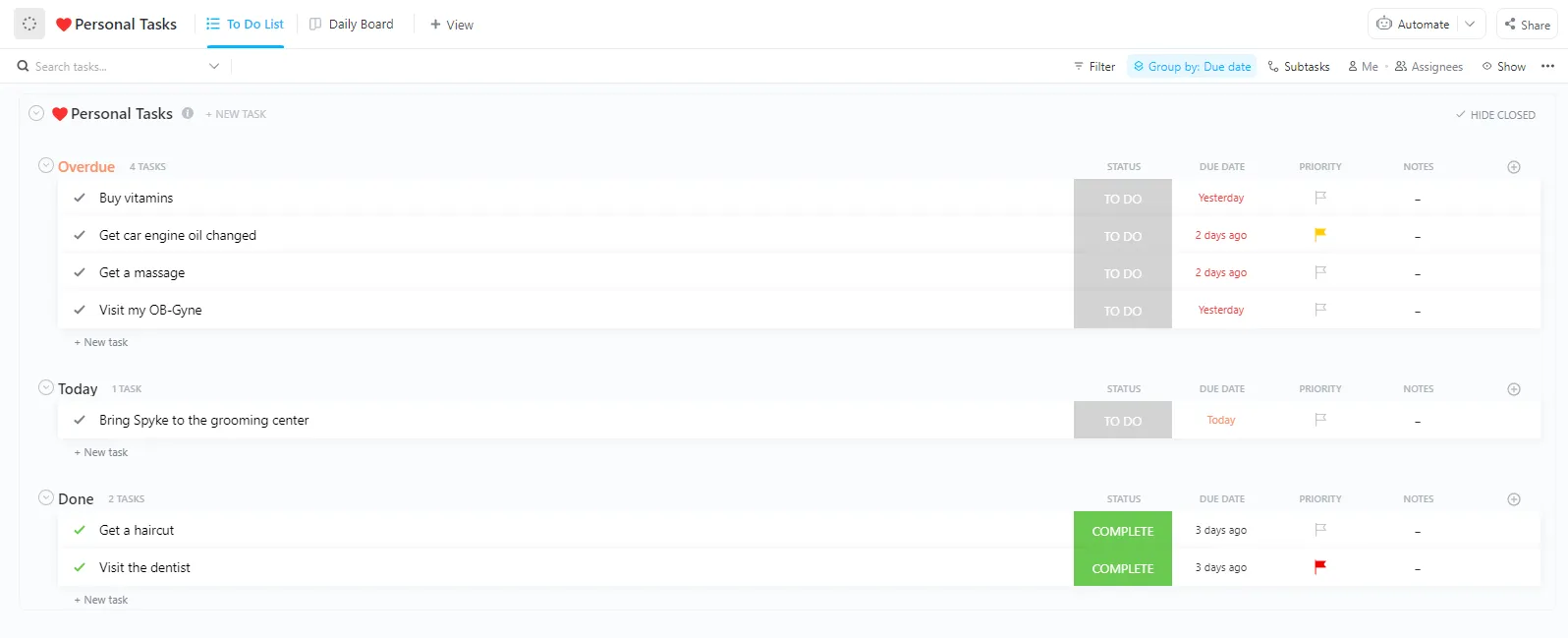
การจัดการงานประจำวันของคุณไม่จำเป็นต้องเป็นเรื่องยากอีกต่อไปเทมเพลต ClickUp Daily Plannerช่วยให้คุณจัดระเบียบ กำหนดลำดับความสำคัญ และติดตามทุกสิ่งทุกอย่างในที่เดียว—เพื่อให้คุณมุ่งเน้นกับสิ่งที่สำคัญจริง ๆ
ด้วยเทมเพลตสมุดวางแผนรายวันนี้ คุณสามารถจัดหมวดหมู่ภารกิจออกเป็นส่วนต่าง ๆ เช่น ส่วนตัว งาน หรือเป้าหมาย ช่วยให้มองเห็นสิ่งที่ต้องให้ความสำคัญได้ง่ายขึ้น เครื่องมือจัดลำดับความสำคัญจะช่วยให้คุณจัดการกับงานที่สำคัญและเร่งด่วนที่สุดก่อน ในขณะที่ตัวติดตามแบบภาพ เช่น กราฟและแผนภูมิ จะช่วยให้คุณติดตามความคืบหน้าได้อย่างรวดเร็ว
🔍 คุณรู้หรือไม่?เมทริกซ์ไอเซนฮาวร์ ซึ่งเป็นวิธีการจัดการเวลาที่ได้รับความนิยมนั้น ได้รับแรงบันดาลใจจากอดีตประธานาธิบดีสหรัฐอเมริกา ดไวต์ ดี. ไอเซนฮาวร์ ผู้ซึ่งมีชื่อเสียงในการจัดลำดับความสำคัญของงานตามความเร่งด่วนและความสำคัญ
ร่วมมือกับ ClickUp
Microsoft Planner ใน Teams เป็นวิธีที่ยอดเยี่ยมในการจัดระเบียบงาน ทำงานร่วมกับทีมของคุณ และติดตามกำหนดเวลาได้อย่างมีประสิทธิภาพ
แต่หากคุณต้องการความยืดหยุ่นมากขึ้น ระบบอัตโนมัติ และคุณสมบัติขั้นสูง คุณอาจมองหาสิ่งที่ทรงพลังมากขึ้น
ClickUp แอปครบวงจรสำหรับการทำงาน มอบการจัดการงานที่แข็งแกร่ง การทำงานร่วมกันแบบเรียลไทม์ และเวิร์กโฟลว์ที่ปรับแต่งได้ คุณจะได้รับทุกสิ่งที่คุณต้องการเพื่อวางแผน ติดตาม และเพิ่มประสิทธิภาพการทำงานของทีมคุณในที่เดียว
ทำไมต้องพอใจกับสิ่งที่มี?สมัครใช้ ClickUpฟรีวันนี้! ✅