
หลายแสนทีมทั่วโลกใช้ ClickUp เพราะพลังและความยืดหยุ่นของมัน แต่เราเข้าใจคุณ... บางครั้งพลังทั้งหมดนั้นก็อาจทำให้สับสนได้เล็กน้อย 🤔
หากคุณเคยรู้สึกหนักใจและถามตัวเองว่า "ฉันจะเริ่มต้นตรงไหน และทั้งหมดนี้หมายความว่าอย่างไร?" เราพร้อมช่วยเหลือคุณ! 🦸
บทความนี้สรุปคำศัพท์และคำจำกัดความที่สำคัญเพื่อช่วยให้คุณเริ่มต้นใช้งาน ClickUp ได้อย่างมืออาชีพตั้งแต่แรกเริ่ม
ไม่ว่าคุณจะสนใจเรียนรู้เกี่ยวกับฟีเจอร์ที่ซ่อนอยู่, ยกระดับการทำงานของคุณ, หรือทำความคุ้นเคยกับความสามารถของผู้ดูแลระบบ, นี่คือแหล่งรวม คำศัพท์ที่จัดหมวดหมู่ ที่คุณต้องการ! ✨
หากคุณสนใจที่จะเรียนรู้เพิ่มเติมเกี่ยวกับคำศัพท์เฉพาะเจาะจง เพียงคลิกที่ลิงก์เพื่อดูรายละเอียด เช่น สถานที่ที่สามารถพบคำนั้นได้ และวิธีการใช้งาน!
คลิกอัพ
- ClickUp:เครื่องมือจัดการงานและสื่อสารที่สามารถปรับแต่งได้อย่างสมบูรณ์ ClickUp มีฟีเจอร์มากมายหลายร้อยรายการเพื่อช่วยให้คุณและทีมของคุณวางแผน ติดตาม และทำงานร่วมกันในโครงการใด ๆ ได้ในที่เดียวการสาธิตตามความต้องการ: ชุดทรัพยากรการศึกษาสำหรับทุกระดับประสบการณ์การสัมมนาผ่านเว็บกรณีการใช้งาน: ห้องสมุดดิจิทัลของการสัมมนาผ่านเว็บที่กำลังจะมาถึงและที่บันทึกไว้
- การสาธิตตามความต้องการ: ชุดทรัพยากรการศึกษาสำหรับทุกระดับประสบการณ์
- เวบิเนียร์กรณีการใช้งาน: ห้องสมุดดิจิทัลของเวบิเนียร์ที่กำลังจะมาถึงและบันทึกไว้
- การสาธิตตามความต้องการ: ชุดทรัพยากรการศึกษาสำหรับทุกระดับประสบการณ์
- เวบิเนียร์กรณีการใช้งาน: ห้องสมุดดิจิทัลของเวบิเนียร์ที่กำลังจะมาถึงและบันทึกไว้
บทบาทผู้ใช้, ความเป็นส่วนตัว, และสิทธิ์การเข้าถึง
- เจ้าของ: บทบาทที่บ่งบอกว่าผู้ใช้รายนี้เป็นผู้สร้าง Workspace และเป็นผู้มีอำนาจสูงสุดเกี่ยวกับ Workspace นั้น นอกเหนือจากหน้าที่ความรับผิดชอบทั้งหมดที่ผู้ดูแลระบบมีแล้ว เจ้าของยังสามารถ: 1) จัดการเรื่องการเรียกเก็บเงิน, 2) เปลี่ยนแปลงความเป็นเจ้าของ Workspace, และ 3) ลบ Workspace
- ผู้ดูแลระบบ: บทบาทที่แสดงถึงอำนาจรองจากเจ้าของ นอกเหนือจากหน้าที่ความรับผิดชอบทั้งหมดที่สมาชิกมี ผู้ดูแลระบบสามารถ: 1) จัดการการเชื่อมต่อ การนำเข้า และการส่งออก; 2) จัดการเรื่องการเรียกเก็บเงิน; และ 3) เพิ่มสมาชิก
- สมาชิก: บทบาทที่ผู้ใช้มีการเข้าถึงอย่างเต็มที่ต่อทุกสิ่งที่เป็นสาธารณะใน Workspace และสามารถสร้างงาน, มุมมอง, รายการ, โฟลเดอร์, พื้นที่, และแดชบอร์ดได้ สมาชิกยังสามารถ: 1) ดูและแก้ไขฟิลด์ที่กำหนดเอง, 2) ดูการประมาณเวลาและการติดตามเวลา 3) สร้างและลบแท็ก, 4) แชร์และแก้ไขความเป็นส่วนตัว, 5) ดูทุกคนในพื้นที่ทำงาน, 6) เพิ่มผู้มาเยือน, 7) เข้าถึงพื้นที่สาธารณะและถูกเพิ่มเข้าไปในพื้นที่ส่วนตัว
- ผู้เยี่ยมชม: บทบาทที่ออกแบบมาสำหรับผู้ใช้ที่ต้องการเข้าถึงเฉพาะรายการใน Workspace เท่านั้น ผู้เยี่ยมชม ไม่สามารถ: 1) ดูหรือเข้าร่วม Spaces; 2) สร้าง Spaces, Folders หรือ Lists; 3) เห็นทุกคนใน Workspace; 4) สร้างหรือได้รับมอบหมาย Goals; 5) แก้ไขแท็ก; 6) เพิ่มผู้ใช้ใน Workspace; 7) สร้าง Dashboards; และ 8) แชร์หรือแก้ไขความเป็นส่วนตัว
- สิทธิ์: การตั้งค่าที่ปรับแต่งได้ซึ่งกำหนดว่าผู้ใช้แต่ละคนสามารถทำอะไรได้บ้างและไม่สามารถทำอะไรได้บ้างภายใน ClickUp
- ความเป็นส่วนตัว: ความสามารถในการทำให้พื้นที่ โฟลเดอร์ รายการ งาน หรือเอกสาร ไม่สามารถใช้งานได้โดยผู้ใช้ทุกคนหรือผู้ใช้บางรายภายใน Workspace
แผน
- แผนฟรีตลอดไป: แผนที่ให้บริการฟรีอย่างแท้จริงตลอดไปสำหรับการจัดเก็บไฟล์: การจัดเก็บไฟล์; แผนที่ต้องชำระเงินจะได้รับสิทธิ์ในการจัดเก็บไฟล์ไม่จำกัดการใช้งาน: การสาธิตฟีเจอร์ของแผนที่ต้องชำระเงินอย่างจำกัด
- การจัดเก็บ: การจัดเก็บไฟล์; แผนชำระเงินจะได้รับพื้นที่จัดเก็บไฟล์ไม่จำกัด
- ใช้: การสาธิตฟีเจอร์ของแผนชำระเงินแบบจำกัด
- แผนไม่จำกัด: แผนชำระเงินที่รวมพื้นที่จัดเก็บไม่จำกัด, แดชบอร์ด, มุมมองแกนต์ และอื่นๆ อีกมากมาย
- แผนธุรกิจ: แผนแบบชำระเงินที่มาพร้อมกับมุมมองปริมาณงาน, มุมมองไทม์ไลน์, ความสามารถในการส่งออกที่เพิ่มขึ้น, ระบบอัตโนมัติ 10,000 ครั้งต่อเดือน และอื่นๆ อีกมากมาย
- แผนธุรกิจพลัส: แผนชำระเงินที่รวมทุกฟีเจอร์ในแผนฟรีตลอดชีพ, ไม่จำกัด, และธุรกิจ พร้อมด้วยการแชร์ทีม, งานย่อยในหลายรายการ, การสร้างบทบาทและสิทธิ์ที่กำหนดเอง, API ที่เพิ่มขึ้น และอื่นๆ
- แผนธุรกิจ: แผนชำระเงินที่รวมถึงบริการ White Labeling, ขีดจำกัด API ที่เพิ่มขึ้น, ผู้จัดการความสำเร็จของลูกค้าโดยเฉพาะ, และอื่น ๆ อีกมากมาย
- การจัดเก็บ: การจัดเก็บไฟล์; แผนการชำระเงินจะได้รับพื้นที่จัดเก็บไฟล์ไม่จำกัด
- ใช้: การสาธิตฟีเจอร์ของแผนชำระเงินในขอบเขตจำกัด
ลำดับชั้น
- พื้นที่ทำงาน: ระดับสูงสุดของลำดับชั้น ClickUp ที่ครอบคลุมทุกคนภายในองค์กร, ทุก Space, และทุกสิ่งทุกอย่างภายในนั้น
- Space: ระดับที่สองของลำดับชั้น ClickUp ที่เก็บ Folder และ List
- โฟลเดอร์: ส่วนประกอบเสริมของลำดับชั้น ClickUp ที่มีอยู่ภายใน Spaces และใช้เพื่อจัดระเบียบรายการงานของคุณ
- รายการ: ตัวเก็บรวบรวมงานที่ต้องอยู่ใน Space และสามารถอยู่ในโฟลเดอร์ได้เป็นตัวเลือก
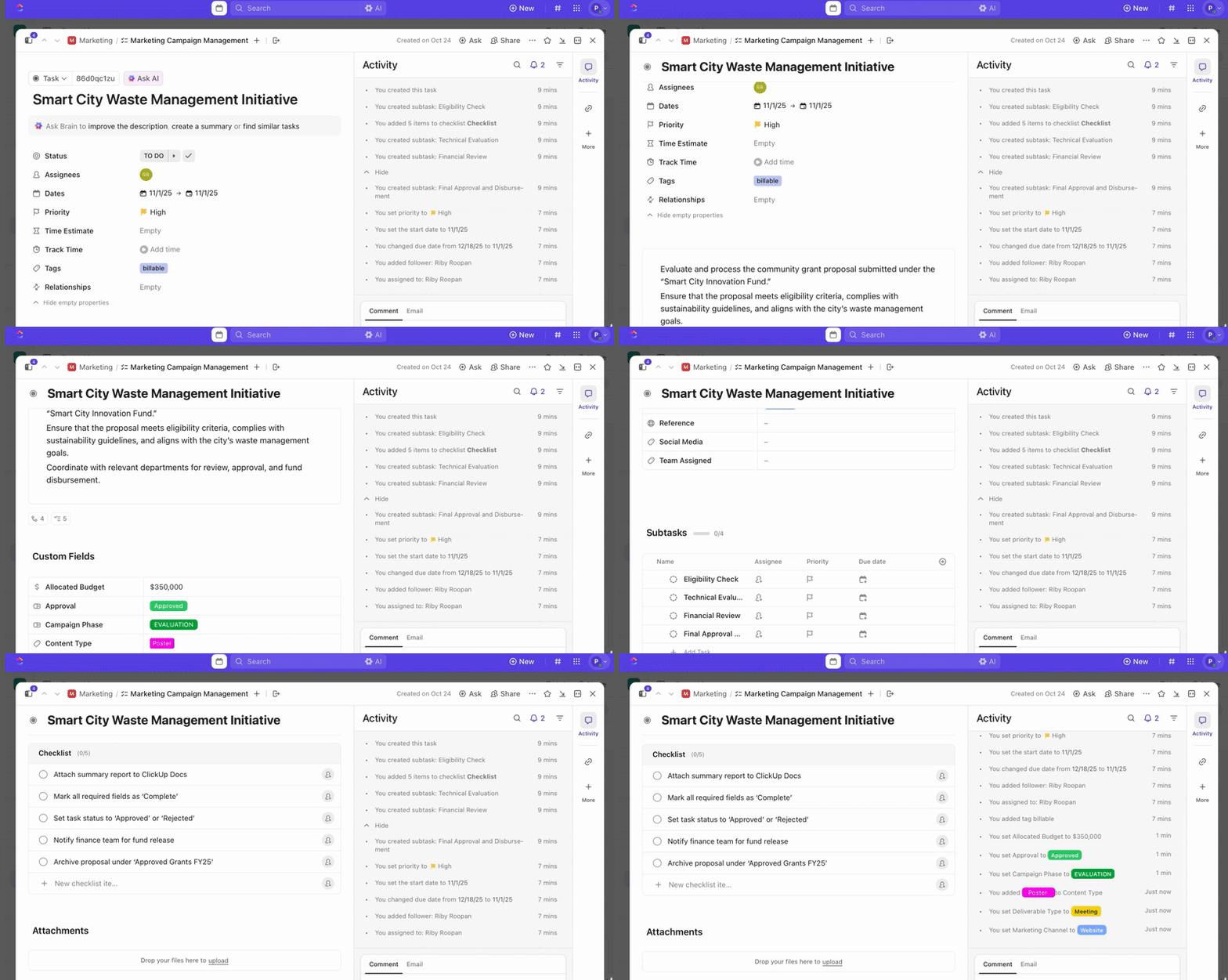
- งาน: รายการที่สามารถดำเนินการได้ซึ่งมีจุดประสงค์เพื่อดำเนินการจากสถานะเปิดไปสู่สถานะเสร็จสมบูรณ์ โดยใช้สถานะต่างๆ งานเหล่านี้จะถูกจัดเก็บไว้ในรายการงานหลัก: งานระดับบนสุดที่เป็นที่เก็บงานย่อยที่อยู่ภายใต้มันงานย่อย: ชั้นเพิ่มเติมที่ช่วยให้สามารถระบุองค์ประกอบที่เฉพาะเจาะจงมากขึ้นภายในงานงานย่อยแบบซ้อน: ชั้นเพิ่มเติมที่สามารถเพิ่มไว้ใต้งานย่อยได้หากเปิดใช้งานฟีเจอร์งานย่อยแบบซ้อนใน ClickApp ขณะนี้ ผู้ใช้สามารถใช้ subtask ที่ซ้อนกันได้ไม่เกิน 7 ระดับ
- งานหลัก: งานระดับบนสุดที่บรรจุงานย่อยไว้ภายใต้
- งานย่อย: ชั้นเพิ่มเติมที่ช่วยให้สามารถระบุองค์ประกอบที่เฉพาะเจาะจงมากขึ้นภายในงาน
- งานย่อยแบบซ้อน: ชั้นเพิ่มเติมที่สามารถเพิ่มได้ใต้ภารกิจย่อยหากมีการเปิดใช้งานการคลิกแอปสำหรับงานย่อยแบบซ้อน ในขณะนี้ ผู้ใช้สามารถใช้ได้สูงสุดถึง 7 ระดับของงานย่อยแบบซ้อน
- งานหลัก: งานระดับบนสุดที่มีงานย่อยอยู่ภายใต้
- งานย่อย: ชั้นเพิ่มเติมที่ช่วยให้สามารถระบุองค์ประกอบที่เฉพาะเจาะจงมากขึ้นภายในงาน
- งานย่อยแบบซ้อน: ชั้นเพิ่มเติมที่สามารถเพิ่มได้ใต้ภารกิจย่อยหากมีการเปิดใช้งานการคลิกแอปสำหรับงานย่อยแบบซ้อน ในขณะนี้ ผู้ใช้สามารถใช้ได้สูงสุดถึง 7 ระดับของงานย่อยแบบซ้อน
เจาะลึกงาน
- ผู้รับมอบหมาย: ผู้ใช้และ/หรือกลุ่มผู้ใช้ที่มีเจตนาให้เป็นผู้ดำเนินการหลักของงาน
- ไฟล์แนบ: ไฟล์ใด ๆ ที่อัปโหลดเข้าไปใน ClickUp ไฟล์แนบสามารถเพิ่มเข้าไปในรายการงาน, เอกสาร, และมุมมองแชทได้
- รายการตรวจสอบ: สิ่งที่ต้องทำง่ายๆ ที่ไม่จำเป็นต้องมีงานหรืองานย่อย
- ความคิดเห็น: เครื่องมือสื่อสารที่ช่วยให้ผู้ใช้สามารถทำงานร่วมกันได้แบบเรียลไทม์ในหัวข้อเฉพาะ เช่น งานหรือเอกสาร
- วันครบกำหนด: วันที่งาน, งานย่อย, หรือการแจ้งเตือนที่ได้รับมอบหมายต้องเสร็จสิ้น
- กล่าวถึง: การใช้สัญลักษณ์ @ เพื่ออ้างอิงถึงผู้ใช้ ทีม งาน หรือเอกสารภายใน ClickUp
- การรวม (งาน): ฟีเจอร์ที่ช่วยให้สามารถรวมงานสองงานเข้าด้วยกันได้; ฟีเจอร์นี้มักใช้เมื่องานสองงานมีความคล้ายคลึงกันมากจนซ้ำซ้อน หรือเมื่อมีความคิดสองอย่างซึ่งต่อมาพบว่ามีความเกี่ยวข้องกันมากกว่าที่คาดไว้
- ย้าย (งาน): ความสามารถในการเปลี่ยนตำแหน่งของงาน
- พัลส์: ภาพรวมแบบเรียลไทม์: ฟีเจอร์ที่สร้างรายงานกิจกรรมอัตโนมัติโดยใช้การเรียนรู้ของเครื่องเพื่อทราบว่าคุณกำลังมุ่งเน้นไปที่อะไรมากที่สุดในขณะนี้
- การเกิดซ้ำ: ความสามารถในการกำหนดตารางเวลาที่ซ้ำกันสำหรับงาน
- วันที่เริ่มต้น: วันที่เริ่มงานหรืองานย่อย
- สถานะ: ขั้นตอนที่งานต้องผ่าน ซึ่งเรียกอีกอย่างว่ากระบวนการทำงาน
- การพึ่งพาของงาน: คุณลักษณะที่ช่วยให้คุณสามารถมองเห็นและกำหนดได้อย่างง่ายดายว่างานใดกำลังขัดขวางหรือรอการดำเนินการจากงานอื่น
- คำอธิบายงาน: ส่วนหนึ่งของงานที่อธิบายวัตถุประสงค์และข้อมูลที่เกี่ยวข้องอื่นๆ
- ประวัติ (คำอธิบายงาน): ความสามารถในการดูเวอร์ชันก่อนหน้าของคำอธิบายงาน
- การติดตามเวลา: คุณสมบัติหลากหลายที่ช่วยให้ผู้ใช้สามารถติดตามเวลาภายในหรือร่วมกับ ClickUp
- การประมาณเวลา: แอปพลิเคชัน ClickApp ที่ช่วยให้ผู้ใช้สามารถบันทึกและติดตามการคาดการณ์อย่างละเอียดเกี่ยวกับระยะเวลาที่งานจะใช้เวลา
- ผู้เฝ้าดู: ผู้ใช้ที่กำลัง "เฝ้าดู" (หรือ "ติดตาม") งานหนึ่งๆ บุคคลเหล่านี้จะได้รับการแจ้งเตือนเมื่อมีการอัปเดตงานที่พวกเขากำลังเฝ้าดูอยู่
- ถาดงาน: ตำแหน่งที่เก็บงานที่ถูกย่อขนาดทั้งหมดไว้ เพื่อให้ผู้ใช้สามารถกลับไปยังงานเหล่านั้นได้อย่างง่ายดายในทุกเวลา
บ้าน
- LineUp: ลำดับความสำคัญของงานสำหรับผู้ใช้แต่ละคน
มุมมอง
- มุมมองกิจกรรม: มุมมองที่แสดงภาพรวมของกิจกรรมทั้งหมดที่เกิดขึ้นภายใน Workspace หรือสถานที่เฉพาะเจาะจง
- มุมมองบอร์ด: มุมมองที่จัดเรียงงานเป็นคอลัมน์แนวตั้งเพื่อทำหน้าที่เป็นกระดานคัมบังพร้อมความสามารถในการลากและวางที่ทรงพลัง
- มุมมองกล่อง: มุมมองที่ผู้ใช้สามารถมองเห็นปริมาณงานของเพื่อนร่วมทีมได้
- มุมมองปฏิทิน: มุมมองที่แสดงงานต่าง ๆ บนปฏิทิน
- มุมมองการแชท: ผู้ใช้สามารถสนทนาแบบเรียลไทม์ได้ที่ระดับ Workspace, Space, โฟลเดอร์ หรือรายการ
- มุมมองเอกสาร: มุมมองที่อนุญาตให้ผู้ใช้สร้างเอกสาร วิกิ และฐานความรู้ เอกสารมีความยืดหยุ่น สามารถแชร์ได้ และไม่มีข้อจำกัดจำนวนหน้า ผู้ใช้สามารถเชื่อมโยงงานและเอกสารอื่นๆ ภายใน เก็บฝัง URL และแท็กผู้ใช้โดยตรงในเอกสาร
- มุมมองแบบฝัง: มุมมองที่สามารถฝังเนื้อหาภายนอก เช่น Google Docs, Google Calendars, Youtube, Miro และ Figma ได้ในระดับ Workspace, Space, โฟลเดอร์ หรือรายการ
- มุมมองแบบฟอร์ม: มุมมองที่สามารถสร้างแบบสำรวจ, แจกจ่ายภายนอก, และรวบรวมภายใน ClickUp เมื่อมีการส่งแบบฟอร์มเป็นงาน
- มุมมองแแกนต์: มุมมองที่สามารถแสดงการพึ่งพาของงานต่าง ๆ ได้ในรูปแบบที่มองเห็นได้ชัดเจน และสามารถปรับเปลี่ยนได้ตามเส้นเวลาเส้นทางวิกฤต: คุณลักษณะนี้ช่วยกำหนดลำดับของงานที่มีความสำคัญต่อการเสร็จสิ้นของโครงการ และช่วยให้ผู้ใช้สามารถมองเห็นได้ว่างานใดสามารถเลื่อนเวลาได้โดยไม่กระทบต่อกำหนดเวลาใหญ่ ๆ
- เส้นทางวิกฤต: คุณสมบัตินี้กำหนดลำดับของงานที่มีความสำคัญต่อการเสร็จสิ้นโครงการ และช่วยให้ผู้ใช้สามารถเห็นได้ว่างานใดสามารถเลื่อนกำหนดเวลาได้โดยไม่กระทบต่อกำหนดเวลาที่สำคัญกว่า
- มุมมองรายการ: มุมมองที่จำเป็นซึ่งผู้ใช้สามารถจัดกลุ่ม, จัดเรียง, และคัดกรองงานเป็นรายการต่าง ๆ ได้ โดยค่าเริ่มต้น งานจะถูกจัดกลุ่มตามสถานะ แต่สามารถจัดเรียงและดูได้ตามตัวแปรเกือบทุกตัว
- มุมมองแผนที่: มุมมองที่สามารถแสดงฟิลด์กำหนดเองของตำแหน่งบนแผนที่ได้
- แผนผังความคิด: มุมมองที่ช่วยให้ผู้ใช้สามารถสร้างแผนผังความคิด ซึ่งแสดงแนวคิดต่าง ๆ เป็นจุดเชื่อมโยงกันในรูปแบบของข้อมูลที่เชื่อมโยงถึงกันแผนผังความคิดสามารถใช้เพื่อแสดงภาพงานที่มีอยู่ (โหมดงาน) หรือเพื่อแสดงข้อมูลที่ไม่เชื่อมโยงกับโครงสร้างงานใด ๆ (โหมดว่าง)
- มุมมองปริมาณงาน: มุมมองที่ใช้ในการตรวจสอบความสามารถในการทำงานของทีมและจัดการทรัพยากรของทีมความสามารถในการจัดการทรัพยากร: รูปแบบการวัดที่เป็นเอกลักษณ์ของมุมมองปริมาณงาน ซึ่งสามารถกำหนดและควบคุมปริมาณงานที่มอบหมายให้กับผู้ใช้แต่ละคนได้ตามการประมาณเวลา งาน หรือ Sprint Points
- ความจุ: รูปแบบการวัดที่เป็นเอกลักษณ์เฉพาะในมุมมองปริมาณงาน ซึ่งสามารถกำหนดและควบคุมปริมาณงานที่มอบหมายให้กับผู้ใช้แต่ละคนได้ตามการประมาณเวลา งาน หรือคะแนนสปรินต์
- มุมมองตาราง: มุมมองที่แสดงข้อมูลงานในรูปแบบตารางสเปรดชีต มุมมองนี้เหมาะอย่างยิ่งสำหรับการดูข้อมูลจำนวนมากในคราวเดียวและการเชื่อมโยงงานที่เกี่ยวข้องกัน เช่นเดียวกับระบบ CRM หรือฐานข้อมูลเชิงสัมพันธ์
- มุมมองไทม์ไลน์: มุมมองที่แสดงงานต่าง ๆ บนเส้นเวลาเพื่อสร้างแผนที่เส้นทางแบบภาพ
- เส้นทางวิกฤต: คุณสมบัตินี้กำหนดลำดับของงานที่มีความสำคัญต่อการเสร็จสิ้นโครงการ และช่วยให้ผู้ใช้สามารถเห็นได้ว่างานใดสามารถเลื่อนกำหนดเวลาได้โดยไม่กระทบต่อกำหนดเวลาที่สำคัญกว่า
- ความจุ: รูปแบบการวัดที่เป็นเอกลักษณ์เฉพาะในมุมมองปริมาณงาน ซึ่งสามารถกำหนดและควบคุมปริมาณงานที่มอบหมายให้กับผู้ใช้แต่ละคนได้ตามประมาณเวลา งาน หรือคะแนนสปรินต์
เจาะลึกมุมมอง
- การบันทึกอัตโนมัติ: คุณสมบัติที่ให้ความสามารถในการบันทึกและรักษาการเปลี่ยนแปลงของมุมมองอย่างต่อเนื่อง
- การคำนวณ: ความสามารถในการคำนวณผลรวม ช่วง หรือค่าเฉลี่ยของคอลัมน์ในมุมมองรายการหรือมุมมองตาราง
- รายการโปรด: คุณสมบัติที่ช่วยให้สามารถบันทึกมุมมองที่ใช้บ่อยหรือมุมมองที่สำคัญไว้เป็นรายการโปรดเพื่อการเข้าถึงอย่างรวดเร็ว
- ตัวกรอง: คุณลักษณะที่ช่วยให้ขอบเขตของมุมมองถูกจำกัดให้แคบลงเหลือเฉพาะชุดของงานที่ต้องการ
- การจัดกลุ่ม: กลไกที่ทำให้สามารถแสดงงานต่าง ๆ ให้สอดคล้องกับการจับคู่เฉพาะได้
- ค้นหา: ฟีเจอร์ที่ช่วยให้ผู้ใช้สามารถค้นหางานต่าง ๆ ได้ทั่วทั้งพื้นที่ทำงานใน ClickUp
- การจัดเรียง: ความสามารถในการปรับเปลี่ยนลำดับการแสดงงานภายในขอบเขตของตัวกรองและการจัดกลุ่มที่กำหนดไว้ในมุมมอง
แม่แบบ
- เทมเพลต: คุณลักษณะที่ช่วยให้สามารถบันทึกและนำงาน รายการ โฟลเดอร์ พื้นที่ เอกสาร และอื่นๆ มาใช้ซ้ำได้ทั่วทั้งระดับต่างๆ ของ Workspace
- เทมเพลตสถานะ: คุณสมบัติที่ช่วยให้สามารถบันทึกสถานะและนำกลับมาใช้ใหม่ได้ทั่วทั้งระดับต่างๆ ของ Workspace
เอกสาร
- เอกสาร: ฟีเจอร์ที่ช่วยให้ผู้ใช้สามารถสร้างเอกสาร วิกิ และฐานความรู้ได้ทุกที่ใน ClickUp เอกสารแต่ละฉบับมีความยืดหยุ่น สามารถแชร์ได้ และรองรับจำนวนหน้าได้ไม่จำกัดแบนเนอร์: คำสั่ง /Slash ที่ช่วยแยกแยะรายการต่างๆ ในงานและเอกสารมาร์กดาวน์: ความสามารถในการจัดรูปแบบข้อความเพิ่มเติมในพื้นที่ต่างๆ เช่น ความคิดเห็น คำอธิบายงาน และเอกสาร
- แบนเนอร์: คำสั่ง /Slash ที่ช่วยแยกแยะรายการในภารกิจและเอกสาร
- มาร์กดาวน์: ความสามารถในการจัดรูปแบบข้อความเพิ่มเติมในพื้นที่ต่างๆ เช่น ความคิดเห็น คำอธิบายงาน และเอกสาร
- แบนเนอร์: คำสั่ง /Slash ที่ช่วยแยกแยะรายการในภารกิจและเอกสาร
- มาร์กดาวน์: ความสามารถในการจัดรูปแบบข้อความเพิ่มเติมในพื้นที่ต่างๆ เช่น ความคิดเห็น คำอธิบายงาน และเอกสาร
เป้าหมาย
- เป้าหมาย: ภาชนะระดับสูงสำหรับรวบรวมผลลัพธ์หลักที่เกี่ยวข้องซึ่งเรียกว่า "เป้าหมาย" เป้าหมาย: ผลลัพธ์ที่สามารถวัดได้ ซึ่งเมื่อบรรลุแล้ว จะทำให้เป้าหมายสำเร็จด้วย
- เป้าหมาย: ผลลัพธ์ที่สามารถวัดได้ ซึ่งเมื่อบรรลุแล้ว จะทำให้เป้าหมายสำเร็จด้วย
- เป้าหมาย: ผลลัพธ์ที่สามารถวัดได้ ซึ่งเมื่อบรรลุแล้ว จะทำให้เป้าหมายสำเร็จด้วย
คลิกแอปส์
- ClickApp: ฟีเจอร์ที่ช่วยให้เจ้าของหรือผู้ดูแล Workspace สามารถปรับแต่งประสบการณ์ของทีมภายใน WorkspaceEmail ได้อย่างสมบูรณ์ClickApp: ClickApp ที่ช่วยให้ผู้ใช้สามารถส่งและรับอีเมลได้โดยตรงภายใน ClickUpประมาณเวลา ClickApp: การคาดการณ์เวลาที่สามารถเพิ่มเข้าไปในภารกิจเพื่อให้การคาดการณ์ที่ดีขึ้นสำหรับรายการและโฟลเดอร์Milestone ClickApp: ClickApp ที่ใช้เพื่อบ่งชี้การสิ้นสุดของกลุ่มภารกิจใหญ่ เช่น การปล่อยคุณสมบัติใหม่Priority ClickApp: ClickApp ที่ช่วยจัดหมวดหมู่ภารกิจตามความสำคัญความสัมพันธ์ ClickApp: ClickApp ที่ช่วยให้สามารถเชื่อมโยงงาน เอกสาร และอื่นๆ อีกมากมายเข้าด้วยกันสปรินต์ ClickApp: ClickApp ที่ช่วยให้คุณแบ่งโครงการขนาดใหญ่เป็นงานย่อยที่จัดการได้ง่ายขึ้นคะแนนสปรินต์ ClickApp: ClickApp ที่ให้การวัดความจุของงานโดยการตั้งค่าและบังคับใช้ระบบคะแนนที่ปรับแต่งได้ โดยใช้รูปแบบตัวเลขใดๆแท็ก ClickApp: ClickApp ที่จัดระเบียบงานด้วยตัวอธิบายที่หลากหลายซึ่งปรับแต่งได้ทั่วทั้ง Space
- อีเมล ClickApp: คลิกแอปที่ช่วยให้ผู้ใช้สามารถส่งและรับอีเมลได้โดยตรงภายใน ClickUp
- การประมาณเวลา ClickApp: การคาดการณ์เวลาที่สามารถเพิ่มเข้าไปในภารกิจเพื่อให้การคาดการณ์ที่ดีขึ้นสำหรับรายการและโฟลเดอร์
- Milestone ClickApp: คลิกแอปที่ใช้เพื่อบ่งชี้การสิ้นสุดของกลุ่มงานใหญ่ เช่น การปล่อยฟีเจอร์ใหม่
- Priority ClickApp: คลิกแอปที่ช่วยจัดประเภทงานตามความสำคัญ
- ความสัมพันธ์ ClickApp: คลิกแอปที่ช่วยให้สามารถเชื่อมโยงงาน เอกสาร และอื่นๆ อีกมากมายเข้าด้วยกัน
- สปรินต์ ClickApp: ClickApp ที่ช่วยให้คุณแบ่งโครงการขนาดใหญ่ให้กลายเป็นงานย่อยที่จัดการได้ง่าย
- Sprint Points ClickApp: ClickApp ที่ให้การวัดความจุของปริมาณงานโดยการตั้งค่าและบังคับใช้ระบบคะแนนที่ปรับแต่งได้ โดยใช้รูปแบบตัวเลขใด ๆ
- แท็ก ClickApp: ClickApp ที่จัดระเบียบงานด้วยตัวระบุที่หลากหลายและปรับแต่งได้ภายในพื้นที่
- อีเมล ClickApp: คลิกแอปที่ช่วยให้ผู้ใช้สามารถส่งและรับอีเมลได้โดยตรงภายใน ClickUp
- การประมาณเวลา ClickApp: การคาดการณ์เวลาที่สามารถเพิ่มเข้าไปในภารกิจเพื่อให้การคาดการณ์ที่ดีขึ้นสำหรับรายการและโฟลเดอร์
- Milestone ClickApp: คลิกแอปที่ใช้เพื่อบ่งชี้การสิ้นสุดของกลุ่มงานใหญ่ เช่น การปล่อยฟีเจอร์ใหม่
- Priority ClickApp: คลิกแอปที่ช่วยจัดประเภทงานตามความสำคัญ
- ความสัมพันธ์ ClickApp: คลิกแอปที่ช่วยให้สามารถเชื่อมโยงงาน เอกสาร และอื่นๆ อีกมากมายเข้าด้วยกัน
- สปรินต์ ClickApp: ClickApp ที่ช่วยให้คุณแบ่งโครงการขนาดใหญ่ให้กลายเป็นงานย่อยที่จัดการได้ง่าย
- Sprint Points ClickApp: ClickApp ที่ให้การวัดความจุของปริมาณงานโดยการตั้งค่าและบังคับใช้ระบบคะแนนที่ปรับแต่งได้ โดยใช้รูปแบบตัวเลขใด ๆ
- แท็ก ClickApp: ClickApp ที่จัดระเบียบงานด้วยตัวระบุที่หลากหลายและปรับแต่งได้ภายในพื้นที่
การตั้งค่าพื้นที่ทำงานและความสามารถ
- อวาตาร์: รูปภาพที่ใช้แทนพื้นที่หรือโปรไฟล์ผู้ใช้ภายใน ClickUp
- การเรียกเก็บเงิน: หน้าเว็บที่ตั้งอยู่เบื้องหลังอวาตาร์ของผู้ใช้ ซึ่งให้ผู้ใช้สามารถอัปเกรดเวิร์กสเปซของตน ดาวน์โหลดหรืออัปเดตใบแจ้งหนี้ในอดีต และเพิ่มเครดิตสำหรับแอด-ออนได้ เครดิต: สกุลเงินในแอปพลิเคชันที่ถูกนำไปใช้โดยอัตโนมัติกับการทำธุรกรรมครั้งต่อไปของผู้ใช้เมื่ออัปเกรดเวิร์กสเปซ: ความสามารถในการเปลี่ยนเวิร์กสเปซให้อยู่ในแพ็กเกจชำระเงินที่มีระดับสูงขึ้นทดลองใช้ (ทดลองใช้ฟรี): การทดลองใช้ฟรีที่ออกแบบมาเพื่อช่วยให้คุณสัมผัสประสบการณ์อันน่าอัศจรรย์ของแผนการชำระเงินของเราที่นั่ง: จำนวนที่ว่างและ/หรือที่นั่งที่เต็มแล้วสำหรับสมาชิกและแขกภายใน Workspace
- เครดิต: หน่วยสกุลเงินในแอปที่นำมาใช้โดยอัตโนมัติกับการทำธุรกรรมครั้งถัดไปของ Workspace
- อัปเกรด: ความสามารถในการเปลี่ยน Workspace ไปยังแผนชำระเงินที่มีระดับสูงขึ้น
- ทดลองใช้ (ทดลองใช้ฟรี): การทดลองใช้ฟรีที่ออกแบบมาเพื่อช่วยให้คุณสัมผัสประสบการณ์อันน่าอัศจรรย์ของแผนการชำระเงินของเรา
- ที่นั่ง: จำนวนที่ว่างและ/หรือที่นั่งที่มีสำหรับสมาชิกและแขกภายในพื้นที่ทำงาน
- ส่งออก: ความสามารถในการส่งข้อมูลจากภายในพื้นที่ทำงาน ClickUp ไปยังสื่อหรือรูปแบบภายนอก
- นำเข้า: ความสามารถในการนำงานเข้ามาใน ClickUp จากแหล่งที่มีอยู่แล้ว เช่น ไฟล์ CSV หรือการเชื่อมต่อแบบเนทีฟ
- การผสานรวม: เว็บไซต์หรือความสามารถภายนอกที่ได้ถูกผสานรวมเพื่อการใช้งานแบบเนทีฟภายใน ClickUp
- layout: วิธีการที่พื้นที่ทำงานของผู้ใช้ถูกแสดงในทุกระดับของพื้นที่ทำงาน
- โหมด (โหมดสว่าง/โหมดมืด): คุณสมบัติภายในเมนูการตั้งค่าที่อนุญาตให้ผู้ใช้กำหนดได้ว่าพื้นที่ทำงานของพวกเขามีพื้นหลังสว่างหรือมืด
- การยืนยันตัวตนแบบสองปัจจัย (2FA): ความสามารถในการเพิ่มชั้นความปลอดภัยอีกชั้นหนึ่งโดยต้องใช้รูปแบบการยืนยันตัวตนที่สองเพื่อเข้าสู่ Workspace มีสองวิธีที่คุณสามารถเปิดใช้งาน 2FA ใน ClickUp ได้: 1) ข้อความ SMS (มีให้บริการในแผน Business+) และ 2) แอปยืนยันตัวตน TOTP (มีให้บริการในทุกแผน)
- เครดิต: หน่วยสกุลเงินในแอปที่นำมาใช้โดยอัตโนมัติกับการทำธุรกรรมครั้งถัดไปของ Workspace
- อัปเกรด: ความสามารถในการเปลี่ยน Workspace ไปยังแผนชำระเงินที่มีระดับสูงขึ้น
- ทดลองใช้ (ทดลองใช้ฟรี): การทดลองใช้ฟรีที่ออกแบบมาเพื่อช่วยให้คุณสัมผัสประสบการณ์อันน่าอัศจรรย์ของแผนการชำระเงินของเรา
- ที่นั่ง: จำนวนที่ว่างและ/หรือที่นั่งที่มีสำหรับสมาชิกและแขกภายในพื้นที่ทำงาน
ระบบอัตโนมัติ
- ระบบอัตโนมัติ: คุณลักษณะที่อนุญาตให้ผู้ใช้และ/หรือกลุ่มผู้ใช้ตั้งค่าการผสมผสานของตัวกระตุ้น เงื่อนไข และการดำเนินการเพื่อช่วยในการทำงานอัตโนมัติของขั้นตอนหรือกระบวนการที่ทำซ้ำเงื่อนไข: เกณฑ์ที่ต้องเป็นจริงเพื่อให้ระบบอัตโนมัติทำงานตัวกระตุ้น: เกณฑ์สำหรับ สิ่งที่เกิดขึ้น เพื่อให้ระบบอัตโนมัติเริ่มต้นการดำเนินการ: สิ่งที่เกิดขึ้น หลังจาก ระบบอัตโนมัติถูกกระตุ้น
- เงื่อนไข: เกณฑ์ที่ต้องเป็นจริงเพื่อให้ระบบอัตโนมัติทำงาน
- ตัวกระตุ้น: เกณฑ์สำหรับ สิ่งที่เกิดขึ้น เพื่อให้ระบบอัตโนมัติเริ่มทำงาน
- การกระทำ: สิ่งที่เกิดขึ้น หลังจาก การกระตุ้นการทำงานของระบบอัตโนมัติ
- เงื่อนไข: เกณฑ์ที่ต้องเป็นจริงเพื่อให้ระบบอัตโนมัติทำงาน
- ตัวกระตุ้น: เกณฑ์สำหรับ สิ่งที่เกิดขึ้น เพื่อให้ระบบอัตโนมัติเริ่มทำงาน
- การกระทำ: สิ่งที่เกิดขึ้น หลังจาก การกระตุ้นการทำงานของระบบอัตโนมัติ
แดชบอร์ดและวิดเจ็ต
- แดชบอร์ด: คุณสมบัติที่ช่วยให้สามารถมองเห็นภาพรวมระดับสูงของข้อมูลที่มีอยู่ใน Workspace ผ่านวิดเจ็ต. คุณสมบัตินี้สามารถใช้เพื่อนำไปใช้และติดตามการติดตามสปรินต์, เอปิค, โครงการใหญ่ระดับสูง, การวางแผนทีม, และอะไรก็ตามที่ความคิดสร้างสรรค์ของคุณสามารถทำได้
- วิดเจ็ต (แดชบอร์ด): องค์ประกอบพื้นฐานของแดชบอร์ดที่ให้ข้อมูลเชิงลึกที่มีคุณค่าเกี่ยวกับงาน สปรินต์ โครงการ บุคลากร และอื่นๆ อีกมากมายวิดเจ็ตแผนภูมิแท่ง: วิดเจ็ตแบบกำหนดเองที่ช่วยให้คุณสร้างการแสดงผลข้อมูลในรูปแบบแผนภูมิแท่งได้วิดเจ็ตฝัง: วิดเจ็ตที่สามารถฝังเนื้อหาจากภายนอก เช่น Google Docs, Google Calendar, Youtube, Hubspot, Lucidchart เป็นต้น สามารถฝังอยู่ในแผนภูมิวงกลมบนแดชบอร์ด (วิดเจ็ตแบบกำหนดเอง): วิดเจ็ตแบบกำหนดเองที่สามารถแสดงข้อมูลในรูปแบบแผนภูมิวงกลมได้วิดเจ็ตพอร์ตโฟลิโอ: วิดเจ็ตแบบกำหนดเองที่สามารถจัดหมวดหมู่และติดตามความคืบหน้าของรายการหรือโฟลเดอร์ใดๆ ในพื้นที่ทำงานของคุณ
- วิดเจ็ตแผนภูมิแท่ง: วิดเจ็ตแบบกำหนดเองที่ช่วยให้คุณสามารถสร้างการแสดงข้อมูลในรูปแบบแผนภูมิแท่งได้
- ฝังวิดเจ็ต: วิดเจ็ตที่สามารถฝังวัสดุภายนอก เช่น Google Docs, Google Calendars, Youtube, Hubspot, Lucidchart ได้ สามารถฝังไว้ภายในแดชบอร์ดได้
- แผนภูมิวงกลม (วิดเจ็ตแบบกำหนดเอง): วิดเจ็ตแบบกำหนดเองที่สามารถแสดงข้อมูลในรูปแบบแผนภูมิวงกลมได้
- วิดเจ็ตพอร์ตโฟลิโอ: วิดเจ็ตแบบกำหนดเองที่สามารถจัดหมวดหมู่และติดตามความคืบหน้าของรายการหรือโฟลเดอร์ใดๆ ในพื้นที่ทำงานของคุณ
- วิดเจ็ตแผนภูมิแท่ง: วิดเจ็ตแบบกำหนดเองที่ช่วยให้คุณสามารถสร้างการแสดงข้อมูลในรูปแบบแผนภูมิแท่งได้
- ฝังวิดเจ็ต: วิดเจ็ตที่สามารถฝังเนื้อหาภายนอก เช่น Google Docs, Google Calendars, Youtube, Hubspot, Lucidchart ได้ สามารถฝังไว้ภายในแดชบอร์ดได้
- แผนภูมิวงกลม (วิดเจ็ตแบบกำหนดเอง): วิดเจ็ตแบบกำหนดเองที่สามารถแสดงข้อมูลในรูปแบบแผนภูมิวงกลมได้
- วิดเจ็ตพอร์ตโฟลิโอ: วิดเจ็ตแบบกำหนดเองที่สามารถจัดหมวดหมู่และติดตามความคืบหน้าของรายการหรือโฟลเดอร์ใดๆ ในพื้นที่ทำงานของคุณ
ฟิลด์ที่กำหนดเอง
- ฟิลด์ที่กำหนดเอง: คลิกแอปที่ช่วยให้สามารถเพิ่มข้อมูลที่หลากหลายและสมบูรณ์ลงในมุมมองได้ฟิลด์วันที่ที่กำหนดเอง: ประเภทของฟิลด์ที่กำหนดเองซึ่งอนุญาตให้เพิ่มวันที่ที่กำหนดเองลงในงานได้ฟิลด์แบบเลือก (ดรอปดาวน์): ฟิลด์ที่กำหนดเองซึ่งให้ตัวเลือกที่สอดคล้องกันสำหรับงาน สามารถเลือกได้เพียงหนึ่งตัวเลือกต่อหนึ่งฟิลด์สูตรแบบดรอปดาวน์: ฟีเจอร์ที่สามารถทำการคำนวณระหว่างฟิลด์แบบตัวเลข วันที่ และเวลาในฟิลด์ป้ายกำกับ: ฟิลด์แบบที่กำหนดเองซึ่งสามารถเลือกได้หลายรายการต่อหนึ่งฟิลด์ป้ายกำกับ ฟิลด์โทรศัพท์: ฟิลด์แบบที่กำหนดเองซึ่งสามารถใส่หมายเลขโทรศัพท์ได้
- วันที่แบบกำหนดเอง: ประเภทของฟิลด์ที่กำหนดเองซึ่งอนุญาตให้เพิ่มวันที่ที่กำหนดเองลงในงานได้
- ฟิลด์กำหนดเองแบบดรอปดาวน์: ฟิลด์ที่กำหนดเองซึ่งให้ตัวเลือกที่สอดคล้องกันสำหรับงาน; สามารถเลือกได้เพียงหนึ่งตัวเลือกต่อหนึ่งฟิลด์กำหนดเองแบบดรอปดาวน์
- ฟิลด์สูตร: คุณสมบัติที่สามารถทำการคำนวณระหว่างฟิลด์ที่กำหนดเองประเภทตัวเลข วันที่ และเวลา บนงานได้
- ป้ายกำกับฟิลด์ที่กำหนดเอง: ประเภทของฟิลด์ที่กำหนดเองซึ่งอนุญาตให้เลือกได้หลายรายการต่อหนึ่งป้ายกำกับฟิลด์ที่กำหนดเอง
- ฟิลด์กำหนดเองทางโทรศัพท์: ประเภทของฟิลด์ที่กำหนดเองซึ่งสามารถเก็บหมายเลขโทรศัพท์ได้
- วันที่แบบกำหนดเอง: ประเภทของฟิลด์ที่กำหนดเองซึ่งอนุญาตให้เพิ่มวันที่ที่กำหนดเองลงในงานได้
- ฟิลด์กำหนดเองแบบดรอปดาวน์: ฟิลด์ที่กำหนดเองซึ่งให้ตัวเลือกที่สอดคล้องกันสำหรับงาน; สามารถเลือกได้เพียงหนึ่งตัวเลือกต่อหนึ่งฟิลด์กำหนดเองแบบดรอปดาวน์
- ฟิลด์สูตร: คุณสมบัติที่สามารถทำการคำนวณระหว่างฟิลด์ที่กำหนดเองที่เป็นตัวเลข วันที่ และเวลา บนงาน
- ป้ายกำกับฟิลด์ที่กำหนดเอง: ประเภทของฟิลด์ที่กำหนดเองซึ่งอนุญาตให้เลือกได้หลายรายการต่อหนึ่งป้ายกำกับฟิลด์ที่กำหนดเอง
- ฟิลด์กำหนดเองทางโทรศัพท์: ประเภทของฟิลด์ที่กำหนดเองซึ่งสามารถเก็บหมายเลขโทรศัพท์ได้
คุณสมบัติการแก้ไขอย่างรวดเร็ว
- ลากและวาง: คุณสมบัติที่ทรงพลังซึ่งช่วยให้คุณสามารถจัดเรียงงาน, กลุ่มข้อความ, และอื่น ๆ ได้ตามต้องการภายใน Workspace ของคุณ
- การแก้ไขข้อความแบบ rich text: คุณสมบัติหลากหลายที่ออกแบบมาเพื่อเพิ่มประสิทธิภาพในการสื่อสารระหว่างเพื่อนร่วมทีมทั่วทั้ง ClickUp คุณสมบัติบางส่วนประกอบด้วย /คำสั่ง /Slash, ทางลัด markdown, การเน้นไวยากรณ์, สี, แบนเนอร์ และอื่นๆ/คำสั่ง /Slash: คุณสมบัติที่ช่วยให้ผู้ใช้สามารถเข้าถึงตัวเลือกข้อความและการจัดรูปแบบต่างๆ ได้มากมายโดยการพิมพ์เครื่องหมายทับ (/) ตามด้วยคำสั่งทางลัดใดๆ จากกว่า 60 คำสั่ง
- /คำสั่งสแลช: คุณลักษณะที่ช่วยให้ผู้ใช้สามารถเข้าถึงตัวเลือกข้อความและการจัดรูปแบบต่างๆ มากมายโดยการพิมพ์เครื่องหมายทับ (/) ตามด้วยคำสั่งลัดมากกว่า 60 คำสั่ง
- การตรวจสอบ: คุณสมบัติที่ช่วยให้สามารถเพิ่ม, มอบหมาย, และแก้ไขความคิดเห็นบนไฟล์ PNG, GIF, JPEG, WEBP, หรือ PDF ได้ภายใน ClickUp
- /คำสั่งสแลช: คุณลักษณะที่ช่วยให้ผู้ใช้สามารถเข้าถึงตัวเลือกข้อความและการจัดรูปแบบต่างๆ มากมายโดยการพิมพ์เครื่องหมายทับ (/) ตามด้วยคำสั่งลัดมากกว่า 60 คำสั่ง