
Google Sheets เป็นโซลูชันที่ทรงพลังซึ่งช่วยเพิ่มประสิทธิภาพการทำงานร่วมกันและเพิ่มผลผลิตให้กับทีม คุณสมบัติต่าง ๆ เช่น การล็อกเซลล์ ช่วยให้คุณปกป้องสูตรสำคัญ จำกัดการแก้ไข และรับประกันความถูกต้องของข้อมูล
น่าเสียดายที่เกือบ 88% ของสเปรดชีตมีข้อผิดพลาด โดยครึ่งหนึ่งของสเปรดชีตที่ใช้โดยบริษัทขนาดใหญ่มีข้อบกพร่องที่สำคัญ ข้อผิดพลาดเหล่านี้รวมกันทำให้ธุรกิจสูญเสียเงินหลายพันล้านดอลลาร์ 📉
โดยการใช้คุณสมบัติล็อกเซลล์ คุณสามารถหลีกเลี่ยงการมีส่วนร่วมในสถิตินี้ และรักษาความสมบูรณ์ของข้อมูลของคุณไว้ได้ 🔒
ไม่ว่าคุณจะกำลังบริหารโครงการ ติดตามงบประมาณ หรือแบ่งปันข้อมูลกับทีมของคุณ การมีความสามารถในการล็อกเซลล์สามารถเพิ่มประสิทธิภาพการทำงานของคุณได้อย่างมาก
อ่านต่อเพื่อดูขั้นตอนในการล็อกเซลล์ใน Google Sheets เพื่อให้ข้อมูลของคุณปลอดภัยและมั่นคง 🚀
⏰ สรุป 60 วินาที
- เรียนรู้วิธีล็อกเซลล์เฉพาะหรือทั้งแผ่นงานใน Google Sheets เพื่อปกป้องข้อมูลสำคัญ เช่น สูตร ค่าอ้างอิง หรือข้อมูลที่ละเอียดอ่อน 📊
- ควบคุมผู้ที่สามารถแก้ไข ดู หรือรับคำเตือนเมื่อมีการโต้ตอบกับเซลล์หรือแผ่นงานที่ถูกล็อก เพื่อให้การทำงานเป็นทีมราบรื่นและมีความรับผิดชอบ ✅
- ใช้คำเตือนเพื่อแจ้งเตือนสมาชิกในทีมก่อนที่พวกเขาจะแก้ไขข้อมูลสำคัญ เพื่อลดการเปลี่ยนแปลงโดยไม่ได้ตั้งใจโดยไม่จำกัดการเข้าถึงอย่างสมบูรณ์ ⚠️
- การปลดล็อกเซลล์ทำได้ง่ายดาย ช่วยให้คุณสามารถอัปเดตหรือปรับข้อมูลได้อย่างสะดวกเมื่อต้องการ 🔓
- ข้อจำกัดของ Google Sheets: การทำงานอัตโนมัติและการขยายขนาดที่จำกัด, ปัญหาเกี่ยวกับชุดข้อมูลขนาดใหญ่, เส้นทางการตรวจสอบย้อนกลับที่จำกัด, และการพึ่งพาการเชื่อมต่ออินเทอร์เน็ตเพื่อทำการเปลี่ยนแปลง
- ในขณะที่ Google Sheets เหมาะสำหรับงานพื้นฐาน ClickUp มีเครื่องมือจัดการข้อมูลขั้นสูง เช่น ฐานข้อมูลเชิงสัมพันธ์, การทำงานอัตโนมัติ, และการควบคุมสิทธิ์สำหรับเวิร์กโฟลว์ที่สามารถขยายและทำงานร่วมกันได้ 📈
วิธีล็อกเซลล์ใน Google Sheets: ขั้นตอนโดยละเอียด
Google Sheets มีหลายวิธีในการล็อกเซลล์เพื่อปกป้องข้อมูลของคุณหรือจำกัดการเข้าถึงสำหรับผู้ใช้เฉพาะราย
นี่คือขั้นตอนที่คุณต้องทำตามเพื่อให้แน่ใจว่าข้อมูลของคุณยังคงปลอดภัย:
วิธี 1: ล็อกเซลล์เฉพาะใน Google Sheets
การล็อกเซลล์เฉพาะในฐานข้อมูล Google Sheetของคุณเป็นวิธีที่ยอดเยี่ยมในการปกป้องข้อมูลสำคัญ เช่น สูตรหรือค่าอ้างอิง ในขณะที่ยังคงอนุญาตให้ผู้ร่วมงานทำงานในส่วนอื่น ๆ ของแผ่นงานได้ ทำตามขั้นตอนโดยละเอียดดังนี้:
ขั้นตอนที่ 1: เลือกเซลล์ที่คุณต้องการล็อก
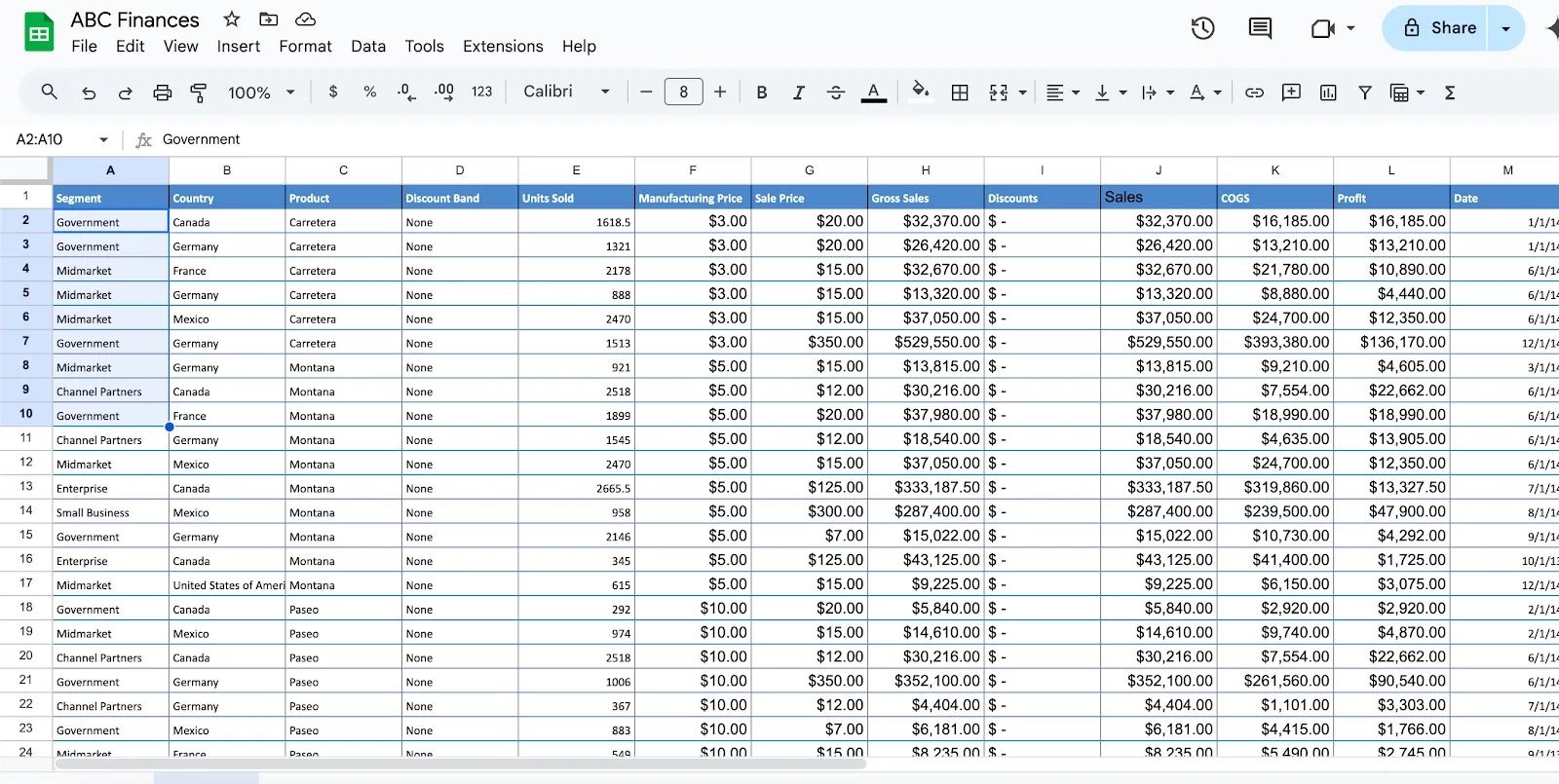
เปิดไฟล์งาน Google Sheet ของคุณ คลิกและลากเพื่อเลือกเซลล์หรือช่วงเซลล์ที่คุณต้องการล็อก ตัวอย่างเช่น หากคุณต้องการล็อกเซลล์ A1:A5 ให้เลือกเซลล์เหล่านี้โดยลากเคอร์เซอร์ของคุณไปเหนือเซลล์เหล่านี้
ขั้นตอนที่ 2: คลิกขวาและเลือก 'ป้องกันช่วง'
เมื่อเลือกเซลล์แล้ว ให้คลิกขวาเพื่อเปิดเมนูแบบเลื่อนลง
- เลื่อนลงไปที่ด้านล่างและเลื่อนเมาส์ไปที่ 'ดูการดำเนินการของเซลล์เพิ่มเติม'
- จากเมนูที่ขยายแล้ว ให้เลือก 'ปกป้องช่วง'
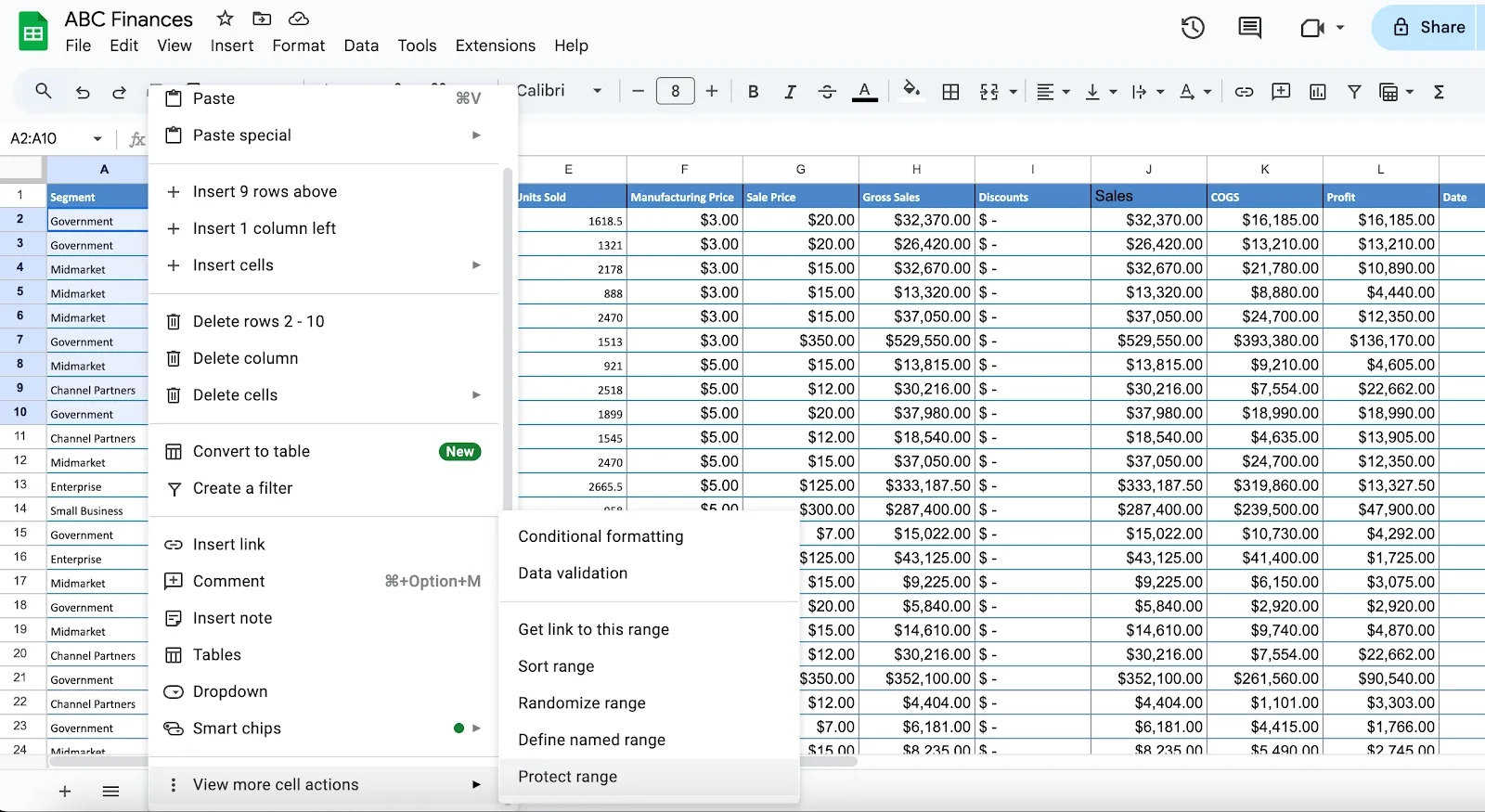
คุณยังสามารถเข้าถึงการตั้งค่าการป้องกันได้จากเมนูด้านบน. คลิกที่ข้อมูล จากนั้นเลือก 'ป้องกันแผ่นงานและช่วงข้อมูล'.
ขั้นตอนที่ 3: เปิดแผง 'แผ่นงานและช่วงข้อมูลที่ป้องกัน'
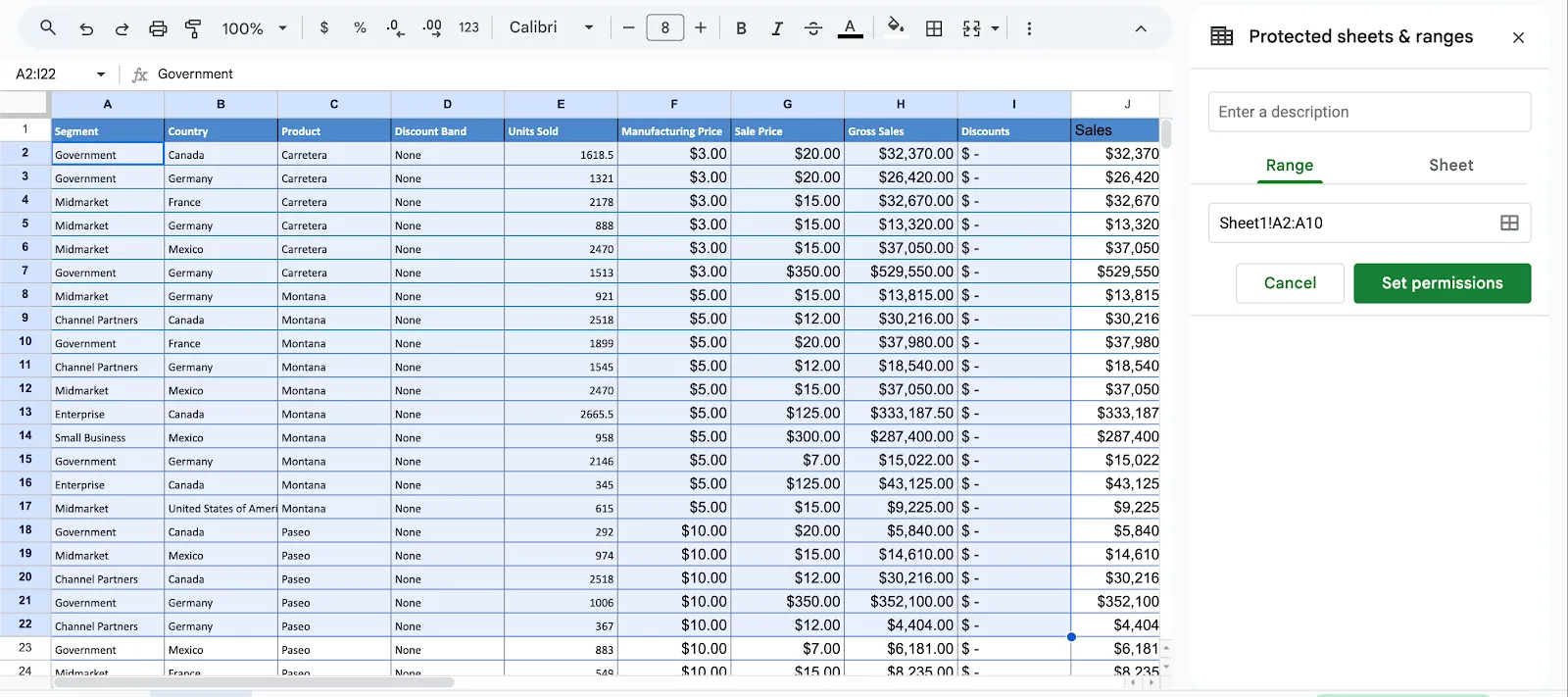
- แผงด้านข้างที่มีชื่อว่า 'แผ่นงานและช่วงที่ป้องกัน' จะปรากฏขึ้นทางด้านขวาของหน้าจอของคุณ
- ในแผงควบคุม ให้คลิก 'เพิ่มแผ่นงานหรือช่วงข้อมูล'
➡️ อ่านเพิ่มเติม:วิธีใช้ Google Sheets เป็นฐานข้อมูล: คำแนะนำทีละขั้นตอน
ขั้นตอนที่ 4: กำหนดช่วงที่จะปกป้องเซลล์
ช่วงที่เลือกจะถูกกรอกลงในช่อง 'ช่วง' โดยอัตโนมัติ หากถูกต้อง ให้ดำเนินการต่อ มิฉะนั้น:
- แก้ไขช่วงข้อมูลด้วยตนเองโดยการป้อนในรูปแบบ (เช่น A1:A5)
- คุณยังสามารถคลิกที่ไอคอนตารางกริดที่อยู่ถัดจากช่องช่วงเพื่อเลือกเซลล์ได้โดยตรงในสเปรดชีต
ขั้นตอนที่ 5: ตั้งชื่อช่วงข้อมูลของคุณ (ไม่บังคับ)
คุณสามารถตั้งชื่อที่กำหนดเองให้กับช่วงข้อมูลได้ในช่อง 'คำอธิบาย' (เช่น 'สูตรที่ถูกล็อก' หรือ 'ข้อมูลที่ป้องกันไว้') สิ่งนี้มีประโยชน์เมื่อจัดการช่วงข้อมูลที่ถูกล็อกหลายช่วงในแผ่นงานเดียวกัน
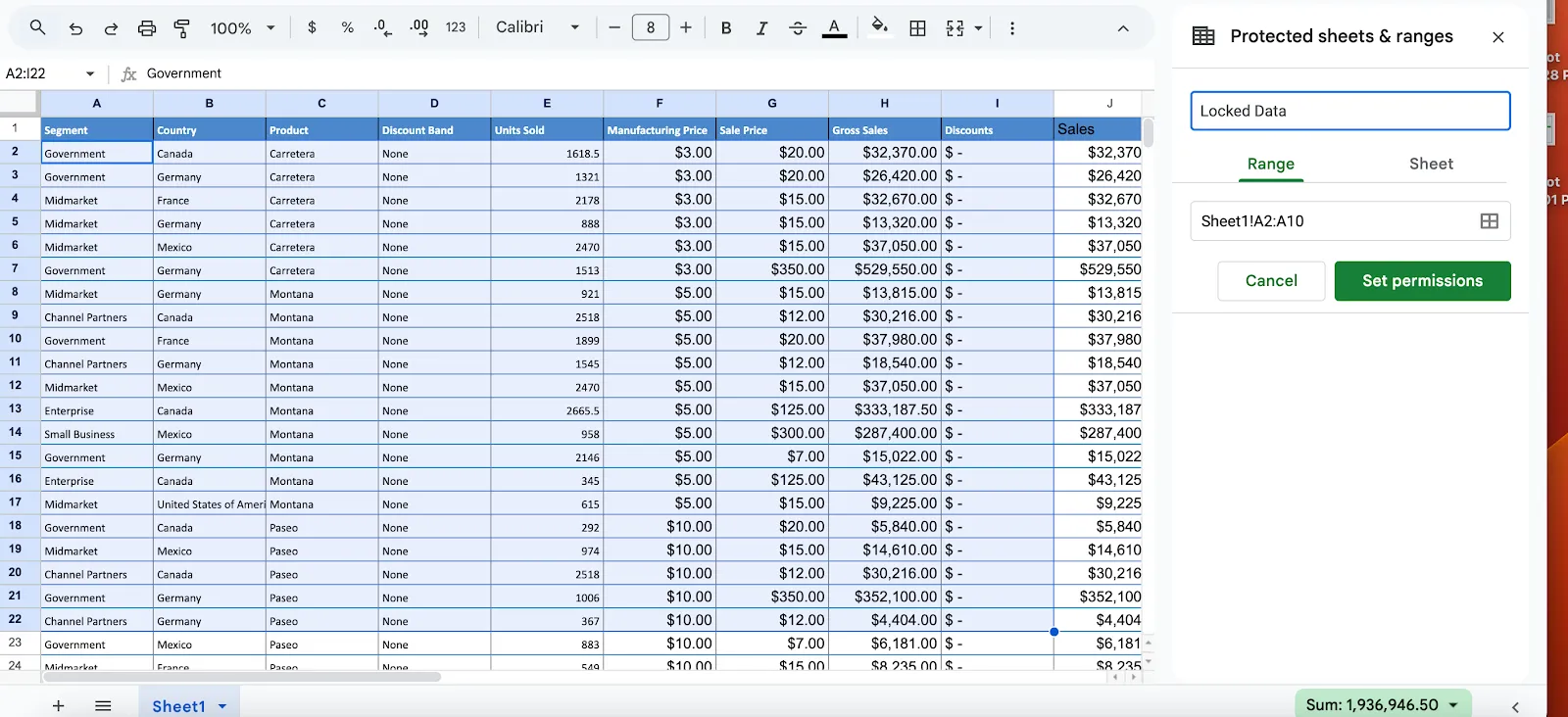
ขั้นตอนที่ 6: กำหนดสิทธิ์การแก้ไขช่วง
คลิก 'ตั้งค่าสิทธิ์' ในแผงด้านข้างเพื่อกำหนดว่าใครสามารถแก้ไขช่วงที่ถูกล็อกได้ ในหน้าต่างสิทธิ์ที่ปรากฏขึ้น:
1. เลือก 'เฉพาะคุณ' หากคุณต้องการจำกัดการแก้ไขไว้เฉพาะตัวคุณเอง
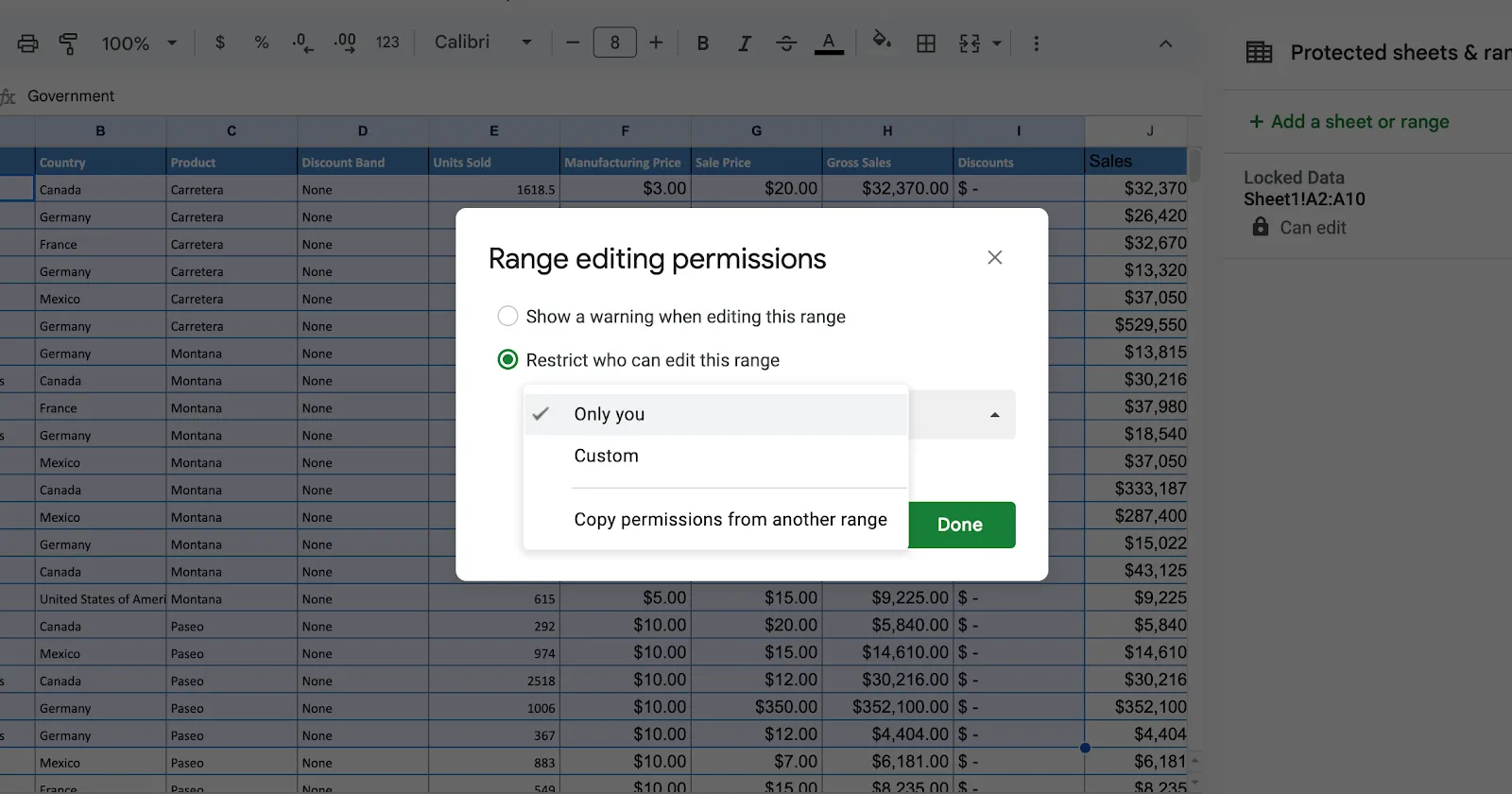
2. เลือก 'กำหนดเอง' เพื่ออนุญาตให้ผู้ใช้เฉพาะราย (กรอกที่อยู่อีเมลของพวกเขา)
- เพิ่มที่อยู่อีเมลของผู้ใช้ที่ต้องการสิทธิ์แก้ไข
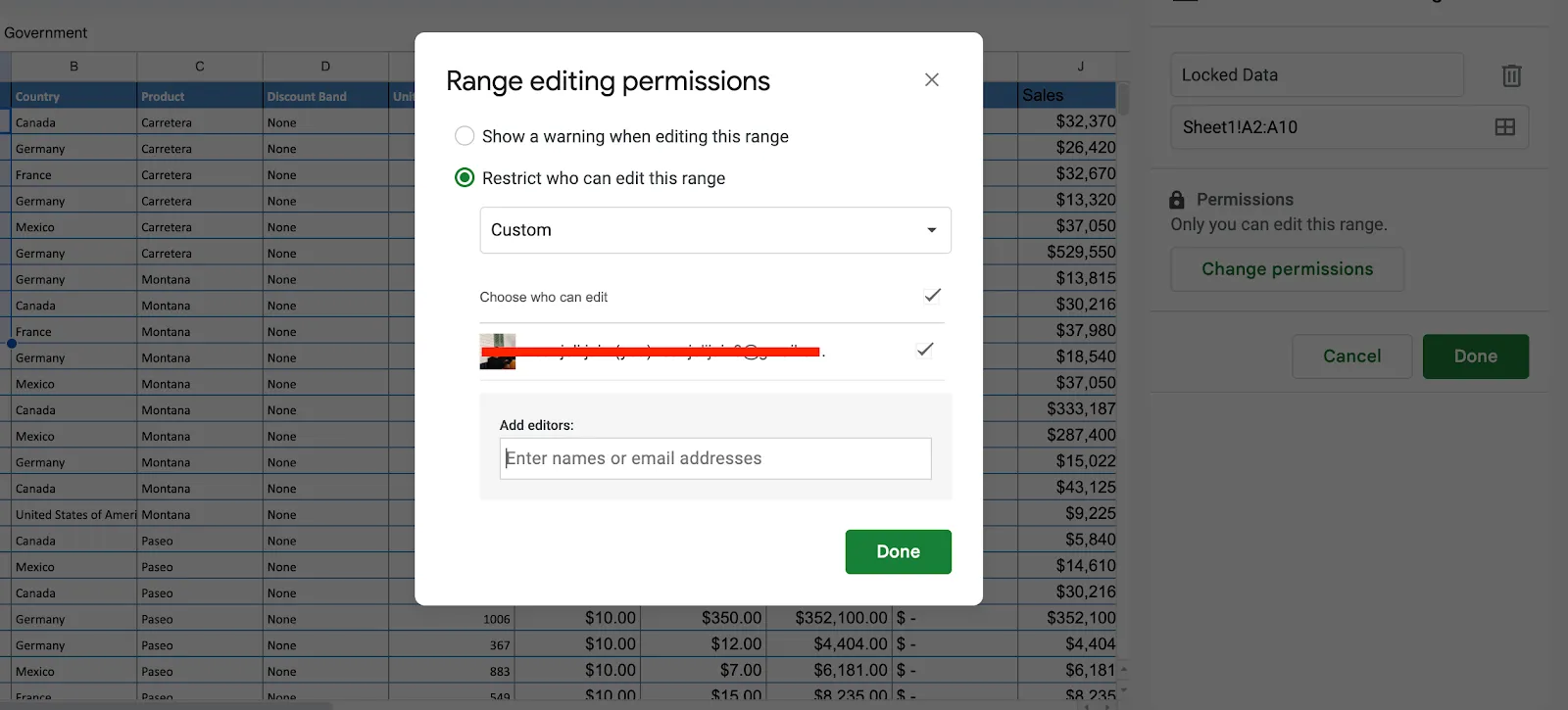
- คลิก เสร็จสิ้น เพื่อล็อกเซลล์ในขณะที่อนุญาตให้ผู้ใช้เฉพาะสามารถแก้ไขได้
คุณสามารถเลือก 'แสดงคำเตือนเมื่อแก้ไขช่วงนี้' ได้หากต้องการให้ผู้ร่วมงานได้รับการแจ้งเตือนก่อนทำการแก้ไข
ขั้นตอนที่ 7: บันทึกการป้องกัน
- หลังจากตั้งค่าสิทธิ์แล้ว คลิก 'เสร็จสิ้น' เพื่อบันทึกการตั้งค่าของคุณ
- เซลล์ที่คุณเลือกไว้ถูกล็อกแล้ว หากใครที่ไม่มีสิทธิ์แก้ไขพยายามเปลี่ยนแปลงเซลล์เหล่านี้ พวกเขาจะเห็นคำเตือนหรือถูกบล็อกจากการแก้ไข
โปรดทราบว่าเซลล์ที่ถูกล็อกจะยังคงมองเห็นได้โดยทุกคน แต่เฉพาะผู้ใช้ที่ได้รับอนุญาตเท่านั้นที่สามารถแก้ไขได้
➡️ อ่านเพิ่มเติม: 10 เคล็ดลับ Google Sheets ที่จะทำให้งานของคุณง่ายขึ้น
วิธี 2: ล็อกทั้งแผ่นงาน
หากคุณต้องการป้องกันข้อมูลทั้งหมดในแผ่นงานไม่ให้ถูกแก้ไข การล็อกทั้งแผ่นงานเป็นวิธีแก้ปัญหาที่รวดเร็วและมีประสิทธิภาพ วิธีนี้สามารถป้องกันข้อมูลที่ละเอียดอ่อน เช่น บันทึกทางการเงินหรือรายงาน ไม่ให้ถูกแก้ไขได้ นอกจากนี้ยังสามารถยกเว้นเซลล์บางเซลล์ได้หากจำเป็น
ขั้นตอนที่ 1: เข้าถึงแผง 'ปกป้องแผ่นงานและช่วงข้อมูล'
- เปิด Google Sheet และคลิกขวาที่เซลล์ใดก็ได้ภายในแท็บแผ่นงาน
- จากเมนูแบบเลื่อนลง ให้เลื่อนเมาส์ไปที่ 'ดูการดำเนินการของเซลล์เพิ่มเติม' แล้วเลือก 'ป้องกันช่วง'
หรืออีกทางหนึ่ง:
- คลิกที่เมนูข้อมูล และเลือก 'ปกป้องแผ่นงานและช่วงข้อมูล'
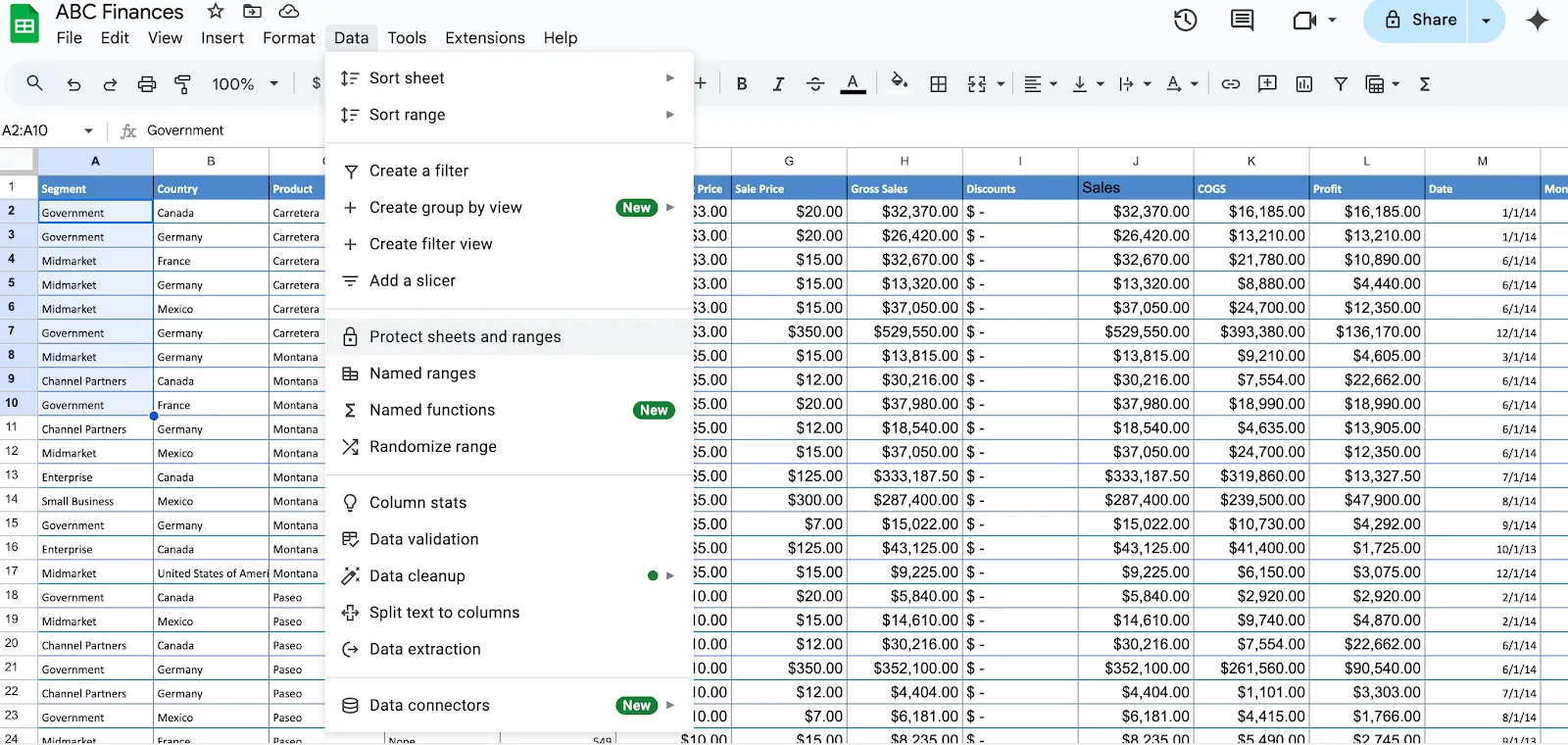
ขั้นตอนที่ 2: เลือกแผ่นงานที่ต้องการล็อค
- เลือกแผ่นงานที่คุณต้องการล็อคจากรายการแบบเลื่อนลง
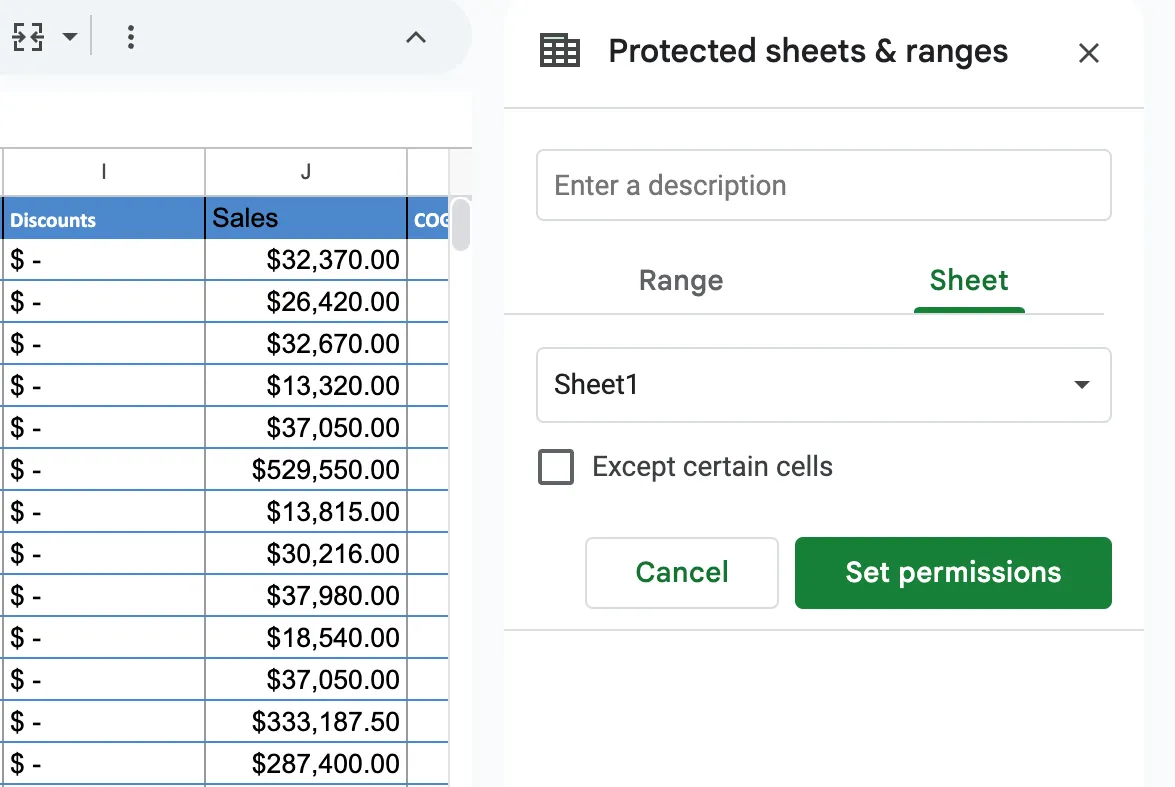
ขั้นตอนที่ 3: ยกเว้นเซลล์บางเซลล์ (ไม่บังคับ)
- หากคุณต้องการให้เซลล์บางเซลล์สามารถแก้ไขได้ (เช่น สำหรับการป้อนข้อมูล) ให้ทำเครื่องหมายที่ช่อง 'ยกเว้นเซลล์บางเซลล์'
ขั้นตอนที่ 4: กำหนดสิทธิ์การเข้าถึง
ทำตามขั้นตอนในการบันทึกการตั้งค่าของคุณเหมือนที่เราทำในวิธี 1 คลิก "เสร็จสิ้น" เพื่อยืนยันแผ่นงานที่ถูกล็อก แผ่นงานทั้งหมดจะถูกล็อก ยกเว้นเซลล์ที่ระบุไว้ว่าไม่รวม
💡คำแนะนำจากผู้เชี่ยวชาญ: เมื่อใช้เครื่องมือ AI สำหรับ Google Sheets ให้แน่ใจว่าคุณคำนึงถึงสิ่งต่อไปนี้:
- ตรวจสอบข้อมูลที่สร้างโดย AI อีกครั้งเพื่อให้แน่ใจว่าถูกต้อง 🔍
- ปรับแต่งการตั้งค่าของเครื่องมือให้เหมาะกับความต้องการเฉพาะของคุณ ✅
- อัปเดตเครื่องมือ AIของคุณเป็นประจำเพื่อประสิทธิภาพที่ดีที่สุด ⏫
- ใช้ AI เพื่อทำงานซ้ำๆ โดยอัตโนมัติและประหยัดเวลา 🤖
วิธี 3: ตั้งคำเตือนโดยไม่จำกัดการแก้ไข
การตั้งค่าคำเตือนใน Google Sheets มีประโยชน์เมื่อคุณต้องการป้องกันการแก้ไขโดยไม่ตั้งใจในขณะที่ยังคงอนุญาตให้ผู้ใช้แก้ไขข้อมูลได้ ฟีเจอร์นี้จะแสดงข้อความเตือนให้ผู้ใช้ทราบก่อนที่จะแก้ไขเซลล์ที่ระบุไว้ เพื่อเตือนให้พวกเขาดำเนินการอย่างระมัดระวัง
นี่คือวิธีการดำเนินการ:
ขั้นตอนที่ 1: คลิกขวาและเลือก 'ปกป้องช่วง'
- เปิดไฟล์ Google Sheets
- เลือกเซลล์เฉพาะหรือช่วงของเซลล์ที่คุณต้องการเพิ่มคำเตือน
- คลิกขวาที่เซลล์ที่เลือกไว้แล้วเลื่อนลงมาที่ 'ดูการกระทำของเซลล์เพิ่มเติม'
- จากเมนูที่ขยายแล้ว ให้เลือก 'ปกป้องช่วงข้อมูล'
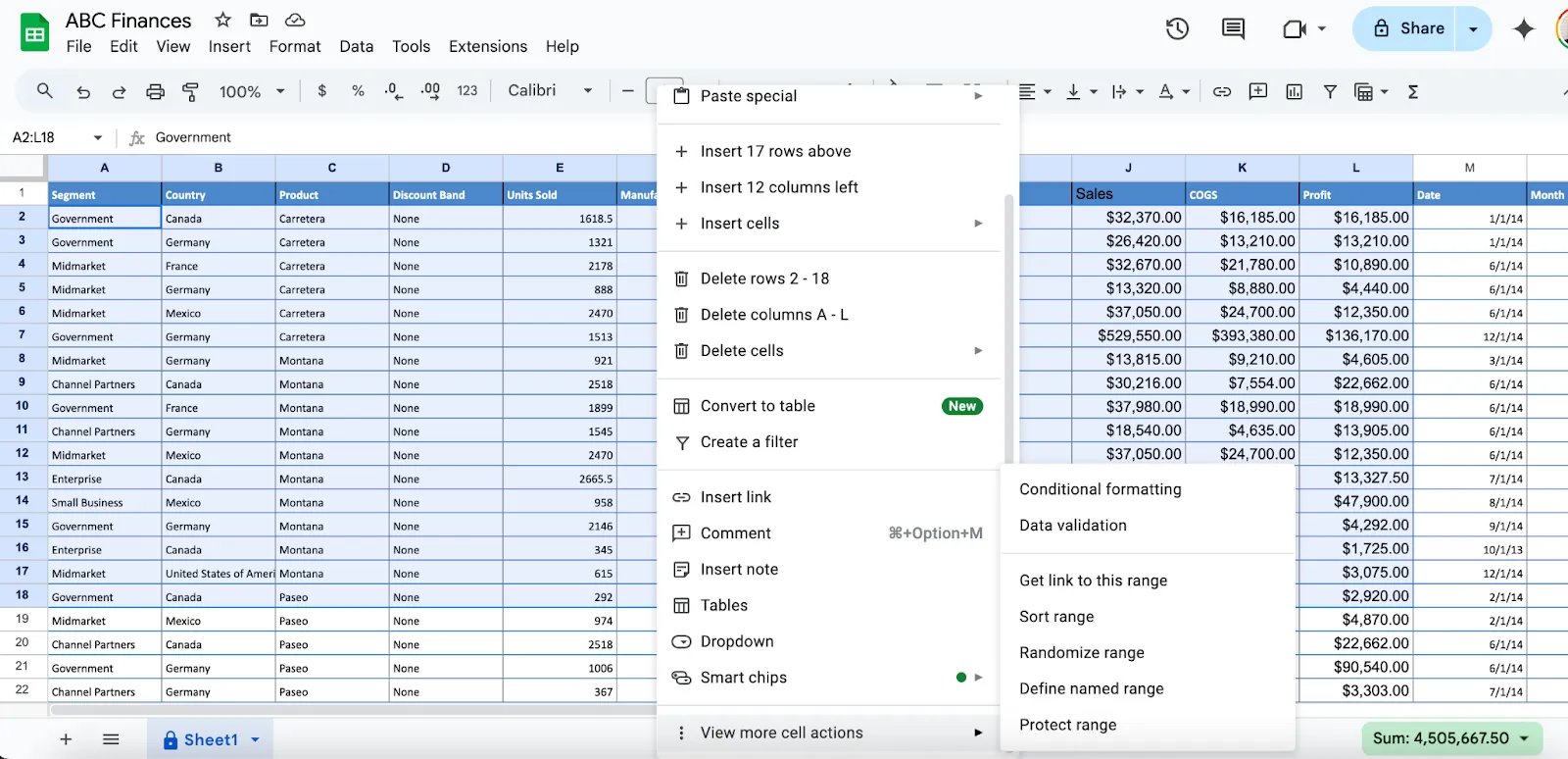
ขั้นตอนที่ 2: เพิ่มช่วงข้อมูลในแผงด้านข้าง
- แผง 'แผ่นงานและช่วงที่ป้องกัน' จะเปิดขึ้นทางด้านขวามือของหน้าจอ
- ในแผงนี้ ให้คลิก 'เพิ่มแผ่นงานหรือช่วงข้อมูล'
- ตรวจสอบให้แน่ใจว่าช่วงของเซลล์ที่ระบุในช่องช่วงเซลล์ถูกต้อง
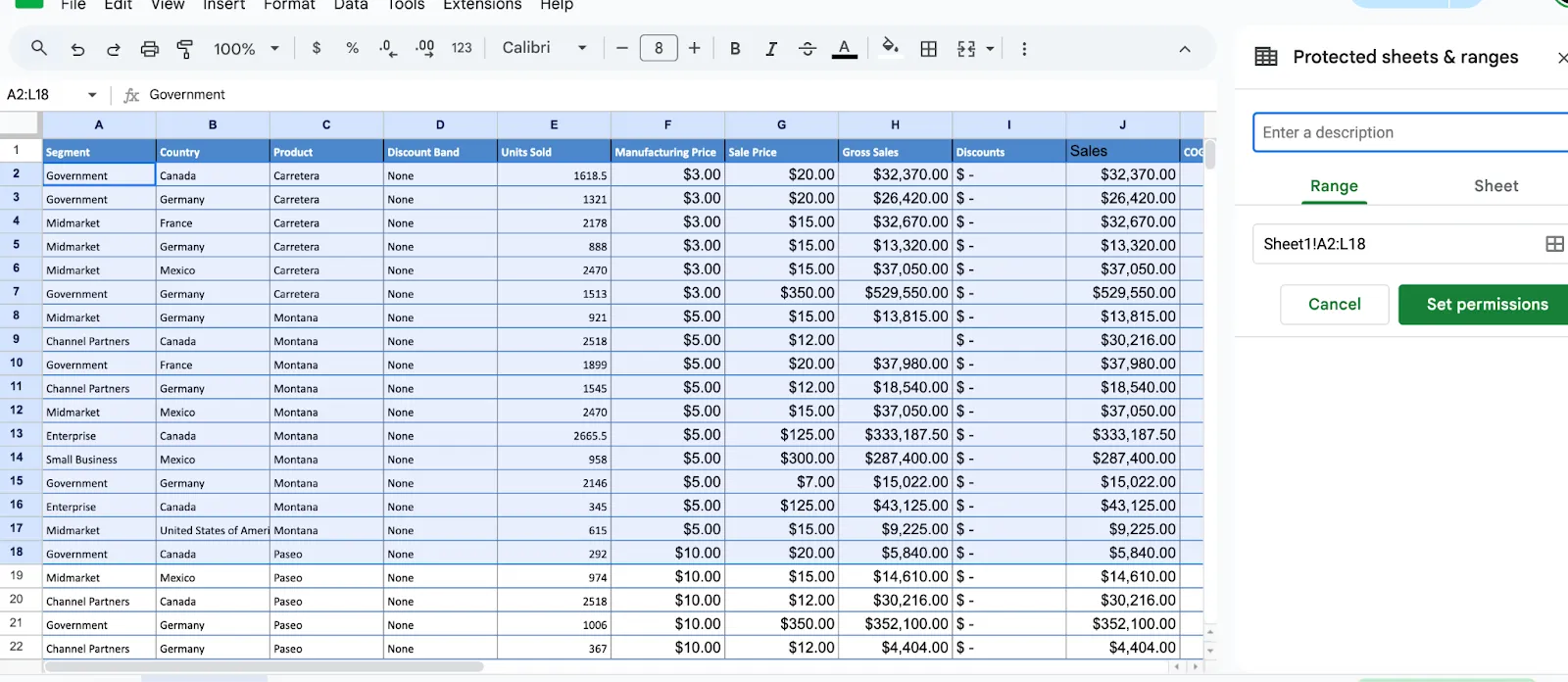
ขั้นตอนที่ 3: ตั้งค่าการแจ้งเตือน
- หลังจากกำหนดช่วงแล้ว ให้คลิก 'ตั้งค่าสิทธิ์' ในแผงด้านข้าง
- กล่องโต้ตอบจะปรากฏขึ้นพร้อมตัวเลือกเพื่อจำกัดการแก้ไขหรือเพิ่มคำเตือน
- เลือกตัวเลือก 'แสดงคำเตือน' เมื่อแก้ไขช่วงนี้. ซึ่งจะทำให้ผู้ใช้สามารถแก้ไขเซลล์ได้ แต่จะเห็นคำเตือนแบบป๊อบอัพก่อนทำการเปลี่ยนแปลงใด ๆ
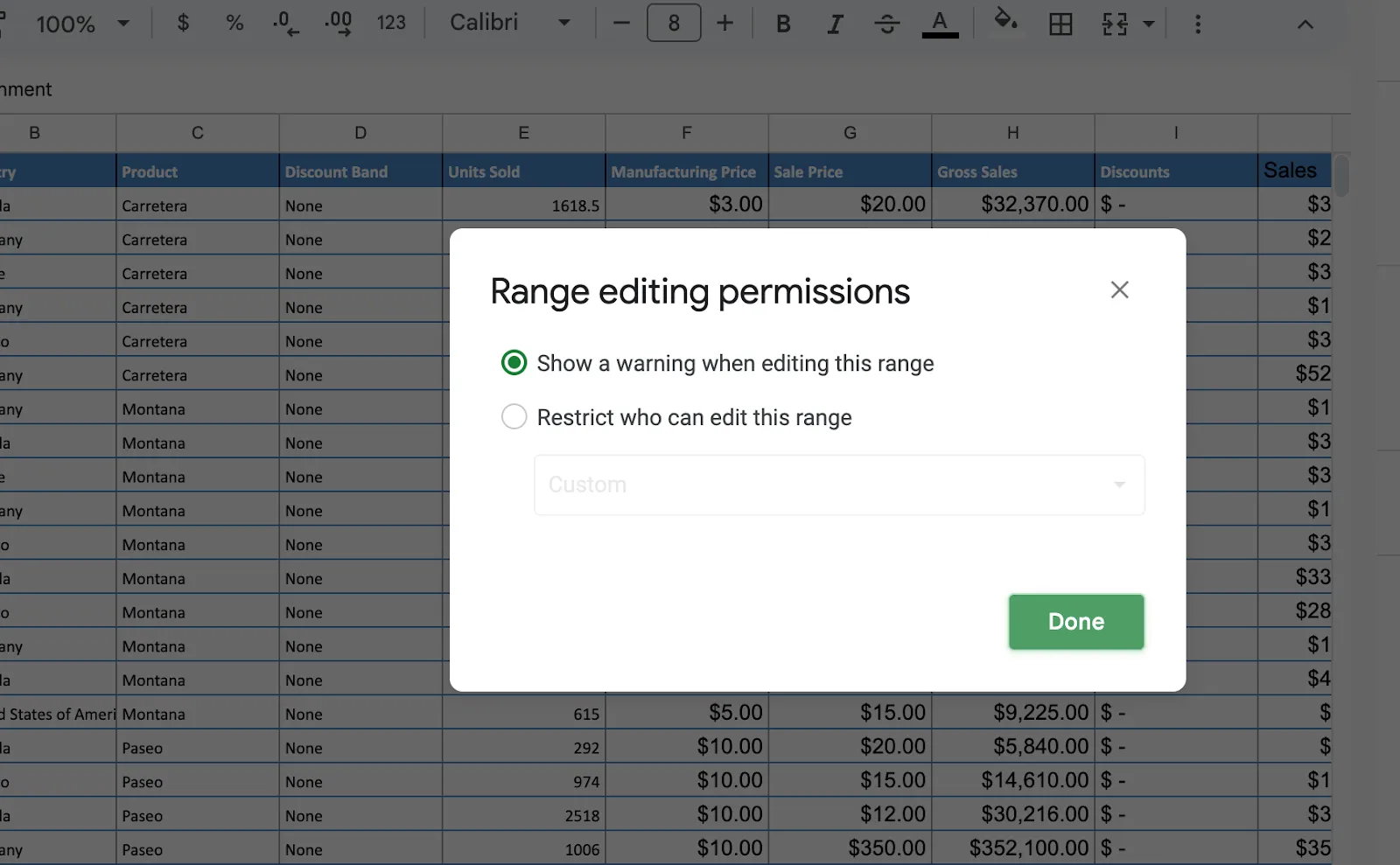
- (ไม่บังคับ) เพิ่มคำอธิบายหรือป้ายกำกับสำหรับการป้องกันนี้ในช่องคำอธิบาย เช่น 'ข้อมูลที่ละเอียดอ่อน—ดำเนินการด้วยความระมัดระวัง'
ขั้นตอนที่ 4: บันทึกการเปลี่ยนแปลง
- คลิก เสร็จสิ้น เพื่อบันทึกการตั้งค่าคำเตือน
- ช่วงที่เลือกจะแสดงข้อความเตือนทุกครั้งที่มีคนพยายามแก้ไข
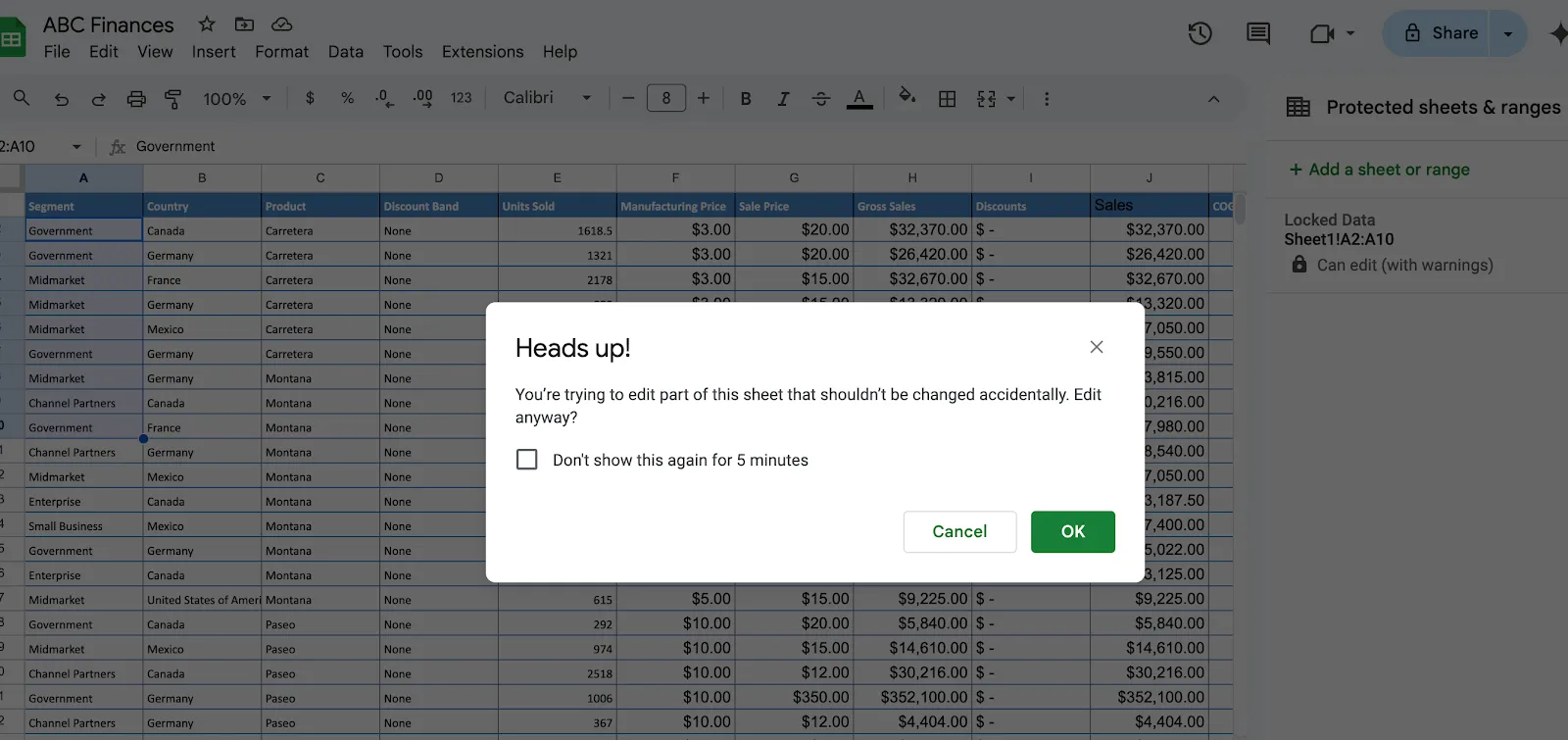
กล่องข้อความแจ้งเตือนจะปรากฏขึ้นเมื่อผู้ใช้พยายามทำการเปลี่ยนแปลงกับช่วงข้อมูลที่ได้รับการป้องกัน อาจมีข้อความประมาณว่า: 'คุณกำลังแก้ไขช่วงข้อมูลที่ได้รับการป้องกัน คุณแน่ใจหรือไม่ว่าต้องการดำเนินการต่อ?'
ผู้ใช้รายอื่นต้องคลิก ตกลง เพื่อยืนยันการแก้ไข หรือ ยกเลิก เพื่อย้อนกลับการดำเนินการของตน
หมายเหตุ: คุณสามารถรวมข้อมูลจากหลายแผ่นงานเพื่อสร้างรายงานที่ครอบคลุม สรุปข้อมูล หรือทำการวิเคราะห์ข้อมูลได้ สิ่งนี้มีประโยชน์อย่างยิ่งสำหรับการรวบรวมข้อมูลจากแหล่งต่าง ๆ ให้อยู่ในมุมมองเดียวที่เชื่อมโยงกัน
➡️อ่านเพิ่มเติม: วิธีรวมข้อมูลจากหลายชีตใน Google Sheets?
วิธีปลดล็อกเซลล์ใน Google Sheets
การปลดล็อกเซลล์ใน Google Sheets นั้นง่ายพอๆ กับการล็อกเซลล์ ทำตามขั้นตอนเหล่านี้เพื่อปลดล็อกเซลล์:
- ไปที่แผงแผ่นงานและช่วงข้อมูลที่ได้รับการป้องกันโดยการคลิกขวาที่เซลล์หรือแท็บข้อมูลที่ถูกล็อกแล้วเลือกป้องกันช่วง
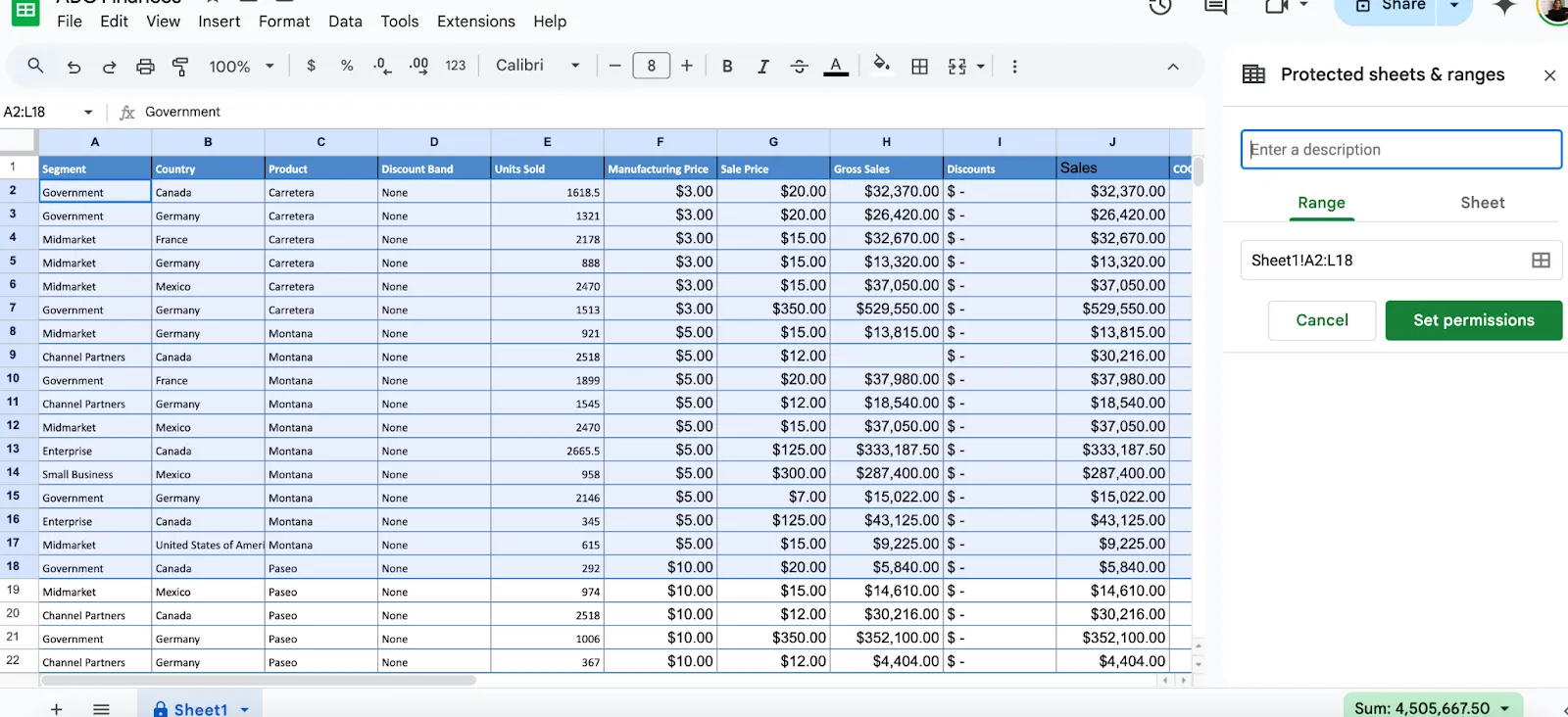
- จากแผงควบคุม ให้คลิกที่ช่วงหรือแผ่นงานที่ถูกล็อก จากนั้นกดไอคอนถังขยะเพื่อยกเลิกการป้องกัน
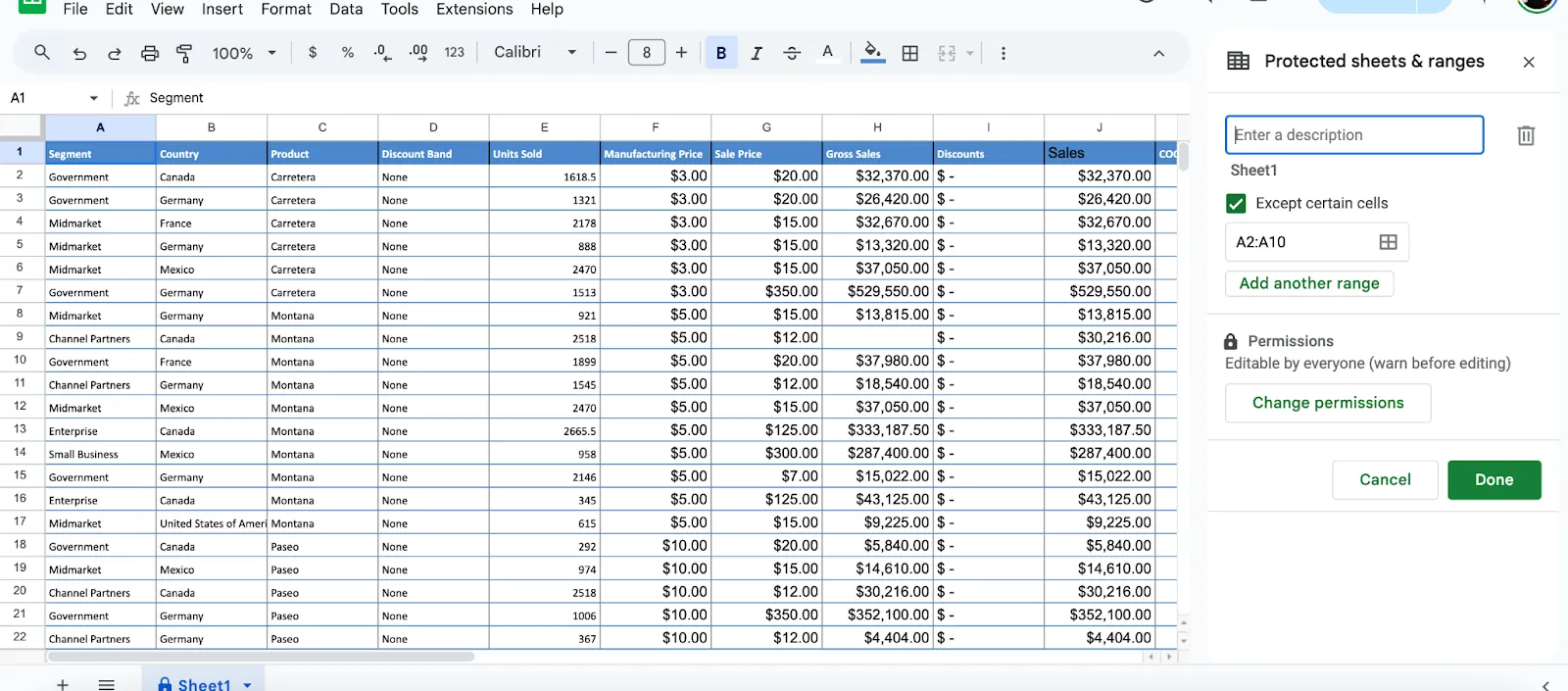
- ยืนยันการดำเนินการ และเซลล์จะสามารถแก้ไขได้อีกครั้งสำหรับผู้ใช้ทุกคน
ข้อจำกัดของการใช้ Google Sheets ในการจัดการข้อมูล
แม้ว่า Google Sheets จะมีคุณสมบัติที่แข็งแกร่ง เช่น การล็อกเซลล์และการแจ้งเตือน แต่ก็มีข้อจำกัดในสภาพแวดล้อมการจัดการข้อมูลแบบร่วมมือหรือขนาดใหญ่
นี่คือข้อจำกัดสำคัญบางประการที่ควรพิจารณา:
- การควบคุมผู้ใช้ที่จำกัด: แม้ว่าคุณสามารถล็อกเซลล์หรือกำหนดสิทธิ์ได้ แต่การควบคุมมีข้อจำกัด คุณไม่สามารถกำหนดขั้นตอนการทำงานหรือการดำเนินการเฉพาะสำหรับผู้ใช้แต่ละรายได้อย่างละเอียด นอกเหนือจากสิทธิ์ในการแก้ไข
- ปัญหาด้านประสิทธิภาพกับชุดข้อมูลขนาดใหญ่: Google Sheets มีปัญหาในการจัดการชุดข้อมูลขนาดใหญ่ได้อย่างมีประสิทธิภาพ อาจทำงานช้าหรือไม่ตอบสนองเมื่อทำงานกับข้อมูลจำนวนมาก สูตรที่ซับซ้อน หรือการร่วมมือแบบเรียลไทม์
- การอัตโนมัติและการขยายขีดความสามารถที่จำกัด: แม้ว่า Google Sheets จะรองรับการอัตโนมัติอย่างง่ายผ่าน Apps Script แต่ขาดความสามารถในการอัตโนมัติขั้นสูงของ เครื่องมือจัดการโครงการเฉพาะทาง โดยเฉพาะอย่างยิ่งสำหรับงานที่ต้องทำซ้ำหรือการบูรณาการข้อมูล
- เส้นทางการตรวจสอบที่ถูกจำกัด: แม้ว่า Google Sheets จะอนุญาตให้คุณดูประวัติการแก้ไขได้ แต่เส้นทางการตรวจสอบนั้นไม่ครอบคลุมทั้งหมด ตัวอย่างเช่น มันไม่ได้ให้บันทึกโดยละเอียดเกี่ยวกับผู้ที่ดูหรือส่งออกข้อมูล ซึ่งเป็นสิ่งสำคัญสำหรับการปฏิบัติตามข้อกำหนดในโครงการที่มีความอ่อนไหว
- การพึ่งพาอินเทอร์เน็ต: การทำงานร่วมกันและการอัปเดตแบบเรียลไทม์ต้องพึ่งพาการเชื่อมต่ออินเทอร์เน็ตที่เสถียรเป็นอย่างมาก หากไม่มีการเชื่อมต่อดังกล่าว ผู้ใช้จะสูญเสียการเข้าถึงไฟล์ที่แชร์หรือความสามารถในการซิงค์การเปลี่ยนแปลงได้อย่างราบรื่น
💡คำแนะนำจากผู้เชี่ยวชาญ: กำลังสงสัยว่าจะใช้ซอฟต์แวร์ฐานข้อมูลฟรีให้เกิดประโยชน์สูงสุดได้อย่างไร?
นี่คือกลยุทธ์บางประการที่ควรปฏิบัติตาม:
- จัดระเบียบข้อมูลของคุณด้วยมาตรฐานการตั้งชื่อที่ชัดเจน 🗂️
- สำรองฐานข้อมูลของคุณเป็นประจำเพื่อป้องกันการสูญหายของข้อมูล 💾
- ใช้เครื่องมือที่มีอยู่ในระบบเพื่อทำให้งานที่ทำซ้ำ ๆ เป็นอัตโนมัติ🤖
- ตรวจสอบให้แน่ใจว่ามีการตั้งค่าสิทธิ์การเข้าถึงของผู้ใช้อย่างถูกต้องเพื่อรักษาความปลอดภัยของข้อมูล 🔒
- ใช้ประโยชน์จากฟอรัมชุมชนและแหล่งข้อมูลเพื่อรับการสนับสนุนเพิ่มเติม 🧑🤝🧑
ยกระดับการจัดการข้อมูลของคุณด้วย ClickUp
ในฐานะแอปครบวงจรสำหรับการทำงานClickUpมอบฟีเจอร์ขั้นสูงมากมายสำหรับการจัดการข้อมูลและการทำงานร่วมกัน
มันโดดเด่นในฐานะทางเลือกที่มีชีวิตชีวาแทน Google Sheets โดยมอบความสามารถในการจัดการอย่างครอบคลุมและแก้ไขข้อจำกัดที่พบได้บ่อยของเครื่องมือสเปรดชีตแบบดั้งเดิม
🚀 มุมมองตาราง ClickUp
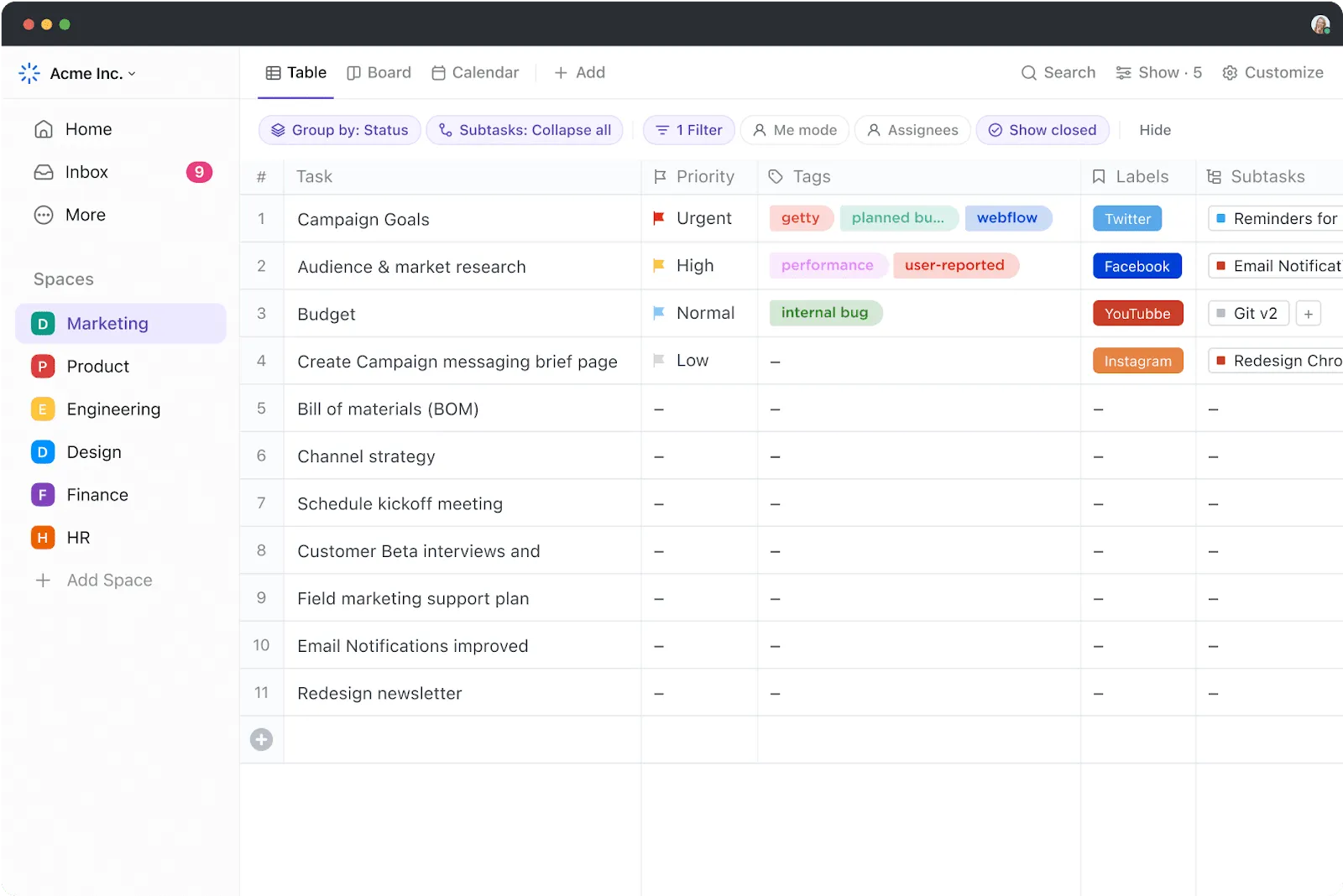
มุมมองตารางของ ClickUpเป็นทางเลือกที่ทรงพลังสำหรับเครื่องมือสเปรดชีตแบบดั้งเดิม เช่น Google Sheets โดยสามารถแก้ไขข้อจำกัดหลายประการของสเปรดชีต พร้อมนำเสนอฟีเจอร์ที่เหนือกว่าสำหรับการจัดการข้อมูลอย่างมีประสิทธิภาพ
มันช่วยให้คุณสร้างฐานข้อมูลที่กำหนดเองได้ตามความต้องการของคุณโดยไม่ต้องมีความรู้ด้านการเขียนโปรแกรม
คุณสามารถใช้ ฟิลด์ที่กำหนดเอง เช่น ตัวเลข, ข้อความ, เงิน, อีเมล, และตำแหน่งที่ตั้ง เพื่อจัดโครงสร้างข้อมูลของคุณ นอกจากนี้ คุณยังสามารถล็อกฟิลด์ให้เป็นรูปแบบเฉพาะเพื่อลดข้อผิดพลาด ซึ่งต่างจาก Google Sheets ที่การจัดการข้อจำกัดการจัดรูปแบบต้องใช้สูตรที่ซับซ้อน
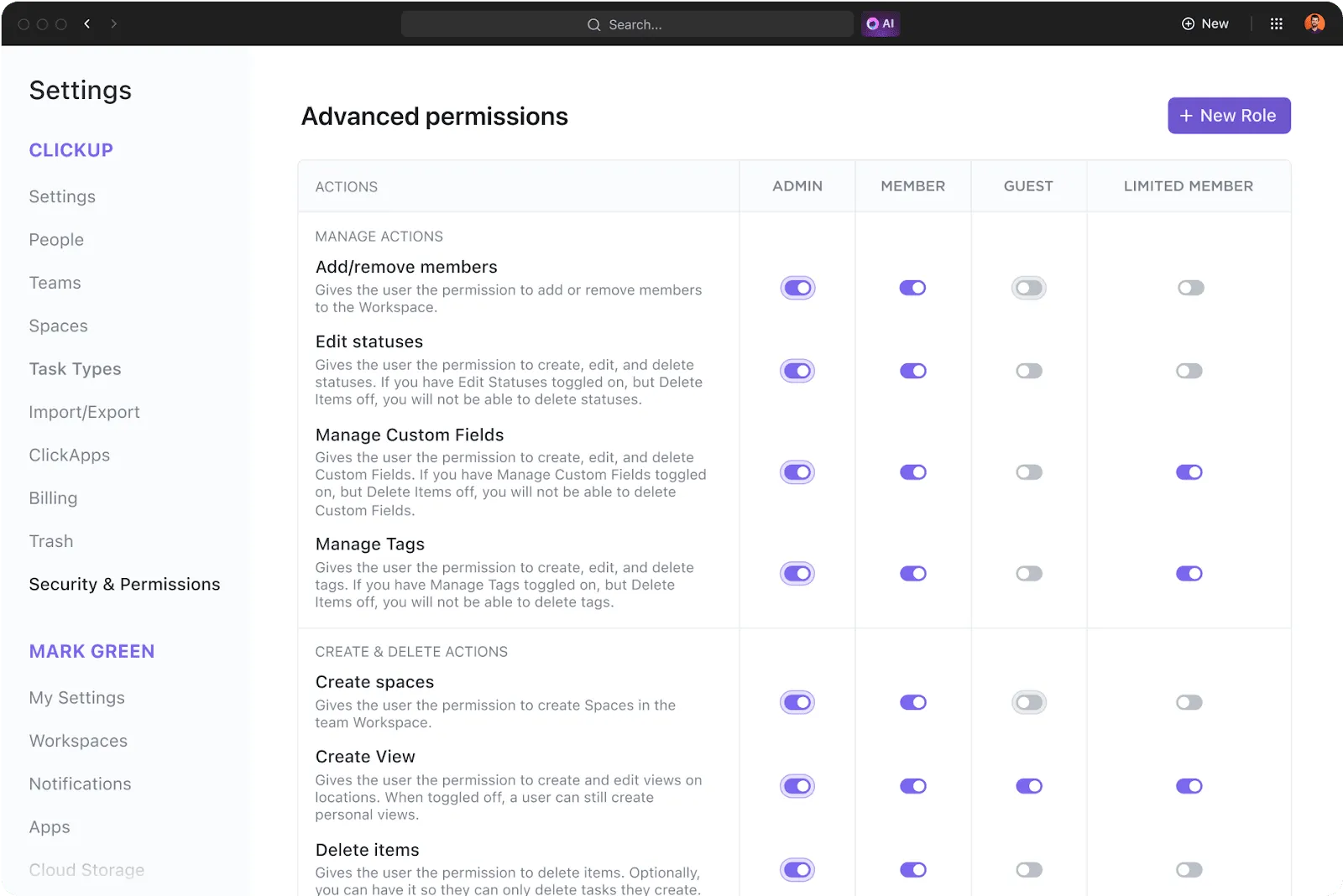
Google Sheets ขาดการควบคุมสิทธิ์ขั้นสูง ซึ่งมักต้องปรับแต่งด้วยตนเองสำหรับผู้ใช้หลายคน ในทางตรงกันข้าม ClickUp มีตัวเลือกการตั้งค่าสิทธิ์ในตัวที่ช่วยให้ควบคุมได้ว่าใครสามารถดู แก้ไข หรือจัดการข้อมูลเฉพาะในมุมมองตารางได้
🚀 ระบบอัตโนมัติของ ClickUp
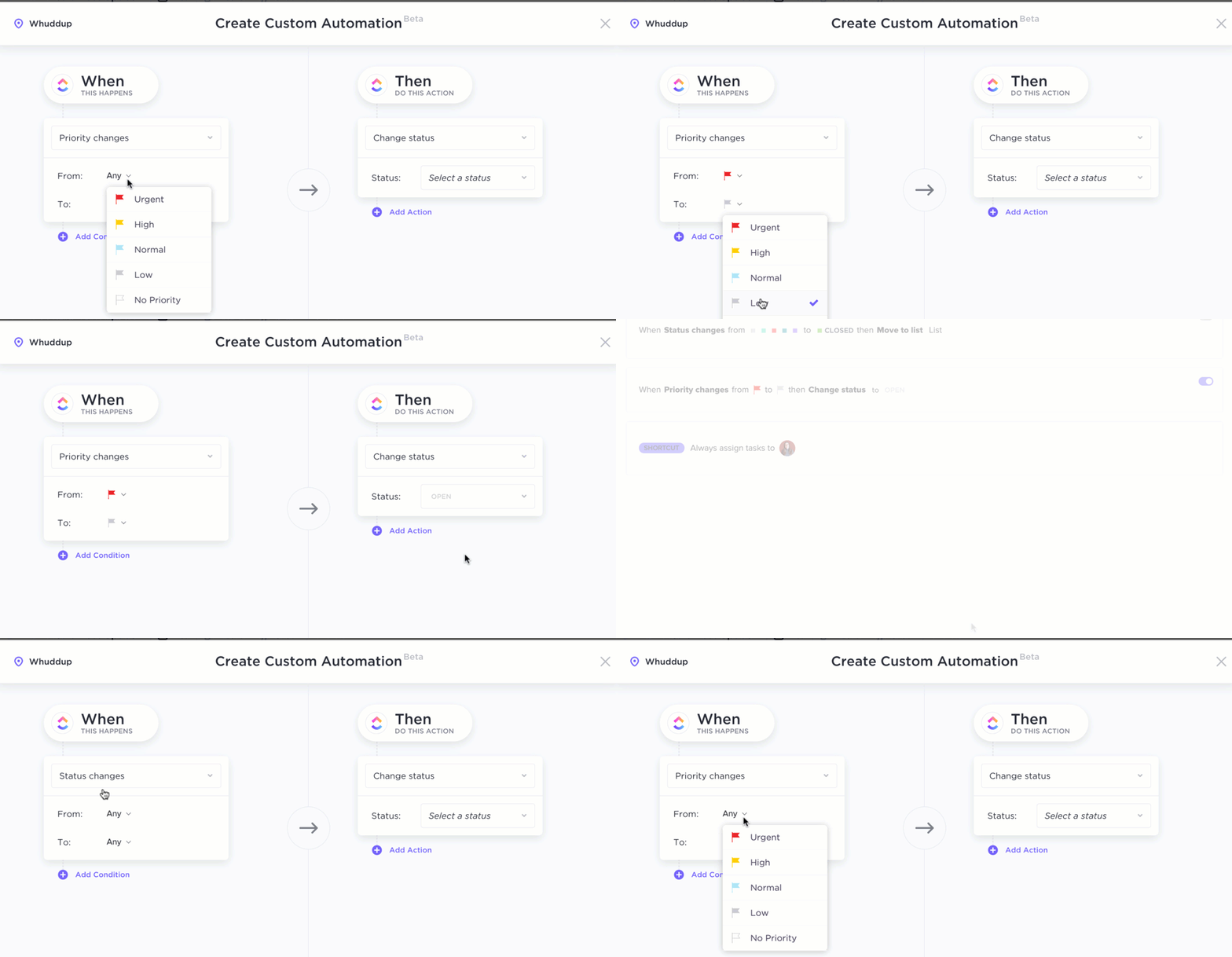
ด้วยClickUp Automation คุณสามารถทำงานซ้ำๆ เช่น การอัปเดตสถานะ การสร้างงาน หรือการส่งการแจ้งเตือนโดยอัตโนมัติตามเงื่อนไขที่กำหนด ช่วยประหยัดเวลาได้มากเมื่อเทียบกับการป้อนข้อมูลด้วยตนเองใน Google Sheets
ประโยชน์ที่ใหญ่ที่สุดของ ClickUpคือการผสานรวมการจัดการงานเข้ากับฐานข้อมูลของคุณโดยตรง คุณสามารถติดตามความคืบหน้า กำหนดเส้นตาย มอบหมายงาน และตรวจสอบกิจกรรมทั้งหมดได้จากมุมมองตาราง ซึ่งช่วยลดความจำเป็นในการใช้เครื่องมือแยกต่างหากในการจัดการงานและข้อมูล
ในองค์กรของเรา เราใช้ ClickUp ในการจัดการบริการต่าง ๆ ที่หอการค้าให้บริการแก่สมาชิกของเรา บริการเหล่านี้ได้แก่ คำแนะนำทางกฎหมาย คำแนะนำทางภาษี ตำแหน่งงานว่าง กลุ่มธุรกิจ การเป็นสมาชิก เป็นต้น ในแต่ละแผนก ClickUp ถูกใช้เพื่อวัตถุประสงค์ที่แตกต่างกัน: ในบางแผนก ใช้เพื่อแจ้งให้สมาชิกทราบถึงขั้นตอนการให้บริการของพวกเขา และในกรณีอื่น ๆ ใช้เพื่อแจ้งให้ทราบถึงการหมดอายุของสมาชิกผ่านระบบการส่งอีเมลอัตโนมัติ นอกจากนี้ เราใช้ ClickUp เพื่อติดตาม KPI
ในองค์กรของเรา เราใช้ ClickUp ในการจัดการบริการต่าง ๆ ที่หอการค้าให้บริการแก่สมาชิกของเรา บริการเหล่านี้ได้แก่ คำแนะนำทางกฎหมาย คำแนะนำทางภาษี ตำแหน่งงานว่าง กลุ่มธุรกิจ การเป็นสมาชิก เป็นต้น ในแต่ละแผนก ClickUp ถูกใช้เพื่อวัตถุประสงค์ที่แตกต่างกัน: ในบางแผนก ใช้เพื่อแจ้งให้สมาชิกทราบถึงขั้นตอนการให้บริการของพวกเขา และในบางกรณี ใช้เพื่อแจ้งให้ทราบถึงการหมดอายุของสมาชิกผ่านระบบการส่งอีเมลอัตโนมัติ นอกจากนี้ เราใช้ ClickUp เพื่อติดตาม KPI
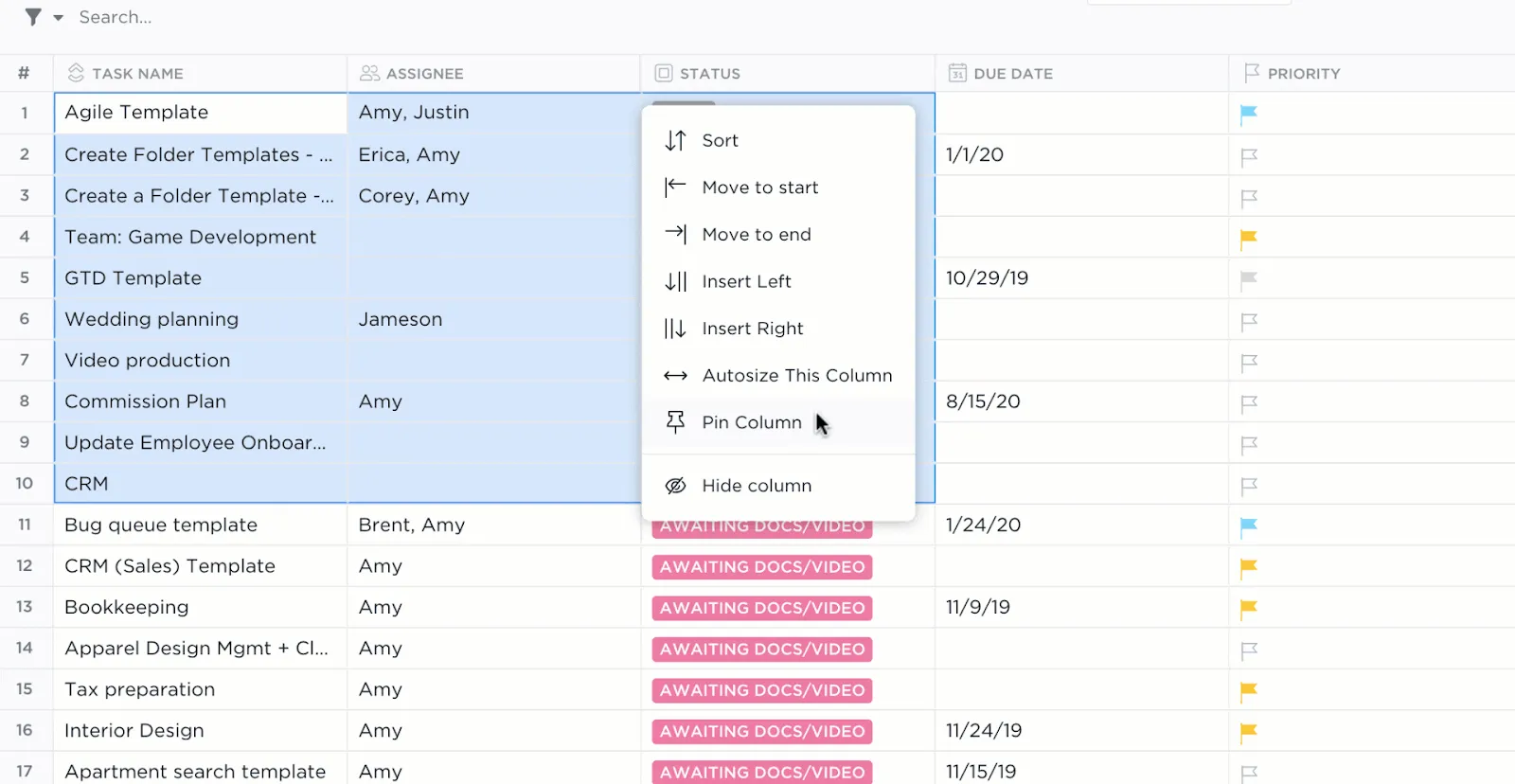
ต่างจาก Google Sheets ที่มักจะทำงานช้าลงเมื่อมีชุดข้อมูลขนาดใหญ่ สถาปัตยกรรมของ ClickUp ถูกออกแบบมาเพื่อจัดการข้อมูลที่ซับซ้อนและมีปริมาณมากได้อย่างมีประสิทธิภาพ คุณสามารถใช้ตัวกรอง การจัดกลุ่ม และเครื่องมือการจัดเรียงเพื่อจัดการและวิเคราะห์ข้อมูลได้อย่างรวดเร็ว แม้ในฐานข้อมูลขนาดใหญ่มากก็ตาม
🚀 การตรวจจับการทำงานร่วมกันใน ClickUp
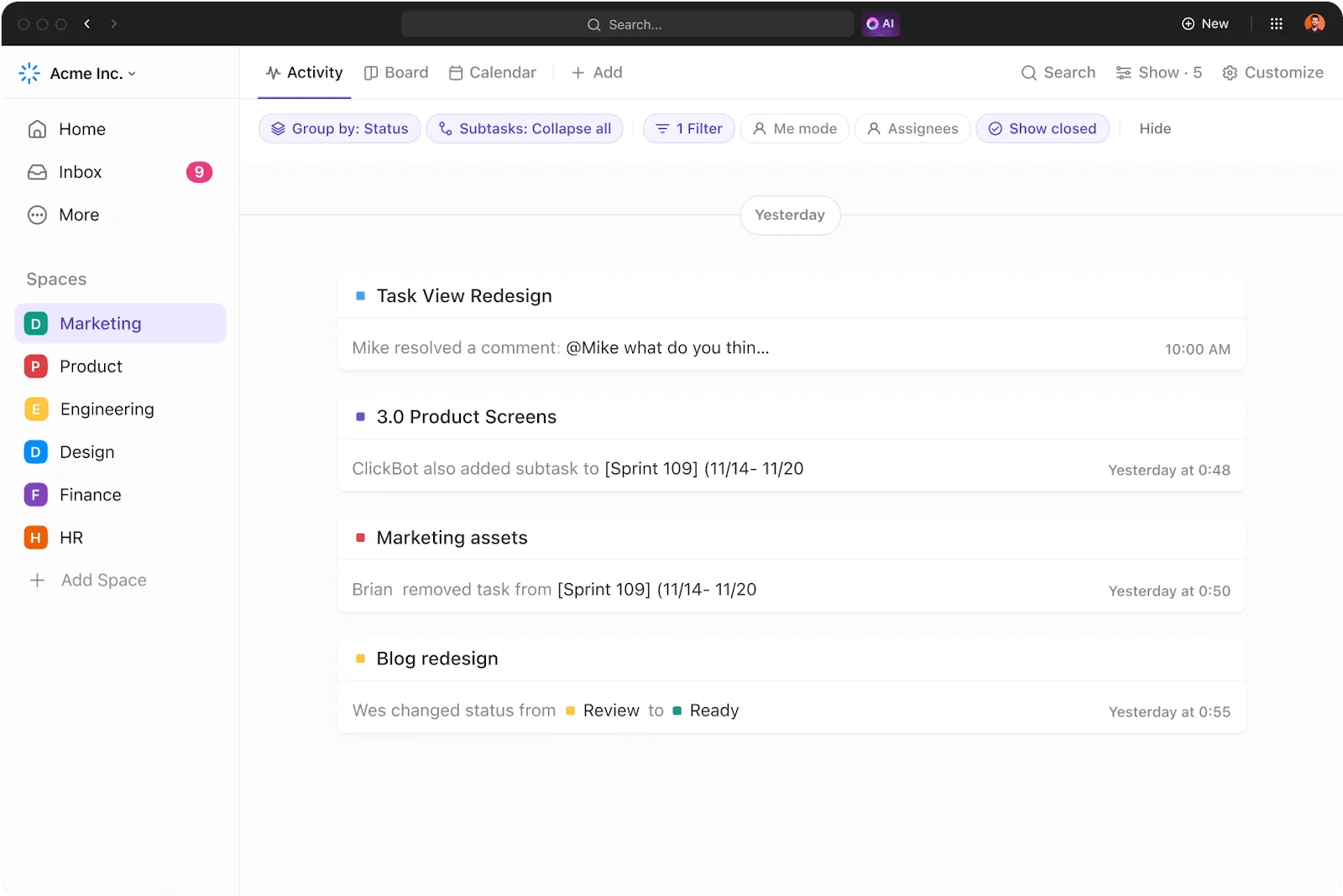
ClickUp Collaboration Detectionยังให้บันทึกกิจกรรมแบบเรียลไทม์และเส้นทางการตรวจสอบ ซึ่งช่วยให้คุณเห็นภาพชัดเจนว่าใครเป็นผู้เปลี่ยนแปลง อะไรเปลี่ยนแปลง และเมื่อใด—ซึ่งเป็นสิ่งที่ Google Sheets ทำได้ยาก คุณสามารถกำหนดสิทธิ์การเข้าถึงแบบอ่านอย่างเดียวสำหรับฟิลด์ที่ละเอียดอ่อน ในขณะที่อนุญาตให้แก้ไขในส่วนอื่นของฐานข้อมูลของคุณได้
🚀 เทมเพลตสเปรดชีตแก้ไขได้ของ ClickUp
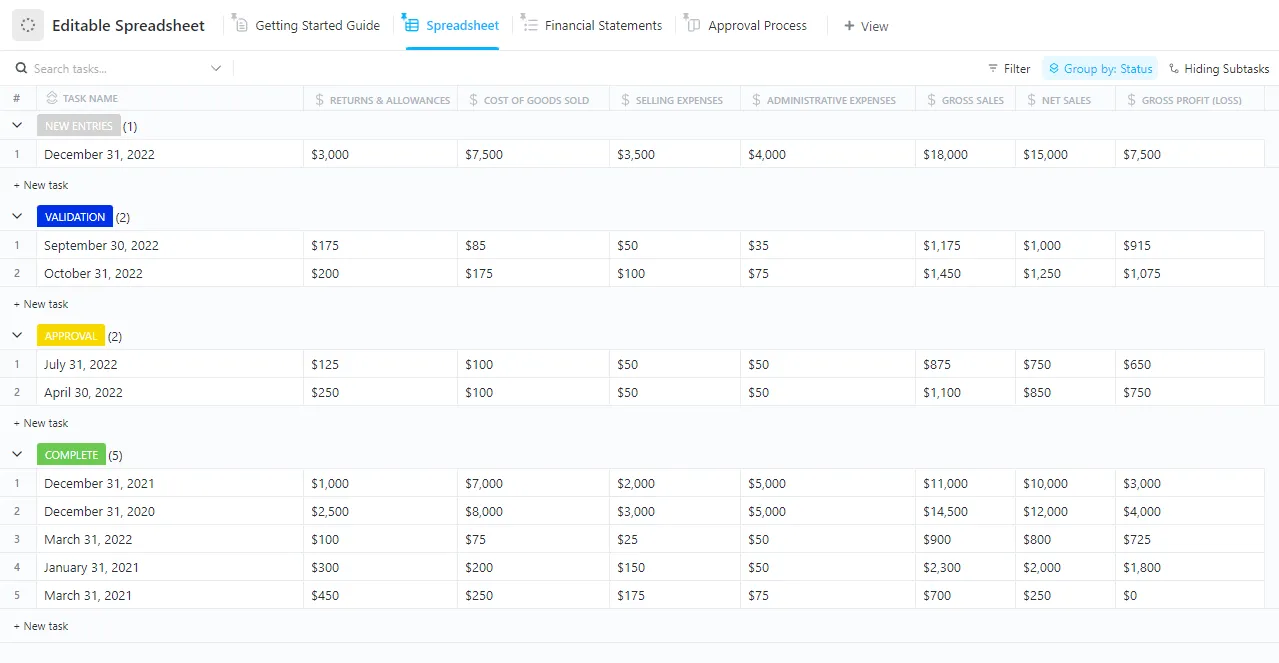
ในที่สุด,เทมเพลตสเปรดชีตแก้ไขได้ของ ClickUpได้เปลี่ยนแปลงการจัดการสเปรดชีตแบบดั้งเดิมโดยการรวมคุณสมบัติที่ทรงพลังเช่น ฟิลด์ที่กำหนดเอง, การนำเข้าข้อมูลอัตโนมัติ, และเครื่องมือการทำงานร่วมกันในตัว.
สิ่งที่ทำให้เทมเพลตสเปรดชีตนี้แตกต่างคือความสามารถในการเชื่อมโยงงาน สร้างฐานข้อมูลเชิงสัมพันธ์ และทำให้กระบวนการเป็นอัตโนมัติ ทั้งหมดนี้อยู่ในอินเทอร์เฟซที่ใช้งานง่ายและเข้าใจได้ทันที ซึ่งช่วยลดการติดตามด้วยตนเอง
ด้วยเทมเพลตนี้ คุณสามารถ:
- เพิ่มฟิลด์เช่นยอดขายรวม, ค่าใช้จ่ายในการบริหาร, หรือการอนุมัติจาก CFO เพื่อปรับแต่งสเปรดชีตให้ตรงกับความต้องการของคุณ
- แชร์การอัปเดตสดและมอบหมายงานโดยตรงในสเปรดชีตพร้อมสิทธิ์การเข้าถึงในตัว
- อัตโนมัติการอนุมัติ, การแจ้งเตือน, และงานที่ทำซ้ำเพื่อทำให้กระบวนการทำงานราบรื่น
- สลับระหว่างงบการเงิน กระบวนการอนุมัติ หรือมุมมองสเปรดชีตเพื่อรับข้อมูลเชิงลึกที่ปรับให้เหมาะสม
- เชื่อมโยงงาน ข้อมูล หรือโครงการข้ามรายการเพื่อสร้างฐานข้อมูลที่เชื่อมโยงกันได้อย่างง่ายดาย
เหมาะสำหรับ: นักวิเคราะห์ข้อมูล, ผู้จัดการโครงการ, นักบัญชี, และทีมที่ต้องการจัดระเบียบ, อัตโนมัติ, และปรับปรุงกระบวนการทำงานให้มีประสิทธิภาพ
➡️อ่านเพิ่มเติม: 10 แม่แบบฐานข้อมูลฟรีใน Word, ClickUp และ Access
เปลี่ยนและยกระดับกระบวนการจัดการข้อมูลของคุณด้วย ClickUp
การเลือกซอฟต์แวร์สเปรดชีตที่เหมาะสมไม่ใช่แค่เรื่องของความสะดวกเท่านั้น แต่ยังเกี่ยวกับการรับประกันความถูกต้อง ความปลอดภัย และประสิทธิภาพในทุกการตัดสินใจที่ขับเคลื่อนด้วยข้อมูล
แม้ว่า Google Sheets จะมีข้อดีในตัวเอง แต่บ่อยครั้งที่มันไม่เพียงพอในแง่ของความยืดหยุ่นในการขยายขนาด การอนุญาต และการทำงานอัตโนมัติ โดยเฉพาะอย่างยิ่งสำหรับงานที่ต้องทำงานร่วมกันหรือมีขั้นตอนที่ซับซ้อน นี่คือจุดที่ ClickUp เข้ามาช่วย
ด้วยคุณสมบัติต่างๆ เช่น ฐานข้อมูลเชิงสัมพันธ์, การอนุญาตขั้นสูง,การจัดการงานในตัว, และการทำงานอัตโนมัติที่ราบรื่น ClickUp ไม่เพียงแต่ตอบสนองความต้องการของสเปรดชีตของคุณเท่านั้น แต่ยังนิยามใหม่ให้กับมันอีกด้วย มันไม่ใช่แค่เครื่องมือ แต่เป็นวิธีการทำงานที่ชาญฉลาดกว่า
พร้อมที่จะยกระดับการจัดการข้อมูลของคุณแล้วหรือยัง?สมัครใช้ ClickUpและสัมผัสความแตกต่างได้วันนี้! 🚀