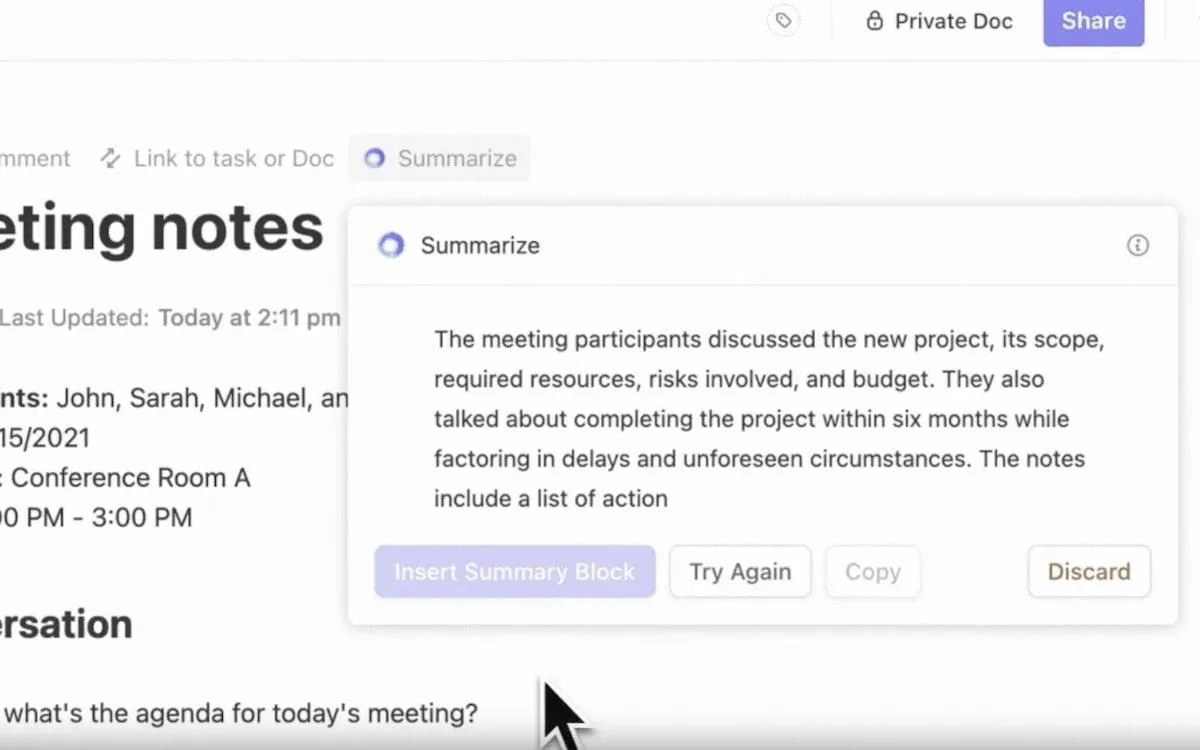

การเลือกแพลตฟอร์มการประชุมที่เหมาะสมสามารถสร้างความแตกต่างอย่างมากเมื่อพูดถึงประสิทธิภาพและความร่วมมือ
Microsoft Teams และ Zoom ได้เป็นผู้นำในตลาดมาสักพักแล้ว แต่ในปัจจุบัน ใครคือผู้นำที่แท้จริง?
ไม่ว่าคุณจะมองหาความร่วมมือที่ไร้รอยต่อหรือประสบการณ์วิดีโอที่ราบรื่นที่สุด เราพร้อมช่วยคุณตัดสินใจ!
มาสำรวจกันว่าแพลตฟอร์มเหล่านี้เปรียบเทียบกันอย่างไร
Microsoft Teams คืออะไร?
Microsoft Teams เป็นแพลตฟอร์มการสื่อสารที่รวมการประชุมทางวิดีโอ การแชท และเครื่องมือเพิ่มประสิทธิภาพอื่นๆ เข้าด้วยกัน สร้างพื้นที่ร่วมกันสำหรับทีมในการทำงานร่วมกันแบบเรียลไทม์
Microsoft Teams ผสานการทำงานร่วมกับ เครื่องมือ Microsoft Office 365 อื่นๆ เช่น SharePoint เพื่อให้คุณสามารถเข้าถึงทุกอย่างได้จากแพลตฟอร์มเดียว
คุณสมบัติของ Microsoft Teams
นี่คือรายละเอียดเพิ่มเติมเกี่ยวกับคุณสมบัติหลักที่ทำให้ Microsoft Teams เป็นเครื่องมือที่ทรงพลังสำหรับการสื่อสารและการทำงานร่วมกันในสถานที่ทำงานยุคใหม่
1. ห้องประชุมอัจฉริยะ
แอปประชุมทางวิดีโอของ Microsoft Teams ช่วยให้สามารถสร้าง ห้องประชุมเสมือนจริง สำหรับการทำงานร่วมกันแบบเรียลไทม์และครอบคลุมทุกคนได้อย่างมีประสิทธิภาพ มอบคุณภาพวิดีโอที่ยอดเยี่ยมด้วย ประสบการณ์เสียงและวิดีโอที่ขับเคลื่อนด้วย AI การบันทึกการประชุม และระบบตัดเสียงรบกวน เพื่อให้ผู้เข้าร่วมรู้สึกเหมือนอยู่ในห้องเดียวกัน
💡คำแนะนำจากผู้เชี่ยวชาญ: เข้าร่วมการประชุม Microsoft Teams เป็นครั้งแรกใช่ไหม? อย่าลืมปฏิบัติตามมารยาทที่เหมาะสมในการใช้Microsoft Teams
2. พื้นหลังเสมือนจริง
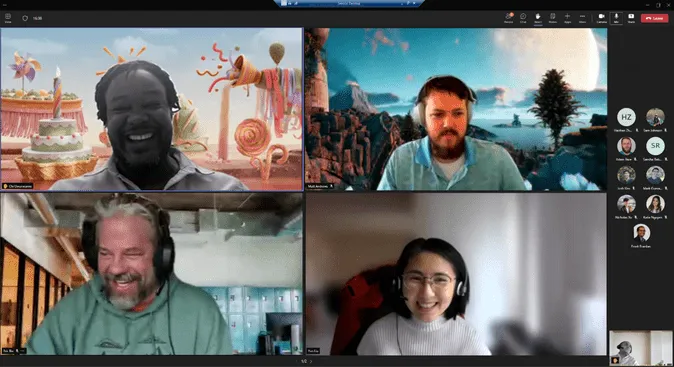
Microsoft Teams ช่วยให้คุณเลือกพื้นหลังที่แสดงถึงตัวตนของคุณได้ คุณสามารถเลือก ฟิลเตอร์พื้นหลัง ต่างๆ ทำให้พื้นหลังของคุณเบลอ เลือกภาพจากไลบรารีของ Microsoft Teams หรือแม้แต่อัปโหลดรูปภาพของสถานที่โปรดของคุณในโลกและใช้เป็นฉากหลังได้
3. เว็บบินาร์
นอกเหนือจากการประชุมโครงการแล้ว ผู้ใช้สามารถ จัดสัมมนาออนไลน์ที่น่าจดจำ และกิจกรรมสดบน Microsoft Teams ได้ ด้วยตัวเลือกการลงทะเบียนของ Teams คุณสามารถปรับแต่งการลงทะเบียนสำหรับแต่ละสัมมนาออนไลน์ได้ นอกจากนี้ คุณยังสามารถมอบหมายงานให้กับผู้ร่วมจัดงานได้สูงสุด 10 คนเพื่อช่วยในการตั้งค่าสัมมนาออนไลน์
4. การร่วมมือ
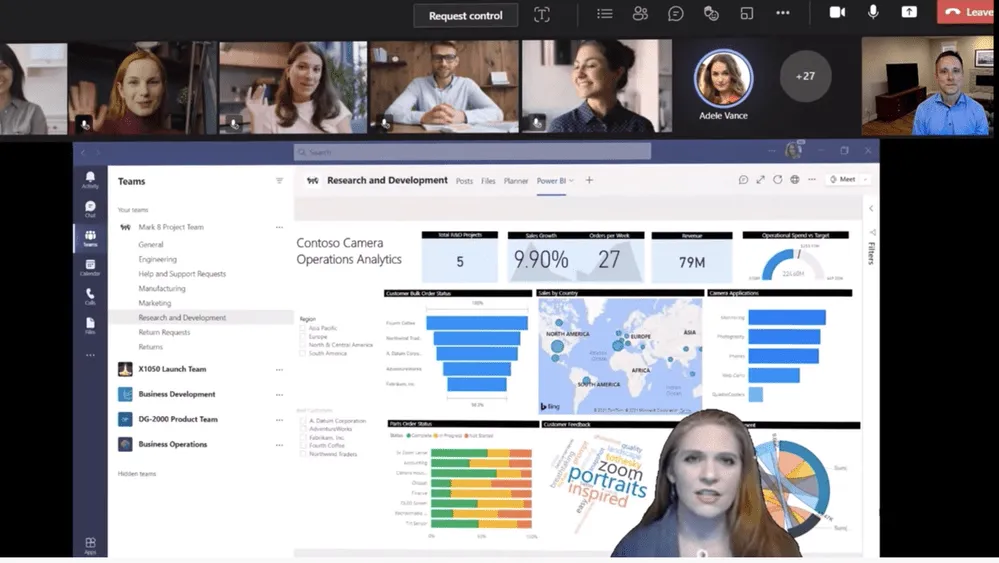
Microsoft Teams ช่วยให้กลุ่มสามารถทำงานร่วมกันบนไฟล์และสนทนาผ่านช่องทางส่วนตัวและช่องทางที่ใช้ร่วมกันได้
คุณสามารถแปลแชทได้ 35 ภาษาใช้กระดานไวท์บอร์ดสำหรับการระดมความคิด และแชร์ส่วนประกอบลูป ตาราง รายการหัวข้อย่อย หรือรายการดำเนินการในแชทได้
5. โทรศัพท์ Microsoft Teams
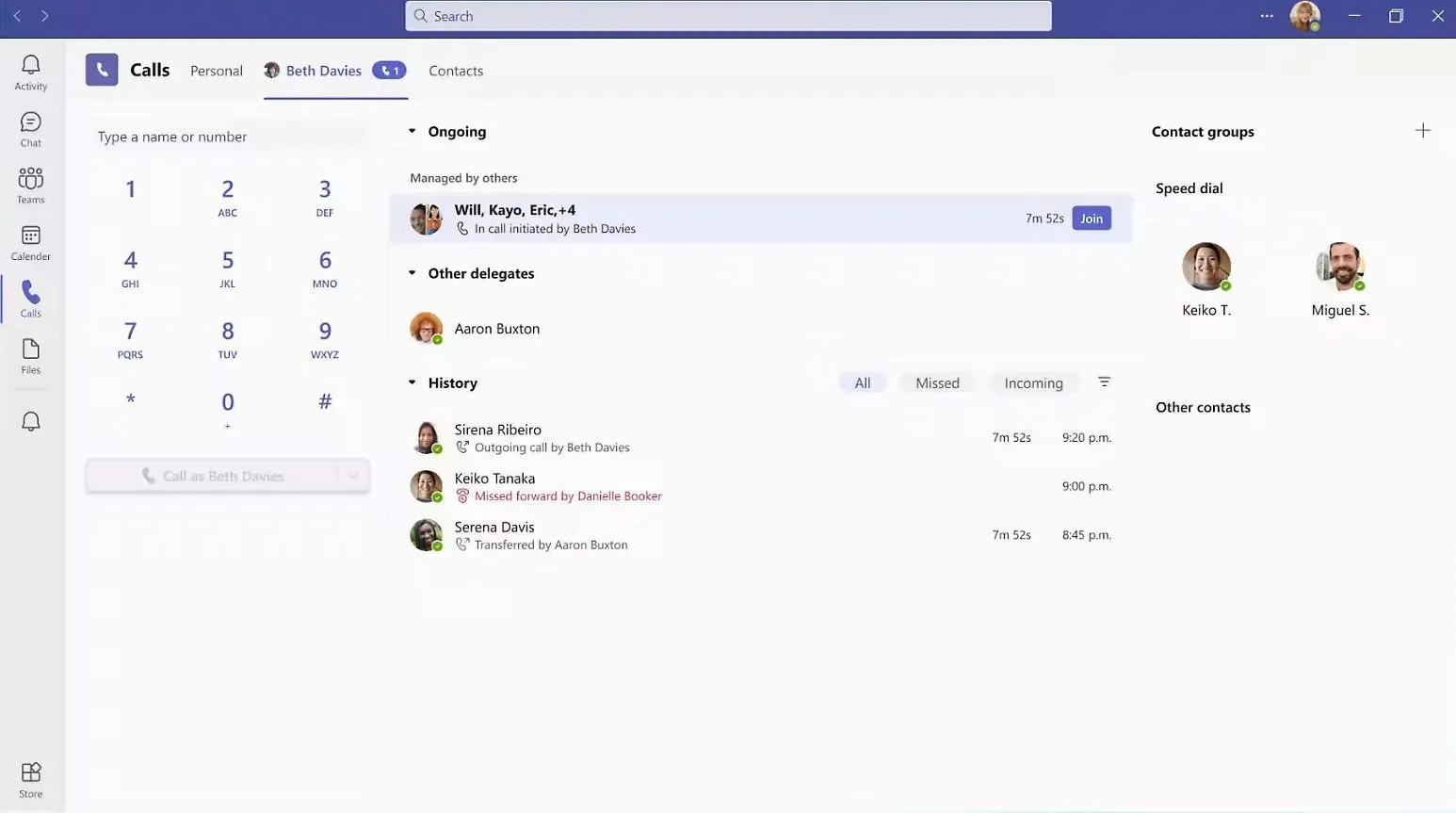
ด้วย Microsoft Teams Phone คุณสามารถเชื่อมต่อกับทีมของคุณได้อย่างง่ายดายผ่านการโทรหรือวิดีโอคอล ไม่ว่าจะเป็นการโทรโดยตรงจากแชทใน Teams หรือโดยการกดหมายเลขโทรศัพท์ ทั้งหมดนี้สามารถทำได้ภายในแพลตฟอร์มเดียว ไม่ว่าจะเป็นการโทรแบบตัวต่อตัวหรือกลุ่ม การรวมสาย การโอนสาย การถอดเสียง และการเข้าถึงข้อความเสียง—ทุกตัวเลือกเหล่านี้พร้อมใช้งานได้ทันทีใน Teams
ราคาของ Microsoft Teams
Microsoft Teams มีแผนธุรกิจและแผนสำหรับใช้ที่บ้าน รายละเอียดมีดังนี้:
แผนธุรกิจ
แผนธุรกิจมาพร้อมกับการสมัครสมาชิกแบบรายปีและต่ออายุอัตโนมัติทุกเดือน
- Microsoft Teams Essentials: $4 ต่อผู้ใช้ต่อเดือน
- Microsoft 365 Business Basic: $6 ต่อผู้ใช้ต่อเดือน
- Microsoft 365 Business Standard: $12.50 ต่อผู้ใช้ต่อเดือน
แผนผังบ้าน
- ฟรี: $0
- Microsoft 365 Personal: $6. 99 ต่อเดือน
- Microsoft 365 Family: $9. 99 ต่อเดือน
👉 ไม่ชอบ Microsoft Teams? ลองดู8 ทางเลือกยอดนิยมของ Microsoft Teams เหล่านี้
Zoom คืออะไร?
Zoom เป็นเครื่องมือประชุมออนไลน์ที่ได้รับความนิยมอย่างแพร่หลาย ซึ่งช่วยให้การสื่อสารเป็นไปอย่างราบรื่นด้วยการช่วยให้คุณจัดประชุมเสมือนจริง การโทรด้วยเสียง การสัมมนาออนไลน์ และอื่นๆ นอกจากนี้ยังมีโซลูชันการทำงานร่วมกันเพื่อปรับปรุงการประสานงานระหว่างทีมแบบผสมผสาน
คุณสมบัติของ Zoom
มาสำรวจคุณสมบัติเด่นที่ทำให้ Zoom เป็นแพลตฟอร์มที่ได้รับความนิยมสำหรับการประชุมออนไลน์:
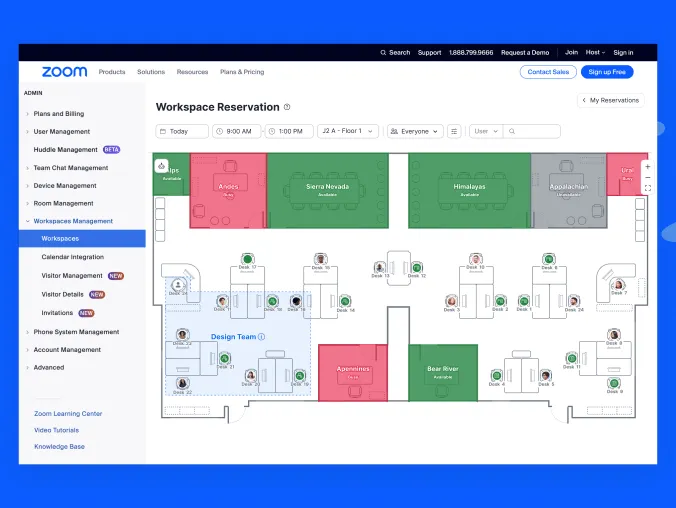
1. การจองพื้นที่ทำงาน
ใช้ฟีเจอร์การจองพื้นที่ทำงานเพื่อจองพื้นที่ของคุณล่วงหน้าก่อนการประชุม
คุณสามารถนำทางไปยังพื้นที่ทำงานของคุณได้อย่างง่ายดาย เช็คอิน เชิญ และจัดการผู้มาเยือนผ่านระบบบริหารจัดการผู้มาเยือน รวมถึงตั้งค่าคีออส Zoom เพื่อต้อนรับผู้มาเยือนด้วยระบบต้อนรับเสมือนจริง
คุณสมบัตินี้ช่วยให้คุณเข้าร่วมการประชุมจากสภาพแวดล้อมที่เป็นมืออาชีพ ทำให้คุณสามารถรักษาความเหมาะสมของมารยาทในการใช้ Zoomตลอดการโทรของคุณ
2. คลิปวิดีโอจาก Zoom
ด้วย Zoom Clips คุณสามารถสร้างและแชร์วิดีโอคุณภาพสูง เหมาะอย่างยิ่งสำหรับเวลาที่คุณยุ่งเกินกว่าจะเข้าร่วมประชุม
บันทึกหน้าจอหรือวิดีโอของคุณด้วย Clips ตรวจสอบและแก้ไขการบันทึกได้อย่างง่ายดาย และแชร์กับทีมของคุณได้ทันที นอกจากนี้ คุณยังสามารถติดตามจำนวนการรับชมวิดีโอและจัดการเนื้อหาของคุณได้อย่างมีประสิทธิภาพในคลังเนื้อหา
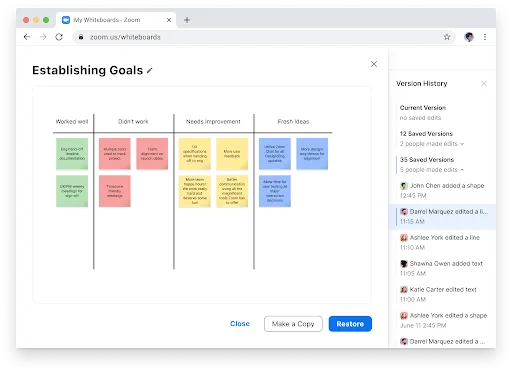
3. กระดานไวท์บอร์ด
Zoom มีกระดานไวท์บอร์ดออนไลน์เพื่อช่วยให้ทีมของคุณเข้าใจแนวคิดได้ชัดเจนขึ้น คุณสามารถระดมความคิดด้วยโน้ตแบบติดได้ ตัวเชื่อมต่ออัจฉริยะ และเครื่องมือวาดภาพ
คุณยังสามารถจัดหมวดหมู่โน้ตติดหน้าจอของคุณ เพิ่มความคิดเห็นสำหรับทีมของคุณ และแชร์ไวท์บอร์ดได้อีกด้วย
4. ผู้จัดตาราง
เมื่อคุณมีการประชุมมากเกินไปในแต่ละวัน Zoom Scheduler จะช่วยจัดระเบียบการนัดหมายให้เป็นระบบ โดยจะกำหนดเวลาประชุมโดยอัตโนมัติตามเวลาที่คุณว่าง พร้อมทั้งส่งการยืนยันและการแจ้งเตือนเตือนความจำให้โดยอัตโนมัติ
ด้วย Zoom Scheduler คุณสามารถปรับแต่งลิงก์การนัดหมายและหน้าการนัดหมายของคุณด้วยโลโก้แบรนด์ และเรียนรู้เพิ่มเติมเกี่ยวกับผู้เข้าร่วมโดยการเพิ่มฟิลด์ที่กำหนดเองเพื่อรวบรวมข้อมูลผู้เข้าร่วม
5. ป้ายดิจิทัล
ฟีเจอร์ Zoom Workspace นี้ช่วยให้คุณเพิ่มประสิทธิภาพในการสื่อสารและมีส่วนร่วมกับสมาชิกในทีมได้อย่างมีประสิทธิผล ระหว่างการประชุม คุณสามารถนำเสนอวิดีโอ รูปภาพ ลิงก์ หรือเว็บไซต์บนหน้าจอ Zoom Rooms ของคุณได้
คุณยังสามารถถ่ายทอดสดการประชุมทั้งหมดของบริษัท, ไฮไลท์กิจกรรมที่กำลังจะมาถึง, ส่งข้อความแจ้งเตือน, และแสดงข้อมูลเกี่ยวกับพื้นที่ทำงานและห้องประชุมที่มีให้ใช้ได้
ราคา Zoom
- พื้นฐาน: แผนฟรีสำหรับผู้ใช้หนึ่งคน
- ข้อดี: $12.49/ผู้ใช้ต่อเดือน
- ธุรกิจ: $18. 32/ผู้ใช้ต่อเดือน
- ธุรกิจพลัส: แบบกำหนดเอง
- องค์กร: แบบกำหนดเอง
Zoom Scheduler, Clips และ Whiteboards เป็นส่วนเสริมที่มีราคา $5.99, $6.99 และ $2.49 ต่อเดือนตามลำดับ
คำแนะนำจากผู้เชี่ยวชาญ: 👉 ด้วยฟีเจอร์มากมายที่มีให้ใช้งานเป็นแอดออน Zoom อาจมีค่าใช้จ่ายสูงสำหรับสตาร์ทอัพและธุรกิจขนาดเล็ก ลองสำรวจทางเลือก Zoom ที่ดีที่สุด 10+ นี้ดู
Microsoft Teams เทียบกับ Zoom: เปรียบเทียบคุณสมบัติ
ทั้ง Microsoft Teams และ Zoom เป็นเครื่องมือการประชุมทางวิดีโอที่ยอดเยี่ยม. พวกมันช่วยให้การสื่อสารเป็นไปอย่างราบรื่น และเพิ่มประสิทธิภาพการร่วมมือและการมีส่วนร่วมของพนักงาน.
หากคุณกำลังมองหาทางเลือกสำหรับตัวคุณเองหรือองค์กรของคุณ นี่คือเปรียบเทียบคุณสมบัติหลักของพวกเขาแบบตัวต่อตัว ไม่ว่าคุณจะมองหาความสามารถในการประชุมทางวิดีโอที่แข็งแกร่ง เครื่องมือการทำงานร่วมกันแบบบูรณาการ หรืออินเทอร์เฟซที่ใช้งานง่าย การเปรียบเทียบนี้จะให้ข้อมูลเชิงลึกที่มีคุณค่าเพื่อช่วยในการตัดสินใจของคุณ
1. การประชุมภายนอก (กับผู้ใช้ภายนอก)
คุณมีการประชุมกับแขกภายนอกบ่อยหรือไม่
ด้วย Zoom ทุกคนสามารถ เข้าร่วมการประชุมได้อย่างง่ายดายจากทุกที่ โดยใช้ลิงก์โดยไม่ต้องสร้างบัญชี Zoom ผู้เข้าร่วมประชุม Zoom ทุกคนสามารถเข้าถึงฟีเจอร์ต่างๆ เช่น แชทใน Zoom ที่ติดตั้งไว้, พื้นหลังเสมือน, การสร้างการประชุม, การแชร์หน้าจอ และอื่นๆ อีกมากมาย
ด้วยคุณสมบัติการประชุมทางเสียงและวิดีโอ Microsoft Teams จึงเป็น เครื่องมือที่ยอดเยี่ยมสำหรับการประชุมภายใน คุณสามารถกำหนดเวลาการประชุม ส่งคำเชิญและ วาระการประชุม และแชทกับผู้เข้าร่วมประชุมได้ อย่างไรก็ตาม เครื่องมือนี้จำกัดการเข้าถึงฟีเจอร์บางอย่าง เช่น การแชร์ไฟล์ในการแชท การสร้างกลุ่ม การเพิ่มแอป ฯลฯ สำหรับผู้ใช้ภายนอก
🏆ผู้ชนะ: การประชุมผ่าน Zoom ด้วยคุณสมบัติการเข้าถึงที่ไม่มีข้อจำกัดสำหรับผู้ใช้ภายนอก ทำให้ Zoom โดดเด่นเหนือกว่า ต่างจาก Microsoft Teams ที่ต้องใช้บัญชีอีเมล Outlook คุณสามารถเข้าร่วมการประชุมผ่าน Zoom ได้โดยใช้ที่อยู่อีเมลใดก็ได้
2. การร่วมมือ
Microsoft Teams มีฟีเจอร์การทำงานร่วมกันขั้นสูงมากกว่า Zoom
แม้ว่า Zoom จะมีไวท์บอร์ด, แชท, และบันทึกสด แต่ฟังก์ชันเหล่านี้ค่อนข้างพื้นฐาน นอกจากนี้ คุณสมบัติบางอย่าง เช่น ไวท์บอร์ด ยังมีให้ใช้เป็นเครื่องมือเสริมที่ต้องเสียค่าใช้จ่ายเพิ่มเติม
Microsoft Teams, อย่างไรก็ตาม, มี กระดานไวท์บอร์ดในตัวสำหรับผู้ใช้ Microsoft 365. นอกจากนี้, ฟีเจอร์แชทของมันยังมีฟังก์ชันมากกว่า Zoom. ตัวอย่างเช่น, คุณสามารถส่งสติกเกอร์ส่วนตัวตามโปรเจ็กต์ให้กับเพื่อนร่วมงานได้. อย่างไรก็ตาม, คุณสามารถส่งอีโมจิและเข้าถึงฟีเจอร์อวาตาร์ใน Zoom ได้เท่านั้น.
นอกจากนี้ Microsoft Teams ยังช่วยให้คุณทำงานร่วมกันได้อย่างง่ายดายบนแอปอื่นๆ ของ Microsoft เช่น Word, PowerPoint และ Excel Live คุณสามารถใช้เครื่องมือเหล่านี้ระหว่างการโทรและอัปเดตได้แบบเรียลไทม์
แม้ว่า Zoom จะมีความสามารถในการทำงานบนเอกสารแบบเรียลไทม์ แต่การผสานรวมยังไม่ราบรื่นเท่าที่พบใน Teams
🏆ผู้ชนะ: Microsoft Teams เป็นผู้ชนะที่ชัดเจนในที่นี้ โดยมอบประสบการณ์การทำงานร่วมกันที่ราบรื่นและมีประสิทธิภาพมากกว่า
3. พื้นที่ทำงาน
Microsoft Teams Rooms และ Zoom Workspaces เหมาะอย่างยิ่งสำหรับการการประชุมแบบโต้ตอบ คุณสามารถจองพื้นที่ทำงาน ใช้รูปแบบวิดีโอแบบรวมทุกคน ปรับการลดเสียงรบกวน บันทึกเนื้อหา เปิดใช้งานการติดตามผู้พูดหลัก สตรีมวิดีโอ และจดจำบุคคลได้
เมื่อพูดถึงความสามารถในการขยายขนาด Microsoft Teams Rooms สามารถผสานเข้ากับพื้นที่ประชุมที่แตกต่างกันได้ ขึ้นอยู่กับจำนวนผู้เข้าร่วม คุณสามารถ เลือกได้ระหว่างพื้นที่ขนาดเล็ก ขนาดกลาง และขนาดใหญ่

ในทางกลับกัน Zoom workspace โดดเด่นด้วยฟีเจอร์ต่างๆ เช่น ป้ายดิจิทัล, การจัดตารางการแสดงผล, เคาน์เตอร์บริการตนเอง และการจัดการผู้เยี่ยมชม
🏆ผู้ชนะ: เสมอกัน ทั้ง Microsoft Teams และ Zoom มีฟีเจอร์ห้องประชุมขั้นสูง
4. คุณสมบัติของ AI
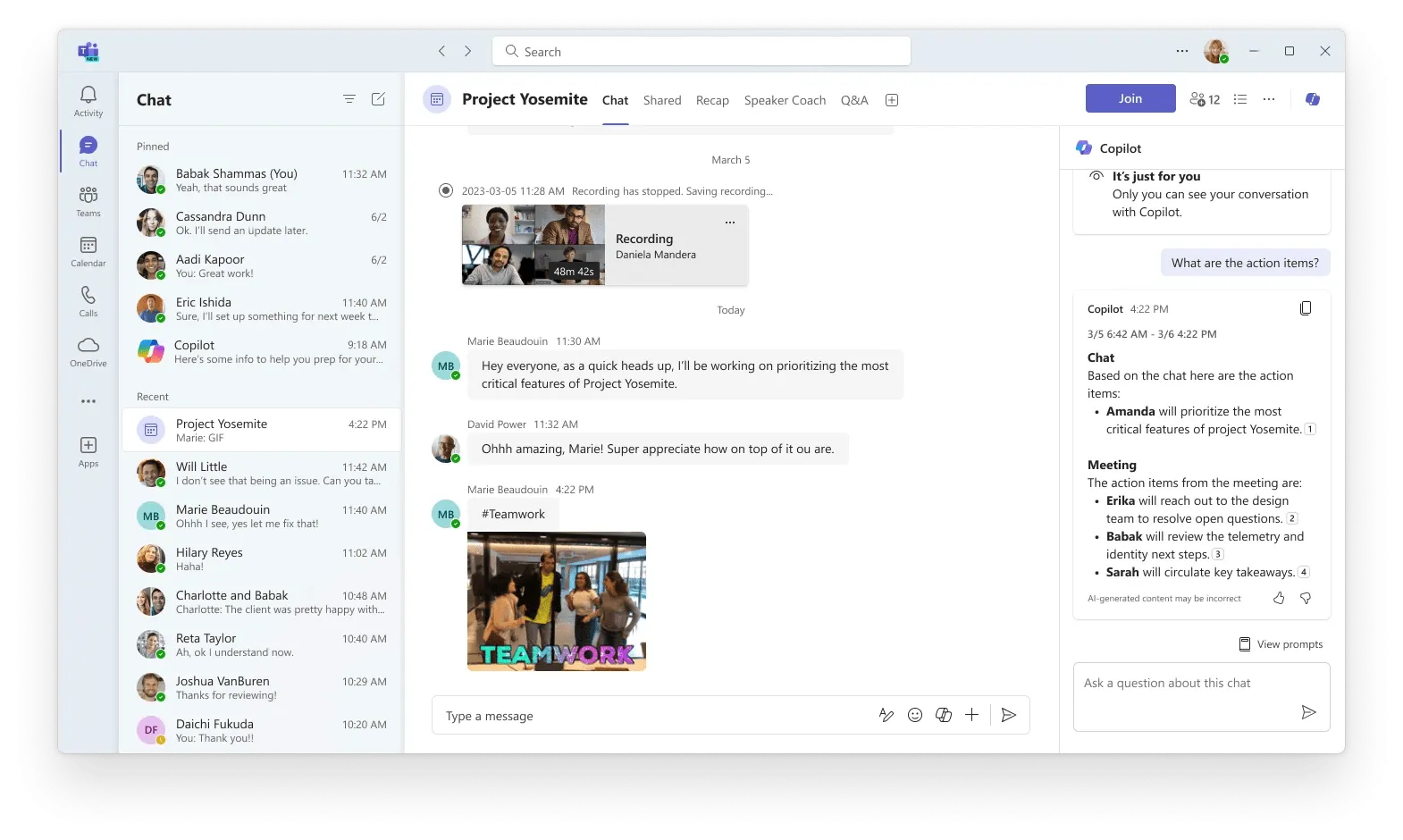
Microsoft Copilot ใน Microsoft Teams ให้ข้อมูลเชิงลึกเกี่ยวกับการสนทนาในการประชุม ช่วยสรุปบันทึกการประชุมและสรุปการสนทนาทางเสียงของคุณ
ด้วย กล่องข้อความแชทของ Copilot คุณสามารถสั่งให้ AI สร้างข้อความของคุณได้อย่างง่ายดาย อย่างไรก็ตาม โปรดทราบว่า Microsoft Copilot มีให้บริการเป็นโปรแกรมเสริมเท่านั้น
ในทางกลับกัน Zoom's AI Companion ถูกติดตั้งมาในตัว โดยไม่มีค่าใช้จ่ายเพิ่มเติม
คุณสามารถถาม AI เกี่ยวกับส่วนที่พลาดในการประชุม สร้างสรุป และแชร์กับผู้เข้าร่วมประชุมได้ Zoom ยังมีบริการคำบรรยายสดในหลายภาษาอีกด้วย
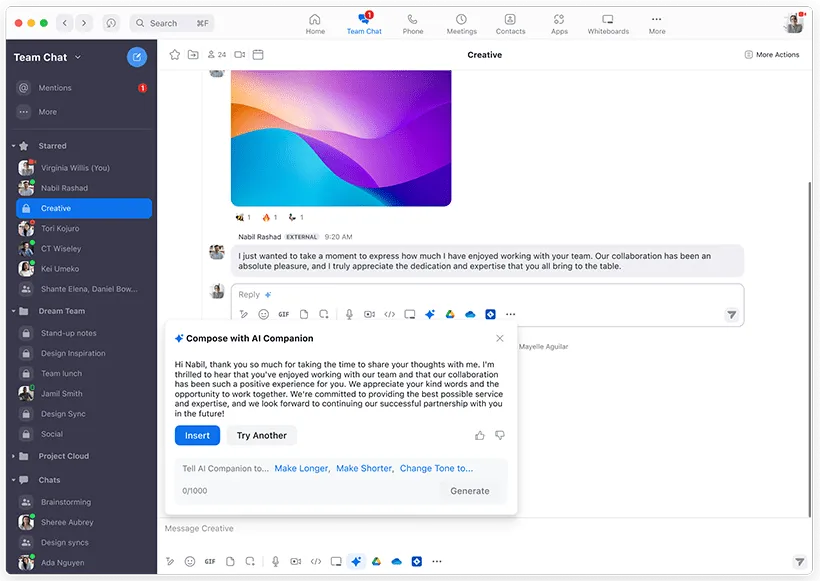
🏆ผู้ชนะ: Zoom แม้ว่า Microsoft Copilot จะมีคุณสมบัติด้าน AI ที่เทียบเท่ากับ Zoom แต่มีค่าใช้จ่ายเพิ่มเติม $30 ต่อผู้ใช้ต่อเดือน
Microsoft Teams เทียบกับ Zoom: ตารางเปรียบเทียบ
| คุณสมบัติ | ไมโครซอฟต์ ทีมส์ | ซูม |
| ความจุในการประชุม | ผู้เข้าร่วมได้สูงสุด 1,000 คน (สูงสุด 19,000 คนในโหมดดูอย่างเดียว) | ผู้เข้าร่วมสูงสุด 1,000 คน |
| ระยะเวลาการประชุม | สูงสุด 60 นาทีสำหรับแผนฟรี; 24 ชั่วโมงสำหรับแผนชำระเงิน | สูงสุด 40 นาทีในแผนฟรี; 30 ชั่วโมงในแผนชำระเงิน |
| ระบบแชท | แชทส่วนตัว, กลุ่ม, ช่อง, และการประชุม | ข้อความกลุ่มและข้อความส่วนตัวระหว่างการประชุม |
| ความสะดวกในการใช้งาน | จำเป็นต้องมีแอปพลิเคชันสำหรับการเข้าร่วมจากอุปกรณ์มือถือ | เข้าร่วมได้ง่ายจากทุกอุปกรณ์ แม้ไม่มีบัญชี |
| คุณภาพวิดีโอ | สูงสุดถึง 1080p HD | สูงสุดถึง 1080p HD |
| แนะนำแบนด์วิดท์ | 1. 2-1. 8 Mbps สำหรับความคมชัดสูง (HD) | 1. 2-1. 5 Mbps สำหรับความคมชัดสูง (HD) |
| อินเตอร์เฟซผู้ใช้ | ครอบคลุมแต่ซับซ้อน, ผสานรวมกับเครื่องมือ Microsoft Office | ง่าย, สัมผัสได้, ใช้งานสะดวก |
| การผสานรวม | เครื่องมือ Microsoft Office (Word, Excel, PowerPoint), SharePoint, OneDrive, Adobe, เครื่องมือของ Google | การเชื่อมต่อมากกว่า 1,000 รายการ รวมถึง Smartsheet, ClickUp, HubSpot, Mural, DropBox, Slack |
| ความปลอดภัย | การยืนยันตัวตนแบบสองปัจจัย, การเข้ารหัสข้อมูล, การป้องกันภัยคุกคามขั้นสูง | การเข้ารหัสแบบปลายทางถึงปลายทางสำหรับทุกแผน |
| การกำหนดราคา | 4 ถึง 12 ดอลลาร์ 50 ต่อเดือนต่อผู้ใช้ (เรียกเก็บเงินรายปี) | 12.49 ถึง 18.32 ดอลลาร์ต่อเดือนต่อผู้ใช้ (เรียกเก็บเงินรายปี) |
Microsoft Teams เทียบกับ Zoom บน Reddit
เราได้ตรวจสอบกระทู้ใน Reddit เกี่ยวกับ Microsoft Teams และ Zoom เพื่อเรียนรู้ว่าผู้ใช้คิดอย่างไรเกี่ยวกับเครื่องมือประชุมทางวิดีโอเหล่านี้
หลายคนชอบแอป Teams เพราะคุณสมบัติขั้นสูง:
ทีมส์ได้ผสานรวมอย่างลึกซึ้งยิ่งขึ้นกับระบบนิเวศของ MS Office และมอบช่องทางทีมส์ที่สมบูรณ์ยิ่งขึ้นพร้อมความสามารถในการแชทที่มากขึ้น (เช่น PowerPoint Live เป็นคุณสมบัติเฉพาะบนทีมส์) Copilot สำหรับทีมส์ยอดเยี่ยมมากหากทีมการปฏิบัติตามข้อกำหนดของคุณอนุญาตให้คุณบันทึกการประชุมหรือรับการถอดความ และจากนั้นการบรรจุทีมส์เข้าไปใน M365 ก็เป็นคุณค่าทางการค้าที่สำคัญเช่นกัน
ทีมส์ได้ผสานรวมเข้ากับระบบนิเวศของ MS Office อย่างลึกซึ้งยิ่งขึ้น และมอบช่องทางทีมส์ที่สมบูรณ์ยิ่งขึ้นพร้อมความสามารถในการแชทที่มากขึ้น (เช่น PowerPoint Live เป็นคุณสมบัติเฉพาะบนทีมส์) Copilot สำหรับทีมส์ยอดเยี่ยมมากหากทีมการปฏิบัติตามข้อกำหนดของคุณอนุญาตให้คุณบันทึกการประชุมหรือรับการถอดความ และจากนั้นการบรรจุทีมส์เข้าไปใน M365 ก็เป็นคุณค่าทางการค้าที่สำคัญเช่นกัน
ผู้ใช้หลายคนเลือกใช้ Zoom แทน Teams เนื่องจากความสะดวกในการใช้งานและการเน้นการประชุมทางวิดีโอเป็นหลัก
ฉันรู้สึกว่า Zoom เป็นโซลูชันการประชุมผ่านวิดีโอโดยเฉพาะที่ดีกว่า ลูกค้าเบามากและเชื่อถือได้ รูปแบบวิดีโอก็ดี ความเร็วในการพัฒนา (เช่น Neat for Rooms) ก็เร็วกว่า Teams มันเป็นประสบการณ์ที่ดี
ฉันรู้สึกว่า Zoom เป็นโซลูชันการประชุมผ่านวิดีโอที่บริสุทธิ์และดีกว่า ลูกค้านั้นเบาและเชื่อถือได้ รูปแบบวิดีโอดี ความเร็วในการนวัตกรรม (เช่น Neat for Rooms) เร็วกว่า Teams มันเป็นประสบการณ์ที่ดี
ผู้ใช้ส่วนใหญ่เห็นพ้องว่า Microsoft Teams เหมาะสำหรับผู้ที่ใช้ Microsoft Office 365 และกำลังมองหาเครื่องมือสำหรับการทำงานร่วมกันและการประชุมทางวิดีโอ
ในทางกลับกัน Zoom เหมาะสำหรับผู้ที่มีการประชุมบ่อยครั้งกับแขกภายนอกและกำลังมองหาเครื่องมือประชุมทางวิดีโอที่ใช้งานง่าย
โบนัส: กำลังมองหาวิธีเพิ่มประสิทธิภาพการทำงานร่วมกันของทีมอยู่หรือไม่? ลองดูกลยุทธ์การสื่อสารในทีมเพื่อความร่วมมือที่มีประสิทธิภาพของเราและค้นพบเคล็ดลับสู่การทำงานเป็นทีมอย่างไร้รอยต่อ
พบกับ ClickUp—ทางเลือกที่ดีที่สุดสำหรับ Teams เทียบกับ Zoom
Microsoft Teams และ Zoom เป็นตัวเลือกที่ดีที่สุดจนกว่าคุณจะได้พบกับ ClickUp!
คิดถึงเครื่องมือที่เป็นแพ็กเกจครบวงจร. มันช่วยให้คุณจัดการโครงการ, ทำงานร่วมกันแบบเรียลไทม์, ติดตามความคืบหน้า, สร้างสรุปการประชุม, สร้างรายการที่ต้องทำ, และอื่น ๆ — ทั้งหมดจากแพลตฟอร์มเดียว. นั่นคือ ClickUp!
ClickUp Meetings: จัดระเบียบการประชุมและประหยัดเวลาด้วยการสื่อสารที่ราบรื่น
ด้วยClickUp Meetings จัดการการประชุมของคุณได้อย่างราบรื่น บันทึกโน้ต กำหนดวาระการประชุมและรายการที่ต้องดำเนินการ จัดทำบันทึกการประชุม และอื่นๆ อีกมากมาย จัดระเบียบโน้ตการประชุมของคุณ แก้ไข และเน้นสิ่งที่สำคัญด้วยคุณสมบัติการแก้ไขที่ครบครัน
มอบหมายความคิดเห็นให้กับสมาชิกทีมที่รับผิดชอบในการปิดงาน และวางแผนการประชุมพร้อมรายการตรวจสอบเพื่อทำเครื่องหมายงานที่เสร็จสิ้นแล้ว
ใช้ งานที่ทำซ้ำ สำหรับรายการวาระที่เกิดซ้ำ เพื่อให้คุณไม่ต้องสร้างงานใหม่ทุกครั้งที่มีการประชุม
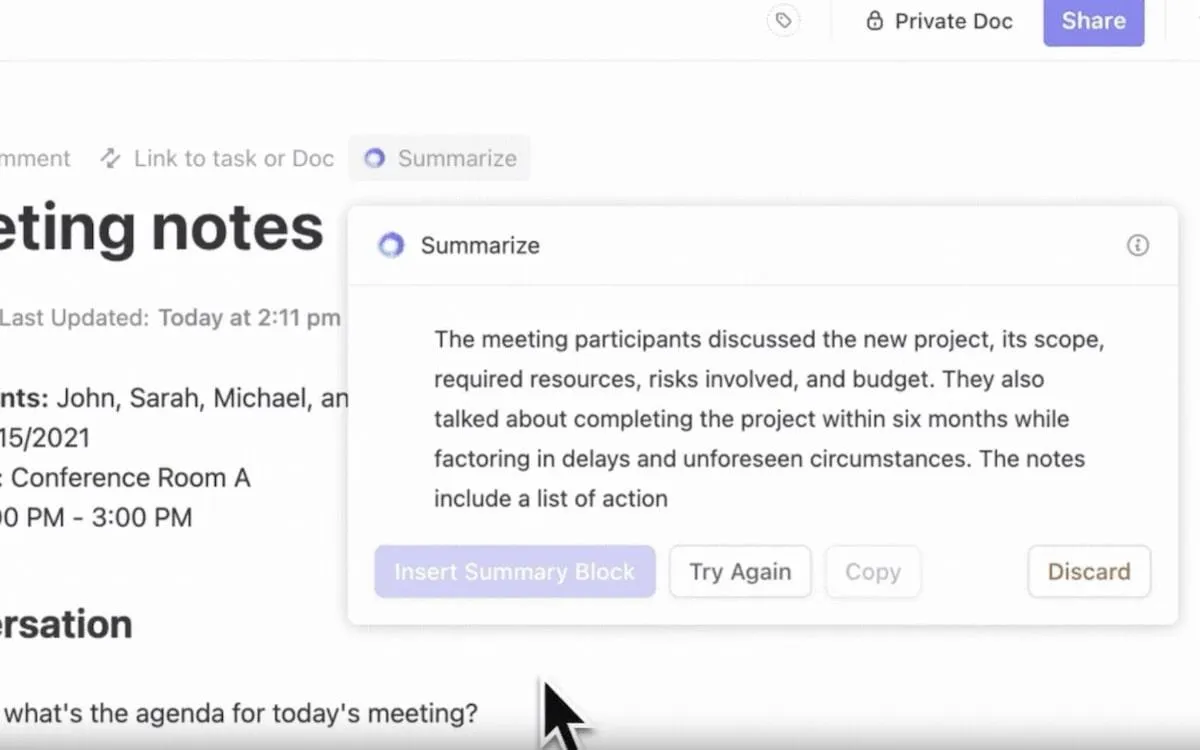
💡เคล็ดลับจากผู้เชี่ยวชาญ:ใช้เทมเพลตการจัดการประชุมของ ClickUpเพื่อวางแผน ติดตาม และจัดการการประชุมได้อย่างง่ายดาย
ClickUp One Up #1: ClickUp Clips—ประหยัดเวลาประชุมด้วยการสื่อสารวิดีโอแบบอะซิงโครนัส
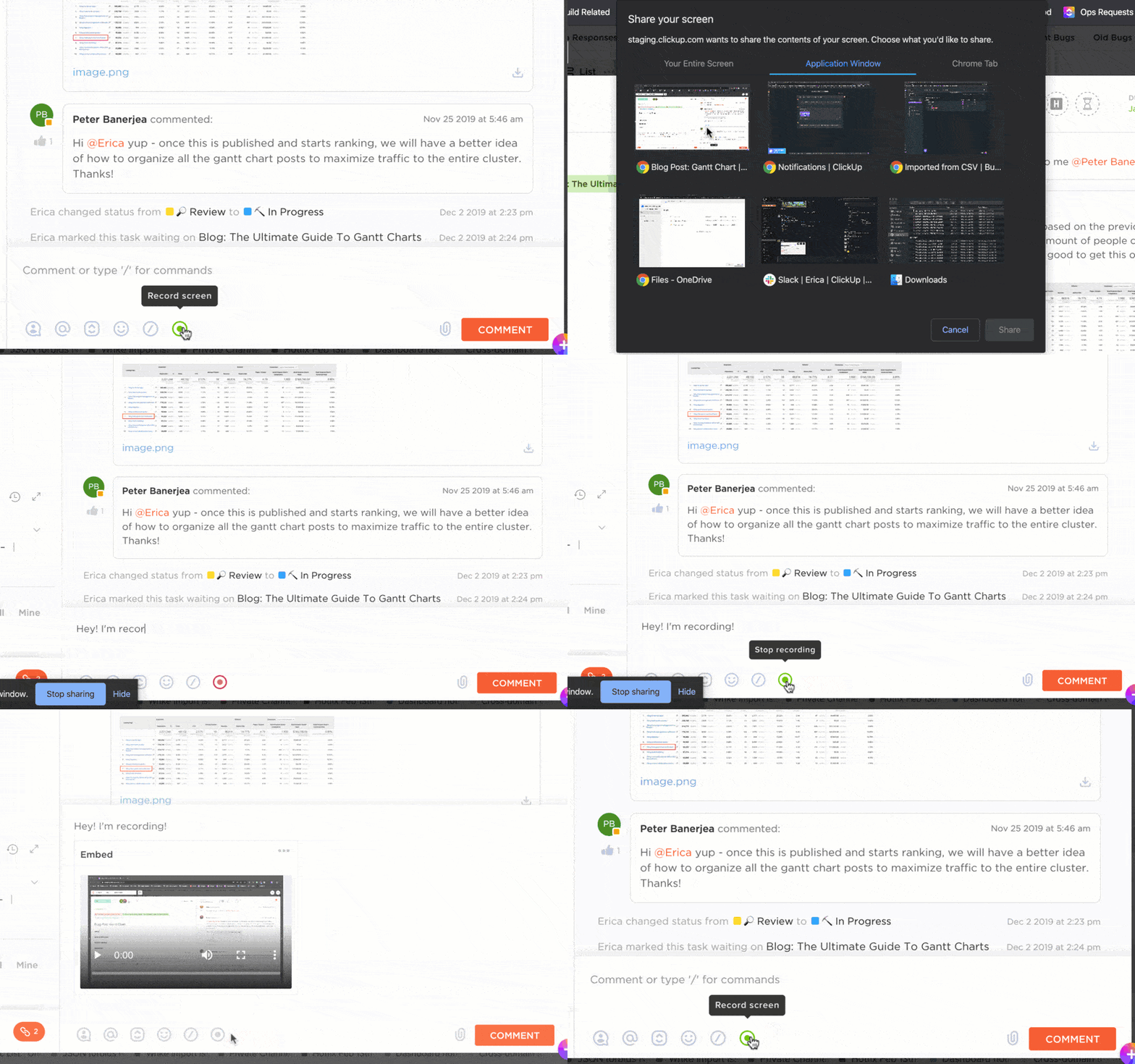
ClickUp Clips เป็นทางเลือกแทนซอฟต์แวร์บันทึกหน้าจอแบบดั้งเดิม
ด้วยClickUp Clips คุณสามารถข้ามการประชุมยาว 30 นาทีได้โดยการแชร์วิดีโอการบันทึกกับทีมของคุณ บันทึกหน้าจอ และสื่อสารความคิดของคุณได้อย่างมีประสิทธิภาพมากขึ้น
สร้างการถอดความคลิปโดยอัตโนมัติด้วย ClickUp Brain เครื่องมือ AI ในตัวของ ClickUp เพื่อให้ทีมของคุณสามารถสแกนไฮไลท์และข้ามไปยังช่วงเวลาต่างๆ ได้
นอกจากนี้ ทีมของคุณยังสามารถแสดงความคิดเห็นในคลิปเพื่อชี้แจงข้อสงสัยได้อีกด้วย พวกเขาสามารถฝังคลิปลงในงานเพื่อเปลี่ยนไอเดียให้กลายเป็นรายการที่ต้องดำเนินการได้อีกด้วย
แนะนำการอ่าน:เครื่องมือบันทึกหน้าจอฟรีที่ดีที่สุด (ไม่มีลายน้ำ)
ClickUp One Up #2: กระดานไวท์บอร์ด ClickUp—ระดมความคิดด้วยการทำงานร่วมกันแบบมีภาพ
ด้วยClickUp Whiteboards คุณสามารถทำงานร่วมกับทีมของคุณได้แบบเรียลไทม์ คุณสามารถติดตามกิจกรรมของทุกคนอย่างใกล้ชิด เพิ่มบันทึก แท็กสมาชิก แผนกลยุทธ์ และมองเห็นภาพรวมของกระบวนการทำงานได้
ดำเนินการตามแนวคิดโดยการสร้างงานโดยตรงจากไวท์บอร์ด เพิ่มบริบทให้กับงานโดยเพิ่มลิงก์ คำอธิบาย งานย่อย เอกสาร และอื่นๆ อีกมากมาย

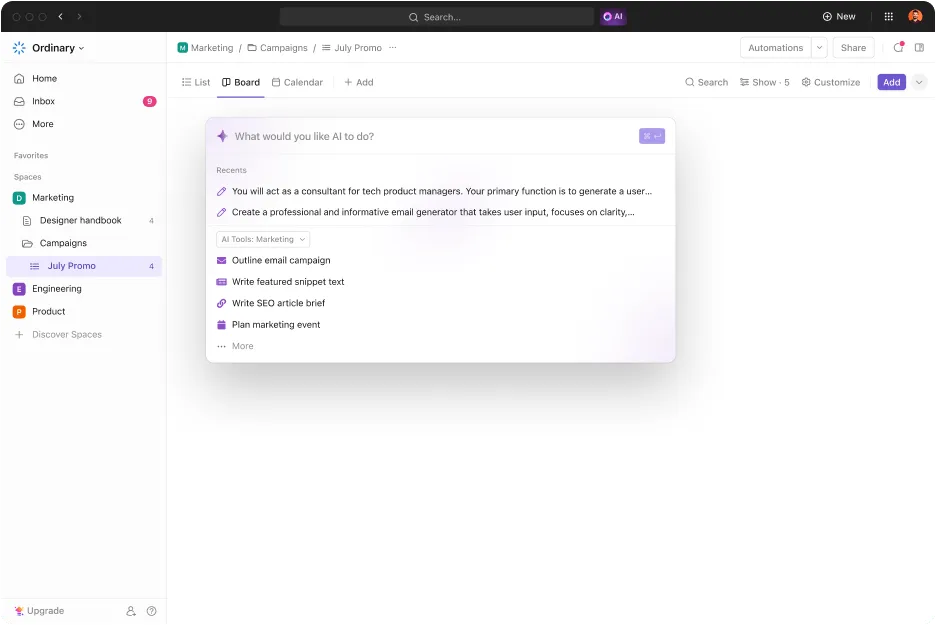
ClickUp One Up #3: ClickUp Brain—อัตโนมัติการบันทึกการประชุม
ด้วยClickUp Brain คุณสามารถทำให้การบันทึกการประชุมเป็นอัตโนมัติและสร้างการถอดความสำหรับวิดีโอของคุณได้ นอกจากนี้คุณยังสามารถขอให้ ClickUp Brain อัพเดทการประชุมและส่วนที่พลาดไปของการประชุมได้อีกด้วย
สร้างรายงานการประชุมอย่างรวดเร็วภายในไม่กี่วินาทีและแชร์กับผู้ได้รับเชิญ เพื่อให้แน่ใจว่าผู้ที่ไม่ได้เข้าร่วมยังคงได้รับข้อมูลและอัปเดตอยู่เสมอ
แนะนำการอ่าน:เครื่องมือจดบันทึกการประชุมด้วย AI ที่ดีที่สุด
นอกเหนือจากคุณสมบัติที่กล่าวมาแล้วClickUp Chatยังช่วยให้การสื่อสารในทีมเป็นไปอย่างราบรื่นยิ่งขึ้น โดยมีช่องทางแชททีมแบบเรียลไทม์ให้คุณสามารถสื่อสารกับทีมของคุณได้ เพิ่มผู้เข้าร่วมด้วย @mentions และมอบหมายความคิดเห็นเพื่อให้งานที่ต้องทำดำเนินต่อไปได้ ทุกงานที่ต้องทำร่วมกันสามารถอยู่ใน ClickUp Chat ได้
คุณยังสามารถฝังวิดีโอ, ลิงก์, หน้าเว็บ, สเปรดชีต และอื่น ๆ ลงในข้อความของคุณเพื่อแชร์กับกลุ่มได้ นอกจากนี้ คุณยังสามารถจัดรูปแบบข้อความของคุณโดยใช้รายการแบบมีสัญลักษณ์, แบนเนอร์, บล็อกโค้ด และอื่น ๆ ได้อีกด้วย
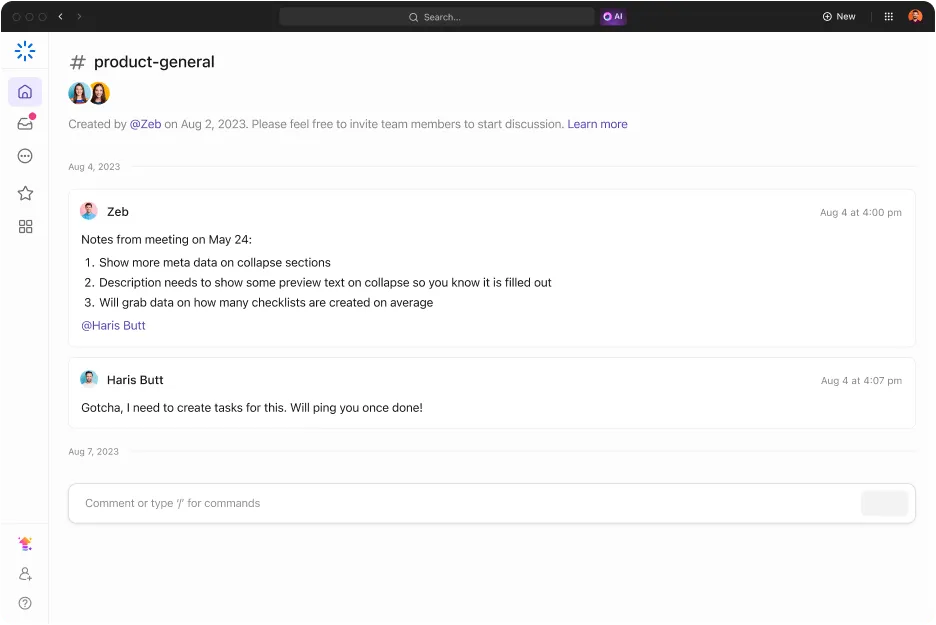
ฟีเจอร์ SyncUp ของ ClickUp ช่วยให้คุณเข้าร่วมการประชุมวิดีโอได้อย่างรวดเร็ว คุณสามารถจัดการประชุมแบบตัวต่อตัวหรือกลุ่มได้โดยตรงจากบทสนทนา ฟีเจอร์การประชุมวิดีโอนี้มอบพื้นที่เฉพาะสำหรับพูดคุยเรื่องงานกับทีมของคุณ พร้อมฟังก์ชันแชร์หน้าจอ, ใส่รีแอคชัน, เปลี่ยนพื้นหลังเสมือนจริง และอื่น ๆ อีกมากมาย
📮ClickUp Insight: 50% ของผู้ตอบแบบสำรวจรายงานว่าวันศุกร์เป็นวันที่มีประสิทธิภาพมากที่สุดของพวกเขา นี่อาจเป็นปรากฏการณ์เฉพาะของการทำงานในยุคปัจจุบัน วันศุกร์มักมีการประชุมน้อยกว่า และเมื่อรวมกับบริบทที่สะสมมาตลอดสัปดาห์การทำงาน อาจหมายถึงการถูกรบกวนน้อยลงและมีเวลามากขึ้นสำหรับการทำงานที่ลึกซึ้งและต้องการสมาธิ
ต้องการรักษาประสิทธิภาพการทำงานระดับวันศุกร์ตลอดทั้งสัปดาห์หรือไม่? ลองใช้แนวทางการสื่อสารแบบอะซิงโครนัสกับClickUp แอปเดียวที่ตอบโจทย์ทุกการทำงาน! บันทึกหน้าจอของคุณด้วย ClickUp Clips รับการถอดความทันทีผ่าน ClickUp Brain หรือให้ AI Notetaker ของ ClickUp ช่วยสรุปประเด็นสำคัญจากการประชุมให้คุณ!
เทมเพลตการประชุม ClickUp: เพิ่มประสิทธิภาพการจัดระเบียบการประชุม
หากคุณกำลังเป็นเจ้าภาพการประชุม,แบบแผนการประชุมของ ClickUpช่วยให้คุณจัดการกับวาระการประชุม, บันทึกการประชุม, บันทึกการประชุม, และการติดตามผลในที่เดียว ทำให้กระบวนการรวดเร็วและมีประสิทธิภาพมากขึ้น
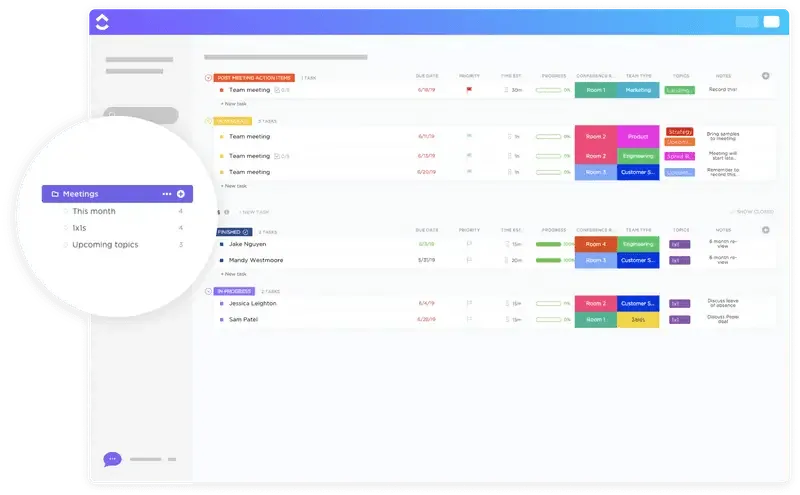

เทมเพลตที่ใช้งานง่ายนี้มาพร้อมกับมุมมองและสถานะที่ปรับแต่งได้ ทำให้เหมาะสำหรับการประชุมที่กำลังจะมาถึงทั้งหมดของคุณ
หากคุณกำลังจัดงานประชุมบนแพลตฟอร์มใด ๆ ที่ได้กล่าวถึงข้างต้นคุณอาจพิจารณาดาวน์โหลดเทมเพลตการจัดการประชุมของ ClickUp ได้ เทมเพลตนี้เป็นฐานที่สมบูรณ์แบบเพื่อกำหนดกระบวนการจัดการงานของคุณ และจัดเตรียมภารกิจที่จำเป็นทั้งหมดเพื่อวางแผน จัดระเบียบ และดำเนินการประชุมให้สำเร็จลุล่วง
การผสานการทำงานของ ClickUp กับ Zoom และ Microsoft Teams: เพิ่มประสิทธิภาพการประชุมของคุณ
สุดท้ายนี้ ClickUpสามารถเชื่อมต่อกับ Zoom ได้อย่างราบรื่น ช่วยให้คุณเริ่มการประชุม Zoom ได้โดยตรงจาก ClickUp โดยใช้คำสั่ง /zoom คุณสามารถเข้าร่วมการประชุมจากความคิดเห็นใน ClickUp ได้ และ ClickUp จะอัปเดตงานของคุณโดยอัตโนมัติพร้อมรายละเอียดการประชุมที่สำคัญและการบันทึก ทำให้การทำงานของคุณรวดเร็วและมีประสิทธิภาพยิ่งขึ้น

คุณยังสามารถผสาน Teams เข้ากับ ClickUpWorkspaceของคุณได้เช่นกันผู้ใช้ Teams สามารถใช้ประโยชน์จากการผสานนี้เพื่อรักษาการสนทนาให้อยู่ในบริบท ติดตามงานได้อย่างง่ายดาย และรักษาความมีส่วนร่วมของทีมข้ามแพลตฟอร์ม
ทำให้ทุกการประชุมมีคุณค่าด้วย ClickUp
หากคุณต้องการเครื่องมือเดียวสำหรับการประชุมทางวิดีโอและการทำงานร่วมกัน ClickUp คือตัวเลือกที่เหมาะสำหรับคุณ
ClickUp เป็นเครื่องมือเพิ่มประสิทธิภาพการทำงานและการทำงานร่วมกันแบบครบวงจรที่แทนที่แอปเพิ่มประสิทธิภาพอื่นๆ ทั้งหมด ช่วยให้คุณสามารถวางแผนและจัดการประชุมที่มุ่งเน้นผลลัพธ์ การทำงานร่วมกัน และผสานเข้ากับกระบวนการทำงานของคุณได้อย่างราบรื่น
เพราะ ClickUp รวบรวมทุกสิ่งไว้ในที่เดียว คุณจึงไม่ต้องสลับไปมาระหว่างหลายแอป ต้องการเรียนรู้เพิ่มเติมหรือไม่?ลองใช้ ClickUp ฟรี