

คุณมักจะต้องส่งอีเมลถึงกลุ่มคนหลายคนพร้อมกันหรือไม่?
ในสภาพแวดล้อมการทำงานที่เป็นมืออาชีพ การส่งอีเมลจำนวนมากพร้อมกันเป็นเรื่องปกติ โดยเฉพาะเมื่อคุณต้องประสานงานกับลูกค้าหลายราย ทีมงาน หรือผู้มีส่วนได้ส่วนเสียหลายฝ่าย นี่เป็นวิธีที่รวดเร็วในการแจ้งให้ทุกคนทราบและเข้าใจข้อมูลสำคัญหรือภารกิจต่าง ๆ อย่างตรงกัน
หากคุณใช้ Outlook การสร้างรายชื่อผู้รับร่วมกันสามารถช่วยประหยัดเวลาได้มาก ฟีเจอร์ที่มีประโยชน์นี้ช่วยให้คุณรวบรวมที่อยู่อีเมลที่ต้องการไว้ในกลุ่มเดียว ดังนั้นแทนที่จะต้องพิมพ์ชื่อแต่ละคนทีละชื่อ คุณเพียงแค่พิมพ์ชื่อกลุ่ม กด 'ส่ง' และเสร็จเรียบร้อย!
ฟังดูง่ายใช่ไหม?
ในบล็อกโพสต์นี้ เราจะแนะนำวิธีการสร้างรายชื่อผู้รับจดหมายใน Outlook ไม่ว่าคุณจะใช้ Outlook Web, Mac หรือ Windows
เป็นโบนัสพิเศษ เราจะแนะนำซอฟต์แวร์จัดการอีเมลที่ทรงพลังซึ่งสามารถยกระดับการส่งอีเมลจำนวนมากของคุณไปอีกขั้น
มาเริ่มกันเถอะ ✉️
วิธีสร้างรายชื่อผู้รับจดหมายใน Outlook
เริ่มต้นด้วยพื้นฐานและดูว่าคุณสามารถสร้างรายชื่อผู้รับในการแจกจ่ายบน Outlook Web (Outlook.com) ได้อย่างไร:
1. เปิด Microsoft Outlook Office บนเบราว์เซอร์ของคุณเพื่อดูกล่องขาเข้าของคุณ
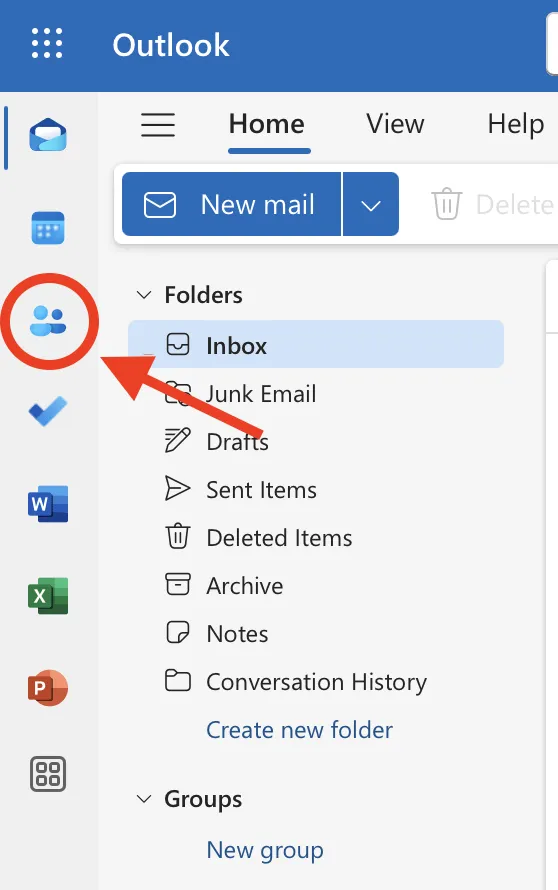
2. คลิกที่ไอคอน 'คน' ที่มุมบนซ้ายของฟีด. นี่จะพาคุณไปยังผู้ติดต่อใน Outlook หรือ 'สมุดที่อยู่'.
3. ต่อไป ให้คลิกที่ 'รายชื่อผู้ติดต่อทั้งหมด' ภายใต้แผง 'ผู้ติดต่อ' เมื่อทำเช่นนั้น คุณจะพบตัวเลือก 'สร้างรายชื่อผู้ติดต่อ'
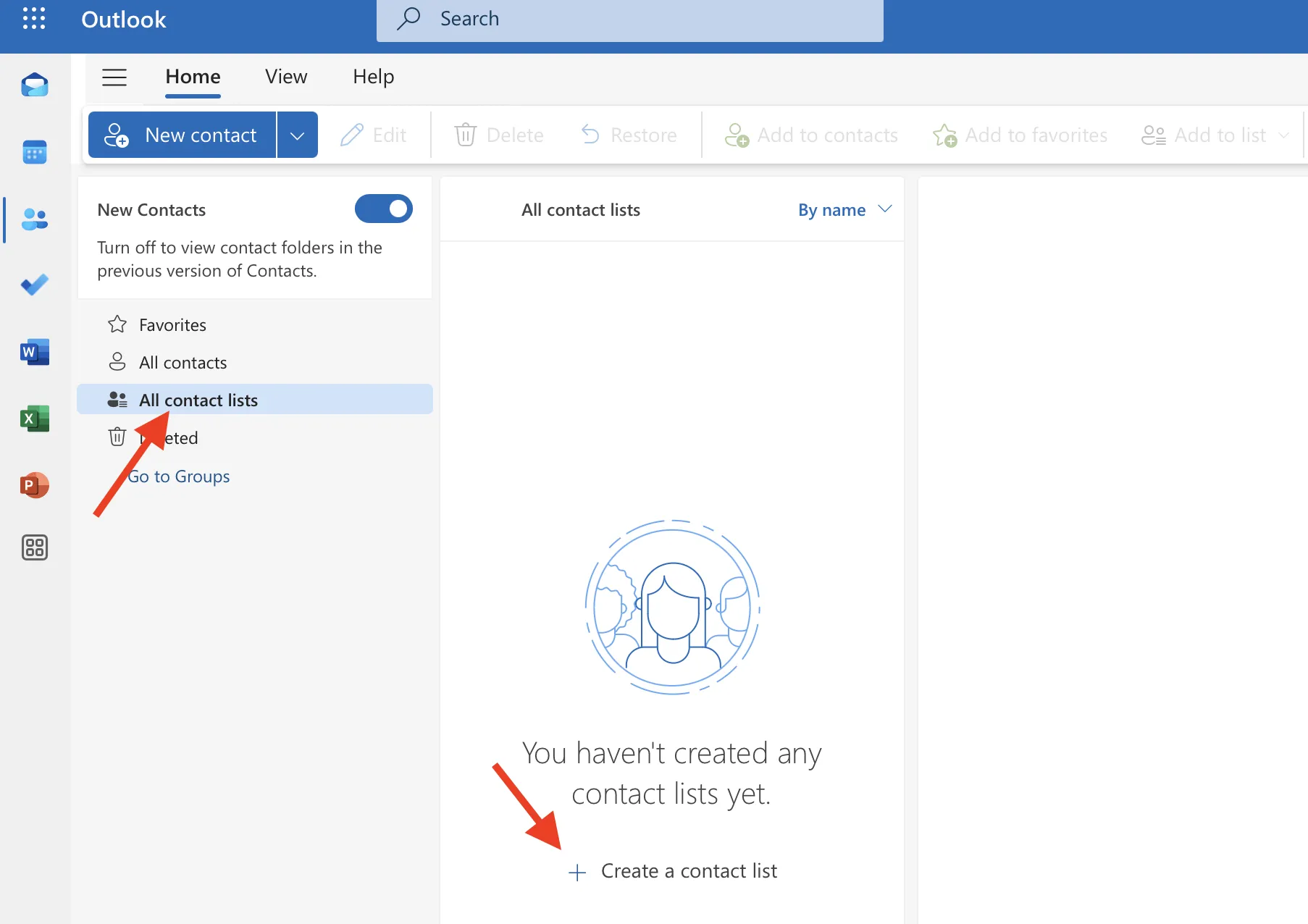
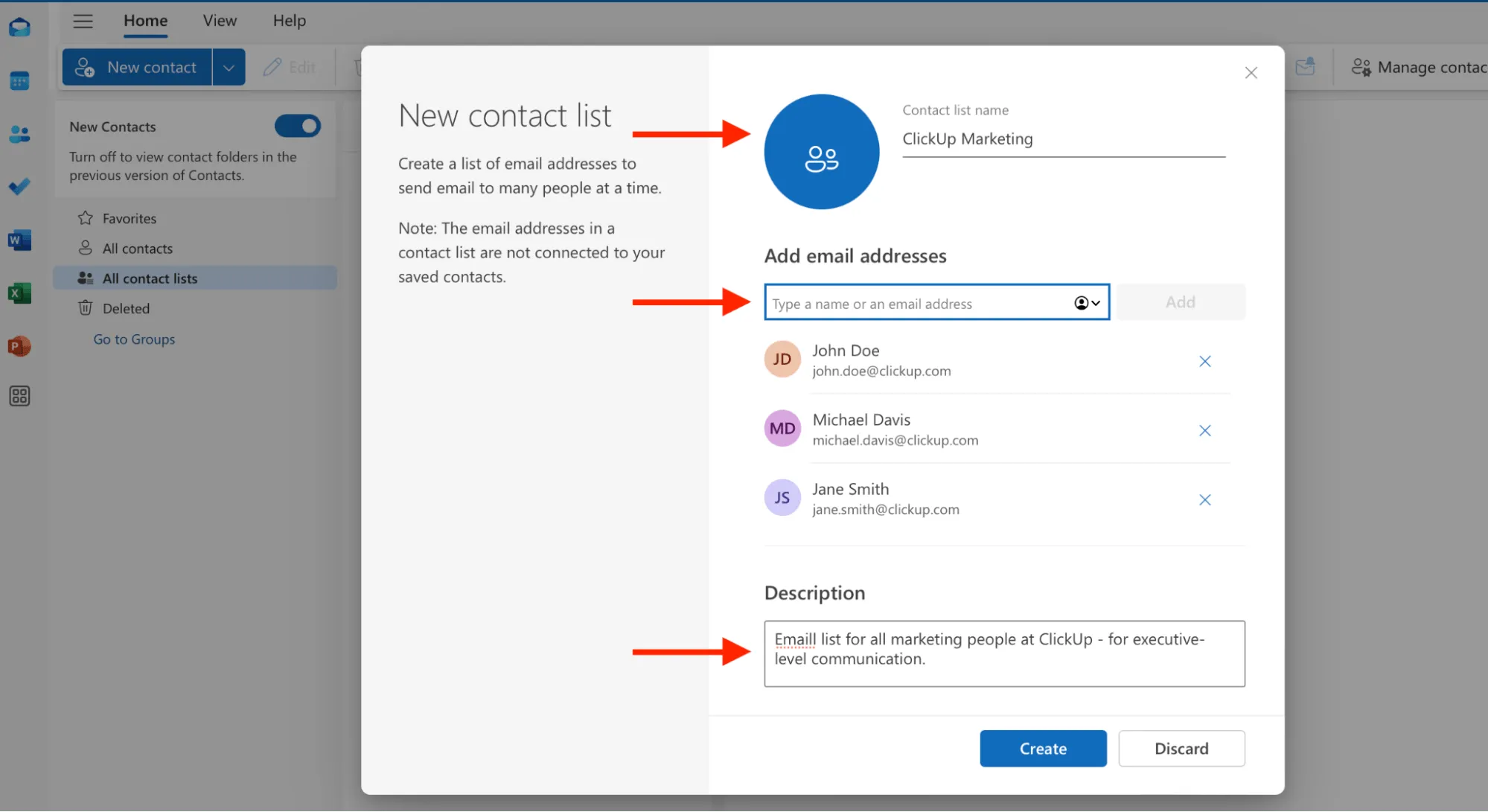
4. การคลิกที่มันจะเปิดหน้าต่างที่ให้คุณป้อนรายละเอียดสำหรับรายชื่อผู้ติดต่อ
5. พิมพ์ชื่อในรายชื่อผู้ติดต่อ เพิ่มที่อยู่อีเมลของผู้ที่ต้องการรวมไว้ในรายชื่อแจกจ่าย และให้คำอธิบายที่ชัดเจนเพื่อเตือนความจำว่ารายชื่อนี้มีไว้เพื่ออะไร
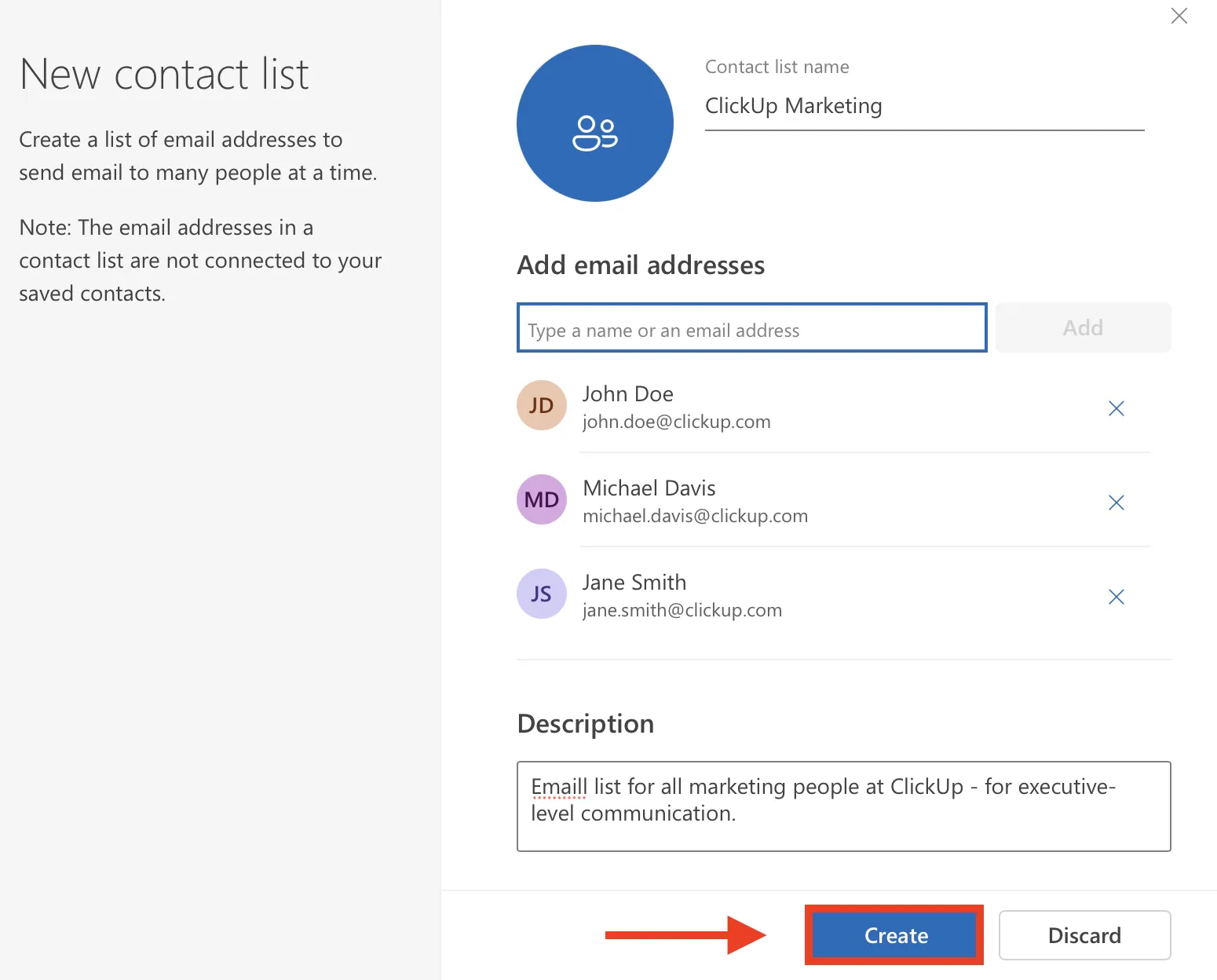
6. กดปุ่ม 'สร้าง' เพื่อยืนยันรายการแจกจ่ายอีเมลของคุณ
ฟีดของคุณจะคล้ายกับภาพหน้าจอด้านล่างนี้
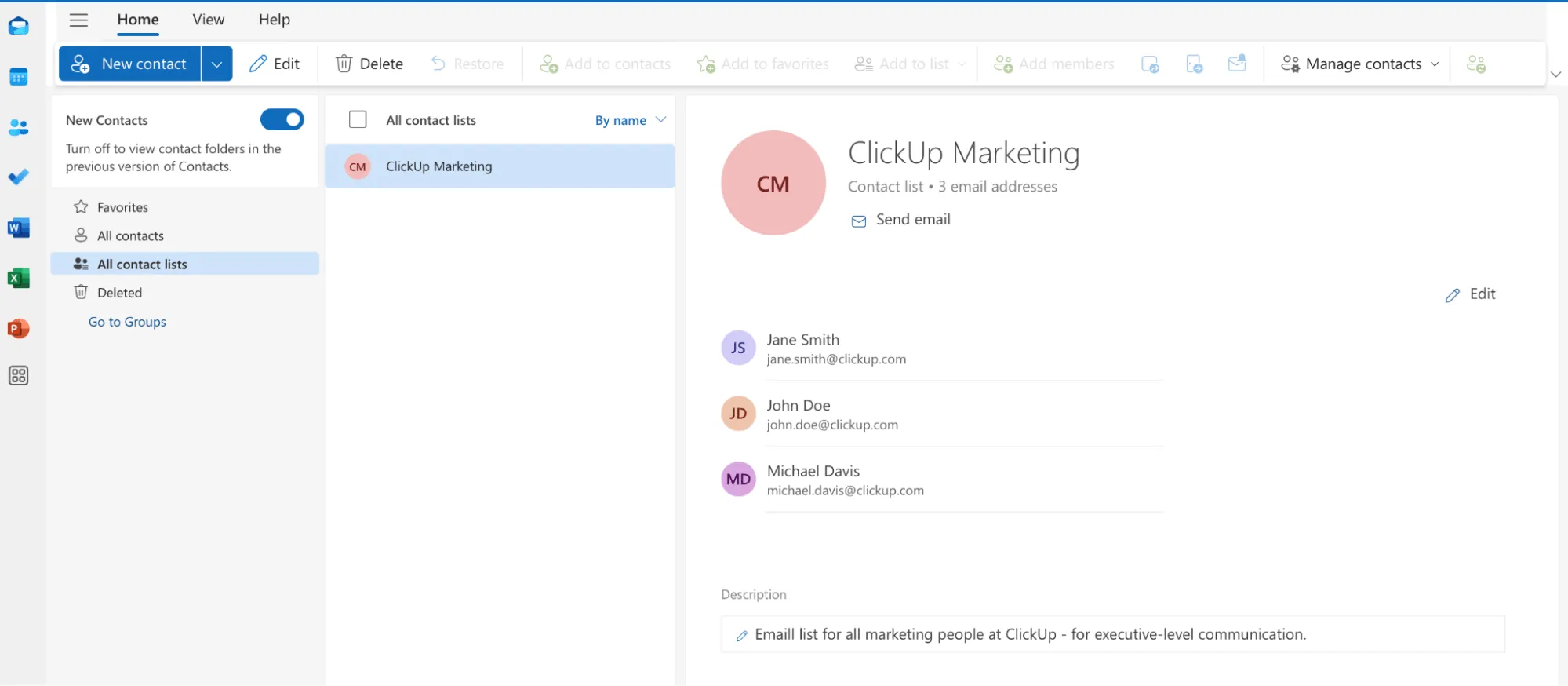
คุณสามารถส่งอีเมลไปยังผู้ติดต่อที่เลือกไว้ได้โดยการพิมพ์ชื่อรายการผู้ติดต่อในแถบผู้รับ ซึ่งในตัวอย่างนี้คือ 'ClickUp Marketing'
หมายเหตุ: โปรดตรวจสอบให้แน่ใจว่าที่อยู่อีเมลได้ถูกบันทึกไว้ในสมุดที่อยู่ของคุณแล้ว เวอร์ชันเว็บไม่อนุญาตให้เพิ่มผู้ติดต่อใหม่ในระหว่างการสร้างรายการ
วิธีสร้างรายชื่อผู้รับจดหมายใน Outlook สำหรับ Mac และ Windows
แม้ว่าขั้นตอนใน Outlook สำหรับ Mac และ Windows จะคล้ายกับขั้นตอนใน Outlook Web แต่ส่วนติดต่อผู้ใช้จะแตกต่างกันเล็กน้อย ทำตามขั้นตอนเหล่านี้เพื่อสร้างรายการแจกจ่ายในทั้งสองระบบ
1. เปิดแอปเดสก์ท็อปของ Outlook
2. ไปที่ส่วน 'บุคคล' หรือ 'รายชื่อผู้ติดต่อ' โดยคลิกที่ไอคอน 'บุคคล' จากแถบนำทาง
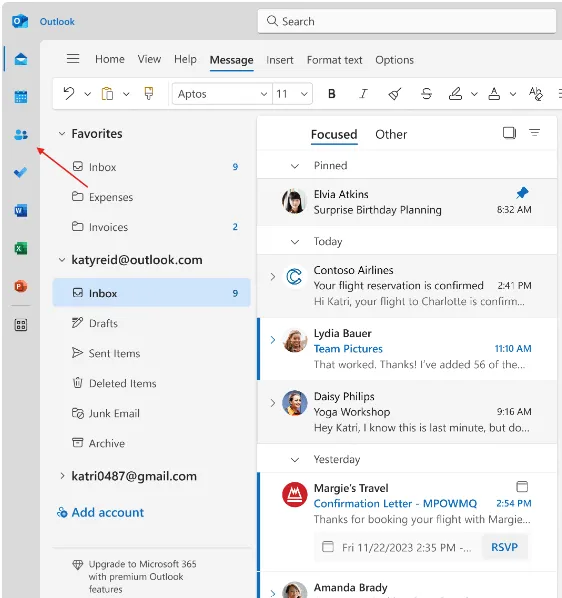
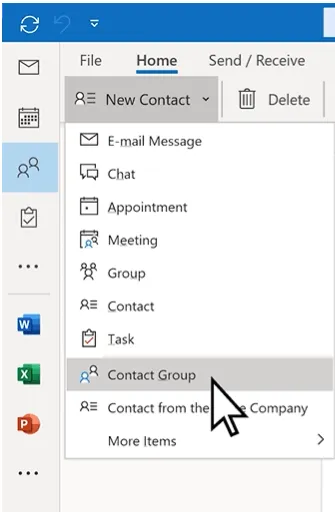
3. จากแถบเครื่องมือ ให้เลือก 'รายการผู้ติดต่อใหม่' (บน Mac) หรือ 'กลุ่มผู้ติดต่อใหม่' (บน Windows)
4. ตั้งชื่อกลุ่มผู้ติดต่อของคุณ คลิกที่ 'เพิ่มสมาชิก' แล้วเลือก 'จากผู้ติดต่อใน Outlook' เพื่อเพิ่มบุคคลเข้าสู่กลุ่มของคุณ
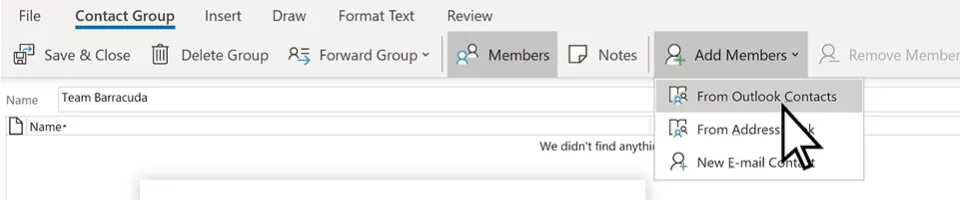
5. เพิ่มที่อยู่อีเมลโดยการเลือกจากรายชื่อผู้ติดต่อของคุณหรือพิมพ์ด้วยตนเอง ซึ่งแตกต่างจากเวอร์ชันเว็บ แอปพลิเคชันบน Mac และ Windows อนุญาตให้คุณเพิ่มที่อยู่อีเมลใหม่ในระหว่างการสร้าง
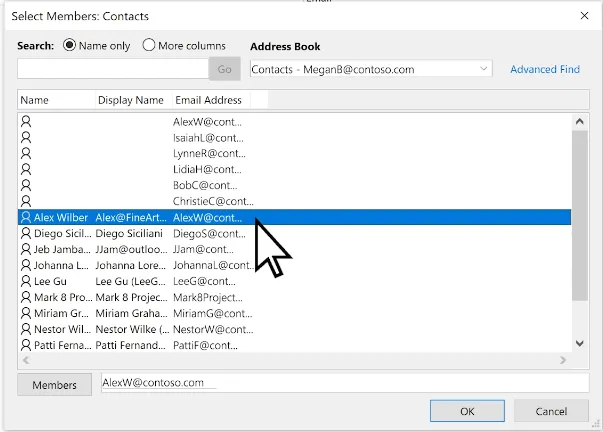
6. เพื่อลบผู้ติดต่อออกจากรายชื่อการกระจายใน Outlook ให้เลือกชื่อของพวกเขาแล้วคลิก 'ลบสมาชิก'
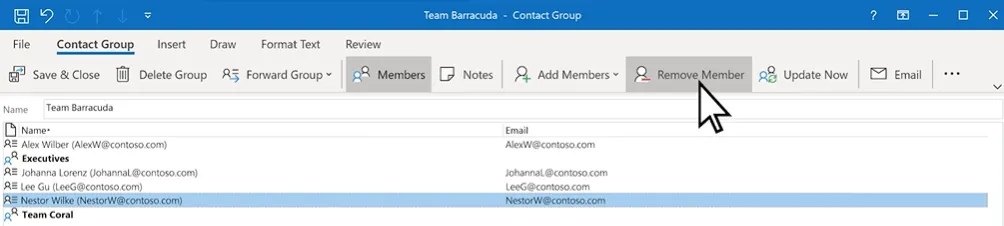
7. กดปุ่ม 'บันทึก & ปิด' เพื่อสร้างกลุ่มหรือรายชื่ออีเมลสำหรับการกระจายข้อมูลใหม่ของคุณ
อ่านเพิ่มเติม:10 เครื่องมือเพิ่มประสิทธิภาพอีเมลที่ดีที่สุดในปี 2024
ข้อจำกัดในการสร้างรายชื่อผู้รับจดหมายใน Outlook
Outlook ได้แนะนำรายการส่งจดหมายใน Office 2007. ไม่ว่ามันจะสะดวกเพียงใดในการส่งอีเมลจำนวนมาก แต่ก็มาพร้อมกับข้อเสียบางประการ:
1. ความเสี่ยงในการส่งไปยังกลุ่มที่ไม่ถูกต้อง
ระบบไม่มีขั้นตอนการยืนยันเพื่อตรวจสอบรายชื่อผู้รับอีกครั้งก่อนส่ง ซึ่งอาจทำให้เกิดข้อผิดพลาดได้ และอาจทำให้เกิดความสับสนหรือการละเมิดความเป็นส่วนตัวหากผู้ส่งส่งข้อมูลที่ละเอียดอ่อนไปยังรายชื่อที่ไม่ได้อัปเดต
2. จำนวนผู้รับจำกัด
กลุ่มหรือรายชื่อการแจกจ่ายใน Outlook มักจะมีการจำกัดจำนวนที่อยู่อีเมลที่คุณสามารถเพิ่มได้ โดยเฉพาะอย่างยิ่งหากคุณใช้เวอร์ชันเก่าหรือบัญชีที่ไม่ใช่บัญชีองค์กร นี่อาจเป็นปัญหาหากคุณต้องการส่งอีเมลไปยังกลุ่มที่มีขนาดใหญ่กว่า
การเกินขีดจำกัดนี้อาจทำให้อีเมลของคุณไม่สามารถส่งได้หรือจำเป็นต้องแบ่งรายชื่อของคุณออกเป็นหลายกลุ่ม
3. การอัปเดตด้วยตนเอง
ซึ่งหมายความว่า หากมีการเปลี่ยนแปลงจำนวนสมาชิกหรือที่อยู่อีเมลของพวกเขา คุณจะต้องอัปเดตรายชื่อผู้รับการกระจายข้อมูลด้วยตนเอง ซึ่งอาจใช้เวลานานและเสี่ยงต่อความผิดพลาดจากมนุษย์
4. การปรับแต่งที่จำกัด
คุณไม่สามารถปรับแต่งเนื้อหาอีเมลให้เหมาะกับผู้รับแต่ละคนได้ เช่น การเรียกชื่อผู้รับ โดยไม่ต้องใช้เครื่องมือหรือโปรแกรมเสริมทางการตลาดผ่านอีเมลที่ใช้ AIการขาดการปรับแต่งนี้อาจทำให้การมีส่วนร่วมลดลง เนื่องจากผู้รับอาจรู้สึกว่าข้อความนั้นทั่วไปหรือไม่เกี่ยวข้องกับตนเอง
5. ไม่มีการแบ่งส่วน
ไม่เหมือนกับเครื่องมือการสื่อสารภายนอกอื่น ๆ รายการจัดส่งใน Outlook ไม่มีความสามารถในการแบ่งกลุ่ม. นั่นหมายความว่าคุณไม่สามารถแบ่งแยกที่อยู่อีเมลของคุณเป็นกลุ่มย่อยหรือเป้าหมายกลุ่มผู้ชมเฉพาะด้วยเนื้อหาที่ปรับแต่งได้อย่างง่ายดาย.
ผลที่ตามมาคือ ผู้รับหลายคนได้รับข้อความ ซึ่งอาจไม่เกี่ยวข้องกับทุกคนในรายการ
อ่านเพิ่มเติม:10 กลยุทธ์การจัดการอีเมลที่มีประสิทธิภาพเพื่อเพิ่มผลผลิต
สร้างรายชื่อผู้รับแจกจ่ายด้วย ClickUp
คุณอาจคิดว่า ClickUp เหมาะสำหรับการจัดการโครงการ งาน และทีมในระดับใหญ่ แต่คุณจะประหลาดใจอย่างยิ่งที่ซอฟต์แวร์การจัดการโครงการแบบครบวงจรนี้ยังสามารถผสานการทำงานกับ Outlook เพื่อจัดการอีเมลและรายชื่อผู้รับอีเมลได้ในที่เดียว
นี่คือระบบCRM ที่ยอดเยี่ยมสำหรับการตลาดผ่านอีเมล ในส่วนนี้ เราจะสำรวจว่าทำไมและอย่างไร
คุณสมบัติการจัดการโครงการทางอีเมลของ ClickUpช่วยให้คุณสามารถส่งและรับอีเมลได้โดยตรงภายในแพลตฟอร์มโดยไม่ต้องสลับระหว่างแท็บหรือเครื่องมือต่างๆ ไม่ว่าจะเป็นการตอบกลับอย่างรวดเร็วหรือการอัปเดตที่ละเอียด คุณสามารถแนบเอกสาร แบบฟอร์ม คลิป และอื่นๆ ได้
คุณสามารถทำให้อีเมลและงานต่างๆ เป็นอัตโนมัติด้วยทริกเกอร์ตามกฎสำหรับฟิลด์ที่กำหนดเอง การส่งแบบฟอร์ม และการอัปเดตงานต่างๆ กล่องจดหมายของคุณจะกลายเป็นศูนย์ควบคุมโครงการที่ช่วยให้คุณสร้างและแสดงความคิดเห็นเกี่ยวกับงานจากการแจ้งเตือนทางอีเมล เพิ่มวันที่เริ่มต้นและสิ้นสุดเพื่อกำหนดเส้นตาย เชื่อมโยงอีเมลกับงานเพื่อเพิ่มบริบท และตั้งค่าการทำงานอัตโนมัติสำหรับจดหมายข่าว แคมเปญแบบหยด และการส่งต่ออีเมล
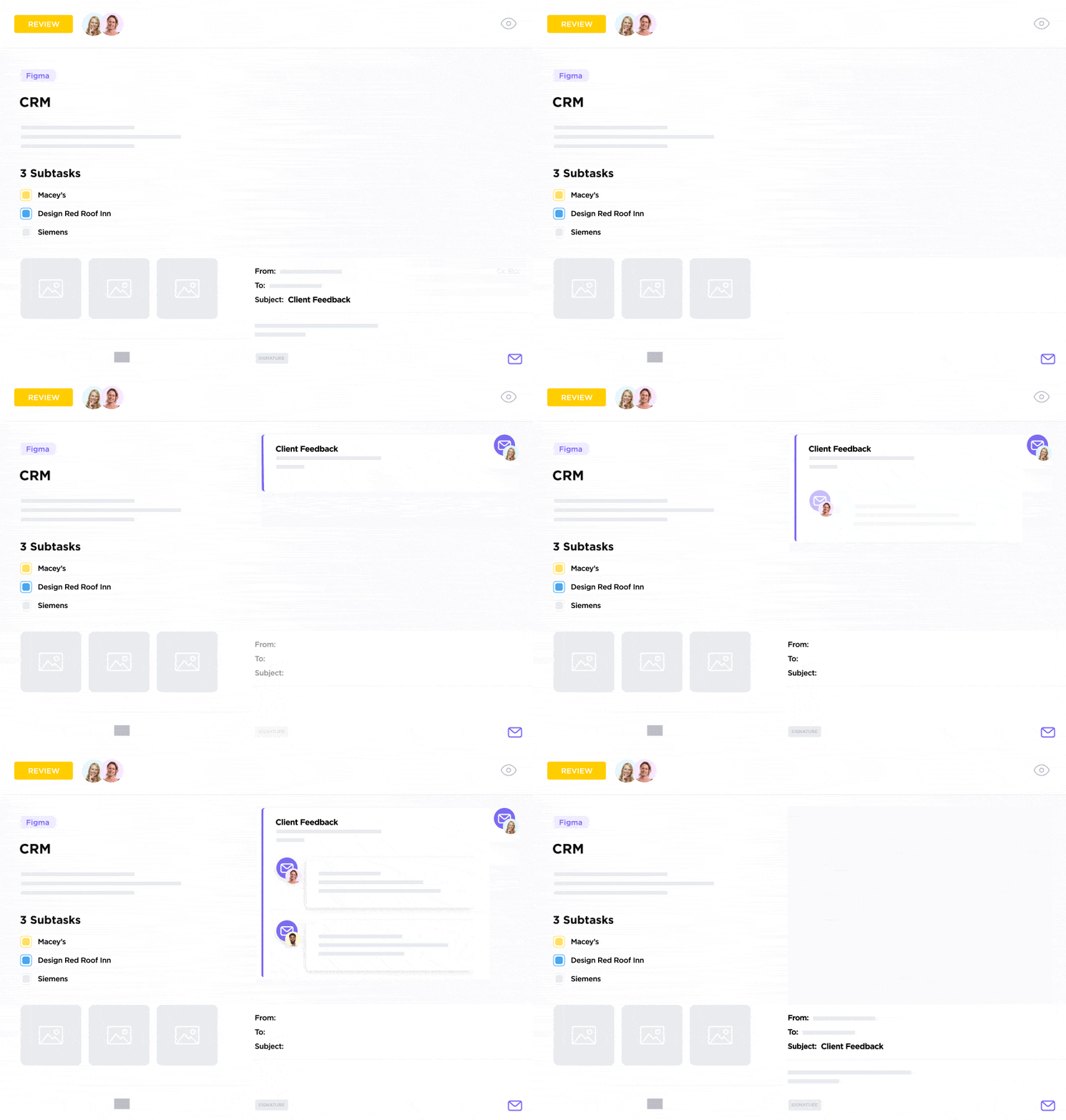
สำหรับผู้ใช้ Outlook,การผสานการทำงานของ ClickUp กับ Outlookเพิ่มชั้นของฟังก์ชันการทำงานเพิ่มเติมให้กับการจัดการโครงการ
อีเมลขาเข้า เช่น ไม่ใช่แค่เพียงการอ่านบนแพลตฟอร์มเท่านั้น แต่ยังสามารถดำเนินการได้อีกด้วย ด้วยการคลิกเพียงไม่กี่ครั้ง คุณสามารถแปลงอีเมลจาก Outlookเป็นงานใน ClickUp เชื่อมโยงกับงานที่มีอยู่ และมอบหมายงานติดตามผลให้กับทีมของคุณพร้อมกำหนดเวลาและคำแนะนำที่ชัดเจน
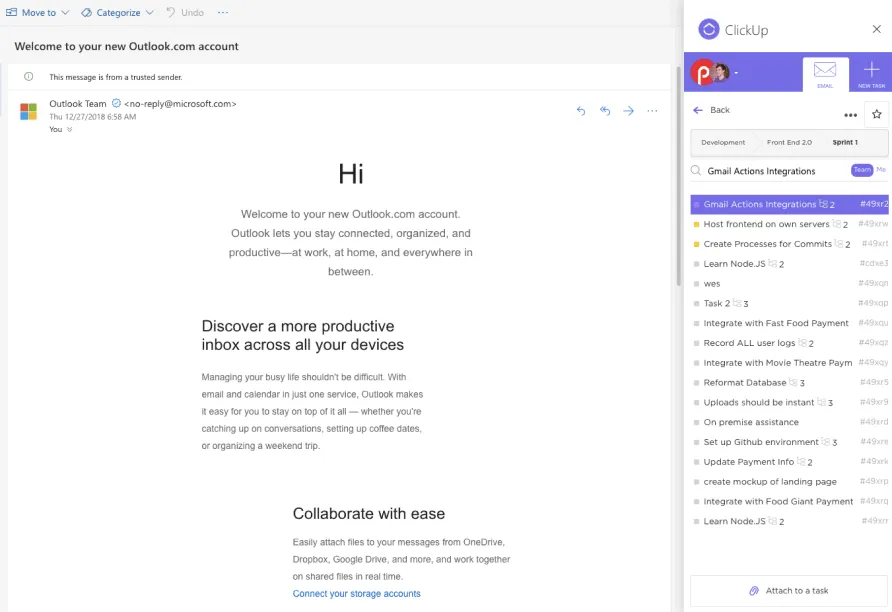
ด้วยวิธีนี้ บริบทและบทสนทนาที่จำเป็นทั้งหมดจะถูกเก็บรักษาไว้ในซอฟต์แวร์กล่องจดหมายร่วม ซึ่งจะมีประโยชน์อย่างยิ่งเมื่อต้องจัดการกับโครงการที่ซับซ้อนหรือการติดต่อกับลูกค้า
ผลลัพธ์สุดท้าย? คุณยังคงสามารถติดตามทุกสิ่ง (และทุกคน) ได้โดยไม่พลาดจังหวะเลย
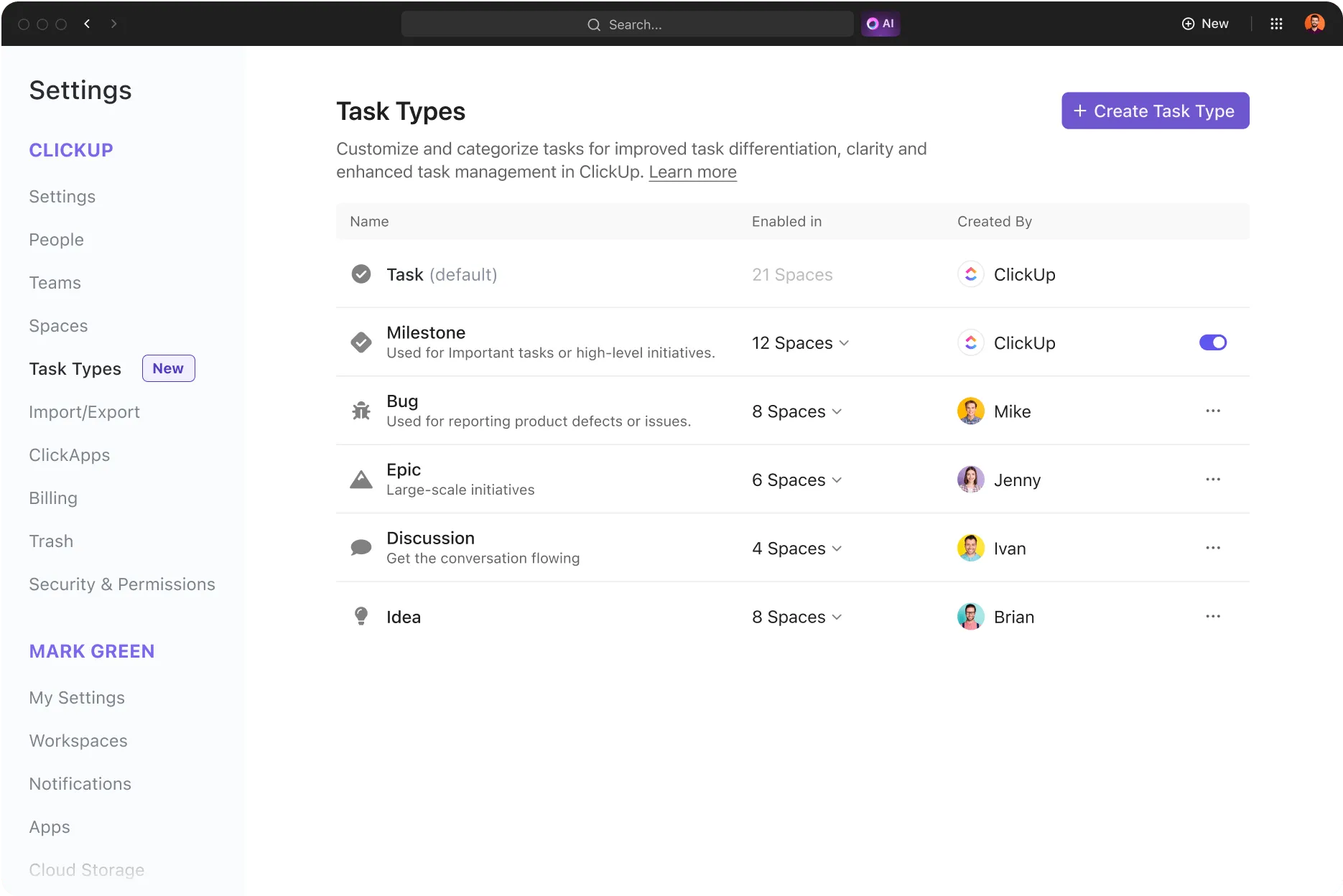
แต่คุณจะตั้งค่ากลุ่มการแจกจ่ายหรือรายการใน ClickUp ได้อย่างไร?
โดยการใช้ระบบแบบรายการ คุณสามารถสร้างรายการจัดส่งได้อย่างง่ายดาย ซึ่งจะเป็นรากฐานสำหรับกระบวนการทำงานการจัดการโครงการอีเมลของคุณเพียงแค่ทำตามขั้นตอนต่อไปนี้:
- จากแถบด้านข้าง ให้เลื่อนเมาส์ไปที่พื้นที่หรือโฟลเดอร์ที่คุณต้องการสร้างรายชื่อการแจกจ่าย
- คลิกไอคอน 'บวก' ที่อยู่ถัดจากชื่อพื้นที่หรือโฟลเดอร์
- เลือก รายการ จากเมนูแบบเลื่อนลง
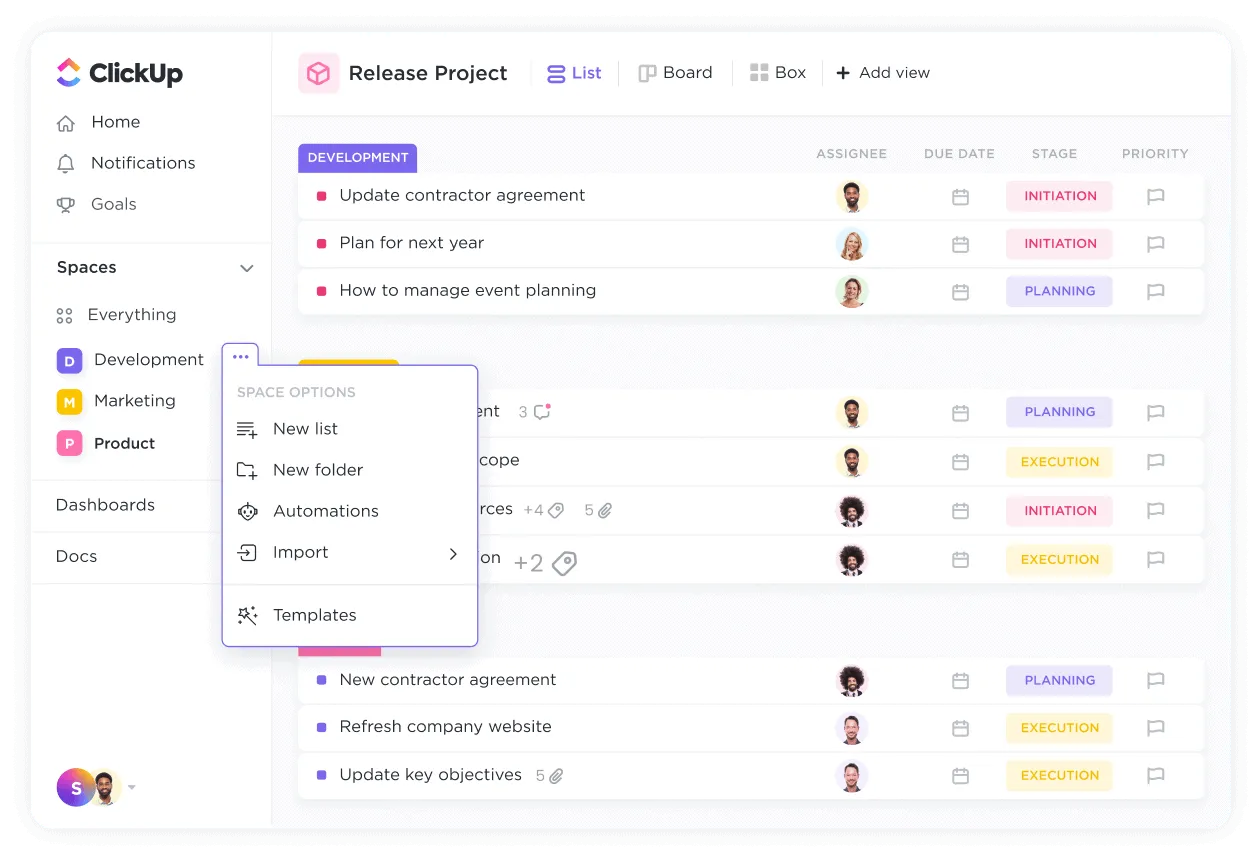
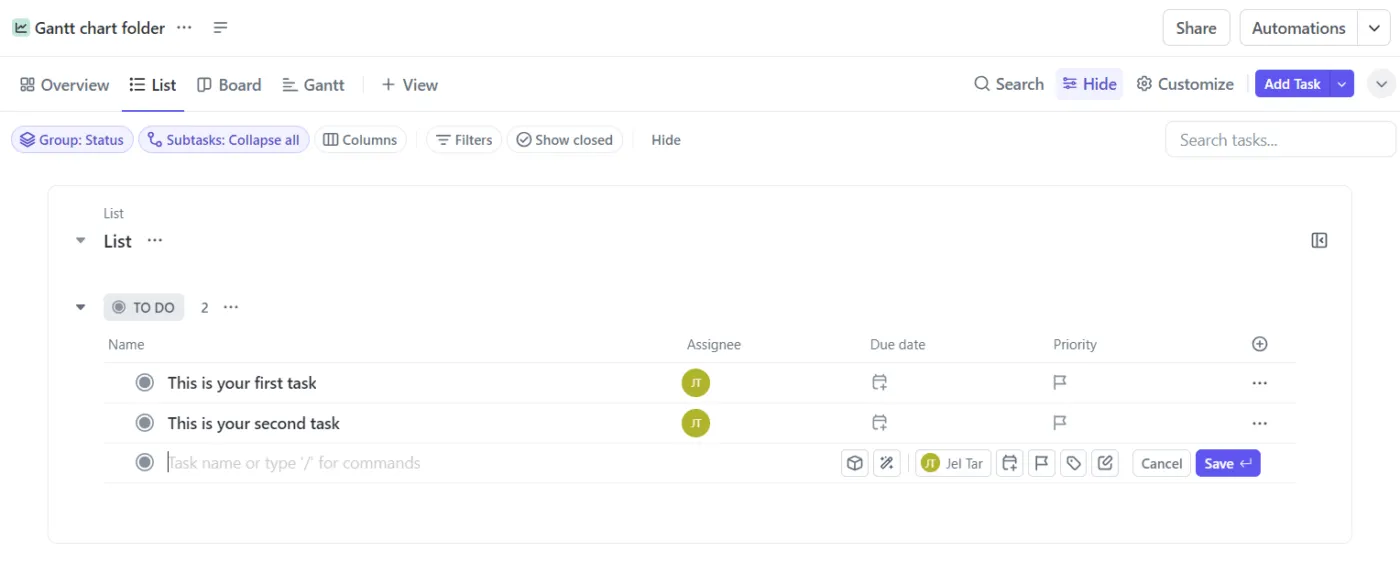
- ตั้งชื่อรายการใหม่ของคุณ (เช่น 'รายชื่ออีเมลสำหรับการกระจายข้อมูล – ฝ่ายการตลาด') แล้วคลิก 'สร้างรายการ'
- ภายในรายการที่คุณสร้างขึ้นใหม่ ให้เริ่มเพิ่มงานที่เกี่ยวข้องกับอีเมลหรือขั้นตอนการสื่อสารที่คุณต้องการแจกจ่าย—ตัวอย่างเช่น สร้างงานชื่อ 'ส่งอัปเดตให้ลูกค้า' แนบฉบับร่างอีเมล และมอบหมายให้กับสมาชิกในทีม
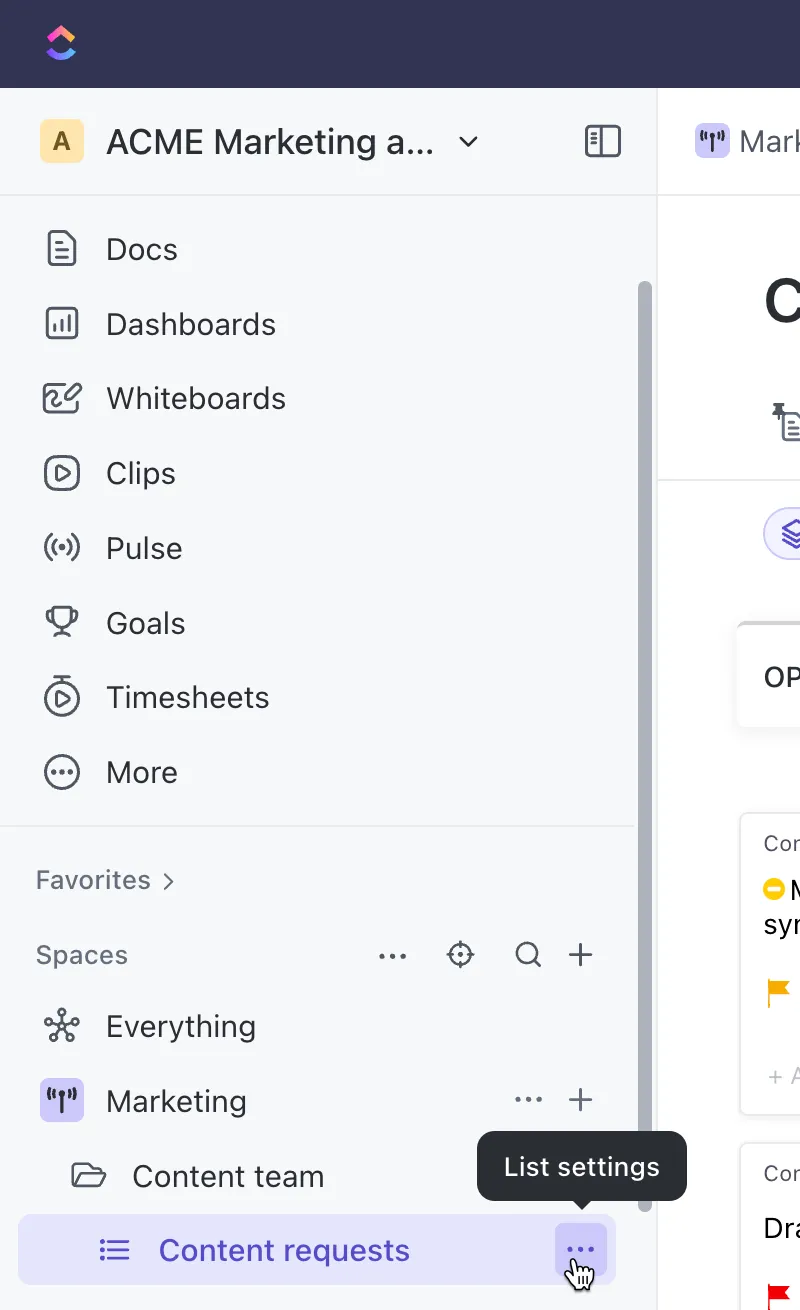
- หากคุณต้องการทำงานร่วมกับผู้ใช้ภายนอก ให้ปรับการแชร์และสิทธิ์การเข้าถึงสำหรับรายการโดยคลิกที่เมนู 'จุดไข่ปลา (...)' ถัดจากชื่อรายการในแถบด้านข้าง; จัดการว่าใครมีสิทธิ์ในการดู แก้ไข หรือโต้ตอบกับรายการ
หมายเหตุ: ClickUp ไม่ได้กำหนดขีดจำกัดที่เข้มงวดกับผู้รับเหมือนที่คุณอาจพบใน Outlook คุณสามารถสร้างกลุ่มที่ใหญ่ขึ้นได้โดยไม่ต้องกังวลว่าจะถึงขีดจำกัด
นอกเหนือจากการเป็นทางเลือกที่มีชีวิตชีวาสำหรับMicrosoft Outlook แล้ว ยังเป็นโซลูชันที่หลากหลายซึ่งช่วยให้คุณสามารถจัดการและติดตามทุกขั้นตอนของการกระจายอีเมลได้แบบเรียลไทม์ ทำให้เกิดความชัดเจนและความโปร่งใสในทีม
ฟีเจอร์ClickUp Automationsช่วยให้คุณสามารถส่งอีเมลโดยอัตโนมัติตามเงื่อนไขที่กำหนด เช่น การสร้างงาน การเสร็จสิ้นงาน หรือฟิลด์ที่กำหนดเองจากแพลตฟอร์ม—ตัวอย่างเช่น เมื่อมีการอัปเดตฟิลด์ "สถานะโครงการ" เป็น "เสร็จสิ้น" หรือเมื่อถึง "วันที่ครบกำหนด"
หากคุณต้องการส่งชุดการติดตามหรือการอัปเดต ClickUp ก็ช่วยคุณได้เช่นกัน
ตั้งค่าการแจ้งเตือนทางอีเมลแบบต่อเนื่องสำหรับงานที่กำลังจะถึงกำหนดส่ง หรือตั้งค่าอีเมลติดตามผลโดยอัตโนมัติเมื่อสมาชิกในทีมไม่ตอบกลับหรืออัปเดตงานภายในระยะเวลาที่กำหนด
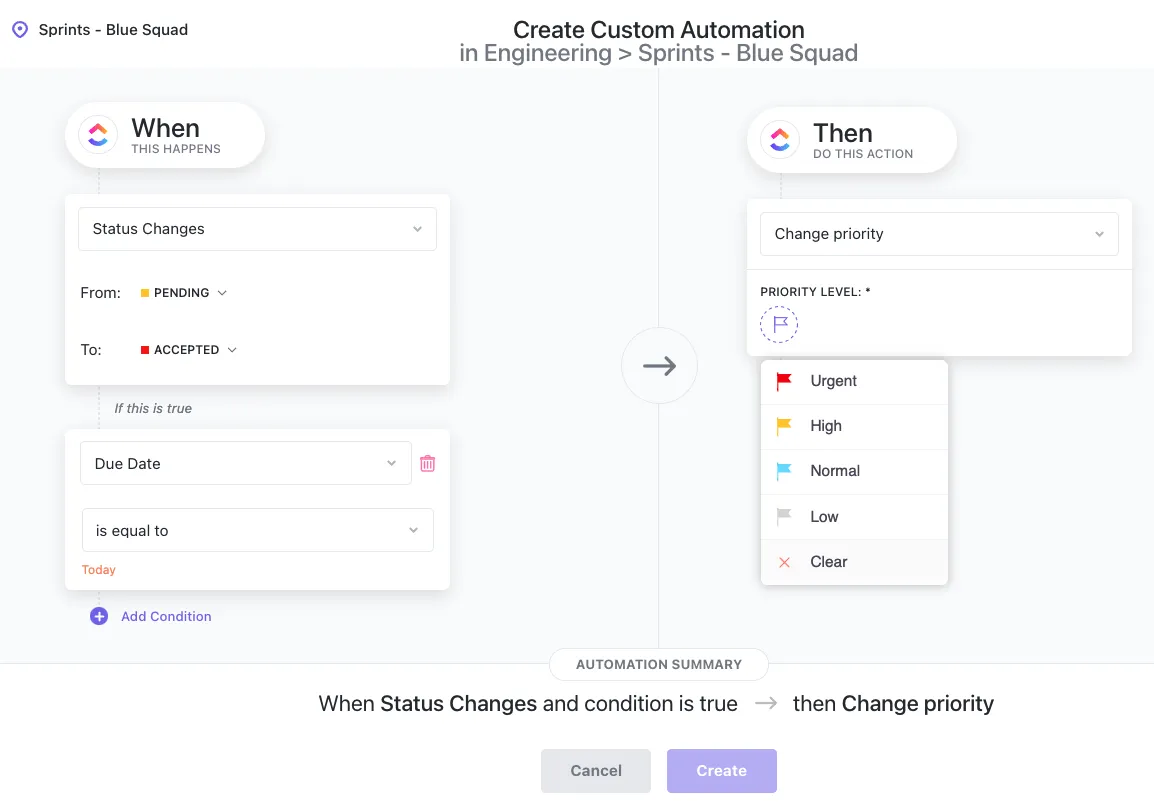
ระบบอัตโนมัติทางอีเมลด้วยเทมเพลต ClickUpมีประโยชน์อย่างยิ่งในการติดตามประสิทธิภาพของอีเมลอัตโนมัติของคุณและทำการปรับเปลี่ยนที่จำเป็นเพื่อปรับปรุงการมีส่วนร่วม นอกจากนี้ยังช่วยให้คุณมั่นใจได้ว่าทุกงานจะเสร็จสิ้นตามกำหนดเวลา
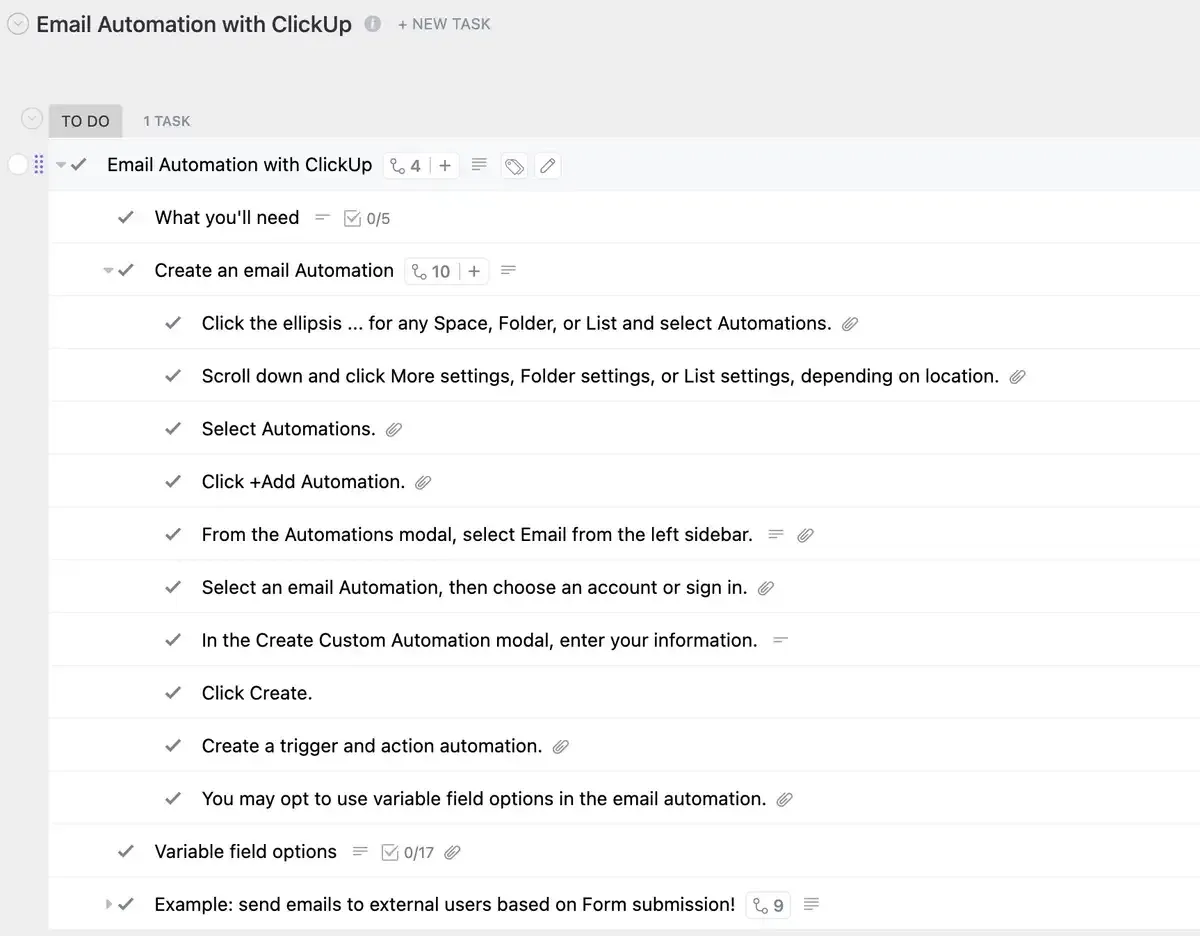
นอกจากนี้ เมื่อสมาชิกทีมเข้าร่วมหรือออกจากโปรเจ็กต์ ClickUp จะปรับปรุงรายการในเวลาจริง คุณไม่ต้องกังวลเกี่ยวกับกลุ่มติดต่อหรือรายการที่ล้าสมัยอีกต่อไป เทมเพลตยังช่วยลดงานบริหารที่ซ้ำซ้อนและต้องทำด้วยตนเองโดยอัตโนมัติเมื่อมีเงื่อนไขที่กำหนดไว้
ด้วยระบบอัตโนมัติทางอีเมล คุณสามารถปรับปรุงเวลาการตอบกลับคำถามของลูกค้าได้, ดำเนินการติดตามตามกำหนดการโดยไม่ต้องมีการแทรกแซงจากมนุษย์, ติดต่อผู้ติดต่อในเวลาที่พวกเขาต้องการได้ทั่วทุกเขตเวลา, และทำให้ลูกค้าสนใจอยู่เสมอด้วยการอัปเดตสินค้า, จดหมายข่าว, และข้อมูลที่ปรับให้เหมาะกับบุคคล
💡เคล็ดลับจากผู้เชี่ยวชาญ: ใช้แดชบอร์ดของ ClickUpเพื่อติดตามตัวชี้วัดต่างๆ เช่น อัตราการเปิด อัตราการคลิก และจำนวนการยกเลิกการสมัครรับข้อมูล พร้อมรับภาพรวมความสำเร็จของแคมเปญการตลาดของคุณ
เทมเพลตแคมเปญการตลาดทางอีเมลโดย ClickUpช่วยให้คุณสามารถใช้ฟิลด์ที่กำหนดเองและมุมมองเพื่อจัดหมวดหมู่ผู้รับอีเมลของคุณเป็นกลุ่มต่างๆ วิธีการนี้ช่วยให้ข้อความที่เหมาะสมเข้าถึงผู้คนที่เหมาะสม
ด้วยระบบวิเคราะห์และแดชบอร์ดในตัว คุณสามารถติดตามตัวชี้วัดต่างๆ เช่น อัตราการเปิด อัตราการคลิกผ่าน (CTR) และการแปลงเป็นลูกค้า
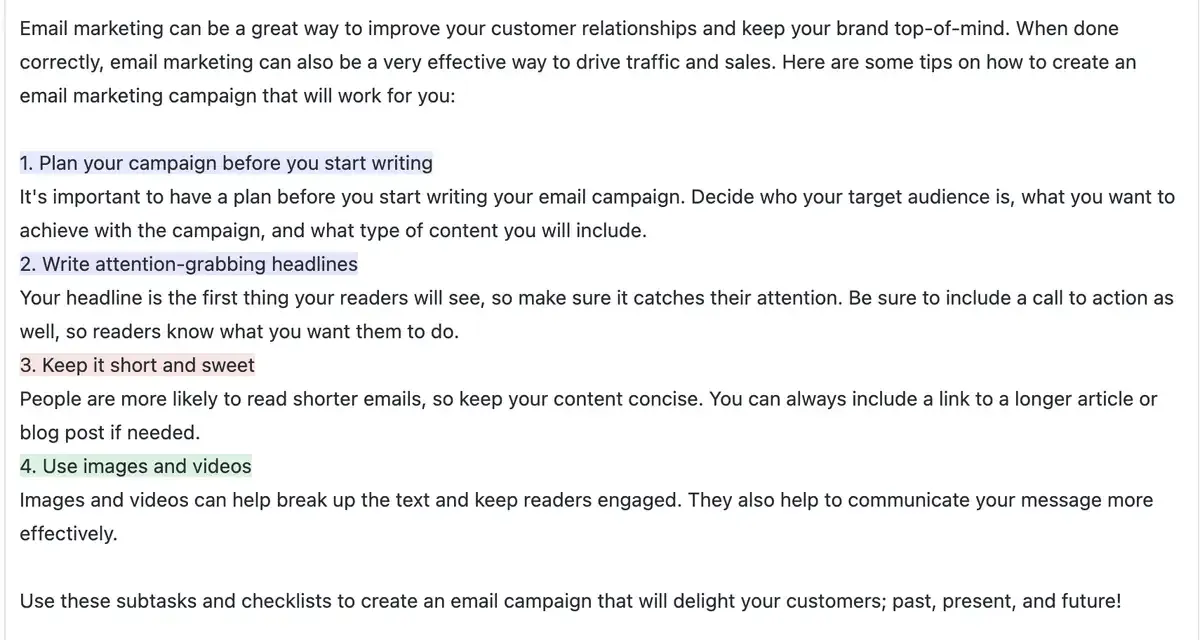
เทมเพลตนี้มอบกรอบการทำงานที่ออกแบบไว้ล่วงหน้าสำหรับการติดต่อกับลูกค้าปัจจุบันและลูกค้าที่มีศักยภาพ ช่วยระบุกลุ่มเป้าหมายและแบ่งกลุ่มออกเป็นหมวดหมู่ที่เกี่ยวข้องตามความต้องการและความชอบของพวกเขา
คุณสามารถใช้ClickUp Docsเพื่อเขียนอีเมลที่ปรับแต่งเฉพาะบุคคลและเพิ่มองค์ประกอบต่างๆ เช่น รูปภาพและวิดีโอ เพื่อให้อีเมลมีความโต้ตอบได้ เมื่อแคมเปญเปิดตัวแล้ว คุณสามารถใช้ฟิลด์ที่กำหนดเองเพื่อติดตามตัวชี้วัดสำคัญ ปรับแต่งเนื้อหา และทำการปรับเปลี่ยนที่จำเป็น
เทมเพลตนี้ช่วยจัดโครงสร้างอีเมลเพื่อให้แน่ใจว่าเสียงของแบรนด์ของคุณคงความสม่ำเสมอในทุกแคมเปญ
💡เคล็ดลับจากผู้เชี่ยวชาญ: ใช้เทมเพลตแคมเปญแบบหยดเพื่อเพิ่มอัตราการเปลี่ยนแปลงและการรักษาลูกค้า โดยการดูแลและพัฒนาลูกค้าเป้าหมายในทุกขั้นตอนของเส้นทางการซื้อของลูกค้า
นอกจากนี้ClickUp Brain พร้อมด้วย AI Knowledge Manager สามารถดึงข้อมูลเฉพาะเจาะจงจากงานหรือเอกสารได้อย่างรวดเร็วโดยไม่ต้องค้นหาผ่านแหล่งข้อมูลหลายแห่ง
คุณสมบัตินี้สามารถทำให้การอัปเดตความคืบหน้าเป็นไปโดยอัตโนมัติ สรุปสถานะของโครงการ และจัดการการติดตามผลตามปกติตามการเปลี่ยนแปลงของงานได้ ซึ่งช่วยเพิ่มประสิทธิภาพและการกระจายอีเมล

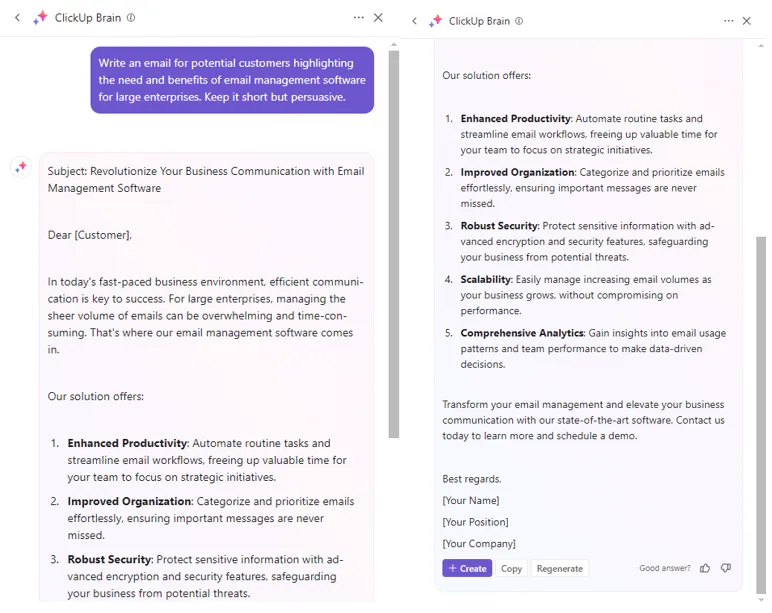
นอกจากนี้ยังทำหน้าที่เป็นผู้ช่วยเขียนที่ขับเคลื่อนด้วย AI ของคุณ และช่วยร่างอีเมลที่มุ่งเน้นการสร้างและบ่มเพาะลูกค้าเป้าหมาย
เพิ่มประสิทธิภาพการจัดการอีเมลด้วย ClickUp
อีเมลเป็นส่วนสำคัญอย่างยิ่งของชีวิตการทำงานของเรา การรู้ว่าควรส่งอีเมลเมื่อใด เรื่องอะไร และถึงใคร โดยเฉพาะอย่างยิ่งเมื่อผู้รับเป็นกลุ่มใหญ่ อาจกลายเป็นเรื่องที่น่ากังวลได้อย่างรวดเร็ว
เมื่อทำอย่างถูกต้อง การส่งอีเมลจำนวนมากสามารถช่วยให้คุณเข้าถึงผู้คนได้มากที่สุดในครั้งเดียว และจัดการการสื่อสารได้อย่างไร้ความยุ่งยาก
ดังนั้น คุณสามารถทำให้การส่งอีเมลกลุ่มง่ายขึ้นด้วยรายการจัดส่งใน Outlook ของคุณได้ แต่หากคุณต้องการสิ่งที่ซับซ้อนมากขึ้น ให้ใช้ ClickUp
คุณสามารถสร้างรายการใหม่ เพิ่มงาน และมอบหมายให้กับสมาชิกทีมหรือกลุ่มได้ พร้อมได้รับประโยชน์จากคุณสมบัติการจัดการโครงการที่ทรงพลัง ระบบอัตโนมัติ และการผสานรวม
ลงทะเบียนบน ClickUp ฟรีวันนี้