

คุณได้รับโปรเจกต์ใหญ่ที่ทำงาน อย่างไรก็ตาม ความตื่นเต้นของคุณกลับแฝงด้วยความกังวล
ผลลัพธ์สุดท้ายชัดเจนในใจคุณ แต่เส้นทางที่จะไปถึงที่นั่นล่ะ? ไม่ค่อยชัดเจนเท่าไหร่ คุณจะมั่นใจได้อย่างไรว่าทุกขั้นตอนได้รับการดูแลอย่างครบถ้วนและไม่มีอะไรตกหล่นไป?
นี่คือจุดที่การวางแผนโครงการกลายเป็นพันธมิตรที่ดีที่สุดของคุณแผนโครงการที่วางไว้อย่างดีจะช่วยให้คุณจัดสรรทรัพยากรได้อย่างชาญฉลาด ทำงานให้เสร็จตามกำหนดเวลา และทำให้ทุกคนเข้าใจตรงกัน
และเดาอะไรได้ไหม? มีโอกาสสูงที่คุณมีเครื่องมือทรงพลังอยู่ในชุดเทคโนโลยีของคุณแล้วเพื่อดำเนินการกระบวนการนี้: Microsoft Excel.
คุณอาจคิดว่า Excelเป็นโปรแกรมซอฟต์แวร์สเปรดชีตแต่คุณก็สามารถใช้มันเป็นแพลตฟอร์มการจัดการโครงการได้เช่นกัน โดยเฉพาะอย่างยิ่งหากคุณเพิ่งเริ่มต้นใช้งาน Excel ช่วยให้คุณสามารถออกแบบแผนโครงการอย่างละเอียด จัดระเบียบงาน ติดตามความคืบหน้า และระบุจุดติดขัดได้อย่างมีประสิทธิภาพ
ในโพสต์นี้ เราจะแสดงวิธีการสร้างแผนโครงการใน Excel และเราจะทำให้คุณดียิ่งขึ้นด้วยการแนะนำทางเลือกที่เป็นมิตรกับผู้ใช้และปรับขนาดได้มากกว่า!
วิธีตั้งค่าแผนโครงการใน Excel
ทำตามคู่มือขั้นตอนต่อขั้นตอนเพื่อทำให้การวางแผนโครงการรวดเร็วและง่าย และขับเคลื่อนการดำเนินโครงการให้ประสบความสำเร็จ
1. กำหนดเป้าหมายและขอบเขตของโครงการของคุณ
ก่อนที่คุณจะร่างแผนโครงการใน Excel ให้กำหนดเป้าหมายและขอบเขตของงานในรายละเอียดก่อน คุณสามารถใช้แผ่นงาน Excel ของคุณหรือแอปบันทึกหรือเครื่องมือเอกสารอื่น ๆ ที่คุณต้องการได้ที่นี่
ขั้นตอนนี้เป็นการวางรากฐานสำหรับโครงการของคุณและทำให้ทุกคนที่เกี่ยวข้องเข้าใจอย่างชัดเจนว่าต้องทำอะไรให้สำเร็จ นี่คือรายละเอียดเพิ่มเติม:
ระบุวัตถุประสงค์หลักของโครงการ
- ระบุวัตถุประสงค์หลัก: กำหนดวัตถุประสงค์/เป้าหมายที่ชัดเจน สามารถวัดผลได้ บรรลุผลได้ มีความเกี่ยวข้อง และกำหนดระยะเวลา (SMART) เช่น "เพิ่มอัตราการเปลี่ยนแปลงผ่านบล็อกโพสต์ขึ้น 30%"
- กำหนดลำดับความสำคัญ: จัดอันดับวัตถุประสงค์ของคุณตามความสำคัญและผลกระทบ
- สอดคล้องกับผู้มีส่วนได้ส่วนเสีย: ติดต่อสื่อสารกับผู้มีส่วนได้ส่วนเสียทั้งภายในและภายนอกเพื่อให้แผนโครงการสะท้อนถึงเป้าหมายและความคาดหวังของทุกคน และไม่มีช่องว่างให้เกิดความไม่ชัดเจน
กำหนดขอบเขตและหลีกเลี่ยงการขยายขอบเขตงาน
- กำหนดขอบเขตของโครงการและกำหนดขอบเขต: อธิบายผลลัพธ์ที่เฉพาะเจาะจงของโครงการ รวมถึงสิ่งที่รวมอยู่และไม่ได้รวมอยู่ด้วย ตัวอย่างเช่น หากโครงการของคุณเกี่ยวข้องกับการออกแบบเว็บไซต์ใหม่ ให้ชี้แจงว่าครอบคลุมถึงเนื้อหาบนเว็บไซต์ด้วยหรือไม่ หรือเพียงแค่การออกแบบและพัฒนา
- ระบุจุดสำคัญ: แบ่งโครงการออกเป็นจุดสำคัญที่เน้นถึงขั้นตอนหรือความสำเร็จที่สำคัญ กำหนดงาน/ผลลัพธ์ที่ต้องการและกำหนดเวลาให้แต่ละจุดสำคัญ การแบ่งส่วนนี้มีความจำเป็นเพื่อรักษาความต่อเนื่องและติดตามความก้าวหน้า
- เตรียมพร้อมสำหรับการเปลี่ยนแปลงขอบเขต: กำหนดกระบวนการในการจัดการการเปลี่ยนแปลงขอบเขต เช่น การจัดการกับคำขอใหม่หรือการแก้ไข ตัวอย่างเช่น คุณสามารถขอให้ลูกค้าของคุณกรอกแบบฟอร์มคำขอเปลี่ยนแปลง และต้องการการอนุมัติจากทั้งลูกค้าและผู้จัดการโครงการก่อนที่จะนำคำขอนั้นไปใช้
อ่านเพิ่มเติม:15 ซอฟต์แวร์วางแผนโครงการที่ดีที่สุดสำหรับปี 2024
2. เพิ่มข้อมูลโครงการ
ตอนนี้ ให้สร้างเอกสาร MS Excel ใหม่ จากนั้นคุณสามารถกรอกข้อมูลในเซลล์ต่าง ๆ ได้ดังนี้:
เพิ่มหัวข้อให้กับตาราง
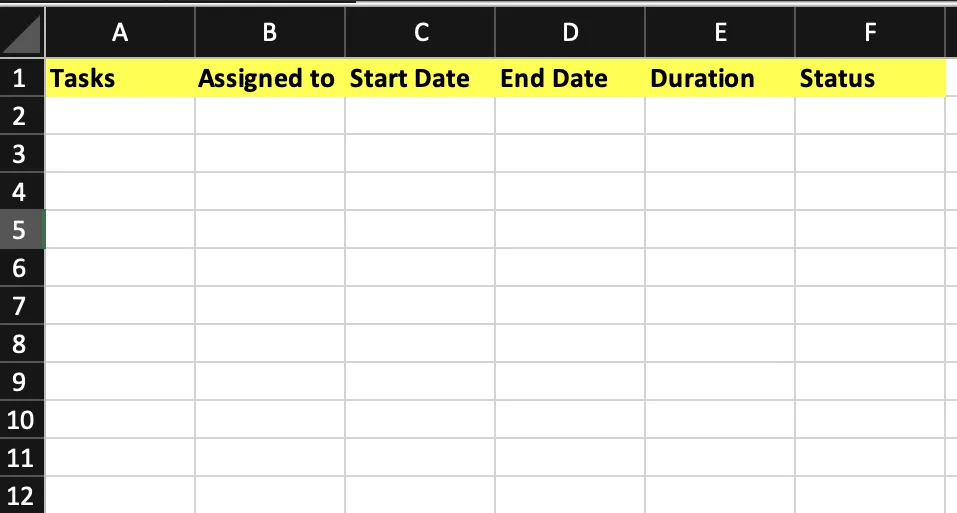
เพิ่มหัวคอลัมน์ในแถวที่สองของตารางของคุณ หัวคอลัมน์ที่พบบ่อยอาจรวมถึง งาน, ผู้รับผิดชอบ, วันที่เริ่มต้น, วันที่สิ้นสุด, ระยะเวลา, สถานะ และหมวดหมู่ที่คล้ายกัน คุณสามารถทำให้เซลล์หนาและเติมสีตามที่คุณต้องการได้
กรอกข้อมูลโครงการ
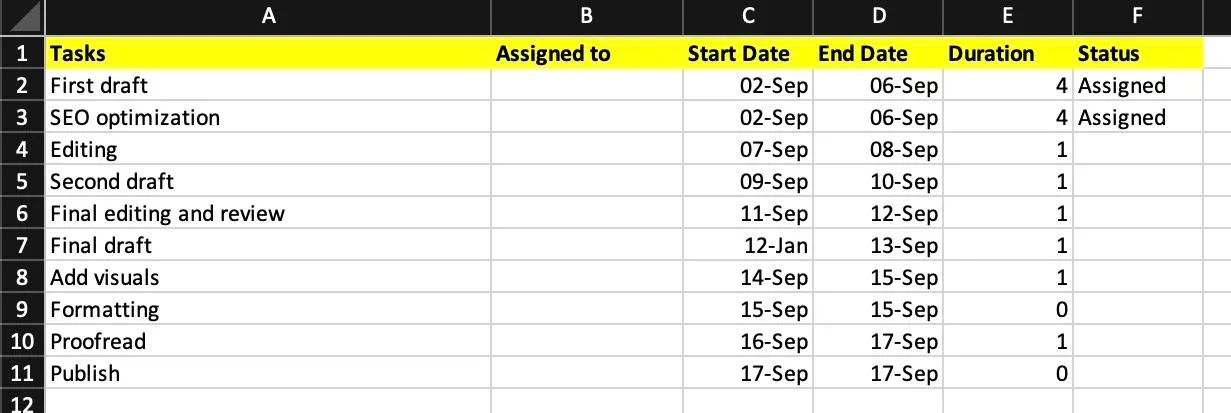
กรอกคอลัมน์งานด้วยงานสำหรับแผนโครงการของคุณ คุณสามารถเพิ่มงานได้มากหรือน้อยตามที่ต้องการ
- กรอกชื่อของบุคคลที่รับผิดชอบแต่ละงาน พร้อมวันที่เริ่มต้นและวันที่สิ้นสุด
- ในคอลัมน์ "วัน" ให้พิมพ์ = ในเซลล์ที่คุณต้องการให้แสดงระยะเวลา
- คลิกที่เซลล์วันที่สิ้นสุด พิมพ์ - แล้วคลิกที่เซลล์วันที่เริ่มต้น
- กด Enter เพื่อคำนวณระยะเวลา
- ลากที่จับเติม (สี่เหลี่ยมเล็ก ๆ ที่มุมล่างขวาของเซลล์) ลงตามคอลัมน์เพื่อใช้สูตรกับเซลล์อื่น ๆ ระยะเวลาจะอัปเดตโดยอัตโนมัติเมื่อคุณปล่อยปุ่มเมาส์
- กรอกสถานะปัจจุบันของแต่ละงานโดยใช้คำเช่น รอการดำเนินการ, กำลังดำเนินการ, อยู่ระหว่างการตรวจสอบ, หรือเสร็จสิ้นแล้ว
- เพื่อให้แน่ใจว่าข้อมูลทั้งหมดมองเห็นได้ ให้เลือกทั้งตาราง ไปที่กลุ่ม Cells คลิกที่ Format และเลือก Autofit Column Width เพื่อปรับความกว้างของคอลัมน์โดยอัตโนมัติ
3. มอบหมายงานให้สมาชิกในทีม
คุณได้ระบุรายการงานที่จำเป็นสำหรับการดำเนินโครงการเรียบร้อยแล้ว ตอนนี้คุณจะต้องมอบหมายงานให้กับสมาชิกในทีมและเพิ่มความคิดเห็นที่จำเป็น หากมี
ทำตามขั้นตอนนี้:
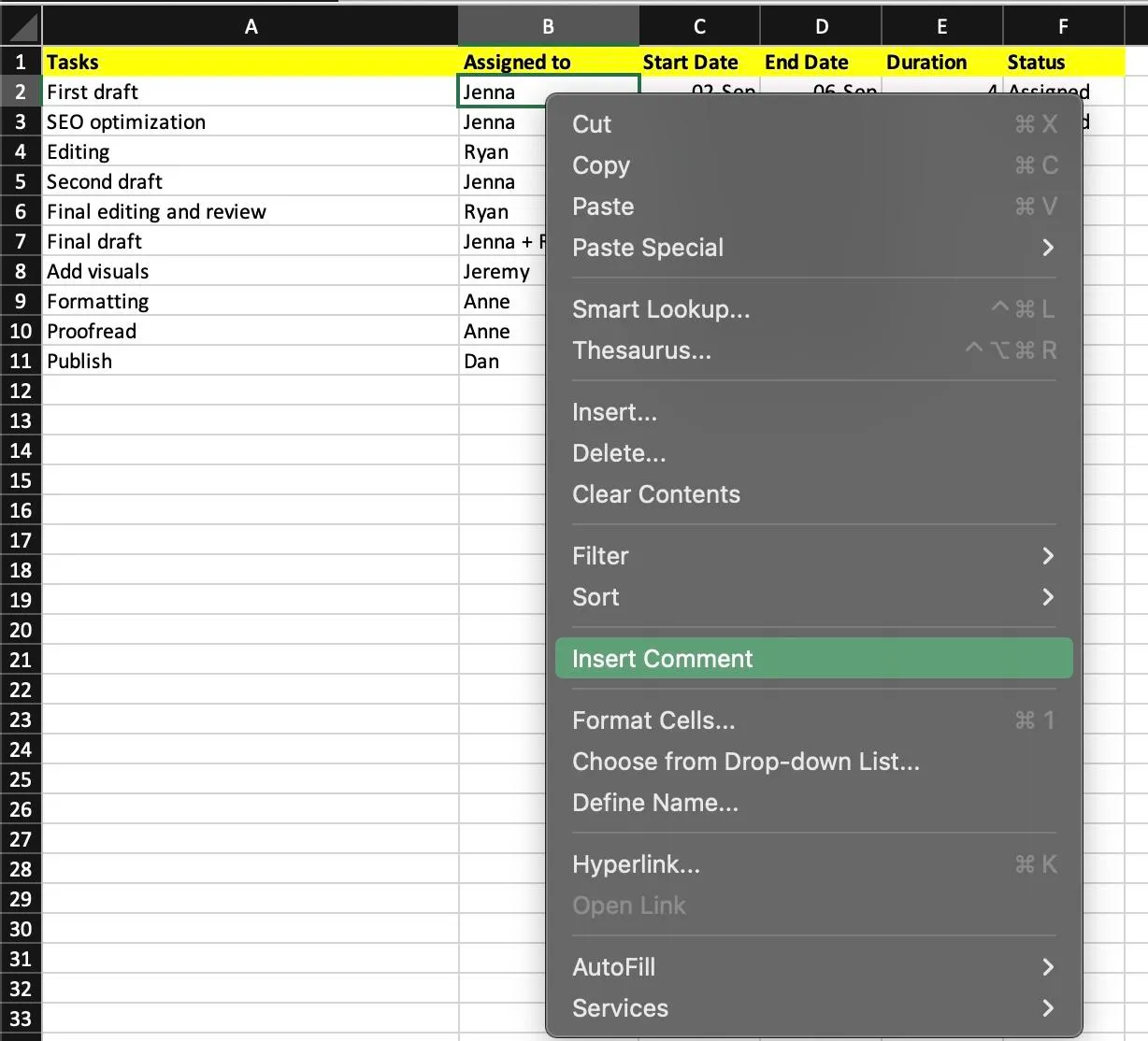
- กรอกชื่อสมาชิกในทีมในคอลัมน์ "ผู้ได้รับมอบหมาย"
- ไปที่เซลล์ที่คุณต้องการแสดงความคิดเห็น
- คลิกขวาที่เซลล์นี้แล้วเลือก แทรกความคิดเห็น เพื่อเปิดกล่องความคิดเห็น
- กรุณาพิมพ์ความคิดเห็นของคุณลงในช่องแสดงความคิดเห็นที่ปรากฏขึ้น
- เพื่อแจ้งเตือนสมาชิกทีมเฉพาะ ให้พิมพ์ @ ตามด้วยชื่อของพวกเขาภายในความคิดเห็นของคุณ
- กด Ctrl + Enter เพื่อยืนยันและโพสต์ความคิดเห็นของคุณ
อย่างไรก็ตาม คุณไม่สามารถปรับทรัพยากรโดยอัตโนมัติตามความคืบหน้าของโครงการหรือจัดสรรงานระหว่างสมาชิกในทีมแบบไดนามิกได้ คุณต้องอัปเดตเซลล์ด้วยตนเอง
4. มองเห็นภาพไทม์ไลน์ของโครงการ
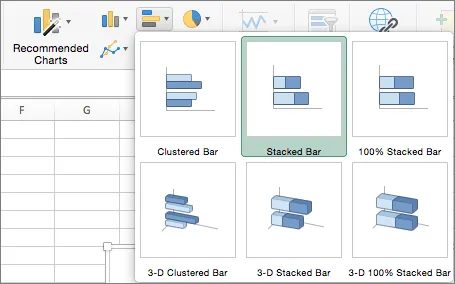
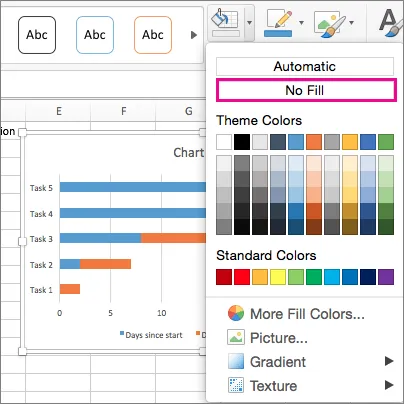
Excel ไม่มีประเภทแผนภูมิ Gantt ในตัว แต่คุณสามารถสร้างสิ่งที่คล้ายกันได้โดยปรับแต่งแผนภูมิแท่งซ้อนและแสดงไทม์ไลน์ของโครงการ นี่คือวิธีการ:
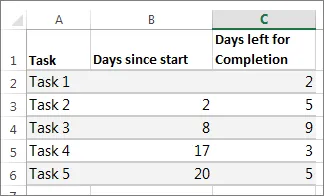
- ไฮไลต์ข้อมูลที่คุณต้องการสร้างกราฟ หากข้อมูลของคุณอยู่ในช่วงต่อเนื่อง ให้เลือกเซลล์ใดก็ได้ภายในช่วงนั้น สำหรับข้อมูลที่ไม่ต่อเนื่อง ให้เลือกเซลล์ต่างๆ โดยกดปุ่ม Command ค้างไว้
- ไปที่ แทรก > แผนภูมิแท่ง > แผนภูมิแท่งซ้อน
- คลิกที่ชุดข้อมูลแรก (ส่วนที่เป็นสีน้ำเงินซึ่งแสดงถึงจุดเริ่มต้นของงาน) จากนั้นไปที่แท็บรูปแบบ เลือก การเติมรูปร่าง > ไม่เติม เพื่อซ่อนวันที่เริ่มต้น
- ลบคำอธิบายหรือชื่อแผนภูมิหากคุณไม่ต้องการ
- เพื่อให้งานโครงการปรากฏในลำดับที่ถูกต้อง ให้กดปุ่ม CONTROL หรือ Command ค้างไว้ เลือกแกนตั้ง (งาน) ไปที่จัดรูปแบบแกน และเลือกหมวดหมู่ในลำดับย้อนกลับ
นี่จะสร้างภาพแสดงผลที่คล้ายกับแผนภูมิแกนต์
การใช้คุณสมบัติของ Excel สำหรับการจัดการโครงการ
นี่คือวิธีที่คุณสามารถใช้ Excel สำหรับการจัดการโครงการ:
การจัดรูปแบบตามเงื่อนไข
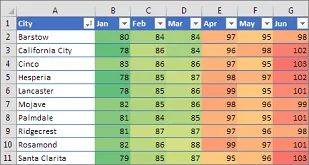
การจัดรูปแบบตามเงื่อนไขใน Excel ช่วยให้คุณสามารถจัดรูปแบบเซลล์โดยอัตโนมัติตามค่าหรือเกณฑ์เฉพาะได้ ความแตกต่างที่เห็นได้ชัดเจนนี้ช่วยให้คุณ ระบุงานสำคัญได้อย่างรวดเร็ว ติดตามความคืบหน้าของโครงการ และจัดการกำหนดเวลาได้อย่างมีประสิทธิภาพ
ตัวอย่างเช่น คุณสามารถใช้รหัสสีเพื่อแยกประเภทงานตามสถานะ (เช่น มอบหมายแล้ว/ดำเนินการอยู่, รอการดำเนินการ, เสร็จสิ้น) หรือระดับความสำคัญ (เช่น สูง, กลาง, ต่ำ)
ในการตั้งค่านี้ ให้เลือกเซลล์ที่คุณต้องการจัดรูปแบบ ไปที่แท็บหน้าแรก คลิกที่การจัดรูปแบบตามเงื่อนไข และเลือกกฎการจัดรูปแบบที่ตรงกับความต้องการของคุณ
💈 โบนัส: นี่คือคู่มือทีละขั้นตอนเกี่ยวกับวิธีการใช้รหัสสีใน Excel
การตรวจสอบความถูกต้องของข้อมูลและรายการแบบเลือก
การตรวจสอบข้อมูลและรายการแบบดรอปดาวน์ใน Excel ช่วยให้การป้อนข้อมูลเป็นไปอย่างราบรื่น, ทำให้แผนโครงการของคุณมีความสม่ำเสมอ, และลดข้อผิดพลาด. การสร้างรายการแบบดรอปดาวน์ช่วยให้มีตัวเลือกที่กำหนดไว้ล่วงหน้าสำหรับสมาชิกในทีมให้เลือก.
ตัวอย่างเช่น คุณสามารถตั้งค่ารายการแบบดรอปดาวน์สำหรับสถานะงาน เช่น กำลังดำเนินการ และเสร็จสมบูรณ์
เพื่อดำเนินการดังนี้:
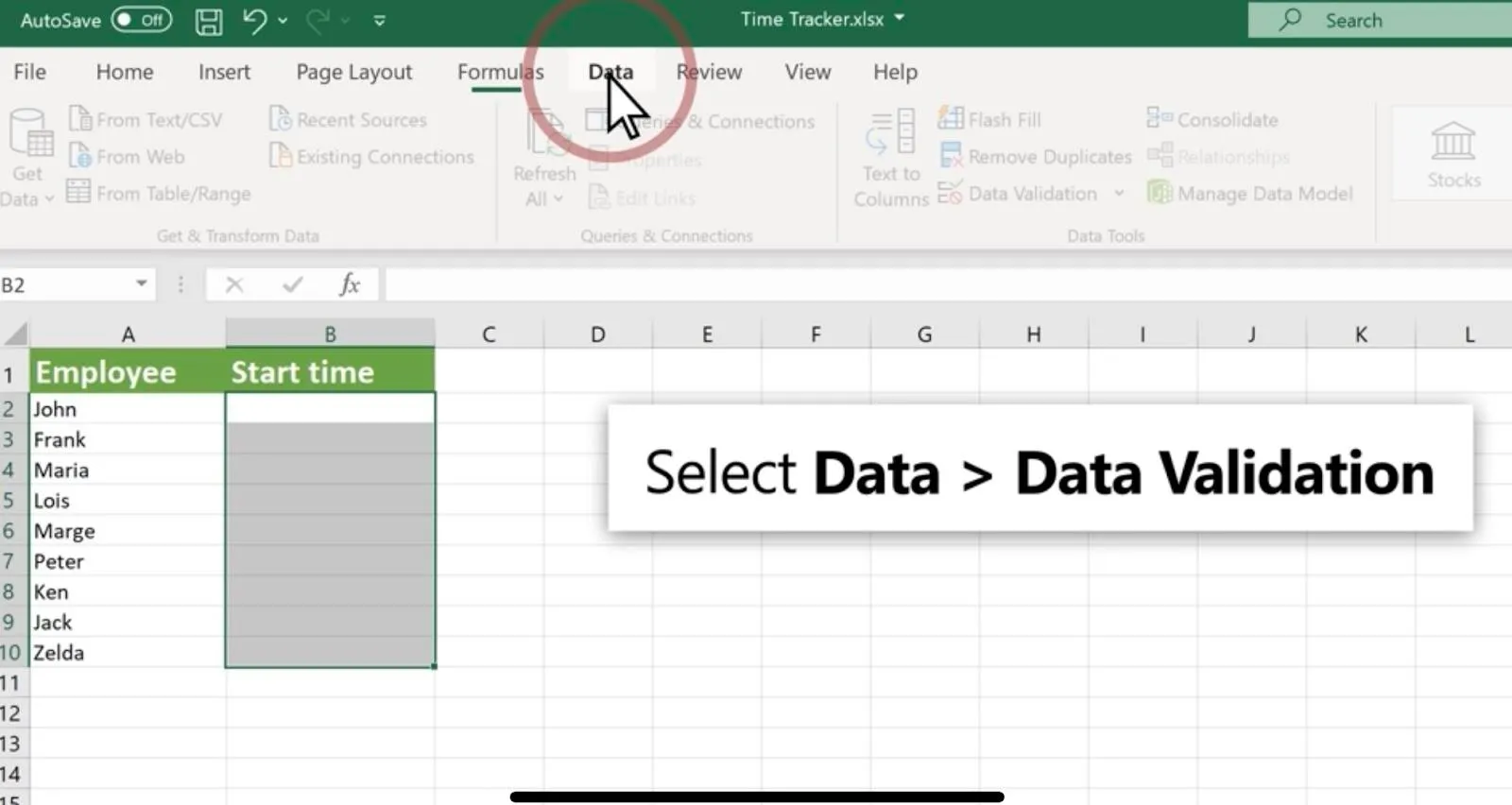
- เลือกเซลล์ที่คุณต้องการให้แสดงรายการ จากนั้นไปที่แท็บข้อมูล
- คลิกที่การตรวจสอบข้อมูล และเลือก รายการ จากตัวเลือก
- ป้อนรายการของคุณแล้วคลิก ตกลง
PivotTables สำหรับการวิเคราะห์ข้อมูล
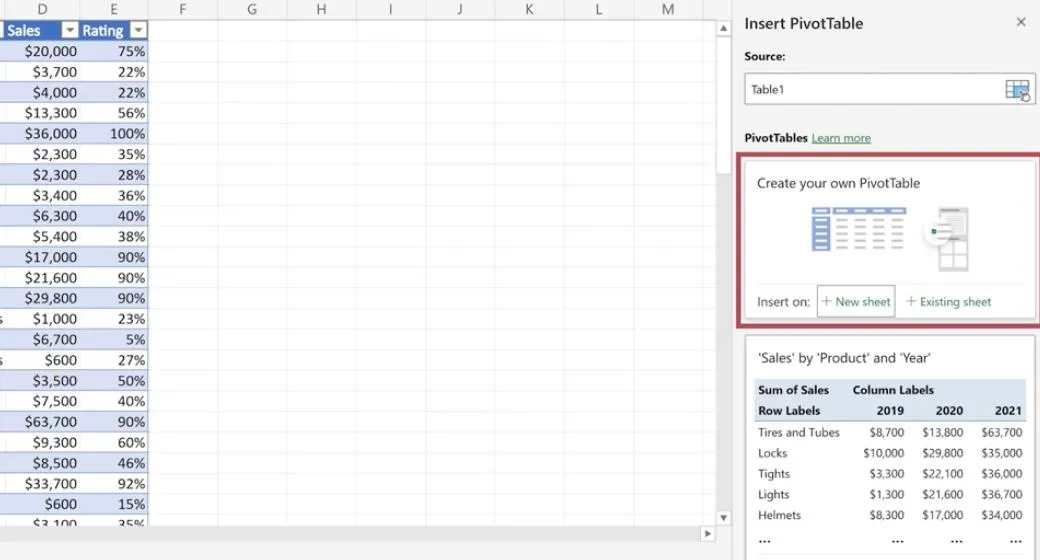
PivotTables ใน Excel ช่วยให้คุณ วิเคราะห์ชุดข้อมูลขนาดใหญ่ด้วยการสร้างรายงานแบบโต้ตอบ ไม่ว่าคุณต้องการติดตามความก้าวหน้าของโครงการ สร้างสรุป วิเคราะห์อัตราการเสร็จสิ้นงาน ระบุแนวโน้ม หรือเปรียบเทียบการจัดสรรทรัพยากร ฟีเจอร์นี้สามารถทำได้ทั้งหมด
นี่คือวิธีที่คุณสามารถสร้าง PivotTable ได้:
- เลือกช่วงข้อมูลของคุณ
- ไปที่แท็บแทรก และเลือก PivotTable
- ภายใต้ เลือกข้อมูลที่คุณต้องการวิเคราะห์ ให้คลิก เลือกตารางหรือช่วงข้อมูล
- ในตาราง/ช่วงข้อมูล ให้ตรวจสอบช่วงเซลล์
- ภายใต้ เลือกตำแหน่งที่คุณต้องการวางรายงาน PivotTable ให้เลือกแผ่นงานใหม่หรือแผ่นงานที่มีอยู่ แล้วเลือกตำแหน่งที่คุณต้องการให้ PivotTable ปรากฏ
- เลือก ตกลง
นอกเหนือจากคุณสมบัติเหล่านี้แล้ว คุณยังสามารถสร้างกราฟใน Excelเพื่อนำเสนอข้อมูลดิบในรูปแบบที่มองเห็นได้หรือสร้างแผนผังใน Excelเพื่อแยกกระบวนการที่ซับซ้อนให้กลายเป็นขั้นตอนที่ง่ายต่อการติดตามได้
Excelสามารถใช้สำหรับการจัดการโครงการได้ แต่หากต้องการคุณสมบัติขั้นสูง ความสามารถในการขยายระบบ และการติดตามวงจรชีวิตของโครงการ อาจไม่ใช่ตัวเลือกที่ดีที่สุด
การติดตามและปรับปรุงแผนโครงการของคุณใน Excel
หลังจากที่คุณสร้างแผนโครงการแล้ว คุณควรมีแนวทางในการปรับแผนได้ทันที ทำงานร่วมกันได้อย่างราบรื่น และติดตามความคืบหน้าได้ ใน Excel งานเหล่านี้จะต้องใช้ความพยายามในการทำงานด้วยตนเองบ้าง
นี่คือคำแนะนำบางข้อที่คุณสามารถทำตามได้:
รักษาแผนโครงการของคุณให้ทันสมัยแบบเรียลไทม์
- เปิดใช้งานฟีเจอร์ Shared Workbook ใน Excel และให้สมาชิกในทีมหลายคนแก้ไขแผนโครงการพร้อมกันได้ ทุกคนสามารถทำงานบนเวอร์ชันปัจจุบันของเอกสารได้ ลดการทับซ้อนและการขัดแย้ง
- เชื่อมต่อแผ่นงาน Excel ของคุณกับแหล่งข้อมูลภายนอกโดยใช้ Power Query หรือการเชื่อมต่อข้อมูล แผนโครงการจะอัปเดตโดยอัตโนมัติด้วยข้อมูลล่าสุดจากระบบอื่น ๆ
ตั้งค่าแดชบอร์ดเพื่อติดตามตัวชี้วัดประสิทธิภาพหลัก (KPIs)
- ใช้เครื่องมือสร้างกราฟของ Excel เพื่อสร้างการแสดงผลแบบภาพของ KPI ของคุณ เช่น แถบความคืบหน้าสำหรับการทำงานที่เสร็จสมบูรณ์ กราฟเส้นสำหรับการติดตามงบประมาณโครงการ หรือกราฟวงกลมสำหรับการจัดสรรทรัพยากร
- เพิ่มตัวกรองหรือเมนูแบบเลื่อนลงเพื่อให้ผู้ใช้สามารถกรองข้อมูลและดู KPI ที่เฉพาะเจาะจงสำหรับงาน ทีม หรือช่วงเวลาที่กำหนด
อัปเดตสถานะงานเป็นประจำและทบทวนเป้าหมายสำคัญของโครงการ
- ตั้งค่าคอลัมน์เพื่อติดตามสถานะของงาน (เช่น มอบหมายแล้ว, ยังไม่เริ่ม, กำลังดำเนินการ, เสร็จสิ้นแล้ว) อัปเดตข้อมูลเหล่านี้ด้วยตนเองทุกวันเพื่อให้แผนโครงการสะท้อนสถานะปัจจุบันของโครงการ
- กำหนดเวลาการตรวจสอบกับสมาชิกในทีมเป็นประจำเพื่อทบทวนเป้าหมายสำคัญของโครงการ อัปเดตแผนโครงการให้สอดคล้องกับการเปลี่ยนแปลงของระยะเวลาหรือผลลัพธ์ที่คาดหวัง เพื่อให้แผนงานสอดคล้องกับเป้าหมายของโครงการ
เคล็ดลับการทำงานร่วมกันสำหรับทีมที่ใช้ Excel
1. สื่อสารภายใน Excel: ใช้ฟีเจอร์แทรกความคิดเห็นของ Excel เพื่อทิ้งบันทึกหรือข้อเสนอแนะในเซลล์หรืองานเฉพาะ และสื่อสารโดยตรงภายในเอกสาร
2. ใช้ประโยชน์จากประวัติเวอร์ชัน: บันทึกเวอร์ชันของแผนโครงการของคุณเป็นประจำเพื่อติดตามการเปลี่ยนแปลงตลอดเวลา คุณสามารถทำได้ด้วยตนเองหรือใช้คุณสมบัติประวัติเวอร์ชันของ Excel หากเวิร์กบุ๊กถูกเก็บไว้ใน OneDrive หรือ SharePoint
3. รักษาการจัดรูปแบบให้สม่ำเสมอ: ใช้รูปแบบและสไตล์ที่สอดคล้องกันสำหรับข้อมูลของคุณ เช่น การใช้รหัสสีและการจัดรูปแบบเซลล์
4. ใช้การตรวจสอบข้อมูล: ใช้กฎการตรวจสอบข้อมูลเพื่อให้ข้อมูลที่ป้อนลงในสมุดงานตรงตามเกณฑ์ที่กำหนดไว้ล่วงหน้า ซึ่งจะช่วยลดข้อผิดพลาดและรักษาความถูกต้องของข้อมูล
5. จัดให้มีการฝึกอบรม: ลงทุนในการฝึกอบรมพนักงานเพื่อให้สมาชิกในทีมทุกคนคุ้นเคยกับคุณสมบัติของ Excel และแนวทางปฏิบัติที่ดีที่สุดสำหรับการทำงานร่วมกัน และเพื่อปรับปรุงประสิทธิภาพโดยรวม
อ่านเพิ่มเติม: 10 เครื่องมือ AI สำหรับ Excel ที่ดีที่สุดเพื่อเพิ่มประสิทธิภาพการทำงานในสเปรดชีตของคุณ
ข้อจำกัดของการใช้ Excel ในการสร้างแผนโครงการ
คุณสามารถทำรายการงานของคุณใน Excel ได้ แต่มันไม่สามารถตอบสนองความคาดหวังของคุณได้จากเครื่องมือการจัดการโครงการที่มีประสิทธิภาพ นี่คือข้อเสียใหญ่ ๆ ของมัน:
- ไม่มีแผนภูมิแกนต์ในตัว: คุณสามารถปรับใช้ Excel เพื่อจำลองแผนภูมิแกนต์ได้ แต่จะขาดฟังก์ชันเฉพาะที่มีอยู่ในเครื่องมือการจัดการโครงการ
- การพึ่งพาของงานที่จำกัด: การจัดการการพึ่งพาของงาน (เช่น การเสร็จสิ้นเพื่อเริ่มต้น, การเริ่มต้นเพื่อเริ่มต้น) ใน Excel ต้องใช้วิธีแก้ไขด้วยตนเอง ซึ่งแตกต่างจากซอฟต์แวร์การจัดการโครงการเฉพาะทาง Excel จะไม่ปรับงานที่พึ่งพาโดยอัตโนมัติเมื่อไทม์ไลน์ของงานก่อนหน้าเปลี่ยนแปลง เพิ่มความเสี่ยงในการเกิดความขัดแย้งในการจัดตารางเวลา
- ปัญหาการควบคุมเวอร์ชัน: โซลูชันการจัดเก็บข้อมูลบนคลาวด์สามารถช่วยลดปัญหานี้ได้บ้าง แต่การจัดการการควบคุมเวอร์ชันใน Excel ยังคงเป็นปัญหาได้ สมาชิกทีมโครงการอาจเผลอเขียนทับการอัปเดตที่สำคัญหรือทำงานบนเวอร์ชันที่ล้าสมัย ซึ่งอาจทำให้เกิดความสับสนและข้อผิดพลาด
- การร่วมมือแบบเรียลไทม์ที่จำกัด: Excel ให้บริการการร่วมมือแบบเรียลไทม์ในระดับหนึ่ง อย่างไรก็ตาม มันไม่ทรงพลังเพียงพอที่จะรองรับโครงการที่ซับซ้อนซึ่งมีผู้ร่วมงานหลายคน ความขัดแย้งอาจเกิดขึ้นเมื่อผู้ใช้หลายคนพยายามแก้ไขเซลล์หรือช่วงข้อมูลเดียวกันในเวลาเดียวกัน
- ต้องอัปเดตด้วยตนเอง: ใน Excel การอัปเดตต่างๆ เช่น การเปลี่ยนแปลงสถานะงาน การปรับตารางเวลา หรือการจัดสรรทรัพยากร จำเป็นต้องดำเนินการด้วยตนเอง ซึ่งเพิ่มความเสี่ยงต่อข้อผิดพลาดและทำให้การอัปเดตแผนโครงการให้เป็นปัจจุบันกลายเป็นงานที่ต้องใช้แรงงานมาก
หากคุณกำลังบริหารโครงการขนาดเล็กในฐานะผู้ประกอบการคนเดียวที่มีความซับซ้อนและการพึ่งพาที่น้อย Excel อาจเป็นตัวเลือกที่ดี อย่างไรก็ตาม Excel จะไม่เพียงพอหากคุณกำลังขยายธุรกิจ ต้องการรับสมาชิกทีมและลูกค้าเพิ่มเติม และต้องการออกแบบและแสดงภาพแผนโครงการอย่างละเอียด ในกรณีเช่นนี้ คุณจะต้องใช้เครื่องมือการจัดการโครงการที่ครอบคลุม
ทางเลือกแทน Excel สำหรับการสร้างแผนโครงการ
เมื่อมองหาทางเลือกอื่นแทน Excelสำหรับการวางแผนโครงการ อย่าลืมตรวจสอบClickUp
ด้วยเครื่องมือการจัดการโครงการที่ทรงพลังนี้อยู่เคียงข้างคุณ การวางแผนโครงการกลายเป็นเรื่องง่าย ไม่ว่ากระบวนการทำงานของคุณจะใหญ่หรือซับซ้อนเพียงใดก็ตาม
ขอให้คุณได้ชมตัวอย่างวิธีการสร้างแผนโครงการใน ClickUp
1. รวบรวมข้อมูลโครงการด้วย ClickUp Forms
เมื่อสร้างแผนโครงการ จำเป็นต้องได้รับการสนับสนุนจากทั้งทีมภายในและผู้มีส่วนได้ส่วนเสียภายนอก ขั้นตอนนี้ต้องการช่องทางการสื่อสารที่ชัดเจนเพื่อให้แน่ใจว่าทุกคนเห็นพ้องต้องกันเกี่ยวกับโครงร่าง ขอบเขต ทรัพยากร ระยะเวลา และการวางแผนโดยรวมของโครงการ
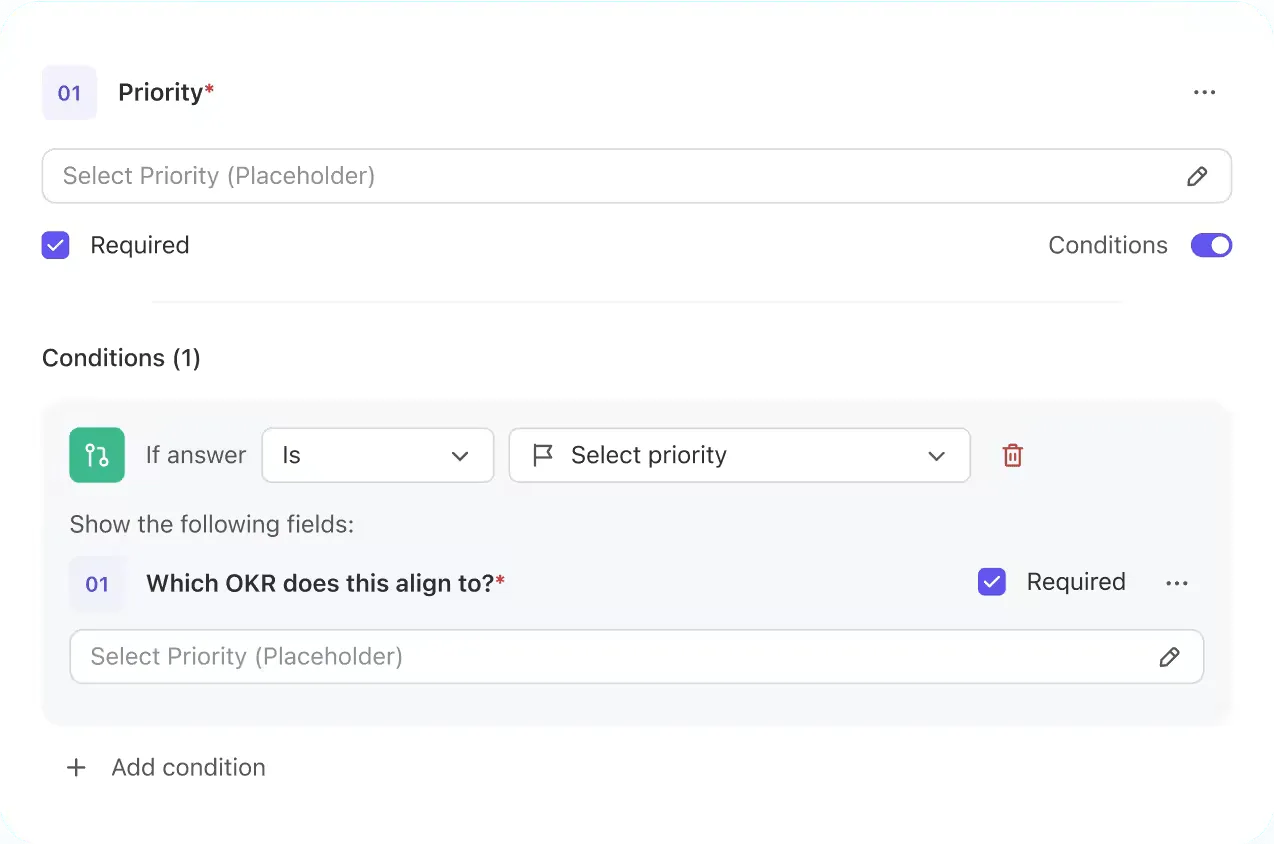
มุมมองแบบฟอร์มของ ClickUpช่วยให้คุณสามารถสร้างแบบฟอร์มที่ปรับแต่งได้พร้อมตรรกะเงื่อนไขเพื่อเก็บข้อมูลที่เกี่ยวข้อง ไม่ต้องมีอีเมลยาวๆ และไม่ต้องตอบกลับกันไปมาโดยไม่จำเป็นอีกต่อไป!
คุณยังสามารถเปลี่ยนคำตอบในแบบฟอร์มให้เป็นงานที่สามารถติดตามได้ เพื่อเร่งกระบวนการสร้างแผนโครงการให้รวดเร็วขึ้น
2. ร่วมมือกับผู้มีส่วนได้ส่วนเสียโดยใช้ ClickUp Docs
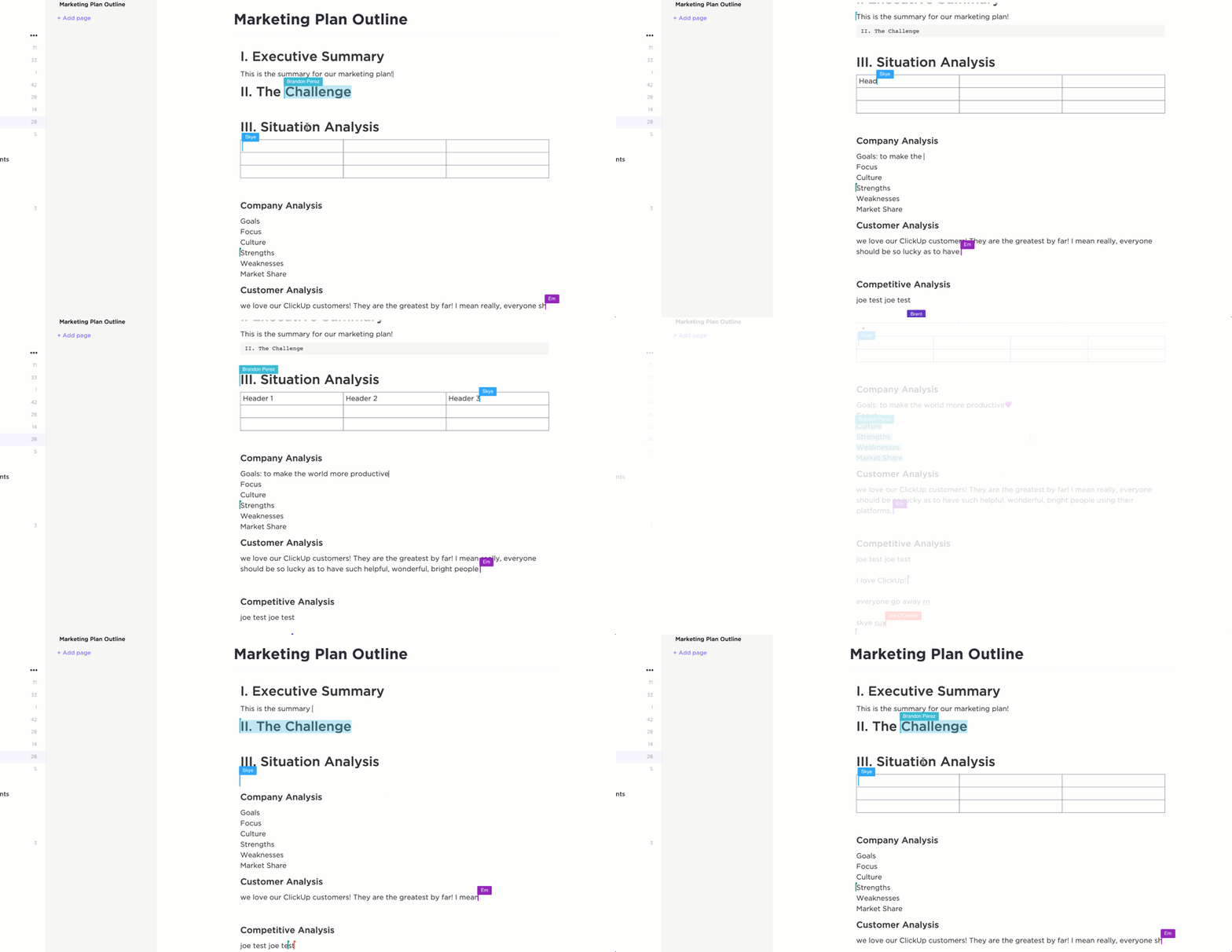
จากข้อมูลที่ได้รับ ถึงเวลาที่จะกำหนดเป้าหมาย ขอบเขต ระยะเวลา และรายละเอียดอื่นๆ ที่เกี่ยวข้องของโครงการ
คุณสามารถใช้Clickup Docsได้ที่นี่—เอกสารแบบร่วมมือที่คุณสามารถทำงานร่วมกับผู้มีส่วนได้ส่วนเสียได้แบบเรียลไทม์ คุณต้องบันทึกข้อมูลรายละเอียดเช่น ชื่อโครงการ, คำอธิบาย, ระยะเวลา, แผนการสื่อสาร, และวัตถุประสงค์ของโครงการ
3. ตั้งเป้าหมายที่สามารถดำเนินการได้ผ่าน ClickUp Goals และ ClickUp Tasks
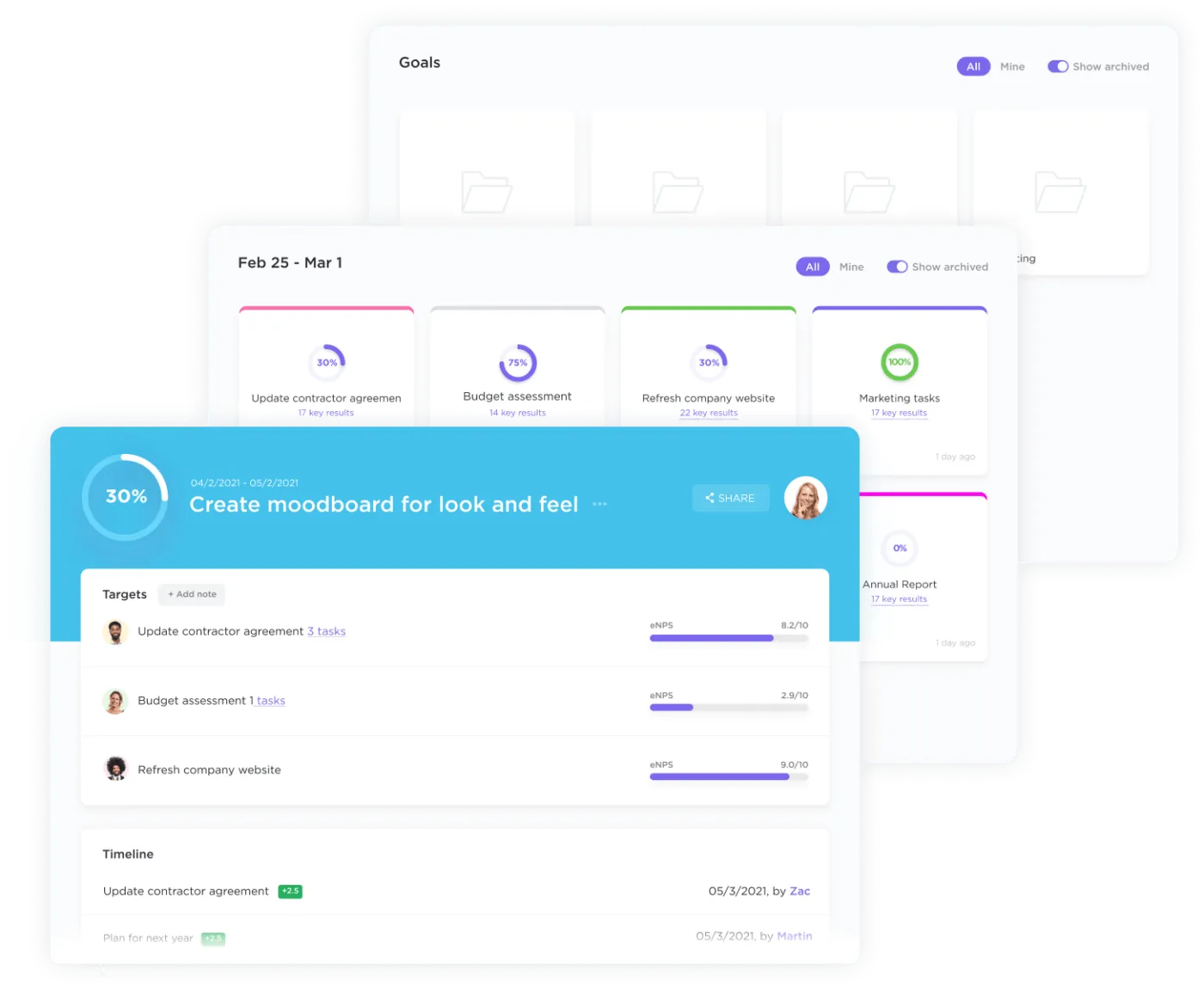
เมื่อคุณได้ระบุเป้าหมายของโครงการแล้ว ขั้นตอนต่อไปคือการแบ่งเป้าหมายเหล่านั้นออกเป็นส่วนย่อย ๆ และเชื่อมโยงกับตัวชี้วัดประสิทธิภาพ (KPIs)ClickUp Goalsมีประโยชน์อย่างมากในที่นี้ เครื่องมือนี้ช่วยให้คุณ แบ่งโครงการใหญ่ให้กลายเป็นเป้าหมายงานที่สามารถจัดการได้
ทีมของคุณสามารถดำเนินการทีละขั้นตอนด้วยClickUp Tasksโดยไม่รู้สึกหนักใจ พร้อมติดตามความคืบหน้าในแต่ละวันว่าส่งผลลัพธ์อย่างไร
เมื่อคุณตั้งเป้าหมายแล้ว ให้แยกเป้าหมายแต่ละข้อออกเป็นงานย่อยใน ClickUp หลายงาน สำหรับแต่ละงาน ClickUp อนุญาตให้คุณ:
- จัดลำดับความสำคัญของงานเป็น ฉุกเฉิน สูง ปานกลาง หรือ ต่ำ
- มอบหมายงานให้กับสมาชิกในทีม
- กำหนดการพึ่งพาของงาน
- กำหนดเส้นตาย
- ติดตามความคืบหน้าในการบรรลุเป้าหมาย
- แยกงานออกเป็นงานย่อย หากจำเป็น
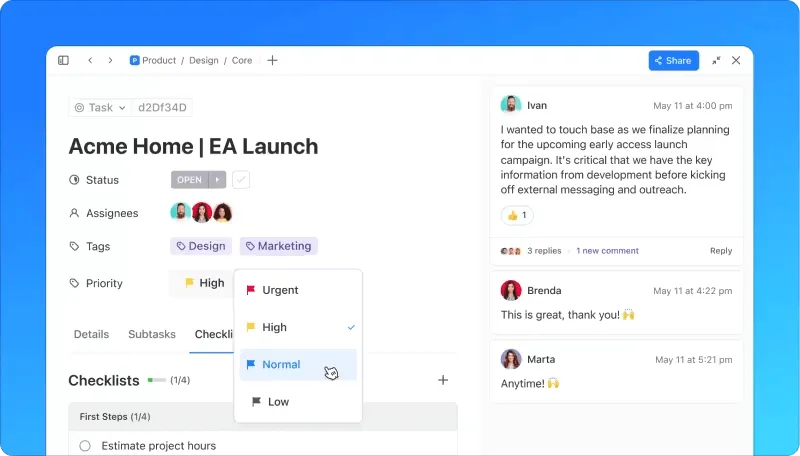
และด้วยเหตุนี้ แผนโครงการของคุณก็เกือบจะพร้อมแล้ว
4. สร้างภาพแผนโครงการของคุณด้วยมุมมองที่ปรับแต่งได้ของ ClickUp
การออกแบบแผนโครงการเพียงอย่างเดียวไม่เพียงพอ คุณควรสามารถมองเห็นภาพแผนงานในรูปแบบที่เหมาะสมกับตัวคุณและทีมของคุณได้ ทำไมสิ่งนี้จึงสำคัญ? ภาพประกอบช่วยให้คุณเข้าใจแผนโครงการได้อย่างรวดเร็ว ติดตามความคืบหน้า และมองเห็นความเชื่อมโยงระหว่างองค์ประกอบต่าง ๆ ที่เคลื่อนไหวของโครงการ
ในบรรดา 15+ มุมมองที่สามารถปรับแต่งได้ คุณสามารถใช้มุมมองตาราง (Table View) และมุมมองแกนต์ (Gantt View) ของ ClickUp เพื่อควบคุมแผนโครงการของคุณได้อย่างมีประสิทธิภาพ
มุมมองตาราง ClickUp
มุมมองตารางใน ClickUpช่วยให้คุณสร้างฐานข้อมูลแบบไม่ต้องเขียนโค้ดเพื่อจัดเก็บ จัดการ และควบคุมแผนงานโครงการของคุณได้
นี่คือวิธีที่คุณสามารถเพิ่มมุมมองตาราง (Table View) ในพื้นที่ทำงาน ClickUp ของคุณ (มีให้ใช้งานสำหรับทุกแผน):
- คลิก + เพิ่ม ในแถบมุมมองเพื่อเปิดโมดัลมุมมอง
- เลือกช่อง "มุมมองส่วนตัว" หากคุณต้องการให้มุมมองนี้ถูกจำกัดไว้เฉพาะตัวคุณเอง หรือเลือกช่อง "ปักมุมมอง" หากคุณต้องการให้มุมมองนี้ปรากฏในแถบมุมมองของคุณเสมอ
- เลือกตาราง
- เมื่อสร้างมุมมองแล้ว คุณสามารถตั้งชื่อและปรับแต่งได้โดยใช้เมนูปรับแต่งทางด้านขวา
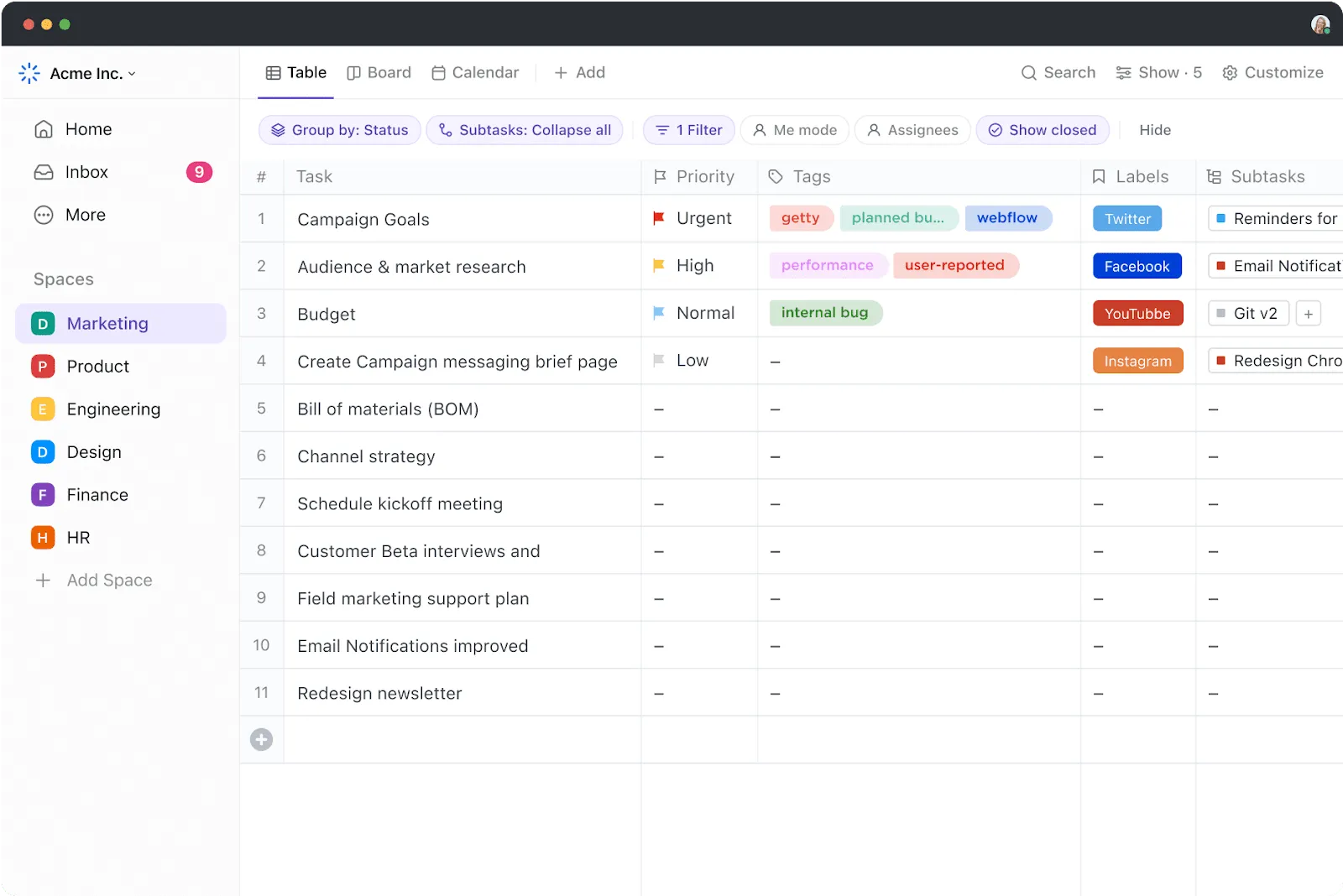
มุมมองตาราง สะดวกเมื่อคุณมีแผนโครงการใหญ่ที่เกี่ยวข้องกับเป้าหมายหลายอย่าง งานย่อย งานที่ต้องพึ่งพา และฟิลด์. คุณสมบัตินี้ช่วยให้คุณ:
- จัดระเบียบงานและแก้ไขข้อมูลจำนวนมากด้วยตารางที่ใช้งานง่าย
- ปรับแต่งตารางด้วยฟิลด์ที่กำหนดเองเพื่อให้เหมาะกับขั้นตอนเฉพาะในกระบวนการทำงานของคุณ
- เชื่อมโยงงาน เอกสาร และความสัมพันธ์ที่จำเป็น
- ค้นหาข้อมูลที่ต้องการได้อย่างรวดเร็วด้วยการกรองและการจัดกลุ่มที่ทรงพลัง
- ซ่อนและปักหมุดคอลัมน์เพื่อจัดเรียงและติดตามข้อมูลได้อย่างง่ายดาย
- ลากและวางคอลัมน์เพื่อจัดระเบียบแผนโครงการให้ดียิ่งขึ้น
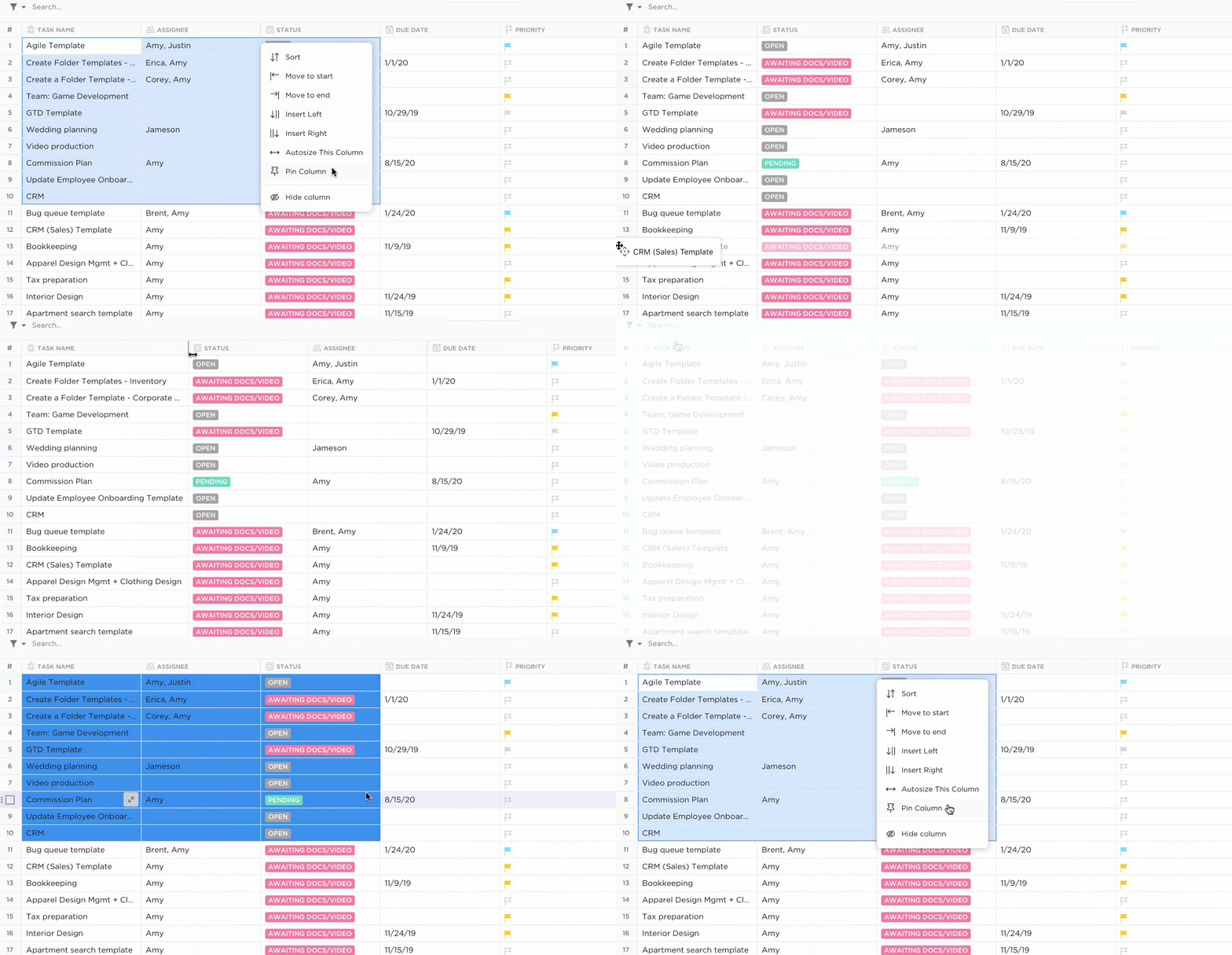
การแชร์มุมมองตารางของคุณเป็นเรื่องง่าย—ใช้ลิงก์ที่สามารถแชร์ได้สาธารณะเพื่อให้ลูกค้าทราบข้อมูลล่าสุดหรือให้ใครก็ตามสามารถเข้าถึงโปรเจ็กต์ของคุณได้ คุณยังสามารถส่งออกข้อมูลของคุณเป็นไฟล์สเปรดชีตเพื่อการเข้าถึงที่ง่ายหรือคัดลอกและวางข้อมูลไปยังเครื่องมือสเปรดชีตอื่น ๆ ได้อย่างรวดเร็ว
อ่านเพิ่มเติม: 20 แม่แบบสเปรดชีตฟรีใน Excel & ClickUp
มุมมอง Gantt ของ ClickUp
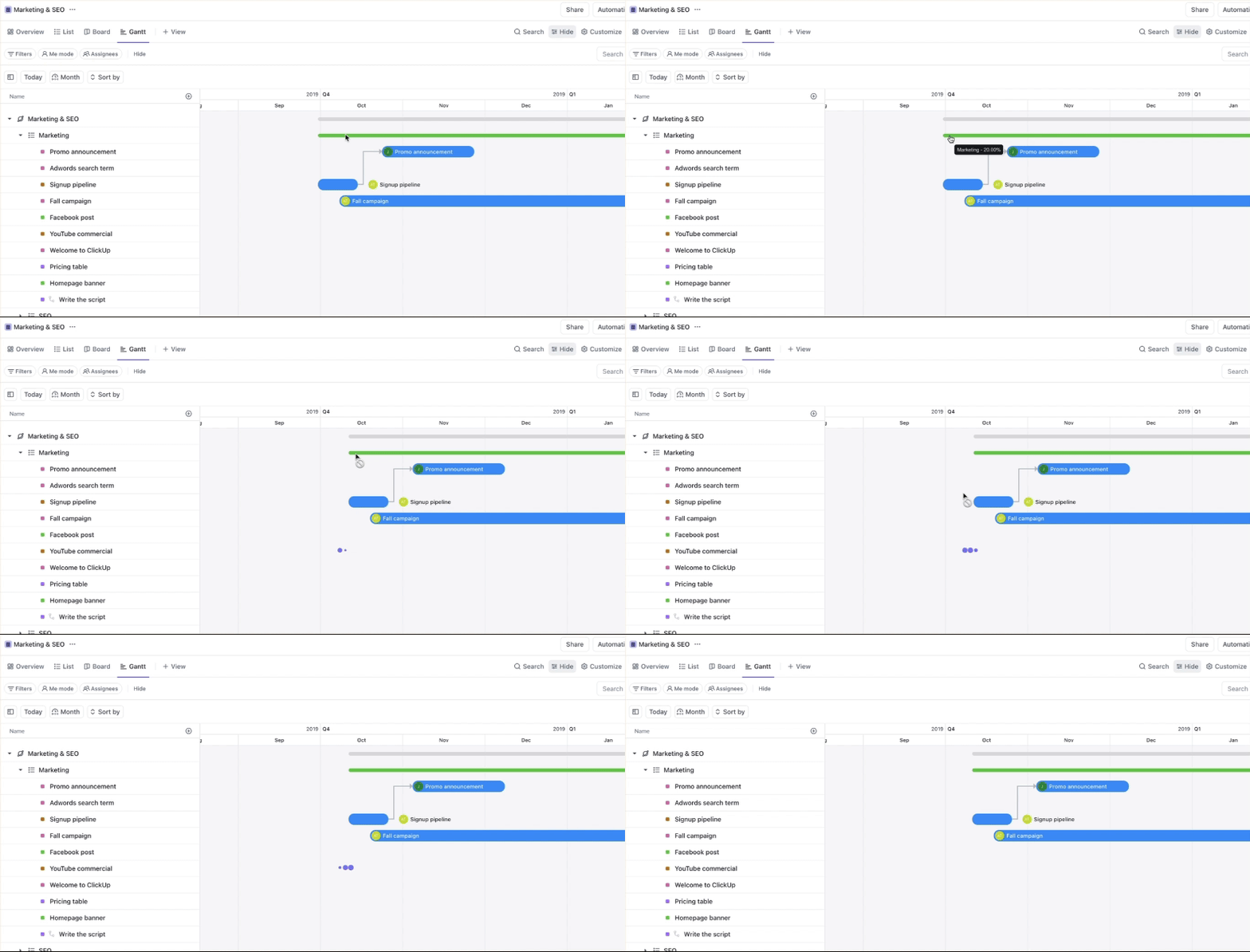
มุมมอง Gantt ของ ClickUpช่วยให้คุณ วางแผนไทม์ไลน์ของโครงการ จัดการทรัพยากร และดูการพึ่งพาของงาน เหมาะอย่างยิ่งสำหรับการติดตามความคืบหน้าของโครงการและแก้ไขความล่าช้าที่อาจเกิดขึ้น
ทำตามขั้นตอนเหล่านี้เพื่อเพิ่มมุมมอง Gantt ลงในพื้นที่ทำงาน ClickUp ของคุณ:
- คลิก + ดู ในแถบมุมมองของคุณ
- หากต้องการให้มุมมองเป็นส่วนตัว ให้ทำเครื่องหมายที่ช่อง มุมมองส่วนตัว หรือปักหมุดไว้ที่แถบมุมมองของคุณโดยเลือกช่อง ปักหมุดมุมมอง
- เลือกแกนต์
- หลังจากสร้างมุมมองแล้ว คุณสามารถตั้งชื่อและปรับแต่งได้โดยใช้เมนูปรับแต่งที่มุมขวาบน
มาดูสถานการณ์ในชีวิตจริงเพื่อทำความเข้าใจว่าคุณสามารถใช้มุมมอง Gantt ได้อย่างไร
สมมติว่าแผนโครงการของคุณมีการเปลี่ยนแปลงระหว่างดำเนินการ และคุณจำเป็นต้องปรับกำหนดเวลาของงานหลายรายการใหม่ ด้วยมุมมอง Gantt คุณสามารถปรับวันเริ่มต้นและวันครบกำหนดของงานที่กำหนดไว้ทั้งหมดได้ในคราวเดียว โดยย้ายทั้งพื้นที่ โฟลเดอร์ หรือรายการ เพียงแค่ลากแถบความคืบหน้าไปทางซ้ายหรือขวาในมุมมอง Gantt กำหนดการทั้งหมดก็จะเลื่อนตามไปโดยอัตโนมัติ
เร่งกระบวนการวางแผนโครงการด้วยแม่แบบแผนงานโครงการ
ข่าวดีคือคุณไม่จำเป็นต้องสร้างแผนโครงการตั้งแต่เริ่มต้น (เว้นแต่คุณต้องการ!)—ขอบคุณแม่แบบแผนโครงการที่มีให้ใช้ ClickUp มีคลังแม่แบบมากมายให้เลือกใช้ มาดูกันสักสองสามแบบ:
แม่แบบแผนโครงการตัวอย่างของ ClickUp
เหมาะสำหรับโครงการพัฒนาซอฟต์แวร์,ตัวอย่างแผนโครงการของ ClickUp ช่วยให้กระบวนการวางแผนที่ซับซ้อนง่ายขึ้นและประหยัดเวลาของคุณ. กรอบการทำงานนี้ช่วยให้คุณสามารถสร้างแผนโครงการที่ละเอียดเพื่อจัดระเบียบงาน, ขั้นตอน, ผู้รับผิดชอบ, วันที่ครบกำหนด, สถานะ, แผนก, ระดับผลกระทบ, ระดับความพยายาม, และอื่น ๆ ได้.
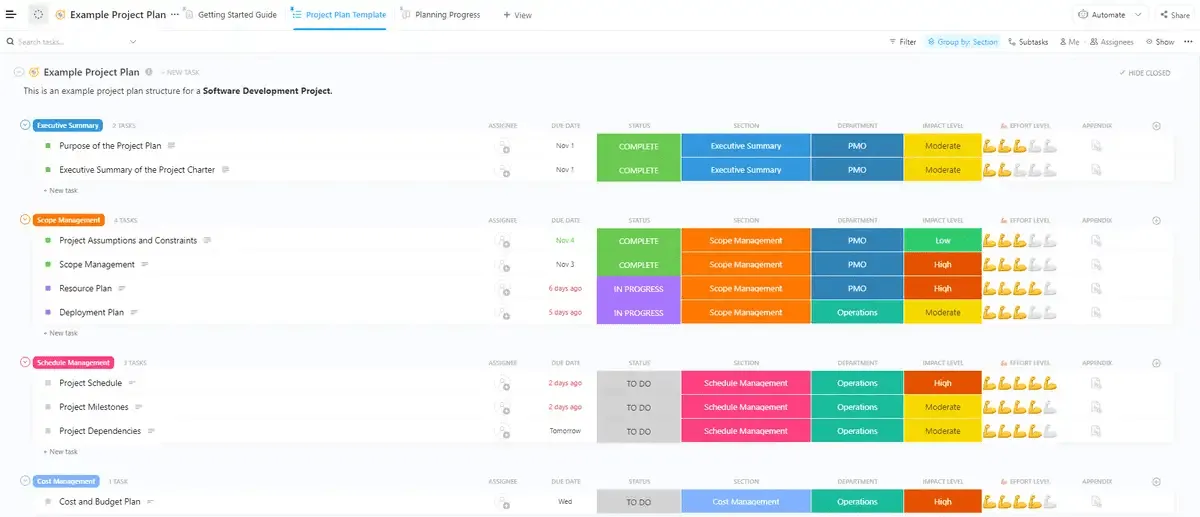
เทมเพลตนี้ช่วยให้คุณ:
- จัดทำรายการงานและเป้าหมายสำคัญที่จำเป็นสำหรับการดำเนินโครงการให้เสร็จสมบูรณ์
- ระบุการพึ่งพาซึ่งกันและกันระหว่างงานเพื่อการวางแผนที่มีประสิทธิภาพมากขึ้น
- แบ่งปันแผนกับผู้มีส่วนได้ส่วนเสียเพื่อให้ทุกคนมีความสอดคล้องกัน
- ติดตามความคืบหน้าเทียบกับเป้าหมายและทำการปรับเปลี่ยนได้ทันที
แม่แบบการวางแผนโครงการของ ClickUp
สำหรับโครงการที่มีหลายขั้นตอนและระยะเวลาที่ยาวนาน การมีกรอบการทำงานที่มั่นคงเป็นสิ่งสำคัญในการช่วยให้ทีมมีสมาธิClickUp's Planning a Project Templateได้รับการออกแบบมาเพื่อช่วยในเรื่องนี้ โดยติดตามวันที่เริ่มต้นของโครงการ วันที่ครบกำหนด และไทม์ไลน์โดยรวมของโครงการ รวมถึงแสดงเปอร์เซ็นต์ความคืบหน้าของแต่ละงาน
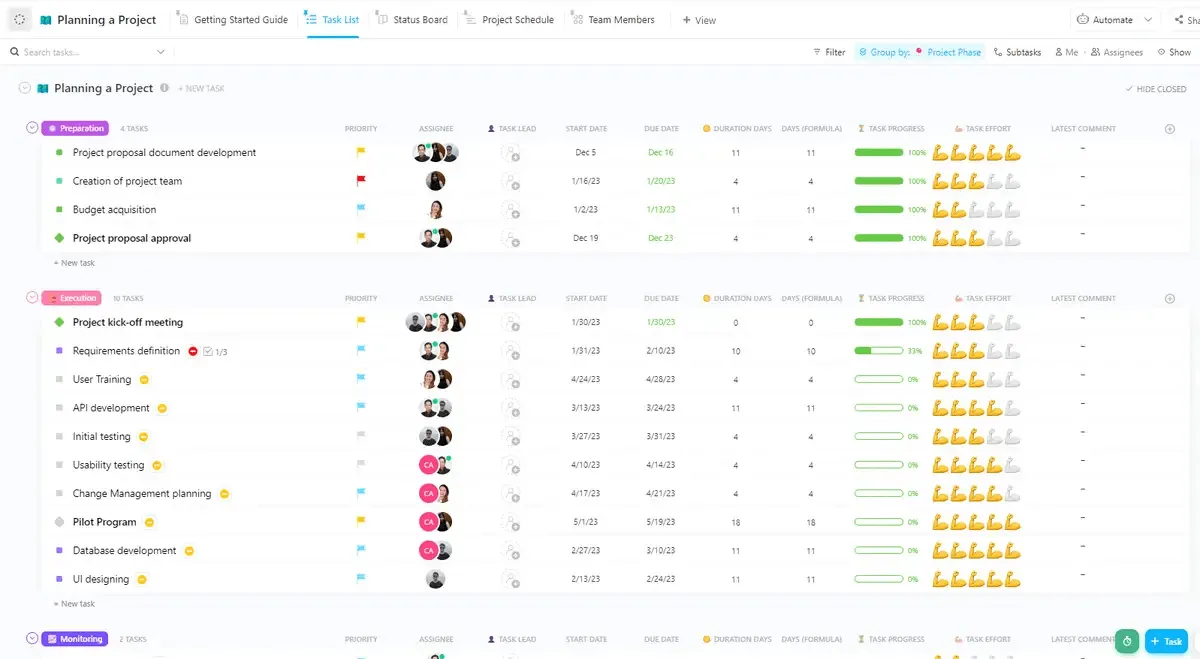
ด้วยการมองอย่างรวดเร็ว คุณสามารถสังเกตเห็นจุดคอขวดและดำเนินการแก้ไขได้ เช่น การจัดสรรทรัพยากรใหม่ให้กับงานที่ใกล้ถึงกำหนดส่งแต่ยังไม่คืบหน้าตามที่คาดหวัง
Excel กับ ClickUp สำหรับการวางแผนและจัดการโครงการ: สรุปสั้นๆ
| คุณสมบัติ | Excel | คลิกอัพ |
| การจัดการงาน | รายการงานพื้นฐาน; จำกัดเฉพาะการอัปเดตด้วยตนเอง | การจัดการงานขั้นสูงพร้อมงานย่อย ผู้รับผิดชอบหลายคน และระดับความสำคัญ |
| ความร่วมมือ | จำกัด; การเปลี่ยนแปลงจะถูกติดตามด้วยตนเอง พร้อมการแสดงความคิดเห็นพื้นฐาน | การทำงานร่วมกันแบบเรียลไทม์, ความคิดเห็น, การกล่าวถึง, และการมอบหมายงาน |
| การติดตามโครงการ | การติดตามด้วยตนเองโดยใช้แผนภูมิและสูตร | ระบบติดตามโครงการในตัวพร้อมแผนภูมิแกนต์, กระดานคัมบัง และไทม์ไลน์ |
| การพึ่งพาของงาน | ไม่รองรับโดยตรง ต้องใช้วิธีแก้ไขด้วยตนเอง | การจัดการการพึ่งพาที่ทรงพลังด้วยสามประเภทของความสัมพันธ์: รอ, ขัดขวาง, และงานที่เชื่อมโยง |
| รายงาน | แผนภูมิและกราฟพื้นฐาน; รายงานที่กำหนดเองต้องสร้างด้วยตนเอง | เครื่องมือรายงานขั้นสูง, แดชบอร์ดที่ปรับแต่งได้, และการวิเคราะห์แบบเรียลไทม์ |
| ส่วนติดต่อผู้ใช้ | รูปแบบตารางเรียบง่าย; อาจดูรกเมื่อมีชุดข้อมูลขนาดใหญ่ | อินเทอร์เฟซที่ใช้งานง่ายและเข้าใจได้เอง พร้อมมุมมองที่ปรับแต่งได้ (รายการ, กระดาน, ตาราง, ฯลฯ) |
| ระบบอัตโนมัติ | การทำงานอัตโนมัติแบบจำกัด; ต้องพึ่งพาการอัปเดตด้วยตนเองและมาโคร | ตัวเลือกการอัตโนมัติอย่างกว้างขวางสำหรับงานที่ทำซ้ำและเพิ่มประสิทธิภาพของกระบวนการทำงาน |
| การจัดการทรัพยากร | พื้นฐาน; การติดตามและการคำนวณด้วยตนเอง | การจัดการทรัพยากรขั้นสูง รวมถึงการวางแผนภาระงานและความสามารถ |
| การเข้าถึง | ส่วนใหญ่ใช้งานบนเดสก์ท็อป; การทำงานร่วมกันออนไลน์มีจำกัด | ระบบคลาวด์พร้อมรองรับแอปพลิเคชันมือถือ เพื่อให้เข้าถึงได้ทุกที่ทุกเวลาพร้อมการอัปเดตแบบเรียลไทม์ |
| การปรับแต่ง | สามารถปรับแต่งได้ด้วยสูตรและมาโคร แต่มีขอบเขตจำกัด | ปรับแต่งได้อย่างยืดหยุ่นด้วยมุมมองที่หลากหลาย ฟิลด์ที่กำหนดเอง และประเภทงาน |
ยกระดับการวางแผนและการจัดการโครงการด้วย ClickUp
Excel เป็นจุดเริ่มต้นที่ยอดเยี่ยมสำหรับการวางแผนโครงการ โดยเฉพาะสำหรับผู้จัดการโครงการใหม่ที่ต้องการเครื่องมือที่เรียบง่ายและคุ้นเคยในการจัดระเบียบงานและติดตามความคืบหน้า
อย่างไรก็ตาม ข้อจำกัดของ Excel จะปรากฏชัดเจนมากขึ้นเมื่อโครงการมีความซับซ้อนและขนาดใหญ่ขึ้น ในขั้นตอนนี้ การปรับแต่งขั้นสูงและคุณสมบัติที่จำเป็นกลายเป็นสิ่งจำเป็น นี่คือจุดที่เครื่องมือจัดการโครงการเฉพาะทางเช่น ClickUp โดดเด่น
ด้วยคุณสมบัติขั้นสูง รวมถึงการพึ่งพาของงาน การทำงานร่วมกันแบบเรียลไทม์ รายงานที่ละเอียด การแสดงผล และการเทมเพลตแผนโครงการ ClickUp ช่วยให้คุณสามารถจัดการกับความต้องการของโครงการที่เปลี่ยนแปลงได้ ทำให้ทีมของคุณทำงานได้อย่างมีประสิทธิภาพ