
Excel เป็นเครื่องมือที่ทรงพลังสำหรับการจัดการและจัดระเบียบข้อมูล รวมถึงการสร้างภาพข้อมูลที่ให้ความเข้าใจเชิงลึก
ไม่ว่าคุณจะเป็นนักวิเคราะห์ธุรกิจที่ทำงานกับชุดข้อมูลที่ซับซ้อน ครูที่ตรวจงานหลายชิ้น หรือเป็นนักเรียนที่กำลังจัดระเบียบการวิจัย Excel ก็สามารถทำให้งานเหล่านี้ง่ายขึ้นได้
เทคนิคที่มีประสิทธิภาพในการเพิ่มประสิทธิภาพของสเปรดชีตของคุณคือการกำหนดรหัสสี โดยการนำสีที่แตกต่างกันมาใช้กับเซลล์ตามเนื้อหาของเซลล์นั้น ๆ คุณสามารถจัดหมวดหมู่, ไฮไลต์, และตีความข้อมูลที่สำคัญได้อย่างง่ายดาย ทำให้ข้อมูลของคุณสามารถเข้าถึงได้และนำไปใช้ได้มากขึ้น
ในคู่มือนี้ เราจะสำรวจวิธีการใช้การเข้ารหัสสีใน Excel เพื่อเพิ่มประสิทธิภาพการจัดการข้อมูลและการแสดงผล อ่านต่อ!
การกำหนดรหัสสีใน Excel คืออะไร?
การกำหนดรหัสสีใน Microsoft Excel เป็นวิธีการจัดระเบียบและแยกแยะข้อมูลในสเปรดชีตให้ดูเป็นระเบียบและแตกต่างจากกันและกัน ซึ่งทำได้ผ่าน การจัดรูปแบบตามเงื่อนไข ซึ่งเป็นคุณสมบัติที่เปลี่ยนสีของเซลล์โดยอัตโนมัติตามเกณฑ์ที่กำหนดไว้
⭐ เทมเพลตแนะนำ
การใช้สีใน Excel อาจดูยุ่งเหยิงได้ใช้เทมเพลต Spreadsheet ฟรีของ ClickUpเพื่อรักษาความสะอาด การจัดสี และการคลิกที่ง่ายดาย—ไม่ต้องใช้สูตรใดๆ

การใช้การเข้ารหัสสี ชุดข้อมูลที่ซับซ้อนจะกลายเป็นสิ่งที่จัดการได้มากขึ้น และง่ายต่อการวิเคราะห์มากขึ้น ตัวอย่างเช่น ในไฟล์เอกสารสเปรดชีตของรายงานการขาย คุณอาจใช้สีเขียวเพื่อไฮไลต์เซลล์ที่การขายเกินเป้าหมาย สีเหลืองสำหรับเซลล์ที่ตรงตามเป้าหมาย และสีแดงสำหรับเซลล์ที่ต่ำกว่าเป้าหมาย
วิธีการเชิงภาพนี้ช่วยให้การระบุแนวโน้ม ความผิดปกติ และจุดข้อมูลสำคัญต่างๆ เป็นเรื่องง่ายขึ้น ส่งเสริมความเข้าใจข้อมูลและช่วยให้การตัดสินใจทางธุรกิจมีข้อมูลที่ครบถ้วนมากขึ้น
นี่คือวิธีที่การกำหนดรหัสสีเพิ่มคุณค่า:
- การอ่านข้อมูลที่ชัดเจนยิ่งขึ้น: หนึ่งในเหตุผลหลักในการใช้รหัสสีกับเซลล์โดยใช้กฎการจัดรูปแบบตามเงื่อนไขคือเพื่อทำให้ข้อมูลเข้าใจได้ง่ายขึ้นในทันที การกำหนดสีที่แตกต่างกันให้กับข้อมูลเฉพาะจุดช่วยให้สามารถระบุข้อมูลสำคัญได้อย่างรวดเร็วโดยไม่ต้องค้นหาผ่านแถวและคอลัมน์ ตัวอย่างเช่น การใช้สีแดงเพื่อเน้นบัญชีทั้งหมดที่ต่ำกว่าเป้าหมายในเดือนนั้น ช่วยให้ผู้อ่านทราบข้อมูลนี้ได้อย่างรวดเร็วโดยไม่ต้องตรวจสอบรายละเอียดแต่ละรายการในแผ่นงาน
- การระบุแนวโน้มและรูปแบบอย่างรวดเร็ว: เมื่อคุณกำหนดรหัสสีให้กับเซลล์ตามข้อมูลของพวกมัน จะช่วยให้คุณสังเกตเห็นแนวโน้มและรูปแบบในข้อมูลของคุณได้ ตัวอย่างเช่น ในรายงานทางการเงิน คุณสามารถใช้การไล่ระดับสีเพื่อแสดงค่าที่เพิ่มขึ้นหรือลดลงได้ การนำเสนอข้อมูลในรูปแบบภาพเช่นนี้ในรายงานจะช่วยให้คุณสามารถมองเห็นพื้นที่ที่มีการเติบโตหรือการลดลงได้ทันที ซึ่งส่งเสริมการวิเคราะห์ข้อมูลที่ดีขึ้นและการตัดสินใจที่ดีขึ้น
- การตรวจจับข้อผิดพลาดอย่างมีประสิทธิภาพ: ข้อผิดพลาดและความไม่สอดคล้องกันในข้อมูลอาจเป็นเรื่องยากที่จะสังเกตเห็น โดยเฉพาะอย่างยิ่งในชุดข้อมูลขนาดใหญ่ อย่างไรก็ตาม การใช้กฎการจัดรูปแบบตามเงื่อนไขเพื่อเน้นความผิดปกติ เช่น ค่าที่ผิดปกติหรือข้อมูลที่ขาดหายไป จะช่วยให้คุณระบุและแก้ไขความไม่ถูกต้องได้อย่างรวดเร็ว ซึ่งช่วยประหยัดเวลาที่คุณจะต้องใช้ในการตรวจสอบด้วยตนเอง
ด้วยการแนะนำเครื่องมือ AI Excelคุณสามารถเพิ่มประสิทธิภาพของการใช้รหัสสีได้มากขึ้น เครื่องมือขั้นสูงเหล่านี้มอบระบบอัตโนมัติและคุณสมบัติเพิ่มเติมเพื่อช่วยให้การจัดการข้อมูลเป็นไปอย่างราบรื่น ทำให้การจัดระเบียบ การวิเคราะห์ และการนำเสนอข้อมูลของคุณง่ายขึ้นกว่าเดิม
การควบคุมสีเซลล์ด้วยการใช้การจัดรูปแบบตามเงื่อนไขใน Excel
การกำหนดรหัสสีให้กับเซลล์ใน Excel โดยใช้การจัดรูปแบบตามเงื่อนไขเป็นกระบวนการที่ตรงไปตรงมาซึ่งช่วยเพิ่มความสามารถในการอ่านและความสะดวกในการใช้งานข้อมูล
ทำตามขั้นตอนเหล่านี้เพื่อใช้กฎการจัดรูปแบบตามเงื่อนไขอย่างมีประสิทธิภาพ และเรียนรู้วิธีการใช้สีโค้ดใน Excel:
ขั้นตอนที่ 1: จัดระเบียบข้อมูลของคุณเพื่อการจัดรูปแบบที่เหมาะสมที่สุด
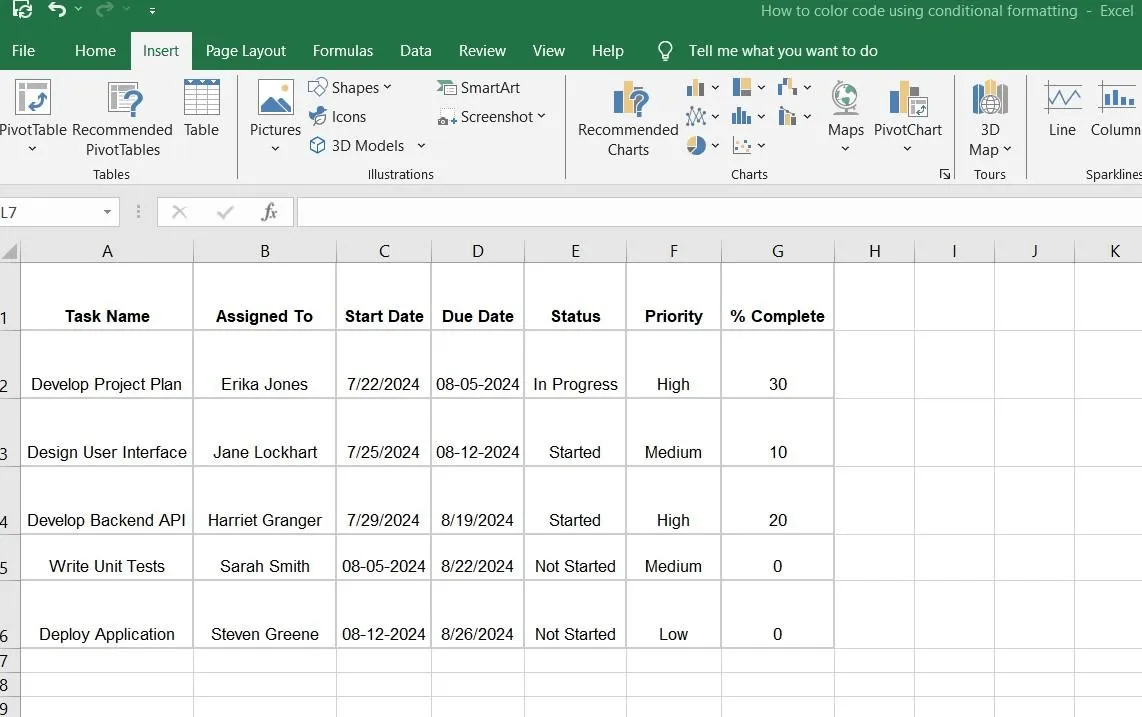
ขั้นตอนแรกในการใช้การจัดรูปแบบรหัสสีกับข้อมูลใน Excel คือการกรอกข้อมูลที่จำเป็นทั้งหมดอย่างเป็นระบบ ซึ่งจะช่วยวางรากฐานสำหรับการจัดรูปแบบที่ง่ายดายและปรับปรุงการเข้าถึงข้อมูลให้ดีขึ้น
จัดเรียงค่าข้อความของคุณในตารางบนแผ่นงาน Excel โดยใช้แถวและคอลัมน์เพื่อความชัดเจน
ขั้นตอนที่ 2: เลือกช่วงของเซลล์ที่คุณต้องการกำหนดรหัสสี
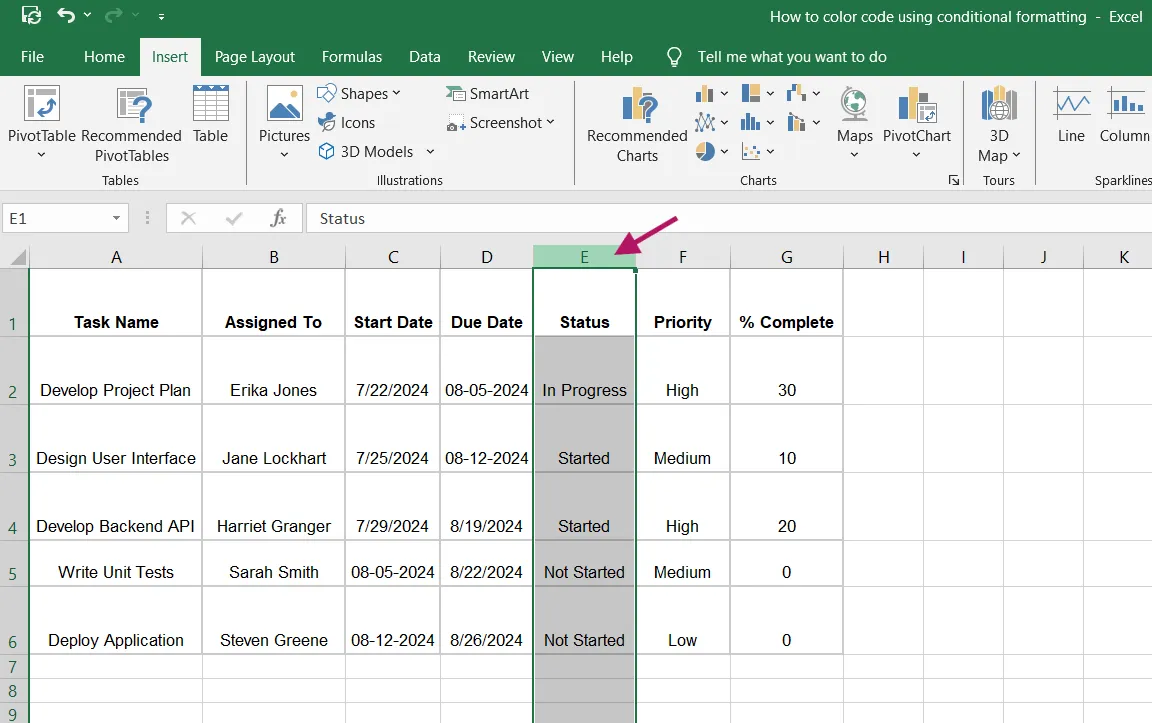
ขั้นแรก เลือกช่วงของเซลล์ที่คุณต้องการจัดรูปแบบและกำหนดรหัสสี จากนั้นคลิกและลากเมาส์ของคุณเหนือเซลล์เพื่อไฮไลต์และใช้การจัดรูปแบบตามเงื่อนไข
ตัวอย่างเช่น หากคุณต้องการกำหนดรหัสสีและเน้นคอลัมน์ 'สถานะ' ให้คลิกที่ส่วนหัวของคอลัมน์เพื่อเลือกเซลล์ทั้งหมดภายในคอลัมน์นั้น
ขั้นตอนที่ 3: เข้าสู่เมนูการจัดรูปแบบตามเงื่อนไข
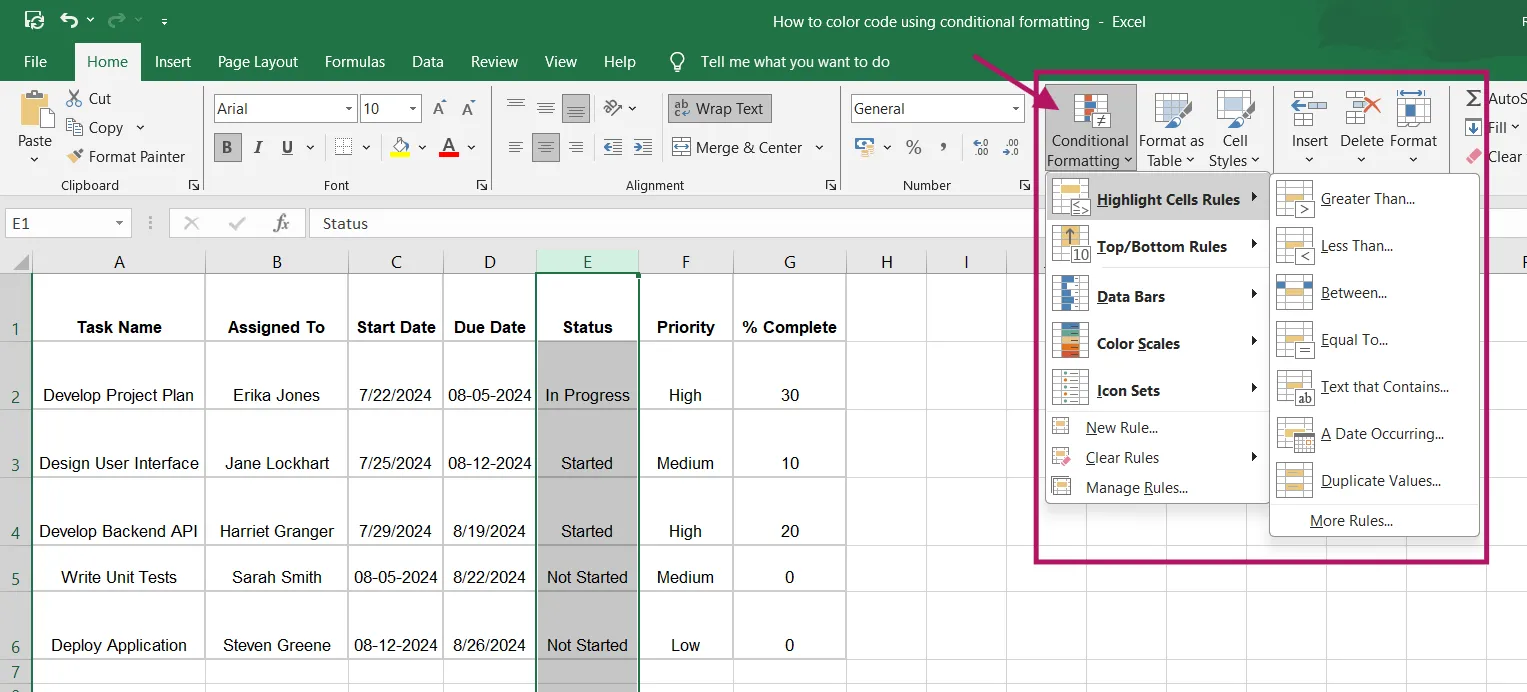
หลังจากที่คุณไฮไลต์ข้อความที่ต้องการจัดรูปแบบหรือกำหนดรหัสสีแล้ว ให้ไปที่แท็บ 'หน้าแรก' บนริบบอนของ Excel ในกลุ่ม 'สไตล์' ให้คลิกที่ 'การจัดรูปแบบตามเงื่อนไข' ซึ่งจะเปิดเมนูแบบเลื่อนลงที่มีตัวเลือกการจัดรูปแบบต่างๆ
ที่นี่ คุณสามารถเลือกจากกฎการจัดรูปแบบที่ตั้งค่าไว้ล่วงหน้าหรือสร้างรูปแบบที่กำหนดเองโดยคลิกที่ 'กฎเพิ่มเติม' หลังจากนั้นกล่องโต้ตอบ 'กฎการจัดรูปแบบใหม่' จะปรากฏขึ้น ที่นี่คุณสามารถแก้ไขคำอธิบายกฎและรูปแบบที่กำหนดเองได้
ขั้นตอนที่ 4: เลือกประเภทกฎการจัดรูปแบบ
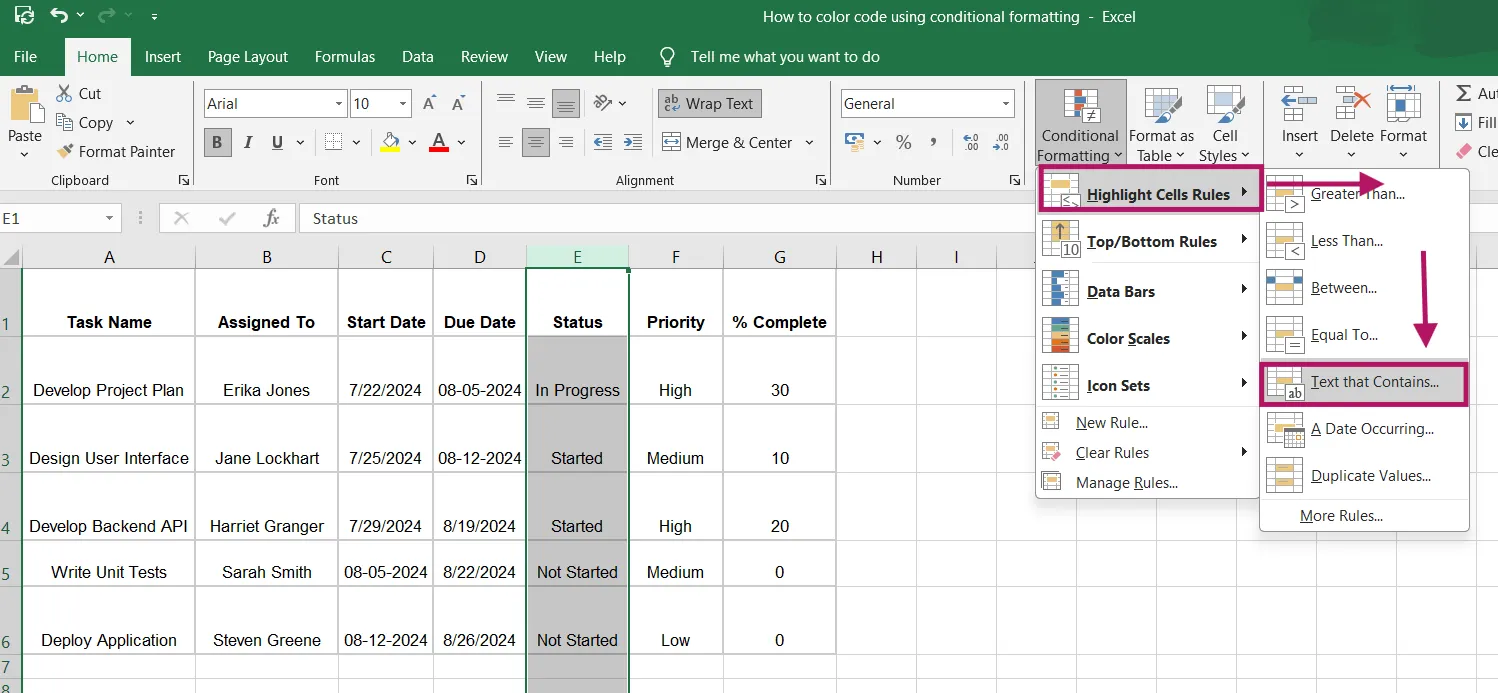
คุณจะพบตัวเลือกต่างๆ ในเมนูแบบเลื่อนลง 'การจัดรูปแบบตามเงื่อนไข' สำหรับวิธีการที่ตรงไปตรงมา ให้เลื่อนเมาส์ไปที่ 'กฎการเน้นเซลล์' แล้วเลือกประเภทกฎ เช่น 'ข้อความที่มี'
หากคุณต้องการการปรับแต่งเพิ่มเติม คุณสามารถเลือก 'กฎใหม่' เพื่อเปิดกล่องโต้ตอบ 'กฎการจัดรูปแบบใหม่' และตั้งค่ากฎเฉพาะได้
ขั้นตอนที่ 5: กำหนดเกณฑ์การจัดรูปแบบ
หลังจากเลือกกฎการจัดรูปแบบแล้ว หน้าต่างกล่องโต้ตอบจะปรากฏขึ้น ซึ่งคุณสามารถกำหนดเกณฑ์สำหรับการจัดรูปแบบได้
ตัวอย่างเช่น ด้วยกฎ 'ข้อความที่มีอยู่' ให้ป้อนข้อความที่ควรกระตุ้นการจัดรูปแบบ เพื่อเน้นงานที่มีป้ายกำกับว่า 'กำลังดำเนินการ' ให้พิมพ์ 'กำลังดำเนินการ' และเลือกสีเติมเป็นสีเหลือง
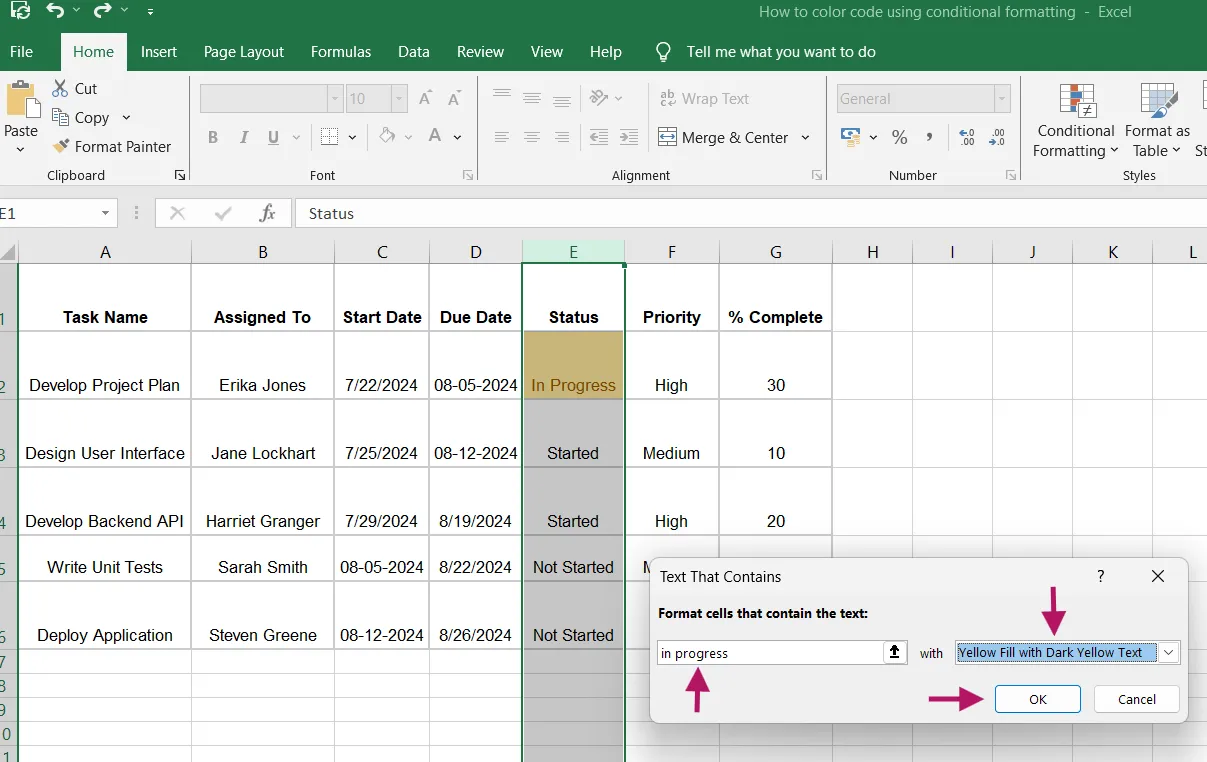
คุณสามารถทำซ้ำขั้นตอนนี้สำหรับเกณฑ์อื่น ๆ ได้
กรอก 'ยังไม่เริ่มต้น' เพื่อใช้การเติมสีแดง และกรอก 'เริ่มต้นแล้ว' เพื่อใช้การเติมสีน้ำเงิน คลิก 'ตกลง' เพื่อใช้การจัดรูปแบบและดูเซลล์ที่มีรหัสสีของคุณ
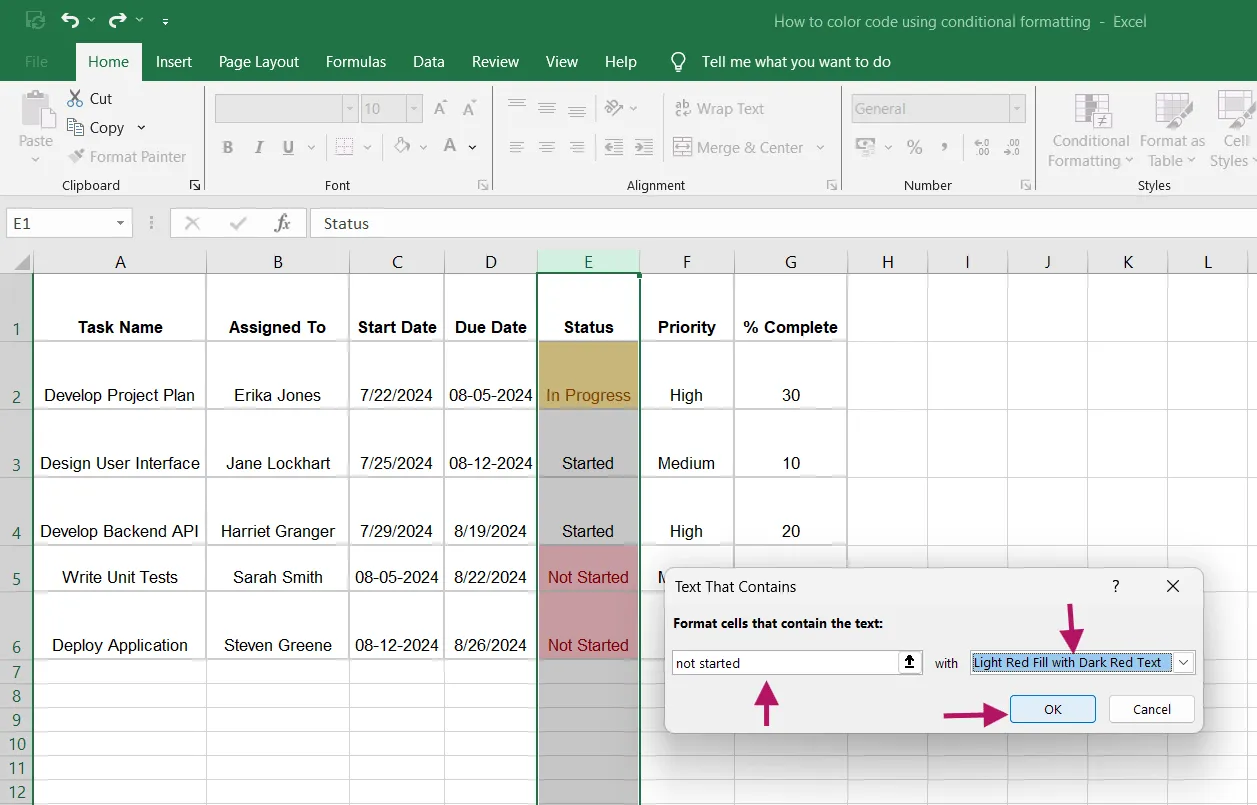
ขั้นตอนที่ 6: เลือกและจัดรูปแบบคอลัมน์วันที่
ในการจัดรูปแบบคอลัมน์ 'วันที่เริ่มต้น' และ 'วันที่ครบกำหนด' ให้เลือกเซลล์ในคอลัมน์เหล่านี้
ต่อไป ให้ไปที่เมนูแบบเลื่อนลง 'การจัดรูปแบบตามเงื่อนไข' จากนั้นเลื่อนเมาส์ไปที่ 'กฎการเน้นเซลล์' แล้วเลือก 'ระหว่าง'
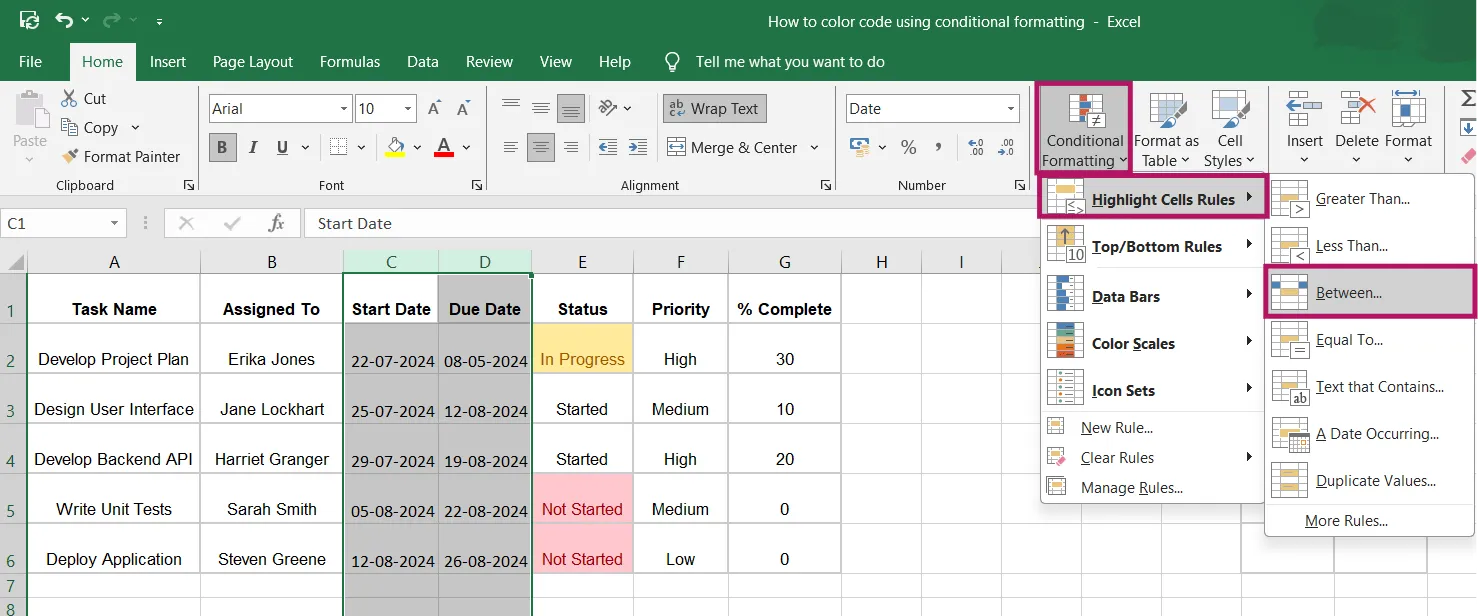
เมื่อกล่องโต้ตอบปรากฏขึ้น ให้ป้อนช่วงวันที่ที่คุณต้องการเน้น
ตัวอย่างเช่น ระบุวันที่เริ่มต้นและวันที่สิ้นสุดสำหรับงาน หรือเลือกวันที่ภายในสัปดาห์ปัจจุบันตามที่ต้องการ เลือกตัวเลือกการจัดรูปแบบที่คุณต้องการ จากนั้นคลิก 'ตกลง' เพื่อใช้กฎ
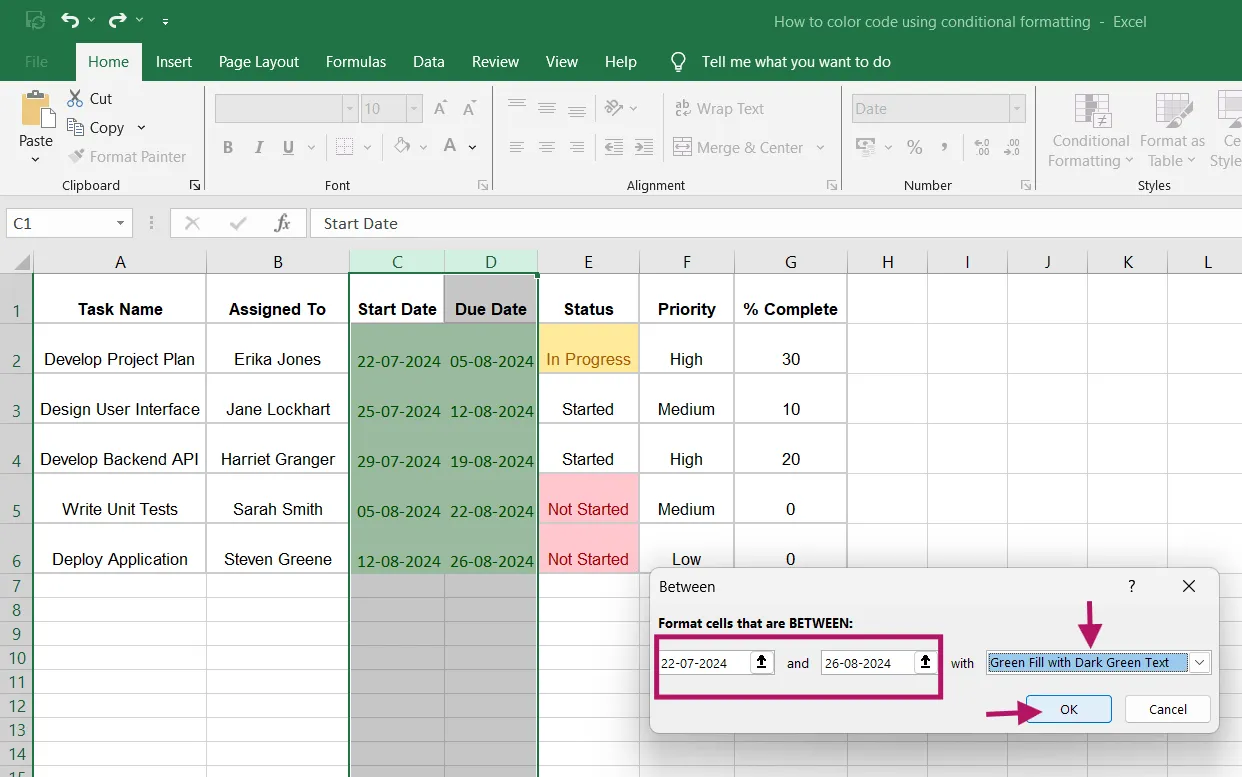
ขั้นตอนที่ 7: เลือกและจัดรูปแบบคอลัมน์ % ความสมบูรณ์
ถัดไป ให้เลือกเซลล์ในคอลัมน์ '% เสร็จสมบูรณ์'
ทำซ้ำขั้นตอนเดิมและคลิกที่เมนูแบบเลื่อนลง 'การจัดรูปแบบตามเงื่อนไข' จากนั้นเลื่อนเมาส์ไปที่ตัวเลือก 'แถบข้อมูล' และเลือกไล่เฉดสี
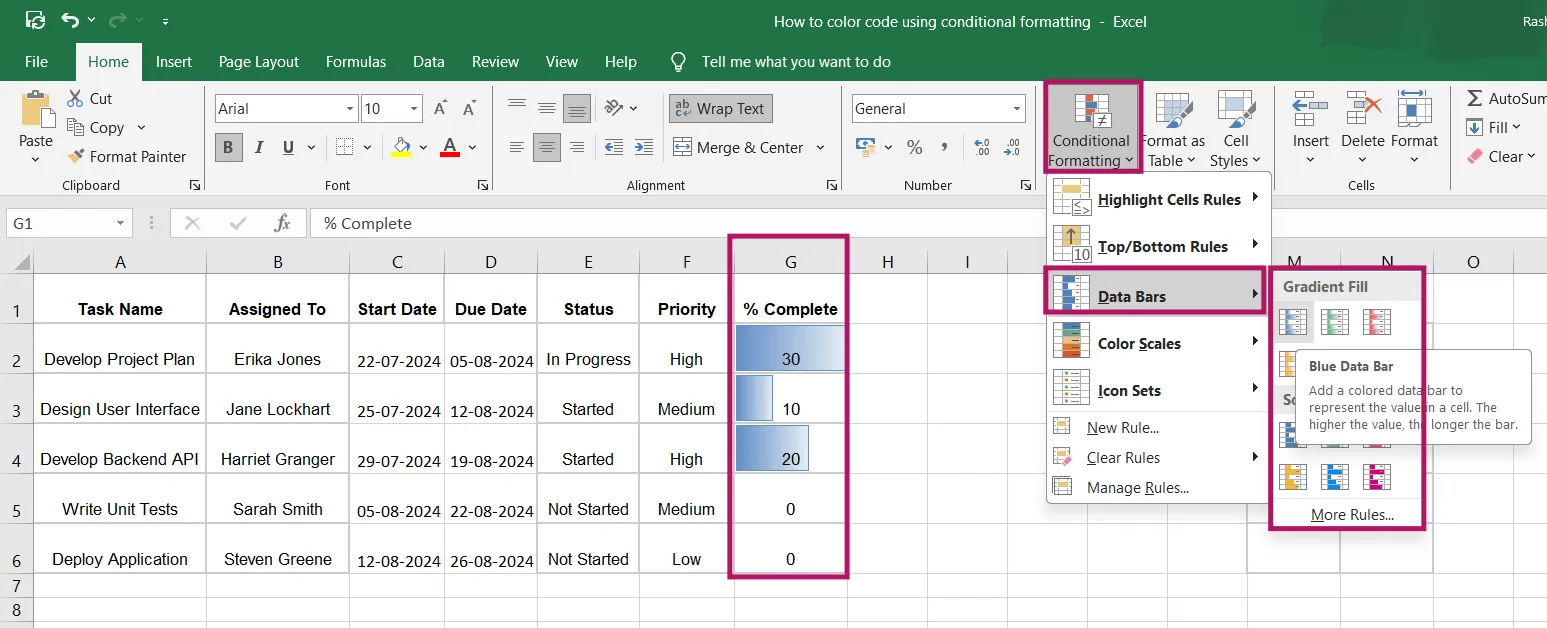
คุณยังสามารถเลือกตัวเลือก 'กฎเพิ่มเติม' ที่ปรากฏอยู่ใต้ไอคอนไล่ระดับสีและปรับแต่งเพิ่มเติมได้อีกด้วย แต่เมื่อคุณคลิกที่ไอคอนไล่ระดับสีใด ๆ (เช่น แถบข้อมูลสีน้ำเงิน) นี่คือลักษณะที่ทุกอย่างจะปรากฏรวมกัน
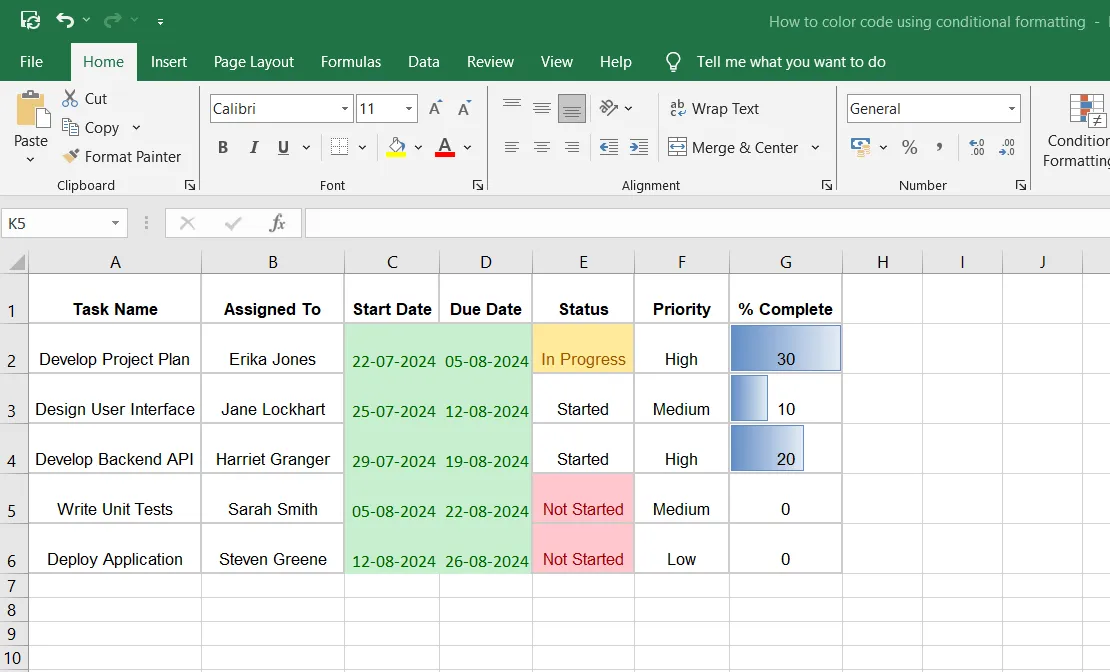
การจัดรูปแบบตามเงื่อนไขช่วยให้คุณสามารถกำหนดรหัสสีและจัดรูปแบบคอลัมน์หรือเซลล์ใดๆในซอฟต์แวร์สเปรดชีตของคุณ จัดการหรือแก้ไขกฎการจัดรูปแบบ และปรับแต่งตามความต้องการของคุณ นอกจากนี้ยังช่วยในการมองเห็นแนวโน้มและรูปแบบต่างๆ และปรับปรุงความถูกต้องและความชัดเจนของข้อมูล
เมื่อคุณเชี่ยวชาญวิธีการให้สีเซลล์ใน Excel โดยอัตโนมัติแล้ว มันจะกลายเป็นเครื่องมือที่ทรงพลังสำหรับการจัดการและวิเคราะห์ข้อมูลของคุณอย่างมีประสิทธิภาพ
ข้อจำกัดของการใช้รหัสสีใน Excel ด้วยการจัดรูปแบบตามเงื่อนไข
แม้ว่าการจัดรูปแบบตามเงื่อนไขใน Microsoft Excel จะเป็นเครื่องมือที่ทรงพลังสำหรับการจัดระเบียบและแสดงข้อมูลให้ชัดเจน แต่ก็ยังมีข้อเสียบางประการ
นี่คือภาพรวมของข้อจำกัดเหล่านี้:
1. การจัดการกฎที่ซับซ้อน
เมื่อคุณใช้กฎการจัดรูปแบบตามเงื่อนไขเพิ่มเติมในแผ่นงาน Excel ของคุณ การจัดการกฎเหล่านั้นอาจกลายเป็นเรื่องยากขึ้นเรื่อยๆ
'ตัวจัดการกฎการจัดรูปแบบตามเงื่อนไข' (ซึ่งจะปรากฏเมื่อคุณคลิก 'จัดการกฎ' ที่ส่วนท้ายของเมนูแบบเลื่อนลง 'การจัดรูปแบบตามเงื่อนไข') ช่วยได้ แต่การนำทางผ่านกฎที่ซ้อนทับกันหลายกฎอาจเป็นเรื่องยุ่งยาก
ความซับซ้อนนี้อาจนำไปสู่ความแตกต่างหรือความขัดแย้งระหว่างกฎต่างๆ ซึ่งอาจทำให้ การจัดรูปแบบไม่ทำงานตามที่ตั้งใจไว้ ดังนั้น สำหรับชุดข้อมูลขนาดใหญ่ที่มีเงื่อนไขจำนวนมาก นี่อาจเป็นความท้าทายที่สำคัญ
2. ปัญหาด้านประสิทธิภาพ
การนำกฎการจัดรูปแบบตามเงื่อนไขหลายกฎมาใช้ โดยเฉพาะอย่างยิ่งกับชุดข้อมูลขนาดใหญ่ อาจทำให้ ประสิทธิภาพของ Excel ลดลง ทุกครั้งที่แผ่นงานถูกคำนวณใหม่ Excel จะต้องนำกฎการจัดรูปแบบตามเงื่อนไขทั้งหมดมาใช้ใหม่ ซึ่งอาจทำให้แอปพลิเคชันทำงานช้าลง
สิ่งนี้สังเกตเห็นได้ชัดเจนเป็นพิเศษเมื่อทำงานกับสเปรดชีตขนาดใหญ่ที่ต้องมีการอัปเดตหรือคำนวณบ่อยครั้ง
3. มีตัวเลือกสีจำกัด
แม้ว่า Microsoft Excel จะให้สีของเซลล์หลากหลายเพื่อจัดรูปแบบเซลล์แต่ชุดสีของมันค่อนข้างจำกัดเมื่อเทียบกับซอฟต์แวร์ฐานข้อมูลขั้นสูงกว่า สิ่งนี้ อาจจำกัด เมื่อคุณต้องการกฎการเข้ารหัสสีที่ละเอียดหรือเฉพาะเจาะจงเพื่อจัดรูปแบบค่า
4. ความยากลำบากในการติดตามการเปลี่ยนแปลง
แม้ว่า Excel จะมีฟีเจอร์ติดตามการเปลี่ยนแปลงสำหรับการตรวจสอบการแก้ไขในสเปรดชีต แต่ฟีเจอร์นี้ไม่ครอบคลุมการเปลี่ยนแปลงกฎการจัดรูปแบบตามเงื่อนไข
ดังนั้น เมื่อผู้ใช้หลายคนทำงานร่วมกันในเวิร์กบุ๊กและคุณสร้างฐานข้อมูลใน Excel จะกลายเป็นเรื่องยากที่จะระบุว่าใครเป็นผู้แก้ไขการจัดรูปแบบ และเปลี่ยนแปลงอะไรบ้าง ซึ่งอาจนำไปสู่ ความสับสนและข้อผิดพลาด โดยเฉพาะในสภาพแวดล้อมที่ต้องการการแสดงข้อมูลที่สอดคล้องกัน
5. ตรรกะเงื่อนไขแบบจำกัด
การจัดรูปแบบตามเงื่อนไขของ Excel มีข้อจำกัดเมื่อต้องจัดการกับเงื่อนไขที่ซับซ้อน แม้ว่าจะมีตัวเลือกพื้นฐานให้ใช้ แต่สถานการณ์ที่ซับซ้อนกว่ามักต้องการสูตรที่กำหนดเอง ซึ่งอาจเป็นเรื่องท้าทายในการสร้างและจัดการ สิ่งนี้อาจทำให้ Excel มีประสิทธิภาพน้อยลงสำหรับงานข้อมูลที่ซับซ้อน เนื่องจากลักษณะที่ต้องทำด้วยตนเองและการขาดการทำงานอัตโนมัติ ซึ่งอาจใช้เวลามากและจำกัดความสามารถในการทำงาน
ในเรื่องนี้ClickUpโดดเด่นในฐานะเครื่องมือเพิ่มประสิทธิภาพการทำงานแบบครบวงจร ที่นำเสนอโซลูชันที่แข็งแกร่งและอัตโนมัติมากขึ้นสำหรับการจัดการเวิร์กโฟลว์ที่ซับซ้อนและงานข้อมูลต่างๆ มาดูกันว่า ClickUp สามารถเพิ่มประสิทธิภาพการทำงานของคุณและทำให้กระบวนการเหล่านี้ง่ายขึ้นได้อย่างไร
การใช้ ClickUp สำหรับการกำหนดสีเซลล์ใน Excel
ClickUp นำเสนอทางเลือกที่ทรงพลังแทน Excelด้วยการอัตโนมัติการจัดการสเปรดชีตและฐานข้อมูล และเพิ่มประสิทธิภาพการทำงานด้วยฟีเจอร์การจัดการโครงการขั้นสูง
นอกเหนือจากการใช้รหัสสีพื้นฐานแล้ว ClickUp ยังมี:
- การจัดการงาน: จัดลำดับความสำคัญ จัดระเบียบ และติดตามงานอย่างมีประสิทธิภาพด้วยClickUp Tasks
- การติดตามเป้าหมาย: กำหนดและติดตามเป้าหมายของทีมด้วยClickUp Goals
- การติดตามเวลา: จัดการและติดตามชั่วโมงการทำงานได้อย่างราบรื่นด้วยClickUp Time Tracking
- เครื่องมือการทำงานร่วมกัน: เพิ่มประสิทธิภาพการสื่อสารในทีมด้วยClickUp ChatและClickUp Comments
- ระบบอัตโนมัติ: ลดปริมาณงานโดยการตั้งค่าClickUp Automationsเพื่อกระตุ้นขั้นตอนเฉพาะ (เช่น การป้อนข้อมูลหรือการเปลี่ยนแปลงสถานะ) เมื่อเกิดการกระทำที่เฉพาะเจาะจง
- การจัดการความรู้: สร้างข้อมูลเชิงลึกจากข้อมูล, งาน, และเอกสารด้วยClickUp Brain, ผู้ช่วย AI ที่ผสานรวมอยู่ใน ClickUp
- เอกสาร: สร้าง แก้ไข และทำงานร่วมกันบนเนื้อหาโดยใช้ClickUp Docs
นอกจากนี้ ด้วย ClickUp คุณสามารถระบุและจัดกลุ่มงานได้อย่างรวดเร็วตามสถานะระดับความสำคัญ หรือหมวดหมู่ของงาน คุณยังสามารถติดแท็กบันทึกหรือเอกสารที่เกี่ยวข้องและจัดกลุ่มโดยใช้สีที่สอดคล้องกันเพื่อการอ้างอิงที่ง่ายขึ้น ทำให้มั่นใจได้ว่างานที่สำคัญจะโดดเด่นอย่างชัดเจน
นี่คือภาพรวมของวิธีที่ฟีเจอร์และเทมเพลตของ ClickUp สามารถเพิ่มประสิทธิภาพให้กับกระบวนการทำงานสเปรดชีตของคุณ:
สถานะงานที่กำหนดเองใน ClickUp
ด้วยสถานะงานที่กำหนดเองของ ClickUp คุณสามารถสร้างสถานะเฉพาะที่ปรับให้เข้ากับกระบวนการทำงานของคุณได้ ไม่ว่าจะเป็นด้านการตลาด การพัฒนา หรือการดำเนินงาน คุณสามารถกำหนดขั้นตอนที่ตรงกับกระบวนการของคุณได้
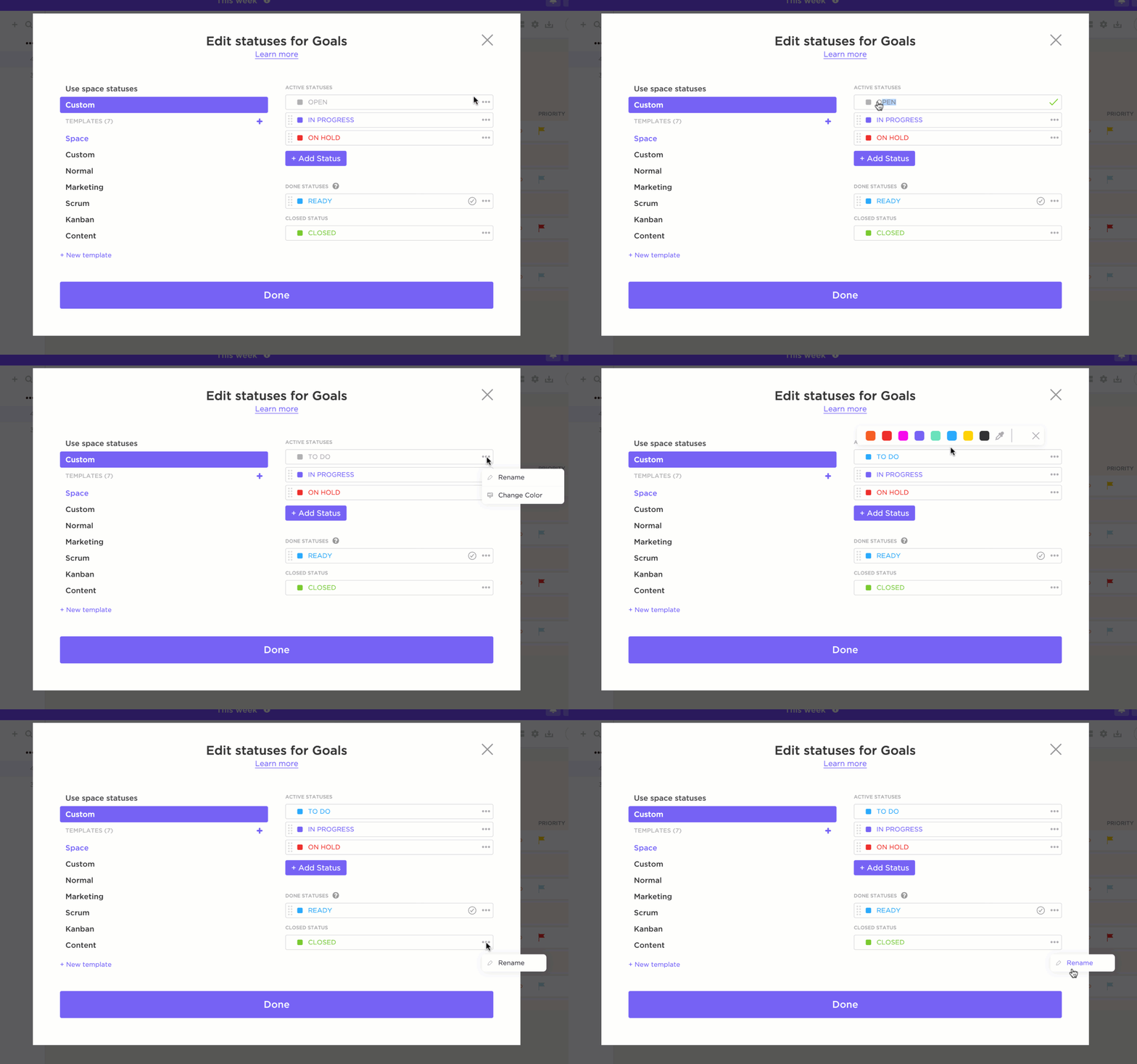
ตัวอย่างเช่น งานสามารถเคลื่อนผ่านขั้นตอนต่างๆ เช่น 'ยังไม่ได้เริ่ม', 'ร่าง', 'กำลังดำเนินการ', 'พักไว้', 'เสร็จสมบูรณ์', 'ตรวจสอบ', และ 'เผยแพร่' ในกระบวนการสร้างเนื้อหา แต่ละสถานะสามารถกำหนดสีได้ เพื่อให้คุณสามารถเห็นความคืบหน้าของแต่ละงานได้อย่างรวดเร็ว ช่วยเพิ่มประสิทธิภาพในการทำงานร่วมกันของทีม
ฟิลด์กำหนดเองของ ClickUp
ฟิลด์ที่กำหนดเองใน ClickUpช่วยให้คุณสามารถปรับแต่งเพิ่มเติมได้โดยการเพิ่มข้อมูลเฉพาะให้กับงานของคุณ
ฟิลด์เหล่านี้สามารถเป็นอะไรก็ได้ตั้งแต่ 'ชื่อลูกค้า' ไปจนถึง 'งบประมาณ' หรือ 'ระดับความสำคัญ' แต่ละฟิลด์ยังสามารถกำหนดสีได้ ช่วยให้คุณสามารถมองเห็นและจัดลำดับความสำคัญของงานได้อย่างมีประสิทธิภาพมากขึ้น
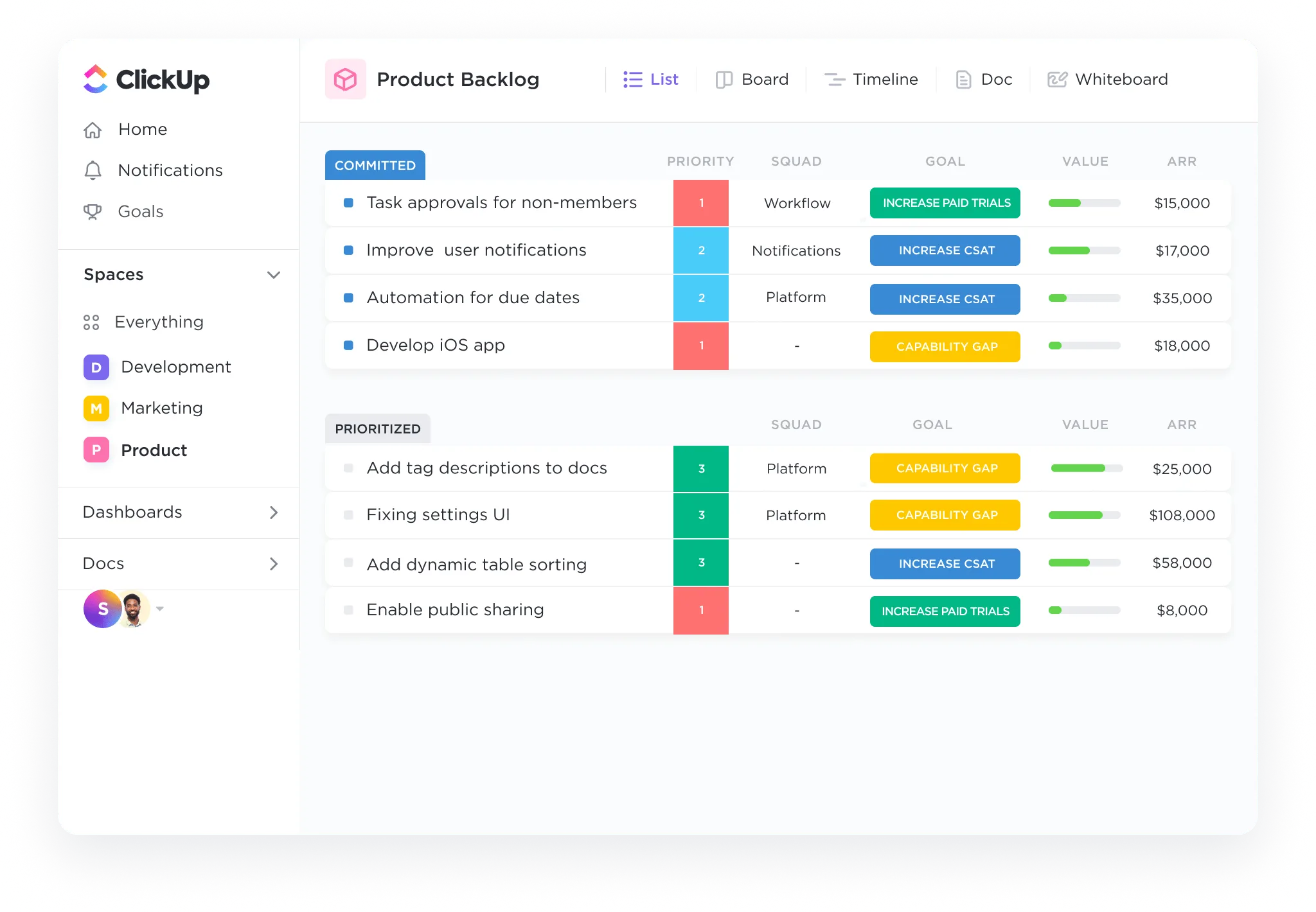
ตัวอย่างเช่น งานที่มีความสำคัญสูงสามารถเน้นด้วยสีแดง ในขณะที่งานที่มีความสำคัญต่ำกว่าอาจใช้สีเขียว เพื่อให้แน่ใจว่าทีมของคุณมุ่งเน้นไปที่งานที่สำคัญที่สุดก่อน
มุมมองตารางใน ClickUp
ไม่ว่าคุณจะกำลังคำนวณตัวเลข, ตรวจสอบงาน, หรือเพียงแค่จัดระเบียบชีวิตของคุณ,ClickUp Table Viewก็พร้อมให้บริการคุณ. ด้วยวิธีการดูข้อมูลหลายแบบ, คุณสามารถจัดการกับ 우선순위, สถานะ, กำหนดเวลา, ค่าใช้จ่าย, และอื่น ๆ ได้ง่าย ๆ ทั้งหมดในที่เดียว.

เหมาะอย่างยิ่งสำหรับการสร้างสเปรดชีตและฐานข้อมูลที่จัดระเบียบอย่างดีและสามารถแชร์ได้ นอกจากนี้ยังช่วยให้คุณจัดการข้อมูลหลากหลายประเภทได้อย่างมีประสิทธิภาพ ไม่ว่าจะเป็นเอกสารและโครงการ ข้อมูลลูกค้า หรือภารกิจของทีม
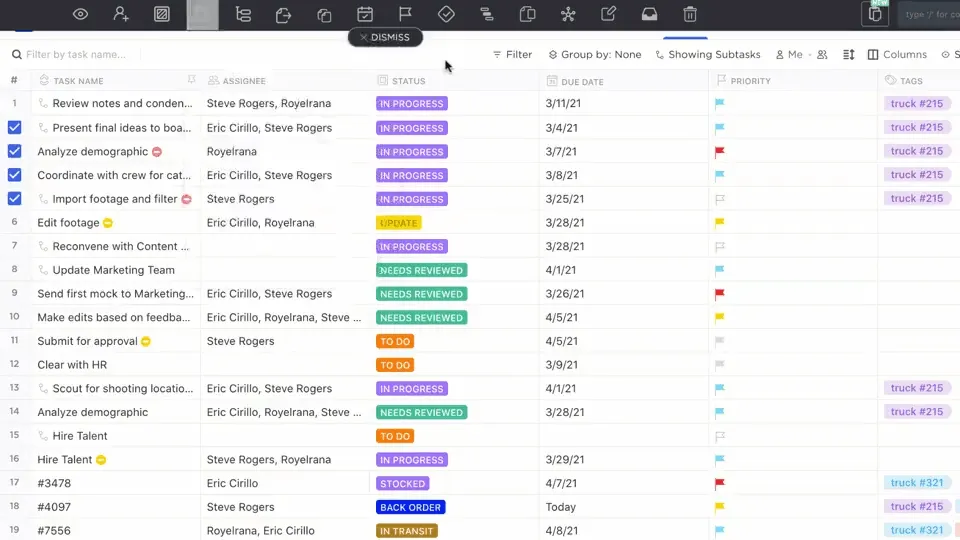
ด้วยความช่วยเหลือของมัน คุณสามารถสร้างฐานข้อมูลที่แข็งแกร่งโดยไม่ต้องใช้โค้ด โดยไม่จำเป็นต้องมีความเชี่ยวชาญทางเทคนิค มันสามารถช่วยคุณสร้างความสัมพันธ์และความพึ่งพาอาศัยกันระหว่างงานและเอกสาร ทำให้ทีมสามารถจัดระเบียบและจัดการข้อมูลที่ซับซ้อนได้อย่างมีประสิทธิภาพ
อ่านเพิ่มเติม:10 แม่แบบฐานข้อมูลฟรี
เทมเพลตสเปรดชีตที่ปรับแต่งได้
นอกเหนือจากมุมมองตารางที่หลากหลายและคุณสมบัติการปรับแต่งตามความต้องการแล้ว ClickUp ยังมีเทมเพลตสเปรดชีตสำเร็จรูปให้คุณใช้เพื่อทำให้งานของคุณง่ายขึ้นอีกด้วย นี่คือตัวอย่างบางส่วน พร้อมรายละเอียดวิธีการใช้งาน
เทมเพลตสเปรดชีต ClickUp
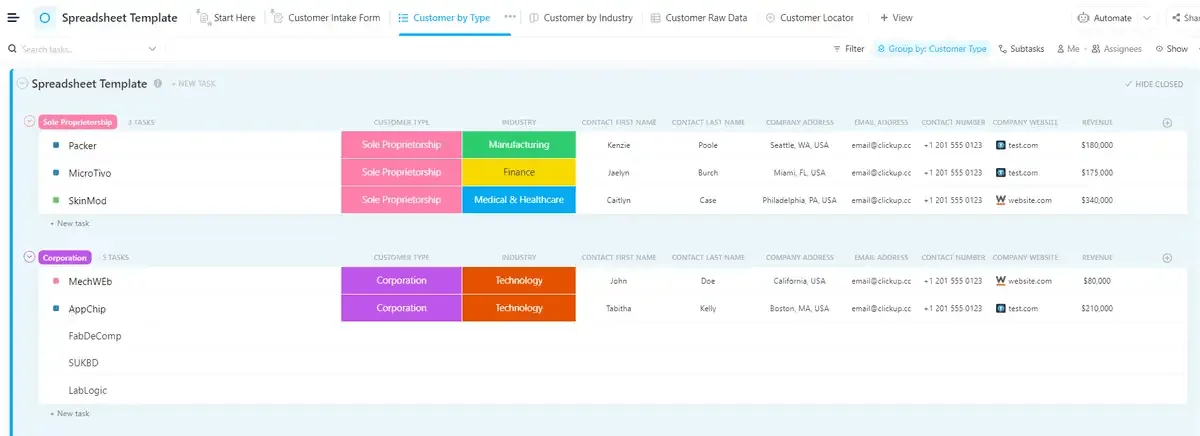
เทมเพลตสเปรดชีต ClickUpนำเสนอโครงสร้างที่เต็มไปด้วยฟีเจอร์และปรับแต่งได้ง่าย เหมาะอย่างยิ่งสำหรับการจัดระเบียบและจัดการข้อมูลสำคัญ ไม่ว่าคุณจะติดตามข้อมูลลูกค้าหรือบริหารงบประมาณ เทมเพลตนี้มอบความยืดหยุ่นที่คุณต้องการเพื่อให้ทุกอย่างเป็นระเบียบเรียบร้อย
มันช่วยคุณ:
- จัดหมวดหมู่และติดตามข้อมูลลูกค้าอย่างมีประสิทธิภาพ
- จัดการและปรับปรุงงบประมาณได้อย่างง่ายดาย
- จัดระเบียบงานโครงการและกำหนดเวลา
- ปรับแต่งมุมมองให้เหมาะกับความต้องการข้อมูลที่แตกต่างกัน
- ผสานการทำงานกับฟีเจอร์อื่น ๆ ของ ClickUp เพื่อการทำงานที่ราบรื่นไร้รอยต่อ
เทมเพลตสเปรดชีตแก้ไขได้ของ ClickUp

เทมเพลตสเปรดชีตแก้ไขได้ของ ClickUpยกระดับการปรับแต่งไปอีกขั้น ช่วยให้คุณปรับแต่งทุกแง่มุมของสเปรดชีตให้ตรงกับความต้องการเฉพาะได้อย่างเต็มที่ เหมาะอย่างยิ่งสำหรับการติดตามทางการเงินที่ซับซ้อน การวางแผนโครงการ หรืองานใดก็ตามที่ต้องจัดการข้อมูลอย่างละเอียด
มันช่วยคุณ:
- ปรับแต่งฟิลด์เพื่อการติดตามทางการเงินอย่างละเอียด
- ติดตามงบประมาณ ค่าใช้จ่าย และแหล่งรายได้
- ติดตามตัวชี้วัดเฉพาะ เช่น ยอดขายรวมและอัตรากำไร
- ปรับรูปแบบให้เหมาะกับความต้องการในการวางแผนโครงการต่างๆ
- รับประกันการจัดการข้อมูลที่แม่นยำด้วยฟีเจอร์ที่ปรับให้เหมาะสม
เคล็ดลับการใช้รหัสสีอย่างมีประสิทธิภาพ
เพื่อให้การกำหนดรหัสสีของคุณใน ClickUp มีประสิทธิภาพและจัดการได้ง่าย ควรพิจารณาเคล็ดลับสำคัญเหล่านี้:
- ใช้ชุดสีที่สอดคล้องกัน: กำหนดสีเฉพาะให้กับประเภทข้อมูลที่คล้ายกันเพื่อรักษาความชัดเจน ตัวอย่างเช่น ใช้เฉดสีเขียวสำหรับงานที่เสร็จสมบูรณ์ และเฉดสีแดงสำหรับงานที่ล่าช้าหรือมีความเสี่ยง
- หลีกเลี่ยงการใช้สีมากเกินไป: การใช้สีมากเกินไปอาจทำให้ผู้ชมรู้สึกสับสนและทำให้ข้อมูลยากต่อการตีความ จำกัดจำนวนสีในสเปรดชีตของคุณเพื่อหลีกเลี่ยงความสับสน
- อัปเดตกฎการจัดรูปแบบอย่างสม่ำเสมอ: ตรวจสอบให้แน่ใจว่ากฎการกำหนดรหัสสีของคุณเป็นปัจจุบันเมื่อข้อมูลมีการเปลี่ยนแปลง สิ่งนี้ช่วยรักษาความถูกต้องและความเกี่ยวข้อง ทำให้ง่ายต่อการติดตามการเปลี่ยนแปลงและแนวโน้มในระยะยาว
นอกจากนี้ ตรวจสอบให้แน่ใจว่าการเลือกสีของคุณสามารถแยกแยะได้สำหรับทุกคน รวมถึงผู้ที่มีปัญหาการมองเห็นสีด้วย ใช้สีที่มีความตัดกันสูง และพิจารณาการนำลวดลายหรือสัญลักษณ์มาใช้เพื่อเพิ่มความชัดเจน
💡 เคล็ดลับมืออาชีพ:ใช้เทมเพลต Excel สำหรับการจัดการโครงการที่สร้างไว้ล่วงหน้าเพื่อวางแผนและติดตามโครงการอย่างมีประสิทธิภาพด้วยวิธีนี้ คุณสามารถปรับการตั้งค่าให้รวดเร็ว ลดงานที่ทำซ้ำ และมุ่งเน้นไปที่การจัดการโครงการของคุณอย่างมีประสิทธิภาพตั้งแต่เริ่มต้น
เชี่ยวชาญการจัดการข้อมูลด้วย ClickUp
การเปลี่ยนจากการจัดรูปแบบตามเงื่อนไขใน Excel แบบดั้งเดิมไปสู่แพลตฟอร์มการจัดการข้อมูลขั้นสูงสามารถปรับปรุงกระบวนการทำงานของคุณได้อย่างมาก คุณจะหลีกเลี่ยงการจัดการกับสูตรที่ซับซ้อน ปัญหาความเข้ากันได้ และความท้าทายในการติดตามการเปลี่ยนแปลง ซึ่งอาจขัดขวางประสิทธิภาพการทำงานและการวิเคราะห์ข้อมูล
ClickUp, โซลูชันชั้นนำสำหรับการจัดการข้อมูลและการจัดระเบียบโครงการ, นำเสนอมากกว่าแค่การให้สีรหัส. มันมอบแพลตฟอร์มที่ครอบคลุมสำหรับการจัดการโครงการ, การร่วมมือแบบเรียลไทม์, และการแสดงข้อมูลที่ซับซ้อน.
ClickUp ทำให้การจัดการข้อมูลง่ายขึ้นด้วยคุณสมบัติเช่น สถานะงานที่กำหนดเอง, มุมมองตาราง,และเทมเพลตสเปรดชีตที่สร้างไว้ล่วงหน้า, ทำให้ไม่จำเป็นต้องใช้กฎการจัดรูปแบบตามเงื่อนไขที่ซับซ้อน
พร้อมที่จะเปลี่ยนประสบการณ์การจัดการข้อมูลของคุณหรือไม่?ลงทะเบียนใช้ ClickUpวันนี้และสัมผัสความแตกต่างด้วยตัวคุณเอง!