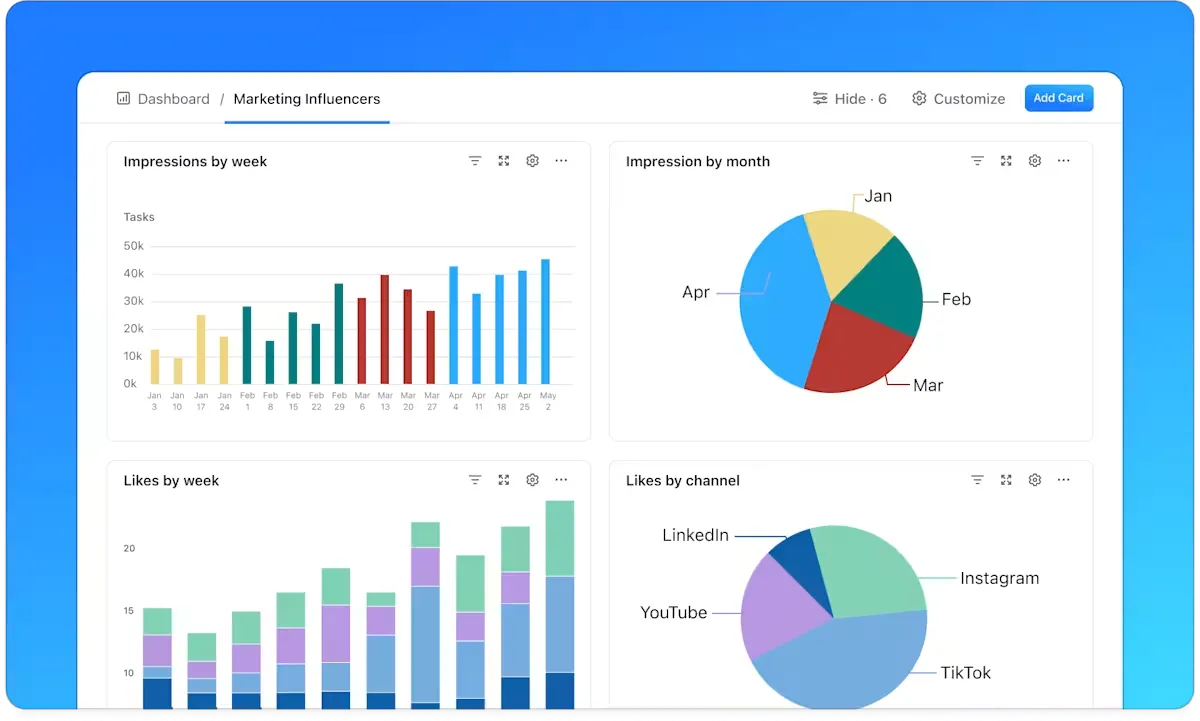

แผนภูมิแท่งซ้อน (หรือที่เรียกว่าแผนภูมิคอลัมน์ซ้อน) ที่ดีสามารถเปลี่ยนเกมสำหรับการแสดงข้อมูลและการนำเสนอได้ เพียงแค่มองครั้งเดียวก็สามารถเปรียบเทียบหมวดหมู่ต่างๆ ภายในชุดข้อมูลได้
ลองนึกภาพการแยกยอดขายของบริษัทตามหมวดหมู่สินค้า หรือเข้าใจว่าค่าใช้จ่ายถูกกระจายไปยังแผนกต่าง ๆ อย่างไร—ซึ่งทั้งหมดนี้สามารถเปรียบเทียบและแสดงผลในรูปแบบภาพที่เข้าใจง่าย
แต่การสร้างแผนภูมิแท่งซ้อนใน Google สเปรดชีตนั้นง่ายแค่ไหน?
เป็นไปได้ด้วยฟีเจอร์ตัวแก้ไขแผนภูมิของมัน พวกมันสวยที่สุดและปรับแต่งได้มากที่สุดที่คุณเคยใช้หรือไม่? อาจจะไม่ใช่ แต่พวกมันทำงานได้ดี
ในคู่มือนี้ เราจะพาคุณผ่านกระบวนการสร้างแผนภูมิแท่งซ้อนด้วยตัวแก้ไขแผนภูมิของ Google Sheets ตั้งแต่การเตรียมข้อมูลไปจนถึงการแสดงผลสุดท้าย
เราจะสำรวจวิธีที่ดีกว่าในการแสดงข้อมูลของคุณให้ชัดเจนกว่าการใช้แค่กราฟแท่งซ้อนกัน
วิธีสร้างแผนภูมิแท่งซ้อนใน Google Sheets
⭐ แม่แบบแนะนำ
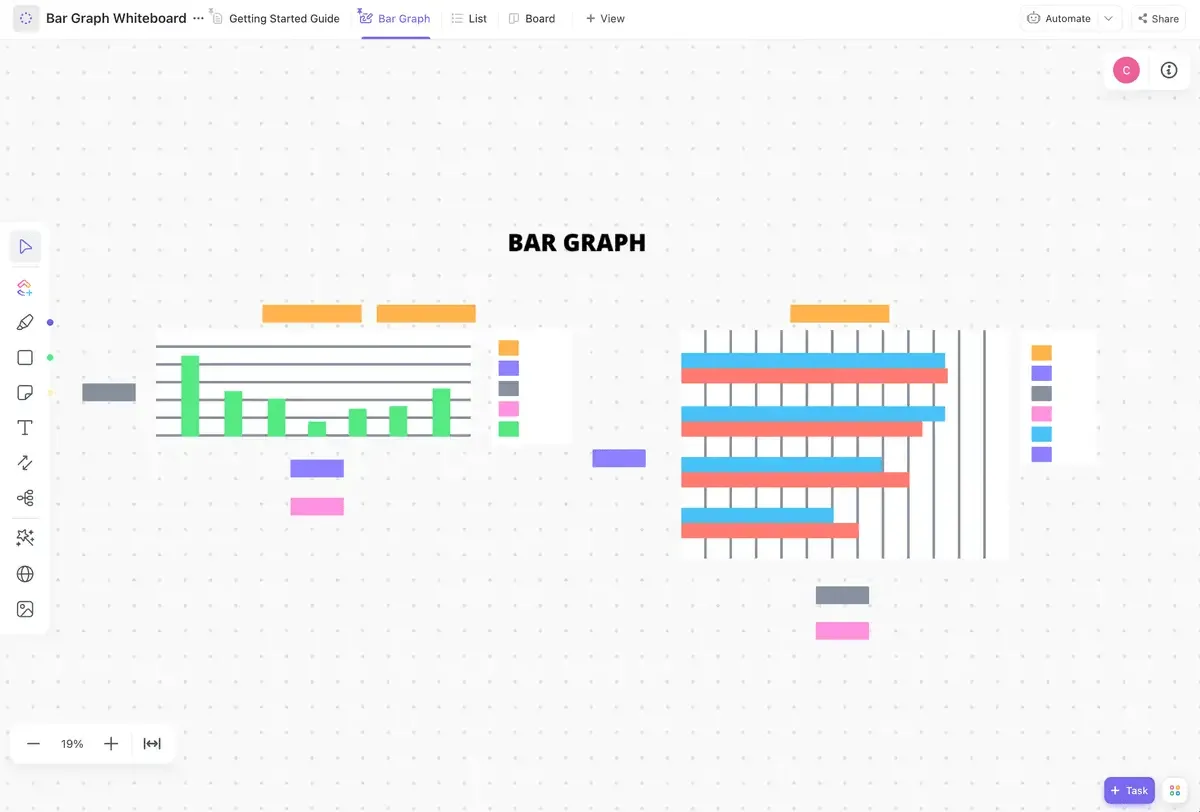
แผนภูมิแท่งซ้อนใน Sheets อาจดูยุ่งเหยิงได้อย่างรวดเร็ว ลองใช้เทมเพลตกระดานไวท์บอร์ดแผนภูมิแท่งฟรีของ ClickUpเพื่อภาพที่สะอาดและชัดเจน—ปราศจากความเครียดจากสเปรดชีต
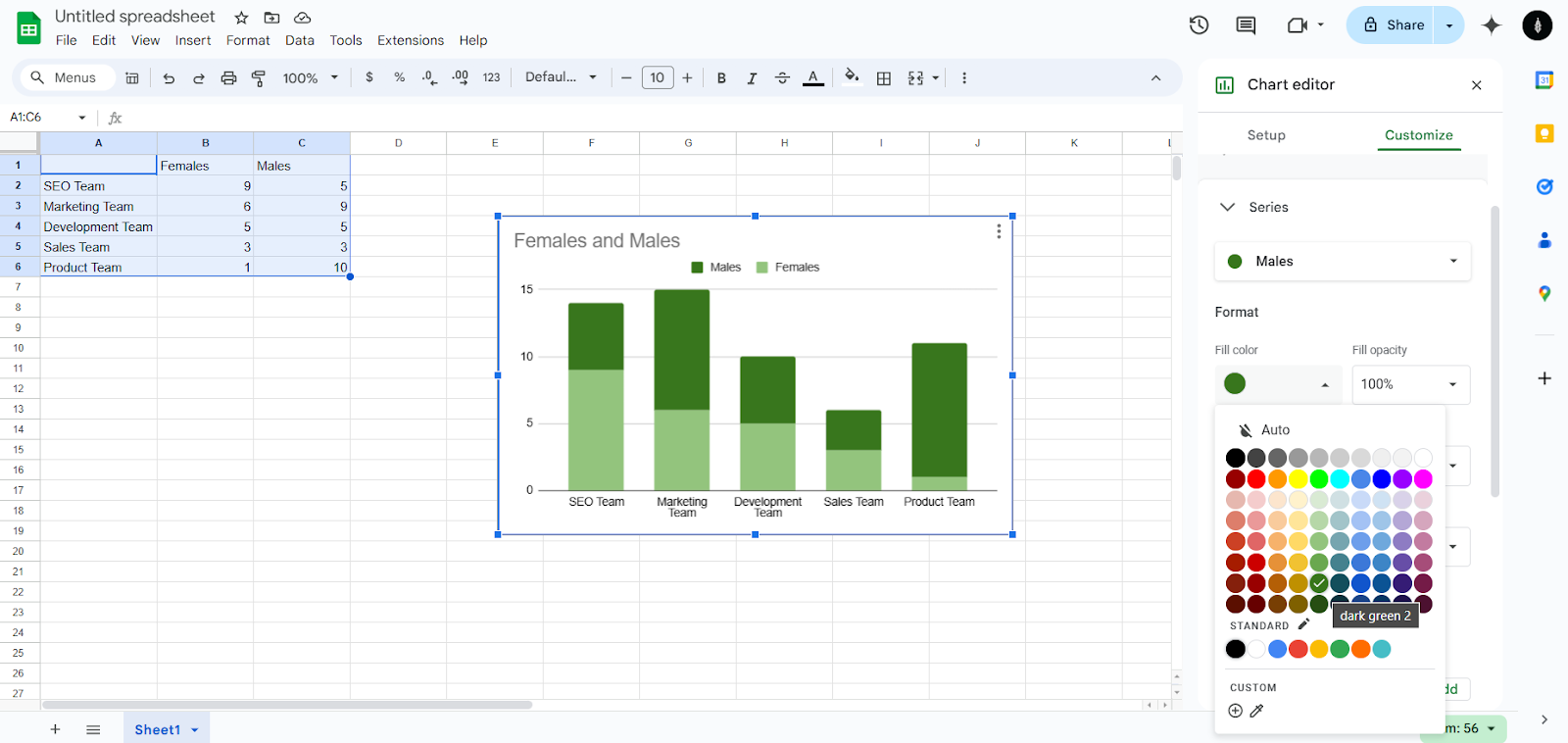
นี่คือวิธีที่คุณสามารถสร้างแผนภูมิแท่งซ้อนใน Google Sheets:
ขั้นตอนที่ 1: เตรียมข้อมูลของคุณ
เริ่มต้นด้วยการนำเข้าข้อมูลจากแหล่งข้อมูลของคุณและจัดระเบียบใน Google Sheets สร้างหัวข้อที่ชัดเจนสำหรับแต่ละคอลัมน์ ในแถวแรก ให้ระบุชื่อคอลัมน์แต่ละคอลัมน์ด้วยชื่อที่อธิบายได้ชัดเจน สิ่งนี้สำคัญสำหรับการสร้างแผนภูมิแท่งที่สอดคล้องกัน

ในตัวอย่างนี้ เราได้ใช้ "ทีม" สำหรับคอลัมน์ A และใช้ป้ายกำกับเพศสำหรับคอลัมน์ B และ C กรุณาตรวจสอบข้อมูลที่คุณป้อนอีกครั้ง
ไม่ว่าคุณจะมีประเภทข้อมูลใด อย่าลืมกรอกข้อมูลของคุณในคอลัมน์ที่เหมาะสม
ขั้นตอนที่ 2: เลือกข้อมูลสำหรับแผนภูมิของคุณ
เมื่อข้อมูลของคุณถูกจัดเรียงอย่างเรียบร้อยแล้ว ก็ถึงเวลาที่จะเน้นข้อมูลนั้น คลิกที่เซลล์ด้านบนซ้ายของชุดข้อมูลของคุณแล้วลากเมาส์เพื่อเลือกข้อมูลที่เกี่ยวข้องทั้งหมด การเลือกนี้จะกลายเป็นพื้นฐานของแผนภูมิแท่งซ้อนของคุณ

โปรดจำไว้ว่าความแม่นยำในการเลือกช่วงข้อมูลของคุณเป็นสิ่งสำคัญที่นี่—คุณไม่ต้องการรวมแถวว่างหรือข้อมูลที่ไม่เกี่ยวข้องเข้าไปโดยไม่ได้ตั้งใจ
ขั้นตอนที่ 3: เลือกและแทรกรูปแบบแผนภูมิ
ตอนนี้มาถึงส่วนที่สนุกแล้ว—เปลี่ยนข้อมูลของคุณให้กลายเป็นผลงานชิ้นเอกที่มองเห็นได้

ไปที่เมนูด้านบนแล้วคลิกที่ "แทรก" จากนั้นเลือก "แผนภูมิ" จากเมนูแบบเลื่อนลง จะมีแผนภูมิเริ่มต้นปรากฏขึ้นพร้อมกับตัวแก้ไขแผนภูมิทางด้านขวาของหน้าจอคุณ
ในตัวแก้ไขแผนภูมิ ภายใต้แท็บ "ตั้งค่า" ให้คลิกที่เมนูแบบเลื่อนลง "ประเภทแผนภูมิ" เลื่อนดูตัวเลือกต่างๆ จนกว่าคุณจะพบ "แผนภูมิคอลัมน์ซ้อนกัน" แล้วเลือก

และนี่คือ! คุณเพิ่งสร้างแผนภูมิแท่งซ้อนใน Google Sheets เสร็จเรียบร้อยแล้ว
อ่านเพิ่มเติม:วิธีสร้างกราฟใน Excel
ขั้นตอนที่ 4: ปรับแต่งแผนภูมิของคุณ
ตอนนี้ มาปรับแต่งแผนภูมิของเราให้ตรงตามที่เราต้องการกัน
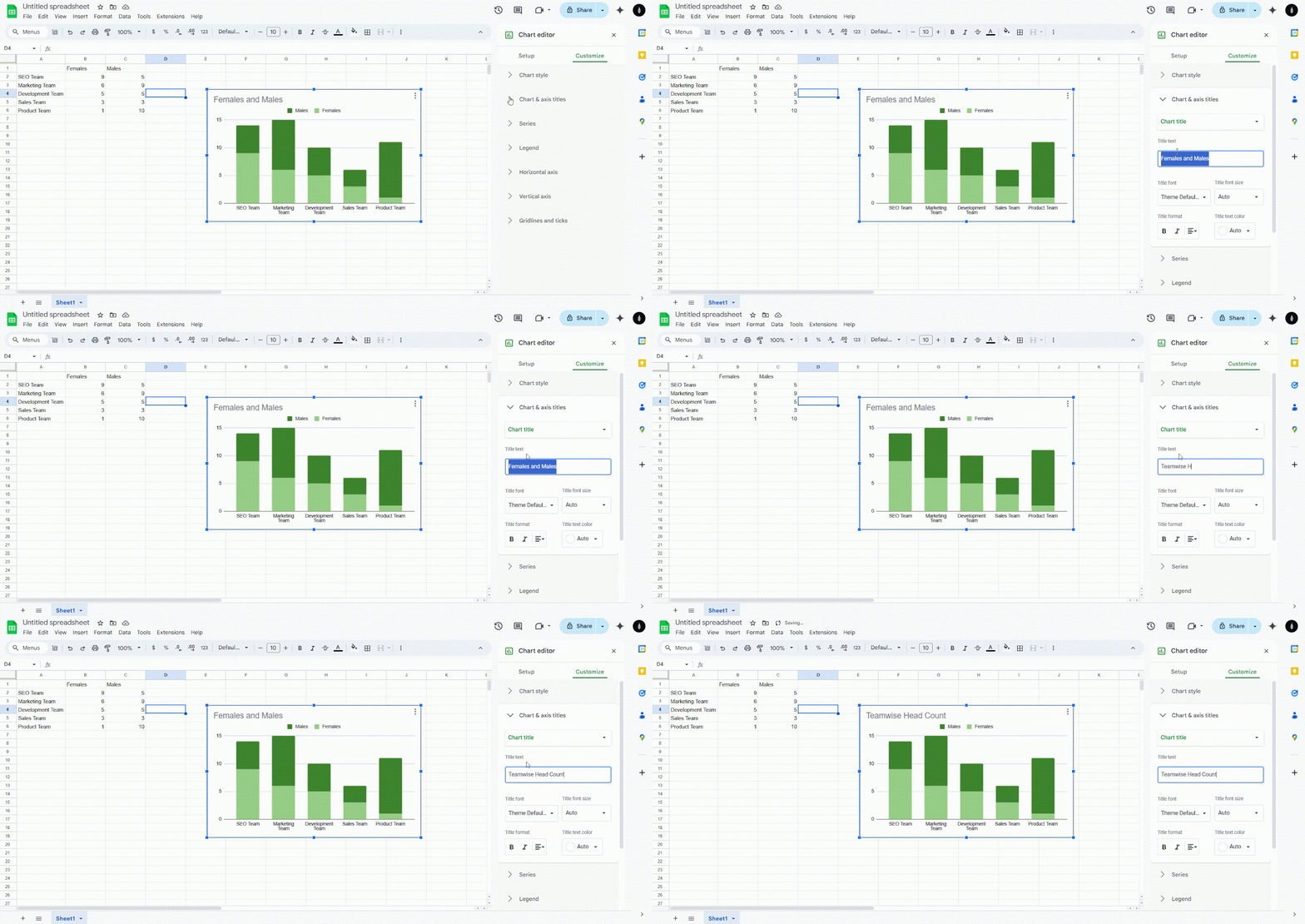
ในการดำเนินการนี้ ให้ดับเบิลคลิกที่แผนภูมิของคุณเพื่อเปิดแผงแก้ไขแผนภูมิ (หากยังไม่ปรากฏอยู่)
ไปที่แท็บ "ปรับแต่ง" เพื่อดูตัวเลือกต่างๆ
ที่นี่ คุณสามารถปรับแต่งรูปแบบแผนภูมิโดยรวม ชื่อแผนภูมิ ป้ายกำกับข้อมูลสำหรับแกนแนวนอนและแนวตั้ง ตำแหน่งของคำอธิบายประกอบ และสีของชุดข้อมูลได้ ลองปรับแต่งการตั้งค่าเหล่านี้เพื่อทำให้แผนภูมิแท่งของคุณให้ข้อมูลและดึงดูดสายตา
ขั้นตอนที่ 5: ปรับตำแหน่งแผนภูมิ
แผนภูมิแท่งของคุณดูดีมาก ตอนนี้เรามาจัดวางให้ดียิ่งขึ้น เพียงคลิกและกดค้างที่แผนภูมิของคุณ จากนั้นลากไปยังตำแหน่งที่ต้องการในสเปรดชีต

จัดตำแหน่งแผนภูมิของคุณใหม่ตามความต้องการของคุณ การย้ายตำแหน่งนี้เป็นขั้นตอนง่าย ๆ แต่มีประโยชน์อย่างมากในการเพิ่มบริบทของข้อมูลให้กับแผนภูมิของคุณ
ขั้นตอนที่ 6: ปรับแต่งแผนภูมิแท่งซ้อนของคุณให้ละเอียด
กรุณาสละเวลาสักครู่เพื่อตรวจสอบกราฟของคุณ สีต่างๆ สามารถแยกแยะได้ง่ายหรือไม่? ชื่อเรื่องชัดเจนและอธิบายได้หรือไม่? ชื่อแกนมีความหมายหรือไม่? คุณได้กำหนดคำอธิบายของแผนภูมิไว้อย่างชัดเจนหรือไม่?
ทำการปรับเปลี่ยนที่จำเป็นเพื่อให้แน่ใจว่าแผนภูมิแท่งซ้อนของคุณสื่อสารข้อมูลได้อย่างมีประสิทธิภาพ อย่าลืมว่าความชัดเจนคือกุญแจสำคัญในการแสดงข้อมูล
ขั้นตอนที่ 7: แบ่งปันผลงานของคุณ
แผนภูมิแท่งซ้อนใน Google Sheet ของคุณพร้อมใช้งานแล้ว คุณสามารถแชร์ Google Sheet ของคุณกับผู้อื่นได้ ซึ่งจะทำให้พวกเขาสามารถดูหรือแก้ไขแผนภูมิของคุณได้
หรือคุณสามารถดาวน์โหลดแผนภูมิเป็นรูปภาพเพื่อใช้ในพรีเซนเทชั่นหรือรายงานได้
ข้อจำกัดในการสร้างแผนภูมิแท่งใน Google Sheets
แม้ว่า Google Sheets จะเป็นเครื่องมือที่ยอดเยี่ยมในการสร้างแผนภูมิแท่งซ้อนกัน แต่ก็ไม่ได้สมบูรณ์แบบ
Google Sheets เป็นบริการฟรี แต่ไม่รองรับการทำงานร่วมกันในเอกสารได้อย่างราบรื่นและง่ายดาย โดยเฉพาะเมื่อมีสมาชิกในทีมหลายคนทำงานบนงานนำเสนอเดียวกัน นอกจากนี้ยังไม่สามารถจัดการกับชุดข้อมูลขนาดใหญ่ได้ และอาจรู้สึกจำกัดได้อย่างรวดเร็ว
- ตัวเลือกการปรับแต่งที่จำกัด: Google Sheets ให้การปรับแต่งพื้นฐานสำหรับแผนภูมิแท่งซ้อนกัน แต่ขาดคุณสมบัติการออกแบบขั้นสูง ซึ่งอาจลดขอบเขตของการปรับแต่งสำหรับชุดข้อมูลประเภทต่างๆ และนำไปสู่ข้อจำกัดในการออกแบบ
- ข้อจำกัดขนาดข้อมูล: แผนภูมิแท่งใน Google Sheets มีขีดจำกัดในการจัดการปริมาณข้อมูลที่สามารถแสดงได้ แม้ว่าจะสามารถใช้งานกับชุดข้อมูลขนาดเล็กถึงขนาดกลางได้ดี แต่ประสิทธิภาพจะลดลงอย่างมากเมื่อมีปริมาณข้อมูลจำนวนมาก
- การขาดการทำงานร่วมกันแบบเรียลไทม์บนแผนภูมิ: แม้ว่า Google Sheets จะโดดเด่นในการทำงานร่วมกันแบบเรียลไทม์สำหรับข้อมูลสเปรดชีต แต่ฟังก์ชันนี้ไม่ครอบคลุมถึงการแก้ไขแผนภูมิ—ซึ่งมีเพียงผู้ใช้คนเดียวเท่านั้นที่สามารถแก้ไขแผนภูมิได้ในแต่ละครั้ง การขาดสภาพแวดล้อมการทำงานร่วมกันอาจขัดขวางการทำงานเป็นทีมในโครงการการแสดงข้อมูล
- การโต้ตอบที่จำกัด: แผนภูมิแท่งซ้อนและแผนภูมิอื่นๆ (เช่น แผนผังงาน แผนภูมิเส้น แผนผังองค์กรและแผนภูมิแกนต์ใน Google Sheets) ล้วนเป็นภาพแสดงข้อมูลแบบคงที่ ซึ่งขาดคุณสมบัติการโต้ตอบ เช่น การเจาะลึกข้อมูลหรือการเลื่อนเมาส์เพื่อดูรายละเอียด ข้อจำกัดนี้อาจส่งผลต่อการนำเสนอหรือรายงานที่ต้องการการมีส่วนร่วมจากผู้ฟัง
- ความไม่สอดคล้องของการจัดรูปแบบระหว่างอุปกรณ์: แผนภูมิแท่งใน Google Sheets อาจไม่รักษาการจัดรูปแบบที่สม่ำเสมอระหว่างอุปกรณ์หรือแพลตฟอร์มที่แตกต่างกัน สิ่งที่ดูสมบูรณ์แบบบนเดสก์ท็อปของคุณอาจปรากฏแตกต่างออกไปบนอุปกรณ์มือถือหรือเมื่อพิมพ์ออกมา
อ่านเพิ่มเติม:แม่แบบปฏิทินรายเดือนฟรีใน Google Sheets
สร้างแผนภูมิแท่งซ้อนกันด้วย ClickUp
ขณะที่ตัวแก้ไขแผนภูมิใน Google Sheets ให้คุณใช้งานฟังก์ชันพื้นฐานสำหรับการสร้างแผนภูมิแท่งซ้อนได้ClickUp ก้าวไป อีกขั้นด้วยการเสนอการทำงานร่วมกันแบบเรียลไทม์กับผู้ใช้คนอื่น ๆ และการผสานรวมกับเครื่องมืออื่น ๆ นี่คือวิธีการ
กระดานไวท์บอร์ด ClickUp

ClickUp Whiteboardsมอบผืนผ้าใบที่ยืดหยุ่นสำหรับการสร้างแผนภูมิแท่งซ้อนกัน ซึ่งแตกต่างจาก Google Sheets ที่คุณไม่ถูกจำกัดด้วยรูปแบบตารางเซลล์ สิ่งนี้ช่วยให้คุณปรับแต่งแผนภูมิของคุณได้ดีขึ้น
นี่คือวิธีการใช้ ClickUp Whiteboards สำหรับแผนภูมิแท่งซ้อน:
- เริ่มต้นด้วยกระดานไวท์บอร์ดสีขาวเปล่า หรือใช้เทมเพลตกระดานไวท์บอร์ดกราฟแท่งของ ClickUp
- ใช้รูปร่างและเส้นเพื่อสร้างโครงสร้างแผนภูมิของคุณ
- เพิ่มกล่องข้อความสำหรับป้ายกำกับและค่าข้อมูล
- จัดกลุ่มองค์ประกอบเพื่อให้แผนภูมิของคุณเป็นระเบียบ
- ใช้การเข้ารหัสสีเพื่อแยกแยะหมวดหมู่ข้อมูลที่แตกต่างกัน
ClickUp Whiteboards ช่วยให้สามารถทำงานร่วมกันแบบเรียลไทม์ได้ ซึ่งเป็นฟีเจอร์ที่ขาดหายไปใน Google Sheets เนื่องจากข้อจำกัดในการแก้ไขแบบผู้ใช้เดียว สมาชิกในทีมหลายคนสามารถทำงานบนแผนภูมิพร้อมกันได้ ซึ่งช่วยให้ทีมของคุณทำงานเสร็จเร็วขึ้น
เทมเพลตไวท์บอร์ดกราฟแท่ง ClickUp Bar Graph
เทมเพลตไวท์บอร์ดกราฟแท่งแบบคลิกอัพช่วยให้คุณสามารถเปรียบเทียบชุดข้อมูลเชิงปริมาณและหมวดหมู่ต่างๆ ได้อย่างชัดเจน กราฟแท่งคู่แนวนอนช่วยให้คุณสามารถเปรียบเทียบข้อมูลสองชุด ซึ่งช่วยในการเล่าเรื่องได้ดีขึ้น
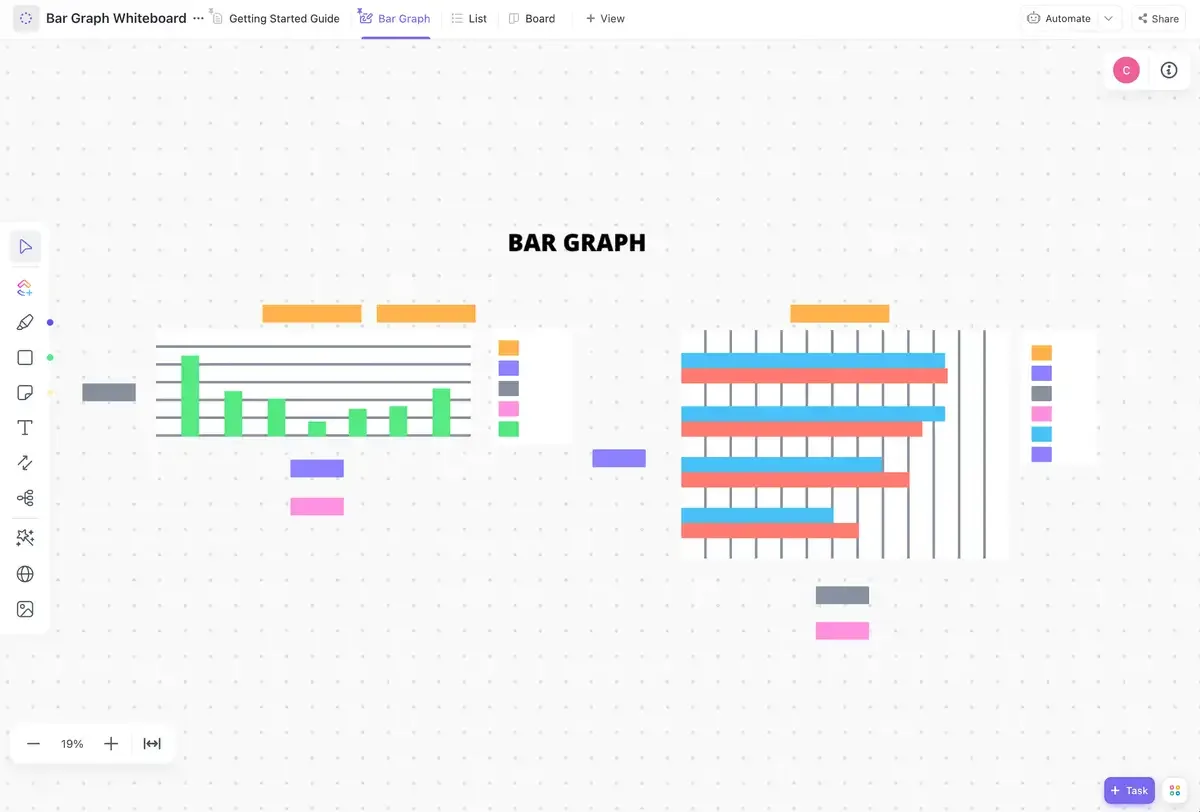
คุณยังสามารถใช้เทมเพลตนี้เพื่อ:
- เปรียบเทียบและเปรียบเทียบข้อมูลเพื่อสังเกตแนวโน้มและรูปแบบ
- ให้ภาพที่เข้าใจง่ายของข้อมูล
- ทำให้ชุดข้อมูลที่ซับซ้อนเข้าใจง่ายขึ้นและสื่อสารได้สะดวกยิ่งขึ้น
- ช่วยให้ทีมทำงานร่วมกันและตัดสินใจได้ดีขึ้น
แดชบอร์ด ClickUp

แดชบอร์ดของ ClickUpเป็นทางเลือกที่ทรงพลังแทน Google Sheets สำหรับการสร้างและแสดงแผนภูมิแท่งซ้อนกัน นี่คือวิธีที่คุณสามารถใช้มันได้:
- สร้างแดชบอร์ดใหม่หรือใช้เทมเพลตกราฟแท่งซ้อนของ ClickUp
- เพิ่มวิดเจ็ตแผนภูมิแท่งลงในแดชบอร์ดของคุณ
- เลือกแหล่งข้อมูลสำหรับแผนภูมิของคุณจากงานใน ClickUp หรือฟิลด์ที่กำหนดเอง
- กำหนดค่าแผนภูมิให้แสดงเป็นแผนภูมิแท่งซ้อน
- ปรับแต่งสี, ป้ายกำกับ, และองค์ประกอบทางภาพอื่น ๆ
แดชบอร์ดใน ClickUp มีความสามารถในการโต้ตอบได้มากกว่าเมื่อเทียบกับแผนภูมิใน Google Sheets แบบคงที่ คุณสามารถคลิกที่องค์ประกอบของแผนภูมิเพื่อเจาะลึกลงไปในข้อมูลพื้นฐาน ซึ่งจะช่วยให้คุณเห็นข้อมูลเชิงลึกเพิ่มเติม—ซึ่งมีประโยชน์เมื่อคุณนำเสนอข้อมูลในการประชุมกับผู้มีส่วนได้ส่วนเสีย
เทมเพลตกราฟแท่งซ้อนของ ClickUp
เทมเพลตกราฟแท่งซ้อนของ ClickUpนำเสนอข้อมูลเชิงลึกที่สำคัญในรูปแบบที่เข้าใจง่าย ไม่ว่าคุณจะติดตามความคืบหน้าของโครงการหรือตรวจสอบความคิดเห็นของลูกค้า
ในเทมเพลตนี้ กราฟแท่งซ้อนแสดงการเปรียบเทียบและองค์ประกอบของตัวแปรจำนวนน้อยในช่วงเวลาหนึ่ง ไม่ว่าจะเป็นแบบสัมพัทธ์หรือแบบสัมบูรณ์
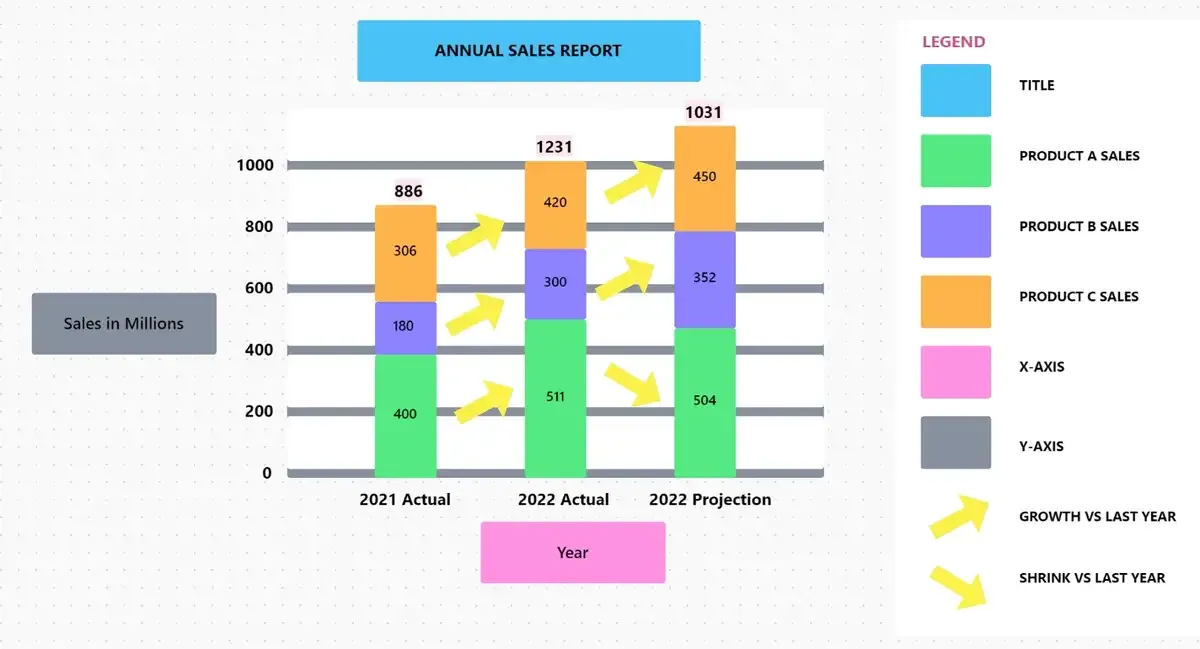
คุณยังสามารถใช้เทมเพลตนี้เพื่อ:
- เน้นความสัมพันธ์ระหว่างชุดข้อมูลหลายชุด
- เปรียบเทียบความแตกต่างระหว่างชุดข้อมูลหรือหมวดหมู่ต่างๆ ด้วยภาพ
- ระบุรูปแบบในข้อมูลได้อย่างรวดเร็ว
แผนภูมิแกนต์ ClickUp

แม้ว่าโดยหลักแล้วจะใช้สำหรับกำหนดเวลาของโครงการแต่แผนภูมิแกนต์ของ ClickUpสามารถนำมาใช้สร้างการแสดงผลแบบแท่งซ้อนกันได้อย่างสร้างสรรค์ นี่คือวิธีการ:
- เริ่มต้นด้วยแผนภูมิแกนต์ใหม่หรือใช้เทมเพลตแกนต์แบบง่ายของ ClickUp
- สร้างงานที่แทนหมวดหมู่ข้อมูลของคุณ
- ใช้ subtasks เพื่อแทนองค์ประกอบที่ 'ซ้อนกัน' ของแผนภูมิของคุณ
- ปรับระยะเวลาของงานให้สอดคล้องกับค่าข้อมูล
- กำหนดรหัสสีให้กับงานและงานย่อยเพื่อแยกประเภท
แผนภูมิ Gantt ของ ClickUp มีการอัปเดตแบบไดนามิกและการเชื่อมโยงความพึ่งพา—คุณสมบัติสำคัญที่ไม่มีในแผนภูมิแท่งซ้อนกันของ Google Sheets นอกจากนี้ยังช่วยให้คุณสามารถแสดงข้อมูลชุดที่ซับซ้อนได้อีกด้วย
เทมเพลตแกนต์แบบง่ายของ ClickUp
ใช้เทมเพลต Gantt แบบง่ายของ ClickUpเพื่อดูภาพรวมของโครงการและมองเห็นการพึ่งพาอย่างมีประสิทธิภาพ ด้วยเทมเพลตนี้ คุณสามารถดึงงานจากรายการของคุณเข้าสู่แผนภูมิที่เรียบง่ายได้ทันทีโดยใช้มุมมอง Gantt ของ ClickUp
แม้ว่านี่จะเป็นเทมเพลตฟรีที่เหมาะสำหรับผู้เริ่มต้น แต่ก็เป็นจุดเริ่มต้นที่ดีสำหรับผู้ที่มีประสบการณ์ในการทำโครงการที่ต้องการเริ่มต้นอย่างรวดเร็ว
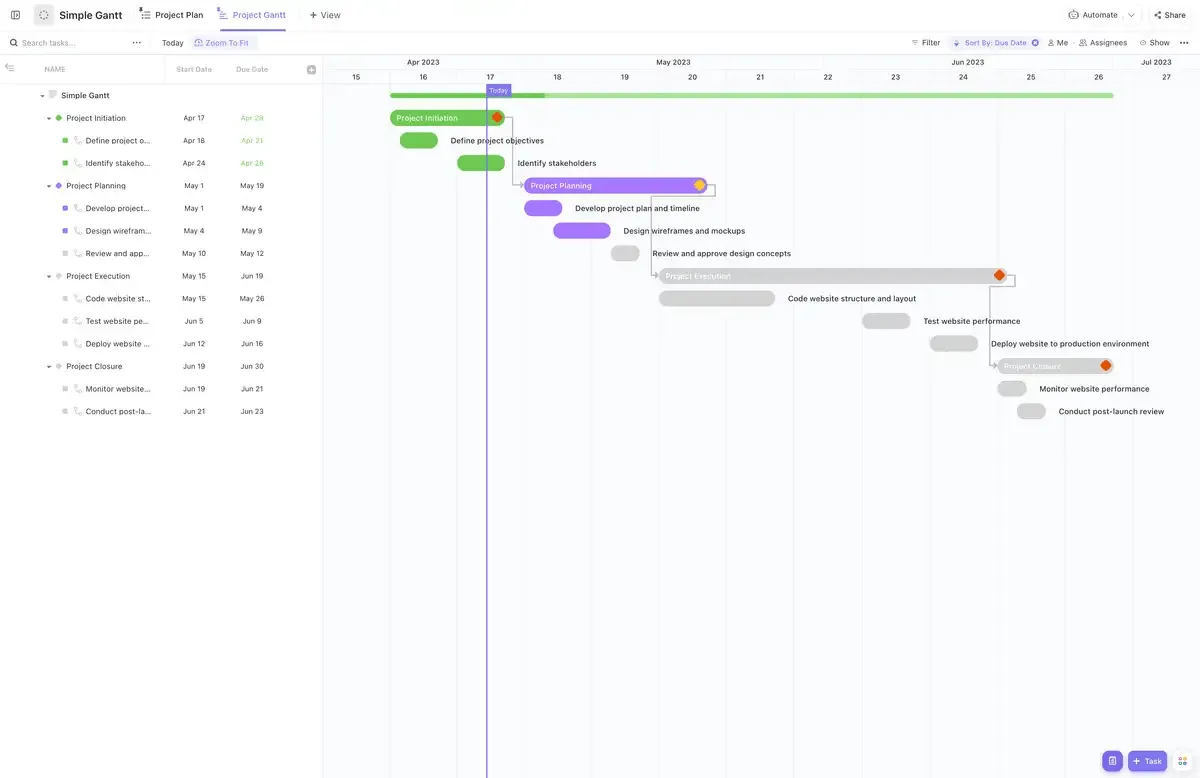
คุณยังสามารถใช้เทมเพลตนี้เพื่อ:
- ติดตามกำหนดเวลาของโครงการและความสัมพันธ์ระหว่างงานต่าง ๆ ด้วยมุมมองแบบภาพรวม
- ตรวจสอบสถานะงานว่าเป็น เปิด, กำลังดำเนินการ, หรือเสร็จสมบูรณ์ พร้อมรหัสสีที่เกี่ยวข้อง
- ระบุความล่าช้าในงานและอุปสรรคที่อาจเกิดขึ้นได้อย่างรวดเร็ว
อ่านเพิ่มเติม:แม่แบบปฏิทินรายเดือน
การเอาชนะข้อจำกัดของ Google Sheets
ClickUp แก้ไขข้อจำกัดสำคัญหลายประการในการสร้างแผนภูมิแท่งซ้อนกันใน Google Sheets:
I. การปรับแต่ง
ClickUp มีฟีเจอร์การออกแบบขั้นสูงที่ช่วยให้คุณสามารถสร้างแผนภูมิที่สวยงามและสอดคล้องกับแบรนด์ของคุณได้
II. การจัดการข้อมูล
ClickUp สามารถจัดการชุดข้อมูลขนาดใหญ่ได้อย่างมีประสิทธิภาพมากกว่าทางเลือกอื่น ๆของ Google Sheets ทำให้เหมาะสำหรับความต้องการในการแสดงข้อมูลที่ซับซ้อน
III. ความร่วมมือ
การทำงานร่วมกันแบบเรียลไทม์พร้อมใช้งานในทุกฟีเจอร์ของ ClickUp รวมถึงการสร้างและแก้ไขแผนภูมิ
IV. การโต้ตอบ
แผนภูมิของ ClickUp เป็นแบบโต้ตอบ ช่วยให้ผู้ใช้สามารถสำรวจข้อมูลได้อย่างลึกซึ้ง
V. ความสอดคล้องระหว่างอุปกรณ์
ClickUp ช่วยให้แผนภูมิของคุณดูสม่ำเสมอในทุกอุปกรณ์และแพลตฟอร์ม
คุณสมบัติเพิ่มเติมของ ClickUp
นอกเหนือจากแผนภูมิแท่งซ้อนแล้ว ClickUp ยังมีฟีเจอร์หลากหลายที่ช่วยให้การนำเสนอข้อมูลของคุณเข้าถึงได้ทันที (พร้อมทั้งดูสวยงาม) รวมถึงความสามารถในการจัดการโครงการที่ยอดเยี่ยม:
- มุมมองตาราง: จัดระเบียบและกรองข้อมูลของคุณในรูปแบบคล้ายสเปรดชีต
- การจัดการงาน: ผสานแผนภูมิของคุณกับงานและขั้นตอนการทำงานที่สามารถดำเนินการได้
- การติดตามเป้าหมาย: จัดเรียงแผนภูมิแท่งซ้อนของคุณให้สอดคล้องกับเป้าหมายโครงการหรือเป้าหมายของบริษัทในภาพรวม
- การทำงานร่วมกันแบบเรียลไทม์: ทำงานร่วมกันบนแผนภูมิและงานที่เกี่ยวข้องได้อย่างราบรื่น
การผสานรวมกับเครื่องมืออื่น ๆ
แม้ว่า Google Sheets อาจต้องการการป้อนข้อมูลด้วยตนเองหรือการผสานรวมที่ซับซ้อน แต่ ClickUp มีการผสานรวมกับเครื่องมือต่าง ๆ อย่างเป็นธรรมชาติ คุณสามารถดึงข้อมูลจากแหล่งต่าง ๆ มาสู่กราฟแท่งซ้อนของคุณได้โดยอัตโนมัติ ทำให้การนำเสนอข้อมูลเป็นปัจจุบันอยู่เสมอ
สำหรับผู้ที่กำลังเปลี่ยนจาก Google Sheets, ClickUp ก็มีทรัพยากรไว้ช่วยเหลือคุณในการเปลี่ยนมาใช้ระบบของเราเช่นกัน คุณสามารถเรียนรู้วิธีสร้างแผนภูมิแกนต์ (Gantt chart)หรือแม้กระทั่งสำรวจการสร้างแผนภูมิเส้นใน Excel ได้
ClickUp ยังคงล้ำหน้าด้วยฟีเจอร์ต่างๆ เช่นAI สำหรับสเปรดชีต ซึ่งมอบความสามารถในการวิเคราะห์ข้อมูลขั้นสูงที่เหนือกว่ากราฟแท่งแบบซ้อนแบบดั้งเดิม
อ่านเพิ่มเติม:แม่แบบใบแจ้งหนี้ Google Sheets ฟรี
ยกระดับการนำเสนอข้อมูลด้วยภาพ ด้วย ClickUp
ตอนนี้คุณรู้วิธีสร้างแผนภูมิคอลัมน์ซ้อนใน Google Sheets แล้ว
แต่ตอนนี้คุณก็รู้ถึงข้อจำกัดของมันแล้ว การสร้างแผนภูมิแท่งและวางไว้ข้างชุดข้อมูลของคุณเพียงอย่างเดียวไม่ได้ถ่ายทอดภาพรวมทั้งหมดและลดทอนความสามารถในการเล่าเรื่องราวที่น่าสนใจด้วยภาพ นอกจากนี้ยังขาดการปรับแต่งการออกแบบและข้อจำกัดด้านขนาดข้อมูล ทำให้กระบวนการสร้างแผนภูมิแท่งใน Google Sheets เริ่มฟังดูน่าเบื่อ
แต่มันไม่จำเป็นต้องเป็นเช่นนั้น
ไม่ว่าคุณจะกำลังสร้างแผนภูมิการจัดการโครงการหรือสำรวจ ตัวอย่างแผนภูมิแกนต์ ClickUp ช่วยให้คุณทำงานร่วมกับทีมของคุณได้แบบเรียลไทม์—ซึ่งทั้งหมดนี้ทำให้การนำเสนอข้อมูลเป็นภาพสนุกและมีประสิทธิภาพมากยิ่งขึ้น
สร้างแผนภูมิแท่งแบบโต้ตอบแรกของคุณด้วย ClickUp วันนี้และสัมผัสความแตกต่าง!