

แผนภูมิเส้นหรือกราฟเส้นเวลาเป็นหนึ่งในวิธีที่ดีที่สุดเสมอมาในการแสดงข้อมูลเป็นชุดของจุดข้อมูล เส้นโค้งนี้ช่วยให้เราเข้าใจและติดตามการเปลี่ยนแปลงตลอดหลายปีได้อย่างชัดเจน และเหมาะอย่างยิ่งสำหรับการใช้งานในรายงานและเอกสารต่างๆ
พวกเขาถูกใช้กันอย่างแพร่หลายเพื่อแสดงตัวเลขการขาย, การเติบโตของปริมาณผู้เยี่ยมชมเว็บไซต์, หรือความคืบหน้าของโครงการ.
หลายองค์กรยังคงใช้ประโยชน์จาก Microsoft Excelซึ่งเป็นซอฟต์แวร์สำหรับป้อนข้อมูลอย่างง่ายในการจัดเก็บและติดตามข้อมูล รวมถึงการสร้างแผนภูมิ
อย่างไรก็ตามการสร้างแผนภูมิที่ซับซ้อนหรือการแก้ไขแผนภูมิเส้นอาจเป็นเรื่องที่ค่อนข้างยุ่งยากเล็กน้อยด้วยเครื่องมือนี้ เราจะพาคุณไปดูขั้นตอนการสร้างแผนภูมิเส้นใน Excel ตั้งแต่การเลือกข้อมูลของคุณไปจนถึงการปรับแต่งแผนภูมิให้มีความชัดเจนสูงสุด
เราจะสำรวจข้อจำกัดบางประการของ Excel และดูทางเลือกอื่นที่เหมาะสมสำหรับการจัดการข้อมูลแบบโต้ตอบและร่วมมือกัน
แผนภูมิเส้นคืออะไร?

แผนภูมิเส้นแสดงข้อมูลจุดที่เชื่อมต่อกันด้วยเส้น แต่ละจุดข้อมูลบนแผนภูมิจะสอดคล้องกับหมวดหมู่หรือช่วงเวลาเฉพาะบนแกนแนวนอน (แกน x) และค่าที่สอดคล้องกันบนแกนแนวตั้ง (แกน y) แผนภูมิเส้นมีความสามารถพิเศษในการแสดงแนวโน้มและการเปลี่ยนแปลงที่เกิดขึ้นตามเวลา
การใช้แผนภูมิเส้นสามารถเปลี่ยนข้อมูลดิบให้กลายเป็นข้อมูลเชิงลึกที่ชัดเจนและนำไปใช้ได้จริงสำหรับการตัดสินใจอย่างมีข้อมูลในทุกระดับขององค์กรของคุณได้ การใช้แผนภูมิเส้นสามารถช่วยสื่อสารข้อความสำคัญจากชุดข้อมูลได้ ทำให้การอ่านและเข้าใจแนวโน้มต่าง ๆ ดีขึ้น
วิธีสร้างแผนภูมิเส้นใน Excel
ในการสร้างกราฟเส้นใน Excel คุณจำเป็นต้องมีชุดข้อมูลที่จัดรูปแบบไว้แล้ว โดยแสดงข้อมูลในรูปแบบลำดับเวลาที่เป็นเหตุเป็นผล ในชุดข้อมูลของเรา เนื่องจากช่องว่างหรือช่วงเวลาคือหนึ่งปี กราฟเส้นที่จะสร้างขึ้นจะแสดงการเปลี่ยนแปลงของราคาตลอดระยะเวลาหลายปี
นี่คือขั้นตอนการแยกย่อยทีละขั้นตอนเกี่ยวกับวิธีการเปลี่ยนตารางนี้ให้เป็นกราฟเส้น
ขั้นตอนที่ 1: เตรียมข้อมูลของคุณ
จัดระเบียบข้อมูลของคุณในรูปแบบตารางที่ชัดเจนและกระชับ ตรวจสอบให้แน่ใจว่าแต่ละคอลัมน์แสดงชุดข้อมูลเดียว โดยมีป้ายกำกับในแถวแรกเพื่อกำหนดจุดข้อมูล

ขั้นตอนที่ 2: แทรกแผนภูมิเส้น
ไฮไลต์ช่วงข้อมูลทั้งหมดที่คุณต้องการรวมไว้ในแผนภูมิ ควรครอบคลุมทั้งจุดข้อมูลและป้ายกำกับที่สอดคล้องกันในตาราง หลังจากเลือกชุดข้อมูลแล้ว ให้ไปที่แท็บ 'แทรก' บนแถบเมนูด้านบนใน Excel

ให้ค้นหา 'กลุ่มแผนภูมิ' ภายในแท็บ 'แทรก' คุณจะเห็นไอคอนประเภทแผนภูมิต่าง ๆ ให้คลิกที่เมนูแบบเลื่อนลงใต้ไอคอนแผนภูมิ และเลือกตัวเลือก 'แผนภูมิเส้น'

ขั้นตอนที่ 3: การจัดรูปแบบกราฟ
Excel อาจสร้างแผนภูมิเส้นแบบค่าเริ่มต้น (เช่น เส้นพร้อมเครื่องหมาย) ให้โดยอัตโนมัติ หากต้องการสำรวจรูปแบบแผนภูมิเส้นอื่น ๆ ให้คลิกปุ่ม 'เปลี่ยนประเภทแผนภูมิ' ที่มุมขวาบนของแผนภูมิ

เมนูที่มีประเภทย่อยของกราฟเส้นต่างๆ (เช่น กราฟเส้นซ้อน, กราฟเส้นพร้อมเครื่องหมาย) จะปรากฏขึ้น เลือกประเภทที่เหมาะกับข้อมูลและความชอบในการแสดงผลของคุณมากที่สุด

ขั้นตอนที่ 4: เลือกประเภทแผนภูมิที่ตรงกับความต้องการของคุณ
แผนภูมิของคุณได้ถูกสร้างขึ้นแล้ว และคุณสามารถนำไปใช้ในสเปรดชีตของคุณได้ คุณสามารถแก้ไขแผนภูมิตามความต้องการของคุณได้ในตอนนี้ เช่น การแก้ไขชื่อแผนภูมิและป้ายกำกับข้อมูล และการเลือกแบบแผนภูมิที่เหมาะกับความต้องการของคุณมากที่สุด บางตัวเลือกที่คุณสามารถเลือกได้ ได้แก่:
กราฟเส้นซ้อนใน Excel

ในแผนภูมิประเภทนี้ องค์ประกอบทั้งหมดจะถูกซ้อนทับกัน เส้นบนสุดของกราฟแสดงผลรวมของทุกเส้นที่อยู่ด้านล่าง และช่วยให้คุณเข้าใจแต่ละองค์ประกอบได้อย่างชัดเจน
กราฟเส้นซ้อนทับ 100% ใน Excel

แผนภูมิประเภทนี้แยกแต่ละเส้นให้เห็นชัดเจน โดยแกน y แสดงเปอร์เซ็นต์แทนตัวเลขที่แท้จริง ส่วนแกน x ซึ่งอยู่ด้านบนของแผนภูมิ แสดงผลรวมเป็น 100% ตลอดเวลา
กราฟเส้นสามมิติ

ตัวเลือกที่ไม่ธรรมดา, กราฟเส้นสามมิติ, สามารถแสดงข้อมูลได้อย่างชัดเจน และเหมาะสำหรับการเพิ่มเข้าไปในรายงานหรือการนำเสนอ.
เคล็ดลับในการสร้างแผนภูมิเส้น
การสร้างแผนภูมิเส้นใน Excel ไม่ใช่แค่การเลือกจุดข้อมูลและเลือกตัวเลือกกราฟ Excel ที่ถูกต้องเท่านั้น คุณจำเป็นต้องตรวจสอบความถูกต้องของชุดข้อมูลและป้ายกำกับเพื่อให้แน่ใจว่าแผนภูมิของคุณสามารถอธิบายได้ด้วยตนเองและอธิบายข้อมูลต่อเนื่องได้อย่างมีเหตุผล ในการสร้างแผนภูมิ Excel ให้แน่ใจว่าได้ปฏิบัติตามแนวทางปฏิบัติที่ดีที่สุดบางประการ เช่น:
- การใช้เส้นเวลาที่มีจุดข้อมูลที่คล้ายกัน. ตัวอย่างเช่น หากคุณใช้แผนภูมิเส้นเพื่อแสดงแนวโน้มตลอดหลายปี ให้แน่ใจว่าแต่ละปีถูกติดตามอย่างถูกต้อง. หากปีไม่ถูกป้อนอย่างถูกต้อง การแสดงผลเหล่านี้จะไม่ถูกต้องในแผนภูมิ
- ให้ชื่อแผนภูมิของคุณชัดเจนและกระชับโดยใช้ตัวแก้ไขแผนภูมิ ชื่อควรสะท้อนข้อมูลที่นำเสนออย่างถูกต้อง
- เมื่อสร้างกราฟเส้นหลายเส้นที่มีชุดข้อมูลหลายชุด ให้แน่ใจว่าแต่ละเส้นมีป้ายกำกับที่ชัดเจนและแตกต่างกันในตำนานเพื่อให้สามารถระบุได้ง่าย
- เลือกสีที่ดึงดูดสายตาและสามารถแยกแยะได้ชัดเจน โดยเฉพาะเมื่อต้องจัดการกับชุดข้อมูลหลายชุด หลีกเลี่ยงสีที่สว่างหรืออิ่มตัวมากเกินไปซึ่งอาจทำให้สายตาเมื่อยล้า
- พิจารณาความซับซ้อนของข้อมูลและลำดับชั้นทางสายตาโดยรวม สำหรับแผนภูมิที่เรียบง่าย เส้นตารางอาจไม่จำเป็น สำหรับชุดข้อมูลที่ซับซ้อน ให้ใช้เส้นตารางที่ละเอียดอ่อนเพื่อช่วยในการตีความโดยไม่ทำให้ผู้ชมรู้สึกสับสน
- Excel มีตัวเลือกเส้นแนวโน้มหลากหลายรูปแบบ (เชิงเส้น, พหุนาม, ฯลฯ) ให้เลือกประเภทเส้นแนวโน้มจากบานหน้าต่างรูปแบบชุดข้อมูลที่เหมาะสมที่สุดกับรูปแบบพื้นฐานในชุดข้อมูลของคุณ
ข้อจำกัดในการใช้ Excel ในการสร้างแผนภูมิเส้น
Microsoft Excel เป็นเครื่องมือที่ยอดเยี่ยมซึ่งเป็นทางเลือกแรกสำหรับการป้อนข้อมูลและการติดตามข้อมูล ฟังก์ชันสูตรและสเปรดชีตของมันสามารถช่วยในการรายงานและการแสดงข้อมูลได้เช่นกัน แต่เพียงในระดับหนึ่งเท่านั้น
นอกจากนี้ยังมีคุณสมบัติเช่นปฏิทิน Excel หรือแผนภูมิ Waterfallสำหรับติดตามไทม์ไลน์ อย่างไรก็ตาม สิ่งเหล่านี้จำกัดอยู่เพียงการป้อนข้อมูลและการจัดการขั้นพื้นฐานเท่านั้น และจะกลายเป็นเรื่องท้าทายในสถานการณ์จริงที่มีความต้องการซับซ้อน เมื่อไม่มีคุณสมบัติการลากและวางหรือความสามารถในการซิงค์แบบเรียลไทม์กับเครื่องมือจัดการโครงการอื่น ๆ การจัดการโครงการขนาดใหญ่ใน Excel อาจเป็นเรื่องยาก
ตัวอย่างเช่น มีตัวเลือกที่ดีกว่านี้เมื่อคุณต้องนำเสนอข้อมูลเชิงคุณภาพและการใช้แผนภาพก็เป็นทางเลือกที่ดี
ข้อจำกัดอื่นๆ ของมันได้แก่:
- ขาดแดชบอร์ดแบบโต้ตอบ แผนที่ความร้อน และแผนที่ต้นไม้
- ไม่สามารถจัดการและจัดการชุดข้อมูลที่กว้างขวางและซับซ้อนได้ ซึ่งมักนำไปสู่การล่าช้าหรือปัญหาด้านประสิทธิภาพในการทำความสะอาดหรือการเปลี่ยนแปลง
- แม้ว่าจะมีความยืดหยุ่นในการจัดรูปแบบและการออกแบบอยู่บ้าง แต่ผู้ใช้ไม่สามารถควบคุมลักษณะและการทำงานของแผนภูมิได้อย่างละเอียดเมื่อเทียบกับซอฟต์แวร์แผนผังงาน ซึ่งให้ตัวเลือกการจัดรูปแบบที่หลากหลายมากกว่า
- ไม่สามารถรวมประเภทแผนภูมิหลายประเภทเข้าด้วยกันในการแสดงผลเดียวหรือแดชบอร์ด
- ข้อจำกัดของฟีเจอร์การแก้ไขร่วมกัน เนื่องจากทีมสามารถแก้ไขข้อมูลได้เฉพาะในตารางเท่านั้น ไม่สามารถแก้ไขแผนภูมิได้โดยตรง
เครื่องมือแผนภูมิเส้นทางเลือก
นั่นคือทั้งหมดที่คุณจำเป็นต้องรู้เกี่ยวกับการสร้างแผนภูมิเส้นใน Excelแม้ว่าการแสดงข้อมูลแบบง่ายนี้จะช่วยให้คุณนำเสนอข้อมูลได้ดีขึ้นและดึงดูดความสนใจไปยังข้อมูลสำคัญจากชุดข้อมูลเฉพาะ แต่ยังมีอีกหลายสิ่งที่คุณอาจต้องการทำกับข้อมูลของคุณ
ในการใช้งานทางธุรกิจส่วนใหญ่ แผนภูมิถูกใช้เพื่อการเข้าใจง่าย การระดมความคิด การทำงานร่วมกัน และการส่งออกเป็นรูปแบบอื่น
สำหรับข้อกำหนดขั้นสูงเหล่านี้ ควรใช้ซอฟต์แวร์ฐานข้อมูลขั้นสูงมากกว่าซอฟต์แวร์พื้นฐาน และพิจารณาทางเลือกอื่น ๆเช่น ClickUp

ClickUp เป็นเครื่องมือเพิ่มประสิทธิภาพและจัดการโครงการแบบครบวงจรที่สร้างขึ้นสำหรับทีมทุกขนาดและทุกอุตสาหกรรม ช่วยให้คุณสามารถจัดระเบียบงาน เอกสาร และฐานความรู้ทั้งหมดไว้ในที่เดียว พร้อมแปลงข้อมูลของคุณให้กลายเป็นภาพข้อมูลที่ทรงพลังได้อย่างรวดเร็ว
📮ClickUp Insight: การสลับบริบทกำลังค่อยๆ กัดกร่อนประสิทธิภาพการทำงานของทีมคุณอย่างเงียบๆ งานวิจัยของเราพบว่า42% ของการถูกรบกวนในที่ทำงานเกิดจากการสลับแพลตฟอร์ม การจัดการอีเมล และการกระโดดไปมาระหว่างการประชุม แล้วจะเป็นอย่างไรถ้าคุณสามารถกำจัดสิ่งรบกวนที่มีค่าใช้จ่ายเหล่านี้ได้?
ClickUp รวม เวิร์กโฟลว์ (และการแชท) ของคุณไว้ในแพลตฟอร์มเดียวที่เรียบง่ายและคล่องตัว เปิดตัวและจัดการงานของคุณจากแชท เอกสาร กระดานไวท์บอร์ด และอื่นๆ อีกมากมาย—ในขณะที่ฟีเจอร์ที่ขับเคลื่อนด้วย AI ช่วยให้บริบทเชื่อมต่อ ค้นหาได้ และจัดการได้ง่าย!
เทมเพลต สเปรด ชีตและเทมเพลตแบบฟอร์ม Excel หลายแบบช่วยให้คุณสามารถแสดงข้อมูลของคุณในรูปแบบต่างๆ ได้ เทมเพลตแบบฟอร์ม Excel ที่สามารถกรอกข้อมูลได้เหล่านี้ช่วยให้คุณรวบรวมข้อมูลได้อย่างง่ายดาย ไม่ว่าจะเป็นความคิดเห็นจากลูกค้า แบบสำรวจลูกค้า หรือวัตถุประสงค์ภายในองค์กร เช่น การรวบรวมข้อมูลจากใบสมัครงาน ทำให้กระบวนการเป็นไปอย่างมีประสิทธิภาพและเป็นระบบมากขึ้นสำหรับผู้มีส่วนได้ส่วนเสียต่างๆ
นอกจากนี้ยังมาพร้อมกับคุณสมบัติที่ทรงพลัง ช่วยให้คุณปลดล็อกระดับใหม่ของการแสดงข้อมูลที่ช่วยให้คุณ:

- สร้างกราฟเส้นและระดมความคิดกับทีมของคุณโดยใช้ClickUp Whiteboards ซึ่งเป็นผืนผ้าใบเปล่าสำหรับการทำงานร่วมกัน ต่างจากเทมเพลตที่กำหนดไว้ล่วงหน้าของ Excel คุณสามารถปรับแต่งทุกแง่มุมของกราฟเส้นโดยใช้เทมเพลต Whiteboard เพิ่มบันทึก แก้ไข และปรับแต่งกราฟเส้นของคุณได้โดยตรงโดยไม่ต้องสลับไปมาระหว่างชุดข้อมูลและกราฟ
- ร่วมมือกับสมาชิกในทีมเพื่อแก้ไขและอัปเดตแผนภูมิเส้นพร้อมกัน เพื่อให้แน่ใจว่าทุกคนอยู่ในหน้าเดียวกันและการตัดสินใจอยู่บนพื้นฐานของข้อมูลล่าสุด
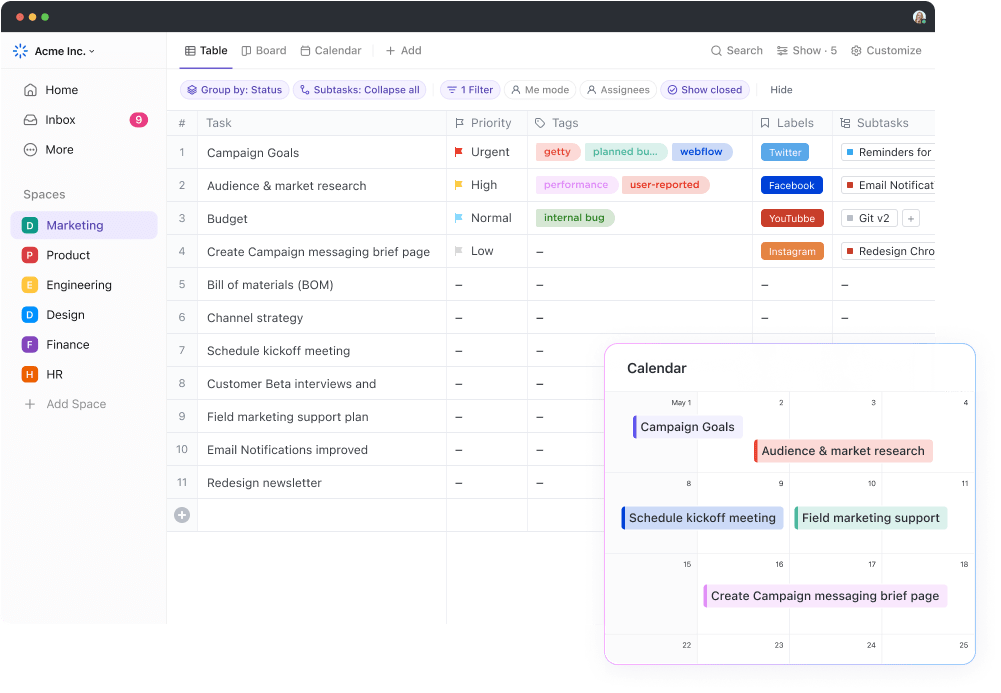
- ก้าวไปไกลกว่าแผนภูมิเส้นแบบธรรมดาด้วยมุมมองตารางของ ClickUp มันช่วยให้คุณจัดการชุดข้อมูลที่ซับซ้อนที่สุดได้อย่างง่ายดาย พร้อมด้วยฟังก์ชันการกรอง การจัดเรียง และการจัดกลุ่มที่ทรงพลังภายในมุมมองตาราง
- แปลงแผนภูมิเส้นเป็นรูปแบบการแสดงข้อมูลอื่น ๆ เช่นแผนภูมิแกนต์, กระดานคัมบัง, แผนภูมิแท่ง, แผนภูมิวงกลม, และแผนภูมิกระจาย, ช่วยให้คุณค้นหาการแสดงข้อมูลที่เหมาะสมที่สุดสำหรับชุดข้อมูลใด ๆ
- ใช้พลังของAI เพื่อการนำเสนอข้อมูลของคุณ ช่วยให้คุณสามารถสร้าง แก้ไข แชร์ และจัดการเอกสารสำคัญ รวมถึงได้รับข้อมูลเชิงลึกจากฐานความรู้ทั้งหมดของคุณ
- ส่งออกแผนภูมิเส้นของคุณและนำไปใช้กับงาน แผนงาน หรือกระบวนการทำงานของคุณ สิ่งนี้จะสร้างศูนย์กลางสำหรับการตัดสินใจและการดำเนินโครงการที่ขับเคลื่อนด้วยข้อมูล
ClickUp ไม่เพียงแต่สร้างกราฟเส้นแบบมืออาชีพเท่านั้น แต่ยังให้คุณสามารถใช้ประโยชน์จากกราฟเหล่านี้ภายในพื้นที่ทำงานการจัดการโครงการที่ทรงพลังได้อีกด้วย จินตนาการถึงโลกที่การนำเสนอข้อมูลแบบกราฟิกผสานรวมอย่างราบรื่นกับงานของคุณ การประชุม และการสื่อสาร สร้างสภาพแวดล้อมการทำงานที่ขับเคลื่อนด้วยข้อมูลอย่างแท้จริง
ต้องการยกระดับการนำเสนอข้อมูลและการทำงานร่วมกันของคุณไปอีกขั้นหรือไม่?ลงทะเบียนใช้ ClickUp วันนี้และสัมผัสอนาคตของการนำเสนอข้อมูล!
คำถามที่พบบ่อย
1. คุณจะสร้างกราฟเส้นใน Excel ได้อย่างไร?
ในการสร้างแผนภูมิเส้นใน Excel คุณสามารถทำตามขั้นตอนด้านล่างนี้:
- เตรียมข้อมูลของคุณและเลือกชุดข้อมูลที่คุณต้องการใช้ ตรวจสอบให้แน่ใจว่าคอลัมน์แรกมีป้ายกำกับข้อมูลสำหรับจุดข้อมูลของคุณ (เช่น เดือน, ช่วงเวลา, เป็นต้น)
- ไฮไลต์ทั้งสองคอลัมน์ของข้อมูลที่คุณต้องการให้ปรากฏในแผนภูมิ โดยครอบคลุมทั้งจุดข้อมูลและป้ายกำกับของมัน
- ไปที่แท็บ "แทรก" และค้นหา "กลุ่มแผนภูมิ" คลิกเมนูแบบเลื่อนลงใต้ไอคอนแผนภูมิและเลือก "เส้น"
- Excel จะสร้างแผนภูมิเส้นที่แสดงชุดข้อมูลของคุณด้วยเส้นแยกกัน คุณสามารถปรับแต่งแผนภูมิได้โดยใช้เคล็ดลับที่กล่าวถึงในบทความบล็อกนี้
2. ฉันจะสร้างกราฟเส้นใน Excel ที่มีข้อมูลสองชุดได้อย่างไร?
กระบวนการนี้คล้ายกับการสร้างแผนภูมิที่มีชุดข้อมูลสองชุด เตรียมตารางข้อมูลของคุณโดยมีหนึ่งคอลัมน์สำหรับจุดข้อมูลและป้ายกำกับของคุณ จากนั้นไฮไลต์คอลัมน์ทั้งหมดและทำตามขั้นตอนเดียวกันกับที่คุณใช้ในการสร้างกราฟเส้นเดียวใน Excel
3. ฉันสามารถส่งออกกราฟเส้นของฉันสำหรับการนำเสนอหรือรายงานได้หรือไม่?
ใช่ Excel อนุญาตให้คุณส่งออกข้อมูลกราฟเส้นของคุณได้สองวิธี:
- วิธีการคัดลอก-วาง: เพียงคลิกขวาที่แผนภูมิแล้วเลือก "คัดลอก" คุณสามารถวางแผนภูมินี้ลงในซอฟต์แวร์นำเสนอหรือฐานข้อมูลที่คุณต้องการ (Google Sheets, Smartsheet หรืออื่นๆ)
- ส่งออกเป็นรูปภาพ: คลิกขวาที่แผนภูมิแล้วเลือก "บันทึกเป็นรูปภาพ" เลือกนามสกุลไฟล์ที่ต้องการ (เช่น PNG, JPEG) และปรับคุณภาพของรูปภาพก่อนบันทึก วิธีนี้เหมาะสำหรับการใช้งานในซอฟต์แวร์การแสดงข้อมูลหรือการนำเสนอ (Powerpoint, Canvas, Keynote หรืออื่นๆ)
4. ฉันสามารถเพิ่มเส้นแนวโน้มในแผนภูมิเส้นของฉันใน Excel ได้หรือไม่?
แน่นอน! เมื่อคุณสร้างกราฟเส้นของคุณแล้ว ให้เลือกกราฟนั้น คลิกที่เครื่องหมาย "+" ที่มุมขวาบนของกราฟ ซึ่งจะเปิดเมนู "องค์ประกอบของกราฟ" ขึ้นมา จากนั้นไปที่ตัวเลือก "เส้นแนวโน้ม" และเลือกประเภทของเส้นแนวโน้มที่คุณต้องการเพิ่ม (เส้นตรง, เส้นแนวโน้มแบบเอกซ์โพเนนเชียล เป็นต้น)