

หากคุณสลับไปมาระหว่างแอปงานที่ต้องทำกับ Google Calendar อยู่ตลอดเวลา คุณควรใช้ประโยชน์จากวิธีที่ดีกว่าและฉลาดกว่าในการทำงาน
ในขณะที่ปฏิทินช่วยให้คุณจัดตารางนัดหมาย รายการสิ่งที่ต้องทำจะช่วยให้คุณติดตามสิ่งที่คุณต้องทำให้เสร็จ คุณสามารถรวมทั้งสองเข้าด้วยกันได้โดยใช้รายการสิ่งที่ต้องทำใน Google Calendar
การมีมุมมองที่รวมเป็นหนึ่งเดียวของการนัดหมายและงานของคุณช่วยลดโอกาสในการลืมและช่วยในการวางแผนที่ดีขึ้น
มาดูวิธีสร้างรายการสิ่งที่ต้องทำใน Google Calendar เพื่อให้คุณสามารถสลับระหว่างนัดหมายและงานที่ต้องทำได้อย่างมีประสิทธิภาพ
⏰ สรุป 60 วินาที
เปลี่ยน Google Calendar ให้เป็นรายการสิ่งที่ต้องทำ และสำรวจ ClickUp สำหรับการจัดการงานที่ชาญฉลาดยิ่งขึ้น
- ใช้ Google Calendar เป็นรายการสิ่งที่ต้องทำของคุณ เพื่อเก็บงาน กำหนดเวลา และตารางเวลาไว้ในที่เดียว
- กำหนดวันครบกำหนด, การแจ้งเตือน, และงานที่ต้องทำซ้ำ เพื่อให้คุณไม่พลาดสิ่งสำคัญใด ๆ
- Google Tasks ทำให้ง่าย ในการสร้าง, อัปเดต, และตรวจสอบรายการได้โดยตรงจากปฏิทินของคุณ.
- แม้ว่า Google Calendar จะเหมาะสำหรับการติดตามงานที่เรียบง่าย แต่ไม่ได้มีระบบอัตโนมัติ การจัดลำดับความสำคัญ หรือการจัดการขั้นตอนการทำงานอย่างละเอียด
- การอัปเดตด้วยตนเองและการทำงานร่วมกันที่จำกัด อาจทำให้การจัดการโครงการที่ซับซ้อนเป็นเรื่องยาก
- ClickUp ผสานการทำงานกับ Google Calendar เพื่อเพิ่มการทำงานอัตโนมัติ การตั้งค่าความสำคัญ และการทำงานร่วมกันของทีมที่ดีขึ้น
- ด้วย ClickUp คุณสามารถจัดการงานได้อย่างมีประสิทธิภาพมากขึ้น ทำให้ทุกอย่างเป็นระเบียบและติดตามได้ง่าย
วิธีสร้างรายการสิ่งที่ต้องทำใน Google Calendar
Google Calendar มีรายการสิ่งที่ต้องทำในตัวที่เรียกว่า Google Tasks ซึ่งช่วยให้คุณสร้าง ดู และแก้ไขงานต่างๆ ได้อย่างง่ายดายจากทุกอุปกรณ์ ในการสร้างรายการสิ่งที่ต้องทำใน Google Calendar ให้ทำตามขั้นตอนเหล่านี้:
ขั้นตอนที่ 1: เปิด Google Calendar
เข้าสู่ระบบ Google Workspace ของคุณ และเปิด Google Calendar บนคอมพิวเตอร์/แลปท็อป หรือโทรศัพท์มือถือของคุณ
ขั้นตอนที่ 2: คลิกที่เครื่องหมาย + และเลือกงาน
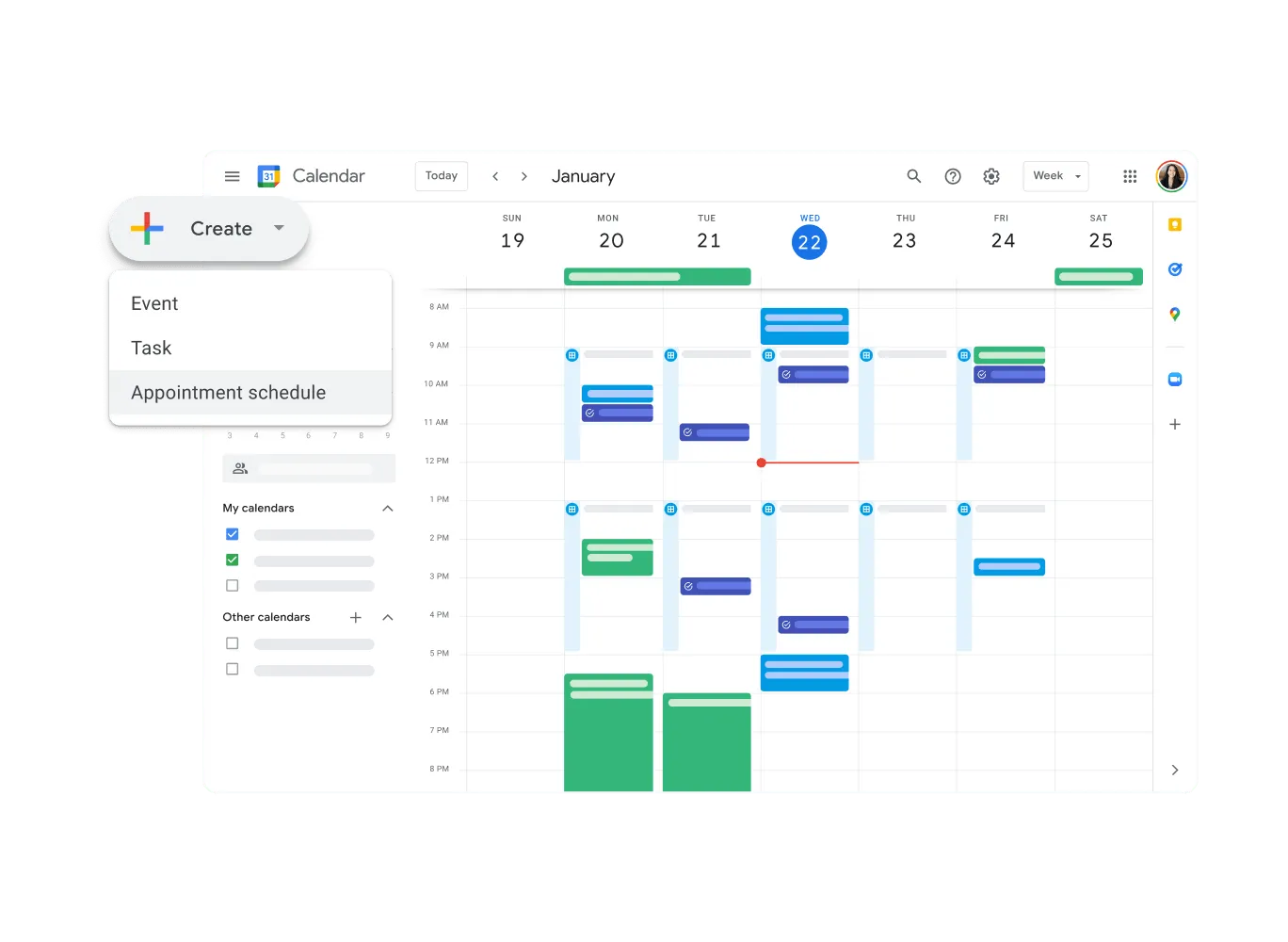
ใน Google Calendar ให้คลิกที่ช่องว่างของวันที่หรือเครื่องหมาย '+ สร้าง' ที่มุมบนซ้ายของปฏิทิน เมื่อทำเสร็จแล้ว จะมีตัวเลือกสามอย่างปรากฏในเมนูแบบเลื่อนลง: กิจกรรม, งาน, และตารางนัดหมาย
คลิกที่ตัวเลือกงานเพื่อสร้างรายการใหม่
ขั้นตอนที่ 3: กรอกรายละเอียดงาน
ในหน้าต่างป๊อปอัปงาน ให้ป้อนชื่อของงานใหม่ของคุณ สร้างชื่อสั้น ชื่อยาว หรือชื่อที่อธิบายได้ ขึ้นอยู่กับความต้องการ ขั้นตอนนี้คล้ายกับการเขียนรายการสิ่งที่ต้องทำตามปกติของคุณ
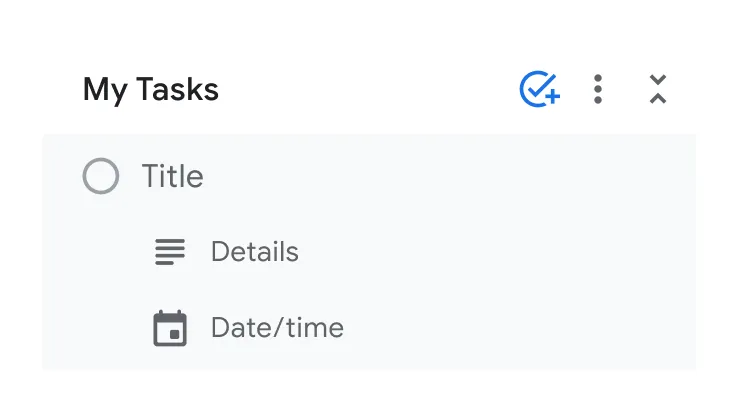
หลังจากเขียนชื่องานแล้ว ให้เพิ่มคำอธิบายของงานของคุณ คุณสามารถระบุรายละเอียดได้มากเท่าที่ต้องการ
เมื่อคุณเพิ่มคำอธิบายแล้ว ให้กำหนดวันที่เริ่มต้นและวันครบกำหนด รวมถึงระยะเวลาสำหรับงานของคุณ การกำหนดเส้นตายจะช่วยให้คุณมั่นใจได้ว่าคุณจะทำงานเสร็จตรงเวลา แม้ว่า Google Tasks จะไม่มีระบบแจ้งเตือนในตัว แต่การกำหนดเส้นตายก็สามารถทำหน้าที่เป็นตัวเตือนในใจได้
💡 เคล็ดลับมืออาชีพ: เขียนรายละเอียดเป็นข้อ ๆ เพื่อให้เป็นขั้นตอนที่สามารถดำเนินการได้เพื่อทำงานให้เสร็จสมบูรณ์
ขั้นตอนที่ 4: บันทึกงาน
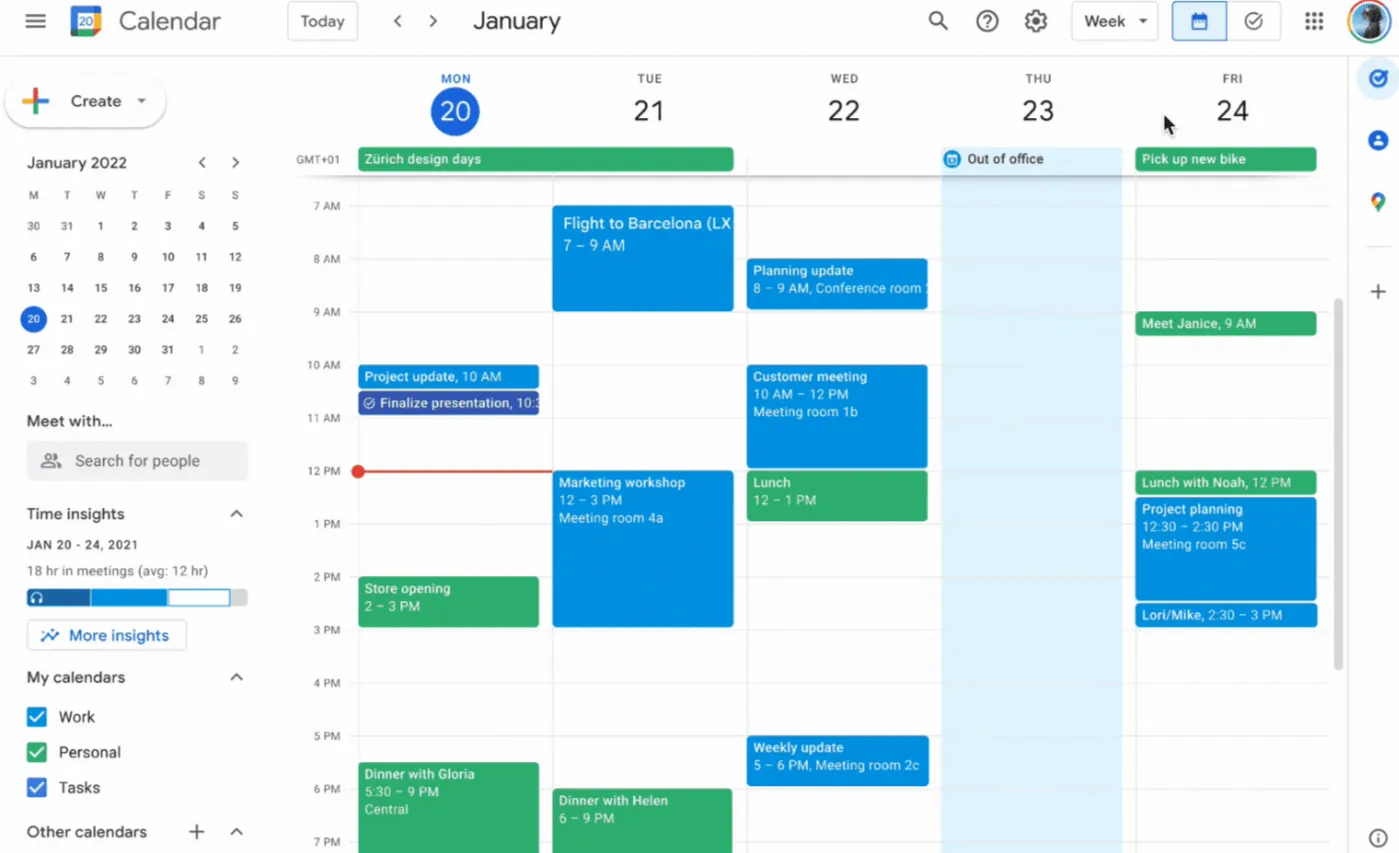
คลิกที่ตัวเลือก "บันทึก" ที่มุมขวาล่างของหน้าต่างป๊อปอัป. งานแรกของคุณได้ถูกสร้างขึ้นแล้ว! คุณจะเห็นงานใน Google Calendar ของคุณพร้อมกำหนดเวลาอยู่เคียงข้างกับกิจกรรมใน Google Calendar ของคุณ ซึ่งให้คุณมีมุมมองที่ครอบคลุมเกี่ยวกับภาระผูกพันของคุณ.
เมื่อคุณทำภารกิจเสร็จสิ้นแล้ว ให้คลิกที่วงกลมเปิดทางซ้ายมือ ภารกิจนั้นจะถูกขีดฆ่าและย้ายไปยังรายการ 'เสร็จสิ้น'
โบนัส:วิธีสร้างรายการตรวจสอบใน Excel!
ปรับแต่งและจัดการรายการสิ่งที่ต้องทำของคุณ
ตอนนี้คุณทราบวิธีสร้างรายการสิ่งที่ต้องทำใน Google Calendar ของคุณแล้ว นี่คือสิ่งที่คุณสามารถทำได้เพื่อปรับปรุงประสบการณ์การใช้งานโดยรวมของคุณ
ใน Google Calendar คุณสามารถปรับแต่งและจัดการรายการสิ่งที่ต้องทำได้หลายวิธี มาสำรวจแต่ละวิธีกันทีละขั้นตอน
จัดรหัสสีให้กับรายการของคุณ
จัดสีและจัดหมวดหมู่รายการที่ต้องทำของคุณตามงานบ้าน งานที่ทำงาน และหมวดหมู่อื่น ๆ ทำได้โดยคลิกที่งานที่ต้องการจัดหมวดหมู่แล้วเลือกสีจากตัวเลือกสีที่แสดงในเมนูแบบเลื่อนลง
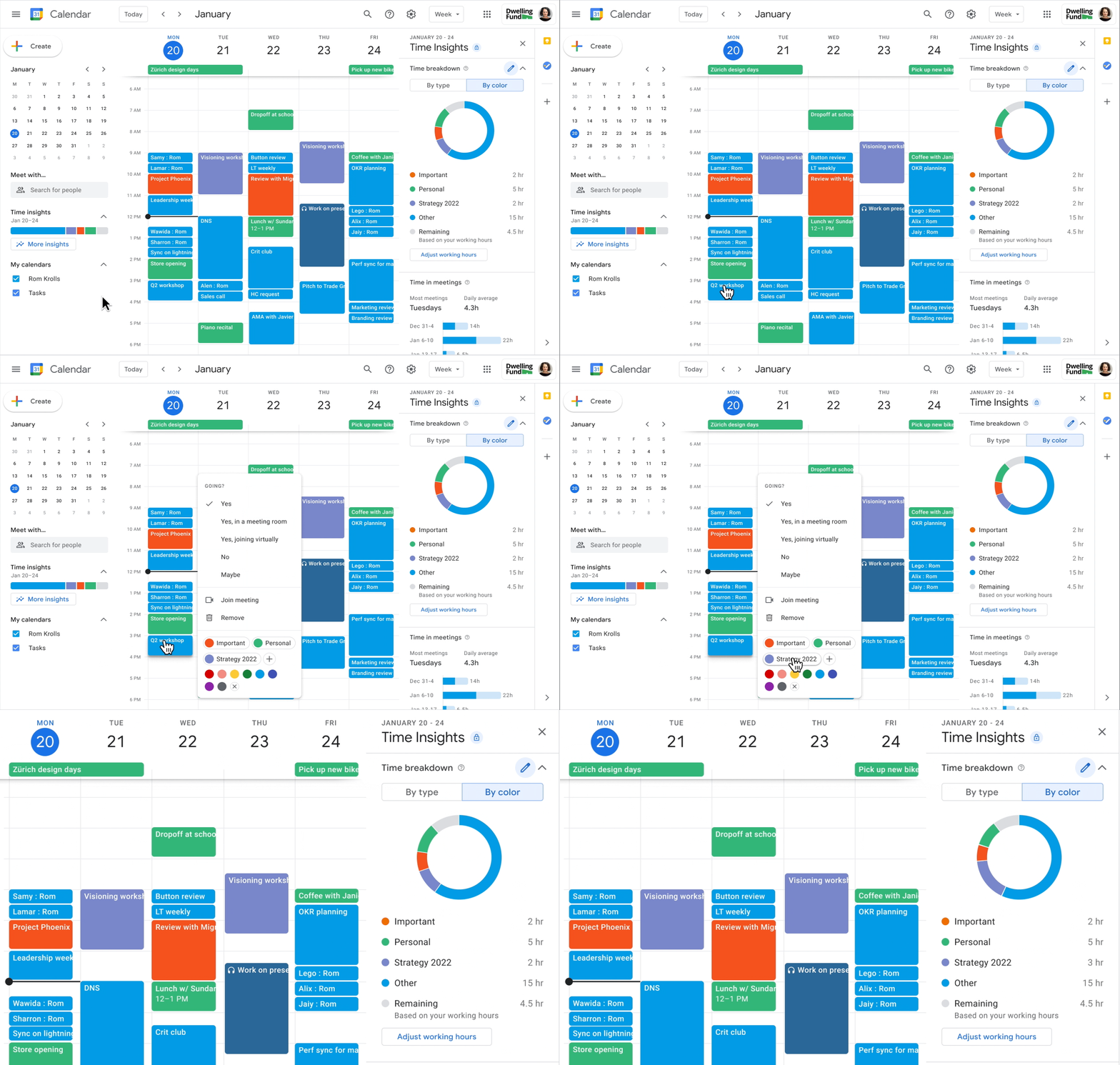
ด้วยการจัดรหัสสี คุณสามารถติดตามรายการสิ่งที่ต้องทำหลายรายการได้อย่างง่ายดาย นอกจากนี้ คุณยังสามารถติดตามเวลาที่ใช้ในการทำงานแต่ละประเภทได้อีกด้วย
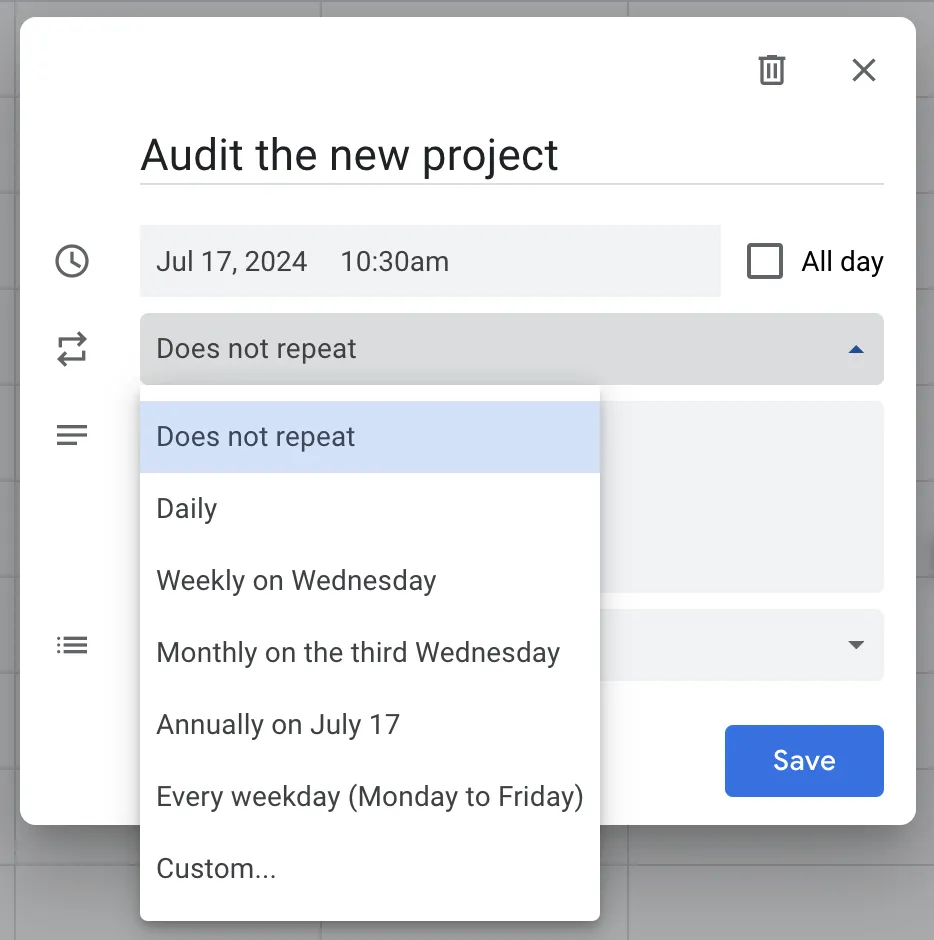
เลือกความถี่ของงานที่ต้องทำของคุณ
เราทุกคนต้องทำงานที่ต้องทำซ้ำ ๆ เช่น การเข้าร่วมประชุมในวันและเวลาที่กำหนดในสัปดาห์ ให้คุณตั้งค่าการทำงานที่ต้องทำซ้ำ ๆ ในรายการที่ต้องทำของคุณให้เป็นอัตโนมัติ เพื่อที่คุณไม่ต้องเสียเวลาและเพิ่มงานใหม่ทุกครั้ง
นี่คือวิธีทำ:
- คลิกที่งานที่มีช่อง
- เมื่อหน้าต่างงานป๊อปอัปเปิดขึ้น คุณจะเห็นเมนูแบบเลื่อนลงที่มีตัวเลือกมากมาย เช่น 'ไม่ทำซ้ำ', 'รายวัน', 'รายสัปดาห์', 'รายเดือน', เป็นต้น
- เลือกตัวเลือกที่เหมาะสม แล้วงานจะอยู่ในรายการที่ต้องทำของคุณตามนั้น
จัดการกับงานที่ค้างอยู่และงานที่เสร็จสิ้นแล้วโดยทันที
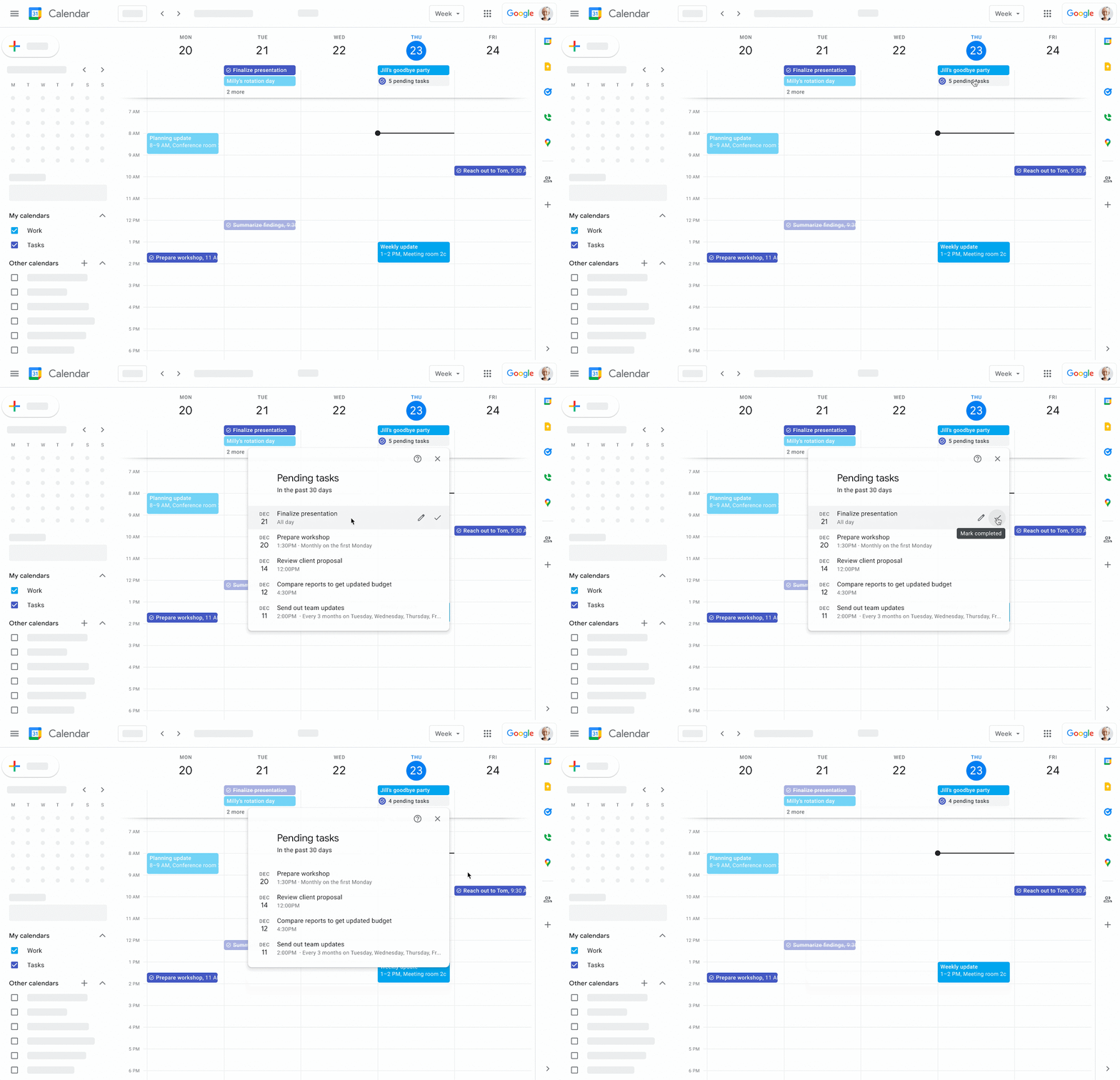
จัดระเบียบปฏิทินของคุณและลดรายการที่ต้องทำโดยจัดการกับงานที่ค้างอยู่ทันทีและทำเครื่องหมายงานที่เสร็จสิ้นแล้ว นี่คือวิธีการทำ:
- เลือกงานที่คุณได้ทำเสร็จแล้ว และคลิกที่เครื่องหมายถูกเพื่อทำเครื่องหมายว่างานนั้นเสร็จสมบูรณ์
- หลังจากทำสิ่งนี้แล้ว คุณจะสามารถเห็นจำนวนงานที่ยังไม่เสร็จสมบูรณ์ในช่วง 30 วันที่ผ่านมา
- คลิกที่ตัวเลือกของงานที่รอดำเนินการ
- ขณะนี้ จากรายการแบบเลื่อนลง คุณสามารถแก้ไข, ปรับเปลี่ยน, ทำเครื่องหมายว่าเสร็จ, หรือ ลบ งานเหล่านั้นได้
ข้อจำกัดของการใช้ Google Calendar ในการสร้างรายการสิ่งที่ต้องทำ
การสร้างรายการสิ่งที่ต้องทำใน Google Calendar นั้นตรงไปตรงมาและง่ายดาย อย่างไรก็ตาม มันก็มีข้อจำกัดบางประการ ซึ่งได้แก่:
- การจัดตารางที่ง่ายขึ้น: Google Calendar ถูกออกแบบมาเพื่อการจัดตารางพื้นฐาน และอาจไม่เหมาะสำหรับการจัดการกิจกรรมหรือโครงการที่ซับซ้อนซึ่งเกี่ยวข้องกับทีมและทรัพยากรหลายทีม
- การปรับแต่งพื้นฐาน: Google Calendar มีอินเทอร์เฟซที่เรียบง่ายพร้อมตัวเลือกการปรับแต่งที่จำกัด แม้ว่าคุณจะสามารถใช้สีเพื่อแยกประเภทงานได้ แต่คุณไม่สามารถปรับขนาดตัวอักษร, โทนสี, หรือเพิ่มรูปภาพได้ นอกจากนี้ คุณยังไม่สามารถเปลี่ยนรูปลักษณ์หรือธีมของปฏิทินได้
- การแสดงผลที่สับสน: Google Calendar ช่วยให้คุณสร้างปฏิทินที่แตกต่างกันได้ แต่การเห็นทุกอย่างพร้อมกันอาจทำให้สับสนได้ คุณอาจพบว่าการแยกแยะรายการสิ่งที่ต้องทำแต่ละรายการออกจากกันเป็นเรื่องยาก
- ภาพรวมที่จำกัด: Google Calendar ไม่มีมุมมองแบบแดชบอร์ดที่แสดงเหตุการณ์ทั้งหมดและกำหนดเส้นตายที่กำลังจะมาถึงในคราวเดียว ซึ่งอาจทำให้ยากต่อการมองเห็นภาพรวมของภาระงานและระบุความขัดแย้งที่อาจเกิดขึ้น
- การควบคุมความเป็นส่วนตัวที่จำกัด: Google Calendar ไม่มีฟีเจอร์เช่นรหัสผ่านหรือสิทธิ์การแก้ไขกิจกรรมรายบุคคล คุณสามารถแชร์ปฏิทินในระดับการเข้าถึงที่แตกต่างกัน (ดูรายละเอียดทั้งหมด; ดูเฉพาะว่าง/ไม่ว่าง) แต่ทุกคนที่มีสิทธิ์เข้าถึงอาจแก้ไขทุกอย่างได้
ลองนึกภาพการสร้างความเรียบง่ายในการสร้างรายการสิ่งที่ต้องทำใน Google Calendar โดยไม่มีข้อจำกัดเหล่านี้ ใช่แล้ว มันเป็นไปได้
การเอาชนะข้อจำกัดของ Google Calendar อาจรู้สึกเหมือนเป็นความท้าทาย อย่างไรก็ตาม มีวิธีแก้ไขที่ง่าย: สร้างรายการสิ่งที่ต้องทำโดยใช้เครื่องมือที่ทรงพลัง เช่น ClickUp หากคุณ ต้องการมากกว่าแอปจัดการรายการสิ่งที่ต้องทำพื้นฐาน อ่านเพิ่มเติมว่า ClickUp สามารถทำอะไรได้มากกว่าการสร้างรายการสิ่งที่ต้องทำพื้นฐานไปจนถึงการจัดการอย่างชาญฉลาด
สร้างรายการสิ่งที่ต้องทำในแบบที่คุณต้องการด้วย ClickUp
ClickUp เป็นเครื่องมือเพิ่มประสิทธิภาพการทำงานแบบครบวงจรที่ออกแบบมาเพื่อปรับปรุงกระบวนการทำงานของคุณให้มีประสิทธิภาพและจัดระเบียบได้อย่างดีClickUp สามารถซิงค์กับ Google Calendarได้อย่างราบรื่นและผสานการทำงานกับเครื่องมือและแอปของบุคคลที่สามหลายตัว เช่น Outlook, Zoho และอื่นๆ อีกมากมาย
ด้วยคุณสมบัติที่แข็งแกร่ง ClickUp ช่วยให้คุณสามารถสร้างและจัดการรายการสิ่งที่ต้องทำที่ปรับแต่งได้อย่างสูงได้อย่างง่ายดายจากหลายอุปกรณ์ รวมถึงโทรศัพท์มือถือ แล็ปท็อป และคอมพิวเตอร์
มีสี่วิธีในการสร้างรายการสิ่งที่ต้องทำใน ClickUp มาสำรวจแต่ละวิธีกันทีละขั้นตอน
1. เพิ่มงานในปฏิทิน ClickUp
มุมมองปฏิทินของ ClickUpรวบรวมงานทั้งหมดของคุณที่มีกำหนดส่งไว้ในรูปแบบภาพที่แสดงรายการสิ่งที่ต้องทำของคุณ
ทำตามขั้นตอนเหล่านี้เพื่อสร้างรายการสิ่งที่ต้องทำบนปฏิทิน ClickUp:
- เปิดมุมมองปฏิทินใน ClickUp จากแถบมุมมอง
- คลิกที่ตัวเลือก "เพิ่มงาน" ที่มุมขวาบนของปฏิทิน หน้าต่างป๊อปอัปจะปรากฏขึ้น กรอกรายละเอียดของงานที่นี่
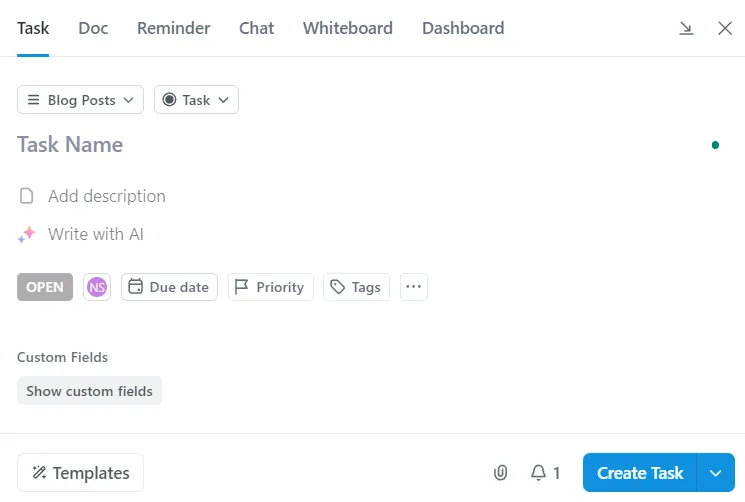
- หรือคุณสามารถลากและวางงานลงในช่องว่างในปฏิทินได้โดยตรง
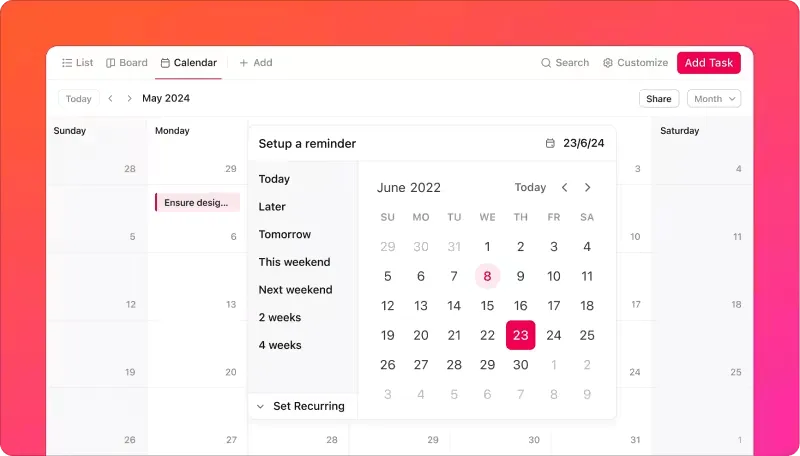
- ในทำนองเดียวกัน สร้างและเพิ่มงานอื่นๆ เพื่อสร้างรายการสิ่งที่ต้องทำที่สมบูรณ์
2. เพิ่มสิ่งที่ต้องทำโดยตรงจากหน้าหลักโดยใช้รายการส่วนตัว
สร้างรายการที่ต้องทำในรายการส่วนตัวด้วยขั้นตอนเหล่านี้:
- เปิดบ้านจากแถบด้านข้าง ที่มุมขวาบน ให้คลิกที่ จัดการบัตร และเพิ่มบัตรรายการส่วนตัว
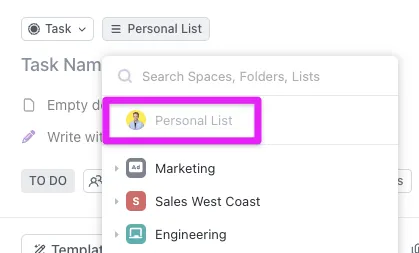
- ในรายการส่วนตัว ให้คลิกที่ตัวเลือก สร้างงาน คุณสามารถคลิกที่เครื่องหมาย + ที่มุมขวาบนได้เช่นกัน
- กรุณากรอกชื่อและรายละเอียดอื่น ๆ ของงานของคุณ
- คลิกที่ตัวเลือก สร้างงาน เพื่อบันทึกงาน
- ในทำนองเดียวกัน สร้างงานอื่นๆ สำหรับรายการที่ต้องทำของคุณ
3. เพิ่มรายการที่ต้องทำภายในงานเป็นรายการตรวจสอบ
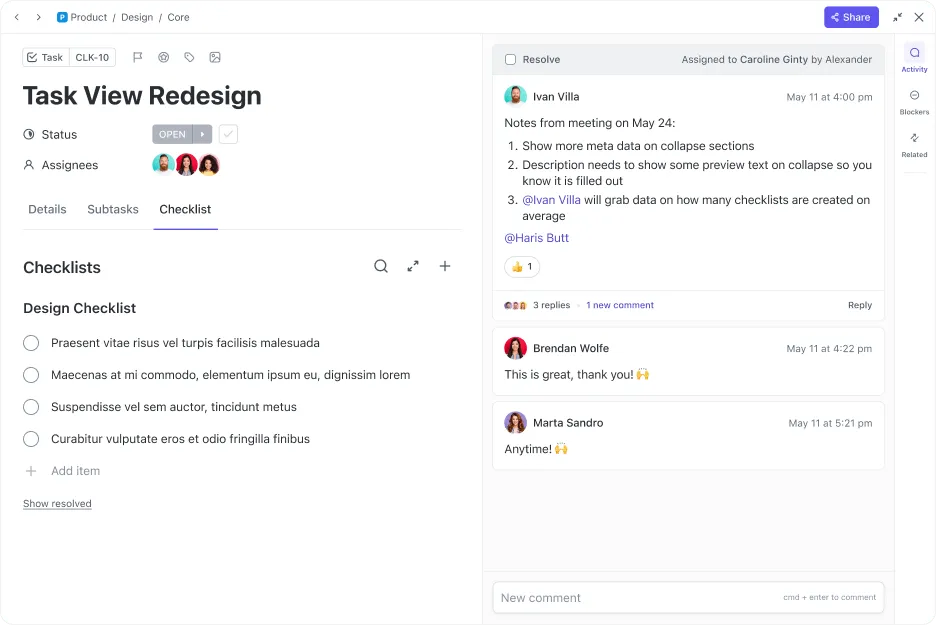
ทำตามขั้นตอนเหล่านี้เพื่อสร้างรายการสิ่งที่ต้องทำภายในรายการงานเต็มรูปแบบ:
- เปิดงานที่คุณต้องการสร้างรายการสิ่งที่ต้องทำ
- เลื่อนลงและเลือกแท็บรายการที่ต้องดำเนินการ
- คลิกเครื่องหมาย + และเพิ่มชื่อและรายละเอียดเกี่ยวกับงานของคุณ
- ในทำนองเดียวกัน ให้สร้างรายการสิ่งที่ต้องทำอื่นๆ เป็นรายการตรวจสอบภายในงาน
4. ใช้แม่แบบรายการ
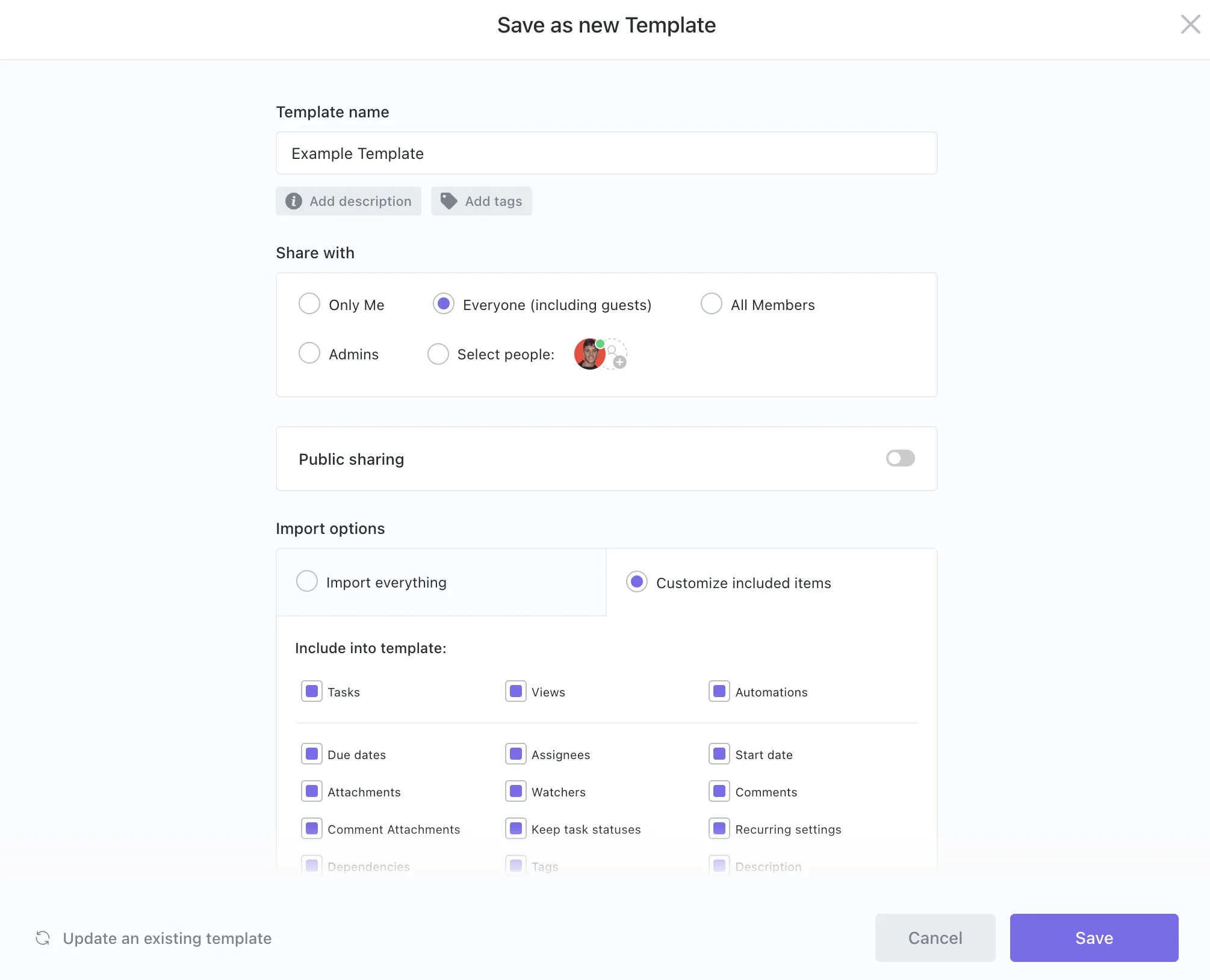
นี่คือวิธีที่คุณสามารถใช้แม่แบบรายการสำหรับสิ่งที่ต้องทำของคุณ:
- เลือกจากรายการงานที่มีอยู่หรือสร้างรายการใหม่และเพิ่มงานลงในรายการนั้น
- ในแถบด้านข้าง ให้คลิกไอคอนจุดไข่ปลา
- เลือกตัวเลือกเทมเพลต
- ตอนนี้คุณสามารถทำได้สองอย่าง: ปรับแต่งรายการของคุณและคลิกบันทึกเพื่อสร้างเทมเพลต เพิ่มรายการของคุณลงในเทมเพลตที่มีอยู่แล้ว
- ปรับแต่งรายการของคุณแล้วคลิกบันทึกเพื่อสร้างเทมเพลต
- เพิ่มรายการของคุณลงในเทมเพลตที่มีอยู่แล้ว
- หากคุณเลือกตัวเลือกที่สอง ให้คลิกที่ตัวเลือก "เรียกดูเทมเพลต"
- ค้นหาแม่แบบรายการ
- คลิกที่เทมเพลตที่เหมาะสมและเลือกข้อมูลเกี่ยวกับรายการที่คุณต้องการรวมไว้
- คลิกที่ตัวเลือกใช้เทมเพลตเพื่อยืนยันเทมเพลต
- ปรับแต่งรายการของคุณแล้วคลิกบันทึกเพื่อสร้างเทมเพลต
- เพิ่มรายการของคุณลงในเทมเพลตที่มีอยู่แล้ว
หากคุณไม่ได้สร้างรายการไว้ตั้งแต่แรก ไม่ต้องกังวล—เพียงเลื่อนเมาส์ไปที่แม่แบบที่เหมาะสมเพื่อสร้างรายการได้ทันที และคลิกที่ตัวเลือก Quick Use เพื่อใช้แม่แบบรายการใหม่ของคุณ
คุณสามารถสร้างงานใน ClickUpสำหรับทุกสิ่งที่ต้องทำที่คุณต้องการให้สำเร็จ
ต่างจาก Google Calendar, ClickUp เป็นเครื่องมือจัดการโครงการที่ทรงพลังสำหรับโครงการที่ซับซ้อนและการทำงานร่วมกัน ด้วย ClickUp Tasks คุณสามารถ:
- เพิ่มแท็กและหมวดหมู่ให้กับงาน และใช้สิ่งเหล่านี้เพื่อกรอง, จัดเรียง, และจัดกลุ่มงาน
- ตั้งค่าบริบทด้วยฟิลด์ที่กำหนดเองใน ClickUp(เพิ่มรายละเอียดเช่น งบประมาณ, ที่อยู่อีเมล, เป็นต้น) และสถานะที่กำหนดเองเพื่อครอบคลุมทุกขั้นตอนการทำงานที่เป็นไปได้
- จัดเรียงและกำหนดรหัสสีให้กับงานตามระดับความสำคัญ: ฉุกเฉิน, สูง, ปกติ, ต่ำ
- มอบหมายงานให้กับสมาชิกในทีมของคุณ
- สร้างงานที่ต้องทำซ้ำ ไม่ว่าจะเป็นรายสัปดาห์ รายเดือน หรือหลังจากจำนวนวันที่กำหนด
- สลับหรือจัดตารางงานใหม่ด้วยการลากและวางที่ง่ายดาย
- ตั้งการแจ้งเตือนสำหรับงานและเหตุการณ์สำคัญ
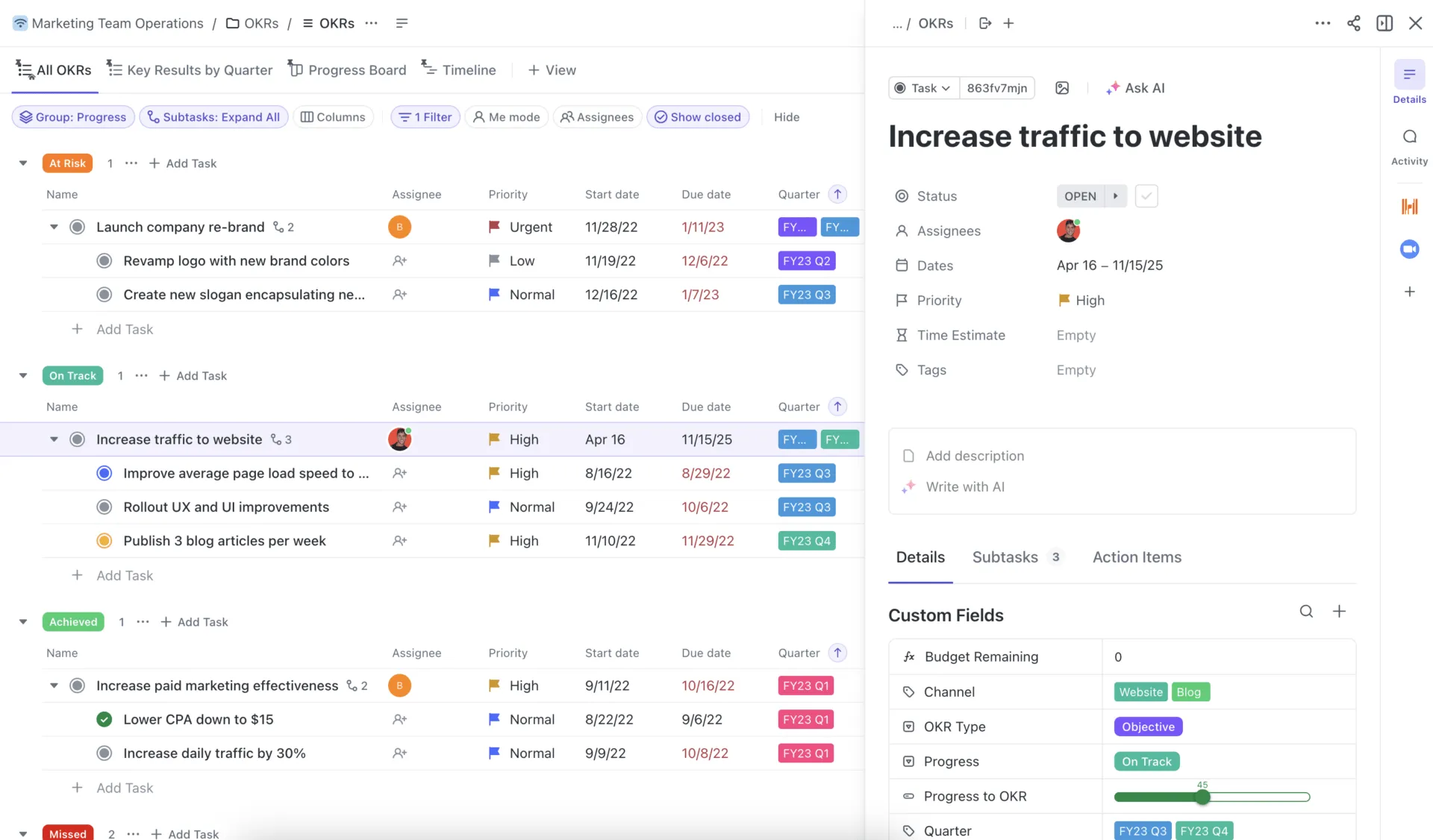
นอกจากนี้ ด้วย ClickUp Tasks คุณสามารถมองเห็นและจัดระเบียบรายการที่ต้องทำของคุณในมุมมองต่าง ๆ ตามความชอบของคุณได้ นี่คือภาพรวมอย่างรวดเร็วของแต่ละประเภทของมุมมอง:
- มุมมองตารางของ ClickUpให้มุมมองแบบสรุปในรูปแบบตารางคล้ายสเปรดชีตของรายการงานที่ต้องทำ สถานะ ระดับความสำคัญ ผู้รับผิดชอบ และวันที่ครบกำหนดของแต่ละงาน คุณสามารถเชื่อมโยงงานและเอกสาร จัดเรียงและติดตามงานที่ต้องทำด้วยคอลัมน์ที่ซ่อนและปักหมุด และแชร์หรือส่งออกงานที่ต้องทำเป็นสเปรดชีตได้อย่างง่ายดาย
- มุมมองบอร์ดของ ClickUpให้ภาพรวมของงานที่จัดกลุ่มในรายการสิ่งที่ต้องทำของคุณ คุณสามารถจัดเรียงงานตามสถานะงาน ระดับความสำคัญ วันที่ครบกำหนด และแท็ก ลากและวางงานเพื่อย้ายงานข้ามบอร์ด และติดตามงานด้วยตัวบ่งชี้ต่างๆ เช่น ประมาณเวลาที่ใช้ คะแนนสปรินท์ และอื่นๆ อีกมากมาย
หากคุณต้องการแบ่งปันมุมมองและปฏิทินการทำงานเหล่านี้กับเพื่อนร่วมงานและสมาชิกในทีมของคุณ ClickUp ช่วยให้คุณทำได้อย่างรวดเร็วและปลอดภัย ในฐานะผู้ดูแลระบบ คุณสามารถกำหนดสิทธิ์การเข้าถึงเฉพาะสำหรับงานที่เฉพาะเจาะจงได้ มีสามระดับหลัก: แขกที่สามารถดูได้เท่านั้น, บรรณาธิการที่มีข้อจำกัดบางประการ, และผู้ดูแลระบบที่มีสิทธิ์ควบคุมเต็มที่
💡 เคล็ดลับมืออาชีพ: ใช้เครื่องมือรายการสิ่งที่ต้องทำออนไลน์ใน ClickUpเพื่อปรับแต่งและจัดการงานต่างๆ ได้ทุกที่ทุกเวลาผ่านเดสก์ท็อปหรือแอปมือถือ คุณสามารถเปลี่ยนรายการใดๆ ให้เป็นเทมเพลตที่ใช้ซ้ำได้ ช่วยประหยัดเวลาและความพยายาม สร้างงานที่เกิดซ้ำพร้อมรายการตรวจสอบที่บันทึกไว้เพื่อให้คุณทำงานได้อย่างมีประสิทธิภาพและปราศจากข้อผิดพลาด
คุณสมบัติอื่น ๆ ของ ClickUp ที่ช่วยเพิ่มประสิทธิภาพการสร้างรายการสิ่งที่ต้องทำของคุณ
การเพิ่มงานและมองเห็นภาพสัปดาห์ของคุณด้วยมุมมองงานและปฏิทินของ ClickUp ทำให้การจัดการสิ่งที่ต้องทำเป็นเรื่องง่าย อย่างไรก็ตาม คุณสมบัติอื่นๆ ของ ClickUp ช่วยยกระดับกระบวนการสร้างรายการสิ่งที่ต้องทำของคุณ มาอ่านกันว่าสิ่งเหล่านี้จะเปลี่ยนรายการสิ่งที่ต้องทำของคุณให้กลายเป็นแผนงานที่เน้นการลงมือทำได้อย่างไร
ClickUp Docs
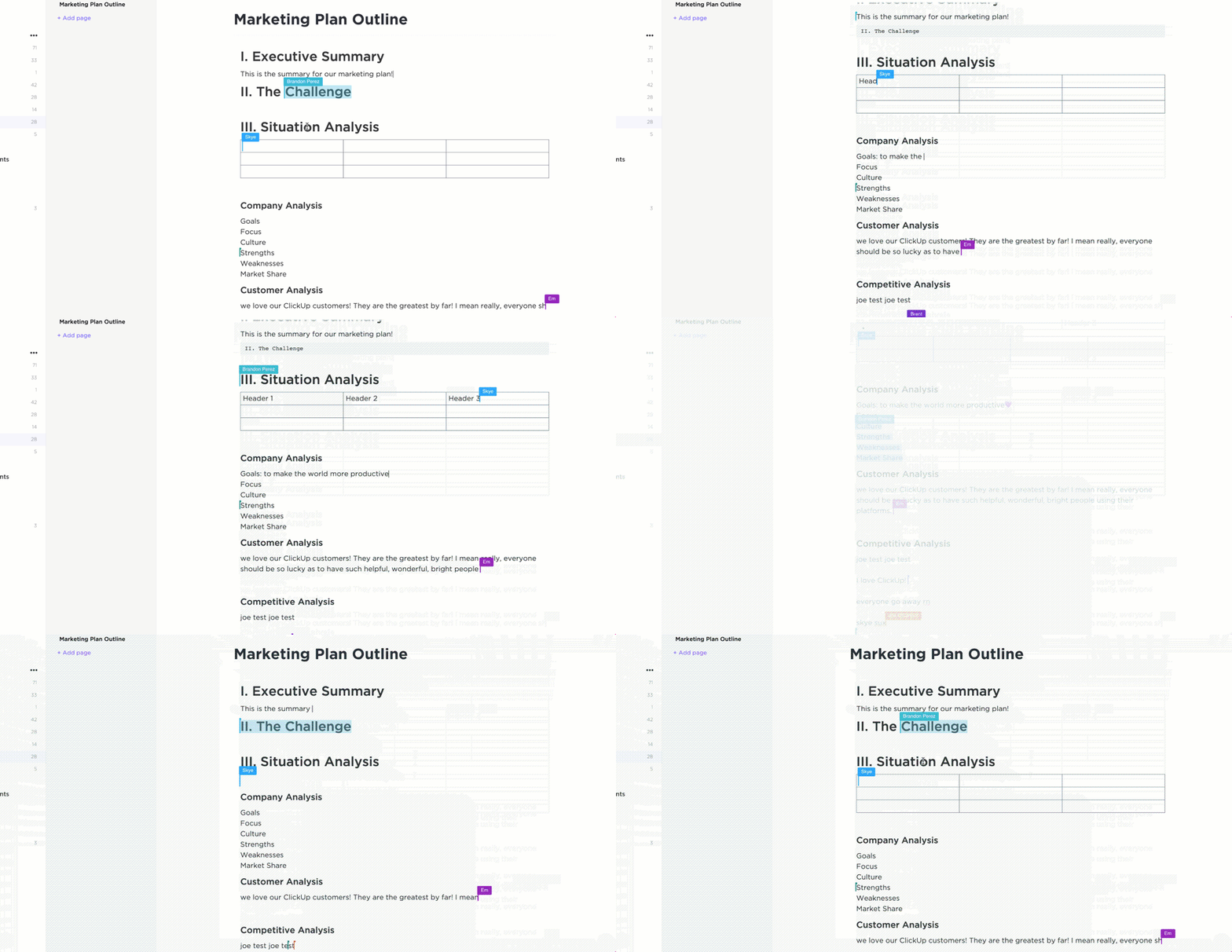
ClickUp Docsเป็นเหมือนสมุดบันทึกดิจิทัลที่คุณสามารถรวมงาน บันทึก และเนื้อหาอื่นๆ เข้าด้วยกันได้ หากคุณต้องการให้รายการสิ่งที่ต้องทำของคุณมากกว่าแค่รายการหัวข้อย่อย Docs คือคำตอบของคุณ สร้างรายการสิ่งที่ต้องทำที่มีบริบทและคำแนะนำที่ชัดเจน รวมรูปภาพ วิดีโอ และสื่ออื่นๆ เพื่อทำให้เอกสารของคุณน่าสนใจและให้ข้อมูลมากขึ้น คุณยังสามารถเชื่อมโยง Doc กับงานเฉพาะใน ClickUp ได้อีกด้วย
นอกจากนี้ คุณยังสามารถทำงานร่วมกับสมาชิกในทีมได้แบบเรียลไทม์ เพื่อให้แน่ใจว่าทุกคนอยู่ในหน้าเดียวกันและการอัปเดตจะสะท้อนให้เห็นทันที
คลิกอัพ เบรน
เครื่องมือ AI อัจฉริยะของ ClickUpที่ชื่อว่า ClickUp Brain ช่วยให้การสร้างและจัดการรายการสิ่งที่ต้องทำเป็นเรื่องง่ายขึ้น เมื่อคุณสร้างรายการสิ่งที่ต้องทำ คุณสามารถระบุรายละเอียดต่างๆ เช่น กำหนดเวลา ความสำคัญ และความสัมพันธ์ระหว่างงาน ClickUp Brain จะวิเคราะห์ข้อมูลเหล่านี้และแนะนำช่วงเวลาที่เหมาะสมที่สุดสำหรับการทำงานให้เสร็จ นอกจากนี้ยังช่วยจัดลำดับความสำคัญของงานโดยพิจารณาจากปริมาณงานของคุณและข้อมูลในอดีต
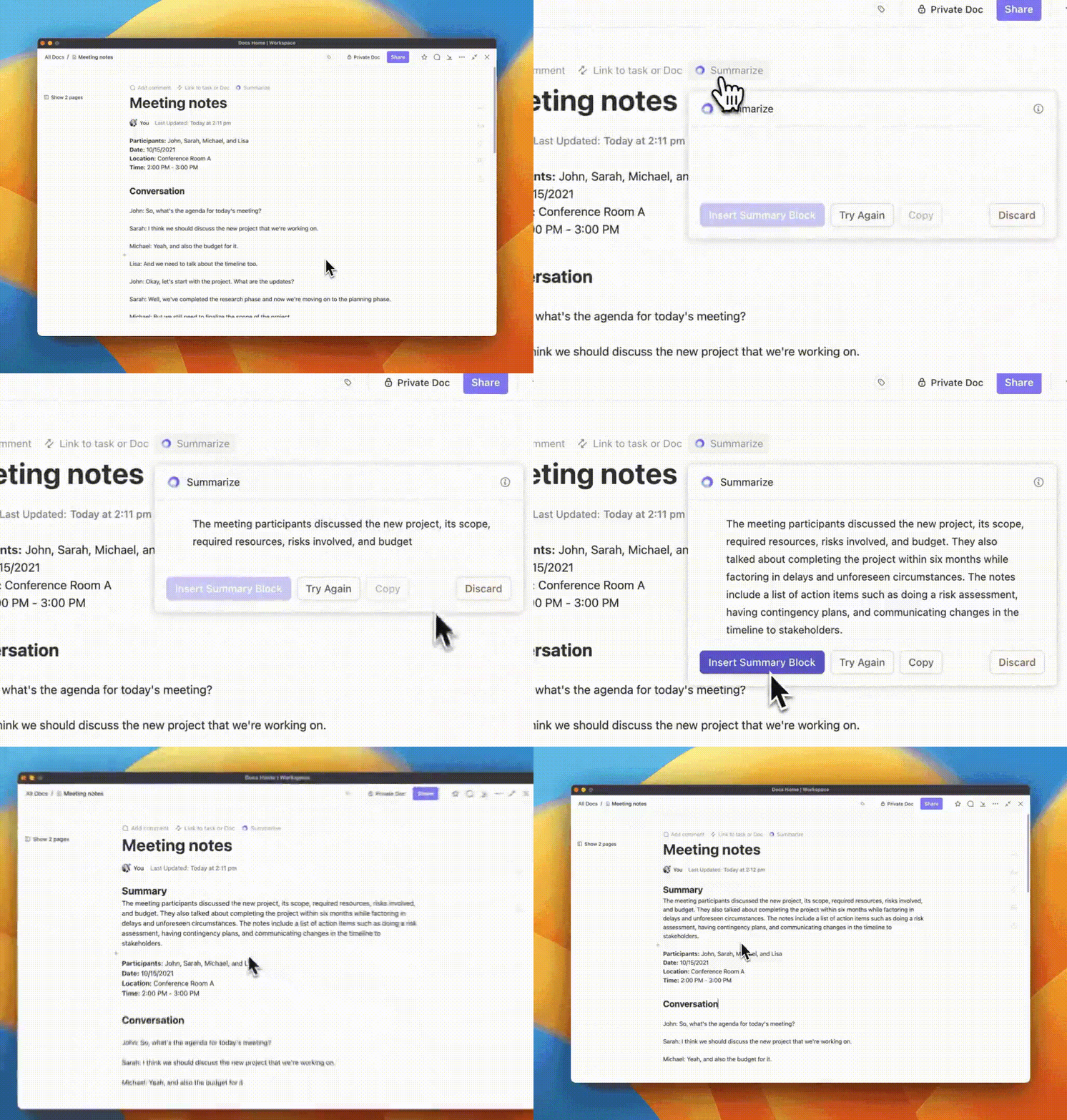
นอกจากนี้ ClickUp Brain ยังสามารถสรุปข้อมูลภายในงานของคุณและเอกสารที่เกี่ยวข้อง เช่น บันทึกการประชุมได้โดยอัตโนมัติ ซึ่งสามารถช่วยให้คุณเข้าใจบริบทของงานที่ต้องทำได้อย่างรวดเร็วและมั่นใจได้ว่าคุณมีข้อมูลที่จำเป็นทั้งหมด
💡 เคล็ดลับมืออาชีพ: อธิบายเป้าหมายโดยรวมของงานของคุณให้กับ ClickUp Brain ฟัง แล้วระบบจะแนะนำคำสำคัญ งานย่อยที่เกี่ยวข้อง หรือแม้แต่ตัวอย่างงานที่คล้ายกันซึ่งเคยทำสำเร็จมาก่อน ซึ่งจะช่วยกระตุ้นกระบวนการคิดและเติมเต็มขั้นตอนเริ่มต้นของรายการสิ่งที่ต้องทำของคุณให้สมบูรณ์ยิ่งขึ้น
เทมเพลต ClickUp
ไม่อยากเริ่มต้นจากศูนย์ใช่ไหม? ClickUp มีเทมเพลตการจัดการงานหลากหลายรูปแบบที่ช่วยให้คุณสร้างรายการสิ่งที่ต้องทำได้อย่างง่ายดาย เพียงเลือกเทมเพลตที่ตรงกับความต้องการและความชอบของคุณไม่ว่าจะเป็นเทมเพลตจัดการงานให้เสร็จหรือเทมเพลตงานที่ต้องทำในแต่ละวัน
นี่คือภาพรวมของเทมเพลตรายการสิ่งที่ต้องทำยอดนิยมเพื่อช่วยให้คุณเริ่มต้นได้:
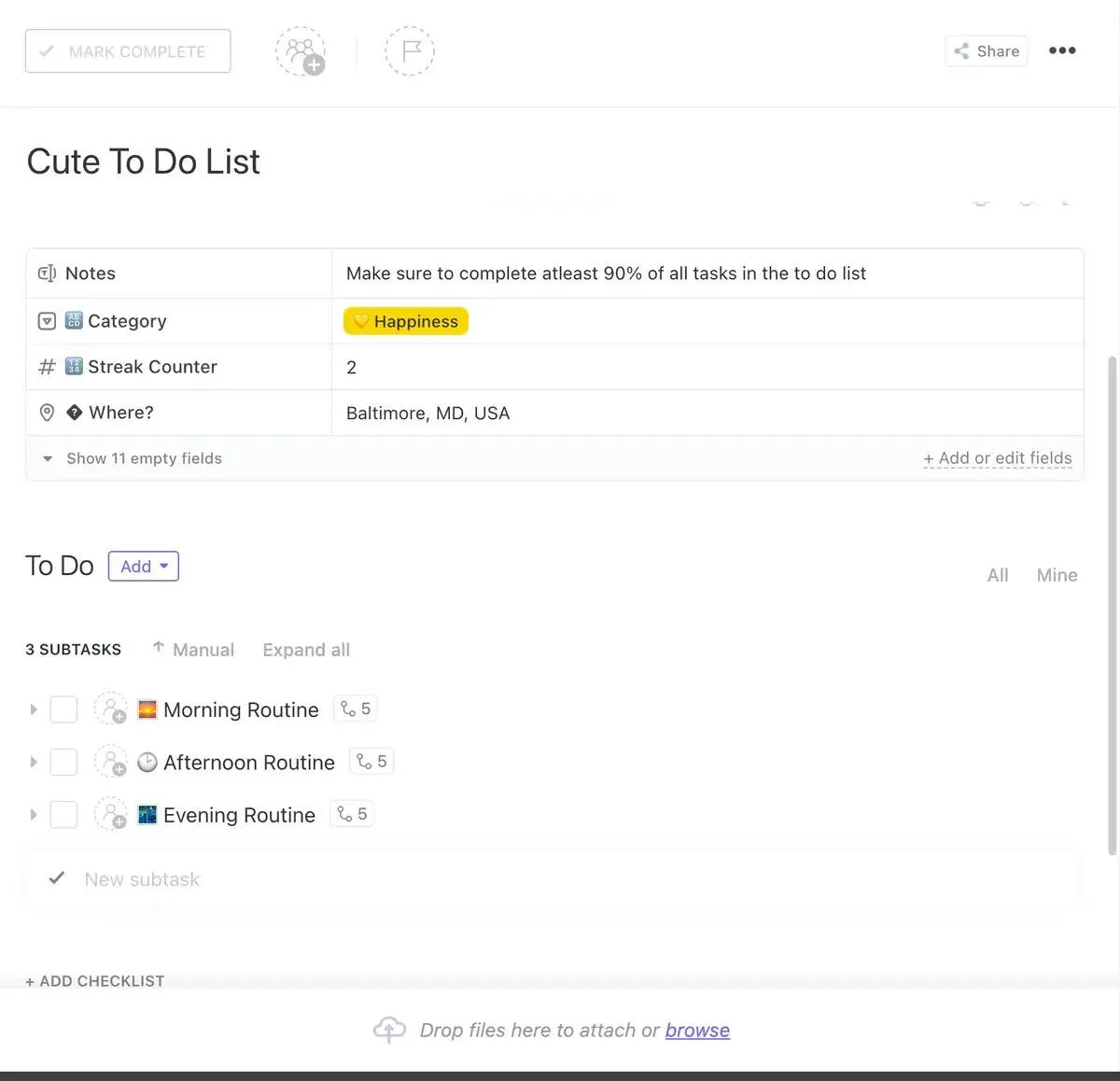
- เทมเพลตรายการสิ่งที่ต้องทำประจำวันของ ClickUpช่วยให้คุณสร้างนิสัยในการวางแผนและจัดการรายการสิ่งที่ต้องทำ ด้วยตัวช่วยวางแผนกิจวัตรที่เรียบง่ายนี้ คุณสามารถตั้งเป้าหมายที่ทำได้จริงสำหรับวันถัดไปจัดลำดับความสำคัญของงานเพื่อให้มุ่งเน้นกับสิ่งที่สำคัญ ติดตามความคืบหน้าเพื่อรักษาแรงจูงใจ และเพลิดเพลินกับความรู้สึกสำเร็จเมื่อทำภารกิจเสร็จสมบูรณ์
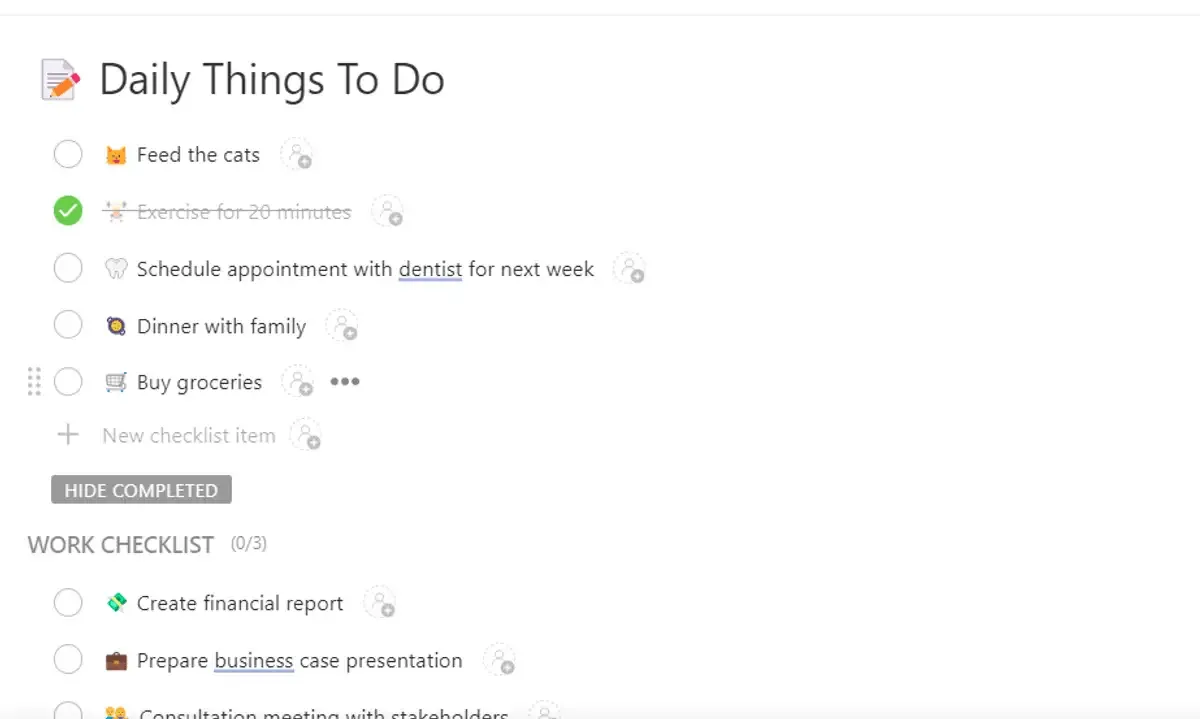
- เทมเพลต "สิ่งที่ต้องทำประจำวัน" ของ ClickUpช่วยให้คุณสามารถติดตามทุกสิ่งที่ต้องทำในแต่ละวันได้อย่างครบถ้วน เทมเพลตนี้จะสร้างรายการตรวจสอบแยกต่างหากสำหรับงานส่วนตัวและงานที่เกี่ยวข้องกับงานสำหรับวันถัดไป คุณสามารถตั้งค่าบริบทสำหรับแต่ละรายการในรายการตรวจสอบได้โดยการเชื่อมโยงไฟล์และสิ่งอื่น ๆ ที่เกี่ยวข้องกับรายการนั้น ๆ เช่นเดียวกับแอปตรวจสอบรายการประจำวันอื่น ๆ คุณสามารถเพลิดเพลินกับความพึงพอใจจากการทำเครื่องหมายรายการที่เสร็จสิ้นแล้ว
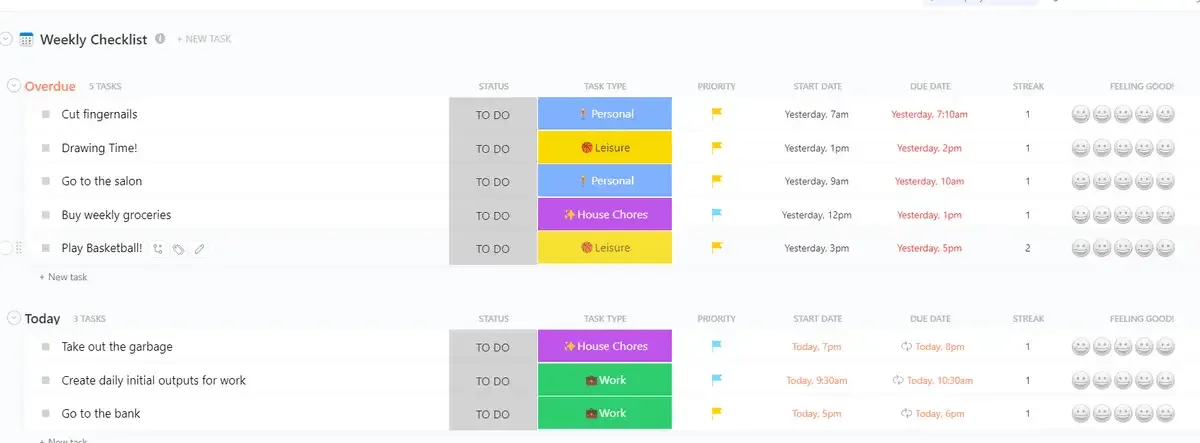
- เทมเพลตรายการตรวจสอบประจำสัปดาห์ของ ClickUp ช่วยให้คุณวางแผนสัปดาห์และเพิ่มประสิทธิภาพการทำงานด้วยเทมเพลตรายการงานนี้ คุณสามารถจัดการความรับผิดชอบของคุณได้อย่างมีประสิทธิภาพด้วยการจัดหมวดหมู่และกำหนดลำดับความสำคัญของงาน จัดระเบียบงานออกเป็นหมวดหมู่ต่างๆ: งาน, ส่วนตัว, และงานบ้าน ตั้งค่าการแจ้งเตือนและติดตามวันที่ครบกำหนดและความคืบหน้าเพื่อให้มั่นใจว่างานจะเสร็จสิ้นตรงเวลา
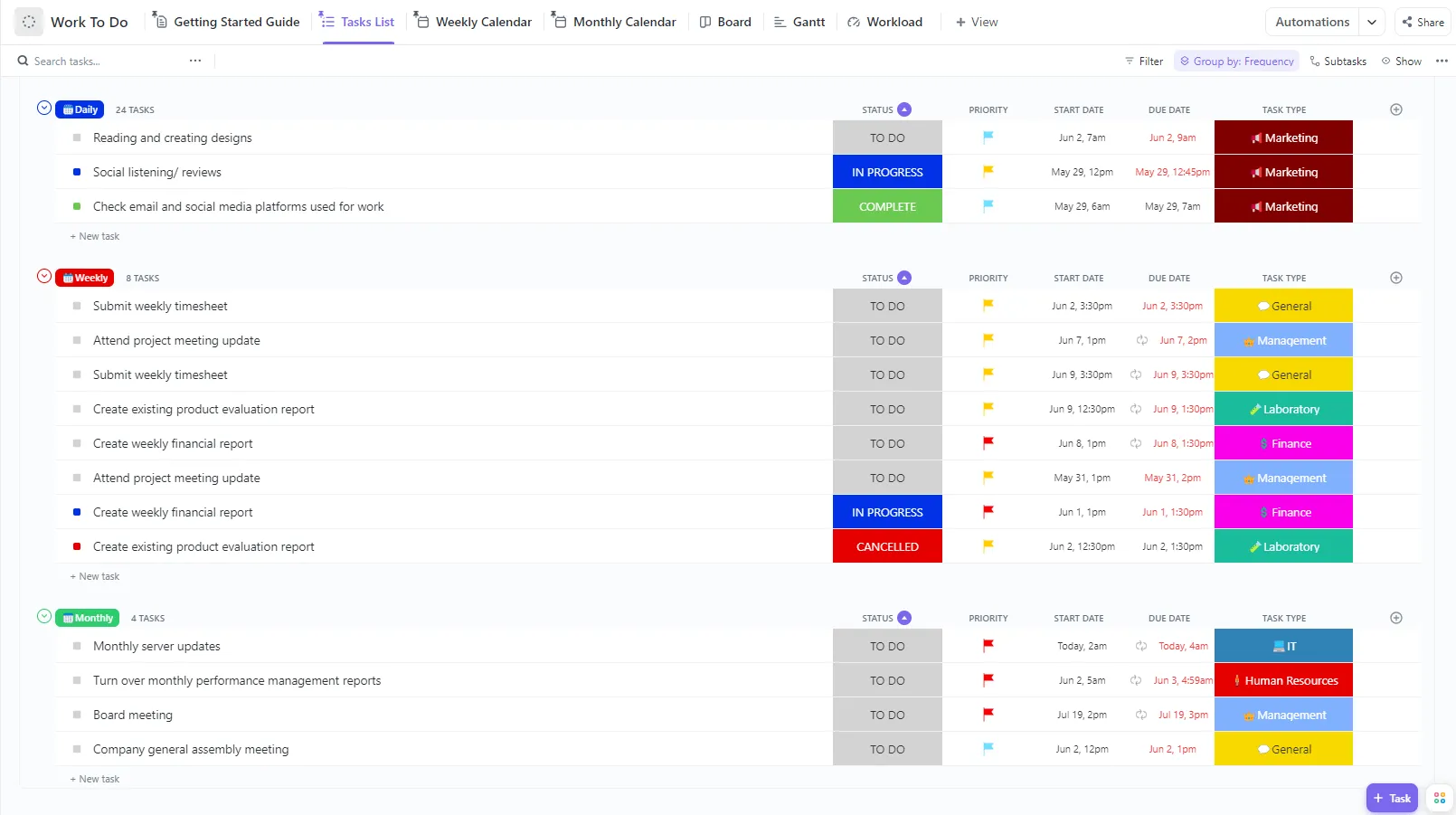
- เทมเพลตงานที่ต้องทำของ ClickUpช่วยให้คุณสามารถวางแผนและจัดระเบียบงานที่ต้องทำในแต่ละวันตลอดทั้งสัปดาห์ได้ ด้วยเทมเพลตนี้ คุณสามารถจัดลำดับความสำคัญของงานตามความสำคัญ แบ่งงานที่ซับซ้อนออกเป็นงานย่อยที่จัดการได้ง่าย และกำหนดวันที่เริ่มต้นและกำหนดส่งที่เหมาะสมสำหรับงานแต่ละชิ้น นอกจากนี้ คุณยังสามารถติดตามความคืบหน้าของงานได้อย่างมีประสิทธิภาพด้วยกระดาน Gnatt หรือ Kanban ที่ใช้งานง่าย
เทมเพลตรายการสิ่งที่ต้องทำในปฏิทินของ ClickUp
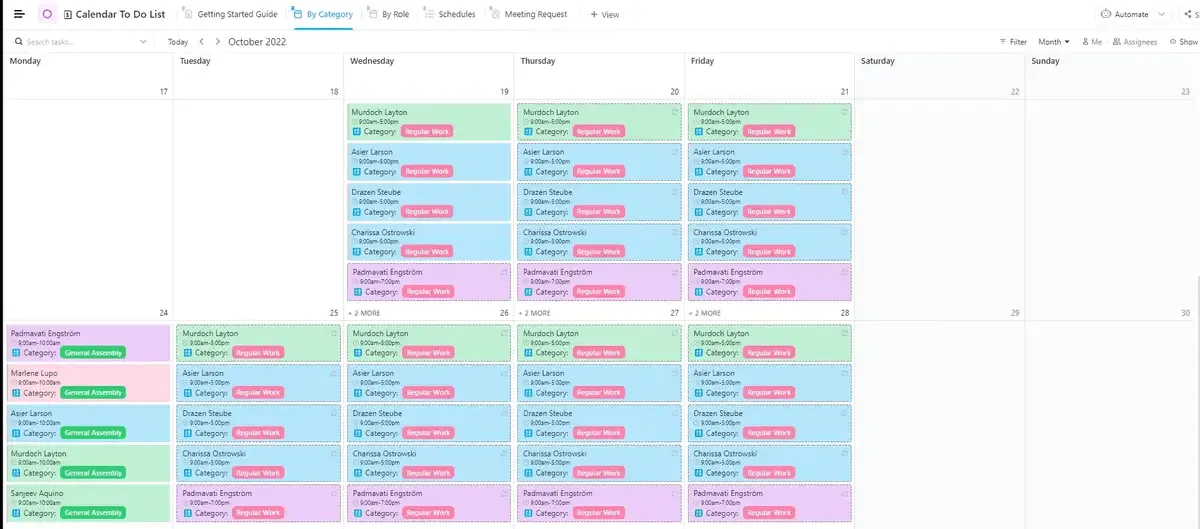
เทมเพลตรายการสิ่งที่ต้องทำในปฏิทินของ ClickUpช่วยให้คุณสามารถจัดระเบียบและติดตามงานและชั่วโมงการทำงานได้มองเห็นเป้าหมายรายสัปดาห์ รายปักษ์ และรายเดือนของคุณอย่างชัดเจน พร้อมจัดลำดับความสำคัญและกำหนดเวลาทำงาน รวมถึงกำหนดเส้นตายได้อย่างเหมาะสม ติดตามความคืบหน้าและบริหารเวลาได้อย่างมีประสิทธิภาพยิ่งขึ้น เพื่อเพิ่มประสิทธิผลในการทำงาน
คุณสามารถรักษาแบบแผนที่สม่ำเสมอสำหรับรายการสิ่งที่ต้องทำทั้งหมดของคุณได้โดยใช้เทมเพลตเหล่านี้ คุณสามารถปรับแต่งเทมเพลตเหล่านี้หรือสร้างของคุณเองเพื่อให้เหมาะกับความต้องการของคุณ
สร้างรายการสิ่งที่ต้องทำที่สมบูรณ์แบบด้วย ClickUp
รายการสิ่งที่ต้องทำเป็นสิ่งสำคัญสำหรับการจัดระเบียบและติดตามงานทั้งในชีวิตส่วนตัวและอาชีพการงาน ในขณะที่แอป Google Calendar มอบวิธีแก้ปัญหาที่มีประสิทธิภาพสำหรับการสร้างรายการเหล่านี้บนโทรศัพท์และคอมพิวเตอร์ ClickUp ก้าวไปอีกขั้นและช่วยให้คุณหลีกเลี่ยงข้อบกพร่องของการสร้างรายการใน Google Calendar
ในฐานะเครื่องมือเพิ่มประสิทธิภาพและซอฟต์แวร์จัดการงานแบบครบวงจรที่ดีที่สุด ClickUp นำเสนอโซลูชันหลากหลายสำหรับการจัดระเบียบและจัดการงาน ด้วยระบบ AI ที่ช่วยเสริมประสิทธิภาพ, แม่แบบรายการสิ่งที่ต้องทำ, มุมมองที่ปรับแต่งได้ และฟีเจอร์อื่น ๆ อีกมากมาย ClickUp ช่วยให้คุณวางแผน สร้าง และจัดการรายการสิ่งที่ต้องทำหลายรายการได้อย่างง่ายดายจากทุกอุปกรณ์อัจฉริยะ
เพื่อให้คุณติดตามงานได้ทันเวลาและเพิ่มประสิทธิภาพการทำงานสมัครใช้ ClickUpวันนี้