
คุณคงเคยได้ยินถึงระบบจัดการโครงการ Jira และว่ามันยอดเยี่ยมเพียงใด
แต่หากคุณเปิด Jira วันนี้เพื่อเริ่มโครงการ คุณจะพบกับความประหลาดใจ เพราะไม่มีตัวเลือกที่ชัดเจนสำหรับการสร้างโครงการ เรื่องราวเบื้องหลังคือ Atlassian ได้เปลี่ยนชื่อโครงการเป็น “spaces” เมื่อปลายปี 2025 โดยไม่มีตัวเลือกให้ปฏิเสธการเปลี่ยนแปลงนี้ Jira ปัจจุบันแบ่งการจัดการโครงการออกเป็นสองชั้น “space” คือพื้นที่ที่ทีมของคุณติดตามงาน ส่วนชั้นที่แยกต่างหากคือ Atlassian Projects ซึ่งเป็นที่เก็บแผน เป้าหมาย และกรอบเวลา หากคุณสร้างทุกอย่างใน “space” และไม่เคยตั้งค่าชั้นที่อยู่เหนือมัน รายการงานค้าง (backlog) ของคุณจะแสดงตั๋ว (ticket) ทุกใบ แต่แผน (ที่ควรทำให้ทุกอย่างมีความหมาย) จะยังคงถูกซ่อนอยู่
แต่ไม่ต้องกังวลครับ คู่มือนี้จะอธิบายการตั้งค่าพื้นฐาน นอกจากนี้ เราจะกล่าวถึงจุดที่ Jira ทำได้ดี จุดที่มันมีข้อจำกัด และวิธีรับมือกับปัญหาที่ซับซ้อนเหล่านั้น
คำตอบสั้นๆ: Jira ติดตามงานได้อย่างแม่นยำเทียบเท่ากับเครื่องมืออื่นๆ ในตลาด (หากคุณรู้วิธีตั้งค่าอย่างถูกต้อง) จุดที่ Jira ยังไม่สมบูรณ์คือด้านการวางแผน: ความสามารถในการทำงาน (capacity), การจัดสรรทรัพยากร (resourcing), และกำหนดเวลาข้ามโครงการ (cross-project timelines). ทั้งหมดนี้จำเป็นต้องใช้แผน Premium ราคา $14.54 ต่อผู้ใช้ต่อเดือน เพื่อจัดการโครงการใน Jira คุณต้องสร้างพื้นที่ก่อน เลือกการตั้งค่าแบบบริหารโดยบริษัทหรือทีม สร้างโครงสร้างลำดับชั้นของ Epic-Story-Subtask กำหนดเวิร์กโฟลว์เดียว และตั้งค่ารายงานแยกกันสำหรับทีมและผู้สนับสนุน
กำลังจมอยู่ในทะเลของเครื่องมือที่แยกกันทำงาน?
ผู้ก่อตั้งส่วนใหญ่มักใช้ Jira สำหรับงานวิศวกรรม, CRM สำหรับงานขาย, และเครื่องมืออื่น ๆ สำหรับงานกับลูกค้า
ชุดเครื่องมือนี้จะแสดงให้คุณเห็นวิธีจัดการทั้งสามอย่างจากพื้นที่ทำงานเดียว แทนที่จะต้องสลับไปมาระหว่างเครื่องมือต่าง ๆ ที่ไม่สามารถสื่อสารกันได้
Jira สำหรับการจัดการโครงการในภาพรวม
ตารางนี้แสดงเกณฑ์ที่ส่งผลต่อการประเมินจริง ๆ รวมถึงจุดที่เครื่องมือนี้ไม่สามารถเป็นคำตอบที่เหมาะสมได้อีกต่อไป
| Dimension | Jira |
| เหมาะที่สุดสำหรับ | ทีมวิศวกรรม, IT, QA และทีมบริการ ที่งานของพวกเขาถูกส่งมาในรูปแบบของรายการที่สามารถติดตามได้ |
| ราคาเริ่มต้น | ใช้ฟรีสำหรับผู้ใช้สูงสุด 10 คน; แพ็กเกจ Standard 7.91 ดอลลาร์/ผู้ใช้/เดือน; แพ็กเกจ Premium 14.54 ดอลลาร์/ผู้ใช้/เดือน |
| จุดแข็งที่โดดเด่น | เวิร์กโฟลว์ที่ปรับแต่งได้ ระบบสิทธิ์การเข้าถึง และบอร์ด Scrum หรือ Kanban ที่สอดคล้องกับกระบวนการอย่างแม่นยำ |
| การวางแผนและพอร์ตโฟลิโอ | แผนงานและแผนงานขั้นสูงจำเป็นต้องใช้เวอร์ชัน Premium |
| การจัดการทรัพยากรและความสามารถ | จุดอ่อนที่สุดของระบบในตัว; ผู้รีวิวระบุว่ามีความยากลำบากในการจัดสรรเวลาและกำลังงานให้เหมาะสมกับงานต่าง ๆ |
| ความสามารถของ AI | ตามข้อมูลจาก Atlassian ทุกแพ็กเกจแบบเสียเงินล้วนมีเอเยนต์ AI ที่ช่วยวางแผนและติดตามงาน แต่ผู้รีวิวยังคงต้องการการประมาณเวลาและข้อเสนอแนะที่คำนึงถึงบริบท |
| การเชื่อมต่อกับระบบอื่น | เชี่ยวชาญในเครื่องมือ Atlassian และระบบพัฒนา; มีแอป Marketplace มากกว่า 3,000 แอป |
| จุดที่มันมีข้อจำกัด | ทีมที่มีสมาชิกประมาณ 10 คนหรือน้อยกว่า ทีมที่ไม่ใช่ด้านเทคนิคและไม่มีผู้ดูแลระบบ รวมถึงการรายงานระดับผู้บริหาร |
| คะแนนจาก G2 และ Capterra | G2: 4.3/5 (รีวิวมากกว่า 7,400 ราย) · Capterra: 4.4/5 (รีวิวมากกว่า 15,400 ราย) |
วิธีที่เราประเมินซอฟต์แวร์ที่ ClickUp
ทีมบรรณาธิการของเราใช้กระบวนการที่โปร่งใส มีพื้นฐานจากงานวิจัย และไม่ลำเอียงต่อผู้ผลิต ดังนั้นคุณจึงสามารถมั่นใจได้ว่าคำแนะนำของเรามีพื้นฐานจากมูลค่าผลิตภัณฑ์ที่แท้จริง
นี่คือรายละเอียดเกี่ยวกับวิธีที่เราประเมินซอฟต์แวร์ที่ ClickUp
Jira เป็นเครื่องมือจัดการโครงการหรือไม่?
ใช่ แต่ความละเอียดอ่อนในเรื่องนี้ขึ้นอยู่กับว่าคุณหมายถึงการบริหารโครงการในความหมายใด
หากคุณหมายถึงการกำหนดผู้รับผิดชอบ สถานะ และกระบวนการทำงานที่นำงานจากสถานะ “เปิด” ไปสู่ “เสร็จ” ให้ทุกงาน Jira เป็นหนึ่งในเครื่องมือที่ดีที่สุดในตลาดสำหรับเรื่องนี้ การทำงานร่วมกับทีมวิศวกรรมมากว่าสองทศวรรษได้ช่วยพัฒนาเครื่องมือนี้ให้มีความแม่นยำสูงในการติดตามสิ่งที่กำลังดำเนินการอยู่และผู้ที่รับผิดชอบต่อสิ่งนั้น
ชั้นการวางแผน (ความจุ, แผนงาน, กำหนดเวลาข้ามโครงการ) มีอยู่ แต่ถูกจัดไว้ในแผนแบบเสียเงิน ซึ่งเป็นเหตุผลที่การแบ่งชั้นที่กล่าวถึงข้างต้นมีความสำคัญ นอกจากนี้ วิธีจัดโครงสร้างของชั้นนี้ (ชั้นที่แยกต่างหากอยู่เหนือพื้นที่ที่ทีมของคุณทำงานประจำวัน) หมายความว่าคุณต้องรู้ก่อนว่าสิ่งใดควรจัดวางไว้ที่ใด ก่อนที่จะเริ่มตั้งค่าอะไรก็ตาม
สิ่งหนึ่งที่เพิ่มความสับสนคือ: ก่อนหน้านี้เคยมี Jira สองเวอร์ชัน คือ Jira Software สำหรับทีมวิศวกรรม และ Jira Work Management สำหรับผู้ใช้ทั่วไป Atlassian ได้รวมทั้งสองเวอร์ชันเป็นผลิตภัณฑ์เดียวในช่วงต้นปี 2025 พร้อมการย้ายข้อมูลอัตโนมัติและส่วนลด 10% สำหรับลูกค้า JWM ที่มีอยู่เดิม
ดังนั้น หากคุณกำลังประเมิน Jira ในวันนี้ มีเพียงผลิตภัณฑ์เดียวที่คุณควรพิจารณา และมันสามารถจัดการได้ทั้งงานซอฟต์แวร์และงานธุรกิจ
ระบบการจัดการโครงการ Jira ทำงานอย่างไร?
Jira จัดระเบียบงานรอบๆ แนวคิดหลักไม่กี่ข้อ หากคุณเป็นผู้ใช้ใหม่ของ Jira หรือกลับมาใช้ใหม่หลังจากการเปลี่ยนแปลงศัพท์ในปี 2025 นี่คือสิ่งที่คุณกำลังทำงานอยู่
Spaces (เดิมคือ projects)
Space คือพื้นที่ที่งานของทีมคุณถูกจัดเก็บไว้ ทุกงาน บัก คำขอฟีเจอร์ หรือตั๋วสนับสนุน ล้วนเป็นงานภายใน Space คุณสามารถตั้งค่า Space ให้เป็นแบบที่บริษัทจัดการ (ด้วยกระบวนการทำงานและสิทธิ์การเข้าถึงที่ควบคุมจากศูนย์กลาง) หรือแบบที่ทีมจัดการ (ที่ทีมสามารถกำหนดค่าเองได้)
การเลือกนี้จะเป็นการตั้งค่าถาวรสำหรับพื้นที่นั้น ดังนั้นโปรดเลือกอย่างรอบคอบ
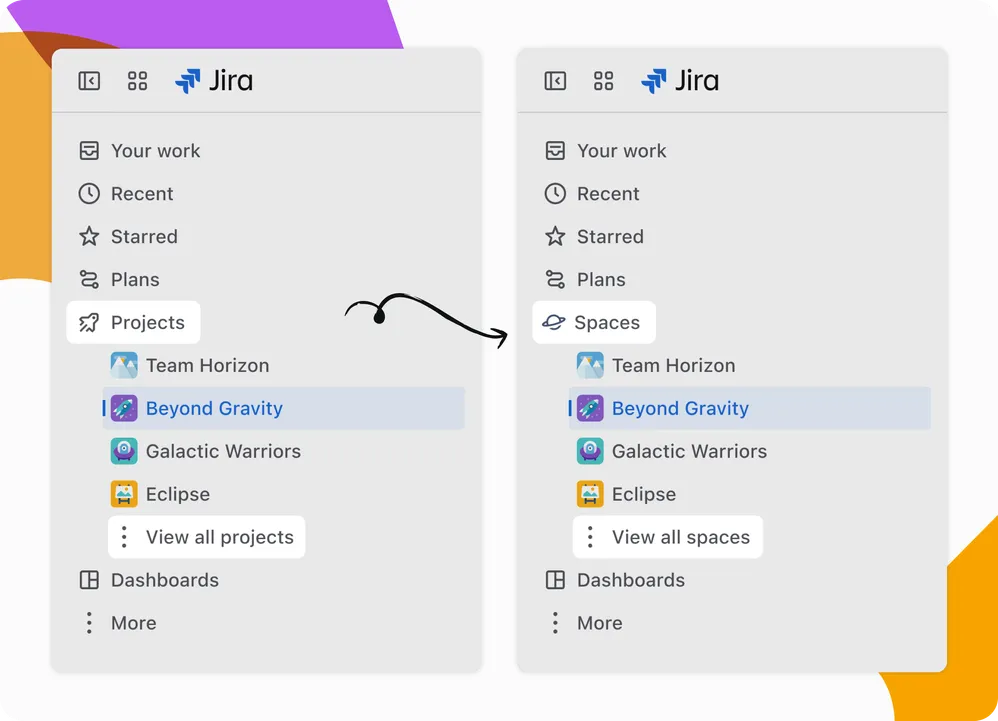
การเปลี่ยนชื่อ Spaces เป็นเพียงการเปลี่ยนแปลงด้านรูปลักษณ์เท่านั้น: JQL ของคุณ, ตัวกรองที่บันทึกไว้, และระบบอัตโนมัติยังคงใช้ชื่อโครงการอยู่ และจะไม่เกิดปัญหาใดๆ
งาน (เดิมเรียกว่า issues)
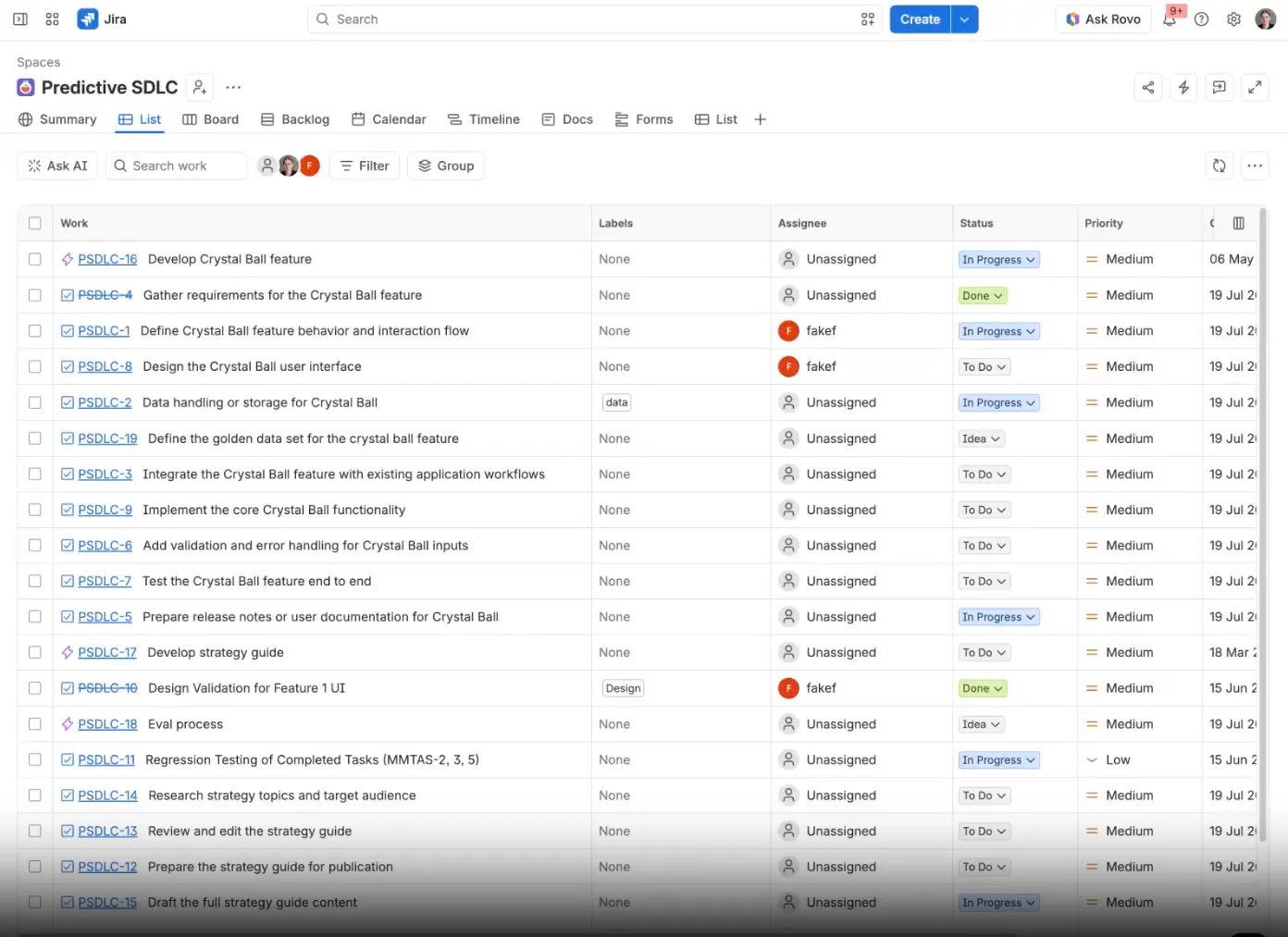
งาน (work item) คือหน่วยงานเดียว: งานย่อย (task), ข้อผิดพลาด (bug), เรื่องราว (story), หรือเอพิค (epic) แต่ละงานมีผู้รับผิดชอบ, ระดับความสำคัญ, สถานะ, ความคิดเห็น, งานที่เชื่อมโยงกัน และประวัติการทำงานทั้งหมด เอพิคจะจัดกลุ่มงานที่เกี่ยวข้องกัน และคุณสามารถแบ่งงานใดก็ได้เป็นงานย่อยเมื่อขอบเขตงานถูกกำหนดอย่างละเอียด
บอร์ดและกระบวนการทำงาน
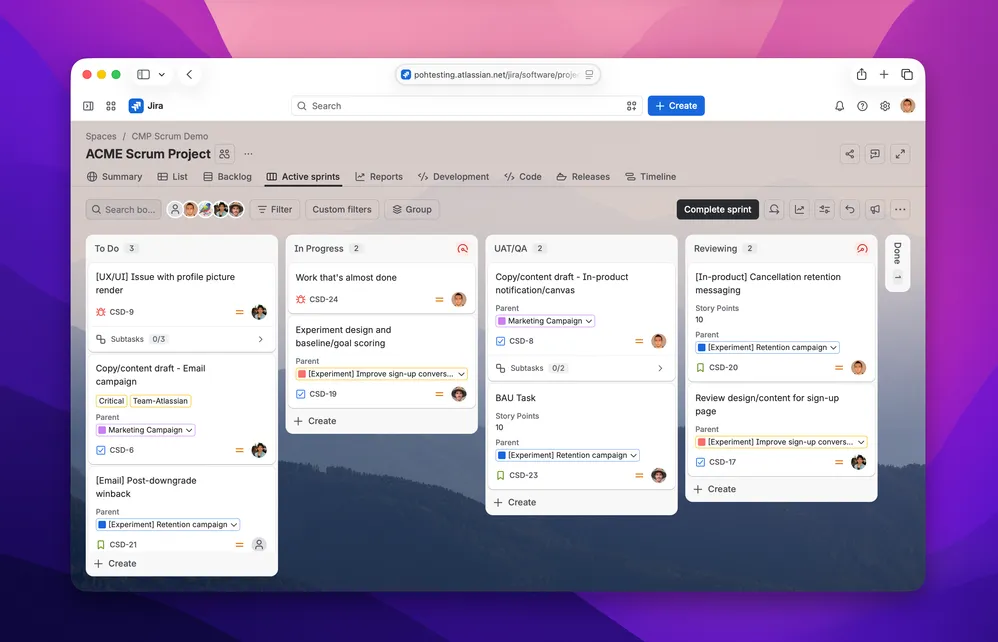
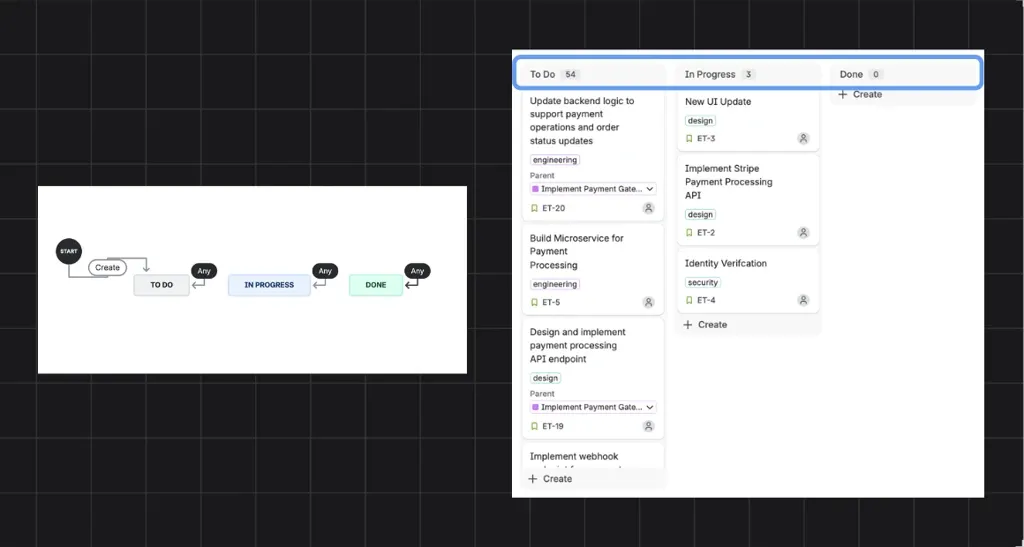
เวิร์กโฟลว์กำหนดขั้นตอนที่งานแต่ละรายการจะผ่าน: To Do → In Progress → In Review → Done คุณสามารถปรับแต่งสถานะ เพิ่มเงื่อนไข และกำหนดการเปลี่ยนสถานะเพื่อบังคับใช้กระบวนการของคุณ
บอร์ดช่วยให้เห็นกระบวนการทำงานได้อย่างชัดเจน แต่ละคอลัมน์คือสถานะ แต่ละการ์ดคืองาน และคุณสามารถลากการ์ดไปมาตามความคืบหน้าของงาน บอร์ด Scrum จะเพิ่มสปรินต์และแบ็กล็อกเข้ามาด้วย ส่วนบอร์ด Kanban จะไม่ใช้สปรินต์ แต่จัดการกระแสงานด้วยขีดจำกัดงานที่กำลังดำเนินการแทน
รายงานและแดชบอร์ด
รายงานในตัวของ Jira ถูกออกแบบมาสำหรับนักปฏิบัติ: แผนภูมิ burndown, ความเร็ว (velocity), แผนภูมิการไหลสะสม (cumulative flow), และแผนภูมิควบคุม (control charts) รายงานเหล่านี้ให้ข้อมูลแก่ Scrum Master เกี่ยวกับสิ่งที่เกิดขึ้นในสปรินต์ แต่ผู้สนับสนุน (sponsors) ที่ดูแดชบอร์ด Jira อาจไม่พบคำตอบที่ต้องการได้อย่างง่ายดาย
ดังนั้น ให้สร้างโครงการหนึ่งสำหรับทีม (สภาพสปรินต์, อุปสรรค, WIP) และอีกหนึ่งโครงการแยกต่างหากสำหรับผู้มีส่วนได้ส่วนเสีย (ความคืบหน้าเทียบกับจุดสำคัญ, วันที่ส่งมอบ, ความเสี่ยง) การตั้งค่าทั้งสองโครงการตั้งแต่ต้นจะช่วยหลีกเลี่ยงความวุ่นวายก่อนการประชุมคณะกรรมการกำกับดูแลครั้งแรก
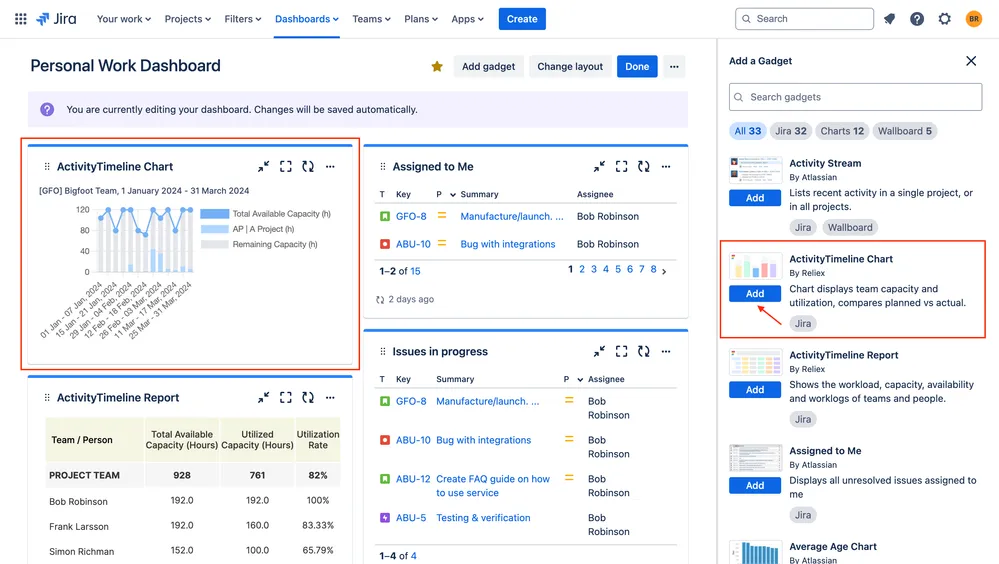
กรณีการใช้งานระบบจัดการโครงการ Jira
ต่อไปนี้คือตัวอย่างกรณีการใช้งานระบบจัดการโครงการ Jira ที่พบบ่อยที่สุด เพื่อให้คุณเห็นได้ว่ามันสนับสนุนขั้นตอนต่าง ๆ ของโครงการคุณอย่างไร:
- การปรับแต่ง กระบวนการทำงานของธุรกิจ ให้เหมาะกับทีมที่หลากหลาย
- การสร้างไทม์ไลน์และแผนงานโครงการ เพื่อการสื่อสารกับผู้มีส่วนได้ส่วนเสียอย่างเชิงรุก
- การติดตามปัญหาและการรับประกันคุณภาพ ด้วยเครื่องมือติดตามข้อผิดพลาดและเครื่องมือทดสอบ
- การพัฒนาซอฟต์แวร์แบบ Agile ด้วยบอร์ด Scrum และ Kanban เพื่อจัดการวงจรสปรินต์
- การจัดสรรทรัพยากรและการวางแผนความจุ เพื่อเพิ่มประสิทธิภาพการกระจายภาระงาน
- การจัดการพอร์ตโฟลิโอและโปรแกรม เพื่อติดตามความพึ่งพาและกระบวนการอนุมัติระหว่างทีม
❗️จัดการงาน ไม่ใช่เครื่องมือ
ดู 5 ประเภทงานที่เกินขอบเขตของ Jira และเรียนรู้วิธีจัดการงานเหล่านั้นอย่างถูกต้อง
วิธีใช้ Jira สำหรับการบริหารจัดการโครงการแบบ Agile
Jira รองรับ Scrum, Kanban และวิธีการแบบผสมผสาน (hybrid) โดยตรง ซึ่งเป็นเหตุผลที่ทำให้มันกลายเป็นเครื่องมือมาตรฐานสำหรับการจัดการโครงการแบบ Agileในทีมพัฒนาซอฟต์แวร์ บอร์ด (Boards), บักล็อก (Backlogs), สปรินต์ (Sprints) และสตอรีพอยต์ (Story Points) ล้วนถูกสร้างไว้ในตัว
การตั้งค่าจะขึ้นอยู่กับกรอบงานที่คุณเลือก ทีม Scrum ทำงานจากแบ็กโลก ดึงงานเข้ามาในสปรินต์ที่มีวันที่เริ่มและสิ้นสุดที่กำหนดไว้ และติดตามความคืบหน้าบนแผนภูมิเบอร์นดาวน์ ส่วนทีม Kanban จะข้ามขั้นตอนสปรินต์ไปทั้งหมด และจัดการกระแสงานด้วยขีดจำกัดงานที่กำลังดำเนินการในคอลัมน์ของบอร์ด
ทั้งสองอยู่ภายในพื้นที่เดียวกัน; ความแตกต่างอยู่ที่การจัดวางบอร์ดเท่านั้น
ขั้นตอนที่ 1: ตั้งค่าพื้นที่และบอร์ดของคุณ
ก่อนที่จะสร้างอะไรก็ตาม ให้ตัดสินใจก่อนว่าสิ่งใดจะอยู่ในพื้นที่นี้ (งานประจำวัน) และสิ่งใดควรอยู่ใน Plans หรือ Atlassian Projects (เป้าหมายข้ามทีม, กำหนดเวลา, คำอธิบายสถานะ) การย้ายงานระหว่างชั้นในภายหลังจำเป็นต้องใช้การย้ายแบบกลุ่ม
นำเมาส์ไปวางเหนือ Spaces ในแถบด้านข้าง แล้วเลือก Create space เลือกแม่แบบ Scrum หรือ Kanban ตามวิธีการทำงานของทีมคุณ เลือกระหว่างการจัดการโดยบริษัทหรือการจัดการโดยทีม และตั้งชื่อพื้นที่ของคุณ Jira จะสร้างบอร์ดให้อัตโนมัติ
สำหรับ Scrum คุณจะได้รับ Backlog, Sprint Board และรายงานพร้อมใช้งานทันที สำหรับ Kanban คุณจะได้รับบอร์ดที่มีคอลัมน์เริ่มต้น (To Do → In Progress → Done) และไม่มี Sprint หากคุณไม่แน่ใจว่าจะเลือกแบบไหน ให้เลือกวิธีการจัดการโครงการก่อนแล้วปรับแต่งบอร์ดให้สอดคล้องกับวิธีการนั้น
ระบบ Rovo AI ของ Jira ได้ทำให้ส่วนนี้ง่ายขึ้น: เพียงอธิบายความต้องการของคุณด้วยภาษาธรรมดา และระบบจะสร้างพื้นที่ให้คุณเองดูคู่มือด้านล่าง
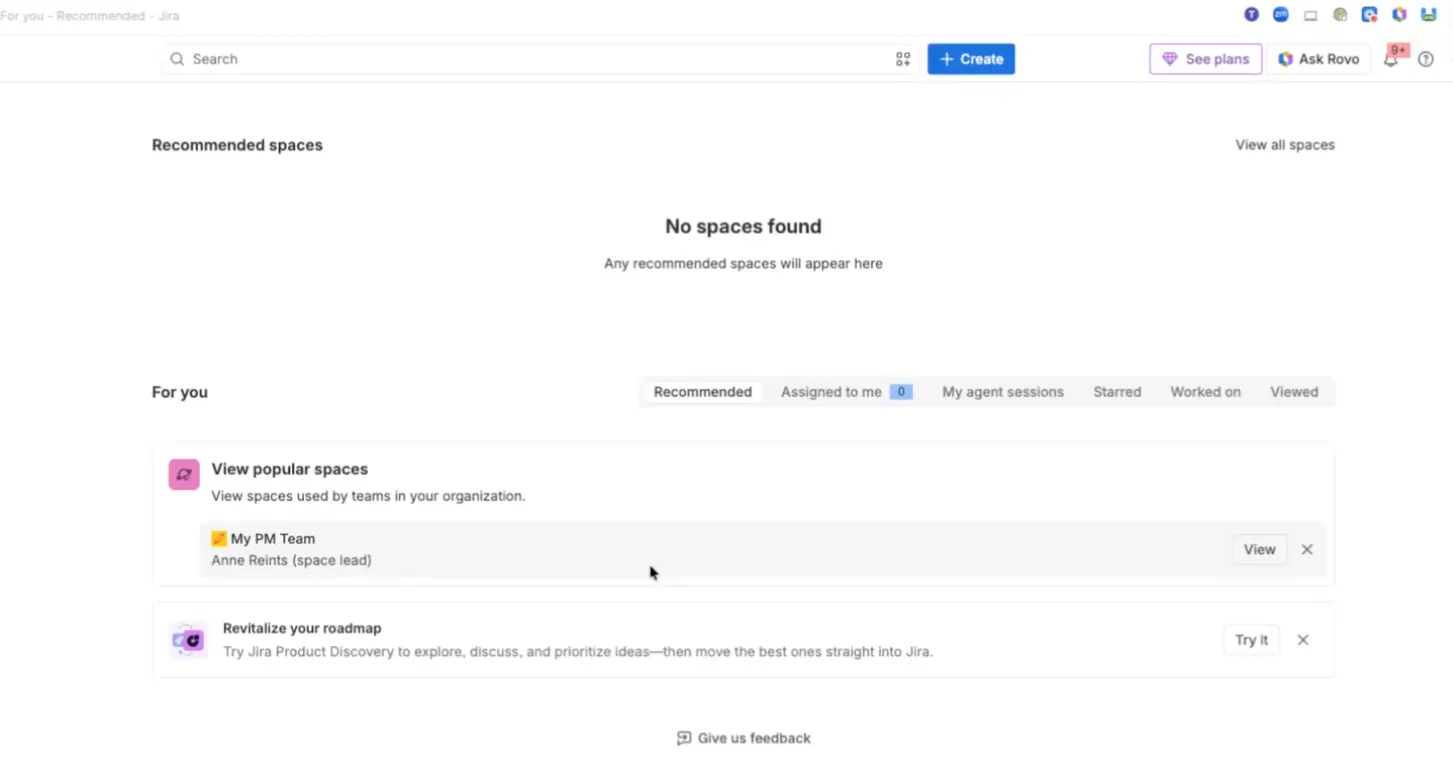
หมายเหตุ: หากทีมของคุณยังไม่คุ้นเคยกับศัพท์เฉพาะในScrum คู่มือศัพท์เฉพาะของ Scrumของเราจะอธิบายคำศัพท์ที่อินเทอร์เฟซนี้สมมติว่าคุณรู้อยู่แล้ว
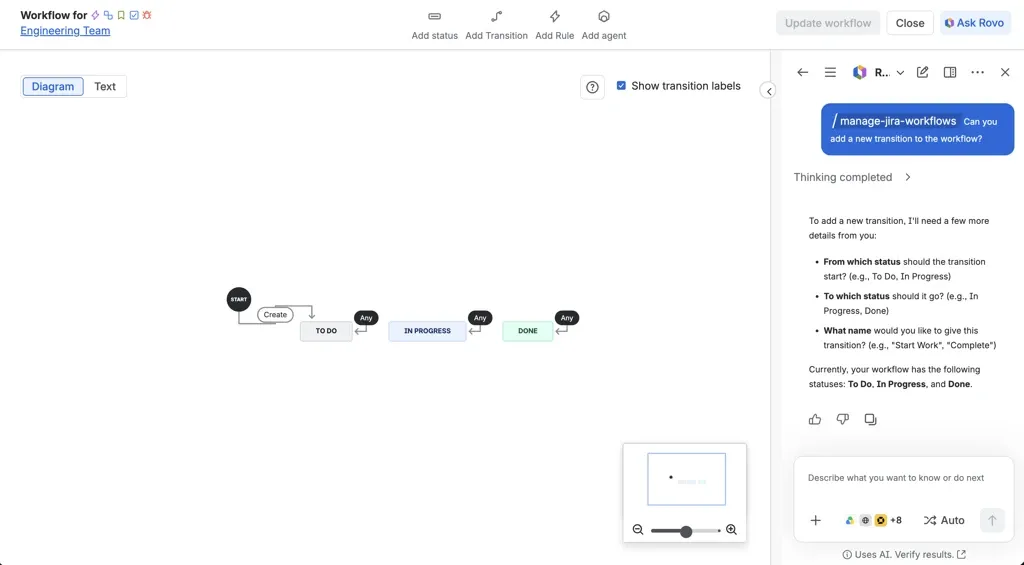
ขั้นตอนที่ 2: ตั้งค่าเวิร์กโฟลว์ของคุณ
กำหนดขั้นตอนที่งานแต่ละรายการต้องผ่าน การตั้งค่าเริ่มต้น (To Do → In Progress → Done) เหมาะสำหรับทีมขนาดเล็ก เมื่อกระบวนการของคุณมีความเฉพาะเจาะจงมากขึ้น ให้เพิ่มสถานะเช่น In Review, QA หรือ Waiting on Approval
ในพื้นที่ที่ทีมจัดการ คุณสามารถเพิ่ม เปลี่ยนชื่อ หรือจัดเรียงคอลัมน์ใหม่ได้โดยตรงบนบอร์ด ส่วนในพื้นที่ที่บริษัทจัดการ ให้ไปที่ Board settings > Columns เพื่อกำหนดสถานะให้สอดคล้องกับคอลัมน์ ตั้งค่าขีดจำกัด WIP (Work in Progress) สำหรับคอลัมน์ Kanban เพื่อป้องกันการโอเวอร์โหลด: นำเมาส์ไปวางเหนือหัวข้อคอลัมน์ เลือก More actions แล้วเลือก Set column limit
สิ่งหนึ่งที่ควรทำให้ถูกต้องตั้งแต่ต้น: เพิ่มเฉพาะสถานะที่ทีมของคุณใช้จริงเท่านั้น สถานะและช่องข้อมูลที่จำเป็นเพิ่มเติมทุกข้อ เป็นจุดที่การอัปเดตอาจหยุดชะงัก และคุณภาพข้อมูลค่อยๆ ลดลงอย่างเงียบๆ
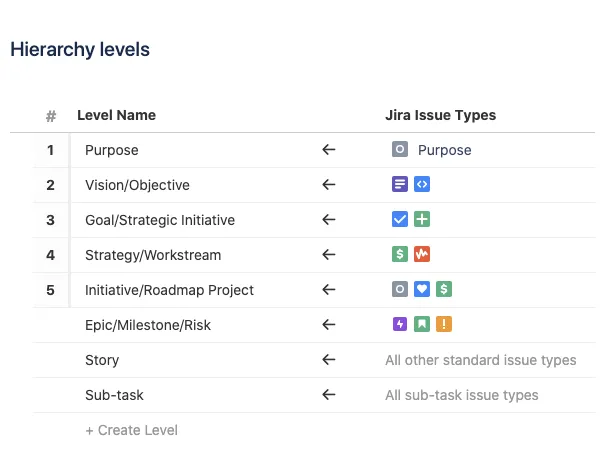
ขั้นตอนที่ 3: วางแผนงานด้วย epics และ work items
แบ่งงานออกเป็นส่วนๆ ก่อนที่จะเริ่มติดตาม ทุกงาน บัก หรือฟีเจอร์ จะกลายเป็นงานย่อย จัดกลุ่มงานย่อยที่เกี่ยวข้องกันภายใต้เอพิค เพื่อจัดการกับงานที่มีขนาดใหญ่ขึ้น
เพิ่มรายละเอียดให้แต่ละงาน: ผู้รับผิดชอบ, ระดับความสำคัญ, วันครบกำหนด และคำอธิบายที่ชี้แจงให้ชัดเจนว่า “เสร็จ” หมายถึงอะไร หากงานดูใหญ่เกินไป ให้แบ่งออกเป็นงานย่อย สำหรับทีม Scrum ให้เพิ่มการประมาณค่า story point เพื่อให้การติดตามความเร็ว (velocity) ทำงานได้ตั้งแต่สปรินต์แรก
ขั้นตอนที่ 4: ดำเนินการงาน
สำหรับ Scrum: ไปที่ Backlog, เลือกงานที่มีลำดับความสำคัญสูงสุด และคลิก Create sprint ตั้งวันที่เริ่มและวันที่สิ้นสุด (ทีมส่วนใหญ่ใช้ sprint 2 สัปดาห์) และตั้งชื่อให้ sprint นั้น งานที่เลือกจะถูกย้ายไปยังบอร์ดของคุณ ลากงานไปยังคอลัมน์ต่าง ๆ ตามความคืบหน้าของงาน แผนภูมิ burndown ใน Reports จะอัปเดตอัตโนมัติ
สำหรับ Kanban: เพิ่มงานโดยตรงไปยังบอร์ดโดยคลิก + Create ที่ด้านล่างของคอลัมน์ใดก็ได้ งานจะไหลผ่านอย่างต่อเนื่อง ดูแผนภูมิการไหลสะสม (Cumulative Flow Diagram) ในส่วน Reports: หากแถบของคอลัมน์หนึ่งยังคงเพิ่มขึ้นเรื่อยๆ ในขณะที่คอลัมน์ถัดไปคงที่ นั่นคือจุดที่งานติดขัด
ขั้นตอนที่ 5: ตรวจสอบ รายงาน และปรับแก้ไข
เมื่อสิ้นสุดแต่ละสปรินต์ (Scrum) หรือตามจังหวะประจำ (Kanban) ให้จัดเวลาเพื่อทบทวน Jira มีรายงานในตัวที่จัดการด้านที่ทีมต้องใช้ได้อย่างดี: burndown, velocity, cumulative flow และ control charts ล้วนมีมาให้ใช้แล้ว ใช้การทบทวนเพื่อปรับปรุง: สิ่งใดที่ประสบความสำเร็จ สิ่งใดที่ล้มเหลว และสิ่งใดที่ควรเปลี่ยนแปลงสำหรับครั้งต่อไป นี่คือจุดที่วิธีการทำงานแบบ Agile สร้างคุณค่าได้จริง และเป็นขั้นตอนที่ทีมส่วนใหญ่ข้ามไป
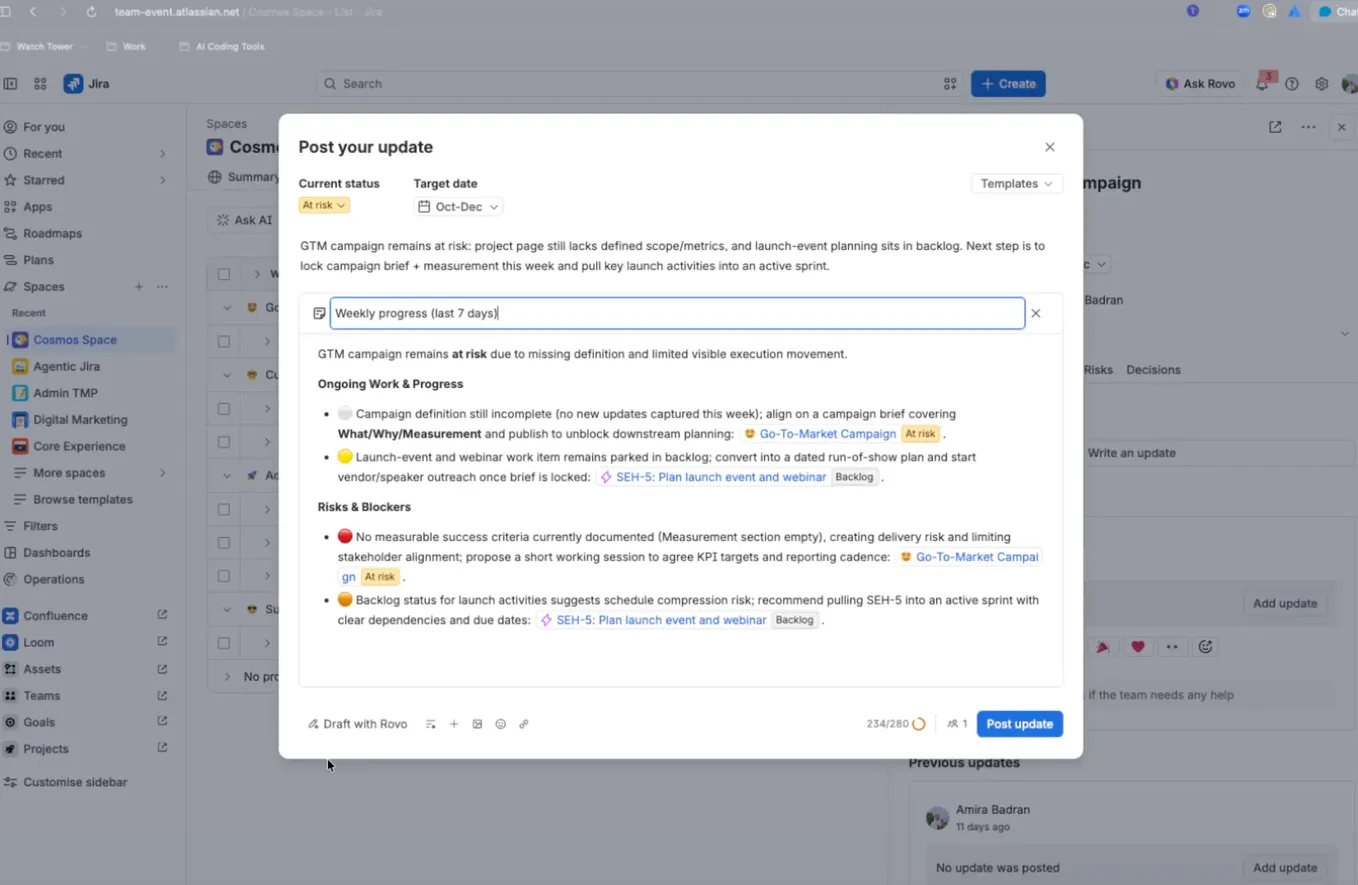
ดูวิดีโอสอนเต็มเรื่องเกี่ยวกับการสร้างสรุปและรายงานผ่านเดโมของ Atlassian นี้
หากงานเป็นงานที่เกิดขึ้นซ้ำๆ มากกว่าที่จะเป็นงานแบบโครงการ ให้ข้ามขั้นตอนการสร้างโครงสร้างสปรินต์ไป และจัดการมันในฐานะการจัดการกระบวนการทำงานแทน
Agile ยังสามารถนำไปประยุกต์ใช้กับงานด้านอื่นนอกเหนือจากวิศวกรรมได้ แต่การประยุกต์ใช้นี้ต้องใช้ความพยายาม ผู้รีวิวที่บริหารทีม SEO, ทีมปฏิบัติการ, ทีมออกแบบ และทีมบำรุงรักษา ได้อธิบายถึงการใช้ Jira อย่างประสบความสำเร็จสำหรับงานที่ไม่เกี่ยวข้องกับซอฟต์แวร์ และวิดีโอนี้จะอธิบายว่า Agile ดูเป็นอย่างไรสำหรับทีมเหล่านั้น:
Jira มีฟีเจอร์ AI อะไรบ้าง?
AI ของ Jira ทำงานในสองชั้น ชั้นแรกคือชุดคุณสมบัติสร้างเนื้อหา (generative features) ที่ถูกสร้างขึ้นโดยตรงในอินเทอร์เฟซของ Jira ซึ่งเดิมมีชื่อเรียกว่า Atlassian Intelligence และปัจจุบันถูกรวมเข้าภายใต้แบรนด์ Rovo ชั้นที่สองคือ Rovo เอง: แพลตฟอร์ม AI ที่ทำงานข้ามผลิตภัณฑ์ ซึ่งเพิ่มฟังก์ชันแชท การค้นหาในองค์กร และคลังเอเจนต์ AI เข้าไป
ทั้งสองฟีเจอร์นี้รวมอยู่ในทุกแพ็กเกจ Jira Cloud แบบชำระเงิน (Standard, Premium, Enterprise) โดยไม่มีค่าใช้จ่ายเพิ่มเติม ไม่จำเป็นต้องซื้อ Rovo แยกต่างหาก
AI ในแอป (คุณสมบัติที่คุณจะใช้ทุกวัน)
คุณสมบัติ AI ที่ถูกผสานไว้ในอินเทอร์เฟซของ Jira ช่วยจัดการงานประเภทที่ใช้เวลามากแต่ไม่สร้างผลลัพธ์:
- การค้นหาด้วยภาษาธรรมชาติ พิมพ์ “แสดงข้อผิดพลาดที่มอบหมายให้ฉัน ซึ่งมีป้ายกำกับ ‘การชำระเงิน’ และถูกเปิดในสัปดาห์นี้” แล้ว Rovo จะแปลเป็น JQL ให้คุณ หาก JQL ของคุณมีข้อผิดพลาดในการพิมพ์ ตัวแก้ไขข้อผิดพลาดจะซ่อมแซมให้ทันที
- สรุปงาน เพียงคลิกเดียวก็สามารถสร้างบัตรสรุปที่แสดงเนื้อหาของงาน สถานะ ผู้มีส่วนร่วมหลัก อุปสรรค และขั้นตอนต่อไปได้ ส่วนการสนทนาในช่องความคิดเห็นที่มีหลายสิบข้อความจะถูกย่อให้เหลือเป็นย่อหน้าเดียว
- การเขียนใหม่ของคำอธิบาย รายงานข้อผิดพลาดที่ไม่ชัดเจนถูกจัดโครงสร้างใหม่ให้เป็นรูปแบบที่สอดคล้องกัน พร้อมด้วยขั้นตอนการจำลองข้อผิดพลาด พฤติกรรมที่คาดไว้เทียบกับพฤติกรรมที่เกิดขึ้นจริง และเกณฑ์การยอมรับ
- การแบ่งย่อยเอพิค เลือกเอพิคหนึ่ง Rovo จะเสนอรายการงานย่อยหรืองานที่เกี่ยวข้อง ให้เลือกรับงานที่ตรงกับความต้องการ และปฏิเสธส่วนที่เหลือ งานที่ได้รับการยอมรับจะถูกสร้างและเชื่อมโยงโดยอัตโนมัติ
- การสร้างงานจากบทสนทนา Rovo ดึงบริบทจากสายสนทนาใน Slack, การสนทนาใน Microsoft Teams, หน้าใน Confluence และคลิปบันทึกใน Loom เพื่อสร้างงาน Jira ที่กรอกข้อมูลไว้ล่วงหน้า พร้อมด้วยคำอธิบายและเกณฑ์การรับมอบ
- การอัตโนมัติผ่านภาษาธรรมชาติ อธิบายกระบวนการใดก็ตามที่คุณต้องการทำให้อัตโนมัติด้วยภาษาธรรมดา Rovo จะสร้างขั้นตอนการอัตโนมัติให้
- สนามสูตร อธิบายการคำนวณ (“งบประมาณที่เหลือ”, “จำนวนวันจนถึงกำหนดเวลา”, “ระดับความสำคัญตามน้ำหนัก”) ด้วยภาษาธรรมดา Rovo จะเขียนสูตรให้ ผลลัพธ์สามารถค้นหาและจัดเรียงได้
ระบบราคาตามการใช้งาน: การสรุปเนื้อหาในบรรทัด การเขียนใหม่ และRovo Search เป็นบริการฟรีและไม่ใช้เครดิต
Rovo agents (การเปลี่ยนแปลงครั้งใหญ่)
นี่คือจุดที่โมเดล AI ของ Jira แตกต่างจากเครื่องมือจัดการโครงการส่วนใหญ่ ตัวแทน Rovo จะปรากฏเป็นผู้รับผิดชอบในรายการงาน เหมือนกับเพื่อนร่วมทีม และ Jira จะติดตามผลลัพธ์การทำงานของพวกเขาร่วมกับงานของมนุษย์
มีสามวิธีในการใช้งาน:
- กำหนดผู้รับผิดชอบให้กับงาน ผู้รับผิดชอบจะรับงานไปดำเนินการ และส่งผลลัพธ์กลับมาเพื่อตรวจสอบ
- @mention ตัวแทนในความคิดเห็น ขอสรุปข้อมูล แผนการติดตามผล หรือการวิจัย และตัวแทนจะตอบกลับในหัวข้อเดียวกัน
- ฝังเอเจนต์ในขั้นตอนการเปลี่ยนสถานะของเวิร์กโฟลว์ เอเจนต์จะทำงานอัตโนมัติเมื่องานย้ายจากสถานะหนึ่งไปยังอีกสถานะหนึ่ง (เช่น ร่างเอกสารสรุปการออกแบบเมื่องานอยู่ในสถานะ “กำลังดำเนินการ”)
Jira มาพร้อมเอเจนต์ในตัวหลายตัว:
- Delivery Agent จัดการการประสานงานที่เกิดขึ้นซ้ำๆ: การตรวจสอบสถานะ, สรุปการประชุมสแตนด์อัพ, และการอัปเดตข้อมูลให้ผู้มีส่วนได้ส่วนเสีย
- Work Readiness Checker ตรวจสอบว่างานนั้นชัดเจนและครบถ้วนก่อนการวางแผนสปรินต์
- Issue Organizer ย้ายรายการไปยังสปรินต์และจัดสรรให้เอปิก
- Jira Coding Agent รับงานที่มีขอบเขตชัดเจน ใช้ Teamwork Graph เพื่อกำหนดบริบท และส่งคืน pull request ที่พร้อมสำหรับการตรวจสอบ มันถูกติดตั้งไว้ในทุกแผนบริการ Jira แบบชำระเงิน
ทีมยังสามารถสร้างเอเจนต์แบบกำหนดเองในRovo Studioหรือเชื่อมต่อเอเจนต์จากผู้ให้บริการภายนอกผ่าน MCP (Model Context Protocol) รวมถึง Claude Code, Cursor และ GitHub Copilot
Rovo Chat and Search
Rovo Chat เป็นแผงสนทนาภายใน Jira (และที่chat.rovo.com) ที่ดึงคำตอบจากทั่วทั้ง Jira, Confluence, Bitbucket และตัวเชื่อมต่อของบุคคลที่สามกว่า 100 ตัว มีสองโหมด: Quick Answer สำหรับการค้นหาอย่างรวดเร็ว และ Think Deeper สำหรับการวิเคราะห์หลายขั้นตอนข้ามโครงการ
Rovo Search คือชั้นการค้นหาสำหรับองค์กรที่อยู่เบื้องหลัง มันสร้างดัชนีสำหรับทุกเครื่องมือที่เชื่อมต่อกัน และแสดงผลลัพธ์โดยอิงจากความสัมพันธ์ใน Teamwork Graph ซึ่งเป็นชั้นบริบทข้ามผลิตภัณฑ์ของ Atlassian ที่เชื่อมโยงบุคคล งาน โค้ด เป้าหมาย และความพึ่งพาซึ่งกันและกัน
ระบบเครดิต AI ใน Jira ทำงานอย่างไร?
การใช้งาน Rovo ถูกวัดด้วยเครดิต Rovo ซึ่งถูกรวมไว้ในระดับองค์กรและรีเซ็ตทุกเดือน แผน Jira แบบชำระเงินแต่ละแผนมีโควตาประจำเดือนต่อผู้ใช้:
- แพ็กเกจมาตรฐาน: 25 เครดิต/ผู้ใช้/เดือน
- Premium: 70 เครดิต/ผู้ใช้/เดือน
- Enterprise: 150 เครดิต/ผู้ใช้/เดือน
ค่าใช้จ่ายเครดิตแตกต่างกันตามการดำเนินการ คำตอบด่วน (Quick Answer) หรือคำขอพื้นฐานจากเอเจนต์มีค่าใช้จ่าย 10 เครดิต โหมด Think Deeper จะปรับตามระดับความซับซ้อน (ประมาณ 50 ถึง 100+ เครดิต) Jira Coding Agent ใช้เครดิตที่เปลี่ยนแปลงได้ต่อการทำงานแต่ละครั้ง ส่วนสรุปในบรรทัด (in-line summaries) การเขียนใหม่ (rewrites) และการค้นหา (search) ไม่เสียค่าใช้จ่าย
สองข้อที่ควรทราบ:การคิดค่าบริการการใช้งานเกินกำหนดจะมีผลตั้งแต่วันที่ 3 ธันวาคม 2026 ด้วยอัตรา $0.01 ต่อเครดิต จนถึงวันนั้น องค์กรสามารถติดตามการใช้งานใน Atlassian Administration ได้โดยไม่ถูกคิดค่าบริการสำหรับการใช้งานเกินกำหนด
Rovo Dev, ปลั๊กอินที่ออกแบบมาสำหรับนักพัฒนาเพื่อวางแผนโค้ดและตรวจสอบ PR, มีราคาแยกต่างหากที่ $20/ผู้ใช้/เดือน และรวมเครดิต Rovo Dev 2,000 เครดิต
Jira ทำได้ดีอย่างไรในการจัดการโครงการ?
จุดแข็งของ Jira อยู่ที่การติดตาม: การรู้ว่ามีอะไรอยู่, ใครเป็นเจ้าของ, และอยู่ในสถานะใด
เราได้อ่านรีวิว Jira 100 รายการล่าสุดบน G2และCapterra ซึ่งเผยแพร่ในเดือนสิงหาคมและกันยายน 2026 และคำชมเชยมีจุดร่วมที่ชัดเจนใน 4 ประเด็น
เวิร์กโฟลว์ที่ปรับให้เข้ากับกระบวนการทำงานของคุณ สถานะ ประเภทงาน การเปลี่ยนสถานะ และโครงสร้างฟิลด์สามารถปรับแต่งให้สอดคล้องกับวิธีการทำงานของทีมคุณได้อย่างแม่นยำสรุปผลจาก AI ของ G2ที่วิเคราะห์รีวิวมากกว่า 7,400 รายการได้กล่าวไว้อย่างชัดเจนว่า: “ผู้รีวิวชื่นชอบความยืดหยุ่นของ Jira เวิร์กโฟลว์ที่ปรับแต่งได้ และความสามารถในการผสานรวมกับเครื่องมืออื่น ๆ” ผู้รีวิวที่ใช้ Scrum, Kanban และระบบแบบผสมผสานต่างก็กล่าวถึงความยืดหยุ่นนี้เหมือนกัน
เส้นทางการติดตามที่คงอยู่แม้มีการส่งต่องาน รายการงานจะเก็บประวัติทั้งหมดไว้: ความคิดเห็น, รายการที่เชื่อมโยง, การเปลี่ยนแปลงสถานะ และการแก้ไขผู้รีวิวจาก SoftwareReviewsหนึ่งคนได้อธิบายว่าสามารถติดตามข้อผิดพลาดตั้งแต่การทดสอบการยอมรับของผู้ใช้ (UAT) ย้อนกลับไปยังผู้รายงานต้นฉบับได้โดยไม่ต้องออกจากเครื่องมือ สำหรับทีมวิศวกรรม เส้นทางแบบครบวงจรนี้ตั้งแต่ตั๋วงานจนถึงการผลิต คือสิ่งที่ MakerStack เรียกว่า“คูเมืองที่แท้จริงของ Jira”
ความโปร่งใสระหว่างทีม บอร์ด ฟิลเตอร์ และแดชบอร์ดช่วยให้ความรับผิดชอบและลำดับความสำคัญชัดเจนข้ามแผนกต่าง ๆการวิเคราะห์ของ GetAppจากรีวิวที่ผ่านการตรวจสอบแล้วกว่า 15,000 รายการ พบว่า 91% ของผู้รีวิวที่แสดงความคิดเห็นเกี่ยวกับการทำงานร่วมกันระหว่างทีมมีทัศนคติเชิงบวกต่อเรื่องนี้ ผู้รีวิวด้านการดำเนินงานและการจัดการโครงการกล่าวถึงประเด็นนี้บ่อยกว่าผู้รีวิวด้านซอฟต์แวร์
ความลึกของการบูรณาการ Confluence, Bitbucket และ GitHub เชื่อมต่อกันอย่างแน่นหนา และAtlassian Marketplaceช่วยเติมเต็มช่องว่างที่เหลืออยู่ส่วนใหญ่ด้วยแอปกว่า 3,000 ตัว ดังที่ผู้รีวิวจาก Capterraหนึ่งคนกล่าวไว้ว่า: “Marketplace มีแอปสำหรับทุกสิ่ง” นี่คือจุดแข็งที่คู่แข่งยากจะเลียนแบบได้มากที่สุด
รีวิว จากG2 ระบุว่า :
สิ่งที่ผมชอบที่สุดเกี่ยวกับ Jira คือความโปร่งใสและโครงสร้างโดยรวมที่มันมอบให้ในการจัดการงาน ส่วน UI/UX นั้นใช้งานง่ายและช่วยให้ติดตามงาน ลำดับความสำคัญ และความคืบหน้าของโครงการได้อย่างสะดวก การเชื่อมต่อกับเครื่องมืออื่น ๆ ช่วยรักษาความต่อเนื่องของกระบวนการทำงาน ในขณะที่ประสิทธิภาพโดยรวมยังคงน่าเชื่อถือแม้เมื่อจัดการโครงการและตั๋วหลายรายการ คุณสมบัติ AI ใหม่ ๆ ก็มีประโยชน์ในการสรุปปัญหา ค้นหาข้อมูลได้เร็วขึ้น และเพิ่มประสิทธิภาพการทำงาน จากมุมมองของ ROI (ผลตอบแทนจากการลงทุน), Jira ให้ความคุ้มค่าที่ดีสำหรับทีมที่ต้องการการจัดการโครงการและงานที่มีโครงสร้างชัดเจน กระบวนการเริ่มต้นใช้งานนั้นเรียบง่าย และบริการสนับสนุนรวมถึงเอกสารคู่มือที่มีอยู่ช่วยให้ทีมสามารถเริ่มต้นใช้งานได้ง่ายขึ้นและแก้ไขปัญหาเมื่อจำเป็น
สิ่งที่ผมชอบที่สุดเกี่ยวกับ Jira คือความโปร่งใสและโครงสร้างโดยรวมที่มันมอบให้ในการจัดการงาน ส่วน UI/UX นั้นใช้งานง่ายและช่วยให้ติดตามงาน ลำดับความสำคัญ และความคืบหน้าของโครงการได้อย่างสะดวก การเชื่อมต่อกับเครื่องมืออื่น ๆ ช่วยให้กระบวนการทำงานเชื่อมต่อกันได้อย่างราบรื่น ในขณะที่ประสิทธิภาพโดยรวมยังคงเชื่อถือได้แม้เมื่อจัดการโครงการและตั๋วหลายรายการ คุณสมบัติ AI รุ่นใหม่ยังมีประโยชน์ในการสรุปปัญหา ค้นหาข้อมูลได้เร็วขึ้น และเพิ่มประสิทธิภาพการทำงาน จากมุมมองของ ROI (ผลตอบแทนจากการลงทุน), Jira ให้ความคุ้มค่าที่ดีสำหรับทีมที่ต้องการการจัดการโครงการและงานที่มีโครงสร้างชัดเจน กระบวนการเริ่มต้นใช้งานนั้นเรียบง่าย และบริการสนับสนุนรวมถึงเอกสารคู่มือที่มีอยู่ช่วยให้ทีมสามารถเริ่มต้นใช้งานได้ง่ายขึ้น และแก้ไขปัญหาเมื่อจำเป็น
รูปแบบในคำวิจารณ์เชิงบวกนั้นน่าสังเกตมาก เกือบทั้งหมดของคำชมนั้นเกี่ยวข้องกับการติดตามงานที่มีอยู่แล้ว ส่วนที่พูดถึงการวางแผนงานที่ยังไม่มีนั้นน้อยมาก
จุดที่ Jira มีข้อจำกัด
ข้อจำกัดของ Jira เป็นเรื่องความเหมาะสมและขนาด ไม่ใช่ข้อบกพร่อง ข้อจำกัดทั้งสี่ข้อนี้ปรากฏขึ้นซ้ำๆ ในตัวอย่างรีวิวจาก G2 และ Capterra ของเรา และสอดคล้องกับสิ่งที่ผู้ใช้งานจริงกล่าวถึงบนRedditและในรีวิวอิสระ
การตั้งค่าต้องการผู้รับผิดชอบเฉพาะ กระบวนการทำงานและระบบสิทธิ์มีพลังมากพอที่การเปลี่ยนแปลงเล็กๆ น้อยๆ ก็ส่งผลต่อเนื่องได้ผู้รีวิวจาก SoftwareReviewsหนึ่งคนกล่าวอย่างตรงไปตรงมาว่า: “การตั้งค่ากระบวนการทำงานและรายงานต้องใช้เวลา และหากทีมของคุณไม่มีประสบการณ์กับวิธีการ Agile คำศัพท์และโครงสร้างอาจทำให้รู้สึกหนักใจ ”หัวข้อสนทนาบน Reddit ใน r/pmpก็สะท้อนสิ่งนี้เช่นกัน: ข้อร้องเรียนที่เกิดขึ้นซ้ำๆ ไม่ใช่เกี่ยวกับคุณสมบัติ แต่เกี่ยวกับปัญหาชั้นระบบและการเบี่ยงเบนในการตั้งค่า ควรจัดงบประมาณสำหรับผู้ดูแลระบบ หรือยอมรับค่าเริ่มต้นและปล่อยให้มันเป็นไปตามนั้น
การวางแผนทรัพยากรและความสามารถเป็นจุดอ่อนที่สุดของระบบในตัว นี่คือช่องว่างที่ผู้ปฏิบัติงานมักยกขึ้นบ่อยที่สุดนอกแพลตฟอร์มการรีวิว ผู้รีวิวระบุว่า “การขาดเครื่องมือจัดการพอร์ตโฟลิโอและทรัพยากรในตัว” เป็นหนึ่งในห้าปัญหาหลัก โดยชี้ว่าทีมที่ต้องการความสามารถเหล่านี้ “มักต้องพึ่งพาเครื่องมือเพิ่มเติมอย่าง Jira Align ซึ่งอาจมีค่าใช้จ่ายสูงและซับซ้อน” ” หากโครงการของคุณถูกจำกัดโดยจำนวนบุคลากรมากกว่าขอบเขตงาน ให้ทดสอบด้านนี้ก่อนที่จะตัดสินใจใช้ระบบ คู่มือการวางแผนความจุสำหรับทีมซอฟต์แวร์ของเราจะอธิบายสิ่งที่ควรตรวจสอบ
ระบบนี้หนักเกินไปสำหรับทีมที่มีสมาชิกน้อยกว่า 10 คน ผู้อื่นชี้ถึงข้อมูลจาก G2 ที่แสดงว่าคะแนนความง่ายในการตั้งค่าของ Jira คือ 7.5/10 ซึ่งเป็นคะแนนต่ำที่สุดในบรรดาเครื่องมือจัดการโครงการหลัก: “ผู้ดูแลระบบที่ใช้งานครั้งแรกมักต้องใช้เวลา 2-4 ชั่วโมงในการตั้งค่า ก่อนที่ทีมจะสามารถใช้งานได้อย่างมีประสิทธิภาพ เมื่อเทียบกับ Trello หรือmonday.com ที่ทีมสามารถย้ายการ์ดได้ภายใน 10 นาทีหลังสมัครใช้”ToolNavigateกล่าวอย่างตรงไปตรงมาว่า: “กระบวนการทำงานของ Jira ที่ตั้งค่าผิดเพียงครั้งเดียว อาจทำให้ทีมขนาดเล็กต้องเสียเวลา 15 ชั่วโมงขึ้นไปในการแก้ไขสปรินต์ สิทธิ์การเข้าถึง และงานค้างในตั๋ว ก่อนที่ใครจะส่งงานจริงได้”
ค่าใช้จ่ายจะเพิ่มขึ้นแบบทบต้นในวิธีที่หน้ากำหนดราคาไม่แสดงไว้ ผู้ใช้ Reddit พูดตรงๆ ว่า: “เครื่องมือราคา 10 ดอลลาร์ต่อผู้ใช้จะกลายเป็น 40 ดอลลาร์ต่อผู้ใช้ทันทีที่คุณเพิ่มปลั๊กอิน ‘ที่จำเป็น’ เข้าไป ” การออกใบอนุญาตแอปใน Marketplace ขึ้นอยู่กับระดับผู้ใช้ Jira ของคุณ ดังนั้นแอปที่ 100 คนต้องการใช้ในระบบที่มี 1,000 ที่นั่ง ก็ยังต้องซื้อใบอนุญาตสำหรับ 1,000 ที่นั่งอยู่ดี ดังนั้นก่อนที่จะเปรียบเทียบแผนบริการ ให้คำนวณแอปและผลิตภัณฑ์ Atlassian ที่เกี่ยวข้องเข้าไปในตัวเลขจริงด้วย
เกี่ยวกับ AI, Atlassian ระบุว่าทุกแพ็กเกจแบบเสียเงินตอนนี้มีเอเย่นต์ AI รวมอยู่ ซึ่งสามารถวางแผน ติดตาม และผลักดันงานให้ก้าวหน้าได้ ผู้รีวิวมีท่าทีระมัดระวังต่อเรื่องนี้SaaSBinderเรียกคุณสมบัติ AI ของ Rovo ว่า “การเคลื่อนไหวที่ชาญฉลาด ซึ่งจัดการกับความซับซ้อนทางประวัติศาสตร์ของแพลตฟอร์มอย่างตรงไปตรงมา” แต่เสริมว่า “อย่าคาดหวังว่ามันจะแก้ปัญหาทั้งหมดของคุณได้อย่างมหัศจรรย์ ความซับซ้อนหลักและการพึ่งพา Atlassian Marketplace เพื่อใช้งานฟังก์ชันเต็มรูปแบบยังคงอยู่”
มันหนักเกินไปสำหรับทีมขนาดเล็ก หากมีสมาชิกน้อยกว่าสิบคน กระบวนการที่ซับซ้อนนี้จะทำให้คุณเสียเวลามากกว่าประโยชน์ที่ได้รับ และคุณจะรู้สึกถึงมันทุกวัน ส่วนงานบริหารจัดการนั้นถือเป็นงานเต็มตัวเลย ทั้งเวิร์กโฟลว์ สิทธิ์การเข้าถึง และระบบการจัดระเบียบ คุณจำเป็นต้องมีคนที่รับผิดชอบการตั้งค่าอย่างจริงจัง หากไม่มีใครรับผิดชอบ ระบบจะกลายเป็นความวุ่นวายภายในไม่กี่เดือน เราได้เรียนรู้บทเรียนนี้ด้วยวิธีที่ยากลำบาก
มันหนักเกินไปสำหรับทีมขนาดเล็ก หากมีสมาชิกน้อยกว่าสิบคน กระบวนการที่ซับซ้อนนี้จะทำให้คุณเสียเวลามากกว่าประโยชน์ที่ได้รับ และคุณจะรู้สึกถึงปัญหานี้ทุกวัน ส่วนงานบริหารจัดการนั้นถือเป็นงานเต็มตัวเลย ทั้งเวิร์กโฟลว์ สิทธิ์การเข้าถึง และระบบการจัดระเบียบ คุณจำเป็นต้องมีคนที่รับผิดชอบการตั้งค่าอย่างจริงจัง หากไม่มีใครรับผิดชอบ ระบบจะกลายเป็นความวุ่นวายภายในไม่กี่เดือน เราได้เรียนรู้บทเรียนนี้ด้วยวิธีที่ยากลำบาก
ราคา Jira สำหรับการจัดการโครงการ
แพ็กเกจฟรีของ Jira ครอบคลุมฟังก์ชันพื้นฐานสำหรับทีมขนาดเล็ก แต่การอัปเกรดที่สำคัญสำหรับผู้จัดการโครงการคือจากแพ็กเกจ Standard ไปยัง Premium เพราะฟังก์ชันแผนงาน (Plans) และแผนงานขั้นสูง (roadmaps) มีให้ใช้เฉพาะในแพ็กเกจ Premium เท่านั้น
| แผน | ราคา | สิ่งที่คุณจะได้รับ |
| ฟรี | 0 ดอลลาร์, สูงสุด 10 ผู้ใช้ | Backlog, บอร์ด, ไทม์ไลน์, รายงาน, พื้นที่เก็บข้อมูล 2 GB, การสนับสนุนจากชุมชน ไม่มีฟีเจอร์ AI |
| มาตรฐาน | 7.91 ดอลลาร์/ผู้ใช้/เดือน | สิทธิ์ขั้นสูง, บันทึกการตรวจสอบ, การจัดเก็บข้อมูลในประเทศ, พื้นที่จัดเก็บ 250 GB, Rovo AI (25 เครดิต/ผู้ใช้/เดือน) |
| Premium | 14.54 ดอลลาร์/ผู้ใช้/เดือน | แผนงานขั้นสูง, Sandbox, Release Tracks, พื้นที่จัดเก็บไม่จำกัด, บริการสนับสนุน 24/7, Rovo AI (70 เครดิต/ผู้ใช้/เดือน) |
| ระดับองค์กร | อิงจากคำพูด | การบริหารจัดการหลายอินสแตนซ์, ระบบควบคุมระดับองค์กร, Rovo AI (150 เครดิต/ผู้ใช้/เดือน) |
ข้อมูลตัวเลขมาจากหน้ากำหนดราคาของ Atlassian ซึ่งได้รับการตรวจสอบในเดือนกันยายน 2569 ผลปฏิบัติจริง: การวางแผนข้ามโครงการเป็นคุณสมบัติของแพ็กเกจ Premium ดังนั้น ทีมที่มีสมาชิก 25 คน ซึ่งต้องการความโปร่งใสของพอร์ตโฟลิโอ จึงต้องเลือกแพ็กเกจราคาประมาณ $363 ต่อเดือน แทนที่จะเป็นแพ็กเกจ $198
ใครควรใช้ Jira สำหรับการบริหารจัดการโครงการ?
การตัดสินใจขึ้นอยู่กับวิธีการรับงานของคุณ และใครจะเป็นผู้รับผิดชอบการตั้งค่า
เลือก Jira หาก:
- ทีมของคุณเป็นทีมวิศวกรรม, IT, QA หรือทีมให้บริการ
- งานถูกส่งมาในรูปแบบของรายการที่แยกเป็นชิ้นๆ และสามารถติดตามได้ พร้อมทั้งระบุผู้รับผิดชอบอย่างชัดเจน
- คุณมีกระบวนการที่ได้รับการจัดตั้งแล้ว ซึ่งควรนำมาเขียนเป็นขั้นตอนในเวิร์กโฟลว์
- คุณมุ่งมั่นที่จะใช้ระบบนิเวศของ Atlassian (Confluence, Bitbucket)
เลือกตัวเลือกอื่นหาก:
- ทีมของคุณมีสมาชิกน้อยกว่า 10 คน และไม่มีผู้ดูแลระบบเฉพาะ
- โครงการถูกจำกัดโดยคนและกำลังทำงาน ไม่ใช่โดยตั๋ว
- ผู้ร่วมโครงการส่วนใหญ่ไม่ใช่ผู้เชี่ยวชาญด้านเทคนิค และมักจะอัปเดตงานอย่างไม่สม่ำเสมอ
- คุณต้องการรายงานพอร์ตโฟลิโอโดยไม่ต้องจ่ายค่า Premium
หากทั้งสองข้อข้างต้นดูไม่เหมาะสม ปัญหาอาจไม่ได้อยู่ที่เครื่องมือ แต่อาจเป็นเพราะแผนงานและงานจริงถูกจัดเก็บอยู่ในระบบที่ต่างกัน และการเพิ่มซอฟต์แวร์เข้ามาอาจทำให้จุดต่อระหว่างระบบทั้งสองเคลื่อนที่ไปแทนที่จะปิดช่องว่างนั้น
ClickUp จัดการปัญหาสองชั้นอย่างไร
คำเตือนอย่างตรงไปตรงมา: เราไม่ได้เป็นกลางในเรื่องนี้ เพราะ ClickUp คือผลิตภัณฑ์ของเราเอง ส่วนนี้มีอยู่เพราะเราคิดว่ามันสามารถแข่งขันกับ Jira ได้อย่างแท้จริงในจุดที่บทความนี้กล่าวถึง ได้แก่ การวางแผน ความสามารถในการทำงาน และความโปร่งใสของพอร์ตโฟลิโอ โดยไม่ต้องใช้ชั้นระบบแยกต่างหากหรือมีข้อจำกัดด้านราคา
ในฐานะพื้นที่ทำงาน AI ที่รวมเป็นหนึ่งเดียว ClickUp เก็บแผนงานและงานไว้ในโมเดลวัตถุเดียวกัน มุมมองพอร์ตโฟลิโอ แดชบอร์ด และกราฟปริมาณงาน ทั้งหมดอ่านข้อมูลจากข้อมูลงานแบบเรียลไทม์ ดังนั้นจึงไม่มีชั้นการวางแผนแยกต่างหากที่ต้องตั้งค่า จ่ายเงิน หรือรักษาให้สอดคล้องกัน
งาน บอร์ด และกระบวนการทำงาน

ใน Jira คุณต้องเลือกประเภทบอร์ดเมื่อสร้างพื้นที่: Scrum หรือ Kanban การเปลี่ยนประเภทบอร์ดต้องสร้างพื้นที่ใหม่ ส่วนใน ClickUp ชุดงานเดียวกันสามารถแสดงได้ในรูปแบบบอร์ด Kanban แผนภูมิ Gantt ไทม์ไลน์ ปฏิทิน ตาราง หรือรายการ และคุณสามารถสลับระหว่างรูปแบบต่าง ๆ ได้โดยไม่ต้องสร้างใหม่ นี่คือ"ClickUp Views" และทุกแผน (รวมถึงแผน Free) มีสิทธิ์ใช้มุมมองที่กำหนดเองได้ไม่จำกัด
องค์ประกอบพื้นฐานทำงานในลักษณะเดียวกับของ Jira แต่มีกำแพงกั้นระหว่างกันน้อยลง:
งาน เป็นหน่วยงานหลัก แต่ละงานมีผู้รับผิดชอบ ระดับความสำคัญ วันครบกำหนด คำอธิบาย ความคิดเห็น งานย่อย ความสัมพันธ์ และประวัติการทำงานอย่างครบถ้วน คุณสามารถจัดงานย่อยให้อยู่ภายใต้งานอื่นได้ไม่จำกัดระดับความลึก ไม่เพียงแต่โครงสร้างแบบเอพิค-สตอรี-งานย่อยที่ Jira บังคับใช้เท่านั้น
สถานะที่กำหนดเองสามารถตั้งค่าได้สำหรับแต่ละ List (เทียบเท่ากับ Space ใน ClickUp) List ด้านวิศวกรรมของคุณสามารถใช้ลำดับ To Do → In Progress → In Review → QA → Done ได้ ส่วน List ด้านการตลาดสามารถใช้ Draft → Review → Published ได้ ทั้งสองไม่จำเป็นต้องใช้ระบบเดียวกัน และคุณไม่จำเป็นต้องมีผู้ดูแลระบบเพื่อปรับเปลี่ยน
สนามข้อมูลแบบกำหนดเองครอบคลุมข้อมูลเมตาดาต้าที่ Jira จัดการผ่านการตั้งค่าสนามข้อมูล: รายการแบบดรอปดาวน์, ตัวเลข, วันที่, ผู้ใช้, สูตรคำนวณ, ความสัมพันธ์ และอื่นๆ อีกมากมาย ความแตกต่างคือสมาชิกทุกคนสามารถเพิ่มสนามข้อมูลลงในรายการได้โดยไม่ต้องปรับเปลี่ยนโครงสร้างข้อมูลระดับโลก
สปรินต์ ทำงานได้โดยธรรมชาติ สร้างรายการสปรินต์ หรือใช้โครงสร้างโฟลเดอร์สปรินต์ของ ClickUp ตั้งวันที่เริ่มต้นและสิ้นสุด ดึงรายการจากแบ็กล็อก และติดตามความเร็ว มีรายงาน Burndown, Burnup และ Cumulative Flow ที่มาพร้อมในตัว
ระบบอัตโนมัติของ ClickUpช่วยจัดการการส่งต่องานที่ซ้ำๆ กัน นี่คือกฎแบบ “หากเป็นอย่างนี้ ก็ทำอย่างนั้น” ที่คุณสามารถสร้างได้โดยไม่ต้องเขียนโค้ด ตัวอย่างเช่น เมื่อสถานะของงานเปลี่ยนเป็น “พร้อมสำหรับการตรวจสอบ” ClickUp สามารถโอนงานนั้นไปยังผู้ตรวจสอบโดยอัตโนมัติ ตั้งวันที่ครบกำหนดการตรวจสอบ โพสต์การแจ้งเตือนในช่องโครงการ และอัปเดตฟิลด์ที่กำหนดเอง
แดชบอร์ดและความโปร่งใสของพอร์ตโฟลิโอ
นี่คือจุดอ่อนที่ผู้รีวิว Jira ชี้ให้เห็นบ่อยที่สุด: บอร์ดของทีมแสดงสถานะของสปรินต์ แต่คำถามของผู้สนับสนุน (เรากำลังดำเนินไปตามแผนหรือไม่? ความเสี่ยงอยู่ที่ไหน? การเปรียบเทียบระหว่างสามโครงการเป็นอย่างไร?) จำเป็นต้องสร้างแดชบอร์ดแยกต่างหากใหม่ทุกเดือน
แดชบอร์ดของ ClickUpดึงข้อมูลงานแบบเรียลไทม์โดยตรง ไม่มีชั้นกลางระหว่างงานกับตัวเลข คุณสามารถสร้างแดชบอร์ดได้โดยการเพิ่มการ์ด:
- Portfolio Card ติดตามความก้าวหน้าในหลายรายการ (Lists), โฟลเดอร์ (Folders) หรือพื้นที่ (Spaces) ในมุมมองเดียว นี่คือความสามารถในการมองเห็นข้ามโครงการ ซึ่งเป็นคุณสมบัติที่อยู่เบื้องหลังระดับ Premium ของ Jira
- Workload Card แสดงให้เห็นว่าใครกำลังทำงานเกินหรือต่ำกว่าขีดความสามารถ โดยอ้างอิงจากเวลาที่คาดการณ์และงานที่ได้รับการจัดสรร เทียบกับข้อมูลเดียวกันที่ทีมอัปเดตทุกวัน นี่คือคำถามเกี่ยวกับทรัพยากรและขีดความสามารถที่ผู้รีวิว Jira มักยกขึ้นมาเสมอ
- Chart Cards (กราฟแท่ง, กราฟวงกลม, กราฟเส้น) แสดงข้อมูลงานตามผู้รับผิดชอบ สถานะ เวลาที่บันทึก หรือสนามข้อมูลที่กำหนดเองใด ๆ
- Calculation Cards สามารถคำนวณผลรวม ค่าเฉลี่ย หรือสูตรที่กำหนดเองจากข้อมูลงานของคุณ
ด้าน AI, แดชบอร์ดสนับสนุน AI Cards ที่สร้างข้อมูลเชิงลึกแบบเรียลไทม์:
- AI Executive Summary สร้างรายงานสถานะโครงการระดับสูงสำหรับทีมผู้นำ ซึ่งถูกสร้างขึ้นอัตโนมัติจากกิจกรรมของงาน
- AI Project Update แสดงการเปลี่ยนแปลงล่าสุด งานที่เสร็จสิ้น และความเสี่ยงที่ได้รับการแจ้งเตือน
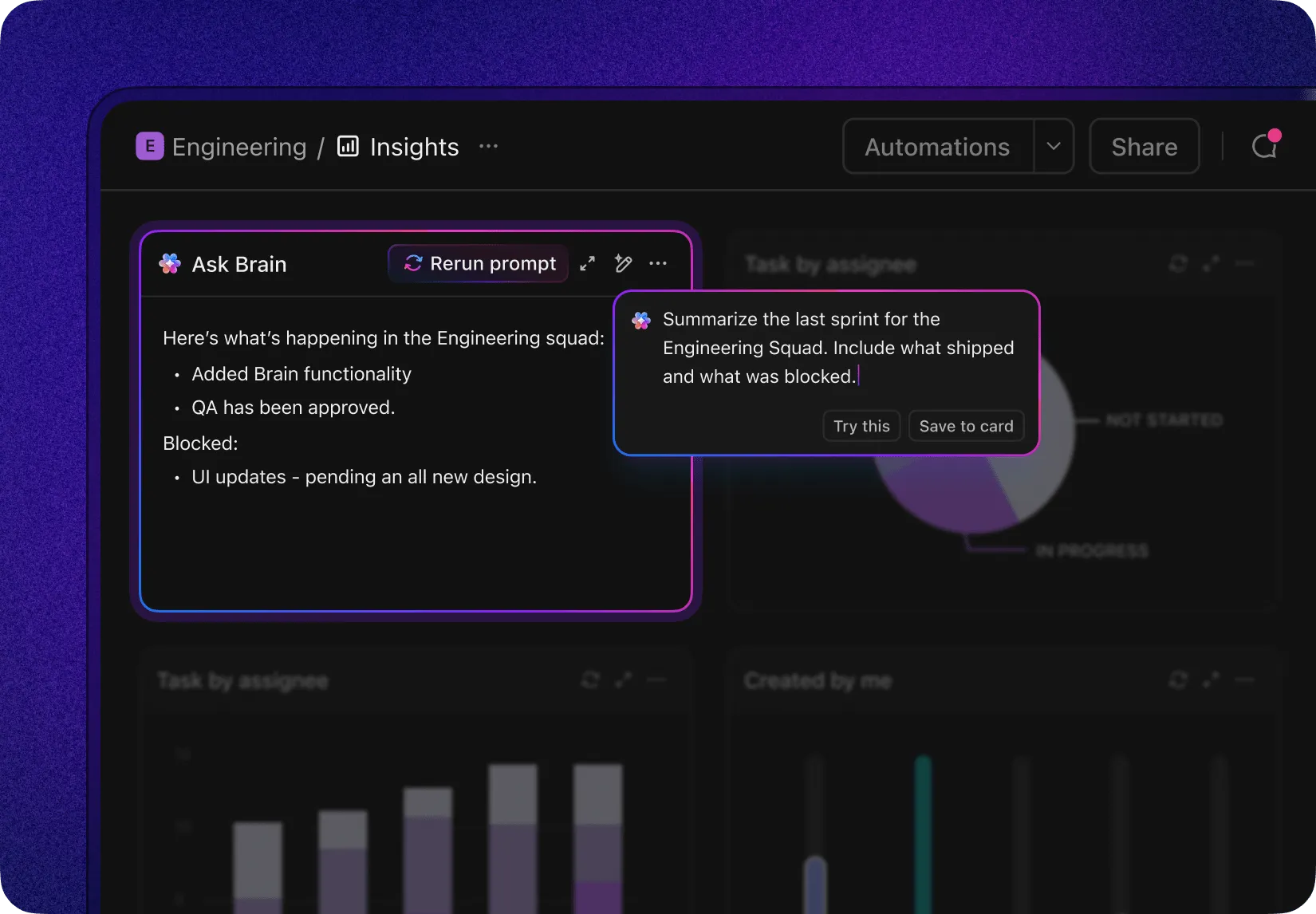
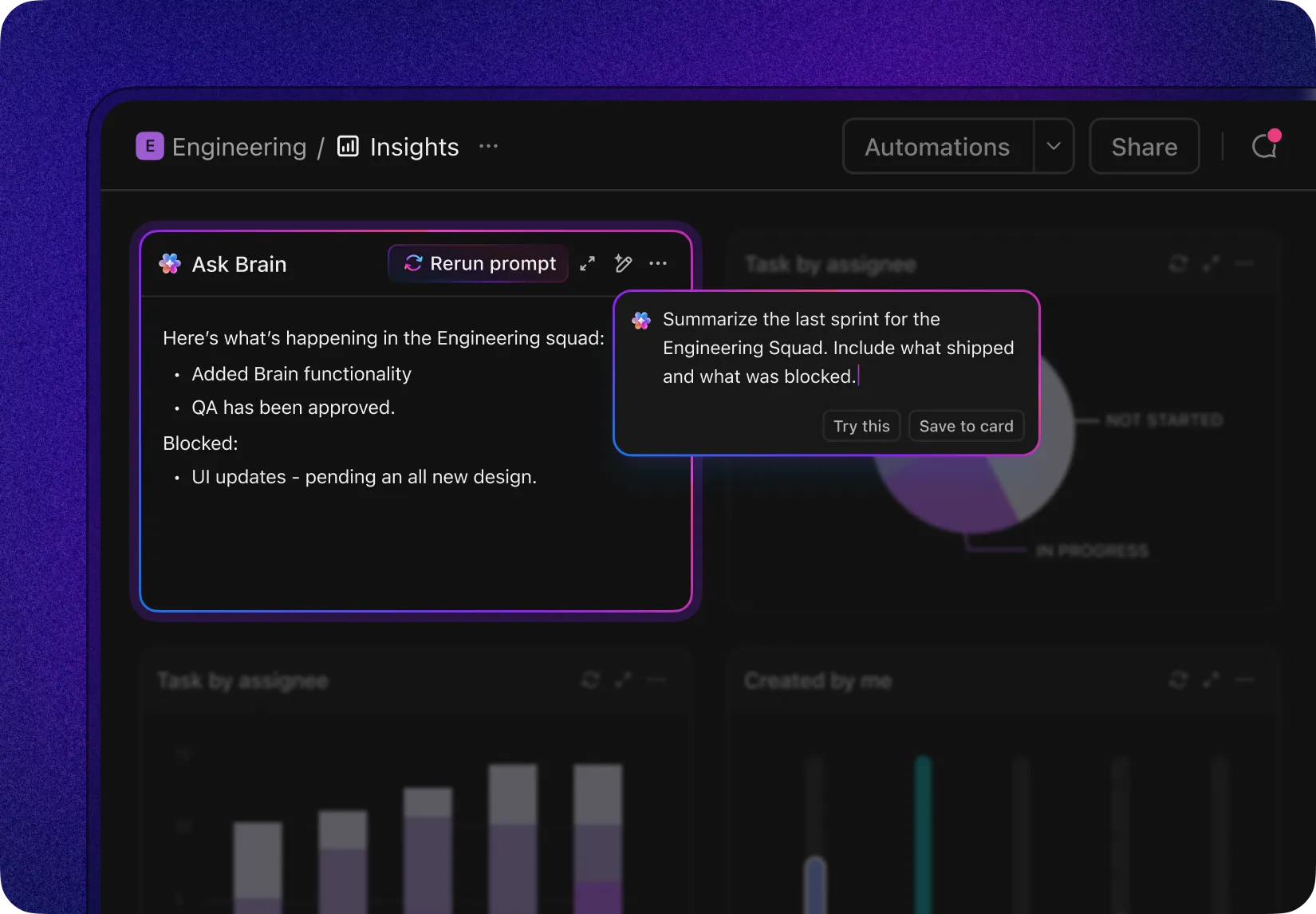
- AI Brain Card ช่วยให้คุณรันคำสั่งที่กำหนดเองกับข้อมูลในพื้นที่ทำงานของคุณ และปักผลลัพธ์ไว้บนแดชบอร์ด
ผลลัพธ์: แดชบอร์ดของผู้สนับสนุนและบอร์ดของทีมใช้ข้อมูลจากแหล่งเดียวกัน เมื่องานถูกย้ายไปยังสถานะ “เสร็จ” บนบอร์ด การ์ดพอร์ตโฟลิโอ แผนภูมิปริมาณงาน และสรุปสำหรับผู้บริหาร จะได้รับการอัปเดตทั้งหมด
AI และเอเจนต์
Brain² ทำงานภายในงาน, เอกสาร และแชท โดยตอบคำถามโดยใช้บริบทของพื้นที่ทำงานของคุณ: “สถานะการเปิดตัวในไตรมาส 3 เป็นอย่างไร?” จะดึงข้อมูลจากทุกงาน ความคิดเห็น และเอกสารที่เกี่ยวข้อง มันสามารถร่างคำอธิบายงาน เขียนเนื้อหาใหม่ สรุปหัวข้อการสนทนา สร้างรายงานสแตนด์อัพ และสร้างกฎการทำงานอัตโนมัติจากคำสั่งด้วยภาษาธรรมดา
สิ่งนี้คล้ายกับคุณสมบัติ AI ในแอปที่ Jira ให้บริการผ่าน Rovo (การค้นหาด้วยภาษาธรรมชาติ, การสรุปเนื้อหา, การเขียนใหม่คำอธิบาย) แต่มีความแตกต่างหนึ่งจุด: ชั้นบริบทของ Brain ครอบคลุมงาน เอกสาร และการสนทนาอย่างเป็นธรรมชาติ เนื่องจากทั้งหมดนี้อยู่ในผลิตภัณฑ์เดียวกัน
ต่อมาคือSuper Agents ที่ทำหน้าที่เป็นเพื่อนร่วมทีม AI ของคุณ นี่คือจุดที่โมเดลของ ClickUp คล้ายกับ Rovo agents ของ Jira Super Agents จะปรากฏเป็นสมาชิกพื้นที่ทำงานที่สามารถมอบหมายงานได้ คุณสามารถ:
- มอบหมายงานให้ Super Agent มันจะรับงานไปดำเนินการโดยใช้บริบทของพื้นที่ทำงาน และส่งผลลัพธ์กลับมาเพื่อตรวจสอบ
- @mention Super Agent ในความคิดเห็นหรือข้อความแชท ขอสรุปข้อมูล รายงานการวิจัย หรือร่างคำตอบ และมันจะตอบกลับในหัวข้อเดียวกัน
- ตั้ง Super Agent ตามกำหนดเวลาหรือทริกเกอร์อัตโนมัติ สรุปการประชุมประจำวัน รายงานงานที่เกินกำหนดประจำสัปดาห์ หรือการคัดกรองคำขอที่เข้ามาโดยอัตโนมัติ ทั้งหมดทำงานในพื้นหลัง
แคตตาล็อกนี้รวมถึงเอเจนต์ที่สร้างไว้ล่วงหน้าสำหรับการรายงานสถานะโครงการ การจัดลำดับความสำคัญของข้อผิดพลาด บันทึกการปล่อยเวอร์ชัน สรุปแคมเปญ และอื่นๆ อีกมากมาย ทีมยังสามารถสร้างเอเจนต์แบบกำหนดเองสำหรับกระบวนการทำงานใดๆ ได้อีกด้วย
สำหรับทีมวิศวกรรมโดยเฉพาะClickUp Codegenเป็นเครื่องมือที่เทียบเคียงโดยตรงกับ Coding Agent ของ Jira นี่คือเอเจนต์เขียนโค้ดอัตโนมัติที่อ่านบริบทของงานอย่างครบถ้วน เขียนโค้ด ดำเนินการทดสอบ และเปิด pull request ในขณะที่ Coding Agent ของ Jira ดึงบริบทจาก Teamwork Graph ที่เชื่อมโยงระหว่าง Jira และ Bitbucket Codegen ดึงข้อมูลจากพื้นที่ทำงานของ ClickUp (งาน เอกสาร ความคิดเห็น) และเชื่อมต่อกับ GitHub ผ่าน MCP นอกจากนี้ แคตตาล็อกยังรวมถึงเทมเพลต Super Agent ที่เน้นด้านโค้ด สำหรับการตรวจสอบโค้ด การปรับโครงสร้างโค้ด และการจัดทำเอกสาร
หมายเหตุ: บริบทพื้นที่ทำงานของ Brain เป็นข้อได้เปรียบที่แท้จริงเมื่องาน เอกสาร และการสนทนาของคุณทั้งหมดอยู่ใน ClickUp แต่หากโค้ดของทีมคุณอยู่ใน Bitbucket และเอกสารของคุณอยู่ใน Confluence Teamwork Graph ของ Jira จะมีการเข้าถึงแบบเนทีฟที่ลึกซึ้งยิ่งขึ้นในสแต็กเฉพาะนั้น
พื้นที่ทำงานที่เชื่อมต่อเป็นหนึ่งเดียว
Jira ทำหน้าที่ของตัวเองได้อย่างยอดเยี่ยม แต่ไม่ได้ทำทุกอย่าง เมื่อมีการตัดสินใจใน Slack แต่ภารกิจนั้นอยู่ใน Jira ก็ต้องมีคนมาเชื่อมช่องว่างนี้ด้วยมือ ClickUp รวมทั้งสองส่วนนี้ไว้ในพื้นที่ทำงานเดียว:
ClickUp Docsถูกสร้างขึ้นในผลิตภัณฑ์เดียวกันกับงานของคุณ สร้างเอกสารสรุปผลิตภัณฑ์ เชื่อมโยงกับงานที่เอกสารนั้นอธิบาย และเมื่องานเหล่านั้นมีการอัปเดต ข้อมูลบริบทก็จะถูกเชื่อมโยงไว้แล้ว ส่วนเรื่องการรักษาการเชื่อมต่อClickUp Chatให้คุณใช้ Channels สำหรับทีมหรือโครงการ ข้อความส่วนตัวสำหรับการสนทนาแบบส่วนตัว และความสามารถในการเปลี่ยนข้อความแชทใด ๆ ให้เป็นงานได้ด้วยการคลิกเพียงครั้งเดียว หากคุณต้องการพื้นที่วาดภาพClickUp Whiteboardsให้คุณใช้พื้นที่วาดภาพสำหรับการระดมความคิด การวาดแผนกระบวนการ และการสร้างแบบร่าง
แต่สิ่งนี้จะทำงานได้ดีที่สุดเมื่อทีมของคุณมุ่งมั่นใช้ ClickUp เป็นพื้นที่ทำงานหลัก ทีมที่ยังคงใช้ Slack สำหรับการสนทนาและ Google Docs สำหรับเอกสาร จะทำให้บริบทถูกซ้ำซ้อนแทนที่จะรวมเป็นหนึ่งเดียว และสำหรับทีมที่อยู่ในระบบนิเวศ Atlassian อย่างลึกซึ้งแล้ว การผสานรวมของ Jira กับ Confluence, Bitbucket และ Loom มีความแน่นแฟ้นกว่าสิ่งที่ ClickUp เสนอในฐานะการเชื่อมต่อจากบุคคลที่สาม ข้อเสนอ “พื้นที่ทำงานเดียว” จะให้ผลลัพธ์ที่ดีก็ต่อเมื่อคุณย้ายไปใช้งานจริงเท่านั้น
แพ็กเกจ ClickUp เริ่มต้นฟรี พร้อมแพ็กเกจเสริมสำหรับ AI ดูรายละเอียดด้านล่าง:
เคล็ดลับจากผู้เชี่ยวชาญ: หากย้ายระบบ ให้นำเข้างาน Jira พร้อมลิงก์ไปยังเอพิค (epic) ที่ยังคงอยู่ครบถ้วน แทนที่จะนำเข้ารูปแบบรายการงานแบบแบน (flat task list) และสร้างแดชบอร์ดพอร์ตโฟลิโอโครงการใหม่หลังจากที่โครงสร้างลำดับชั้นถูกจัดเรียงเรียบร้อยแล้ว ไม่ใช่ก่อนหน้านั้น การทำให้โครงสร้างลำดับชั้นแบนลงเป็นข้อผิดพลาดในการย้ายระบบที่ยากจะแก้ไขได้เครื่องมือนำเข้าของClickUp จะจัดการการแมปข้อมูลจาก Jira ให้คุณ
ข้อสรุป
Jira เป็นเครื่องมือที่เหมาะสมหากงานของคุณประกอบด้วยรายการที่สามารถติดตามได้และเคลื่อนผ่านกระบวนการทำงาน ทีมของคุณมีผู้ดูแลระบบที่รับผิดชอบการตั้งค่า และคุณได้ลงทุนในชุดเครื่องมือ Atlassian แล้ว ไม่มีเครื่องมือใดเทียบได้ในเรื่องความแม่นยำระดับปัญหาและประวัติการตรวจสอบ จุดแข็งนี้คือความจริง
นี่ไม่ใช่เครื่องมือที่เหมาะสมหากคุณต้องการความชัดเจนในการวางแผน ความจุ และพอร์ตโฟลิโอตั้งแต่วันแรก (โดยไม่ต้องอัปเกรดเป็น Premium หรือใช้ผลิตภัณฑ์อื่น) และนี่ไม่ใช่เครื่องมือที่เหมาะสมหากไม่มีใครในทีมต้องการเป็นผู้ดูแลระบบ Jira เพราะหากไม่มีผู้ดูแลระบบ การตั้งค่าจะเริ่มผิดเพี้ยนภายในไม่กี่เดือน
คำถามที่ควรถามก่อนที่จะจัดสรรงบประมาณ: เครื่องมือที่คุณกำลังประเมินนั้นช่วยรักษาแผนงานให้สอดคล้องกับงานจริงหรือไม่ หรือมันกลับทำให้คุณต้องสร้างและรักษาสะพานเชื่อมนั้นด้วยตัวเอง?
หากคุณต้องการทดสอบความแตกต่างให้เริ่มพื้นที่ทำงาน ClickUp ฟรี สร้างโครงการจริงหนึ่งโครงการขึ้นใหม่ในนั้น (ไม่ใช่โครงการตัวอย่าง) และดำเนินการในสปรินต์ควบคู่กับระบบที่คุณใช้อยู่ปัจจุบัน นั่นคือคำตอบที่ดีกว่าบทความใด ๆ ที่สามารถให้คุณได้
คำถามที่พบบ่อยเกี่ยวกับการจัดการโครงการด้วย Jira
Jira มีเครื่องมือจัดการโครงการหรือไม่?
ใช่ Jira เป็นเครื่องมือจัดการโครงการที่ช่วยให้ทีมสามารถวางแผนงาน กำหนดผู้รับผิดชอบ ติดตามความคืบหน้าผ่านกระบวนการทำงานที่ปรับแต่งได้ และรายงานผลการส่งมอบได้ Jira เริ่มต้นในปี 2002 ในฐานะระบบติดตามปัญหาสำหรับนักพัฒนาซอฟต์แวร์ ดังนั้น การติดตาม ความรับผิดชอบ และประสิทธิภาพการทำงาน จึงเป็นจุดแข็งหลักของระบบนี้ ส่วนการวางแผนความจุและแผนงานข้ามโครงการ (Plans) ต้องใช้แพ็กเกจ Premium ในราคา 14.54 ดอลลาร์ต่อผู้ใช้ต่อเดือน
คุณจัดการโครงการใน Jira อย่างไร?
สร้างพื้นที่สำหรับงาน เลือกแบบที่บริษัทหรือทีมเป็นผู้จัดการ สร้างโครงสร้างลำดับชั้นของ Epic-Story-Subtask กำหนด workflow หนึ่งชุด และตั้งค่ารายงานแยกกันสำหรับทีมและผู้สนับสนุน เป้าหมายและกำหนดเวลาข้ามทีมจะแสดงอยู่ด้านบนพื้นที่ใน Plans หรือ Atlassian Projects ข้อผิดพลาดที่พบบ่อยที่สุดคือการดำเนินการแผนทั้งหมดภายในพื้นที่เดียว ซึ่งทำให้คำถามจากผู้มีส่วนได้ส่วนเสียไม่ได้รับการตอบกลับ
Jira กำลังถูกยกเลิกหรือไม่?
ไม่ Jira ไม่ได้ถูกยกเลิก แต่มีสองสิ่งที่เกี่ยวข้องกับมันที่เปลี่ยนแปลง Jira Work Management ได้ถูกรวมเข้ากับ Jira โดยจะมีการย้ายข้อมูลอัตโนมัติสำหรับผู้ใช้ที่มีอยู่ตั้งแต่ต้นปี 2025 ส่วน Jira Server ได้สิ้นสุดการสนับสนุนเมื่อวันที่ 15 กุมภาพันธ์ 2024 ผลิตภัณฑ์ที่เหลืออยู่คือ Jira Cloud และ Jira Data Center (Data Center จะสิ้นสุดการสนับสนุนในวันที่ 28 มีนาคม 2029) การเปลี่ยนแปลงคำศัพท์ตั้งแต่ปี 2025 (จาก "projects" เป็น "spaces", จาก "issues" เป็น "work items") เป็นการเปลี่ยนชื่อ ไม่ใช่การลบออก
การเรียนรู้ Jira ยากไหม?
การใช้ Jira นั้นง่าย แต่การบริหารจัดการมันกลับไม่ง่าย ผู้รีวิวต่างระบุว่าสามารถเข้าใจบอร์ดและงานภายในไม่กี่วันได้ แต่การตั้งค่าเวิร์กโฟลว์ ระบบสิทธิ์ และการกำหนดค่าฟิลด์นั้นต้องการผู้ดูแลระบบที่มีประสบการณ์ ทีมที่ไม่มีความรู้ด้านเทคนิครายงานว่าต้องใช้เวลาเรียนรู้มากที่สุด เนื่องจากอินเทอร์เฟซของ Jira สมมติว่าผู้ใช้คุ้นเคยกับศัพท์ในวิธีการทำงานแบบ Agile และ JQL
Jira เป็นแบบ Agile หรือ Waterfall?
Jira ถูกออกแบบมาสำหรับวิธีการทำงานแบบ Agile แต่สนับสนุนทั้งสองวิธีได้ ทั้งบอร์ด Scrum และ Kanban, Backlog, Sprint และ Burndown Chart เป็นคุณสมบัติในตัว ส่วนการจัดลำดับงานแบบ Waterfall สามารถทำได้โดยใช้ไทม์ไลน์ ความสัมพันธ์ระหว่างงาน และวันที่กำหนดไว้ แต่ทีมที่ใช้ขั้นตอนการตรวจสอบอย่างเคร่งครัด มักจะเพิ่ม Plans หรือแอปจาก Marketplace เพื่อปรับพฤติกรรมการจัดตารางเวลาให้ตรงกับความต้องการ
จุดที่สร้างความลำบากที่สุดสำหรับผู้จัดการโครงการเมื่อใช้ Jira คืออะไร?
รายงาน ไม่ใช่การติดตาม บอร์ดแสดงกิจกรรมได้อย่างแม่นยำ แต่ไม่เคยถูกออกแบบมาเพื่อตอบคำถามว่าโครงการนั้นอยู่ในเส้นทางที่ถูกต้องหรือไม่ในระดับพอร์ตโฟลิโอ ดังนั้น ผู้จัดการจึงต้องสร้างตัวเลขสำหรับผู้สนับสนุนขึ้นใหม่ในแดชบอร์ดแยกต่างหาก ข้อร้องเรียนที่เกิดขึ้นซ้ำๆ บนr/pmpและQuoraคือการเบี่ยงเบนการตั้งค่าเมื่อไม่มีผู้ดูแลระบบเฉพาะ และการวางแผนทรัพยากร/ความจุในตัวที่ยังไม่เพียงพอ