
Att dela en husnyckel med någon är enkelt nog. Men när flera personer behöver tillgång till olika rum måste du fundera på vem som får komma in, vad de får använda och när deras åtkomst ska upphöra. Att ge alla samma nyckel kanske sparar tid i början, men det ger dig liten kontroll över vad som händer där inne.
En Google Drive-kundportal medför en liknande utmaning. Du kan skapa en mapp, dela länken och börja utbyta filer inom några minuter. Men när du får fler kunder behöver du ett sätt att hålla deras dokument åtskilda, kontrollera vem som kan ladda upp eller redigera filer och se till att tidigare kunder och uppdragstagare inte behåller åtkomsten längre än de borde.
Google Drive ger dig verktygen för att hantera mycket av detta genom delade enheter, mappbehörigheter och inställningar för fildelning. Utmaningen ligger i att välja rätt konfiguration för hur dina kunder arbetar, särskilt när vissa inte har Google-konton eller behöver skicka filer regelbundet.
Den här guiden visar dig hur du skapar en Google Drive-kundportal, väljer rätt inställningar för delning och uppladdning samt håller ordning på kundfilerna. Vi går också igenom var Drive har sina begränsningar och när du kan behöva ett särskilt verktyg för kundhantering.
TL;DR
En Google Drive-kundportal ger kunderna ett gemensamt utrymme där de kan ladda upp, granska och komma åt filer utan att behöva använda e-postbilagor. Så här skapar du en:
- Välj rätt konfiguration: Använd My Drive för enkel fildelning med personer som har ett Google-konto, delade enheter för bredare samarbete med kunder eller Google Sites för en central kundsida
- Planera hur kunderna ska ladda upp: Kontrollera om kunderna har Google-konton innan du väljer mellan besökaråtkomst till delade enheter och Google Forms
- Organisera filer på ett enhetligt sätt: Skapa en egen mapp för varje kund, med standardmappar för uppladdningar, granskningar och slutliga leveranser
- Kontrollera åtkomsten: Dela med namngivna kontakter, tilldela behörigheter utifrån vad kunderna behöver göra och ta bort åtkomsten när projekten avslutas
- Var Drive har sina begränsningar: Google Drive hanterar fildelning och granskning, men du behöver andra verktyg för att hantera kundförfrågningar, godkännanden, deadlines och projektuppdateringar
Följ den sexstegsguiden nedan för att skapa din portal och använd sedan underhållschecklistan för att hålla den organiserad och säker.
Kan man använda Google Drive som kundportal?
Ja. Google Drive fungerar som en kundportal när samarbetet bygger på dokument och leveranser. Du kan använda delade mappar för att utbyta briefs, granska utkast och leverera färdiga filer via ett gränssnitt som många kunder redan känner till.
Den avgörande faktorn är hur mycket du förväntar dig att dina kunder ska göra i portalen. Om de främst skickar material, lämnar kommentarer och laddar ner färdiga arbeten, täcker Drive det. Om de förväntar sig att kunna följa projektstatus, betala fakturor eller skicka meddelanden till ditt team på samma ställe, räcker Drive inte till. Drives godkännandefunktion hanterar godkännande av enskilda filer, men endast i de berättigade Enterprise- och Education Plus-abonnemangen. Du kommer i slutändan att behöva komplettera med e-post, kalkylark och ett betalningsverktyg för att fylla luckorna.
Varför ska man skapa en kundportal i Google Drive?
Om ditt team redan använder Google Workspace kan du genom att skapa en kundportal i Drive spara både kostnader och arbete som det skulle innebära att införa en ny plattform. Det medför också några praktiska fördelar:
- Ingen ytterligare plattform att underhålla: Du kan använda dina befintliga lagrings- och delningsfunktioner i Google Workspace utan att behöva betala för separat portalprogramvara. Filerna förblir i samma miljö som ditt team redan arbetar i, vilket också minskar risken för dubbla dokument mellan olika verktyg
- En bekant upplevelse för kunder: Kunder med Google-konton kan öppna delade filer med sin befintliga inloggning. De som inte har Google-konton kan få åtkomst till filer som stöds genom e-postverifiering när din organisation aktiverar delning för besökare.
- Hantera löpande åtkomst: Uppdatera behörigheter när kundrelationerna förändras, återkalla åtkomst när ett uppdrag avslutas och ange giltighetstider där detta stöds. Detta hjälper dig att hålla kundernas åtkomst uppdaterad allteftersom projektet fortskrider
- Feedback under arbetets gång: Google Docs, Sheets och Slides har stöd för kommentarer och versionshistorik, medan Docs dessutom erbjuder ett förslagläge. Kunderna kan granska det senaste utkastet och lämna feedback direkt, utan att behöva utbyta flera bilagor via e-post
Läs även: Projektledning med Google
Varför uppstår problem med Google Drive-kundportaler?
En kund kan kanske öppna en delad mapp men ändå ha svårt att ladda upp ett dokument. Google Drive har olika regler för besökare, filuppladdningar och delade enheter. Om du inte tar hänsyn till dessa begränsningar när du konfigurerar din portal kan kunderna stöta på problem även om du har gett dem åtkomst.
Besökare kan inte ladda upp filer till mappar i Min enhet
Med Googles funktion för delning med gäster kan personer utan Google-konton samarbeta efter att ha verifierat sin e-postadress. Gäster kan visa, kommentera och redigera filer som stöds var som helst där du delar dem. De kan endast ladda upp eller skapa filer i mappar på delade enheter, förutsatt att de har nödvändiga behörigheter och att en Workspace-version som stöder detta används.
Om din portal finns i Mitt Drive kan en kund som använder gäståtkomst samarbeta på stödda filer som du delar, men kan inte ladda upp dokument till din kundmapp.
Besökare måste verifiera sin åtkomst var sjunde dag
Besökare verifierar sin identitet med hjälp av en kod som skickas via e-post. De får sedan tillgång till det delade innehållet i sju dagar innan de måste verifiera sig igen.
Det fungerar bra för kunder som loggar in en gång i månaden för att granska eller skicka in ett dokument. För kunder som öppnar portalen dagligen kan det vara frustrerande att behöva verifiera sig på nytt varje vecka.
Google Forms har separata begränsningar för filuppladdning
Om du använder Google Forms för att samla in kunddokument måste du spara formuläret i Min Drive. Google stöder inte frågor med filuppladdning i formulär som lagras på delade enheter. Kunder måste dessutom logga in på ett Google-konto för att ladda upp bilagor. Frågor med filuppladdning är inte heller tillgängliga när din administratör aktiverar Data Loss Prevention.
Enligt Googles dokumentation sparas uppladdade filer i formulärets ägares Drive-konto. Om din kundportal använder en delad enhet måste du själv flytta inlämningarna till rätt kundmapp eller skapa en separat process för att hantera dem.
Två frågor avgör vilken konfiguration du behöver: har dina kunder Google-konton, och hur ofta kommer de att skicka filer till dig?
Vilken Google Drive-konfiguration passar din kundportal?
Det finns tre sätt att organisera en Google Drive-kundportal: delade mappar i Mitt Drive, kundmappar i en delad enhet eller en Google Sites-hemsida som läggs ovanpå någon av dessa.
Så här ser jämförelsen ut:
| Konfiguration | Bäst för | Uppladdningar från kunder | Begränsningar |
|---|---|---|---|
| Delade mappar i Min Drive | Frilansare och enskilda konsulter | Kunder med Google-konton | Filerna tillhör enskilda personer, och besökare kan inte ladda upp filer |
| Kundmappar i en delad enhet | Byråer och team med flera kunder | Innehavare av Google-konton och verifierade besökare | Kräver ett Workspace-abonnemang och administratörsgodkänd extern delning |
| Google Sites med Drive | Team som vill ha en kundinriktad startsida | Genom länkade Drive-mappar eller formulär | Åtkomst till webbplatsen och åtkomst till filer hanteras separat |
1. Delade mappar i Min Drive
En delad mapp i Mitt Drive är en vanlig Google Drive-mapp som du ger specifika kunder åtkomst till. Det är ett av de enklaste sätten att utbyta filer utan att behöva skapa en separat kundportal.
Om du arbetar ensam eller hanterar en liten kundbas kan du skapa en mapp i Mitt Drive för varje kund och dela den med deras Google-konto. De kan öppna de filer du har delat och, med rätt behörigheter, lägga till sina egna dokument.
Du kan även använda den här konfigurationen med ett personligt Google-konto. Filerna i Min enhet tillhör dock enskilda ägare. När ditt team växer kan du behöva hantera filer som ägs av olika personer eller ordna med ägaröverföringar när någon slutar.
Fördelar
- Snabbt att komma igång: Skapa en mapp, bjud in din kund och börja dela dokument utan ytterligare programvara
- Inget betalt Workspace-abonnemang krävs: Fungerar med kostnadsfria personliga Google-konton, vilket gör det tillgängligt för frilansare
- Välbekanta samarbetsverktyg: Kunderna kan granska dokument, lämna kommentarer och arbeta med delade filer via Googles befintliga gränssnitt
Nackdelar
- Ägarskap av enskilda filer: Filer kan tillhöra olika personer, vilket försvårar överlåtelser av ägarskap och överlämningar inom teamet
- Begränsade uppladdningar för besökare: Kunder utan Google-konton kan inte ladda upp filer direkt till mappar i Min enhet
- Begränsat gratis lagringsutrymme: Personliga Google-konton inkluderar 15 GB gratis lagringsutrymme som delas mellan Drive, Gmail och Google Fotos, vilket snabbt kan fyllas upp med stora kundfiler
Passar bäst för: Frilansare och enskilda konsulter som arbetar med kunder som använder Google-konton och behöver en enkel plats för att utbyta dokument.
Hoppa över detta om: Dina kunder behöver ladda upp filer utan Google-konton eller om ditt team behöver filer som ägs av organisationen.
2. Kundmappar i en delad enhet
En delad enhet är ett lagringsutrymme i Google Workspace där filerna tillhör organisationen. Teammedlemmarna kan komma åt och hantera delade filer utan att behöva förlita sig på en enskild persons Google Drive-konto.
Skapa en delad enhet för kunduppdrag och organisera varje uppdrag i en egen mapp. För kunder som behöver strängare åtkomstkontroller kan du även skapa en separat delad enhet för deras projekt.
Medlemmar i en delad enhet har dock i regel åtkomst till hela enheten. Om du har flera kunder i en och samma delade enhet bör du ge varje kund åtkomst endast till sin egen mapp, utan att göra dem till medlemmar i själva enheten.
Fördelar
- Företagets egna filer: Dokumenten förblir hos företaget när anställda slutar eller byter befattning
- Enklare teamsamarbete: Interna teammedlemmar kan arbeta från en gemensam plats utan att behöva överföra äganderätten mellan konton
- Uppladdningar för besökare: I de Workspace-versioner som stöds kan kunder utan Google-konton ladda upp filer till mappar på delade enheter när delning för besökare är aktiverad och de har nödvändiga behörigheter
Nackdelar
- Workspace-abonnemang krävs: Delade enheter är endast tillgängliga med vissa Google Workspace-abonnemang
- Behörighetshanteringen kräver noggrannhet: Att lägga till en kund som medlem i en delad enhet kan leda till att andra mappar i den enheten blir synliga
- Beroende på administratörsinställningar: Extern delning och gäståtkomst måste tillåtas av organisationens administratör
Passar bäst för: Byråer, revisionsbyråer och konsultföretag som hanterar flera kunder och behöver se till att filerna är tillgängliga för hela teamet.
Hoppa över detta om: Du använder ett personligt Google-konto eller om din organisation inte tillåter extern fildelning.
3. Google Sites med Drive
Med Google Sites kan du skapa en enkel webbplats som fungerar som startsida för din kundportal. Du kan länka till eller bädda in Google Drive-filer och samla viktiga projektresurser på ett och samma ställe.
Ett konsultföretag kan till exempel skapa en webbplats för varje kund med en introduktionssida, möteskalender och länkar till projektleveranser. Kunderna får då en enda plats att vända sig till under hela uppdraget, utan att behöva söka igenom e-postmeddelanden efter rätt dokument.
Du kan också styra vem som kan se den publicerade webbplatsen. Åtkomst till webbplatsen och behörigheter till Drive fungerar dock separat. Kunderna behöver fortfarande behörighet för att öppna de filer som du länkar till eller bäddar in.
Fördelar
- Central kundhemsida: Samla onboarding-instruktioner, dokument, formulär och mötesresurser på ett och samma ställe
- Anpassningsbar layout: Organisera sidorna efter kundens behov och lägg till ditt företagsnamn, logotyp och varumärke
- Fungerar med befintliga Drive-mappar: Behåll din nuvarande filstruktur samtidigt som du ger kunderna ett enklare sätt att hitta resurser
Nackdelar
- Separata behörighetsinställningar: Att bevilja åtkomst till en Google Site innebär inte automatiskt att man får åtkomst till de länkade Drive-filerna
- Ytterligare underhåll: Du måste uppdatera webbplatsen i takt med att projekten förändras och se till att länkar och inbäddat innehåll hålls aktuella
- Begränsade portalfunktioner: Google Sites erbjuder inte inbyggd spårning av kundförfrågningar, godkännanden eller hantering av projektstatus
Bäst för: Kundorienterade team som vill ha en central plats för onboarding-resurser, dokument och projektinformation.
Hoppa över detta om: Dina kunder endast behöver utbyta filer ibland och kan arbeta direkt från delade Drive-mappar.
Google Sites kan användas tillsammans med antingen Min Drive eller en delad enhet. Om dina kunder endast behöver skicka och ta emot dokument kan Drive räcka. Lägg till en webbplats när de behöver en central plats för att komma åt resurser under hela uppdraget.
Vad bör en Google Drive-kundportal innehålla?
När kunderna öppnar sin portal ska de kunna hitta de senaste dokumenten, ladda upp filer och lämna feedback utan att behöva be om hjälp. Bakom kulisserna behöver ditt team också ett sätt att hantera åtkomst och hålla ordning på allt i takt med att projekten fortskrider.
Här är vad du behöver:
- En egen mapp för varje kund: Håll kunddokument åtskilda och dela åtkomst endast med de personer som är involverade i det aktuella projektet
- En enhetlig mappstruktur: Skapa standardmappar för uppladdningar, utkast, granskningar och slutliga leveranser, så att filerna blir lättare att hitta
- En tydlig uppladdningsmetod: Ge kunderna ett pålitligt sätt att skicka dokument utifrån deras åtkomst till Google-kontot och den typ av filer du samlar in
- Kontrollerad filåtkomst: Håll den allmänna åtkomsten inställd på Begränsad och tilldela behörigheter utifrån vad kunderna behöver för att kunna visa, kommentera eller redigera
- Ett sätt att spåra feedback och filversioner: Se till att kommentarer kopplas till rätt dokument och följ ett namngivningssystem som gör det enkelt att identifiera godkända versioner
- En process för att hantera åtkomst: Utse en person som ansvarar för att underhålla varje kundmapp, granska behörigheter och ta bort åtkomst när projektet avslutas
Förvara interna anteckningar, bokföring och andra konfidentiella företagsdokument utanför mappar som är synliga för kunderna. Detta hjälper ditt team att arbeta fritt utan att riskera att dokument som aldrig var avsedda att delas blir tillgängliga för obehöriga.
Så här konfigurerar du en kundportal i Google Drive
Innan du bjuder in kunder till Google Drive ska du bestämma var deras filer ska lagras och hur de ska skicka dem till dig. När du har bestämt det ska du skapa en mappstruktur, ställa in behörigheter och förbereda portalen för regelbunden användning.
Så här gör du i sex steg.
Steg 1: Ta reda på hur dina kunder kommer att skicka filer
Börja med att fråga kunderna om de använder ett Google-konto för att komma åt Drive och vad de behöver göra i portalen. Vissa kanske bara granskar dokument, medan andra kommer att skicka filer, lämna kommentarer eller arbeta med delade utkast.
Tänk på att en Gmail-adress inte är ett krav för att ha ett Google-konto. En person med en Outlook-adress eller en företags-e-postadress kan redan ha ett sådant konto.
Välj rätt uppladdningsmetod utifrån deras svar:
- Kunder med Google-konton: De kan ladda upp filer till en delad mapp så snart du har gett dem behörighet att lägga till filer. Du kan också samla in bilagor via Google Forms
- Kunder utan Google-konton: De kan ladda upp filer via gästdelning i berättigade mappar på delade enheter, förutsatt att din Workspace-administratör tillåter det
- Kunder som endast granskar filer: Åtkomst som läsare eller kommentator kan räcka, beroende på om du behöver deras feedback
Om din organisation blockerar delning för besökare behöver du ett annat sätt att samla in filer från kunder utan Google-konton. Kontrollera detta innan du bygger resten av portalen. Fråga också om kunderna kommer att ladda upp filer från en dator eller en mobil. Delning för besökare kräver en webbläsare på en dator; den stöder inte mobila enheter eller Drive för datorer.
Lägg till dessa frågor i ditt frågeformulär för kundintroduktion och använd svaren när du förbereder varje kunds arbetsyta.
Steg 2: Skapa en egen mapp för varje kund
Nu när du vet hur kunderna kommer att få åtkomst till sina filer kan du skapa de mappar som de ska använda.
Om ditt Google Workspace-abonnemang stöder delade enheter och din administratör tillåter dig att skapa dem, öppnar du Google Drive och följer dessa steg:
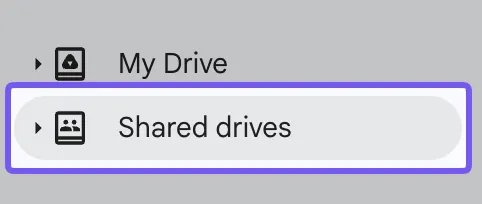
- Välj Delade enheter i vänster sidomeny
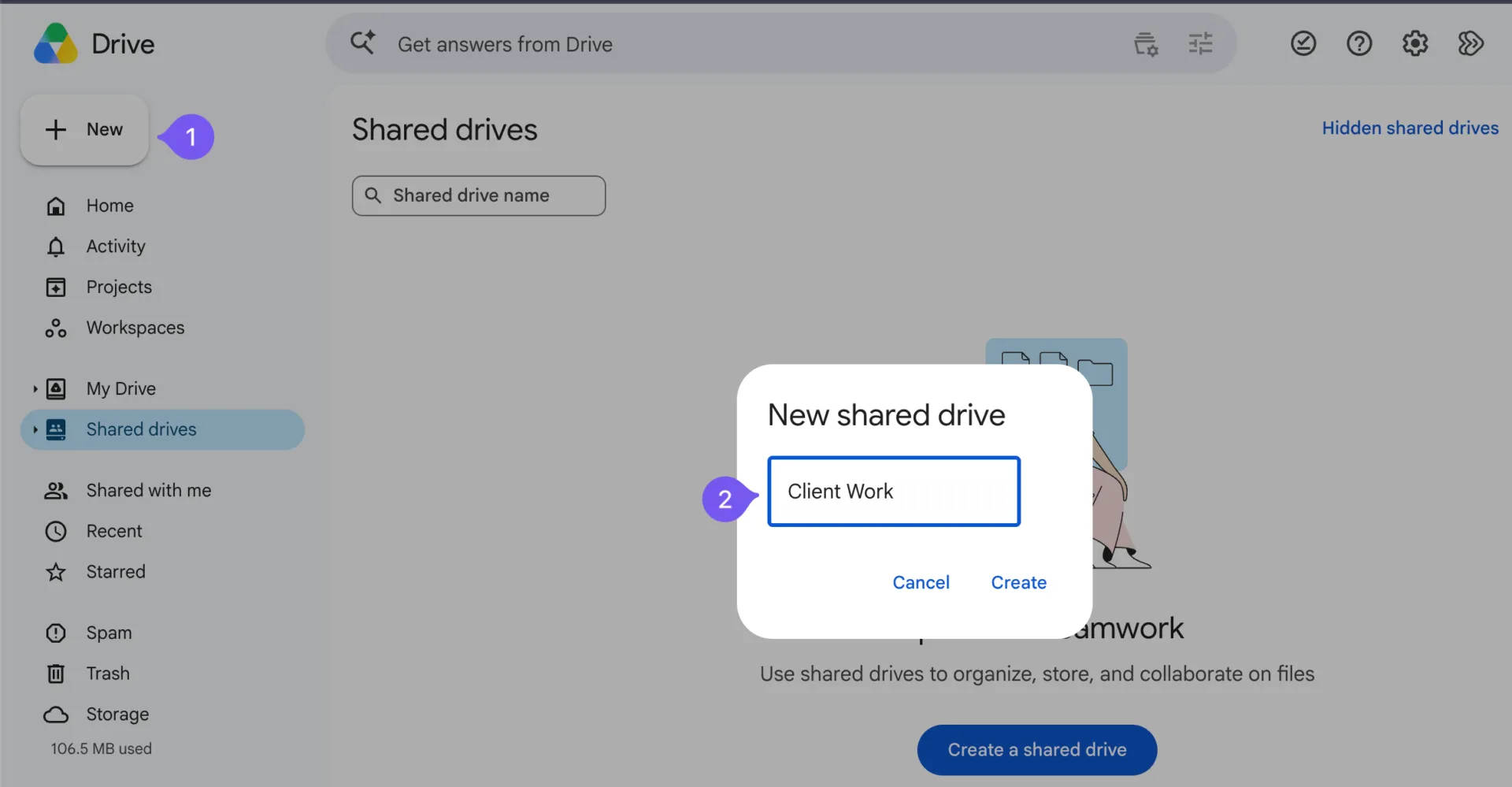
- Klicka på Ny, ange ett namn, till exempel Kundarbete, och välj Skapa
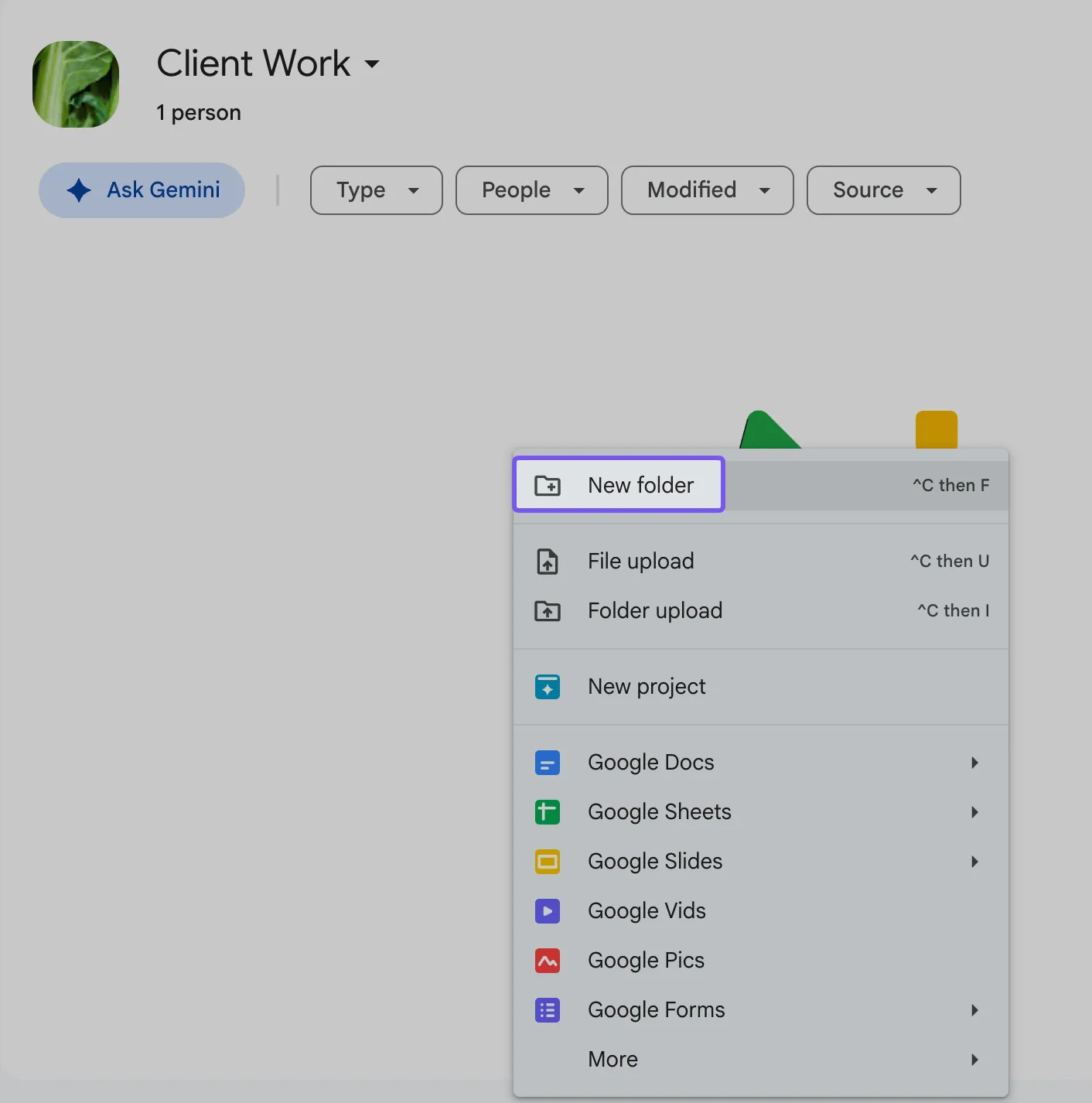
- Öppna den nya delade enheten och välj Ny > Ny mapp
- Namnge mappen efter din kund eller ditt projekt, till exempel Acme Corp
- Upprepa denna process för varje kund du hanterar
Begränsa medlemskapet i de delade enheterna till de interna teammedlemmarna som behöver åtkomst. Du kommer att bjuda in kunderna till deras egna mappar senare.
Om du använder ett personligt Google-konto öppnar du Min enhet > Nytt > Ny mapp och skapar en separat mapp för varje kund. Tänk bara på att kunder utan Google-konton inte kommer att kunna ladda upp filer dit.
För projekt som kräver en striktare åtskillnad kan du skapa en dedikerad delad enhet för den aktuella kunden.
Steg 3: Skapa en mappstruktur som du kan återanvända
En kund ska inte behöva söka igenom dussintals filer för att hitta ett utkast eller ladda upp ett dokument. Ge varje kundmapp samma grundstruktur, med namn som förklarar var allt hör hemma.
Din Acme Corp-mapp kan till exempel innehålla:
- 01 Kunduppladdningar: Dokument, tillgångar och andra filer som kunderna skickar till dig
- 02 Under granskning: Utkast och leveranser som väntar på feedback
- 03 Slutliga leveranser: Färdigställda och godkända filer
- 04 Delade avtal: Kontrakt och andra dokument som båda parter behöver ha tillgång till
Numren håller mapparna i en konsekvent ordning, medan namnen hjälper kunderna att hitta rätt plats för sina dokument.
Du kan använda samma namnmönster i alla projekt. För filer som behöver separata versioner är ett namn som Acme_Proposal_v02 lättare att identifiera än Final_Proposal_New.
Google Drive har inget inbyggt kommando för att kopiera hela mappar. För en mindre installation kan du återskapa dessa undermappar varje gång. Om du har en större struktur beskriver vår guide till att kopiera mappar i Google Drive alternativa metoder.
Förvara privata affärshandlingar, intern feedback och finansiell information i mappar som inte delas med kunderna.
Steg 4: Dela mappar och tilldela rätt behörigheter
När dina mappar är klara bestämmer du vilka kunder som ska ha åtkomst till dem och kunna ändra innehållet.
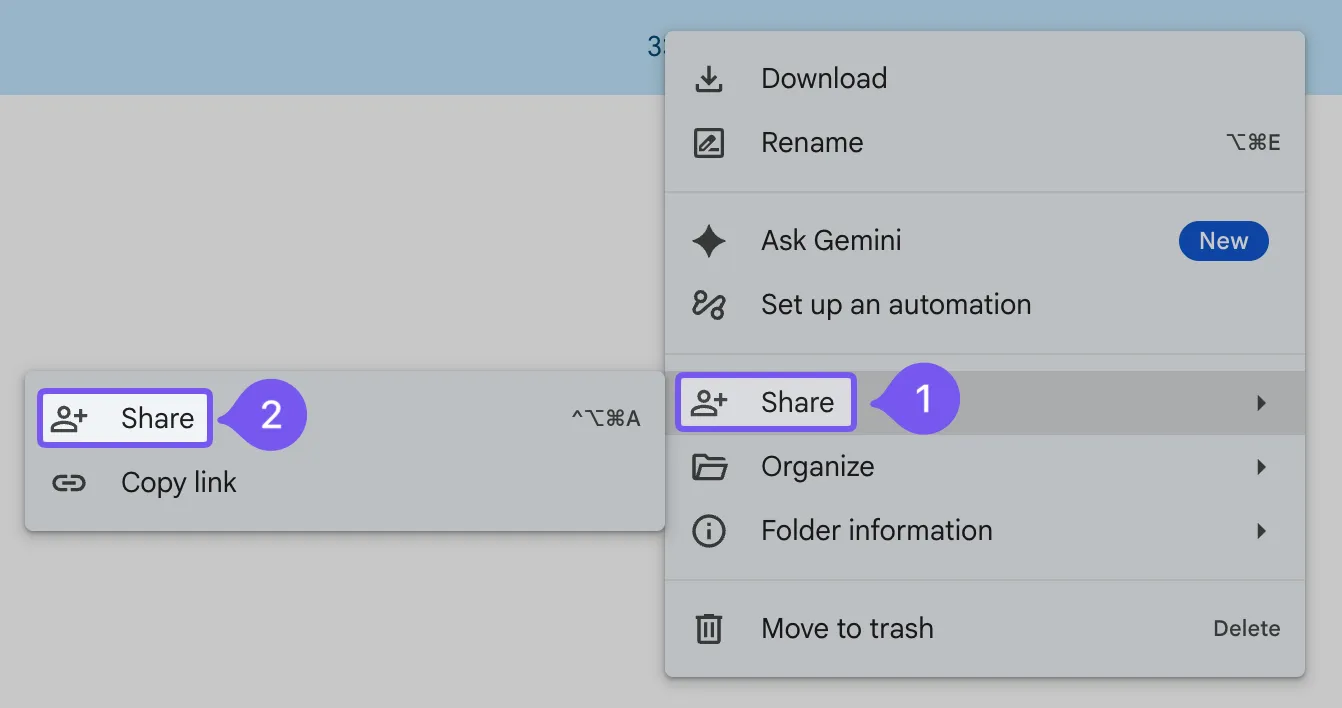
I Google Drive högerklickar du på kundens huvudmapp och väljer Dela > Dela.
Lägg till kundens e-postadress, välj Visare som startbehörighet och låt Allmän åtkomst vara inställd på Begränsad.
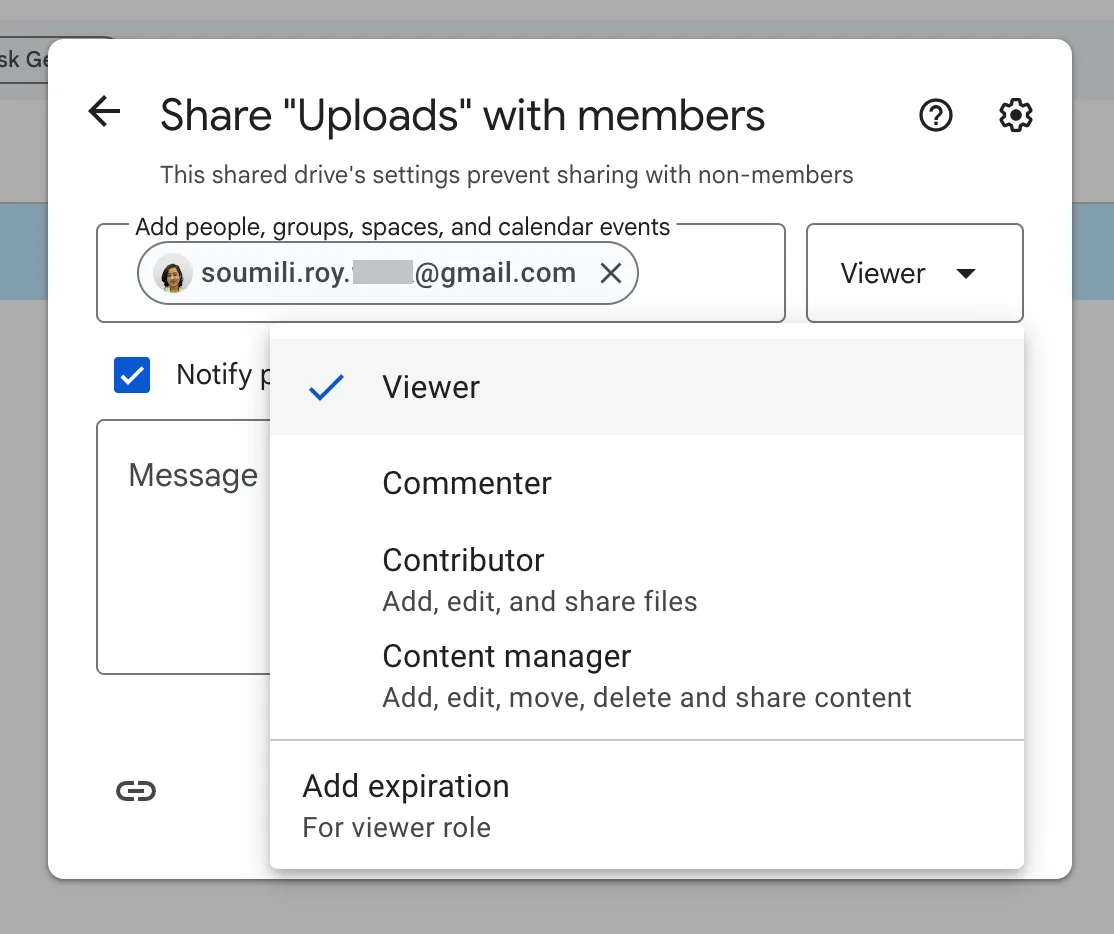
Öppna sedan de enskilda undermapparna och anpassa åtkomsten utifrån vad kunderna behöver göra. Rollnamnen skiljer sig något mellan Min enhet och delade enheter:
| Mapp | Rollen ”Mitt Drive” | Roll för delade enheter | Vad kunderna kan göra |
|---|---|---|---|
| 01 Kunduppladdningar | Redaktör | Bidragsgivare | Lägg till och redigera filer. Redaktörer i Min enhet kan även flytta och ta bort dem |
| 02 Sammanfattning | Kommentator | Kommentator | Öppna utkast och lämna feedback |
| 03 Slutliga leveranser | Visare | Visare | Öppna färdiga arbeten utan att redigera dem |
| 04 Delade avtal | Visare | Visare | Läs delade kontrakt och avtal |
Google Drive överför behörigheter från överordnade mappar till deras innehåll. Om du ger någon redigeringsbehörighet till huvudmappen för kunderna kan den personen även redigera filer i undermapparna. Börja med läsbehörighet och bevilja högre behörigheter endast där det behövs för att undvika det problemet. För dokument som måste förbli dolda för personer med åtkomst till överordnade mappar, använd en separat plats eller en mapp med begränsad åtkomst.
Du kan också granska delningsinställningarna för att styra om redigerare kan dela filer vidare och om användare kan ladda ner, kopiera eller skriva ut dem. Dessa inställningar ger extra kontroll, men de åsidosätter inte åtkomst som ärvs från en överordnad mapp.
Testa med två separata kundkonton. Kontrollera att båda kan ladda upp och granska de avsedda filerna, och att ingen av dem kan öppna den andra kundens mapp eller filer, inte ens via en direktlänk.
Proffstips: Innan du skickar länken till portalen bör du kontrollera behörigheterna för huvudmappen och varje undermapp. I en delad enhet bjuder du in kunder till deras respektive mappar utan att lägga till dem som medlemmar i hela enheten. Om dialogrutan för delning visar en varning om att enhetens inställningar förhindrar delning med icke-medlemmar, ber du en administratör för den delade enheten att tillåta åtkomst för icke-medlemmar i enhetens inställningar.
Steg 5: Ge kunderna ett tydligt sätt att skicka in filer och förfrågningar
När kunderna har fått åtkomst, förklara var de ska skicka filer och hur de lämnar in nya förfrågningar.
För direktuppladdningar, skicka länken till 01 Client Uploads till dem. Kunder med nödvändiga behörigheter kan lägga till dokument där, medan behöriga besökare utan Google-konton kan ladda upp via delning av delade enheter för besökare.
Om du dessutom behöver att kunderna fyller i ett intagsformulär kan Google Forms hjälpa dig att samla in projektinformation, kontaktuppgifter och bilagor.
Frågor som kräver filuppladdning kräver dock att respondenterna loggar in på ett Google-konto. Du måste också spara formuläret i Mitt Drive, eftersom formulär som sparas i delade enheter inte stöder frågor som kräver filuppladdning. Uppladdade filer sparas i en mapp i formulärets ägares Drive. Efter att ha granskat varje inlämning kan du flytta dem till rätt kundmapp.
För kunder utan Google-konton kan du samla in uppgifter om förfrågningar via ett formulär utan frågor om filuppladdning. Se till att formuläret är publicerat och att de avsedda respondenterna har åtkomst till det, och hänvisa sedan kunderna till uppladdningsmappen på den delade enheten för bilagor.
Vår guide till mallar för kundinformationsformulär beskriver vilka uppgifter du kan samla in vid onboarding och vid senare förfrågningar.
När du har valt en metod för inlämning ska du inkludera instruktionerna i ditt välkomstmejl. Kunderna bör veta vart de ska skicka dokument och vem de ska kontakta om de har problem med att komma åt mappen.
Steg 6: Ställ in åtkomstens giltighetstid och förbered avregistrering
Kundernas åtkomst bör inte fortsätta i all oändlighet efter att ett projekt har avslutats. Innan du överlämnar portalen bör du bestämma när du ska se över behörigheterna och vem som ska hantera dem.
Om du använder ett godkänt Google Workspace-konto kan du ange utgångsdatum för de åtkomstroller som stöds:
- Öppna dialogrutan Dela för filen eller mappen
- Leta reda på kundens namn och klicka på rullgardinsmenyn bredvid deras behörighet
- Välj Lägg till utgångsdatum
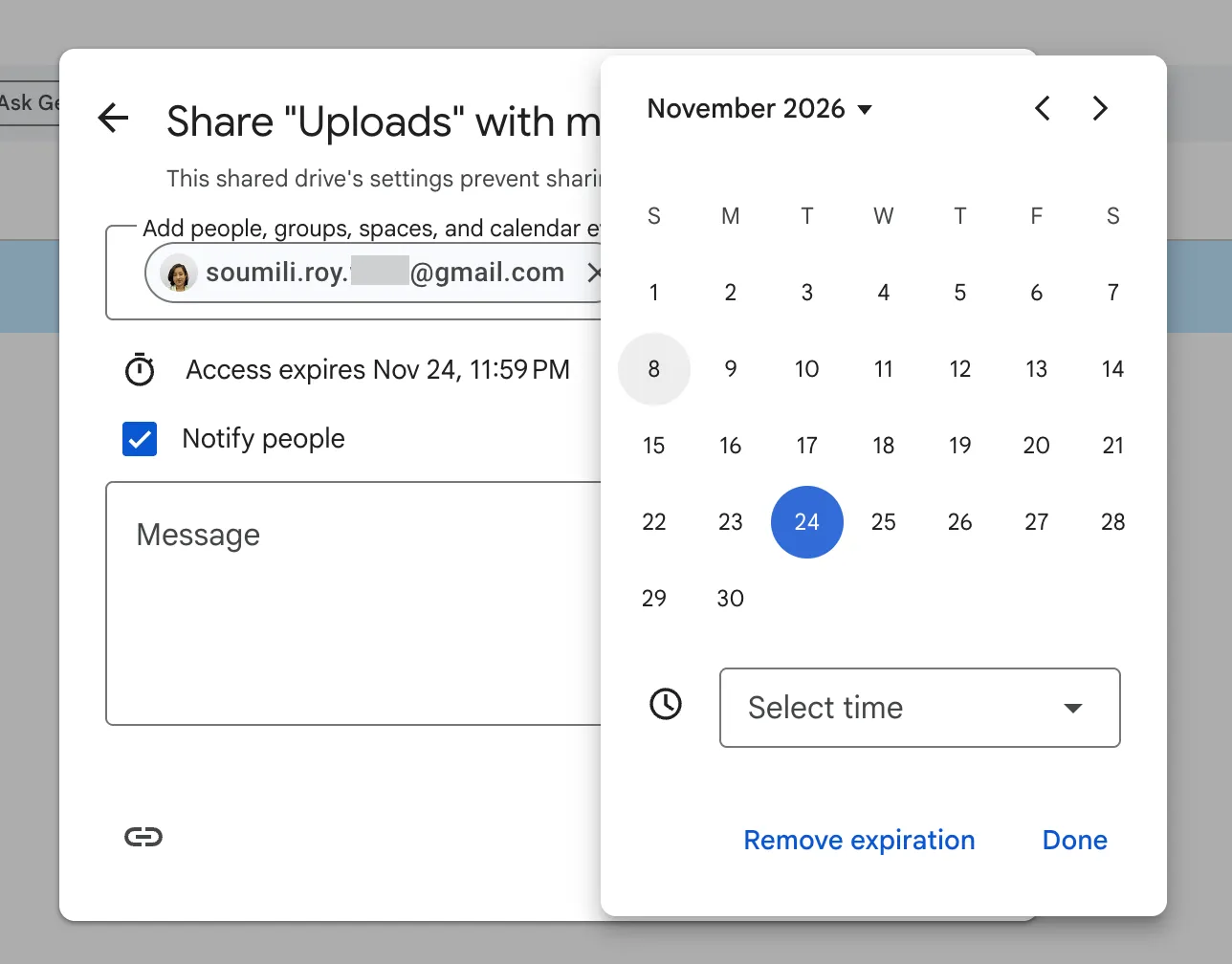
- Välj ett datum inom ett år och klicka på Spara
Google stöder utgångsdatum för filer och för läsbehörighet till mappar. Andra mapproller kan behöva tas bort manuellt när projektet avslutas.
När projektet avslutas ska du kontrollera kundens huvudmapp samt eventuella undermappar eller filer som du har delat med dem separat. Att ta bort åtkomsten till huvudmappen innebär inte nödvändigtvis att högre behörigheter som beviljats direkt till enskilda filer eller undermappar tas bort. När du har kontrollerat dessa ska du ta bort all återstående åtkomst och flytta dina interna kopior av de slutgiltiga dokumenten till ett arkiv.
Lägg till denna granskning i din checklista för projektavslut, tillsammans med datumet då åtkomsten togs bort och den person som utförde åtgärden.
Hur håller man ordning på en Google Drive-kundportal?
När din portal är igång kan en snabb månatlig genomgång hjälpa dig att upptäcka föråldrade behörigheter, felplacerade filer och oavslutade avslutningsuppgifter innan de hopar sig.
Här är vad du kan kontrollera:
| Kontrollera | Vad du ska titta efter | Så här gör du |
|---|---|---|
| Ansvar | Finns det en ansvarig person för varje kundmapp? | Utse en intern ansvarig som hanterar uppdateringar och åtkomstförfrågningar |
| Åtkomst | Har tidigare kunder, anställda eller uppdragstagare fortfarande åtkomst? | Granska delningslistan och ta bort behörigheter som inte längre behövs |
| Uppladdningar | Hamnar nya filer i rätt mappar? | Flytta felplacerade filer och förtydliga instruktionerna för uppladdning vid behov |
| Filversioner | Kan kunderna se vilka dokument som är godkända och slutgiltiga? | Arkivera föråldrade utkast och se till att de senaste versionerna är tydligt märkta |
| Projektavslutning | Har några kunduppdrag avslutats nyligen? | Kontrollera att avregistreringsprocessen från steg 6 är slutförd |
För kunder som skickar filer varje dag bör du kontrollera deras mappar oftare. När ett projekt avslutas ska du slutföra avregistreringsprocessen omedelbart istället för att vänta till nästa månadsgenomgång.
Exempel på Google Drive-kundportaler
Konfigurationen kan se lite annorlunda ut beroende på vilken typ av kunder du arbetar med och hur ofta de behöver skicka filer. Här är tre vanliga sätt som team använder Google Drive som kundportal i praktiken.
En marknadsföringsbyrå med fem anställda: Denna byrå arbetar med kunder som använder både Gmail och Outlook. Allt kundarbete förvaras på en gemensam enhet, med en separat mapp för varje konto. Kunderna laddar upp varumärkesmaterial och källfiler till 01 Client Uploads, medan byrån delar kampanjutkast i 02 In Review och samlar in feedback i kommentarer. Eftersom granskningsprocessen sker direkt i filen behöver teamet inte lägga lika mycket tid på att leta efter feedback i e-posttrådar.
En liten revisionsbyrå: De flesta kunder behöver endast portalen under deklarationssäsongen, och många använder inte Google-konton. Företaget använder en mapp på den delade enheten för varje kund och ger besökare endast bidragaråtkomst till uppladdningsmappen, så att kunderna kan skicka dokument utan att se mer än de behöver. Utkast till deklarationer är endast läsbara, och företaget lägger till utgångsdatum på känsliga filer som det delar tillbaka. Eftersom kunderna endast använder portalen vid vissa tider på året är den sju dagar långa verifieringsperioden för besökare vanligtvis hanterbar.
En oberoende konsult: Denna konsult arbetar främst med kunder som redan använder Google Workspace. Varje kund får en mapp i Mitt Drive för delade dokument, samt en Google Site som fungerar som en enkel startsida för uppdraget. Sidan innehåller mötesanteckningar, viktiga länkar och tillgång till leverabler, vilket gör det enklare för kunderna att hitta det de behöver utan att behöva leta igenom gamla e-postmeddelanden. I det här fallet fungerar sidan även som en smidig hubb för kundintroduktion.
I vilka avseenden brister Google Drive som kundportal?
Google Drive fungerar bra när arbetet huvudsakligen handlar om att dela filer. Bristerna blir tydliga när kunderna behöver bättre insyn i arbetet kring dessa filer.
En kund kan öppna ett utkast, lämna en kommentar och ladda ner den slutgiltiga versionen. Det de inte kan göra är att se helheten. Drive visar inte vem som ansvarar för nästa steg eller när en leverans förväntas ske. I berättigade Enterprise- och Education Plus-abonnemang kan Drives godkännandefunktion visa att en enskild fil väntar på godkännande. Den spårar inte godkännanden över ett helt projekt.
Några begränsningar dyker upp oftast:
- Ingen projektstatus: Kunderna kan se filen, men inte hur arbetet med den fortskrider
- Ingen tydlig spårning av förfrågningar: Nya förfrågningar kommer ofta via e-post eller kommentarer, vilket gör dem svårare att hantera
- Inget inbyggt utrymme för kundkommunikation: Konversationerna förblir utspridda i kommentarer, e-posttrådar och möten
- Ingen varumärkesanpassad kundupplevelse: Kunderna arbetar i Googles gränssnitt, inte i en portal som är utformad efter just ditt företag
- Extra krångel för vissa kunder: Besökare utan Google-konton måste verifiera sin åtkomst var sjunde dag
- Delade inmatningsvägar: Uppladdningar via formulär och uppladdningar till delade enheter kan fortfarande hamna på olika platser, beroende på hur du har konfigurerat systemet
När dessa brister börjar bromsa ditt team väljer många företag att behålla Google Drive för lagring och inför ett annat verktyg för att hantera förfrågningar, deadlines, godkännanden och uppföljningsarbete. Om du fortfarande behöver jämföra lagringsalternativ kan vår guide om OneDrive vs. Google Drive vara till hjälp.
Du kan också koppla din fillagring till följande arbetsuppgifter. Till exempel kan en ny filuppladdning från en kund utlösa en avisering eller uppdatera en uppgift utan att någon behöver kontrollera mappen manuellt. Här får du en snabb överblick över hur du automatiserar dessa överlämningar mellan Google Drive och ditt projektarbetsområde.
Så här hanterar du kunduppdrag i ClickUp tillsammans med Google Drive
Anta att en kund granskar en rapport i Google Drive och lämnar ett dussin kommentarer. Feedbacken finns där, men någon i ditt team måste fortfarande tilldela revideringar, få den slutgiltiga versionen godkänd och se till att den skickas ut i tid. Ju fler personer som blir involverade, desto mer kan det bli ett projekt i sig att hålla reda på dessa överlämningar.
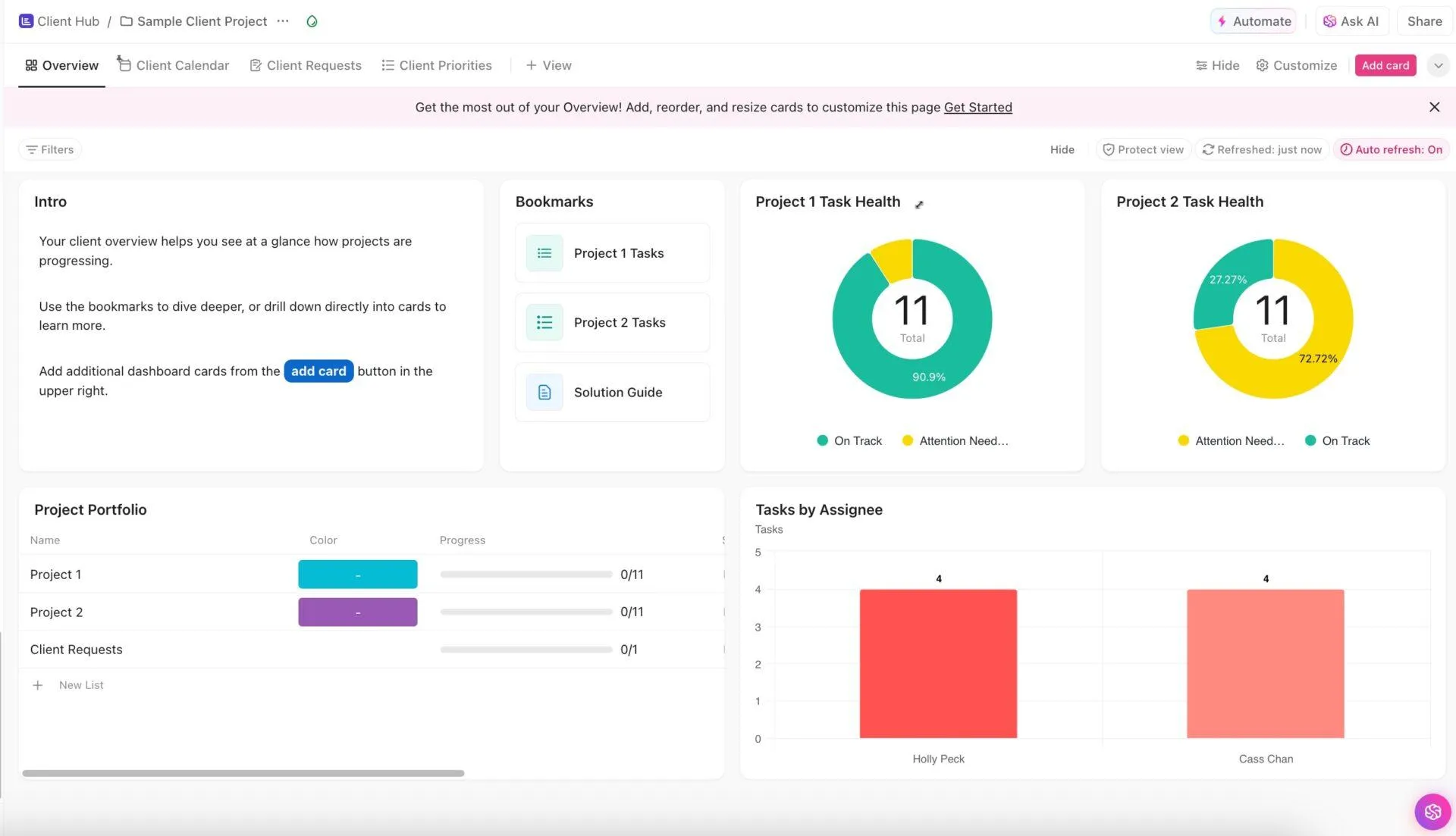
Det är här en arbetshanteringsplattform som ClickUp kommer till nytta. Du kan fortsätta använda Google Drive för dina kundfiler samtidigt som ClickUp samlar relaterade uppgifter, konversationer och deadlines i ett enda arbetsutrymme.
I praktiken:
Håll kundförfrågningarna i rörelse med ClickUp-uppgifter: När en kund begär ändringar i sin kvartalsrapport skapar du en ClickUp-uppgift, tilldelar en redaktör och anger ett förfallodatum. Därefter hjälper anpassade statusar som Under granskning och Väntar på godkännande alla att följa hur arbetet fortskrider. Du kan också lägga till anpassade fält för kundnamn eller förfrågningstyper, tillsammans med påminnelser om kommande deadlines.

Samla dina filer och projektdokument på ett ställe: Ladda upp bilagor direkt till ClickUp-uppgifter och kommentarer för att ha relevanta filer nära arbetet. Om dina dokument redan finns i Drive kan du med Google Drive-integrationen bifoga dem till uppgifter eller skapa nya Google Docs-, Sheets- och Slides-dokument direkt från ClickUp. Och för briefs, mötesanteckningar eller interna riktlinjer ger ClickUp Docs ditt team ett gemensamt utrymme att skriva, samarbeta och länka dokument till relaterade uppgifter.
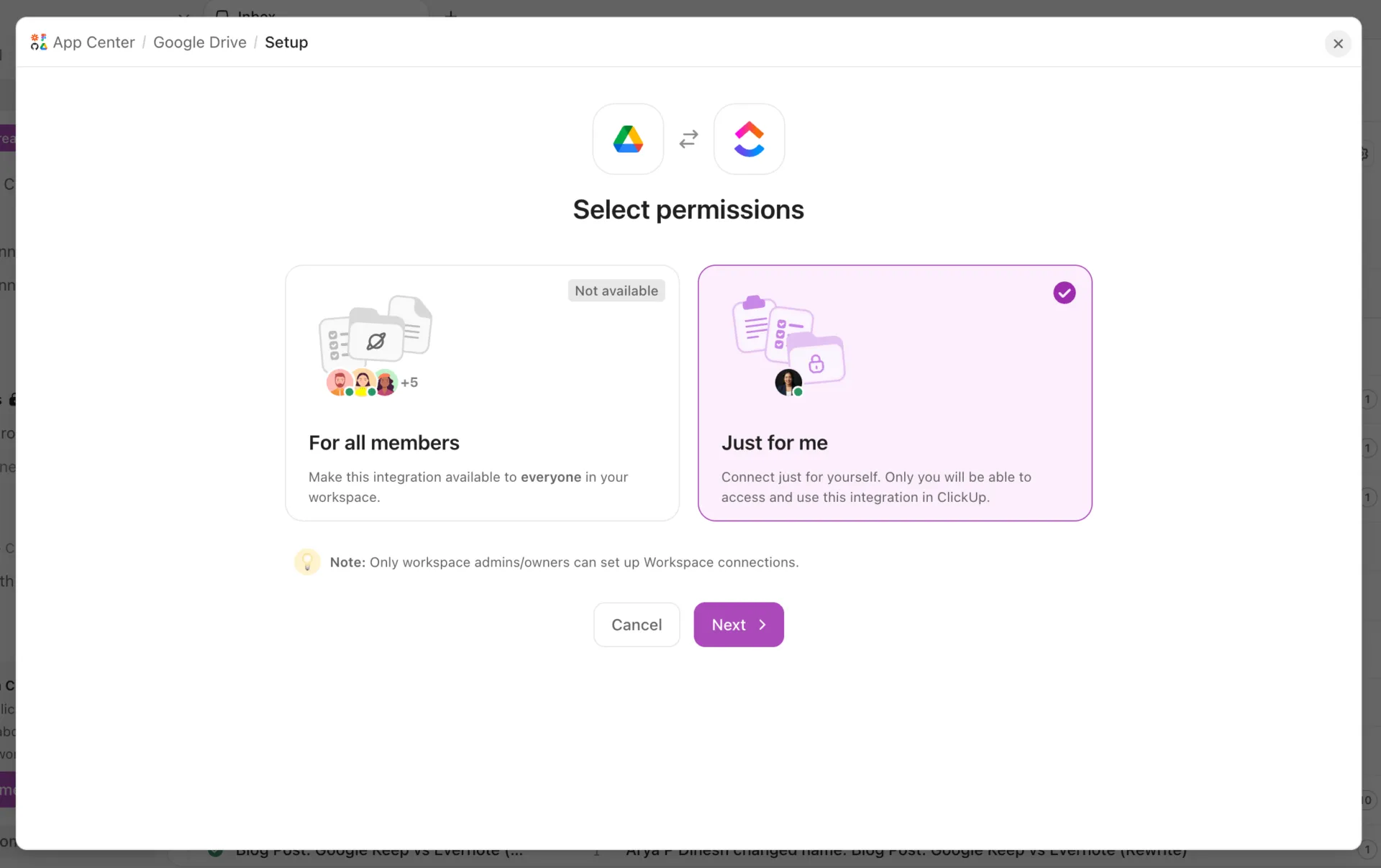
Låt kunderna följa projektets framsteg: Bjud in kunderna som gäster och dela specifika listor eller uppgifter. Beroende på deras behörigheter kan de kontrollera deadlines, se vad som är på gång och lämna kommentarer på arbete som kräver deras uppmärksamhet. Samtidigt kan andra kundprojekt förbli privata inom ditt Workspace.
Gör det enklare att samla in och hantera förfrågningar: Med ClickUp Forms kan kunder skicka in nya briefs, revideringsförfrågningar eller onboarding-uppgifter via ett delat formulär. Varje svar blir en uppgift som ditt team kan ta hand om och följa upp. Du kan också samla in detaljer med anpassade fält, vilket ger den som hanterar förfrågan mer sammanhang redan från början.
Hitta det du behöver i både ClickUp och Google Drive: ClickUp Enterprise Search hjälper dig att hitta information i hela ditt ClickUp-arbetsutrymme och anslutna appar, inklusive Google Drive, utifrån dina åtkomstbehörigheter. Du kan också använda Brain² för att sammanfatta aktiviteten i uppgifterna, hålla dig uppdaterad om projektet eller ställa frågor om ditt arbete. Dina Drive-filer behåller sina befintliga delningsbehörigheter, även när de är anslutna till ClickUp.

Priser för ClickUp
Bäst för: Byråer, konsulter och serviceteam som hanterar pågående kundprojekt som innefattar flera förfrågningar, granskningsomgångar, godkännanden och deadlines.
Hoppa över detta om: Du främst behöver en plats för att utbyta filer med kunder och har liten behov av uppföljning av uppgifter, godkännanden eller regelbundna projektuppdateringar.
Bör du använda Google Drive som kundportal?
Innan du lanserar din kundportal, prova att använda den ur kundens perspektiv. Öppna inbjudan från ett separat konto, hitta ett leveransobjekt och skicka tillbaka en exempelfil. Om du behöver ett långt e-postmeddelande för att förklara var allt ska placeras finns det fortfarande utrymme att förenkla upplevelsen.
Och nöj dig inte bara med filutbytet. Tänk på vad som händer efter att en kund har skickat in något. Ditt team måste ta emot det, agera på det och hålla kunden informerad. Ju enklare du gör dessa överlämningar, desto mindre tid lägger alla på att följa upp arbete som redan är igång.
För enstaka överlämningar kan en enkel process räcka. Men när dessa överlämningar blir en del av ditt dagliga arbete kan ClickUp hjälpa dig att hantera dem på ett tydligare och mer konsekvent sätt.
Vanliga frågor om Google Drive-kundportalen
Kan jag skapa en Google Drive-kundportal gratis?
Ja. Du kan skapa en enkel kundportal med ett gratis Google-konto och delade mappar i Min Drive. Du får 15 GB lagringsutrymme som delas mellan Google Drive, Gmail och Google Fotos. Om du däremot behöver delade enheter som ägs av organisationen eller vill att kunder utan Google-konton ska kunna ladda upp filer behöver du ett kvalificerat Google Workspace-abonnemang med rätt delningsinställningar.
Kan kunder använda en Outlook-adress med Google Drive?
Ja. Google låter användare skapa ett Google-konto med sin befintliga Outlook-adress eller annan e-postadress som inte är en Gmail-adress. Om din kund redan har ett sådant konto kan du dela Drive-mappar med dem som vanligt. Om de inte har det kan du bjuda in dem via gästdelning, förutsatt att din organisation stöder den funktionen.
Kan besökare ladda upp kundfiler från en telefon?
Nej. Googles funktion för gäståtkomst stöder inte filåtkomst på mobila enheter eller via Drive-appen för datorer. Kunder som använder gäståtkomst måste ladda upp sina dokument via en webbläsare på en dator i Google Drive. Om dina kunder regelbundet skickar filer från sina mobiltelefoner bör du överväga att låta dem använda Google-konton eller välja en annan uppladdningsmetod som stöder mobil åtkomst.
Döljer en uppladdningsmapp andra kunders inlämningar?
Nej. Alla som har åtkomst till en delad mapp kan se dess innehåll beroende på sina behörigheter. Till exempel kan två kunder som delar samma uppladdningsmapp se varandras filer. Skapa en separat mapp för varje kund och begränsa åtkomsten till de berörda personerna. Om enskilda kontakter inom samma kundorganisation också behöver integritet, ge dem separata uppladdningsmappar.
Varför kan en kund öppna en Google Site men inte de filer som är inbäddade i den?
Google Sites och Google Drive hanterar åtkomst separat. En kund kan kanske öppna din publicerade webbplats men ändå inte se ett dokument med begränsad åtkomst som är inbäddat på sidan. Kontrollera filens delningsinställningar och bevilja kunden åtkomst. Testa sedan den publicerade webbplatsen med ett konto som har samma behörigheter. Du behöver inte göra konfidentiella dokument offentliga för att visa dem för behöriga kunder.
Kommer Google Drive att meddela mig när en kund laddar upp en fil?
Google Drives standardinställningar för aviseringar innehåller inte en särskild avisering för varje uppladdning till en delad mapp. Standardaviseringarna omfattar aktiviteter som fildelning, kommentarer och åtkomstförfrågningar. Du kan kontrollera mappaktiviteten manuellt eller ställa in ett automatiserat arbetsflöde som varnar ditt team när nya filer anländer. Om kunder skickar in dokument regelbundet kan du på så sätt granska uppladdningarna utan att behöva kontrollera varje mapp hela dagen.