

Molnlagring har förändrat hur företag hanterar och delar information. Men här är haken: det räcker inte med att lagra data på ett bra sätt. Effektiv kommunikation kräver att relevant information levereras till din målgrupp.
För detta är Google Drive ett populärt verktyg att behärska. Varför? I slutet av 2023 dominerade Google Drive marknaden för fildelningsprogram med en betydande andel på 31,19 %. Det är stor sannolikhet att även ditt företag använder det.
Att kopiera mappar i Google Drive kan låta enkelt, men för att göra det rätt krävs vägledning. Ett enda misstag – som att skicka interna prislistor till en kund – kan omedelbart störa kommunikationen, påverka resultatet och underminera förtroendet.
Den här artikeln förklarar hur du kopierar en mapp i Google Drive i sju enkla steg. Vi kommer också att ta upp tre experttips och projektledningsveteranen ClickUp som ett kraftfullt alternativ.
⏰ 60 sekunders sammanfattning
Så här kopierar du en mapp i Google Drive:
- Logga först in på Google Drive och leta upp den mapp du vill kopiera.
- Använd sökfältet och filtren för att identifiera den mapp du vill duplicera.
- Öppna mappen, välj specifika filer och uteslut onödiga filer med hjälp av kortkommandon med Ctrl/Command-tangenten.
- Skapa kopior av de valda filerna genom att använda alternativet Skapa en kopia i menyn.
- Skapa en ny mapp, ge den ett lämpligt namn och placera den i samma katalog för enkel åtkomst.
- Flytta de kopierade filerna till den nya mappen med hjälp av alternativen Organisera och Flytta.
- Byt namn på kopierade filer för att ta bort standardprefixet Kopia av för bättre organisation.
- Uppdatera behörigheterna för den nya mappen genom att justera delningsinställningar, åtkomstnivåer och synlighet för intressenter.
- Lägg till en mappbeskrivning för sammanhang och granska regelbundet aktivitetsloggar för ansvarsskyldighet och uppdateringar.
- Begränsningarna med Google Drive inkluderar ingen inbyggd mappduplicering, förlust av metadata, begränsade integrationer, brist på uppgiftshantering och avsaknad av AI-baserad automatisering.
- ClickUp erbjuder avancerade AI-verktyg, automatisering och integrationer med över 1000 appar, vilket förbättrar mappadministrationen och effektiviteten i arbetsflödet.
- ClickUp förenklar kopiering av mappar med ett enda klick samtidigt som metadata, inklusive uppgifter, filhistorik och beskrivningar, behålls.
Hur man kopierar en mapp i Google Drive
Här är sju steg för att kopiera en mapp i Google Drive.
Scenario: Anta att du har blivit ombedd att dela en projektmapp med din kund. Filerna är klara, du behöver bara kopiera och dela dem.
Steg 1: Öppna ditt Google Drive-konto
Gå först till ditt Google Drive -konto och logga in. Här hanterar du alla dina filer och Google Drive-mappar.

💡 Proffstips: Att öppna Google Drive från din Gmail-sida är ett bra knep för att spara tid. Hur? Klicka bara på rutan med nio punkter i det övre högra hörnet.
Steg 2: Leta reda på mappen du vill kopiera
Nästa steg är att hitta de filer du behöver kopiera.
- Gå till sökfältet och skriv in projektets namn.

- Välj den typ av fil du letar efter. Du hittar det här alternativet under sökfältet.

- Leta reda på mappen i resultatlistan och dubbelklicka för att öppna den.

Steg 3: Välj filer i den ursprungliga mappen
När du öppnar mappen kanske du inser att vissa filer bör förbli interna. Det innebär att du måste välja endast ett visst antal filer.
- Håll ned Ctrl-tangenten (eller Command ⌘ om du använder MacOS)
- Klicka på de filer du behöver

💡 Proffstips: Om du har ett stort antal filer och några som du vill exkludera: Håll ned Ctrl/ Command ⌘ och A. Detta markerar alla filer. Håll sedan ned Ctrl/ Command ⌘ igen och klicka på de filer du inte behöver.
➡️ Läs mer: Hur man organiserar filer på Mac
Steg 4: Gör kopior av de valda filerna
Slutligen skapar vi kopiorna. Så här gör du:
- Klicka på de tre punkterna precis under mappnamnet.
- Klicka på Skapa en kopia

Obs! Alla dina kopierade filer visas på samma plats, med namnet Kopia av…
Steg 5: Skapa en ny mapp
Nu när kopieringen är klar är det dags att organisera dina kopierade filer. Det första steget är att skapa en mapp för filerna.
- Välj alternativet +Ny i det övre vänstra hörnet.

- Välj Ny mapp (det första alternativet i listan) i rullgardinsmenyn som visas.

- Namnge mappen (vi kallar den Projekt Augustus – Kundutrymme) och klicka på Skapa.

💡 Proffstips: Som standard visas den nya mappen du har skapat i den befintliga mappen. Det är bäst att lämna den här för enkel åtkomst och bättre kontroll över informationen.
Steg 6: Flytta de kopierade filerna
Nu är du redo att flytta de kopierade filerna till den nya mappen. Gör så här:
- Markera filerna igen, klicka på den vertikala ellipsmenyn (de tre punkterna), navigera till Organisera och välj Flytta.

- Då öppnas en dialogruta där du kan välja plats. Välj den nya mappen och bekräfta.
💡 Proffstips: Leta efter mappnamnet i avsnittet med förslag. Det är här de senaste mapparna och utrymmena ofta dyker upp.

🧠 Kom ihåg: De kopierade filerna måste nu byta namn. De börjar alla med "Kopia av", en fras som behölls under filvalet för enkelhetens skull.
Steg 7: Kontrollera och uppdatera behörigheterna för den nya mappen
Det sista steget är att granska och uppdatera mappens delningsinställningar. Så här hittar du dem:
- Gå till nedåtpilen bredvid mappnamnet, klicka på Dela i rullgardinsmenyn och sedan igen i den andra uppsättningen alternativ.

Precis som alternativet Flytta öppnas en dialogruta. Detta görs för att:
- Granska vem som redan har åtkomst och ta bort alla intressenter som inte är relevanta.
- Lägg till e-postadresserna till de personer som måste ha åtkomst
- Välj åtkomstnivå (visare, redigerare eller kommentator)
- Kontrollera allmän åtkomst. Detta uppdaterar inställningarna för bredare åtkomst (t.ex. begränsad, organisationsomfattande eller offentlig).

- Klicka på Klar och om du behöver dela länken i ett e-postmeddelande eller ett meddelande väljer du Kopiera länk.
Du har nu kopierat en mapp till Google Drive. Nu när du har gjort det, här är två bonustips för att förbättra fil- och hierarkistrukturen.
Bonustips nr 1: Lägg till en mappbeskrivning
Genom att lägga till en mappbeskrivning skapar du ett sammanhang för dina intressenter. Det hjälper också alla att förstå vad de tittar på och hur de kan använda mappen på ett bättre sätt.
Så här lägger du till en mappbeskrivning:
- Klicka på "i" i det övre högra hörnet bredvid mappnamnet.
- Välj fliken Detaljer och bläddra nedåt för att hitta rutan Beskrivning.
- Lägg till en relevant beskrivning till den kopierade mappen

Bonustips nr 2: Granska aktiviteten regelbundet
Att förstå vilka ändringar som har gjorts underlättar ansvarsskyldigheten. Det är också användbart i en projekt- eller händelses grundorsaksanalys och handlingsplan.
Här är stegen för att granska en mappaktivitet:
- Klicka på "i" i det övre högra hörnet bredvid mappnamnet.
- Välj fliken Aktivitet och granska ändringar som gjorts i mappen.

➡️ Läs mer: Hur man organiserar Google Docs
Begränsningar för kopiering av mappar i Google Drive
Google Drive är ett populärt val för lagring, men det har några begränsningar. Här är fem saker du behöver tänka på innan du börjar använda Drive som din filhanteringslösning:
- Kopierar endast filer: Google Drive erbjuder inte någon inbyggd funktion för att kopiera hela mappar. Det innebär att du måste markera alla filer, kopiera dem och skapa mappar manuellt. Gränssnittet är visserligen överskådligt, men Google Drives begränsade anpassningsmöjligheter gör det mycket frustrerande att använda.
- Förlust av metadata vid kopiering: När du kopierar filer överförs inte viktiga data såsom beskrivningar, kommentarer och filhistorik. Detta inkluderar även förlust av mappstrukturen. Om du hanterar omfattande filhierarkier är Google Drive därför inte det perfekta verktyget.
- Ingen ordentlig plattformsintegration: Få verktyg integreras fullt ut med Google Drive och stöder ofta endast enkelriktad synkronisering. Detta innebär extra steg och minskar effektiviteten i arbetsflöden med flera verktyg. Det enda sättet att skapa integrationer kräver vanligtvis komplex kodning med Google Apps Script.
- Saknar uppgiftshantering: Det finns ingen inbyggd uppgiftshantering i detta verktyg. En Google Drive-mapp isolerar data från projektrelaterade åtgärder. Denna brist tvingar användaren att förlita sig på externa verktyg, vilket komplicerar arbetsflödena.
- Erbjuder ingen AI för datahämtning eller analys: Google Drive saknar avancerad automatisering eller AI för sortering, hämtning eller analys av data. Utöver filsammanfattningar från Googles Gemini måste användarna söka igenom informationen manuellt, vilket är tidskrävande.
Skapa och organisera mappar med ClickUp
Med alla begränsningar som finns kan du överväga ett alternativ till Google Drive. Det stöder trots allt inte handlingsinriktad informationshantering.
Organiserade filer och mappar måste kunna bidra till projekt och insikter. Det är därför ClickUp, appen för allt som rör arbete, är den perfekta branschexperten för dig. Den ger dig allt du behöver för att få jobbet gjort, från att centralisera dina dokument, uppgifter och kommunikation i en app till att hjälpa dig visualisera dina arbetsflöden, beroenden och projektresultat med omfattande projektledningsverktyg.
Behöver du lite mer övertygande? Här är en jämförelse mellan Google Drive och ClickUp:
| Funktion | Google Drive | ClickUp |
|---|---|---|
| Inbyggd mappduplicering | ❌Kräver en artikel som guidar dig genom sju steg | 🏆✅Det tar bara några klick att kopiera en hel mapp |
| Lagring av metadata | ❌All information går förlorad under dupliceringen | 🏆✅Behåller all data, inklusive inbyggda uppgifter, kommentarer, filhistorik, beskrivning och mer |
| Automatisering | ❌Finns inte | 🏆✅Stöder avancerade integrationer och automatisering, från hämtning av realtidsdata till villkorliga logikbaserade uppdateringar av uppgifter och data. |
| AI för datahämtning och analys | ➖Erbjuder Gemini, ett AI-verktyg som genererar enkla sammanfattningar. Söker efter mappar och filer. | 🏆✅ ClickUp Brain, ClickUps inbyggda AI-assistent, genererar sammanfattningar, insikter, färdplaner och till och med strategier för att använda mappdata effektivt. ClickUp Dashboards levererar visualiseringar och insikter i realtid som hjälper dig att omvandla dina projektdata till lönsamma beslut. |
| Uppgiftshantering | ❌Erbjuder inte funktioner för uppgiftshantering | 🏆✅Omedelbar uppgiftskapande och delegering inom mappen och filen. Enkel länkning av dokument som uppgiftsbilagor för enkel åtkomst. Spårar uppgiftsframsteg och beroenden |
| Centraliserad plattform för samarbete | ❌Utformad främst för att lägga till och uppdatera data på plattformen | 🏆✅Utformad för att centralisera datahantering, analys, åtgärder och utförande med maximal produktivitet |
| Kraftfull filsökning | ➖ Grundläggande sökfunktioner med hjälp av filnamn eller nyckelord. Begränsad kontextuell och filterbaserad sökning | 🏆✅Har avancerad ansluten sökning för att snabbt hitta filer, uppgifter och mappar med hjälp av sammanhang, taggar och metadata. |
| Anpassningsbara arbetsflöden | ➖ Möjliggör minimal anpassning. Kräver komplexa skript för avancerade arbetsflöden. | 🏆✅Helt anpassningsbara arbetsflöden med enkel dra-och-släpp-funktionAutomatiserar processer utan kodning (genom enkla if-then-sekvenser) |
Även en snabb jämförelse visar hur ClickUp överträffar Google Drive. Med det sagt, låt oss ta en närmare titt på fyra specifika funktioner som ClickUp erbjuder för enkel mappadministration.
Filsökning
👀 Visste du att? Kunskapsarbetare lägger ungefär 60 % av sin tid på att dela, söka efter och uppdatera information i olika verktyg.
Effektiv mappadministration hjälper dig att snabbt hitta rätt fil. Dessutom hjälper det dig att hitta den information du behöver för att göra ditt arbete bra och snabbare.
Sökandet efter rätt information sträcker sig ofta bortom befintliga molnlagringsresurser när det gäller stora databaser. Tänk på det. Den värld vi arbetar i fungerar knappast i en enda app.
Du kanske har en kundpresentation i ett verktyg, ett kontraktsförslag i ett annat, en samtalsinspelning i ett tredje och en e-postlogg i ett fjärde verktyg.
En sökning i appen räcker helt enkelt inte.
Det är här ClickUps Connected Search kommer in i bilden.

Det är en kraftfull funktion som låter dig hitta filer, uppgifter och mappar i hela ditt arbetsområde, anslutna appar och till och med din lokala enhet. Den kombinerar AI-driven kontextuell sökning med avancerade filter, så att du kan hitta det du behöver utan att behöva söka igenom flera plattformar. Du kan använda taggar, metadata och anpassade genvägar för att förfina resultaten och spara text för senare bruk, vilket sparar tid och arbete.
Tillgänglig från olika platser, såsom kommandocentret eller den globala åtgärdsfältet, i ClickUp säkerställer den snabb åtkomst varifrån som helst. Denna centraliserade sökfunktion gör hanteringen av stora databaser eller integrerade arbetsflöden smidig och mycket effektiv.
Sök efter vad som helst, var som helst, med ansluten AI med bara ett klick eller tangenttryckning. Redan överlägset Google Drive, eller hur?
📮 ClickUp Insight: 30 % av våra respondenter förlitar sig på AI-verktyg för forskning och informationsinsamling. Men finns det någon AI som hjälper dig att hitta den där förlorade filen på jobbet eller den viktiga Slack-tråden som du glömde att spara?
Ja! ClickUps AI-drivna Connected Search kan omedelbart söka igenom allt innehåll i ditt arbetsutrymme, inklusive integrerade tredjepartsappar, och hämta information, resurser och svar. Spara upp till 5 timmar i veckan med ClickUps avancerade sökfunktion!
Duplicering med ett klick
Att kopiera mappar är viktigt, men det är fortfarande en administrativ uppgift som inte borde ta mycket tid. ClickUp behöver inte sju detaljerade steg för att kopiera mappar – bara ett klick och några inmatningsrader.
Så här gör du:
- Logga in på ditt ClickUp-konto, navigera till din mapp och klicka på ellipsmenyn (tre punkter) bredvid den.

- Välj Duplicera i rullgardinsmenyn. Då öppnas en dialogruta.

- Uppdatera namnet på din nya mapp, platsen och allt annat du vill duplicera.

Nu är hela din mapp, från uppgifter till beskrivningar och dokument, kopierad.
💡 Proffstips: Med ClickUp kan du även överföra metadata som taggar och anpassade fält. Detta hjälper dig att hålla informationsflödet obrutet, till exempel när du filtrerar eller granskar filerna.
AI och automatisering
ClickUp är också utformat för att minska det manuella arbetet i allt du gör – från att hantera dina dagliga uppgifter till att analysera projektets prestationsdata. När det gäller mappadministration kan dess AI-verktyg, ClickUp Brain, hämta mappens plats, källänkar, sammanfattningar, datainsikter och mycket mer med hjälp av enkla, naturliga språkkommandon.
Allt du behöver göra är att hitta Ask AI i det övre högra hörnet och sedan skriva in din fråga.
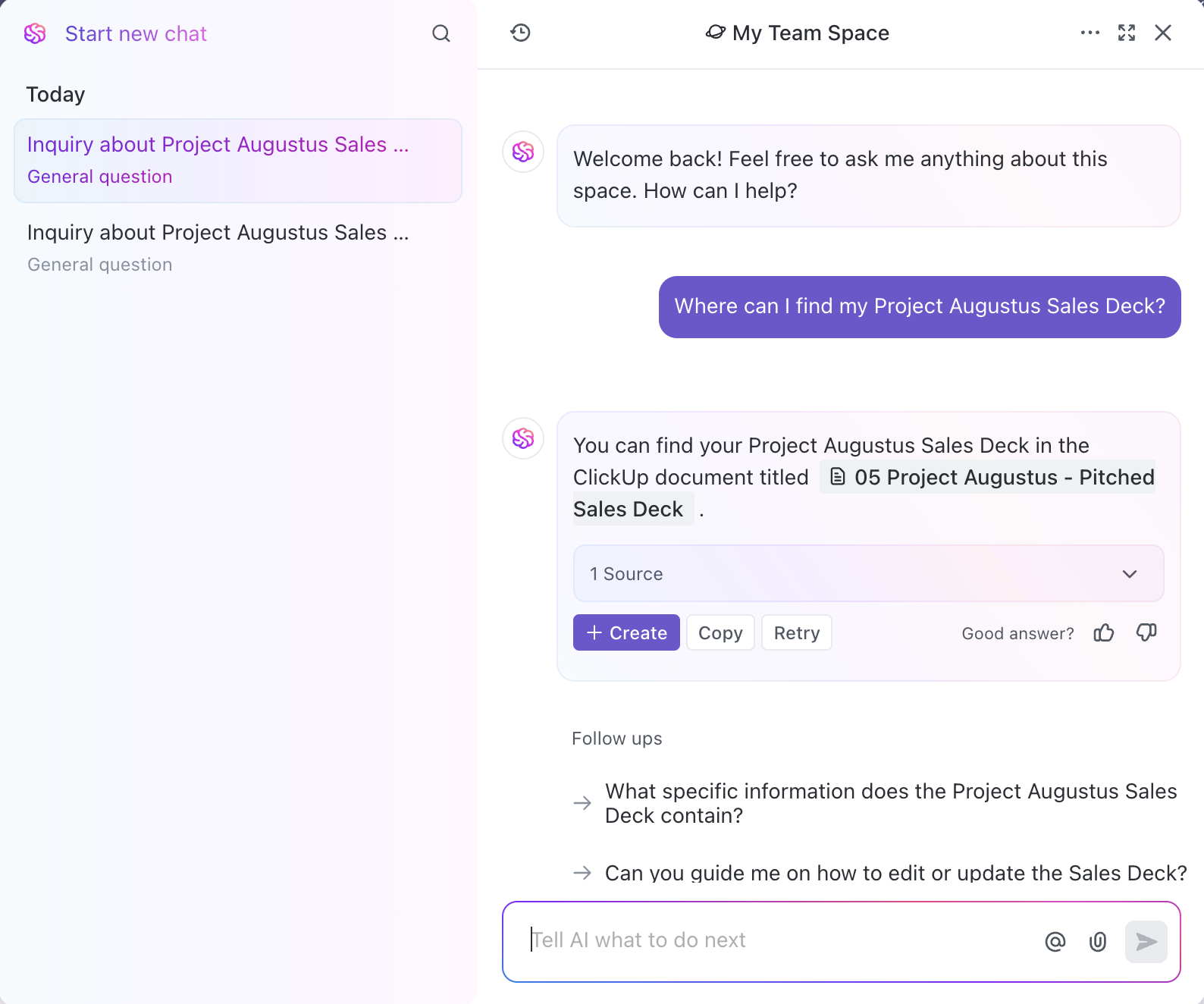
ClickUp hjälper dig också att automatisera åtgärder och arbetsflöden. Dess kraftfulla funktioner låter dig till och med skapa anpassad villkorlig logik.
Så här kommer du dit:
- Klicka på ellipsmenyn bredvid din mapp.
- Gå till Mapp-inställningarna och klicka på Automatisering.

- Ställ in din utlösare, logik och önskat resultat (vad som händer och när) och klicka på Skapa.
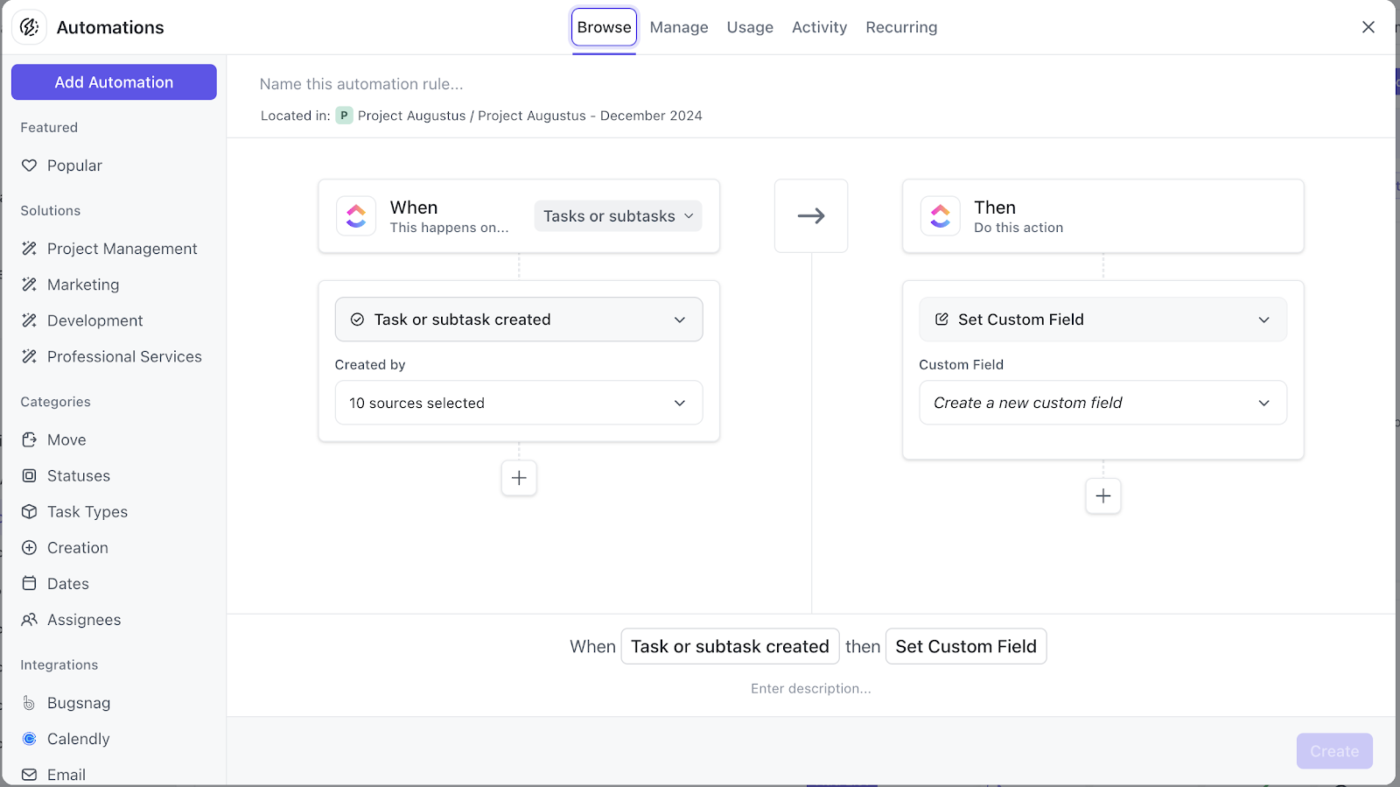
Detta skapar en automatiseringssekvens utan kod som utför repetitiva, förutsägbara uppgifter på egen hand, utan att du behöver lyfta ett finger.
När målet är att spara tid på sökning och arbete, kan du lita på ClickUp Automations!
💡 Proffstips: Ett enkelt exempel på automatisering är när en uppgiftsstatus ändras, uppgiften flyttas till en specifik mapp och tilldelas teammedlem "x" för vidare åtgärder.
Integrera verktyg och funktioner
Som den kompletta appen för arbete integrerar ClickUp dina projektmaterial och resurser – uppgifter, dokument, kalkylblad, presentationer, anteckningar, diagram och grafer, Kanban-tavlor och till och med chattråd etc. – på ett och samma ställe. Den låter dig också uppdatera delningsinställningarna för dessa resurser direkt för att främja ett effektivt samarbete.
Så här gör du:
- Klicka på ellipsmenyn bredvid mappnamnet.
- Välj Delning och behörigheter
- Här lägger du till e-postadresser, kopierar delningslänken och kan till och med uppdatera inställningarna i den delade mappen.
Dessutom kan du importera filer från många externa appar till varje ClickUp-mapp. Detta inkluderar en Google Drive-integration, många filformat och till och med produktivitetsappar.

Så här gör du:
- Klicka på de tre punkterna bredvid mappnamnet.
- Välj +Skapa nytt och sedan Importera.
- Välj vilken fil du vill importera eller vilket affärsverktyg du vill ansluta från rullgardinsmenyn.
💡 Proffstips: Med ClickApps, som finns i den fyrkantiga menyn med nio prickar bredvid din profilbild, kan du integrera över 1000 verktyg i din arbetsyta.

Utöver integrationer, verktyg och enkel filskapande låter ClickUp dig omvandla vilket innehåll som helst från var som helst till en uppgiftslista. Denna funktion säkerställer att du kan organisera dina åtgärder effektivt och hålla dem direkt anpassade till din centrala mapp, vilket bibehåller relevans och fokus.
Effektivisera informationshanteringen med ClickUp
Att organisera din företagsinformation kräver ett genomtänkt och transparent tillvägagångssätt. När du delar viktiga filer och mappar är det smart att duplicera dem.
Denna guide hjälper dig att göra det enkelt och snabbt, men är Google Drive rätt val för dig? Det har trots allt brister när det gäller hantering av data, uppgiftsuppföljning och automatisering.
ClickUp fyller enkelt dessa luckor. Det erbjuder mappduplicering med ett klick, strömlinjeformade arbetsflöden, djupgående visualiseringar och kraftfulla analyser. Dessutom ökar de helt anpassningsbara funktionerna produktiviteten och förenklar mappadministrationen.
Låter imponerande, eller hur? Registrera dig för ClickUp idag och upplev skillnaden!