

Från att skriva ner dina personliga tankar i en digital dagbok till att samarbeta med ditt team i ett projekt – Google Docs passar perfekt för olika användningsområden.
Som en av de första molnbaserade dokumentredigerarna innebar det en betydande uppgradering från traditionella skrivbordsapplikationer som Microsoft Word.
Google Docs är otroligt mångsidigt och användbart, men det kan lätt bli överväldigande. Dokument kan skräpa ner din Google Drive, mappar kan bli oorganiserade och det kan bli svårt att hitta rätt fil.
Det behöver dock inte vara svårt att hålla ordning på dina Google Docs. Vi guidar dig genom effektiva strategier och praktiska tips för att hålla din digitala arbetsplats fri från röran.
Steg-för-steg-guide om hur du organiserar Google Docs
Enligt den extraordinära organisatören Marie Kondo skapar städning av vår fysiska miljö ordning och mental ro. Så varför inte göra samma sak med vår digitala miljö?
KonMari-metoden för att organisera filer och mappar börjar med att dela upp processen i mindre, hanterbara steg. Här är en steg-för-steg-guide för att organisera dina Google Docs med medvetenhet och avsikt:
Steg 1: Börja med att rensa upp
Låt oss vara ärliga: vissa av oss är digitala hamstrare. Vi kan spara flera versioner av Google-filer trots att vi har versionshistorik i Google Docs. Det första steget är därför att börja med en grundlig rensning.
Börja med att gå igenom din Google Drive för att identifiera dokument som inte längre behövs. Om något inte längre "väcker glädje" (läs: inte fyller något syfte) är det dags att släppa det.
Högerklicka på Google Docs-filen och välj Ta bort för att flytta den till papperskorgen. Alternativt kan du ladda ner en lokal kopia till din dator och ta bort den från Google Drive.
Det primära målet med detta steg i dokumenthanteringsflödet är att eliminera oordning och skapa en mer effektiv arbetsmiljö.
Steg 2: Följ en logisk mappstruktur
Mappar är ett utmärkt sätt att organisera dina filer och dokument. Fundera på hur du naturligt skulle gruppera dina dokument – efter projekt, team, filtyp, kategori, datum osv. – och använd det för att skapa mappar.
Det finns två sätt att skapa en ny mapp på Google Drive.
Skapa en mapp från Google Drive-startsidan:
1. Klicka på knappen + Ny i det övre vänstra hörnet på startsidan för Google Drive.
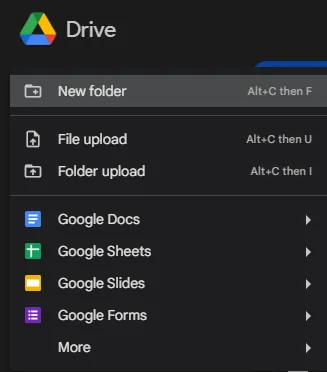
2. Välj Ny mapp
3. Ge den nya mappen ett namn och klicka på Skapa.
Din nya mapp är klar.
Skapa en mapp från en Google Docs-fil:
1. När du arbetar med ett nytt dokument klickar du på ikonen Flytta. Den föreställer en mappikon med en pil inuti.
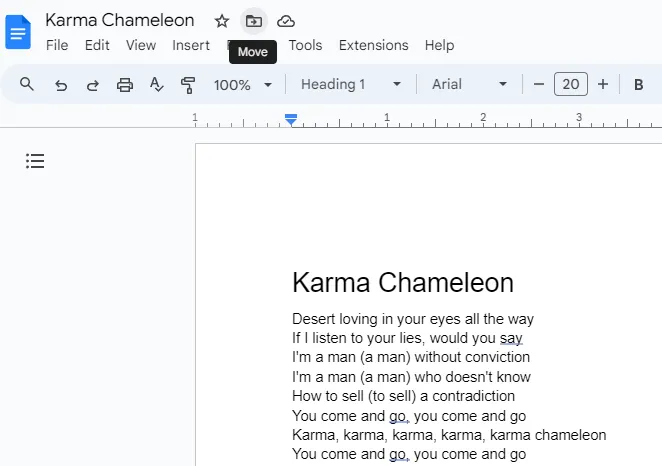
2. Välj knappen bredvid Aktuell plats i popup-fönstret.
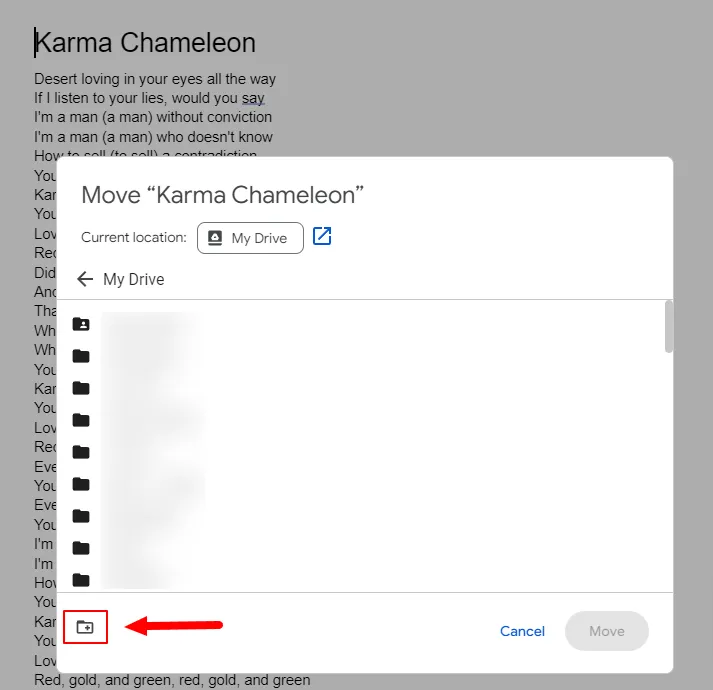
3. Tryck på ikonen Ny mapp (mappikon med ett +-tecken) i det nedre vänstra hörnet av popup-fönstret.
4. Namnge mappen och klicka på Skapa.
Din nya mapp är nu klar. När du är klar flyttar du dokumentet till mappen.
Se också till att upprätthålla hierarkin i mapparna, men överdriv inte med undermapparna. En bra tumregel är att tre nivåer av undermappar är tillräckligt. Detta kan dock variera beroende på antalet textdokument, intressenter, projekttyp och variabler som påverkar Google Drive-mappen.
Steg 3: Använd färgkodning för snabb identifiering
Färgkodning är ett absolut genombrott om du vill skilja dina filer och mappar på Google Drive åt visuellt. För att organisera dina mappar efter ett färgschema, följ stegen nedan:
1. Högerklicka på mappen
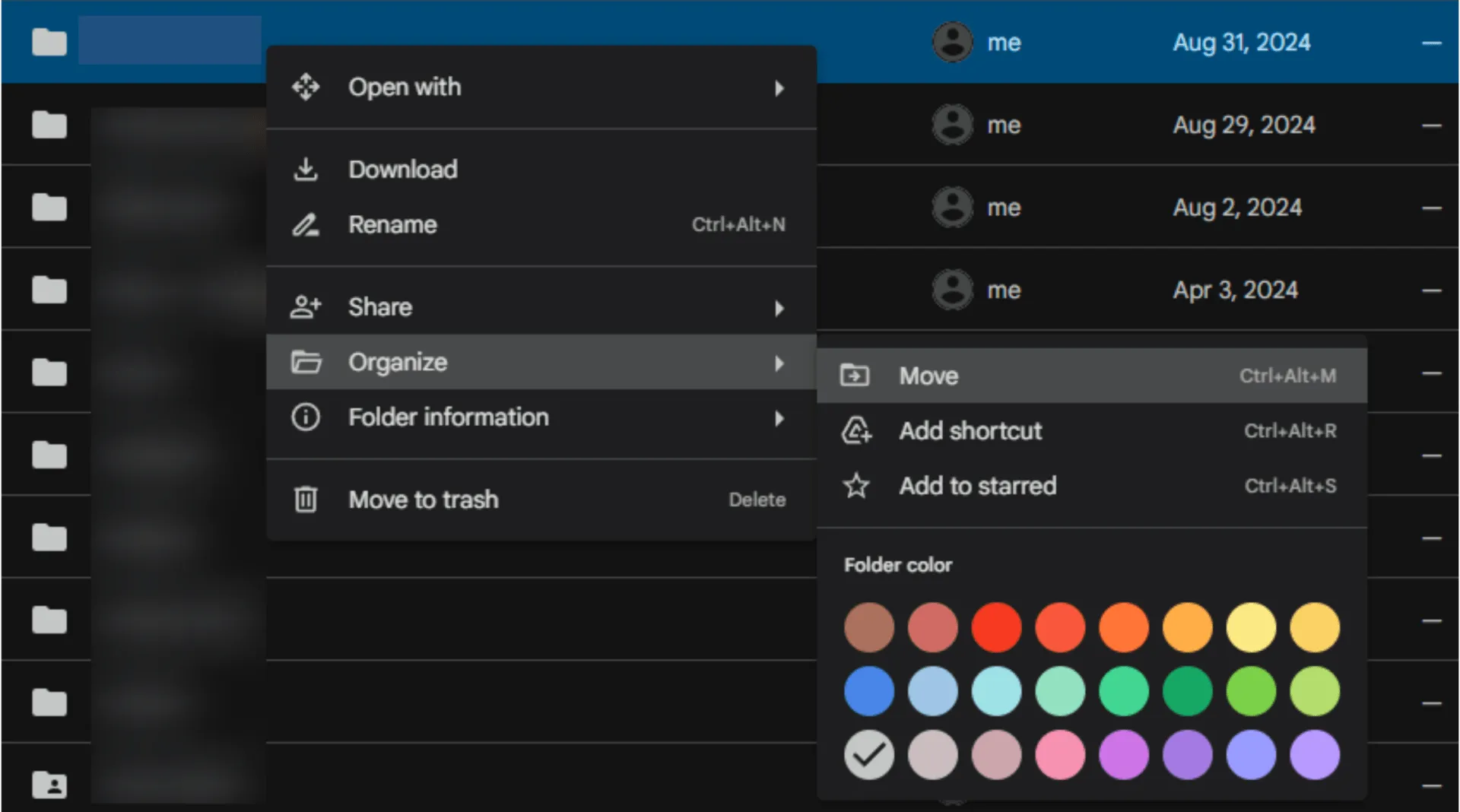
2. Håll muspekaren över alternativet Organisera så visas en rullgardinsmeny.
3. Välj en lämplig färg från färgpaletten
4. Upprepa ovanstående process för andra mappar, om det finns några.
Följ sedan standardkonventionen med rött för brådskande/viktigt (färgkod för att ange prioritet) eller grönt för klart (färgkod för att ange status). Detta visuella hjälpmedel hjälper dig att få information med ett ögonkast, vilket effektiviserar ditt arbetsflöde.
Steg 4: Tilldela identifierbara filnamn
Följ en standardiserad namngivningskonvention för att snabbt kunna hitta dina filer. Det är ju svårt att identifiera vad en fil handlar om om den har ett vagt namn som ”Untitled”, ”Document (1)” eller ”Sample”.
Du vill kunna känna igen dina filer snabbt och direkt. För att göra detta, använd tydliga, beskrivande namn som lyfter fram innehållet eller viktiga identifierare. Till exempel är filnamn som "Kund X mötesanteckningar_10. 10. 24" eller "Finansiell plan 2024-2025" mer beskrivande och specifika om filens natur.
Steg 5: Få tillgång till viktiga dokument med hjälp av stjärnfunktionen
Precis som Marie Kondo rekommenderar att man ska ha det viktigaste nära till hands, bör du ha viktiga Google Docs-filer inom räckhåll.
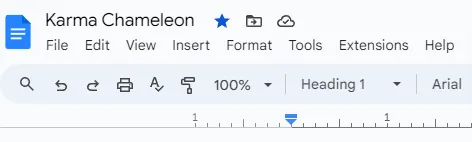
I Google Docs kan du markera dina viktigaste filer med en stjärna. Denna funktion är tillgänglig som en liten stjärna bredvid filnamnet.
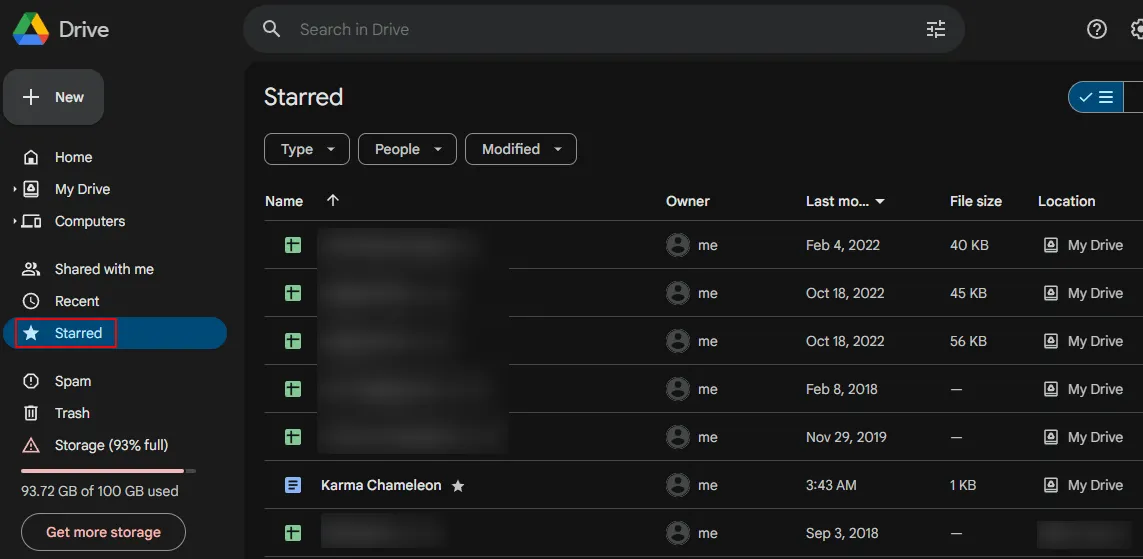
När du har markerat ett Google Doc-dokument med en stjärna blir det lättillgängligt under menyn Markerade objekt på den vänstra fliken i Google Drive. Du behöver alltså inte söka igenom Drive för att hitta den viktiga filen – gå bara till listan Markerade för att snabbt hitta den.
Även om du arbetar med Google Docs-mallar (eller har en favoritmall) bör du markera den med en stjärna för att enkelt kunna komma åt den.
Steg 6: Dela och samarbeta med omsorg
När du delar ett Google Docs-dokument eller en Google Drive-mapp – oavsett om det är inom Googles ekosystem eller via fildelningsprogram – ska du vara uppmärksam på åtkomstbehörigheter.
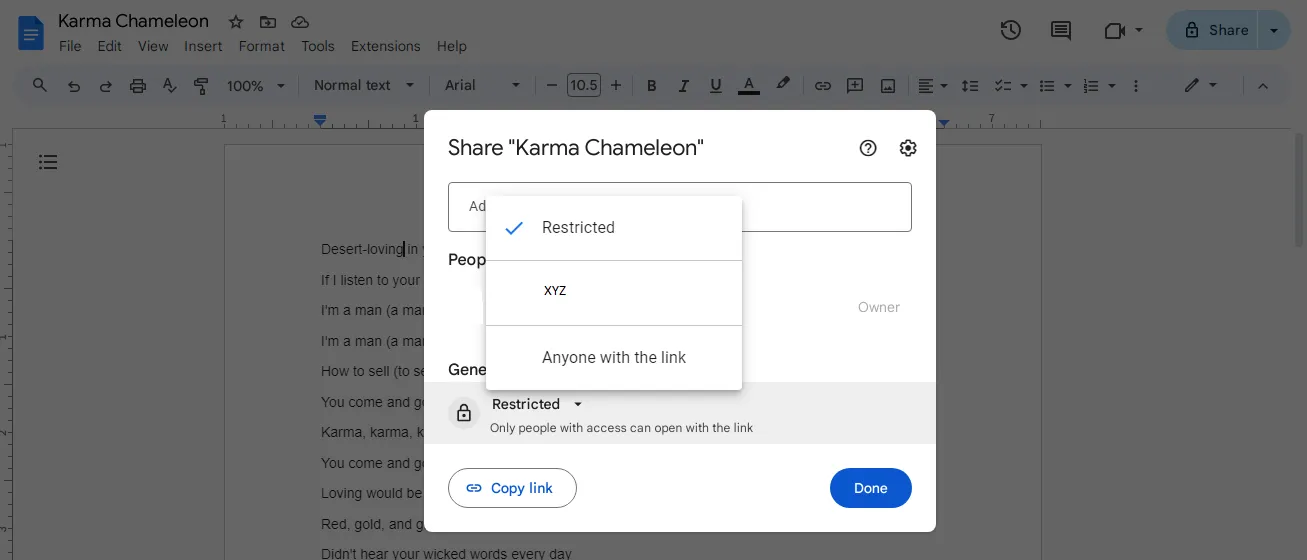
Lyckligtvis låter Google Docs dig välja hur mycket kontroll du vill överföra när du delar dokumentet. Användare kan antingen visa det, lämna kommentarer eller redigera det. Kontrollera regelbundet vem som har tillgång till dessa dokument och i vilken utsträckning, och gör nödvändiga justeringar.
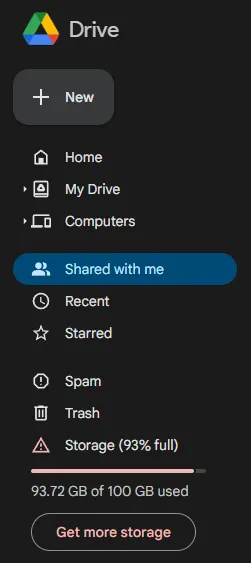
Håll också koll på de dokument som delas med dig. För att göra det väljer du alternativet "Delat med mig" i menyn till vänster. Här hittar du Google Sheets, Docs, PDF-filer och alla andra filer som någon har delat med dig. Om du har filer som du inte längre behöver högerklickar du på dem och tar bort dem genom att klicka på Ta bort.
Strategier för att organisera din Google Drive
Nu när du känner till några knep för att organisera Google Docs är det dags att zooma ut och utforska hur du kan organisera din Drive-miljö för att göra den mindre rörig.
Här är några Google Drive-tips som hjälper dig att organisera dig:
- Använd Google Drives kraftfulla sökfunktioner för att hitta dina filer. Sökfältet erbjuder flera sökoperatorer som gör att du kan filtrera resultaten efter datum, nyckelord, filtyp och andra parametrar.
- Skapa mappgenvägar för att snabbt komma åt filer och mappar. För att göra detta högerklickar du på mappen, navigerar till Organisera och väljer Lägg till genväg i rullgardinsmenyn. Välj den plats där du vill placera genvägen, så är den klar inom några sekunder.
- Flytta, kategorisera och organisera filer utifrån olika faktorer med hjälp av automatiseringsreglerna i Google Workspace. På så sätt håller du ordning på din Drive utan att behöva göra något manuellt.
- Planera in regelbundna genomgångar av din Google Drive och ta bort alla föråldrade eller onödiga Google Docs-filer. Ta faktiskt bort alla filtyper, inklusive Google Sheets, Slides osv., som inte längre är relevanta.
- Använd taggar, etiketter eller nyckelord för att ange prioritet. Sådana metadata är också användbara för att lägga till sammanhang eller relevanta detaljer till dina filer, eftersom det hjälper alla att snabbt förstå innehållet och syftet med varje Google Doc.
- Utforska alternativen för tredjepartsappar, tillägg och integrationer som kan underlätta organiseringen i Drive. Vissa går till och med längre än grundläggande organisering och dokumenthantering och erbjuder avancerade funktioner. Du hittar dessa appar, tillägg och integrationer i Google Workspace Marketplace.
Bonustips: Utnyttja katalogmallar för att standardisera hierarkin för mappar och undermappar. Genom att använda en mall får du ett ramverk för mappstrukturen som eliminerar oordning och samtidigt gör filer och mappar tillgängliga.
Begränsningar vid användning av Google Docs
Även om Google Docs är ett kraftfullt verktyg för att skapa och samarbeta på dokument, har det några begränsningar.
Här är begränsningarna med att använda Google Docs:
- Begränsad uppgiftshantering: Google Docs är utmärkt för att skapa dokument och samarbeta, men saknar uppgiftsrelaterade funktioner som kan finnas i programvara för uppgiftshantering. Detta kan vara ett viktigt krav för team som behöver detaljerad projektuppföljning, uppgiftsfördelning, hantering av deadlines och fler funktioner som kompletterar arbetet med dokumentet.
- Utmaningar med filhantering: Google Drive kan enkelt anpassas efter dina utrymmesbehov, men hanteringen blir en utmaning. Att organisera och strukturera ett stort antal filer och mappar är besvärligt jämfört med specialiserade lösningar. Med växande volymer av filer och mappar blir det som att leta efter en nål i en höstack att hitta information.
- Grundläggande dokumenthantering: Google Docs täcker alla väsentliga funktioner som en dokumentredigerare behöver ha. Det är dock inte en heltäckande dokumenthanteringsprogramvara. Det erbjuder till exempel en förenklad version av versionshantering, metadatahantering och avancerad dokumentsäkerhet, vilket gör det olämpligt för företag med högre krav.
- Ingen rapportering och analys: Rapportering och analys är inte Google Docs starkaste sidor. Om du letar efter värdefulla och datadrivna insikter om dokumentanvändning, prestandamätvärden eller samarbetsaktiviteter måste du troligen söka någon annanstans.
- Färre integrationer: Google Docs fungerar utmärkt inom Google Workspace. Det har dock begränsad kompatibilitet med tredjepartsapplikationer och plattformar. Detta kan vara en betydande nackdel för företag och individer som använder en heterogen teknikstack där man arbetar med en rad olika verktyg.
💡 Proffstips: Utforska alternativ till Google Docs som erbjuder avancerad dokumenthantering.
Skapa och organisera dokument med ClickUp
Dessa begränsningar kan utgöra betydande hinder för företag som överväger Google Docs som ett genomförbart alternativ. Lyckligtvis erbjuder ClickUp ett kraftfullt alternativ med alla funktioner och möjligheter som Google Docs har – och mycket mer.
ClickUp är ett omfattande produktivitetsverktyg fullspäckat med funktioner som hjälper dig att uppnå mer. Det kombinerar dokumenthantering med uppgiftshantering, vilket underlättar en smidig övergång från planering till genomförande – tänk på det som en katalysator för handling.
Här är några funktioner som gör ClickUp unikt:
Integrera dokumenthantering och uppgiftshantering
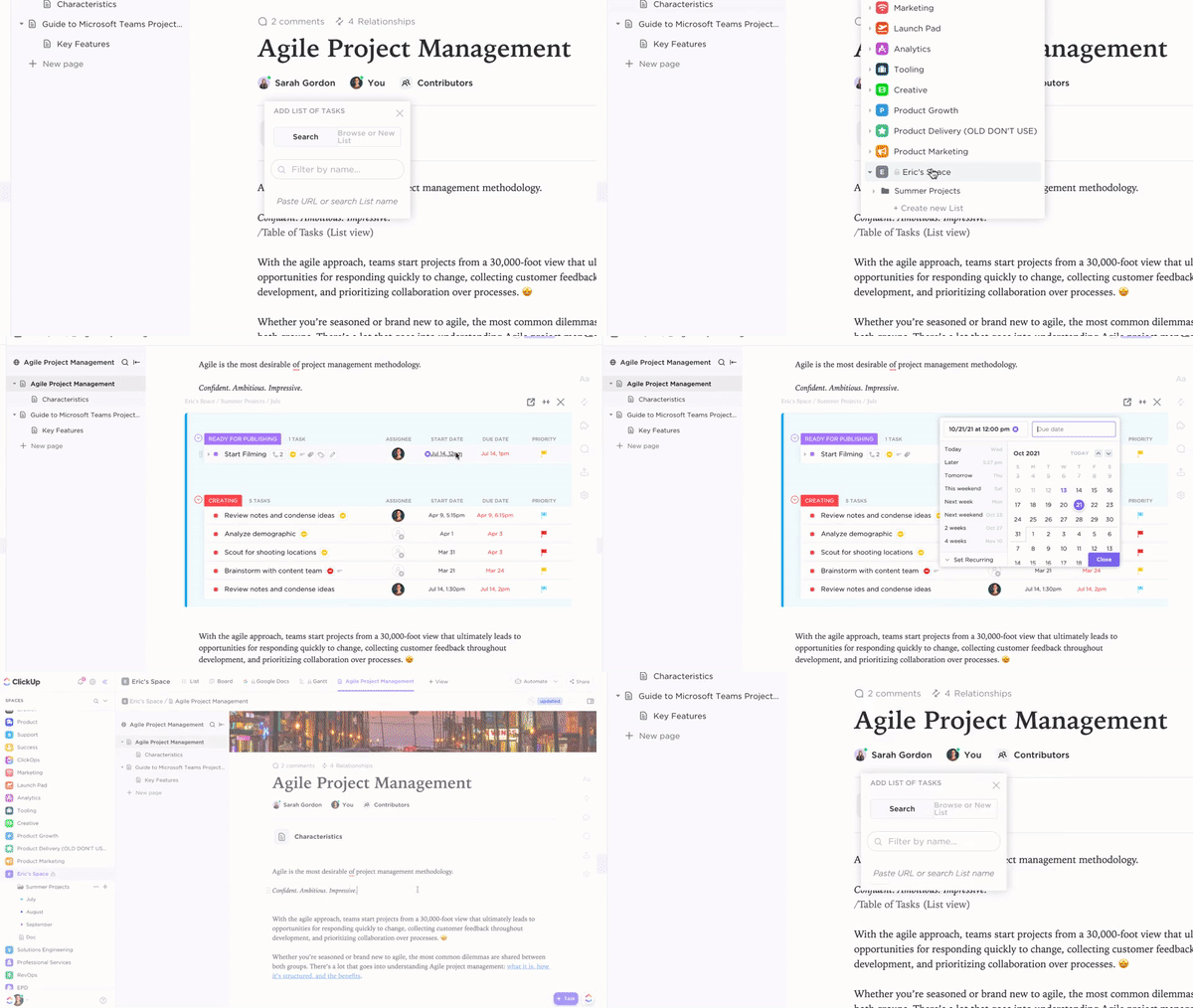
ClickUp Docs är ett dynamiskt alternativ till Google Docs som kombinerar dokumentskapande med uppgiftshantering. Använd det för att enkelt skapa, redigera och samarbeta på dokument och dela dem med intressenter med ett klick.
Det bästa med den här inbyggda funktionen är att du kan arbeta med dokument inom samma plattform där du hanterar projekt. Detta gör det enklare att gå från idé eller planering till genomförande.
Du kan till exempel konvertera diskussionspunkter från en Docs-fil till en uppgift eller bifoga Docs-filer till uppgifter för att ge mer sammanhang.
Organisera enkelt
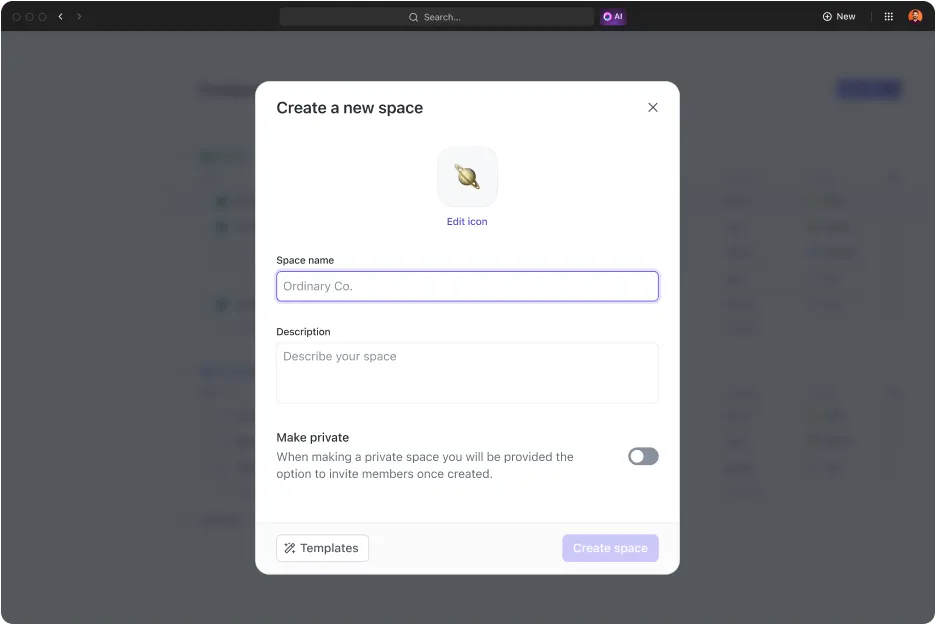
ClickUps projekthierarki gör det möjligt för dig att organisera din arbetsyta på ett logiskt och skalbart sätt. Det låter dig skapa arbetsytor, utrymmen, mappar och listor för att kategorisera och hantera dina dokument och uppgifter effektivt.
Njut av kraften i Universal Search
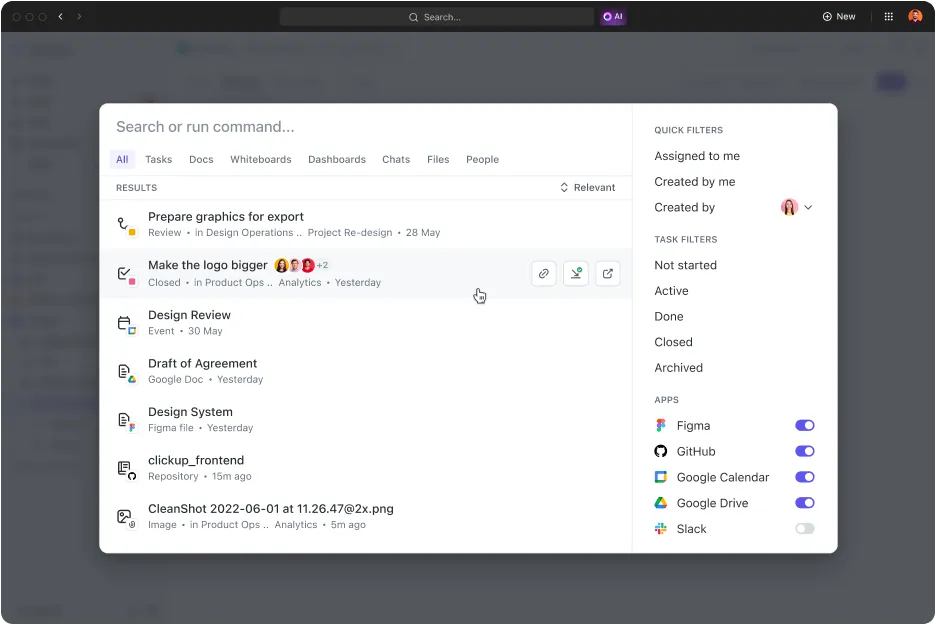
Om Googles sökfält imponerade på dig, så förbered dig på att bli överväldigad av ClickUps Universal Search. Universal Search söker igenom hela din digitala arbetsyta – ClickUp, anslutna appar och lokala enheter – för att hjälpa dig att hitta det du behöver. Dessutom blir den smartare för varje gång du använder den, vilket gör varje sökning successivt enklare.
Förändra ditt arbetsflöde med AI-driven dokumenthantering

ClickUp Brain är en AI-driven assistent som tar dokumenthantering till en helt ny nivå. Som kunskapshanterare kan den extrahera detaljer eller ge intelligenta förslag baserat på dokumentdata.
För projektledare kan detta verktyg konvertera dokument till genomförbara uppgifter och automatisera åtgärder. Det är också ett praktiskt verktyg för författare, eftersom ClickUp Brain kan skriva utkast till innehåll, generera sammanfattningar och mycket mer.
Släpp loss din kreativitet med ClickUp Whiteboards

Visst kan du lägga till bilder, grafer och tabeller i Google Docs, men ClickUp Whiteboards är en digital arbetsyta som låter dig illustrera koncept, brainstorma, utarbeta strategier och dela idéer med hjälp av visuella ledtrådar och interaktiva element.
Bifoga ClickUp Docs till dina ClickUp Whiteboards eller konvertera åtgärdspunkter till uppgifter – det är så enkelt!
Ta dokumenthanteringen till en ny nivå (eller flera) med automatisering
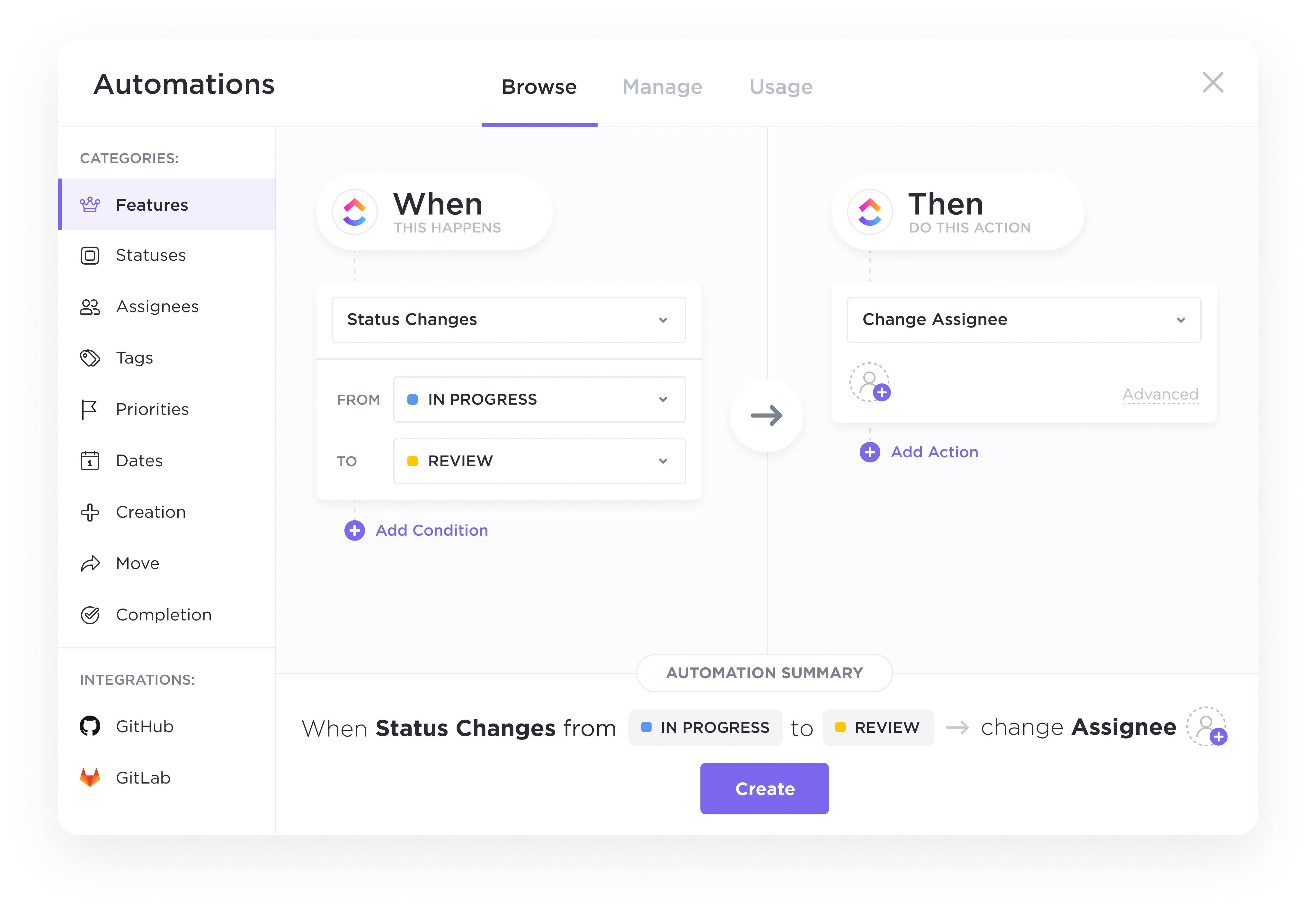
Vissa delar av Google Docs kan automatiseras, men ClickUp Automations tar automatiseringen till nästa nivå.
Ställ in automatiseringsregler i ClickUp för att effektivisera organiseringen och kategoriseringen av dina dokument. Välj mellan en rad färdiga mallar eller skapa anpassade automatiseringsformler för att hålla ordning på allt automatiskt, så att dina dokument hanteras konsekvent och är lättillgängliga.
Få tillgång till avancerade rapporterings-, analys- och integrationsfunktioner
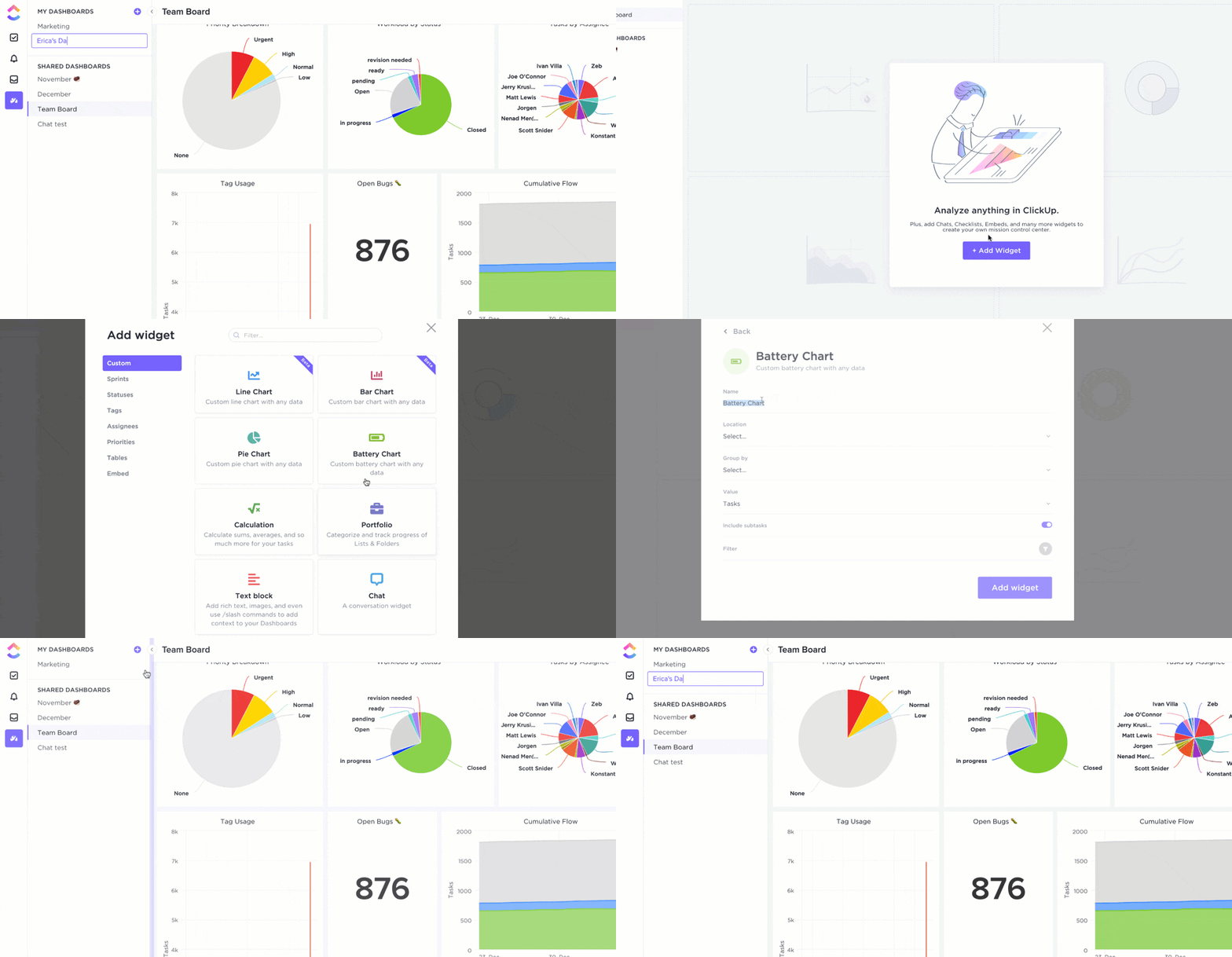
ClickUp Dashboards erbjuder fullständig och realtidsöversikt över dina projekt. Det kan spåra framsteg, övervaka arbetsbelastning och analysera teamets prestanda, men har också funktioner för tidrapportering. ClickUp har en inbyggd tidrapporteringsfunktion som ger detaljerad information om hur du och ditt team använder varje fil och mapp.
Dessutom kan du, eftersom det är en molnbaserad lösning, arbeta med ClickUp var som helst – på din dator, i mobilappen eller i webbläsaren. Och har vi nämnt att ClickUp integreras med mer än 1000 verktyg gratis?
ClickUp: Nyckeln till ett mer organiserat liv
När Google Docs först lanserades förändrade det helt sättet att skapa dokument och samarbeta. Men när det gäller organisation och arbetsflöden är det inte alls lika effektivt. ClickUp överbryggar denna klyfta.
Genom att kombinera dokumenthantering med projektledningsfunktioner hjälper ClickUp dig att organisera din arbetsyta, minska röran och öka effektiviteten.
Oavsett om du är frilansare som försöker hålla koll på dina personliga projekt eller ett team som arbetar med mer komplexa krav, anpassar sig ClickUp efter alla behov. Med Docs to Whiteboards och AI-assistenter snyggt integrerade låter ClickUp dig koncentrera dig på det som verkligen betyder något: att få saker gjorda.
Upplev överlägsen organisation och produktivitet – registrera dig för ClickUp idag!