

När tittade du senast i bildgalleriet på din telefon?
Om du, som de flesta av oss, har hundratals eller till och med tusentals värdefulla foton i din telefon, är du väl medveten om hur viktigt det är att hitta en permanent digital plats för dem. Välkommen till molnet: Google Drive eller OneDrive.
Frågan om organiserad molnlagring är ännu viktigare för företag. Från kontrakt till projektfiler behöver företag säkra utrymmen för att ladda upp och skydda sina dokument.
Tyvärr är lagring alltid en utmaning. Och trots att det finns ”i molnet” är det inte heller där gränsen går. Det är då du börjar fundera: Vilket är det bästa valet för alla dina dokument och filer? I duellen mellan OneDrive och Google, vilket verktyg ger dig mest valuta för pengarna?
Denna guide fördjupar sig i debatten mellan Google Drive och OneDrive och ger dig all information du behöver för att göra det bästa valet för dina behov.
⏰ 60 sekunders sammanfattning
- OneDrive-funktioner: Utforska funktioner som Files on Demand, Known Folder Move och organiserad molnlagring.
- Google Drive-funktioner: Förbättra produktiviteten med samarbete i realtid, avancerade sökfilter och offlineåtkomst.
- OneDrive vs. Google Drive: Båda erbjuder fantastiska funktioner men begränsad integrering i arbetsflöden.
- ClickUp-integrationer: Arbeta smidigt med dina favoritappar på en och samma plattform.
- ClickUp Connected Search: Hitta filer i Google Drive, OneDrive och andra tjänster på ett enklare sätt.
- ClickUp Automation: Spara tid med uppgiftstriggers och arbetsflödesåtgärder
- ClickUp Docs och ClickUp Brain: Centralisera kunskap och förenkla skapandet av innehåll med AI-verktyg
Vad är OneDrive?
OneDrive är Microsofts molnlagringstjänst som integreras sömlöst med Windows 11. Om du är inloggad på ditt Microsoft-konto blir det den förvalda lagringsplatsen för dokument.
Användare börjar med 5 GB gratis lagringsutrymme i Dropbox, precis tillräckligt för att väcka ditt intresse innan Microsoft Office lockar dig med sina frestande uppgraderingsalternativ.
OneDrive erbjuder lagringsutrymme för filer, foton och dokument på flera enheter. Dess magi ligger i automatisk synkronisering – spara något på din bärbara dator, och voilà, det är redo att användas på din telefon eller surfplatta.
🌟 Rolig fakta: Med OneDrive kan du fortsätta där du slutade, oavsett om du sitter vid skrivbordet, i soffan eller smygjobbar under ditt barns fotbollsmatch.
Enligt recensioner verkar de flesta OneDrive-användare uppskatta dess smidiga integration med Microsoft 365. Här är ett utdrag från G2:
Microsoft OneDrive for Business utmärker sig genom sin sömlösa integration med Microsoft 365, vilket gör det enkelt att samarbeta med filer i Word, Excel och andra Office-appar.
Microsoft OneDrive for Business utmärker sig genom sin sömlösa integration med Microsoft 365, vilket gör det enkelt att samarbeta med filer i Word, Excel och andra Office-appar.
Läs också: Molnsamarbete: fördelar och utmaningar
OneDrive-funktioner
OneDrive har några riktigt coola funktioner som miljontals användare uppskattar. Låt oss gå igenom dem:
Funktion nr 1: Filer på begäran
Vore det inte fantastiskt att kunna visa filer direkt från File Explorer utan att behöva ladda ner dem?
Lyckligtvis för dig ger OneDrive Files On-Demand dig tillgång till alla dina filer utan att belasta din hårddisk.
Behöver du offlineåtkomst? Högerklicka och välj ”Behåll alltid på den här enheten”. Vill du spara utrymme? Välj ”Frigör utrymme”.
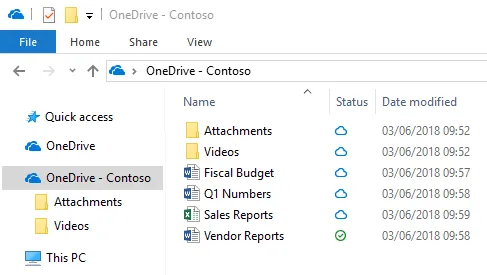
Det är den ultimata balansgången när det gäller lagring.
📌 Exempel: Du arbetar med ett projekt med en enorm datamängd lagrad i OneDrive. När du är på resande fot behöver du bara en fil från hela mappen. Inga problem! Med Files On-Demand kan du ladda ner just den filen utan att behöva överföra hela datamängden till din enhet.
Funktion nr 2: Moderna bilagor
Om du någonsin har behövt gå igenom oändliga bilagor i e-posttrådar för att hitta det du letar efter, är det här något för dig.
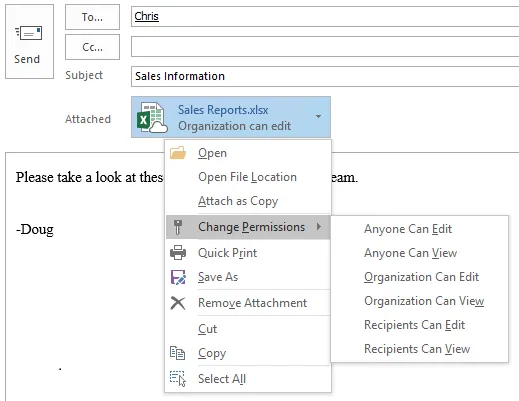
OneDrive integreras med Microsoft Outlook, vilket gör att du kan dela filer som länkar istället för ändlösa bilagor.
Du kan ställa in behörigheter direkt i Outlook, så att alla är på samma sida – bokstavligen.
Funktion nr 3: Återställning av filer
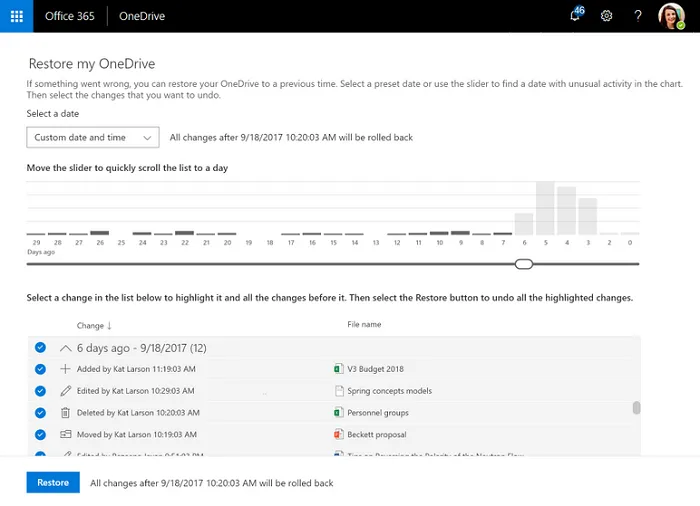
Vi gör alla misstag, men OneDrive hjälper dig. Med Files Restore kan du återställa till valfri tidpunkt under de senaste 30 dagarna.
OneDrive ger dig till och med ett histogram för att spåra aktivitet så att du kan hitta exakt det ögonblick du vill ångra. Tänk på det som din digitala tidsmaskin.
Funktion nr 4: Papperskorgen
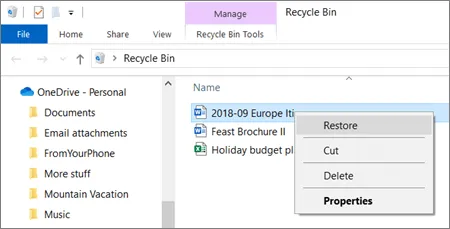
Begränsat lagringsutrymme innebär ofta att man måste radera filer. Men ibland behöver man dem senare.
Så, vad händer när du av misstag raderar eller förstör en fil?
Raderade filer finns kvar i OneDrives papperskorg i upp till 93 dagar innan de raderas permanent. Det är ett säkerhetsnät för de där ”oj”-ögonblicken när du inte menade att trycka på radera.
Funktion nr 5: Flytta kända mappar
Vill du säkerhetskopiera din dator och dina dokumentmappar utan att lyfta ett finger?
Known Folder Move synkroniserar ofta använda mappar direkt till OneDrive.
Det bästa är att det finns för både Windows- och Mac-användare, vilket gör migreringen till en barnlek.
📌 Exempel: Din bärbara dator kraschar oväntat, men tack vare Known Folder Move är dina skrivbordsfiler redan säkerhetskopierade i OneDrive. Du laddar bara ner dem till din nya enhet och fortsätter där du slutade.
Priser för OneDrive
- Microsoft 365 Family: 9,99 $/månad
- Microsoft 365 Personal: 6,99 $/månad
- Microsoft 365 Basic: 1,99 $/månad
- OneDrive for Business (Plan 1): 5,00 $/användare/månad
- Microsoft 365 Business Basic: 6,00 $/användare/månad
- Microsoft 365 Business Standard: 12,50 USD/användare/månad
Vad är Google Drive?
Google Drive är en av de mest populära molnlagringslösningarna på marknaden. Den levereras förinstallerad med andra Google-verktyg och erbjuder gratis molnlagringsutrymme, och har varit ett självklart val för många användare för att lagra sina personliga data och filer.
Google Drive går dock utöver det personliga och erbjuder olika lagringsalternativ för företagsanvändning. Synkroniseringen med G-Suite gör det till ett populärt alternativ bland små och medelstora företag som drar nytta av Googles paketerade funktioner.
🌟 Kul fakta: Här är Google Drives lagringskapacitet i perspektiv: Du kan lagra 1,02 miljoner tecken i ett dokument, 10 miljoner celler i ett kalkylblad och upp till 100 MB i en presentation. Det är mycket utrymme för arbete – eller videor på din bedårande katt!
Det bästa av allt? Det är fullspäckat med AI-drivna verktyg som ökar produktiviteten, från realtidssamarbete till smarta filförslag.
Enligt senaste recensionerna uppskattar Google Drive-användare verktygets mångsidighet och säkerhet, samt dess förmåga att bevara filer – som HD-videor – i sin ursprungliga kvalitet. Ta till exempel denna recension från Gartner:
Google Drive är ett säkert och tryggt alternativ. Du kan spara stora filer som videor, foton, pdf-filer och andra filer i Google Drive Cloud Storage och komma åt dem var du än befinner dig.
Google Drive är ett säkert och tryggt alternativ. Du kan spara stora filer som videor, foton, pdf-filer och andra filer i Google Drive Cloud Storage och komma åt dem var du än befinner dig.
Läs också: 15 Google Drive-tips för att organisera dig
Google Drive-funktioner
Med Google Drive kan du hantera, samarbeta och komma åt filer var du än befinner dig. Här är en sammanfattning av de bästa funktionerna:
Funktion nr 1: Enkel fildelning
Google Drive förenklar fildelning med anpassningsbara behörigheter. Välj om andra ska kunna visa, kommentera eller redigera, och ange utgångsdatum för delad åtkomst.
📌 Exempel: Tänk dig att du delar ett förslag med din kund. För att säkerställa säkerheten kan du ställa in behörigheter så att de bara kan visa dokumentet – utan att råka redigera det – och se till att åtkomsten upphör efter en vecka.

via Google
Funktion nr 2: Samarbete i realtid
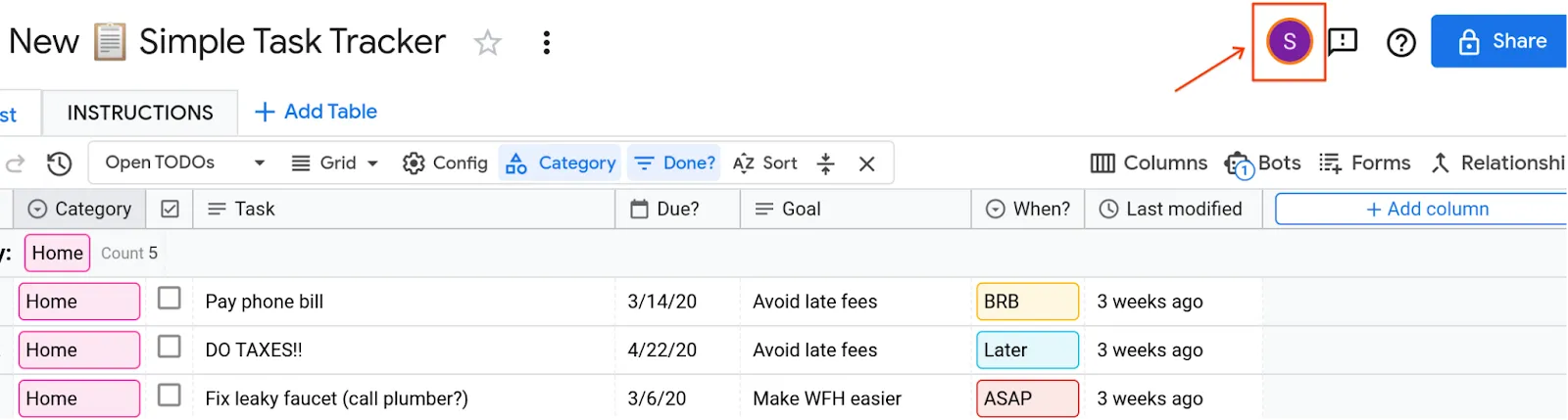
Arbeta samtidigt med kollegor i Google Docs, Sheets eller Slides. Se ändringarna direkt när de görs, så slipper du besväret med att skicka uppdaterade versioner fram och tillbaka.
Det innebär att du och ditt team kan uppdatera försäljningsrapporten för er brådskande presentation utan att slösa tid. En person justerar diagrammen i Sheets, en annan finjusterar texten i Docs och en tredje putsar på presentationerna.
Läs också: De 10 bästa integrationerna för Google Drive
Funktion nr 3: Offlineåtkomst
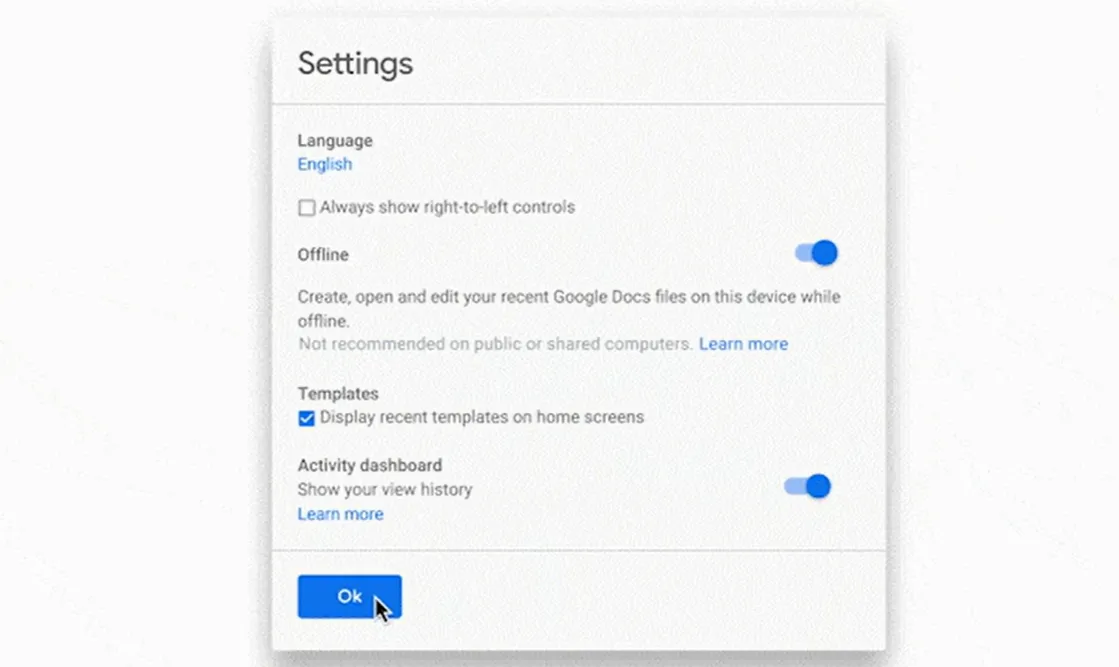
Med Google Drive kan du aktivera offline-läget för att redigera filer utan internetanslutning. När du återansluter synkroniseras dina ändringar automatiskt.
📌 Exempel: WiFi på flygplan är väldigt dyrt. Med Google Drive kan du förbereda en kundpresentation i molnet. Med offlineåtkomst aktiverat kan du redigera dina Google Slides och landa tryggt, med vetskapen om att ditt arbete är redo att synkroniseras så snart du ansluter till Wi-Fi igen.
Funktion nr 4: Versionshistorik
Visa och återställ enkelt tidigare versioner av en fil och spara upp till 100 revisioner eller 30 dagars redigeringar.
Så nästa gång någon av misstag raderar en viktig del av din brainstorming-session, öppnar du bara versionshistoriken och återställer till versionen från för en timme sedan.

Funktion nr 5: Integration med Gmail och filkonvertering
Drive integreras smidigt med Gmail, så att du kan bifoga Drive-filer till e-postmeddelanden eller spara Gmail-bilagor direkt i Drive.
Du kan också konvertera Word-, Excel- eller PowerPoint-filer till Googles egna format (Docs, Sheets, Slides) för smidig redigering och teamsamarbete.
📌 Exempel: Ska du skicka en stor videofil till en kund? Istället för att kämpa med storleksbegränsningar för e-postbilagor kan du helt enkelt bifoga en Google Drive-länk. Kunden kan komma åt den direkt utan att behöva ladda ner den.
Priser för Google Drive
- Gratis: 15 GB lagringsutrymme
- Grundläggande: 1,99 $ per månad, 100 GB lagringsutrymme
- Standard: 12 USD per användare/månad, 2 TB lagringsutrymme per användare
- Business Plus: 18 USD per användare/månad; 5 TB lagringsutrymme per användare
Läs också: Hur du organiserar dina Google Docs
OneDrive vs. Google Drive: Jämförelse av funktioner
Att välja mellan OneDrive och Google Drive är lite som att välja mellan två av dina favoritdesserter – ska du välja cheesecake eller glass?
Låt oss snabbt jämföra deras funktioner för att se vilket verktyg som passar dina behov bäst.
Funktion nr 1: Fildelning och samarbete
⚡ OneDrive: Tänk dig att du arbetar med en rapport och din chef vill se den så fort som möjligt. Med OneDrives integration i Microsoft 365 kan du snabbt dela en länk direkt från Word eller Excel, ställa in behörigheter och skicka den via Outlook. Det är perfekt för yrkesverksamma som vill ha allt i ett ekosystem.
✨ Google Drive: Föreställ dig nu ditt team samlat runt sina bärbara datorer – virtuellt, förstås – och uppdaterar ett delat dokument i realtid. En teammedlem redigerar diagram i Sheets medan en annan finjusterar texten i Docs och du putsar på presentationerna. Med Google Drive visas allas ändringar direkt, vilket gör det till en dröm för teamprojekt.
🏆 Vinnare: Google Drive tar ledningen här tack vare sina verktyg för samarbete i realtid som är perfekta för brainstorming och teamwork.
Funktion nr 2: Offlineåtkomst
⚡ OneDrive: Du är på väg att gå ombord på ett flyg och kommer plötsligt ihåg den viktiga presentationen. Ingen fara – med OneDrives Files On-Demand kan du ladda ner de presentationer du behöver och hålla din bärbara dator fri från onödiga filer. När du är offline har du fortfarande tillgång till filerna och kan markera dem för offlineanvändning när som helst.
✨ Google Drive: Samtidigt är Google Drives offline-läge en livräddare för resenärer och cafébesökare. Arbetar du med ett förslag medan du smuttar på en latte i en zon utan Wi-Fi? Inga problem. Aktivera bara offline-åtkomst innan du går ut, så synkroniseras dina ändringar som genom ett trollslag när du är online igen.
🏆 Vinnare: Det blir oavgjort! Båda verktygen är superpraktiska när du är offline och låter dig arbeta stressfritt oavsett var du befinner dig.
Funktion nr 3: Lagringshantering
⚡ OneDrive: Tänk på OneDrive som perfektionisten i din grupp. Dess funktion Known Folder Move säkerhetskopierar automatiskt ditt skrivbord och dina dokument, så även om din bärbara dator slutar fungera är dina filer säkra i molnet. Det är som att ha en personlig assistent som ser till att allt är snyggt förvarat där det hör hemma.
✨ Google Drive: Google Drive är lika imponerande, särskilt för dem som tenderar att låta filer samlas. Med sina avancerade sök- och sorteringsfunktioner gör Drive det enkelt att hitta och hantera dina data. Behöver du hitta den där stora videofilen som tar upp värdefullt utrymme? Drive kan sortera filer efter storlek, vilket hjälper dig att snabbt rensa upp.
🏆 Vinnare: Google Drive. OneDrive är utmärkt för proaktiva säkerhetskopior, men Google Drives intuitiva verktyg för lagringshantering och sökfunktioner gör det extremt enkelt att organisera och frigöra utrymme. Det är en vinst för alla som behöver hålla ordning på sitt digitala liv.
Läs också: Koppla ihop punkterna: Hur uppkopplad AI eliminerar silos för att spara tid för verkligt arbete
Funktion nr 4: Säkerhet
⚡ OneDrive: Säkerhet är viktigt, särskilt när man hanterar känslig information som skatteformulär eller affärsavtal. OneDrives Personal Vault är som ett digitalt kassaskåp – det ger extra skydd för dina viktigaste filer. Dessutom är allt krypterat och uppfyller strikta dataskyddsbestämmelser.
✨ Google Drive: Google ligger inte heller efter, med smarta säkerhetsfunktioner som drivs av AI. Det lär sig vilka filer som är känsliga och märker dem automatiskt för skydd. Anpassningsbara behörigheter och utgångsdatum för länkar ger extra säkerhet.
🏆 Vinnare: OneDrive vinner denna omgång tack vare Personal Vault, som känns som att ha en livvakt för dina filer.
Funktion nr 5: Integration med andra verktyg
⚡ OneDrive: Om du lever i Microsoft-universumet är detta ett självklart val. OneDrive fungerar sömlöst med Word, Excel och Teams, vilket innebär att allt du gör uppdateras direkt i alla appar. Behöver du dela en fil mitt i ett möte? Enkelt – hämta den bara från OneDrive.
✨ Google Drive: Google Drives integration med Gmail och Kalender är en livräddare för multitaskare. Bifoga Drive-filer direkt till e-postmeddelanden eller spara Gmail-bilagor med ett klick. Planerar du ett projekt i Google Kalender? Länka relevanta Drive-filer för enkel åtkomst.
🏆 Vinnare: Det blir oavgjort! Om du tillhör Team Microsoft känns OneDrive som hemma. Om du gillar Google Workspace är Drive rätt val för dig.
OneDrive vs. Google Drive på Reddit
När Redditors dyker in i debatten om OneDrive kontra Google Drive blir konversationen allt annat än tråkig.
OneDrive får ofta beröm för sin smidiga integration med Microsoft 365. Användarna uppskattar att det fungerar så smidigt med Word, Excel och PowerPoint, vilket gör det till ett utmärkt val för yrkesverksamma som redan är väl förtrogna med Microsofts ekosystem.
Som denna Redditor-användare betonade:
OneDrive synkroniserar dina filer från den lokala versionen till molnet och mellan olika enheter om du vill. Det är utmärkt för att återställa tidigare versioner av filer och erbjuder pålitliga återställningsalternativ, särskilt med ett MS 365-abonnemang.
OneDrive synkroniserar dina filer från den lokala versionen till molnet och mellan olika enheter om du vill. Det är utmärkt för att återställa tidigare versioner av filer och erbjuder pålitliga återställningsalternativ, särskilt med ett MS 365-abonnemang.
Synkroniseringsmekanismen kan dock leda till betydande problem. Vissa användare rapporterar att OneDrive slumpmässigt skriver över dokument med äldre versioner när de byter mellan enheter, vilket leder till förlorade data och timmar av omarbete.
Läs denna recension —
Jag har märkt att OneDrive slumpmässigt skriver över dokument med gamla versioner och raderar versionshistoriken. Denna bugg har orsakat stora problem för mig och mitt team. Det räcker för att jag ska avinstallera programmet och gå tillbaka till fysiska säkerhetskopior.
Jag har märkt att OneDrive slumpmässigt skriver över dokument med gamla versioner och raderar versionshistoriken. Denna bugg har orsakat stora problem för mig och mitt team. Det räcker för att jag ska avinstallera programmet och gå tillbaka till fysiska säkerhetskopior.
Å andra sidan får Google Drive höga betyg för sina verktyg för samarbete i realtid och sin intuitiva design. Många Redditors uppskattar dess sömlösa integration med Gmail, Google Photos och Docs, vilket gör det till en one-stop-shop för produktivitet och personligt bruk.
Google tenderar att ha allt på ett ställe. Du kan använda det för e-post (Gmail), bilder och videor (Photos), som ett andra telefonnummer (Voice), för kalkylblad och orddokument (Docs), för att organisera (Calendar) – du kan till och med använda det för att göra enkla anteckningar (Keep).
Google tenderar att ha allt på ett ställe. Du kan använda det för e-post (Gmail), bilder och videor (Photos), som ett andra telefonnummer (Voice), för kalkylblad och orddokument (Docs), för att organisera (Calendar) – du kan till och med använda det för att göra enkla anteckningar (Keep).
Vissa användare anser dock att filhanteringssystemet kan bli rörigt på grund av att det är beroende av rotmappar.
Google Drive går ofta in i "effektivitetsläge" i Windows, vilket stör dess funktionalitet. Jag måste tvinga stänga och starta om det från Aktivitetshanteraren för att få det att fungera igen. Det är irriterande.
Google Drive går ofta in i "effektivitetsläge" i Windows, vilket stör dess funktionalitet. Jag måste tvinga stänga och starta om det från Aktivitetshanteraren för att få det att fungera igen. Det är irriterande.
Upptäck ClickUp – det bästa alternativet till OneDrive och Google Drive
Medan OneDrive och Google Drive kämpar om dominansen inom molnlagring blir ClickUp problemlösaren.
Varför? ClickUp är mer än bara lagring av filer – det handlar om att hitta filerna, förstå dem, dela dem och använda dem för att underlätta ditt arbete.
ClickUps fördel nr 1: Ansluten sökning
Så beskriver ClickUps grundare, Zeb Evans, ClickUps funktion Connected Search.
Ansluten AI handlar inte bara om att hitta filer, utan om att frigöra oändlig intelligens och ge teamen möjlighet att öka produktiviteten tiofaldigt genom att automatisera arbetsflöden från början till slut.
Ansluten AI handlar inte bara om att hitta filer, utan om att frigöra oändlig intelligens och ge team möjlighet att tiodubbla produktiviteten genom att automatisera arbetsflöden från början till slut.
Låt oss reda ut det med en berättelse från Hazels och Miyas kontor. Liksom många andra är Hazel projektledare med filer spridda över Google Drive, OneDrive, Slack och till och med sin lokala dator.
Hon har en tight deadline för att leverera en presentation till styrelsen, men kan inte komma ihåg var hon sparade förra månadens analysrapport eller det viktiga dokumentet om marknadsföringsstrategin. Det leder till frustration – och den fruktade växlingsskatten från att byta mellan appar.
Miya, å andra sidan, använder ClickUp i sitt arbete. Med Connected Search slösar Miya inte tid på att söka igenom olika plattformar.
Hon skriver bara in ett nyckelord, så skannar ClickUp hela hennes teknikstack – inklusive Google Drive, OneDrive, Slack och till och med hennes lokala hårddisk – för att hitta exakt det hon behöver.
Ännu bättre är att ClickUp tillhandahåller smarta sammanfattningar så att hon kan fokusera på viktiga insikter utan att behöva läsa hela dokument.
ClickUps fördel nr 2: Dokument och AI
Berättelsen fortsätter. Miyas vän Ella, teamledare på produktavdelningen, har haft sömnlösa nätter på grund av oändliga mejlväxlingar och borttappade dokument.
Hon är utmattad (förståeligt nog) av att leta igenom mappar för att hitta de senaste SOP:erna eller teamets feedbackdokument. Det är då Miya introducerar henne för ClickUp Docs.
Med ClickUp Docs centraliserar Ella snabbt sitt teams kunskap. Hon skapar visuellt tilltalande dokument med rik textformatering, inbäddade bilder och länkar till relevanta uppgifter.
🍪 Bonus: Funktionen för redigering i realtid gör det möjligt för hennes team att arbeta på samma dokument samtidigt – utan att behöva vänta på ”Version_15_Final_FINAL_Finally.docx”.
När hennes praktikant av misstag raderar en viktig del klickar Ella lugnt på versionshistoriken, återställer det ursprungliga innehållet och räddar situationen.
Med kommentarfunktionen lämnar hon artigt anteckningar till praktikanten om att vara försiktig nästa gång (vilket är mycket mindre skrämmande än ett formellt e-postmeddelande).

Sedan finns det magin med ClickUp Brain. När Ella behöver sammanfatta förra kvartalets 50-sidiga projektrapport kondenserar AI-assistenten den till en sammanfattning på två stycken.
ClickUp Brain skriver till och med utkast till texten för hennes kommande presentation, vilket sparar henne arbetstid.

Om hon fortfarande använde andra plattformar skulle hennes arbetsflöde istället ha sett ut så här:
| Funktion | ClickUp Docs | OneDrive | Google Drive |
| Redigering i realtid | Enkelt samarbete för alla användare | Begränsat till Office 365-appar | Effektivt, men knutet till Google Workspace |
| Uppgiftsintegration | Koppla uppgifter direkt till dokument | Grundläggande integration | Kräver verktyg från tredje part |
| AI-assistans | Sammanfattar, genererar text och automatiserar arbetsflöden | Begränsade funktioner | Begränsad textgenerering |
| Säkerhetsalternativ | Detaljerade behörigheter och sekretessinställningar | Bra, men inte lika anpassningsbart | Standardbehörigheter, inga arbetsflödesbegränsningar |
ClickUps fördel nr 3: Uppgiftshantering och automatisering
Söndagen har övergått i måndag och du försöker komma ihåg de 15 saker du lovade att följa upp på fredagen.
Uppgiftshantering är inte enkelt – förrän du upptäcker ClickUp Task Management och ClickUp Automation är uppgiftshantering inte enkelt.
ClickUp är din ”allt-i-ett”-app för produktivitet. Med ClickUp kan du centralisera alla dina uppgifter, oavsett om de är återkommande, beroende av andra åtgärder eller bara enkla ”e-postklient-svar”.
Förbättra ditt teams effektivitet med ClickUps anpassningsbara arbetsytor
Allt lagras i ett intuitivt arbetsutrymme, så du behöver aldrig undra vem som gör vad – eller, ännu värre, om de gör det.
Här är ClickUps styrkor:
- Anpassad uppgiftskapande: Definiera uppgifter, deluppgifter och beroenden med lätthet
- Återkommande scheman: Automatisera repetitiva uppgifter så att de dyker upp precis när de behövs.
- Prioritering: Rangordna uppgifter efter hur brådskande de är, så att ditt team kan fokusera på det som är viktigast.
📌 Exempel: Tänk dig att du lanserar en produkt. Du skapar en uppgift för att skriva pressmeddelandet, tilldelar den till din skribent och länkar den till en deluppgift för design. När skribenten har slutfört sin del ändras statusen till "Redo för design", vilket automatiskt meddelar designern att det är dags att sätta igång. Smidigt, eller hur?
💡 Proffstips: Ett sätt att se till att allt går enligt plan är att hålla ett öga på ClickUp Dashboards. Istället för att uppdatera en whiteboard eller dela oändliga kalkylblad kan du bara kasta en blick på din dashboard.
Ett annat viktigt tips som du inte bör missa är ClickUp Automation.
Skapa anpassade triggers och åtgärder för att förenkla arbetet med ClickUp Automation
Här är varför: Du kan officiellt säga adjö till de timmar av manuellt arbete som du (och ditt team) lägger på att hantera repetitiva åtgärder:
- Statusändringar: När en uppgift flyttas till "Slutförd" meddelas teamet automatiskt och uppgiften arkiveras.
- Ändring av ansvarig: När du ändrar vem som är ansvarig för en uppgift uppdateras dess status till ”Pågår” och den nya ansvariga personen taggas.
- Påminnelser om förfallodatum: När en deadline närmar sig flyttar ClickUp upp uppgiften till toppen av allas lista och skickar påminnelser.
Låt oss säga att du hanterar en innehållskalender. När statusen för ett blogginlägg ändras till "Klar för granskning" meddelar ClickUp redaktören, tilldelar dem uppgiften och sätter till och med en ny deadline. Inga e-postmeddelanden. Inga klisterlappar. Bara ren effektivitet.
Ett annat bra exempel som kombinerar kraften i ClickUp Brain och Automation är att mata in en uppmaning som "Skicka ett välkomstmejl när en ny medlem ansluter sig", och ClickUp Brain ställer in trigger-action-arbetsflödet åt dig. Det är som att ha en personlig assistent som förstår dina behov bättre än du själv.
ClickUps fördel nr 4: Integrationer med Google Drive och OneDrive
ClickUp är inte här för att få dig att välja sida – det är här för att få allt att fungera bra tillsammans.
Oavsett om du tillhör team Google Drive eller team OneDrive (eller befinner dig någonstans mittemellan) kan du med ClickUp integrera båda verktygen i arbetsytan för fantastiskt samarbete och oöverträffad produktivitet.
Enkel integration med Google Drive
Med ClickUps Google Drive-integration kan du bifoga filer till uppgifter, komma åt dokument utan att lämna ClickUp och till och med skapa nya Google Docs, Sheets eller Slides direkt från plattformen.
Varför det är en game changer:
- Bifoga enkelt: Dra och släpp dina Drive-filer i uppgiftskommentarer eller beskrivningar på några sekunder.
- Bläddra från ClickUp: Navigera i dina personliga eller delade Drive-mappar direkt i ClickUp-gränssnittet.
- Synkronisering i realtid: Alla ändringar du gör i Google Drive återspeglas omedelbart i ClickUp.
📌 Exempel: Tänk dig att du samarbetar på en marknadsföringspresentation. Istället för att växla mellan ClickUp och Google Drive öppnar du bara presentationen från ClickUp, gör ändringar i Google Slides, och sedan är den klar.
OneDrive-integration: Molnet möter organisationen
ClickUp stöttar dig med OneDrive-integration om du föredrar Microsofts ekosystem.
Du kan länka dina OneDrive-filer till uppgifter, förhandsgranska dem i ClickUp och hålla allt tillgängligt utan att behöva växla mellan plattformar.
Här är varför du kommer att älska det:
- Centraliserad åtkomst: Bifoga filer direkt till uppgifter eller kommentarer från OneDrive
- Plattformsoberoende bekvämlighet: Förhandsgranska OneDrive-dokument, PDF-filer eller bilder utan att lämna ClickUp.
- Skapa och bifoga: Skapa nya Office-dokument (Word, Excel, PowerPoint) direkt från ClickUp-uppgifter.
📌 Exempel: Låt oss säga att ditt ekonomiteam behöver ett budgetkalkylblad. Öppna en uppgift i ClickUp, skapa Excel-arket, så sparas det automatiskt i OneDrive och länkas till uppgiften. Snacka om effektivitet.
När du är osäker, använd ClickUp
Jag letade efter en plattform för projektledning och hittade den bästa. Jag kände genast att ClickUp kunde lösa alla våra problem och skapa färdiga lösningar som gav oss fördelar jag inte ens hade kunnat föreställa mig.
Jag letade efter en plattform för projektledning och hittade den bästa. Jag kände genast att ClickUp kunde lösa alla våra problem och skapa färdiga lösningar som gav oss fördelar jag inte ens hade kunnat föreställa mig.
Så här är det:
Du behöver inte bara ett verktyg för att organisera filer som är utspridda över olika enheter.
Du behöver en projektledningsplattform som samlar all information, anpassar den efter dina mål och omvandlar den till arbetsflöden som är så intuitiva att de praktiskt taget sköter sig själva.
Är du redo att uppleva magin? Skapa ett gratis konto på ClickUp för att utforska hur det fungerar med dina favoritverktyg som Google Drive och OneDrive!