
Om varje chatt med Claude börjar med ”här är bakgrunden igen…”, betalar du ett pris i form av tid och kvalitet.
Claudes projektfunktion ger dig ett kontinuerligt sammanhang. Du laddar upp relevanta filer, markerar beslut och skriver anpassade instruktioner en gång, så att all uppföljning finns inom samma avgränsade arbetsutrymme.
Dessutom gör fönstret med hög kontext det möjligt för Claude att bearbeta omfattande dokument eller konversationer med flera turer utan att tappa tråden.
I den här guiden lär du dig hur du använder Claude för projektledning på ett praktiskt sätt och delar projekt säkert med flera teammedlemmar. Resultatet blir mindre omarbetning och en AI-partner som faktiskt kommer ihåg vad du håller på att bygga.
⭐ Utvald mall
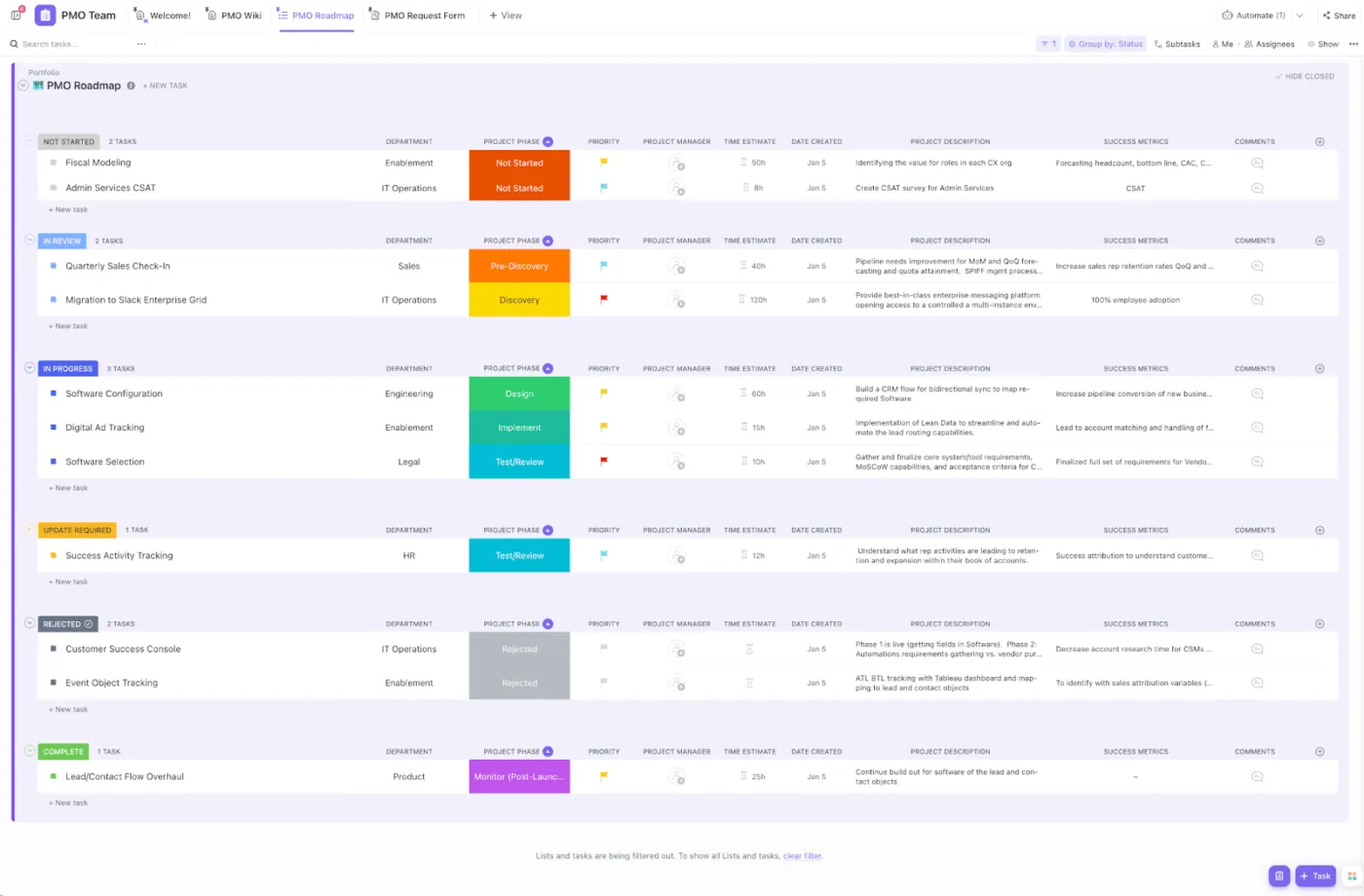
ClickUp-mallen för projektledning erbjuder ett intuitivt och smidigt sätt att hantera uppgifter, projekt tidsplaner och teamsamarbete. Varje funktion hjälper teamen att hålla sig samordnade, prioritera uppgifter effektivt och följa milstolpar med realtidsuppdateringar.
Vad är Claude och varför ska man använda det för projektledning?
Claude är en familj av avancerade AI-modeller och en chattbot utvecklad av Anthropic, känd för att vara hjälpsam och ärlig. Den utmärker sig i uppgifter som involverar naturligt språk, såsom skrivande, kodning, sammanfattning och resonemang. Claude lägger stor vikt vid AI-säkerhet och etiska riktlinjer (Constitutional AI) för att leverera tillförlitliga och trovärdiga resultat för både privatpersoner och företag. Med Projects arbetar du, istället för i enstaka chattar, inom avgränsade Claude-projekt med relevanta dokument och anpassade instruktioner, så att planering, uppdateringar och beslut samlas på ett ställe.
Du kan använda det när du behöver snabbhet och struktur för komplexa uppgifter utan att behöva lägga till ytterligare ett verktyg att hålla koll på.
Viktiga projektledningsfunktioner i Claude
- Projektfunktionen för kontinuerlig kontext: Skapa fristående arbetsytor som lagrar briefs, projektkunskap och chatt på en enda projektsida. Lägg till anpassade instruktioner per projekt så att Claude svarar i ditt teams ton och håller fokus på det aktuella projektet
- Artefakter för levande resultat: Skapa dokument, diagram eller till och med frontend-kodsnuttar som du kan kopiera, redigera och ladda ner – perfekt för specifikationer, PRD:er eller snabba prototyper
- Inbyggda skärmdumpar och filbaserade flöden: Ta en skärmdump av en flik och ladda sedan upp relevanta filer (PDF-filer, CSV-filer, stilguider) så att Claude kan extrahera åtgärdspunkter, risker och tidsplaner från mötesprotokoll och rapporter
- Interaktiva dashboards och analyser: Omvandla komplexa PDF-filer och CSV-filer till visuella sammanfattningar och lättanvända dashboards för snabbare granskning och strategiskt beslutsfattande
- Hjälp med skrivstilar och innehåll: Använd sparade stilar för att snabbt skapa uppdateringar, briefs eller inlägg på sociala medier som matchar varumärkets ton
- Djupa exekveringskrokar: Använd Claude Code i VS Code eller ett lättviktigt kommandoradsverktyg för att köra granskningar, omstruktureringar eller kontroller av specifika uppgifter i olika teknikinnehållsströmmar
👀 Visste du att? Gartner förutspår att 80 % av projektledningsuppgifterna kommer att skötas av AI år 2030. Tanken är inte att ersätta människor, utan att förbättra den övergripande effektiviteten genom att effektivisera de olika delarna av ett projekt.
📖 Läs också: De bästa AI-verktygen för projektledning
Vad du behöver innan du använder Claude för dina projekt
Med lite förberedelser blir Claudes AI-promptar mer precisa och resultaten mer tillförlitliga.
- Samla in relevanta dokument (briefs, roadmaps, mötesanteckningar) och ladda upp relevanta filer som du ofta kommer att behöva referera till
- Skriv korta anpassade instruktioner per projekt, till exempel mål, intressenter, varumärkesröst och saker som ligger utanför projektets omfattning och som Claude ska ignorera
- Bestäm behörighetsnivåer och delningsregler så att endast rätt personer kan dela projekt eller redigera artefakter
- Hantera data med integriteten i åtanke; markera känslig data och förvara allt som omfattas av regleringar i godkända system
- Planera kapacitet som om värdet kommer från Claudes kontextfönster – lägg in omfattande specifikationer eller transkriptioner så att Claude kan se helheten
- Välj en teamplan om flera teammedlemmar ska samarbeta; anpassa namngivningskonventioner och mappstruktur för enhetlighet
Med dessa grunder på plats fungerar Claude som en kunnig teammedlem redan från första dagen.
Hur man använder Claude för projektledning (steg för steg)
Projekt är tillgängliga för alla Claude-användare, även de som har ett gratiskonto. Med ett gratiskonto kan du skapa upp till fem projekt.
1) Skapa ett projekt
- Öppna Projekt från vänsterpanelen (eller gå till claude.ai/projects )
- Klicka på ”+ Nytt projekt”, ge det ett namn och lägg till en beskrivning
- I en teamplan ställer du in behörighetsnivåer: Privat eller delad med din organisation
- Starta en chatt på projektsidan för att hålla arbetet samlat på ett ställe
2) Lägg till innehåll i projektets kunskapsbas
Så här lägger du till innehåll i projektets kunskapsbas
- Klicka på knappen ”+” för att lägga till innehåll i projektet
- Ladda upp relevanta dokument, textfiler eller kodsnuttar
- Claude bearbetar denna information och använder den som sammanhang i dina chattar inom projektet
- Om du använder ett betalt Claude-abonnemang aktiverar Claude automatiskt RAG-läget när din projektkunskap närmar sig gränsen för kontextfönstret, för att utöka projektets kapacitet.
Så här lägger du till projektinstruktioner i din projektkunskapsbas
- Klicka på ”Ange projektinstruktioner”
- Lägg till instruktioner för hur du vill att Claude ska agera och svara, och klicka på ”Spara instruktioner”
- Claude kommer att använda dessa instruktioner för alla chattar inom projektet
Obs! Sammanhanget delas inte mellan chattar om inte innehåll eller instruktioner läggs till i projektkunskapen.
📖 Läs även: Exempel och mallar för projektledningspaneler
3) Dela projekt
Så här delar du ett projekt
- Öppna projektet och klicka sedan på ”Dela projekt”
- Lägg till personer efter namn eller e-postadress (klistra in en lista för att lägga till flera samtidigt)
- Ställ in behörighetsnivåer per person: Kan använda: Visa projektinnehåll, kunskap och instruktioner samt chatta i projektet, men kan inte redigera inställningar eller kunskap Kan redigera: Uppdatera projektinstruktioner/kunskap, hantera medlemmar och bidra aktivt
- Kan använda: Visa projektinnehåll, kunskap och instruktioner samt chatta i projektet, men kan inte redigera inställningar eller kunskap
- Kan redigera: Uppdatera projektinstruktioner/kunskap, hantera medlemmar och bidra aktivt
- Klicka på ”Dela”
- Kan använda: Visa projektinnehåll, kunskap och instruktioner samt chatta i projektet, men kan inte redigera inställningar eller kunskap
- Kan redigera: Uppdatera projektinstruktioner/kunskap, hantera medlemmar och bidra aktivt
Hantera åtkomst
- Ändra behörigheter: Öppna delningsmenyn och ändra en medlems roll
- Se vem som har åtkomst: Delningsmenyn visar alla medlemmar och deras aktuella behörigheter
- Ta bort någon: Projektets skapare väljer medlemmens roll → Ta bort åtkomst
Hitta projekt som har delats med dig
- Gå till fliken "Delat med mig" på din projektsida
- Du får också ett e-postmeddelande när någon delar ett projekt med dig
4) Markera projekt för snabb åtkomst
- Från Projekt eller inuti ett projekt, klicka på de tre punkterna eller stjärnikonen
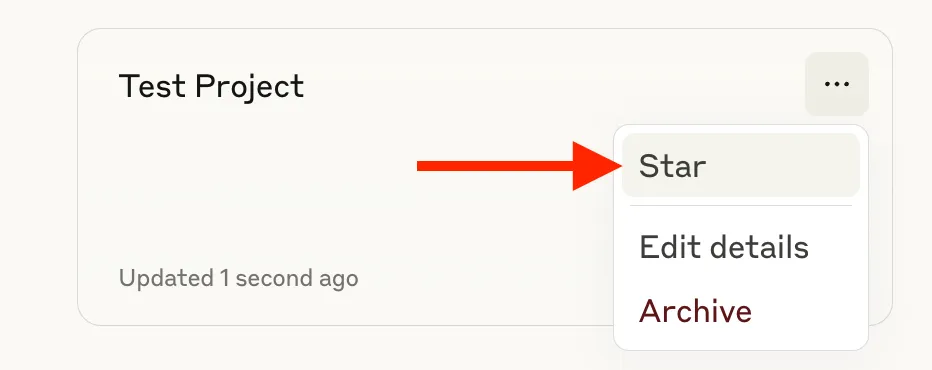
- Markerade objekt visas i vänsterpanelen för åtkomst med ett klick
📖 Läs även: Recension av Claude AI: Vad du behöver veta
5) Flytta chattar till projekt
- Öppna rullgardinsmenyn bredvid titeln i valfri chatt → ”Lägg till i projekt” och välj sedan en destination
- Välj flera objekt i chattloggen och flytta dem i bulk till rätt projekt
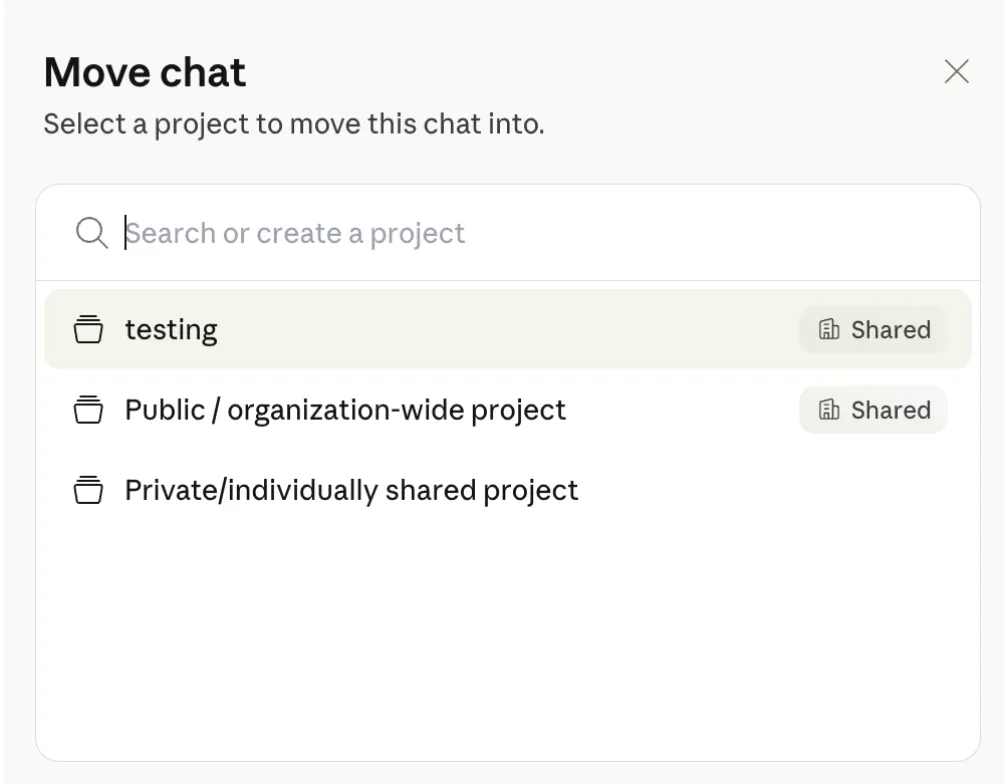
6) Flytta chattar för att hantera Claudes minne
Claude sparar separata minnessammanfattningar per projekt och en global sammanfattning för resten. Om en konversation inte hör hemma där, ta bort den från projektet så att den utesluts från det projektets minne samtidigt som den finns kvar i din totala chattlogg.
Obs! Minne är tillgängligt i Pro-, Max-, Team- och Enterprise-planerna på webben, på datorn och i mobilen.
🎥 Kom igång snabbt med dessa Claude-kommandon 👇
📮ClickUp Insight: Medan 34 % av användarna har fullt förtroende för AI-system, har en något större grupp (38 %) en inställning som kan beskrivas som ”lita på men verifiera”. Ett fristående verktyg som inte är bekant med ditt arbetssammanhang medför ofta en högre risk för att generera felaktiga eller otillfredsställande svar.
📖 Läs också: Claude AI vs. ChatGPT: Vilken AI-assistent är bäst?
Exempel på användningsfall för Claude inom projektledning
Låt oss säga att du har en ny projektidé, oavsett om det gäller en programvara, en marknadsföringskampanj eller ett evenemang för en gemenskap. Innan du utarbetar en projektplan eller fördelar uppgifter är det viktigt att först utveckla idén. Här kan Claude fungera som din brainstormingpartner.
1) Brainstorma ett nytt initiativ med hjälp av vägledande frågor
Innan du utarbetar en plan, gör Claude till en expertkollega. Starta ett nytt projekt och inled en strukturerad brainstorming som klargör mål, risker och din målgrupp.
Prova den här prompten (anpassa den efter ditt område):
”Hej Claude, jag utforskar [projekt i en–två meningar]. Agera som senior projektledare och strateg. Ställ fokuserade frågor en i taget för att definiera omfattning, intressenter, begränsningar och framgångskriterier. Efter varje svar, lägg till kortfattade förslag som jag bör överväga.”
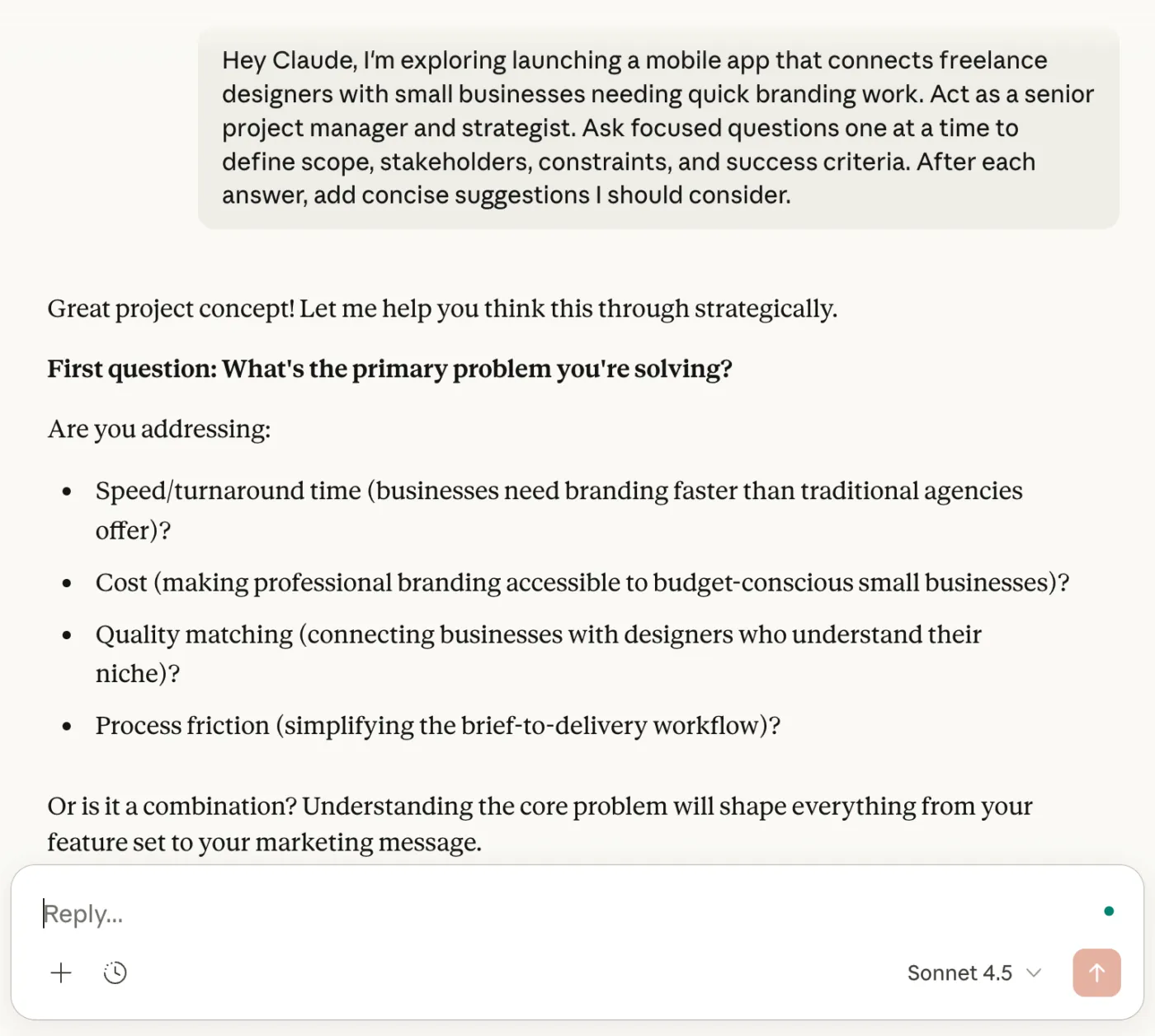
Detta samtalsflöde hjälper dig att upptäcka blinda fläckar och komma överens om omfattningen innan du påbörjar arbetet.
🧠 Rolig fakta: Strukturerade promptar förbättrar AI-noggrannheten från 0 % till 90 % vid komplexa resonemangsuppgifter, enligt forskning om tekniker för promptutveckling.
2) Förvandla brainstormingen till en tydlig översikt
När ni har enats om målen, be Claude att omvandla insikterna till en tydlig struktur som ni kan dela.
Användningsanvisning:
”Utifrån vårt samtal ska du utarbeta en detaljerad översikt med: sammanfattning, mål, målgrupp, leverabler och en övergripande tidsplan. Se till att den är lättöverskådlig och handlingsinriktad.”
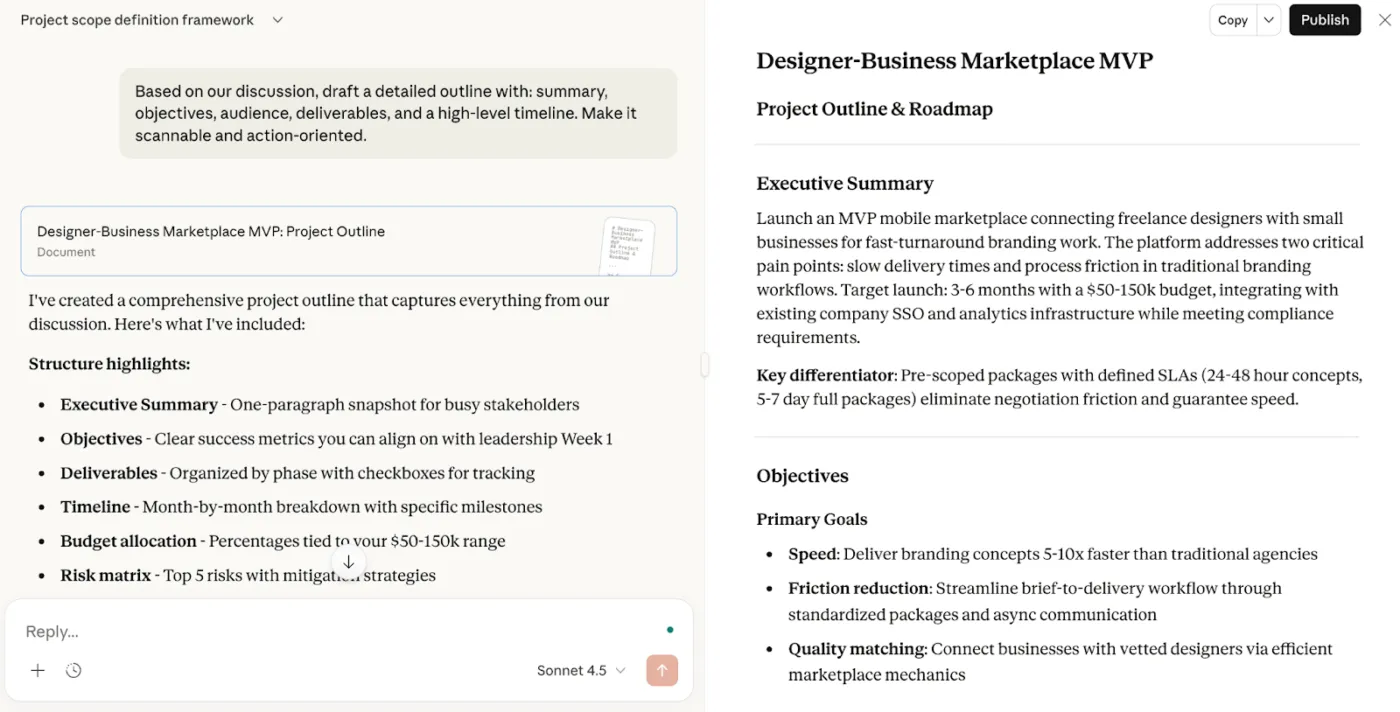
På några minuter har du en strukturerad grund för planering, perfekt för teamsamarbete, granskning av intressenter eller publicering som ett inledande blogginlägg eller en brief.
📖 Läs också: De bästa alternativen till Claude AI
3) Skapa en arbetsfördelningsstruktur (WBS) i Projects
Skapa en post i Claudes projektfunktion – döp den till ”[Projektnamn] – Planering” – och ladda upp relevanta filer (briefs, marknadsundersökningar, specifikationer, mötesprotokoll och till och med kodsnuttar).
Lägg till anpassade instruktioner som: ”Du är en expert på projektledning. Resultaten måste vara tydliga, koncisa och genomförbara.”
Uppmaning att skapa WBS:
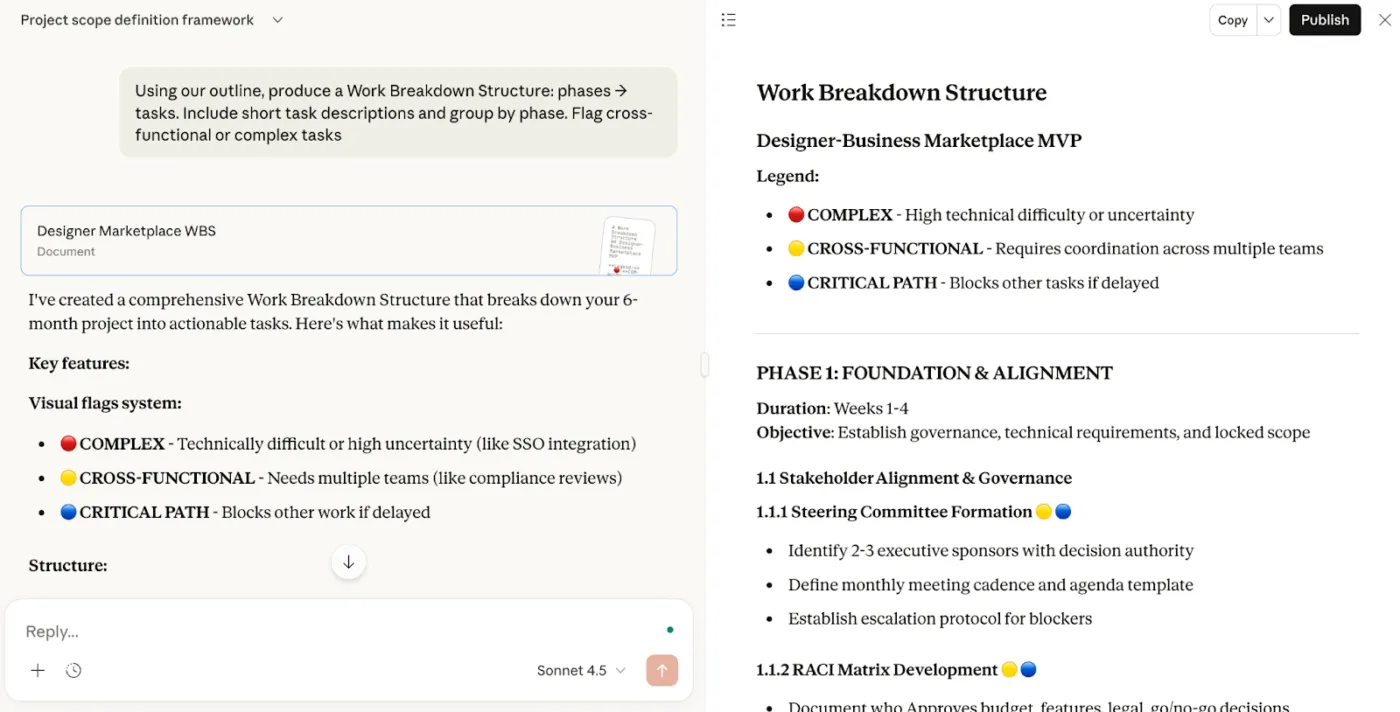
”Använd våra översikts- och projektfiler för att skapa en arbetsfördelningsstruktur: faser → uppgifter. Inkludera korta uppgiftsbeskrivningar och gruppera efter fas. Markera tvärfunktionella eller komplexa uppgifter.”
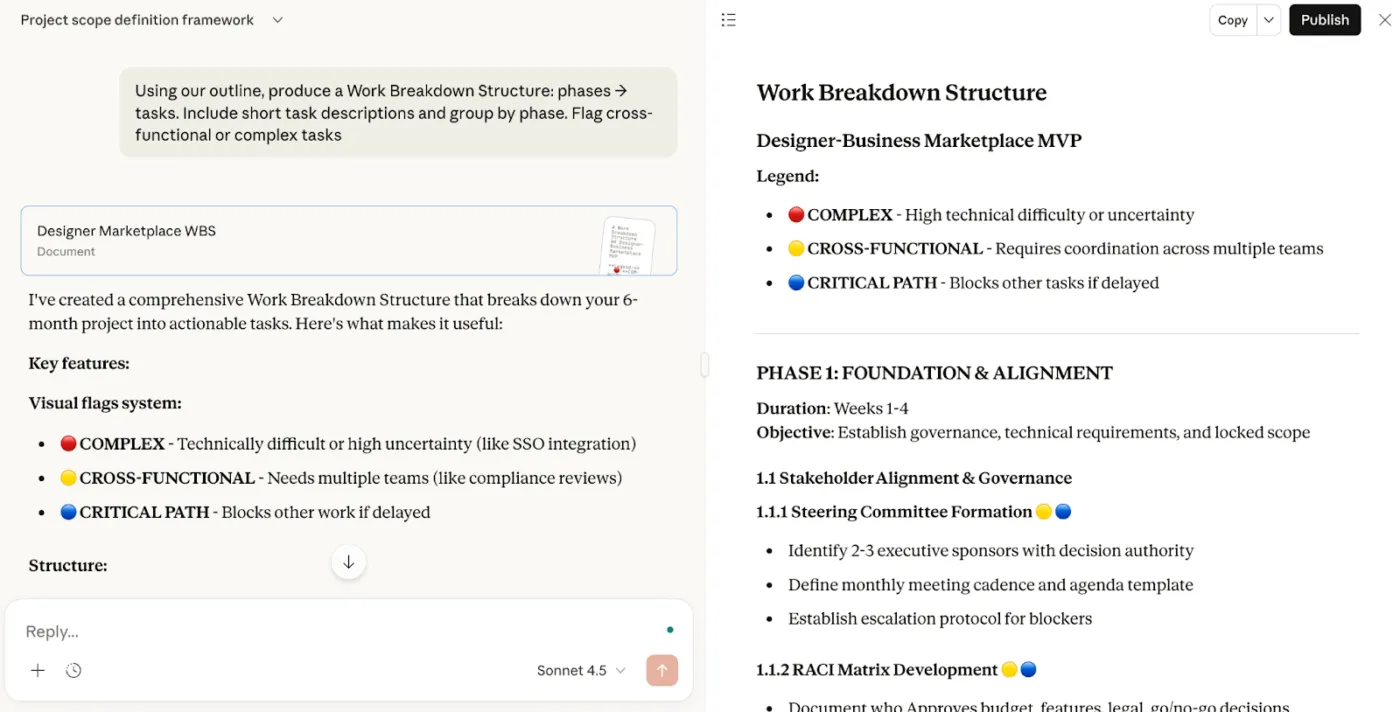
Eftersom projektet har ett bestående sammanhang kan Claude förfina WBS-strukturen allteftersom mer information kommer in.
📖 Läs också: Hur man använder Claude AI som programmeringshjälp
4) Skapa ett schema och en Gantt-kompatibel CSV-fil (med beroenden)
När du har en WBS på plats kan du låta Claude skapa en tidsplan.
Kommando för att utföra:
”Uppskatta varaktigheten (i dagar) för varje uppgift, identifiera beroenden och skapa en tidsplan med start- och slutdatum.”
💡 Proffstips: Har du svårt att hålla dina projekt på rätt spår? ClickUps mall för projektplanering kan hjälpa dig att planera, visualisera och behålla kontrollen över varje projektplan.
Skapa sedan en fil som du kan importera till vilket Gantt-diagram verktyg som helst:
CSV-prompt:
”Formatera schemat som CSV med kolumnerna: Uppgiftsnamn, Startdatum, Slutdatum, Beroenden.”
Klistra in resultatet i det verktyg du föredrar för att omedelbart visualisera planen. Du kan också be Claude att anpassa CSV-filen till din projektledningsplattforms importformat eller att justera datum när prioriteringarna ändras löpande.
🎯Bonus: För större projekt, upprepa detta flöde för varje arbetsström. Spara varje ström i sitt eget Claude-projekt för fristående arbetsytor, och dela sedan projekten med behörighetsnivåer för att hålla fokus på genomförandet samtidigt som ledningen regelbundet kan granska framstegen.
💡 Proffstips: ClickUp Super Agents är dina alltid tillgängliga projektkollegor, redo att omvandla den kontext och de beslut du skapar med Claude till verkliga, mätbara framsteg:
- Automatisera uppföljningar och rutinuppgifter: Efter att ha granskat Claudes rekommendationer eller avslutat ett projektmöte kan du använda ClickUp AI Super Agents för att automatiskt skapa uppgifter, tilldela ansvariga eller uppdatera statusar baserat på triggare. Om till exempel en ny risk identifieras i en sammanfattning från Claude kan en agent tilldela den till rätt teammedlem och automatiskt ange ett förfallodatum
- Håll din arbetsyta synkroniserad: ClickUp AI Super Agents kan övervaka ditt projekts status, skicka dagliga eller veckovisa statusrapporter, lyfta fram hinder eller till och med svara på teamets frågor om projektstatus – direkt i ClickUp Tasks, ClickUp Docs eller ClickUp Chat
- Anpassa agenter efter ditt arbetsflöde: Oavsett om du behöver en agent för att sortera buggar, skriva utkast till release notes eller svara på vanliga frågor om ditt projekt kan du skräddarsy deras utlösare, instruktioner och kunskapskällor. Ge dina agenter tillgång till relevanta dokument, uppgifter eller till och med externa källor, så att de kan agera med fullständig kontext
- Sömlös integration med Claude och andra AI-modeller: Använd ClickUps Model Context Protocol ( MCP) för att ansluta Claude direkt till din arbetsyta. Detta låter dig samordna arbetsflöden, besvara frågor och automatisera åtgärder – vilket överbryggar klyftan mellan AI-insikter och faktisk projektleverans
Bästa praxis och tips för Lean-team
Har ni ont om personal? Ni kan ändå använda Claude som en pålitlig kollega för att arbeta snabbare utan att kompromissa med kvaliteten.
- Ge tydliga roller och anpassade instruktioner: Berätta för Claude vilken roll den ska ha (”agera som PMO-ledare”) och vad som anses vara ”bra”. Dela med dig av acceptanskriterier, ton och begränsningar så att resultaten stämmer överens med din projektkunskap och dina stilriktlinjer
- Ställ frågor i loopar, inte monologer: Betrakta planer och utkast som version 1. Be om två alternativ, jämför för- och nackdelar och finslipa sedan. Denna dialog accelererar teamsamarbetet och minskar behovet av omarbetningar
- Återställ kontexten när du byter spår: I Claude Code använder du kommandot /clear (din ”mini-återställning”) innan du går vidare till en ny uppgift. Det håller den bestående kontexten fokuserad på det aktuella målet och undviker att tidigare trådar påverkar den nya.
- Skapa en CLAUDE.md-fil: Lägg till en CLAUDE.md-fil i README-stil med kommandon, stilregler och teststeg. Claude kommer automatiskt att referera till den – perfekt för specifika projekt som kräver konsekventa beslut, kodsnuttar och kontrollpunkter för mänsklig granskning
- Använd Claude för att automatisera repetitiva uppgifter: Uppgifter som att skapa listor, omvandla anteckningar till åtgärdspunkter, sammanfatta möten och skapa CSV-filer för scheman. Lämna bedömningsbesluten till människor; låt modellen sköta konvertering, formatering och stödstrukturer för kommandoradsverktyg
💡 Proffstips: ClickUp Brain MAX hjälper dig att samla all kontext du skapar med Claude på ett ställe och göra den användbar i det dagliga arbetet.
Medan du går igenom Claudes förslag eller sitter i ett standup-möte kan du läsa upp dina uppdateringar i Talk to Text i Brain MAX. Det omvandlar dem till strukturerade anteckningar eller uppdateringar direkt i rätt ClickUp-lista, dokument eller uppgift
Installera ClickUp Brain MAX-tillägget för Chrome så att du alltid har detta projektverktyg till hands bredvid Claude, oavsett var du arbetar
Begränsningar och utmaningar vid användning av Claude
Det finns en pågående Reddit-tråd om Claudes meddelandegränser, även för Pro-användare.
En kommentar nyligen sammanfattar frustrationen:
Det är galet att detta FORTFARANDE är ett problem. Varför betalar jag 20 dollar i månaden för detta?
Det är galet att detta FORTFARANDE är ett problem. Varför betalar jag 20 dollar i månaden för detta?
📝Viktig insikt: Användningsgränserna speglar Anthropics föränderliga tokenbudgetar. Samma plan kan ge mindre utbyte från vecka till vecka. Detta beror på att kvoterna är utformade som ”timmar” av Sonnet- eller Opus-versioner, inte som tokens. Sedan lanseringen av Sonnet 4.5 rapporterar många att de når gränserna tidigare – även utan ökad användning.
Om du överväger att använda Claude för projektledning bör du ha följande begränsningar i åtanke:
- Användningsgränserna känns otydliga och stiger oväntat: En användare rapporterade att en enda chatt med en enda prompt förbrukade 94 % av deras 5-timmarsgräns. Team som förlitar sig på Claude Code för det dagliga arbetet kan stöta på hinder snabbare än väntat. Detta är särskilt ett problem i ett teampaket med flera användare
- Begränsad nyansering i komplexa scenarier: När diskussioner kräver flerlagrigt resonemang, subtila ledtrådar eller sammanfattning av flera dokument kan Claude ge generiska svar. Det försvagar beslut som är beroende av djup, ihållande kontext från specifikationer, forskning eller trådar med flera intressenter
- Ojämn prestanda inom nischade områden: För högt specialiserade ämnen (avancerad juridisk, vetenskaplig eller historisk analys) kan svaren vara ojämna. Utan noggrant utvalda, relevanta dokument och tydliga anpassade instruktioner kan det uppstå luckor som kräver mänsklig granskning och expertis inom området för att fyllas.
Varför ClickUp är ett bättre alternativ än Claude för projektledning
Om du har nått Claudes användningsgränser mitt i sprinten, vad gör du då? Du måste fortfarande leverera, så du hoppar mellan olika AI-verktyg. Arbetsspridning uppstår när du använder en app för utkast, en annan för kod och en tredje för anteckningar. Problemet är att ingen av dem delar sammanhang eller historik. Arbetet sprids ut över flikar, och repetitiva uppgifter leder också till AI-spridning. Claude är utmärkt för resonemang, men otydliga gränser och ojämn djup i nischade ämnen gör det svårt att driva ett heltäckande arbetsflöde för projektledning.
ClickUp löser denna utmaning genom att vara en samlad AI-arbetsyta som förenar projekt, dokument, whiteboards, chatt, mål och dashboards. Du centraliserar projektkunskap, planer, uppdateringar och beslut så att flera teammedlemmar kan utföra sina uppgifter utan att behöva leta i olika verktyg.
ClickUps projektledningsplattform förändrar hur team planerar, dokumenterar och genomför projekt.
📽️ Titta på en video: Hoppas du att AI ska lösa dina projektledningsproblem, men får inte de resultat du hoppats på? Vi presenterar ClickUp AI för projektledning.
Förenkla och påskynda uppgifter med AI
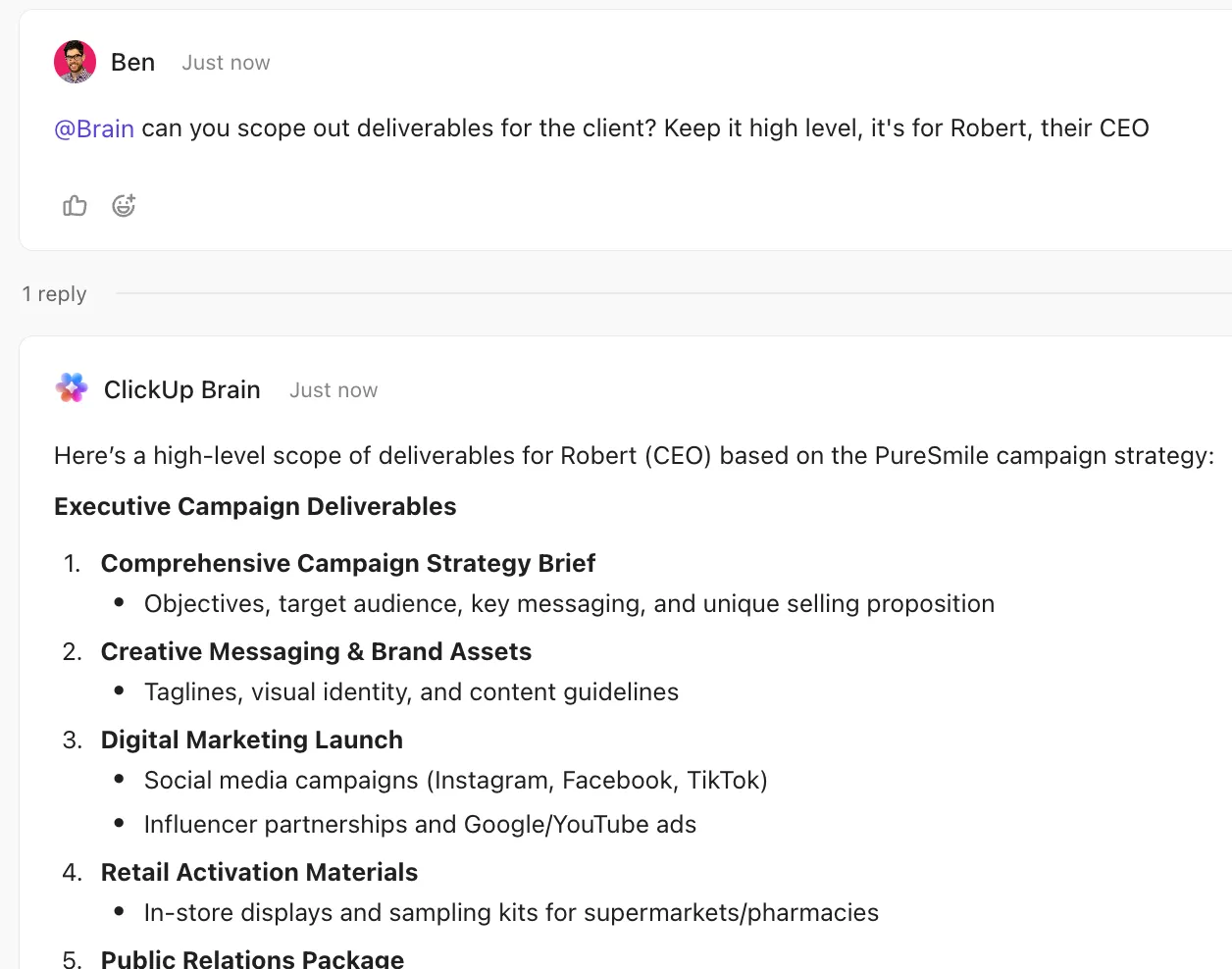
ClickUp Brain är din ständigt tillgängliga teamkamrat inuti ClickUp. Den finns i uppgifter, ClickUp Docs och kommentarer och hjälper till att hålla projektkunskapen konsekvent.
Brain kopplar samman din projektledning, kunskapshantering och samarbete över hela din arbetsplats och integrerade verktyg från tredje part. Du kan få kontextuella svar utan att behöva växla mellan olika verktyg och uppleva en 2–3-faldig ökning av arbetseffektiviteten. Använd det för att:
- Sammanfatta mötesanteckningar eller långa kommentartrådar till nästa steg
- Skapa utkast till projektbeskrivningar, rapporter, standardrutiner och dokumentation som du snabbt kan leverera
- Föreslå deluppgifter och uppgiftsbeskrivningar utifrån en kort beskrivning
- Skapa och skicka projektuppdateringar till intressenterna
Spela in och transkribera möten med lätthet

ClickUp AI Notetaker ansluter sig till dina Zoom-, Meet- eller Teams-samtal och omvandlar dem till sökbara transkriptioner med handlingsinriktade sammanfattningar.
Den registrerar automatiskt mötesuppgifter – namn, datum och deltagare – så att du alltid har fullständig kontext. Du får också inspelningar (video för möten upp till en timme, ljud för längre möten) för att kunna återuppleva eller dela viktiga ögonblick.
Strukturerade anteckningar ger dig tydlighet, med en snabb översikt, viktiga slutsatser och en checklista över nästa steg. Du kan tilldela uppgifter, markera beslut och dela insikter med ett enda klick, medan utdragbara transkriptioner gör det enkelt att söka eller fördjupa sig.
Efter mötet är det bara att be ClickUp AI att sammanställa insikter, förtydliga åtgärdspunkter eller skapa sammanfattningar. Det stöder nästan 100 språk och kan anpassas efter din önskade anteckningsstil.
Håll dig uppdaterad om projektets framsteg
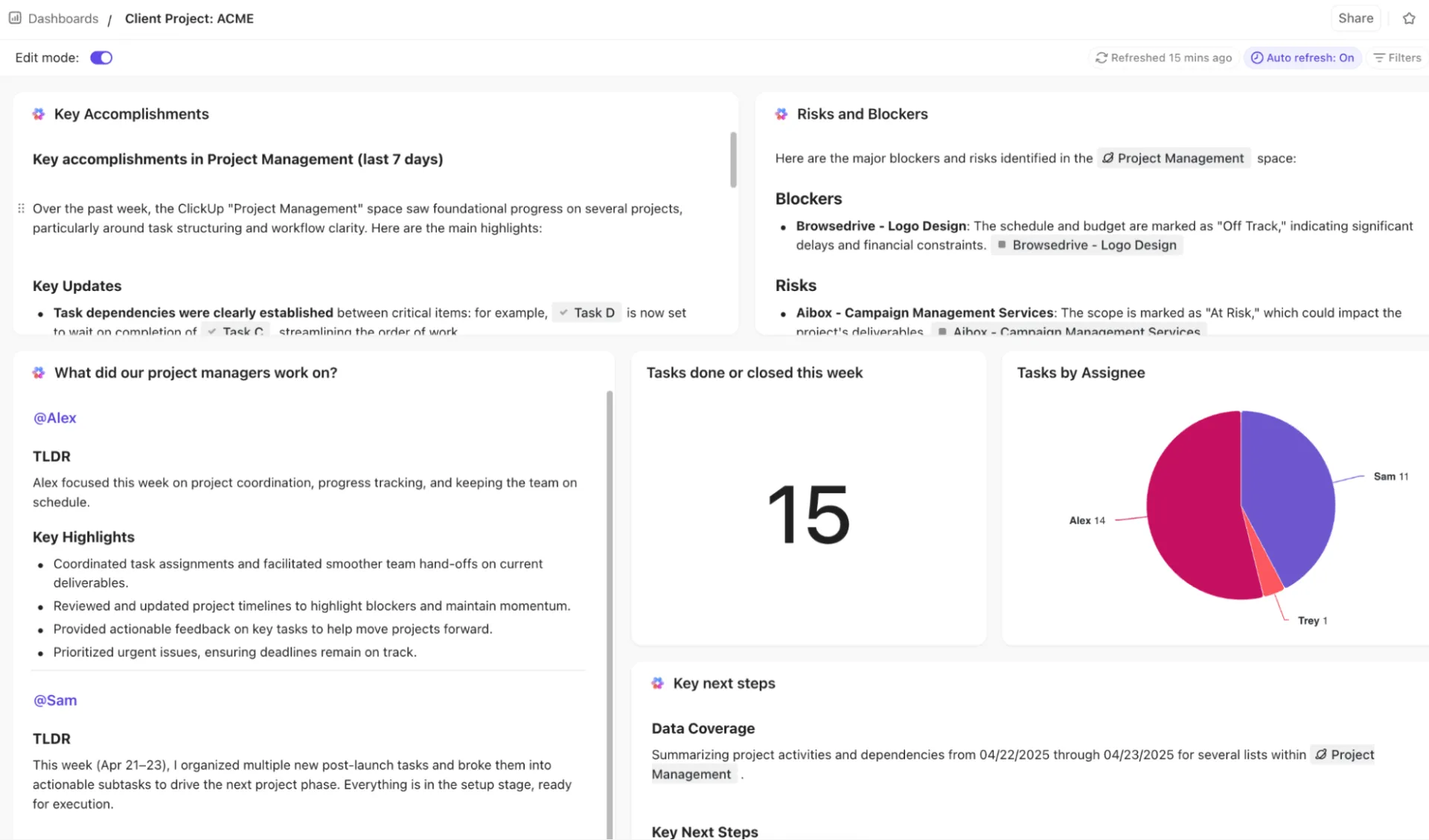
Spara timmar av manuell rapportering med ClickUps ClickUp-dashboards som spårar projektstatistik i realtid, teamets arbetsbelastning och framsteg i flera projekt – allt på ett ställe, så att du alltid har en aktuell överblick över det som är viktigt.
Använd filter och widgets för att fokusera på specifika team, prioriteringar eller statusar, så att du omedelbart kan upptäcka hinder eller försenat arbete utan att behöva gräva igenom uppgifterna. Exportera eller dela livevyer och instrumentpaneler med intressenter så att alla arbetar utifrån samma, uppdaterade information utan krångel med versionshantering.
Dessutom låter ClickUps anpassningsbara vyer, som ClickUp Gantt-diagramvyn eller tidslinjevyn, dig visualisera beroenden, milstolpar och deadlines för att upptäcka schemarisker och justera tidslinjer proaktivt.
💡 Proffstips: Ta med dig kraften i ClickUp AI utanför plattformen till en dedikerad AI-upplevelse på skrivbordet med hjälp av ClickUp Brain MAX. Det förenar sökfunktioner, flera AI-modeller och kontext från projektkatalogen i realtid över hela din teknikstack.
- Enhetlig sökning över olika verktyg: Hämta omedelbart krav från Docs och beslut från uppgiftskommentarer med Brains Enterprise Search
- Kontextmedvetna svar baserade på verkligt arbete: Ställ frågor som ”Vilka beslut påverkar detta projekt?” och få svar från ClickUp (samt anslutna appar som Google Drive och Slack) baserat på historik, projektriktlinjer och teamdiskussioner
- Flexibilitet med flera modeller för ingenjörsarbete: Använd Claude för djupgående resonemang, ChatGPT för tydlighet och struktur eller Gemini för forskning utan att lämna ditt arbetsflöde
- Från insikt till handling, direkt: Omvandla sammanfattningar, risker och öppna frågor direkt till uppgifter, kommentarer eller uppföljningar
Automatisera repetitiva uppgifter för maximal effektivitet
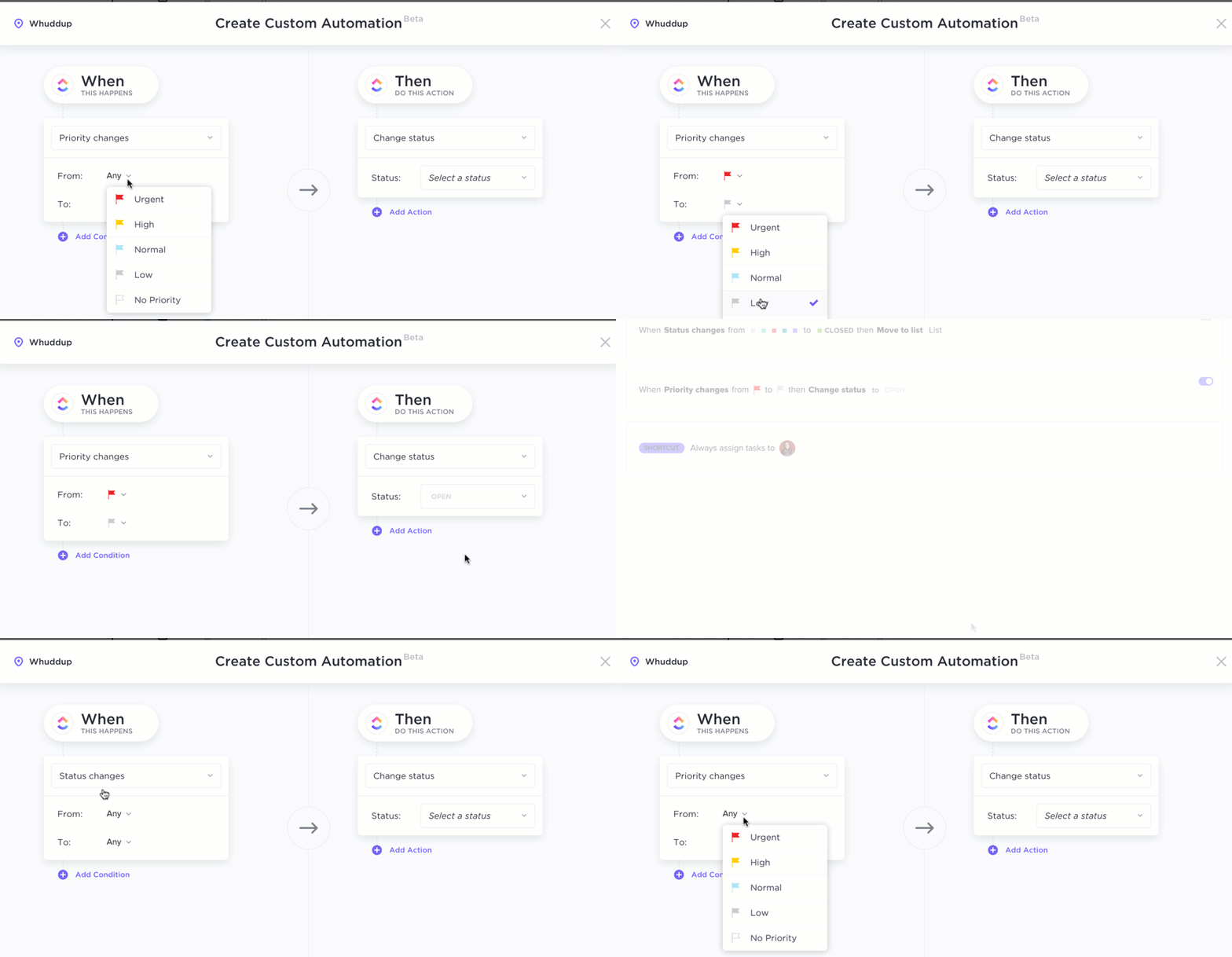
Skapa automatiseringar utan kodning i naturligt språk med ClickUp Automations. Statusändringar, tilldelningar eller regler för förfallodatum kan automatiseras, så att rutinuppgifter sköter sig själva medan ditt team fokuserar på större problem.
Kombinera flera åtgärder (tilldela, uppdatera prioritet, lägg till kommentarer) i en enda automatisering för att effektivisera komplexa arbetsflöden. Du kan tillämpa automatiseringar på Space-, mapp- eller listnivå för att standardisera processer eller skräddarsy dem för specifika team.
🧠 Rolig fakta: ClickUp Brain stöder flera AI-modeller – inklusive Claude – så att du kan be AI:n skapa visuella tillgångar eller konceptdiagram utan att lämna din arbetsyta.
Skapa en plan med ClickUps mall för övergripande projektplan
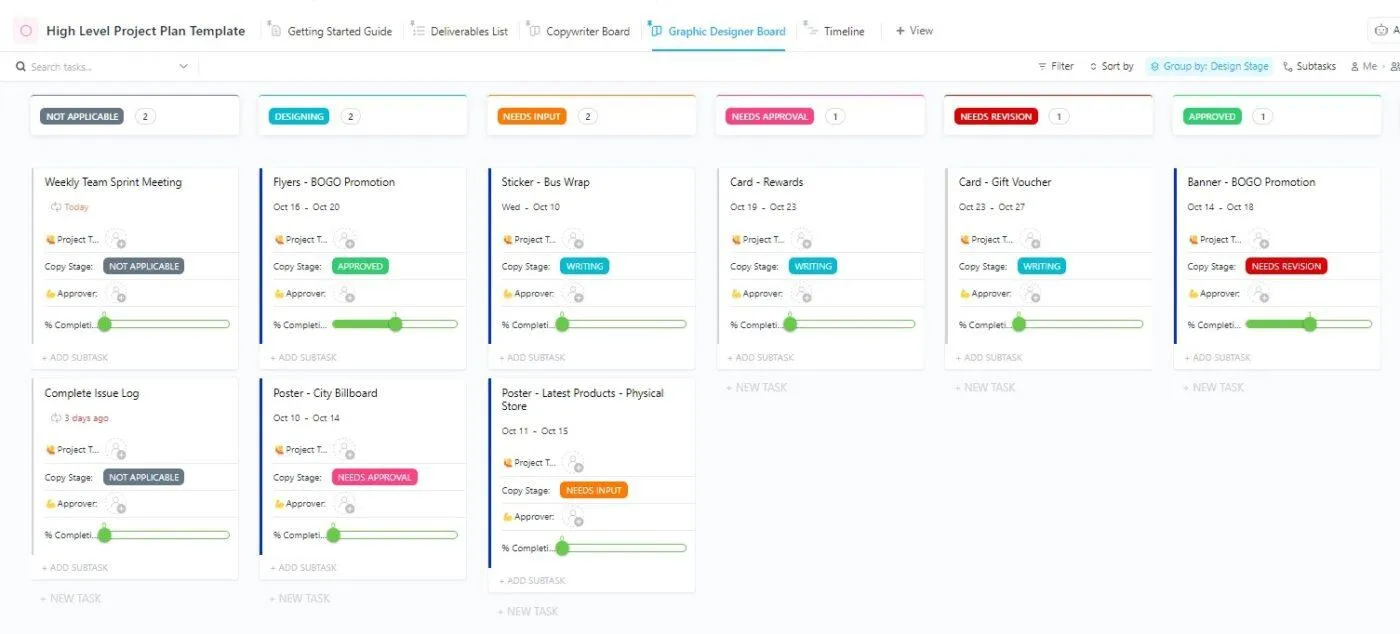
Stora projekt behöver inte kännas stora och röriga. ClickUps mall för övergripande projektplan ger dig en tydlig utgångspunkt så att projektledaren kan kartlägga arbetet, samordna teamet och arbeta snabbt – utan att behöva bygga upp strukturen från grunden varje gång.
Här är vad det hjälper dig att göra:
- Skapa en tydlig översikt på hög nivå så att alla kan se omfattning, milstolpar och ansvar på ett ögonblick
- Omvandla planen till konkreta uppgifter med faser, deadlines och enkla kontrollpunkter för att följa upp framstegen
- Fastställ mål och förväntningar i förväg, så att beslut och överlämningar sker smidigt mellan olika funktioner
Oavsett om det handlar om en snabb uppstart eller en komplex lansering, håller den här mallen ordning på din projektledning och samlar dina projektdata på en enda projektsida. Ladda ner den, anpassa några fält, och du är redo att hantera planen.
Här är vad Account Director på Pontica Solutions, Dayana Mileva, säger om ClickUp:
”Jag letade efter en plattform för projektledning och hittade den bästa. Det kändes direkt som att ClickUp kunde lösa alla våra problem och skapa färdiga lösningar som gav oss fördelar på sätt jag inte ens hade kunnat föreställa mig. ”
”Jag letade efter en plattform för projektledning och hittade den bästa. Det kändes direkt som att ClickUp kunde lösa alla våra problem och skapa färdiga lösningar som gav oss fördelar på sätt jag inte ens hade kunnat föreställa mig. ”
ClickUp passar det sätt du hanterar varje fas av ett projekt på
Claude är kraftfullt, särskilt med ett stort kontextfönster, men du behöver fortfarande en plattform för att genomföra arbetet. Du måste utse ansvariga, följa upp framsteg, organisera projektkunskap och se till att beslut är synliga.
Det är där ClickUp verkligen utmärker sig. Det ger ditt team en enda plats att planera, genomföra och granska arbetet på, med tydliga behörighetsnivåer och uppdateringar kopplade till uppgifterna.
Om du vill slippa byta mellan olika verktyg och få bättre fart, gör ClickUp till din central och använd Claude där det passar. Sätt igång med din nästa teamplan, samla relevanta dokument och sätt igång. Prova ClickUp gratis.
Vanliga frågor
Claude kan stödja projektledning, men bör inte ersätta en mänsklig projektledare. Se det som en smart assistent som sammanfattar uppdateringar, utarbetar planer och automatiserar repetitiva uppgifter, medan du fortfarande har ansvaret för prioriteringar, avvägningar och samordning med intressenterna.
Claude är lika exakt som den information du matar in. Ge den gedigen projektkunskap – mål, begränsningar och relevanta dokument – så kan den utarbeta planer. Men du måste granska antaganden, kontrollera beroenden och bekräfta genomförbarheten med ditt team.
Claude kan skissa upp tidsplaner, identifiera milstolpar och markera uppenbara beroenden, särskilt när du beskriver det aktuella projektet i detalj. Det hanterar dock inte tidsplanerna själv – du kommer fortfarande att behöva använda ditt projektledningsverktyg för att spåra och hantera resursförändringar.
Använd Claude för att tänka och utforma, och låt sedan din projektledningsplattform sköta genomförandet. Brainstorma till exempel risker eller krav som Claude-projekt, och omvandla sedan godkända resultat till uppgifter, ansvariga och datum i ditt verktyg, och länka till relevanta dokument.
Det kan vara säkert om du behandlar det som vilket annat system som helst som hanterar arbete. Undvik att klistra in känslig information om inte din plan tillåter det, begränsa åtkomsten och kombinera Claude med säkra verktyg som automatiserar repetitiva uppgifter inom din projektledningsstack