
Excel har länge varit ett populärt verktyg för dataanalys inom företag, och med ChatGPT blir det ännu kraftfullare.
Vanligtvis använder du Excel för att organisera och analysera siffror, text och tabelldata i kalkylblad genom att manuellt mata in komplexa formler. Nu kan du göra allt detta med bara några enkla kommandon i ChatGPT.
I den här artikeln ger vi en steg-för-steg-guide om hur du analyserar Excel-data med ChatGPT, visar hur du hanterar allt från datainmatning till trendanalys och lyfter fram var ChatGPT i Excel verkligen kommer till sin rätt.
🌟Utvalda mallar
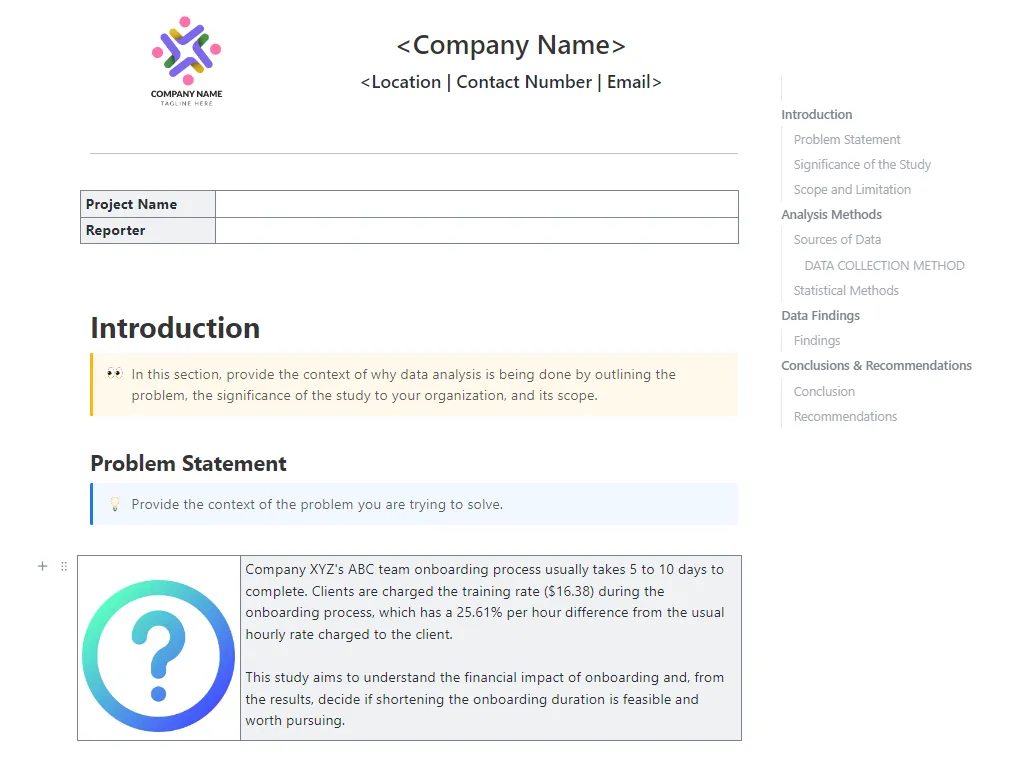
När du är överhopad med siffror kan värdefulla insikter lätt förbises. Med ClickUps mall för dataanalysresultat kan du hålla din analys organiserad och tillgänglig.
Hur man använder ChatGPT för Excel-dataanalys
Låt oss gå igenom det steg för steg.
Här är fem sätt att använda ChatGPT och Excel-rapportering för dataanalys.
Steg 1: Beskriv data för ChatGPT med hjälp av text
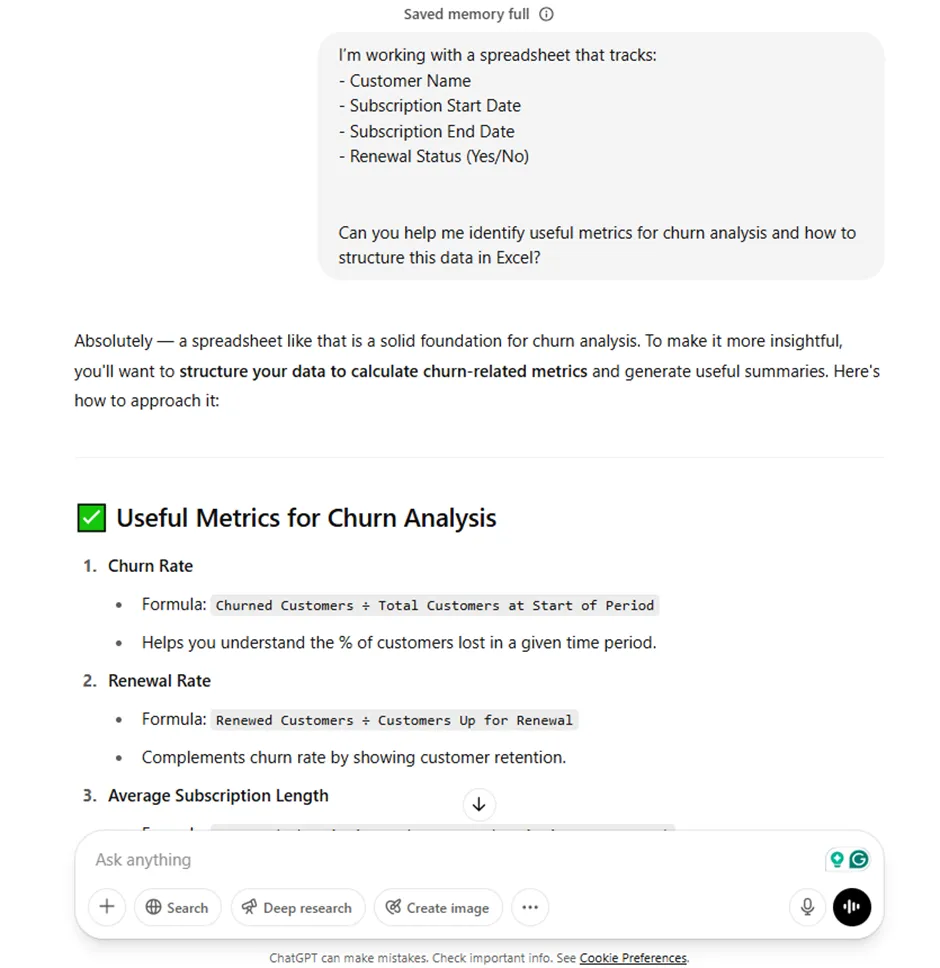
Användare kan helt enkelt beskriva strukturen på sina Excel-data för ChatGPT för att få användbara förslag på analyser. Till exempel räcker det med en prompt som den nedan för att starta analysprocessen:
”Jag spårar kundnamn, start- och slutdatum för deras prenumerationer och om de har förnyat dem. Kan du föreslå mätvärden för att spåra kundbortfall?”
Även utan direkt tillgång till dina data kan ChatGPT:s hjälp guida dig om vilka formler du ska använda, vilka mått du ska beräkna och hur du organiserar kalkylbladet för tydlighetens skull.
Även om denna metod inte ersätter faktisk Excel-dataanalys är det ett snabbt sätt att få riktade synpunkter och skissa på nästa steg.
✨ Bäst för: Planering i ett tidigt skede, idéer om mätvärden eller situationer där Excel-filen inte är tillgänglig men du ändå vill börja analysera relevant data med hjälp av kommandon i naturligt språk.
📖 Läs också: Hur skapar man en instrumentpanel i Excel?
Steg 2: Klistra in tabelldata i ChatGPT
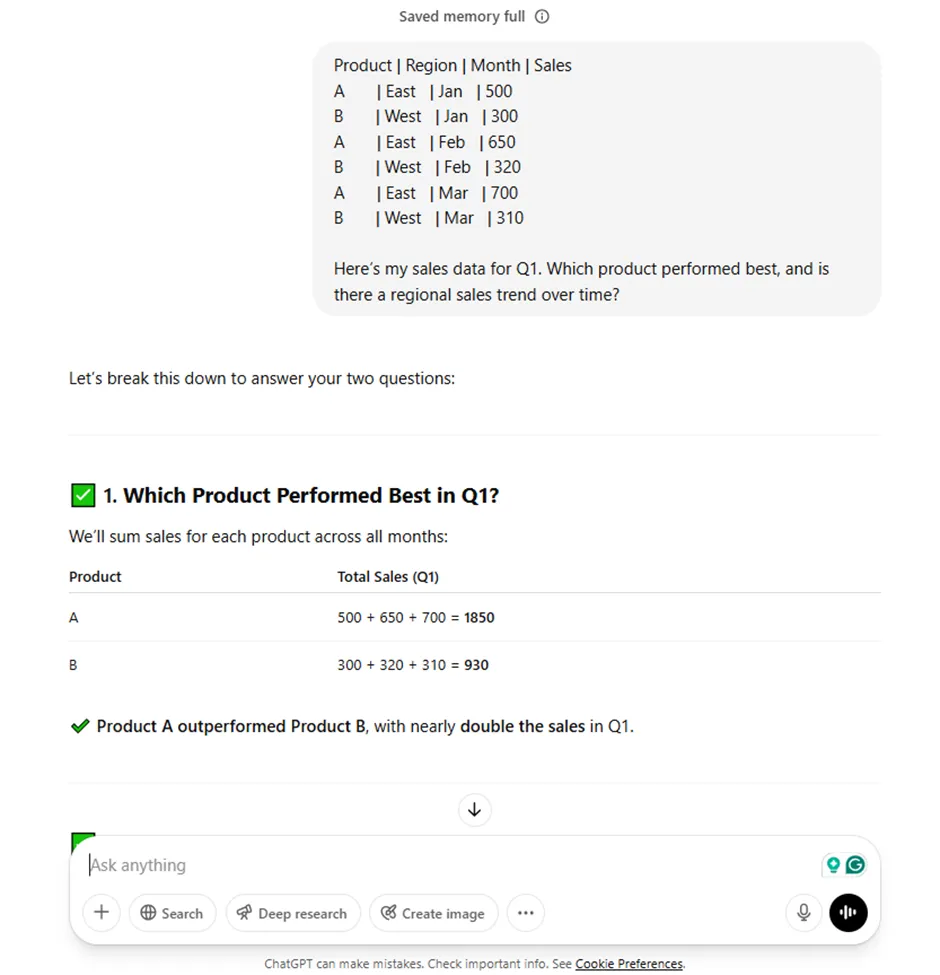
När du arbetar med mindre Excel-kalkylblad kan du få snabba och värdefulla insikter genom att klistra in ett rent utdrag av data direkt i ChatGPT.
Detta fungerar bra för en Excel-databas med färre än 100 rader. När data har klistrats in kan användarna be ChatGPT att identifiera mönster, upptäcka fel eller sammanfatta resultat.
Till exempel genom att kopiera en Excel-tabell med 5 till 10 rader och fråga:
”Vilken produkt hade den högsta totala försäljningen, och finns det någon trend över månaderna?” och låt ChatGPT köra en enkel Excel-analys utan att behöva ett plugin eller CSV. Det är ett snabbt sätt att utforska trender, göra grundläggande datarensning eller köra kontroller på historiska data.
✨ Bäst för: Att upptäcka mönster, rensa små datamängder och få snabb feedback från faktiska Excel-data.
💡 Proffstips: Spenderar du fortfarande timmar på att kopiera data mellan ark och system? Hur automatisering av datainmatning kan spara tid och arbete visar dig hur du kan hoppa över det manuella arbetet och frigöra tid för uppgifter som faktiskt kräver din hjärnkapacitet.
📮 ClickUp Insight: 18 % av våra undersökningsdeltagare vill använda AI för att organisera sina liv genom kalendrar, uppgifter och påminnelser. Ytterligare 15 % vill att AI ska hantera rutinuppgifter och administrativt arbete.
För att göra detta måste en AI kunna: förstå prioritetsnivåerna för varje uppgift i ett arbetsflöde, utföra nödvändiga steg för att skapa eller justera uppgifter och ställa in automatiserade arbetsflöden.
De flesta verktyg har ett eller två av dessa steg utarbetade. ClickUp har dock hjälpt användare att konsolidera upp till 5+ appar med hjälp av vår plattform! Upplev AI-driven schemaläggning, där uppgifter och möten enkelt kan fördelas till lediga tider i din kalender baserat på prioritetsnivåer. Du kan också ställa in anpassade automatiseringsregler via ClickUp Brain för att hantera rutinuppgifter. Säg adjö till stressigt arbete!
Steg 3: Beskriv datastrukturen och be om kod
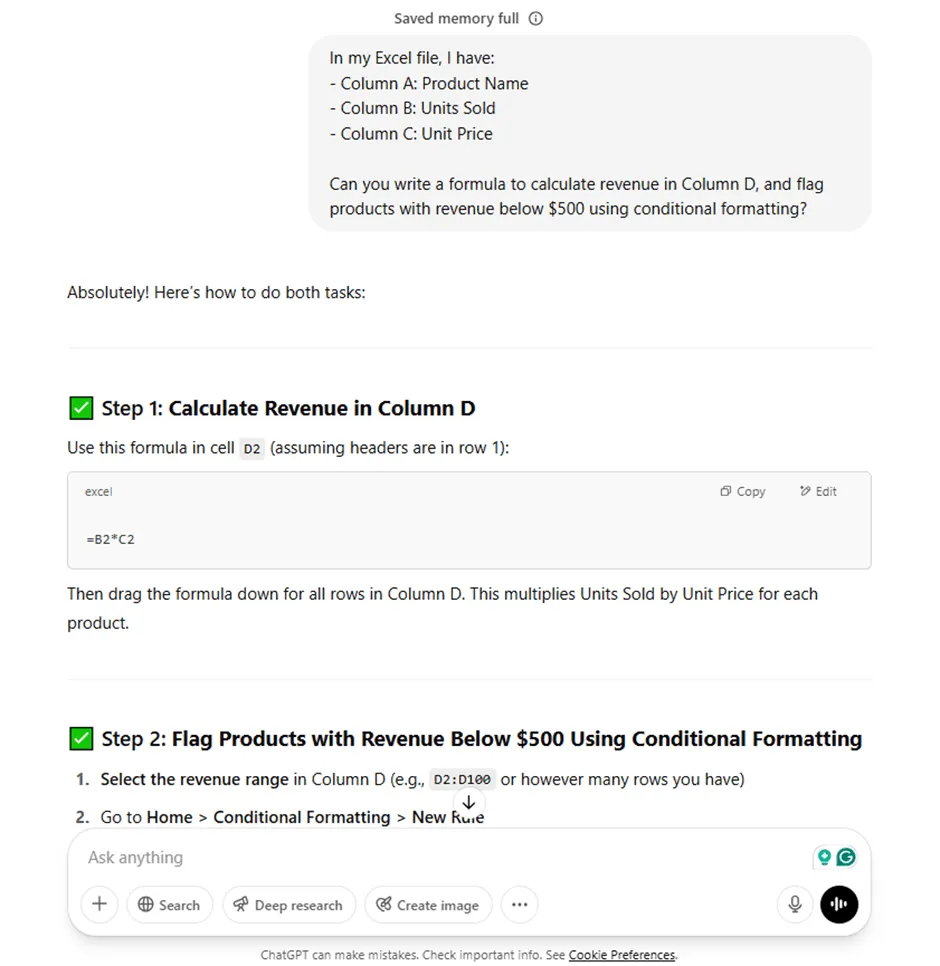
Om du vill automatisera uppgifter i Excel, skapa avancerade formler eller utforska återanvändbar logik, behöver du bara beskriva datastrukturen och sedan begära kod.
Utan att klistra in hela tabellen kan du förklara kolumnerna och be ChatGPT att generera en Excel-formel, VBA-makro eller till och med Python-kod.
Till exempel genom att säga:
”Jag har kolumner för produktnamn, sålda enheter och pris. Kan du skriva en formel för att beräkna intäkter och markera produkter med låg prestanda?” kommer att få ChatGPT att returnera en genererad formel, logik för villkorlig formatering och kanske till och med ett tips om hur du kan automatisera det ytterligare.
Denna metod är särskilt användbar för avancerade tekniker inom dataanalys, Excel-projektledning, komplexa uppgifter och när du vill spara tid genom att slippa manuella sökningar eller att skriva formler genom trial and error.
✨ Bäst för: Skapa anpassade Excel-formler, bygga analysflöden och automatisera repetitiva eller komplexa frågor i kalkylblad.
💡 Proffstips: Är du osäker på varför din produkt inte lyfter? Genom att använda produktanalysdata för att öka kundernas framgång och förbättra marknadsföringsstrategierna kan du spåra verkligt användarbeteende så att du kan åtgärda det som inte fungerar innan det är för sent.
Steg 4: Använd ChatGPT:s kodtolkar eller plugins
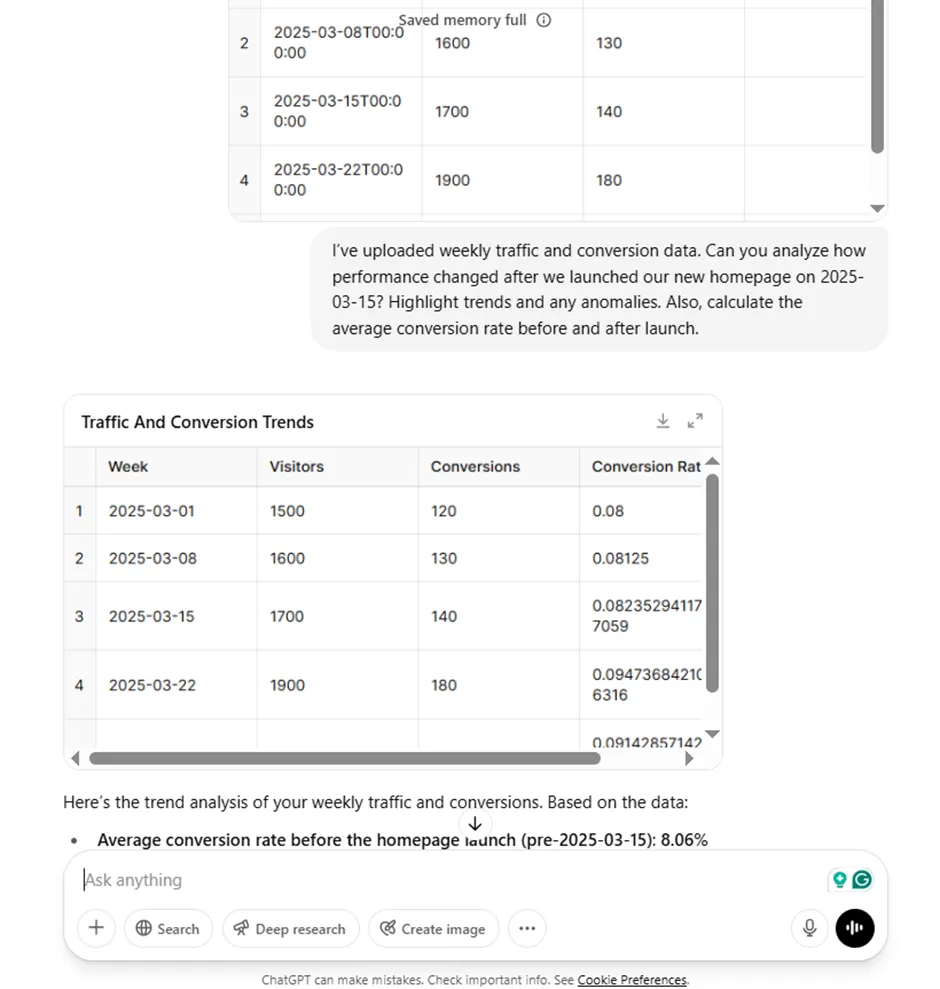
För användare av ChatGPT Plus tar Code Interpreter ( även känt som Advanced Data Analysis) saker och ting till nästa nivå.
Istället för att klistra in text kan du ladda upp hela CSV-filer direkt. ChatGPT läser sedan hela datasetet och kör en detaljerad Excel-dataanalys, beräknar genomsnitt, genererar visualiseringar som linjediagram och simulerar till och med A/B-testresultat.
Det är här ChatGPT i Excel kommer nära att kännas som en riktig dataassistent som hjälper till att ge djupare insikter. Det stöder stora datamängder, kör anpassade beräkningar och sammanfattar historiska data utan formler eller manuell inställning.
✨ Bäst för: Djupgående analyser, trendanalyser, skapande av diagram från data och hantering av komplexa uppgifter som annars skulle kräva ett separat verktyg som Power BI.
📖 Läs också: Excel-cheatsheet
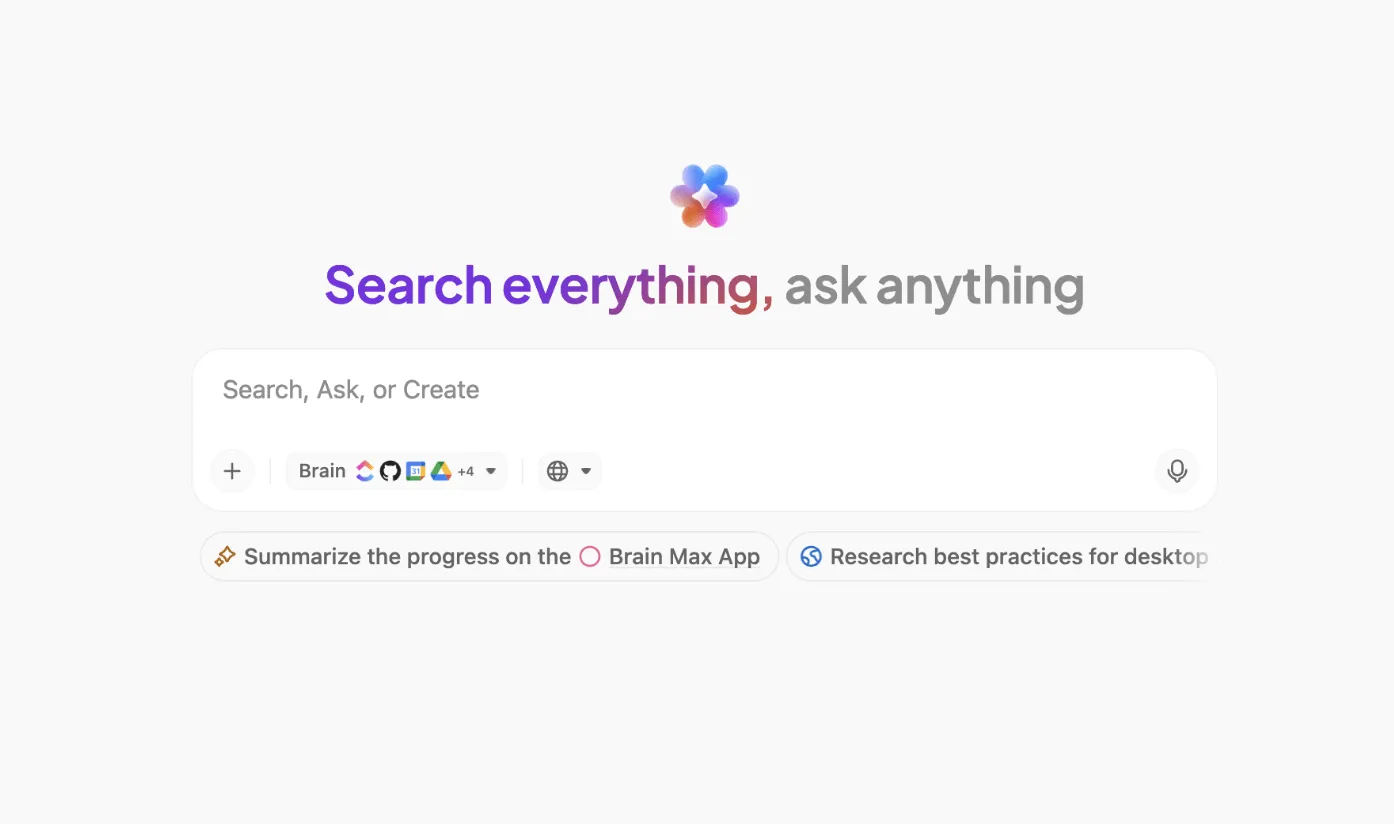
💟 Bonus: Brain MAX är din AI-drivna desktop-kompanjon som tar Excel-dataanalys till nästa nivå. Med djup integration i hela ditt arbetsområde och tredjepartsappar som Google Sheets och andra kalkylblad låter Brain MAX dig analysera, sammanfatta och visualisera data oavsett var den finns.
Säg bara dina frågor eller instruktioner – till exempel ”jämför försäljningen mellan plattformarna” eller ”markera trender i detta ark” – så hämtar Brain MAX omedelbart insikter, skapar diagram och organiserar dina resultat. Du behöver inte längre söka manuellt eller växla mellan verktyg, Brain MAX samlar alla dina data för snabb, smidig analys och smartare beslut.
Steg 5: Tillämpa ChatGPT:s förslag i Excel
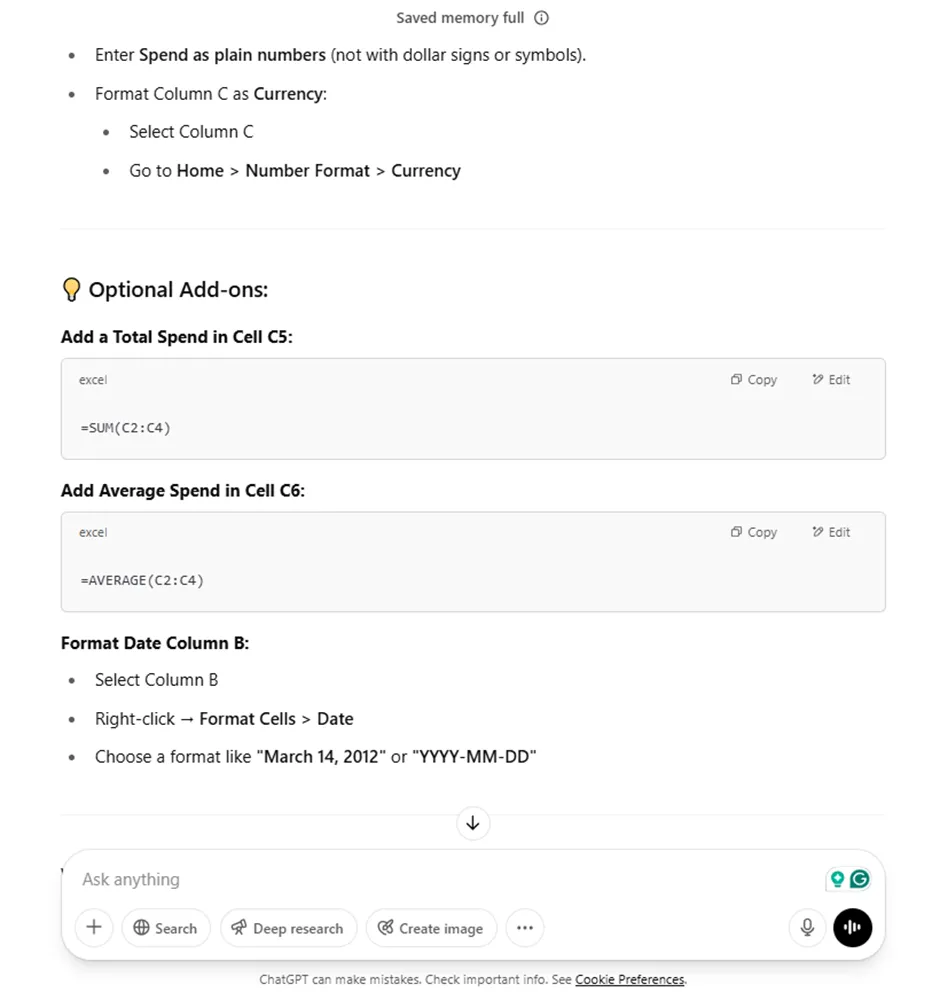
När du har fått formler, insikter eller diagram från ChatGPT är det sista steget att tillämpa dem direkt i din Excel-fil. Oavsett om det handlar om att kopiera en formel, justera Excel-arbetsflöden eller lägga till en ny pivottabell är det i detta skede som idéer omsätts i praktiken.
Om ChatGPT till exempel föreslår en formel som =B2*C2 för att beräkna intäkter, klistra in den i en ny kolumn och dra ner den. Om det rekommenderar segmenteringslogik eller anpassad formatering, replikera det med hjälp av Excels inbyggda verktyg.
Visuella utdata som linjediagram kan återskapas i Microsoft Excel, eller så kan Power BI användas för större instrumentpaneler.
✨ Bäst för: Att använda ChatGPT:s rekommendationer – utföra beräkningar, formatera data, skapa visuella presentationer eller bygga återanvändbara Excel-mallar och analysflöden.
💡 Proffstips: Om du styr dina projekt utan tillförlitliga data är det bara gissningar. Projektledningsanalys visar hur du använder objektiva mått för att hålla kursen och leverera smartare, snabbare och med färre överraskningar.
Begränsningar vid användning av ChatGPT för Excel-dataanalys
Även om ChatGPT har visat sig vara ett värdefullt verktyg för att förenkla Excel-dataanalys, är det inte tillrådligt att förlita sig enbart på det för uppdragskritiska uppgifter. Här är varför:
- ChatGPT genererar ofta felaktiga eller alltför komplexa Excel-formler, särskilt för nyare funktioner som LAMBDA, BYROW eller MAKEARRAY, som inte är särskilt väl dokumenterade i dess träningsdata. I vissa fall har det till och med hallucinerat funktioner som inte existerar.
- Användarna måste ha tillräcklig förståelse för sina Excel-relaterade uppgifter för att kunna formulera en tydlig fråga. Om inmatningen är vag eller användaren inte förstår problemet blir resultatet oftast felaktigt eller oanvändbart, vilket understryker verktygets beroende av starka uppmaningar.
- Det har svårt med komplexa frågor som involverar flerstegslogik eller avancerad formatering och kan upprepade gånger ge samma felaktiga svar även efter feedback, vilket skapar frustrerande promptloopar.
- För användare som arbetar med känslig data kan det vara riskabelt att förlita sig enbart på ChatGPT. Eftersom det inte finns någon insyn i hur modellen har tränats eller hur data behandlas efter inlämning kvarstår farhågor om dataintegritet, särskilt för företagsanvändning.
🧠 Visste du att: Netflix använder AI för att rekommendera program baserat på dina tittarvanor – och marknadsförare kan göra samma sak med kampanjdata. Hur man använder AI för dataanalys visar hur man omvandlar rådata till användbara insikter med hjälp av AI-verktyg som avslöjar mönster, förutsäger trender och förbättrar beslutsfattandet.
Möt ClickUp – organisera dina dataanalysprojekt med lätthet
Excel har många användbara funktioner, men det finns ett stort problem med hur företag använder det: data finns i Excel, uppgifter finns i en separat tracker och insikter finns i någons inkorg.
Företag går inte under på grund av en dålig kalkylblad.
De faller sönder eftersom teamen arbetar i silos. Med tiden förvärras denna fragmentering och blir till Work Sprawl. Det som börjar som några osammanhängande filer blir ett system som ingen kan se eller lita på fullt ut.
ClickUp löser det.
Det samlar hela ditt arbetsflöde för dataanalys och lyfter fram dess viktigaste funktioner – från Excel-datainmatning till insikter, rapportering och uppföljning – i en enda, sammankopplad plattform.
Så här säger Gemma Kuenzi, art director på Kredo Inc., om ClickUp:
ClickUp är det bästa som någonsin har hänt mig. Jag är art director på Kredo Inc, moderbolaget till tre dotterbolag. Jag leder ett team av designers, så ClickUp hjälper mig med projektledning, tidsplanering, delegering av arbete och mycket mer!
ClickUp är det bästa som någonsin har hänt mig. Jag är art director på Kredo Inc, moderbolaget till tre dotterbolag. Jag leder ett team av designers, så ClickUp hjälper mig med projektledning, tidsplanering, delegering av arbete och mycket mer!
Ett av de största problemen med att använda ChatGPT för Excel-dataanalys är bristen på sammanhang. Det kan inte komma ihåg din arbetsyta, dina projekt eller logiken bakom din senaste prompt. ClickUp har inte det problemet.
Varje enskilt fält, tabell, formel och konversation finns i ditt arbetsområde – länkade, sökbara och återanvändbara. Allt finns på ett ställe, vilket gör det möjligt för ditt team att vara proaktiva med data.
Låt oss ta en titt på de viktigaste punkterna om varför det är ett av de bästa alternativen till Excel.
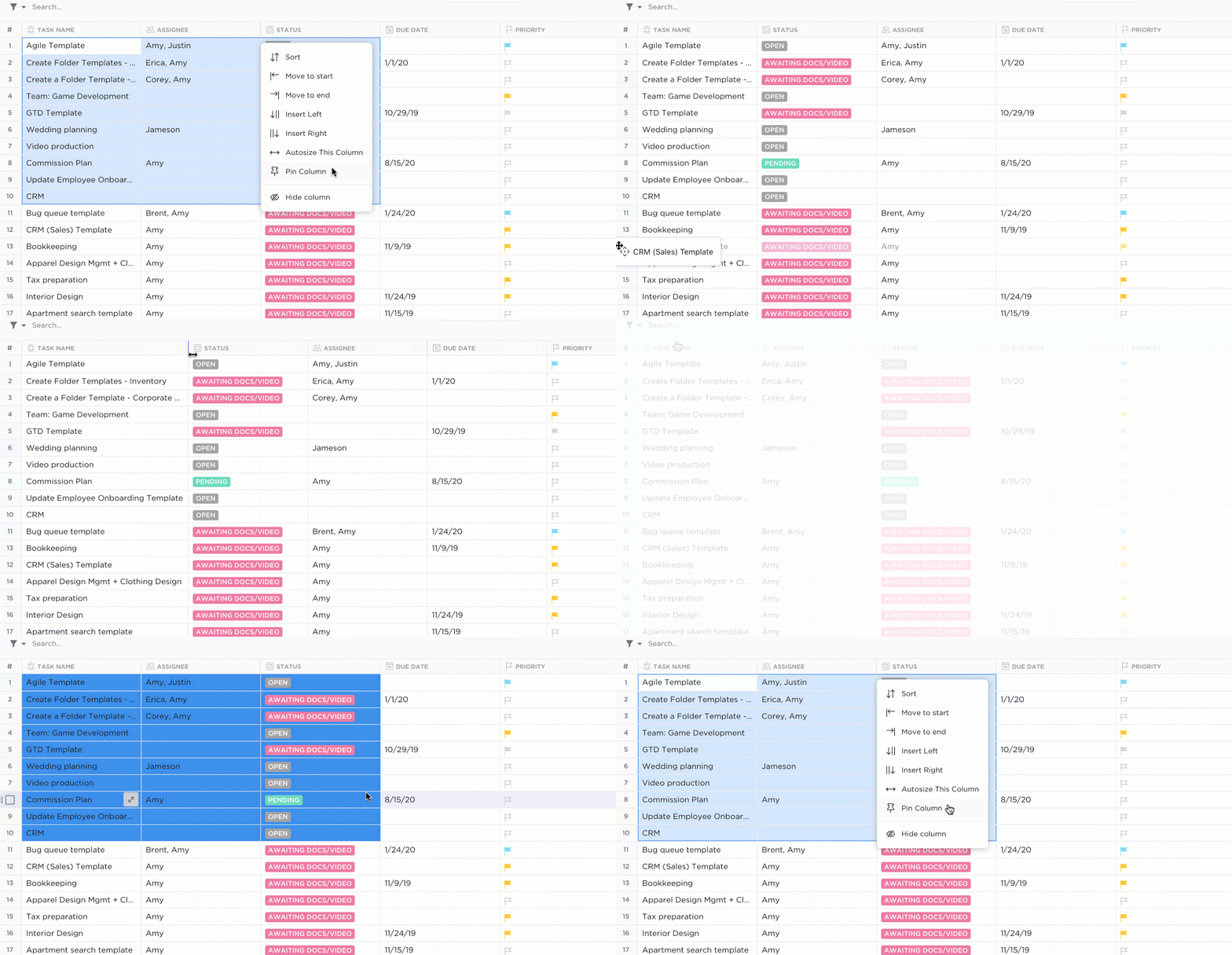
Detaljerad organisation och enkel åtkomst med ClickUp Custom Fields
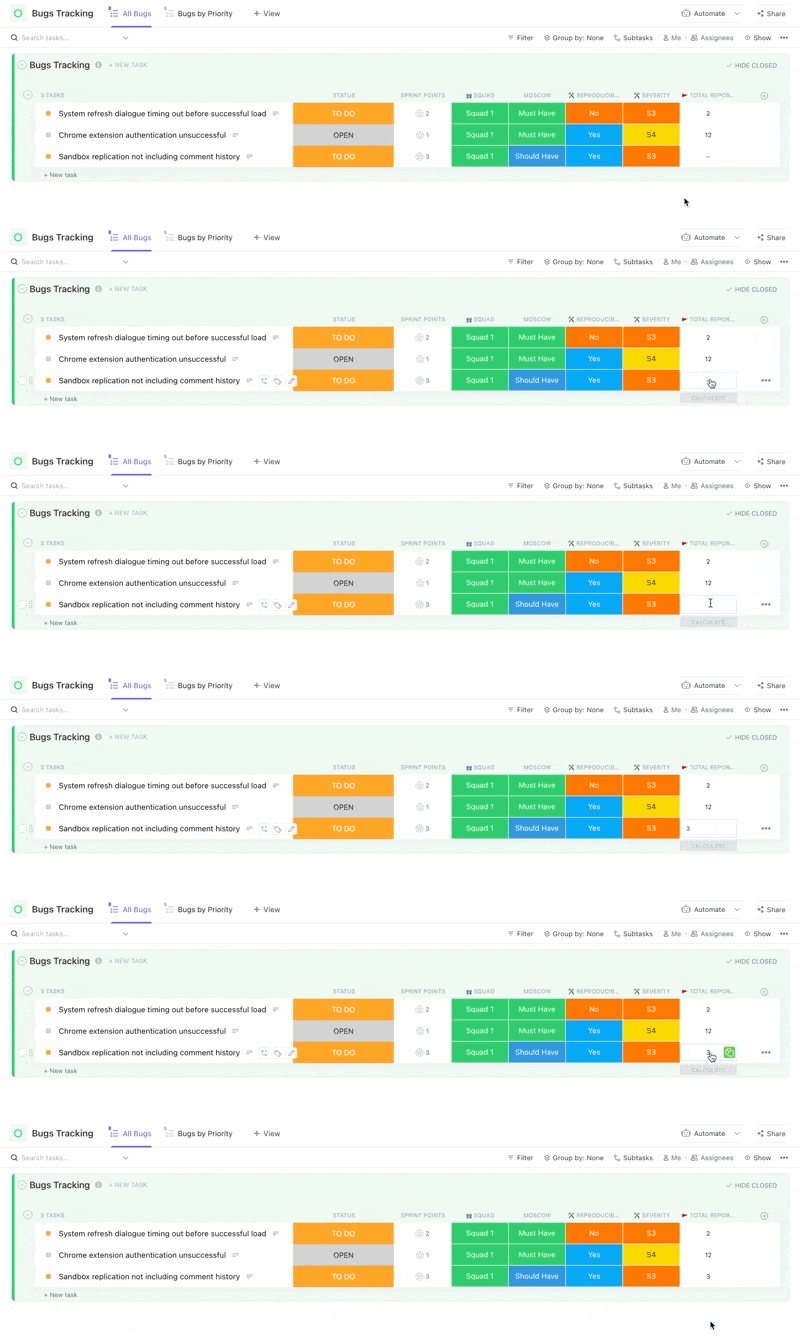
Med ClickUps anpassade fält kan du lagra strukturerade data i uppgifter.
Istället för att öppna ett separat kalkylblad för att spåra budget, plats, prioritet eller kundinformation kan du lägga till dessa direkt i ditt arbetsflöde.
Dessa fält är inte heller statiska. Du kan sortera, filtrera, gruppera och rapportera baserat på dem. Och när du är redo att beräkna totaler eller bygga logik kan du göra det direkt med hjälp av formelfält, utan att behöva växla tillbaka till Excel eller be ChatGPT att generera en formel som kan vara felaktig.
Du kan till och med komma igång direkt med AI-assistans med AI Custom Fields som samlar in och fyller i data åt dig:
📖 Läs också: Projektledningsprogramvara vs Excel
Snabba insikter med ClickUp Brain
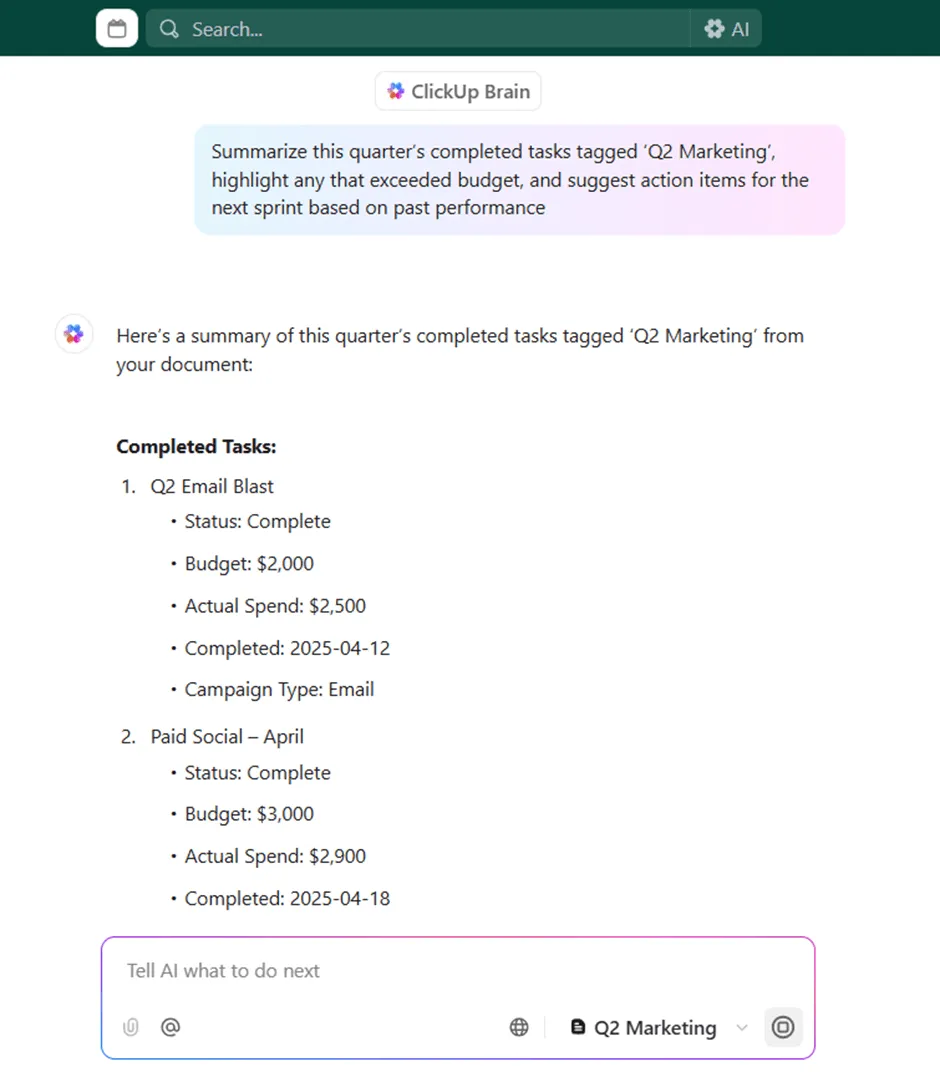
För användare som vill ha AI-driven analys utan att behöva kopiera och klistra in eller omformatera är ClickUp Brain integrerat direkt i din arbetsyta. Det förstår dina Excel-uppgifter, projektdata, deadlines och till och med anpassade mätvärden.
Du kan ställa frågor som "Vilken av våra kampanjer hade bäst avkastning förra kvartalet?" och få ett omedelbart svar, beräknat utifrån live-uppgiftsdata. Här är en kort video om hur du ställer frågor i ClickUp Brain:
Detta eliminerar den största begränsningen som användare möter med ChatGPT: behovet av att formulera perfekta frågor eller verifiera hallucinerade resultat. I ClickUp förstår AI ditt sammanhang och dina data, vilket möjliggör en relationsdatabas.
📖 Läs också: De bästa alternativen till Microsoft Project
Live, interaktiva tabeller som visar anpassade mätvärden och data
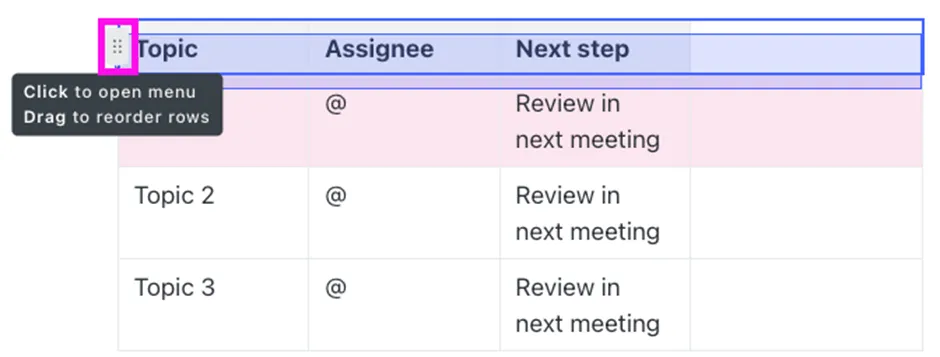
Tabellerna i ClickUp är live, redigerbara och mycket flexibla. Du kan klistra in data från CSV-filer, omorganisera dem, göra beräkningar och dela dem med ditt team, allt inom samma dokument eller dashboard.
Behöver du sammanfatta trender? Be ClickUp Brain att hämta data och sammanfatta dem i ClickUp Docs. Vill du omsätta insikter i handling? Skapa en uppgift från det dokumentet med ett enda klick.
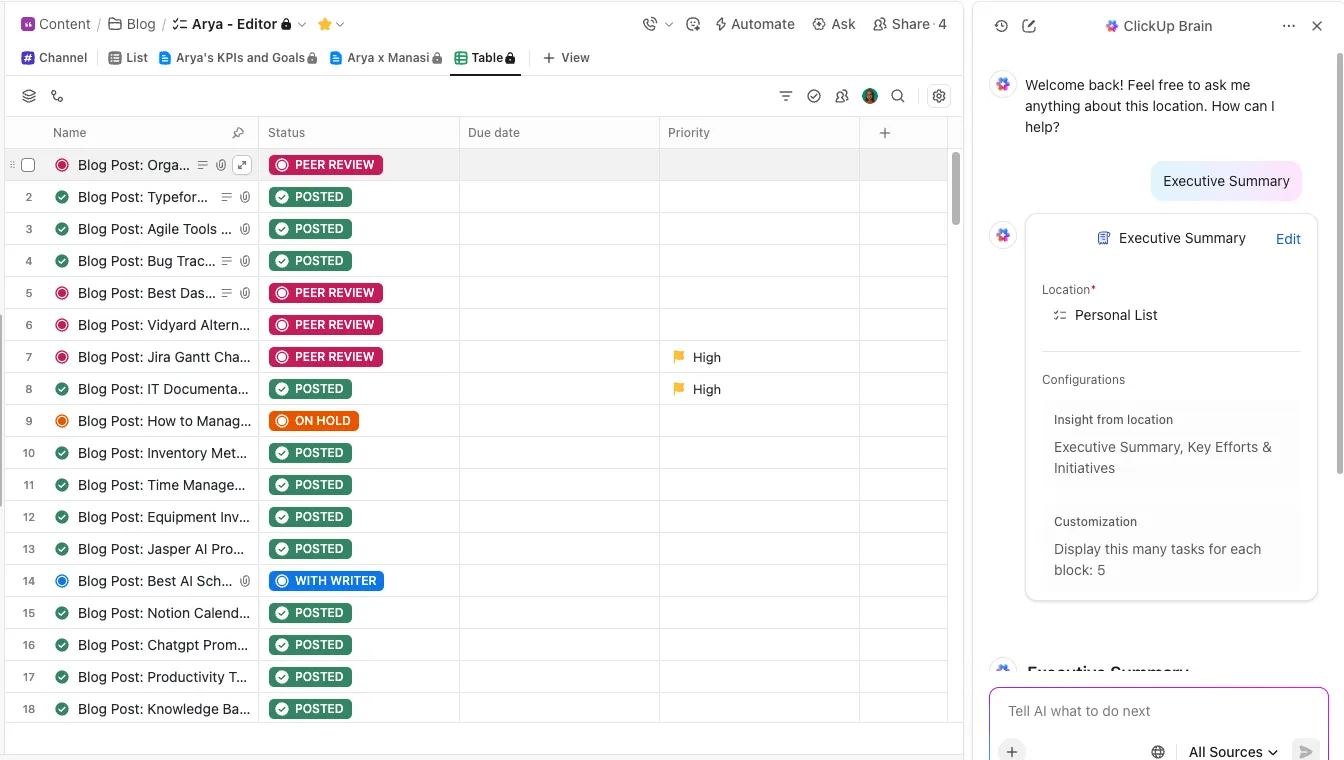
💡 Proffstips: Trött på att slösa tid på att formatera samma tabell om och om igen? Använd de färdiga layouterna i gratis tabellmallar för att förbättra effektiviteten, organisera dina data snabbare och fokusera på det som verkligen är viktigt.
Inbyggt, smidigt samarbete via integrerade verktyg
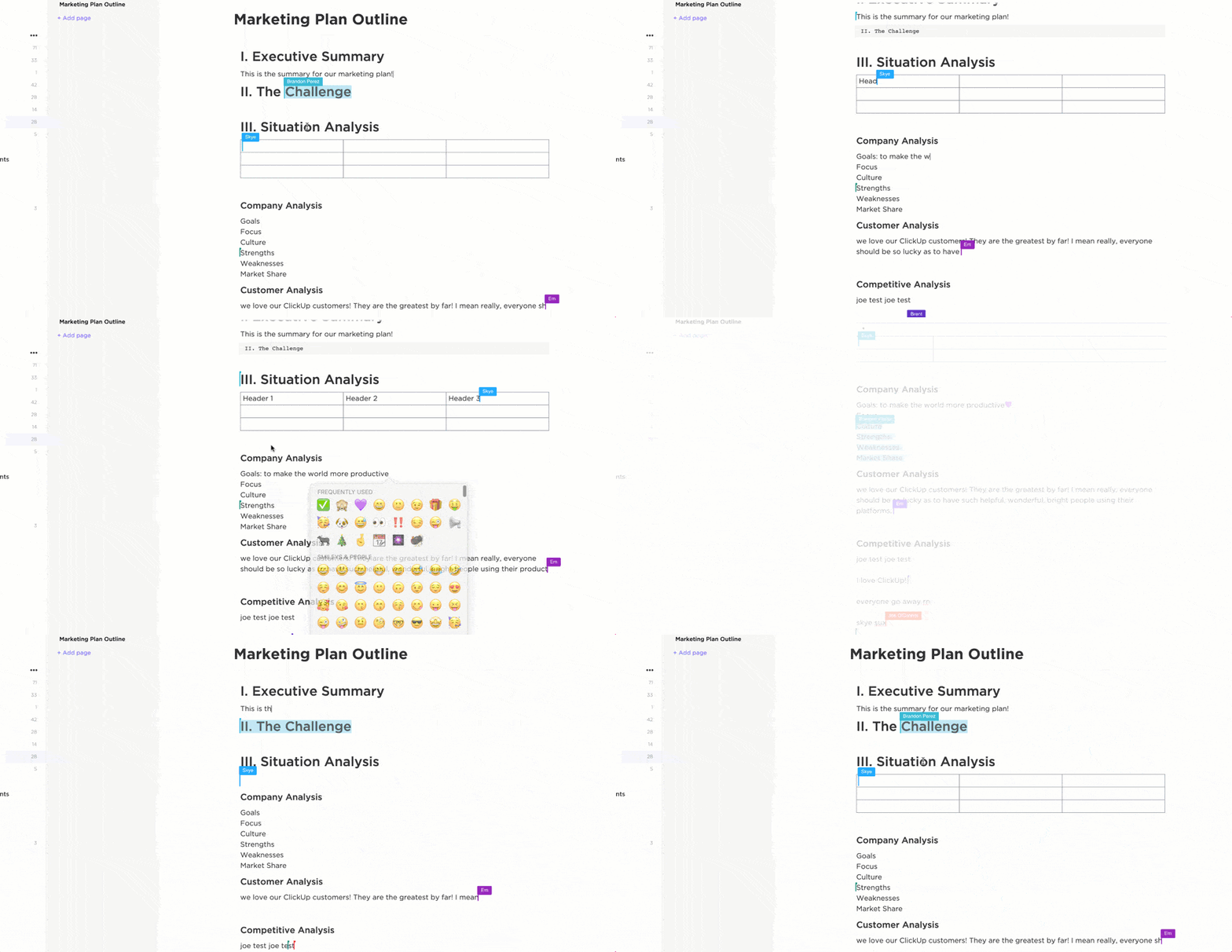
Till skillnad från Excel eller ChatGPT är ClickUp utformat för samarbete. Teammedlemmar kan granska, redigera, kommentera och tilldela uppgifter i realtid. Du ser vem som skriver, vem som redigerar och vad som ändras live.
Alla hålls informerade om mätvärden, till exempel konverteringsfrekvens, avgångsfrekvens eller registreringsdata, vilket eliminerar behovet av att fråga efter den senaste versionen.
Har du en snabb fråga om data? Kontakta ditt team via ClickUps integrerade chatt!
Om du har nått gränsen för vad ChatGPT kan erbjuda, kan ClickUp hjälpa dig med struktur, överskådlighet och verklig projektgenomförande.
👀 Rolig fakta: Florence Nightingale var en av de första att använda dataanalys inom hälso- och sjukvården. På 1850-talet skapade hon polära arealdiagram för att visa att fler soldater dog av sjukdomar än av strids skador.
ClickUp är där data äntligen faller på plats
Manuell dataanalys, inklusive komplicerade processer som beräkning av standardavvikelser eller frekvensfördelningsanalys, kan ofta vara tidskrävande.
Att automatisera sättet du analyserar data, spårar resultat och samarbetar mellan team är det enda sättet att förbli konkurrenskraftig idag.
Att använda verktyg som ChatGPT för att utföra analyser separat kan dock leda till att team missar viktiga insikter, utför repetitiva uppgifter eller agerar på föråldrad information. Det är där ClickUp kommer in i bilden.
Genom att kombinera uppgiftshantering, datakällor, datastrukturering och AI-drivna insikter i en enda plattform hjälper ClickUp dig att gå från spridda kalkylblad till effektivt genomförande. Istället för att växla mellan Excel, chattappar och projektverktyg centraliserar ClickUp hela ditt arbete.
Faktum är att team som använder ClickUp rapporterar kostnadsbesparingar på upp till 50 % genom att konsolidera tre verktyg till ett, utan att kompromissa med funktioner eller flexibilitet (RevPartners, Professional Services).
Registrera dig på ClickUp nu – det är gratis att komma igång och tillräckligt kraftfullt för att skala upp.
Vanliga frågor
Ja, du kan använda ChatGPT för att analysera data från Excel. Du kan kopiera och klistra in dina data eller beskriva din dataset, och ChatGPT kan hjälpa dig med formler, sammanfattningar och insikter. För mer avancerad analys kan du använda plugins eller integrationer som kopplar samman ChatGPT med Excel.
ChatGPT kan inte direkt skapa nedladdningsbara Excel-filer (.xlsx), men det kan generera data i tabellformat eller tillhandahålla kod (som Python-skript) som du kan använda för att skapa Excel-filer. Vissa plattformar eller plugins som använder ChatGPT kan erbjuda direkta Excel-exportfunktioner.
Ja, ChatGPT kan analysera CSV-data. Du kan klistra in CSV-innehåll eller beskriva strukturen, och ChatGPT kan hjälpa till att tolka, sammanfatta eller omvandla data. För stora filer kan du behöva använda kod eller integrationer.
Du kan integrera ChatGPT med Excel med hjälp av plugins från tredje part, API:er eller automatiseringsverktyg som Zapier eller Microsoft Power Automate. Dessa integrationer gör det möjligt att skicka data mellan Excel och ChatGPT för analys, innehållsgenerering eller automatisering.