
Greenshot är ett klippverktyg för Windows och ett program för skärmdumpning. Det stöder till och med rullningsskärmdumpning av webbsidor när du använder Internet Explorer på Windows-operativsystemet.
När skärmdumparna har tagits kan de kommenteras, markeras eller döljas och sedan exporteras på flera olika sätt, till exempel genom att sparas i en fil, kopieras till urklipp, skrivas ut, skickas via e-post eller skickas till Office-program och fototjänster.
Men i dagens era av distansarbete och hybridarbete kan Greenshot kännas begränsat. Team behöver ofta skärmdumpverktyg som går utöver engångsinspelningar. Till exempel molnsynkronisering för enkel delning mellan enheter, samarbete i realtid, PSD-redigering i lager eller flersidig PDF-markering.
Greenshot är visserligen öppen källkod och gratis för Windows-användare, men har inte utvecklats i samma takt. I den här bloggen utforskar vi de bästa Greenshot-alternativen som håller jämna steg med moderna teams arbetssätt.
Varför välja Greenshot-alternativ?
Även om Greenshot används flitigt av projektledare, testare, utvecklare och tekniska skribenter, kommer du att upptäcka brister när du behöver omedelbar delning mellan enheter eller mer automatiserade arbetsflöden.
Här är några skäl till varför du bör överväga att använda ett alternativ till Greenshot:
- Ingen molnsynkronisering: Du kan ladda upp filer till begränsade tjänster som Imgur, men det finns ingen sömlös molnintegration för flera enheter.
- Grundläggande redigeringsverktyg: Verktyget täcker grundläggande funktioner som anteckningar och suddning, men erbjuder inte lagerredigering och klippverktyg, resursbibliotek och avancerade markeringsalternativ.
- Ingen video- eller GIF-inspelning: Som ett Windows-verktyg för skärmdumpning begränsar det sig strikt till skärmdumpar, medan konkurrenterna kan hantera både statiska och rörliga bilder i både Windows- och iOS-operativsystem.
- Klumpig arbetsflöde: Greenshot körs tyst i bakgrunden utan något fönster på grund av sin API-baserade konfiguration, vilket gör tillgängligheten obekväm. Användare rapporterar att de får meddelanden som "verifiering lyckades" och "väntar".
- Begränsande ramverk: Plattformen är byggd för Microsoft. NET Framework 2. 0-4. 5 och fungerar inte utan det, vilket begränsar användningen till endast Windows-datorer. Detta är en stor nackdel för Mac OS-användare.
- Ingen batchbearbetning: Du kan inte utföra bulkexporter eller automatiserade arbetsflöden som du vill på grund av begränsningar.
- Grundläggande delningsalternativ: Det saknas robust integration med samarbetsverktyg som Teams eller molndiskar.
Här är en Reddit-recension från en verklig användare om deras senaste uppdatering:
En sak vi har märkt är dock att det installerar och aktiverar Imgur-pluginet som standard. Detta plugin lägger till ett alternativ för att ladda upp till Imgur efter att en skärmdump har tagits. Skärmdumpen laddas omedelbart upp till Imgur och en länk till bilden kopieras till urklipp. Som standard är uppladdningen anonym, så det finns inget sätt att radera uppladdade bilder från Imgur. Detta är uppenbarligen en informationssäkerhetsrisk.
En sak vi har märkt är dock att det installerar och aktiverar Imgur-pluginet som standard. Detta plugin lägger till ett alternativ för att ladda upp till Imgur efter att en skärmdump har tagits. Skärmdumpen laddas omedelbart upp till Imgur och en länk till bilden kopieras till urklipp. Som standard är uppladdningen anonym, så det finns inget sätt att radera uppladdade bilder från Imgur. Detta är uppenbarligen en informationssäkerhetsrisk.
11 Greenshot-alternativ i korthet
Här är en kort översikt över några program för skärmdumpning och anteckningar:
| Verktyg | Bäst för | Bästa funktioner | Priser |
| ClickUp | Team av alla storlekar som behöver skärminspelningar och klipp kopplade till arbetsflöden | ClickUp Clips för videosnuttar inbäddade i uppgifter, ClickUp Docs som integrerar skärmdumpar i dokument och ClickUp Brain som sammanfattar och genererar åtgärdspunkter från klipp. | Helt gratis; anpassningsmöjligheter för företag |
| Snagit | Skärmdumpar i proffskvalitet och lätta videor | Skärmdump och rullningsfångst, video- + ljudinspelning OCR, automatisk generering av steg-för-steg-guide, förinställningar | Från 39 $/år per användare |
| ShareX | Gratis, anpassningsbar skärmdump + automatisering på Windows | Flerlägesinspelning (video/GIF, rullning), redigerare med anteckningar/effekter, automatiserade arbetsflöden, OCR, produktivitetsverktyg | Gratis |
| Loom | Asynkron videokommunikation och teamsamarbete | Snabb video- och ljudinspelning, åtkomst via webbläsare/mobil, delning av länkar med visningsstatistik, reaktioner/kommentarer, AI för transkriptioner och kapitel. | Gratis; betalda abonnemang från 18 $/månad per användare |
| Droplr | Snabb molnbaserad inspelning och delning | Skärmdump och videoinspelning med omedelbar uppladdning till molnet, visuella tavlor, lösenord och självförstörande timers. | Pro-abonnemang kostar från 8 $/månad per användare. |
| PicPick | Lättviktig skärmdump med precisionsverktyg på Windows | Komplett paket: skärmdump, redigerare, färgväljare, pixel linjal, whiteboard, förstoringsglas; gratis för personligt bruk | Gratis; pro-abonnemang från 30 $/år per användare |
| Lightshot | Supersnabba, enkla skärmdumpar på alla plattformar | Snabb skärmdump + grundläggande anteckningar, generering av prnt. sc-länkar, webbläsartillägg, stöd för flera plattformar | Gratis |
| Gyazo | Omedelbar GIF-/bildtagning med molnhistorik | Automatiskt uppladdade HD-GIF:ar/videor (7 sekunder gratis, längre för Pro), OCR och alt-text, grundläggande anteckningar | Gratis; pro-abonnemang från 4,99 $/månad per användare |
| ScreenRec | Privat, säker skärminspelning med analysverktyg | Molninspelning med omedelbar länkkopiering, HD utan vattenstämpel, anteckningar, 2 GB krypterad lagring, visningsspårning | Gratis; pro-abonnemang från 8 $/månad per användare |
| Camtasia | Avancerade videohandledningar och polerade presentationer | Dra-och-släpp-mallar, tal-till-text (Whisper AI), redigering av flera spår, markör + green screen-effekter, omfattande resursbibliotek | Pro-abonnemang kostar från 179,88 dollar per år och användare. |
| Screenpresso | Steg-för-steg-dokumentation och skärmdumpning | Stegverktyget numrerar automatiskt stegen, kompilerar till PDF/DOCX/HTML, vektorredigerare, dra-och-släpp-arbetsyta | Gratis; pro-abonnemang från 29,99 $ per användare (engångsköp) |
De 11 bästa Greenshot-alternativen att använda
Hur vi granskar programvara på ClickUp
Vår redaktion följer en transparent, forskningsbaserad och leverantörsneutral process, så du kan lita på att våra rekommendationer baseras på produkternas verkliga värde.
Här är en detaljerad översikt över hur vi granskar programvara på ClickUp.
Här är några moderna verktyg som kan fylla tomrummet efter Greenshot:
1. ClickUp (Bäst för team som behöver skärminspelning och uppgiftsamarbete på en och samma plattform)
Problemet med moderna arbetsverktyg är att de gör att arbetet känns splittrat. Varje inspelning, kreativt material och projektplan finns på olika platser på webben. Och du lägger alldeles för mycket tid på att leta efter rätt informationsvideo eller SOP. Det är precis den här typen av arbetsfläckighet som ClickUp är utformat för att lösa. ClickUp förändrar det. Från skärminspelning till projektuppgifter, användarmanualer, dokumentation och chatt – du har allt du behöver i ett konvergerat AI-arbetsutrymme.
Det är den kompletta appen för arbete som kombinerar projektledning, dokument och teamkommunikation i en och samma plattform – accelererad av nästa generations AI-automatisering och sökfunktion.
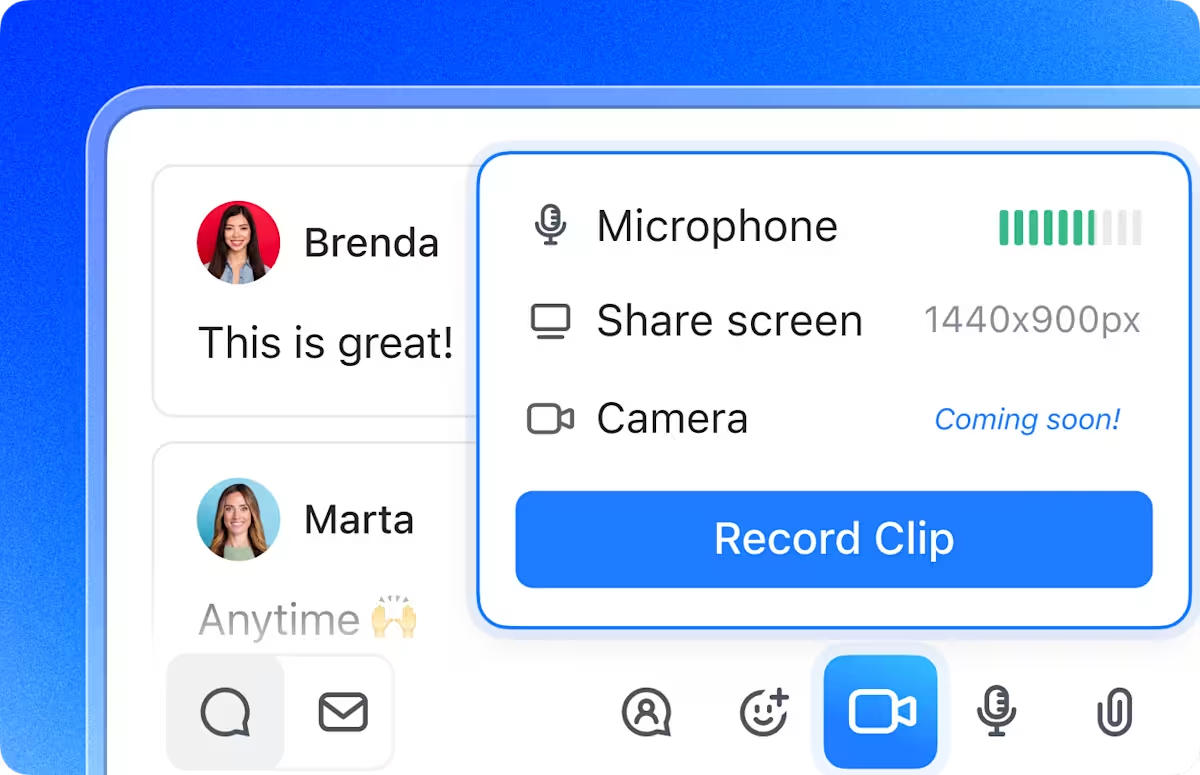
Om du använder Greenshot för grundläggande skärmdumpar eller som anteckningsverktyg, men önskar att det kunde göra mer, erbjuder ClickUp just det.
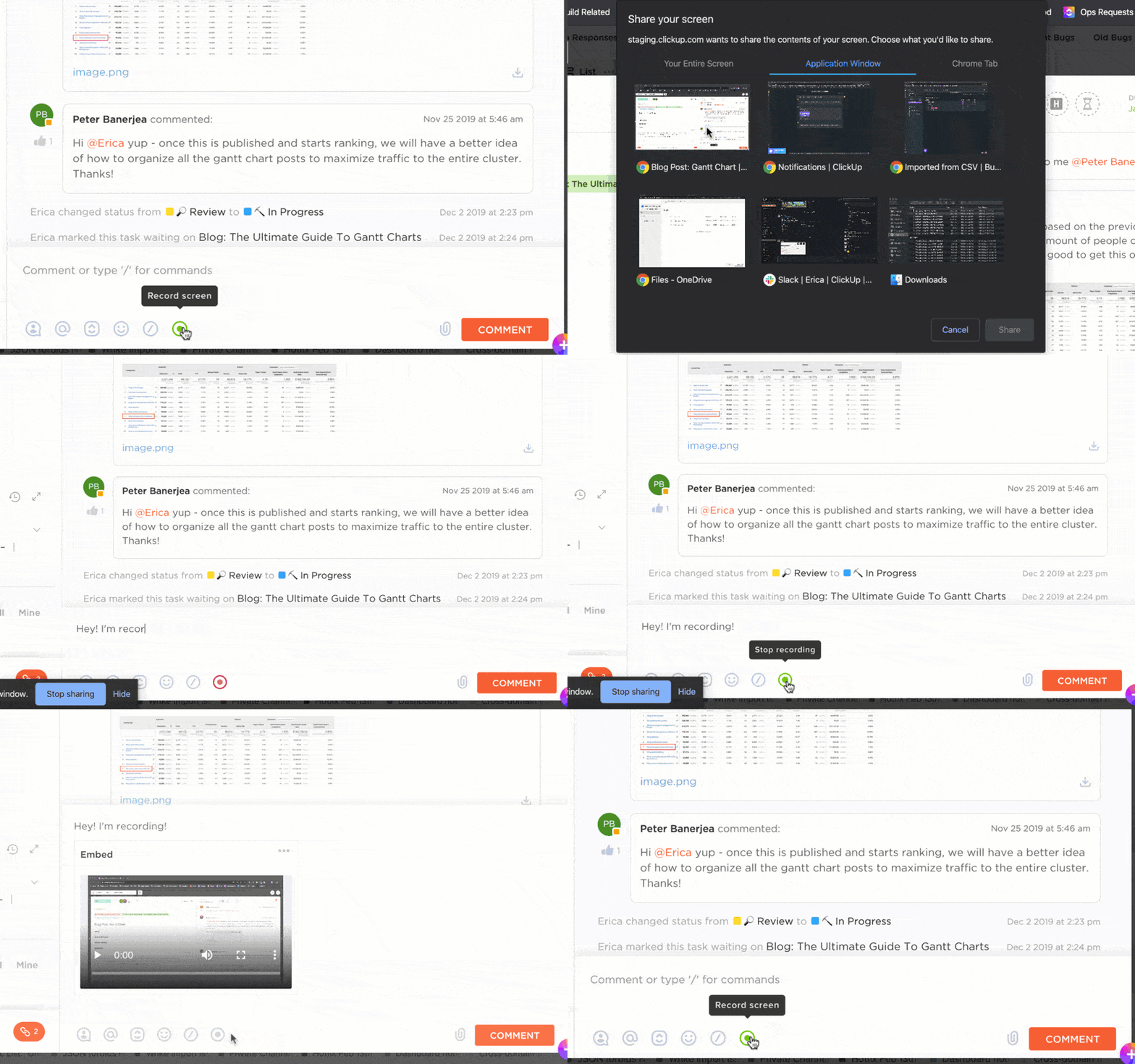
Upptäck ClickUp Clips. Du behöver inte ta flera skärmdumpar för att visa en process. Du kan spela in en kort video som visar vad du gör.
🎥 Titta: För att lära dig mer om Clips, klicka på videon nedan.
Till skillnad från fristående verktyg som Loom eller ScreenRec finns ClickUp Clips i ditt projektarbetsområde. När du dokumenterar en felrapport, skapar utbildningsmaterial eller förklarar ett designbeslut blir inspelningen en del av konversationstråden istället för en separat fil som måste hanteras.
AI-transkriptionen med tidsstämplar gör dina skärminspelningar sökbara och användbara. Om du till exempel spelar in en 5-minuters genomgång av ett programvaruproblem kan teammedlemmarna hoppa till "2:34, där du visade felmeddelandet" eller omvandla specifika ögonblick till ClickUp-uppgifter.
ClickUp Docs ersätter helt det typiska arbetsflödet Greenshot → Word/Google Docs. Här kan du bädda in liveklipp direkt i din dokumentation.
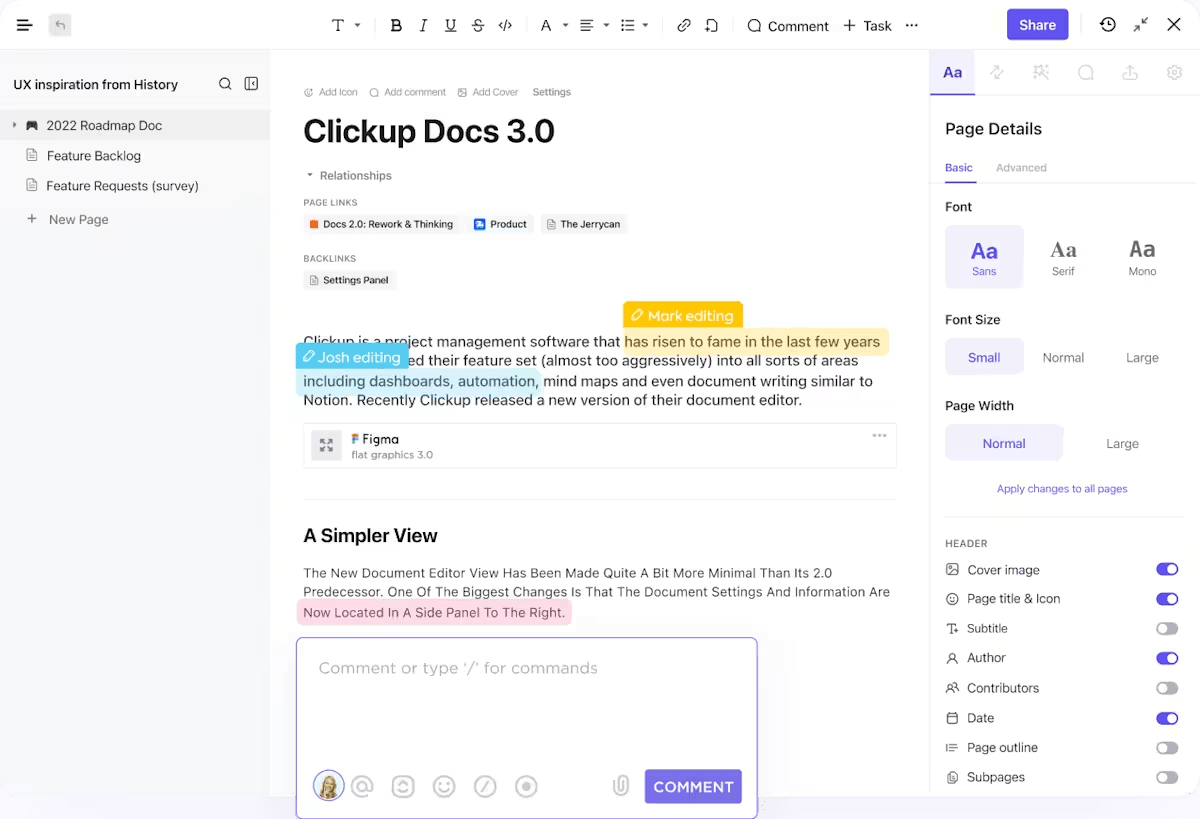
Dina processdokument, felrapporter och utbildningsmaterial blir interaktiva. Ditt team kan titta på den faktiska skärminspelningen direkt, lämna kommentarer med tidsstämpel och skapa uppgifter direkt utifrån det de ser.
Dessutom är SyncUps i ClickUp livevideomöten som låter dig samarbeta ansikte mot ansikte, dela din skärm och koppla ihop uppgifter utan att lämna plattformen. Du kan spela in SyncUps, komma åt inspelningarna i Clips Hub och dela eller kommentera dem med ditt team.
Dessutom förändrar ClickUp Brain hur du ser på visuell dokumentation. Det ger dig mer än statiska skärmdumpar.
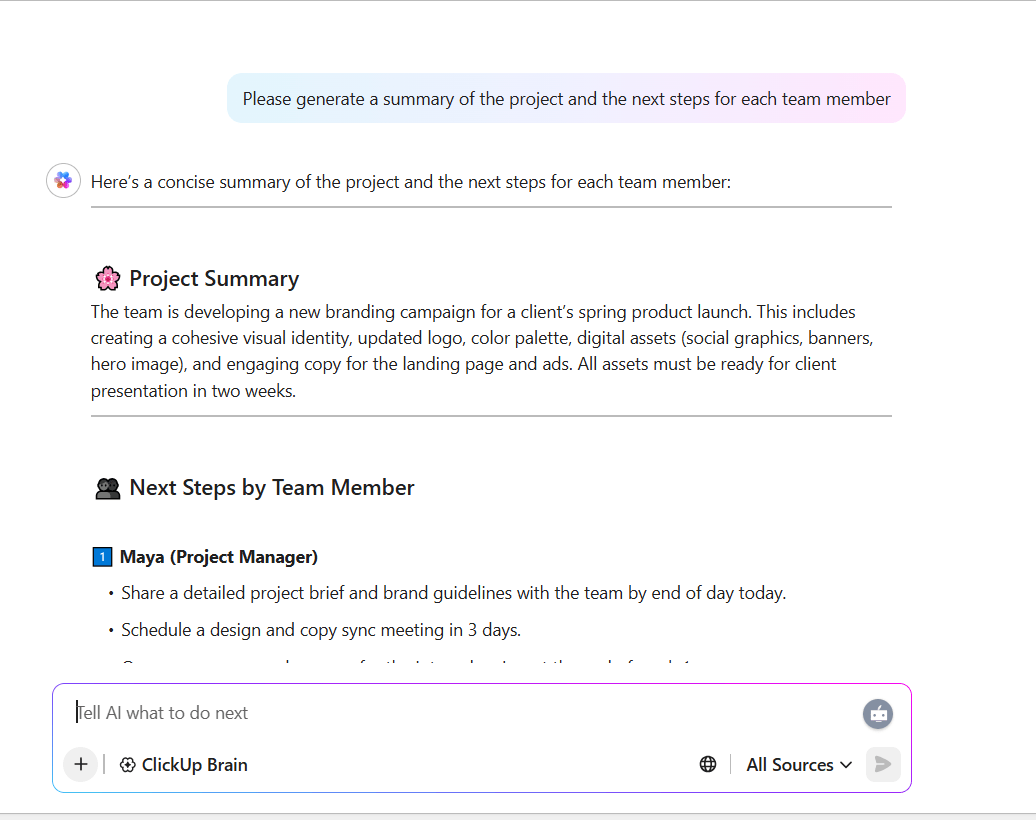
Istället för att manuellt organisera skärmdumpar som du skulle göra med Greenshot, kan du ställa kontextuella frågor till Brain om ditt arbete:
- Visa mig alla felrapporter från förra veckan som innehöll skärmdumpar
- Sammanfatta feedbacken från UI-mockup-inspelningarna som vi delade med kunden
- Skapa en uppgiftslista baserad på de frågor som nämndes i gårdagens demovideo
Den AI-drivna assistenten förstår ditt projekts sammanhang så att du kan koppla visuellt innehåll till ditt arbetsflöde. Brain transkriberar tal till text från möten, standups eller snabba ljudanteckningar.
Du kan till och med skapa sammanfattningar av uppdateringar, uppgifter eller dokument, vilket minskar tiden du lägger på att skriva eller formatera. Slutligen kan du hålla allt i sitt sammanhang genom att bifoga transkriptioner, anteckningar och insikter direkt till uppgifter eller dokument, så att kunskapen inte hamnar i silos i filer eller skärmdumpar.
ClickUps bästa funktioner
- Spela in videor var som helst: Klicka på videoikonen var som helst i ClickUp för att skapa en videogenomgång eller skapa asynkrona uppdateringar och ta anteckningar från en video med ClickUp Brain.
- Kommentera klipp: Lägg till en tidsstämplad kommentar till valfri del av ett ClickUp-klipp för att starta en konversation.
- Hantera behörigheter: Dela klipp med avancerade delningsalternativ som inbäddning i ClickUp, offentliga länkar eller videonedladdning.
- Skapa ett bibliotek: Spara allt ditt inspelade innehåll (från uppgifter, dokument eller kommentarer) i Clips Hub för att organisera det.
- AI Notetaker: Spelar automatiskt in möten, transkriberar diskussioner och genererar strukturerade anteckningar med hjälp av ClickUps AI Notetaker.
- Ställ in automatiseringar: Ersätt repetitiva arbetsflöden med ClickUp Automations. Du kan till exempel automatiskt tilldela uppföljningar från mötesanteckningar eller utlösa åtgärder när ett transkript nämner vissa nyckelord.
- Anpassade AI-agenter: Skapa anpassade AI-agenter som hanterar rutinmässiga uppgifter, såsom att sammanfatta uppdateringar, svara på projektfrågor eller extrahera åtgärdspunkter.
- Åtkomst till mallar: Använd ClickUp Docs mallar för SOP-dokumentation, felrapportering och processdokumentation för att slippa börja från scratch.
Begränsningar för ClickUp
- Omfattande anpassningsmöjligheter gör installationen tidskrävande.
Priser för ClickUp
ClickUp-betyg och recensioner
- G2: 4,7/5 (över 10 000 recensioner)
- Capterra: 4,6/5 (över 4 000 recensioner)
Vad säger verkliga användare om ClickUp?
Denna recension säger verkligen allt:
ClickUp samlar allt vi behöver på ett ställe: uppgiftshantering, dokumentation, chatt och projektplanering. Det ersatte verktyg som Asana, Slack och Notion för oss, vilket förenklar vårt arbetsflöde avsevärt. Varje team använder det på lite olika sätt, men vi kan fortfarande hålla kontakten inom hela företaget. Vi gillar särskilt de anpassade vyerna (lista, kalender, Gantt) och möjligheten att automatisera återkommande åtgärder. Den nya AI-assistenten hjälper oss att skapa uppgifter snabbare och sammanfattar projektdetaljerna på ett bra sätt.
ClickUp samlar allt vi behöver på ett ställe: uppgiftshantering, dokumentation, chatt och projektplanering. Det ersatte verktyg som Asana, Slack och Notion för oss, vilket förenklar vårt arbetsflöde avsevärt. Varje team använder det på lite olika sätt, men vi kan fortfarande hålla kontakten inom hela företaget. Vi gillar särskilt de anpassade vyerna (lista, kalender, Gantt) och möjligheten att automatisera återkommande åtgärder. Den nya AI-assistenten hjälper oss att skapa uppgifter snabbare och sammanfattar projektdetaljerna på ett bra sätt.
💡 Proffstips: Med ClickUp Brain MAX Talk-to-Text kan du omedelbart konvertera röstanteckningar, synkroniserade inspelningar eller genomgångar till korrekt, strukturerad text.
Det organiserar dina ord i sökbar, användbar dokumentation inom uppgifter och dokument. Detta gör det enklare att fånga snabba tankar, dokumentera möten eller skriva utkast till rapporter utan att behöva skriva, vilket ger distansarbetande team ett snabbare sätt att hålla kunskapen flödande.
Den här videon visar hur du använder ClickUp Brain som din röst-till-text-assistent.
2. Snagit (bäst för bild- och videoinspelning i professionell kvalitet)
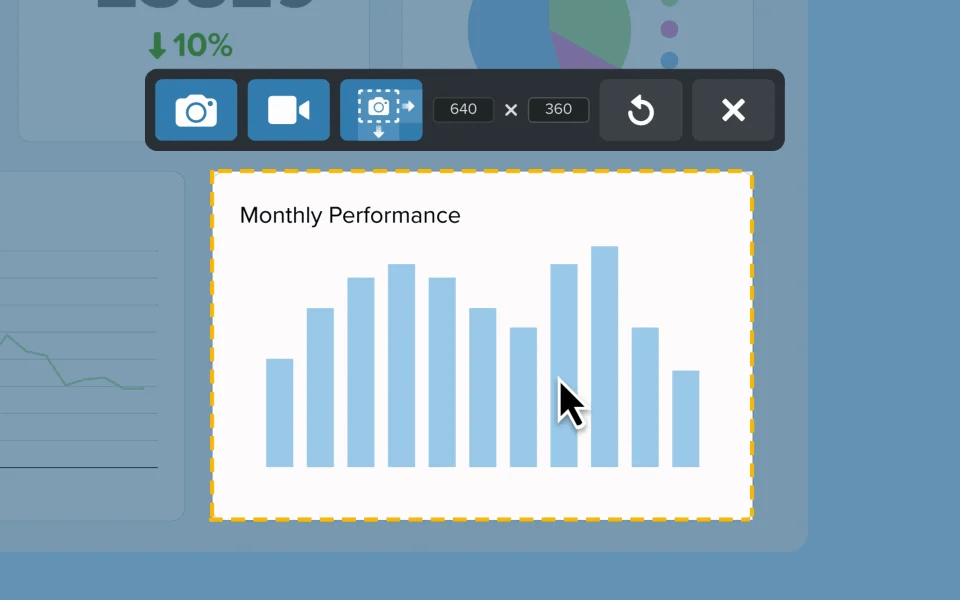
Om du arbetar professionellt med mycket visuell dokumentation är Snagit ditt klippverktyg för både Windows och Mac. Förutom att ta skärmdumpar kan du spela in din skärm med ljud, lägga till webbkamerabilder och till och med extrahera text direkt från bilder med hjälp av optisk teckenigenkänning (OCR), vilket Greenshot saknar.
Dessutom ansluter det direkt till de verktyg du redan använder, som Slack eller Google Drive. De förinställda alternativen är också en trevlig detalj. När du har ställt in dina önskade stilar ser allt konsekvent ut utan att du behöver justera inställningarna varje gång.
En annan mycket användbar funktion i den nya versionen är verktyget för stegvis skärmdumpning. Det omvandlar automatiskt dina klick till steg-för-steg-guider. Anta att du skapar SOP-manualer, processdokumentation, handledningar, artiklar med instruktioner, hjälpcenter-innehåll och kunskapsbasmaterial. För att hålla din dokumentation konsekvent kan du också anpassa texten, infogade kommentarer och layouter i denna programvara för handledningsvideor.
Snagits bästa funktioner
- Använd förinställningar för att automatisera repetitiva skärmdumpningsuppgifter genom att stapla flera effekter som vattenstämplar, kantlinjer eller storleksändring.
- Extrahera text direkt från bilder med verktyget Grab Text, vilket möjliggör enkel återanvändning och kontextuell redigering.
- Flytta element inom dina tagna bilder med hjälp av verktyget Smart Move, vilket möjliggör flexibel redigering utan originalfiler.
Snagits begränsningar
- Till skillnad från andra skärmdumpningsverktyg som är gratis eller freemium är Snagit inte gratis att använda och måste köpas årligen.
Priser för Snagit
- Snagit Individual: 39 $/år per användare
- Företag: 48 $/år per användare
- Företag: Anpassad prissättning
Snagit-betyg och recensioner
- G2: 4,7/5 (över 5 500 recensioner)
- Capterra: 4,7/5 (490+ recensioner)
Vad säger verkliga användare om Snagit?
Så här beskrev en användare sin upplevelse:
Spela in alla aktiviteter på skärmen, till exempel ett område, ett fönster eller en rullande skärm. Spela in ljudfiler med en separat mikrofon eller en inbyggd mikrofon i enheten... Benägen att krascha när du sparar stora videor på skärmen efter redigering. Det är för enkelt att finslipa den inspelade videon med Snagit-videoredigeraren.
Spela in alla aktiviteter på skärmen, till exempel ett område, ett fönster eller en rullande skärm. Spela in ljudfiler med en separat mikrofon eller en inbyggd mikrofon i enheten... Benägen att krascha när du sparar stora videor på skärmen efter redigering. Det är för enkelt att finslipa den inspelade videon med Snagit-videoredigeraren.
3. ShareX (Bäst för gratis och anpassningsbar skärmdumpning)
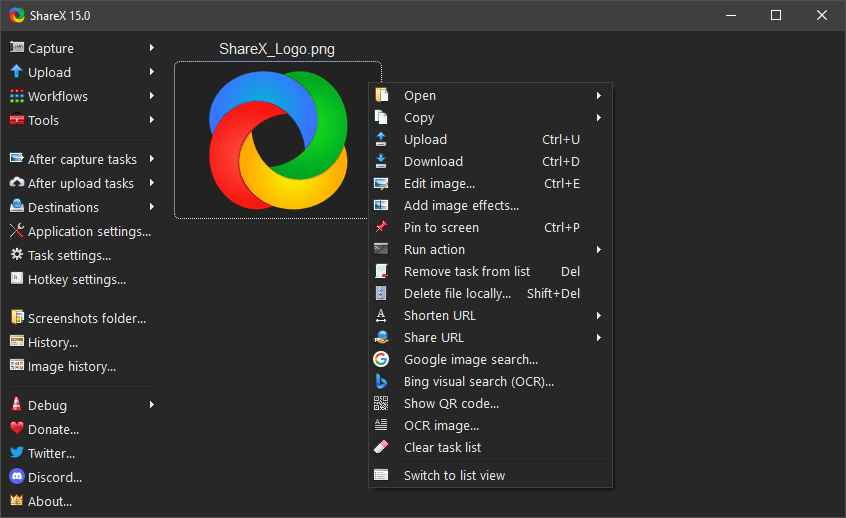
ShareX är ett gratis verktyg för skärmdumpning med öppen källkod. Alternativen för skärmdumpning är omfattande, vilket gör att du kan ta skärmdumpar av hela skärmen, specifika fönster och anpassade områden. Du kan också ta skärmdumpar av rullande innehåll för långa webbsidor och spela in skärmbilder eller GIF-filer.
Plattformen har inbyggd OCR så att du kan extrahera text från bilder, precis som med betalda verktyg. En intressant aspekt av verktyget är hur det hanterar automatiserade arbetsflöden. Du kan ställa in en kedja av åtgärder: ta en skärmdump, tillämpa effekter eller vattenstämplar, ladda upp den automatiskt till din föredragna tjänst och kopiera sedan URL:en till urklipp.
Uppdateringsdestinationerna är också omfattande. Den stöder många tjänster, inklusive Dropbox, Imgur, Google Drive och mer. Du kan till och med styra den via kommandoradsgränssnittet.
ShareX bästa funktioner
- Ladda upp filer snabbt till över 80 stödda destinationer, inklusive direktuppladdning från urklipp eller dra-och-släpp-funktionalitet.
- Anpassa snabbtangenter och kommandon för snabb åtkomst till skärmdumpningslägen, uppladdningar och andra funktioner.
- Använd produktivitetsverktyg som färgväljare, QR-kodgenerator, hash-kontroll och URL-förkortare, integrerade direkt i appen utan att manuellt öppna skrivbordsversionen.
Begränsningar för ShareX
- ShareX är uteslutande utformat för Windows (Windows 7 SP1 eller senare), vilket innebär att Mac- och Linux-användare saknar inbyggt stöd.
Priser för ShareX
- Gratis
ShareX-betyg och recensioner
- G2: 4,8/5 (över 70 recensioner)
- Capterra: Otillräckligt med recensioner
Vad säger verkliga användare om ShareX?
En recension uttrycker det så här:
”Jag tycker att det mest imponerande med ShareX är hela verktygslådan som du har till ditt förfogande. Du kan använda inspelningsverktyg, ladda upp till populära delningswebbplatser, redigera och göra anteckningar... Jag tycker att snabbtangentinställningarna kunde ha en handledning eller assistent som hjälper dig att konfigurera och göra det ännu bättre.”
”Jag tycker att det mest imponerande med ShareX är hela verktygslådan som du har till ditt förfogande. Du kan använda inspelningsverktyg, ladda upp till populära delningswebbplatser, redigera och göra anteckningar... Jag tycker att snabbtangentinställningarna kunde ha en handledning eller assistent som hjälper dig att konfigurera och göra det ännu bättre.”
4. Loom (Bäst för asynkron videokommunikation och teamsamarbete)
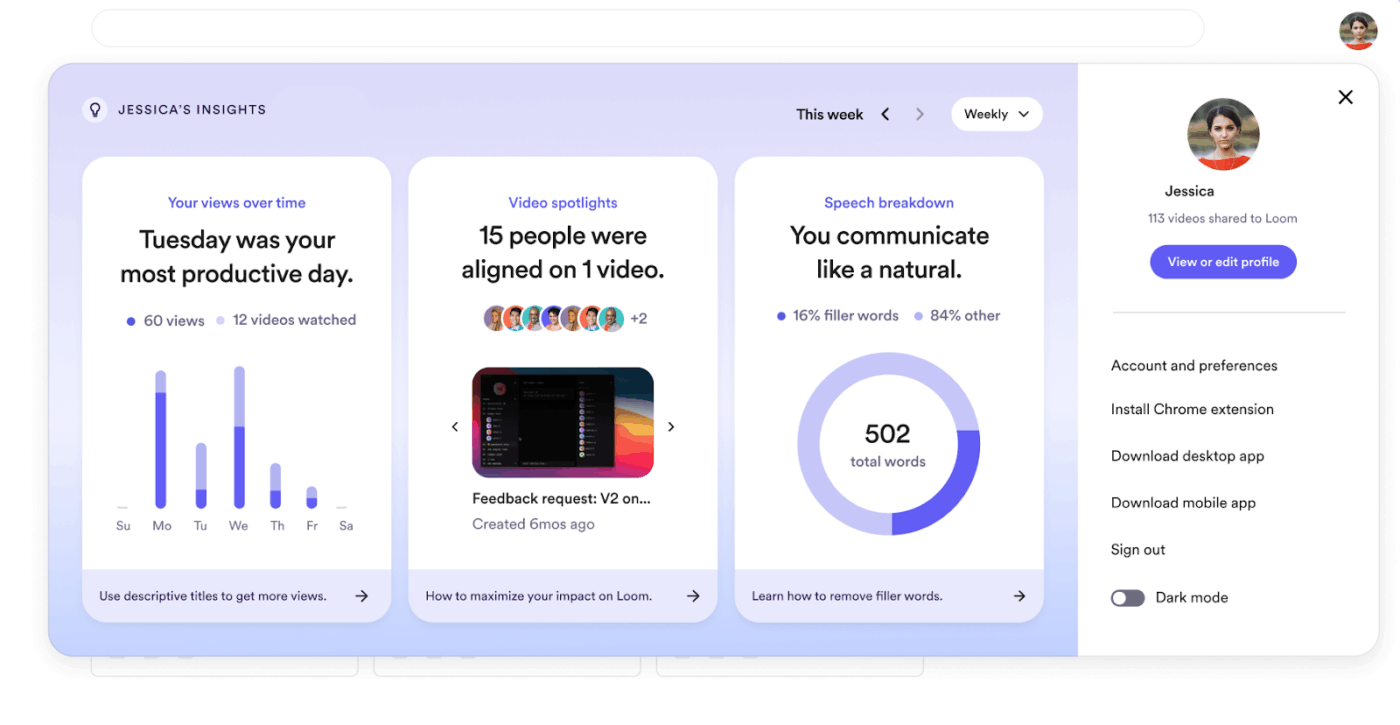
Loom är ett verktyg för skärminspelning och videomeddelanden för asynkron teamkommunikation. Du behöver inte kämpa med skärmdumpar som med Greenshot. Här förklarar du bara innehållet med video och ljud och får en länk som kan delas direkt. När någon klickar på länken kan de omedelbart se din förklaring.
Det som skiljer Loom från andra skärminspelningsprogram är den intelligens du får efteråt. Du kan se exakt vem som har tittat på din video och när. Dessutom innehåller den betalda planen engagemangsstatistik som visar hur individer interagerar med ditt innehåll (pausar, tittar om eller hoppar av). Detta är användbart för utbildningsmaterial och genomgångsvideor.
Funktionerna för beröm och emoji-reaktioner förvandlar det som normalt skulle vara en enkelriktad kommunikation till något mer samarbetsinriktat. Du kan också lämna specifik feedback vid exakta ögonblick i din video.
Looms bästa funktioner
- Redigera videor i skärminspelningsprogrammets Chrome-tillägg eller mobilapp, inklusive trimning, klippning, tillägg av text, pilar och anteckningar.
- Lägg till externa länkar, kommentarer, emojis och reaktioner till videor för att öka engagemanget.
- Använd AI-drivna funktioner som borttagning av fyllnadsord, automatisk transkription, autogenererade titlar, sammanfattningar och kapitel för att förbättra videoinnehållet.
Begränsningar för Loom
- Det kostnadsfria abonnemanget begränsar dig till 5 minuters videor med ett lagringsutrymme på 25 videor, vilket gör det begränsande för längre innehåll, där du måste utforska Loom-alternativ.
Loom-priser
- Starter: Gratis
- Företag: 18 $/månad per användare
- Business + AI: 24 $/månad per användare
- Företag: Anpassad prissättning
Loom-betyg och recensioner
- G2: 4,7/5 (över 2 100 recensioner)
- Capterra: 4,7/5 (490+ recensioner)
Vad säger verkliga användare om Loom?
Ett kort utdrag från en riktig användare:
Det jag gillar mest med Loom är hur snabbt och smidigt det gör kommunikationen. Istället för att skriva långa Slack-meddelanden eller skriva ut instruktioner, trycker jag bara på inspelning och förklarar allt på några minuter... Den största begränsningen är att inspelningarna i gratisversionen är begränsade till 4–5 minuter, vilket är svårt när man behöver förklara något mer detaljerat...
Det jag gillar mest med Loom är hur snabbt och smidigt det gör kommunikationen. Istället för att skriva långa Slack-meddelanden eller skriva ut instruktioner, trycker jag bara på inspelning och förklarar allt på några minuter... Den största begränsningen är att inspelningarna i gratisversionen är begränsade till 4–5 minuter, vilket är svårt när man behöver förklara något mer detaljerat...
5. Droplr (Bäst för snabb bild- och videodelning med molnlagring)
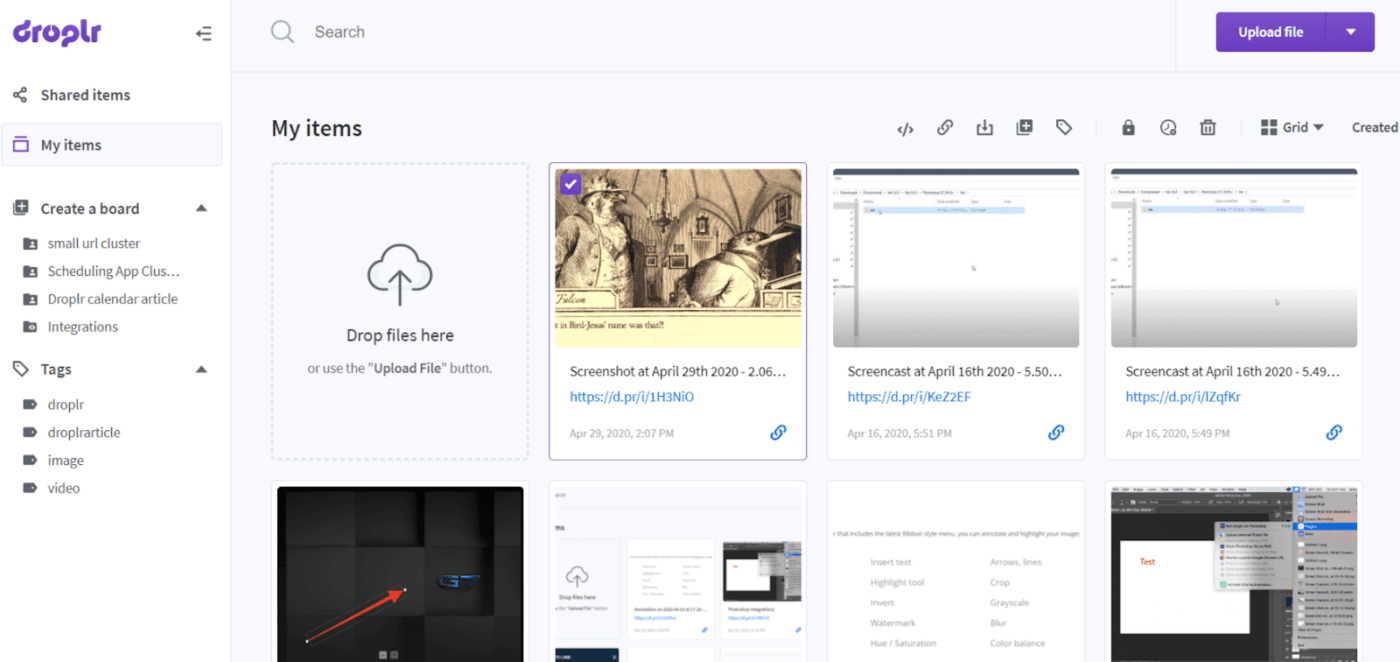
För proffs som söker ett molnbaserat verktyg för skärmdumpning och samarbete erbjuder Droplr en SaaS-baserad lösning. Den stöder skärmdumpning och videoinspelning med anteckningsfunktioner och omedelbar uppladdning till molnet (naturligtvis med omedelbar generering av en kort länk).
Till skillnad från Greenshot fokuserar denna plattform på snabb delning och samarbete på arbetsplatsen genom sitt molnbaserade arbetsutrymme som kallas "Boards". Här kan du organisera innehåll visuellt, precis som på Pinterest.
Det gör det enkelt att dela utanför arbetsytan via direktnedladdningar eller sociala medier. Det saknar dock de avancerade bildredigerings- och OCR-textutdragningsfunktionerna som finns i andra Greenshot-alternativ.
Droplrs bästa funktioner
- Överför stora filer på upp till 10 GB med enkel dra-och-släpp-funktionalitet.
- Säkra ditt delade innehåll genom att ställa in självförstöringstimers, lösenord och åtkomstbehörigheter.
- Lagra och hantera dina delade filer, skärmdumpar och inspelningar i ett personligt molnarbetsområde med sorterings-, taggnings- och sökfunktioner.
Begränsningar för Droplr
- Du kan inte redigera dokument som du laddar upp till plattformen utan verktyg från tredje part.
Priser för Droplr
- Pro Plus: 8 $/månad per användare
- Team: 9 $/månad per användare
- Företag: Anpassad prissättning
Droplr-betyg och recensioner
- G2: 4,5/5 (390+ recensioner)
- Capterra: 4,5/5 (110+ recensioner)
Vad säger verkliga användare om Droplr?
Direkt från en G2-recension:
Jag älskar hastigheten med vilken man kan dela filer eller skärmdumpar och att den kopierar den uppladdade filen till urklipp... det är så mycket snabbare än att använda något som Dropbox! Ibland verkar uppdateringarna fungera lite dåligt på min Mac på jobbet, men det är nog bara ett problem för mig...
Jag älskar hastigheten med vilken man kan dela filer eller skärmdumpar och att den kopierar den uppladdade filen till urklipp... det är så mycket snabbare än att använda något som Dropbox! Ibland verkar uppdateringarna fungera lite dåligt på min Mac på jobbet, men det är nog bara ett problem för mig...
6. PicPick (bäst för enkel redigering av skärmdumpar och anteckningar)
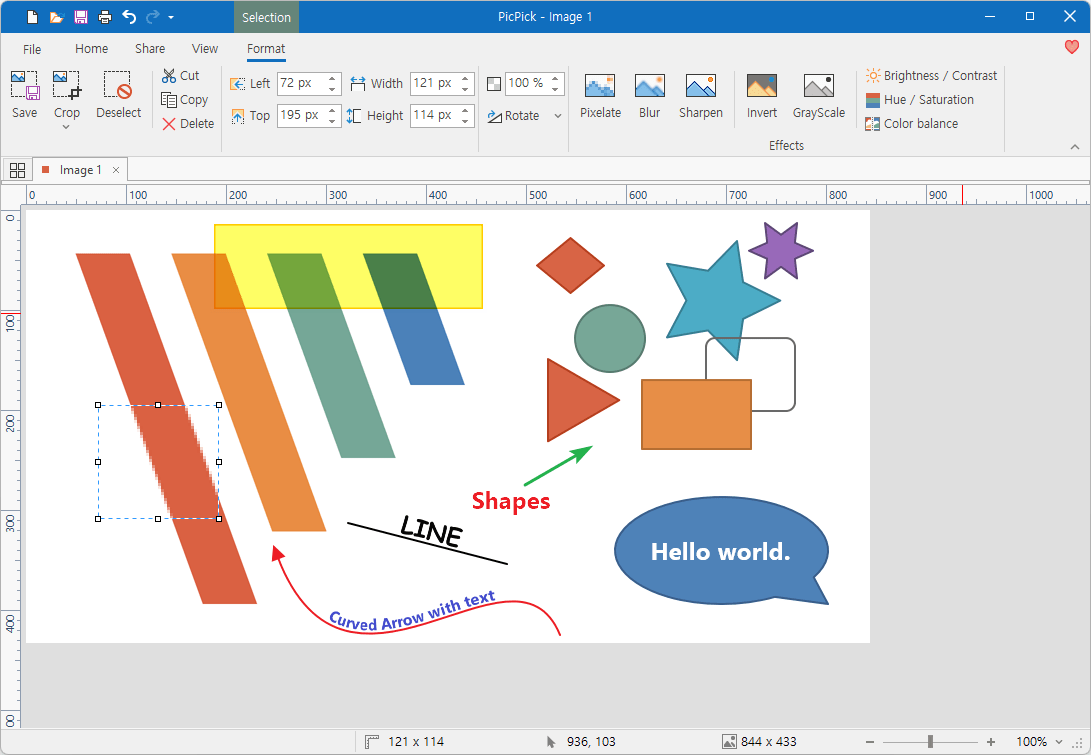
PicPick erbjuder ett verktyg för skärmdumpning, bildredigerare, färgväljare, färgpalett, pixel-linjal, vinkelmätare, hårkors och till och med en whiteboard i ett. Du kan ta skärmdumpar på alla vanliga sätt, men funktionen för rullningsfönster är praktisk när du vill ta en skärmdump av ett långt dokument i ett enda steg.
Med den inbyggda redigeraren kan du beskära, ändra storlek, lägga till text och former. Samtidigt blir du inte överväldigad av professionell komplexitet.
Det finns i aktivitetsfältet och allt är tillgängligt via ett enkelt snabbmeny, så det är inte i vägen förrän du behöver det. Dessutom måste du notera att PicPick är helt gratis för personligt bruk, men kommersiella användare måste köpa en licens.
PicPicks bästa funktioner
- Använd effekter som skuggor, ramar, vattenstämplar, mosaik, rörelseoskärpa och mycket mer.
- Mät och justera med grafiska verktyg som pixel linjal, gradskiva, hårkors och förstoringsglas för att underlätta precisionsdesign.
- Välj och hantera färger från färgväljaren och färgpaletten för att identifiera, matcha och skapa färgscheman från valfri plats på skärmen.
PicPicks begränsningar
- Det är en programvara som endast finns för Windows, vilket gör tillgängligheten till ett problem för Mac- och Linux-användare.
PicPick-priser
- Gratis
- Individuellt: 30 $/år per användare (kan installeras på 2 datorer per användare)
- Team Annual: 120 $/år per användare (för 5 användare)
- Engångsavgift: 55 dollar per användare
- Team Lifetime: 55 $ per användare
- Livstidslicens för företag: 2 400 dollar
PicPick-betyg och recensioner
- G2: Inte tillräckligt med recensioner
- Capterra: Otillräckligt med recensioner
🔍 Visste du att? Ordet "record" ( anteckning ) går tillbaka till omkring 1300 och betydde ursprungligen "vittnesmål om skriftlig förpliktelse" eller handlingen att officiellt dokumentera något. Det kommer från fornsfranska record (minne, uttalande, rapport) och medeltidslatin recordum, som alla är kopplade till idén om att bevara något för minnet.
7. Lightshot (bäst för snabba och enkla skärmdumpar)
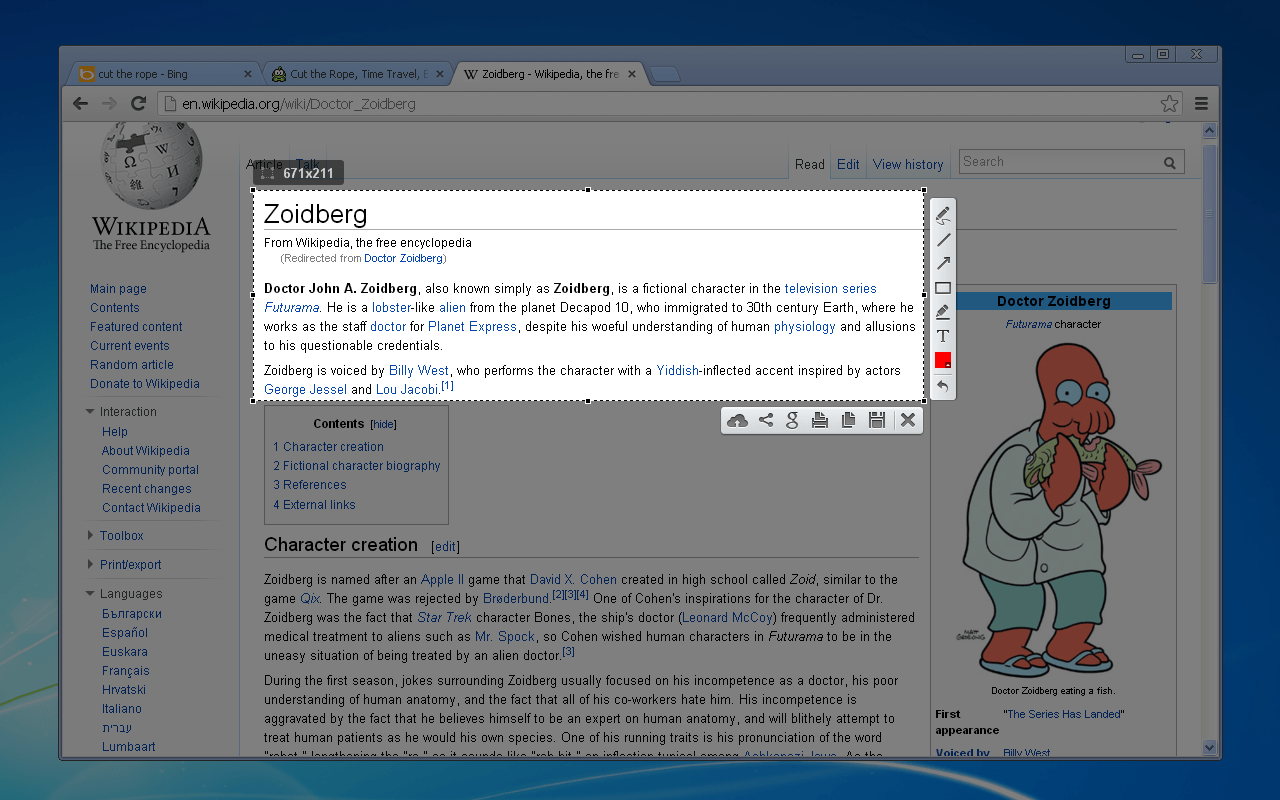
Om du behöver ta skärmdumpar snabbt och dela dem omedelbart är Lightshot det rätta verktyget för dig. Du kan välja ett område, göra några snabba redigeringar och ladda upp skärmdumparna till deras server utan överbelastning av funktioner.
Det som skiljer det från Greenshot är hur det hanterar exportdelen. Istället för att spara filer lokalt och sedan fundera ut hur du ska skicka dem till andra, kan du bara klicka på "Ladda upp" och få en delbar länk. Dessa prnt.sc-länkar fungerar med allt, inklusive e-post, chatt och sociala medier, och går inte sönder som vissa fildelningstjänster.
Redigeringsverktygen är grundläggande. Du kan lägga till text, pilar, former och markeringar, men det är ungefär allt. Plattformen fungerar på Windows, macOS och Ubuntu, och det finns dessutom ett webbläsartillägg för webbaserat arbete.
Lightshots bästa funktioner
- Spåra alla dina skärmdumpar i ett personligt galleri och lägg till bildtexter för sammanhang.
- Ta en skärmdump och hitta relaterat visuellt innehåll utan att manuellt söka efter referenser.
- Få tillgång till skärmdumpshistoriken och hantera dina skärmdumpar genom att skapa ett konto för att visa eller radera bilder från ditt online-galleri.
Lightshots begränsningar
- Saknar avancerade funktioner som rullningsfångst, anteckningsalternativ, OCR och automatiseringsfunktioner.
Priser för Lightshot
- Gratis
Lightshot-betyg och recensioner
- G2: 4,7/5 (över 130 recensioner)
- Capterra: 4,8/5 (30+ recensioner)
Vad säger verkliga användare om Lightshot?
Ett kort utdrag från en riktig användare:
Jag älskade Lightshots intuitiva och användarvänliga gränssnitt, som gör det otroligt enkelt att ta och redigera skärmdumpar. De omedelbara delningsalternativen och mångsidiga redigeringsverktygen sticker också ut, vilket möjliggör snabba anteckningar och sömlös integration med olika plattformar...
Jag älskade Lightshots intuitiva och användarvänliga gränssnitt, som gör det otroligt enkelt att ta och redigera skärmdumpar. De omedelbara delningsalternativen och mångsidiga redigeringsverktygen sticker också ut, vilket möjliggör snabba anteckningar och sömlös integration med olika plattformar...
📚 Läs mer: Hur du spelar in din webbläsarskärm
📮ClickUp Insight: 50 % av våra undersökningsdeltagare uppger att fredag är deras mest produktiva dag. Detta kan vara ett fenomen som är unikt för det moderna arbetslivet. På fredagar är det oftast färre möten, och detta i kombination med den kunskap som ackumulerats under arbetsveckan kan innebära färre avbrott och mer tid för djup, fokuserat arbete.
Vill du behålla fredagsproduktiviteten hela veckan? Anamma asynkron kommunikation med ClickUp, den kompletta appen för arbetet!
Spela in din skärm med ClickUp Clips, få omedelbara transkriptioner genom ClickUp Brain eller be ClickUps AI Notetaker att sammanfatta möteshöjdpunkterna åt dig!
📚 Läs också: Hur man får ljud på skärminspelningar
8. Gyazo (Bäst för snabb bild- och GIF-tagning med automatisk uppladdning)
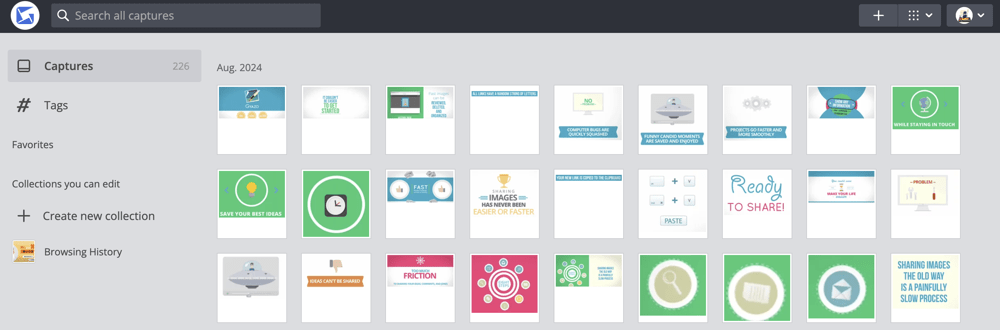
Skärminspelaren Gyazos gratisversion ger dig HD-GIF:ar och videor på upp till 7 sekunder. Allt du behöver göra är att trycka på skärmdump och voila – du får länken. Om du uppgraderar till Pro-versionen får du längre videoinspelningar (upp till 3 minuter) och OCR-skanning för att extrahera text från bilder.
Du får också AI-genererade alt-textbeskrivningar, som är praktiska för tillgänglighet eller bara för att komma ihåg vad gamla skärmdumpar handlade om. Redigeringsverktygen i gratisversionen är grundläggande: bara pilar och markeringar. Pro-versionen lägger dock till text, former, oskärpaeffekter och till och med klistermärken om du vill vara kreativ.
Dess funktion för omedelbar uppladdning är omdiskuterad. Dess molnbaserade länkar gör det lämpligt för samarbete mellan team på distans och snabb visuell kommunikation. Om du dock vill behålla saker lokalt eller behöver mer kontroll över vad du skärmar av, är dess molnbaserade tillvägagångssätt begränsande.
Gyazos bästa funktioner
- Organisera dina skärmdumpar i en onlinehistorik där du kan söka efter appnamn, sidtitel eller datum.
- Anpassa snabbtangenter för snabb och smidig skärmdumpning.
- Förhandsgranska Gyazo-länkar direkt när du håller muspekaren över dem i webbläsaren, vilket underlättar snabba visuella kontroller utan att behöva klicka.
Gyazos begränsningar
- Du hittar inte extrafunktioner som uppgiftsintegration, molnsamarbete eller avancerade exportalternativ för virtuell projektledning.
Gyazo-priser
- Gratis
- Gyazo Pro: 4,99 $/månad per användare
- Gyazo Teams 10 $/månad per användare
Gyazo-betyg och recensioner
- G2: Inte tillräckligt med recensioner
- Capterra: Otillräckligt med recensioner
Vad säger verkliga användare om Gyazo?
Enligt en recensent:
Bildsökningen i "tin eye"-stil som erbjuds premium användare ser extremt praktisk ut. Det skulle vara trevligt att ha åtminstone en avskalad version av den tillgänglig för användare med annonsstöd. Det skulle också vara trevligt att ha en längre tidsgräns för GIF- och videoskärminspelningar (även om det är logiskt att detta skulle kräva ett betalkonto).
Bildsökningen i "tin eye"-stil som erbjuds premium användare ser extremt praktisk ut. Det skulle vara trevligt att ha åtminstone en avskalad version av den tillgänglig för användare med annonsstöd. Det skulle också vara trevligt att ha en längre tidsgräns för GIF- och videoskärminspelningar (även om det är logiskt att detta skulle kräva ett betalkonto).
🧠 Rolig fakta: 1993 hade Mosaic, den första grafiska webbläsaren, faktiskt en inbyggd funktion för gruppanteckningar, som gjorde det möjligt för vem som helst att kommentera vilken webbsida som helst. Funktionen togs bort på grund av serverbegränsningar, men dess uppfinnare, Marc Andreessen, undrar fortfarande hur internet skulle ha utvecklats om vi hade behållit den möjligheten att lägga kunskap på kunskap.
9. ScreenRec (Bäst för privat och säker skärminspelning)
Till skillnad från Greenshot har ScreenRec en ”molnbaserad inspelningsteknik”. Det innebär att när du spelar in något kan du dela en skärminspelning med en länk som kopieras till ditt urklipp, eftersom allt strömmas direkt till molnet medan du spelar in.
Bakom det enkla gränssnittet körs ScreenRec faktiskt på en videoplattformsinfrastruktur av företagsklass. Du får tillgång till avancerade funktioner som innehållssäkerhet, sekretesskontroller, publiceringsalternativ och analyser för asynkron videokommunikation.
Du kan också se vem som har tittat på dina inspelningar och när, vilket är användbart för utbildningsmaterial eller kunddemonstrationer. Allt spelas in i HD utan vattenstämplar eller tidsbegränsningar, och du får 2 GB gratis krypterat molnlagringsutrymme för att hålla ordning på dina inspelningar.
ScreenRecs bästa funktioner
- Anpassa inspelningsinställningarna, inklusive bildfrekvens, upplösning (upp till 4K) och ljudinställningar för högkvalitativa resultat.
- Kommentera inspelat innehåll med ritverktyg och kommentarer för att markera viktiga punkter eller ge instruktioner.
- Hantera och organisera dina inspelningar i ett centraliserat galleri med taggnings- och sökfunktioner.
Begränsningar för ScreenRec
- Saknar avancerade redigeringsfunktioner och lokal lagringskontroll.
Priser för ScreenRec
- Gratis för alltid
- Pro: 8 $/månad per användare
- Premium: 81 $/månad för 5 användare
Betyg och recensioner av ScreenRec
- G2: Inte tillräckligt med recensioner
- Capterra: Otillräckligt med recensioner
Vad säger verkliga användare om ScreenRec?
En användare delade med sig av följande feedback:
Som teamledande grafisk designer är ett verktyg för skärminspelning viktigt för mig. Jag måste spela in videor och dela dem med mina underordnade för att lära dem saker då och då. Det här verktyget är mycket praktiskt... Det finns inte mycket att klaga på när det gäller det här verktyget, förutom att användarupplevelsen inte är så bra. Dessutom kan man bara spela in skärmar i 720-kvalitet, vilket är lite tråkigt.
Som teamledande grafisk designer är ett verktyg för skärminspelning viktigt för mig. Jag måste spela in videor och dela dem med mina underordnade för att lära dem saker då och då. Det här verktyget är mycket praktiskt... Det finns inte mycket att klaga på när det gäller det här verktyget, förutom att användarupplevelsen inte är så bra. Dessutom kan man bara spela in skärmar i 720-kvalitet, vilket är lite tråkigt.
📚 Läs också: Hur man enkelt tar en rullande skärmdump i Chrome
10. Camtasia (Bäst för avancerad videoredigering och tutorials)
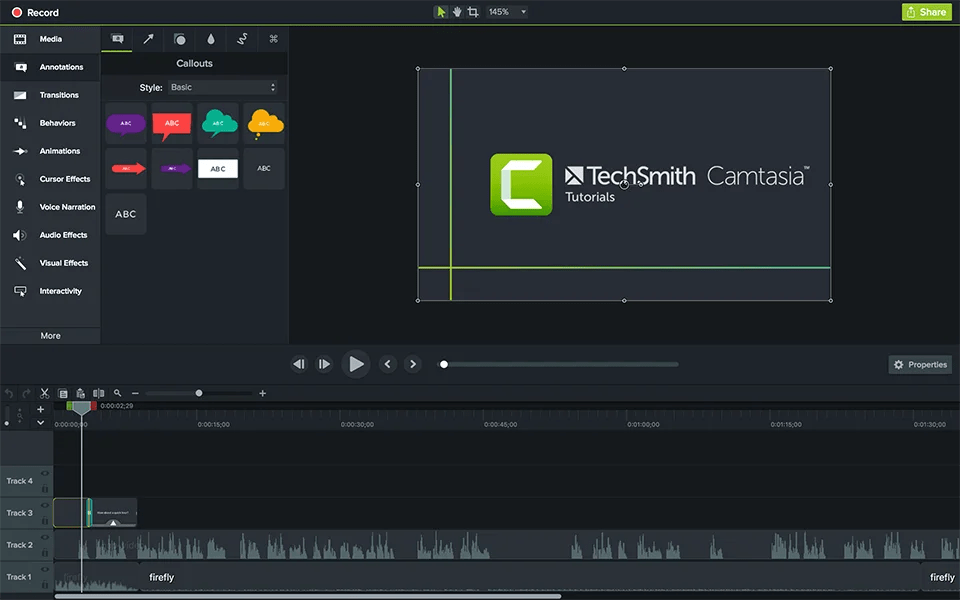
Om du vill skapa professionella utbildningsvideor utan att behöva lära dig komplexa videoredigeringsprogram kan Camtasia hjälpa dig. Programmet är särskilt utvecklat för lärare, marknadsförare, utbildare och alla som snabbt behöver professionellt multimediainnehåll.
Funktionen Speech-to-Text använder OpenAI:s Whisper-teknik för att automatiskt generera exakta undertexter på dussintals språk. Du får AI-genererade undertexter som ser ut som text i sociala medier, med åtta förinställda stilar som du kan anpassa.
Camtasia Rev, deras AI-assisterade redigeringsfunktion, kan redigera alla videor med snabba och enkla arbetsflöden. Efter redigeringen kan du automatiskt tillämpa professionellt utformade layouter och effekter på din inspelning.
Camtasias bästa funktioner
- Anpassade teman och mallar säkerställer att dina videor förblir i linje med varumärket.
- Isolera din skärm- och ljudinspelning till bara en applikation med funktionen Single Window Recording. På så sätt kan du undvika att meddelanden eller appar dyker upp.
- Använd dess avancerade alternativ som redigering av flera spår, marköreffekter och gröna skärmfunktioner utan en brant inlärningskurva.
Camtasias begränsningar
- Det blir fördröjningar vid redigering av längre videor; du måste dela upp dessa videor i mindre delar, vilket gör det tidskrävande.
Priser för Camtasia
- Camtasia Essentials: 179,88 $/år per användare
- Camtasia Create: 249,00 $/år per användare
- Camtasia Pro: 599,00 $/år per användare
- Företag: 198,00 $/år per användare
- Företag: Anpassad prissättning
Camtasia-betyg och recensioner
- G2: 4,6/5 (1 590+ recensioner)
- Capterra: 4,5/5 (440+ recensioner)
Vad säger verkliga användare om Camtasia?
Här är en förstahandsupplevelse:
Det är ett snabbt och kostnadseffektivt alternativ till mer avancerad programvara som Apples Final Cut Pro eller Adobe Premiere... Ibland kan du behöva använda några alternativa knep för längre/större videofiler, annars kan det överbelasta ditt system...
Det är ett snabbt och kostnadseffektivt alternativ till mer avancerad programvara som Apples Final Cut Pro eller Adobe Premiere... Ibland kan du behöva använda några alternativa knep för längre/större videofiler, annars kan det överbelasta ditt system...
🔍 Visste du att? Familjen Winthrop, mest känd som en politisk dynasti i det koloniala New England, var också en familj av besatta bokantecknare. De förde vidare sitt markerade bibliotek över tre generationer och till och med över Atlanten.
📚 Läs också: De bästa Camtasia-alternativen för skärminspelning
11. Screenpresso (bäst för att ta skärmdumpar och skapa dokumentation)
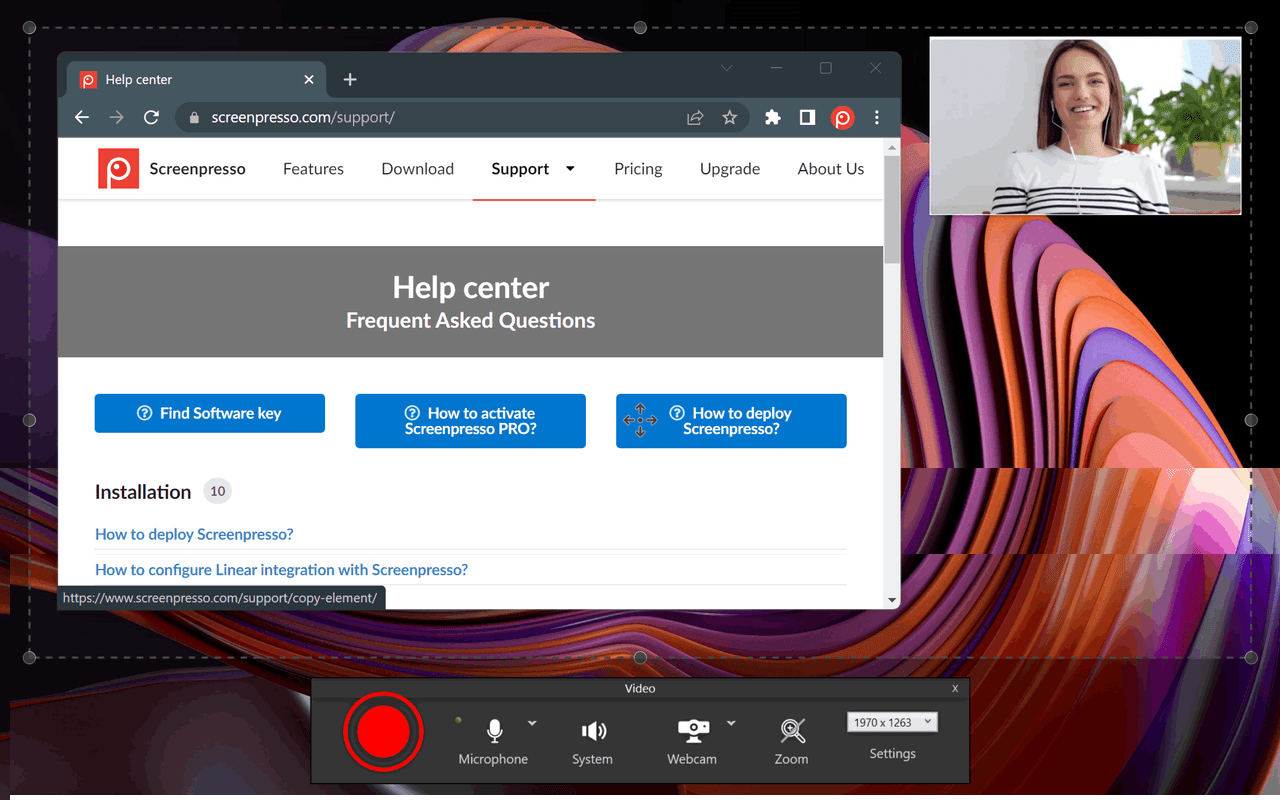
Screenpresso är ett verktyg för skärmdumpning och inspelning som endast finns för Windows. Det är avsett för användare som behöver ett alternativ till Greenshot som stöder flera olika skärmdumpningslägen, inklusive rullande skärmdumpar, och som automatiskt sparar allt i ett inbyggt arbetsområde för snabb åtkomst.
När det gäller redigeringsverktygen kan du lägga till pilar, stegnummer, kommentarer och effekter som skuggor. Dessa funktioner gör Screenpresso lämpligt för handledningar eller felrapporter. Screenpresso genererar också komplett dokumentation genom att exportera dina skärmdumpar till formaterade PDF-, Word- eller HTML-guider – en funktion som Greenshot inte erbjuder.
För video möjliggör Screenpresso HD-skärminspelning med ljud och webbkameraöverlägg. Den kostnadsfria versionen täcker grundläggande behov, men Pro låser upp funktioner som videoklippning, dokumentgenerering och OCR.
Screenpressos bästa funktioner
- Spara alla dina redigeringar i en "Workspace"-widget som erbjuder dra-och-släpp-funktionalitet till redigeringsverktyg, e-postklienter och andra program.
- Integrera med över 143 onlinetjänster, inklusive Screenpresso Cloud.
- Spela in muspekaren och snabbmenyer med flexibla fördröjningsalternativ för exakt dokumentation.
Begränsningar för Screenpresso
- När en skärmdump har tagits måste du starta om fångstprocessen om den inte är korrekt, istället för att bara välja att behålla eller kasta den.
Priser för Screenpresso
- Gratis
- Pro: 29,99 $ per användare (engångsköp)
- Företag: 2 190,00 $ för obegränsat antal användare (engångsköp)
Betyg och recensioner av Screenpresso
- G2: 4,6/5 (över 30 recensioner)
- Capterra: Otillräckligt med recensioner
Vad säger verkliga användare om Camtasia?
Se vad denna recensent hade att säga:
Den lätta programvaran är en fröjd, så enkel att integrera med våra verktyg. Fångar bokstavligen allt utan minsta problem... Den utökade skärmdumpningsfunktionen är lite krånglig att använda, tycker jag, och ibland fungerar den inte, men det har jag inte stött på särskilt ofta. Sammantaget är det ett mycket praktiskt verktyg.
Den lätta programvaran är en fröjd, så enkel att integrera med våra verktyg. Fångar bokstavligen allt utan minsta problem... Den utökade skärmdumpningsfunktionen är lite krånglig att använda, tycker jag, och ibland fungerar den inte, men det har jag inte stött på särskilt ofta. Sammantaget är det ett mycket praktiskt verktyg.
📚 Läs också: Hur man enkelt spelar in skärmen på Mac med ljud
Gå från skärminspelning till handling med ClickUp
Skärmdumpar är utmärkta för att visa vad du ser, men de är ännu bättre när de leder till handling.
ClickUp, appen som har allt för arbetet, ger dig en centraliserad plattform för alla dina behov. Med Clips kan du spela in snabba skärmvideor eller kommenterade genomgångar och sedan bifoga dem direkt till uppgifter.
Dessutom effektiviserar ClickUp Brains funktionalitet ditt arbetsflöde. Den sammanfattar vad som visas på skärmen, omvandlar det till åtgärdspunkter eller skapar utkast till uppföljningsmeddelanden åt dig.
Du behöver inte längre nöja dig med att bara ta skärmdumpar. Registrera dig gratis på ClickUp redan idag!