
Kaffet har knappt hunnit verka, men på något sätt har du redan börjat samla ihop siffror från tre ark, filtrera data och försöka förstå försenade uppgifter.
Microsoft Excel är ett kraftfullt verktyg, men när det gäller att spåra projektets prestanda kan det lätt bli rörigt med långa rader av data.
Genom att behärska grundläggande Excel-formler och layouttricks kan du omvandla spridda data till tydliga insikter som håller ditt team samordnat och dina projekt på rätt spår. Du behöver inte längre bläddra igenom ändlösa rader – bara enkla rapporter som lyfter fram det viktigaste.
I det här blogginlägget undersöker vi hur man skapar en sammanfattande rapport i Excel, vilket gör det enklare att skapa, läsa och agera på dina projektuppdateringar.
Vad är en sammanfattande rapport i Excel?
En sammanfattande rapport i Microsoft Excel är ett kraftfullt verktyg för att förmedla viktig information genom att sammanställa och organisera rådata i ett mer lättillgängligt format.
Istället för att bläddra igenom stora och komplexa kalkylblad kan du fokusera på viktiga mått, såsom totaler, genomsnitt eller antal, vilket gör det enklare att identifiera trender och spåra prestanda.
Denna metod är fördelaktig i situationer där snabba beslut är avgörande, till exempel vid budgetgenomgångar, försäljningsanalyser eller projektledning.
🧠 Kul fakta: I genomforskning konverterade Excel automatiskt gennamn som "MARCH1" till datum ("Mar‑1"), vilket förstörde nästan 20 % av de publicerade genlistorna i vissa studier. Det ledde till felaktig forskning i stor skala innan folk upptäckte det. Det visar sig att Excel-datum är svåra att navigera för alla!
⭐ Utvalda mallar
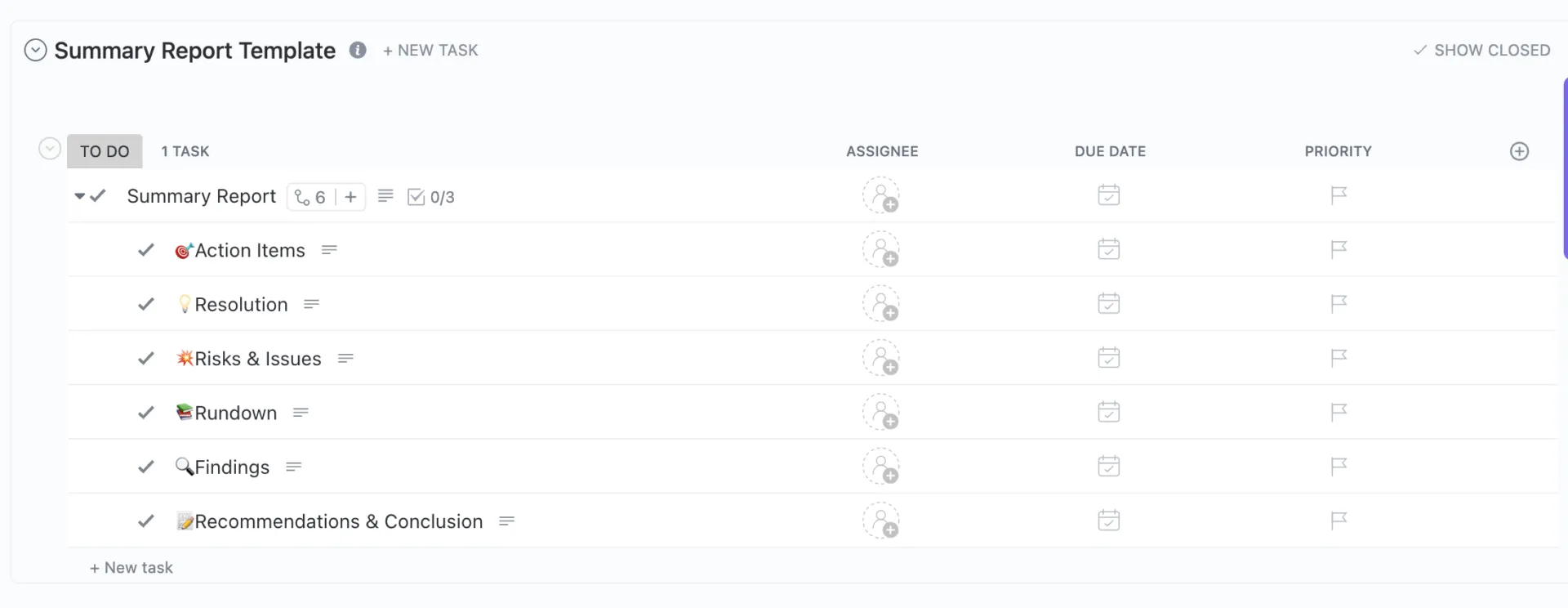
Vill du ha ett handlingsinriktat sätt att sammanfatta projekt, möten eller uppgifter? Använd ClickUps mall för sammanfattningsrapporter för att på ett anpassningsbart sätt hantera ditt arbete och samtidigt effektivt följa upp framstegen.
Innan du börjar organisera dina data
Ta en paus innan du börjar med formler, diagram eller pivottabeller för att säkerställa att dina data är korrekt konfigurerade.
Här är några tips:
- Tilldela varje attribut en egen kolumn med en lämplig rubrik ✅
- Se till att varje rad representerar en enda post eller transaktion ✅
- Undvik att lämna tomma rader eller kolumner i din dataset ✅
- Använd enhetliga format för datainmatning, till exempel datum, siffror och text ✅
- Ta bort dubbletter från Excel-filen för att undvika felaktiga sammanfattningar ✅
- Konsolidera och standardisera layouten för data från flera källor på ett ark ✅
💡 Proffstips: Använd namngivna områden för tydlighetens skull. Ge dina viktigaste datablock namn som ”Total_Sales_Q2” istället för att hänvisa till C4:G9 överallt. Detta gör dina formler lättare att läsa, särskilt när du samarbetar eller återkommer efter flera veckor.
Hur man skapar en sammanfattande rapport i Excel
Oavsett om du sammanfattar en månatlig försäljningsöversikt eller hämtar insikter från en enorm datamängd kan en välgjord sammanfattande rapport i Excel spara dig timmar av manuellt arbete.
Så här går du från rådata till en ren, delbar sammanfattning i bara några steg.
Steg 1: Sätt ordning på dina data
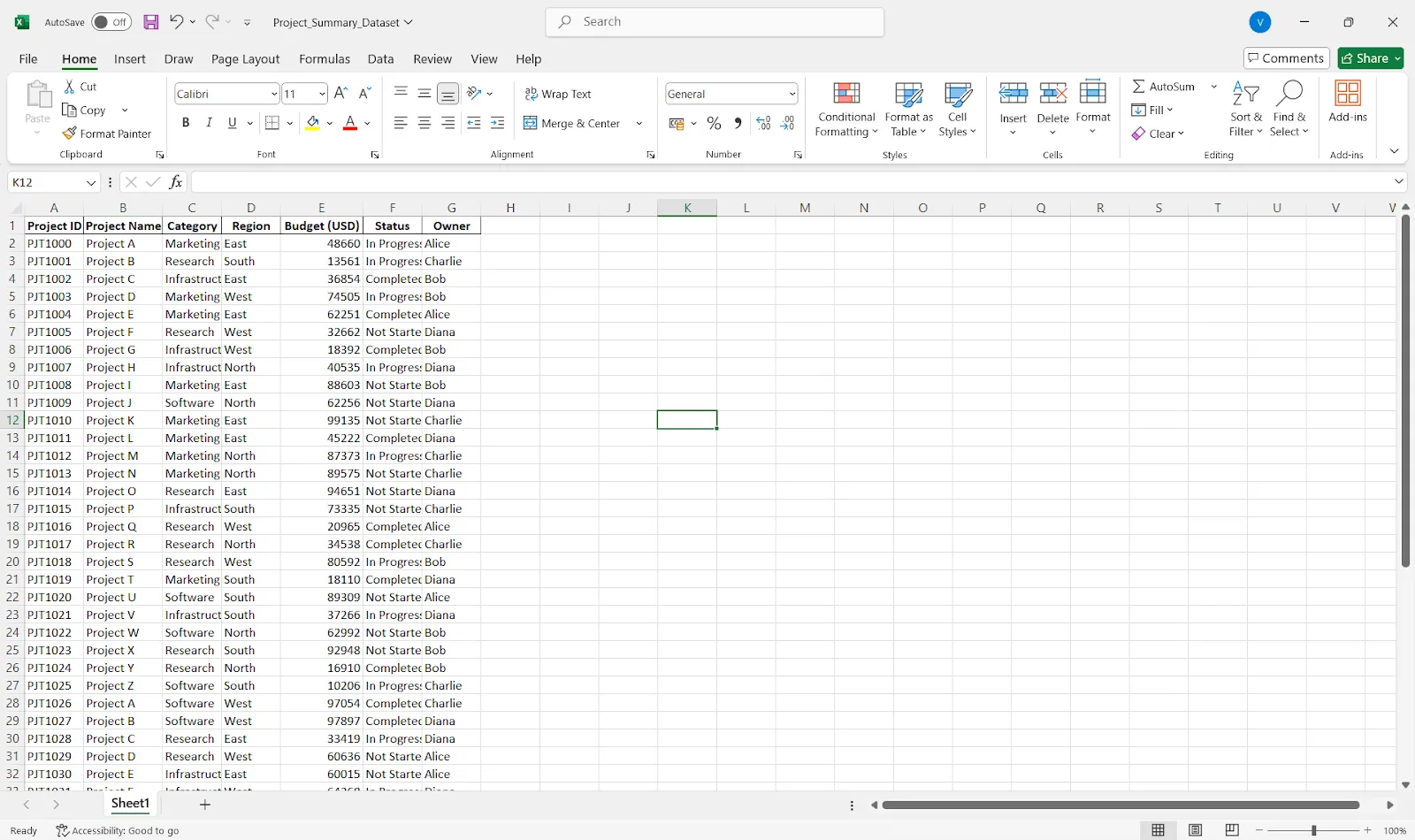
Börja med att se till att dina data är ordnade och tabellformade. Det innebär att varje kolumn har en tydlig rubrik, varje rad representerar en unik post och att text och siffror inte blandas.
💡 Proffstips: Använd Formatera som tabell för att enkelt kunna sortera, filtrera och referera. Glöm inte att ta bort dubbletter, rensa bort saknade värden och standardisera format (särskilt datum och siffror).
Steg 2: Sortera, filtrera och namnge
När dina data ser rena ut kan du sortera dem på ett meningsfullt sätt (till exempel efter datum eller kategori). Använd knappen Filter för att zooma in på det som är viktigt.
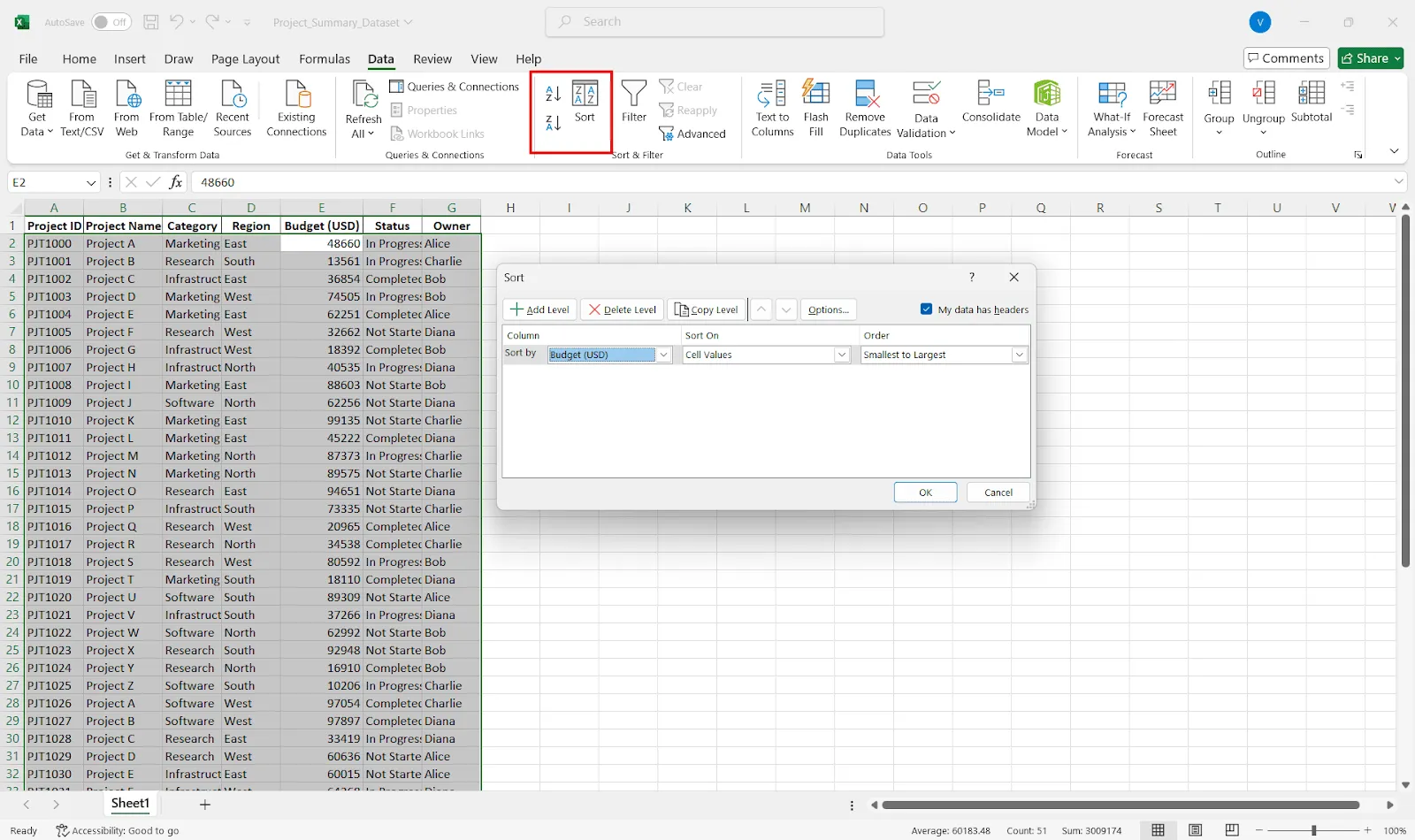
Så här sorterar du dina data:
- Klicka på valfri cell i kolumnen som du vill sortera.
- Gå till fliken Data och klicka på Sortera A till Ö eller Sortera Ö till A (för siffror eller text).
- För anpassade sorteringsordningar (efter flera kolumner) klickar du på Sortera och ställer in nivåer som "Sortera efter region, sedan efter försäljning".
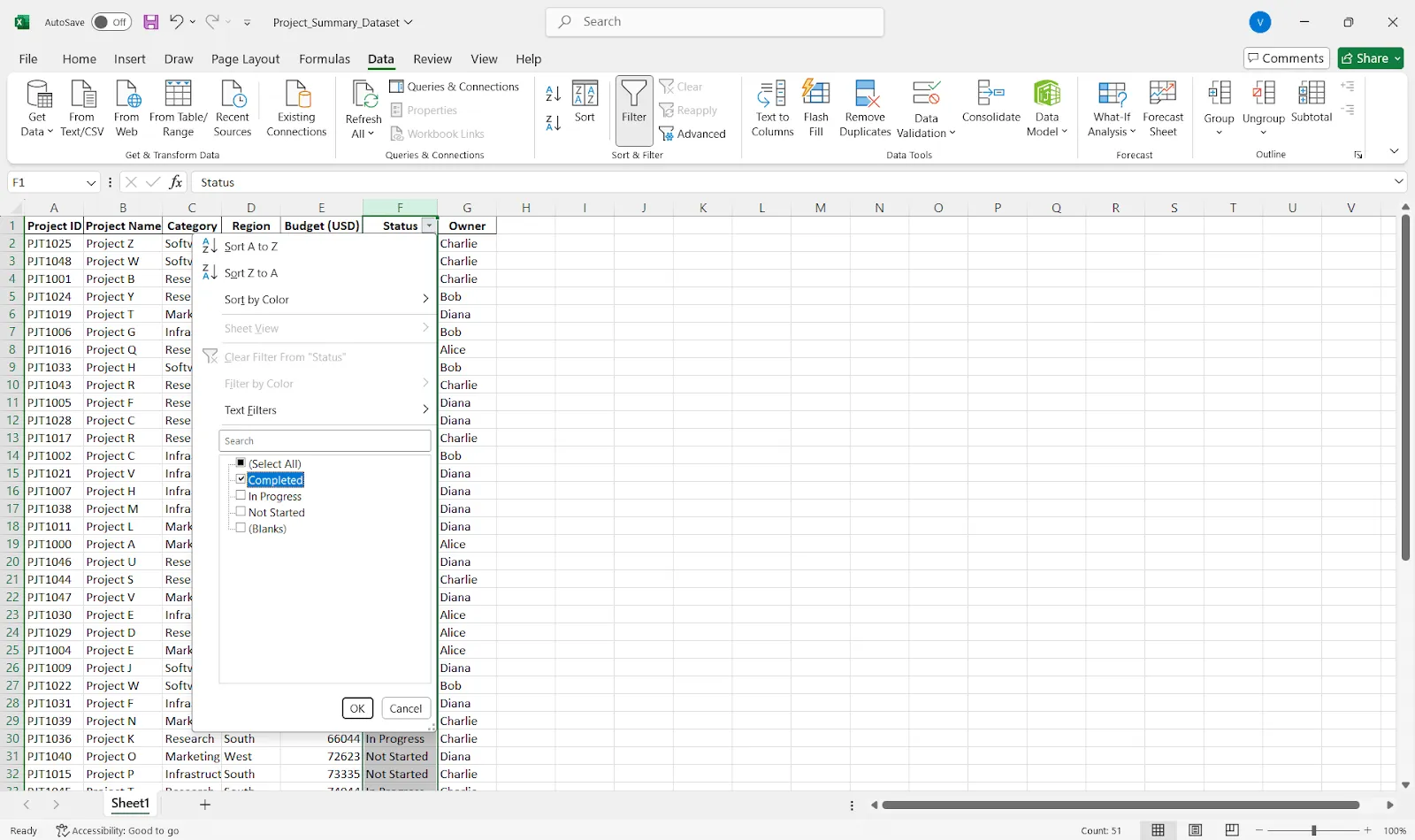
Så här filtrerar du för att fokusera:
- Välj din tabell
- Gå till fliken Data och klicka på Filter.
- Klicka på rullgardinsmenyn i valfri kolumn för att filtrera efter specifika värden, intervall, text, datum eller till och med färg.
Du kan göra detta för att endast visa data för andra kvartalet, visa poster för specifika team eller avdelningar och filtrera bort avvikande värden eller saknade värden.
💡 Proffstips: Använd Formler > Definiera namn för att skapa namngivna områden. Det gör det enklare att skapa sammanfattningsformler.
Steg 3: Skapa en pivottabell (rekommenderas)
Nu när dina data är rena och organiserade är det dags att bestämma hur du vill sammanfatta dem. Ditt val beror på vilken typ av rapport du behöver, dess flexibilitetsnivå och datastrukturen.
- Använd en pivottabell för interaktiva sammanfattningar (de är det bästa valet för flexibla sammanfattningar som gör att du snabbt kan fördjupa dig i detaljerna).
- Använd formler som SUMIF, COUNTIF eller AVERAGE för mer skräddarsydda rapporter.
- Vill du sammanföra data från flera ark? Prova Konsolidera under fliken Data .
Så här skapar du en pivottabell:
- Markera dina data
- Gå till fliken Infoga och klicka på Pivottabell.
- Välj var den ska visas (ett nytt ark fungerar bäst)
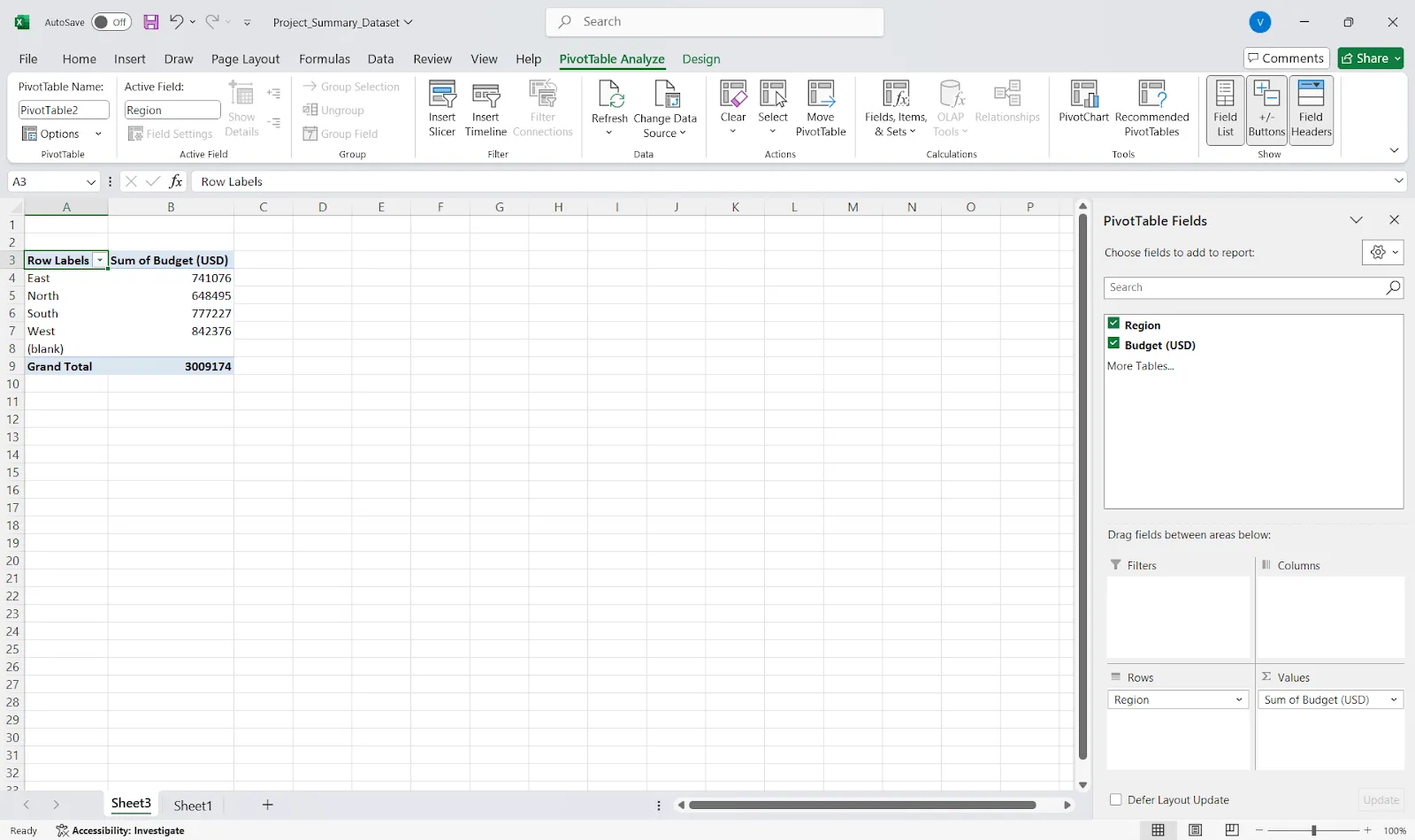
- Dra fält till områdena Rader och Värden.
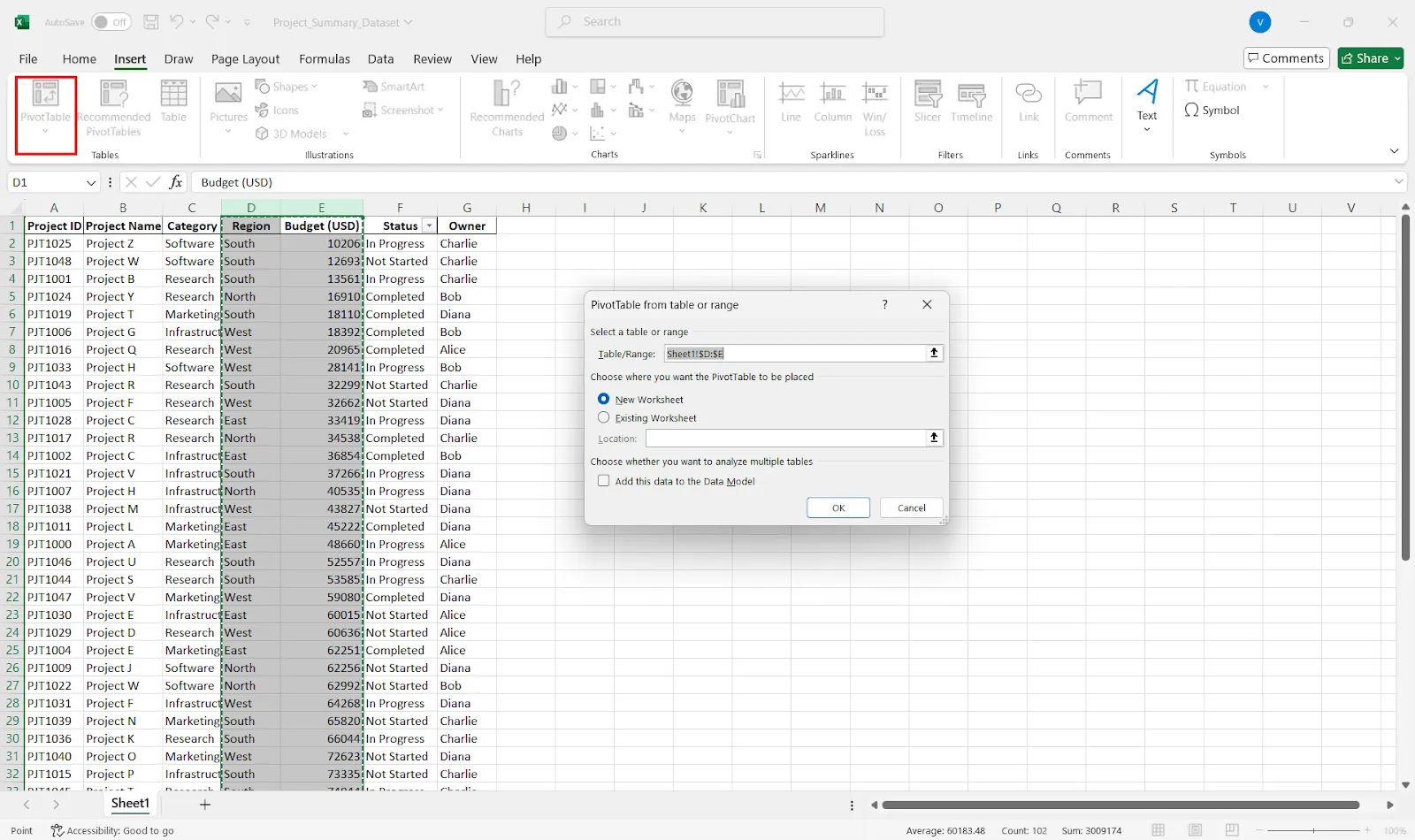
Om du till exempel vill se försäljningen per region drar du "Region" till Rader och "Försäljning" till Värden.
Använd områdena Filter och kolumner för mer detaljerade uppdelningar och dubbelklicka på valfritt värde för att se rådata bakom det.
💡 Proffstips: Skapa dynamiska rullgardinsmenyer. Vill du växla mellan kunder, tidsperioder eller produktkategorier utan att duplicera ark? Använd datavalidering + INDIRECT- eller FILTER-kombinationer så att en sammanfattning kan anpassas till flera inmatningar i realtid.
Steg 4: Justera layouten och beräkningarna
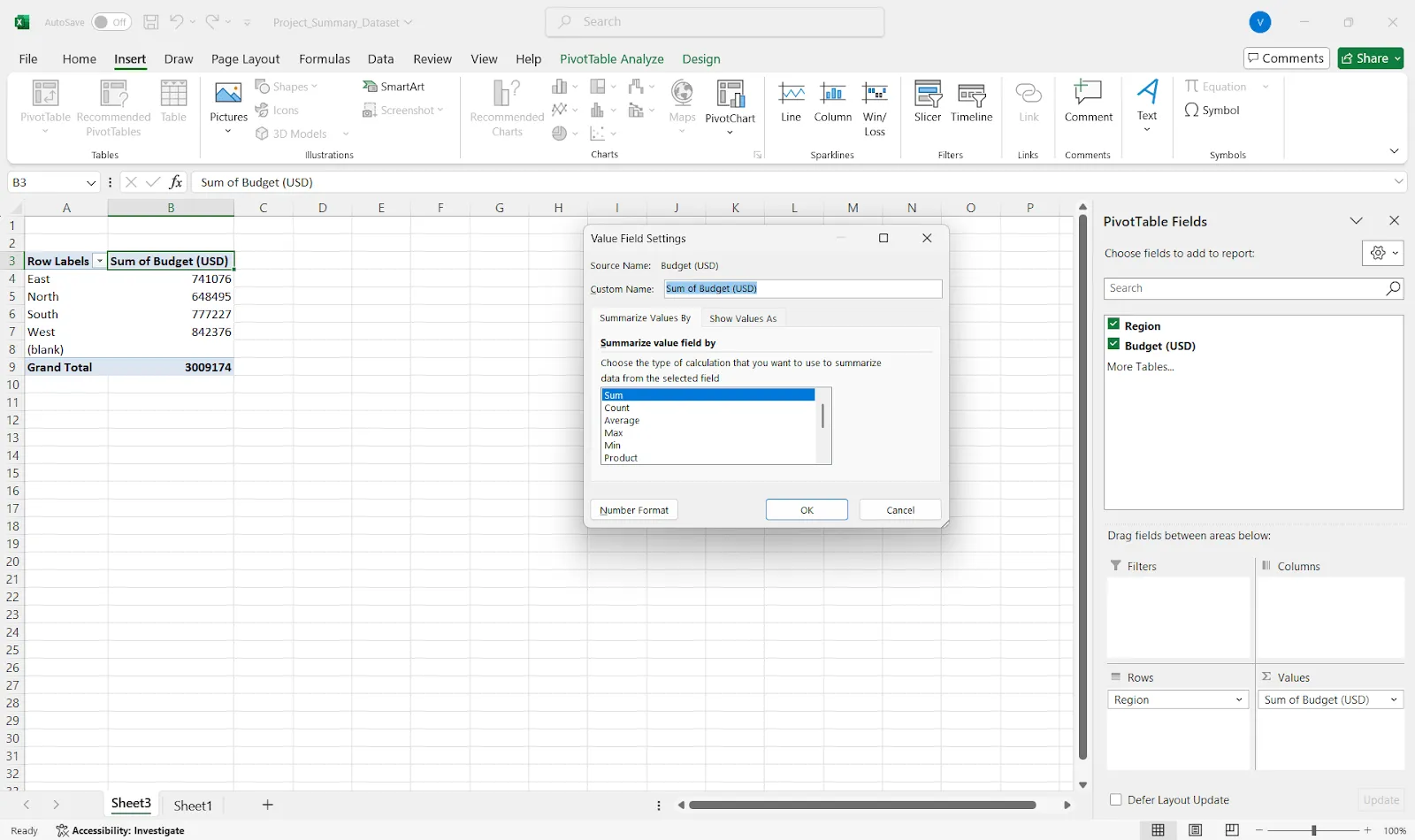
Behöver du totaler, medelvärden eller antal? Högerklicka på ett värde i din pivottabell och gå till Värdefältinställningar för att ändra inställningarna. Lägg till beräknade fält direkt i pivottabellen för extra insikter utan att ändra dina ursprungliga data.
🎥 Titta: Känner du dig överväldigad av alla steg? Se hur Kulzer använder ClickUp för att skapa en rapporteringspanel:
Steg 5: Använd villkorlig formatering för att få det att sticka ut
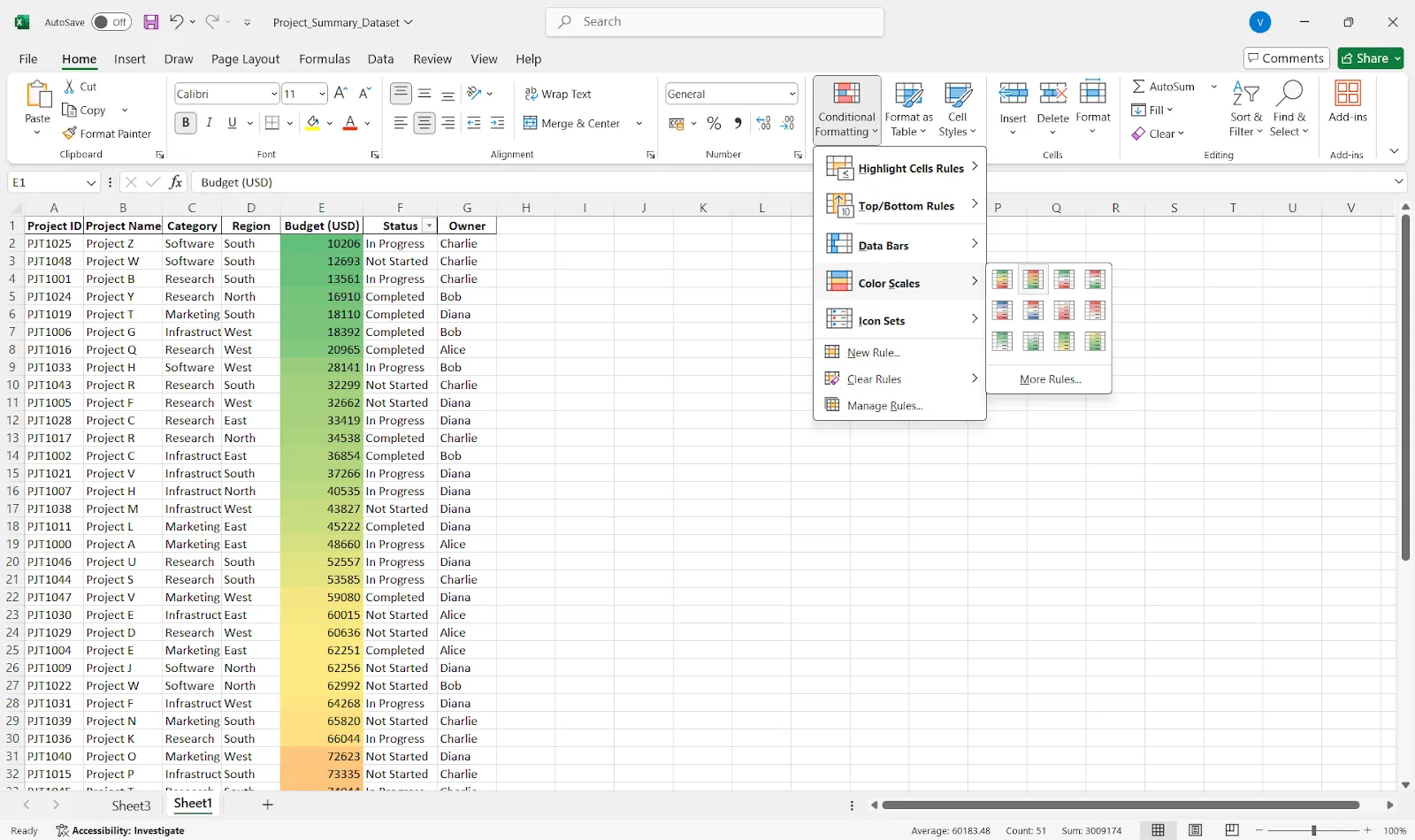
Använd villkorlig formatering på fliken Start för att markera avvikelser, toppresultat eller trender. Lägg till sparklines eller datarader för snabba visuella ledtrådar och håll färgerna konsekventa för att underlätta överskådligheten.
Steg 6: Lägg till bilder (valfritt)
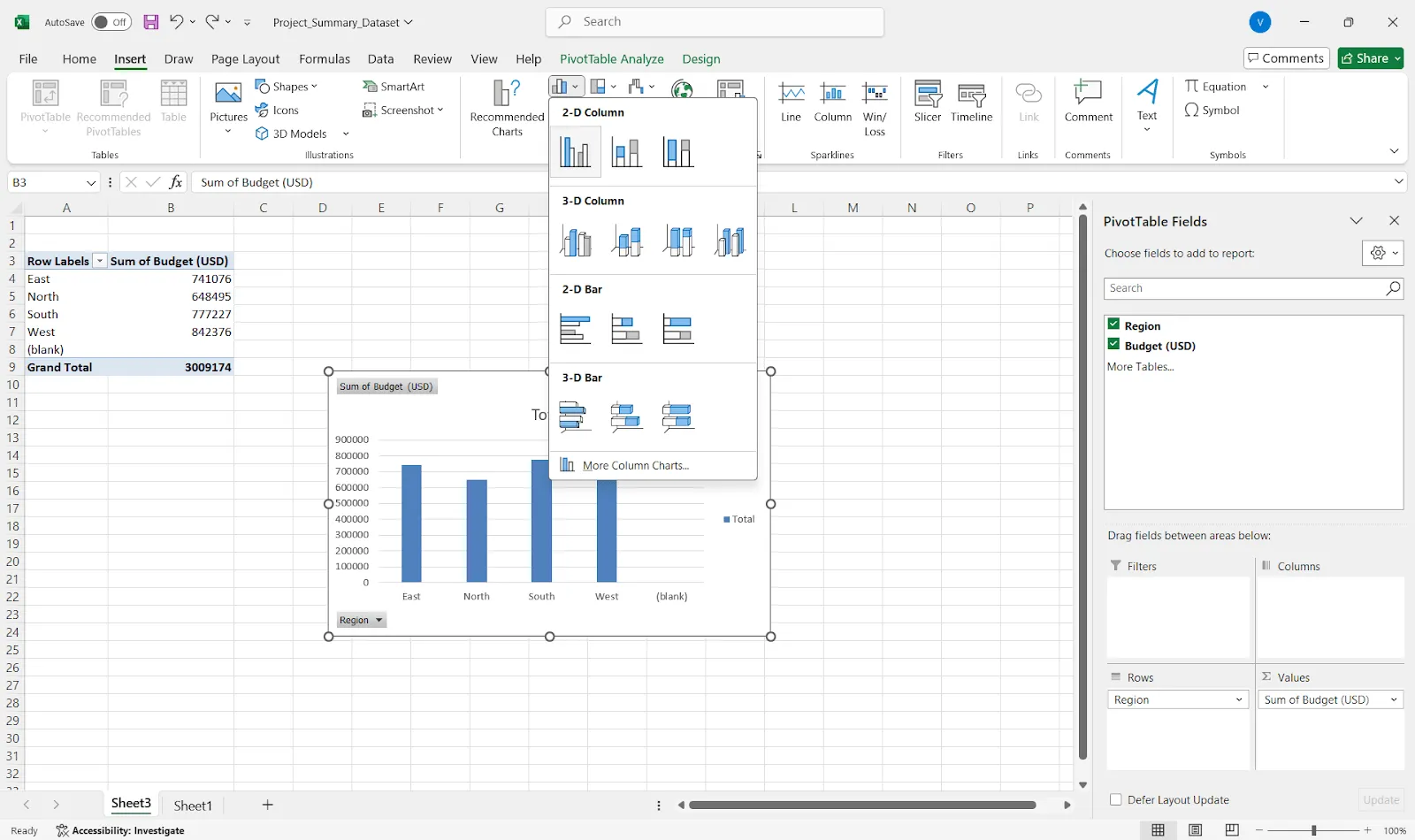
Du kan också omvandla din sammanfattning till en visuell rapport med milstolpsdiagram. Välj bara din pivottabell eller sammanfattningstabell och gå till Infoga > Diagram. Pivotdiagram synkroniseras med din pivottabell, så att du kan filtrera data live och diagrammet uppdateras automatiskt.
Steg 7: Märk, spara och dela
Lägg till tydliga sektionsetiketter och korta anteckningar så att andra vet vad de tittar på. Spara sedan rapporten, exportera den till PDF eller dela den via OneDrive för enkel åtkomst.
Steg 8: Håll den uppdaterad
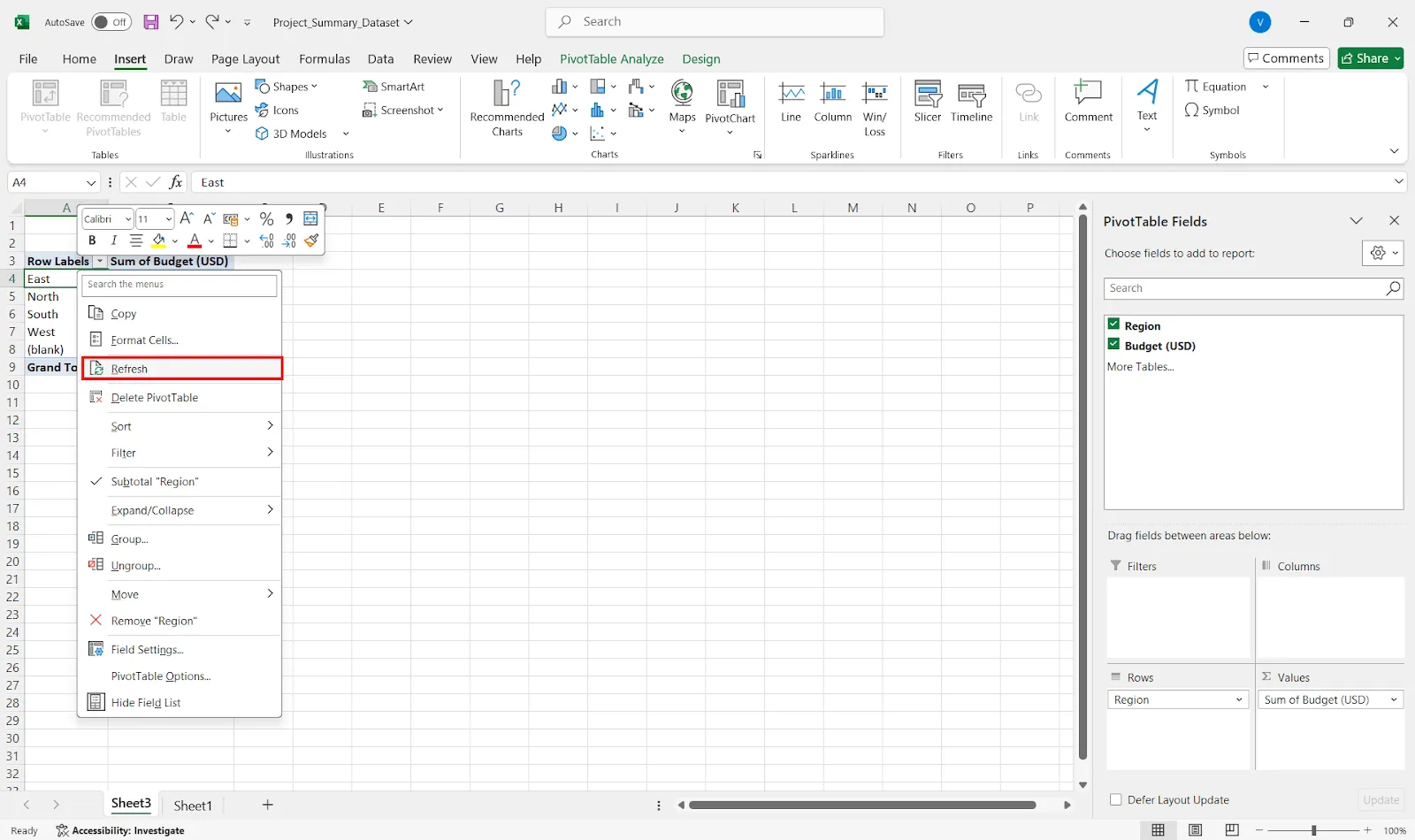
Om dina data uppdateras högerklickar du bara på din pivottabell och väljer Uppdatera. Ett snabbt tips är att använda dynamiska namngivna områden eller Excel-tabeller så att din sammanfattning växer automatiskt med dina data.
💡 Proffstips: Så här kombinerar du data från flera ark:
- Gå till ditt sammanfattningsblad
- Klicka på Data > Konsolidera
- Välj en funktion som SUM eller AVERAGE.
- Lägg till dataområden från varje ark
- Använd etiketter om du har sådana. Klart!
Du kan också använda 3D-formler som =SUM(Sheet1:Sheet4!B2) för att snabbt summera samma cell över flera ark.
Begränsningar vid användning av Excel för sammanfattande rapporter
Microsoft Excel fungerar bra för att bearbeta siffror och skapa grundläggande rapporter. Du kan dock stöta på vanliga begränsningar när dina data blir mer komplexa.
Här är några utmaningar som du kan stöta på när du skapar en projektsammanfattning:
- Begränsningar för rader och kolumner: Hanterar endast upp till 1 048 576 rader och 16 384 kolumner i ett kalkylblad, vilket innebär en hård begränsning för rådata.
- Prestandaproblem: Blir långsam och svarar inte när du försöker exportera eller bearbeta data vid dess övre gränser.
- Begränsad uppdatering av realtidsdata: Saknar förmåga att automatiskt uppdatera framstegsrapporter i realtid om inte specialiserade anslutningar eller programmering används.
- Begränsningar för visning av rader och grupperingar: Förhandsgranskningen av rader är begränsad till 20, och gruppobjekt måste trunkeras när du arbetar med rapporter som är kopplade till Salesforce eller liknande integrationer.
- Mycket känslig för röriga data: Förlitar sig på konsekvent formaterade, rena data. Tillåter dubbletter, tomma rader eller oregelbundna inmatningar, vilket lätt kan förstöra formler och pivottabeller.
- Inga inbyggda avancerade rapporteringsfunktioner: Saknar funktioner som automatisk uppdatering, relationsdatamodellering eller sömlös analys av flera källor som finns i BI-verktyg.
- Manuell inställning = högre risk för fel: Du måste ställa in formler, filter och intervall manuellt, vilket ökar risken för små misstag.
Hur ClickUp stöder sammanfattande rapportering
ClickUp är världens första konvergerade AI-arbetsyta som kombinerar projektledning, dokument och teamkommunikation i en och samma plattform – accelererad av nästa generations AI-automatisering och sökfunktion.
Låt oss gå igenom hur plattformen låter dig skapa tydliga, anpassningsbara rapporter med hjälp av inbyggda verktyg.
Steg 1: Visualisera och organisera data med tabellvy
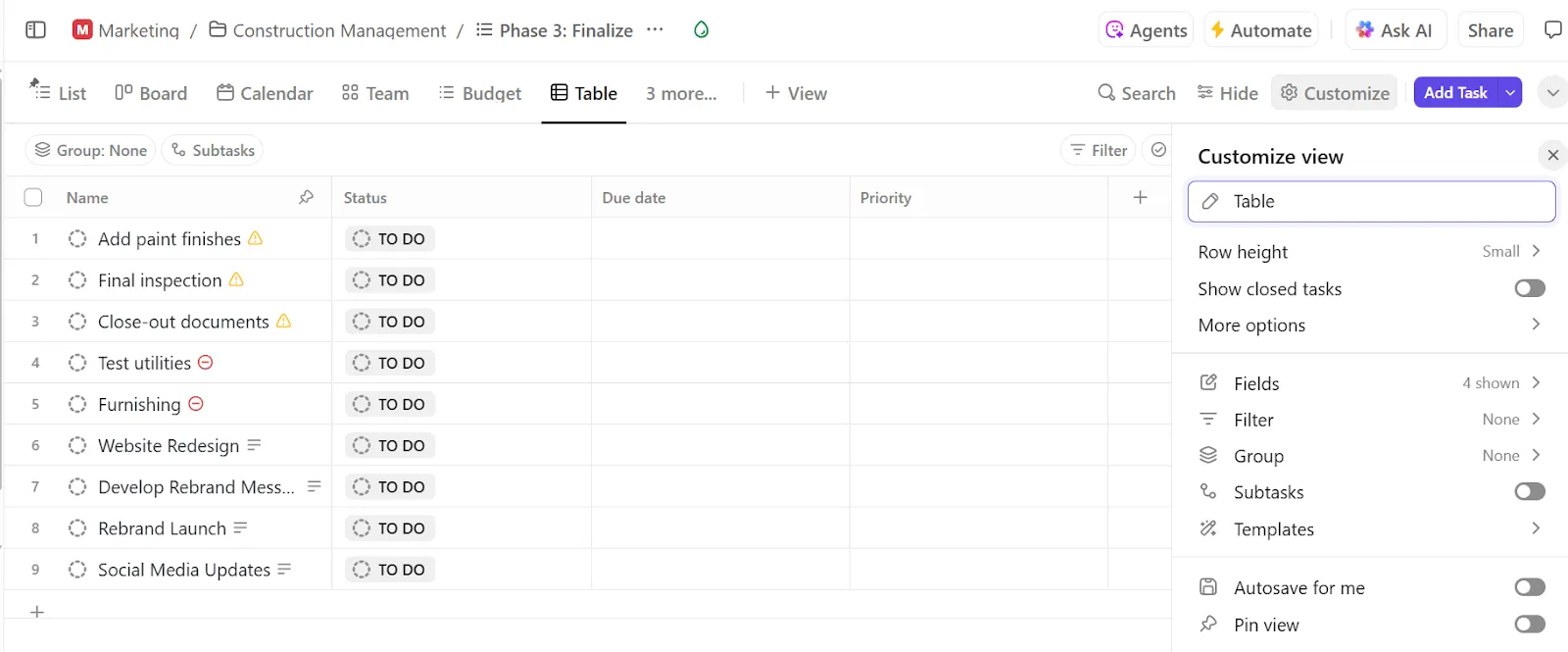
ClickUps tabellvy är ditt kommandocenter för rapportering. Den ger dig en kalkylbladsliknande layout av alla dina uppgifter, perfekt för att organisera stora mängder projektdata på ett överskådligt sätt.
Växla till den från valfritt utrymme, mapp, lista eller projekt och anpassa layouten efter önskemål. Du kan lägga till eller ta bort kolumner, sortera uppgifter och filtrera efter projektstatus, ansvariga och förfallodatum. Du kan också redigera flera poster samtidigt för att snabbt rensa data eller uppdatera fält i flera uppgifter med bara några klick.
Steg 2: Spåra rätt information
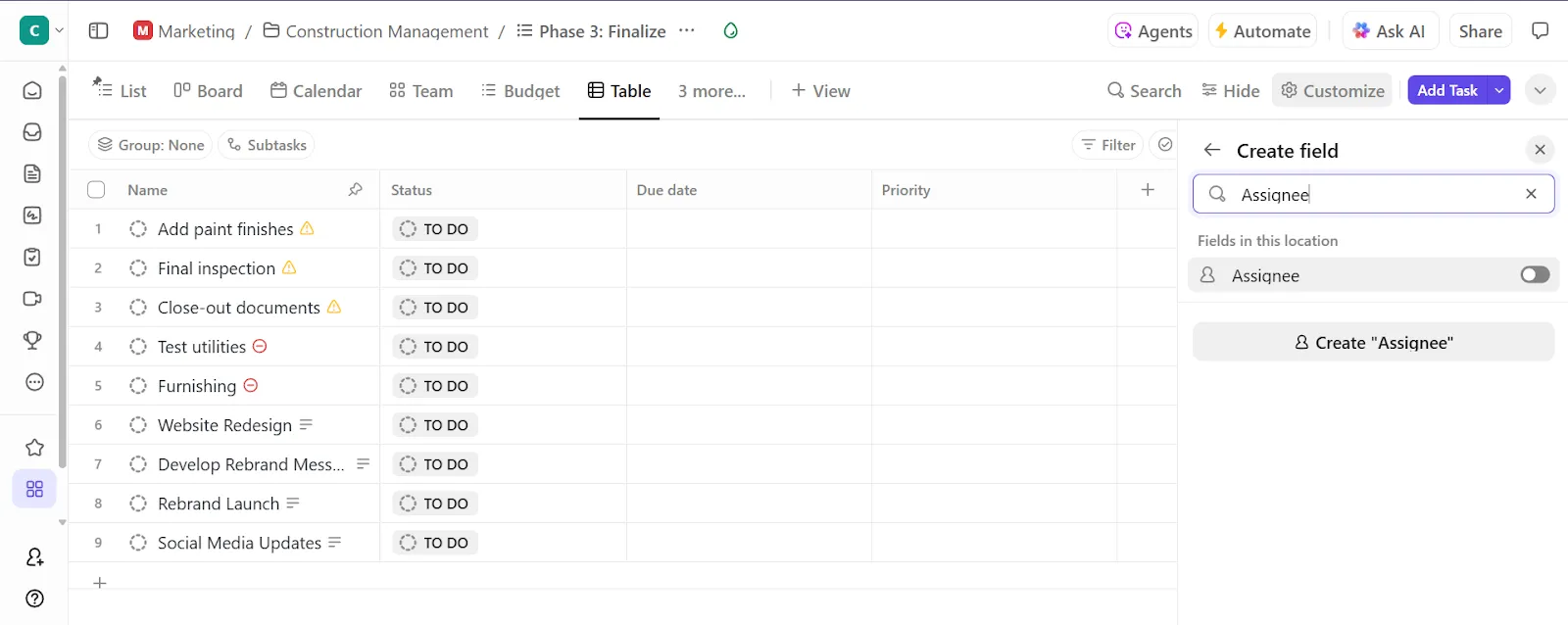
Varje team har olika rapporteringsbehov, och ClickUp Custom Fields ger dig flexibilitet för projektuppföljning.
Så här gör du:
- Lägg till anpassade fält genom att klicka på + ikonen i din vy
- Välj mellan mer än 15 typer, såsom rullgardinsmenyer, kryssrutor, datum, siffror och mycket mer.
- Lägg till fält som "Projektfas" eller "Budgetstatus".
- Återanvänd dessa fält i andra projekt och listor för att säkerställa enhetlig rapportering.
📮 ClickUp Insight: 21 % av människor säger att mer än 80 % av deras arbetsdag går åt till repetitiva uppgifter. Ytterligare 20 % säger att repetitiva uppgifter tar upp minst 40 % av deras dag.
Det är nästan hälften av arbetsveckan (41 %) som ägnas åt uppgifter som inte kräver mycket strategiskt tänkande eller kreativitet (som uppföljningsmejl 👀).
ClickUp AI Agents hjälper till att eliminera detta slit. Tänk på att skapa uppgifter, påminnelser, uppdateringar, mötesanteckningar, utkast till e-postmeddelanden och till och med skapa heltäckande arbetsflöden! Allt detta (och mer) kan automatiseras på nolltid med ClickUp, din app för allt som rör arbetet.
💫 Verkliga resultat: Lulu Press sparar 1 timme per dag per anställd med hjälp av ClickUp Automations, vilket leder till en 12-procentig ökning av arbetseffektiviteten.
Steg 3: Snabba upp arbetet med AI-fält
Att skriva uppdateringar för varje uppgift manuellt kan vara tidskrävande. AI-fält i ClickUp använder ClickUp Brain för att automatiskt generera sammanfattningar, uppdateringar och insikter baserat på dina uppgiftsdata.
Så här fungerar det:
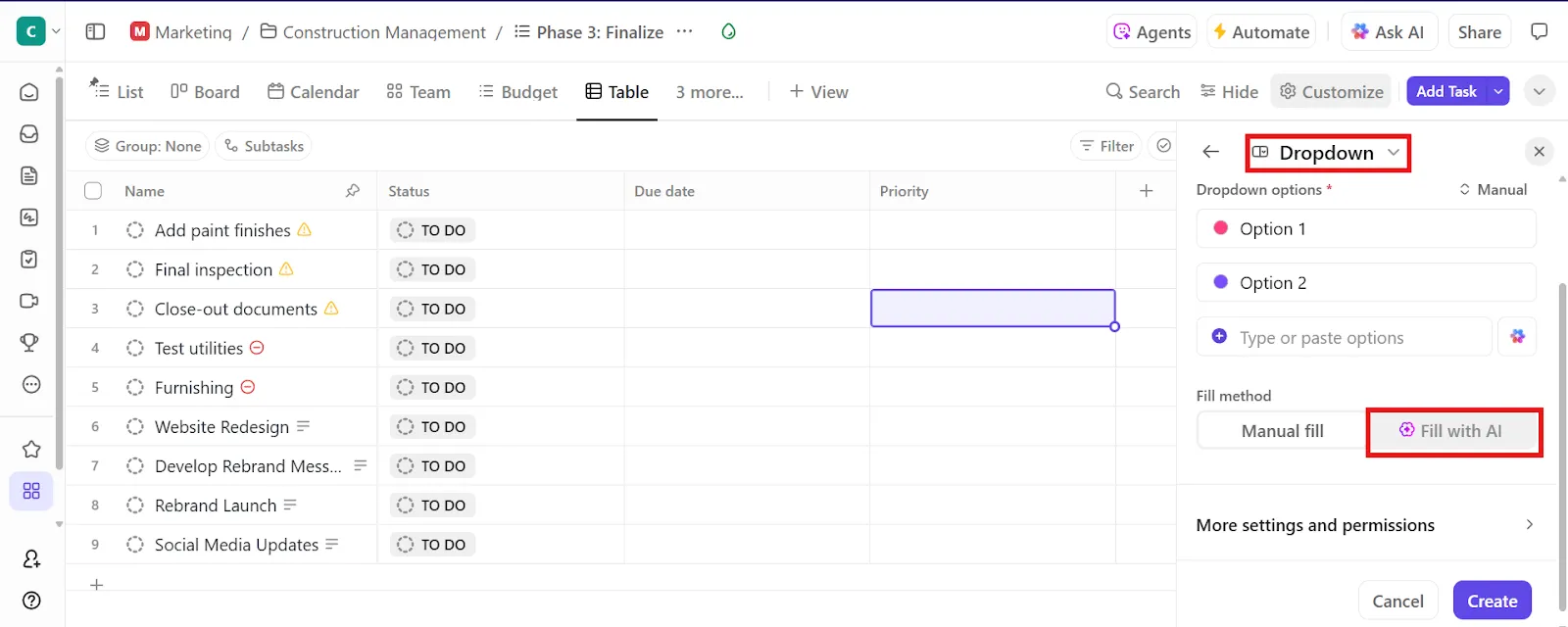
- Skapa en kort text, lång text eller anpassat rullgardinsfält.
- Aktivera alternativet Fyll med AI .
- Välj vad AI:n ska göra, till exempel generera en sammanfattning eller identifiera sentiment.
- Bestäm tonen (punktlista, kort sammanfattning eller detaljerad redogörelse) beroende på hur djupgående din rapport behöver vara.
- Skapa uppdateringar i bulk; du kan fylla i AI-fält för upp till 200 uppgifter samtidigt från tabellvyn.
- Förfina och upprepa AI-frågan om resultatet inte är korrekt.
Steg 4: Gruppera, filtrera och exportera din sammanfattning
När dina data är strukturerade och berikade med fält är det dags att omvandla dem till en rapport. Du kan:
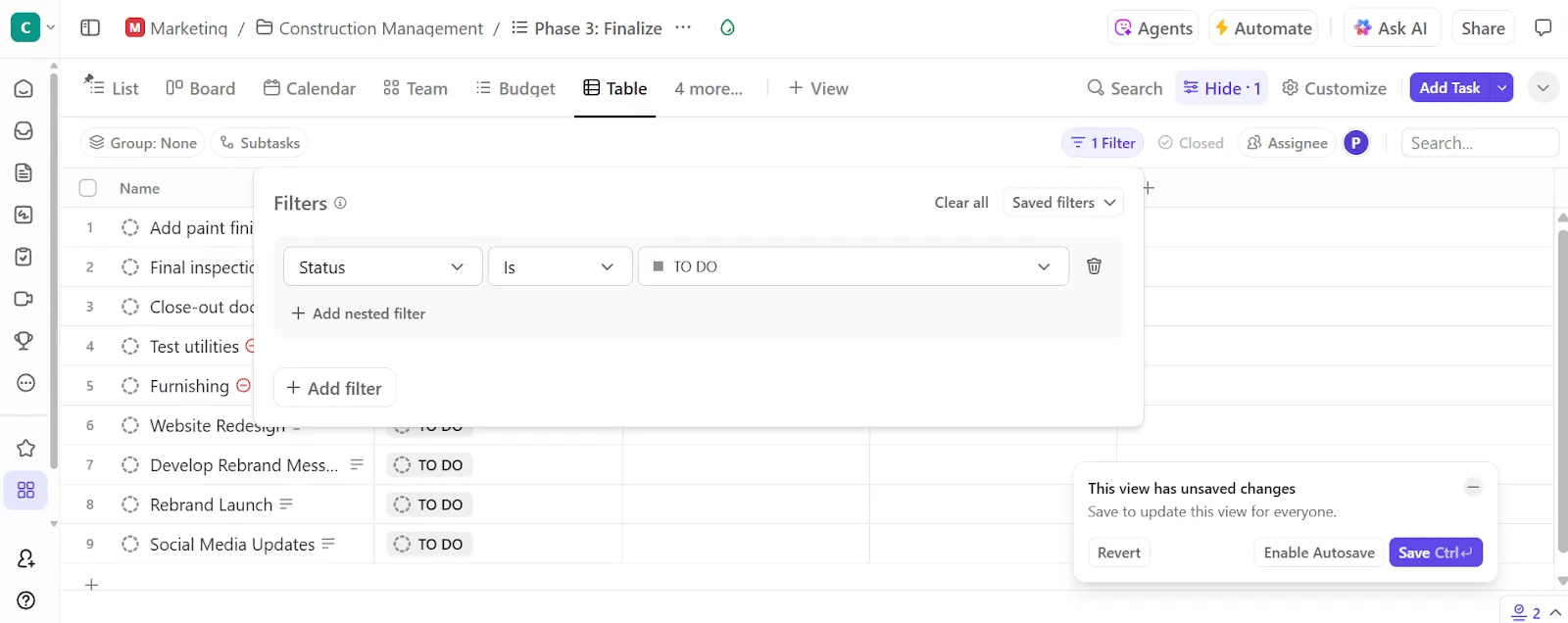
- Gruppera och filtrera uppgifter för att fokusera på det som är relevant.
- Exportera data till en CSV-fil för vidare analys.
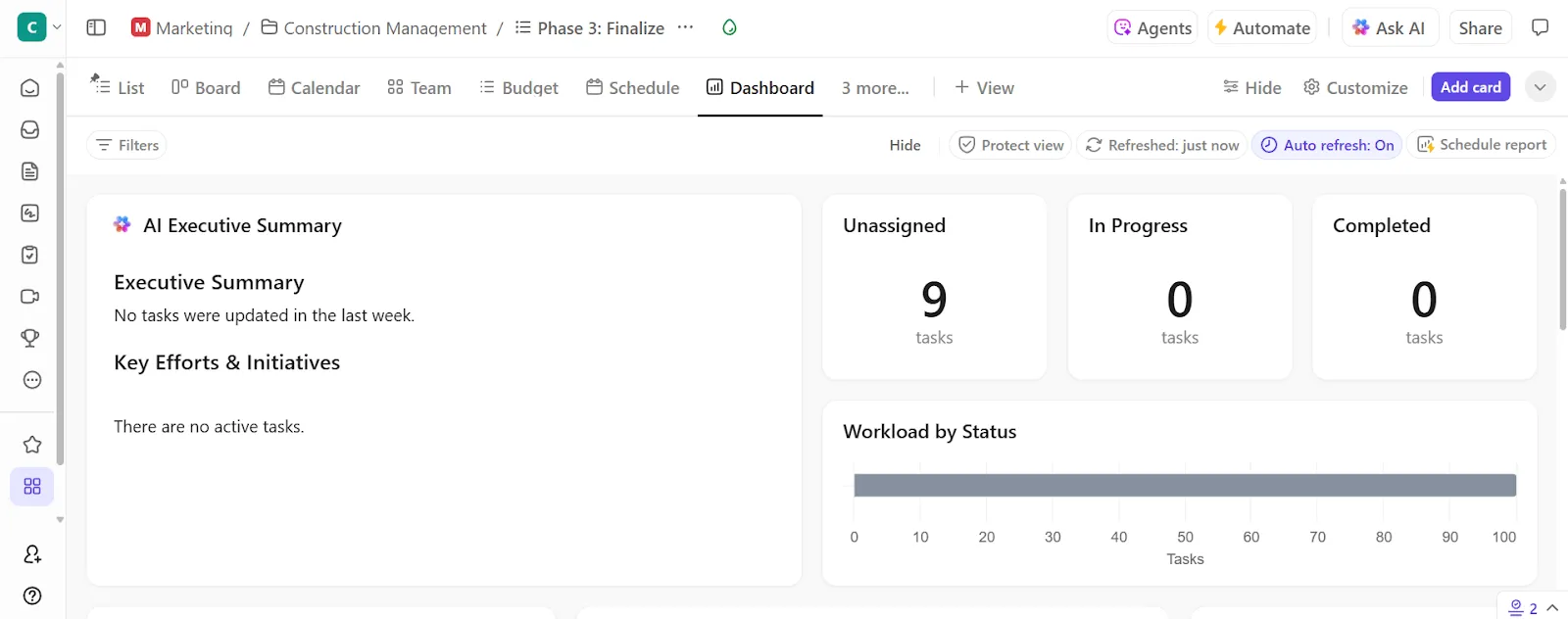
Du kan också använda ClickUp Dashboards om du behöver ett mer visuellt sätt att spåra dina data. Dessa projektdashboards ger dig en live, visuell rapport med diagram, kort och uppdateringar i realtid.
🎥 Titta på: Hur man använder ClickUp-instrumentpaneler
📖 Läs också: Excel-cheatsheet [med formler, genvägar och tips]
Steg 5: Standardisera din process med färdiga mallar
ClickUps mall för sammanfattande rapporter förvandlar din sammanfattning till en levande, samarbetsinriktad arbetsyta. Du får redigerbara fält för en kort beskrivning, teammedlemmar, kontraktsstorlek och faktisk kostnad. Dessutom innehåller den sex fördefinierade deluppgifter, till exempel:
- Sammanfattning: En snabb sammanfattning eller återblick
- Risker och problem: Eventuella hinder eller problem som uppstått
- Lösning: Viktiga slutsatser eller upptäckter
- Åtgärder: Vad behöver göras
Avsnittet "Att göra" integrerar deluppgifter direkt i din uppgiftslista, vilket gör din sammanfattning till en startpunkt för framtida arbete.
🔍 Visste du att? Nästan alla affärskalkylblad innehåller fel. Studier uppskattar att 94 % av dem har fel i formler eller logik. Det innebär att i stort sett alla seriösa rapporter behöver kontrolleras innan du kan lita på dem.
Automatisera rapportskapandet med AI + ClickUp
ClickUps kraftfulla svit av automatiserings- och AI-funktioner hjälper dig att eliminera det manuella arbetet med att skapa detaljerade sammanfattningar.
ClickUp Brain känner till hela din arbetsyta inifrån och ut. Om du behöver en uppdatering av en uppgift, en sammanfattning av mötesanteckningar eller hjälp med att utarbeta din rapport, behöver du bara fråga på naturligt språk.
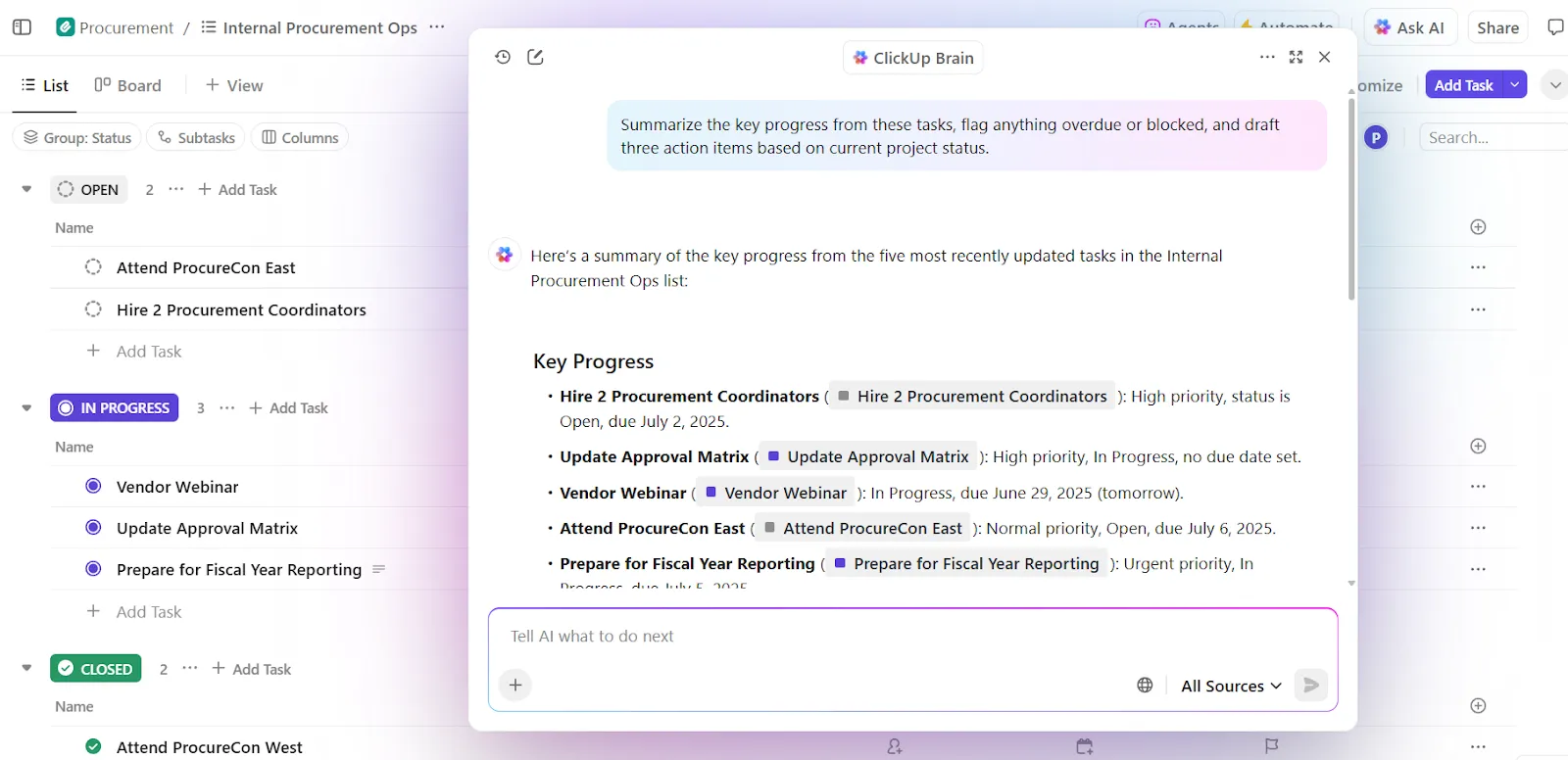
Så här hjälper det dig med framstegsrapporter:
- Genererar sammanfattningar av uppgifter och projekt med naturliga språkprompter som "sammanfatta denna uppgiftstråd"
- Skriver rapportavsnitt med sin AI Writer för att generera avsnitt som "Resultat" och "Rekommendationer" baserat på uppgiftskommentarer eller bifogade dokument.
- Skapar dokumentation från befintligt arbete för att automatiskt generera kundinriktade rapporter
Istället för att manuellt sammanställa projektstatusrapporter kan du till exempel be ClickUp Brain att skapa ett stycke som sammanfattar framstegen för alla uppgifter i en lista eller mapp. Lägg in sammanfattningen i din deluppgift ”Projektöversikt”.
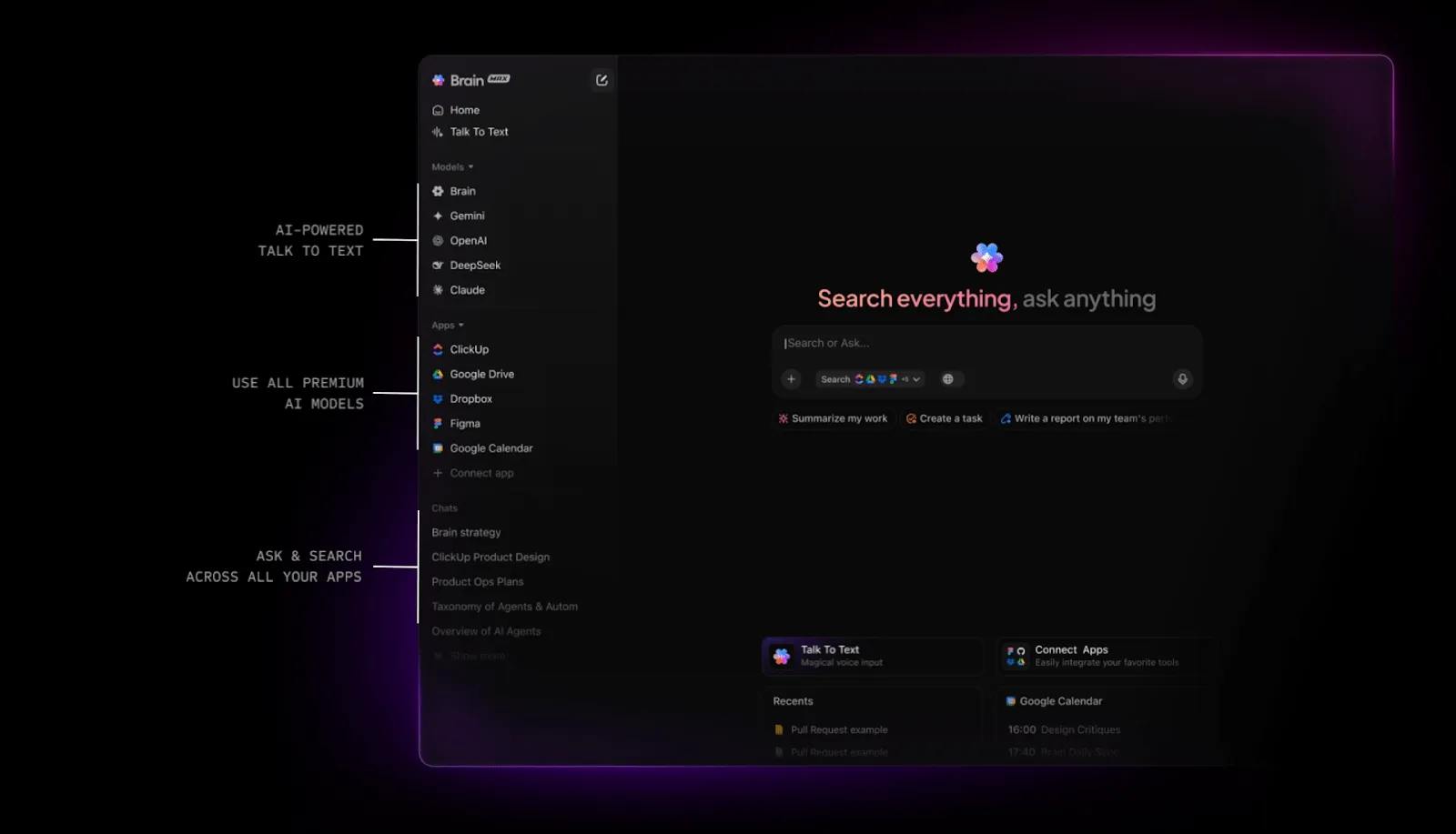
🚀 Fördel med ClickUp: ClickUp Brain MAX är en betydande uppgradering. Den förvandlar ClickUp till en enhetlig AI-hub som förstår ditt arbetssammanhang. Du kan diktera avsnitten i din sammanfattande rapport med hjälp av Talk to Text eller be AI:n att ”Skapa en sammanfattning av denna sprint och lista återstående uppgifter med hög prioritet. ”
Dessutom kan du välja mellan flera premium-AI-modeller. Använd ChatGPT för rapporter som kräver mycket resonemang, Claude för snabbhet och Gemini för strukturerade insikter, beroende på vad som passar dina behov bäst.
Smarta automatiseringar i ClickUp
Dessutom säkerställer ClickUp Automations att din rapporteringsprocess fungerar som ett urverk, även när du inte tittar på den.
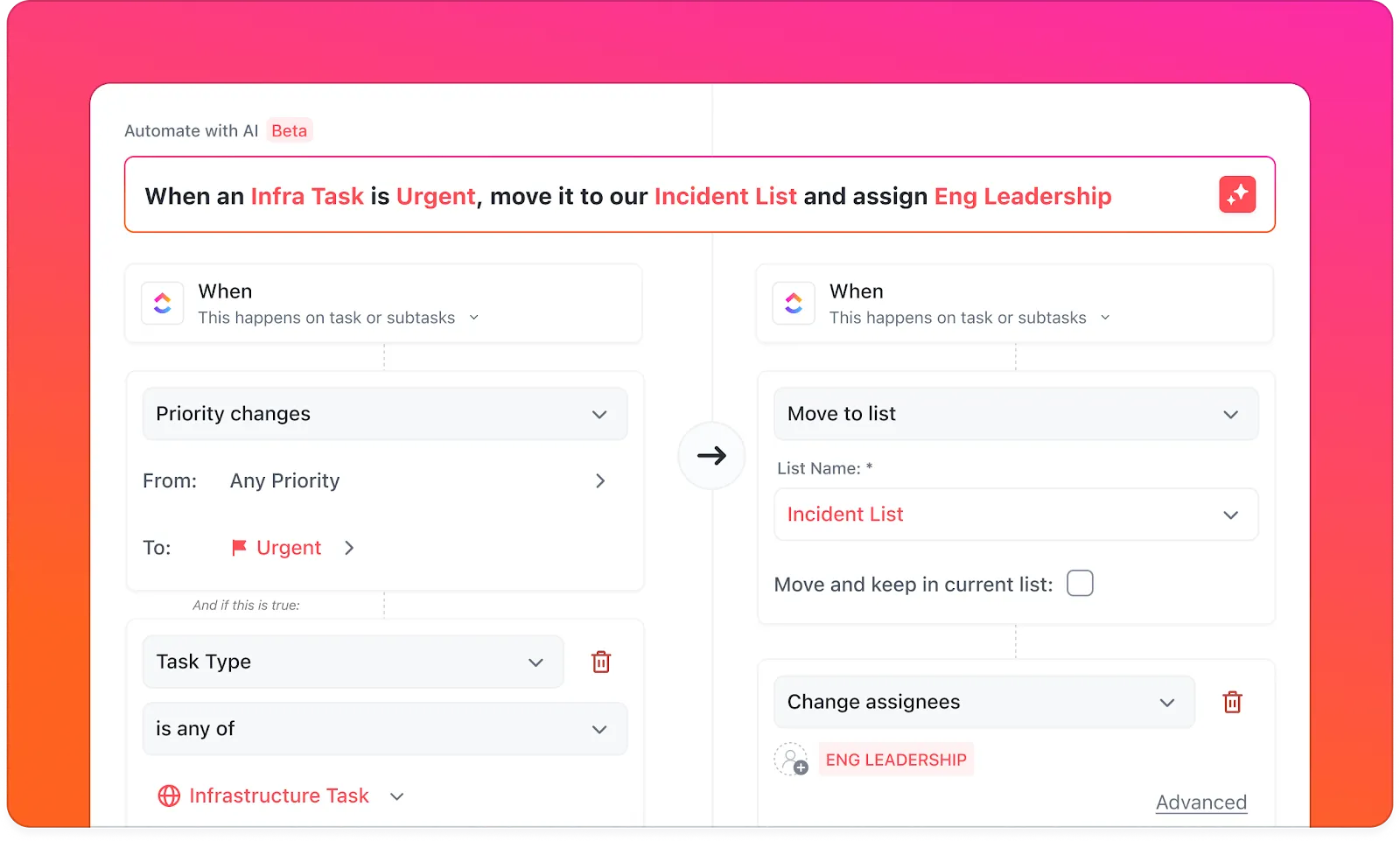
Så här kan du automatisera rapporteringen:
- Aktivera sammanfattningsskapandet när en uppgift markeras som slutförd.
- Uppdatera status och tilldela automatiskt med en AI-genererad sammanfattning
- Schemalägg återkommande rapporter och skicka påminnelser till lämpliga mottagare.
ClickUp: Din genväg till smart rapportering
Du kan skapa en sammanfattande projektrapport eller ett rapporteringsflöde i Excel om du gillar att formatera celler, justera formler och leta efter den senaste versionen i e-postmeddelanden.
ClickUp erbjuder dock en mer automatiserad och samarbetsinriktad metod för detta.
Med ClickUp får du rapporteringsmallar som anpassar sig efter ditt arbetsflöde, smarta instrumentpaneler som hämtar liveprojektdata och automatiseringar som håller allt synkroniserat. Och med ClickUp Brain, din AI-assistent, kan du omedelbart sammanfatta uppdateringar, generera rapporter och svara på projektfrågor direkt.
Registrera dig gratis på ClickUp idag! ✅