
Tänk dig att du leder en produktlansering och jonglerar ett dussin uppgifter med flera teammedlemmar. Uppgifter missas, deadlines överskrids och teamkommunikationen har blivit slarvig. Detta kaos kan förhindras med (vänta på det) ett etablerat arbetsflöde i en organisation.
Att skapa ett arbetsflöde är som att lägga upp en tydlig färdplan för ditt projekt. Det kartlägger de olika stegen i detalj, fördelar ansvar och hjälper alla att hålla sig på samma sida. Ett väl definierat arbetsflöde är viktigt för att hålla projekten på rätt spår. I slutändan leder det till ökad produktivitet, färre fel, förbättrad kommunikation och smidigare samarbete. Det vanligaste verktyget för att skapa arbetsflöden är Microsoft Excel.
I den här artikeln går vi igenom steg för steg hur du skapar effektiva arbetsflöden i Excel. Det innefattar att definiera dina mål, planera stegen, ställa in ditt kalkylblad och testa ditt arbetsflöde.
Förstå arbetsflöden i kalkylblad: ett Excel-exempel
Tänk på ett Excel-arbetsflöde som en plan för hur data flyttas genom ett kalkylblad. En serie steg, formler och funktioner omvandlar rådata till meningsfull information.
⭐ Utvalda mallar
Oordnade arbetsflöden i Excel? Prova ClickUps mall för processflödeswhiteboard gratis för att förenkla och organisera allt på ett ställe.
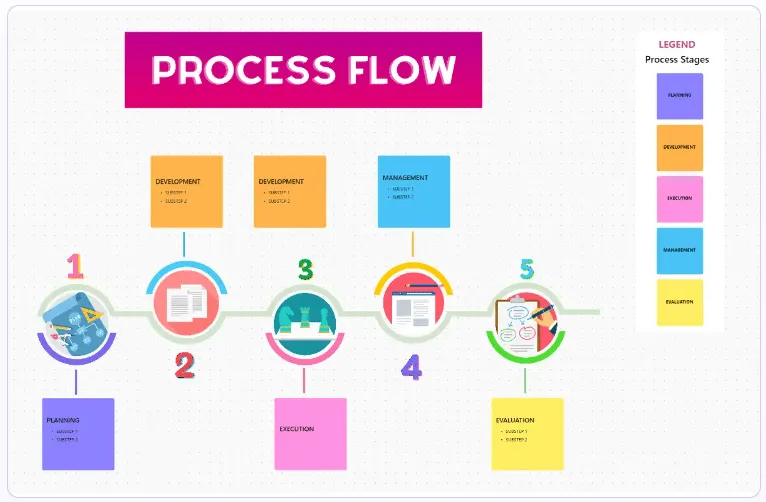
Ett enkelt arbetsflöde kan innebära att importera data från en CSV-fil, rensa den, skapa en pivottabell för analys och generera ett diagram för att visualisera resultaten.
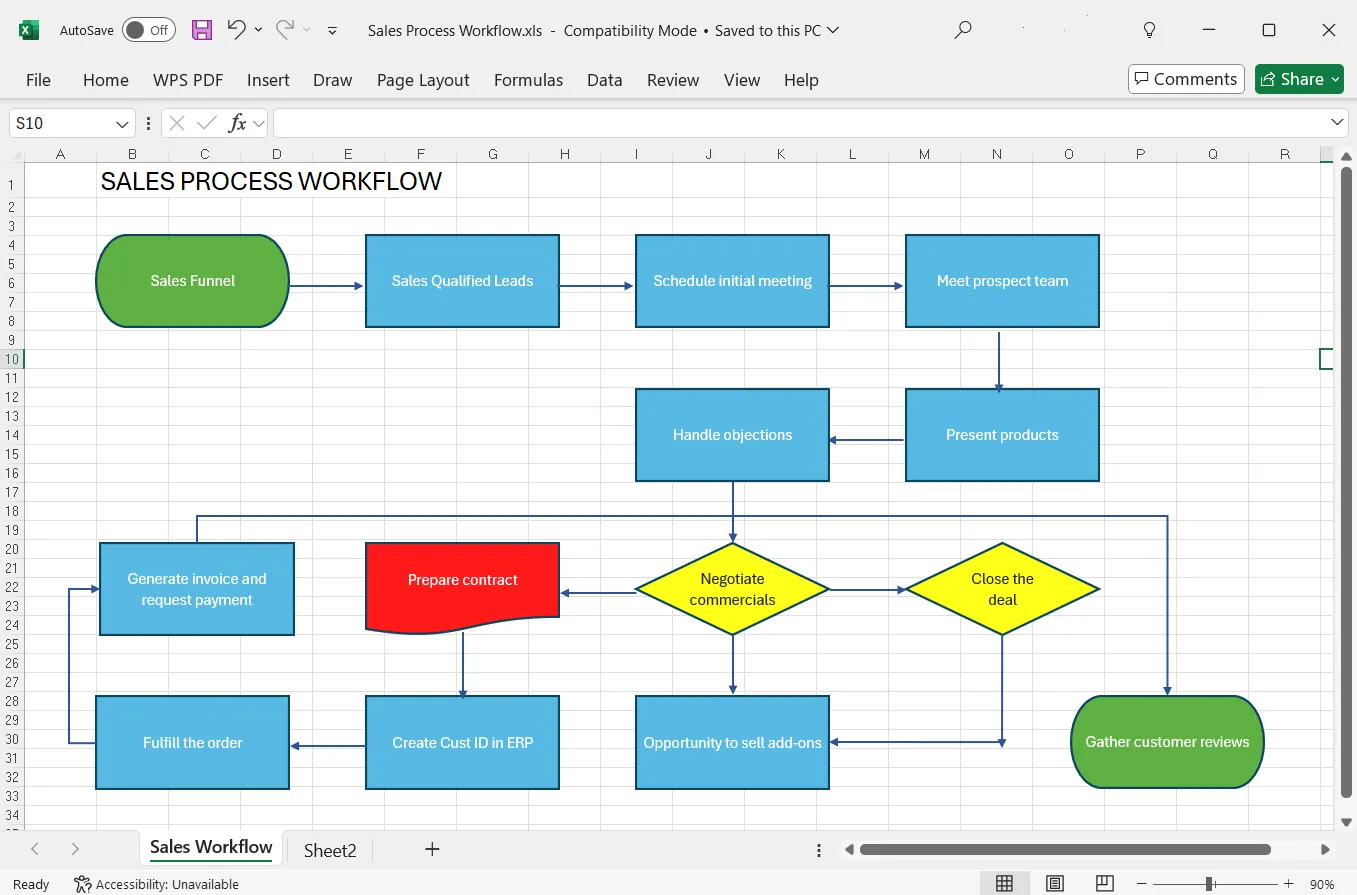
Låt oss ta exemplet med ett säljteam som vill spåra affärer från första kontakten till avslut. Säljteamet kan beskriva hela arbetsflödet i ett Excel-kalkylblad med hjälp av flödesschema-verktyg, automatisera beräkningar, generera rapporter och skicka aviseringar i specifika affärsstadier. På så sätt förenklar arbetsflödet hela processen.
Användningsfall för Excel
Excel är en kraftfull plattform med funktioner som olika dataanalysverktyg, pivottabeller och diagramfunktioner som utgör grunden för att skapa dynamiska och interaktiva processer.
Ett marknadsföringsteam kan till exempel använda pivottabeller för att jämföra kampanjer, identifiera de mest effektiva kanalerna, spåra viktiga mätvärden och fatta datadrivna beslut.
Excel:s inbyggda analysfunktioner kan också användas för att analysera data, upptäcka trender, identifiera mönster och fatta datadrivna beslut.
Utöver olika typer av dataanalys kan Excel hantera olika uppgifter, från spårning och lagerhantering till projektledning, budgetering och försäljningsprognoser.
Det finns också AI-verktyg som enkelt integreras med Microsoft Excel och erbjuder prediktiv analys och avancerade automatiseringsfunktioner.
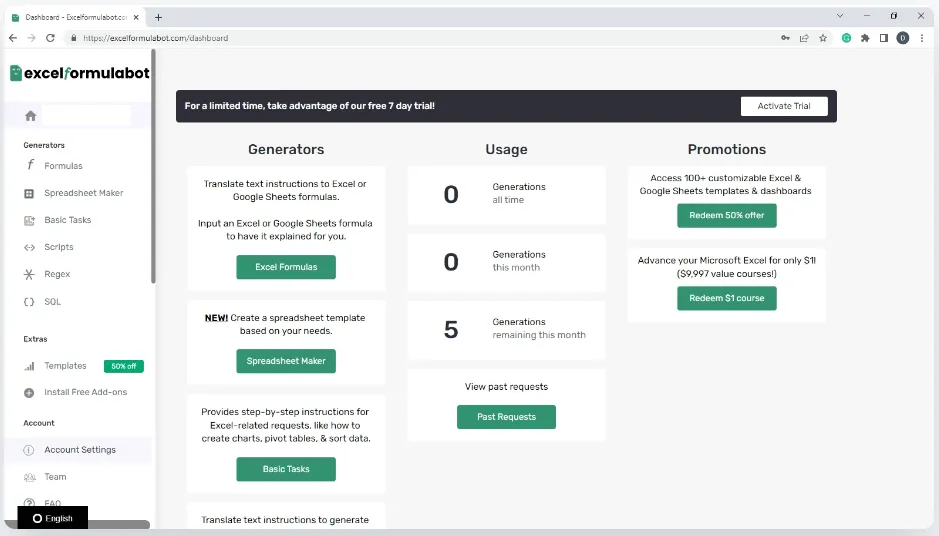
Excel Formula Bot är till exempel en AI-formelgenerator med robusta AI-drivna verktyg som kan generera Excel-formler, analysera data och föra en naturlig konversation med dina kalkylbladsdata.
Visual Basic for Applications [VBA] och dess roll i Excel-arbetsflöden
Excel är ett kraftfullt verktyg, men det kan förstärkas med VBA (Visual Basic for Applications). Med VBA kan du skapa anpassade funktioner, automatisera repetitiva eller komplexa uppgifter och bygga interaktiva användargränssnitt.
VBA fungerar också som personliga assistenter för olika Excel-arbetsflöden. Denna programvara kan automatisera uppgifter som formatering av celler eller avancerade uppgifter som att generera komplexa rapporter.
Det kan också vara tidskrävande att manuellt uppdatera hundra celler med en specifik formel varje gång en ny datamängd kommer in. Med VBA kan du skriva ett skript som gör detta automatiskt. Dessutom kan du skriva ett VBA-skript som automatiskt genererar försäljningsrapporter varje månad utan manuella ingrepp.
Steg för att skapa ett arbetsflöde i Excel
Innan du skapar ett Excel-arbetsflöde är det viktigt att förstå dess fördelar. Oavsett om du spårar försäljning eller analyserar ekonomi visar denna steg-för-steg-guide hur du skapar arbetsflöden och utnyttjar Excels kraft för bättre beslutsfattande.
I det här arbetsflödesexemplet fokuserar vi på trendanalys och prognoser.
Vi använder Excels inbyggda funktioner för att identifiera försäljningstrender över tid och prognostisera framtida försäljning med hjälp av linjär prognostisering. Denna metod är särskilt användbar för strategisk planering och beslutsfattande.
Steg 1: Ladda och granska försäljningsdata
- Öppna Excel-arbetsboken: Börja med att öppna Excel-arbetsboken som innehåller dina försäljningsdata.
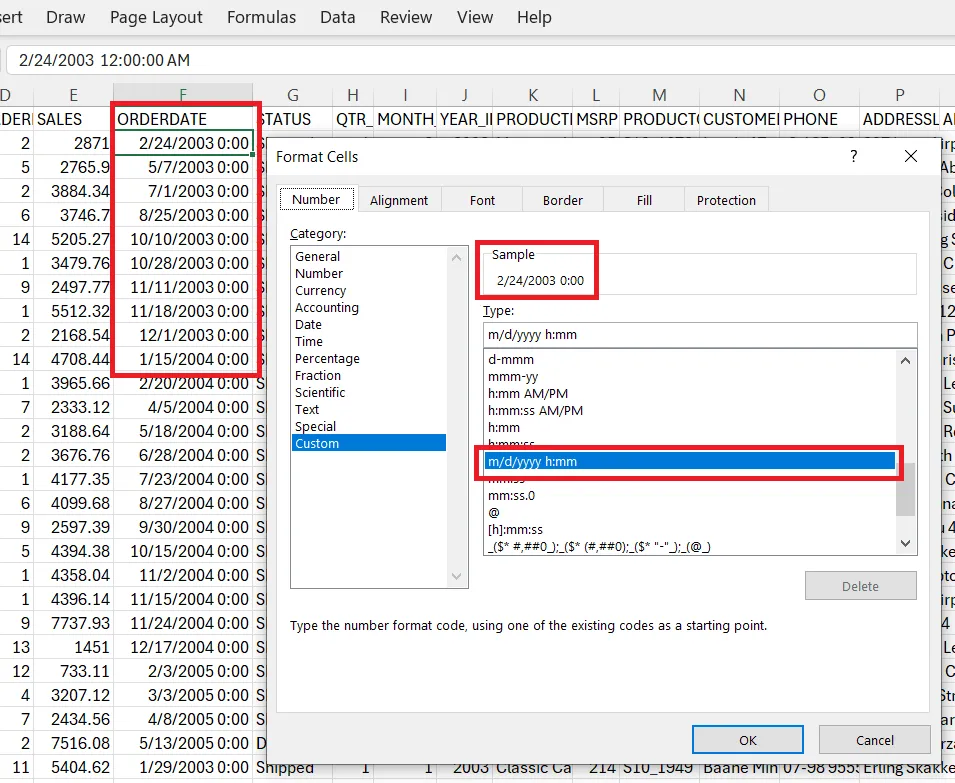
- Granska data: Se till att dina data är organiserade och att datumfälten är korrekt formaterade. Se till exempel till att data i kolumnen "Orderdatum" har formatet "m/d/åååå hh:m". För att granska detta högerklickar du på valfritt fält i kolumnen "Orderdatum" och klickar på alternativet "Formatera celler" i popup-fönstret som visas för att kontrollera formateringen.
Steg 2: Konvertera data till en tabell
- Välj data: Markera hela intervallet för dina försäljningsdata. Du kan använda kortkommandot Ctrl+A eller Cmd+A för att markera alla data.
- Infoga tabell: Gå till fliken Infoga i Excel-menyn. Klicka på Tabell. Se till att alternativet "Min tabell har rubriker" är markerat.
- Gå till fliken Infoga i Excel-menyfliken.
- Klicka på Tabell. Se till att "min tabell har rubriker" är markerat.
- Gå till fliken Infoga i Excel-menyfliken.
- Klicka på Tabell. Se till att "min tabell har rubriker" är markerat.
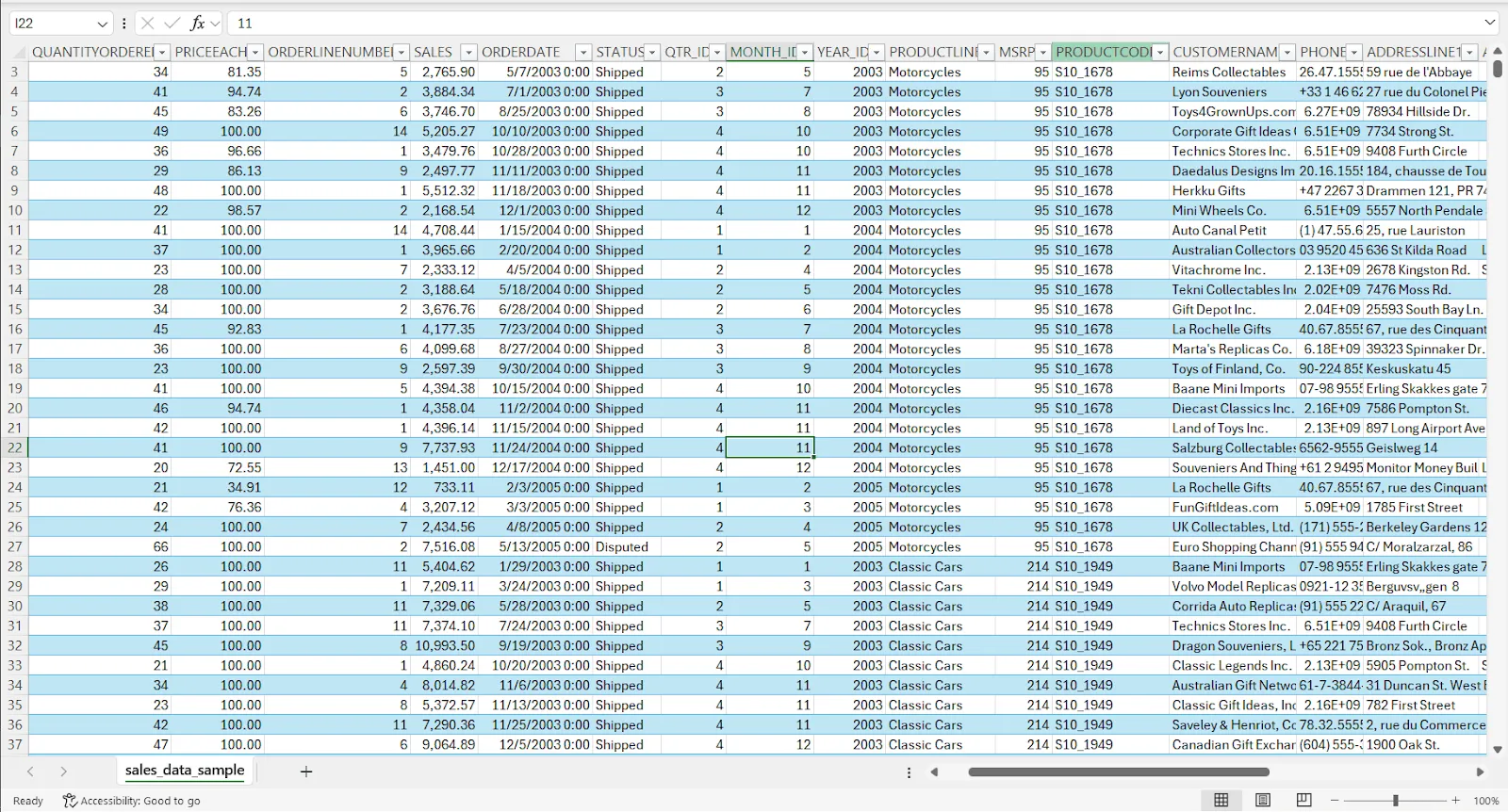
Steg 3: Skapa en pivottabell för att analysera försäljningen över tid
- Välj tabellen: Klicka var som helst i tabellen.
- Infoga pivottabell Gå till fliken Infoga Klicka på Pivottabell Välj Nytt kalkylblad för att placera pivottabellen på ett nytt blad
- Gå till fliken Infoga
- Klicka på PivotTable
- Välj Nytt kalkylblad för att placera pivottabellen på ett nytt blad.
- Klicka på OK för att konvertera dina data till tabellformat.
- Kalkylbladet ser nu ut så här:
- Gå till fliken Infoga
- Klicka på PivotTable
- Välj Nytt kalkylblad för att placera pivottabellen på ett nytt blad.
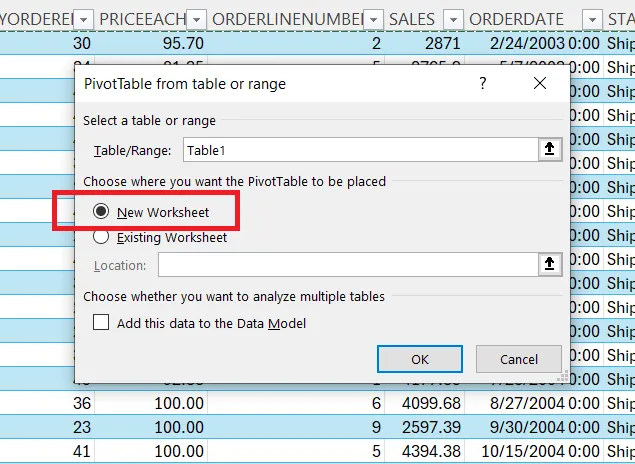
- Klicka på OK.
- Konfigurera pivottabellen: Dra OrderDate till området Rader. Excel grupperar automatiskt detta efter år, kvartal eller månad, beroende på data. Dra "Sales" till området Värden, så att fälten i pivottabellen ser ut så här:
- Dra OrderDate till området Rader. Excel grupperar automatiskt detta efter år, kvartal eller månad, beroende på data.
- Dra "Försäljning" till området Värden så att fälten i pivottabellen ser ut så här:
- Dra OrderDate till området Rader. Excel grupperar automatiskt detta efter år, kvartal eller månad, beroende på data.
- Dra "Försäljning" till området Värden så att fälten i pivottabellen ser ut så här:
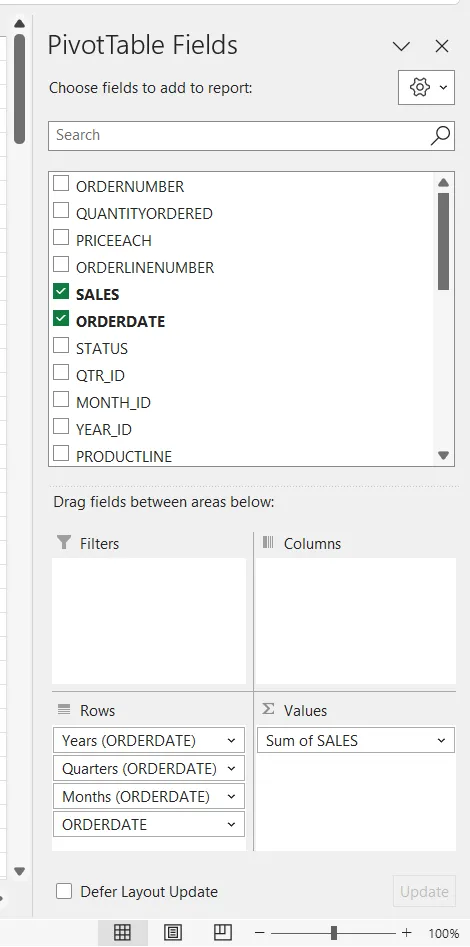
- Arbetsbladet visar nu värdena
- Denna inställning gör det möjligt för dig att analysera försäljningstrender över tid.
Steg 4: Infoga ett linjediagram för att visualisera trender
- Klicka var som helst i pivottabellen
- Infoga ett linjediagram: Gå till fliken Infoga. Välj Linje Diagram under gruppen Diagram. Diagrammet visar försäljningstrenden över tid baserat på din pivottabell, som visas nedan.
- Gå till fliken Infoga
- Välj Linjediagram under gruppen Diagram.
- Diagrammet visar försäljningstrenden över tid baserat på din pivottabell, som visas nedan.
- Gå till fliken Infoga
- Välj Linjediagram under gruppen Diagram.
- Diagrammet visar försäljningstrenden över tid baserat på din pivottabell, som visas nedan.
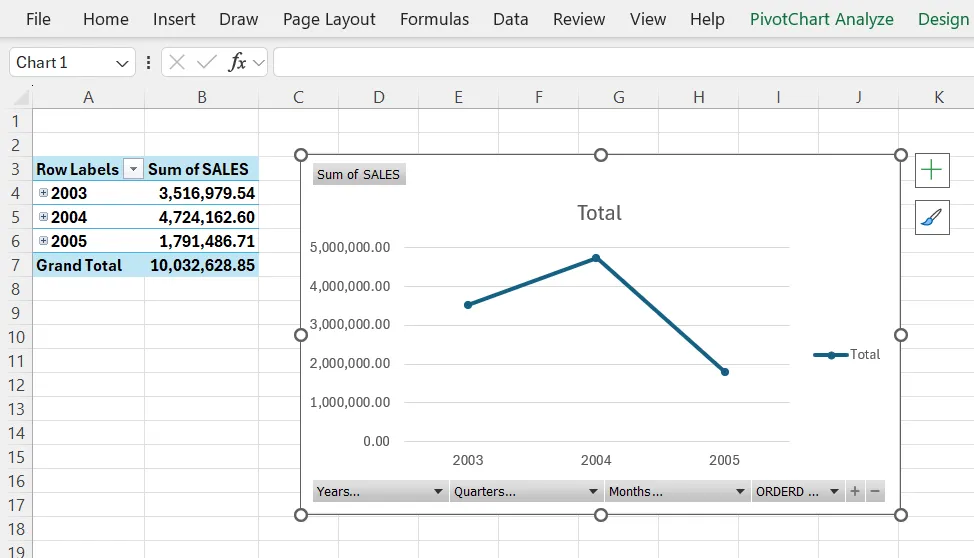
Steg 5: Lägg till och formatera en trendlinje för prognoser
- Klicka på linjen som representerar försäljningstrenden
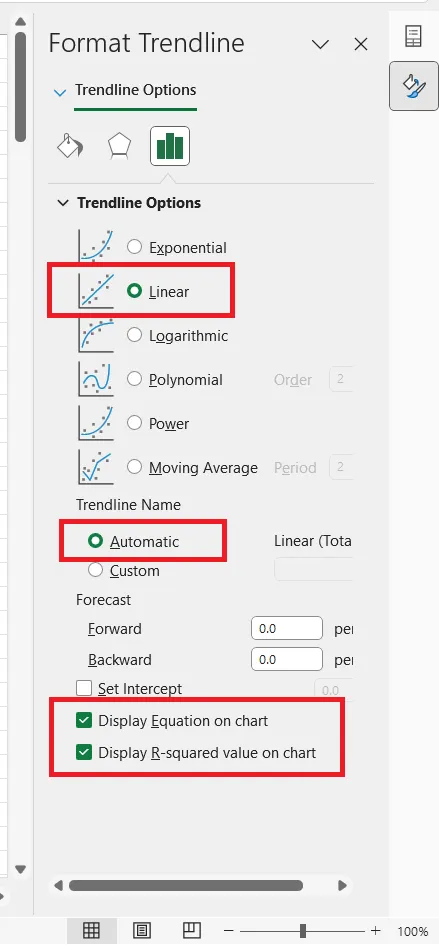
- Lägg till trendlinje: Högerklicka på linjen och välj Lägg till trendlinje Välj nu alternativen Formatera trendlinje enligt nedan Välj Linjär för trendlinjetyp Markera rutan för Visa ekvation i diagrammet och Visa R-kvadratvärde i diagrammet för att visa formeln och anpassningen enligt nedan:
- Högerklicka på linjen och välj Lägg till trendlinje
- Välj nu alternativen Formatera trendlinje enligt nedan Välj Linjär för trendlinjetyp Markera rutan för Visa ekvation i diagrammet och Visa R-kvadratvärde i diagrammet för att visa formeln och anpassningen enligt nedan:
- Välj Linjär för trendlinjetyp
- Markera rutan för Visa ekvation i diagrammet och Visa R-kvadratvärde i diagrammet för att visa formeln och anpassningen enligt nedan:
- Högerklicka på linjen och välj Lägg till trendlinje
- Välj nu alternativen Formatera trendlinje enligt nedan Välj Linjär för trendlinjetyp Markera rutan för Visa ekvation i diagrammet och Visa R-kvadratvärde i diagrammet för att visa formeln och anpassningen enligt nedan:
- Välj Linjär för trendlinjetyp
- Markera rutan för Visa ekvation i diagrammet och Visa R-kvadratvärde i diagrammet för att visa formeln och anpassningen enligt nedan:
- Välj Linjär för trendlinjetyp
- Markera rutan för Visa ekvation i diagrammet och Visa R-kvadratvärde i diagrammet för att visa formeln och anpassningen enligt nedan:
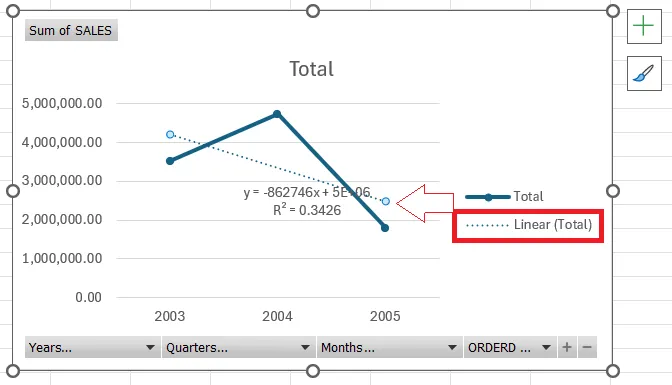
- Nu kan du se trendlinjen som visas nedan:
Steg 6: Prognostisera framtida försäljning
- Förläng trendlinjen: I rutan Formatera trendlinje förlänger du trendlinjen framåt med "1 period", vilket i detta fall är ett år.
- I rutan Formatera trendlinje förlänger du trendlinjen framåt med "1 period", vilket i detta fall är ett år.
- I rutan Formatera trendlinje förlänger du trendlinjen framåt med "1 period", vilket i detta fall är ett år.
- Trendlinjen visar framtida försäljning baserat på historiska data, som visas nedan
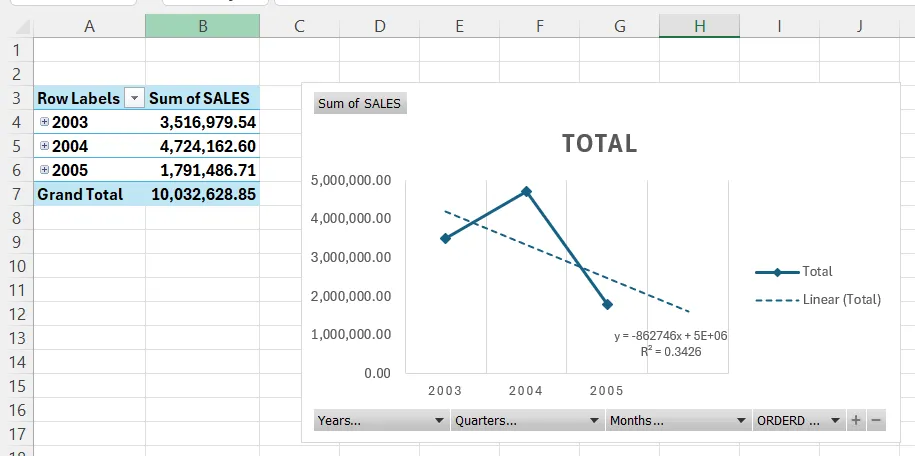
- Nu anges den prognostiserade försäljningssiffran som en ekvation: y=−862746x+5E+06
- Vi måste lösa denna ekvation för att få fram värdet på den prognostiserade försäljningen för år 4.
Här är vad varje del av ekvationen betyder:
| y | Detta är det värde vi vill hitta. I detta fall representerar det det försäljningsbelopp vi förutspår för det fjärde året. |
| x | Detta är antalet år. Eftersom du har data för tre år och vill göra en prognos för det fjärde året är x = 4. |
| 5E+06 | Detta är den vetenskapliga notation för att skriva 5 000 000. |
- När variablerna ersätts blir formeln nu: y=−862746(4)+5 000 000
- Detta ger oss y=1 549 016 [vilket är den prognostiserade försäljningssumman för år 4].
Steg 7: Visa det prognostiserade försäljningsvärdet i diagrammet
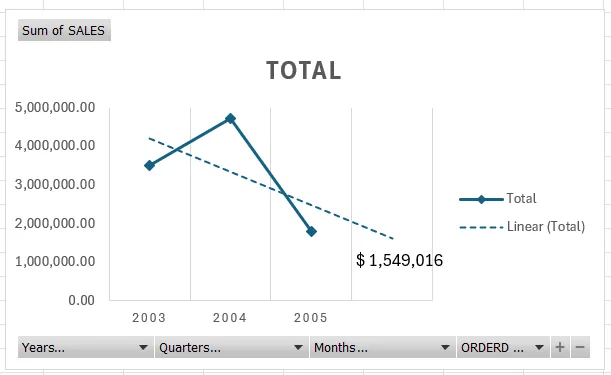
Eftersom Excel-kalkylblad inte tillåter direkt visning av beräknade värden (som försäljningsbelopp) direkt på trendlinjen i form av valuta, kan du manuellt lägga till det beräknade värdet som en etikett på diagrammet.
För att lägga till etiketten klickar du på fliken Infoga i Excel och väljer sedan Textruta.
Klicka nu på diagrammet för att placera textrutan nära slutet av trendlinjen och skriv in det beräknade värdet [1 549 016 $] i textrutan, formaterat som valuta, enligt nedan.
Steg 8: Granska och spara arbetsflödet
- Granska prognosen: Granska prognostiserade försäljningsdata för att informera strategisk planering.
- Spara arbetsboken: Spara din Excel-fil med ett namn som anger att den innehåller en arbetsflöde för försäljningstrendanalys och prognoser.
Detta arbetsflöde hjälper dig att hantera och analysera dina data mer effektivt och ger dig en stark grund för att fatta välgrundade affärsbeslut.
Allteftersom dina data utvecklas kan du fortsätta att förfina och anpassa ditt arbetsflöde, så att det förblir ett kraftfullt verktyg i din affärsarsenal.
Begränsningar i Excel för att skapa arbetsflöden
Excel är ett mångsidigt verktyg, men det har begränsningar när det gäller hantering av komplexa arbetsflöden.
- Det kan vara svårt att hantera komplex villkorslogik, särskilt när det gäller flera variabler och resultat.
- Excel:s skalbarhet blir ett problem när ditt arbetsflöde växer, vilket leder till sämre prestanda och potentiella fel.
- Arbetsflödesautomatisering i Excel är begränsad till uppgifter inom själva kalkylbladet. Integration med externa system eller aktivering av åtgärder utanför Excel är begränsad. Detta kan hindra effektiviteten och skapa flaskhalsar i dina processer.
- Dataintegritet och säkerhet är ett problem när man använder Excel för arbetsflöden. Mänskliga fel, oavsiktlig radering eller obehörig åtkomst kan äventyra datans noggrannhet.
- Excel saknar också inbyggda funktioner för samarbete i realtid, vilket gör det svårt för flera användare att arbeta samtidigt i ett arbetsflöde.
Flytta Excel-arbetsflöden till projektledningsverktyg
Excel kan vara till stor hjälp, men dess begränsningar blir uppenbara när arbetsflödena blir mer komplexa. Manuella uppdateringar, felbenägna formler och bristande insyn i projektets övergripande framsteg kan hämma produktiviteten. Det är dags att överväga en mer robust lösning.
Använd projektledningsprogramvara som ClickUp. Programmet är utformat för att hantera projekt och arbetsflöden och erbjuder funktioner som uppgiftsberoenden, samarbete i realtid, anpassade fält, automatisering, integrationer och avancerad rapportering.
Genom att övergå från Excel till ClickUp kan team förbättra effektiviteten, kommunikationen och de övergripande projektresultaten.
Skapa och hantera arbetsflöden i ClickUp
ClickUp låter dig skapa komplexa arbetsflöden med flera godkännandesteg, spåra framsteg och samarbeta med teammedlemmar i realtid, vilket gör det till ett attraktivt alternativ till Excel för företag av alla storlekar.
Till skillnad från den rigida strukturen i Excel-arbetsflöden erbjuder ClickUp en mer intuitiv och flexibel approach.
Låt oss fortsätta med det tidigare exemplet med en försäljningspipeline för att illustrera hur samma arbetsflöde kan förbättras på ClickUp-plattformen.
Steg 1: Skapa en arbetsyta
Skapa en arbetsyta som heter "Försäljningspipeline" för att samla alla relaterade uppgifter och arbetsflöden.
Steg 2: Definiera dina arbetsflödessteg
Använd ClickUps listvy för att skapa steg för din försäljningspipeline. Skapa en lista för varje steg i din försäljningspipeline: Prospekt, kvalificerad lead, offert, avslutad vunnen, avslutad förlorad.
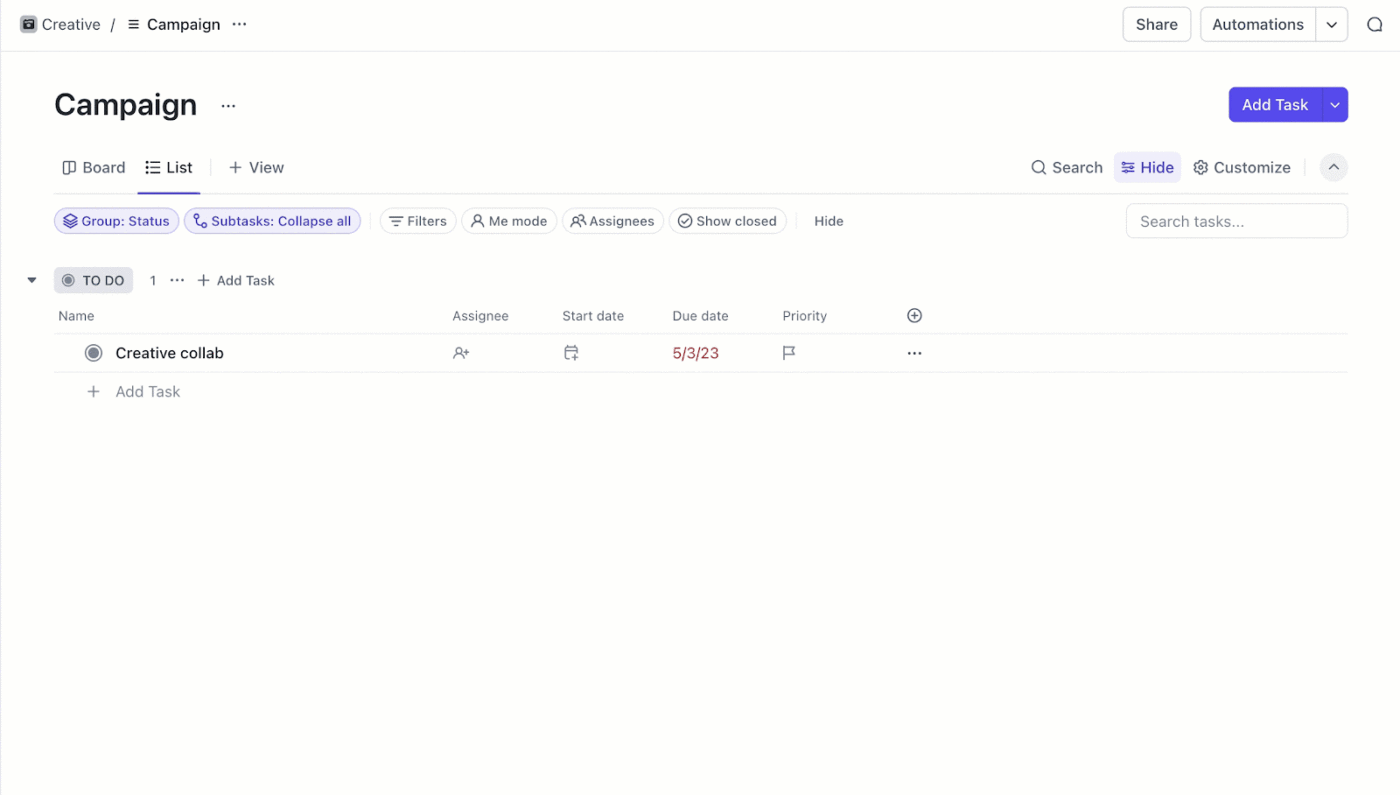
Använd ClickUps anpassade fält för att samla in specifik information om varje affär, såsom företagsnamn, kontaktperson, affärsvärde och sannolikhet.
Steg 3: Skapa och tilldela uppgifter
Varje försäljningsmöjlighet blir en ClickUp-uppgift . Lägg till detaljer som kundinformation, kontaktuppgifter och förväntad intäkt. Till skillnad från Excel-rader kan uppgifter i ClickUp innehålla mer information, inklusive förfallodatum, ansvariga och anpassade fält [som försäljningsstadiet].
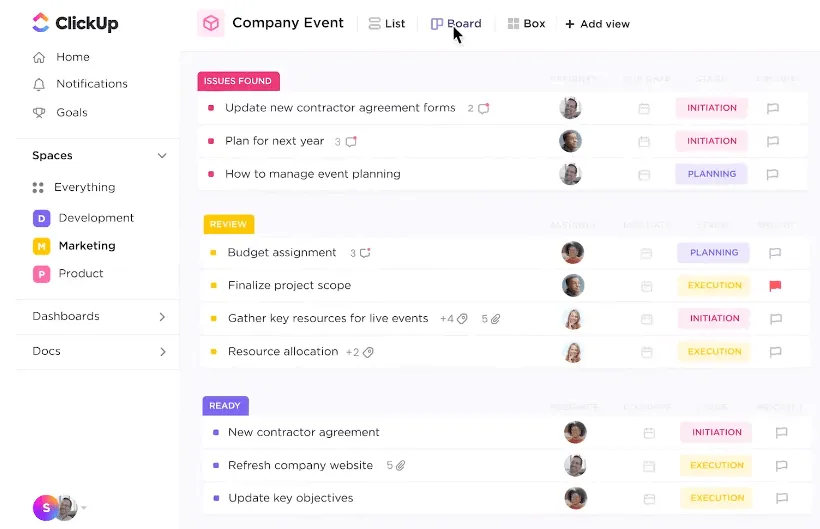
Tilldela uppgifter till säljare och ange förfallodatum för varje steg. Detta ger bättre översikt och ansvarighet än manuell spårning i Excel.
Steg 4: Utnyttja beroenden och automatisera arbetsflöden
Använd ClickUps funktion för beroenden för att koppla ihop uppgifter och säkerställa att en uppgift måste slutföras innan en annan kan påbörjas. Detta känns mer intuitivt än att skapa komplexa formler i Excel.
Till skillnad från Excels begränsade automatiseringsfunktioner låter ClickUp Automations dig ställa in regler för att flytta uppgifter mellan olika steg baserat på specifika kriterier.
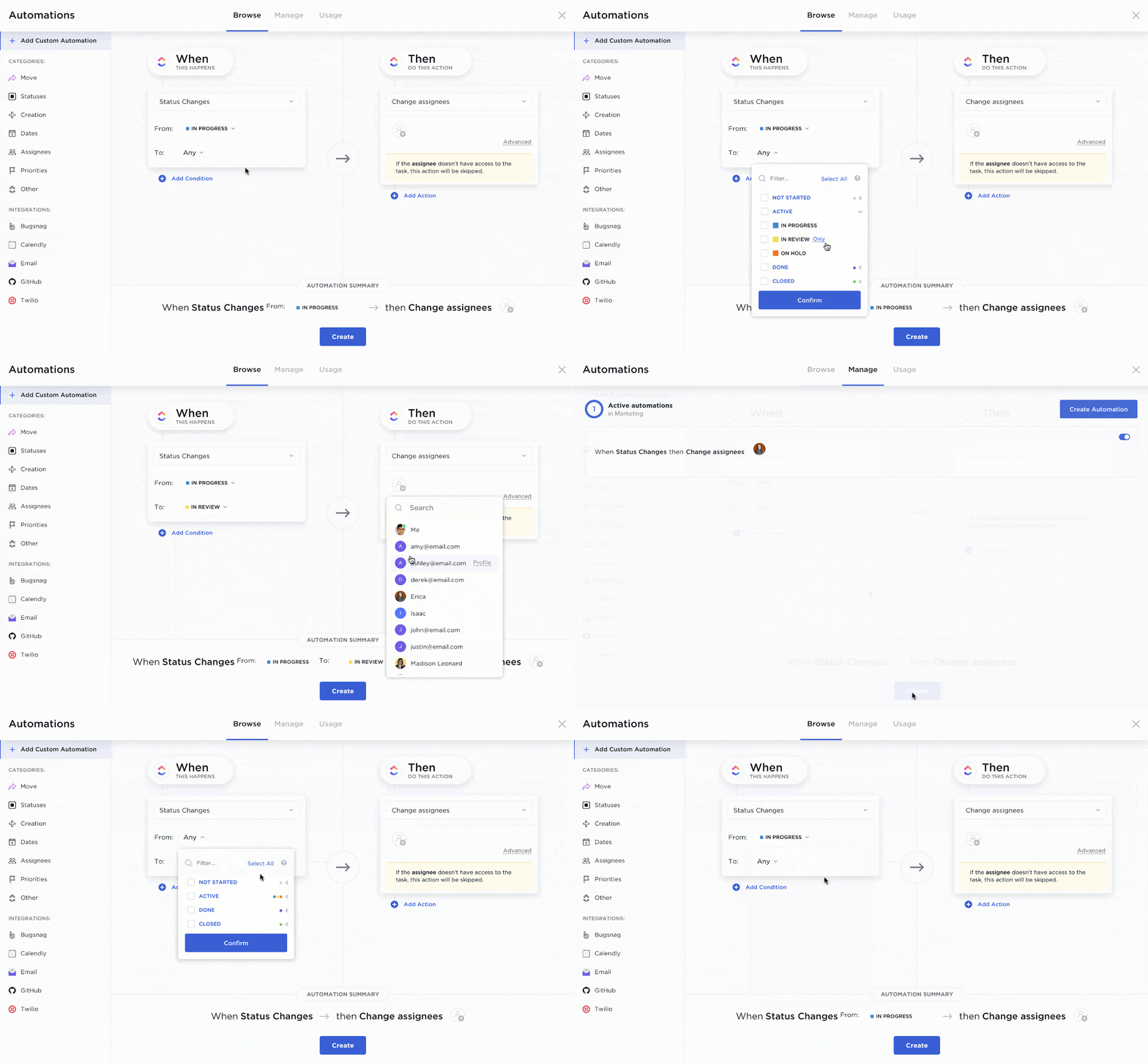
Ställ in regler för att automatiskt ändra en leads status baserat på specifika kriterier. Flytta till exempel en lead till "Kvalificerad lead" när ett visst anpassat fält fylls i, eller skicka en avisering när en affär avslutas.
Steg 5: Visualisera din pipeline
Använd ClickUps tavelvy för att visualisera arbetsflödet och få en tydlig översikt över affärer i olika stadier. Denna visuella representation av ditt arbetsflöde är mer dynamisk och informativ än ett statiskt Excel-diagram.
Skapa en tavelvy för din försäljningspipeline-lista, med kolumner som representerar varje försäljningssteg. Dra och släpp leads allteftersom de utvecklas.
Steg 5: Samarbeta och kommunicera
Lägg till kommentarer till uppgifter, tilldela dem till teammedlemmar och ställ in aviseringar så att alla hålls informerade.

Använd ClickUps whiteboards för att se allas aktiviteter och arbeta nära tillsammans som ett team. Brainstorma, lägg till anteckningar och samla dina bästa idéer på en kreativ canvas.
Om du behöver en plug-and-play-lösning utan att behöva börja från scratch är whiteboardmallar det rätta valet.
Steg 6: Analysera och rapportera
ClickUps rapporterings- och analysfunktioner ger insikter om försäljningsresultat och hjälper dig att identifiera trender och områden som kan förbättras. Detta går långt utöver grundläggande rapporteringsfunktioner i Excel.
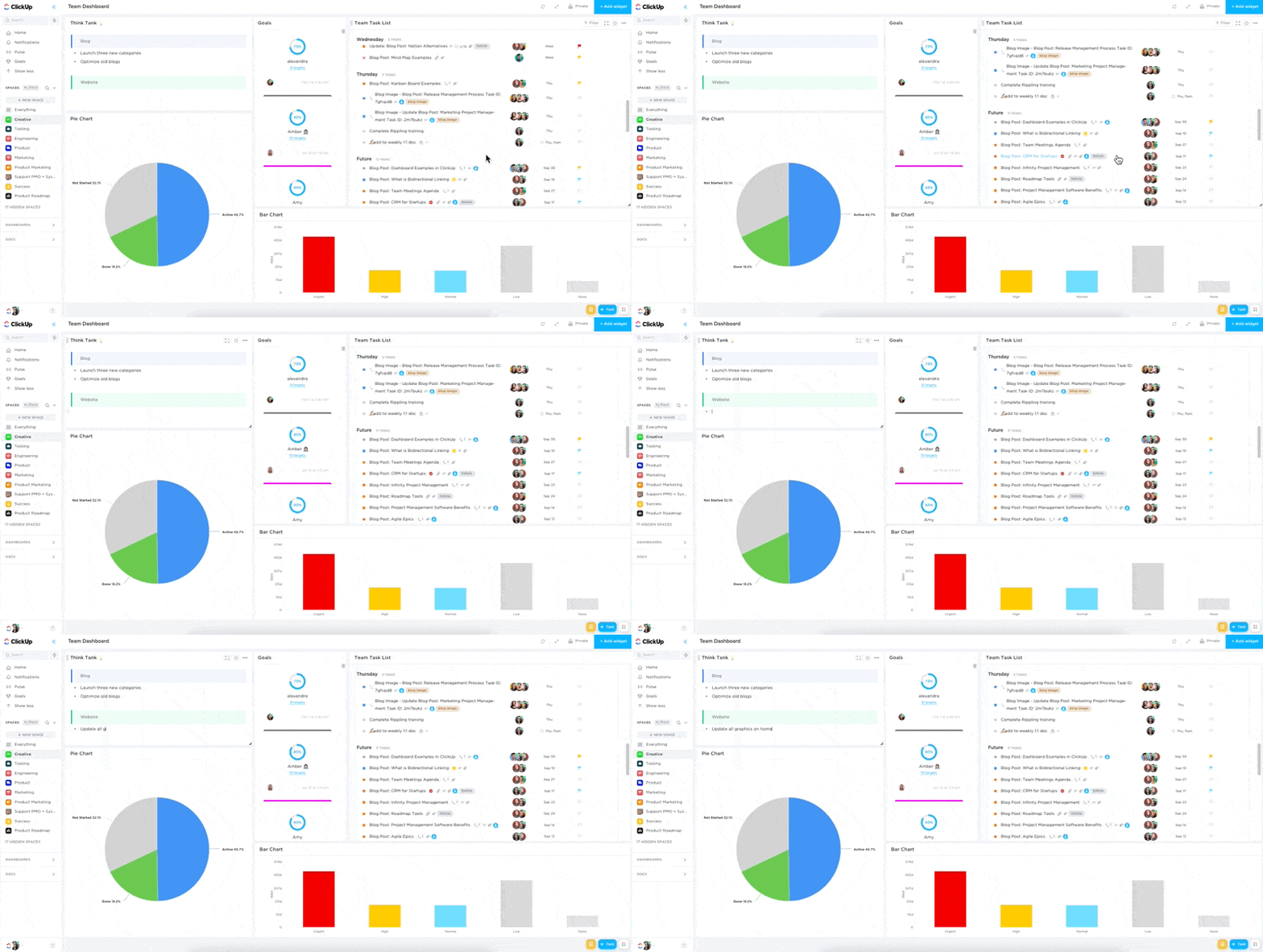
ClickUps instrumentpaneler ger en översikt i realtid över din försäljningspipeline [i detta fall], och målen hjälper dig att följa framstegen mot målen.
Fördelar med att använda ClickUp för arbetsflödeshantering
Som du såg i exemplet med försäljningspipeline ovan kan du genom att följa en enkel sekvens snabbt skapa ett dynamiskt och effektivt arbetsflöde i ClickUp, få uppdateringar i realtid och samarbeta effektivt med dina team.
Låt oss titta på några fler funktioner och verktyg som hjälper till att effektivisera processen för att skapa arbetsflöden i ClickUp.
Integrationer
ClickUp integreras med dina favoritverktyg, som e-post, Slack och Google Drive, vilket eliminerar datasilos och effektiviserar kommunikationen.
Uppdateringar i realtid eliminerar problem med versionshantering. ClickUp uppdateras automatiskt, så att alla ser de senaste ändringarna direkt. Du behöver inte undra om du arbetar med den senaste versionen av ditt arbetsflöde.
Skalbarhet
Excel-arbetsflöden kan ibland göra din dator långsammare. ClickUp, å andra sidan, är byggt för skalbarhet och hanterar även de mest invecklade och komplexa processerna med lätthet. När ditt team och dina projekt växer skalas ClickUp enkelt upp, så att dina arbetsflöden fortsätter att fungera som ett urverk.
Datasäkerhet
Säkerhet bör inte vara en eftertanke. ClickUp Security erbjuder robusta säkerhetsfunktioner för att skydda dina viktiga data, inklusive detaljerade åtkomstkontroller och kryptering i företagsklass.
AI-assistent
ClickUp Brain, ClickUps AI-assistent, är som att ha en personlig arbetsflödesassistent. Den kan analysera dina befintliga arbetsflöden, identifiera flaskhalsar och föreslå förbättringar.
Om du till exempel har använt en försäljningspipeline i ClickUp kan Brain identifiera vilka steg som tar längst tid, föreslå automatisering av repetitiva uppgifter eller rekommendera att vissa steg slås samman för ökad effektivitet. Det är som att ha en datadriven coach för dina arbetsflöden.
Tänk dig att automatiskt tilldela uppgifter baserat på framsteg eller meddela intressenter när godkännanden behövs – ClickUp Brain gör det enkelt att automatisera repetitiva uppgifter och processer.
ClickUp-mallar
ClickUp har ett omfattande bibliotek med färdiga arbetsflödesmallar som ger dig en flygande start på alla projekt.
ClickUp-mall för arbetsplan på whiteboard
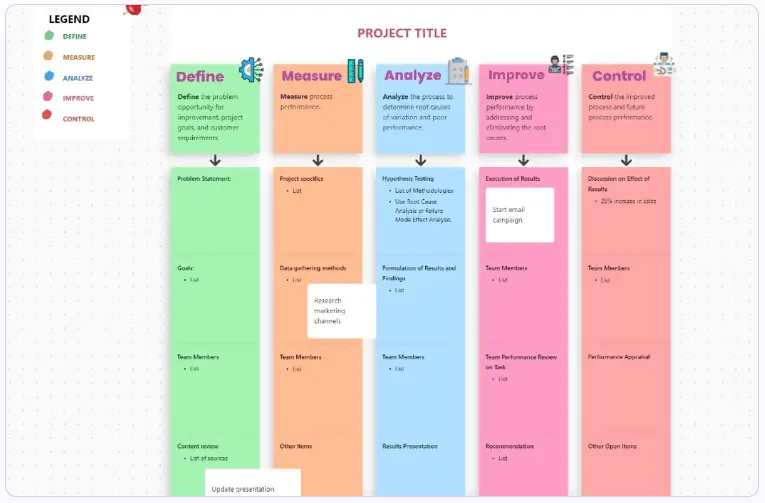
Med hjälp av ClickUp Work Plan Whiteboard-mallen kan du tydligt definiera projektmål, målsättningar och deadlines samt dela upp uppgifter i hanterbara delar. Mallen hjälper dig att organisera och prioritera uppgifter med dra-och-släpp-funktionen, enkelt fördela ansvar mellan teammedlemmarna och visualisera framstegen med uppdateringar i realtid om uppgiftsstatus.
Så här kommer du igång med den här mallen:
- Klicka först på Lägg till mall för att registrera dig på ClickUp och lägga till mallen i ditt arbetsområde. Se till att du anger vilket utrymme eller vilken plats i ditt arbetsområde du vill att mallen ska tillämpas på.
- Bjud sedan in relevanta medlemmar eller gäster till din arbetsyta för att börja samarbeta.
- Skapa uppgifter för att spåra varje steg i arbetsflödet och organisera uppgifterna i kategorier baserat på prioritet och tidsplan.
- Använd sedan Whiteboard View för att visuellt kartlägga uppgifter och framsteg och samarbeta med intressenter för att brainstorma idéer och skapa innehåll.
- Du kan ställa in aviseringar för att hålla dig uppdaterad om framstegen, hålla regelbundna möten för att diskutera framsteg och eventuella problem samt övervaka och analysera uppgifter för att öka produktiviteten.
ClickUp-mall för processflöde
ClickUps processflödesmall är utformad för att hjälpa dig att visualisera processer snabbt och enkelt. Den kan organisera team kring projekt med uppgiftslistor, checklistor och kommentarer, samt spåra framsteg för att säkerställa att allt slutförs enligt plan.
Genom att använda en processflödesmall får du bättre överblick och förståelse för processen, lättare att identifiera flaskhalsar och ineffektiviteter samt förbättrad kommunikation och samarbete inom teamet.
Oavsett om du skapar en ny process eller effektiviserar en befintlig, har denna arbetsflödesmall allt du behöver!
Gå bortom kalkylblad för att optimera ditt arbetsflöde med ClickUp
Om du förstår grunderna i att skapa arbetsflöden kan du fatta välgrundade beslut om vilka arbetsflödesverktyg som är bäst för ditt team.
Excel kan vara till stor hjälp, men har sina begränsningar när det gäller komplexa processer, samarbete och skalbarhet. Genom att förstå de grundläggande principerna för arbetsflödesdesign och utforska alternativ som ClickUp kan du öka ditt teams produktivitet och uppnå bättre resultat.
Med sitt intuitiva gränssnitt, robusta funktioner, kraftfulla verktyg och smidiga samarbete kan ClickUp förändra hur du hanterar dina arbetsflöden.
Upptäck hur denna innovativa plattform kan hjälpa dig att effektivisera uppgifter och processer, öka effektiviteten och uppnå dina affärsmål.
Prova ClickUp gratis idag!