
Om du arbetar med stora datamängder har du säkert någon gång känt dig överväldigad av Excel-ark. Att ange datum kan vara särskilt krångligt och leda till en massa fel.
Genom att lära dig några viktiga datumfunktioner kan du kontrollera din tid och få Excel att arbeta för dig.
I det här inlägget går vi igenom Excel-datumfunktioner i detalj, oavsett om du anger deadlines, projektplaner eller viktiga händelser. Vi visar också hur du formaterar datum i Excel på rätt sätt så att dina data blir perfekta.
Låt oss dyka in.
De grundläggande principerna för Excel-datumfunktioner
Microsoft Excel hanterar datum genom att konvertera dem till serienummer. Det kan låta konstigt i början, men det är faktiskt ett smart sätt för Excel att hantera datum effektivt.
Varje datavärde tilldelas ett unikt serienummer baserat på dess position i förhållande till ett basdatum (vanligtvis 1 januari 1900 i Excels standarddatumsystem). Detta gör det möjligt för Excel att enkelt utföra beräkningar som att subtrahera datum, lägga till dagar eller hitta skillnader mellan datum.
Till exempel representeras 1 januari 1900 som 1, medan 2 januari 1900 är 2, och så vidare. Denna numrering fortsätter på obestämd tid, vilket gör att Excel kan hantera ett stort antal datum – från århundraden tillbaka till århundraden in i framtiden.
Det är viktigt att förstå detta koncept, eftersom det innebär att varje gång du anger ett datum i Excel arbetar du i själva verket med ett tal. Tänk på dessa tal som koordinater på en karta; om de är något felaktiga kan du hamna på fel plats (eller, i Excel:s fall, fel datum).
Ta till exempel funktionen DATE.
Du kan ha ett år i cell A1, en månad i B1 och en dag i C1. Om du vill kombinera dessa till ett visst datumvärde använder du formeln =DATE(A1, B1, C1). Denna funktion kombinerar år, månad och dag som separata parametrar för att bilda ett fullständigt datum.
Låt oss bryta ner det:
- År: Denna parameter måste vara ett fyrsiffrigt tal (t.ex. 2024). Om du bara anger två siffror (t.ex. 24) kan Excel tolka året fel, beroende på systemets datuminställningar.
- Månad: Om du anger ett tal större än 12 lägger Excel till det talet till januari det angivna året. Till exempel ger =DATE(2024,14, 5) resultatet ”2025-02-05”, eftersom 14 månader från januari 2024 är februari 2025.
- Dag: På samma sätt som för månaden, om du anger ett tal som är större än antalet dagar i den angivna månaden, lägger Excel till det talet till följande månad. Till exempel ger =DATE(2024, 1, 32) resultatet ”2024-02-01”.
Förstå viktiga Excel-datumfunktioner
Excel-funktionerna för datum och tid är kraftfulla verktyg som kan hjälpa dig att hantera och bearbeta datumdata på ett effektivt sätt.
Låt oss utforska de viktigaste datumfunktionerna i Excel och hur de fungerar.
Funktionen MONTH
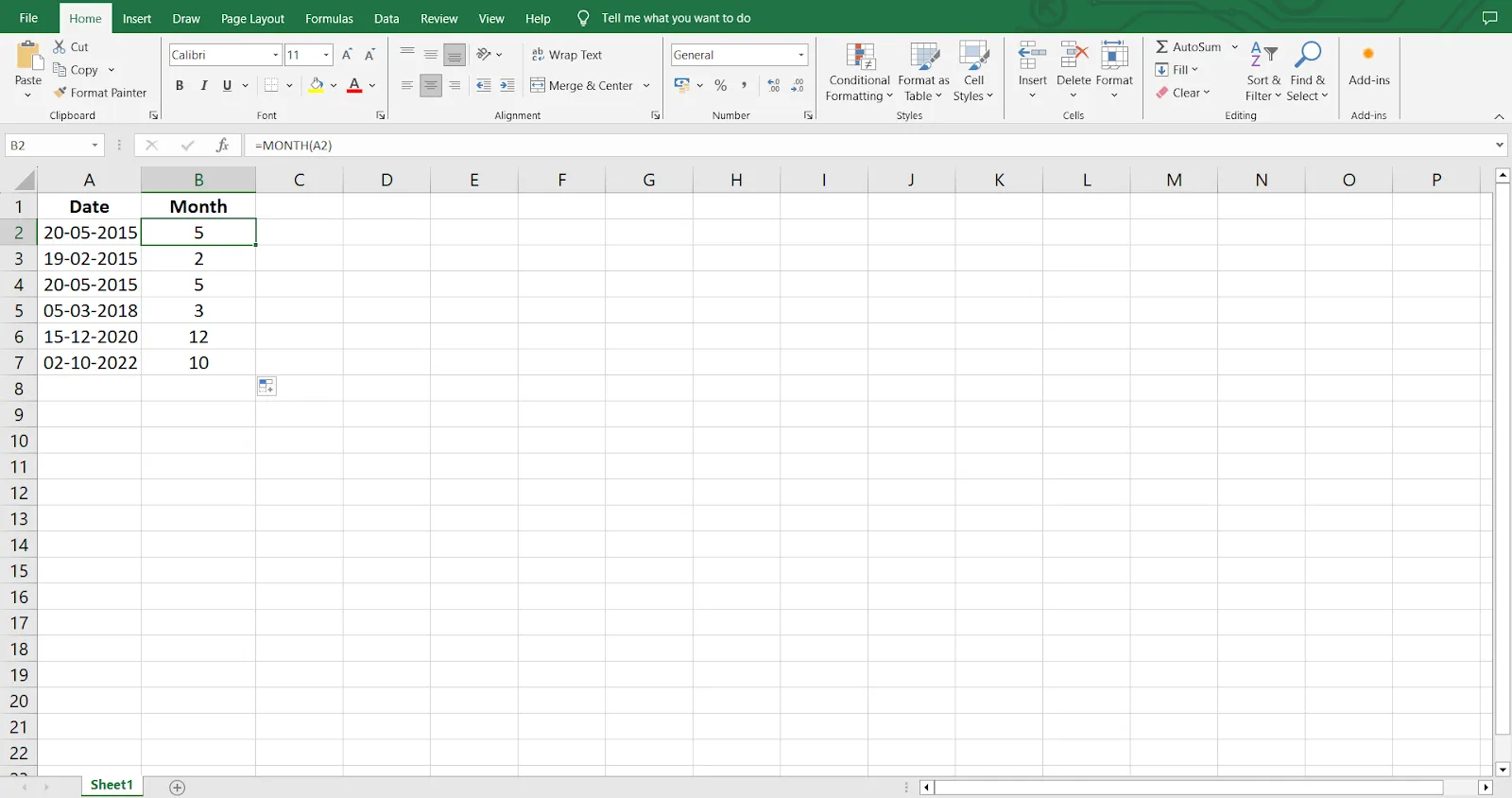
Funktionen MONTH i Excel är utformad för att extrahera månaden från ett givet datum och returnera den som ett tal mellan 1 och 12. Denna funktion är särskilt användbar när du analyserar eller kategoriserar data efter månad, vilket gör det lättare att identifiera trender eller mönster.
Syntax: =MONTH(serienummer)
- Grundläggande användning: Om du har ett datum i cell A1, till exempel ”20/05/2015”, kommer formeln =MONTH(A1) att returnera 5, vilket representerar maj.
- Kombinera med andra funktioner: Funktionen MONTH kan kombineras med funktionen TEXT för att returnera månadsnamnet istället för numret. Till exempel returnerar =TEXT(A1,’mmmm’) ”maj”.
- Villkorlig formatering: Du kan använda funktionen MONTH i kombination med villkorlig formatering för att markera data från specifika månader. Om du till exempel vill markera alla datum i maj skapar du en regel som tillämpar formatering när =MONTH(A1)=5.
Funktionen DATE
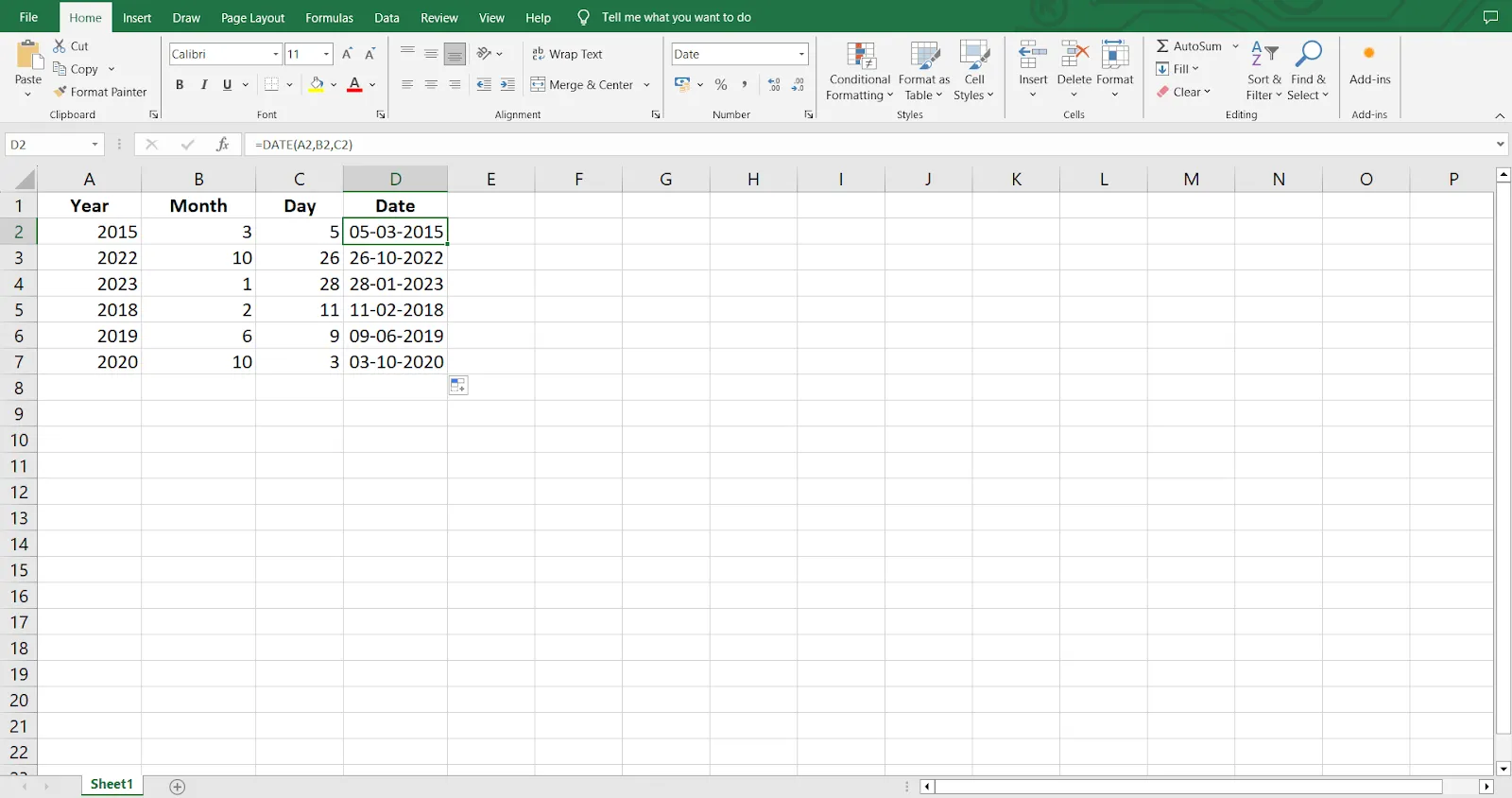
Excel-funktionen DATE är ett mångsidigt verktyg som låter dig skapa ett datum från de enskilda komponenterna år, månad och dag. Detta är särskilt användbart när du arbetar med datamängder som har separata kolumner för år, månad och dag eller när du behöver utföra beräkningar som involverar datum.
Syntax: =DATE(år, månad, dag)
- Grundläggande användning: =DATE(2015, 5, 20) returnerar serienumret som motsvarar 20 maj 2015.
- Dynamisk datumskapande: Du kan skapa dynamiska datum med hjälp av andra funktioner. Till exempel returnerar =DATE(YEAR(TODAY()), MONTH(TODAY()), 1) den första dagen i den aktuella månaden och året.
- Subtrahera dagar: Du kan subtrahera dagar direkt från ett datum genom att använda ett positivt eller negativt heltal. Till exempel lägger =DATE(2024, 8 + 3, 15) till 3 månader, vilket ger 15 november 2024, medan =DATE(2024, 8 – 3, 15) subtraherar 3 månader, vilket ger 15 maj 2024.
- Hantera ogiltiga datum: Funktionen DATE kan automatiskt justera för ogiltiga datum. Till exempel kommer =DATE(2015, 13, 1) att returnera 01-jan-2016, eftersom den lägger till en extra månad.
TEXT-funktionen
TEXT-funktionen är otroligt användbar för formatering av datum. Den låter dig konvertera ett datum till en textsträng i valfritt format. Denna Excel-funktion är särskilt användbar när du vill visa datum i ett specifikt format för rapporter eller presentationer.
Syntax: =TEXT(värde, format_text)
- Grundläggande användning: =TEXT(A1, ‘dd/mm/yyyy’) konverterar datumet i A1 till ’20/05/2015′.
- Endast månad och år: =TEXT(A1, ‘mmmm yyyy’) returnerar ‘maj 2015’
- Veckodag: =TEXT(A1, ‘dddd’) returnerar hela veckodagens namn, till exempel ‘onsdag’.
- Anpassade format: Du kan skapa anpassade datumformat, till exempel =TEXT(A1, ‘mmm-dd-yyyy’) för att få ‘20 maj 2015’.

NOW-funktionen
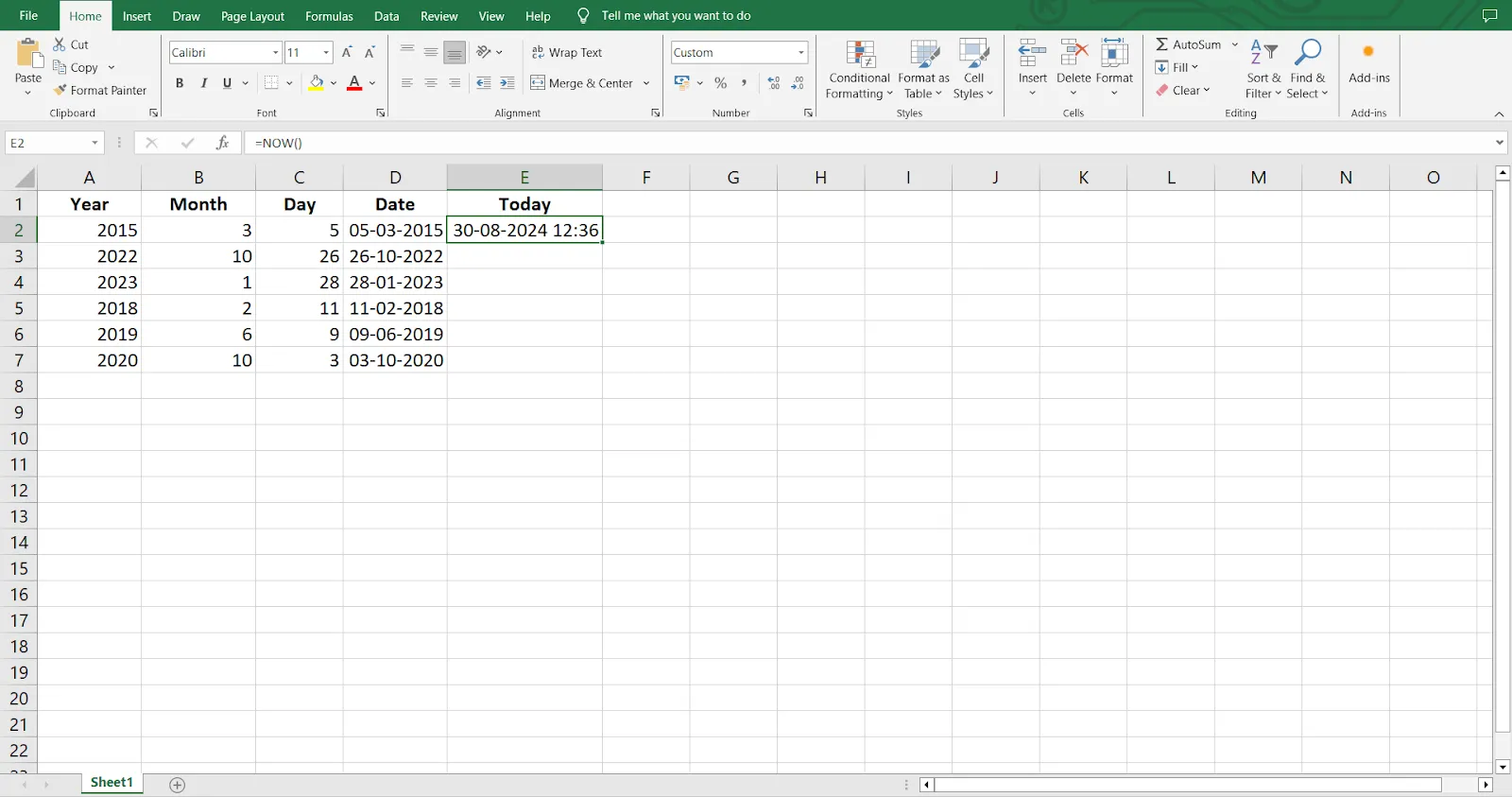
Funktionen NOW är en dynamisk funktion som returnerar aktuellt datum och tid. Den är särskilt användbar för att spåra när ett kalkylblad senast uppdaterades eller för att skapa tidsstämplar som uppdateras automatiskt.
Syntax: =NOW()
- Grundläggande användning: Om du anger =NOW() visas aktuellt datum och tid, till exempel ”20/05/2023 14:35”.
- Endast datum: För att endast visa aktuellt datum, kombinera det med funktionen TEXT: =TEXT(NOW(), ‘dd/mm/yyyy’)
- Statisk tidsstämpel: Om du vill skapa en tidsstämpel som inte ändras kopierar du resultatet av =NOW() och klistrar in det som ett värde.
- Beräkning av förfluten tid: Du kan använda NOW för att beräkna den tid som förflutit sedan en specifik händelse. Till exempel, =NOW() – A1 där A1 innehåller ett tidigare datum och tid, ger antalet dagar sedan den händelsen.
👀 Bonus: Utforska kalkylbladsmallar för att hitta färdiga lösningar för vanliga uppgifter som projektplanering och budgetering. Dessa mallar kan förenkla komplexa processer, så att du kan fokusera mer på innehållet och mindre på formatering.
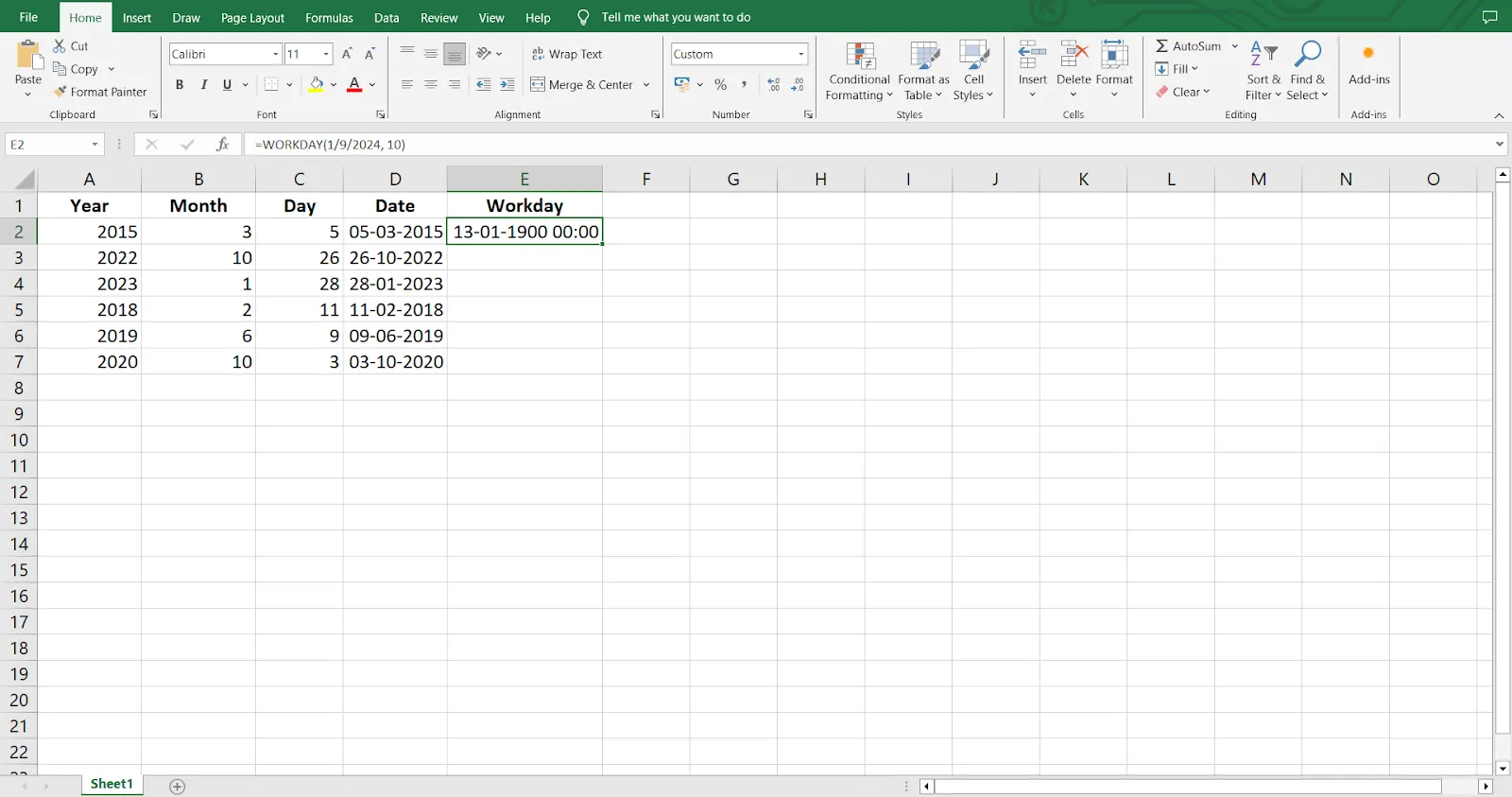
Funktionen WORKDAY
Funktionen WORKDAY i Excel är utformad för att beräkna datumet, som är ett angivet antal arbetsdagar före eller efter ett givet startdatum. Denna funktion är extremt användbar för projektledning och schemaläggning av uppgifter där du behöver ta hänsyn till helger och helgdagar.
Syntax: =WORKDAY(start_date, days, [holidays])
- Grundläggande användning: Om du vill hitta datumet som är 10 arbetsdagar efter 2023-01-09 kan du använda =WORKDAY(‘2023-01-09’, 10), vilket ger 2023-09-15 som resultat.
- Exkludera helgdagar: Om du vill exkludera specifika helgdagar från din beräkning kan du lägga till dem som ett argument. Om till exempel 2023-09-10 är en helgdag kommer formeln =WORKDAY(‘2023-09-01’, 10, ‘2023-09-10’) att returnera 2023-09-18.
- Räkna bakåt: För att hitta ett datum före startdatumet använder du ett negativt tal för dagar. Till exempel ger =WORKDAY(‘01/09/2023’, -10) resultatet 18/08/2023.
- Hantera olika helgdagar: Om du har ett intervall med helgdagar kan du hänvisa till en lista istället för ett enskilt datum. Om dina helgdagar till exempel finns i cellerna A2, använder du =WORKDAY(‘01/09/2023’, 10, A2:A5)
Funktionen YEARFRAC
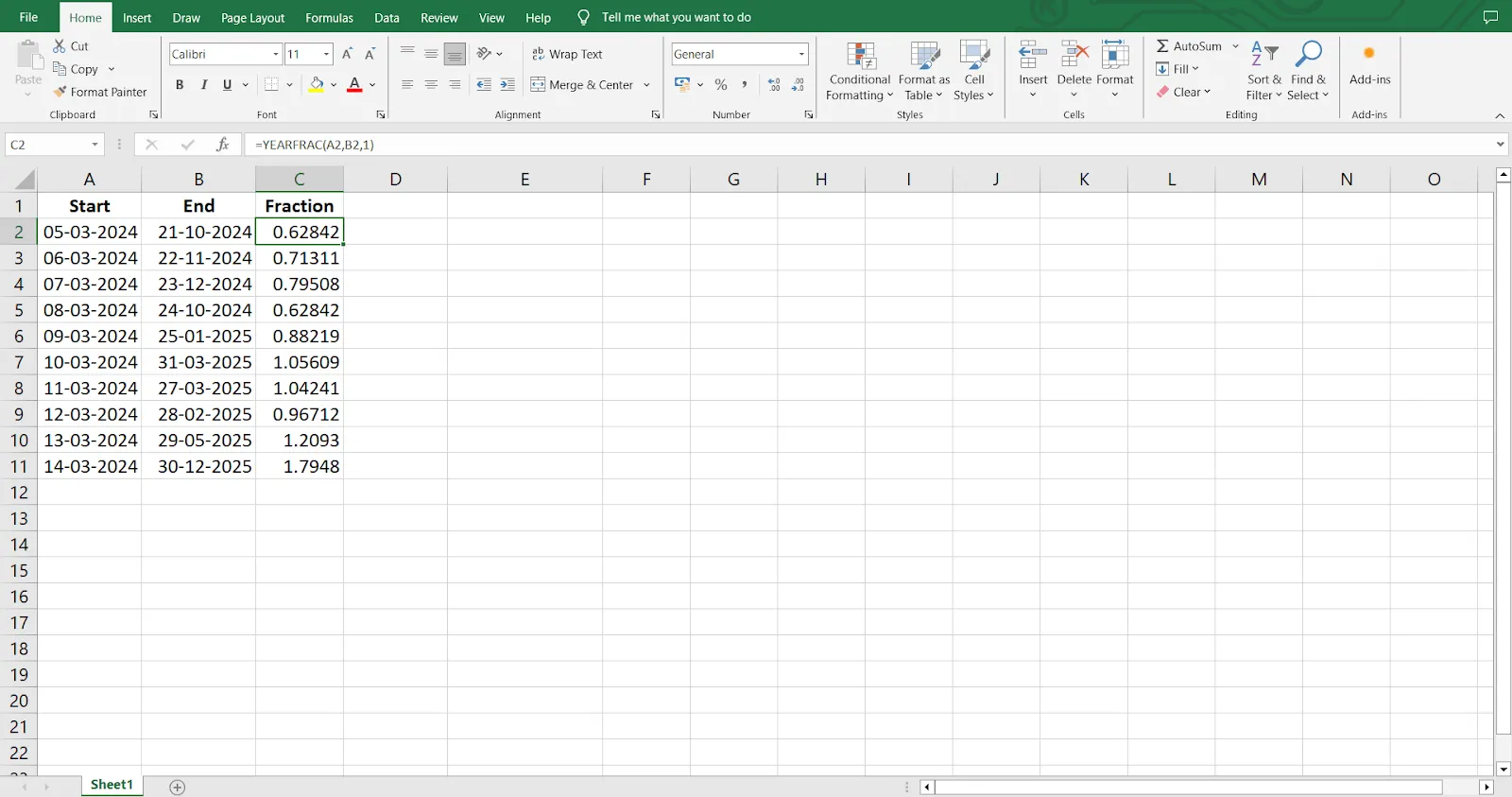
Funktionen YEARFRAC i Excel beräknar den del av året som representeras av antalet hela dagar mellan två datum. Detta är särskilt användbart för finansiella beräkningar som ränteberäkningar, åldersberäkningar eller andra situationer där du behöver bestämma andelen av ett år mellan två datum.
Syntax: =YEARFRAC(startdatum, slutdatum, [bas])
- Grundläggande användning: För att hitta bråkdelen av året mellan 2023-01-01 och 2023-12-31 använder du =YEARFRAC(2023-01-01, 2023-12-31), vilket ger 1 (eftersom datumen sträcker sig över exakt ett år).
- Beräkna delår: Om du vill veta hur stor del av året som ligger mellan 2023-01-01 och 2023-06-30, ger formeln =YEARFRAC(2023-01-01, 2023-06-30) resultatet 0,5.
- Olika konventioner för dagräkning: Det valfria argumentet "basis" låter dig ange hur dagar ska räknas. Till exempel använder =YEARFRAC(01/01/2023, 30/06/2023, 1) det faktiska antalet dagar i månader och returnerar 0,4959. Basen kan vara: 0: USA:s 30/360-metod 1: Faktiskt/faktiskt 2: Faktiskt/360 3: Faktiskt/365 4: Europeiskt 30/360
- 0: US 30/360-metoden
- 1: Faktiskt/faktiskt
- 2: Faktiskt/360
- 3: Faktiskt/365
- 4: Europeisk 30/360
- Ränteberäkningar: YEARFRAC används ofta i finansiella modeller för att beräkna ränta eller lånebetalningar som baseras på en bråkdel av året. Till exempel hjälper =YEARFRAC(01/01/2023, 01/07/2023, 0) * Annual_Interest_Rate till att beräkna upplupen ränta över sex månader.
- 0: US 30/360-metoden
- 1: Faktiskt/faktiskt
- 2: Faktiskt/360
- 3: Faktiskt/365
- 4: Europeisk 30/360
👀 Bonus: Om du har ett födelsedatum i en cell kan du beräkna åldern med: =YEAR(TODAY()) – YEAR(A2). Detta använder Excel-funktionen YEAR för att bestämma åldern baserat på det aktuella året och födelsedatumet i cell A2.
Vanliga fel och begränsningar i Excel
Excel-datumfunktioner är kraftfulla verktyg, men de kan också vara lite som att försöka lösa en Rubiks kub – ibland passar inte allt perfekt ihop.
Nu ska vi titta på några vanliga fel och problem som du kan stöta på när du arbetar med Excel-datumfunktioner och hur du hanterar dem utan att riva ditt hår.
1. Förvirring kring datumformat
Ett av de vanligaste problemen är felaktiga datumformat.
Excel kan tolka dina datum olika beroende på dina regionala inställningar, vilket kan leda till allvarliga huvudbry.
Om du till exempel anger ”08/12/2024” kan det betyda 12 augusti i USA eller 8 december i Europa (och resten av världen). För att undvika detta bör du alltid se till att dina datumformat är konsekventa genom att formatera dina celler uttryckligen som datum eller använda funktionen TEXT för att standardisera hur datum visas.
2. Det ökända #VALUE!-felet
Det fruktade #VALUE!-felet dyker ofta upp när Excel inte kan känna igen ett datum.
Detta inträffar vanligtvis när du försöker utföra beräkningar på text som ser ut som ett datum men inte är korrekt formaterad.
För att åtgärda detta, kontrollera att Excel verkligen känner igen alla datumangivelser som datum – använd funktionen DATE för att skapa datum från år, månad och dag, och se till att de är korrekt formaterade.
3. Felaktiga beräkningar med datumfunktioner
Ibland fungerar inte Excel-datumfunktionerna som förväntat, till exempel när du lägger till dagar till ett datum och upptäcker att helger eller helgdagar inte har beaktats.
Funktioner som WORKDAY kan hjälpa till genom att hoppa över icke-arbetsdagar, men se till att ange helgdagar som en ytterligare parameter.
Var också försiktig med YEARFRAC, eftersom det kan ge oväntade resultat beroende på hur skottår och dagräkningskonventioner hanteras.
4. Förvirring kring skottår
Skottår kan störa dina annars perfekta datumberäkningar.
Om du arbetar med funktioner som är beroende av antalet dagar i ett år, till exempel YEARFRAC, måste du ta hänsyn till skottår för att undvika felaktiga resultat.
Ett snabbt Excel-trick för att kontrollera om ett år är ett skottår är att använda formeln =MOD(år, 4)=0.
5. Problem med tidszoner
Excel justerar kanske inte automatiskt tidsskillnader när du arbetar i olika tidszoner. Detta kan leda till avvikelser, särskilt om du hanterar projektplaner, deadlines eller möten globalt.
Överväg att använda UTC (Coordinated Universal Time) som utgångspunkt för noggrann tidrapportering och justera tiderna manuellt när du konverterar mellan olika tidszoner. Denna metod garanterar visserligen konsekvens, men kräver noggrann uppmärksamhet på detaljer och kan ta lite tid att genomföra.
Läs också: 10 gratis mallar för tidrapportering
6. Felet #NUM
Felet #NUM! uppstår vanligtvis när ett datum ligger utanför det intervall som Excel accepterar. Excel känner endast igen datum från 1 januari 1900 till 31 december 9999.
Om du försöker ange ett datum före 1900 kommer Excel att returnera felet #NUM!, eftersom programmet inte kan bearbeta datum utanför det erkända intervallet. För att lösa detta måste du se till att alla datum ligger inom detta intervall.
Om du behöver arbeta med historiska datum före 1900 bör du dock överväga att använda textsträngar för att representera dessa datum.
7. Tvetydighet vid tvåsiffriga årtal
Excel tolkar tvåsiffriga år baserat på ett avgränsningsår, vilket kan orsaka oklarheter.
Om du till exempel anger ”25” kan det tolkas som antingen 1925 eller 2025, beroende på inställningarna i Excel. Detta kan leda till förvirring, särskilt när det gäller finansiella eller historiska data.
För att undvika detta ska du alltid ange datum med fyrsiffriga år. Du kan också justera Excel-inställningarna för att ändra gränsår, men att använda fyrsiffriga år är det enklaste och mest tillförlitliga sättet.
💡 Proffstips: Gör din Excel-schema mer överskådlig med hjälp av villkorlig formatering. Markera bara dina celler, gå till fliken Start, klicka på Villkorlig formatering och ställ in regler för att färgkoda uppgifter baserat på deadlines eller prioriteringar. På så sätt ser du direkt vad som är brådskande och kan hålla allt på rätt spår.
Övervinna begränsningarna i Excel med ClickUp
Excel är ett kraftfullt verktyg för dataanalys och beräkningar, men det har sina begränsningar, särskilt när det gäller hantering av komplexa projekt och arbetsflöden.
ClickUp erbjuder lösningar som går utöver dessa begränsningar, vilket gör det till ett starkt alternativ till Excel. Låt oss utforska hur denna programvara förbättrar din projektledningsupplevelse och hanterar några av Excels begränsningar. ⬇️
Excel är utmärkt för datainmatning, men kan vara begränsande när det gäller hantering av dynamisk projektinformation.
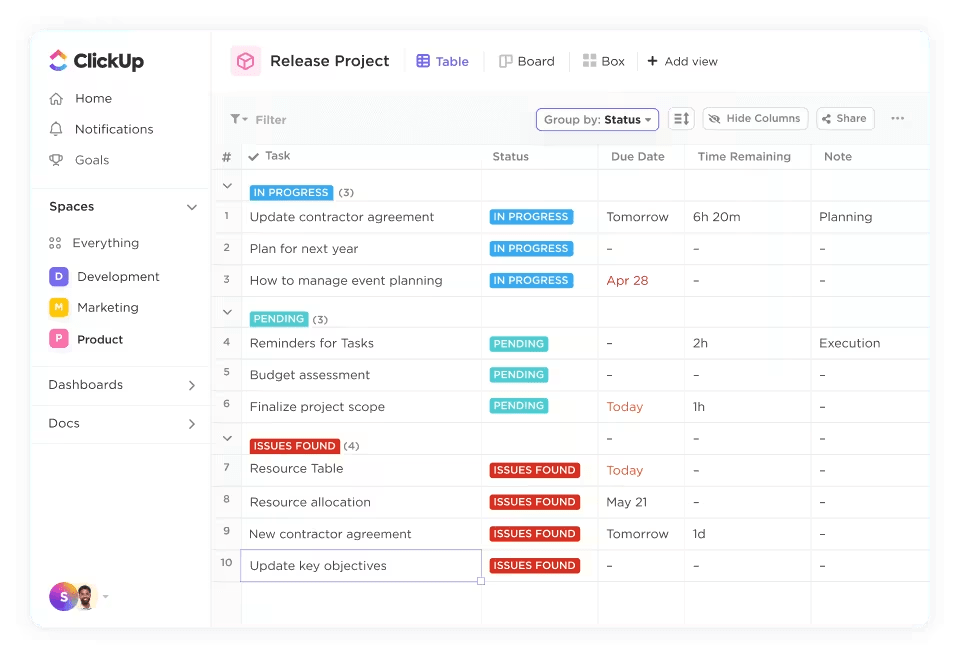
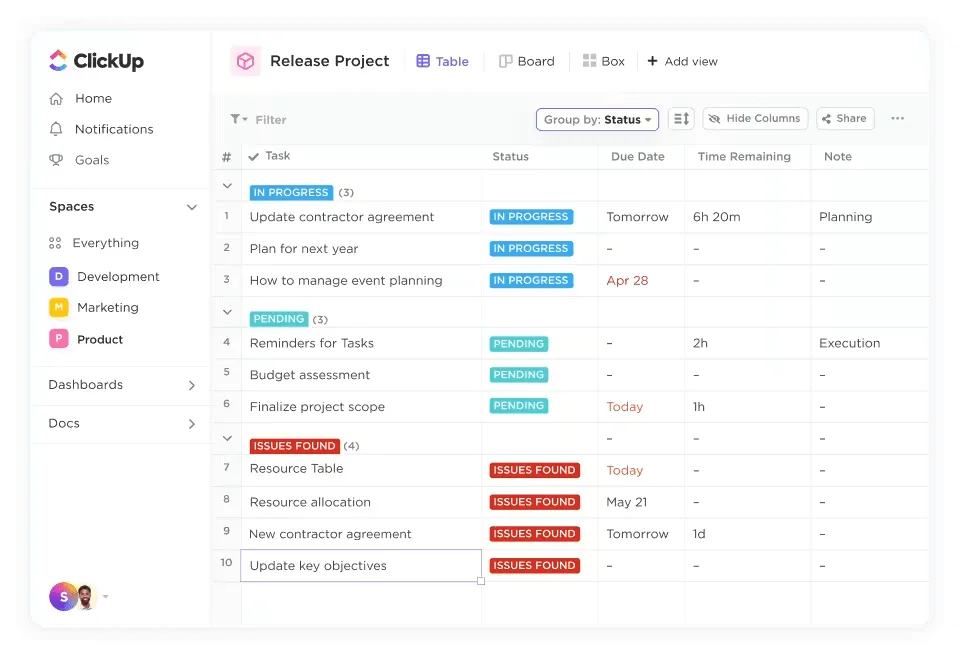
ClickUps tabellvy är ett kraftfullt verktyg för att hantera och visualisera dina uppgifter och data. Den låter dig skapa och anpassa tabeller i ett kalkylbladsliknande format, vilket gör det enkelt att redigera och organisera data i bulk.
Du kan skapa tabeller med kommandot /table i ClickUp eller importera data från CSV- eller Excel-filer.
Genom att justera tabellelement som kolumnstorlek, omordning och färgändringar kan du anpassa vyn efter dina specifika behov.
Nästa steg är att prata om ClickUps anpassade fält.
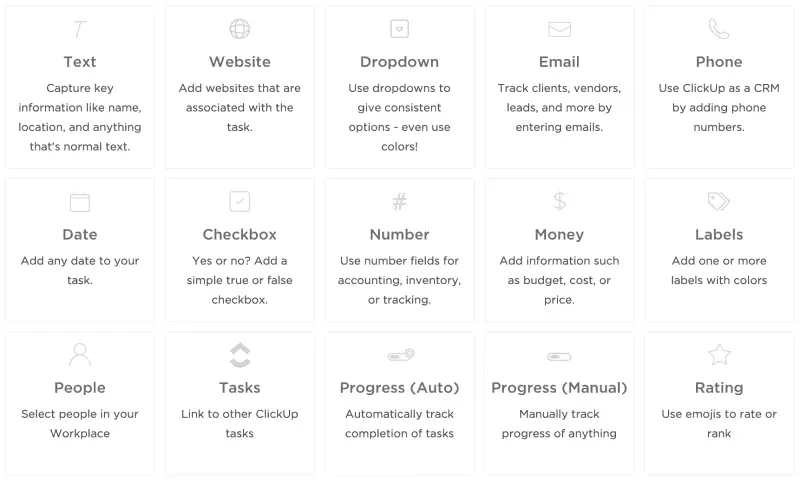
I Excel är du begränsad till fördefinierade kolumner och rader. ClickUp låter dig dock lägga till anpassade fält som text, siffror, rullgardinsmenyer och mer. Denna flexibilitet innebär att du kan spåra projektspecifika detaljer – kundinformation, budgetfördelningar eller scheman – på ett sätt som är anpassat efter dina behov.
Du behöver inte längre pressa in data i generiska kalkylbladsceller; med ClickUp kan du skapa fält som exakt motsvarar dina behov.
Excel-formler är kraftfulla, men de kan vara begränsade när de interagerar med projektdata.
ClickUps formelfält är en mer integrerad lösning som låter dig göra mer än att bara räkna datum och göra grundläggande matematik.
Behöver du ta reda på hur många dagar som återstår till en deadline eller beräkna den totala budgeten som hittills har spenderats? Med formelfält kan du hantera dessa uppgifter smidigt och till och med sortera eller filtrera uppgifter baserat på dina beräkningar.
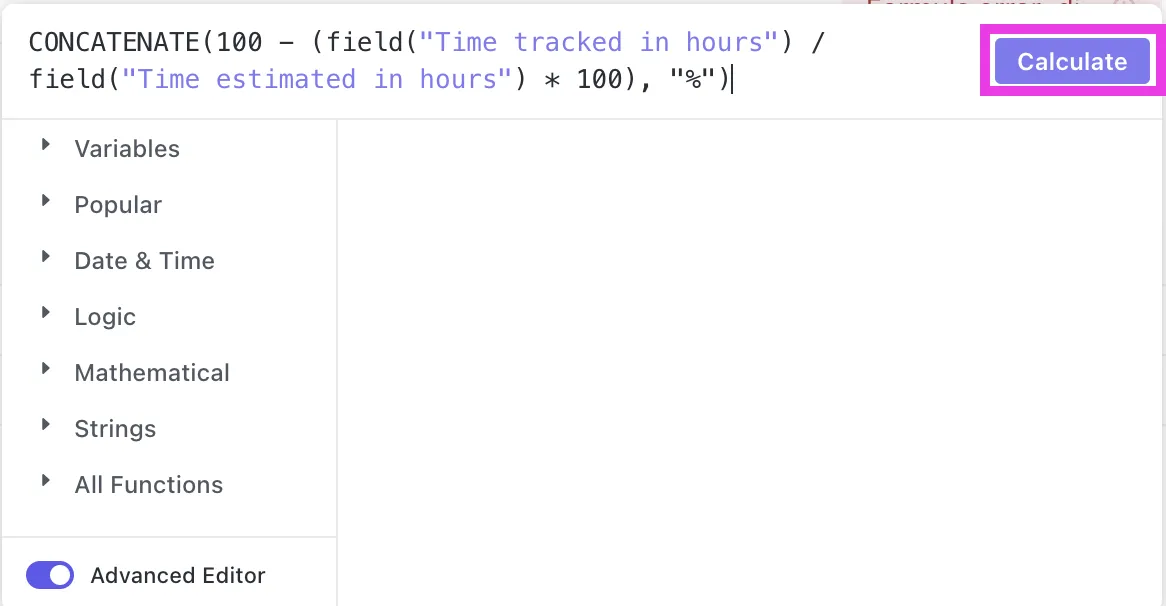
Excel har sina funktioner, men ClickUps avancerade formler stöder olika avancerade funktioner för matematik, datum, text och uppslag. Du kan använda dessa för att utföra avancerade beräkningar, till exempel summera värden baserat på villkor eller formatera resultat för att markera viktiga data.
Möjligheten att kapsla formler och utföra uppslagningar tillför en nivå av komplexitet och precision som är svår att matcha i Microsoft Excel.
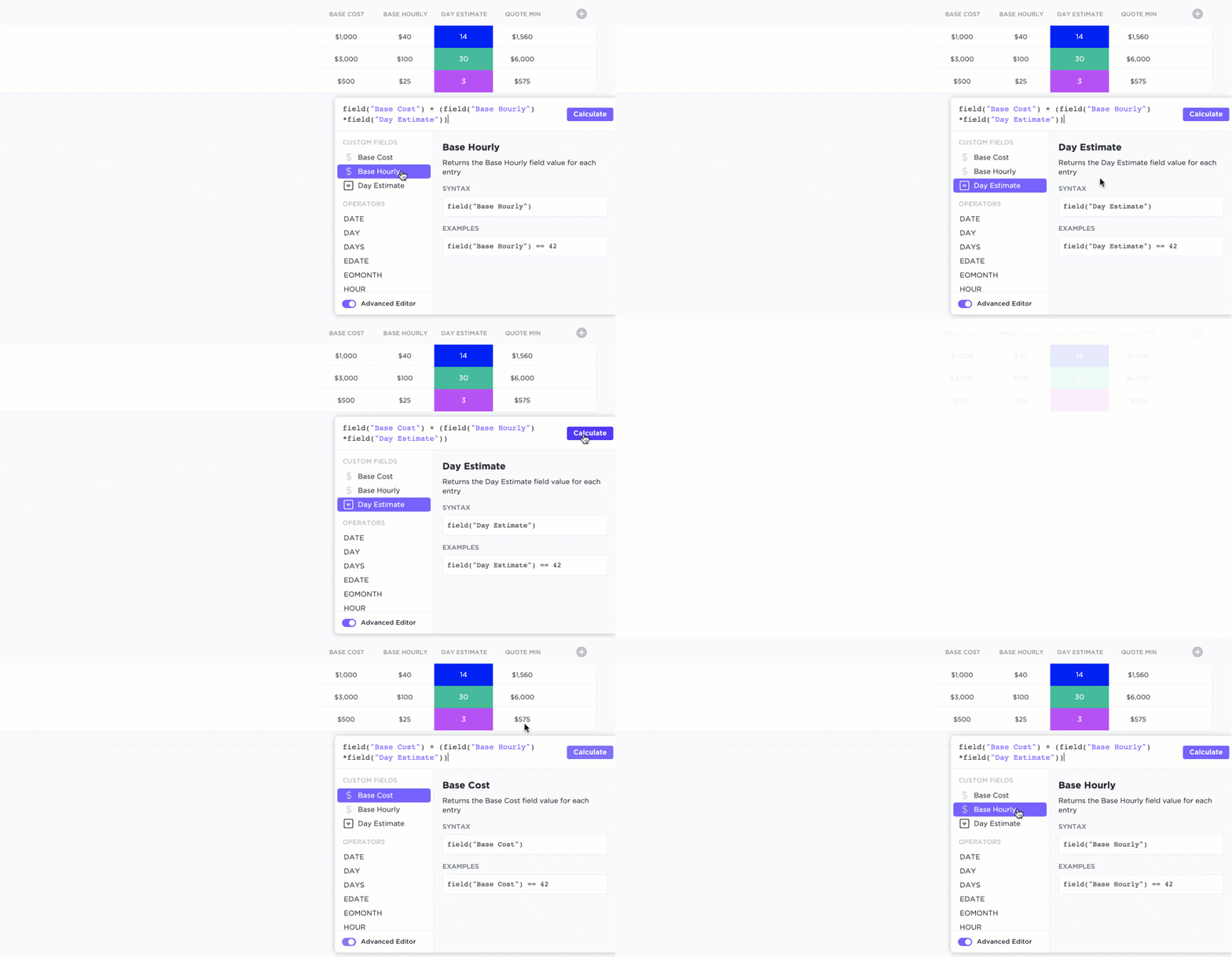
Slutligen, låt oss inte glömma ClickUp Automations. Det är här ClickUp verkligen ligger före Excel.
Automatisering i ClickUp gör att du kan ställa in regler som hanterar repetitiva uppgifter åt dig.
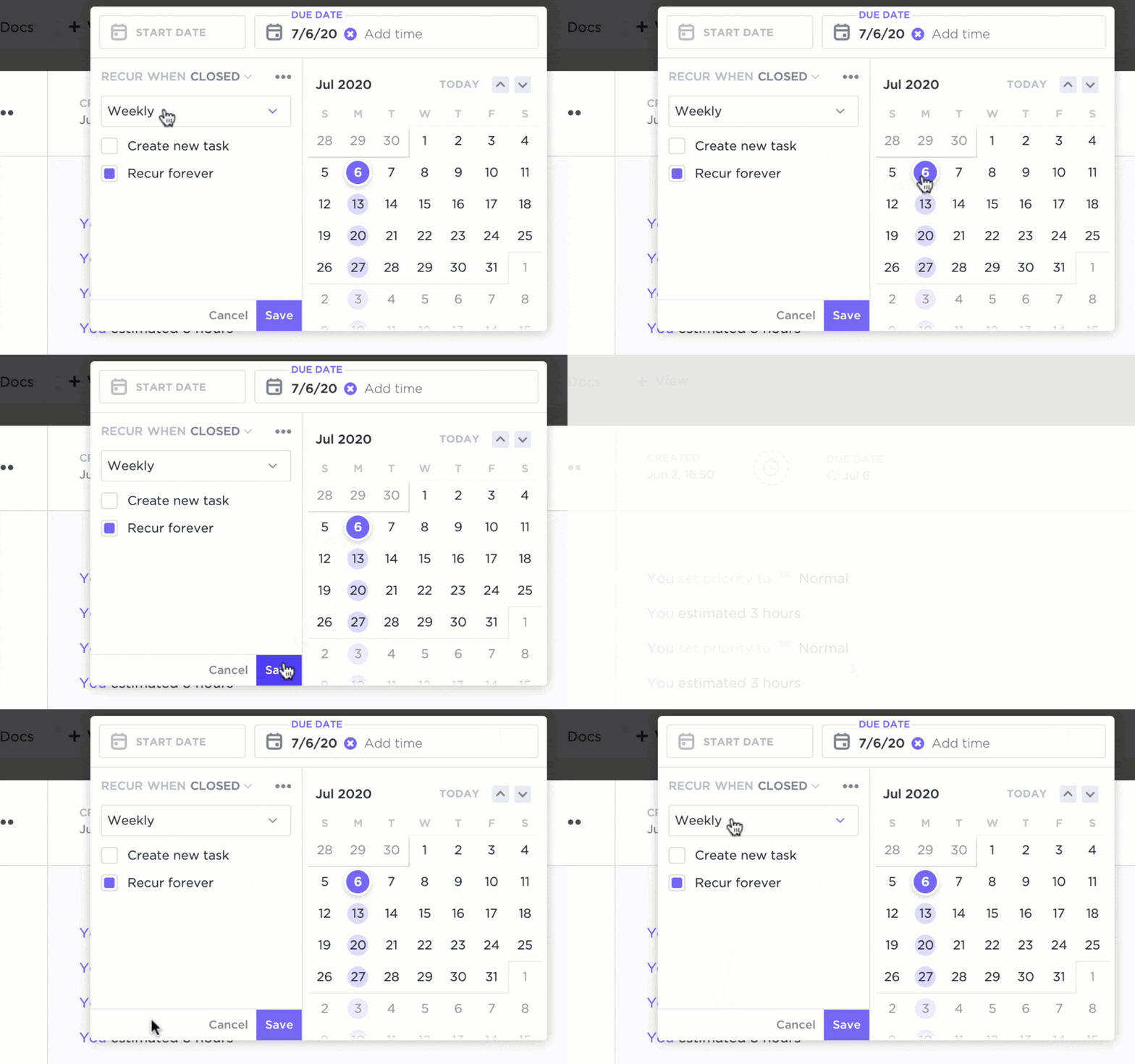
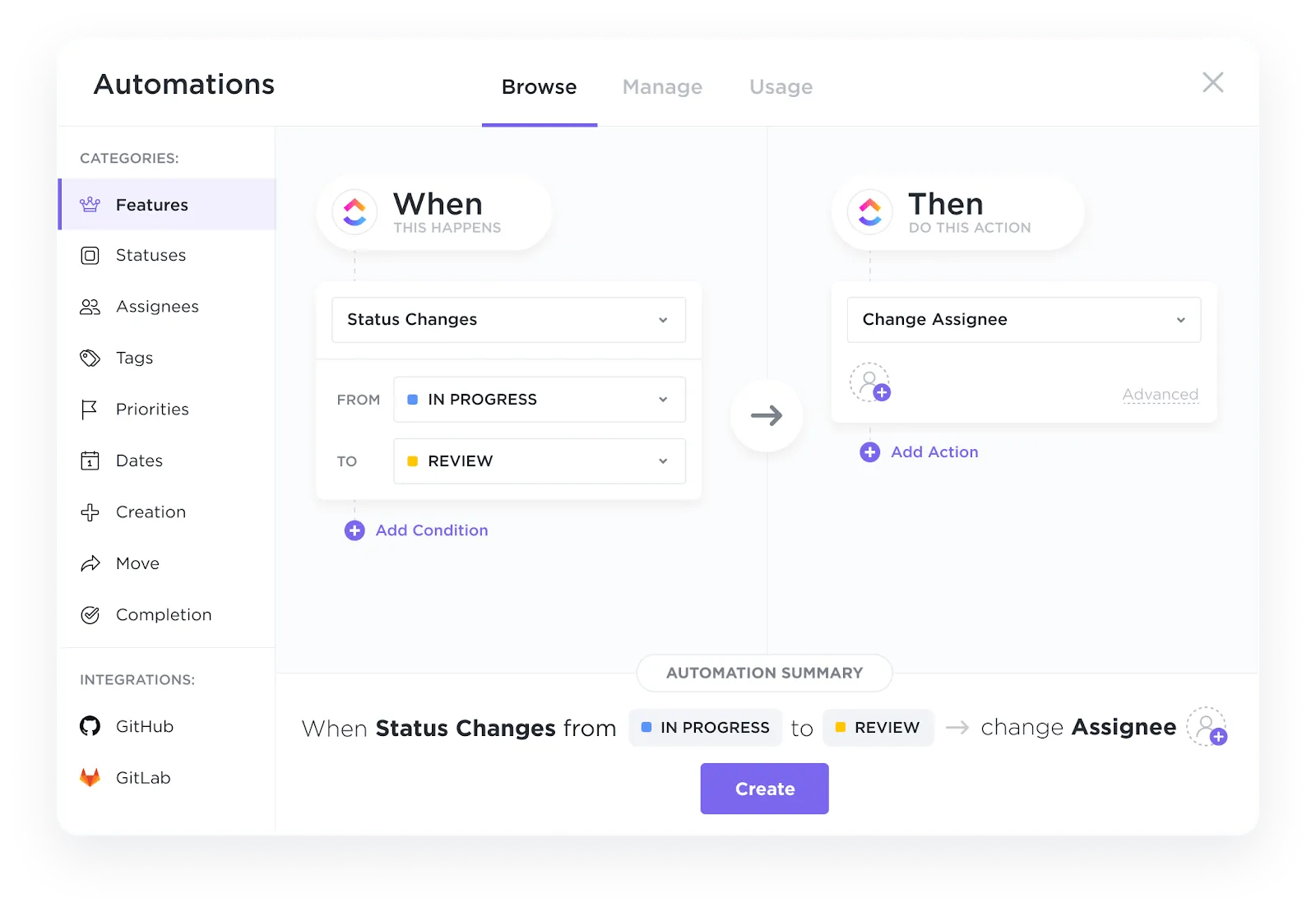
Du kan till exempel ställa in regler för att automatiskt tilldela uppgifter när deras status ändras eller skicka påminnelser en dag före en deadline. Det innebär färre manuella uppdateringar och mer fokus på de kritiska aspekterna av dina projekt.
Formelfält i ClickUp förbättrar dina alternativ för automatisering av projektledning genom att du kan använda beräknade data som utlösare och villkor. Så här förbättrar det ditt arbetsflöde:
- Anpassade utlösare: Ställ in utlösare baserat på specifika beräkningar. Om till exempel en uppgifts prioritetsbetyg, beräknat med en formel, överskrider ett visst värde, kan du ställa in en automatisering för att omfördela uppgiften eller höja dess prioritet. Detta säkerställer att kritiska uppgifter hanteras omedelbart utan manuell övervakning.
- Dynamiska villkor: Gör dina arbetsflöden mer responsiva på förändringar i uppgiftsdata. Du kan till exempel automatisera uppdateringar av förfallodatum eller skicka aviseringar när en uppgift når ett visst stadium baserat på realtidsberäkningar.
- Skräddarsydda åtgärder: Definiera åtgärder som svarar på beräknade data. Detta kan innebära att automatiskt generera rapporter, justera status eller tilldela uppgifter baserat på resultaten av dina formler.
Låt inte Excel hindra dig, prova ClickUp
Microsoft Excel är fortfarande ett måste för yrkesverksamma, särskilt för hantering av datum med funktioner som DATE(), NOW() och WORKDAYS().
Men låt oss vara ärliga, Excel-datumsfunktionerna kan vara knepiga. När du hanterar komplexa beräkningar eller stora datamängder kan det snabbt bli komplicerat och otympligt. Inbäddade formler kan börja likna kryptiska symboler, och ditt system kan bli långsamt under tyngden av tusentals rader.
Nu är det dags att gå över till ClickUp.
ClickUp utmärker sig när det gäller hantering av stora datamängder som kan göra Excel långsamt. Dess avancerade datumfunktioner och användarvänliga gränssnitt gör det till ett starkt alternativ, särskilt när du arbetar med ett team. Är du nyfiken på hur ClickUp står sig mot Excel när det gäller hantering av dina datumrelaterade data? Prova ClickUp och upplev skillnaden själv!