
Enligt Microsofts specialrapport Work Trend Index från juni 2025 får den genomsnittlige medarbetaren 153 Microsoft Teams-meddelanden per vardag. Förfrågningar, godkännanden och deadlines dyker upp i det flödet, men de måste ändå dokumenteras i en projektplan.
Projektledningsprogram som integreras med Microsoft Teams fyller den luckan. Integrationsmöjligheterna varierar dock. Vissa verktyg låter dig omvandla ett Teams-meddelande till en tilldelad uppgift. Andra publicerar en avisering i en kanal och skickar tillbaka dig till webbläsaren för att utföra själva arbetet.
I den här guiden jämförs verktygen utifrån vilka projektuppgifter du kan utföra i respektive verktyg utan att behöva lämna Teams. Därefter går vi igenom priser, betyg och i vilka situationer de olika verktygen inte längre är det rätta valet.
TL;DR: Microsoft Planner passar team som vill ha uppgiftshantering inbyggd i sin Microsoft 365-miljö. Asana hjälper till att registrera tilldelade uppgifter under Teams-möten, medan Jira stöder teknikteam som prioriterar buggar och incidenter direkt från chattar. ClickUp kopplar Teams-meddelanden till uppgifter och gör konversationer sökbara från projektarbetsytan. monday.com passar tvärfunktionella arbetsflöden och överlämningar; Wrike stöder genomgångar av tidsplaner och uppdateringar av uppgifter direkt i Teams; Smartsheet för in planer och aviseringar i kalkylbladsstil i kanalerna. Zoho Projects erbjuder ett prisvärt alternativ med projektflikar och en uppgiftsbot, även i sin gratisplan. Jämför de specifika funktionerna, åtkomstkraven och planbegränsningarna istället för att utgå från att alla integrationer fungerar på samma sätt.
De 8 bästa projektledningsprogrammen som integreras med Microsoft Teams – en översikt
| Verktyg | Bäst för | En utmärkande funktion i Teams | Startpris | Där det tar slut |
| Microsoft Planner | Microsofts inbyggda uppgiftshantering | Hantera planer och tilldelade uppgifter direkt i Teams | Ingår i berättigade Microsoft 365-abonnemang; Plan 1 från 10 USD/användare/månad, faktureras årligen | Premium Planning och Planner Agent kräver ytterligare licenser |
| Asana | Dela ut arbetsuppgifter under Teams-möten och i chattar | Skapa uppgifter från meddelanden eller mötespanelen | Gratisabonnemang tillgängligt; Starter från 13,49 $/användare/månad, faktureras månadsvis | Inbäddade projekt kräver Teams för datorer; mötespanelen fungerar inte i webbläsaren |
| Jira | Teknikteam som prioriterar buggar och incidenter | Skapa arbetsuppgifter från meddelanden; använd @Jira för konversationsbaserade åtgärder med Rovo | Gratisabonnemang tillgängligt; standardpriset varierar beroende på antalet användare | Begränsade arbetsuppgifter genererar inga Teams-aviseringar; Rovo-åtgärder kräver ett betalt abonnemang |
| ClickUp | Koppla Teams-konversationer till projektarbetet | Skapa uppgifter, bifoga meddelanden och sök i kopplade Teams-konversationer | Gratis för alltid; betalda abonnemang finns tillgängliga | Ingen inbyggd projektflik; sökomfång och tillgänglighet beror på anslutningen och abonnemanget |
| monday.com | Tvärfunktionella arbetsflöden och överlämningar | Skicka uppdateringar om arbetsflödet till kanaler och skapa objekt via boten | Gratisabonnemang tillgängligt; Basic från 9 $/användare/månad, faktureras årligen, med minst tre användare | Recept för kanalmeddelanden kräver Standard eller högre och förbrukar integrationsåtgärder |
| Wrike | Granska scheman och uppdatera uppgifter direkt i Teams | Projektflikar med redigerbara uppgiftsdetaljer och ett Gantt-diagram som endast är i läsläge | Gratisabonnemang tillgängligt; Team från 10 USD/användare/månad, faktureras årligen | Du kan inte omplanera uppgifter direkt i Teams Gantt-diagram |
| Smartsheet | Planer, godkännanden och uppdateringar i kalkylbladsformat | Redigerbara flikar i kalkylark tillsammans med arbetsflödesvarningar | 30 dagars kostnadsfri provperiod; Pro från 12 $/medlem/månad, faktureras månadsvis | Pro tillåter 250 automatiserade utlösare per månad; redigeringsbehörighet beror på delningsinställningar och licenstyp |
| Zoho Projects | Budgetmedvetna team som vill ha en Teams-bot | Skapa och uppdatera uppgifter via flikarna för botar och projekt | Gratis för upp till fem användare; Premium från 4 $/användare/månad, faktureras årligen | För att kunna skicka åtgärdskort till Teams och Outlook krävs Microsoft SSO |
Så här granskar vi programvara på ClickUp
Vår redaktion följer en transparent, forskningsbaserad och leverantörsneutral process, så du kan lita på att våra rekommendationer bygger på produktens verkliga värde.
Här är en detaljerad beskrivning av hur vi granskar programvara på ClickUp.
Vad du bör leta efter i projektledningsprogramvara som integreras med Microsoft Teams
Verktygen på den här listan stöder olika arbetssätt i Teams, från att skapa uppgifter till projektflikar och aviseringar. Dessa frågor hjälper dig att kontrollera om en integration stöder de åtgärder som ditt team behöver. Vår guide till val av projektledningsprogramvara täcker de mer övergripande inköpskriterierna.
- Kan ett meddelande bli en uppgift? Öppna meddelandemenyn i Teams och se om det finns en funktion för att skapa en uppgift som behåller en länk tillbaka till den ursprungliga konversationen
- Fungerar det i chattar, kanaler och möten? Se vilka platser integrationen stöder, inklusive direktchattar, gruppchattar och privata kanaler
- Kan användare redigera arbete i Teams? En flik som visar en skrivskyddad lista skiljer sig från en flik där användare kan ändra status, datum och ansvariga.
- Vem styr aviseringarna? Leta efter inställningar per person och per kanal, så att uppdateringar når rätt personer utan att översvämma alla kanaler.
- Vad måste din Microsoft-administratör godkänna? Kontrollera appens behörighetskrav och om de funktioner du behöver fungerar med din inloggningsmetod och Teams-appen för dator, webbläsare eller mobil.
- Vem har åtkomst till projektet? Kontrollera om teammedlemmar och gäster behöver separata konton eller projektbehörigheter för att kunna visa och redigera arbete i en Teams-flik
- Vilken plan ger tillgång till integrationen? Vissa leverantörer inkluderar Teams i alla planer, medan andra begränsar vissa funktioner till betalda nivåer eller begränsar automatiseringsåtgärderna. Kontrollera licenskraven för både projektverktyget och Microsoft Teams.
Hur djupgående är varje Microsoft Teams-integration?
Microsoft Teams-integrationer stöder olika typer av arbete. Ett verktyg kan till exempel låta dig redigera ett projekt i en flik utan att omvandla meddelanden till uppgifter. Ett annat kan registrera meddelanden men kräver att du öppnar dess egen app för planering. Jämför dessa funktioner separat istället för att betrakta dem som successiva integrationsnivåer.
Den stora mängden chattmeddelanden gör att detta är värt att kolla in. Microsofts rapport från juni 2025 visade att 48 % av de tillfrågade medarbetarna upplever att deras arbete känns kaotiskt och splittrat. En integration bör hjälpa människor att registrera förfrågningar, uppdatera arbetsuppgifter eller hitta beslut utan att skapa onödiga aviseringar.
| Funktioner | Vad det gör det möjligt för dig att göra | Exempel från listan |
| Få aviseringar | Se projektuppdateringar i Teams-kanaler eller chattar | monday.com:s kanalmeddelanden, Wrikes uppgiftsaviseringar och Smartsheets arbetsflödesaviseringar |
| Visa eller redigera projektflikar | Öppna ett projekt, en tavla eller ett kalkylblad i Teams; redigeringsmöjligheterna varierar beroende på app och vy | Planer i Planner, projekt i Asana, tavlor på monday.com och ark i Smartsheet. Wrike stöder redigering av uppgifter, men dess Gantt-diagram i Teams är endast för visning. |
| Skapa eller uppdatera uppgifter | Registrera arbetsuppgifter via en meddelandeåtgärd, ett botkommando, mötespanelen eller ett uppgiftsformulär | Asanas mötespanel, Jiras meddelandeåtgärder, monday.com:s bot för att skapa objekt och Zoho Projects uppgiftsbot |
| Bifoga ett meddelande till pågående arbete | Spara ett specifikt meddelande tillsammans med uppgiften som bakgrundsinformation | Asana och ClickUp kan lägga till ett Teams-meddelande till en befintlig uppgift som en kommentar |
| Sök i konversationer från projektverktyget | Hitta Teams-meddelanden utanför Teams, beroende på anslutningsinställningar och behörigheter | ClickUp Enterprise Search |
Dessa skillnader påverkar vad du bör testa. monday.com:s bot kan skapa ett objekt, men det skiljer sig från att konvertera ett befintligt meddelande. Smartsheets flikar kan redigeras, medan Wrikes Gantt-diagram i Teams uttryckligen är ”endast för visning”.
Testa de funktioner som ditt team behöver under en provperiod. Meddelanden kan räcka för personer som bara behöver uppdateringar, men de som tilldelar eller hanterar arbete kan också behöva kunna skapa och redigera uppgifter. Om ditt team redan använder verktyg för asynkron kommunikation, kontrollera om projektverktyget stöder det arbetsflödet.
De bästa projektledningsverktygen som integreras med Microsoft Teams år 2026
1. Microsoft Planner (Bäst för projektledning direkt i Teams)
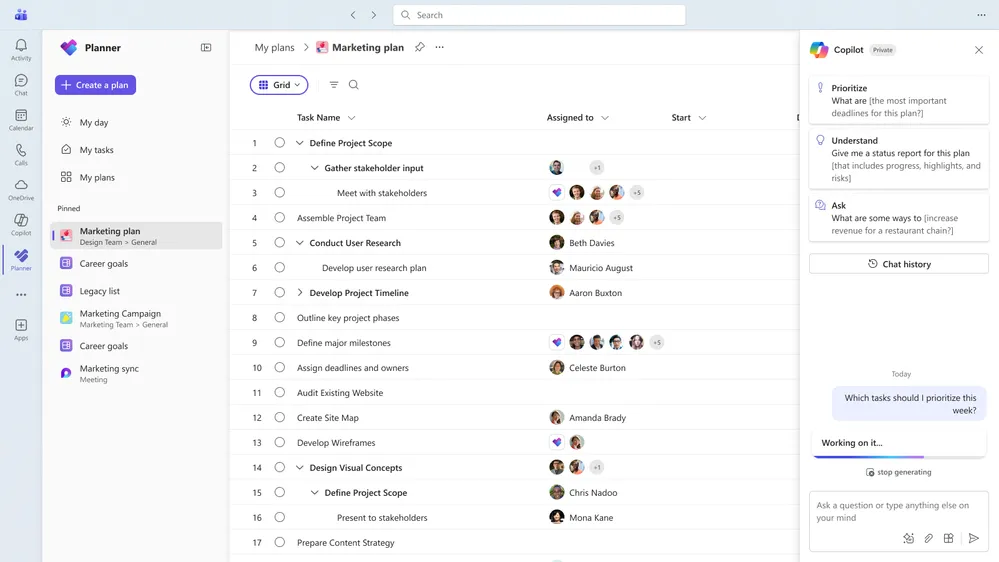
Microsoft Planner körs direkt i Microsoft Teams, så du behöver inte ansluta en separat projektledningsleverantör. Planerna finns i Planner-appen, tillsammans med ditt övriga arbete i Microsoft 365.
Grundversionen ingår i vissa Microsoft 365-abonnemang, så ett team med rätt abonnemang kan komma igång utan att behöva köpa en separat projektledningslicens. Tänk dig en IT-chef som ska rulla ut nya bärbara datorer. Hon skapar en plan i en kanalflik och tilldelar installationsuppgifterna. De ansvariga ser dem i Mina uppgifter, bredvid uppgifter som tilldelats via mötesanteckningar i Teams och Microsoft Loop.
Planner Plan 1 lägger till premiumfunktioner som sprintar, beroenden, en tidslinjevy (Gantt) och mål. Planner och Project Plan 3 lägger till baslinjer, kritisk väg och portföljer. Team som behöver mer avancerad schemaläggning kan också använda Project-appen för datorer som ingår i Plan 3. Vår guide till Microsoft Project-visningsprogram täcker alternativ för att visa och dela Project-filer.
Utmärkande funktioner
- Min dag och Mina uppgifter: Samla uppgifter som tilldelats från mötesanteckningar, Loop och delade planer i en personlig vy i Teams
- Uppgiftschatt: Behåll konversationer och @-nämningar i stödda Planner-uppgifter så att diskussionen hålls kopplad till arbetet
- Power Automate-flöden: Koppla ihop grundläggande Planner-planer med andra tjänster via Planner-anslutningen; vilka åtgärder som är tillgängliga beror på din Power Automate-licens
- Planner Agent: Skapa statusrapporter och delegera stödda uppgifter till en AI-agent med en Microsoft 365 Copilot-licens; premiumfunktioner kräver en ytterligare Planner-licens
Priser
- Planner i Microsoft 365: Ingår i berättigade Microsoft 365-abonnemang
- Planner Plan 1: 10 USD/användare/månad, faktureras årligen
- Planner och Project Plan 3: 30 USD/användare/månad, faktureras årligen
- Planner och Project Plan 5: 55 USD/användare/månad, faktureras årligen
Obs! Microsoft 365 Copilot är en separat prenumeration som kostar 30 USD per användare och månad och faktureras årligen. Kontrollera dina befintliga Microsoft 365- och Teams-rättigheter innan du köper ytterligare licenser.
Betyg
- G2: 4,2/5 (över 200 recensioner)
- Capterra: 4,3/5 (över 300 recensioner)
Begränsningar: Den ingående nivån omfattar vyerna Grid, Board, Schedule och Charts. Vyerna Timeline, People och Goals kräver en premiumlicens för Planner, medan Planner Agent kräver Microsoft 365 Copilot. Kontrollera vilken kombination av licenser som krävs för ditt arbetsflöde istället för att utgå från att alla funktioner ingår i Microsoft 365.
Bäst för: Team som redan använder Microsoft 365 och vill ha uppgiftsplaner direkt i Teams utan att behöva anlita en ny leverantör
Hoppa över detta om: Dina projekt omfattar många team med anpassade arbetsflöden, och du helst inte vill kombinera flera Microsoft-licenser för att få tillgång till de funktioner du behöver
Vad verkliga användare säger om Microsoft Planner
En användarrecension lyder:
Det jag gillar mest är hur enkelt det är att organisera arbetet med det. Jag använder det för att följa upp uppgifter, tilldela arbete, ange förfallodatum och övervaka framsteg utan att det känns komplicerat. Tavlan är överskådlig, så jag kan snabbt se vad som väntar, vad som pågår och vad som redan är klart. Eftersom det ingår i Microsoft 365 integreras det smidigt med Teams och andra Microsoft-appar som jag använder varje dag. Det är praktiskt, eftersom jag slipper hoppa mellan en massa olika verktyg bara för att kolla uppgifter och uppdateringar. Sammantaget är det ett pålitligt verktyg för att hålla ordning på små projekt och det dagliga arbetet. Det hjälper teamet att hålla sig samordnat och på samma våglängd utan att skapa onödig komplexitet.
Det jag gillar mest är hur enkelt det är att organisera arbetet med det. Jag använder det för att följa upp uppgifter, tilldela arbete, ange förfallodatum och övervaka framsteg utan att det känns komplicerat. Tavlan är överskådlig, så jag kan snabbt se vad som väntar, vad som pågår och vad som redan är klart. Eftersom det ingår i Microsoft 365 integreras det smidigt med Teams och andra Microsoft-appar som jag använder varje dag. Det är praktiskt, eftersom jag slipper hoppa mellan en massa olika verktyg bara för att kolla uppgifter och uppdateringar. Sammantaget är det ett pålitligt verktyg för att hålla ordning på små projekt och det dagliga arbetet. Det hjälper teamet att hålla sig samordnat och på samma våglängd utan att skapa onödig komplexitet.
2. Asana (Bäst för att omvandla Teams-möten och meddelanden till tilldelade arbetsuppgifter)
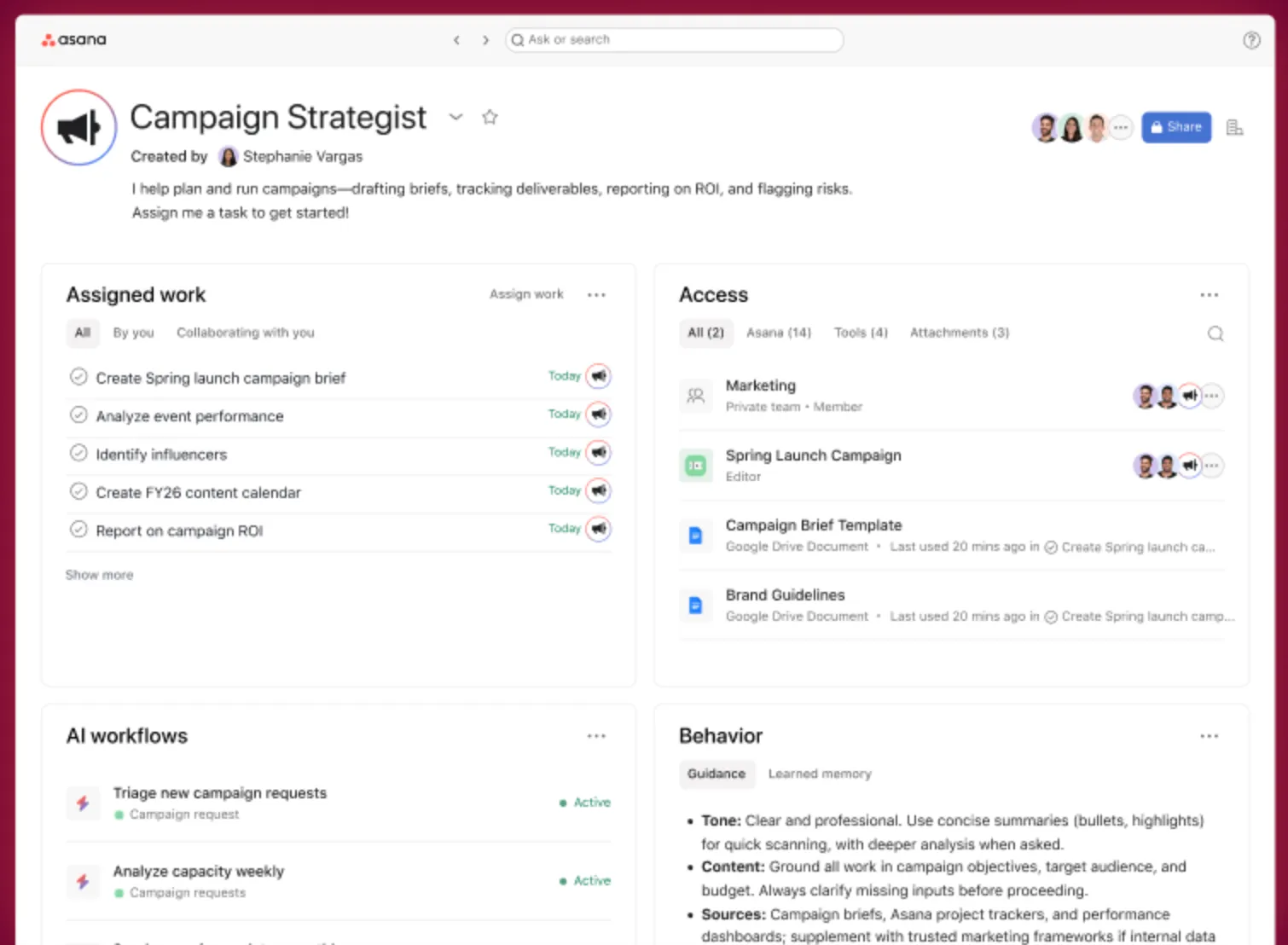
Asanas Teams-app stöder flera sätt att registrera tilldelade uppgifter. Användare kan skapa en uppgift med Asana-boten, från meddelandefältet eller från ett meddelande i en konversation. De kan sedan tilldela den, ange ett förfallodatum och lägga till den i ett projekt utan att lämna Teams.
Möten är en användbar del av integrationen. När en arrangör lägger till Asana i ett Teams-möte innan det börjar får deltagarna en Asana-panel i mötesmenyn och kan skapa uppgifter mitt under samtalet. En marknadsföringsansvarig som leder en kampanjstart kan registrera varje ”Det tar jag” som en tilldelad uppgift innan samtalet avslutas och sedan gå igenom listan i Asana-fliken efteråt.
Asana-regler kan också skicka anpassade meddelanden till Teams-kanaler eller chattar när en uppgift byter status, får en kommentar eller närmar sig sin deadline. Kontrollera om du uppfyller kraven för de funktioner du behöver: I Asanas hjälpcenter anges betalda Asana- och Microsoft Teams-abonnemang som krav, även om vissa funktioner, däribland meddelanden i inkorgen, enligt dokumentationen är tillgängliga i Asana Personal.
Utmärkande funktioner
- Lägg till meddelande i uppgiften: Bifoga ett Teams-meddelande till en befintlig Asana-uppgift som en kommentar, så att beslutskedjan följer med arbetet
- Inbäddad projektflik: Fäst ett Asana-projekt i en kanal med samma åtkomstkontroller som Asanas webbapp
- Smart chatt i Teams: Fråga Asana om projektstatus eller risker direkt från chattfliken i Teams och få länkade svar
- Meddelanden i inkorgen: Få meddelanden från Asanas inkorg i Teams och utför åtgärder som att svara på kommentarer eller skapa uppföljningsuppgifter
Priser
- Privat: Gratis
- Starter: 13,49 $/användare/månad, faktureras månadsvis
- Avancerat: 30,49 $/användare/månad, faktureras månadsvis
- Enterprise: Anpassad prissättning
- Enterprise+: Anpassad prissättning
Obs! Ytterligare AI-förfrågningar kostar 0,50 USD per styck vid köp av förbetalda användarpaket eller 0,60 USD per styck vid löpande fakturering. Dessa kostnader tillkommer utöver prenumerationspriset.
Betyg
- G2: 4,4/5 (över 13 500 recensioner)
- Capterra: 4,5/5 (över 13 700 recensioner)
Begränsningar: Asanas inbäddade projektvyer fungerar endast i Teams-appen för datorer, inte i Teams på mobilen eller på webben. Mötespanelen stöds inte heller i webbläsarversionen av Teams.
Bäst för: Tvärfunktionella team som tilldelar större delen av sitt arbete i Teams-möten och chattar
Hoppa över detta om: De flesta i ditt team ansluter till Teams via en webbläsare eller telefon och öppnar sällan skrivbordsappen
Vad verkliga användare säger om Asana
En användarrecension lyder:
Integration med andra program som Outlook och Teams. Vi använder Microsoft-produkter, så det är avgörande att det är enkelt att integrera Asana-uppgifter mellan programmen, och det har hjälpt mig att öka min produktivitet avsevärt.
Integration med andra program som Outlook och Teams. Vi använder Microsoft-produkter, så det är avgörande att det är enkelt att integrera Asana-uppgifter mellan programmen, och det har hjälpt mig att öka min produktivitet avsevärt.
3. Jira (Bäst för teknikteam som prioriterar arbetsuppgifter utifrån Teams-chattar)
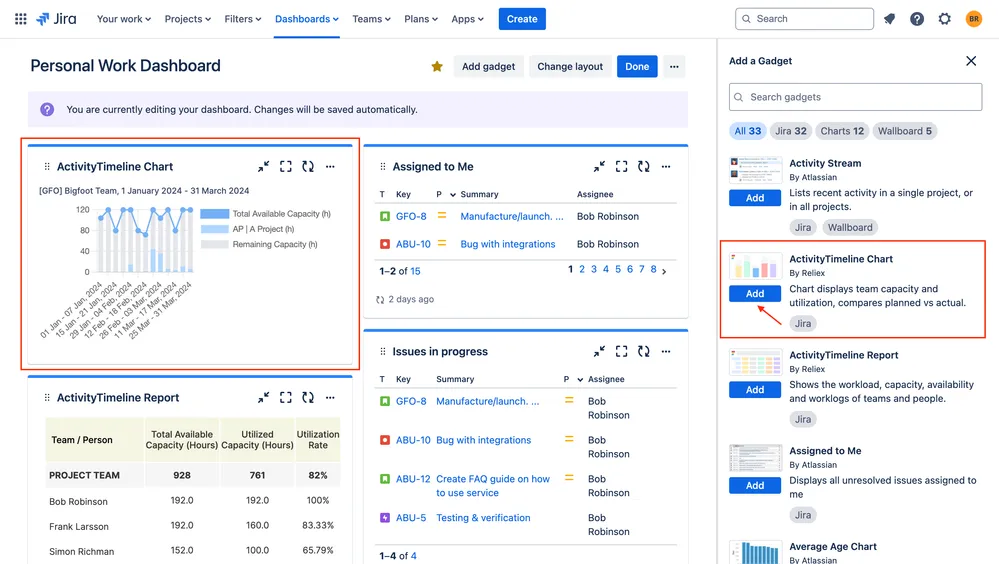
Jira Cloud för Microsoft Teams är utformat för det ögonblick då en felrapport landar i en kanal. När appen är ansluten och de nödvändiga Jira-behörigheterna finns kan användarna öppna meddelandemenyn, välja Skapa arbetsuppgift i Jira, välja en webbplats och ett utrymme och registrera den. Med Rovo aktiverat kan Jira förifyllda sammanfattningen och beskrivningen från meddelandet.
Ingenjörer kan också nämna @Jira i en kanal eller chatt och beskriva vad de behöver i klartext för att skapa, uppdatera eller tilldela arbetsuppgifter. Dessa konversationsbaserade åtgärder kräver Rovo, som finns tillgängligt i betalda Jira-abonnemang. När en jourhavande ingenjör skriver ”utcheckningen misslyckas för EU-kort” i en incidentkanal kan en kollega skapa arbetsuppgiften, tilldela den och dela länken. Personer med nödvändig åtkomst kan sedan se ett förhandsgranskningskort med status, ansvarig och prioritet.
När du skapar en arbetsuppgift via meddelandemenyn läser Rovo endast det valda meddelandet, inte hela tråden. För mer sammanhang kan du nämna @Jira i en svarstråd för att använda den tråden, eller utanför en svarstråd för att använda de senaste meddelandena i kanalen. Jira-flikar kan också fästas vid ett team, en kanal eller ett möte, så att arbetsuppgifterna förblir synliga under standup-möten som hålls i Teams.
Team som jämför ärendehanteringsverktyg kan läsa vår sammanställning av alternativ till Jira.
Utmärkande funktioner
- Kanalmeddelanden: Prenumerera på en kanal i ett Jira-utrymme så att rätt team ser rätt uppdateringar
- Länkförhandsvisningar: Klistra in en Jira-länk för att få ett kort med åtgärder för att kommentera, redigera eller öppna arbetsuppgiften
- Resultat baserade på behörigheter: Visa användarna endast de arbetsuppgifter som de redan har tillgång till i Jira
- Rovo-agenter: Använd Rovo-sökning, chatt och agenter i betalda Jira-abonnemang, där de månatliga användningskvoterna samlas på organisationsnivå
Priser
- Gratis: Gratis för upp till 10 användare
- Standard: 8,48 USD/användare/månad enligt prisberäknarens inställning för 300 användare, faktureras månadsvis
- Premium: 15,56 $/användare/månad enligt prisberäknarens inställning för 300 användare, faktureras månadsvis
- Enterprise: Anpassad prissättning, faktureras årligen
Obs! Jira använder en progressiv månadsprissättning, vilket innebär att priset per användare varierar beroende på teamets storlek. Använd Jiras priskalkylator för att beräkna priset utifrån ditt faktiska antal användare.
Betyg
- G2: 4,3/5 (över 8 000 recensioner)
- Capterra: 4,4/5 (över 15 700 recensioner)
En begränsning: Om din Jira-webbplats använder säkerhetsinställningar på arbetsuppgiftsnivå skickas inga Teams-aviseringar för arbetsuppgifter med dessa begränsningar. Team som hanterar känsliga ärenden måste kontrollera dessa uppgifter i Jira istället för att förlita sig på Teams-aviseringar.
Bäst för: Programvaru- och IT-team som prioriterar buggar och incidenter i Teams-kanaler
Hoppa över detta om: Ditt arbete består främst av marknadsförings- eller driftsprojekt som inte följer ett ärendebaserat arbetsflöde
Vad verkliga användare säger om Jira
En användarrecension lyder:
En stor fördel är de många integrationerna med verktyg som Confluence, Microsoft Teams, GitHub eller ServiceNow. Detta gör det möjligt att samla informationen på ett centralt ställe och minskar störningar i kommunikationen.
En stor fördel är de många integrationerna med verktyg som Confluence, Microsoft Teams, GitHub eller ServiceNow. Detta gör det möjligt att samla informationen på ett centralt ställe och minskar störningar i kommunikationen.
4. ClickUp (Bäst för Teams-konversationer kopplade till uppgifter och dokument)
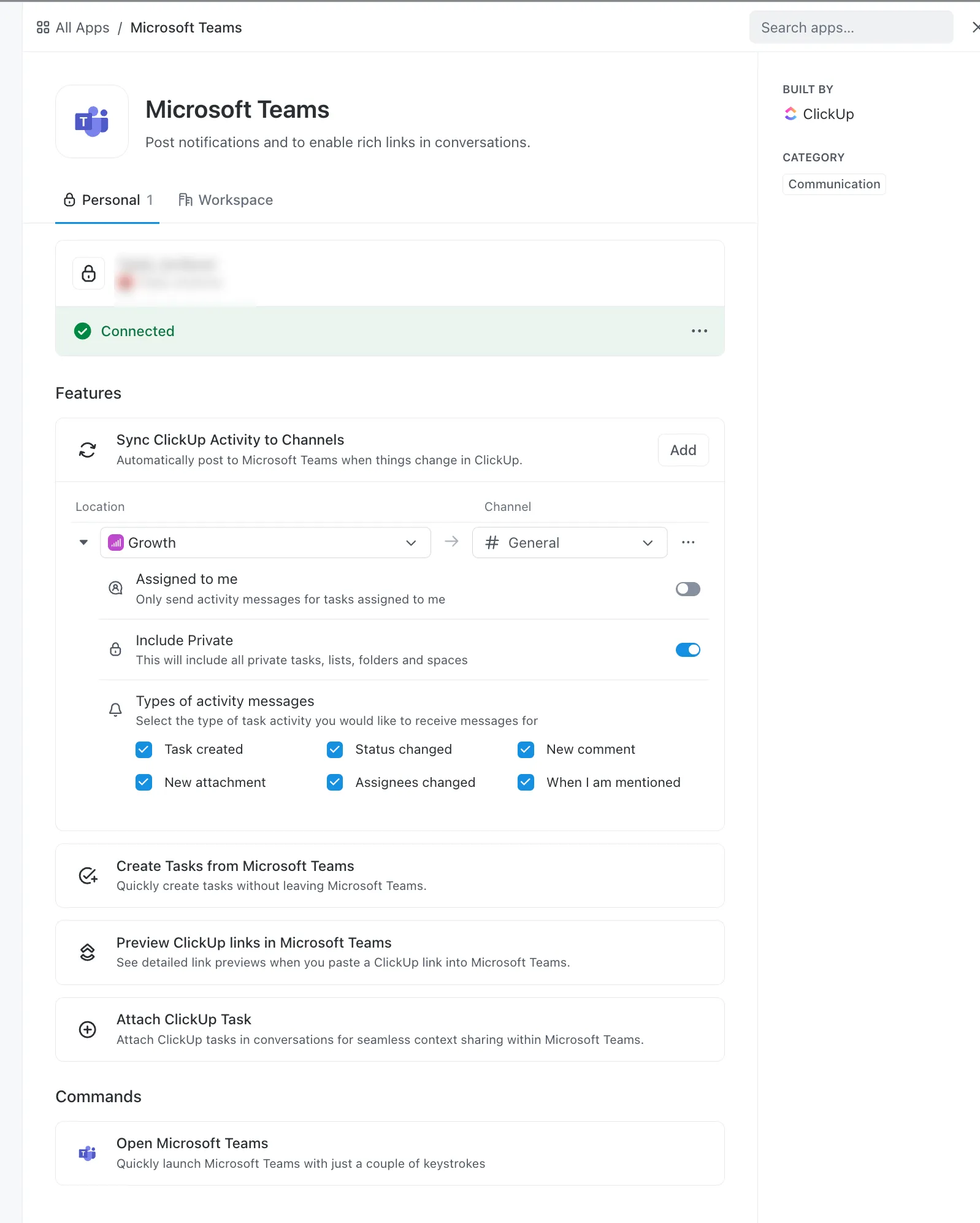
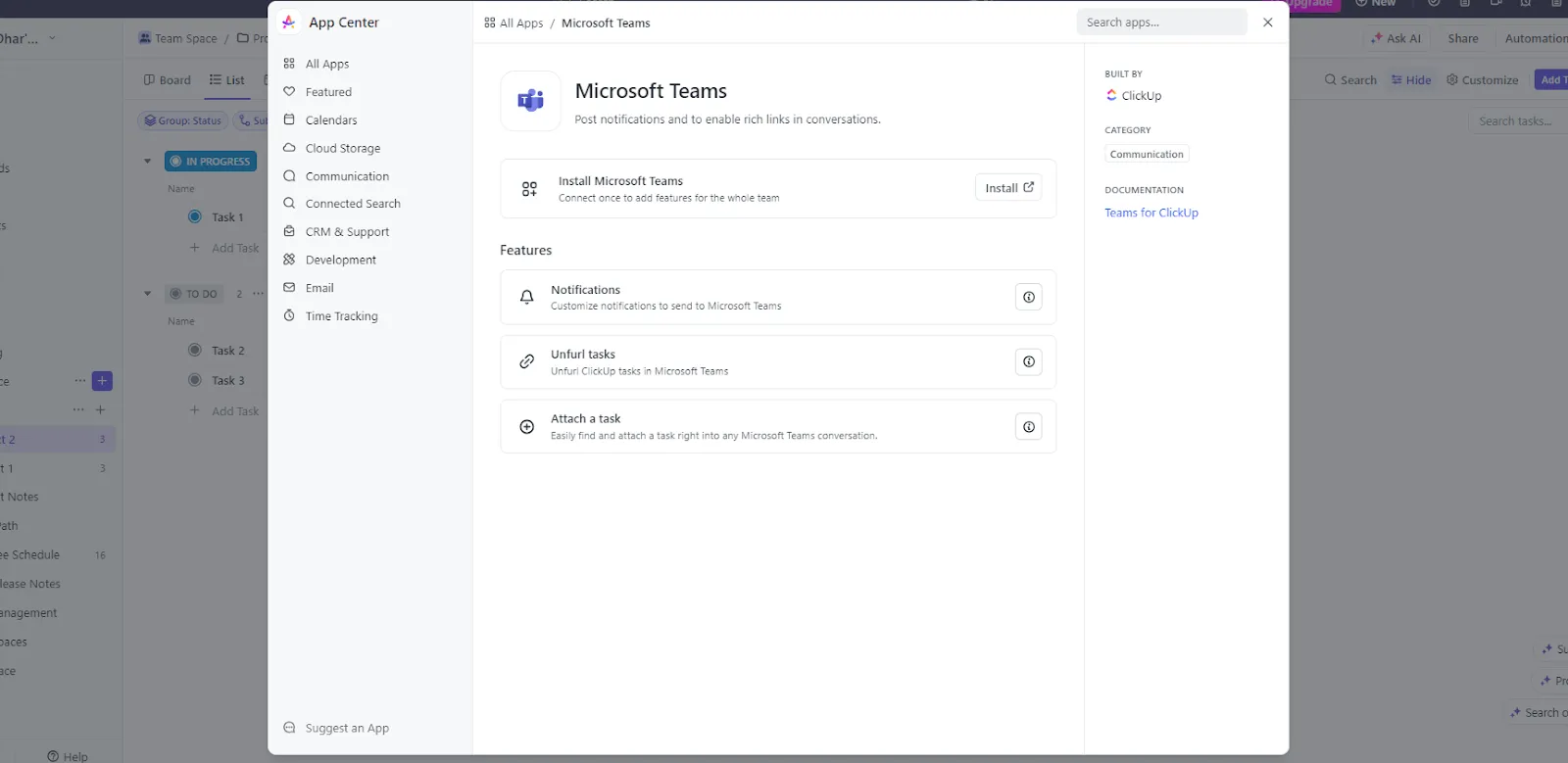
ClickUps integration med Microsoft Teams gör det möjligt att skapa uppgifter direkt från en Teams-kanal eller ett Teams-meddelande. Man kan också lägga till ett Teams-meddelande till en befintlig uppgift, där det visas som en citerad kommentar med en länk tillbaka till den ursprungliga konversationen. Integrationen finns tillgänglig i alla ClickUp-abonnemang, men gäster och medlemmar med begränsad åtkomst kan inte använda den.
Med Enterprise Search från ClickUp kan användare söka i sina Teams-konversationer utan att behöva öppna Teams. En driftschef som förbereder en leverantörsgranskning kan söka efter leverantörens namn för att hitta uppgiften, det relaterade dokumentet och Teams-konversationen där avtalsvillkoren överenskoms, förutsatt att det relevanta innehållet är tillgängligt och indexerat. Dessutom publicerar aktivitetssynkroniseringen uppdateringar från valda utrymmen, mappar, undermappar eller listor i ClickUp i en offentlig Teams-kanal.
ClickUp har även sin egen chattfunktion, ClickUp Chat, så att teamen med tiden kan flytta vissa konversationer till arbetsytan samtidigt som de behåller Teams för företagsövergripande kommunikation. Uppgifter, ClickUp Docs och Chat finns i samma arbetsyta. När relevanta kopplingar och AI-funktioner är aktiverade kan ClickUp Brain svara på frågor med hjälp av tillgängligt innehåll i arbetsytan och anslutna Teams-data.
Utmärkande funktioner
- Meddelande till uppgift: Omvandla ett Teams-meddelande till en ClickUp-uppgift och lägg till uppgiftsdetaljer innan du sparar
- Länkförhandsvisningar: Visa information om uppgifter, kommentarer och dokument när någon klistrar in en ClickUp-länk i Teams
- Microsoft Teams-panelen i uppgifter: Samla Teams-länkar som har lagts upp i en uppgift i en sidopanel, grupperade efter typ; kräver en personlig anslutning
- Sökning i personliga eller arbetsytor: Sök i dina tillgängliga offentliga och privata konversationer via en personlig anslutning, eller gör offentliga meddelanden från en arbetsytans anslutning sökbara för arbetsytans medlemmar
Priser
Teams-integrationen ingår i alla ClickUp-abonnemang. Sökhistorik, arbetsplatsanslutningar och AI-kvoter varierar beroende på abonnemang
Betyg
- G2: 4,6/5 (över 15 500 recensioner)
- Capterra: 4,6/5 (över 4 700 recensioner)
Begränsningar: ClickUps nuvarande Teams-integration stöder inte en inbäddad projektvy, så du kan inte fästa en live-vy av en ClickUp-lista eller -tavla som en flik i Teams. Du måste öppna ClickUp för att arbeta med dessa vyer. Synkronisering av aktiviteter kräver dessutom en personlig anslutning och stöder endast offentliga Teams-kanaler som du tillhör, inte privata kanaler.
Bäst för: Team som vill att Teams-konversationer, uppgifter och dokument ska vara sammankopplade och sökbara från ett och samma arbetsutrymme
Hoppa över detta om: Du vill att hela din projektplan ska finnas i en flik i Teams och sällan öppnar en annan app
Vad verkliga användare säger om ClickUp
En användarrecension lyder:
Det är just när det gäller integrationer som ClickUp verkligen utmärker sig, eftersom det erbjuder interna eller dedikerade integrationer med externa verktyg som Dropbox, Figma, GitHub, Jira, Microsoft Teams, Outlook-kalendern, Slack, Zoom och många fler.
Det är just när det gäller integrationer som ClickUp verkligen utmärker sig, eftersom det erbjuder interna eller dedikerade integrationer med externa verktyg som Dropbox, Figma, GitHub, Jira, Microsoft Teams, Outlook-kalendern, Slack, Zoom och många fler.
5. monday.com (Bäst för att samordna tvärfunktionella arbetsflöden via Teams)
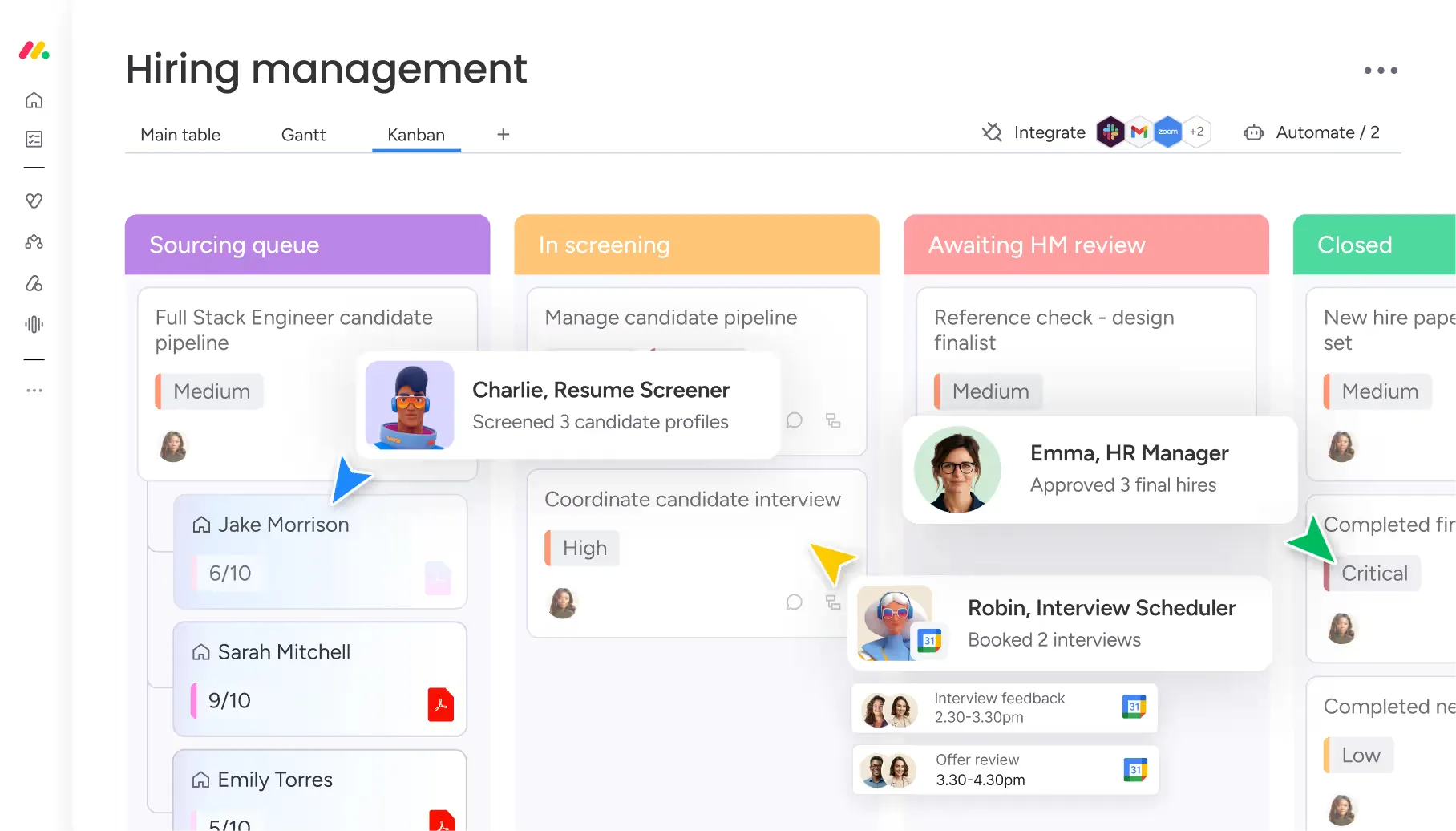
monday.com passar team som hanterar förfrågningar, godkännanden och överlämningar mellan avdelningar men diskuterar arbetet i Teams. Integrationen kan skicka en avisering till en kanal när en förfrågan kommer in eller ändrar status, medan Teams-appen gör det möjligt för användare att öppna det underliggande arbetet och skapa nya objekt via en chatbot.
Ett fastighetsunderhållsteam kan använda monday.com för att följa underhållsförfrågningar från inlämning till slutförande. En ny förfrågan utlöser ett meddelande i kanalen #facilities med den som gjort förfrågan och detaljer om ärendet. När förfrågan flyttas till ”Väntar på godkännande” kan en annan avisering meddela kanalen att ett beslut behövs. Teammedlemmar med åtkomst kan använda den inbäddade fliken för monday.com för att granska och uppdatera förfrågan.
Konfigurationen skiljer delade uppdateringar från personliga aviseringar. Kanalrecept håller en grupp informerad om utvalda händelser i arbetsflödet; chatboten skickar varje person de uppdateringar de väljer. På så sätt kan du skilja mellan en överlämning som hela teamet behöver se och rutinmässiga ändringar som endast är relevanta för en person.
Planera utifrån integrationskvoterna. Standardversionen inkluderar 250 integrationsåtgärder per månad, medan Pro-versionen inkluderar 25 000. Räkna ut hur många aviseringar varje begäran kan generera, särskilt när flera statusändringar utlöser meddelanden. För andra alternativ, se vår lista över alternativ till monday.com.
Utmärkande funktioner
- Arbetsflödesmeddelanden: Skicka anpassade kanalmeddelanden när förfrågningar kommer in, uppdateringar publiceras eller status ändras
- Arbetsuppdateringar direkt i Teams: Öppna en inbäddad monday.com-tavla för att granska och redigera arbete, i enlighet med dina behörigheter
- Personliga aviseringar: Välj vilka uppdateringar som ska skickas till dig via chatboten på monday.com
- Skapa objekt via boten: Lägg till en förfrågan eller uppgift på en vald tavla utan att lämna Teams-chatten
Priser
- Gratis
- Basic: 9 $/användare/månad (faktureras årligen)
- Standard: 12 USD/användare/månad (faktureras årligen)
- Pro: 19 $/användare/månad (faktureras årligen)
- Enterprise: Anpassad prissättning
Betyg
- G2: 4,7/5 (över 17 300 recensioner)
- Capterra: 4,6/5 (över 6 100 recensioner)
Begränsningar: Recepten för kanalaviseringar stöder Teams-kanaler, inte gruppchattar, och förbrukar integrationsåtgärder. Den separata chatboten stöder skapande av objekt, men det skiljer sig från att omvandla ett befintligt meddelande till ett objekt. Testa de specifika insamlings- och överlämningsstegen du behöver innan du väljer en plan.
Bäst för: Drifts-, marknadsförings- och serviceteam som samordnar återkommande förfrågningar och tvärfunktionella överlämningar via Teams
Hoppa över detta om: Ditt huvudsakliga behov är att med ett klick omvandla befintliga Teams-meddelanden till tilldelade arbetsuppgifter, snarare än att samordna ett konfigurerat arbetsflöde
Vad verkliga användare säger om monday.com
En användarrecension lyder:
Jag kan anpassa det efter vårt arbetssätt och våra processer, och arbetsflöden och automatisering hjälper till att driva uppgifterna framåt utifrån deras status.
Jag kan anpassa det efter vårt arbetssätt och våra processer, och arbetsflöden och automatisering hjälper till att driva uppgifterna framåt utifrån deras status.
6. Wrike (Bäst för att granska projektplaner och uppdatera uppgifter direkt i Teams)
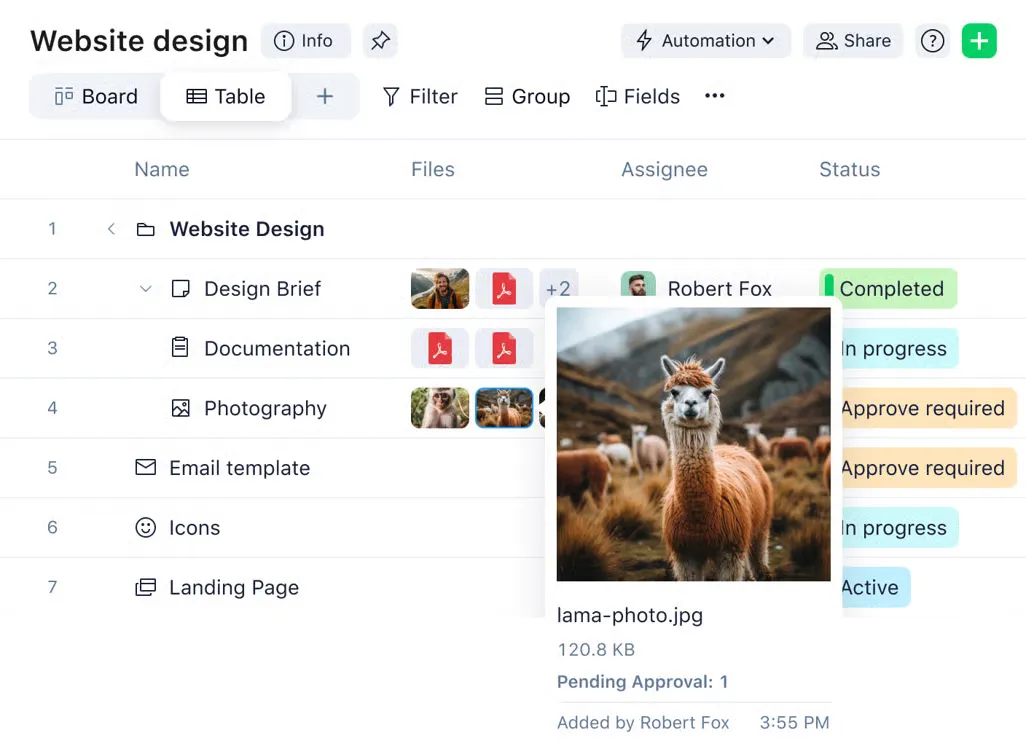
Wrikes Teams-app lägger till projekt, mappar eller utrymmen som kanalflikar och visar uppgiftslistor, deluppgifter och uppgiftsdetaljer. Användare kan skapa uppgifter, redigera stödda fält och samarbeta kring uppgiftsbeskrivningar med Live Editor. Fliken visar även projektets tidsplan i ett Gantt-diagram, men det diagrammet är endast för visning.
Programchefer som håller veckomöten i Teams kan använda fliken för att diskutera tidsplaner och uppdatera uppgifter under samma möte. En PMO-ansvarig kan öppna lanseringsprojektet, gå igenom kommande milstolpar och uppdatera ansvarig eller uppgiftsstatus medan teamet enas om nästa steg. För att ändra tidsplanen direkt i Gantt-diagrammet måste man öppna Wrike.
Meddelanden skickas via Wrike-boten när varje person loggar in. Användarna får praktiska aviseringar när en uppgift tilldelas dem eller när någon nämner dem. De kan svara på uppgiften direkt i chatten och lägga till @assignees eller @followers för att nå dessa grupper. Genom att skriva ”Notifications off” i botchatten stängs meddelandena av.
Det finns särskilda regler för köp av Wrike. Business-planen och högre planer säljs endast på årsbasis, och konton med upp till 30 användarplatser köper användarplatser i grupper om fem. Ta hänsyn till dessa köpsteg när du jämför kostnaderna för ditt team.
Utmärkande funktioner
- Live Editor i Teams: Redigera uppgiftsbeskrivningar tillsammans och se varandras ändringar i realtid
- Förhandsgranskning av uppgifter: Dela en befintlig Wrike-uppgift i en Teams-konversation så att gruppen kan diskutera samma ärende
- Personlig app: Arbeta med uppgifter som du har skapat eller tilldelats i Teams, separat från flikarna för delade projekt
- Hantering av uppgifter och deluppgifter: Skapa uppgifter och deluppgifter, redigera viktiga detaljer och lägg till kommentarer från en ansluten projektflik
Priser
- Gratis: Gratis
- Team: 10 USD/användare/månad, faktureras årligen
- Företag: 25 USD/användare/månad, faktureras årligen
- Pinnacle: Anpassad prissättning
- Apex: Anpassad prissättning
Obs! Integrationen med Teams är tillgänglig i alla Wrike-abonnemang, men tillgången till funktioner som Gantt-diagram beror på vilket Wrike-abonnemang du har. Din användarroll och dina behörigheter avgör också vad du kan redigera.
Betyg
- G2: 4,2/5 (över 4 400 recensioner)
- Capterra: 4,4/5 (över 3 000 recensioner)
Nackdelar: Gantt-diagrammet i Teams uppdateras automatiskt, men du kan inte omplanera uppgifter. Wrike-projektflikarna kräver dessutom offentliga Teams-kanaler; privata kanaler, delade kanaler och direktmeddelanden stöds inte för dessa flikar. Varje teammedlem måste ha åtkomst till det länkade arbetet i Wrike.
Bäst för: PMO:er och programchefer som granskar tidsplaner och uppdaterar projektuppgifter tillsammans med sitt team i Teams
Hoppa över detta om: Du behöver justera beroenden och omplanera arbetet direkt i ett Gantt-diagram utan att lämna Teams
Vad verkliga användare säger om Wrike
En användarrecension lyder:
Jag uppskattar att vi smidigt kan använda API:et för att ansluta till andra verktyg i vår organisation, såsom Microsoft Office, Teams och Outlook.
Jag uppskattar att vi smidigt kan använda API:et för att ansluta till andra verktyg i vår organisation, såsom Microsoft Office, Teams och Outlook.
7. Smartsheet (Bäst för att hantera projektplaner i kalkylbladsformat i Teams)
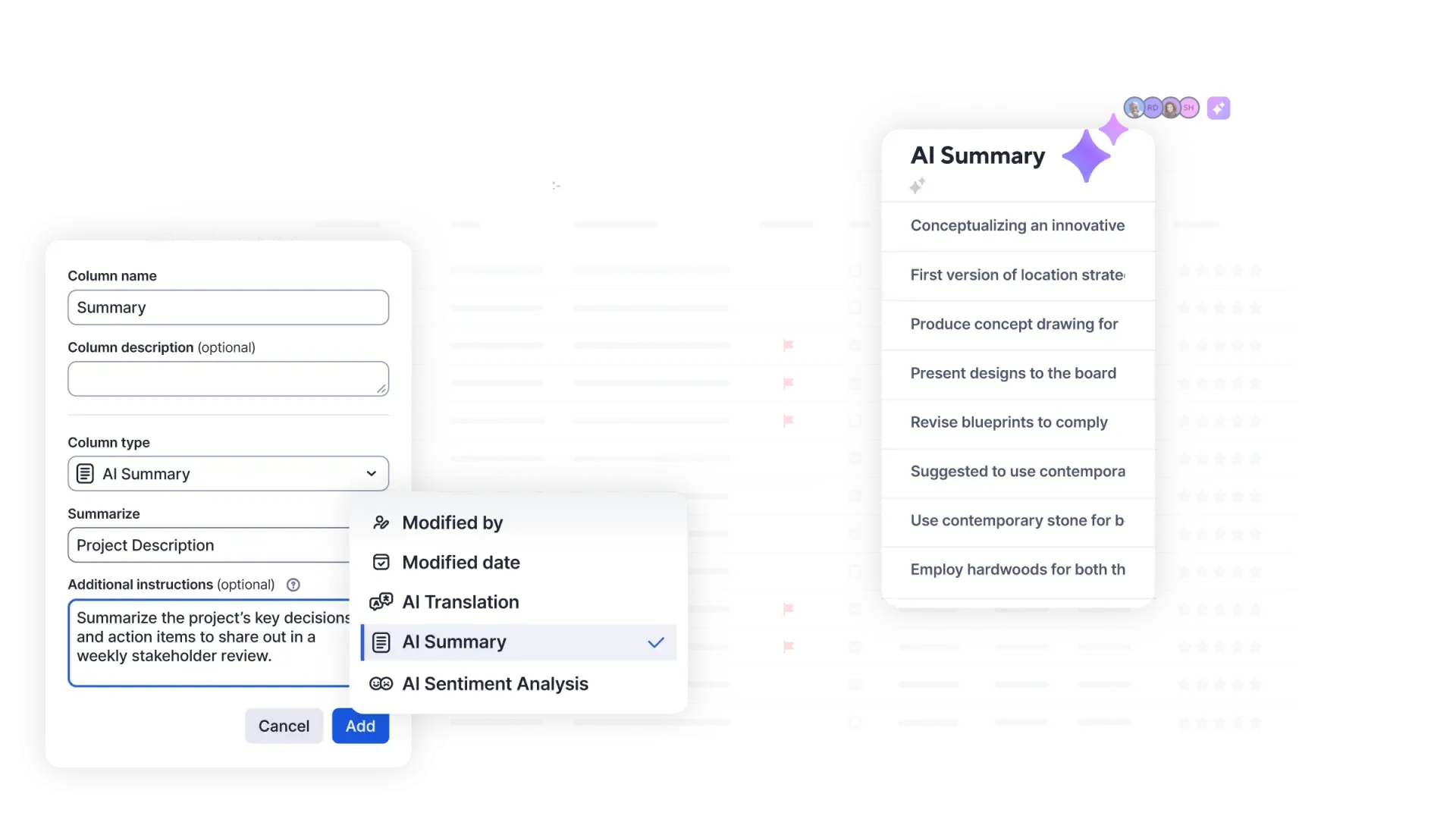
Smartsheet ansluts till Teams via projektflikar och automatiserade arbetsflöden. Användare kan lägga till kalkylblad, rapporter eller översiktspaneler i en Teams-kanal och få aviseringar när arbetet ändras. Kalkylbladsflikarna kan redigeras, vilket innebär att integrationen erbjuder mer än bara aviseringar.
Team vars plan redan finns i ett kalkylblad får ut mest av det. En byggprojektkoordinator som följer upp inlämnade bygglovsansökningar kan lägga till kalkylbladet i byggteamets Teams-kanal. Personer med rätt behörighet kan granska och uppdatera planen där. När statusen för en rad ändras till ”Godkänd” skickas ett automatiskt meddelande till kanalen, så att personalen får reda på det utan att behöva kontrollera kalkylbladet själva.
Gränsen för arbetsflöden är det antal du bör planera utifrån. Pro-planen inkluderar 250 automatiserade utlösare per månad, medan Business-planen och högre planer inkluderar obegränsat antal automatiseringar. Ett team som ofta skickar Teams-aviseringar tillsammans med påminnelser och godkännandeförfrågningar bör räkna samman dessa arbetsflöden innan de väljer en plan.
Reglerna för användarlicenser är också viktiga. Pro-versionen tillåter upp till 10 medlemmar och inkluderar ett obegränsat antal kostnadsfria bidragsgivare, men bidragsgivare kan inte redigera innehållet i kalkylbladen. Business-versionen kräver minst tre medlemmar och lägger till kostnadsfria gäster för berättigade externa samarbetspartners, samt uppföljning av arbetsbelastning. Kontrollera vem som behöver redigeringsbehörighet istället för att utgå från att alla samarbetspartners kan uppdatera rader kostnadsfritt.
Utmärkande funktioner
- Projektflikar i Teams: Lägg till kalkylblad, rapporter eller översiktspaneler i en kanal så att deltagarna kan ta del av projektinformationen under diskussionerna
- Redigerbara flikar i kalkylark: Låt användare uppdatera innehållet i kalkylarket direkt i Teams, med förbehåll för flikens delningsinställningar och gällande behörigheter
- Varningar i arbetsflödet: Skicka en avisering till en Teams-kanal när en begäran kommer in, en status ändras eller ett annat konfigurerat villkor uppfylls
- Godkännande- och uppdateringsförfrågningar: Ta emot förfrågningar via Smartsheet-boten, med knappar som öppnar det relevanta Smartsheet-formuläret
Priser
- Pro: 12 $/medlem/månad, faktureras månadsvis
- Företag: 24 USD/medlem/månad, faktureras månadsvis
- Enterprise: Anpassad prissättning
- Avancerad arbetshantering: Anpassade priser
Obs! En 30-dagars gratis provperiod finns tillgänglig. Vid årlig fakturering sänks den angivna månadskostnaden till 9 USD per medlem för Pro och 19 USD per medlem för Business.
Betyg
- G2: 4,4/5 (över 22 500 recensioner)
- Capterra: 4,5/5 (över 3 500 recensioner)
Här finns det en begränsning: Att redigera en arkflik och svara på en avisering är olika arbetsflöden. Godkännande- och uppdateringsförfrågningar öppnar ett Smartsheet-formulär istället för att låta dig redigera planen direkt i Teams-meddelandet. Åtkomsten måste också konfigureras noggrant: arkflikarna har inställningen ”Kan redigeras av alla”, så granska delningsinställningarna innan du lägger till känslig projektinformation i en kanal.
Bäst för: Team som samordnar projektplaner i kalkylbladsformat, godkännanden och statusuppdateringar via Teams
Hoppa över detta om: Ditt huvudsakliga behov är att omvandla befintliga Teams-konversationer till tilldelade uppgifter snarare än att hantera arbetet i kalkylark
Vad verkliga användare säger om Smartsheet
En användarrecension lyder:
Jag har endast använt Microsoft Teams-integrationen, som gör att jag kan få uppdateringar om mitt teams kalkylblad via Teams-meddelanden. Det fungerar ganska bra.
Jag har endast använt Microsoft Teams-integrationen, som gör att jag kan få uppdateringar om mitt teams kalkylblad via Teams-meddelanden. Det fungerar ganska bra.
8. Zoho Projects (Bäst för budgetmedvetna team som vill ha en Teams-bot)
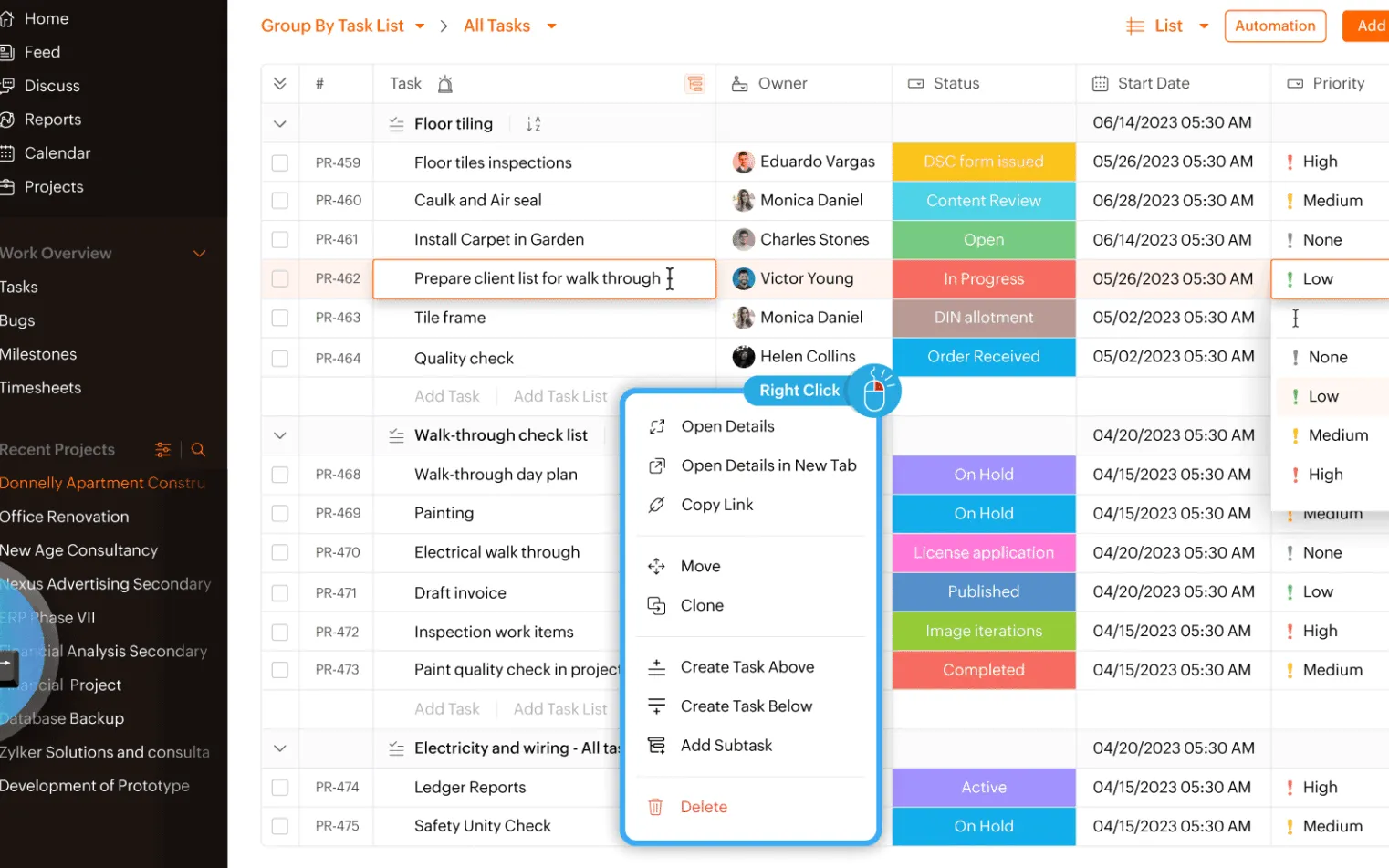
Zoho Projects erbjuder tre sätt att arbeta i Teams: projektflikar, en bot och ett meddelandetillägg. Användare kan lägga till projektflikar i kanaler och skapa uppgifter och uppgiftslistor direkt från Teams-arbetsytan. Med Zoho Projects-boten kan de visa projekt och uppgifter, uppdatera uppgiftsinformation och skapa uppgifter genom att skriva @Zoho Projects i en konversation.
Meddelandetillägget publicerar förhandsvisningar av uppgifter i en kanal, så att ett litet byråteam som diskuterar ett leveransresultat kan dela själva uppgiften istället för en skärmdump. Bot-åtgärder i en kanal är synliga för teamet, medan en privat Zoho Projects-chattbot gör det möjligt för användare att kontrollera projekt- och uppgiftsdetaljer utan att publicera dem i kanalen.
Zohos gratispaket inkluderar Microsoft Teams-integrationen för upp till fem användare och tre projekt. Det ger ett litet team möjlighet att testa projektflikar och uppgiftsskapande i praktiken innan de bestämmer sig för ett betalt paket.
Åtkomst till projektflikarna styrs av medlemskapet i Zoho-portalen, inte bara av Teams-kanalen. Endast Teams-användare som tillhör Zoho Projects-portalen kan öppna dessa flikar, så administratörer bör bjuda in kanalmedlemmar till portalen innan de lägger till dem.
Utmärkande funktioner
- Flik per projekt: Lägg till separata Zoho Projects-flikar för de projekt som teamet i en kanal arbetar med
- Uppdateringar av uppgifter via boten: Ändra en uppgifts status, prioritet, ansvarig eller kommentarer utan att öppna Zoho Projects-appen
- Åtgärdskort: Få uppdateringar om uppgifter, ärenden, milstolpar och forum via Teams-boten och Outlook när du använder Microsoft SSO
- Blueprints: Definiera och tillämpa arbetsflöden för uppgifter i Zoho Projects i Premium-planen och högre
Priser
- Gratis: Gratis för upp till fem användare och tre projekt
- Premium: 4 $/användare/månad, faktureras årligen
- Enterprise: 9 USD/användare/månad, faktureras årligen
- Ultimate: 14 USD/användare/månad, faktureras årligen
Obs! Månadsfakturering finns också tillgänglig till 5, 10 respektive 15 dollar per användare och månad. Integrationen med Microsoft Teams ingår i alla fyra abonnemangen.
Betyg
- G2: 4,4/5 (över 500 recensioner)
- Capterra: 4,5/5 (över 800 recensioner)
Begränsning: Åtgärdskort som skickas till Teams-boten och Outlook är endast tillgängliga för inloggningar via Microsoft SSO. Teams-användare som loggar in på Zoho med e-postadress och lösenord kommer inte att få dessa åtgärdskort. Denna begränsning gäller endast leveransen av åtgärdskort, inte hela Teams-integrationen.
Bäst för: Små och medelstora team som vill kunna skapa uppgifter, använda en Teams-bot och ha projektflikar, men som har en begränsad budget
Hoppa över detta om: Ditt företag inte använder Microsoft SSO och det är ett grundläggande krav att ta emot åtgärdskort med projektuppdateringar i Teams
Vad verkliga användare säger om Zoho Projects
En användarrecension lyder:
Andra applikationer som Slack, Google Drive, Microsoft Teams och till och med CRM-system kan enkelt integreras tillsammans med verktygen i Zoom-ekosystemet.
Andra applikationer som Slack, Google Drive, Microsoft Teams och till och med CRM-system kan enkelt integreras tillsammans med verktygen i Zoom-ekosystemet.
Så här väljer du rätt projektledningsverktyg för Microsoft Teams
Börja med att ta reda på var arbetsuppgifterna tilldelas i ditt företag och anpassa sedan verktyget efter det tillfället. Om förfrågningar kommer in som chattmeddelanden bör du prioritera funktioner som omvandlar meddelanden till uppgifter. Om de dyker upp under samtal bör du leta efter en mötespanel. Om de redan finns i ett kalkylblad eller ett projektflöde kan redigerbara flikar och statusmeddelanden räcka. Vår genomgång av funktionerna i projektledningsprogramvaran hjälper dig med resten av urvalet.
Innan du påbörjar en provperiod bör du fråga din Microsoft-administratör vilka appar som är tillåtna och vilka behörigheter de kräver. Kontrollera att provperioden omfattar den plan och de Teams-funktioner som du avser att köpa.
Testa sedan en verklig förfrågan från uppdrag till slutförande:
- Registrera förfrågan där den kommer in. Använd ditt teams vanliga kanal, chatt eller möte. Kontrollera om integrationen överför det ursprungliga meddelandet till uppgiften eller om någon måste kopiera det manuellt.
- Tilldela en ansvarig och en deadline. Kontrollera vilka detaljer du kan ställa in direkt i Teams och vilka som kräver att du öppnar projektverktyget. Kontrollera om den tilldelade personen får ett tydligt meddelande.
- Gör en ändring. Uppdatera status, ansvarig eller förfallodatum. Kontrollera att den ursprungliga uppgiften ändras, istället för att utgå från att en avisering innebär att systemen förblir synkroniserade.
- Testa åtkomsten tillsammans med de inblandade personerna. Bjud in en medarbetare och, om det är relevant, en gäst eller kund. Använd den version av Teams som de normalt arbetar i – antingen på datorn, i webbläsaren eller i mobilappen.
- Hitta sammanhanget igen. Öppna uppgiften igen och hitta diskussionen bakom den. Om sökning i konversationer ingår i dina krav, testa den separat från att bifoga ett enskilt meddelande.
- Kontrollera kostnaden vid normal användning. Räkna antalet betalda användarkonton, nödvändiga Microsoft-licenser samt eventuella automatiseringsåtgärder eller AI-användning som arbetsflödet kräver. En lugn testperiod kanske inte visar gränserna för en hektisk månad.
Välj det verktyg som kompletterar ditt viktigaste arbetsflöde med så få manuella steg som möjligt till en kostnad som ditt team har råd med. Om du fortfarande håller på att kartlägga hur ditt team kommunicerar, beskriver våra guider om teamkommunikation och appar för teamkommunikation de vanor som underlättar införandet.
Håll Teams-konversationerna kopplade till projektarbetet
Teams kan fortsätta att vara den plats där ditt team diskuterar arbetet, medan ett projektledningsverktyg håller reda på ansvar, deadlines och framsteg. Genom att koppla samman de två får användarna möjlighet att agera på en förfrågan och sedan återgå till diskussionen bakom den när de behöver sammanhang.
Med ClickUp kan du skapa uppgifter från Teams-meddelanden, bifoga ett meddelande till befintligt arbete och skicka utvalda uppdateringar om uppgifter tillbaka till en Teams-kanal. Ditt team kan fortsätta använda Teams för konversationer samtidigt som ni hanterar projektet i ClickUp.
Vanliga frågor
Har Microsoft Teams ett projektledningsverktyg?
Ja. Microsoft Planner körs inuti Teams, och dess grundläggande funktioner ingår i berättigade Microsoft 365-abonnemang. Det stöder uppgiftsfördelning, förfallodatum och vyer som Rutnät, Tavla, Schema och Diagram. Premium-planerna för Planner lägger till funktioner som beroenden, Gantt-tidslinjer och portföljhantering.
Vilken är den bästa projektledningsprogramvaran som integreras med Microsoft Teams?
Vilket verktyg som passar bäst beror på vad du behöver göra i Teams. Planner passar team som vill ha Microsofts egna uppgiftshanteringsfunktioner, medan Asana gör det möjligt att registrera tilldelade uppgifter under Teams-möten. Med ClickUp kan du skapa uppgifter direkt från Teams-meddelanden och hitta relaterade konversationer från ditt projektarbetsområde. Om du vill ha redigerbara projektflikar kan du överväga alternativ som monday.com, Wrike eller Smartsheet, men kontrollera redigeringsbegränsningarna för varje vy.
Finns det något kostnadsfritt projektledningsverktyg som integreras med Microsoft Teams?
Ja. ClickUps Teams-integration är tillgänglig i Free Forever-versionen, och Zoho Projects inkluderar sin Teams-integration i gratisversionen för upp till fem användare och tre projekt. Wrike erbjuder också sin integration i alla abonnemang, inklusive gratisversionen, även om projektfunktionerna varierar beroende på abonnemangsnivå. Ett gratis projektledningsabonnemang innebär inte att kraven på Microsoft Teams-licenser eller administratörsgodkännande upphävs.
Synkroniserar Microsoft Teams-integrationerna all projektdata i båda riktningarna?
Nej. Varje integration stöder specifika åtgärder, till exempel att skapa uppgifter, visa projektflikar eller skicka aviseringar. En statusavisering innebär inte nödvändigtvis att du kan redigera uppgiften, och att bifoga ett meddelande gör inte hela konversationen sökbar. Kontrollera vilka ändringar som uppdaterar den ursprungliga projektposten och vilka som endast skickar information till Teams.
Kan gäster och kunder komma åt projektflikar i Microsoft Teams?
Åtkomsten beror på projektappens konto, roll och delningskrav, inte bara på medlemskap i en Teams-kanal. Zoho Projects kräver till exempel att användarna tillhör den relevanta Zoho-portalen för att få åtkomst till projektflikar, medan Wrike kräver åtkomst till det länkade projektet, mappen eller utrymmet. Kontrollera behörigheterna för externa användare innan du delar en flik med kunder.
Måste integrationer med Microsoft Teams godkännas av administratören?
Ofta, ja. Din organisations policyer för Teams-appen kan kräva att en administratör godkänner en app, och vissa integrationer kräver ytterligare samtycke för att få åtkomst till meddelanden eller skicka uppdateringar. ClickUp kräver till exempel att en Microsoft-administratör godkänner de nödvändiga behörigheterna. Kontrollera godkännandekraven innan du påbörjar en provperiod så att ditt team kan testa det avsedda arbetsflödet.