
När jag började som projektledare insåg jag snabbt att även om Microsoft Project är kraftfullt, så var dess höga kostnad och komplexa licensiering en utmaning för vissa.
Att navigera bland volymlicenser var överväldigande – skulle mitt team använda alla funktioner, eller betalade vi bara för extrafunktioner? Dessutom gjorde obehöriga filändringar det svårt att behålla kontrollen.
Jag behövde en enklare lösning, så jag tittade på Microsoft Project Viewer för att hjälpa mitt team att komma åt och dela projektinformation utan krångel med fullständiga licenser.
I den här artikeln delar jag med mig av mina 10 bästa val av program för visning av Microsoft Project samt deras bästa funktioner och begränsningar, så att du kan fatta ett välgrundat beslut.
Låt oss dyka in!
Vad bör du leta efter i programvara för visning av Microsoft Project?
Alla Microsoft Project-visningsprogram ger åtkomst till projektfiler, men vissa erbjuder extra funktioner, vilket gör dem till verkliga alternativ till Microsoft Project. Dessa extra funktioner kan avsevärt förbättra teamsamarbetet och informationsdelningen.
Här är några funktioner som projektledare bör ta hänsyn till:
- Öppna MPP-filer: Säkerställ kompatibilitet med olika filformat (.mpp, .mpt, .mpx, .xml) för fullständig åtkomst till projektet
- Dela projektfiler: Leta efter alternativ för att exportera MPP-filer som Excel- eller CSV-filer för enkel delning med användare som inte har Microsoft Project
- Skriv ut projektfiler: Se till att visningsprogrammet gör det enkelt att skriva ut papperskopior som du behöver inför möten
- Stödda operativsystem: Kontrollera kompatibiliteten med ditt operativsystem, oavsett om det är Windows, Mac eller Linux
- Visa diagram och rapporter: Kontrollera viktiga projektvisualiseringar som Gantt-diagram och resursfördelningsrapporter
- Åtkomst till anpassade vyer: Se till att programmet kan öppna anpassade vyer som skapats i Microsoft Project för korrekt datavisning
- Exportera filer: Se efter möjligheten att exportera filer tillbaka till Microsoft Project eller Excel för enkla uppdateringar
- Hantera stora filer: Var uppmärksam på eventuella filstorleksbegränsningar som kan begränsa åtkomsten till större projekt
- Integrera med molntjänster: Kontrollera kompatibiliteten med SharePoint, Google Drive och OneDrive
- Stöd för specifika versioner: Kontrollera kompatibiliteten med de versioner av Microsoft Project som du använder
De 10 bästa programvarorna för visning av Microsoft Project
Här är mina 10 bästa alternativ för Microsoft Project-visningsprogram som låter dig visa och dela Microsoft Project-planer i detalj: 👇🏼
1. ClickUp (Bäst för övergripande projektledning med integrationer)
ClickUp erbjuder både visningsfunktioner för Microsoft Project-filer och omfattande projektledningsfunktioner, vilket gör det till ett utmärkt val för team som vill arbeta med MS Project-filer samtidigt som de har tillgång till ytterligare projektledningsverktyg.
Även om den inte är specifikt utformad som en MS Project-visare är ClickUp Project Management Software en mångsidig plattform som är värd att överväga när du hanterar dina projekt.
Jag valde ClickUp som mitt förstahandsval eftersom det kombinerar integrationsfunktioner med samarbetsverktyg, vilket gör det till det bästa projektledningsverktyget.
ClickUp Tasks
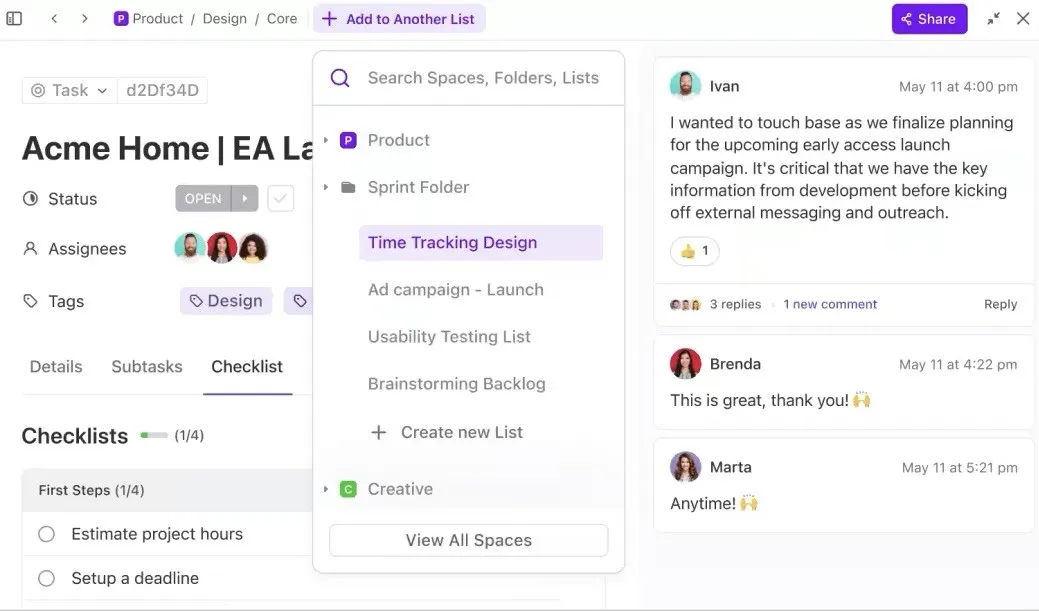
Med ClickUp Tasks kan du dela upp komplexa projekt i hanterbara uppgifter och anpassa dem efter ditt arbetsflöde. Lägg till anpassade fält, länka beroende uppgifter och kategorisera dem efter uppgiftstyper för att säkerställa att allt är organiserat precis som du vill ha det.
Denna anpassning går utöver att bara visa filer till att aktivt hantera dina projekt.
ClickUp-integrationer
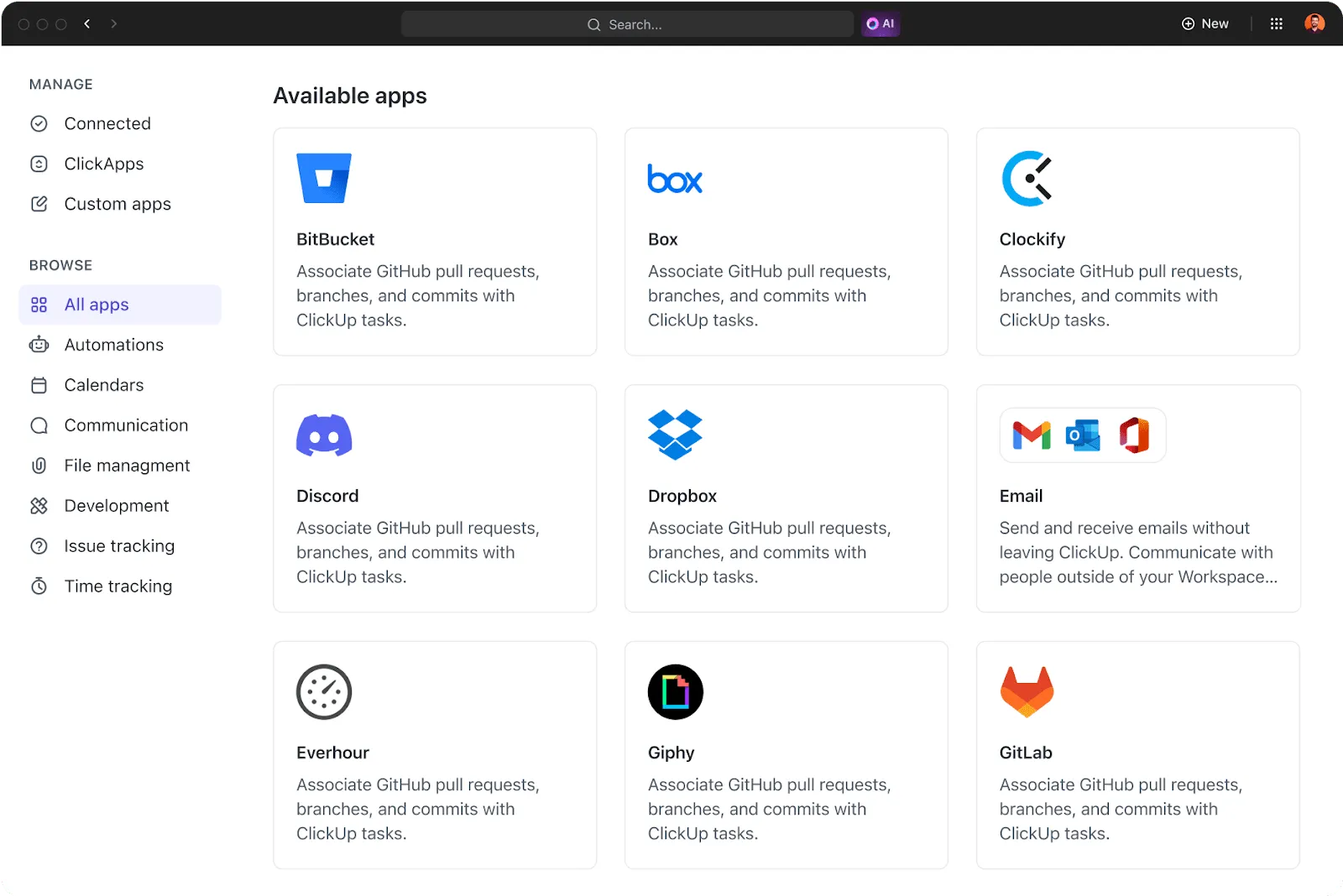
Som ClickUp-användare uppskattar jag verkligen hur ClickUp Integrations, som har över 1 000 verktyg, gör det enkelt att importera och exportera data.
Oavsett om du importerar uppgifter från Asana, Trello eller Jira, eller synkroniserar med Google Drive, Slack och HubSpot, håller ClickUp allt organiserat och tillgängligt på ett och samma ställe.
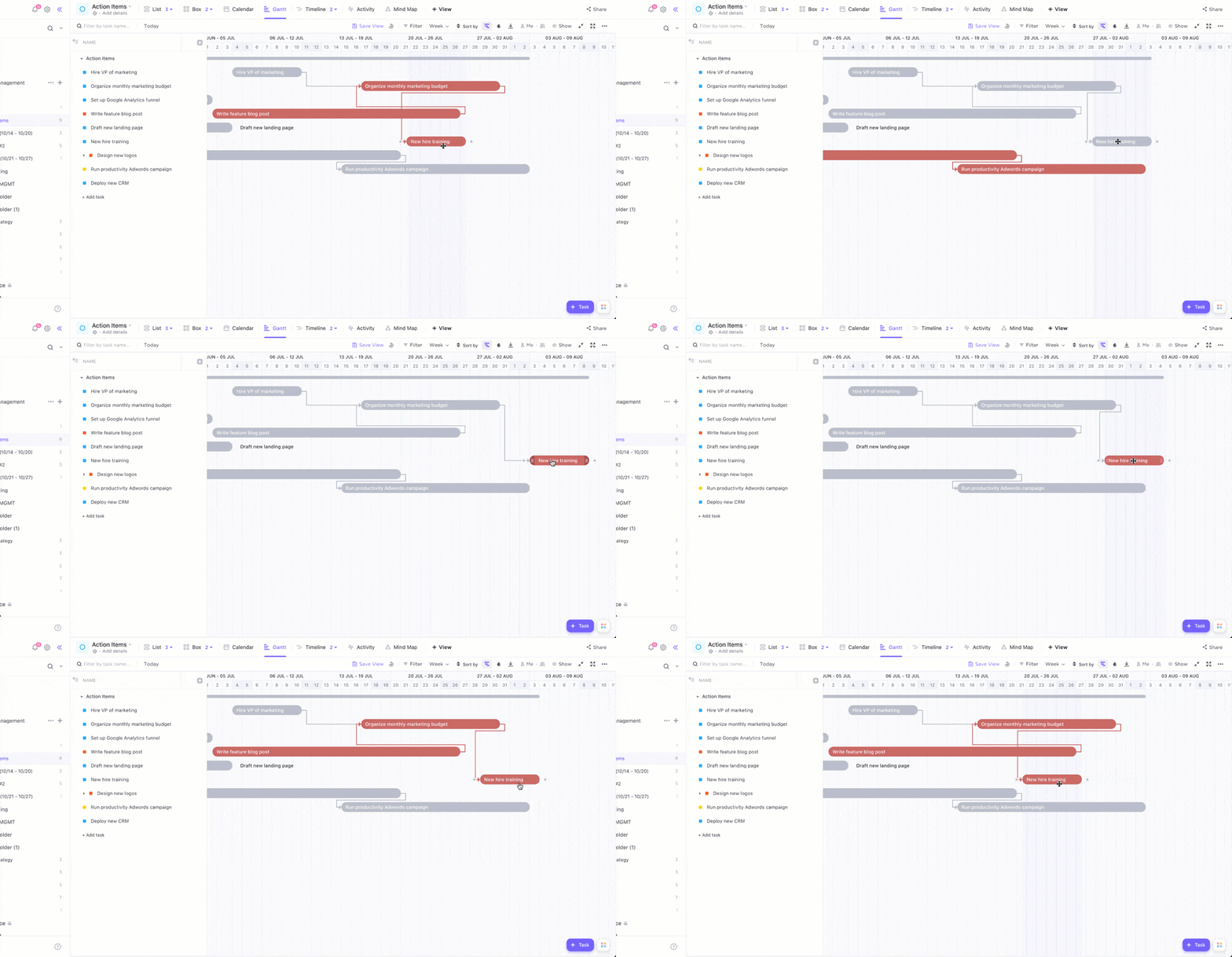
Gantt-diagram är utmärkta för att följa tidslinjer, medan Kanban-tavlor är perfekta för att visualisera arbetsflödet och hantera uppgiftsprioriteringar.
ClickUp Views
Medan många Microsoft Project-visningsprogram huvudsakligen låter dig visa .mpp-filer, går ClickUp Views längre än så. Det låter dig aktivt hantera dina projekt med anpassningsbara vyer som Gantt-diagram och Kanban-tavlor.
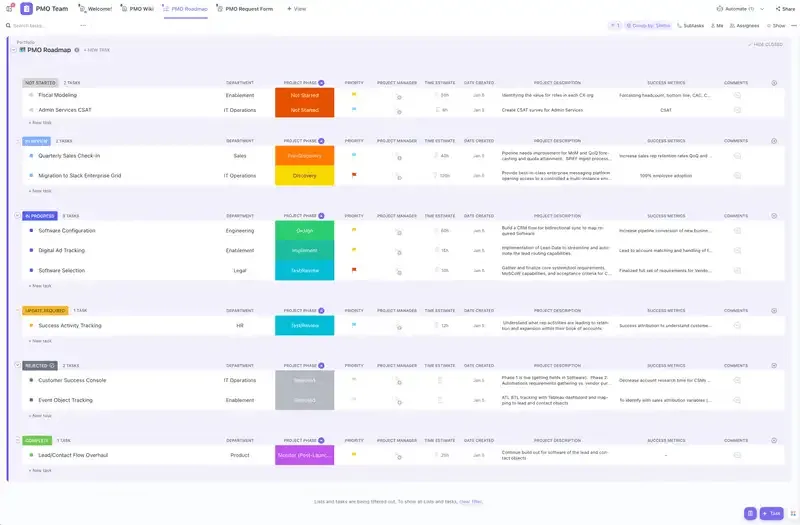
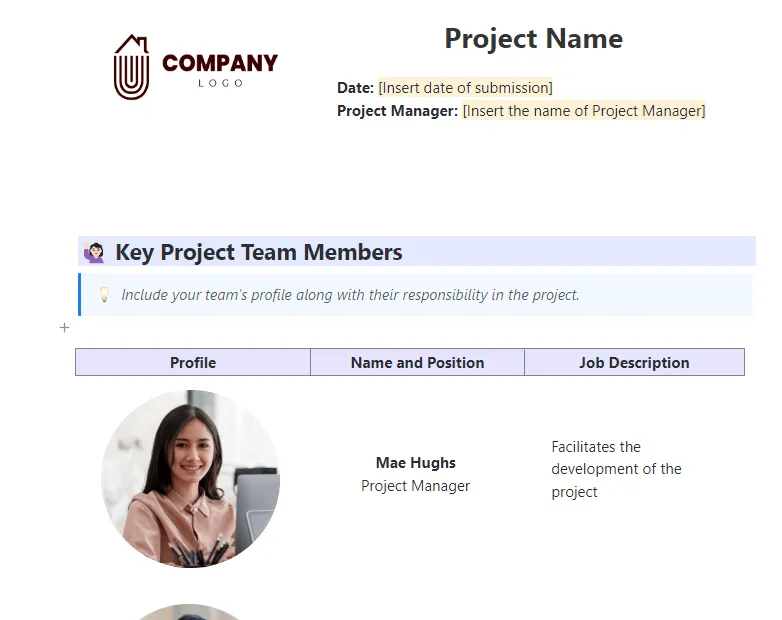
ClickUp-mallen för projektledning underlättar planeringen med ett färdigt utformat utrymme som organiserar arbetet i mappar för olika projektfaser.
Här är vad det kan hjälpa dig att uppnå:
- Visualisera och spåra resurser: Få en tydlig översikt över projektresurserna
- Hantera och prioritera uppgifter: Tilldela och prioritera uppgifter med flera arbetsflödesvyer
- Smidigt samarbete: Synkronisera enkelt med intressenter och ditt team
Denna kostnadsfria mall har flexibla list- och Kanban-liknande tavlevyer för omedelbar uppföljning av framsteg, tillsammans med sex anpassade uppgiftsstatusar för att ange om åtgärderna är pågående, öppna eller slutförda.
Jämfört med konventionella visningsprogram för Microsoft Project erbjuder denna ClickUp-mall ett mer interaktivt tillvägagångssätt, vilket gör att du kan hantera uppgifter och samarbeta med ditt team, istället för att bara visa data.
🌟 Mallarkiv: Utforska vårt utbud av projektledningsmallar för alla behov, från agila arbetsflöden till marknadsföringsstrategier.
ClickUps bästa funktioner
- Kontrollera åtkomst: Ställ in behörigheter och kontrollera vem som kan visa eller redigera dina projekt genom att skapa delbara länkar för Lists eller Docs
- Centralisera information: Organisera ditt arbete på ett strukturerat sätt över utrymmen, projekt, listor, uppgifter och deluppgifter. Du kan också lägga till anpassade fält för mer detaljerad uppföljning och organisering
- Tidsspårning: Optimera ditt projektledningsflöde med hjälp av funktioner för tidsspårning och rapportering, som ger detaljerad insikt i uppgifternas varaktighet och resursfördelning
- Samarbeta med ditt team: Använd kommentarer, chattar och @-nämningar för att hålla kontakten och se till att alla är på samma sida under hela projektets livscykel
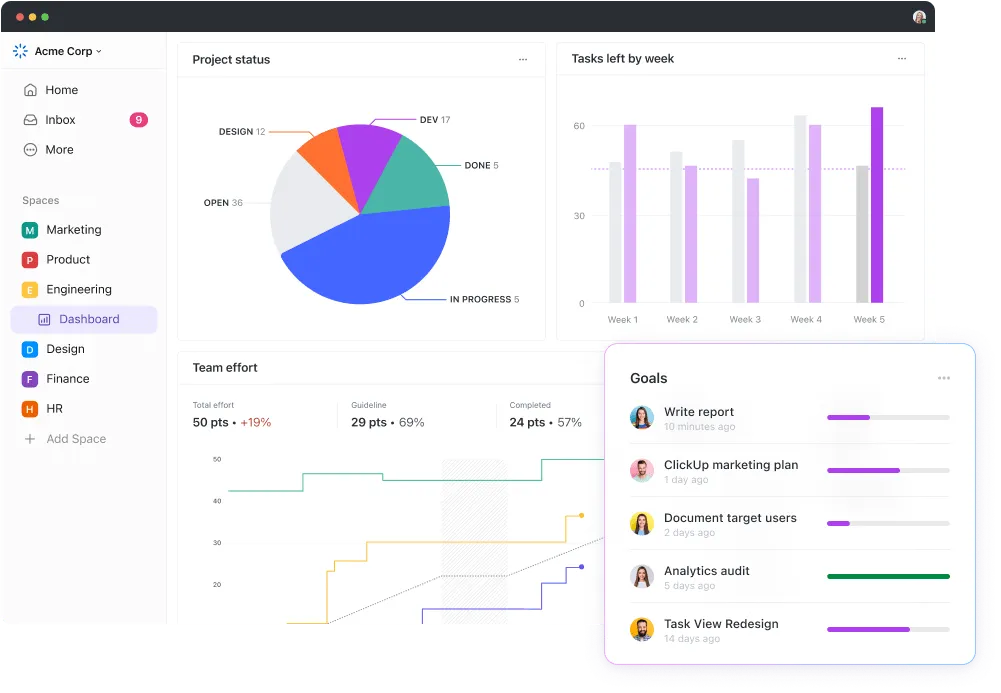
- Följ framstegen: Håll alla uppdaterade, inklusive externa intressenter, med anpassningsbara ClickUp-instrumentpaneler som visar framsteg i realtid för viktiga projektmått så att du kan identifiera förbättringsområden
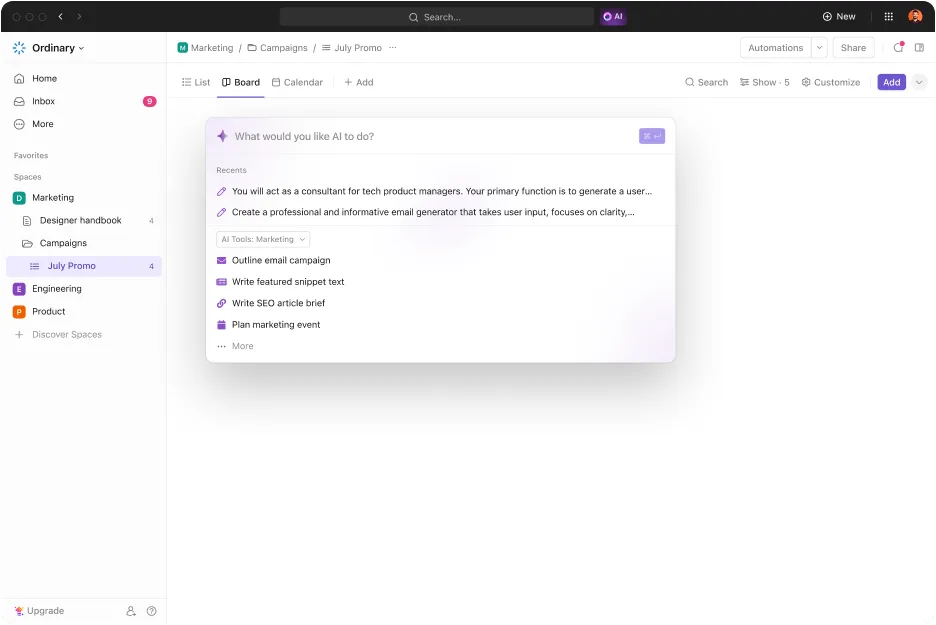
- Använd AI-kunskapshanteraren: Få omedelbar tillgång till svar om uppgifter, dokument och teammedlemmar via ClickUp Brain, vilket eliminerar behovet av att söka igenom flera källor efter information
Begränsningar i ClickUp
- Det kan finnas en brant inlärningskurva på grund av ClickUps omfattande projektledningsfunktioner
- Mobilappen är fortfarande under utveckling och har ännu inte samma prestanda och funktionalitet som webbversionen.
Priser för ClickUp
- Gratis för alltid
- Obegränsat: 7 $/månad per användare
- Företag: 12 $/månad per användare
- Enterprise: Kontakta oss för prisuppgifter
- ClickUp Brain: Lägg till i valfri betald plan för 7 $ per medlem och månad
Betyg och recensioner för ClickUp
- G2: 4,7/5 (över 9 000 recensioner)
- Capterra: 4,6/5 (över 4 000 recensioner)
Jag letade efter en projektledningsplattform och hittade den bästa. Det kändes direkt som att ClickUp kunde lösa alla våra problem och skapa färdiga lösningar som gav oss fördelar på sätt jag inte ens hade kunnat föreställa mig.
Jag letade efter en projektledningsplattform och hittade den bästa. Det kändes direkt som att ClickUp kunde lösa alla våra problem och skapa färdiga lösningar som gav oss fördelar på sätt jag inte ens hade kunnat föreställa mig.
✨ Bonustips: Vill du förbättra din projektuppföljning? Vår samling av exempel på projektdashboards hjälper dig att utforma intuitiva visualiseringar som förvandlar ditt arbetsflöde och ökar teamets effektivitet.
2. Project Plan 365 (Bäst för Microsoft Project-kompatibilitet på alla enheter)
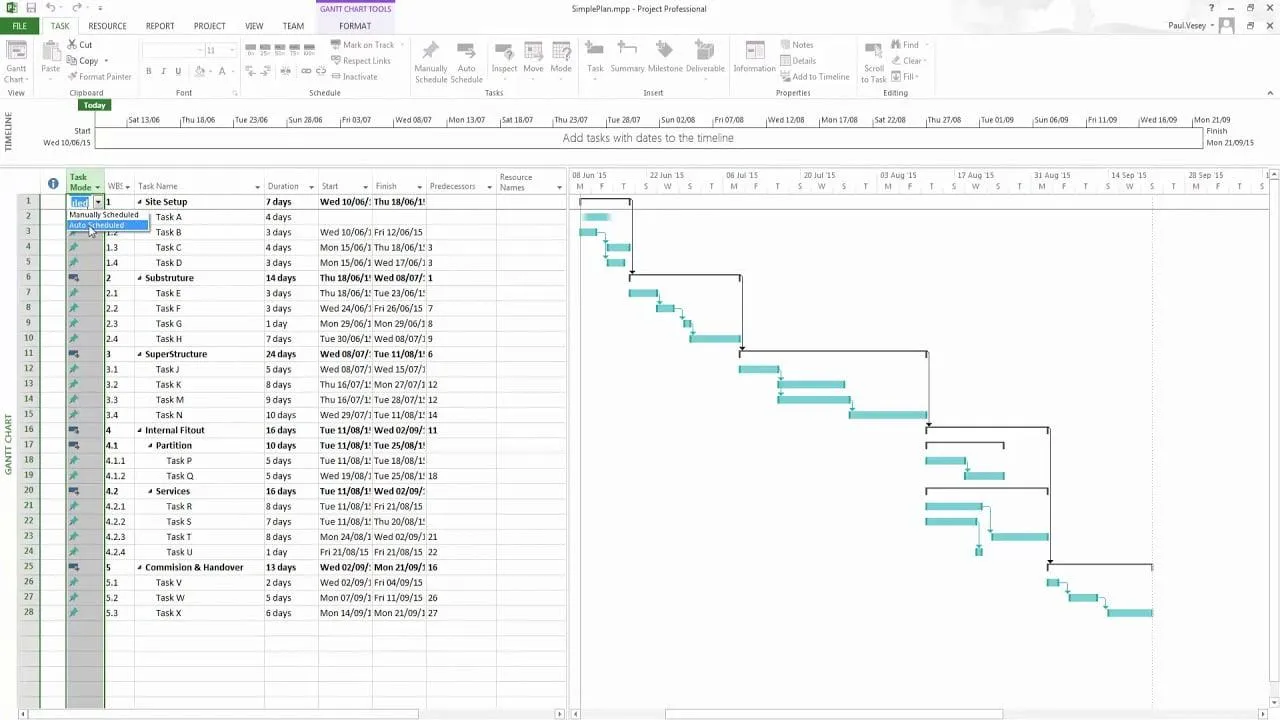
Project Plan 365, utvecklat av Housatonic Software, är ett projektledningsverktyg som är kompatibelt med Microsoft Project-filer (.mpp).
Det låter dig öppna och redigera Microsoft Project-filer direkt utan att behöva importera eller exportera, vilket gör samarbetet smidigt och problemfritt.
Detta verktyg erbjuder smidig planering och samarbete, särskilt för användare som är vana vid Microsoft Project. Oavsett om du hanterar traditionella projekt eller använder moderna agila metoder gör detta verktyg det enkelt att följa framstegen och hålla ordning på allt.
De bästa funktionerna i Project Plan 365
- Kom åt dina projekt på vilken enhet som helst – PC, Mac, iOS eller Android*
- Anslut till alla större molntjänster som Google Drive, Dropbox, OneDrive och SharePoint, så att dina data alltid är tillgängliga och säkra
- Beräkna kostnader, deadlines och kritiska vägar med den avancerade schemaläggningsmotorn
- Skapa snygga Gantt-diagram och visuella rapporter för att följa projektets framsteg
Begränsningar i Project Plan 365
- Du kan ibland stöta på krascher när du arbetar med komplexa diagram
- Vissa användare har rapporterat synkroniseringsproblem med Dropbox
Priser för Project Plan 365
- Standard: 10 $/månad per användare (faktureras årligen)
- Företag: 16 $/månad per användare (faktureras årligen)
Betyg och recensioner för Project Plan 365
- G2: För få recensioner
- Capterra: För få recensioner
💡Proffstips: Schemalägg regelbundna uppdateringar i visningsprogrammet för att hålla projektets intressenter informerade om framsteg och förändringar. Detta kan förhindra missförstånd och se till att alla är på samma sida.
3. MOOS Project Viewer (Bäst för enkel visning av Microsoft Project-filer)
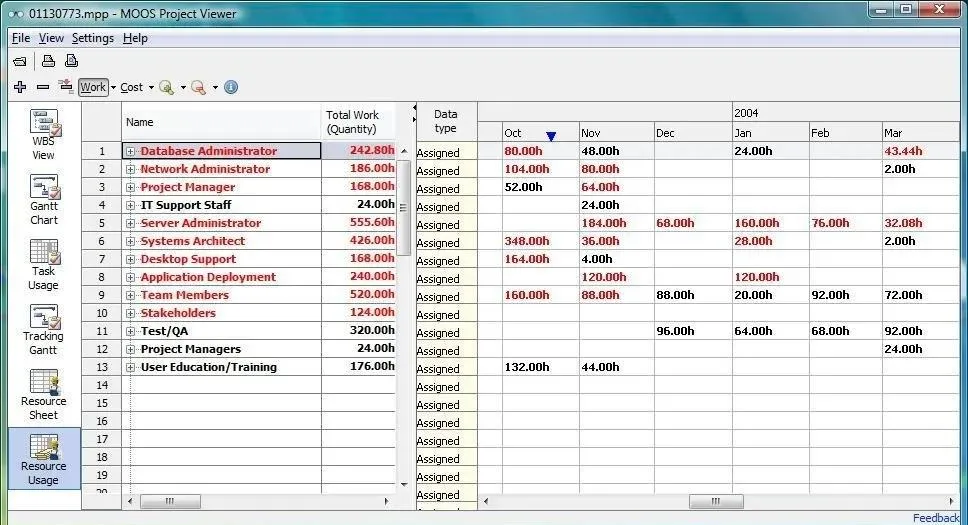
MOOS Project Viewer är ett program med användarbaserad licensiering som körs på alla Java-kompatibla plattformar, inklusive Windows, Mac OS X och Linux. Det är en kostnadseffektiv lösning för projektledare och intressenter, vilket gör det till ett flexibelt alternativ för användare på flera olika system.
Även om den inte har utvecklats av Microsoft® är denna Microsoft Project-visare utformad för att ge dig alla visningsfunktioner du behöver för att hantera dina projekt effektivt.
De bästa funktionerna i MOOS Project Viewer
- Öppna Microsoft® Project-filer i olika format (.mpp, .mpt, .xml) och versioner från 2000 till 2019, vilket ger dig flexibilitet att komma åt projektdata över olika versioner
- Skriv ut valfri projektvy direkt, så att du enkelt kan dela rapporter eller spara papperskopior som referens
- Ladda automatiskt huvudprojekt och delprojekt för en mer effektiv projektledning
- Filtrera uppgifter för bättre fokus, så att du kan markera specifika uppgifter eller faser i ditt projekt
Begränsningar för MOOS Project Viewer
- Bristen på avancerade funktioner gör den mindre lämplig för komplexa projekt
- Denna programvara är starkt beroende av integration med annan programvara
Priser för MOOS Project Viewer
- Ordinarie pris: 25 $/licens
- Uppgradering: 12,50/licens
- Förnyelse: 7,50 $/licens
Betyg och recensioner av MOOS Project Viewer
- G2: För få recensioner
- Capterra: För få recensioner
4. Steelray Project Viewer (Bäst för avancerad visning och rapportering i MS Project)
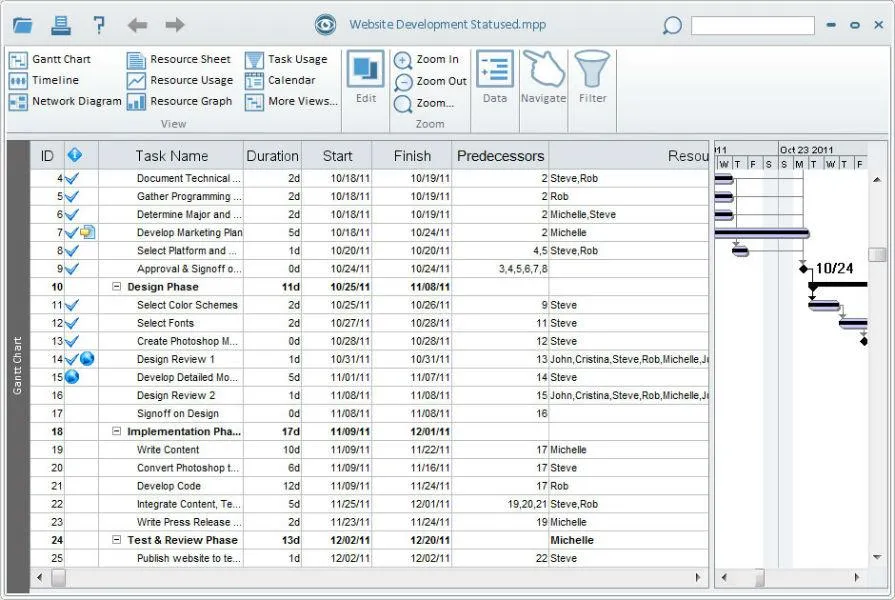
Steelray Viewer lanserades år 2000 och är ett prisvärt visningsprogram för Microsoft Project, perfekt för teammedlemmar som endast behöver visa projektfiler.
Det är perfekt för dig som inte behöver alla funktioner men ändå vill ha tillgång till viktiga projektdetaljer.
Du kan enkelt hitta uppgifter, resurser eller datum och skriva ut projektplaner i stor skala. Steelray är visserligen en lokal lösning, vilket innebär att du måste ladda ner den till din dator, men dess enkelhet och kostnadseffektivitet gör den till ett utmärkt val för dig som behöver en pålitlig projektvisare.
De bästa funktionerna i Steelray Project Viewer
- Få tillgång till projektvisning på företagsnivå för branscher med omfattande projektplaner, såsom flyg- och rymdindustrin samt byggbranschen
- Öppna Microsoft Project-filer från versionerna 1998 till 2019, samt Oracle Primavera P6. XER-filer, för smidig kompatibilitet
- Navigera bland projektdetaljer med ett enda klick och visa uppgifter, resurser eller viktiga datum med lätthet
- Förhandsgranska och skala projektplaner enkelt med förbättrade utskriftsalternativ. Styr sidstorlek, orientering och andra utskriftsdetaljer för effektivare utskrifter
Begränsningar för Steelray Project Viewer
- Steelray riktar sig endast till användare som vill visa MPP-filer
- Det kanske inte har fullt stöd för nyare format eller funktioner
Priser för Steelray Project Viewer
- Visningsprogram för Microsoft Project: 20 $/år per användare
- Ultimate Edition: 35 $/år per användare
- Visningsprogram för Primavera: 20 $/år per användare
Betyg och recensioner för Steelray Project Viewer
- G2: För få recensioner
- Capterra: För få recensioner
❓Visste du att? Många Microsoft Project Viewer-verktyg erbjuder nu molnintegration, vilket gör det möjligt för team att komma åt och samarbeta på projektfiler varifrån som helst, vilket förbättrar möjligheterna till distansarbete.
5. Seavus Project Viewer (Bäst för säker visning av projekt med full MS Project-funktionalitet)
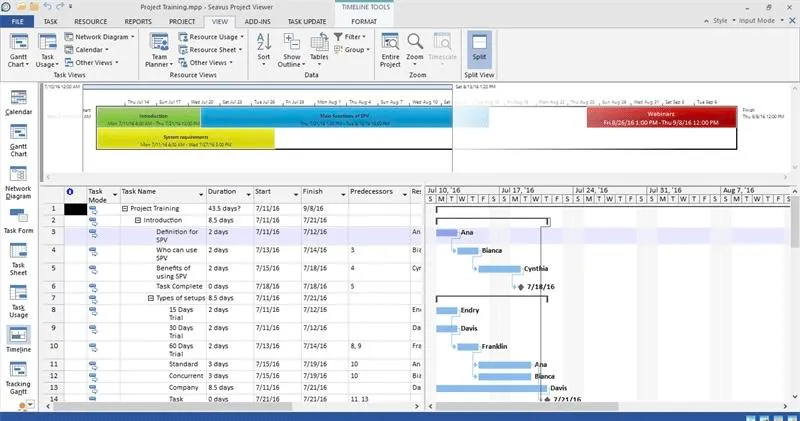
Seavus Project Viewer är ett praktiskt verktyg för att öppna och visa MS Project-filer, vilket erbjuder ett enkelt och prisvärt sätt för din organisation att få smidig tillgång till projektdata.
Denna Microsoft Project-visare har ett gränssnitt som liknar Microsoft Project, vilket gör det enkelt för användare att navigera och hantera projektplaner.
Jag gillar att den erbjuder över 27 vyer, kan anpassas för olika projektroller och innehåller Gantt-diagram, kritiska väg-scheman och vyer för uppgiftshantering, vilket gör den till ett bra uppgiftshanteringsprogram för nybörjare.
Seavus bästa funktioner
- Dela projektdata på ett säkert sätt utan att lagra dem externt, vilket garanterar integritet och dataskydd
- Använd den på ditt språk med stöd för flera språk, tillgänglig på 11 olika språk som engelska, tyska, japanska och fler
- Integrera med Skype for Business och förbättra din projektkommunikationsplan för direkt teamkommunikation inom projektvisaren
- Extrahera detaljerade projektrapporter om framsteg, kostnader och uppdateringar av uppgifter, vilket ger dig tydlig inblick i projektets status
Begränsningar i Seavus
- Seavus Project Viewer är begränsat till visning av MPP-filer, och du kan inte skapa eller redigera filer
- Integrationen med andra vanliga projektledningsverktyg kan vara begränsad
Priser för Seavus
- Enskild licens: 30 $ per licens (individuell)
- Samtidig licens: 89 $ per licens (enskild)
- Företag: Anpassad prissättning
- Enterprise Unlimited: Anpassad prissättning
Betyg och recensioner för Seavus
- G2: För få recensioner
- Capterra: För få recensioner
6. GanttProject (Bäst för skapande och hantering av Gantt-diagram med öppen källkod)
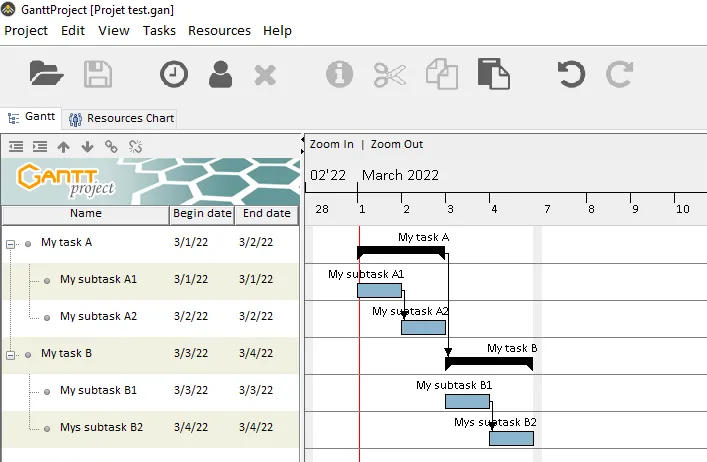
Jag är ett stort fan av öppen källkodslösningar, så jag gillar att använda GanttProject. Detta mångsidiga projektledningsverktyg gör det enkelt och effektivt att skapa och hantera projekt.
Oavsett om du använder Windows, macOS eller Linux är GanttProject snabbt att installera och hjälper dig att organisera uppgifter och resurser med lätthet.
Programmet släpps under GPL3-licensen och källkoden är tillgänglig för nedladdning, modifiering och vidare distribution. Denna flexibilitet gör det till ett kostnadseffektivt val för små och medelstora företag som letar efter den bästa Microsoft Project-visaren.
GanttProjects bästa funktioner
- Börja skapa projekt direkt utan komplicerade installationsprocesser
- Dela upp uppgifter, tilldela resurser och skapa Gantt-diagram utan problem
- Exportera projektfiler till Microsoft Project-format, eller arbeta med CSV- och Excel-filer. Du kan även skapa rapporter i PDF- och PNG-format
- Spåra framsteg och jämför dem direkt med baslinjer för att identifiera avvikelser
Begränsningar i GanttProject
- Detta verktyg är inte idealiskt för komplexa analyser
- Gränssnittet känns föråldrat och lite krångligt att använda
Priser för GanttProject
- Gratis
- Frivilliga bidrag från 5 dollar och uppåt
Betyg och recensioner för GanttProject
- G2: 4,3/5 (över 50 recensioner)
- Capterra: 4,2/5 (över 150 recensioner)
7. MPP Viewer (Bäst för enkel och snabb visning av MPP-filer)
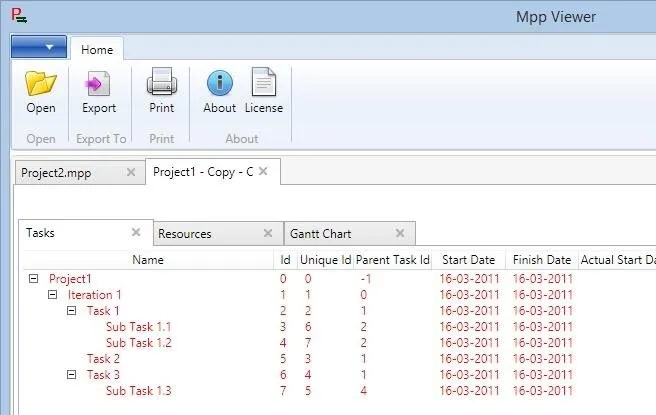
Om du letar efter ett enkelt sätt att komma åt MS Project-filer är MPP Viewer ett bra val. Med denna enkla visningsprogramvara kan du öppna, exportera och skriva ut MPP-filer smidigt.
Den är kompatibel med olika versioner av Microsoft Project, inklusive 2016, 2007, 2003 och 2000. Dessutom har den ett användarvänligt gränssnitt som gör det enkelt att navigera i dina projektdata.
MPP Viewer 4.0 kräver .NET Framework 4.6.2 för att fungera smidigt. Om du använder Windows XP behöver du MPP Viewer 1.0, som stöder .NET 4.5.
De bästa funktionerna i MPP Viewer
- Se din projektstruktur med en tydlig, hierarkisk layout för att enkelt förstå relationerna mellan uppgifterna
- Arbeta med flera projektdokumentationsfiler samtidigt, vilket möjliggör smidig jämförelse och hantering av uppgifter
- Filtrera uppgifter efter slutförandestatus – oavsett om de är slutförda, ofullständiga eller förfaller idag – med enkelhet
- Håll dig före deadlines genom att automatiskt markera försenade uppgifter
Begränsningar för MPP Viewer
- Du kan inte öppna projektfiler från 2007, och utan en fellogg är felsökningsmöjligheterna mycket begränsade
Priser för MPP Viewer
- Gratis att använda eftersom det är en öppen källkodsplattform
Betyg och recensioner av MPP Viewer
- G2: För få recensioner
- Capterra: För få recensioner
8. Project Reader (Bäst för kostnadseffektiv visning av MS Project-filer)
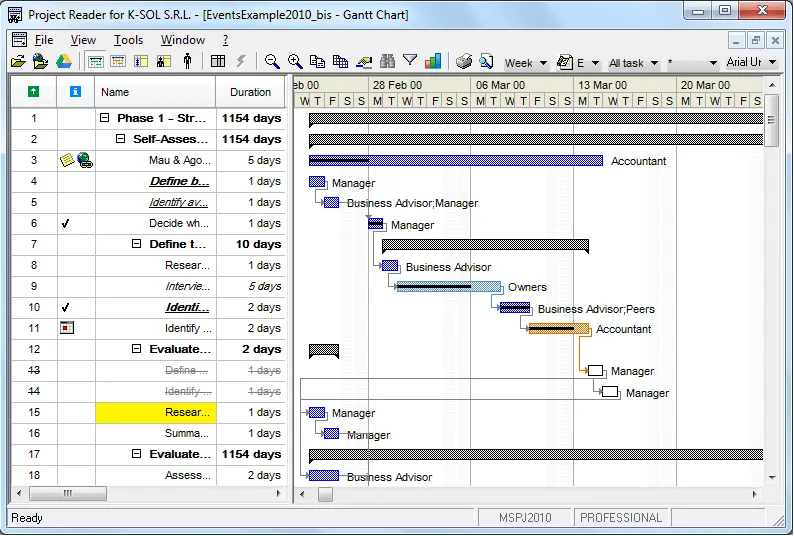
Project Reader ser till att du har verktygen du behöver för att hantera projekt effektivt, särskilt när du hanterar stora datamängder.
Du kan öppna flera projekt med olika Microsoft Project-filtyper, inklusive MPP-filer, MPT, XML och till och med filer från versioner som går tillbaka till 1998.
Denna smidiga visningsprogramvara efterliknar upplevelsen av att använda MS Project och erbjuder viktiga funktioner som Gantt-diagram, uppgiftsanvändning, spårning av Gantt och resurshantering för både Windows- och Mac-användare.
De bästa funktionerna i Project Reader
- Gör anteckningar om uppgifter, sortera tabeller och exportera data till Excel för enkel delning och analys
- Välj mellan flera språk – engelska, spanska, portugisiska, italienska, tyska och franska – vilket gör det tillgängligt för en bredare publik
- Hitta snabbt data i stora projekt med hjälp av sökfunktionen, vilket sparar dig värdefull tid
- Anpassa din visningsupplevelse genom att välja bland befintliga tabeller eller skapa egna
Begränsningar för Project Reader
- Saknar flexibilitet när det gäller att stänga filer på den sparade nivån och öppna dem igen på toppnivån
- Begränsade alternativ för filhantering kan störa användarens arbetsflöde
Priser för Project Reader
- Standard: 29 $ (Licens för en arbetsstation)
- Standard: 92 $ (samtidigt användarlicens)
- Professional: 40 $ (Licens för en arbetsstation)
- Professional: 115 $ (licens för samtidiga användare)
Betyg och recensioner av Project Reader
- G2: För få recensioner
- Capterra: För få recensioner
9. Smartsheet (Bäst för samarbetsbaserad arbetshantering och automatisering)
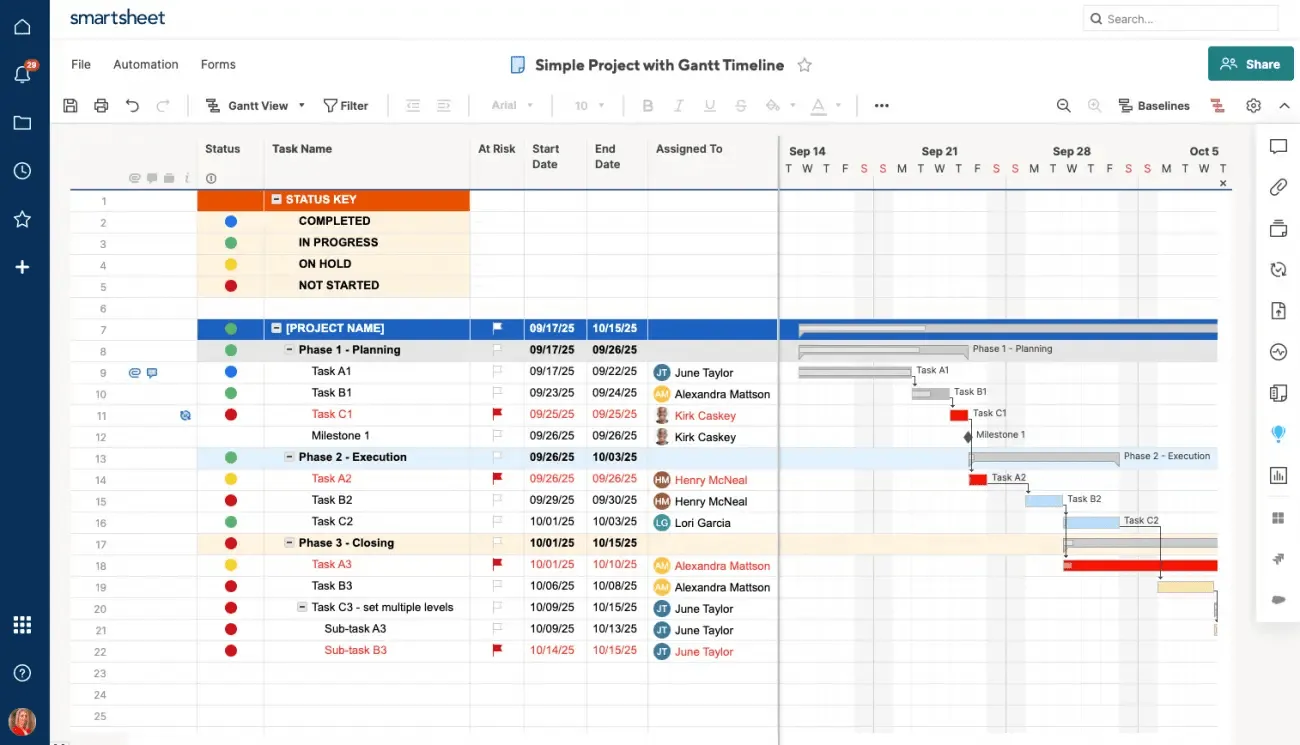
Smartsheet kombinerar det välbekanta med kalkylblad med funktioner från verktyg för projektsamarbete och hantering, vilket gör det till ett praktiskt alternativ till traditionella Microsoft Project-visningsprogram, inklusive Microsoft Project Server.
För att lyckas importera en .mpp-fil måste du ta bort begränsningar som ”måste avslutas den” och se till att alla kolumner är utvidgade. Dessa steg hjälper till att förhindra problem under importprocessen.
Smartsheets bästa funktioner
- Integrera sömlöst med en mängd olika applikationer, inklusive Microsoft- och Google-appar, Jira, Salesforce, ServiceNow, Slack, Box och Tableau
- Använd Smartsheets AI för att automatiskt fylla i formler eller text i dina kalkylbladsceller, vilket effektiviserar din datainmatning och minskar antalet fel
- Dela filer, ställ in aviseringar och skapa konversationstrådar för att hålla ditt team uppkopplat och förbättra kommunikationen inom teamet
- Exportera enkelt data från Gantt-diagram tillbaka till kalkylblad, vilket möjliggör snabb analys och bearbetning av din projektinformation
Begränsningar i Smartsheet
- Endast ett kalkylblad är tillåtet per fil
- Det finns en gräns för hur mycket data du kan lagra i rader och kolumner
Priser för Smartsheet
- Pro: 9 $/månad per användare
- Företag: 32 $/månad per användare
- Enterprise: Anpassad prissättning
Betyg och recensioner för Smartsheet
- G2: 4,4/5 (över 15 000 recensioner)
- Capterra: 4,5/5 (över 3 200 recensioner)
10. Project Viewer 365 (Bäst för visning av MS Project-filer på flera plattformar)
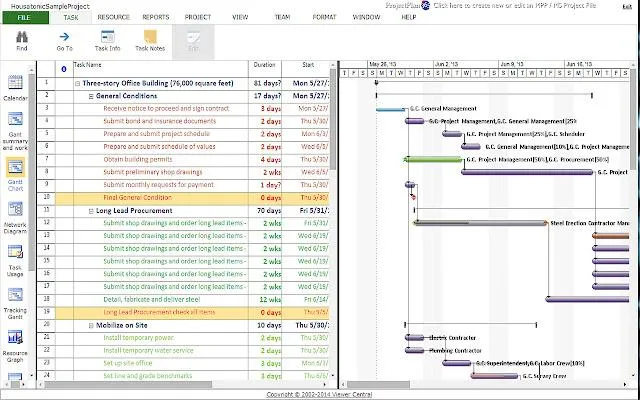
Project Viewer 365 är ett praktiskt verktyg för att öppna, läsa och dela MS Project-filer. Oavsett om du ingår i ett litet team eller samarbetar med externa partners förenklar denna MS Project-visare processen och ger snabb åtkomst till projektdetaljer utan komplexiteten hos fullständiga projektledningsprogram.
Det fungerar perfekt med MS Project-versioner från 2021 tillbaka till 2010. Dessutom är gränssnittet, som liknar Office 365, användarvänligt, vilket gör det enkelt för vem som helst att använda.
De bästa funktionerna i Project Viewer 365
- Använd gratisversionen för att visa dina projekt utan kostnad, vilket gör det till ett utmärkt val för team som bara behöver se uppgiftsdetaljer
- Öppna dina .mpp-filer smidigt på Windows, Mac och mobila enheter, så att du kan arbeta var du än befinner dig
- Anslut enkelt till Google Drive, OneDrive, Dropbox och SharePoint för smidig filhantering och delning
Begränsningar i Project Viewer 365
- I gratisversionen kan åtkomsten till avancerade funktioner vara begränsad
- Detta verktyg är inte avsett för redigering eller skapande av projektfiler
Priser för Project Viewer 365
- Evig licens: Från 29,99 $/användare
Betyg och recensioner för Project Viewer 365
- G2: För få recensioner
- Capterra: För få recensioner
Kombinera projektvisare med ClickUp för bättre organisation
Att välja rätt programvara för visning av Microsoft Project-filer kan förbättra din projektledning avsevärt. Det ger en kostnadseffektiv lösning för att visa och dela projektfiler utan komplexiteten med en fullständig licens.
Var och en av de tio MS Project-visningsverktygen vi har gått igenom har unika funktioner, från smidigt samarbete till robust rapportering.
Men om du vill ha mer än bara en MS Project-visare är ClickUp den klara vinnaren. Med sin intuitiva uppgiftshantering och anpassningsbara vyer, såsom Gantt-diagram och Kanban-tavlor, låter ClickUp dig skräddarsy ditt arbetsflöde perfekt efter dina behov.
Registrera dig på ClickUp och uppgradera din projektledningsupplevelse redan idag!