
Descript används ofta för AI-driven transkription, videoredigering och skärminspelning, vilket gör det till en bra utgångspunkt för många kreatörer. Men när dina innehållsbehov växer kanske du vill ha verktyg med mer avancerade redigeringsfunktioner, bättre voiceovers eller mer flexibla arbetsflöden.
I den här guiden har vi samlat de bästa alternativen till Descript – från verktyg utvecklade för poddare och lärare till plattformar för filmredigering, flerspråkig transkription och AI-driven samverkan.
Varför välja alternativ till Descript?
Descript gör redigering mindre krångligt, särskilt om du just har börjat med ljud- eller videoinnehåll. Men vissa saker kan kännas konstiga när du väl kommit igång. Här är några vanliga utmaningar som användare stöter på:
- Längre videor kan lagga och bli oorganiserade
- Ljudkvaliteten behöver ofta förbättras med externa verktyg.
- Multispårredigering är begränsad och inte särskilt intuitiv.
- Integrationen med programvara för innehållssamarbete är svag.
- Priserna blir höga utöver basplanen
- Storyboard-mallar stöder inte komplex videoplanering
- AI-verktyg har svårt att hantera kontext i brusiga eller tekniska ljudfiler.
Om du dessutom utvecklar detaljerade kommunikationsstrategier eller hanterar större medieprojekt och videomaterial kan du behöva verktyg som erbjuder mer avancerade funktioner.
👀 Visste du att? 21st Century Communications and Video Accessibility Act (CVAA) föreskriver att alla onlinevideor som tidigare har visats på TV med undertexter måste förbli undertextade när de streamas. Plattformar som visar online-TV-innehåll måste upprätthålla undertextkvaliteten, timing och noggrannhet enligt FCC-standarder.
Descript-alternativ i korthet
Innan vi går in på detaljerna, här är en jämförelse mellan de bästa Descript-alternativen på vår lista när det gäller viktiga funktioner, användningsfall och priser.
| Verktyg | Bäst för | Viktiga funktioner | Priser |
| ClickUp | Team av alla storlekar som behöver AI-driven uppgiftshantering, fjärrsamarbete och innehållsproduktion. | ClickUp Clips, AI-transkription, mötesreferat, uppgiftsintegration, dokument, automatiseringar, projektmallar | Gratis; anpassade priser tillgängliga för företag |
| Otter. ai | Spela in och transkribera möten med AI-agenter | Live-transkription, mötesuppspelning, automatiska sammanfattningar, Salesforce-synkronisering, mobila widgets, Siri-genvägar | Gratis; Betalda abonnemang från 16,99 $/månad |
| Murf AI | Lägg till högkvalitativa voiceovers till videoinnehåll | Text-till-tal-röstpålägg, över 120 röster, manusredigering, tonhöjd/hastighet/betoning, ljudsynkronisering | Betalda abonnemang från 29 $/månad |
| VEED. IO | Brandingfokuserad visuell videoredigering och snabb innehållsskapande | Varumärkespaket, undertextgenerator, borttagning av fyllnadsord, audiogram, webbläsarbaserad redigering, iOS-stöd | Gratis; betalda abonnemang från 12 $/månad |
| Maestra | Översätt och transkribera videor i realtid till över 125 språk | Flerspråkig transkription, undertextredigerare, röstkloning, borttagning av fyllnadsord, voiceovers, liveundertexter | Betalda abonnemang från 12 $/månad |
| Camtasia | Tidslinjebaserad videoredigering med interaktiva utbildningsfunktioner | Skärmdump, multispårig tidslinje, frågesporter, animerade anteckningar, LMS-export, inbyggd inspelning, innehållsmallar | Kostar från 179,88 $/år |
| Riverside. fm | Podcast- och videoinspelning i hög upplösning | Lokal 4K-inspelning, separata spår, Magic Clips, live-uppladdning till molnet, AI-transkription | Gratis; Betalda abonnemang från 29 $/månad |
| Trint | Snabb, flerspråkig transkription och gemensam redigering | Transkription på över 40 språk, översättning till över 50 språk, talartaggar, sökbara transkriptioner, sammanfattningar | Betalda abonnemang från 80 $/månad |
| DaVinci Resolve | VFX-tunga projekt, filmredigering och professionell kontroll | Tidslinje-redigering, färgkorrigering, rörlig grafik, Fairlight-ljudverktyg och grafisk design. | Anpassad prissättning |
| Reduct | Intervjubaserad videoredigering med samarbetsflöden | Textbaserad redigering, fuzzy-sökning, höjdpunkter, teamtaggning, storybaserade reels | Betalda abonnemang från 15 $/månad |
| Rev | Transkriptioner, undertexter och juridisk noggrannhet av mänsklig kvalitet | Mänskligt redigerade transkriptioner, undertexter på främmande språk, liveundertexter, Zoom-integration, efterlevnad av lagar och regler | Betalda abonnemang från 14,99 $/månad |
De 11 bästa alternativen till Descript
Hur vi granskar programvara på ClickUp
Vår redaktion följer en transparent, forskningsbaserad och leverantörsneutral process, så du kan lita på att våra rekommendationer baseras på produkternas verkliga värde.
Här är en detaljerad beskrivning av hur vi granskar programvara på ClickUp.
Nu när du är medveten om verktygets brister kan vi utforska Descript-alternativ som kan överbrygga dessa luckor och samtidigt erbjuda en smidig användarupplevelse. Låt oss gå igenom deras utmärkande funktioner, begränsningar, priser och användarrecensioner så att du kan hitta det som passar bäst för dina ljud- och videobehov.
Oavsett om du förlitar dig på transkriptionsbaserad redigering, behöver bättre verktyg för att hantera videomaterial eller helt enkelt vill ha ett snabbare och mer flexibelt sätt att redigera videor, har vår lista en plattform som passar ditt arbetsflöde för innehållsskapande.
1. ClickUp (bäst för hantering av arbetsflöden för ljud- och videoredigering)
ClickUp, appen som klarar allt för arbetet, anpassar sig enkelt till hanteringen av hela ditt arbetsflöde för video- eller podcastproduktion. Till skillnad från Descript, som endast fokuserar på redigering och transkription, hjälper ClickUp dig att planera, tilldela och spåra varje steg, från manusskrivning till efterproduktion.
Det är särskilt användbart för team som jonglerar med flera projekt, snäva deadlines och många rörliga delar. Plattformen spelar in snabba videor, genererar AI-drivna mötesanteckningar, sammanfattningar och transkriptioner och erbjuder sömlös uppgiftsintegration för att hålla dina projekt igång.
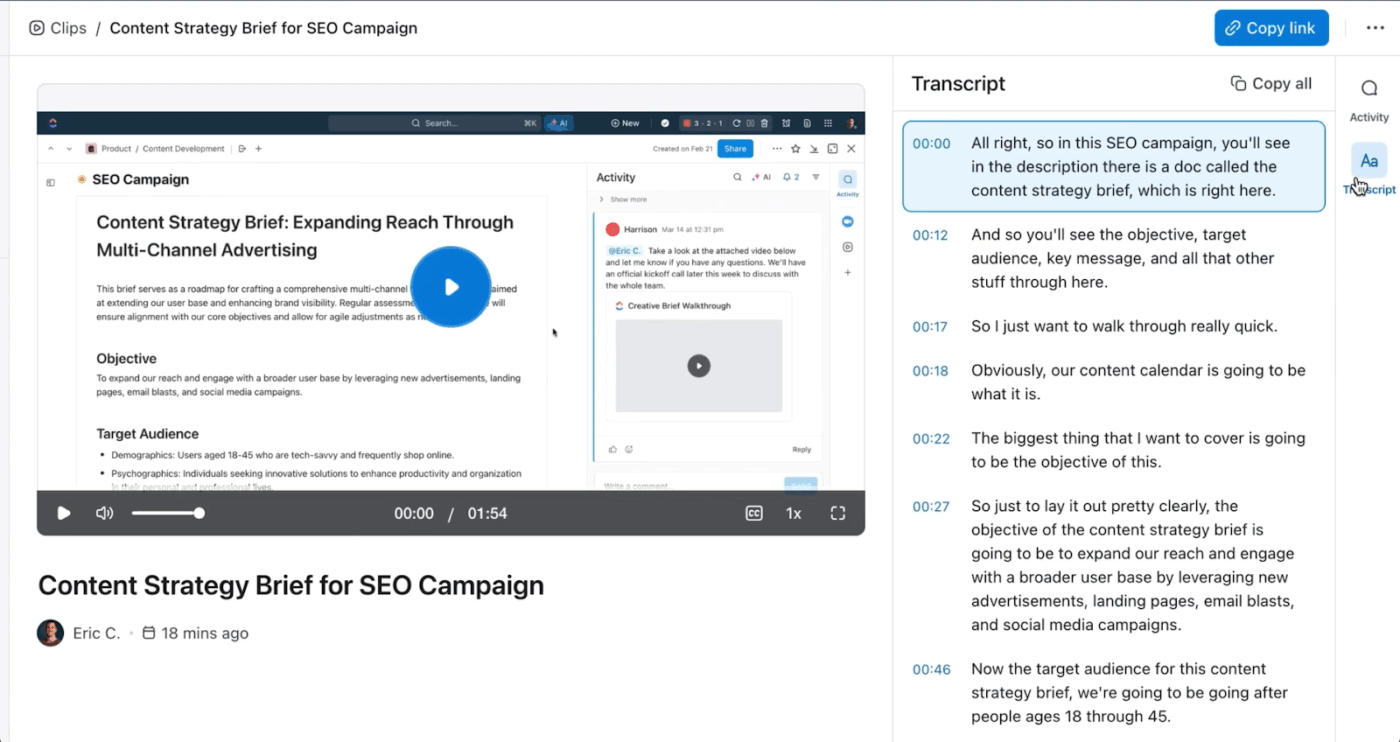
Behöver du snabbt börja spela in din skärm? ClickUp Clips, spela in och dela din skärm direkt från din arbetsyta – inga extra verktyg behövs.
När du är klar med inspelningen kopierar du länken och bäddar in den i ClickUp Docs eller uppgifter för att guida ditt team genom nästa steg.
Skapa videor och bädda in skärminspelningar med ClickUp Clips
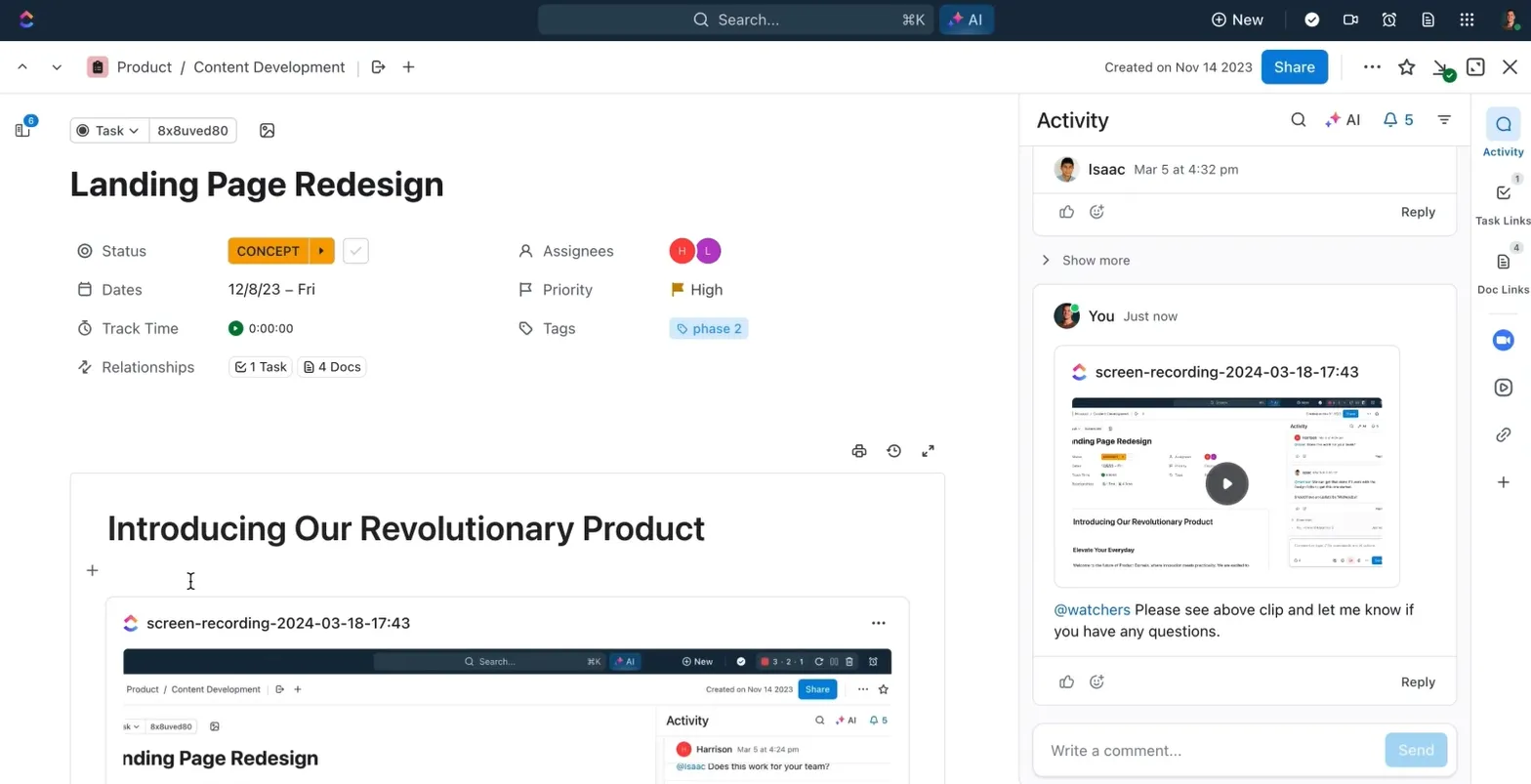
ClickUp Clips är en gratis skärminspelare utan vattenstämpel som gör det möjligt att dela uppdateringar, handledningar eller feedback utan ändlösa skrivsessioner eller möten. Ladda ner din klipp eller dela en offentlig länk – även utanför din arbetsplats.
Alla videor sparas i din hubb för senare användning. Oavsett om du guidar en redaktör, spelar in en tutorial eller skapar en företagsvideo, erbjuder Clips ett enklare alternativ till Descripts komplexa redigering.
Håll asynkrona möten och förenkla feedbackloopar
Skippa de dagliga stand-up-mötena och långa videosamtalen. Använd ClickUp Chat för att samarbeta i sammanhanget, lägga in kommentarer och tagga teammedlemmar. Använd SyncUps för att hoppa in i realtidsvideo- eller röstsamtal med ditt team – utan att lämna ClickUp. Dela din skärm, koppla ihop uppgifter, ta anteckningar och spela in sessionen för alla som missade den. Det är perfekt för snabba produktionsmöten, granskningar eller redigeringar i farten.
Transkribera klipp automatiskt med ClickUp Brain
ClickUp erbjuder också AI-transkriptionsverktyg som automatiskt genererar tal-till-text för dina ljud- och videofiler. För att komma igång, starta ClickUp Brain från din arbetsyta, som automatiskt transkriberar varje klipp du skapar.
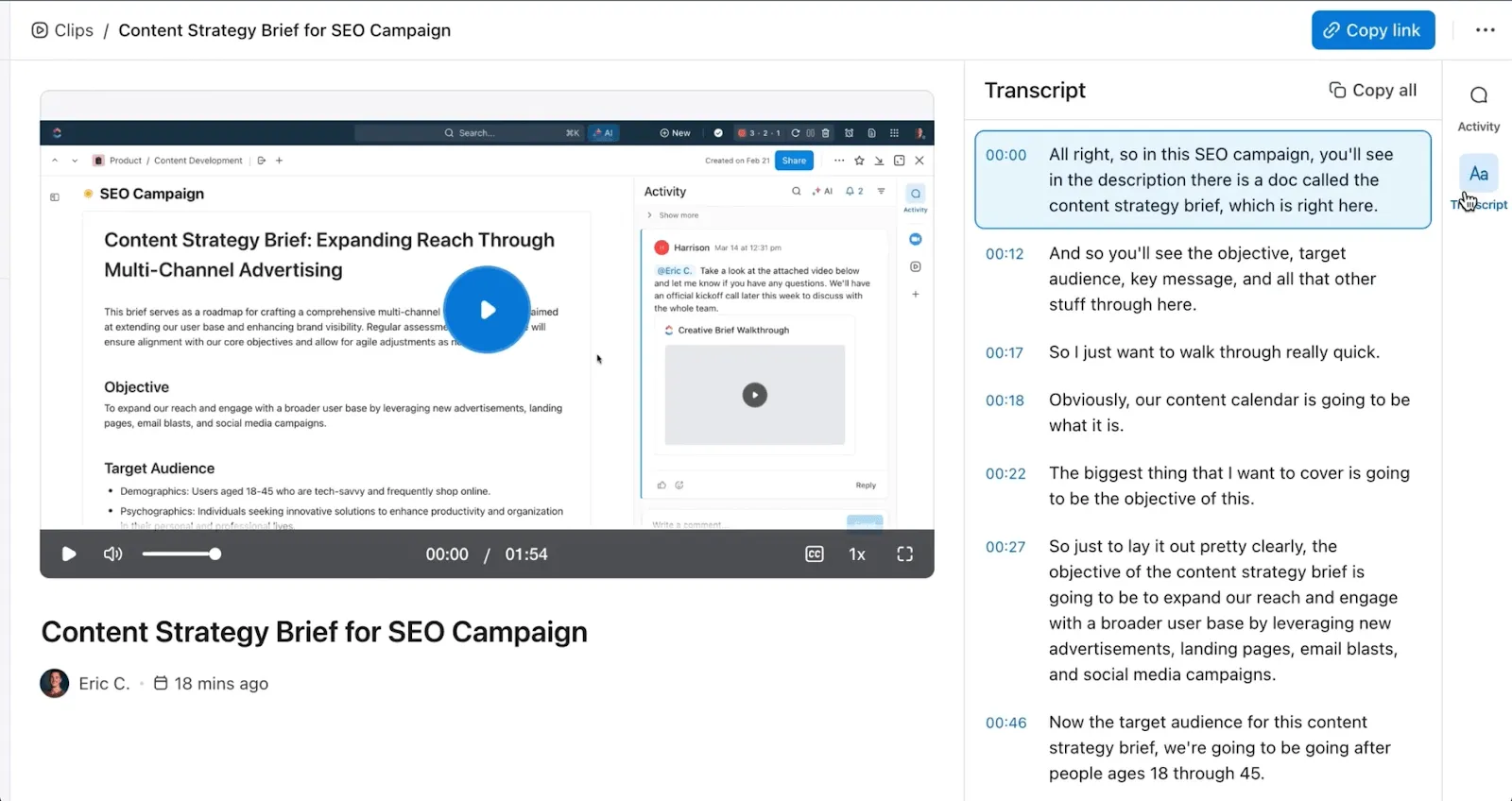
Du kan till och med ställa frågor från klippet och transkriptionen, och ClickUp Brain genererar omedelbart korrekt information och insikter. Dessutom kan den inbyggda AI föreslå förbättringar av din videoredigering och innehållsskapande process.
💡 Proffstips: Du kan även använda ClickUp Brain Max för funktionen Talk to Text för att omvandla dina talade idéer till fullständigt formaterade dokument eller uppgifter – klicka bara på mikrofonikonen, tala naturligt och låt ClickUp sköta skrivandet.
Skapa sammanfattningar av live-möten med ClickUp AI Notetaker
Till skillnad från Descript eller andra AI-transkriptionsverktyg, där du måste ladda upp eller importera inspelningar för att få transkriptioner och redigera dem manuellt, hanterar ClickUp allt i realtid. ClickUp AI Notetaker ansluter sig till dina Zoom- eller Google Meet-samtal, bearbetar diskussionen och genererar automatiskt en sammanfattning med åtgärdspunkter, beslut och uppföljningar.
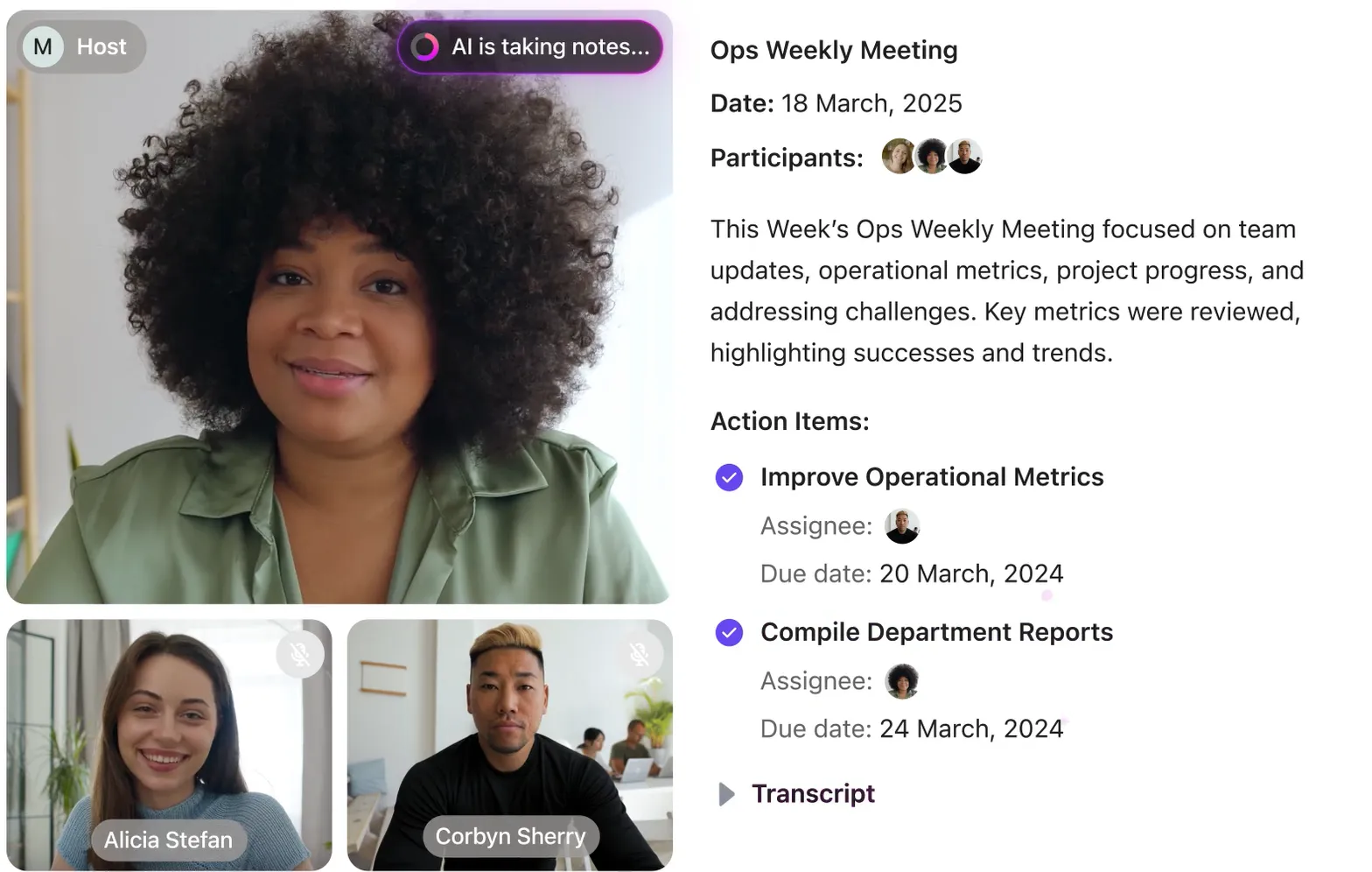
Det är utformat för att minska manuell anteckning och hjälpa team att hålla fokus under samtal, istället för att stressa med att skriva ner saker. Du kan spela in diskussionen, skapa en tydlig sammanfattning och länka den direkt till relevanta uppgifter och ClickUp Docs.
Om ditt team träffas varje vecka för att planera manus eller dispositioner kan ClickUp hantera det live – utan att du behöver köra det genom Descript senare. Du får en omedelbar sammanfattning med tilldelningsbara åtgärdspunkter så att innehållsteamen kan omvandla konversationer till uppgifter utan redigering eller rensning.
📮ClickUp Insight: 50 % av respondenterna i vår undersökning uppger att fredag är deras mest produktiva dag. Detta kan vara ett fenomen som är unikt för det moderna arbetslivet. På fredagar är det oftast färre möten, och detta i kombination med den kunskap som ackumulerats under arbetsveckan kan innebära färre avbrott och mer tid för djup, fokuserad arbete.
Vill du behålla fredagsproduktiviteten hela veckan? Anamma asynkron kommunikation med ClickUp, den kompletta appen för arbete! Spela in din skärm med ClickUp Clips, få omedelbara transkriptioner med ClickUp Brain eller be ClickUps AI Notetaker att sammanfatta möteshöjdpunkterna åt dig!
ClickUps bästa funktioner
- Tilldela uppgifter kopplade till specifika delar av din produktionsprocess, som att redigera videospår eller granska manus.
- Organisera alla dina innehållsprojekt med anpassade vyer som Kalender, Tavla och Tidslinje.
- Automatisera rutinmässiga steg som att flytta uppgifter från manus till redigering när råvideon har laddats upp med ClickUp Automations.
- Anpassa din arbetsyta med mallar som stöder planering, granskning och godkännande för smidig projektledning av videoproduktioner.
- Integrera med videoredigeringsverktyg, molnlagring och meddelandeappar för att överbrygga klyftan mellan planering och produktion.
Begränsningar i ClickUp
- Nybörjare kan i början känna sig lite överväldigade av de omfattande funktionerna.
Priser för ClickUp
ClickUp-betyg och recensioner
- G2: 4,7/5 (över 9 000 recensioner)
- Capterra: 4,6/5 (över 4 000 recensioner)
Vad säger verkliga användare om ClickUp?
En recension på G2 säger:
ClickUp är mitt dagliga verktyg på vår byrå för att hantera uppgifter, teamarbete och kreativt kaos. Det är modernt, rent, intuitivt och otroligt anpassningsbart, vilket gör att jag kan skräddarsy allt exakt efter hur min hjärna fungerar. Användarupplevelsen är väl genomtänkt och gör det verkligen roligt att arbeta med. Jag uppskattar också hur enkelt det är att koppla ihop allt, effektivisera arbetsflöden och samarbeta på ett effektivt sätt. Funktioner som Whiteboards, Clips, Reminders och Notepad hjälper mig att hålla allt på ett ställe. Inga fler spridda verktyg, tankar eller kaos. Det är rent, effektivt och faktiskt roligt att använda.
ClickUp är mitt dagliga verktyg på vår byrå för att hantera uppgifter, teamarbete och kreativt kaos. Det är modernt, rent, intuitivt och otroligt anpassningsbart, vilket gör att jag kan skräddarsy allt exakt efter hur min hjärna fungerar. Användarupplevelsen är väl genomtänkt och gör det verkligen roligt att arbeta med. Jag uppskattar också hur enkelt det är att koppla ihop allt, effektivisera arbetsflöden och samarbeta på ett effektivt sätt. Funktioner som Whiteboards, Clips, Reminders och Notepad hjälper mig att hålla allt på ett ställe. Inga fler spridda verktyg, tankar eller kaos. Det är rent, effektivt och faktiskt roligt att använda.
2. Otter. ai (Bäst för inspelning och transkribering av möten med AI-agenter)
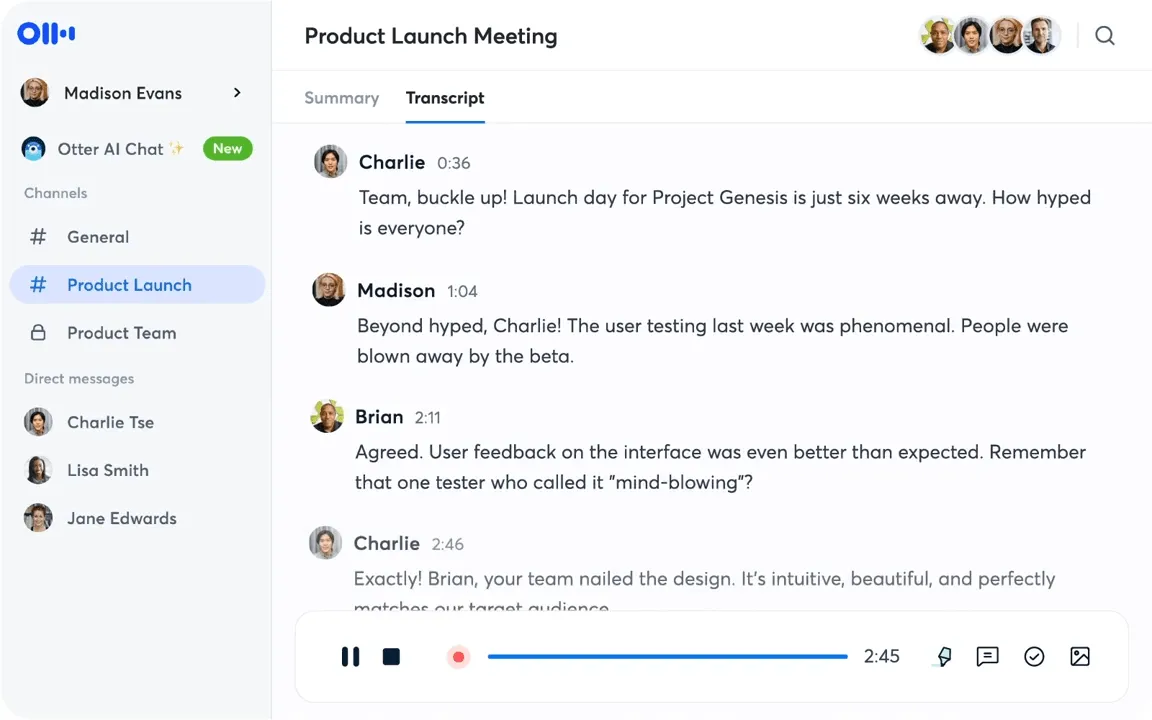
Otter AI kan hjälpa dig genom att transkribera dina möten och videor i realtid och omvandla dem till tydliga, strukturerade sammanfattningar som du kan dela och återanvända i olika innehållsformat.
Till skillnad från Descript, som fokuserar mer på att redigera tidslinjer och kräver manuell finjustering, effektiviserar Otter inspelningen och organiseringen av talat innehåll. På så sätt kan du fokusera på att skriva manus, granska och återanvända utan extra redigeringssteg.
Otter AI-assistent kan automatiskt delta i dina virtuella möten via Zoom, Google Meet eller Microsoft Teams och transkribera hela konversationen live – samtidigt som den identifierar varje talare, synkroniserar delade presentationer och markerar viktiga åtgärdspunkter när de nämns. Allt är sökbart, tidsstämplat och delbart, så att du kan återvända till en konversation dagar eller veckor senare utan att behöva spela upp hela inspelningen.
Du får också automatiska sammanfattningar, nyckelord och möjligheten att tilldela höjdpunkter eller kommentarer till teammedlemmar, vilket gör det enklare att samarbeta över samtal eller dela beslut med intressenter. Otters Chrome-tillägg och kalendersynkronisering säkerställer att du aldrig missar ett möte, och mobil åtkomst innebär att du kan spela in eller granska transkriptioner när du är på språng.
AI-funktioner: Otter använder AI för att generera transkriptioner i realtid, sammanfatta möten, identifiera talare och markera viktiga ögonblick – utan manuell inmatning – vilket effektiviserar arbetsflödena efter mötet, från anteckningar till delning.
Otter. ai bästa funktioner
- Importera och transkribera förinspelade ljud- eller videofiler
- Spela upp videoinspelningar från Zoom, Google Meet och Microsoft Teams
- Synkronisera försäljningsinformation och anteckningar från kundsamtal direkt till Salesforce med hjälp av Otter's sales agent.
- Få tillgång till widgets på Android eller iOS och använd Siri-genvägar för snabba åtgärder.
- Markera viktiga citat, skapa sammanfattningar och lägg till kommentarer i realtid.
- Delta automatiskt i möten från din kalender med Otter Assistant.
Otter. ai-begränsningar
- Otter AI:s kostnadsfria plan begränsar dig till 300 transkriptionsminuter per månad, med en gräns på 30 minuter per konversation.
- Även med Enterprise-planen är du begränsad till 6 000 minuter per månad och bara fyra timmars inspelningssessioner.
Otter. ai-prissättning
- Grundläggande: Gratis
- Pro: 16,99 $/månad per användare
- Företag: 30 $/månad per användare
- Företag: Anpassad prissättning
Otter. ai betyg och recensioner
- G2: 4,3/5 (över 300 recensioner)
- Capterra: 4,4/5 (över 90 recensioner)
Vad säger verkliga användare om Otter. ai?
En recension på G2 lyder:
Jag älskar sammanfattningarna, att de är redigerbara och att jag kan använda sidofältet för att skapa en uppföljningsmejl baserad på sammanfattningen av detaljerna. Det sparar SÅ MYCKET TID. Jag älskar att alla anteckningar är sökbara på webbplatsen och lätta att söka igenom. Det är enkelt att schemalägga Otter så att det deltar i mina möten i början av veckan. Det är enkelt att dela anteckningarna med mitt team.
Jag älskar sammanfattningarna, att de är redigerbara och att jag kan använda sidofältet för att skapa en uppföljningsmejl baserad på sammanfattningen av detaljerna. Det sparar SÅ MYCKET TID. Jag älskar att alla anteckningar är sökbara på webbplatsen och lätta att söka igenom. Det är enkelt att schemalägga Otter så att det deltar i mina möten i början av veckan. Det är enkelt att dela anteckningarna med mitt team.
3. Murf AI (bäst för att lägga till voiceovers på annonser och videoinnehåll)
Tydligt ljud av hög kvalitet är avgörande för att videoklipp ska göra intryck. Dålig röstpåläggning kan distrahera tittarna eller försvaga ditt budskap. Att spela in dem manuellt kan vara tidskrävande och riskabelt, med risker som bakgrundsljud eller ojämn ton.
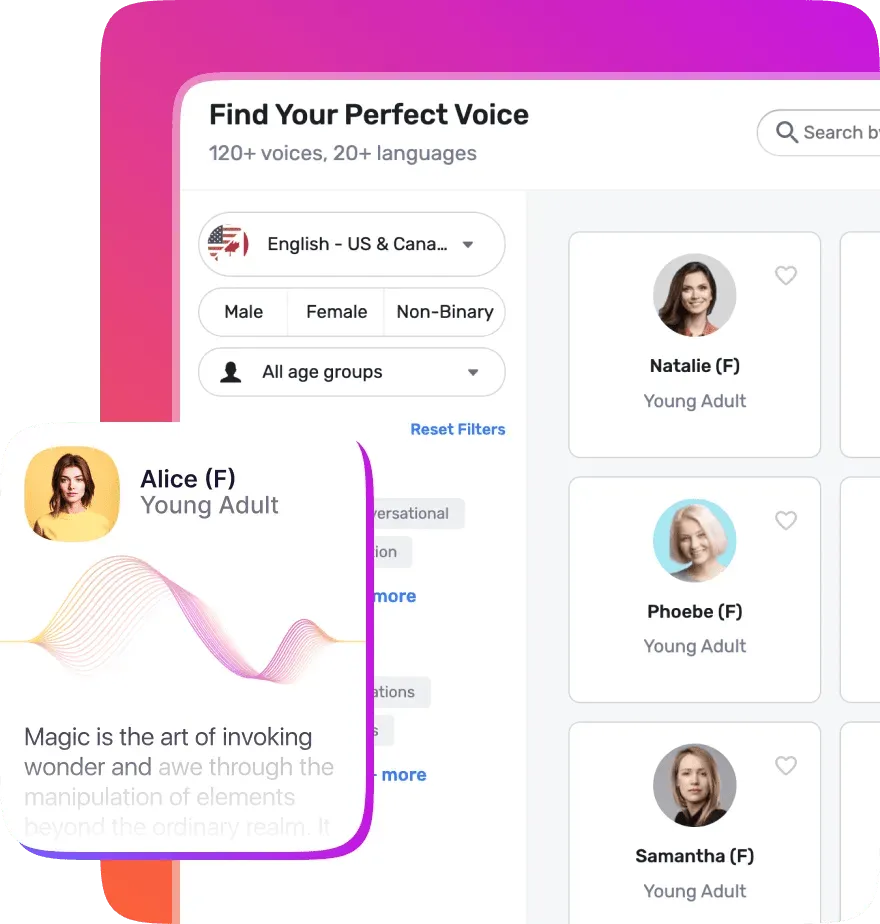
Murf AI är ett alternativ till Descript som genererar högkvalitativa, AI-drivna voiceovers från text. Du kan välja mellan olika röster, tonfall och språk för att passa din publik, vilket gör det enklare att upprätthålla ljudkvaliteten utan manuell inspelning.
Du kan också förhandsgranska manus med olika röster innan du slutför ett klipp, vilket är användbart för kreativa team som testar olika tonfall. Studions gränssnitt gör det enkelt att lägga till musik, redigera manus och anpassa voiceovers till bilder på ett och samma ställe.
AI-funktion: Murf använder djupinlärningsbaserad röstsyntes för att omvandla skriftligt innehåll till naturtrovärdig tal, med kontroll över tonhöjd, hastighet, betoning och tonfall.
Murf AI:s bästa funktioner
- Konvertera text till röst direkt med hjälp av AI-drivna voiceover-karaktärer.
- Redigera ljud genom att justera tonhöjd, pauser, betoning och hastighet med precision.
- Välj mellan över 120 röster med olika accenter, tonfall och språk för alla typer av innehåll.
- Använd inbyggda verktyg för manusredigering för att förfina din berättarröst direkt i plattformen.
- Integrera med din videoredigerare genom att exportera högkvalitativa ljudklipp för enkel synkronisering.
- Förhandsgranska voiceovers i realtid och byt röster mitt i manuset för en mer dynamisk leverans.
- Lägg till bakgrundsmusik eller ljudeffekter för att berika berättelsen utan extra verktyg.
Begränsningar för Murf AI
- Det är inte en textbaserad videoredigerare, så du kan inte klippa eller omorganisera videoklipp direkt.
- Detta verktyg kan inte rensa eller förbättra ljud från riktiga röstinspelningar.
Priser för Murf AI
- Skapare: 29 $/månad
- Tillväxt: 99 $/månad
- Företag: 299 $/månad
- Företag: Anpassad prissättning
Murf AI-betyg och recensioner
- G2: 4,7/5 (över 1 300 recensioner)
- Capterra: Inte tillräckligt med recensioner
Vad säger verkliga användare om Murf AI?
En recension på G2 säger:
Murf Studio är lätt att använda. Vi är en tandläkarklinik och använder det för närvarande för att förvandla vår tråkiga väntemusik till en marknadsföringskampanj med musik för att informera våra patienter om våra tjänster. Vårt nästa projekt blir att använda det på vår webbplats för några patientutbildningsvideor och marknadsföringsvideor som vi vill lägga upp.
Murf Studio är lätt att använda. Vi är en tandläkarklinik och använder det för närvarande för att förvandla vår tråkiga väntemusik till en marknadsföringskampanj med musik för att informera våra patienter om våra tjänster. Vårt nästa projekt blir att använda det på vår webbplats för några patientutbildningsvideor och marknadsföringsvideor som vi vill lägga upp.
🧠 Kul fakta: Tidiga redigerare klippte ihop filmremsor för hand. Innan video- eller digitala system fanns använde redigerare sax, tejp och lim för att foga samman celluloidbitar, ofta med hjälp av belysning från spritskåpet för att se snitten!
4. VEED. IO (Bäst för att anpassa din videoredigeringsprocess efter varumärkets riktlinjer)
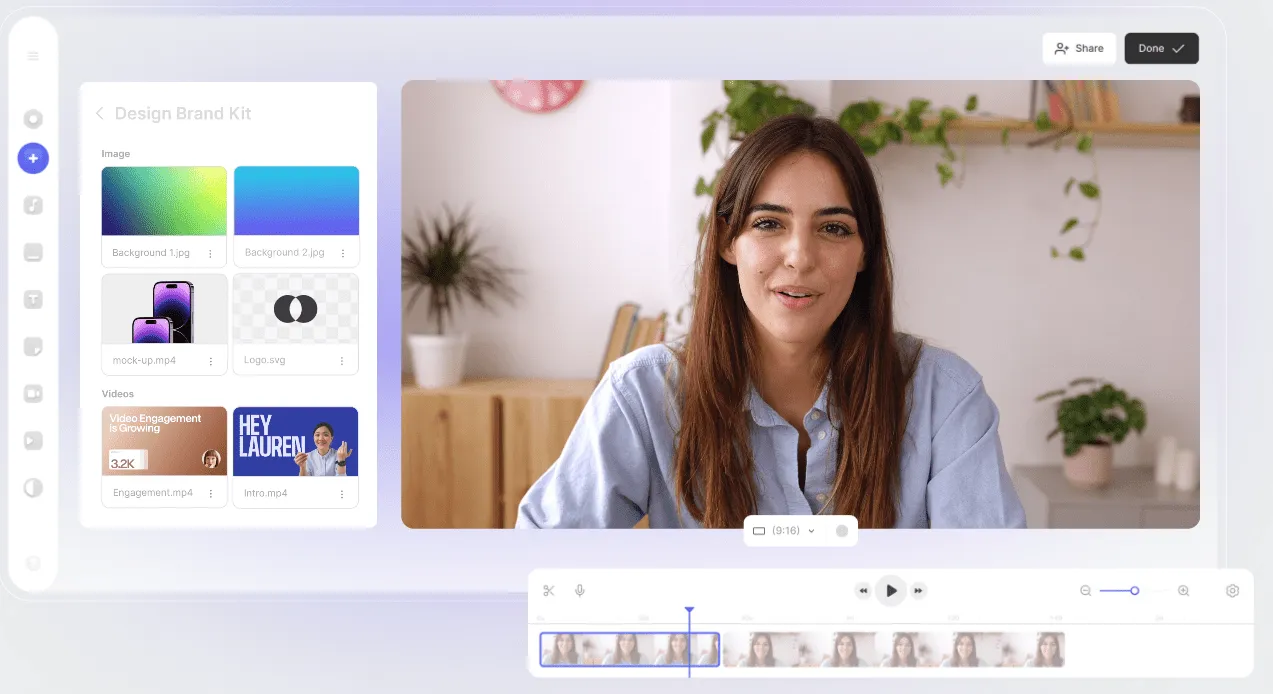
Företag med konsekvent varumärkesprofilering har 3,5 gånger större chans att uppmärksammas – vilket även gäller för video. VEED. IO hjälper dig att upprätthålla denna konsekvens genom att låta dig trimma, undertexta och märka dina videor direkt i webbläsaren.
Du kan använda varumärkespaket, lägga till logotyper, lägga på text och skapa audiogram, allt på ett och samma ställe. Medan Descript är bättre för transkriptionsintensiva arbetsflöden och podcasts, är VEED. IO perfekt för snabba, visuella berättelser och varumärkesinnehåll som måste produceras snabbt.
VEED är utformat för marknadsförare och innehållsteam som behöver snabbhet utan att kompromissa med kvaliteten. Plattformen innehåller verktyg för batchredigering, storleksändring och plattformsspecifik export, vilket hjälper till att påskynda sociala videopipelines.
AI-funktioner: VEED använder AI för att automatiskt generera undertexter, upptäcka fyllnadsord, rensa ljud och till och med automatiskt trimma innehåll genom att identifiera höjdpunkter eller tystnader.
VEED. IO:s bästa funktioner
- Redigera videor online från valfri enhet – Android, stationär dator eller iOS – för åtkomst när du är på språng.
- Klipp, text, märk och exportera videor med en allt-i-ett-plattform.
- Navigera i ett användarvänligt gränssnitt som är utformat för enkel redigering, även för nybörjare.
- Rensa upp ljudet genom att ta bort fyllnadsord och obekväma pauser.
- Skapa undertexter automatiskt med inbyggda transkriptionsverktyg
VEED. IO-begränsningar
- Stora videofiler kan ibland orsaka buggar eller fördröjningar i webbläsaren.
- Ljudredigeringsverktyg är grundläggande och har begränsad flexibilitet.
VEED. IO-priser
- Gratis
- Lite: 24 $/månad per videoredigerare
- Pro: 55 $/månad per videoredigerare
- Företag: Anpassad prissättning
VEED. IO-betyg och recensioner
- G2: 4,6/5 (över 1 300 recensioner)
- Capterra: 3,3/5 (över 50 recensioner)
Vad säger verkliga användare om VEED. IO?
En G2-recensent skriver:
VEED gör det möjligt för mig att skapa innehåll snabbt, enkelt och professionellt med allt-i-ett-videoredigering online. Användarvänligheten minskar min redigeringstid och deras verktyg gör det enkelt att lägga till personliga detaljer. Deras kundsupport svarar och hjälper snabbt. De uppdaterar och lägger till fantastiska funktioner som hjälper dig att integrera dina videor på vilken plattform som helst.
VEED gör det möjligt för mig att skapa innehåll snabbt, enkelt och professionellt med allt-i-ett-videoredigering online. Användarvänligheten minskar min redigeringstid och deras verktyg gör det enkelt att lägga till personliga detaljer. Deras kundsupport svarar och hjälper snabbt. De uppdaterar och lägger till fantastiska funktioner som hjälper dig att integrera dina videor på vilken plattform som helst.
5. Maestra (bäst för översättning och transkribering av videor i realtid)
En av Descripts största begränsningar är hanteringen av flerspråkigt innehåll. Medan det är utmärkt för transkription och textbaserad redigering, saknar det inbyggda verktyg för översättning eller dubbning. Maestra fyller den luckan – du kan ladda upp ljud eller video och omedelbart skapa transkriptioner, undertexter och AI-röstpålägg på över 125 språk.
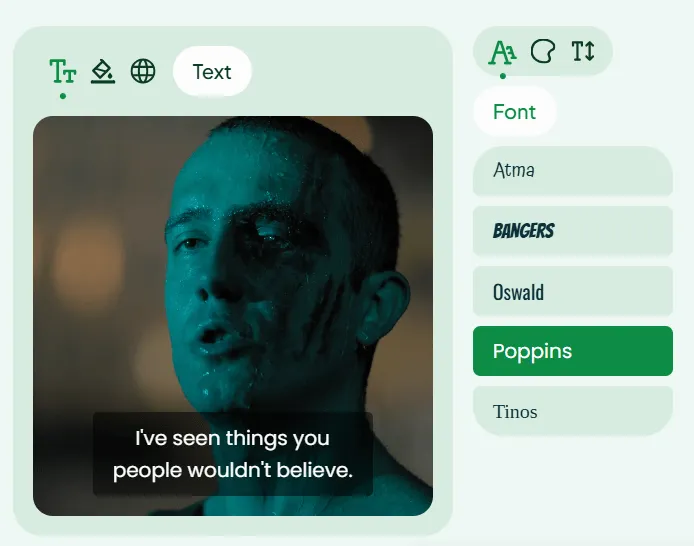
Du kan redigera undertexter i ett textgränssnitt, klona din röst för att uppnå enhetlighet och använda funktioner som liveundertexter, realtidstranskription och dubbning – perfekt för webbseminarier och virtuella evenemang.
Maestra är särskilt användbart för kreatörer eller företag med en global publik. Dess stöd för röstkloning och realtidsundertexter gör det enklare att skapa inkluderande och tillgängligt innehåll utan att behöva använda flera olika redigeringsverktyg.
AI-funktioner: Maestra använder AI för automatisk transkription, flerspråkig översättning och neural röstkloning, vilket gör det möjligt för användare att skapa dubbade versioner av sitt innehåll på några sekunder.
Maestras bästa funktioner
- Transkribera ljud- och videofiler automatiskt för att slippa manuellt arbete.
- Skapa transkriptioner på flera språk medan du redigerar dina medier.
- Ta bort fyllnadsord och obekväma pauser direkt från transkriptet.
- Klonera din röst och använd röstigenkänning för att hålla tonen konsekvent mellan olika språk.
- Justera timing, text och ljud med avancerade redigeringsfunktioner.
- Lägg till AI-genererade voiceovers på flera språk för global räckvidd.
- Använd realtidstextning för liveevenemang, webbseminarier och virtuell utbildning.
Maestras begränsningar
- Saknar tidslinjebaserad redigering, vilket gör det svårt att finjustera visuellt innehåll.
- Automatisk översättning blir långsammare när stora videofiler hanteras.
Maestra-priser
- Betala efter användning: 12 $/månad
- Lite: 29 $/månad
- Grundläggande: 49 $/månad
- Premium: 99 $/månad
- Företag: Anpassad prissättning
Maestra-betyg och recensioner
- G2: Inte tillräckligt med recensioner
- Capterra: Inte tillräckligt med recensioner
Vad säger verkliga användare om Maestra?
En G2-recensent säger:
Det jag gillar mest med det här verktyget är hur snabbt och enkelt det går att ladda upp och transkribera undertexter på så många olika språk. Jag gillar också att jag kan ladda ner en textfil med mina transkriptioner direkt.
Det jag gillar mest med det här verktyget är hur snabbt och enkelt det går att ladda upp och transkribera undertexter på så många olika språk. Jag gillar också att jag kan ladda ner en textfil med mina transkriptioner direkt.
📮 ClickUp Insight: 92 % av kunskapsarbetare riskerar att förlora viktiga beslut som är utspridda i chattar, e-postmeddelanden och kalkylblad. Utan ett enhetligt system för att registrera och spåra beslut går viktiga affärsinformationer förlorade i det digitala bruset. Med ClickUps funktioner för uppgiftshantering behöver du aldrig oroa dig för detta. Skapa uppgifter från chattar, uppgiftskommentarer, dokument och e-postmeddelanden med ett enda klick!
6. Camtasia (bäst för tidslinjebaserad videoredigering)
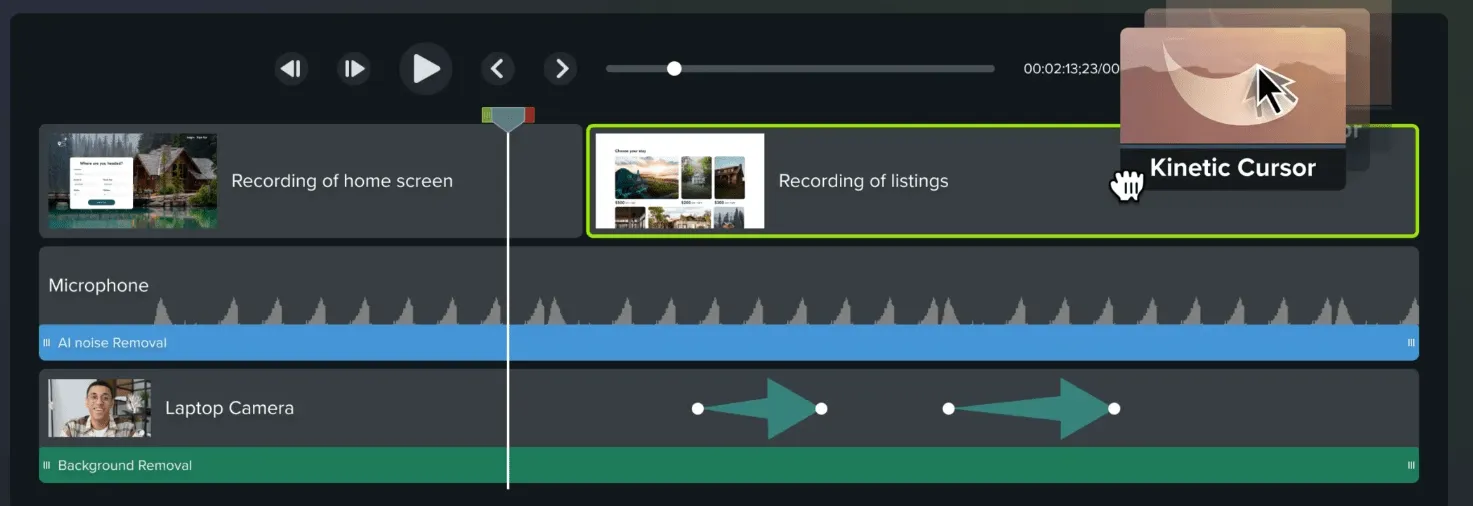
Om Descripts transkriptionsbaserade redigerare känns begränsande och du vill ha mer visuell kontroll är Camtasia ett bra alternativ. Det har ett klassiskt tidslinjegränssnitt som gör att du kan finjustera skärmdumpar, lägga till lager av bilder och enkelt lägga till precisa anteckningar.
Det som gör Camtasia så speciellt är dess inbyggda verktygslåda för e-learning – du kan bädda in frågesporter, lägga till interaktiva hotspots, exportera SCORM-paket och animera callouts för att styra uppmärksamheten. Det passar också bra som utbildnings- och introduktionsvideoprogramvara för ditt företag.
Camtasias dra-och-släpp-miljö och färdiga mallar minskar produktionstiden avsevärt. Det är ett utmärkt val för instruktionsdesigners, lärare och HR-team som skapar internt eller externt utbildningsinnehåll.
AI-funktioner: Camtasia har inga inbyggda generativa AI-verktyg, men stöder AI-baserad brusreducering och röstutjämning för ljudrensning. Det integreras med AI-skript eller undertextverktyg från tredje part.
Camtasias bästa funktioner
- Kombinera skärm-, webbkamera- och ljudinspelningar med fullständig kontroll över resultatet.
- Spela in allt synkroniserat med den inbyggda skärmen, mikrofonen och kameran.
- Snabba upp dina projekt med mallar, dra-och-släpp-resurser och animationer.
- Samarbeta i webbappen med delad åtkomst, kommentarer och recensioner.
- Förbättra ljudet med brusreducering, volymutjämning och isolerade spår – utan hjälp av tekniker.
- Skapa frågesporter och interaktiva element för e-lärandeupplevelser
- Exportera SCORM-kompatibla paket för användning i LMS-plattformar som Moodle eller Canvas.
Camtasias begränsningar
- Redigering i realtid och feedback från teamet är mindre smidigt jämfört med molnbaserade redigeringsprogram.
- Kräver installation av en lokal app för att komma igång.
Priser för Camtasia
Privatpersoner
- Camtasia Essentials: 179,88 $/år
- Camtasia Create: 249 $/år
- Camtasia Pro: 599 $/år
Team & företag
- Företag: 198,00 $/år
- Företag: Anpassad prissättning
Utbildning
- Lärare: 162,36 $/år
- Studenter: 41,08 $/år
Camtasia-betyg och recensioner
- G2: 4,6/5 (över 1 500 recensioner)
- Capterra: 4,5/5 (440+ recensioner)
Vad säger verkliga användare om Camtasia?
En recension på G2 lyder:
Det är mer intuitivt att använda än andra videoredigeringsprogram. Jag kan enkelt använda avancerade tekniker för att verkligen finslipa mina videor med bara några få klick. Jag producerade nyligen en videoserie och kunde göra det på mycket kort tid tack vare Camtasia.
Det är mer intuitivt att använda än andra videoredigeringsprogram. Jag kan enkelt använda avancerade tekniker för att verkligen finslipa mina videor med bara några få klick. Jag producerade nyligen en videoserie och kunde göra det på mycket kort tid tack vare Camtasia.
👀 Visste du att? Unga tittare är nästan fyra gånger mer benägna än äldre tittare att titta på TV-program med undertexter, även om de är mindre benägna att ha hörselproblem.
7. Riverside.fm (Bäst för redigering av högupplöst video och podcast)
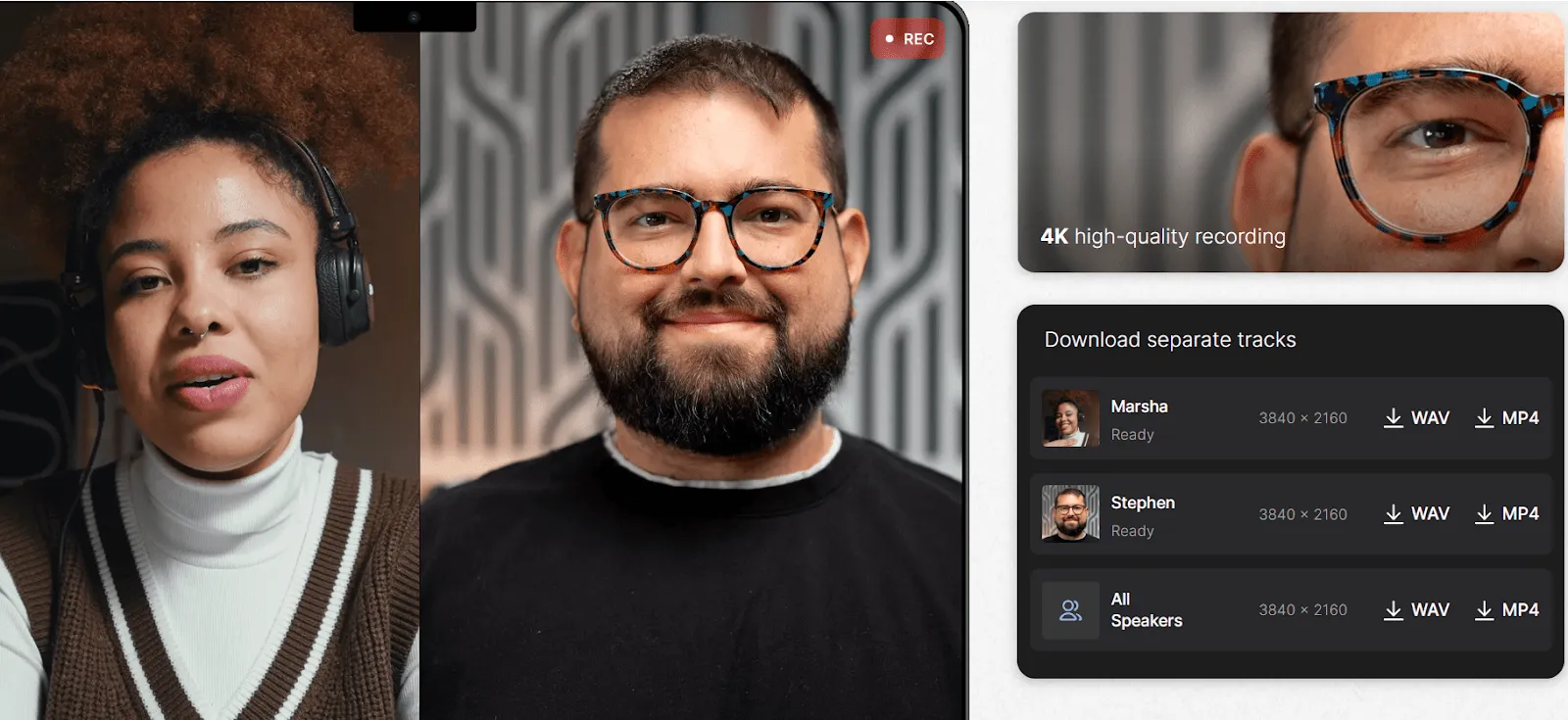
Riverside.fm överträffar Descript när det gäller inspelningskvalitet och tillförlitlighet. Det spelar in deltagarna lokalt i 4K och okomprimerat WAV för resultat i studiokvalitet. Även en instabil internetanslutning påverkar inte det slutliga resultatet.
Filerna laddas upp till molnet i realtid, vilket minimerar risken för dataförlust. Detta gör det idealiskt för redigering av poddar, fjärrintervjuer och videosamtal som kräver rena källfiler med hög upplösning.
Descript är utmärkt för textbaserad redigering, medan Riverside.fm är utformat för kreatörer som prioriterar inspelningar i sändningskvalitet med enkel podcastredigering. Du kan skapa transkriptioner, rensa ljud och använda Magic Clips för att skapa både korta och långa innehåll.
Riverside.fm har även producentläge och gästövervakning i realtid, vilket gör det till ett favoritverktyg bland podcastteam som arbetar på distans och studior som producerar varumärkesinnehåll. Det är utformat för att simulera en studioupplevelse – även när ditt team arbetar på distans.
AI-funktioner: Riverside använder AI för att automatiskt generera Magic Clips från inspelningar, rensa ljud med borttagning av bakgrundsljud och transkribera tal till text med talardetektering.
Riverside. fm bästa funktioner
- Spela in lokalt i 4K-video och okomprimerat ljud för resultat i studiokvalitet.
- Ladda upp inspelningar i realtid till molnet för att förhindra dataförlust under sessioner.
- Spela in separata ljud- och videospår för varje deltagare för att förenkla redigeringen.
- Använd Magic Clips för att automatiskt generera korta, delbara höjdpunkter från längre inspelningar.
- Transkribera inspelningar direkt med inbyggd AI-transkription
- Bjud in och hantera gäster i realtid med producentverktyg och fjärrkontroller.
- Använd progressiv uppladdning för att skydda dina filer i händelse av avbrott under samtalet.
Riverside. fm begränsningar
- Saknar tidslinjebaserad multispårredigering, vilket gör komplexa ljud- och videoredigeringar svåra.
- Synkroniseringsproblem kan uppstå om lokala spår inte laddas upp korrekt.
Riverside. fm prissättning
- Gratis
- Pro: 29 $/månad
- Live: 39 $/månad
- Företag: Anpassade priser
Riverside. fm betyg och recensioner
- G2: 4,8/5 (över 1 100 recensioner)
- Capterra: Inte tillräckligt med recensioner
Vad säger verkliga användare om Riverside.fm?
En recension på G2 säger:
De funktioner som Riverside erbjuder har gett vår podcast så många nya möjligheter att lyfta vårt varumärke med elegant videoinnehåll. Jag är ständigt förvånad över hur mycket tid Riversides AI-funktioner sparar vårt team, med "magisk" ljudredigering, enkel videoklippsgenerering och ständigt nya funktioner som gör vårt teams arbetsflöden mer effektiva.
De funktioner som Riverside erbjuder har gett vår podcast så många nya möjligheter att lyfta vårt varumärke med elegant videoinnehåll. Jag är ständigt förvånad över hur mycket tid Riversides AI-funktioner sparar vårt team, med "magisk" ljudredigering, enkel videoklippsgenerering och ständigt nya funktioner som gör vårt teams arbetsflöden mer effektiva.
8. Trint (Bäst för att skapa och redigera flerspråkiga transkriptioner)
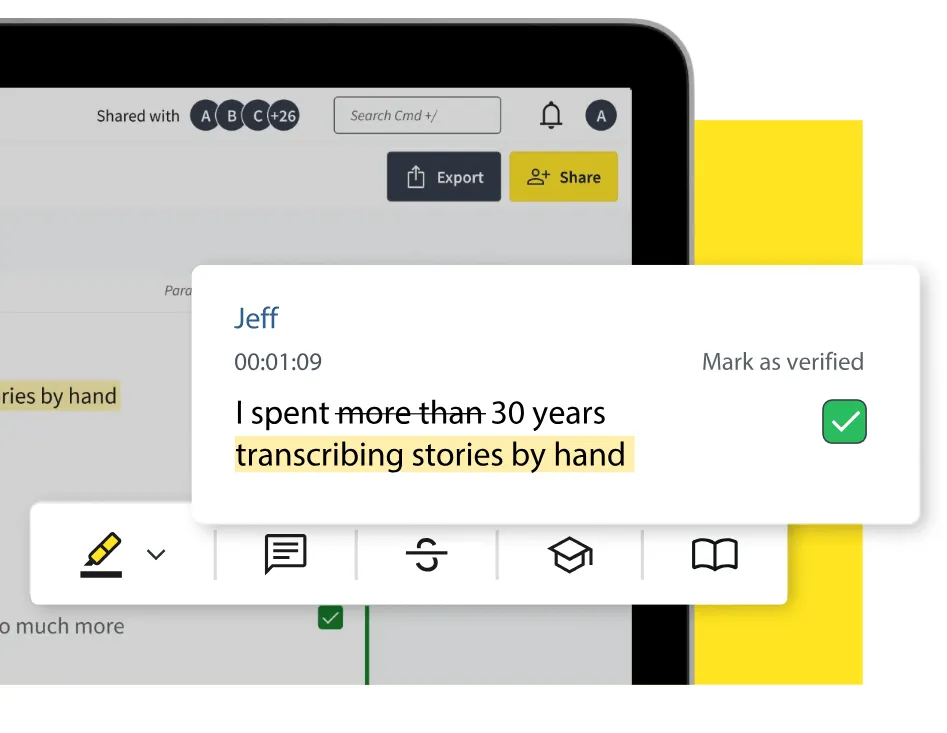
Trint erbjuder snabbare, mer exakt transkription och bättre flerspråkigt stöd än Descript. Transkription finns tillgänglig på över 40 språk och översättning finns tillgänglig på mer än 50, vilket gör det väl lämpat för globala team och journalister.
Det innehåller även inbyggda samarbetsfunktioner som gör att du kan redigera transkriptioner tillsammans med kollegor, tagga talare, markera citat och skapa sammanfattningar. Om du behöver sökbara, delbara transkriptioner med minimal redigering är Trint ett fokuserat och effektivt alternativ till Descript.
Trints webbaserade redigeringsprogram kopplar samman ljud med text, så att varje ord länkas till sin tidsstämpel. Du kan också konvertera transkriptioner till storyboards, manus eller undertextfiler, vilket är användbart för team som omvandlar intervjuer till artiklar eller videor.
AI-funktioner: Trint använder AI för transkription i realtid, flerspråkig översättning och automatiserad sammanfattning, vilket hjälper användarna att snabbt gå från råa inspelningar till färdiga tillgångar.
Trints bästa funktioner
- Förbättra noggrannheten genom att lägga till anpassade ord för varumärken eller branschspecifika termer.
- Klicka på valfritt ord i transkriptet för att hoppa till just den punkten i ljud- eller videofilen.
- Lämna kommentarer och anteckningar med tidsstämpel för att effektivisera granskningar och godkännanden.
- Ordna om transkriptsegment för att skapa manus, artiklar eller voiceovers.
- Exportera transkriptioner i flera format eller publicera dem som interaktiva, sökbara webbsidor.
- Skapa automatiska utkast till berättelser eller sociala bildtexter direkt från transkriptioner.
- Översätt intervjuer till över 50 språk för att nå en internationell publik.
Trints begränsningar
- Saknar fullständiga professionella videoredigeringsfunktioner, så du behöver ett separat verktyg för att justera bild eller ljudspår.
- Innehåller inte avancerade ljudverktyg som brusreducering eller rensning av fyllnadsord.
Trints prissättning
- Gratis provperiod tillgänglig
- Startpaket: 80 $/månad per plats
- Avancerat: 100 $/månad per plats
- Företag: Anpassad prissättning
Trint-betyg och recensioner
- G2: 4,4/5 (över 60 recensioner)
- Capterra: Inte tillräckligt med recensioner
Vad säger verkliga användare om Trint?
En recension på G2 säger:
Transkriptionsprocessen är mycket robust. Kundsupporten är fantastisk, och jag använder Trint i alla projekt som involverar kundintervjuer. Det kan inte bli enklare att markera videor för produktion!
Transkriptionsprocessen är mycket robust. Kundsupporten är fantastisk, och jag använder Trint i alla projekt som involverar kundintervjuer. Det kan inte bli enklare att markera videor för produktion!
9. DaVinci Resolve (bäst för VFX och redigering av animerade videor)
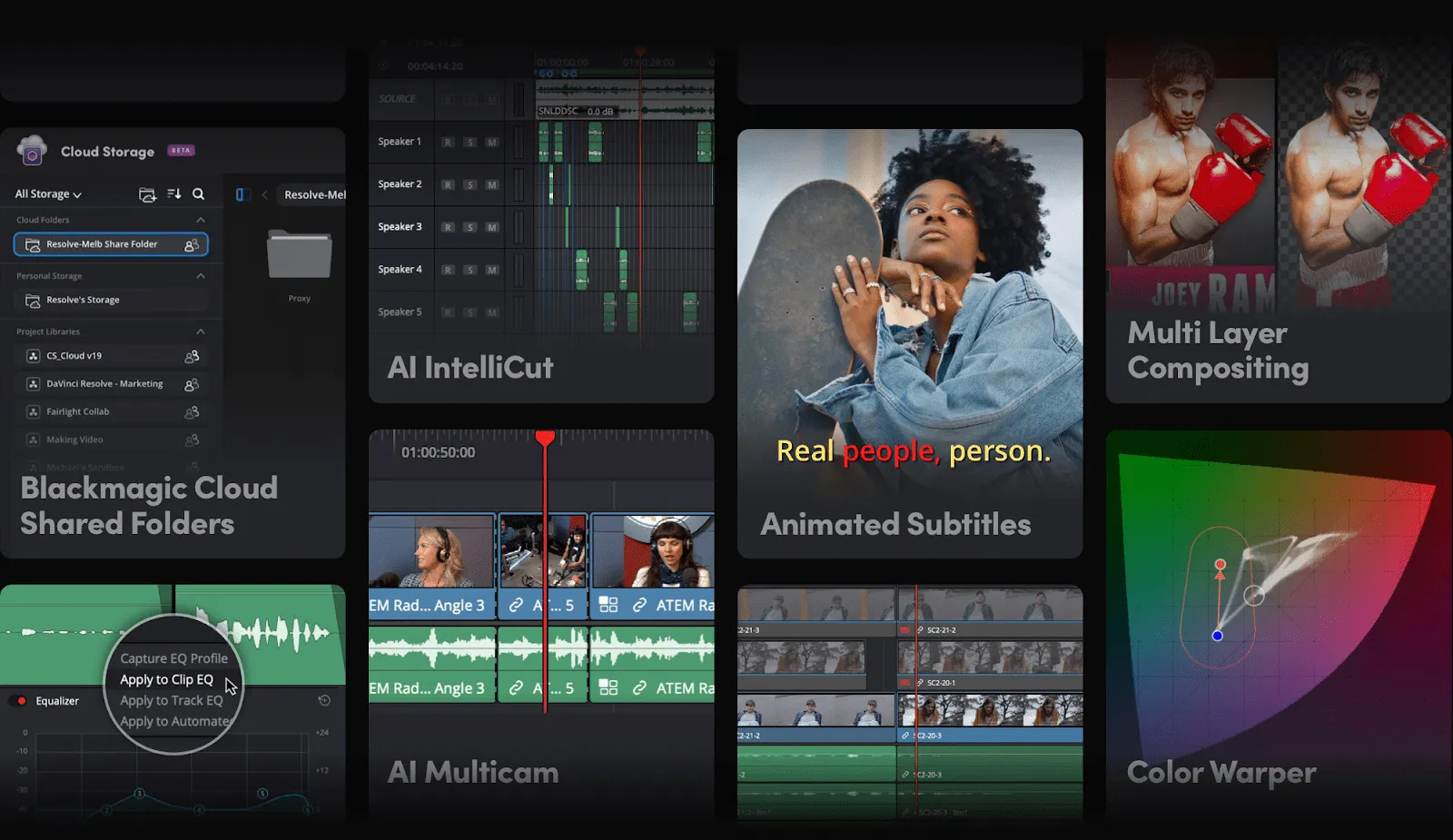
Om du skapar animerade filmer, projekt med mycket VFX eller något mer komplext än en video med talande huvuden, kommer Descript troligen inte att räcka till. Det är byggt för snabba redigeringar och poddar – inte för djupgående visuell berättande eller precis, lagerindelad kontroll.
DaVinci Resolve, å andra sidan, är. Professionella redigerare och studior använder det för att kombinera videoredigering, färgkorrigering, rörlig grafik och ljudmixning i en kraftfull plattform. Till skillnad från Descripts transkriptionsbaserade tillvägagångssätt,
Resolve ger dig kreativ kontroll på bildnivå, ned till varje enskild bildruta. Med avancerade kompositionsverktyg kan du till och med designa varumärkesanpassade bilder direkt i tidslinjen.
Resolve stöder arbetsflöden för flera användare och postproduktionspipelines i studioklass, vilket gör det idealiskt för team som arbetar med film-, reklam- eller dokumentärproduktioner.
AI-funktioner: DaVinci Resolve använder AI för smart maskering, ansiktsigenkänning, röstisolering, automatiska scenklipp och reducering av bakgrundsljud – vilket förbättrar den kreativa precisionen i stor skala.
DaVinci Resolve bästa funktioner
- Redigera videor med ett detaljerat, tidslinjebaserat gränssnitt för fullständig kontroll.
- Färgkorrigera filmmaterial med branschledande verktyg för HDR-, RAW- och loggformat.
- Lägg till VFX och rörlig grafik med hjälp av inbyggda Fusion-verktyg för visuella effekter.
- Mixa och mastra ljud med Fairlight, en professionell ljudredigeringssvit.
- Hantera projekt med flera användare med arbetsflöden för samarbete i realtid
- Använd ansiktsigenkänning och smarta filter för att förbättra motiv eller skapa stiliserade effekter.
- Få tillgång till ett omfattande ekosystem av plugins för rörlig grafik, LUT:er och 3D-kompositioner.
Begränsningar i DaVinci Resolve
- Har en brant inlärningskurva för dem som är nya inom professionella redigeringsverktyg.
- Kräver ett högpresterande system, eftersom det kan lagga eller krascha på äldre maskiner.
Priser för DaVinci Resolve
Betyg och recensioner av DaVinci Resolve
- G2: 4,7/5 (över 200 recensioner)
- Capterra: 4,8/5 (över 250 recensioner)
Vad säger verkliga användare om DaVinci Resolve?
En recension på G2 lyder:
Davinci Resolve har massor av funktioner, utan att gränssnittet är överväldigande. Jag kunde använda det direkt och har sedan dess implementerat ännu fler av dess funktioner. Jag använder det ofta för att redigera videor, eller till och med för mer komplicerade videoredigeringsprocesser. Det stöder många video- och ljudformat, och jag tycker om att integrera olika presentationer som andra användare har skapat i mina videor. Detta communitystöd är mycket användbart för att lära sig hur man gör vad som helst inom applikationen.
Davinci Resolve har massor av funktioner, utan att gränssnittet är överväldigande. Jag kunde använda det direkt och har sedan dess implementerat ännu fler av dess funktioner. Jag använder det ofta för att redigera videor, eller till och med för mer komplicerade videoredigeringsprocesser. Det stöder många video- och ljudformat, och jag tycker om att integrera olika presentationer som andra användare har skapat i mina videor. Detta communitystöd är mycket användbart för att lära sig hur man gör vad som helst inom applikationen.
🧠 Kul fakta: James Camerons film The Abyss introducerade helt CGI-baserade vatteneffekter. ILM tillbringade sex månader med att skapa en digital vattenvarelse, vilket vid den tiden var gränsen för vad som var realistiskt!
10. Reduct (bäst för redigering av intervjuvideor)
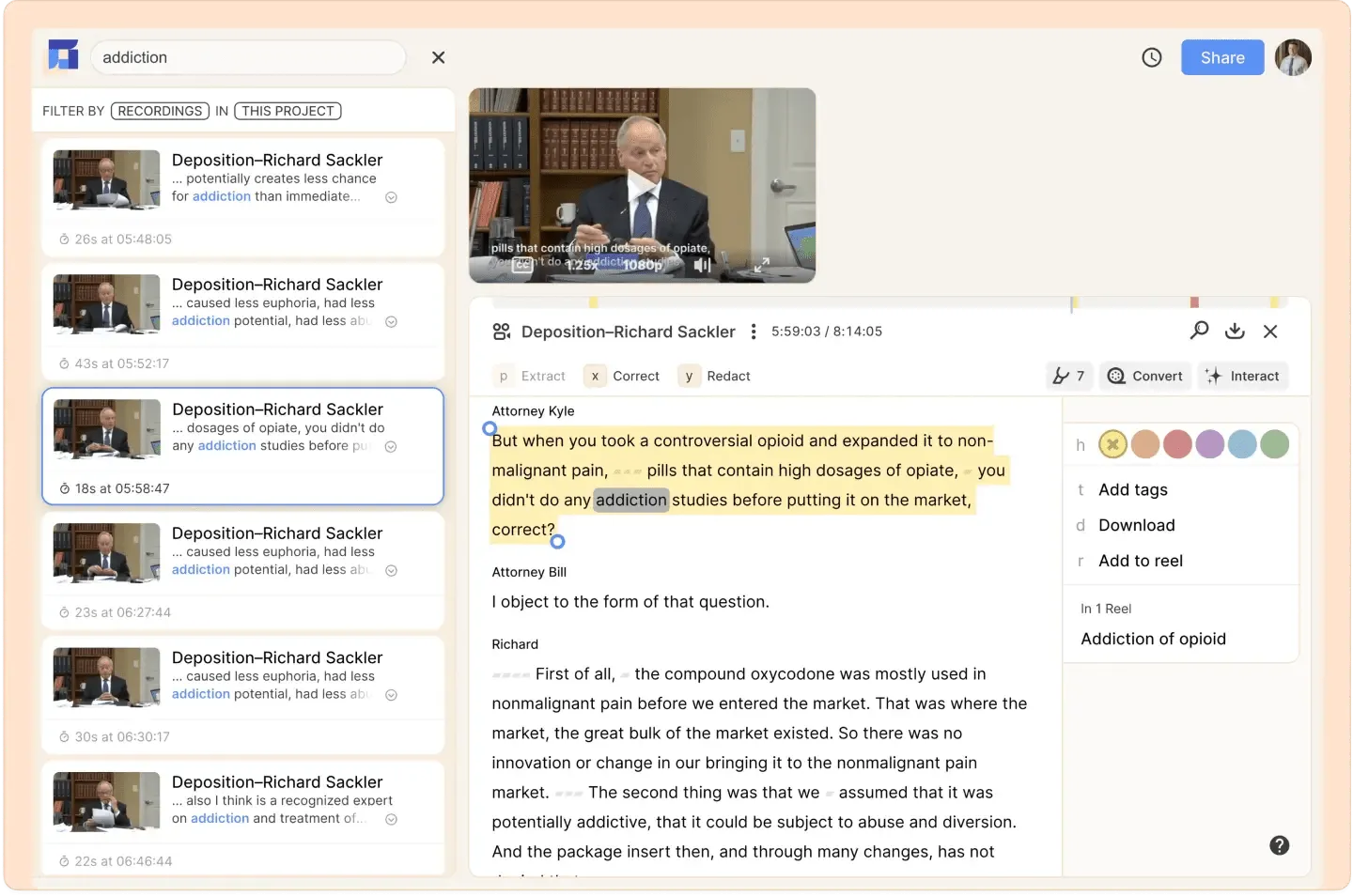
Reduct tar transkriptbaserad redigering ett steg längre än vad Descript erbjuder för kreatörer och team som arbetar med intervjuer, användarundersökningar eller långa inspelningar.
Det kombinerar mycket noggrann transkription, en kraftfull textbaserad videoredigerare och samarbetsverktyg i en enda webbaserad plattform. Istället för att bläddra igenom tidslinjer redigerar du video som text, markerar eller raderar ord, och verktyget trimmar filmen så att den matchar.
Reduct är särskilt värdefullt för UX-forskare, dokumentärproducenter eller lärare som arbetar med omfattande intervjuer. Dess förmåga att söka igenom inspelningar och sammanställa klipp genom att dra transkriptlinjer förvandlar timmar av innehåll till lättsmälta klipp.
AI-funktioner: Reduct använder AI för att transkribera, upptäcka fyllnadsord, söka kontextuellt med hjälp av fuzzy logic och automatiskt synkronisera transkriptionsredigeringar med video.
Reducera de bästa funktionerna
- Transkribera inspelningar direkt med AI eller uppgradera till manuell transkribering för högre noggrannhet.
- Sök igenom timmar av filmmaterial med hjälp av fuzzy-sökning för att snabbt hitta nyckelord.
- Redigera video genom att markera eller stryka över transkriptionstext för att trimma eller ta bort segment.
- Tagga och markera ögonblick i realtid för att organisera och analysera innehåll.
- Skapa berättelsedrivna rullar genom att dra transkriptlinjer till en videosekvens.
- Exportera rullar med intro/outro med ditt varumärke och skapa delbara videosammanfattningar.
- Sök efter tema, nyckelord eller sentiment i stora forskningsbibliotek.
Minska begränsningarna
- Visuell anpassning är grundläggande, med färre alternativ för varumärkesprofilering eller styling för utdata.
- Exportkvaliteten beror på den ursprungliga upplösningen, inga inbyggda förbättringsverktyg
Reducera prissättningen
- Personligt: 15 $/månad per redigerare
- Professionell: 50 $/månad per redigerare
- Företag: Anpassad prissättning
Minska betyg och recensioner
- G2: Inte tillräckligt med recensioner
- Capterra: Otillräckligt med recensioner
Vad säger verkliga användare om Reduct?
En G2-recensent skriver:
Det mest fantastiska med Reduct är utan tvekan möjligheten att bläddra igenom videoinnehåll som om det vore text. Nu slipper du lägga timmar på att rensa igenom filmer! Jag kan helt enkelt skriva in nyckelord eller uttryck, så hoppar Reduct direkt till de relevanta delarna i inspelningen.
Det mest fantastiska med Reduct är utan tvekan möjligheten att bläddra igenom videoinnehåll som om det vore text. Nu slipper du lägga timmar på att rensa igenom filmer! Jag kan helt enkelt skriva in nyckelord eller uttryck, så hoppar Reduct direkt till de relevanta delarna i inspelningen.
11. Rev (Bäst för tekniskt avancerade mötesutskrifter)
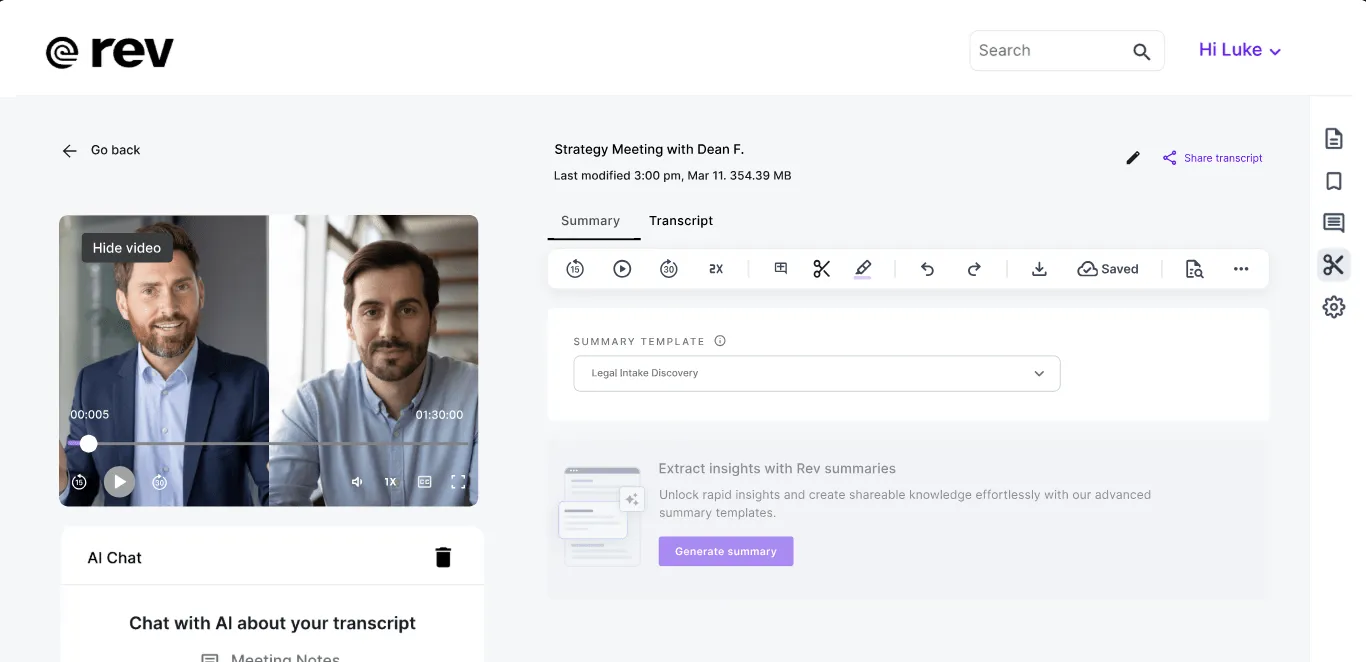
Till skillnad från Descript, som förlitar sig på AI-verktyg, prioriterar Rev. com mänskligt redigerade transkriptioner och undertexter för hög noggrannhet – perfekt för juridiska team, forskare och medieproffs. Det erbjuder också automatiserade alternativ för snabbare och mer kostnadseffektiv leverans.
Du kan beställa undertexter på flera språk, inbrända undertexter och liveundertexter för Zoom. Rev är ett pålitligt alternativ för team som producerar intervjuer, domstolsprotokoll eller globalt utbildningsmaterial när precision är viktigare än kreativ flexibilitet.
Rev har ett enkelt användargränssnitt där du kan redigera transkriptioner och beställa allt på ett och samma ställe. Det stödjer även integration med Zoom, Dropbox och YouTube-verktyg för att effektivisera leveransen.
AI-funktion: Revs automatiska transkriptionsmotor använder taligenkänning för att snabbt omvandla ljud till text, medan mänskliga redaktörer används för slutgranskning och noggrannhet i enlighet med gällande regler.
Rev bästa funktioner
- Översätt och textning av videor på flera språk för global räckvidd
- Bränn in undertexter direkt i videor för enkel delning på sociala plattformar.
- Få tillgång till liveundertexter för Zoom-möten, webbseminarier och virtuella evenemang
- Integrera med verktyg som Zoom, YouTube och Dropbox för smidiga arbetsflöden.
- Redigera transkriptioner online med ett överskådligt, webbläsarbaserat gränssnitt.
- Upprätthåll hög säkerhet och efterlevnad, lämpligt för juridisk och företagsanvändning.
- Välj mellan automatisk och manuell granskning beroende på dina behov.
- Begär tidsstämplade talaretiketter för inspelningar med flera deltagare
Rev-begränsningar
- Saknar inbyggda funktioner för projektledningsprogramvara för videoproduktion
- Automatisk transkription kan vara mindre exakt vid bakgrundsljud eller starka accenter.
Rev-prissättning
- Grundläggande: 14,99 $/användare per månad
- Pro: 34,99 $/användare per månad
- Företag: Anpassad prissättning
Rev-betyg och recensioner
- G2: 4,7/5 (420+ recensioner)
- Capterra: 4,7/5 (över 40 recensioner)
Vad säger verkliga användare om Rev?
En recension på G2 säger:
Jag älskar hur enkelt det är att använda inspelningsappen Rev för att fånga tankar i realtid, särskilt när jag brainstormar för skrivprojekt. Oavsett om det är för min fiktionsserie, kursinnehåll eller andaktsböcker, hjälper Rev mig att hålla fast vid de flyktiga kreativa idéerna så att jag senare kan förvandla dem till polerat innehåll. Appen är intuitiv, ljudet är klart och allt är välorganiserat.
Jag älskar hur enkelt det är att använda inspelningsappen Rev för att fånga tankar i realtid, särskilt när jag brainstormar för skrivprojekt. Oavsett om det är för min fiktionsserie, kursinnehåll eller andaktsböcker, hjälper Rev mig att hålla fast vid de flyktiga kreativa idéerna så att jag senare kan förvandla dem till polerat innehåll. Appen är intuitiv, ljudet är klart och allt är välorganiserat.
Skapa, redigera och hantera kraftfulla arbetsflöden för videoinnehåll med ClickUp
Descript fungerar bra för snabba transkriptioner och grundläggande redigeringar, men dess begränsningar börjar visa sig när dina projekt växer. Verktyg som Murf och Otter. ai erbjuder större flexibilitet för rikare voiceovers och transkriptioner. DaVinci Resolve och Camtasia ger dig avancerad redigeringskontroll, medan Riverside. fm och Trint hjälper dig att arbeta med högkvalitativa källfiler och flerspråkigt innehåll.
För en heltäckande lösning, välj ClickUp för att samla allt på ett ställe. Planera, skriv manus, spela in, granska och hantera feedback – allt på ett ställe. Registrera dig hos ClickUp idag för att effektivisera hela din videoproduktionsprocess – från planering till publicering.