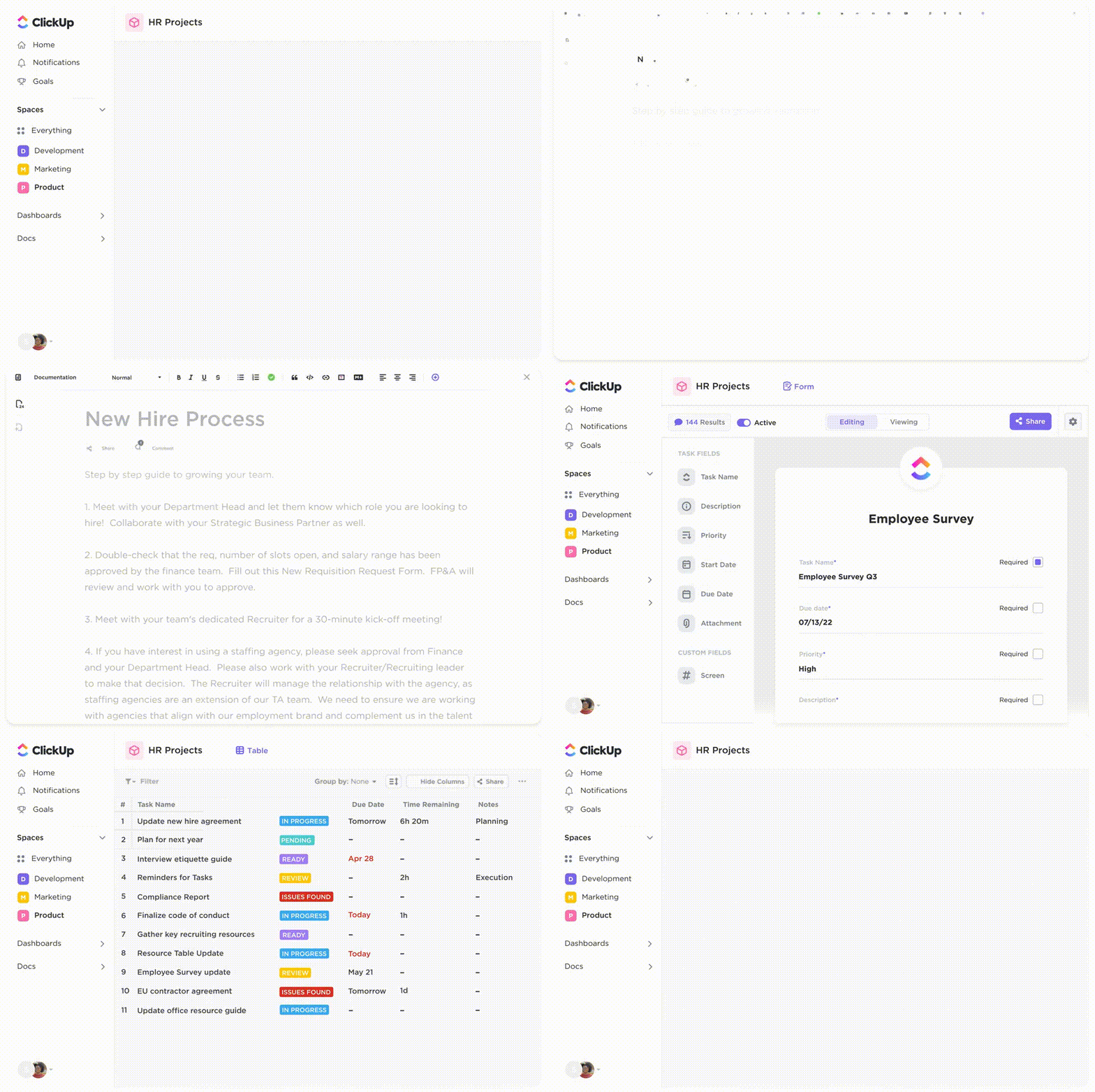

Har du haft problem med att logga in på Notion den senaste tiden? Du är inte den enda.
Många Notion-användare rapporterar att de har frustrerande inloggningsproblem som stör deras arbetsflöde. Vanliga problem är:
- Fastnat på en oändlig laddningsskärm
- Får du felmeddelandet ”ogiltig e-postadress” trots att du använder rätt inloggningsuppgifter?
- Du får inte inloggningskoden i din inkorg
- Blir du oväntat utloggad, särskilt på mobila enheter?
- Problem vid växling mellan inloggning via Google, Apple eller e-post
Men oroa dig inte, vi hjälper dig!
I den här guiden går vi igenom exakt hur du loggar in på Notion (oavsett enhet), felsöker de vanligaste inloggningsproblemen och kommer tillbaka till ditt arbetsutrymme på nolltid. Låt oss fixa det tillsammans.
Vad är Notion och varför använder folk det?
Notion är en allt-i-ett-app för produktivitet som kombinerar anteckningar, uppgiftshantering, databaser, offentliga webbplatser, kunskapsbaser och samarbetsverktyg i ett enda anpassningsbart arbetsutrymme. Den har över 100 miljoner användare världen över, vilket speglar dess mångsidighet och användarvänliga design.
Här är några vanliga skäl till varför människor använder Notion:
- Mycket anpassningsbar: Från att-göra-listor till komplexa instrumentpaneler – dra, släpp och designa dina sidor precis som du vill
- Skapat för samarbete: Dela sidor, tilldela uppgifter och kommentera dokument i realtid
- Mallar för allt: Färdiga mallar för i stort sett allt, till exempel mallar för projektledning, projektuppföljning, reseplanering, läsloggar osv.
- Notion AI gör grovjobbet: sammanfattar, brainstormar och finslipar texten, så att du kan ägna mindre tid åt att skriva och mer tid åt att göra
- Strukturerade databaser: Skapa och hantera databaser med olika vyer (tabeller, listor, kalendrar, kanban-tavlor) för att strukturera din information
- Hantera din tid med Notion Calendar: Använd Notion Calendar för att planera din vecka, hantera uppgifter och se dina kommande uppgifter och åtaganden på ett överskådligt ställe.
👀 Visste du att? Sedan juni 2020 har Notions inloggnings- och användarkontotjänster drabbats av över 327 avbrott.
Hur loggar jag in på Notion?
Det är enkelt att logga in på Notion, och det finns flera olika metoder att välja mellan. Här är en steg-för-steg-guide till de populäraste inloggningsalternativen på webben och på datorn.
1. Logga in med ett Google-konto
Att använda ditt Google-konto är ett av de snabbaste sätten att komma åt Notion.
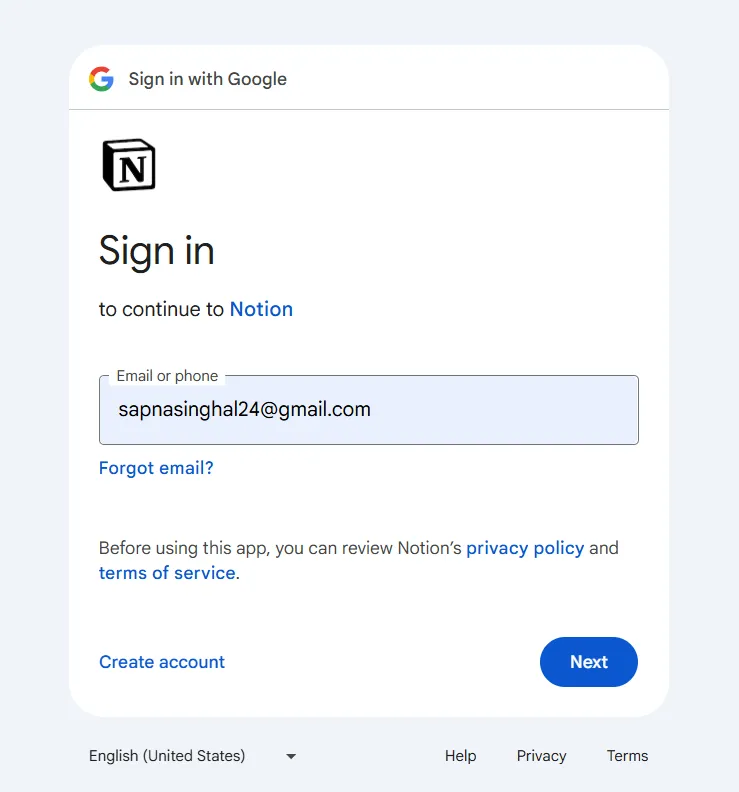
Gå till notion.so/login och klicka på ”Fortsätt med Google”. Välj sedan ditt Google-konto, slutför eventuell verifiering om du ombeds göra det, så omdirigeras du till ditt Notion-arbetsområde.
2. Logga in med ett Apple-konto
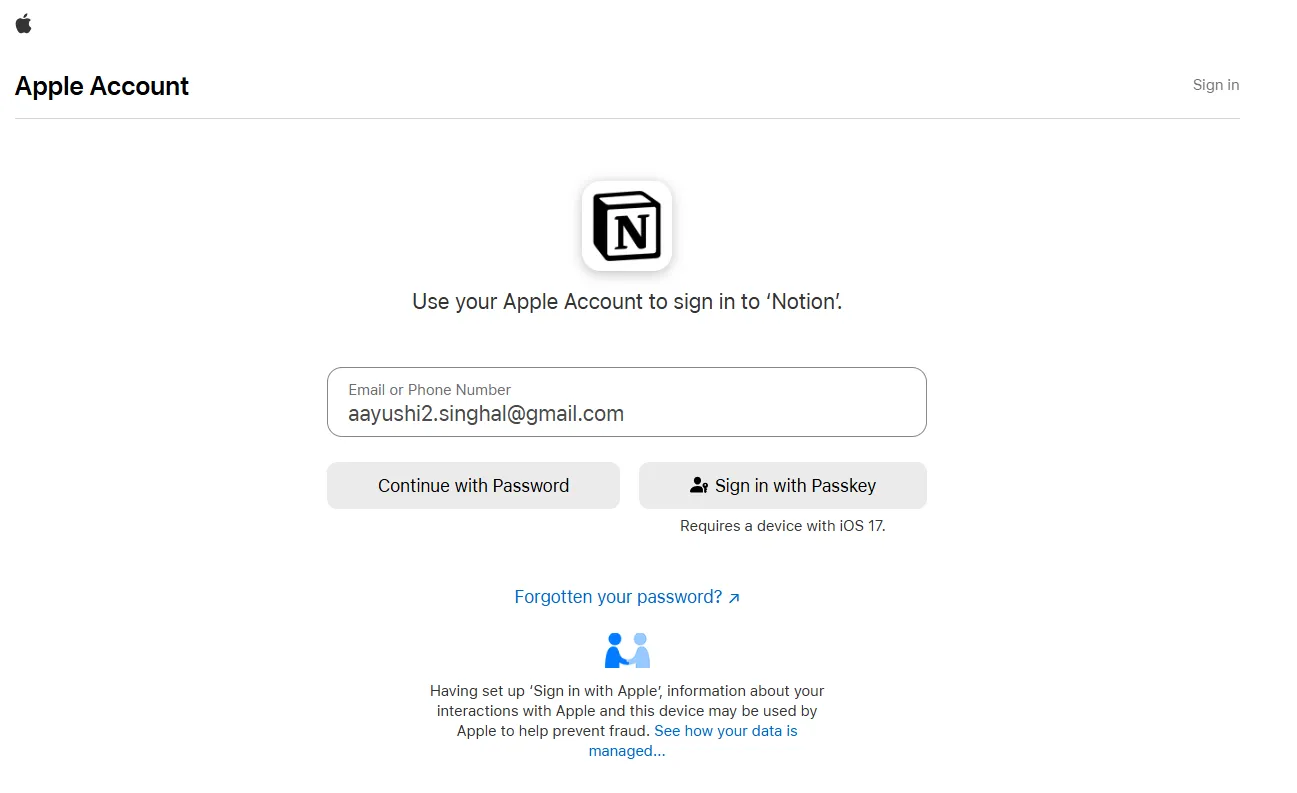
Gå till notion.so/login och klicka på ”Fortsätt med Apple”. Logga in med ditt Apple-ID, antingen med ditt lösenord eller en passnyckel (om du använder iOS 17 eller senare). Slutför verifieringen om det behövs, så kommer du till ditt Notion-arbetsområde.
Om du använder Apple för att logga in på Notion för första gången kommer du att se två alternativ:
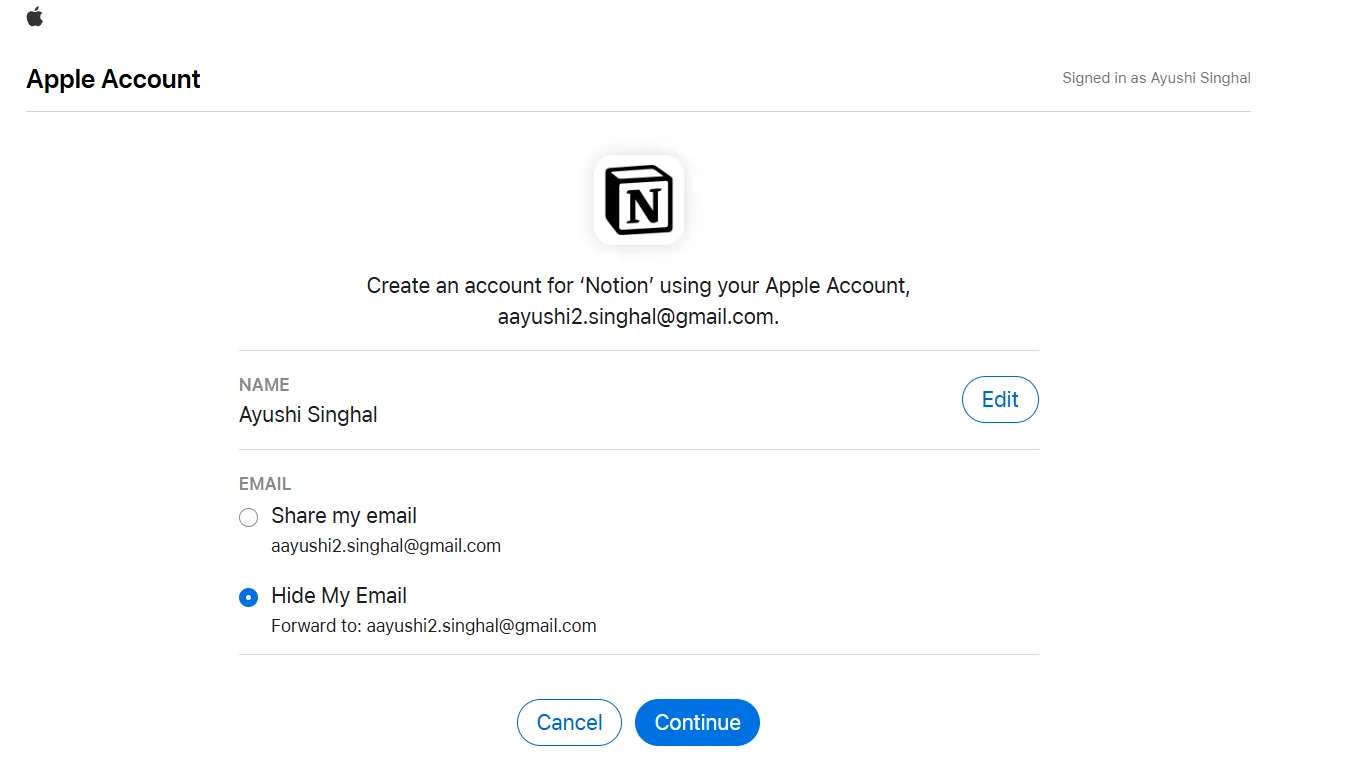
🔓 Dela min e-postadress: Kopplar ditt Apple-ID till Notion med samma e-postadress – perfekt för att komma åt ett befintligt arbetsområde
🙈 Dölj min e-postadress: Skapar ett nytt Notion-konto med hjälp av en privat vidarebefordringsadress (t.ex. abc123@privaterelay. appleid. com), så att din riktiga e-postadress förblir dold. Den länkas inte till befintliga konton, men e-postmeddelanden når fortfarande din inkorg. Apple-inloggningen stöder även Face ID och Touch ID.
📌 Obs! Vissa användare har rapporterat problem när de använder Chrome för den här metoden. Om du stöter på problem kan du prova att använda Safari eller en annan webbläsare.
3. Logga in med ett Microsoft-konto
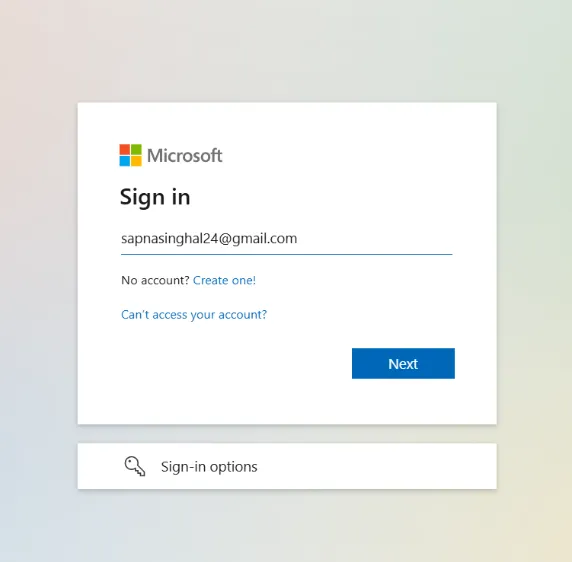
Om din arbetsplats använder Microsoft-inloggningsuppgifter är alternativet Microsoft Log In det enklaste sättet att komma åt Notion. Gå bara till notion.so/login, välj ”Continue with Microsoft” och följ anvisningarna för att logga in säkert med ditt Microsoft-konto.
4. Logga in med passnycklar
Med passnycklar kan du logga in på Notion utan att ange ett lösenord. Istället kan du använda Face ID, fingeravtryck eller enhetens PIN-kod. Det är snabbt, säkert och superbekvämt. 😌
Notion stöder två typer av lösenord:
- Synkroniserade lösenord: Lagras i din operativsystems autentiseringshanterare (som iCloud Keychain eller Google Password Manager) eller verktyg som 1Password och Bitwarden
- Enhetsbundna passnycklar: Lagras lokalt på en enhet och delas inte med andra enheter
Innan du kan logga in med en passnyckel måste du dock skapa en:
På dator eller webben: Gå till Inställningar → Kontosäkerhet → Lägg till lösenord. Välj var du vill spara det (t.ex. iCloud eller Chrome).
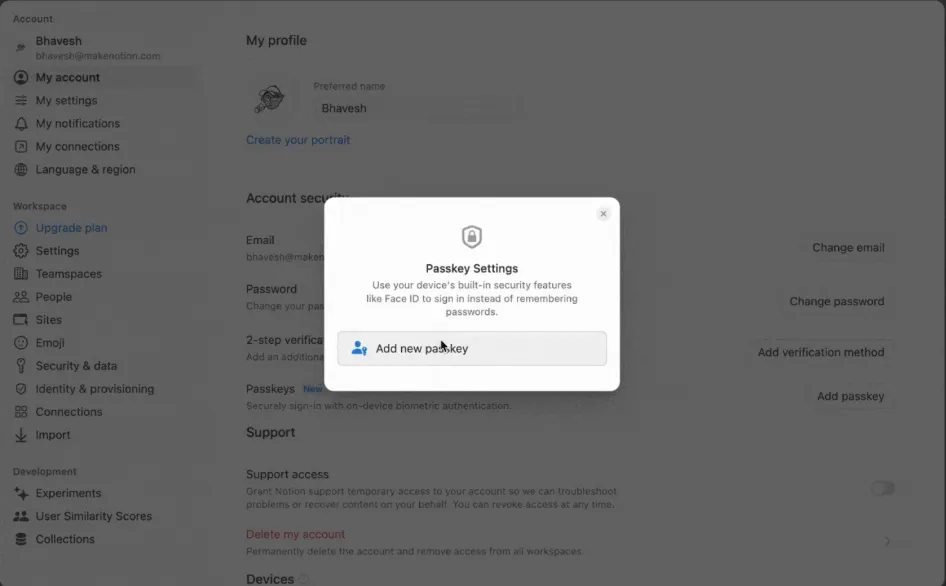
På mobilen: Öppna Notion-appen → Gå till Inställningar → Mina inställningar → Lägg till lösenord. Välj var du vill spara ditt lösenord.
💡 Proffstips: Du kan lägga till upp till fem lösenord till ditt konto.
Så här loggar du in med en passnyckel:
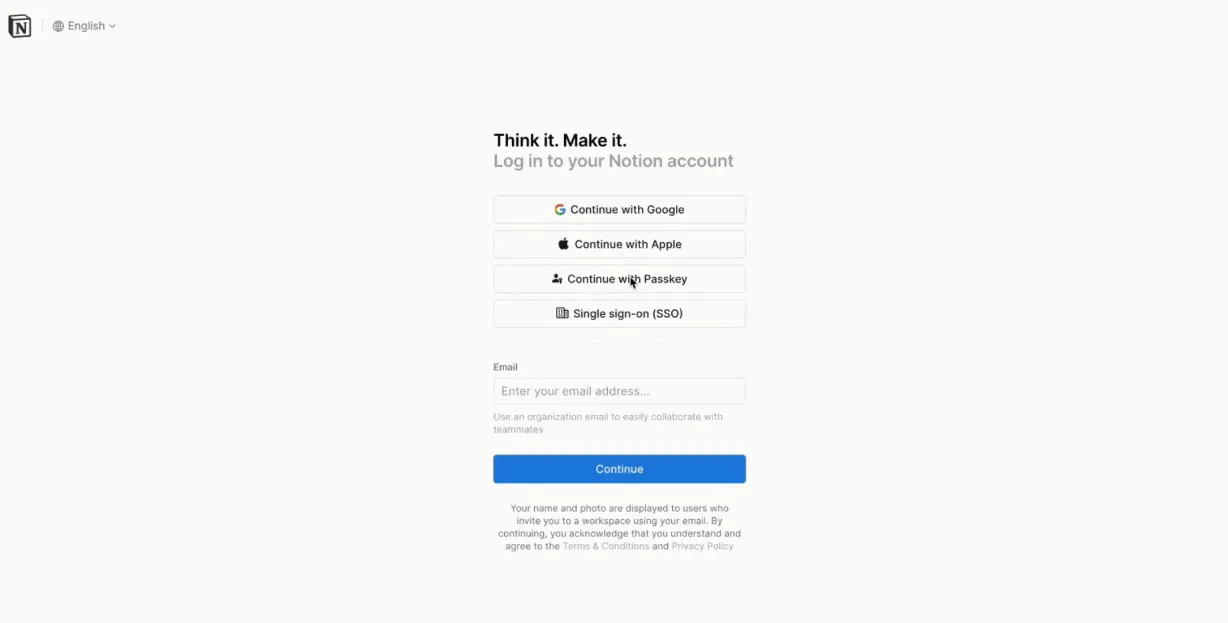
Gå till notion.so/login och välj ”Logga in med lösenord”. Använd din enhets biometriska inloggning (som Face ID eller Touch ID) eller ange ditt lösenord/PIN-kod för enheten. När du har verifierats kommer du direkt till ditt Notion-arbetsområde.
📌 Obs! Passkeys är inte tillgängliga för användare i organisationer som kräver inloggning via identitetsleverantörer som Okta, Microsoft Azure eller Google Workspace. Se också till att din enhet stöder biometrisk autentisering eller har en säkerhetsmetod (t.ex. en PIN-kod) inställd.
5. Logga in med din e-postadress
Du kan också logga in på Notion med bara din e-postadress. Det är enkelt och fungerar på alla enheter. Så här gör du:
Gå till notion.so/login, ange din e-postadress och klicka på "Fortsätt".
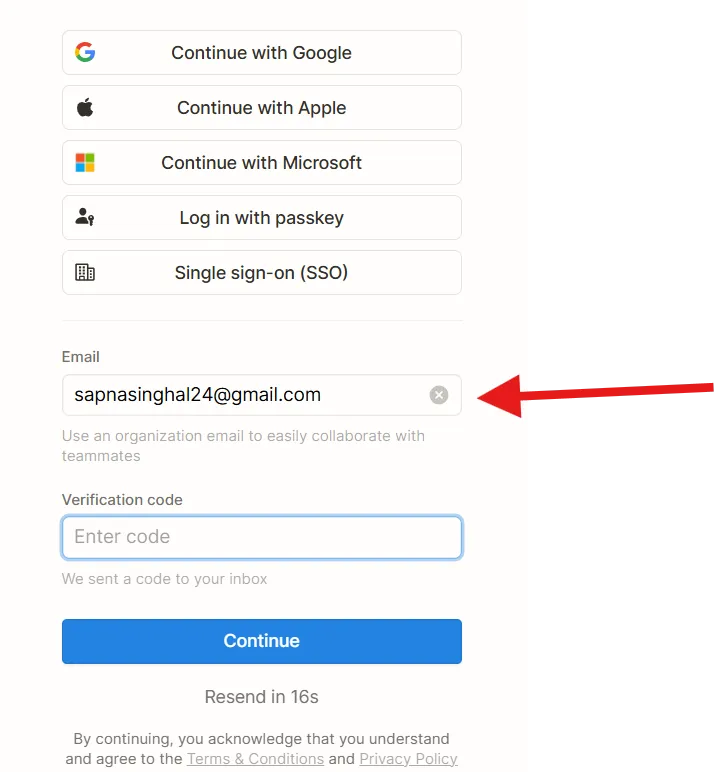
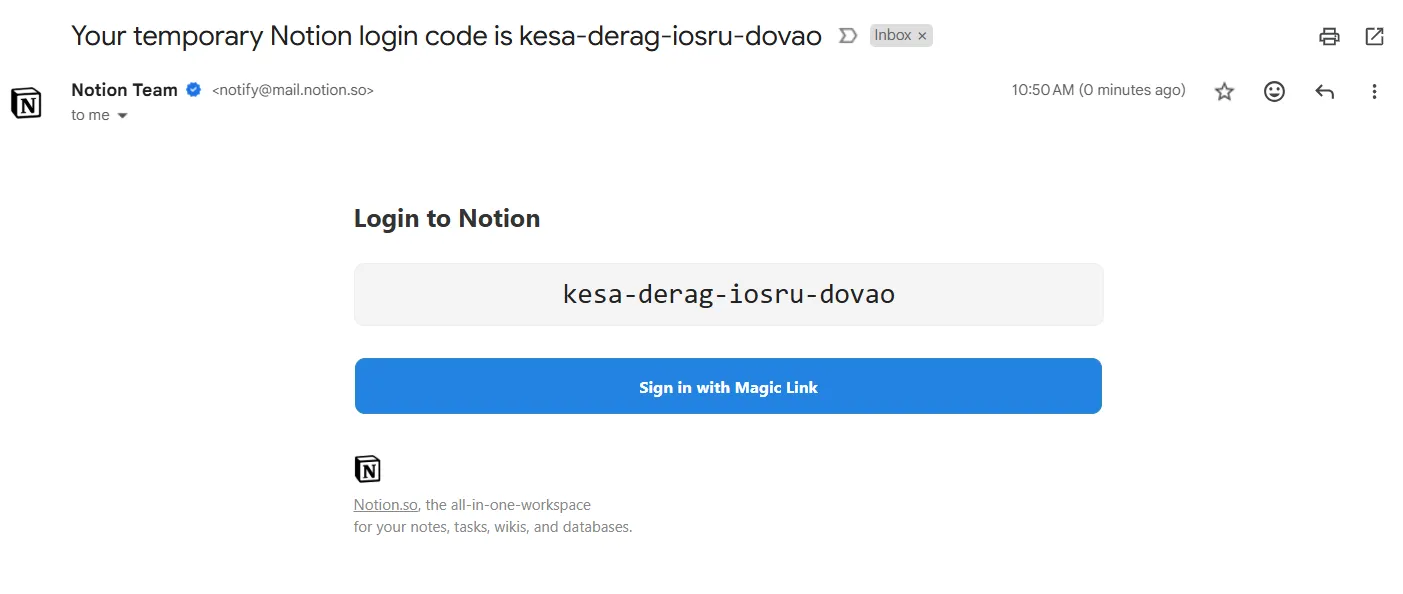
Kontrollera din e-post för en inloggningskod på fyra ord eller en magisk länk. Ange koden eller klicka på den magiska länken för att komma åt ditt konto. Du kommer att loggas in på ditt Notion-arbetsområde.
6. Logga in via skrivbordsappen
Om du använder Notions skrivbordsapp på Mac eller Windows går inloggningen snabbt och smidigt – precis som i webbläsaren, men snabbare, med extra fördelar som mörkt läge, kortkommandon och offlineåtkomst.
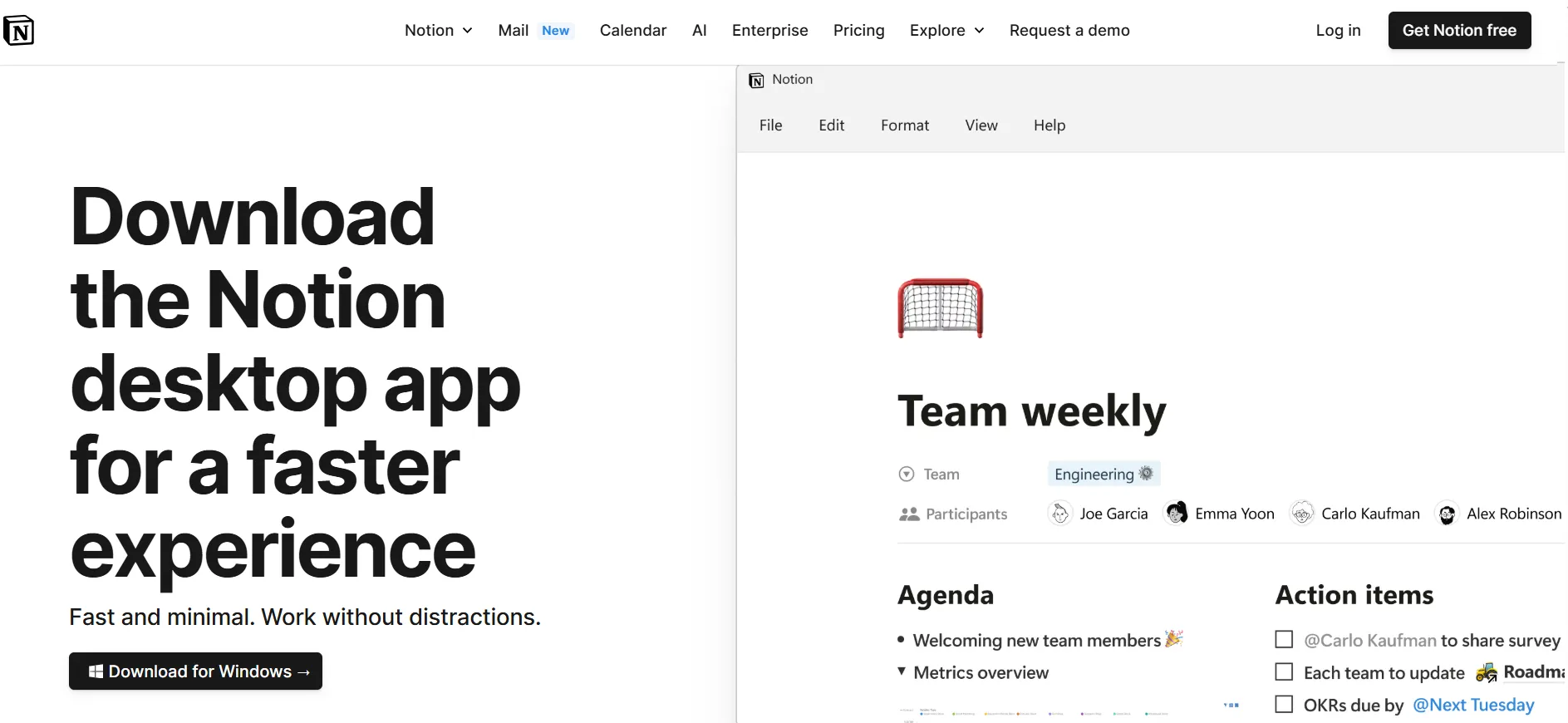
Ladda bara ner appen från notion.so/desktop, installera den och öppna den.
Vad ska du göra om du inte kan logga in på Notion?
Inloggningsproblem i Notion?
Från glömda lösenord till felmeddelanden – här är en steg-för-steg-guide till hur du löser de vanligaste problemen:
1. Återställ ditt lösenord
Om du har glömt ditt lösenord, oroa dig inte. Det är enkelt att återställa det:
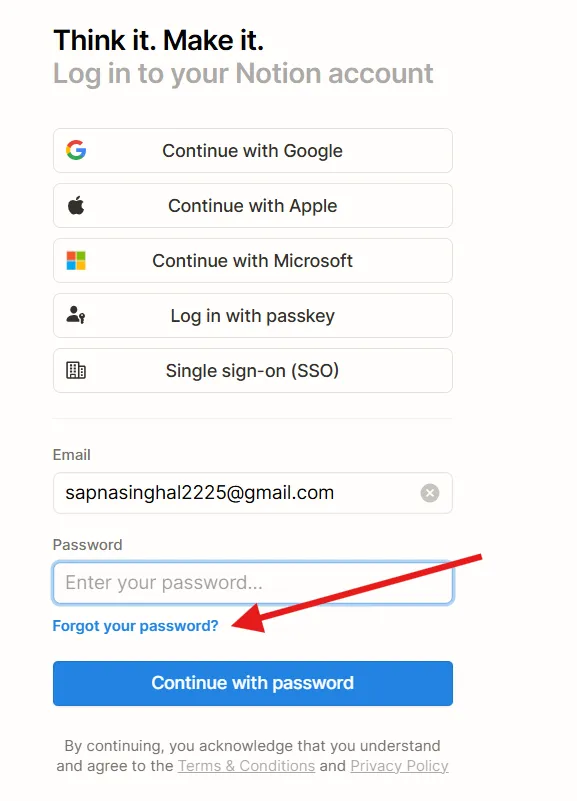
- Gå till notion.so/login och klicka på ”Glömt lösenordet?”.
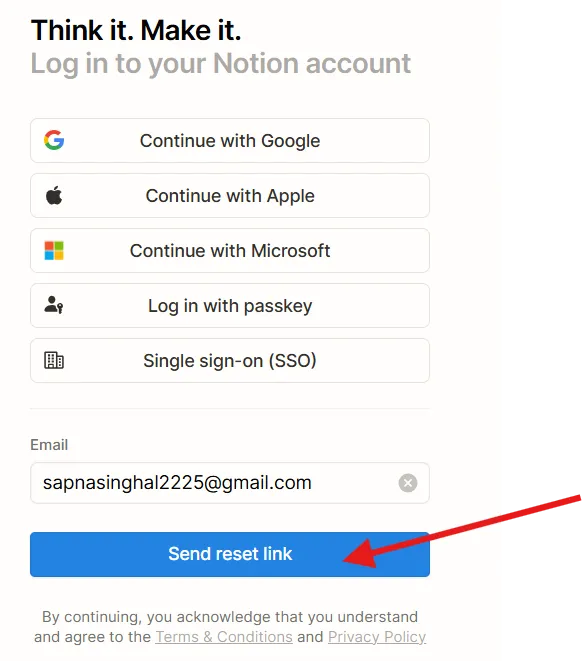
- Ange din e-postadress och välj "skicka återställningslänk".
- Kontrollera din e-post för återställningslänken. Om du klickar på den kommer du till inställningarna för ditt Notion-arbetsområde, där du kan ange ett nytt lösenord
- Efter att du har angett ett nytt lösenord loggar du in igen.
Om du inte anger ett nytt lösenord nu kommer ditt lösenord att tas bort och du kan logga in med hjälp av tillfälliga koder som skickas till din e-postadress.
2. Kontrollera dina nätverks- och webbläsarinställningar
Om du har problem med att logga in på Notion kan det bero på att dina nätverks- eller webbläsarinställningar stör.
Så här felsöker du:
- Stäng av VPN/brandväggar: De kan blockera Notion. Inaktivera dem tillfälligt för att testa åtkomsten.
- Kontrollera ISP-begränsningar: Se till att din leverantör inte blockerar domänerna so eller notion.so.
- Byt DNS: Prova en offentlig DNS som Google (8. 8. 8. 8) eller Cloudflare (1. 1. 1. 1)
- Byt webbläsare/enhet: Använd en annan webbläsare eller enhet för att utesluta kompatibilitetsproblem
- Rensa cacheminnet: Din webbläsares cacheminne kan störa – rensa det och försök igen
- Kontrollera Notions status: Besök Notions statussida eller deras X-profil för realtidsuppdateringar om Notion är nere eller fungerar normalt.
3. Har du inte fått inloggningsmejlet eller koden?
Ibland visas inte inloggningsmejlet med din tillfälliga kod i din inkorg. Det kan bero på mejlfilter, stavfel när du skrev in mejladressen eller vanliga serverfördröjningar.
Här är vad du kan göra:
- Kontrollera skräppost/reklam: Koden kan finnas där.
- Verifiera din e-postadress: Även ett litet skrivfel kan blockera leveransen
- Vänta några minuter: Fördröjningar kan uppstå – ge systemet några minuter på sig.
- Prova en annan inloggningsmetod: Använd ditt Google-, Apple- eller Microsoft-konto, om det är kopplat.
- Sätt Notion på vitlistan: Lägg till no-reply@notion. so i dina kontakter för att säkerställa leverans
4. Har du tappat tillgången till din e-post?
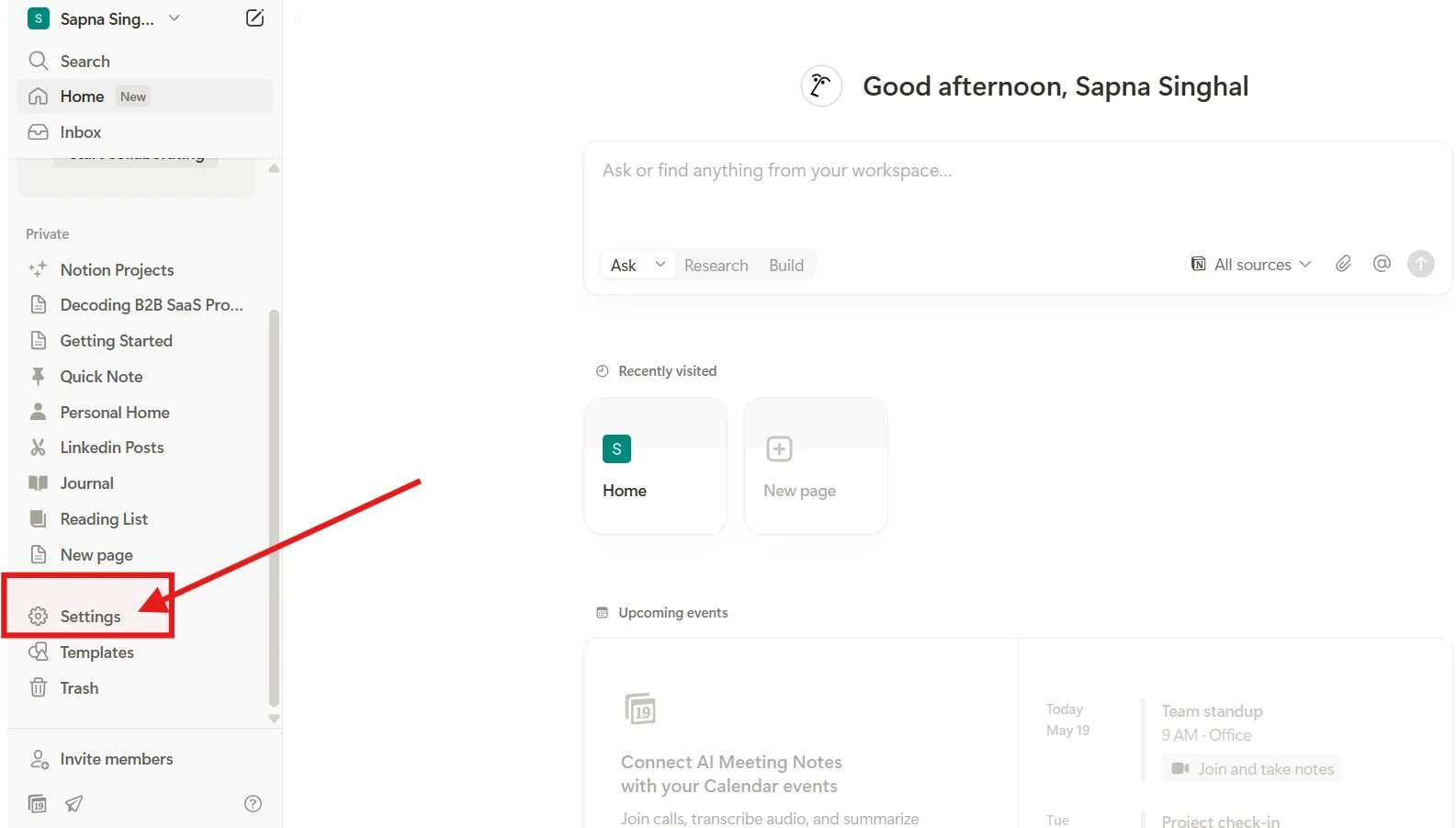
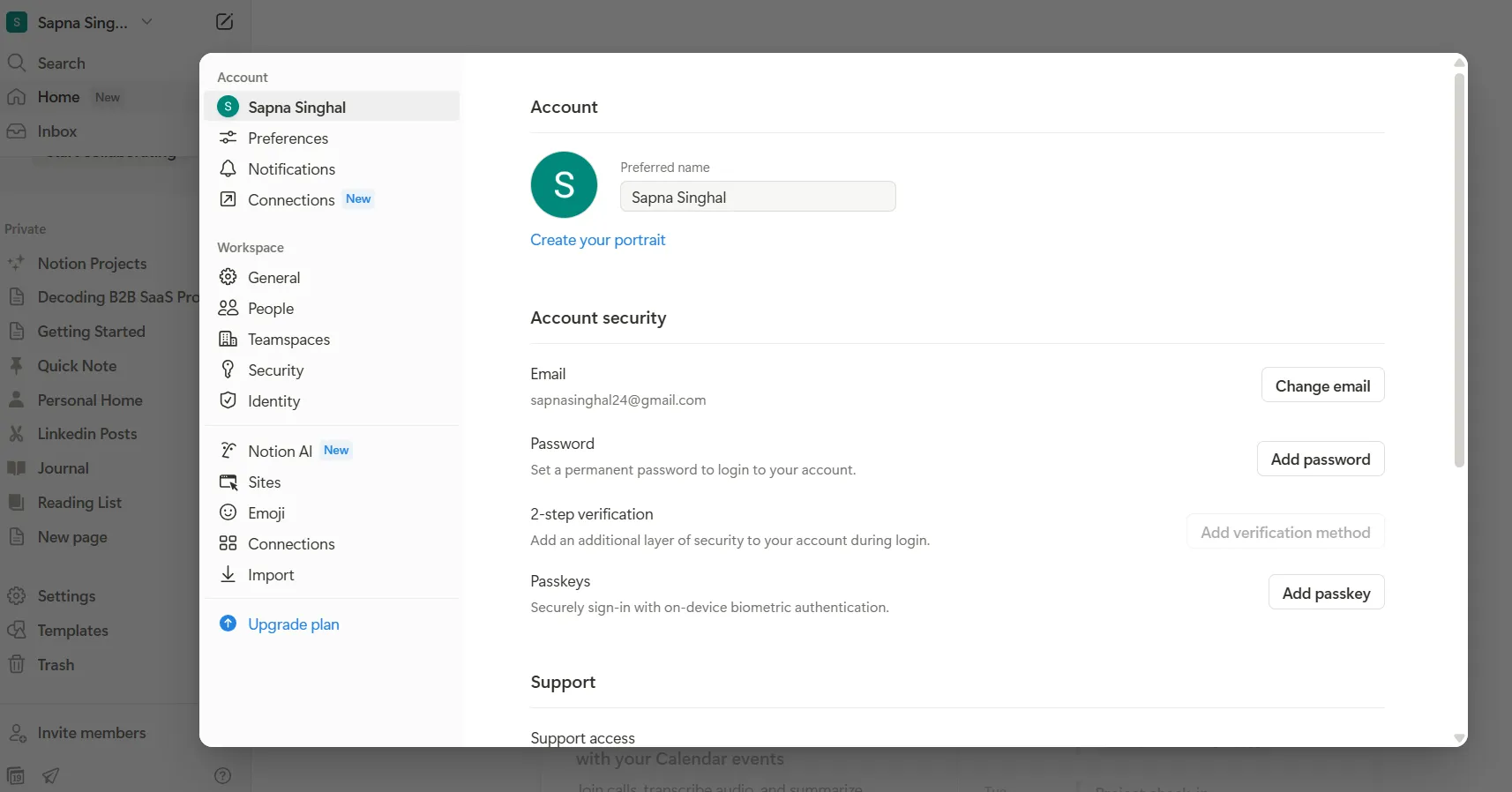
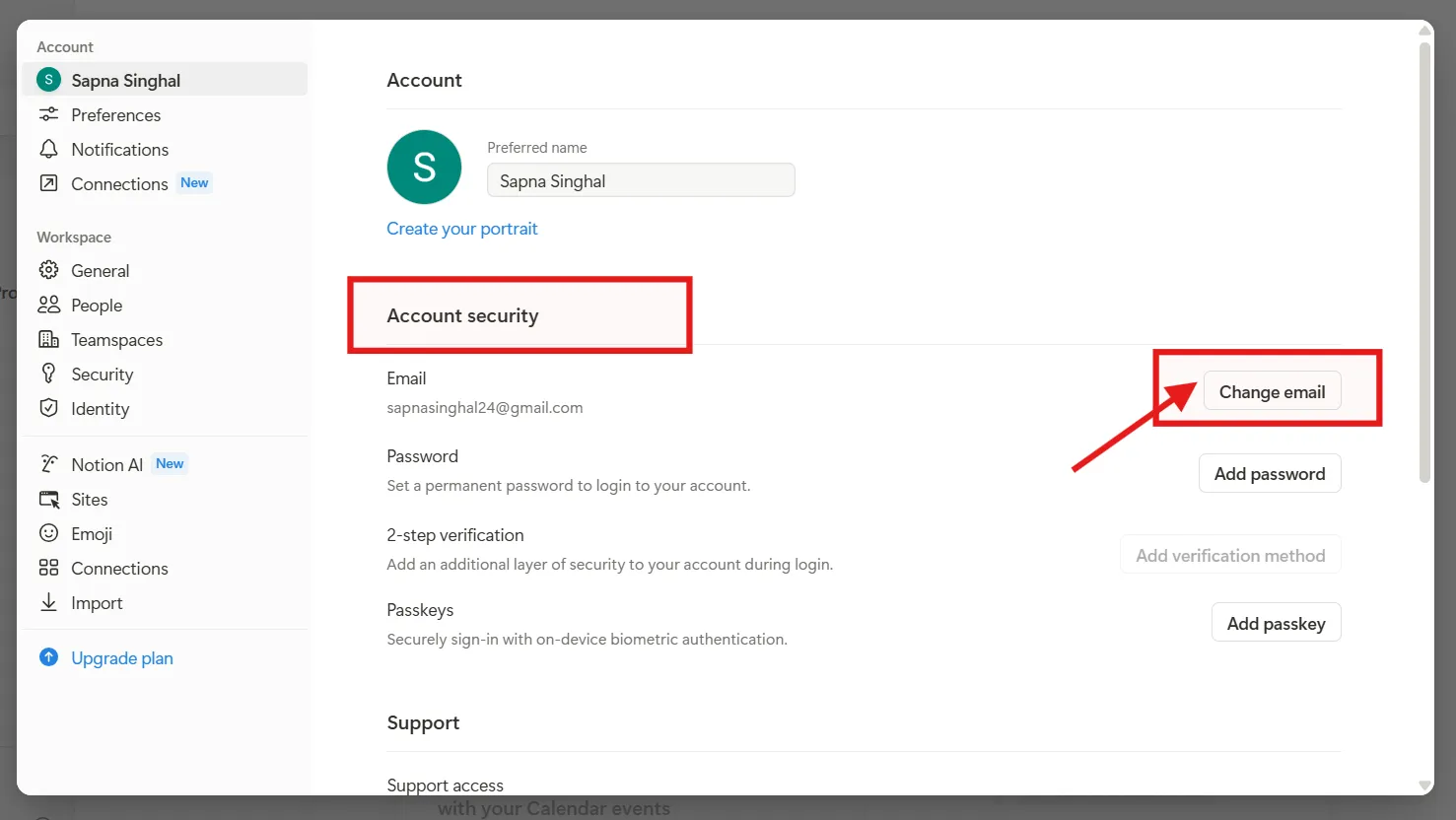
Om du inte kan komma åt den e-postadress du använde för att registrera dig på Notion kan du fortfarande uppdatera den, men bara om du redan har ställt in ett lösenord för ditt konto. Så här gör du:
- Öppna "Inställningar" i vänster sidomeny.
- Klicka på ditt "Namn"
- Gå till "Kontosäkerhet" → klicka på "Ändra e-postadress"
- Ange ditt nuvarande lösenord och klicka på "Fortsätt".
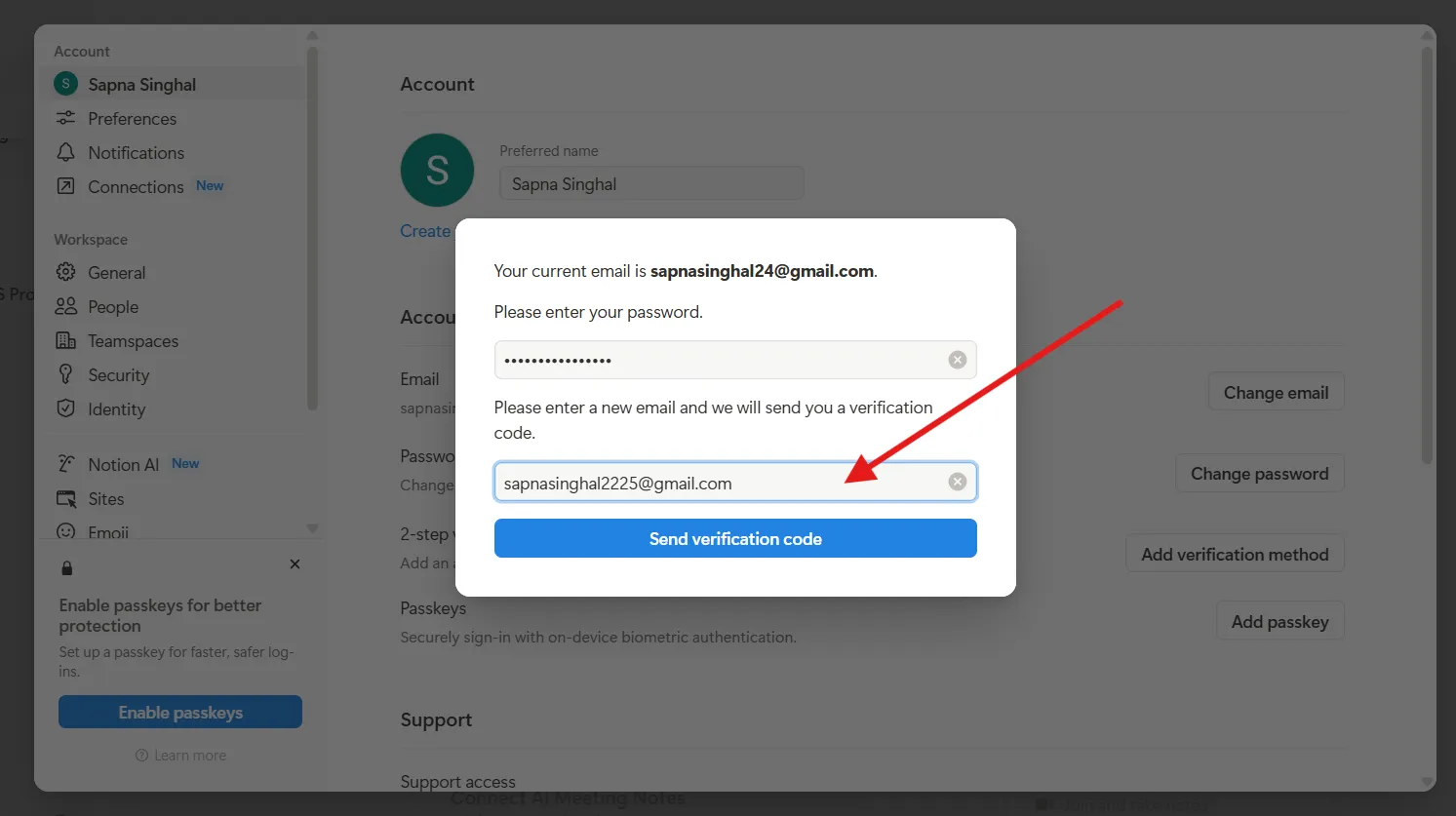
- Skriv din nya e-postadress och klicka sedan på "Skicka verifieringskod".
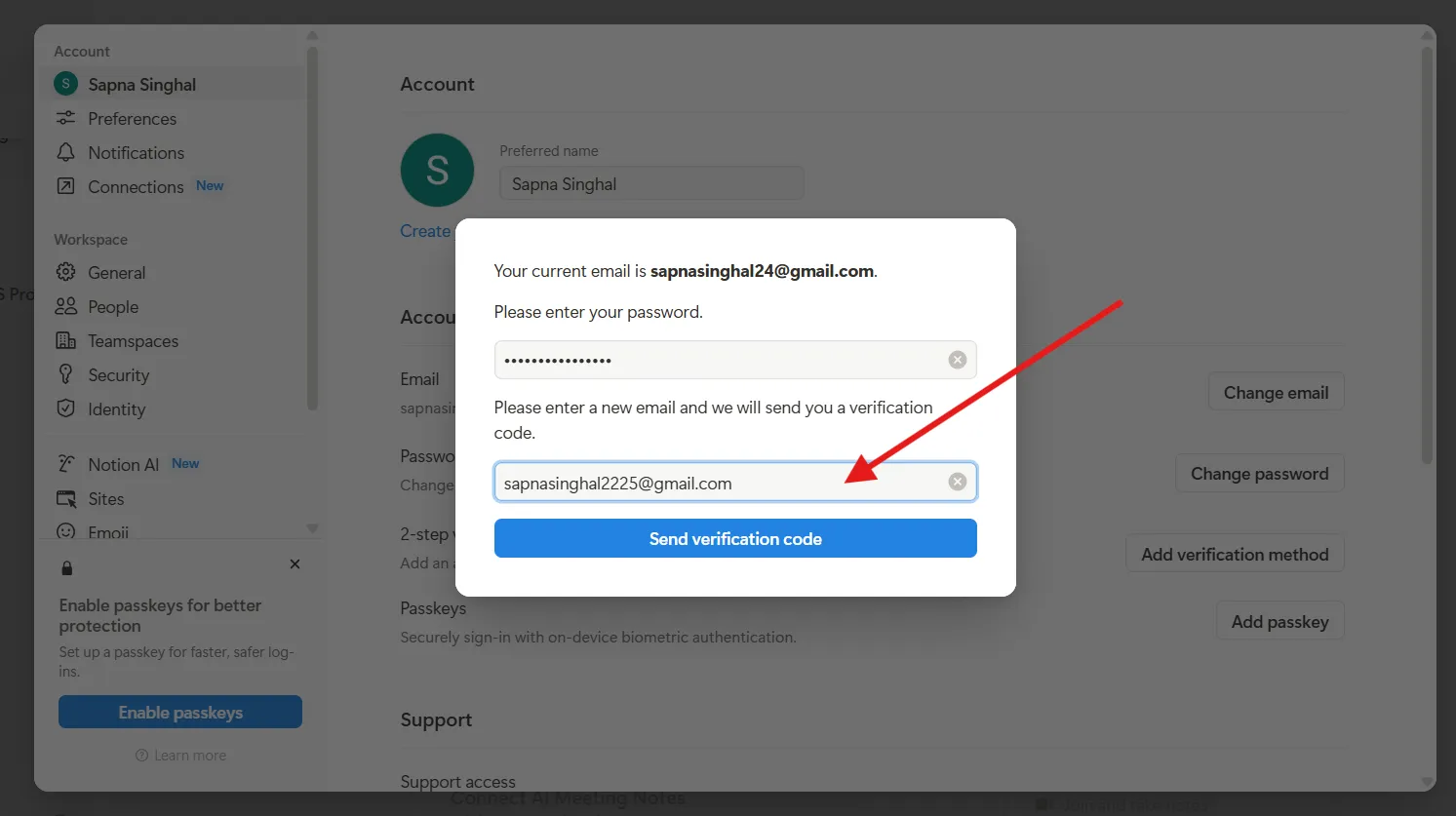
- Kontrollera din nya e-postinkorg för koden och ange den i Notion
- Klicka på "Ändra e-postadress"
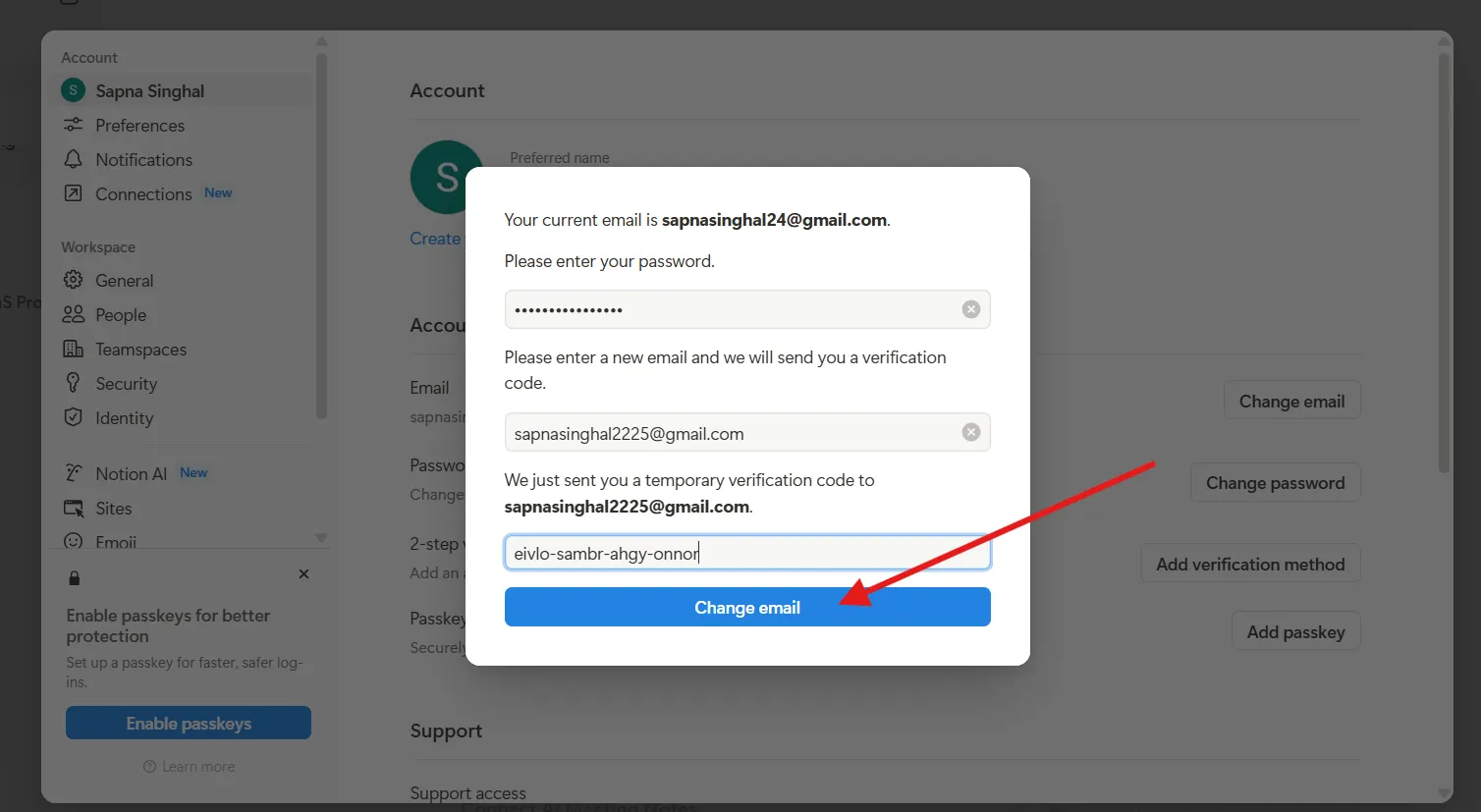
- Logga in igen med din nya e-postadress
Om du inte har ställt in ett permanent lösenord innan du förlorade åtkomsten till din e-post kommer det här alternativet inte att fungera. I så fall måste du kontakta Notions support direkt.
5. Felmeddelandet ”Något gick fel” eller ”Hmm… Något stämmer inte”
Dessa vaga meddelanden kan vara väldigt irriterande. De dyker oftast upp på grund av problem med webbläsaren, korrupta sessioner eller nätverksproblem. Så här löser du det:
- Uppdatera sidan: Ibland räcker det med en enkel uppdatering.
- Prova inkognitoläget: Öppna Notion i ett privat fönster för att kringgå cachade data eller konfliktfyllda tillägg.
- Inaktivera tillägg: Webbläsartillägg som annonsblockerare eller integritetsverktyg kan störa Notion. Inaktivera dem och försök igen.
- Logga ut och logga in igen: Om du redan är inloggad och ser detta felmeddelande i ditt arbetsområde kan du prova att logga ut och logga in igen för att återställa inställningarna.
6. Kan du inte komma åt en sida eller ett arbetsområde som du har använt tidigare?
Om du använder Notion för projektledning och en sida eller arbetsyta som du hade tillgång till plötsligt försvinner eller visar meddelandet "Ingen åtkomst" kan det finnas flera orsaker till detta:
- Borttagen från ett arbetsområde: Du förlorar åtkomsten till alla dess sidor.
- Behörigheter ändrade: Sidan finns, men du har inte längre åtkomst till den.
- Sidan har raderats eller flyttats: Den kan ha raderats eller flyttats till en privat mapp.
- Fel konto: Du kanske är inloggad med ett annat konto – byt till rätt konto.
Om du tror att detta var ett misstag eller att sidan är viktig, kontakta den person som ursprungligen delade den med dig. Hen kan kanske bjuda in dig igen eller återställa åtkomsten.
7. Försök att återställa appen
Om Notion verkar krångla eller inte laddas korrekt kan en snabb återställning hjälpa.
- På datorn: Stäng appen helt och hållet och öppna den igen med Ctrl+Shift+R (Windows) eller Cmd+Shift+R (Mac).
- På mobilen: Logga ut, ta bort appen, installera om den och logga in igen.
- I webbläsaren: Rensa cacheminnet och cookies, och ladda sedan om sidan.
8. Andra sätt
Förutom de vanliga problemen kan du ibland fastna på inloggningsskärmen i Notion, ofta på grund av botverifiering. För att lösa detta, gå till https://www.notion.so/api/v3/getLoginOptions, fyll i CAPTCHA och återgå sedan till inloggningssidan.
Har du problem med Apple ID i Chrome? Logga in via Notions webbapp, gå till "Mitt konto" och överväg att byta till en vanlig e-postadress för smidigare åtkomst.
Fortsatt problem? Kontakta Notions supportteam för hjälp.
- E-post: support@getnotion. com
- Telefon: (877) 668-4660
Notion-inloggning för team och företag
Säker åtkomst till affärskritiska appar är avgörande för stora team. Notions SAML Single Sign On (SSO) låter anställda logga in med sina befintliga företagsinloggningsuppgifter via leverantörer som Okta, Azure AD eller Google Workspace. Inga separata Notion-lösenord behövs.
SAML SSO är tillgängligt för arbetsytor i Notions Business- och Enterprise-abonnemang. För att konfigurera det behöver du:
- En verifierad domän kopplad till din organisation
- En identitetsleverantör som stöder SAML 2. 0-standarden
- Behörigheter för arbetsytans ägare att konfigurera SAML SSO-inställningar
Så här konfigurerar du SAML SSO för Business- och Enterprise-abonnemang individuellt:
- Gå till "Inställningar" → "Allmänt"
- Ta bort alla e-postdomäner i avsnittet ”Tillåtna e-postdomäner”.
- Gå till fliken "Identitet" under "Inställningar".
- Verifiera din domän/dina domäner
- Aktivera "Enable SAML SSO" (Aktivera SAML SSO).
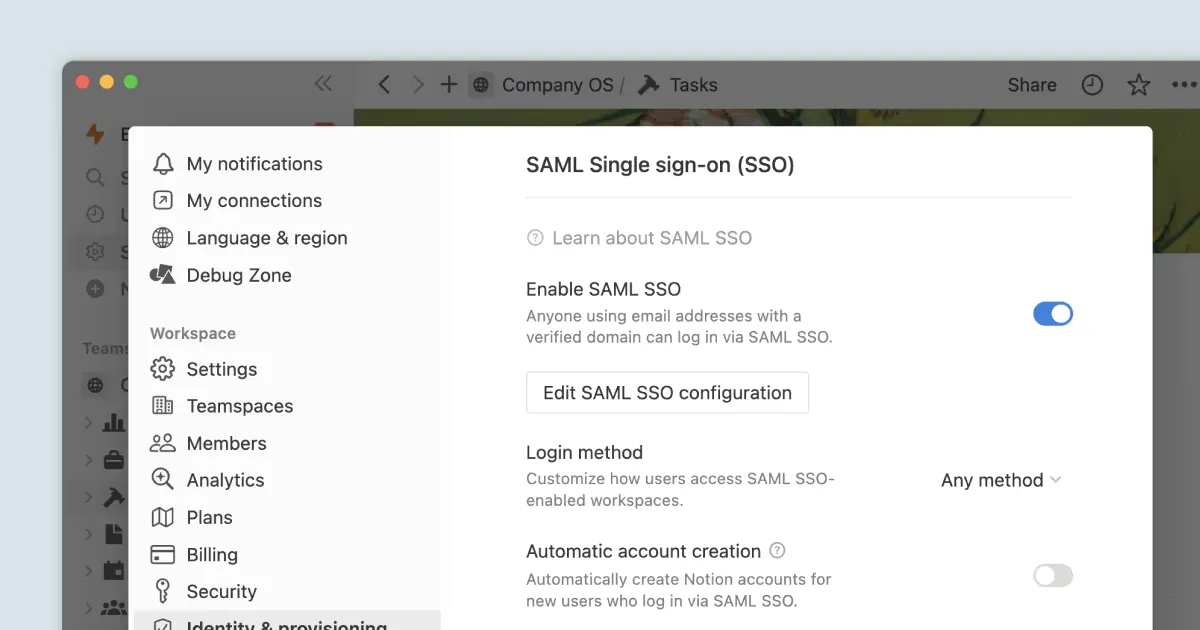
I modalen SAML SSO-konfiguration:
- Ange "Assertion Consumer Service (ACS) URL" i din IdP-portal.
- Ange antingen IdP-URL eller IdP-metadata XML i Notion
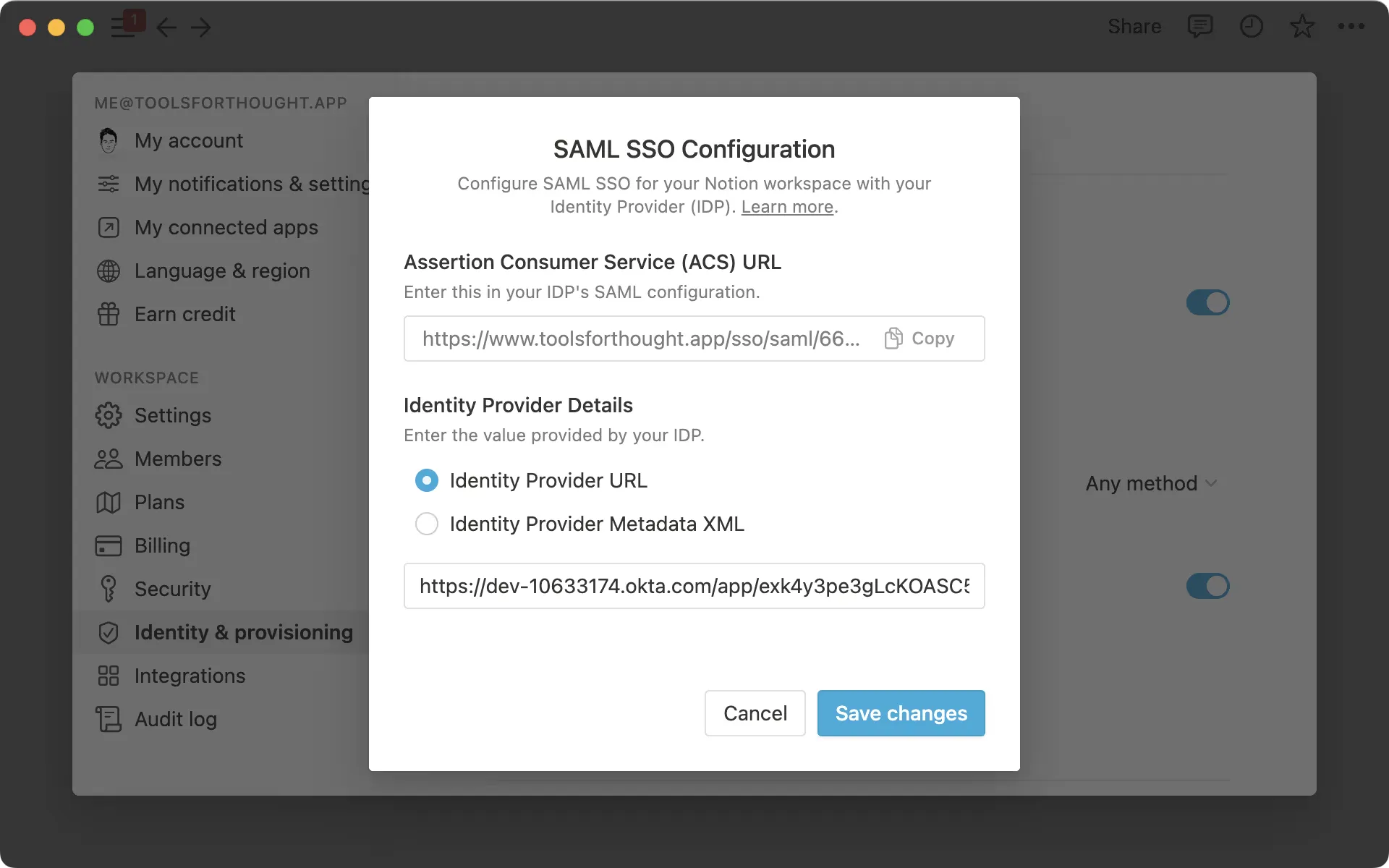
För organisationer med Enterprise-abonnemang:
- Öppna arbetsytans växlingsknapp och välj "Hantera organisation".
- Under fliken "Allmänt" aktiverar du "Aktivera SAML SSO".
- Välj en inställningsmetod (URL eller metadata XML), klistra in nödvändig information från din IdP och välj "Spara och aktivera".
📌 Obs! Företag kan endast konfigurera SAML SSO med en IdP.
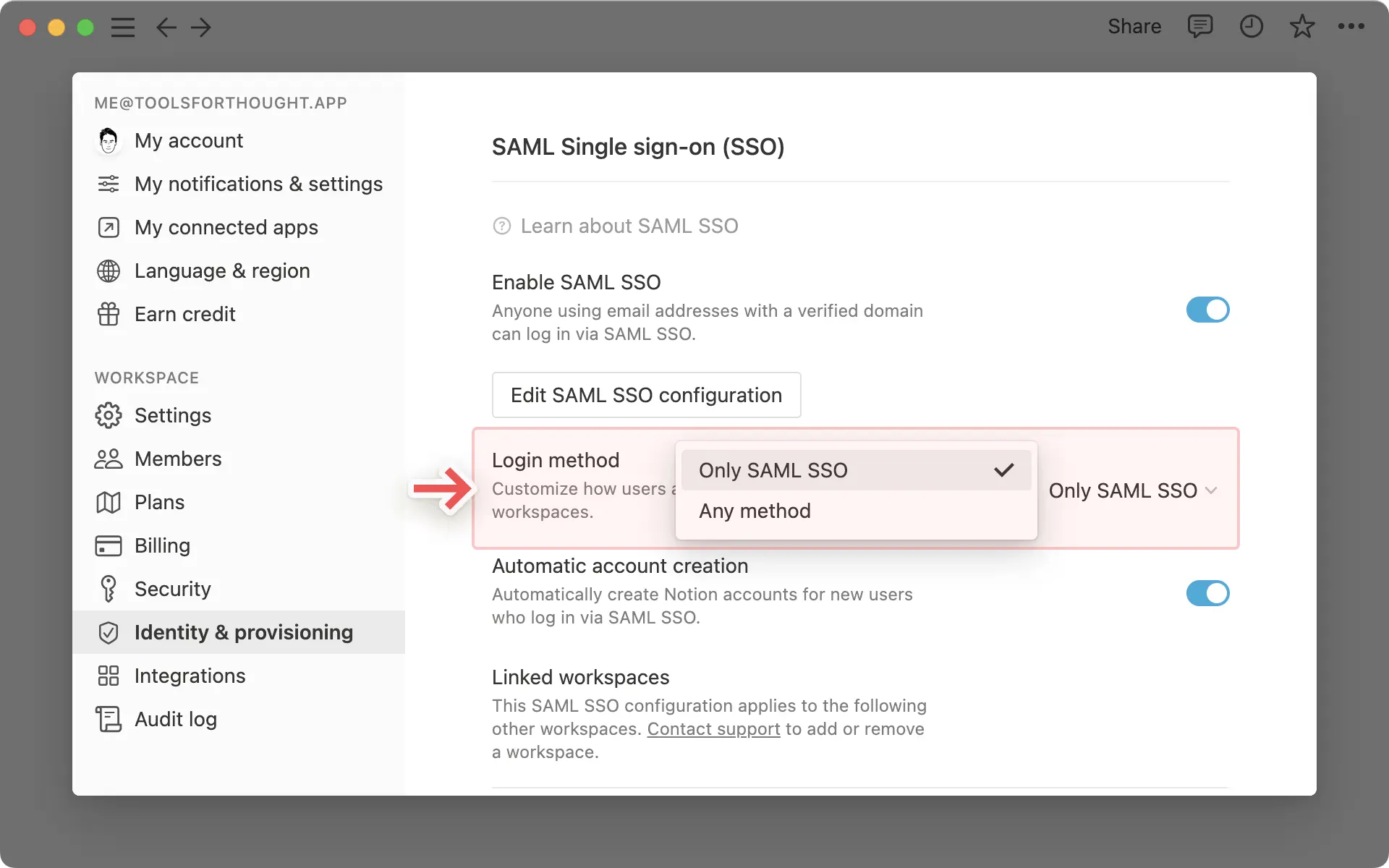
Efter att ha konfigurerat SAML SSO kan medlemmar logga in med SAML SSO tillsammans med andra metoder.
För att begränsa inloggningen till endast SAML SSO, gå till dina SAML SSO-inställningar och uppdatera inloggningsmetoden till Endast SAML SSO.
Begränsningar i Notion
Notion är en allt-i-ett-arbetsplats, men när det gäller projektledning i stor skala har den vissa tydliga begränsningar som får användarna att söka efter andra alternativ.
- Begränsade uppgiftsberoenden: Notion stöder inte inbyggda uppgiftsberoenden. Du behöver använda länkade databaser eller manuell logik som lösning, vilket inte fungerar i komplexa projekt.
- Ingen automatisering av återkommande uppgifter: Återkommande uppgifter kräver manuell duplicering eller mallar. Det finns inget inbyggt sätt att automatisera uppgiftsupprepningar baserat på tid eller status.
- Svag synlighet mellan projekt: Det finns ingen enhetlig vy över arbetsbelastning, Gantt eller tidslinje mellan olika team eller utrymmen, till skillnad från andra projektledningsverktyg, såsom ClickUp.
- Manuell kunskapslänkning: Notion är utmärkt för dokumentation, men att länka uppgifter till kunskap är en manuell process. Det finns ingen kontextmedveten AI som automatiskt kopplar samman uppdateringar, dokument eller personer.
- Ingen AI för arbetsflödesåtgärder: Notion AI fokuserar på skrivhjälp och sammanfattningar. Det kan inte hjälpa till med kompletta arbetsflöden som projektplanering, sprintplanering eller automatisk uppdatering av uppgiftsstatus.
Använd ClickUp för att konsolidera dina arbetsflöden
För Notion-användare är problemet sannolikt inte bara saknade funktioner eller upprepade inloggningsproblem – det är tyngden av arbetsöverbelastning. Uppgifter som är utspridda över dokument, chattar, kalkylblad och verktyg som inte kommunicerar med varandra gör att teamen måste jonglera med sammanhang istället för att göra framsteg.
Om du letar efter mer tillförlitliga alternativ till Notion som kombinerar kraftfulla projektledningsfunktioner med processautomatisering, samarbetsverktyg, flera vyer och djupgående rapportering, har du kommit rätt.
ClickUp, appen som innehåller allt du behöver för arbetet, är utvecklad för att eliminera fragmentering. Istället för att kämpa med arbetsutbredning (”Var är den där uppdateringen?”), processutbredning (varje SOP börjar från noll) eller till och med AI-utbredning (ett verktyg för att skriva här, ett annat för att koda där), samlar ClickUp allt – uppgifter, dokument, whiteboards, mål, chatt och AI – på ett enda ställe.
ClickUp är utvecklat för team som behöver mer än en anteckningsapp. Det samlar struktur, skala och seriös teamkoordinering på ett ställe utan att behöva byta verktyg eller logga in på appar från tredje part.
Låt oss gå igenom hur ClickUp löser modern projektledning, funktion för funktion.
💡 Proffstips: Innan du dyker in i ClickUps funktioner, ta dig en stund att samordna ditt team och dina mål med rätt tillvägagångssätt. Börja med att lära dig hur du använder projektledningsprogramvara för att strukturera uppgifter, centralisera uppdateringar och förbättra samarbetet. Tillämpa sedan dessa projektledningstips för att effektivisera arbetsflöden, eliminera flaskhalsar och nå dina deadlines med mindre stress.
Arbeta smartare med ClickUp AI
ClickUp Brain är världens mest kompletta och kontextmedvetna arbets-AI som är inbyggd i din arbetsyta. Till skillnad från Notion AI, som har begränsade användningsområden såsom att sammanfatta sidor, hämta svar eller utarbeta innehåll, hjälper ClickUp Brain dig med AI-driven projektledning från början till slut.
Det förstår dina uppgifter, sammanhang och arbetsflöden i dina dokument, uppgifter och mål i ClickUp. Det kan skriva e-postmeddelanden, skapa projektbeskrivningar, generera uppgifter och deluppgifter för projekt, automatiskt tilldela och prioritera ditt arbete och till och med sammanställa viktiga mätvärden i lättillgängliga rapporter – utan att du behöver byta flik.
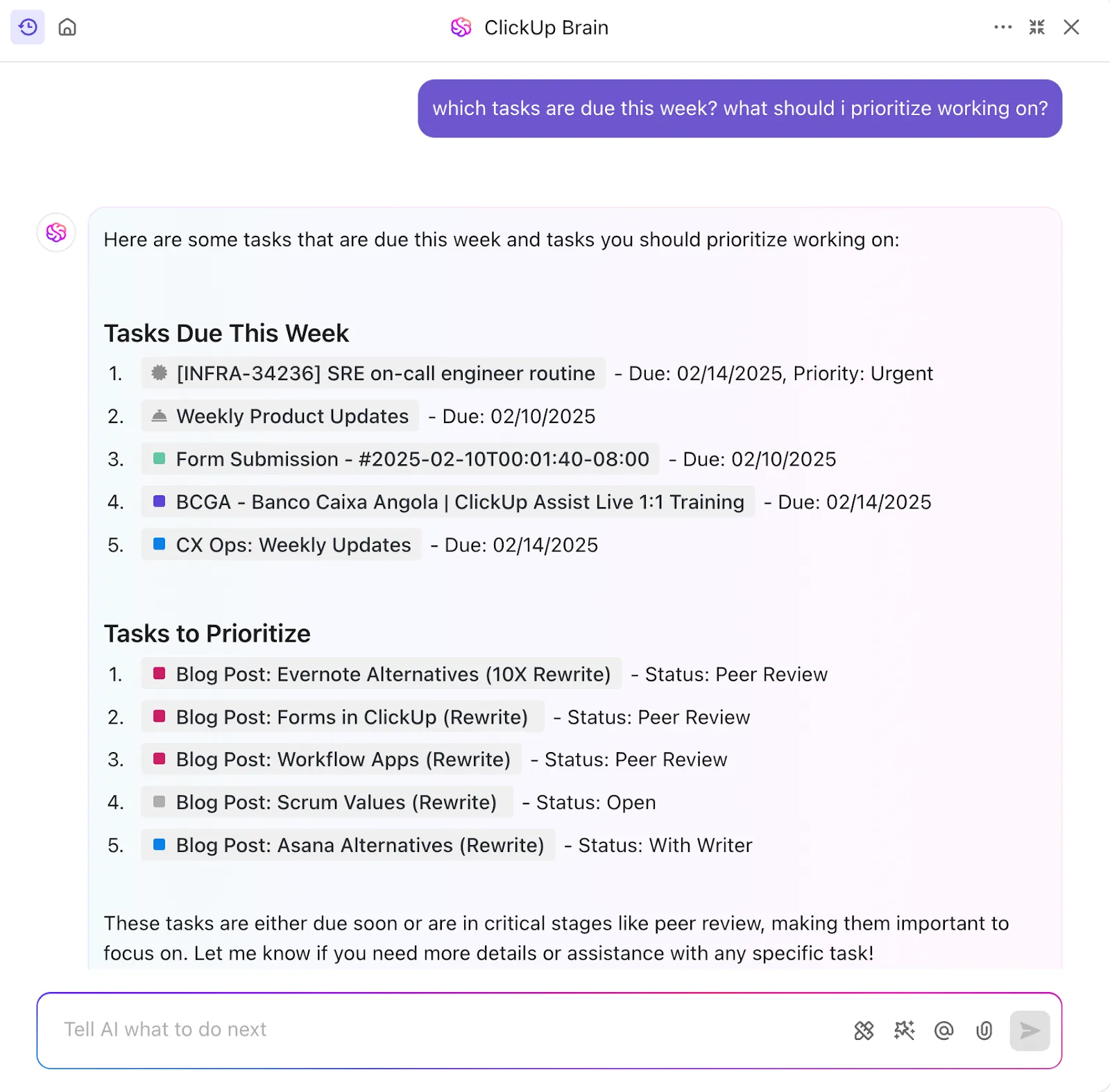
Brain hjälper dig att gå från idé → struktur → genomförande utan problem. Du kommer att spendera mindre tid på repetitiva arbetsuppgifter och mer tid på att tänka på och utföra uppgifter som gör skillnad.
Här är vad som skiljer ClickUp Brain från Notion AI:
| Funktion | ClickUp Brain | Notion AI |
|---|---|---|
| Appöverskridande sammanhang | Ja – skannar ClickUp + anslutna appar + webben | Nej – begränsat till Notion |
| Val mellan flera AI-modeller | Ja – GPT, Claude, Gemini osv., allt i en app | Nej – en enda modell i Notion |
| Djupgående förståelse för arbetsytan | Ja – fullständig överblick över projekt, team och deadlines | Nej – begränsat till Notion-dokument |
🧠 Kul fakta: Till skillnad från Notion AI, som är begränsat till ditt innehåll i Notion, är ClickUp Brain MAX din AI-kompanjon på skrivbordet som kopplar samman sammanhang från alla dina appar.
Det skriver inte bara – det förstår ditt arbetsflöde och hämtar information från uppgifter, dokument och anslutna appar som Google Drive, Slack och GitHub för att ge skräddarsydda svar. Dessutom kan du använda det för att få tillgång till flera AI-modeller som GPT, Claude och Gemini på ett och samma ställe!
Med AI-driven anteckningsfunktion i ClickUp kan du också omvandla möten och diskussioner till tydliga sammanfattningar, åtgärdspunkter och nästa steg.
ClickUp AI Notetaker ansluter sig till dina samtal och spelar in mötet samtidigt som det transkriberar varje ord så att du kan gå tillbaka och läsa det senare.

Dokument som verkligen får jobbet gjort
Om du gillar Notion för dess dokument kommer du att gilla ClickUp Docs ännu mer. De går utöver enkel anteckning och kopplas faktiskt till dina arbetsflöden. Du kan:
- Skriv, formatera och samarbeta i Docs precis som i Notion, men med mer avancerade funktioner
- Länka valfri del av ett dokument till en uppgift och tilldela åtgärder till teammedlemmar
- Omvandla mötesanteckningar till verkliga uppgifter med hjälp av mallar som ClickUp Meeting Notes Template
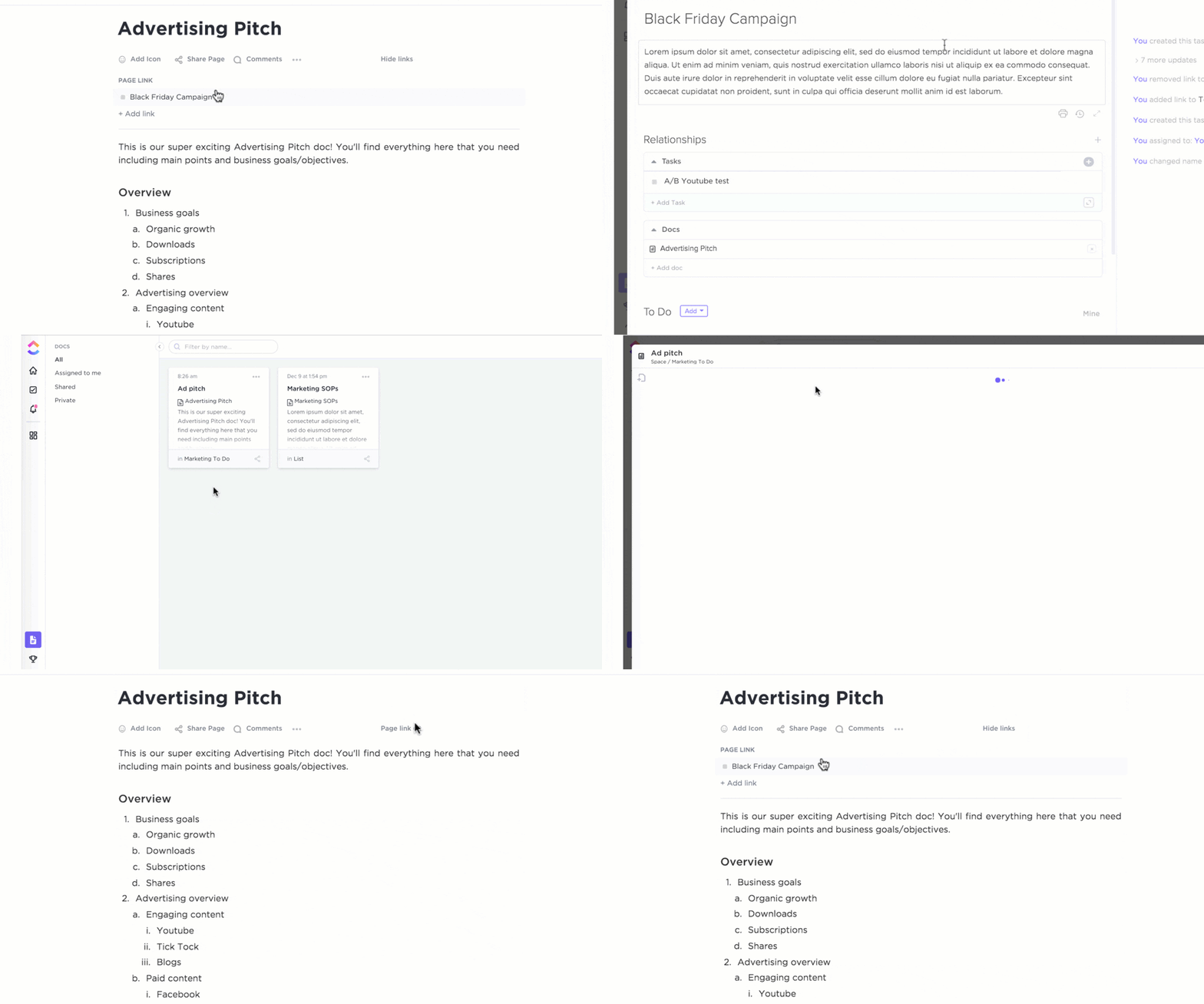
Med realtidsredigering, inbäddade sidor och inbyggd uppgiftshantering blir Docs en förlängning av ditt arbetsflöde, inte bara en plats för brainstorming och att skriva ner idéer.
⚡ Mallarkiv: Vill du effektivisera dina arbetsflöden och komma igång med projekt snabbare? Prova färdiga mallar för projektledning för att planera uppgifter, följa upp framsteg och hålla ditt team samordnat, utan att behöva börja från scratch.
Uppgifter, vyer och automatiseringar – allt i ett
När det gäller projektgenomförande är ClickUp Tasks fullt utrustat med förfallodatum, prioriteringar, tidsuppskattningar, beroenden och anpassade fält för att spåra exakt vad ditt team behöver.
Med över 15 vyer i ClickUp kan du visa ditt arbete på det sätt som passar dig bäst – Kanban-tavlor, listor, kalendervyer, Gantt-diagram, tidslinjer, tankekartor och mycket mer.
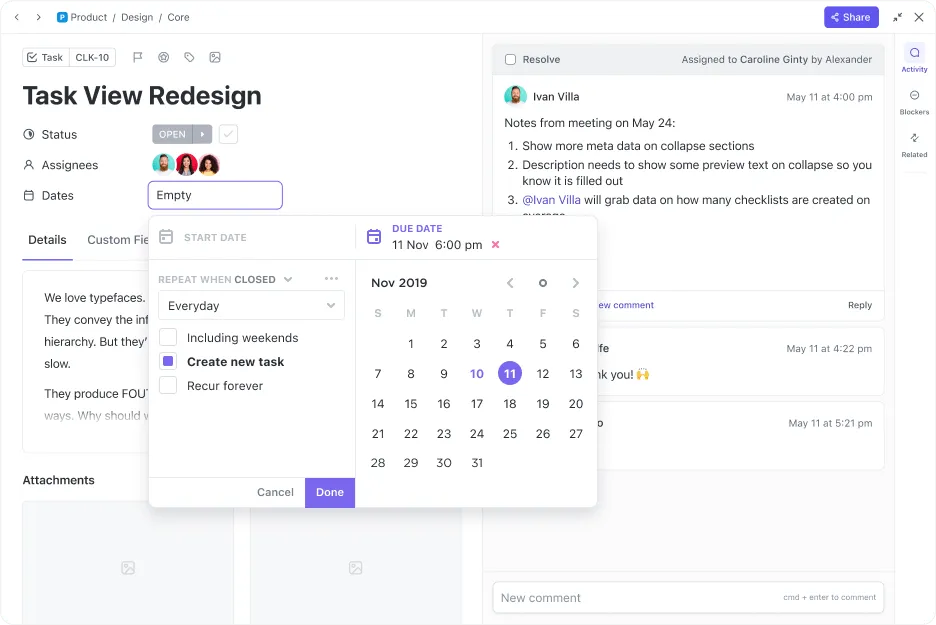
Dessutom kan du spara timmar varje vecka med ClickUps inbyggda automatiseringar som hanterar repetitiva uppdateringar som att ändra status, tilldela teammedlemmar eller ställa in förfallodatum.
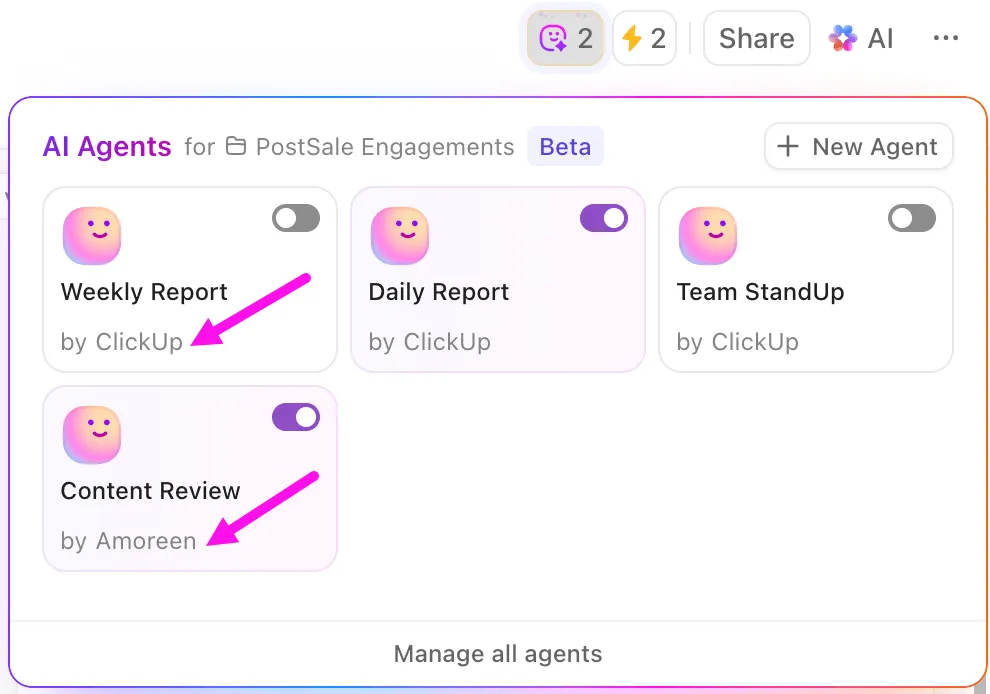
💡 Proffstips: Ta automatiseringen ett steg längre med ClickUp Autopilot Agents. Till skillnad från standardautomatiseringar följer Autopilot Agents inte bara regler – du kan träna dem att anpassa sig till dina arbetsflöden.
📌 De kan till exempel proaktivt omfördela uppgifter när bandbredden förändras, sammanfatta framstegen för dina veckovisa uppdateringar eller till och med upptäcka hinder innan de stör dina projekt. Tänk på dem som en smart assistent som inte bara utför det rutinmässiga arbetet utan också förutser vad som kommer härnäst.
Skapat för verkligt samarbete
Kommunikationen i ClickUp sker inte i ett separat verktyg, utan är integrerad.
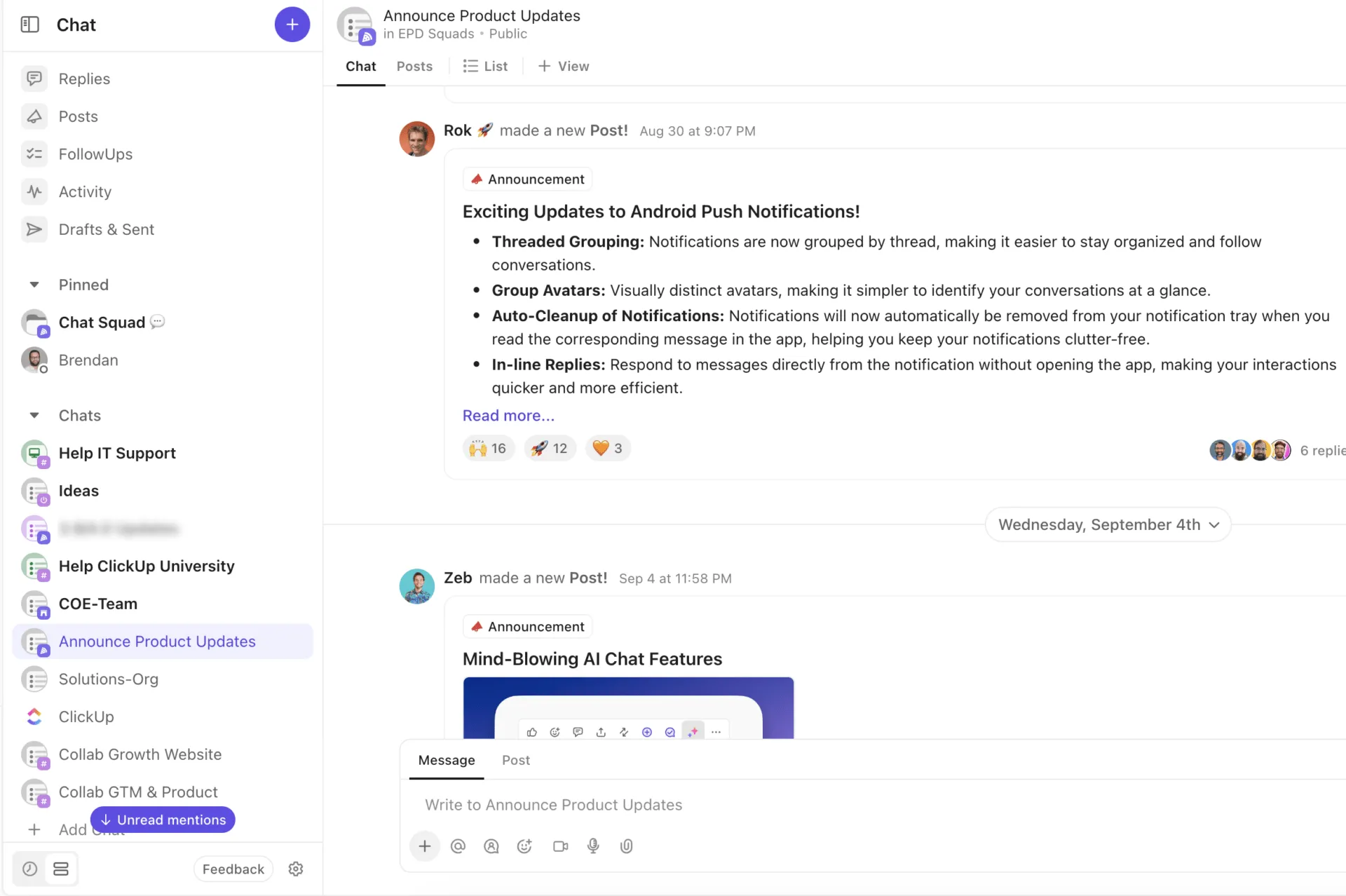
Med ClickUp Chat kan ditt team samarbeta direkt i ditt arbetsutrymme. Chattkanaler kan byggas in direkt i projektutrymmen, mappar och listor för att hålla sammanhanget tillgängligt. Dessutom gör trådade kommentarer, tilldelade kommentarer, uppföljningar och konversationer i realtid diskussionerna mer handlingsinriktade.
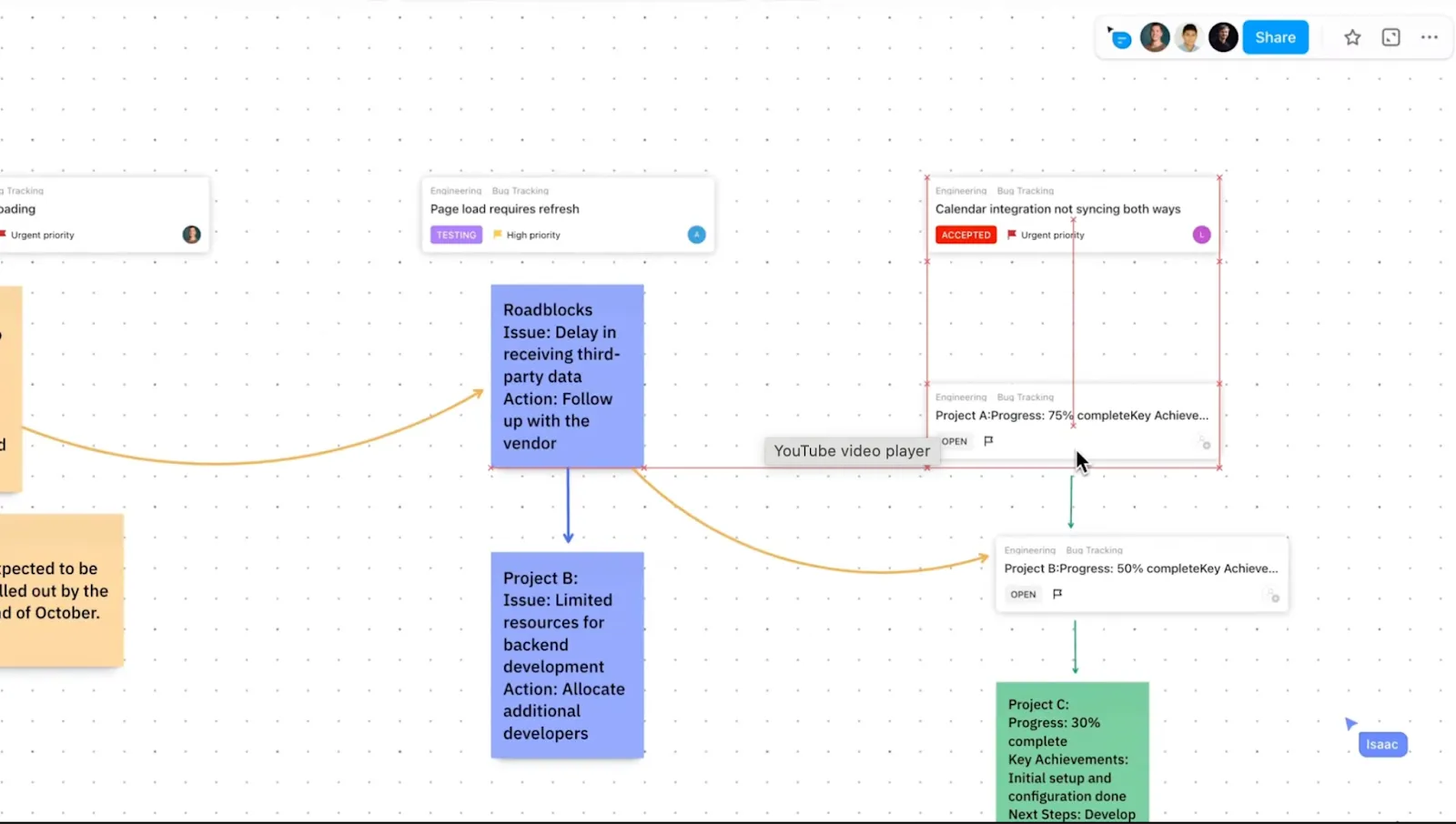
Och om du vill ta ditt teams brainstorming till nästa nivå, byt till ClickUp Whiteboards. Få en oändlig digital duk där du kan skissa dina idéer och omvandla dem till åtgärdspunkter med ett enda klick!
📮 ClickUp Insight: 37 % av arbetstagarna skickar uppföljningsanteckningar eller mötesprotokoll för att spåra åtgärder, men 36 % förlitar sig fortfarande på andra, fragmenterade metoder. Utan ett enhetligt system för att dokumentera beslut kan viktiga insikter som du behöver hamna begravda i chattar, e-postmeddelanden eller kalkylblad.
Med ClickUp kan du omedelbart omvandla konversationer till genomförbara uppgifter i alla dina uppgifter, chattar och dokument – så att ingenting faller mellan stolarna.
📖 Läs också: Verkliga exempel på projektledning för ditt team
Spåra det som är viktigt: ClickUp-mål och instrumentpaneler
I Notion innebär måluppföljning ofta att du måste bygga upp ett eget system från grunden, skapa tabeller och uppdatera framstegen manuellt. Det fungerar, men det är tidskrävande och ömtåligt.
ClickUp Goals gör det enkelt att följa upp och koppla arbetet till verkliga uppgifter. Sätt upp mätbara mål, dela upp dem i delmål och koppla dem direkt till uppgifter. När ditt team bockar av uppgifter uppdateras måluppfyllelsen automatiskt.
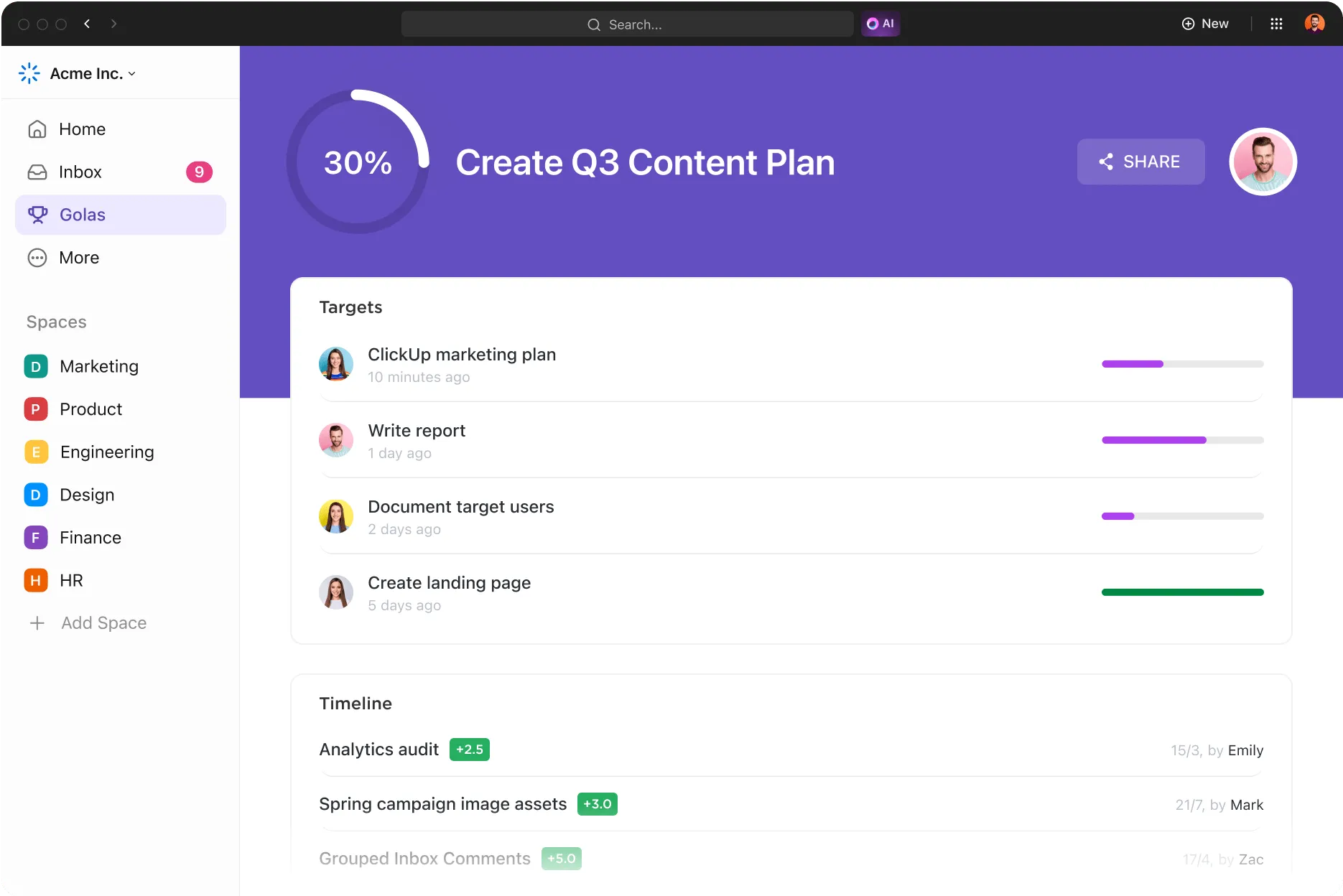
Om du behöver bättre översikt erbjuder ClickUp Dashboards realtidsinformation med diagram, uppgiftsöversikter, arbetsbelastningskartor och anpassade kort. Till skillnad från Notions manuella dashboards drivs de av liveuppgiftsdata, vilket gör att de alltid är uppdaterade.
Här är en snabb jämförelse mellan ClickUp och Notion:
| Funktion | Notion | ClickUp |
| Chatt i realtid | ❌ Inte inbyggt | ✅ Inbyggt |
| Integration mellan dokument och uppgifter | ❌ Manuell länkning | ✅ Ett klick från Docs |
| AI-assistent | 🟡 Begränsat till skrivande, sammanfattning, svar-hämtning | ✅ Uppgiftsmedveten och snabb, med fullständig kontext från din arbetsyta |
| Automatisering | ❌ Mestadels externt | 🟡 Begränsat till skrivande, sammanfattning och svarshämtning |
| Projektvyer | 🟡 4–5 grundläggande vyer | ✅ 15+ vyer inkl. Gantt, Mind Map |
| Målspårning | ❌ Manuell installation | ✅ Inbyggt och kopplat till framsteg |
🔍 Denna visuella översikt visar snabbt varför team växer ur Notion och väljer ClickUp för skalbarhet och flexibilitet.
Byt till ClickUp för ett smartare och smidigare arbetsflöde
Notion är utmärkt för anteckningar och enkel planering. Men om du är redo att hantera komplexa projekt erbjuder ClickUp mer. Det kombinerar dokument, uppgifter, mål, AI, chatt, instrumentpaneler, arbetsflöden och automatisering, allt på ett och samma ställe.
ClickUp hjälper dig att planera, följa upp och faktiskt utföra arbetet utan att behöva använda workarounds eller verktyg från tredje part. Det är skapat för team som vill ha allt organiserat, synkroniserat och i rörelse framåt, särskilt de som hanterar vanliga utmaningar på den digitala arbetsplatsen, såsom överbelastning av verktyg, bristande översikt eller splittrad kommunikation.
Om du är trött på att stöta på begränsningar i Notion är det dags att registrera dig för ClickUp nu.