
En ostrukturerad arbetsyta i Notion kan snabbt förvandlas till en labyrint av sidor och block.
Viktiga anteckningar kan hamna i skymundan eller gå förlorade i ett digitalt svart hål, vilket gör det svårt att hålla ordning.
Att skapa en Notion-databas kan dock bringa ordning i detta kaos och spara tid. Du kan strukturera, filtrera och koppla samman din information samtidigt som du håller koll på deadlines, hanterar projekt eller planerar innehåll.
I den här guiden har vi gått igenom hur man skapar en databas i Notion. Nu är det dags att arbeta med strukturerad information i ett anpassningsbart format!
⏰ 60-sekunderssammanfattning
- En Notion-databas lagrar, organiserar och hanterar strukturerade data inom Notion i en flexibel, anpassningsbar tabell eller lista.
- I en Notion-databas kan du filtrera data med hjälp av anpassade egenskapstyper som text, datum och kryssrutor.
- Du kan länka relaterade databaser med relationer och sammanställningar för dataanslutningar.
- Användare kan visualisera data i olika vyer (tabell, tavla, galleri, kalender) och automatisera arbetsflöden med databasmallar och filter.
- Notion saknar dock avancerade automatiseringsfunktioner, vilket kräver manuella uppdateringar för många arbetsflöden.
- Stora databaser kan bli långsamma, vilket påverkar laddningstider och responsivitet.
- ClickUp utmärker sig inom uppgifts- och projektledning med automatisering, tidrapportering och rapportering.
- ClickUp Table View möjliggör massredigering, anpassade fält och filtreringsalternativ för att hantera databaser och uppgiftshantering.
Vad är en Notion-databas?
En Notion-databas gör det möjligt för dig att lagra och organisera information på ett strukturerat och anpassningsbart sätt. Till skillnad från statiska kalkylblad eller spridda anteckningar kan du med databasblock i Notion sortera, filtrera och koppla samman dina data i flera vyer. Tänk dig tabeller, tavlor, kalendrar och listor på ett och samma ställe.
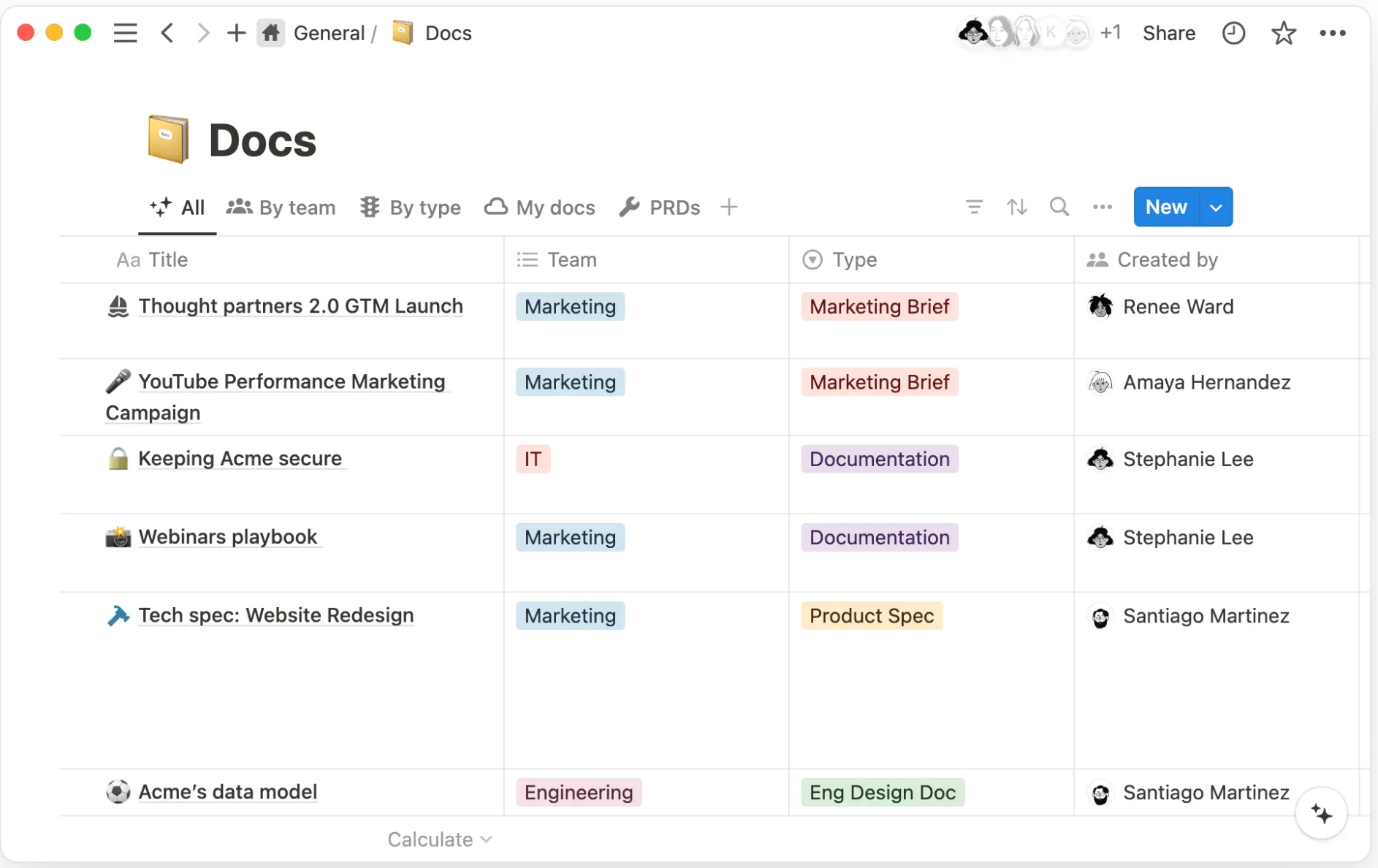
Varje Notion-databas innehåller poster (rader) med egenskaper (kolumner) som definierar detaljer som text, datum, taggar eller kryssrutor. De kan kopplas samman med andra databaser för organisering och automatisering av arbetsflöden.
Din Notion-databas kan till exempel spåra uppgifter, deadlines, ansvariga och status med olika visningslayouter under projektledningen. Detta hjälper dig att visualisera framstegen på ett ögonblick.
Fördelar med att använda en Notion-databas
För avancerade användare av Notion öppnar databaser upp för en ny nivå av produktivitet och anpassningsmöjligheter. Med dem kan du:
- Skapa personliga arbetsflöden och system som anpassas efter unika behov utöver standarddatabasmallar ✅
- Automatisera komplexa processer med hjälp av formler, relationer och sammanställningar, hantera repetitiva uppgifter och spara tid ✅
- Visualisera data i flera format (tabeller, tavlor, kalendrar, tidslinjer) och få användbara insikter från olika perspektiv ✅
- Skapa sammankopplade system genom relationer och länkade databaser och bygg ett dynamiskt informationsekosystem ✅
- Förfina data med avancerad filtrering och sortering, så att du snabbt kan komma åt viktig information i stora datamängder ✅
📮ClickUp Insight: 30 % av våra respondenter förlitar sig på AI-verktyg för forskning och informationsinsamling. Men finns det någon AI som hjälper dig att hitta den där förlorade filen på jobbet eller den viktiga Slack-tråden som du glömde att spara?
Ja! ClickUps AI-drivna Connected Search kan omedelbart söka igenom allt innehåll i ditt arbetsutrymme, inklusive integrerade tredjepartsappar, och hämta insikter, resurser och svar. Spara upp till 5 timmar i veckan med ClickUps Connected Search!
Typer av vyer i Notion-databasen
Notions databaser fungerar smidigt – de kan visas i olika format för olika datatyper, beroende på hur du vill visa din information.
Här är en praktisk lista:
- Inline-databas: Inbäddas i en befintlig Notion-sida
- Helsidesdatabas: Skapar en fristående och ny databas
- Tabellvy: Visar en tabelllayout som liknar ett kalkylblad för strukturerade data och detaljerad spårning.
- Board View (Kanban): Presenterar en tavla i Kanban-stil med dra-och-släpp-funktionalitet, idealisk för projektledning i Notion.
- Listvy: Organiserar anteckningar eller uppgifter i en enkel linjär lista.
- Kalendervy: Visar databasposter efter datum för evenemangsplanering och schemaläggning.
- Galleri-vy: Visar poster som visuella kort, användbart för portföljer eller innehållsbibliotek.
- Tidslinjevy: Spårar projektstatus och tidslinjer i ett diagram i Gantt-stil.
💡Proffstips: Överst i databasen kan du växla mellan befintliga vyer genom att klicka på enskilda vyflikar eller lägga till en vy genom att klicka på ”+ Visa”.
Steg-för-steg-guide för att skapa en databas i Notion
Att skapa en Notion-databas är det första steget för att hantera dina data på plattformen. Här är en steg-för-steg-guide för att skapa Notion-databaser:
Steg 1: Öppna en ny sida i Notion
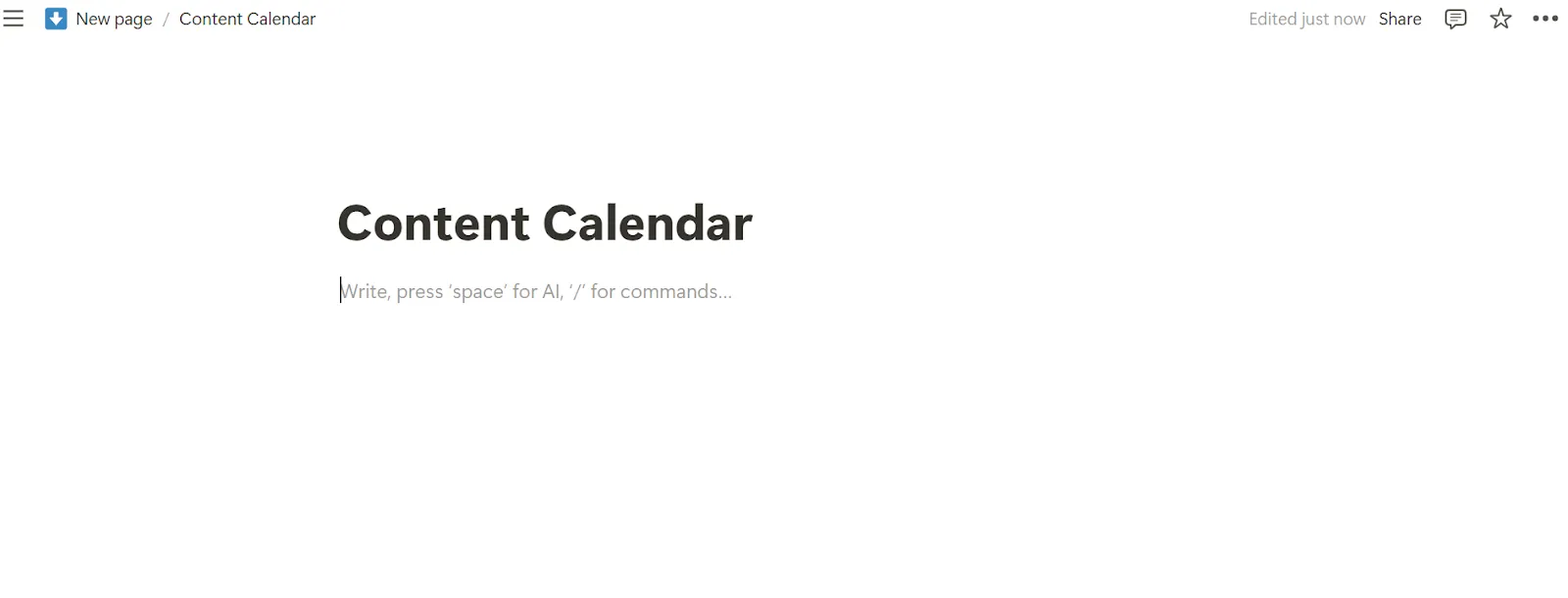
Notion fungerar på sidor, precis som databaser i programmet. Varje ny sida motsvarar ett nytt objekt som läggs till i samma databas. Du kan skapa sidor för specifika projekt, uppgifter eller datahanteringsbehov.
- Gå till Notion och skapa en ny sida genom att klicka på + eller den blå "nya" knappen i sidomenyn.
- Du kan också trycka på Ctrl + N (Windows) eller Cmd + N (Mac).
- Ge din nya databas en tydlig titel
📌 Du kan också skriva in kommandon som /table view, /board view, /gallery view osv. för att skapa en databas med din önskade layout.
Steg 2: Infoga en databas
Notion erbjuder flera databasformat för att passa olika datakällor och datatyper. Du kan välja en struktur, till exempel tabeller, Kanban-tavlor eller kalendrar, som bäst passar ditt arbetsflöde.
- Skriv /database och välj det databasformat/den databasvy du vill ha.
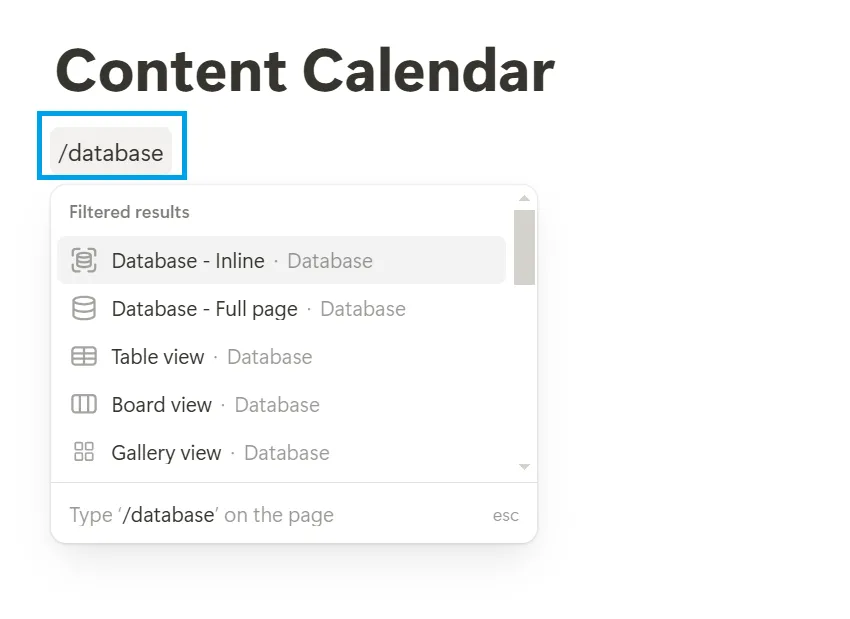
📌 Om du är osäker på vilken typ du ska välja, börja med en inline-databas. Den låter dig bygga inom ett befintligt arbetsflöde och senare konvertera den till en helsidesdatabas för ett dedikerat utrymme!
När vi skapar en innehållskalender använder vi tabellformatet för strukturerad datainmatning.
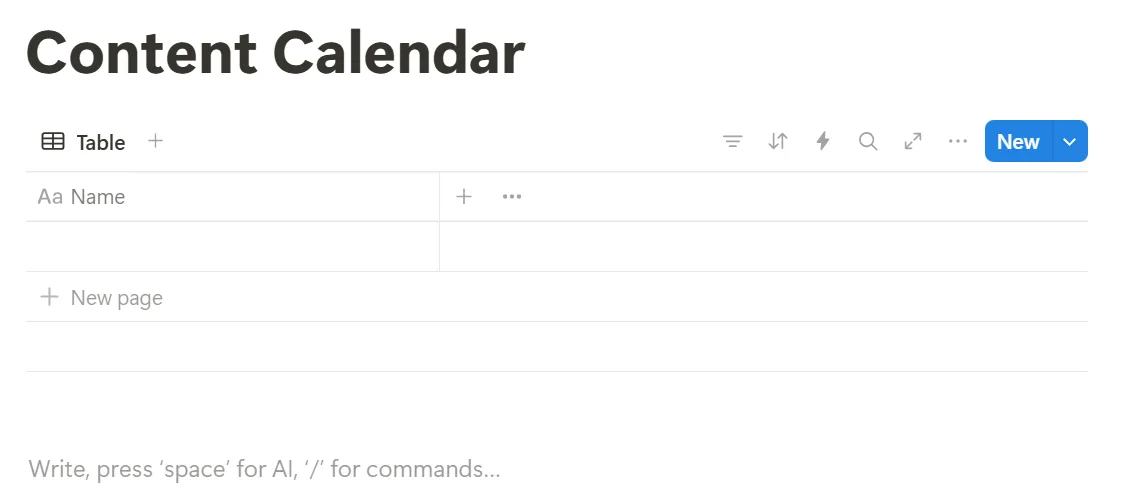
📌 Varje objekt i din databas är en rad – en befintlig sida i sig. Du kan öppna valfri databaspost för att komma åt en hel sida med mer innehåll.
Gör följande för att skapa en länkad databas:
- Använd kommandot /linked database om din befintliga datakälla är en annan databas inom ditt Notion-arbetsområde.
- Importera data direkt till en Notion-databas om dina data är i CSV-format.
- Använd Notion API om du behöver ansluta till en datakälla som inte enkelt kan importeras.
Steg 3: Anpassa databasegenskaperna
Lägg till egenskaper som innehåller specifik information om varje post (t.ex. uppgiftsnamn, förfallodatum, status). Dessa fungerar som kolumner i ett kalkylblad. Du kan lägga till, dölja och anpassa dem.
- Klicka på +-tecknet bredvid standardkolumnen för att lägga till nya egenskaper.
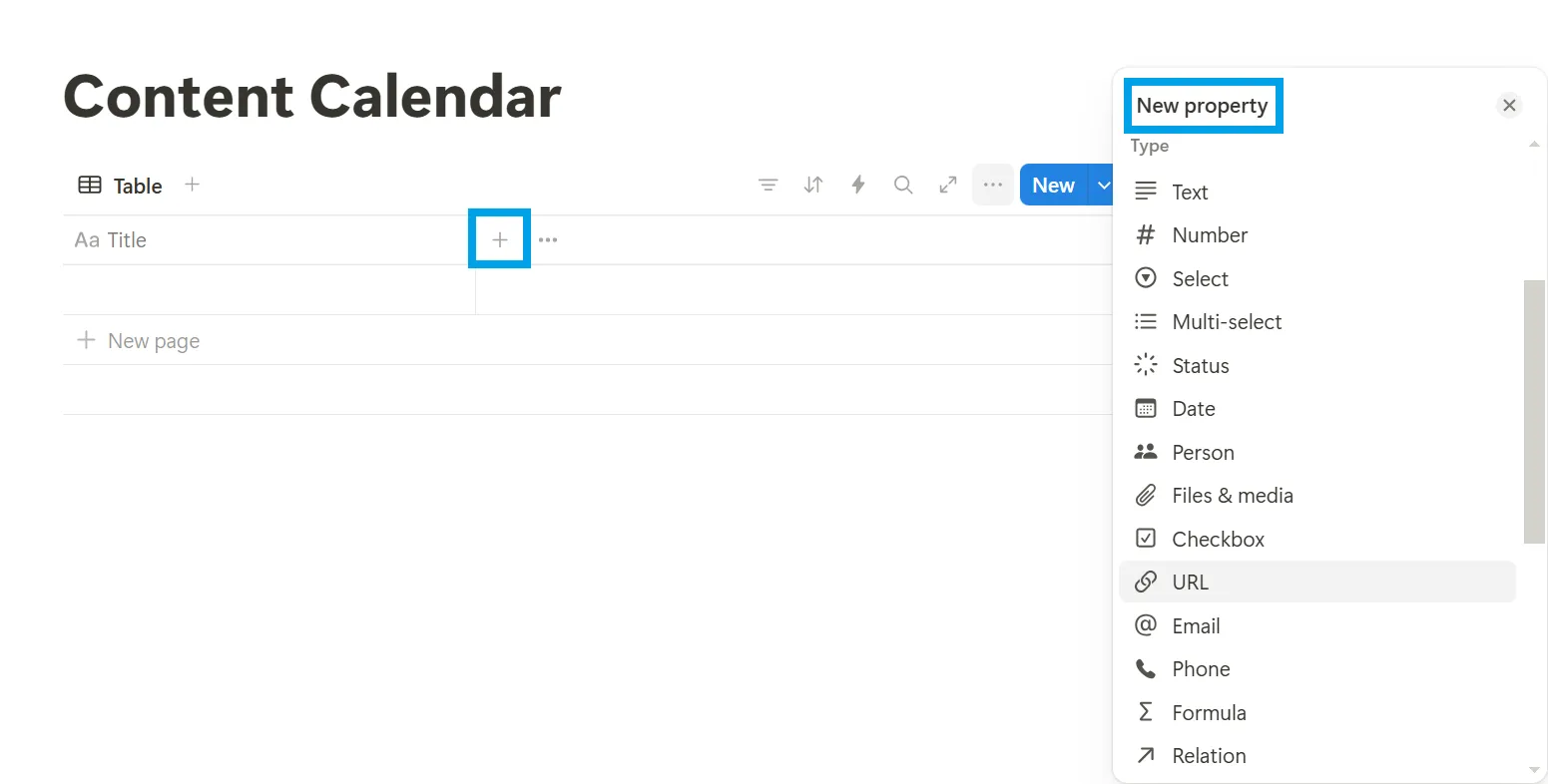
📌 Fältet "namn" i Notion är obligatoriskt. Du kan byta namn på det, precis som vi gjorde när vi ändrade det till "titel", men det visas som standard.
En Reddit-användare kallar det en av Notions nackdelar och säger:
För mig är det det där irriterande obligatoriska namnfältet. Det är min största frustration. ”
För mig är det det där irriterande obligatoriska namnfältet. Det är min största frustration. ”
Steg 4: Börja lägga till information i databasen
Genom att lägga till poster (eller rader) kan du lagra relevanta databasobjekt, såsom viktiga datum, uppgifter, olika format etc.
- Gå till ett fält och börja mata in relevant data manuellt.
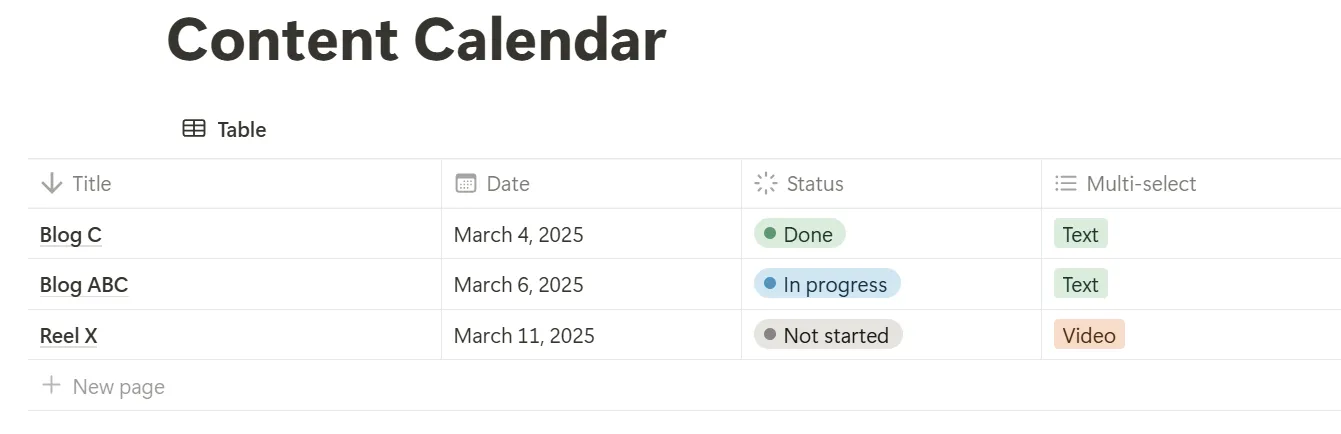
📌När du skapar egenskaper som "Datum" eller "Status" formateras Notion-fältet automatiskt. Det gör att du enkelt kan lägga till information från en kalender (i olika datumformat) eller en rullgardinsmeny.
Läs också: Bästa gratis databasprogram
Steg 5: Använd filter, sortering och gruppering
Filter, sortering och gruppering hjälper dig att hantera data genom att ge dig snabb åtkomst till relevant information.
Med hjälp av filtrering kan du visa endast de databasposter som uppfyller specifika kriterier.
- Klicka på knappen ”Filter” till höger i din Notion-databasvy.
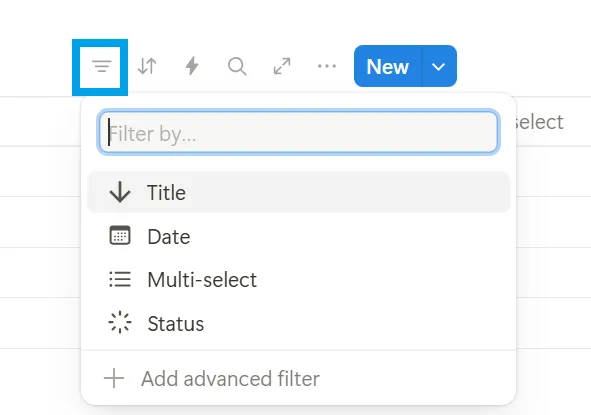
- Välj den egenskap du vill filtrera (vi valde till exempel ”status”).
- Välj filterkriterier (vi valde till exempel ”klar” i ”status”).
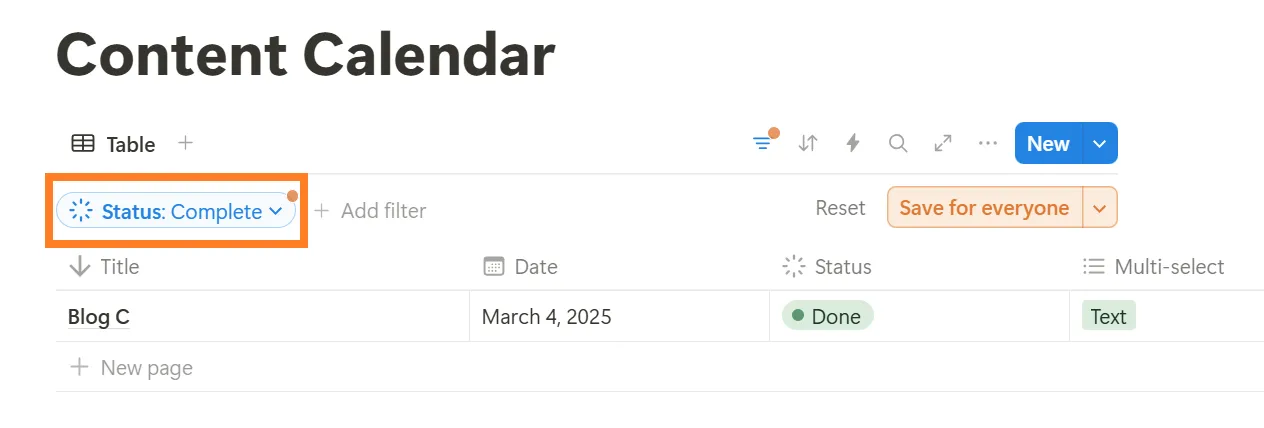
📌 Notion möjliggör enkla och avancerade filter som använder logiken "och" och "eller". Med alternativet "+ Lägg till filter" kan du lägga till flera filter.
Sortering ordnar dina databasposter i en specifik ordning baserat på värdena för en vald egenskap. Detta gör det enkelt att hitta information och identifiera mönster.
- Välj ikonen "Sortera" bredvid filterikonen till höger i databasvyn.
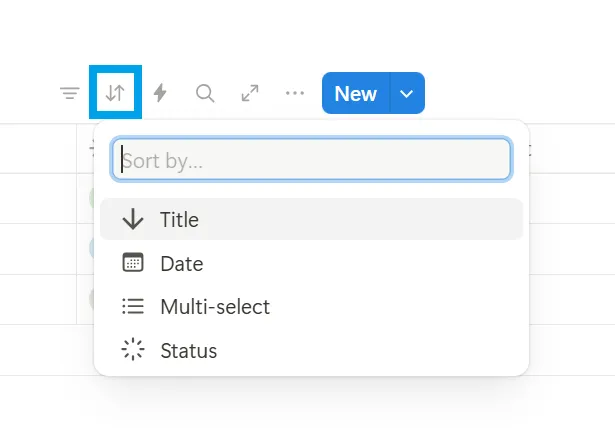
- Välj den egenskap du vill sortera (vi valde till exempel ”datum”).
- Välj om du vill sortera i stigande eller fallande ordning.
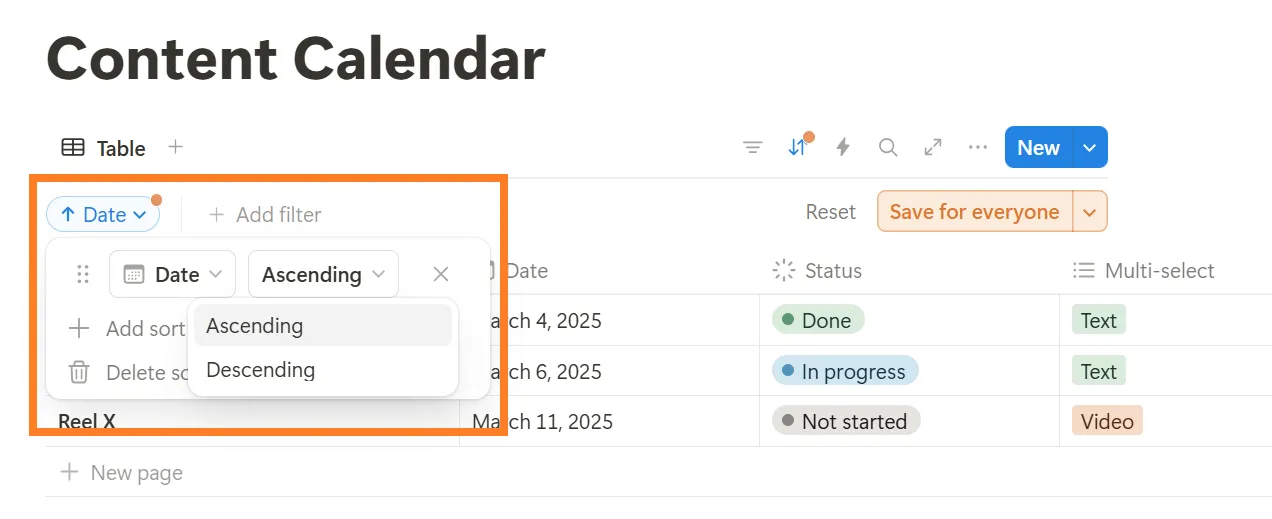
Gruppering organiserar dina databasposter i kategorier baserat på värdena för en vald egenskap. Detta skapar visuella sektioner i din databas, vilket gör det lättare att se relaterade poster tillsammans.
- Gå till de tre punkterna längst upp till höger i databasvyn, bredvid den blå knappen ”Ny”, och välj ”Grupp”.
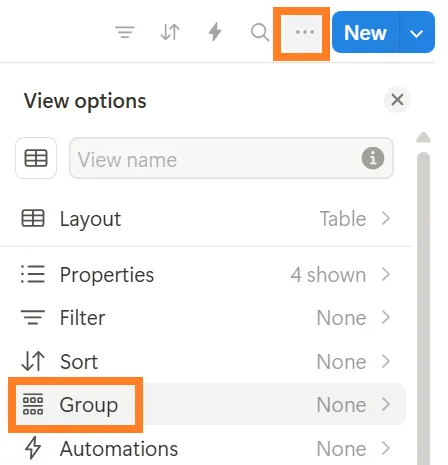
- Välj den egenskap du vill gruppera (vi valde till exempel ”multi-select category”).
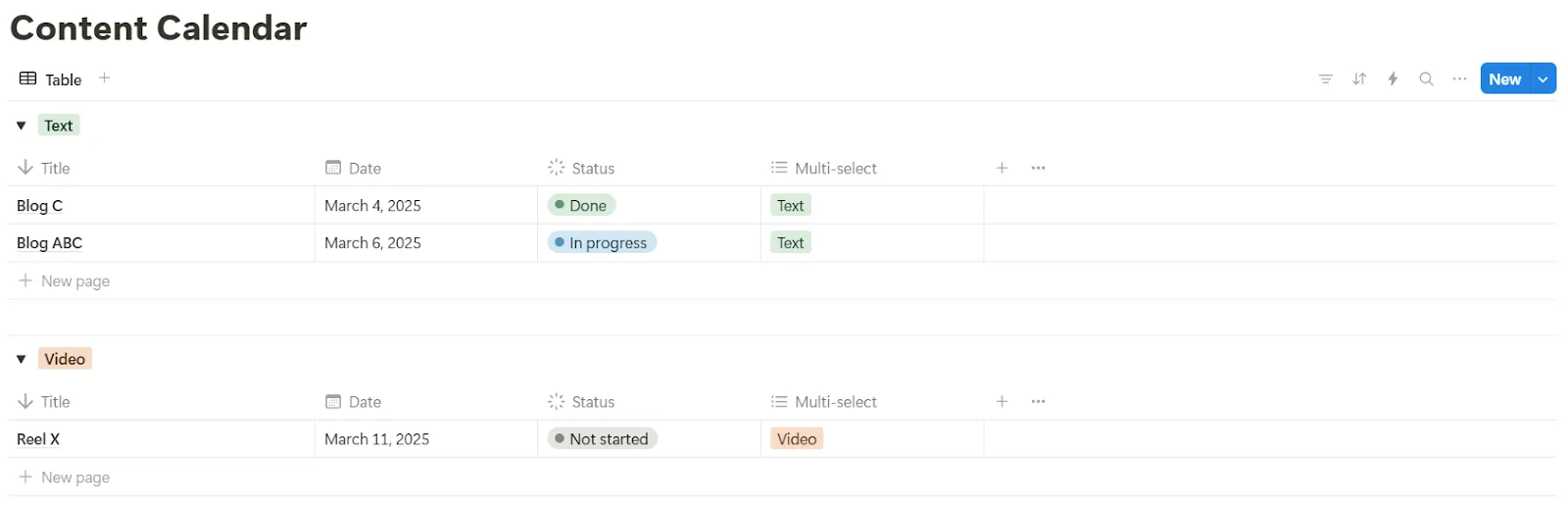
Du kan också använda Notions mallar, automatiseringar och relationer. Relationer gör det möjligt att länka samman databaser – tänk dig att du kan koppla dina uppgifter till specifika projekt eller länka kontakter till kundavtal.
Detta skapar ett nätverk av sammankopplade data, vilket gör det enklare att filtrera, söka och visa information i olika sammanhang. På samma sätt kan du snabbt komma igång med dina projekt med mallar och skapa en instrumentpanel i Notion.
Notion har dock inga inbyggda eller avancerade automatiseringstriggers. Du kan använda Notion-integrationer för dessa funktioner och integrera dem med verktyg från tredje part.
Den använder sitt API för att ställa in automatiseringar som minskar manuellt arbete, till exempel att skicka aviseringar när en uppgift uppdateras eller skapa återkommande poster baserat på fastställda kriterier. Detta gör att du kan fokusera mer på strategiskt arbete.
👀Visste du att: Vissa forskare jämför databaser med den mänskliga hjärnan – båda lagrar, hämtar och bearbetar information. Skillnaden? Hjärnan är otroligt effektiv på att känna igen mönster, medan databaser är mycket bättre på att återkalla information med precision.
Begränsningar vid användning av Notion för databashantering
Notion är lämpligt för kreativt innehåll och flexibla organisationer, men som en kraftfull databasmotor kommer du sannolikt att stöta på några hinder. Här är några viktiga begränsningar som kan få dig att leta efter alternativ till Notion:
- Långsam prestanda med stora datamängder: Du kan uppleva prestandaförsämringar som långsammare laddningstider eller fördröjningar vid redigering när du hanterar omfattande, organiserade databaser ❌
- Begränsade sökfunktioner: Du är mestadels begränsad till enkla villkor utan möjligheten att göra komplexa sökningar eller SQL-liknande operationer ❌
- Grundläggande relationsdatahantering: Hela spektrumet av relationsdatabasfunktioner, såsom komplexa gemensamma operationer eller avancerad datanormalisering, är fortfarande otillgängligt ❌
- Kontrollerad anpassad rapportering: Om du vill skapa detaljerade, anpassade rapporter eller dashboards direkt från dina data kan Notion kännas lite begränsat ❌
- Ingen avancerad diagramfunktion: Det saknas en interaktiv instrumentpanel med detaljerade diagram som uppdateras i realtid ❌
- Suboptimal anpassning: Filtrerings- och sorteringsfunktionerna motsvarar inte den anpassade visuella analys du kan förvänta dig av dedikerad datavisualiseringsprogramvara ❌
👀Visste du att: Företagsdatabaser försämras med tiden – studier visar att 30 % av B2B-data blir föråldrade varje år på grund av jobbbyten, företagsnedläggningar och omprofileringar. Regelbundet underhåll av databasen är avgörande för noggrannheten.
Skapa och hantera din databas med ClickUp
Notion kan hjälpa dig att organisera idéer och innehåll, men har brister när det gäller integrerad projektledning.
ClickUp , appen för allt som rör arbete, kan komplettera detta med realtidsinsikter, återkommande uppgifter och villkorlig automatisering inom sitt AI-drivna ekosystem.
ClickUp-instrumentpaneler
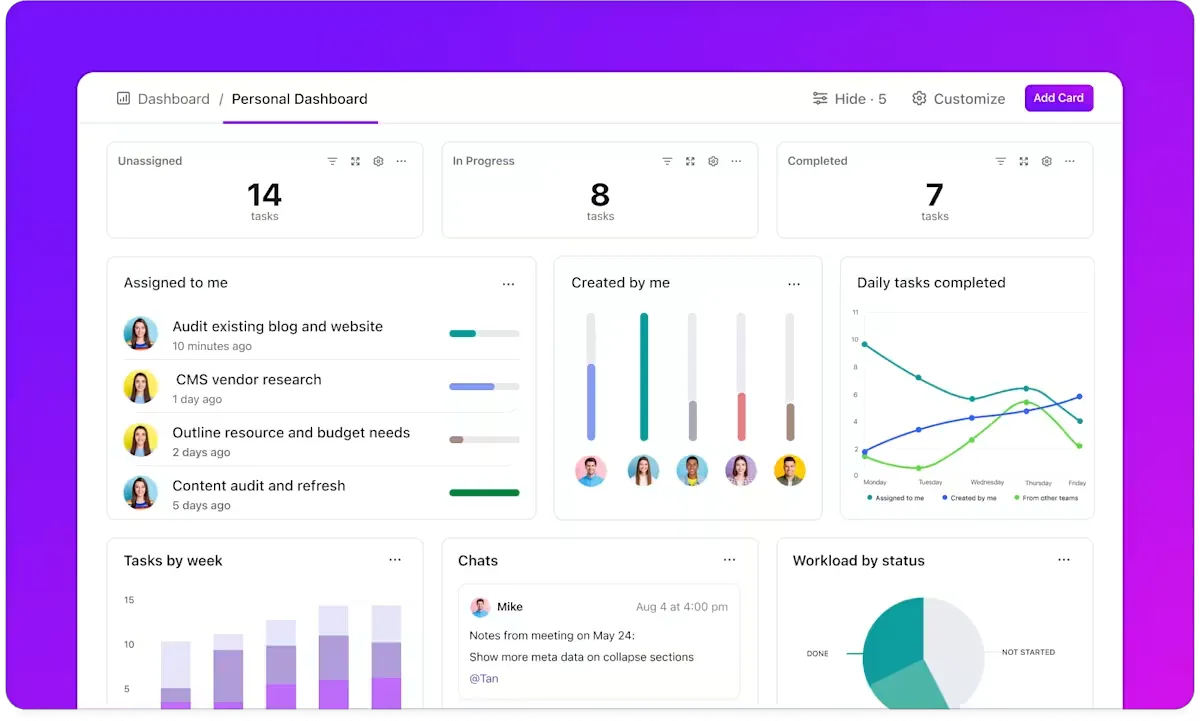
ClickUp Dashboards kan till exempel omvandla rådata till användbara insikter och ge en översiktsbild av hela din verksamhet. För en interaktiv upplevelse som denna kräver Notion dock workarounds och externa verktyg.
I en debatt mellan Notion och ClickUp kan därför yrkesverksamma och team med omfattande krav på projektdatabaser eller kompletta behov av uppgiftshantering välja det senare.
💡Proffstips: För att exportera data från Notion till ClickUp, gå till inställningar och medlemmar längst ner i vänster sidfält och välj Exportera allt arbetsutrymmesinnehåll i HTML. I ClickUp väljer du alternativet importera/exportera, väljer Notion och klickar på Importera från Notion.
ClickUp CRM och vyer
Så här kan du använda ClickUp för att bygga och hantera en relationsdatabas:
ClickUp CRM erbjuder 10 mycket flexibla vyer, inklusive lista, Kanban och tabell, som låter dig anpassa hur du ser och hanterar dina kundrelationer. Du kan växla mellan översikter på makronivå och detaljerade analyser, så att du har alla databasdetaljer till hands.
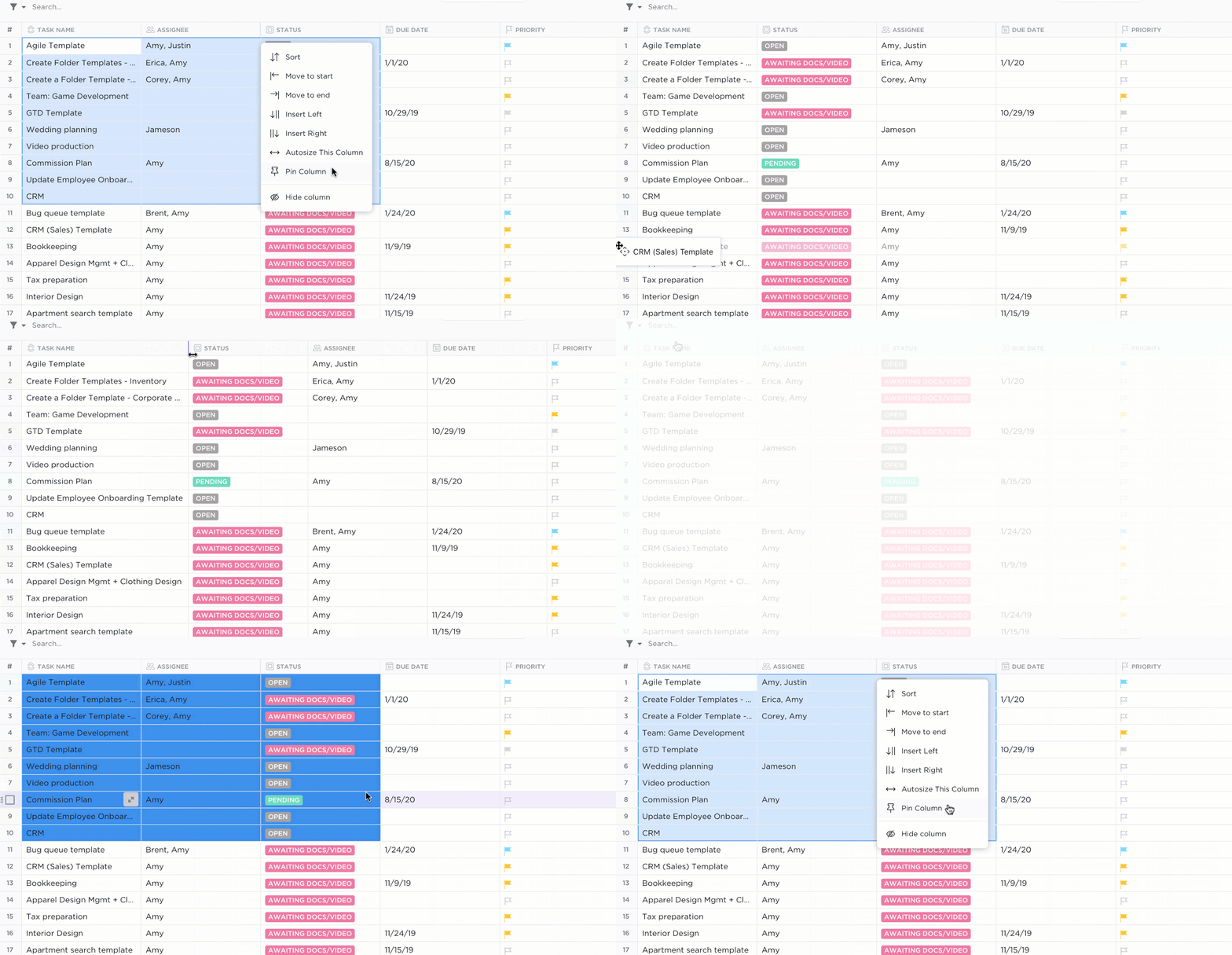
ClickUp tabellvy
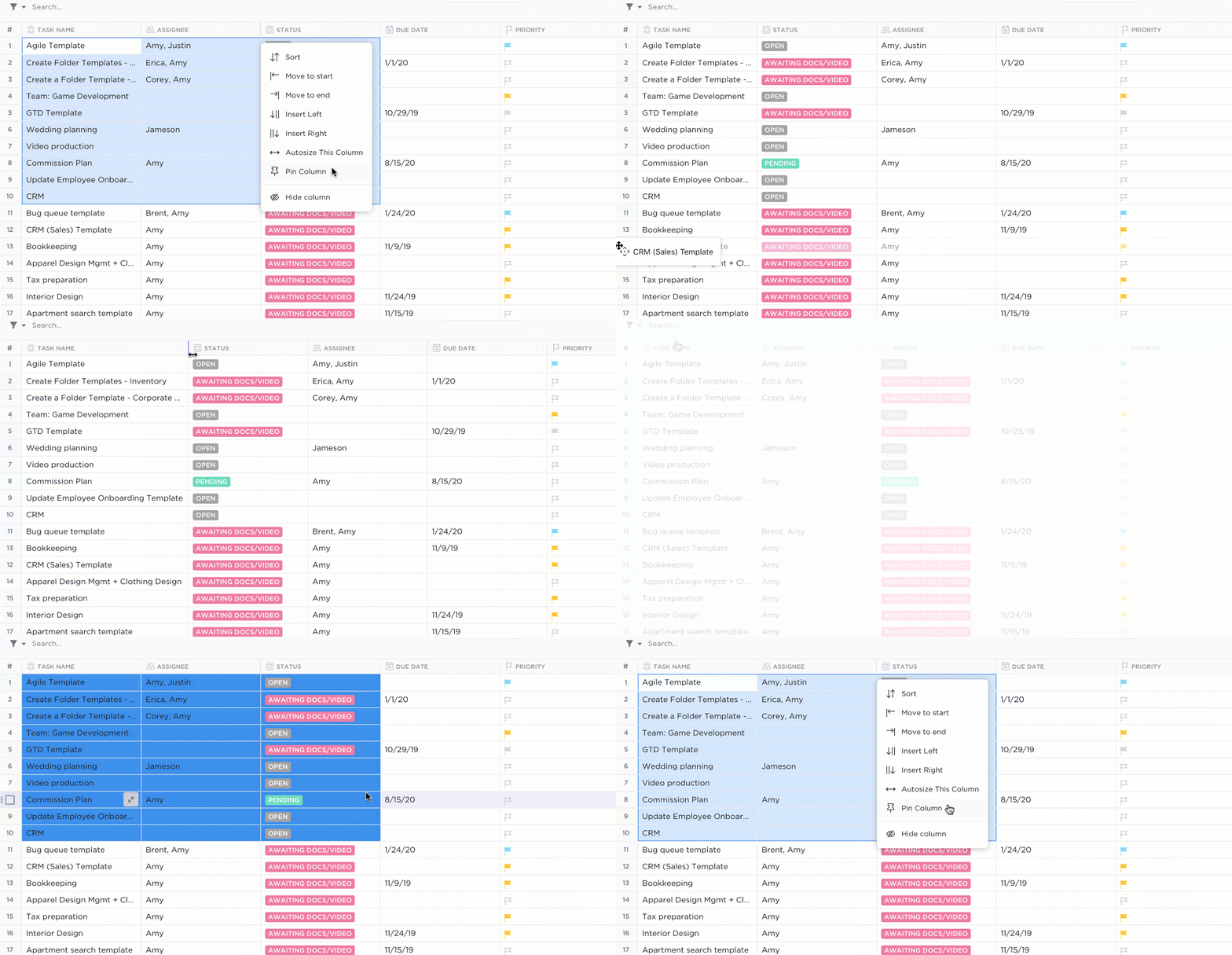
ClickUp Table View erbjuder en effektivitet som liknar ett kalkylblad, vilket gör att du kan mata in, redigera och visualisera data i ett välbekant rutnätformat. Det stöder över 15 anpassade fälttyper, från uppgiftsförlopp och filbilagor till stjärnbetyg, så att du kan registrera relevant information.
Med funktioner som att dra, fästa och dölja kolumner kan du anpassa din tabell för att markera de viktigaste uppgifterna. Grupperings- och filtreringsalternativ gör det enkelt att sortera stora datamängder, oavsett om du hanterar kundorder eller spårar projektbudgetar.
ClickUp Table View möjliggör även massredigering och omedelbara uppdateringar, vilket gör det till ett utmärkt verktyg för datahantering. Du kan exportera dina tabeller till tillgängliga kalkylblad eller dela dem via offentliga länkar, så att intressenter och kunder har tillgång till viktig information i realtid.
ClickUp listvy
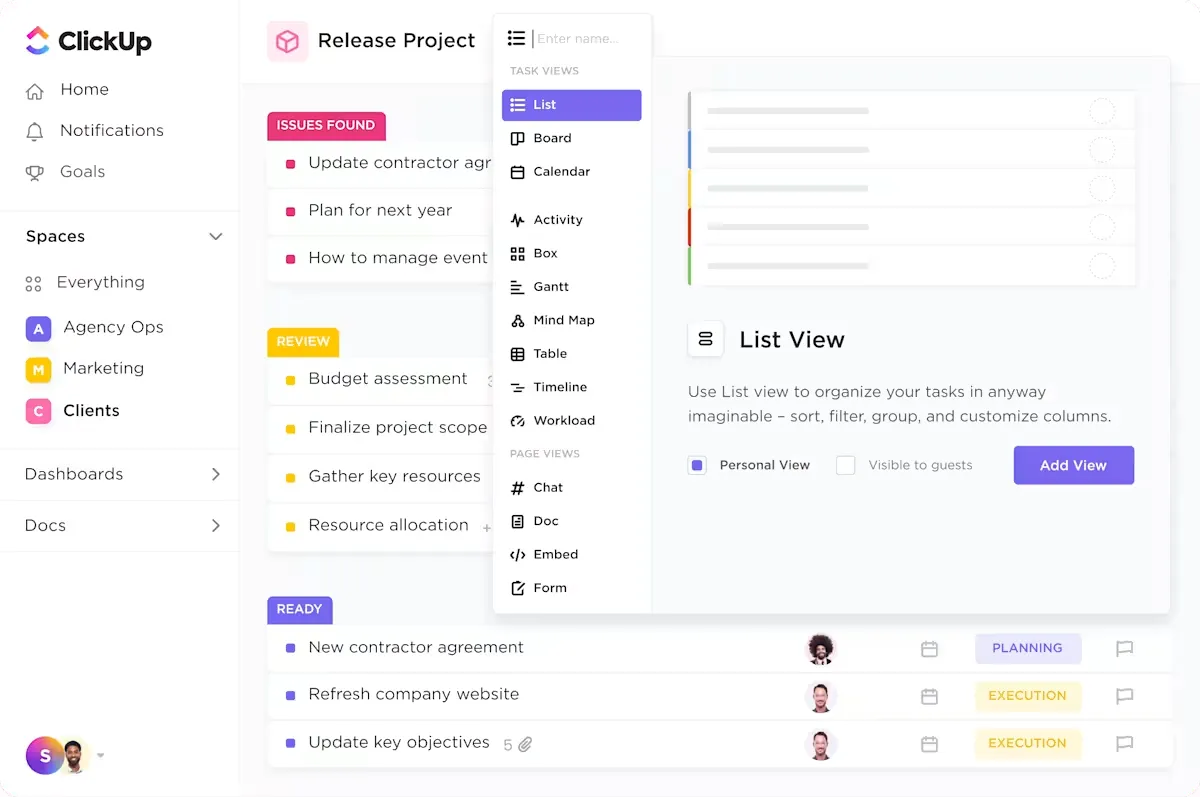
Sedan finns ClickUp List View, som erbjuder en ren, linjär layout som är perfekt för uppgiftscentrerad datahantering. Den är särskilt effektiv när du behöver se uppgifter eller skapa databasposter i ett enkelt listformat, vilket gör det enklare att snabbt skanna, prioritera och uppdatera objekt.
Varje listobjekt i ClickUp är inte bara en textrad, utan kan innehålla avancerade egenskaper som förfallodatum, status, prioriteringar och anpassade fält.
Det gör ClickUp List View till ett idealiskt arbetsflödesprogram för att spåra försäljningspipelines, övervaka kundengagemang eller organisera projektleveranser.
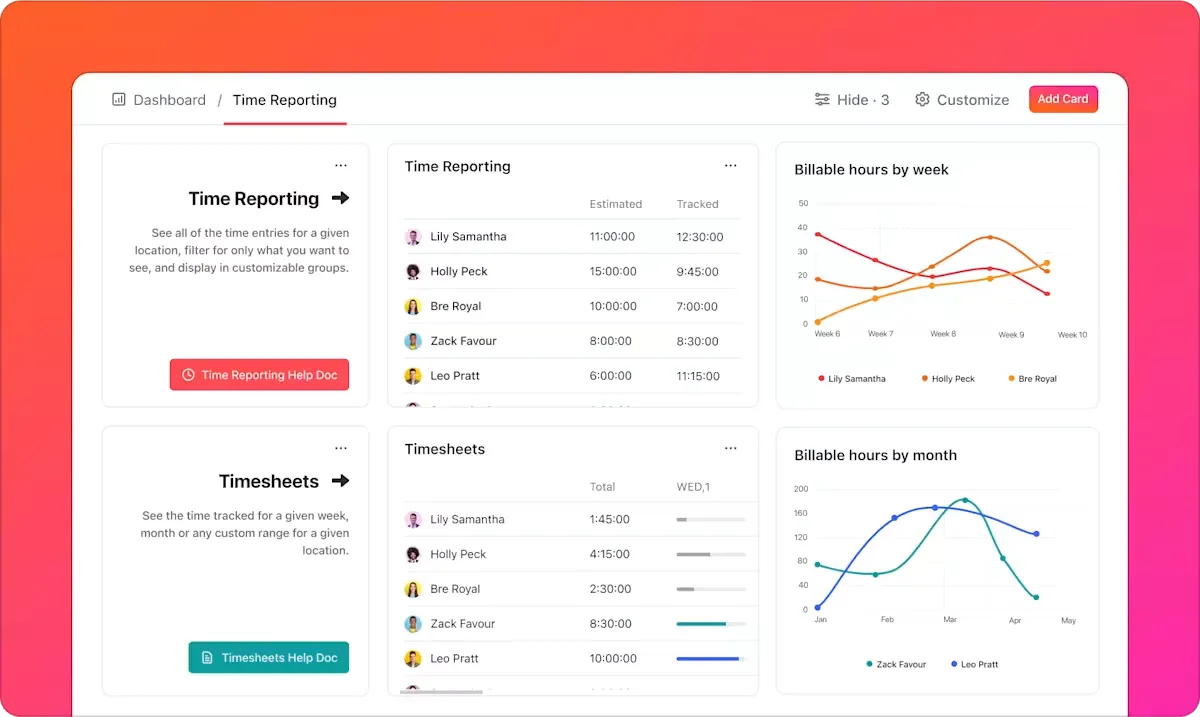
Förutom vyer har ClickUp CRM över 50 dashboard-widgets för att visualisera viktiga mätvärden och förenkla dashboard-data. Dina CRM-data, oavsett om de hanteras via list- eller tabellvyer, matas direkt in i dessa dashboards med hjälp av ClickUP:s rapporteringsverktyg.
Alla uppdateringar du gör, statusändringar eller automatiserade uppgiftsfördelningar återspeglas omedelbart i dina rapporter, vilket säkerställer att dina insikter alltid är aktuella. Du kan anpassa instrumentpanelerna efter dina affärsbehov genom att omorganisera widgets, ställa in filter och skapa fler scenarier.
ClickUp-automatiseringar
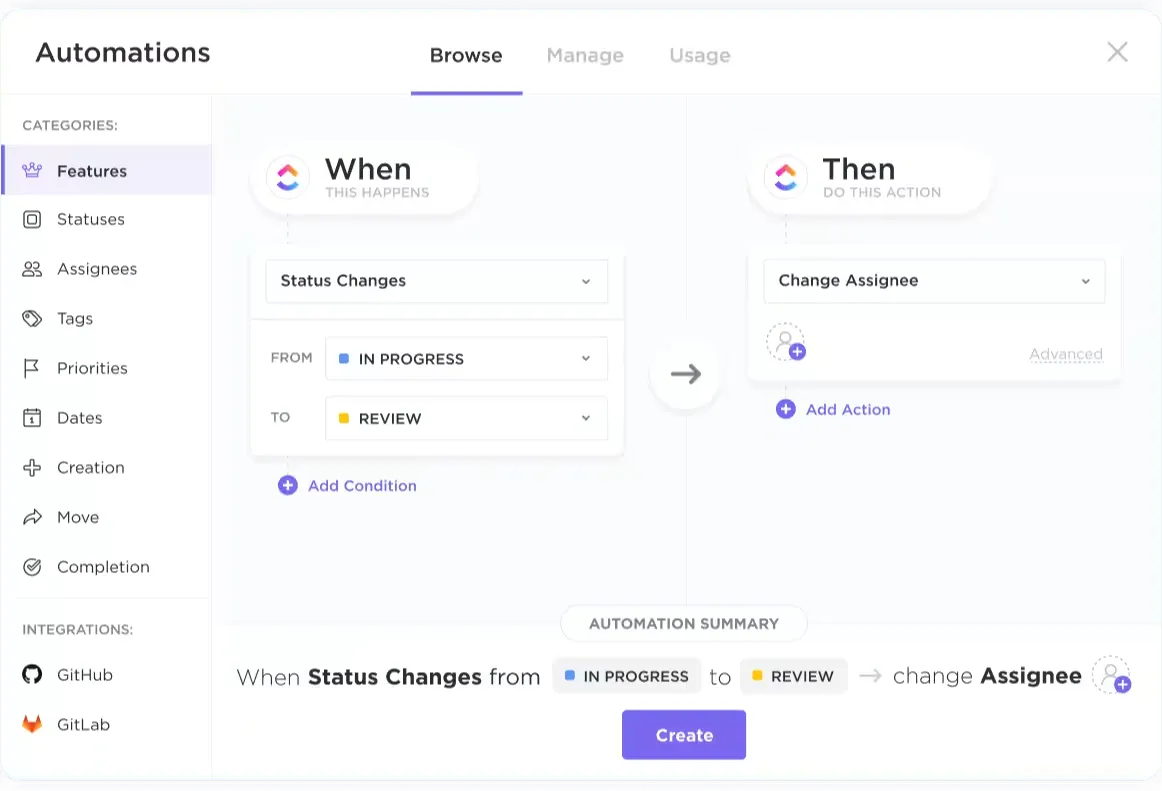
Den inbyggda funktionen ClickUp Automations gör att ditt ClickUp CRM kan samla in och hantera data.
Villkorliga regler kan ställas in för att omfördela uppgifter baserat på förändringar i kundstatus, justera prioriteringar allteftersom affärer utvecklas eller till och med generera detaljerade rapporter om konverteringsstatistik.
Det minskar risken för mänskliga fel och eliminerar behovet av manuell datainmatning, vilket säkerställer att din databas förblir korrekt och återspeglar uppdateringar i realtid.
🧠 Rolig fakta: Relationella databashanteringssystem (RDBMS) står för 72 % av populariteten.
ClickUp-databasmallar
För en snabbare lösning kan du också prova ClickUp-databasmallar.
Du kan använda projektledningsmallen från ClickUp för omfattande projektcentrerade funktioner. Den erbjuder ett centraliserat och anpassningsbart utrymme för att spåra uppgifter, deadlines, tidslinjer och beroenden.
Oavsett om du är nybörjare eller erfaren projektledare hjälper den här mallen dig att visualisera projektets framsteg genom anpassade statusar (Slutfört, Pågående och Att göra) och flera vyer, såsom Lista, Tabell och Kalender.
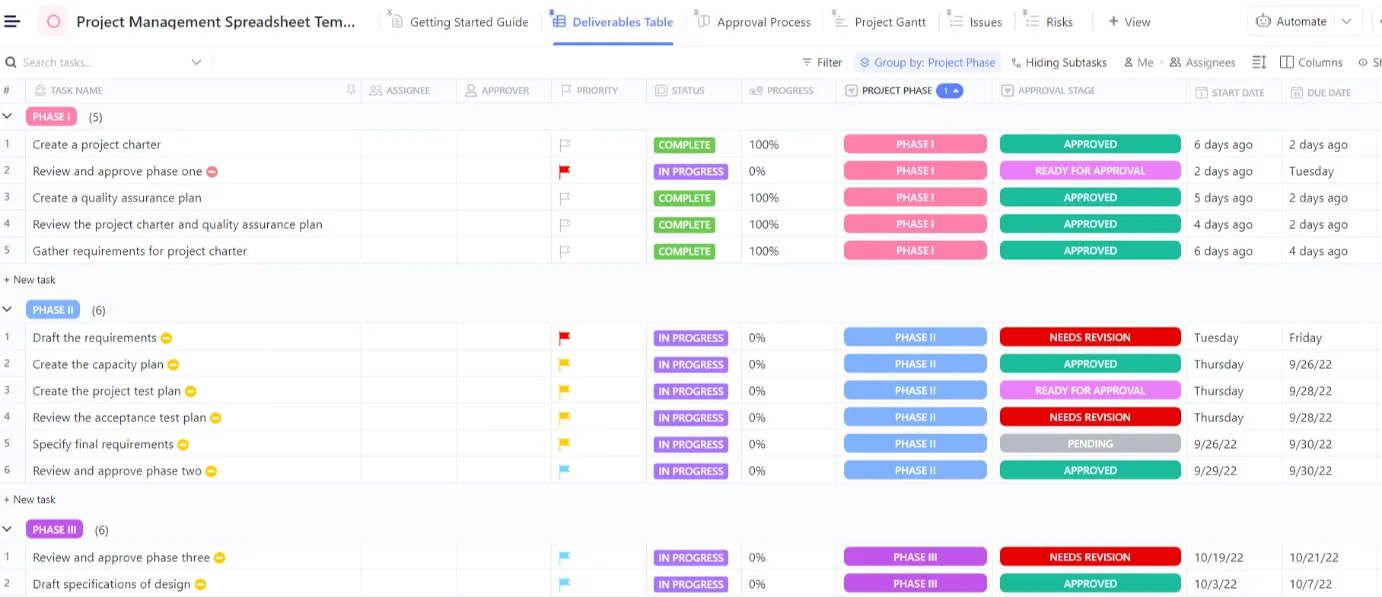
Så här kan du använda mallen:
- Övervaka uppgifter, deadlines och framsteg i realtid med anpassade statusar.
- Planera projektets tidslinjer och beroenden med hjälp av list-, tabell- och kalendervyer.
- Samla viktig projektinformation, inklusive risknivåer, godkännandesteg och faser, i ett lättillgängligt kalkylblad.
- Engagera teammedlemmar och intressenter genom att tilldela uppgifter och dela uppdateringar.
- Justera scheman, omfördela uppgifter och uppdatera statusar allteftersom projektet utvecklas för att upprätthålla tydlighet och fokus.
Med ClickUp Spreadsheet Template kan du också samla och centralisera viktig information, från kontaktuppgifter och köphistorik till engagemangsmätningar och kommunikationsloggar, på en enda, lättillgänglig plats.
Du kan organisera och segmentera dina kunddata med hjälp av flera vyer och statusar för att spåra kundresor, identifiera trender och hantera relationer. I slutändan är denna kalkylbladsmall ett mångsidigt verktyg som hjälper dig att fatta bättre affärsbeslut.
Med ClickUp kan du skapa uppgifter som är nära kopplade till dina data. Varje uppgift innehåller anpassade fält, statusar, beroenden och till och med länkade dokument eller kalkylblad.
ClickUp Chat
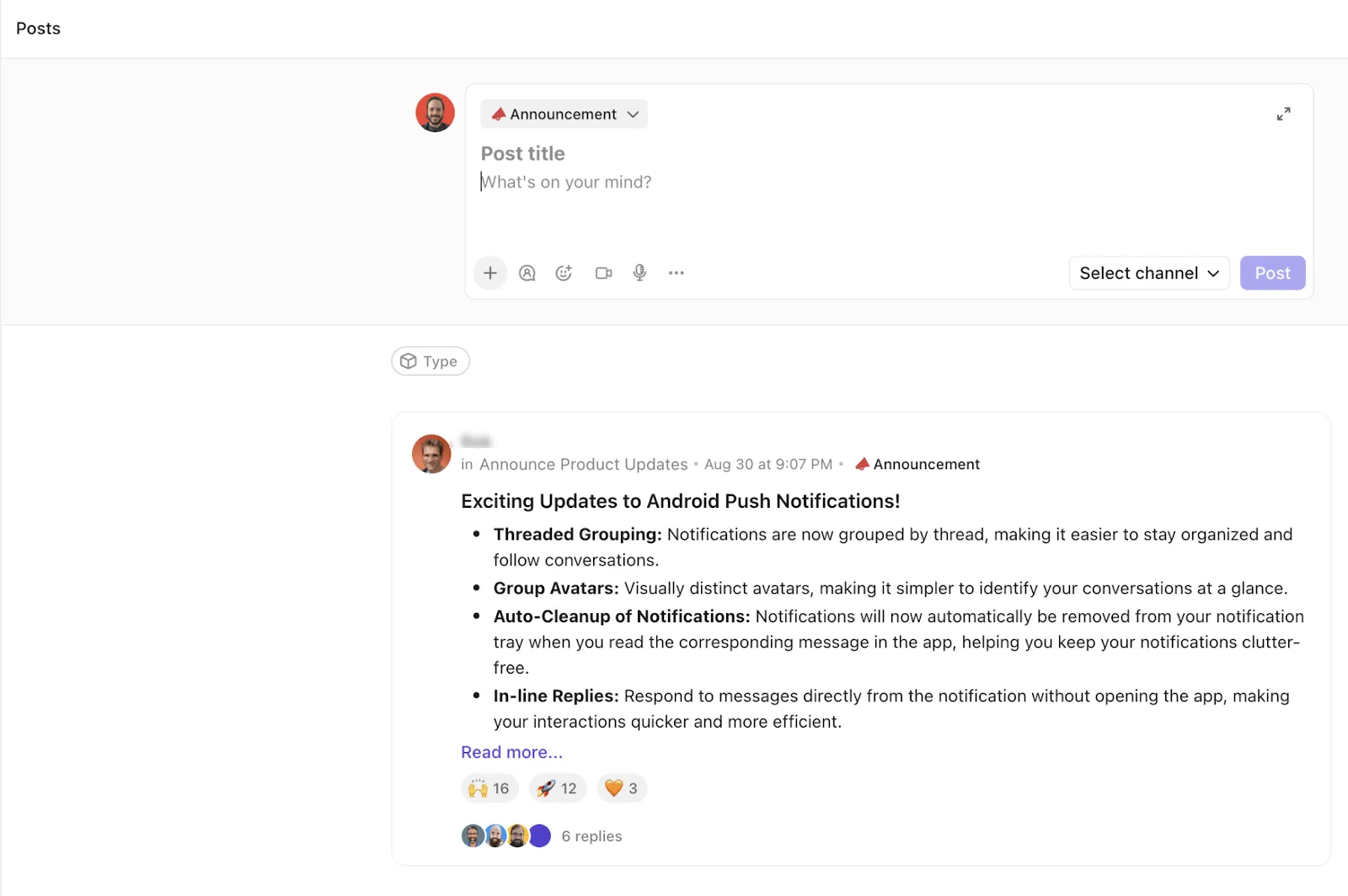
Med funktioner som ClickUp Chat sker samarbetet parallellt med uppdateringar av uppgifter och modifieringar av data. Till skillnad från traditionella chattappar som fungerar isolerat är ClickUp Chat integrerat med ditt projektledningsflöde.
Du kan diskutera uppgifter, dela uppdateringar och hänvisa till specifika projekt eller dokument utan att lämna din arbetsyta.
Olivia Wheeler, VD för Acton Circle, säger att de bytte från Notion till ClickUp:
Innan jag började använda ClickUp hade jag svårt att hitta en plattform som kunde skalas upp i takt med mitt växande team. Jag provade Hive App, Notion, Asana, Basecamp och Wrike, men ingen av dem var lika användarvänlig OCH snygg.
Innan jag började använda ClickUp hade jag svårt att hitta en plattform som kunde skalas upp i takt med mitt växande team. Jag provade Hive App, Notion, Asana, Basecamp och Wrike, men ingen av dem var lika användarvänlig OCH snygg.
Skapa din databas i ClickUp för fullständig hantering
När dina komplexa projektlednings- och uppgiftshanteringsbehov växer kan Notions värdefulla funktioner verka otillräckliga eller otillfredsställande.
Det saknar avancerade databasfunktioner som komplex rapportering, omfattande automatisering och skalbarhet för datahantering på företagsnivå.
Medan Notion kan kännas fragmenterat när det gäller hantering av uppgifter och arbetsflöden, kombinerar ClickUp dessa funktioner i ett enda ekosystem. Denna integration innebär att uppgifter, data och kommunikation samlas på ett och samma ställe, vilket eliminerar behovet av att hoppa mellan olika verktyg. Så vad väntar du på?
Registrera dig gratis på ClickUp idag och prova!