
Notion har blivit mycket populärt som produktivitetsverktyg! Över 35 miljoner användare världen över använder det för att hantera innehåll, spåra vanor eller föra dagbok.
I den här guiden utforskar vi hur man skapar en funktionell instrumentpanel i Notion för att hantera allt från dagliga uppgifter till långsiktiga mål.
Det är dock viktigt att förstå Notions begränsningar när det gäller avancerad projektledning och prestandaoptimering och överväga alternativa plattformar som kanske bättre passar dina specifika behov.
För dig som söker en mer robust lösning kommer vi också att utforska ClickUp som ett alternativ som erbjuder ett bredare utbud av verktyg för team och individer, inklusive tidsspårning, Gantt-diagram och anpassningsbara arbetsflöden.
Men först ska vi skapa en anpassningsbar instrumentpanel i Notion.
En steg-för-steg-guide till att skapa en instrumentpanel i Notion
Att skapa en estetisk Notion-instrumentpanel är som att bygga din drömarbetsplats. Så här kommer du igång.
⭐ Utvalda mallar
Känns Notions instrumentpaneler röriga eller svåra att hantera? Prova ClickUps kostnadsfria mall för projektledningsinstrumentpanel – enkel att installera, lätt att använda och utformad för att samla allt på ett ställe.
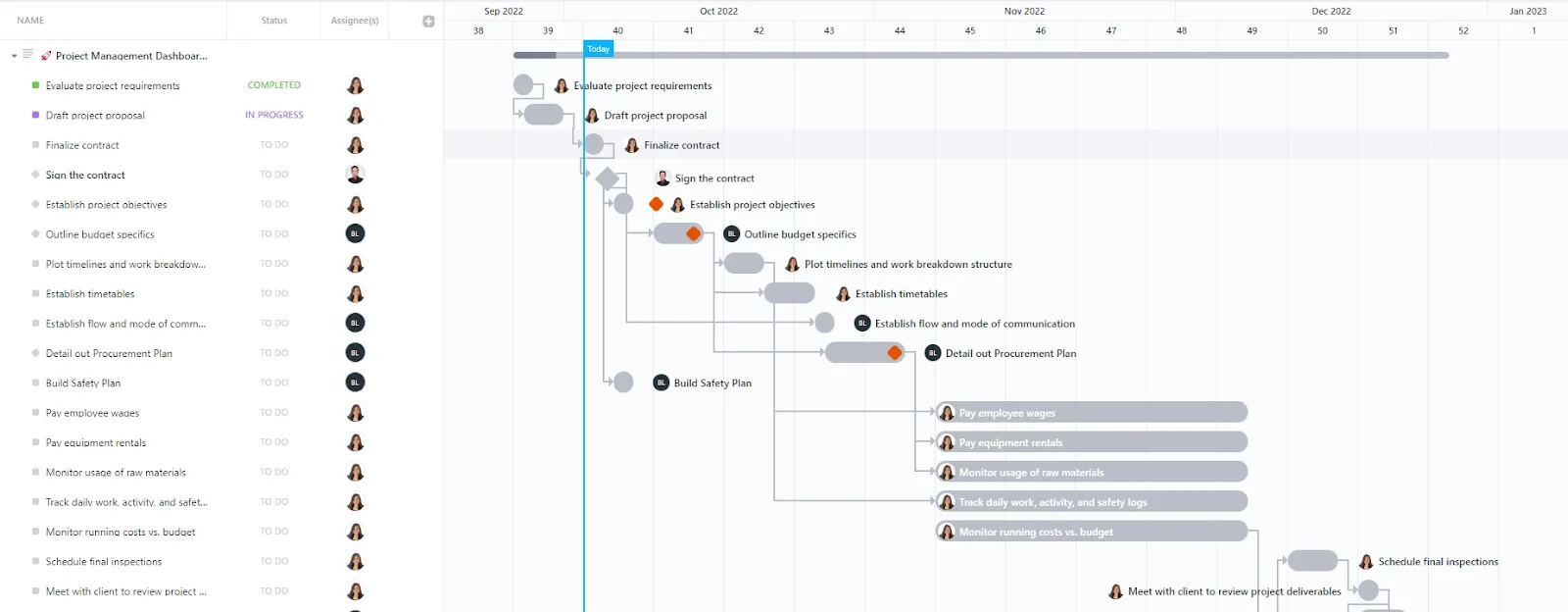
Steg 1: Skapa en ny sida
När du börjar använda ett Notion-arbetsområde för första gången känns det som att öppna en helt ny anteckningsbok – full av möjligheter och redo att fyllas med idéer. Att namnge din Notion-sida är det första steget för att göra den till din egen. Så här ställer du in den:
- Öppna Notion och navigera till vänster sidomeny.
- Klicka på "Ny sida". Du hittar det här alternativet längst ner eller inom ett specifikt arbetsområde.
- Ge din sida ett namn som speglar dess syfte, till exempel "Projektinstrumentpanel" eller "Personlig hubb".
Bonus: Använd dessa exempel på projektinstrumentpaneler som inspiration innan du skapar din första instrumentpanel för projektledning.
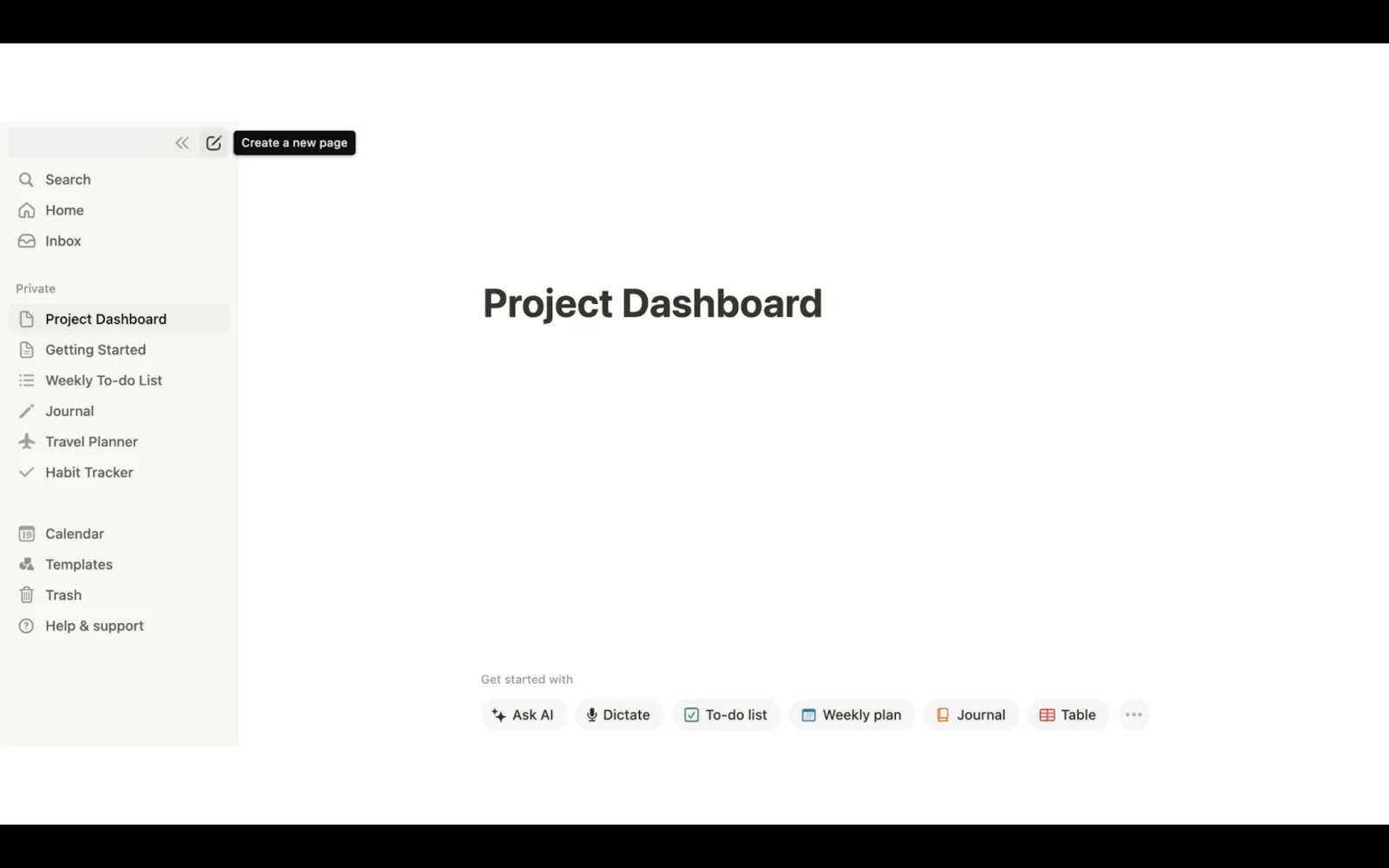
Steg 2: Lägg till en tabell- eller tavelvy
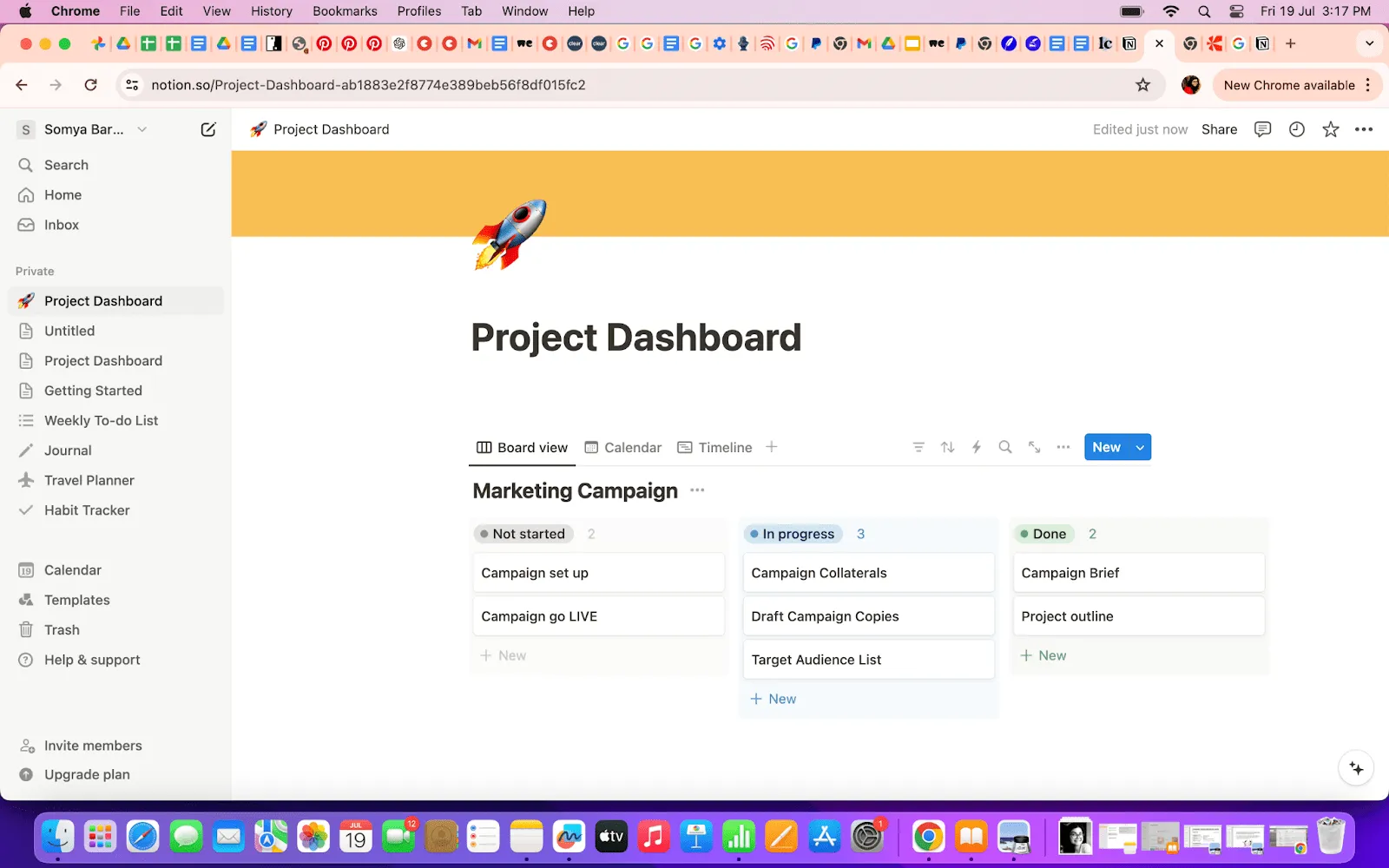
Nu ska vi lägga till lite struktur i din Notion-instrumentpanel. En tabell- eller tavelvy kan fungera som ryggraden i din anpassade Notion-instrumentpanel:
- Skriv ”/database”
- Klicka på knappen "Tabell" eller "Tavla". Tabeller är utmärkta för att lägga till detaljerade data, medan tavlor (liknande Kanban-tavlor) är perfekta för visuella uppgifter och uppföljning av framsteg.
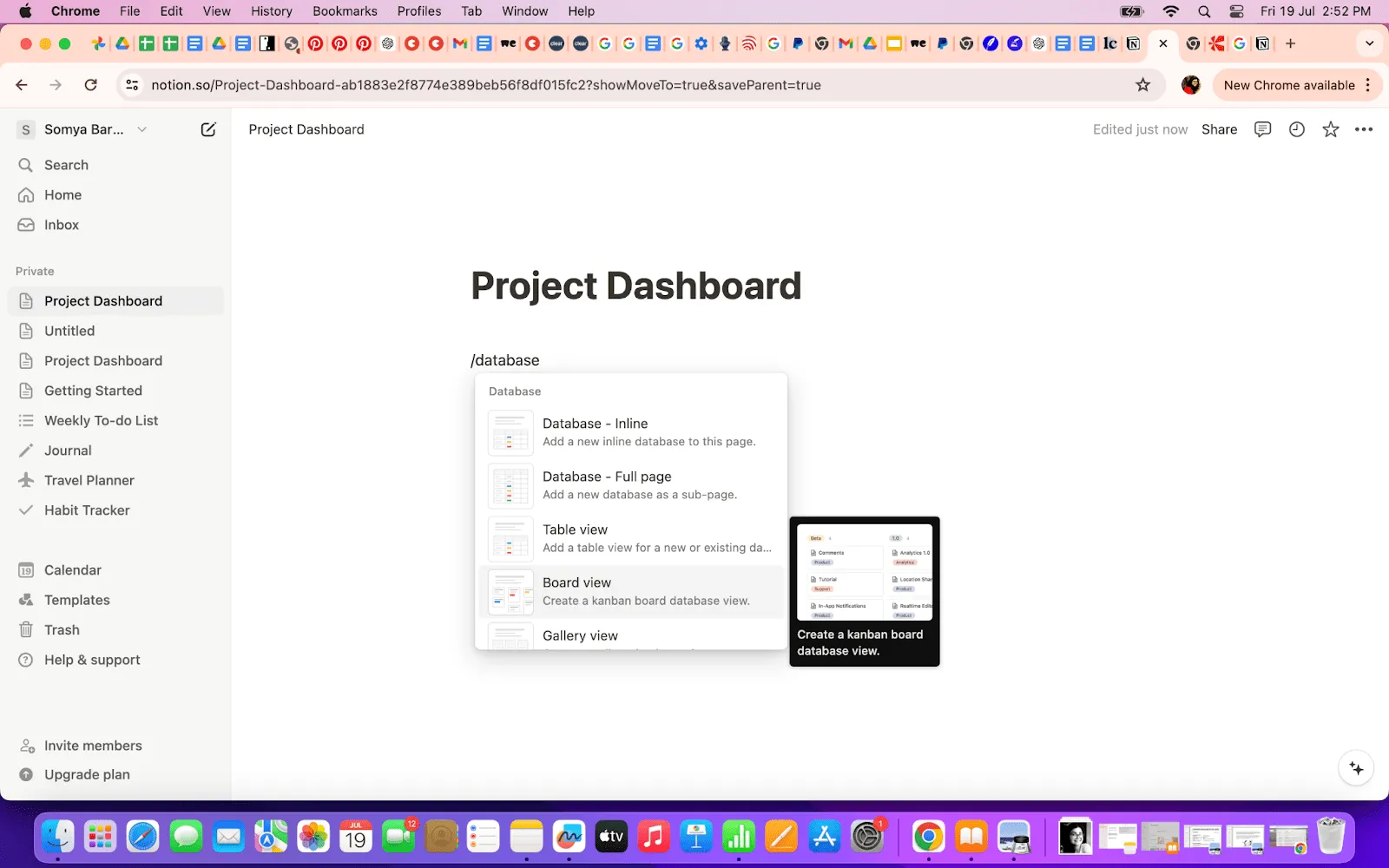
Steg 3: Anpassa tabellen eller tavlan
Anpassning är där magin sker. Så här kan du justera din tabell eller tavla så att den passar dina exakta behov:
- Lägg till kolumner: Klicka på ikonen "+" för att lägga till nya kolumner. Vanliga kolumner är Uppgift, Förfallodatum, Status och Tilldelad till.
- Ställ in egenskaper: I Notion kan varje kolumn ha olika egenskaper. Till exempel kan kolumnen Förfallodatum ha datumegenskaper, medan kolumnen Status kan ha valbara egenskaper för olika statusar, såsom "Pågår" eller "Slutfört".
- Använd filter: Du kan använda filter för att endast visa den information du behöver. Du kan till exempel filtrera uppgifter så att endast de som är tilldelade dig eller som ska slutföras denna vecka visas.
Det här steget kan ta mest tid och kräva maximal kreativitet, men det är mycket viktigt. Hoppa inte över det! Varje anpassning förbättrar funktionaliteten i din Notion-instrumentpanel och säkerställer att den passar perfekt för ditt arbetsflöde.
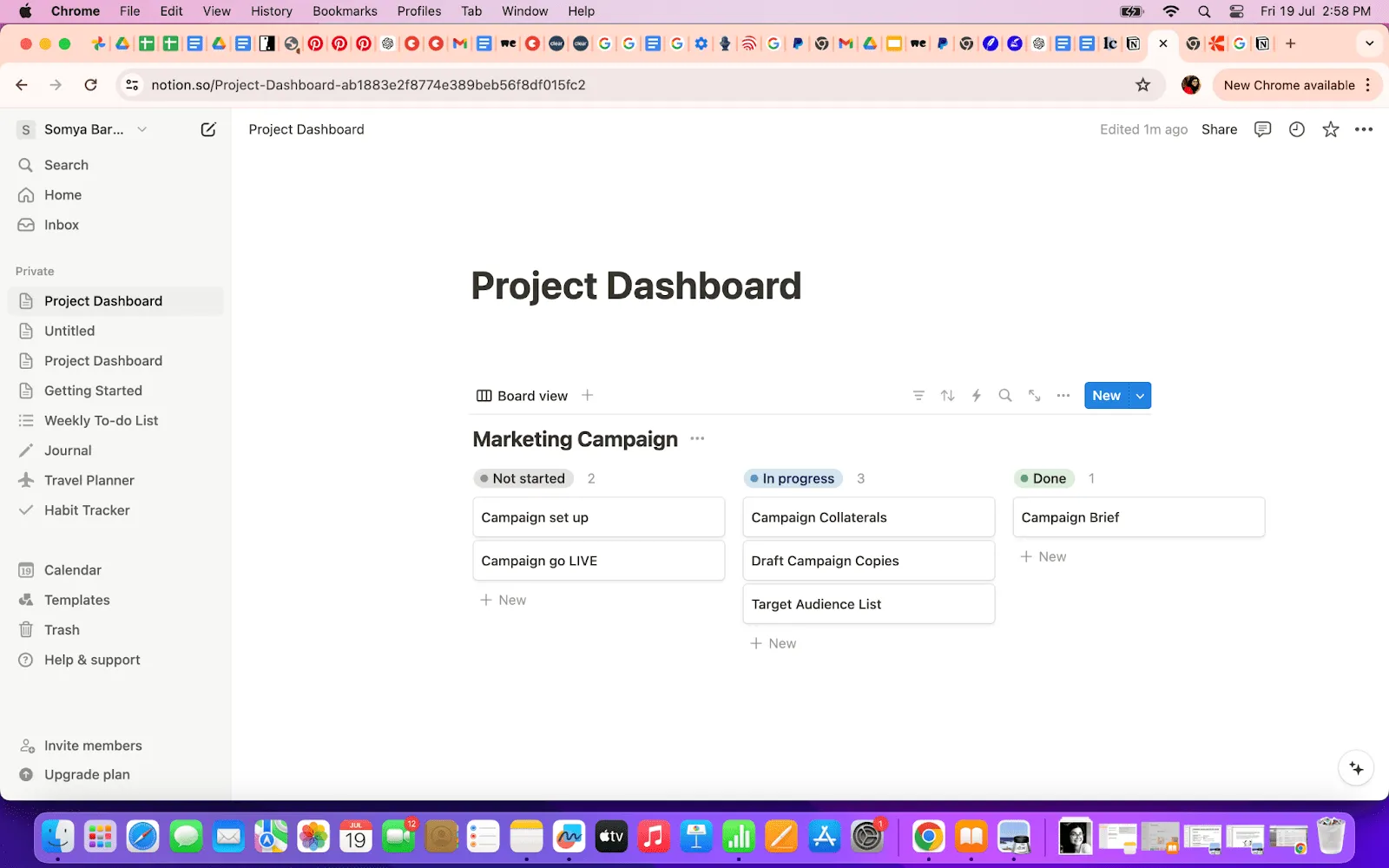
Steg 4: Bädda in widgets och verktyg
En instrumentpanel är inte komplett utan några praktiska widgets, eller hur? Här är en översikt över de widgets och verktyg som du kan bädda in i din Notion-instrumentpanel:
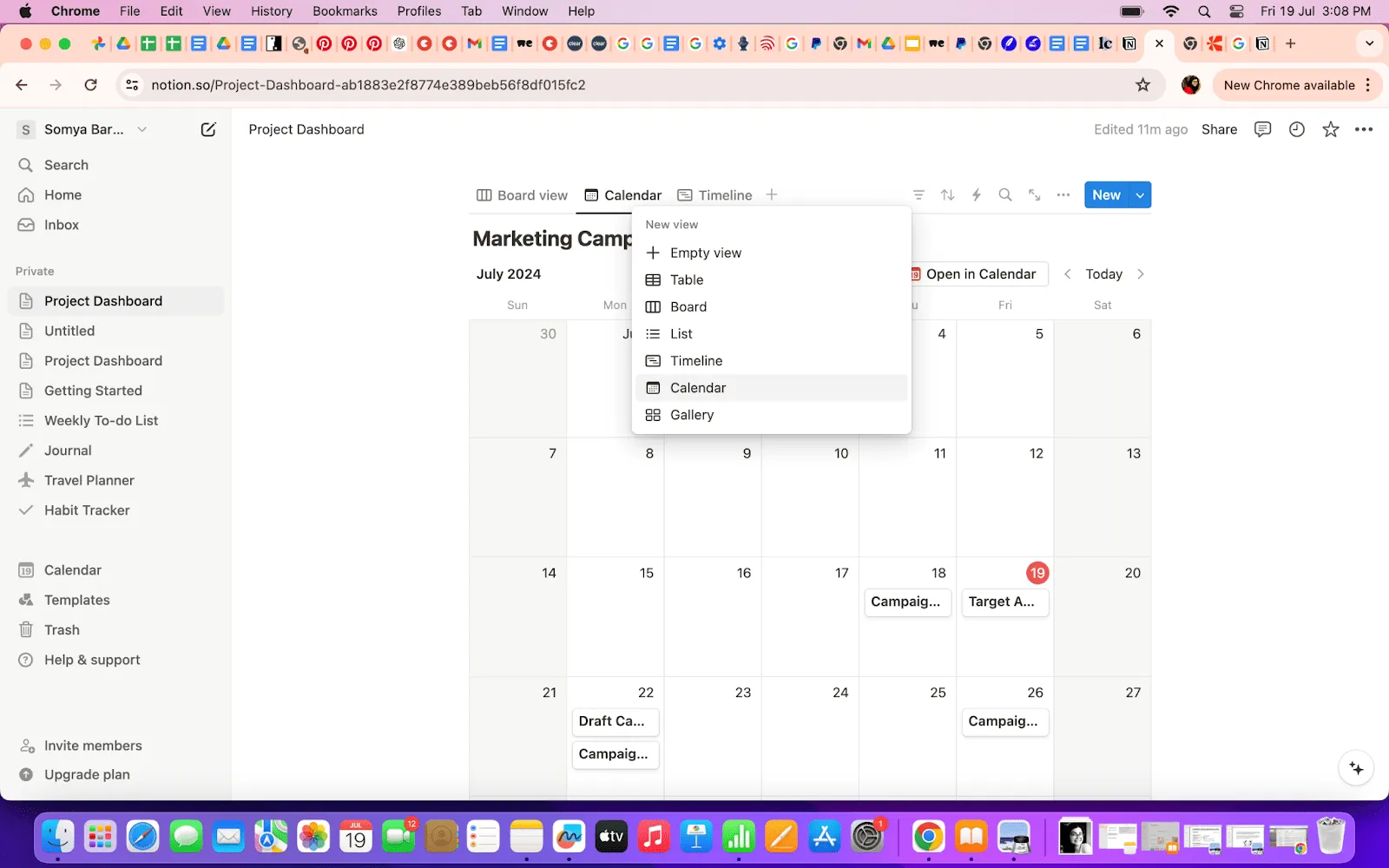
- Kalendrar: Du kan använda kalenderwidgeten för att hålla reda på viktiga datum och deadlines. Detta hjälper dig att hålla koll på deadlines visuellt, vilket minskar risken för att missa viktiga datum.
- Diagram: Det är en bra idé att bädda in diagram för att visualisera dina data. Detta är särskilt användbart för att spåra framsteg och prestanda.
- Förloppsindikatorer: Du kan använda förloppsindikatorer för att spåra slutförandet av uppgifter eller projekt. Det är verkligen roligt att se dina framsteg i slutet av dagen – när förloppsindikatorerna fylls och visar hur långt du har kommit med dina uppgifter och projekt.
Så här bäddar du in en widget:
- Klicka på tangenten "/" för att öppna blockmenyn.
- Sök efter den widget du vill lägga till, till exempel ”Embed” eller ”Calendar”.
- Klistra in länken till widgeten eller välj den från menyn.
Steg 5: Ordna och utforma din instrumentpanel
Det sista steget är att ordna och utforma din Notion-instrumentpanelmall så att den blir visuellt tilltalande och lätt att navigera:
- Dra och släpp: Ordna block genom att dra och släppa dem på plats. Du kan skapa kolumner genom att dra block bredvid varandra.
- Styling: Använd Notions stylingalternativ för att ändra teckensnitt, färger och bakgrundsbilder. Du kan skapa ett tema som gör din Notion-instrumentpanel estetiskt tilltalande. Du kan också välja bland de många Notion-instrumentpanelmallarna som finns tillgängliga online.
💡Proffstips: Färgkod olika sektioner på din personliga Notion-instrumentpanel. Det är en liten detalj, men det gör det mycket snabbare att navigera mellan dina uppgifter. Forskning har visat att färgkodning kan förbättra kognitiv bearbetning och minnesåterkallande, vilket gör det lättare för din hjärna att organisera och hämta information effektivt.
Begränsningar vid användning av Notion för att skapa instrumentpaneler
Notion är ett fantastiskt verktyg, men det är inte utan sina egenheter. Här är några begränsningar som du kan stöta på när du skapar din instrumentpanel:
- Begränsade avancerade analysfunktioner: Notions inbyggda analysverktyg är ganska grundläggande. Om du behöver djupgående dataanalys kan du behöva integrera det med externa appar.
- Beroende av manuella uppdateringar: Du måste uppdatera alla dina data manuellt, vilket kan vara tidskrävande, särskilt för större projektinstrumentpaneler.
- Begränsad integration med andra verktyg: Notions instrumentpaneler erbjuder viss integration, men den är inte så omfattande som du kanske behöver. Detta kan vara ett hinder om du är starkt beroende av andra plattformar.
- Prestandaproblem med stora datamängder: Notions instrumentpaneler kan bli långsamma om du hanterar stora datamängder. Detta kan bromsa ditt arbetsflöde och påverka din produktivitet.
- Brist på automatiseringsfunktioner: Notions instrumentpaneler erbjuder inte robusta automatiseringsalternativ. Att automatisera repetitiva uppgifter kan spara mycket tid, och utan detta kan du fastna i manuellt arbete.
Om du tycker att dess funktioner inte räcker till, särskilt inom områden som avancerad analys, automatisering eller integration med andra verktyg, kan du överväga att utforska alternativ.
Verktyg som ClickUp är utformade för att åtgärda dessa brister och erbjuder omfattande funktioner och avancerade möjligheter för att effektivisera projektledning och öka produktiviteten.
Skapa instrumentpaneler med ClickUp
ClickUp är ett allt-i-ett-verktyg för produktivitet som är det bästa alternativet till Notion. Det har omfattande funktioner för att skapa personliga instrumentpaneler och är utformat för att enkelt hantera komplexa projektledningsbehov, från enkla instrumentpaneler som spårar dagliga uppgifter till komplexa instrumentpaneler för produktledning.
En steg-för-steg-guide för att skapa instrumentpaneler i ClickUp
Att skapa din egen instrumentpanel i ClickUp är en barnlek jämfört med Notion och övervinner de begränsningar som följer med det. Dess användarvänliga gränssnitt och avancerade funktioner gör det enklare att ställa in en instrumentpanel som inte bara uppfyller utan överträffar dina behov.
Här är en detaljerad guide om hur du gör det:
Steg 1: Skapa en ny instrumentpanel
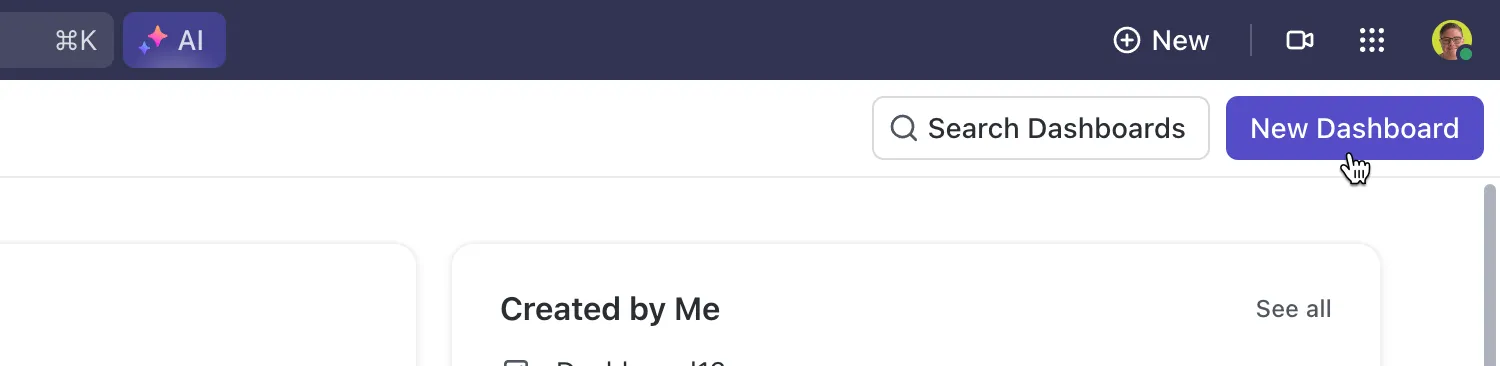
Gå till avsnittet Dashboards i ClickUp och klicka på "New Dashboard". Ge den ett namn som passar dess syfte.
- Gå till avsnittet ClickUp-instrumentpanel i sidomenyn.
- Klicka på knappen "Ny instrumentpanel" för att börja skapa din instrumentpanel.
- Ange ett namn för din instrumentpanel som återspeglar dess funktion, till exempel "Projektöversikt" eller "Försäljningsresultat".
💡Proffstips: Använd ett beskrivande namn som gör det enkelt att identifiera instrumentpanelens fokus med en blick.
Steg 2: Lägg till widgets
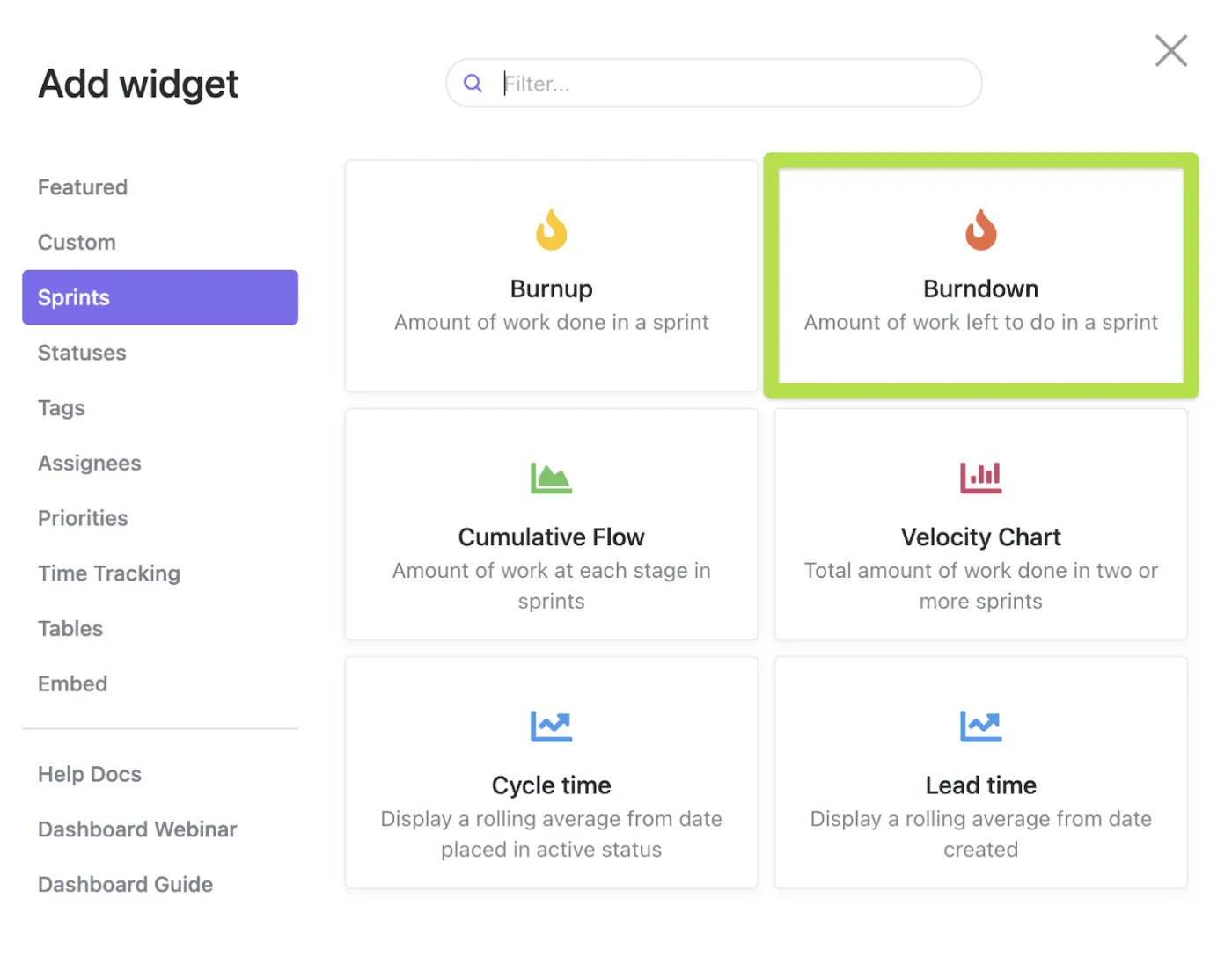
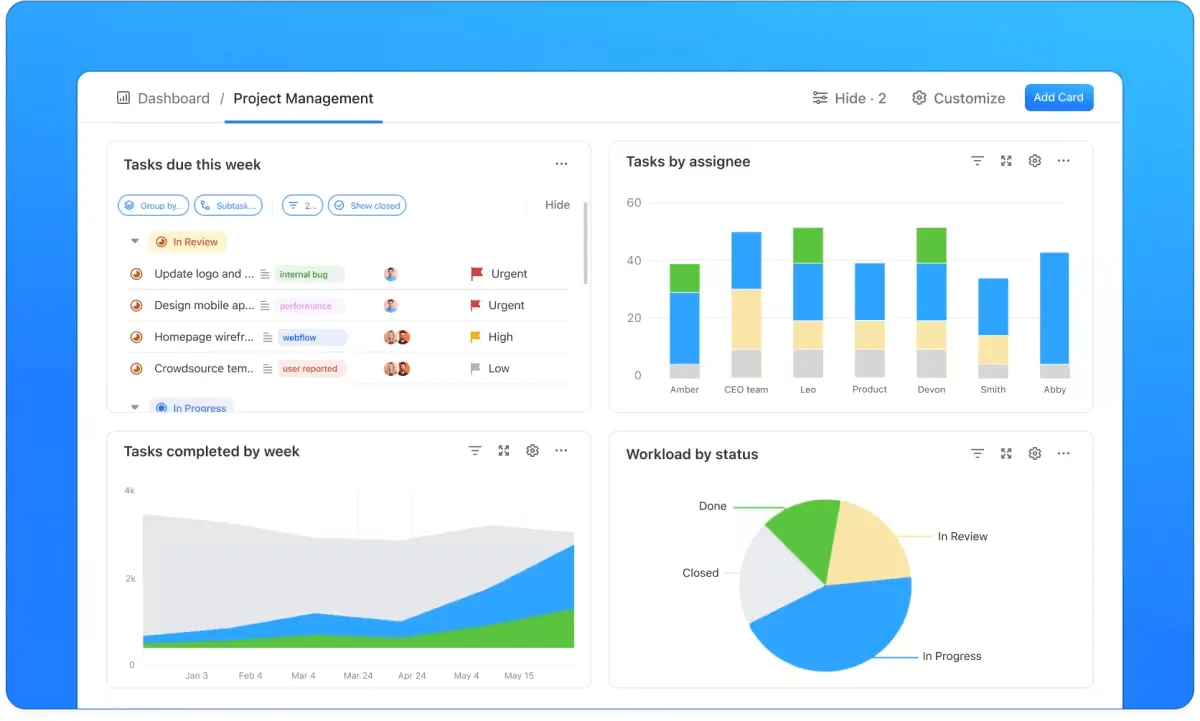
ClickUp erbjuder en mängd olika widgets och vyer. Här är några som kan vara användbara för att hålla koll på viktiga projekt-KPI:er och mätvärden:
- ClickUp Tasks : Visa uppgifter eller en "att göra-lista" från olika projekt på ett och samma ställe.
- Diagramwidget: Visualisera projektets framsteg och prestanda med hjälp av burnup-, burndown-, hastighets- och kumulativa flödesscheman med mera.
- ClickUp Calendar : Håll koll på viktiga datum och deadlines
- ClickUp Project Time-tracking : Övervaka hur mycket tid som läggs på olika uppgifter
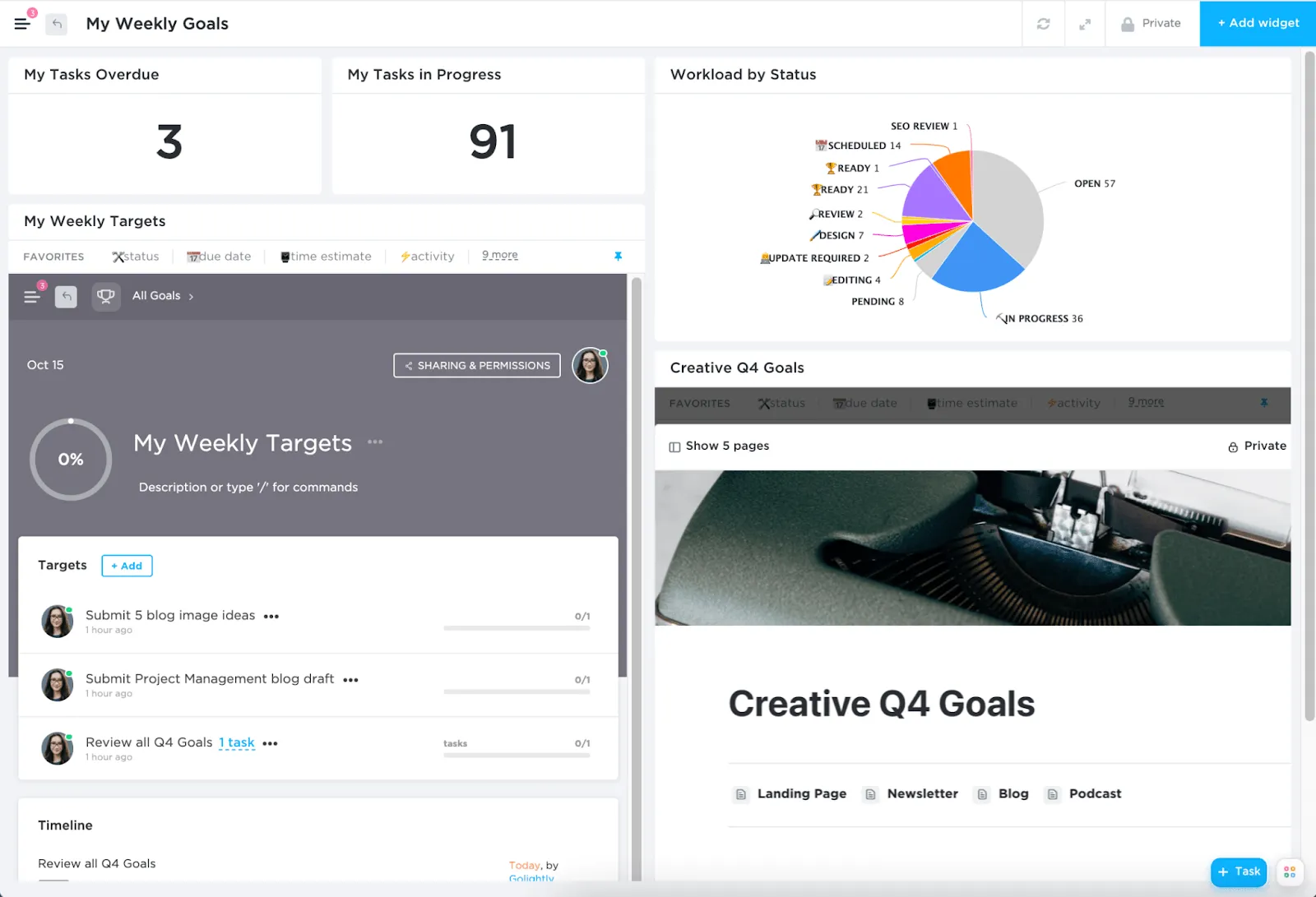
- ClickUp Goals : Spåra dina mål eller OKR:er kring företagets framsteg eller produktivitet och se hur nära du är att uppnå dem.
Steg 3: Anpassa dina widgets
Du kan anpassa varje widget så att den visar den information du behöver:
- Välj varje widget du vill lägga till och anpassa den efter dina behov.
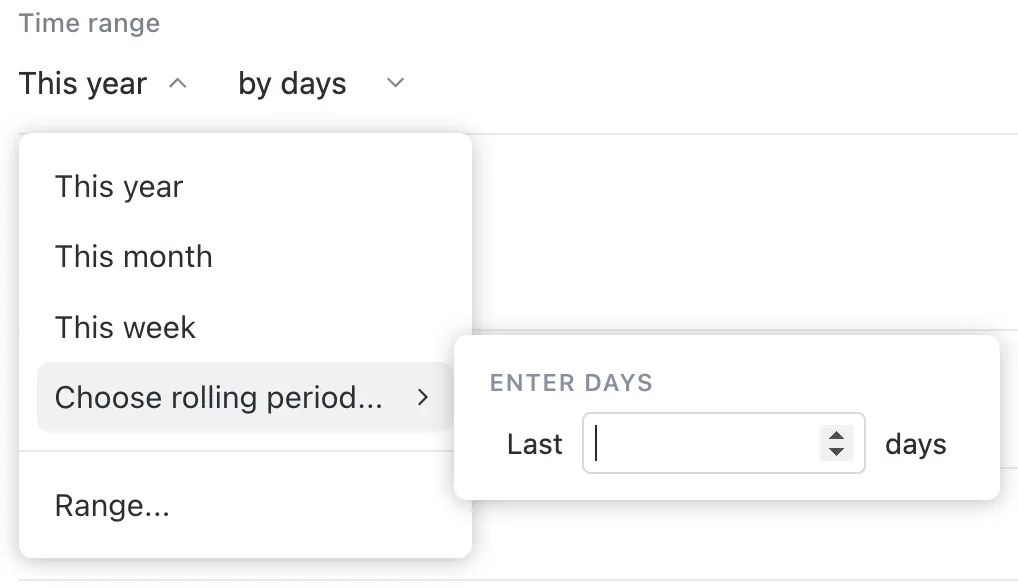
- Använd filter för att endast visa den mest relevanta informationen, till exempel uppgifter efter prioritet eller förfallodatum.
- Gruppera data på ett meningsfullt sätt, till exempel efter projekt, teammedlem eller uppgiftsstatus.
💡Proffstips: Använd filter och grupperingar för att anpassa data som visas i varje widget. Du kan till exempel filtrera uppgifter efter prioritet eller gruppera dem efter projekt för att få en tydligare bild av vad som behöver uppmärksammas först.
Steg 4: Organisera din layout
Därefter ordnar du din anpassade instrumentpanel med hjälp av dra-och-släpp-widgets. ClickUps flexibla rutnätssystem hjälper dig att skapa en ren och effektiv design.
- Placera widgets exakt där du vill ha dem med hjälp av ClickUps dra-och-släpp-funktion.
- Justera storleken på varje widget för att se till att den viktigaste informationen syns tydligt.
💡Proffstips: Tänk på den visuella hierarkin. Placera de viktigaste widgetsna högst upp eller i mitten, där de är lätt synliga. På så sätt har du alltid viktig information nära till hands. ClickUp erbjuder en omfattande uppsättning funktioner som garanterar att du får den mest flexibla instrumentpanelen.
Steg 5: Spara och dela
När din instrumentpanel är klar sparar du den och delar den med ditt team. ClickUp möjliggör samarbete och uppdateringar i realtid, så att alla hålls informerade.
- Spara din instrumentpanel genom att klicka på knappen "Spara".
- Dela din instrumentpanel med teammedlemmar genom att klicka på knappen "Dela" och välja de teammedlemmar eller grupper som du vill ge åtkomst till.
💡Proffstips: Instrumentpaneler kan vara ett effektivt sätt att uppdatera alla om projektets framsteg. Våra team använder dem för att hålla både interna och externa intressenter informerade, och du kan göra samma sak. Du kan till exempel skapa anpassade, automatiserade instrumentpaneler för att rapportera mätvärden till dina kunder och ge dem realtidsinsyn i projektets framsteg.
Låt oss nu utforska de viktigaste funktionerna som skiljer ClickUp från Notion.
Fördelar med ClickUp jämfört med Notion för instrumentpaneler
Här är de fem främsta anledningarna till varför ClickUp Dashboards kan vara det perfekta verktyget för att skapa de mest omfattande instrumentpanelerna:
Avancerad analys
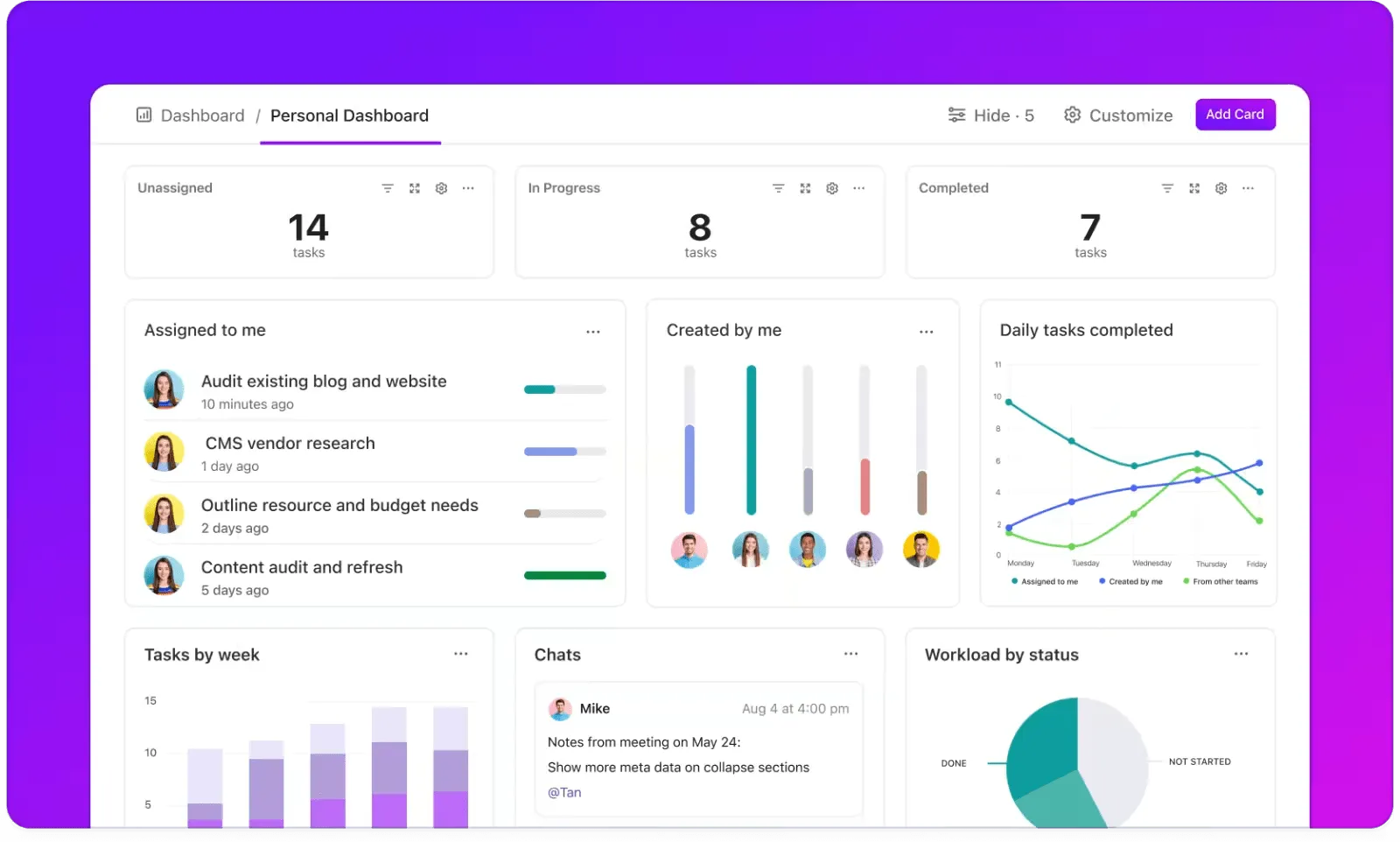
ClickUp erbjuder kraftfulla analys- och rapporteringsfunktioner som gör att du kan fördjupa dig i dina data och skapa insiktsfulla rapporter för både professionell och personlig produktivitet. Till skillnad från Notions grundläggande analysverktyg erbjuder ClickUp avancerade rapporteringsverktyg som gör att du kan spåra projektets framsteg, övervaka teamets prestanda och analysera arbetsflöden i realtid.
Du kan skapa anpassade instrumentpaneler med widgets som visar viktiga mätvärden, såsom uppgiftsgenomförandegrad, tidsspårning och arbetsbelastningsfördelning. Dessa detaljerade insikter hjälper dig att fatta välgrundade beslut, identifiera flaskhalsar och optimera dina processer för bättre effektivitet.
Som affärsanalytiker har ClickUps instrumentpanelsfunktion gjort det mycket enklare att presentera data på ett snyggt och ändamålsenligt sätt. Jämförelsefunktionen kan anpassas så att data kan visas på ett meningsfullt och komplett sätt och är mycket lätt att förstå. [sic]
Som affärsanalytiker har ClickUps instrumentpanelsfunktion gjort det mycket enklare att presentera data på ett snyggt och ändamålsenligt sätt. Jämförelsefunktionen kan anpassas så att data kan visas på ett meningsfullt och komplett sätt och är mycket lätt att förstå. [sic]
Stöd för automatisering
Med ClickUp kan du automatisera rutinuppgifter, vilket sparar tid och minskar risken för mänskliga fel. ClickUps automatiseringsfunktioner gör att du kan ställa in if-then-triggers och åtgärder för olika uppgifter.
Du kan till exempel automatisera tilldelningen av uppgifter baserat på specifika kriterier, skicka automatiska påminnelser före deadlines eller flytta uppgifter till olika steg och listor allteftersom de fortskrider. Denna nivå av automatisering säkerställer att ingenting faller mellan stolarna och att ditt team kan fokusera på mer strategiska aktiviteter istället för repetitiva administrativa uppgifter.
Integration med din teknikstack
ClickUp integreras med över 1000 verktyg som ingår i din dagliga rutin, från Slack till Google Drive, vilket gör det enkelt att hålla alla dina arbetsflöden sammankopplade. Denna sömlösa integration låter dig hämta data från dina favoritappar och hantera allt från en central plattform.
Denna anslutning effektiviserar ditt arbetsflöde, minskar behovet av att växla mellan olika appar och förbättrar den totala produktiviteten.
Samarbete i realtid
ClickUps funktioner för samarbete i realtid gör att ditt team kan arbeta tillsammans smidigt, oavsett var de befinner sig. Du kan tilldela uppgifter, lämna kommentarer och uppdatera uppgiftsstatus i realtid, så att alla är på samma sida. Plattformen erbjuder också funktioner som chatt, omnämnanden och trådade kommentarer, vilket gör det enklare att kommunicera och samarbeta kring uppgifter.
Denna nivå av samarbete är avgörande för distansarbetande team och säkerställer att projekten fortskrider smidigt utan förseningar eller missförstånd.
Många av våra högsta chefer har mycket att hålla reda på och vill inte nödvändigtvis logga in på ClickUp. Men vi kan skicka ut länkar med läsbehörighet så att de – eller andra som behöver det – kan se ett innehållskalender eller en sprint-instrumentpanel för att snabbt förstå vad vi arbetar med.
Många av våra högsta chefer har mycket att hålla reda på och vill inte nödvändigtvis logga in på ClickUp. Men vi kan skicka ut länkar med läsbehörighet så att de – eller andra som behöver det – kan se ett innehållskalender eller en sprint-instrumentpanel för att snabbt förstå vad vi arbetar med.
Skalbara instrumentpaneler
ClickUp hanterar enkelt stora datamängder och länkade databaser, vilket garanterar smidig prestanda även för de mest datakrävande projekten. När ditt företag växer och dina projekt blir mer komplexa, växer ClickUp med dig.
Plattformen kan hantera tusentals uppgifter och deluppgifter, stora databaser och omfattande projektplaner utan några prestandaproblem. Denna skalbarhet säkerställer att ClickUp förblir snabbt och responsivt, oavsett hur stora dina projekt blir.
Utnyttja ClickUps mall för projektledningsinstrumentpanel för att komma igång på några sekunder.
Oavsett om du är en projektledare som koordinerar komplexa projekt, en entreprenör som jonglerar flera företag, en student som hanterar studieplaner eller bara någon som älskar att hålla ordning med en detaljerad att göra-lista, kan en anpassad ClickUp-instrumentpanel vara ett bra tillskott till din verktygslåda. Du kan snabbt skapa en med ClickUp-mallen för projektledningsinstrumentpanel.
Denna mall är utformad för att ge dig en omfattande översikt över alla dina projekt på ett och samma ställe.
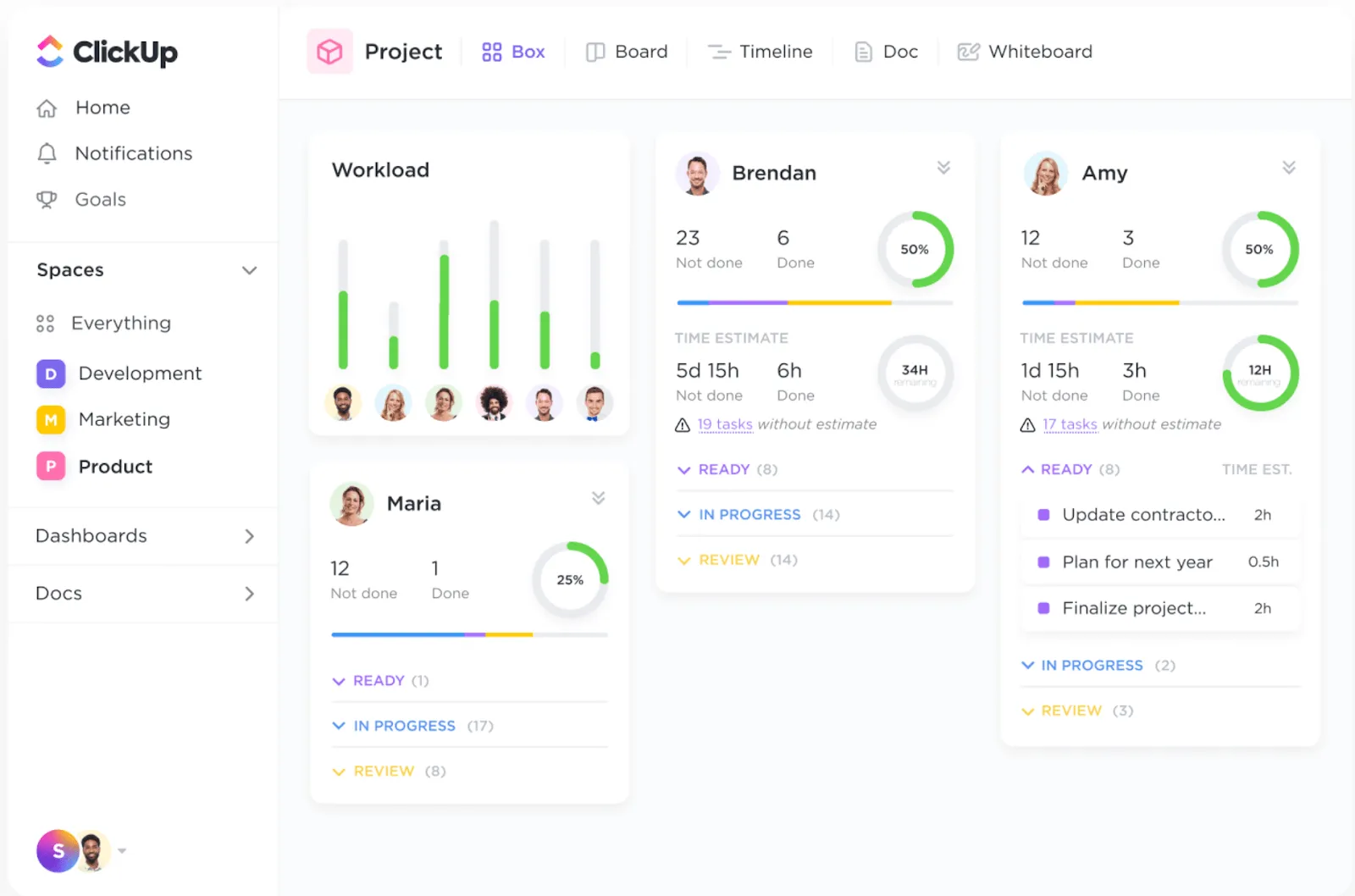
Med den här mallen kan du anpassa din instrumentpanel med widgets som visar viktiga mått som uppgiftsstatus, förfallodatum och arbetsbelastning. Du har alla dina projektdata till hands, vilket hjälper dig att fatta välgrundade beslut snabbt och enkelt. Uppdateringarna i realtid säkerställer att du alltid är uppdaterad, vilket minskar behovet av ändlösa statusmöten eller manuella granskningar av din långa att göra-lista.
Här är en kort sammanfattning av vad du hittar i den här mallen:
- Listvy: Visar en enkel lista över alla uppgifter från början till slut.
- Gantt-vy: Ger en visuell tidslinje för projektet som visar hur uppgifter och milstolpar hänger ihop.
- Kalendervy: Ger dig en översikt över alla aktiviteter som är schemalagda i kalendern.
- Board view: Ger en översikt över uppgiftsstatus i Kanban-stil.
- Arbetsbelastningsvy: Visar varje teammedlems arbetsbelastning och om de har för lite eller för mycket att göra.
- Boxvy: Visar vad varje teammedlem arbetar med, vad de har slutfört och deras totala arbetsbelastning.
Med ClickUp gick vi ett steg längre och skapade instrumentpaneler där våra kunder kan komma åt och övervaka prestanda, beläggning och projekt i realtid. Detta gör att kunderna kan känna sig kopplade till sina team, särskilt med tanke på att de befinner sig i olika länder och ibland till och med på olika kontinenter.
Med ClickUp gick vi ett steg längre och skapade instrumentpaneler där våra kunder kan komma åt och övervaka prestanda, beläggning och projekt i realtid. Detta gör att kunderna kan känna sig kopplade till sina team, särskilt med tanke på att de befinner sig i olika länder och ibland till och med på olika kontinenter.
Skapa dina favoritinstrumentpaneler på ClickUp idag
Så där har du det! Notion är ett fantastiskt verktyg för att skapa anpassade instrumentpaneler, men det har några begränsningar. Om du behöver mer avancerade funktioner, bättre integrationer eller robust automatisering kan ClickUp vara lösningen du letar efter.
Oavsett om du hanterar ett enda projekt eller flera strategiska initiativ, erbjuder ClickUp den flexibilitet och funktionalitet du behöver för att hålla dig i topp. Det är inte allt; ClickUp strävar efter att kontinuerligt uppgradera och förbättra sin instrumentpanelfunktionalitet.
Använd ClickUp-instrumentpaneler som ditt produktivitetssystem. Registrera dig för ett gratis ClickUp-konto idag!