
Du har just avslutat utformningen av en handledning i Canva – med en ren layout och tydliga bilder – och nu är du redo att visa den för någon. Normalt skulle du byta verktyg, öppna en separat skärminspelare, exportera filer och spåra nedladdningar.
Men nu eliminerar Canva alla dessa problem med sin inbyggda skärminspelningsfunktion. Du kan spela in din skärm, webbkamera och ljud direkt i plattformen.
Detta gör det perfekt för genomgångar, produktdemonstrationer eller korta förklaringsvideor, utan att du behöver lämna din designfil.
I det här blogginlägget visar vi dig hur du spelar in skärmen på Canva och varför denna underskattade funktion kan göra din innehållsskapandeprocess smidigare. 🎯
🔍 Visste du att? Marknaden för skärminspelningsprogram förväntas växa till 18,25 miljarder dollar fram till 2029, med en årlig tillväxttakt på 13,7 %.
Kan man spela in skärmen i Canva?
Ja, du kan spela in skärmen i Canva. Den inbyggda skärminspelningsfunktionen låter dig spela in din skärm, webbkamera eller båda samtidigt i Canva-redigeraren. Denna funktion är gratis och användarvänlig för att skapa handledningar, presentationer, förklarande videor och mycket mer.
Varför är skärminspelning användbart?
Skärminspelning är ett kraftfullt verktyg för att fånga aktiviteter på skärmen i realtid. Det erbjuder många fördelar inom utbildning, affärer och teknisk support. Så här gör du:
- Visar processer tydligt: Gör det möjligt för användare att visuellt visa hur man utför uppgifter eller använder programvara, vilket gör instruktionerna lättare att förstå.
- Fångar upp liveproblem: Hjälper till att dokumentera buggar eller tekniska problem och ger tydliga bevis för support eller felsökning.
- Stöder distansundervisning: Lärare och utbildare kan spela in lektioner, handledningar eller genomgångar som eleverna kan komma åt när som helst.
- Förbättrar kommunikationen: Ersätter långa förklaringar i e-postmeddelanden eller möten genom att snabbt förmedla information visuellt.
- Skapa återanvändbart innehåll: När videorna väl har spelats in kan de återanvändas för introduktion, utbildning eller marknadsföring, vilket sparar tid och arbete jämfört med att upprepa samma förklaringar.
Hur man spelar in skärmen på Canva (steg för steg)
Om du designar i Canva och vill förklara dina bilder är det mycket smidigare att spela in din genomgång direkt i plattformen. Du behöver inte hoppa mellan olika appar.
Här är en detaljerad guide som hjälper dig att komma igång med inspelningen på några minuter. 💁
Metod 1: Använd verktyget "Spela in dig själv"
Steg 1: Starta ett nytt videoprojekt
Gå till Canva på din dator (Chrome är det bästa alternativet). Klicka på Skapa en design och välj Videor i menyn. Du kan välja mellan olika videorammar.
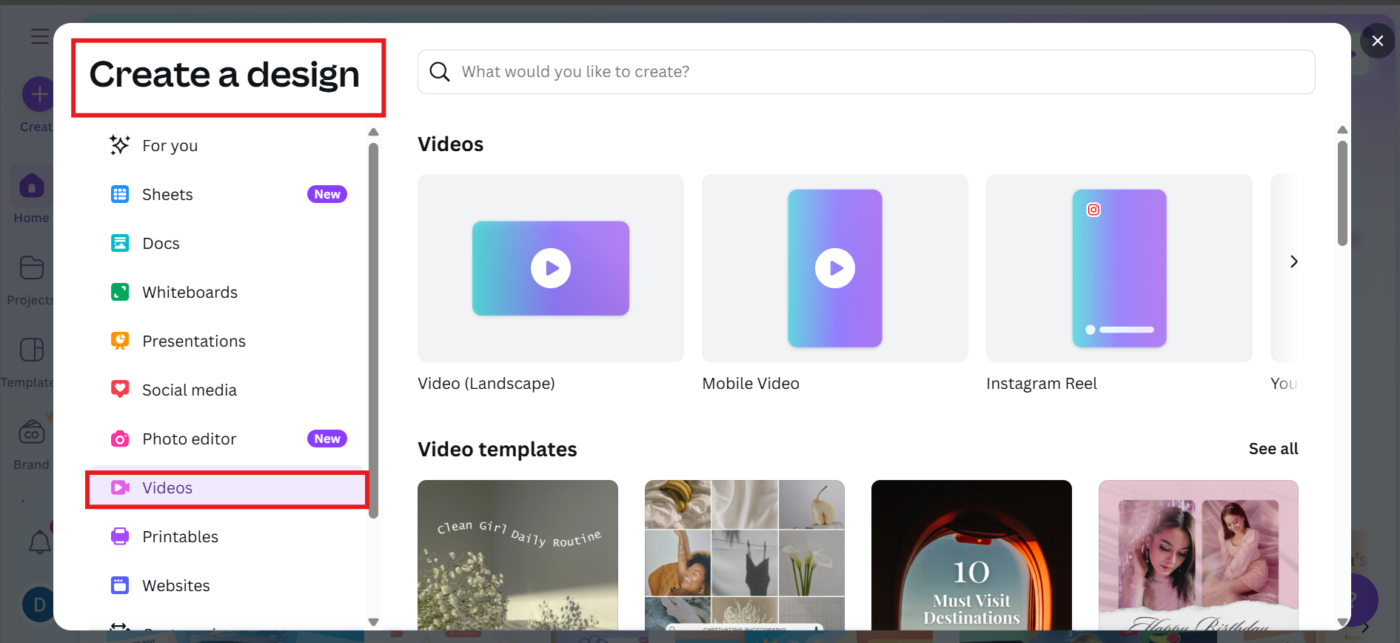
💡 Proffstips: Standardformatet 16:9 är perfekt för YouTube, webbseminarier eller kursinnehåll.
Steg 2: Öppna inspelningsstudion
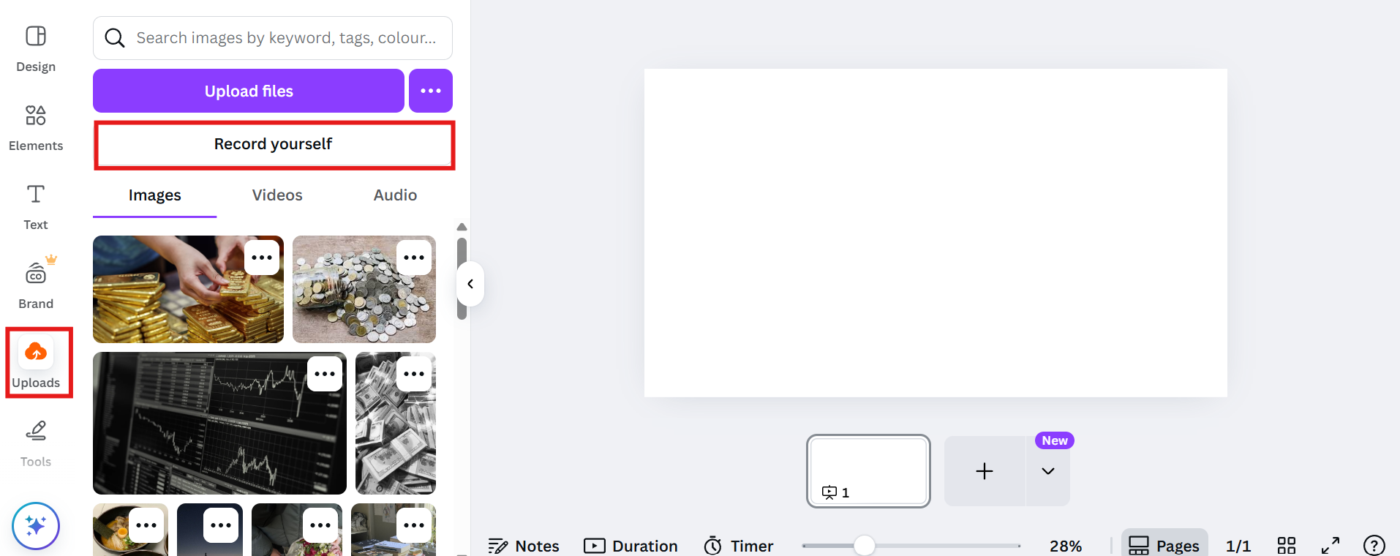
Klicka på fliken Uploads i vänster sidfält. Klicka på knappen Record Yourself .
Canvas inspelningsstudio startar, och det är här magin sker. Kontrollera att du är i videoprojekttypen om du inte ser alternativet.
Steg 3: Välj vad du vill spela in
I studion ser du en mikrofon, en kamera och en ikon för inspelningsläge. Du kan kombinera dem efter behov:
- Mikrofon: Välj din mikrofon (eller stäng av den)
- Kamera: Slå på eller stäng av din webbkamera
- Inspelningsläge: Välj mellan tre alternativ: Endast kamera för videor där du pratar Endast skärm om du vill gå igenom något utan att visa ditt ansikte Både kamera och skärm tillsammans, med din webbkamera flytande i ett hörn
- Kamera endast för talande huvudvideor
- Skärmen endast om du vill gå igenom något utan att visa ditt ansikte
- Kamera och skärm tillsammans, med din webbkamera flytande i ett hörn
- Kamera endast för talande huvudvideor
- Skärmen endast om du vill gå igenom något utan att visa ditt ansikte
- Kamera och skärm tillsammans, med din webbkamera flytande i ett hörn
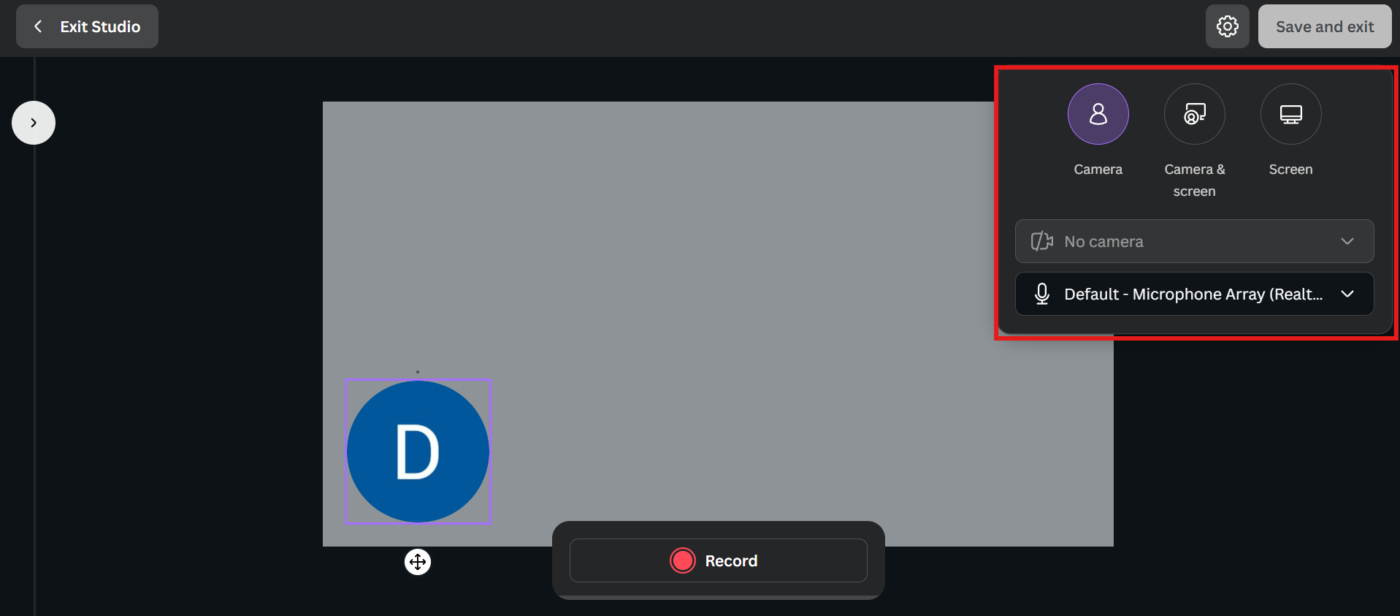
💡Proffstips: Kombinationen Kamera & Skärm är idealisk för onlinekurser eller videor i tutorial-stil. Den ger en personlig touch samtidigt som fokus ligger på din skärm.
Steg 4: Välj en del av skärmen som du vill dela
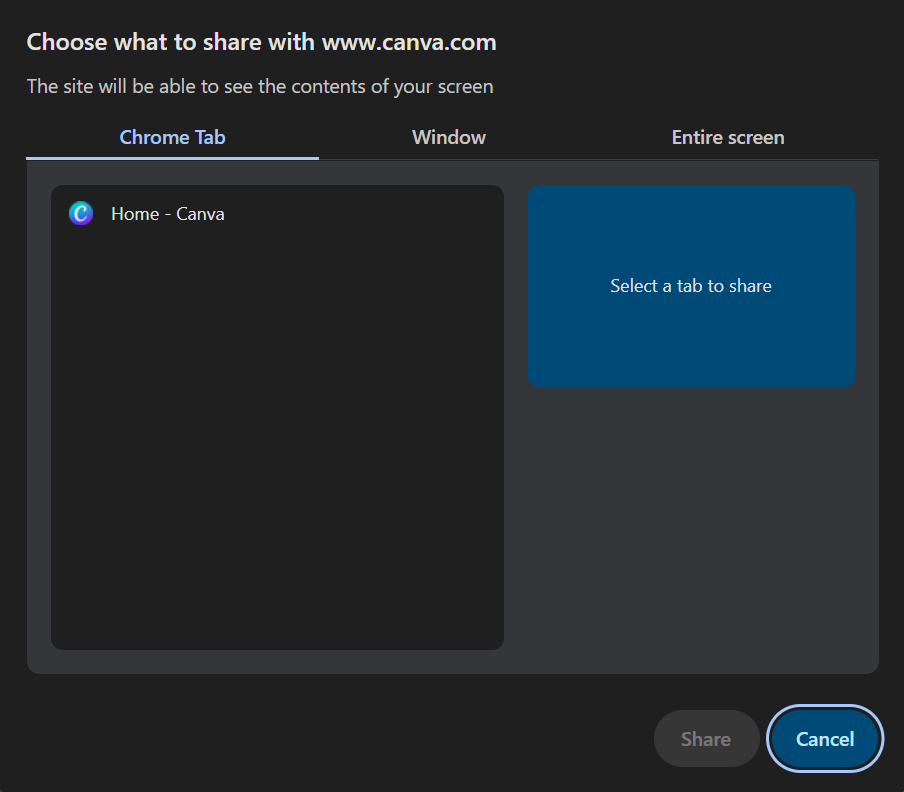
Om du väljer skärminspelning (ensamt eller med kameran) visas ett popup-fönster där du blir tillfrågad vad du vill dela. Du kan välja mellan:
- Hela skärmen
- Ett specifikt appfönster
- En flik i webbläsaren Chrome
Välj det som passar bäst för din inspelning och klicka på Dela.
📖 Läs också: Hur man ritar medan man spelar in skärmen
Steg 5: Börja spela in
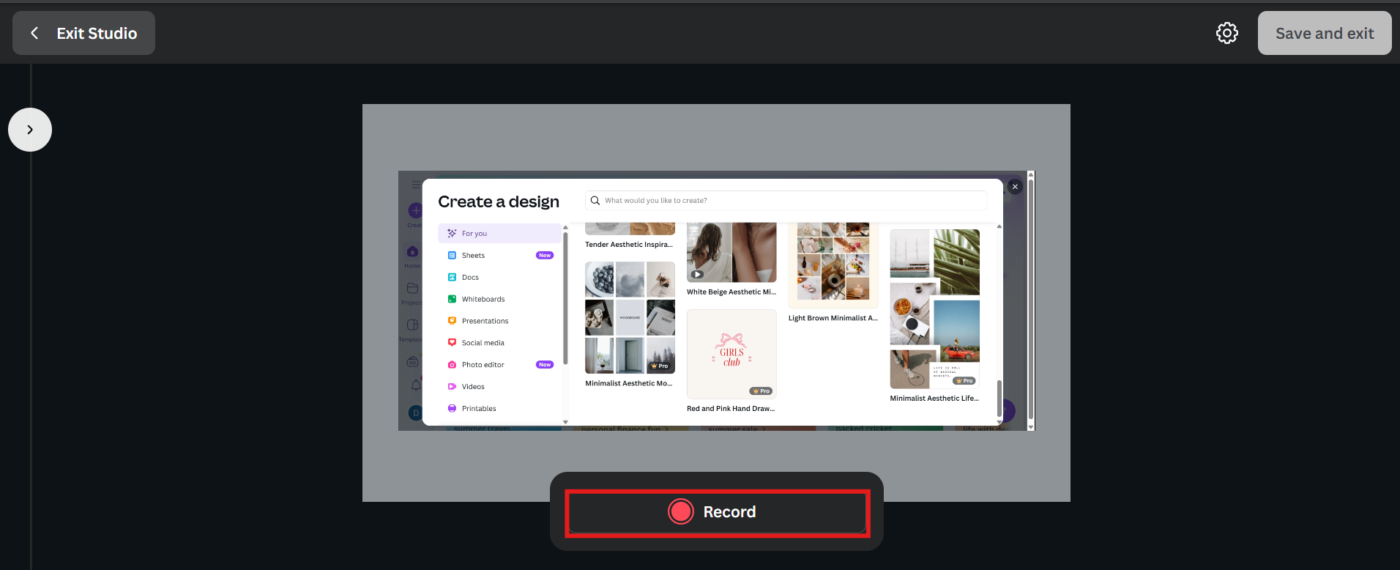
När allt är klart klickar du på Spela in. Canva ger dig en snabb nedräkning på 3 sekunder så att du inte blir överraskad.
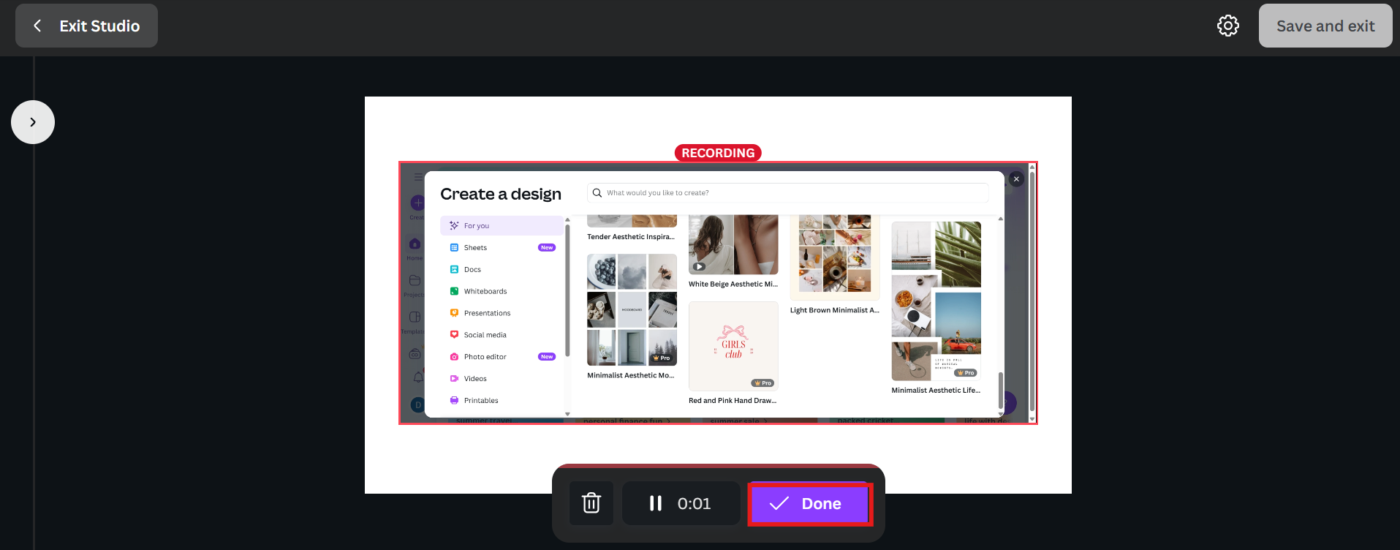
Gå nu igenom ditt innehåll, oavsett om det är en live-demo, en produktpresentation eller en handledning. Du kan pausa och återuppta inspelningen efter behov, vilket är praktiskt om du behöver samla dina tankar under tiden.
Steg 6: Stoppa och spara
När du är klar klickar du på Klar. Välj sedan Spara och avsluta.
Canva laddar automatiskt upp din inspelning till avsnittet Uploads > Videos i ditt projekt. Härifrån kan du flytta den på duken, beskära, trimma, zooma, lägga till bakgrund och mycket mer.
Om du använde kamera- och skärmläget kan du ändra storlek på eller flytta din webbkamerainspelning efter inspelningen. Om du stöter på problem kan du radera videodata och spela in den igen.
Steg 7: Ladda ner eller dela
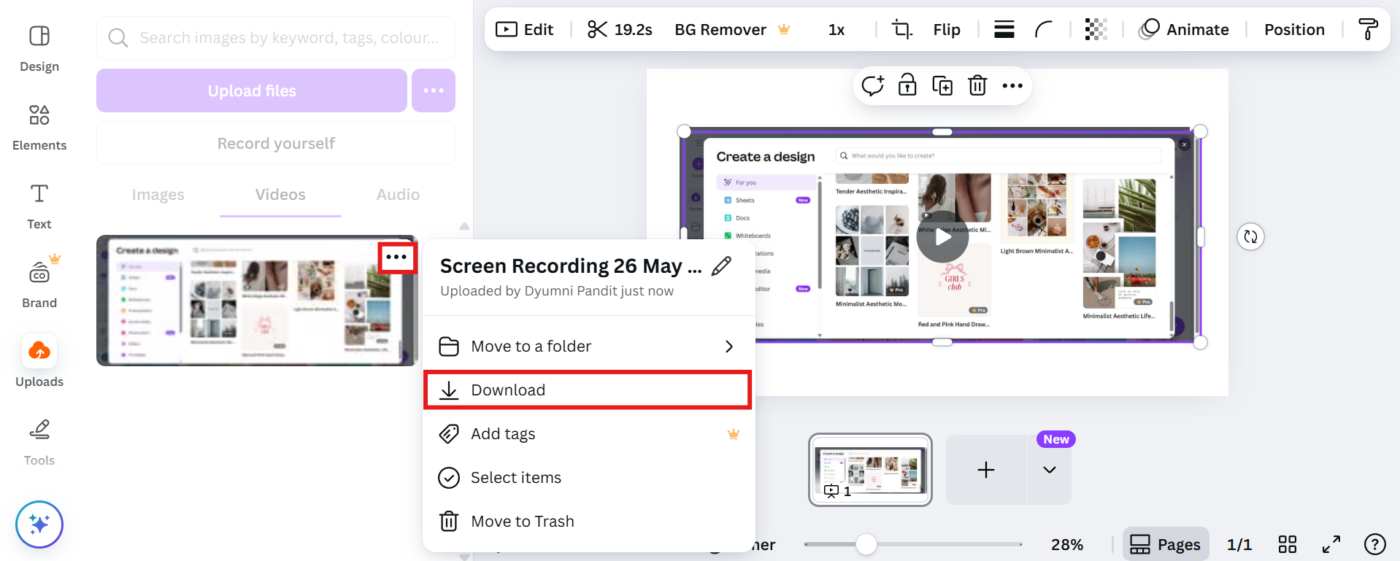
För att spara din video på din dator, gå till Uppladdningar > Videor, klicka på de tre punkterna bredvid filen och välj Hämta.
Eller använd Canvas inbyggda Dela-alternativ för att dela din skärminspelning direkt till YouTube-sidan för din publik, skapa en offentlig länk eller publicera på sociala medier.
📖 Läs också: Hur man använder AI i Canva för kreativa proffs
📮 ClickUp Insight: 50 % av våra undersökningsdeltagare uppger att fredag är deras mest produktiva dag. Detta kan vara ett fenomen som är unikt för det moderna arbetslivet.
På fredagar brukar det vara färre möten, och detta i kombination med den kunskap som ackumulerats under arbetsveckan kan innebära färre avbrott och mer tid för djup, fokuserat arbete.
Vill du behålla fredagsproduktiviteten hela veckan? Anamma asynkron kommunikation med ClickUp, den kompletta appen för arbete! Spela in din skärm med ClickUp Clips , få omedelbara transkriptioner genom ClickUp Brain eller be ClickUps AI Notetaker att sammanfatta möteshöjdpunkterna åt dig!
Metod 2: Använda Presentera och spela in
Om du arbetar med en bildpresentation och vill guida människor genom den som om du presenterade live, har Canva ett särskilt verktyg för det också.
Steg 1: Öppna en presentation
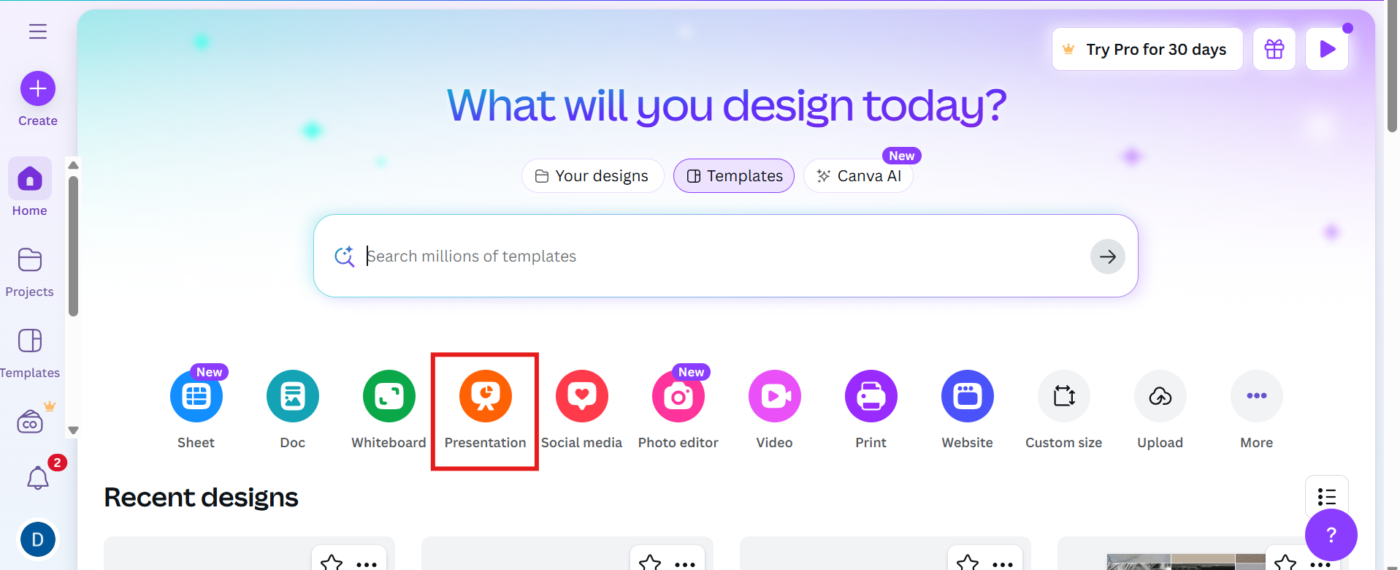
På Canvas hemsida klickar du på Presentation för att starta en ny bildspel eller öppna en som du redan har skapat.
Steg 2: Välj Presentera och spela in
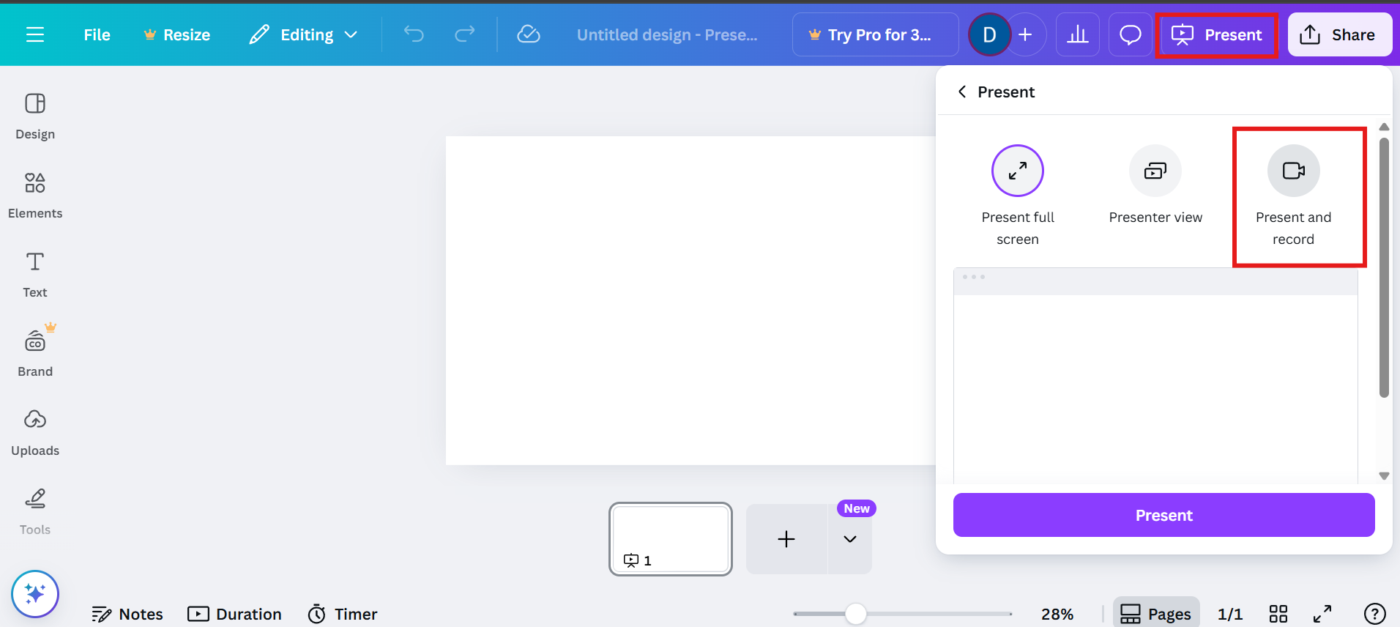
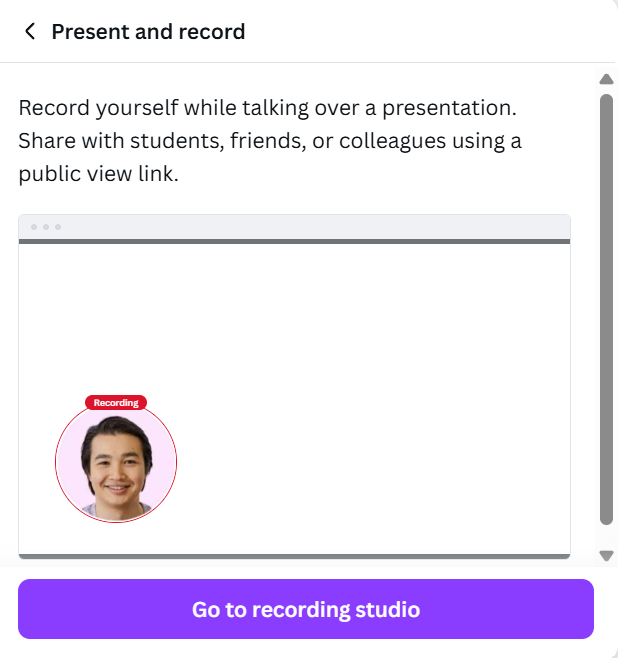
Klicka på knappen Presentera längst upp till höger och välj sedan Presentera och spela in. Canva tar dig till skärmen för inspelningsinställningar.
Klicka på Nästa och gå sedan till inspelningsstudion.
🤝 Vänlig påminnelse: Inspelningsfunktionen är begränsad till webbappen för datorer. Om du använder en telefon eller surfplatta måste du byta till din dator för att spela in.
Steg 3: Ställ in din kamera och mikrofon
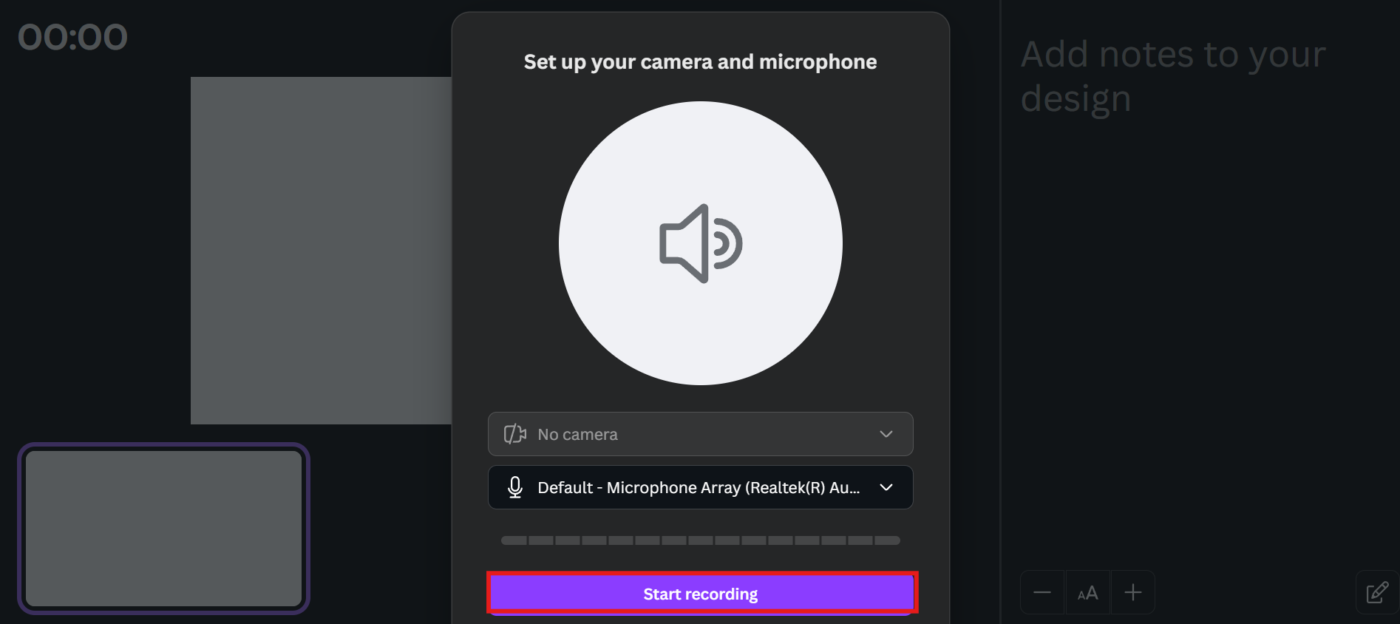
Ge Canva åtkomst till din kamera och mikrofon. Välj dina önskade enheter eller välj Ingen kamera om du bara vill ha en röstkommentar.
Klicka på Starta inspelning. Du får den välbekanta 3-sekunders nedräkningen, och sedan är du live.
Steg 4: Leverera din presentation
Nu kan du gå igenom dina bilder precis som du skulle göra på ett möte.
Din webbkamera (om den är aktiverad) visas i det nedre hörnet. Du kan också visa eller ta anteckningar från videon medan du spelar in, så du behöver inte memorera ditt manus.
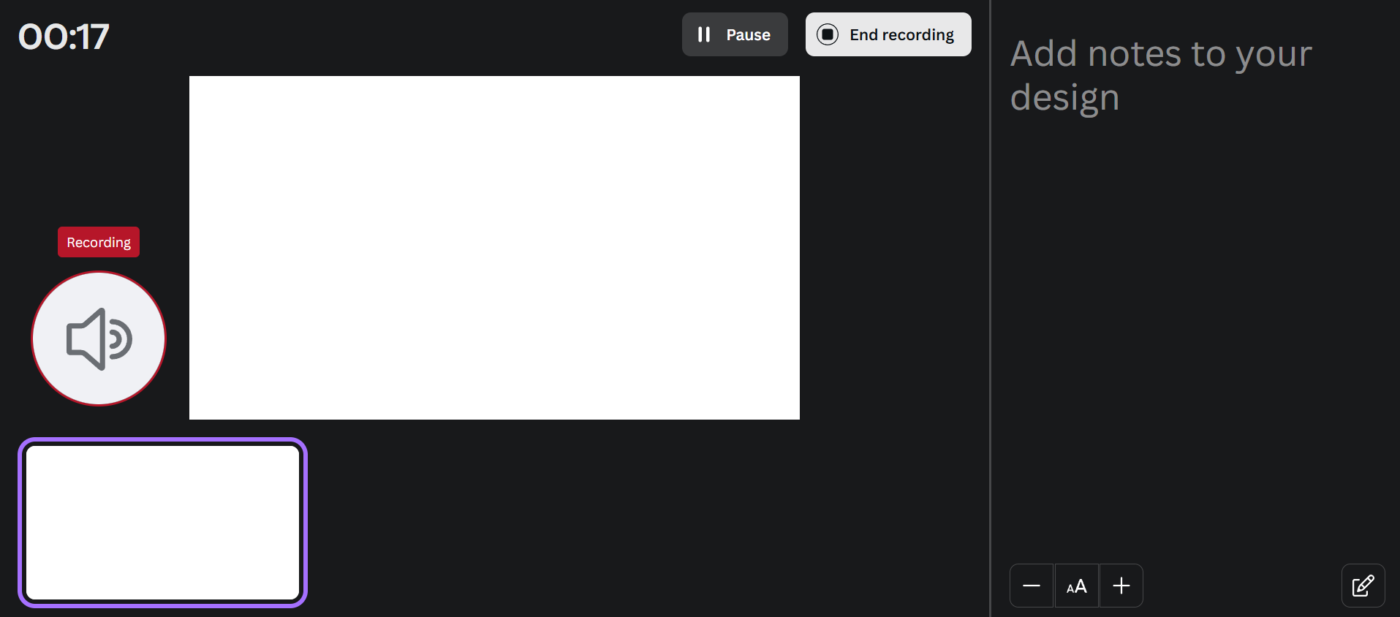
💡 Proffstips: Håll en konversationston när du presenterar, precis som när du förklarar något för en kollega. Det gör din video mer engagerande.
Steg 5: Avsluta och dela
När du är klar klickar du på Avsluta inspelning. Canva genererar en delbar videolänk, och du kan också ladda ner videon eller gå tillbaka för att redigera eller beskära din skärminspelning.
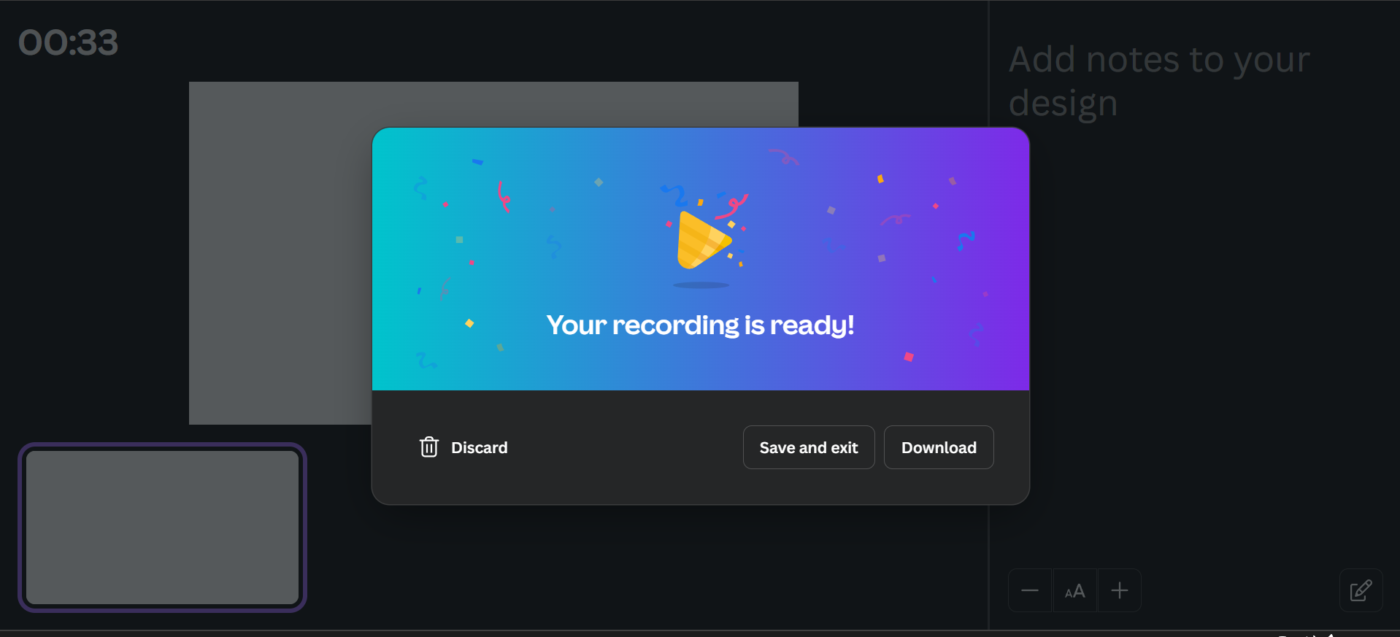
💡 Proffstips: Vill du publicera din video på Instagram Stories? Välj ett vertikalt format. För YouTube, håll dig till liggande format. Canva låter dig enkelt justera detta.
Begränsningar för Canvas skärminspelningsverktyg
Canvas inbyggda skärminspelare är utmärkt för snabba handledningar och presentationer, men den har begränsningar som kan göra att du överväger alternativ till Canva.
Här är några saker att tänka på:
- Inget alternativ för enbart ljud: Du kan inte bara spela in en voiceover, du måste först spela in en video och sedan extrahera ljudet senare om det är det du behöver 🎙️
- Endast WEBM-format: Canva sparar dina inspelningar i filformatet . WEBM. Om du behöver MP4 (som fungerar bättre med de flesta redigeringsverktyg och plattformar) måste du konvertera den efteråt 📁
- Endast helskärm: Det går inte att spela in bara en del av skärmen. Det är allt eller inget, vilket kan vara besvärligt om du försöker fokusera på en app eller ett område 🖥️
- Webbkamerans bild är fast: Om du spelar in din webbläsares skärm och kamera förblir webbkamerans bubbla fast på en plats och du kan inte flytta eller ändra storlek på den under inspelningen 📸
- Begränsad offlinefunktion: Eftersom allt körs i din webbläsare kan en ojämn anslutning påverka inspelningskvaliteten eller till och med orsaka problem mitt i inspelningen 🌐
- Saknar avancerade verktyg: Canva låter dig trimma och beskära, men det är ungefär allt. Du kan inte byta skärmfönster mitt i inspelningen, rita eller markera under videon och arbeta med separata ljudspår eller avancerade ljudkontroller ✂️
- Ingen schemaläggning eller automatisk publicering: När du är klar med inspelningen måste du ladda ner din video och använda en annan app om du vill schemalägga den för senare 📆
Skärminspela och öka arbetsflödets produktivitet med ClickUp
Canvas inbyggda skärminspelning gör det enkelt att skapa handledningar, presentationer eller förklarande videor utan att lämna plattformen. Men inspelningen är bara ett steg – att planera, organisera och hantera allt runt omkring är lika viktigt.
Det är där ClickUp, appen för allt som har med arbete att göra, kommer in. Detta verktyg för projektledning av videoproduktion hjälper dig att planera, lagra, dela och automatisera varje steg i ditt arbetsflöde för videoproduktion.
Steg 1: Skapa ClickUp-uppgifter för att planera dina videoflöden
Från att skissa på ditt manus till att hantera tidslinjer och medarbetare – ClickUp håller din process strukturerad från början. Funktioner som ClickUp Tasks låter dig dela upp ditt arbetsflöde i hanterbara steg – redan innan du trycker på "Spela in".

📌 Om du till exempel är en innehållsskapare som planerar en YouTube-tutorial om hur man designar Instagram Reels kan du använda ClickUp Tasks för att:
- Dela upp projektet i deluppgifter, såsom manusskrivning, inspelning, redigering och publicering.
- Ange förfallodatum och deadlines via anpassade fält för att hålla koll på tidsplanen.
- Tilldela respektive delar till din virtuella assistent eller videoredigerare.
- Använd anpassade uppgiftsstatusar som Utkast, Inspelning eller Klar att publiceras för att spåra framsteg.
Steg 2: Förbered videomaterial i ClickUp Docs
Och om du vill förbereda videoskript är ClickUp Docs det självklara valet inom ClickUp-arbetsytan.
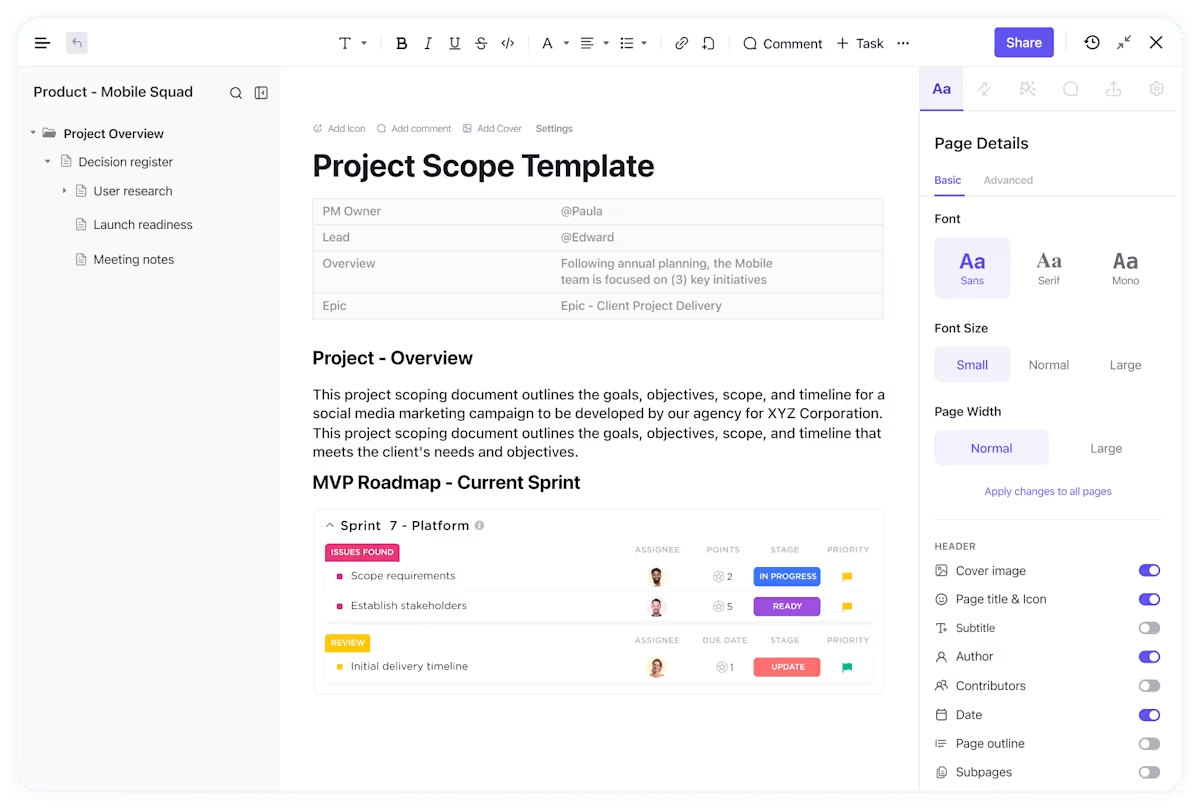
Du kan enkelt skriva och formatera ditt manus med hjälp av inbyggda stilar, bädda in Canva-länkar och lägga till relaterade uppgifter – allt i samma dokument.
Oavsett om du är innehållsskapare, lärare eller småföretagare håller ClickUp Docs allt organiserat på ett ställe:
- Skapare kan skissa på manus och följa videoproduktionens steg.
- Lärare kan skapa lektionsplaner som är anpassade efter läroplanens tidsplan.
- Småföretagare kan lagra introduktionsguider, vanliga frågor, diskussionspunkter och kalendrar för att effektivisera intern utbildning.
Samarbete, kommentarer och uppdateringar i realtid gör att ditt team kan hålla sig synkroniserat – utan att behöva hoppa mellan olika appar.
ClickUps Docs-funktion och ClickUp Universitys utbildningskurser är bland de bästa jag har sett från alla leverantörer jag har använt. Nu lägger jag mycket mindre tid på att skapa instruktionsvideor för teammedlemmarna. Istället skickar jag dem dokument och guider i ClickUp, vilket är väldigt hjälpsamt.
ClickUps Docs-funktion och ClickUp Universitys utbildningskurser är bland de bästa jag har sett från alla leverantörer jag har använt. Nu lägger jag mycket mindre tid på att skapa instruktionsvideor för teammedlemmarna. Istället skickar jag dem dokument och guider i ClickUp, vilket är väldigt hjälpsamt.
Steg 3: Börja spela in din skärm och din röst med ClickUp Clips
När det är dags att ge feedback eller slippa skriva en lång förklaring kan du med ClickUp Clips spela in och dela din skärm direkt i uppgifterna, vilket gör kommunikationen snabb, visuell och praktisk.

Här är några exempel från verkligheten på hur asynkron videokommunikation med ClickUp Clips kan effektivisera ditt arbetsflöde:
- Innehållsskapare som spelar in en handledning – till exempel hur man utformar ett nyhetsbrev i Canva – kan slippa krånglet med nedladdningar och filkonverteringar. Spela bara in din skärm direkt i ClickUp, berätta om processen och bifoga klippet direkt till en uppgift som ”Nyhetsbrevshandledning – Redigera”. Klart!
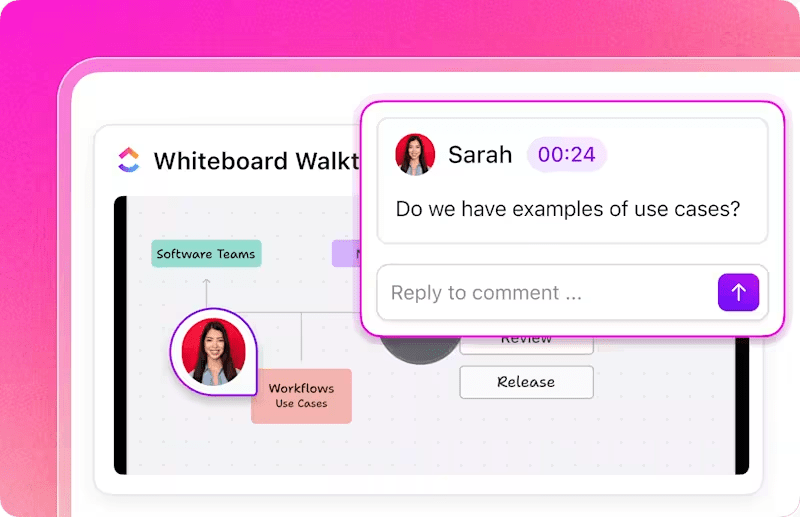
- Lärare som ger feedback på elevernas presentationer eller går igenom lektionsplaner kan spela in sin skärm och lägga till kommentarer med tidsstämpel, så att eleverna vet exakt vilket ögonblick de refererar till.
- Marknadsförare kan spela in produktdemonstrationer och omvandla klippen till tydliga åtgärdspunkter för design- eller säljteamet – perfekt för asynkrona granskningar och tvärfunktionell samordning.
‼️ Varför du måste välja Clips: Här är varför Clips är bättre än Canvas inspelningsfunktion:
- Du kan spela in din skärm, med eller utan kamera och med en medföljande berättarröst.
- Du är inte begränsad till helskärmsläge – spela enkelt in ett specifikt fönster eller flik.
- Varje klipp har sökbara AI-transkriptioner, vilket gör det enkelt att hitta och referera till tidigare inspelningar.
- Du kan lämna kommentarer vid specifika tidpunkter, dela klippet direkt eller till och med skapa uppgifter direkt utifrån vad som sägs i videon.
- Alla klipp lagras i en centraliserad klippsamling, vilket gör det enklare att hitta specifika inspelningar.
💡 Proffstips: Vill du också ha en komplett inspelning av dina möten och diskussioner? Bjud helt enkelt in ClickUp AI Notetaker till dina möten. Det skapar en audiovisuell inspelning i Clips som du kan hitta i din Clips Hub på ClickUp. Det transkriberar också varje ord till ett organiserat mötesprotokoll – med en sammanfattning, viktiga punkter och till och med tilldelade åtgärdspunkter! Snacka om att göra varje möte mer produktivt 💪🏼
Steg 4: Få automatiska transkriptioner och sammanfattningar via ClickUp Brain
Klipp kan vara perfekta för alla typer av inspelningar, men det som gör dem tio gånger mer kraftfulla är ClickUp Brain. Det är världens mest kompletta och kontextuella virtuella AI-assistent som är inbyggd i din arbetsyta.
Det hjälper dig med allt från att transkribera dina videor till att sammanfatta projektuppdateringar och svara på snabba frågor baserade på dina arbetsdata.
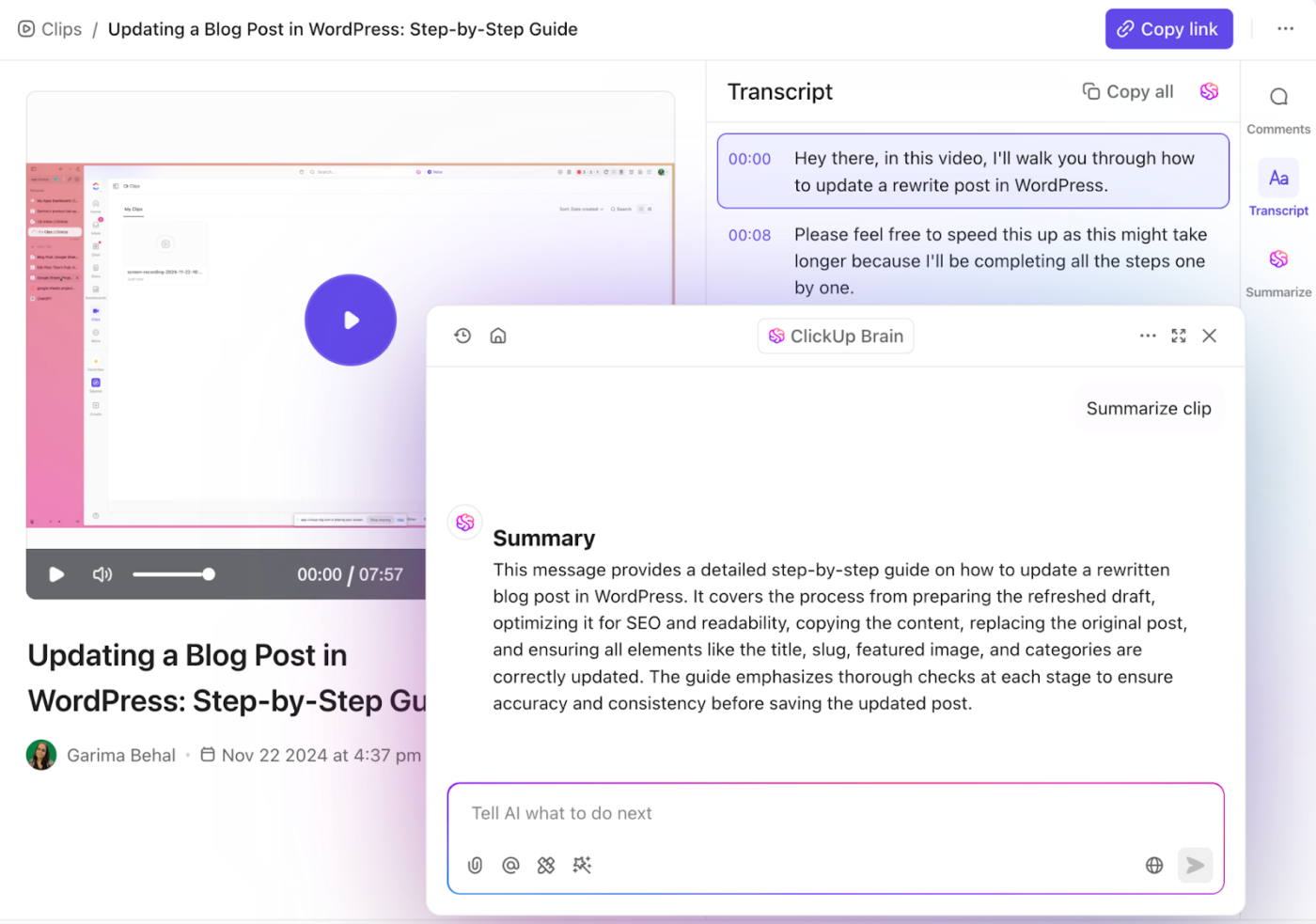
Du granskar till exempel tre inspelade klipptutorials och behöver sammanfatta dem för din innehållskalender. ClickUp Brain skapar en automatiserad transkription med tidsstämplar, genererar mötesreferat, plockar ut åtgärdspunkter och påminner till och med ditt team om att följa upp.
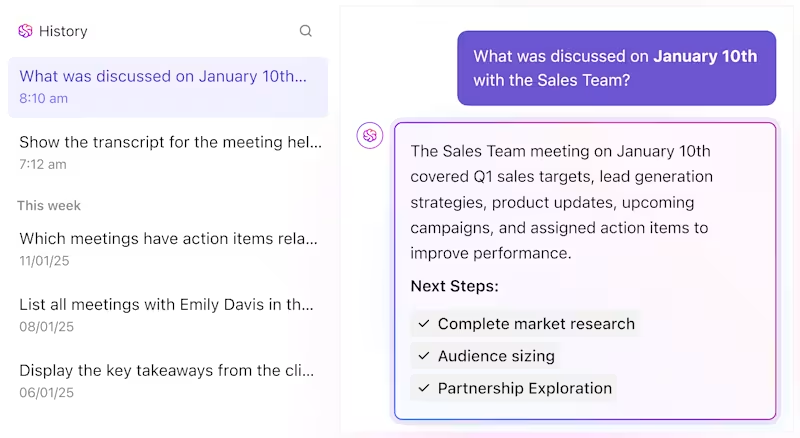
Det är också utmärkt för att svara på snabba frågor som "Vad återstår att spela in den här veckan?" eller "Var är manuset till ClickUp Clips-handledningen?" Det vet alla svar eftersom det är integrerat med dina uppgifter, dokument och allt annat.
Steg 5: Delegera repetitiva sysslor till ClickUp Automations
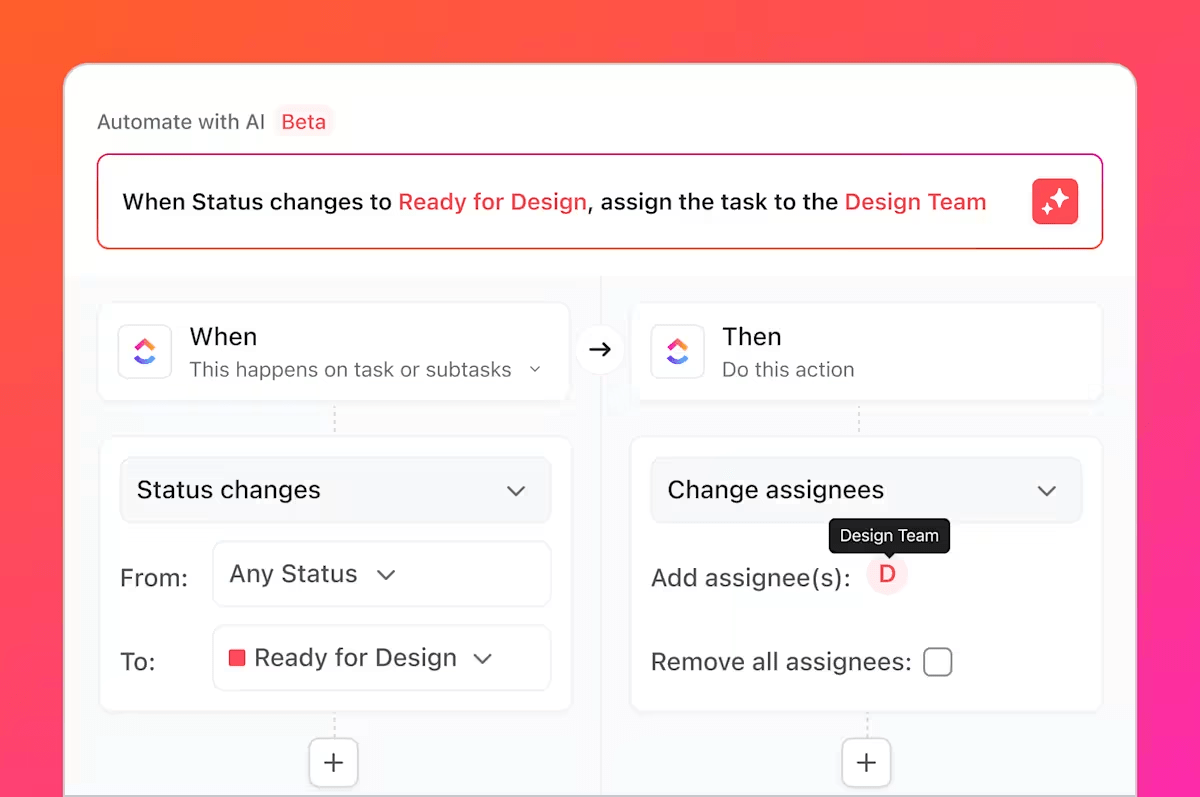
När din video är inspelad, granskad och klar att användas kan ClickUp Automations ta över. Automatisera repetitiva steg som att tilldela granskningsuppgifter, tagga teammedlemmar för feedback eller flytta uppgifter till "Slutfört" när en klipp har laddats upp.
Om du publicerar innehåll varje vecka kan du ställa in en automatisering som skapar en uppgift varje fredag, komplett med en mall för uppladdning, textning och schemaläggning av din nästa video. För lärare kan du automatisera påminnelser om att uppdatera klassrumsportaler med nytt material.
Marknadsförare kan använda automatisering för att utlösa uppgifter när innehållet har godkänts för publicering, vilket effektiviserar hela processen.
Få mer än bara videoinspelning med ClickUp
Om du använder Canvas skärminspelare för snabba tutorials eller genomgångar fungerar den definitivt bra.
Men om du behöver mer flexibilitet, som bättre filtyper, kontroll över skärmområdet, avancerad redigering eller integrerad, AI-driven uppgiftshantering, har ClickUp det du behöver.
Med ClickUp Clips kan du spela in din skärm (eller bara ett fönster), lägga till din röst och kamera och omedelbart omvandla din inspelning till en genomförbar uppgift. Oavsett om du är en innehållsskapare som hanterar en YouTube-kanal, en lärare som ger feedback, en marknadsförare som går igenom en kampanj eller en småföretagare som skapar introduktionsvideor, passar det perfekt in i ditt arbetsflöde.
Ännu bättre? Allt finns i ClickUp – dina skärminspelningar, anteckningar, uppgifter och team. Du behöver inte växla mellan flikar.
Registrera dig gratis på ClickUp idag! ✅