

Minns du scenen i Everything Everywhere All At Once när Evelyn får tillgång till oändliga versioner av sig själv? Så känns AI-verktyg för designers – minus existentiell kris och korvfingrar.
Det är som att ha en designer till förfogande, redo att omedelbart förverkliga alla kreativa idéer.
👀 Visste du att? 90 % av kreativa proffs anser att GenAI hjälper dem att spara tid och pengar när de skapar konst, samtidigt som det hjälper dem att komma på nya idéer.
Canva AI har blivit en favorit för dem som är trötta på att tillbringa kvällarna fast i en designinducerad dimma. Från att generera flera versioner av ett inlägg på sociala medier till att animera statiska bilder, gör det designprocessen snabb och enkel.
Den här artikeln hjälper dig att förstå hur du använder AI i Canva för att göra designarbetet snabbare och roligare.
Som en bonus visar vi dig också hur ClickUp AI kan ge din kreativa process en extra boost.
Är du redo att vara kreativ? 🎨
⏰ 60-sekunders sammanfattning
Vill du få ut det mesta av Canva AI?
Så här använder du Canva AI:
- Öppna Magic Studio från din Canva-hemsida.
- Skapa bilder direkt med Magic Media – skriv en detaljerad prompt för att skapa bilder, videor eller grafik.
- Redigera och förbättra dina designer med Magic Edit och Magic Expand för att ändra eller ändra storlek på bilder.
- Skapa innehåll snabbt med Magic Write för bloggar, bildtexter och marknadsföringstexter.
Men här kommer det som förändrar allt – ClickUp AI är ett smartare alternativ. Med ClickUp AI får du en komplett lösning för design och arbetsflöde. Den är perfekt för att hantera kreativa projekt, skapa innehåll och samarbeta smidigt. ClickUp Whiteboards hjälper dig att visualisera idéer, medan ClickUp Brain förfinar kreativa uppmaningar och påskyndar din kreativa process – allt på en och samma plattform.
Varför nöja sig med verktyg som bara är avsedda för design när du kan hantera allt med ClickUp AI?
Vad är Canva AI?
Canva AI är en serie AI-drivna verktyg som är integrerade i Canva för att förenkla och förbättra designprocessen.
Till skillnad från andra design- och kreativa automatiseringsverktyg som kräver teknisk expertis är Canva AI enkelt, intuitivt och tillgängligt för alla.
Med sitt interaktiva gränssnitt och dra-och-släpp-funktion hjälper Canva – och Canva AI – dig att skapa högkvalitativa bilder och ge din kreativitet ny energi med minimal ansträngning.
Det erbjuder över 10 AI-verktyg, från bild- och videogeneratorer till redigeringsfunktioner som ger liv åt dina idéer. Dess enkelhet och kraftfulla AI gör det snabbt och enkelt att skapa professionella designer.
🧠Rolig fakta: Melanie Perkins var med och grundade Canva som 19-årig student i kommunikation och handel. Plattformen föddes ur frustrationen över komplexiteten i traditionell designprogramvara när hon undervisade sina medstudenter i grundläggande datordesign.
Vem kan använda Canva AI?
Canva AI passar alla kunskapsnivåer. Till skillnad från Adobe Photoshop, som kan kännas överväldigande för nybörjare, erbjuder Canva AI ett intuitivt gränssnitt med hjälpsamma tips.
Om du är erfaren kan du använda avancerade verktyg som Magic Morph och Magic Eraser för mer komplexa projekt.
Det kostnadsfria abonnemanget ger tillgång till de flesta verktyg, inklusive AI-funktioner. De mer avancerade funktionerna är dock begränsade eller reserverade för premium användare.
Till exempel får gratisanvändare endast 50 användningar av Magic Write och Magic Media. Om du använder dessa verktyg i stor utsträckning kan det vara värt att uppgradera din plan.
Om du inte gör det kan du fortfarande skapa imponerande designer med gratisversionen!
Tillämpning inom olika branscher
Oavsett om du är en nybörjare inom design som tror att kerning är en typ av frukostflingor eller en erfaren proffs som drömmer om CMYK, har Canva AI-verktyg för alla.
- Grafiska formgivare: Spara tid och generera idéer med AI-prompter som stimulerar din kreativitet och genererar initiala koncept.
- Sociala medier-ansvariga: Skapa iögonfallande inlägg för Instagram, Facebook och andra plattformar på några minuter och fokusera mer på att hålla dig uppdaterad om trender inom grafisk design.
- Marknadsförare: Designa fantastiska presentationer, förslag, annonser och engagerande kampanjer i sociala medier som konverterar.
- Småföretag: Ge ditt varumärke liv med en begränsad budget med professionella logotyper, AI-driven grafisk design och marknadsföringsmaterial.
- Lärare: Skapa engagerande lektionsplaner, interaktiva presentationer och visuellt tilltalande läromaterial.
- Studenter: Designa detaljerade projekt, presentationer och affischer för skolan eller universitetet.
- Hobbyister: Utforska din kreativitet med olika designstilar, från minimalistisk till futuristisk, utan någon tidigare designerfarenhet.
Sammanfattningsvis kan man säga att Canva AI jämnar ut spelplanen och gör det möjligt för alla som har en idé att förverkliga sin vision med fantastiska bilder.
🧠Rolig fakta: Canvas AI-verktyg har använts över 10 miljarder gånger, vilket visar på den stora användningen och förlitan på dessa funktioner hos användare över hela världen.
📖 Läs också: Fantastiska exempel på AI-genererad konst
Hur man använder Canva AI: steg-för-steg-guide
Alla Canvas AI-verktyg finns i Magic Studio – logga bara in på Canva och utforska AI-menyn i vänster sidfält.
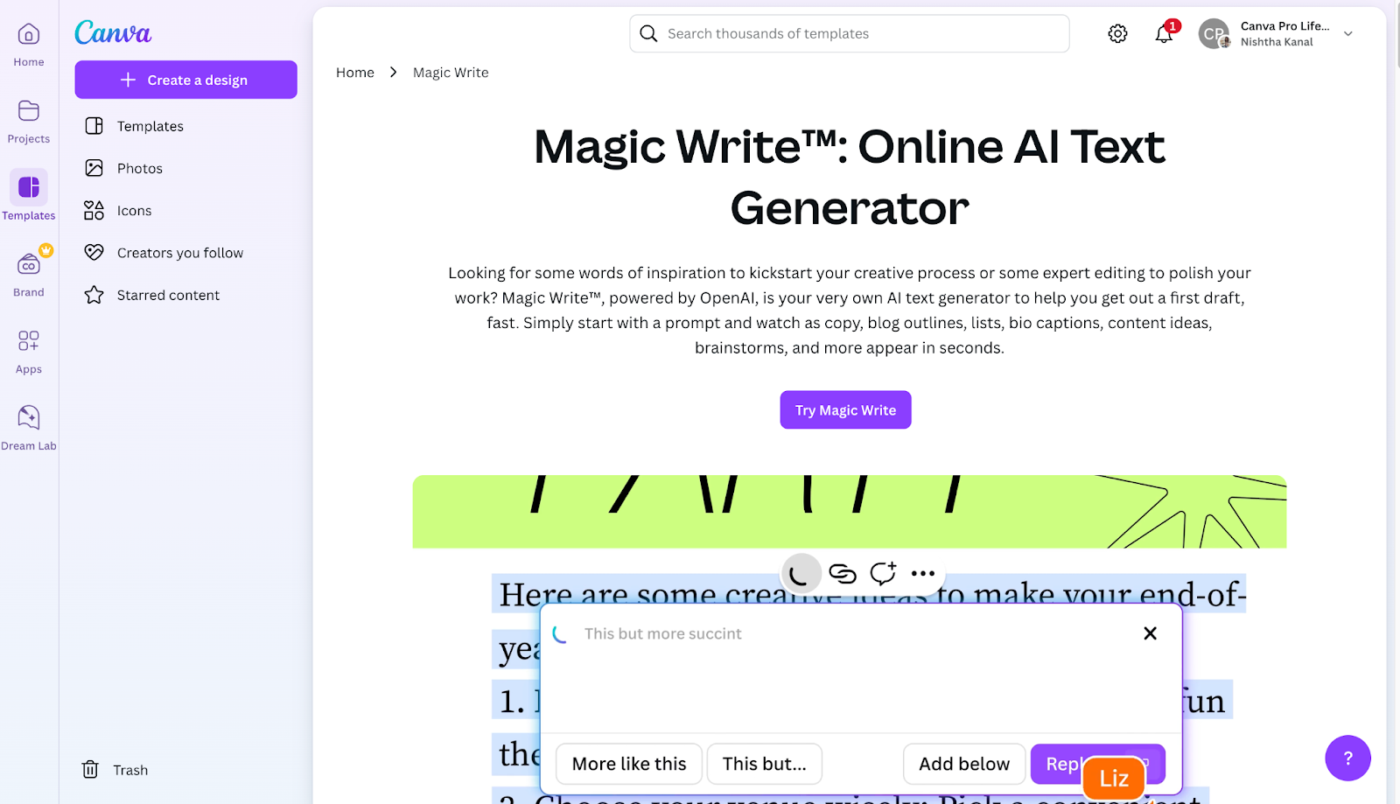
När du har skapat ditt innehåll kan du enkelt finjustera resultatet med hjälp av Canvas dra-och-släpp-funktioner och redigeringsalternativ för att skapa design som är skräddarsydd efter din vision.
Här är ett mer detaljerat exempel på hur du använder Canva AI för att skapa designer på bara några minuter:
1. Magic Media
Magic Media är Canvas AI:s allt-i-ett-verktyg för att generera högkvalitativa bilder, grafik och videor från textprompter. Skriv bara in vad du behöver, så förverkligar Magic Media det.
Öppna en ny design och bläddra nedåt i sidofältet för att hitta verktyget Magic Media.
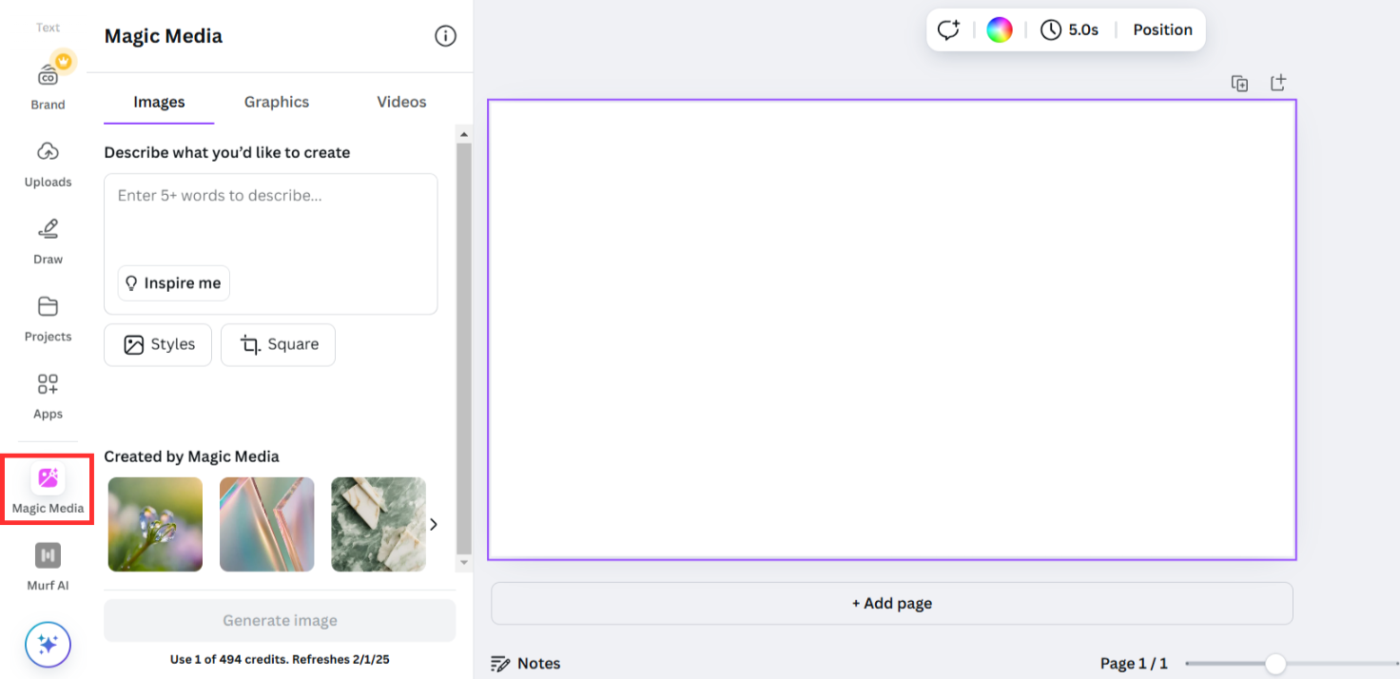
Nu sätter vi igång och skapar!
Skapa bilder med Magic Media
För att skapa en bild öppnar du en ny design, bläddrar nedåt i sidofältet och väljer Magic Media. Skriv sedan en beskrivning av vad du vill ha och välj bland över 15 stilar, till exempel ”Anime” eller ”Färgpennor”.
Behöver du hjälp med att komma på något? Canva kommer till och med att föreslå några idéer för att hjälpa dig komma igång.
Låt oss använda en AI-genererad prompt utan tillagda stilar för detta exempel. Här är prompten: ett minimalistiskt hus med träd.
Här är resultaten.
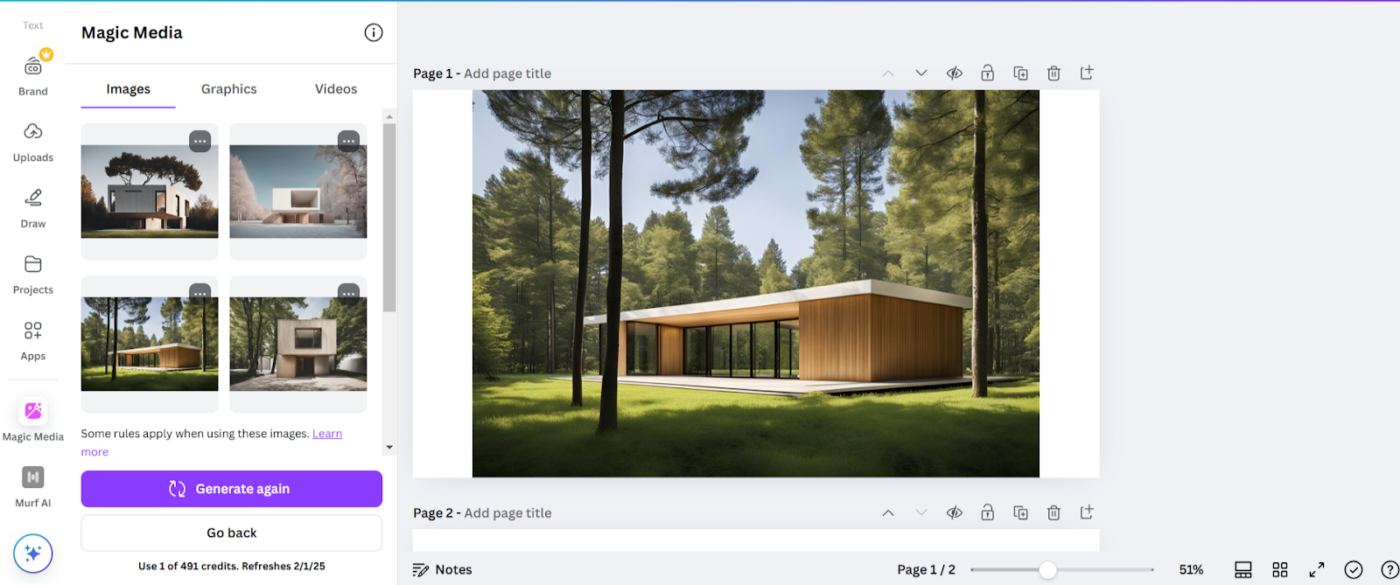
Eftersom uppmaningen inte är detaljerad är den genererade bilden generisk.
Nu ska vi prova att lägga till några detaljer. Efter att ha ändrat uppmaningen till ”Ett realistiskt minimalistiskt enfamiljshus med träd och en liten damm med solnedgång” kan Canva AI generera följande.
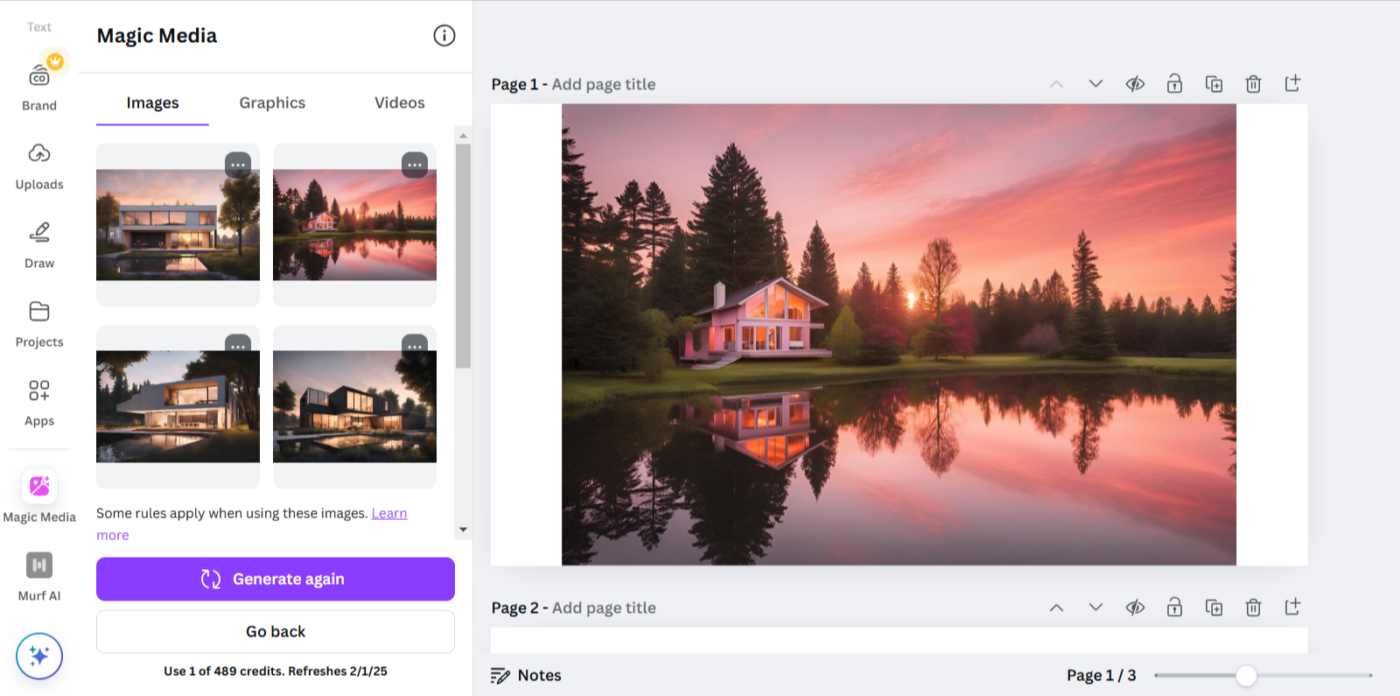
Du får bättre resultat genom att lägga till fler detaljer. Välj din stil, förfina prompten och generera om tills det ser rätt ut.
Skapa grafik med Magic Media
Vill du ha vektorgrafik men vill inte ladda ner stockbilder? Magic Media gör det åt dig på några sekunder!
Vi använde uppmaningen för att skapa en grafik: ”Katt på en skoter. ”
Även med en enkel uppmaning blir resultaten ganska imponerande. Se själv!
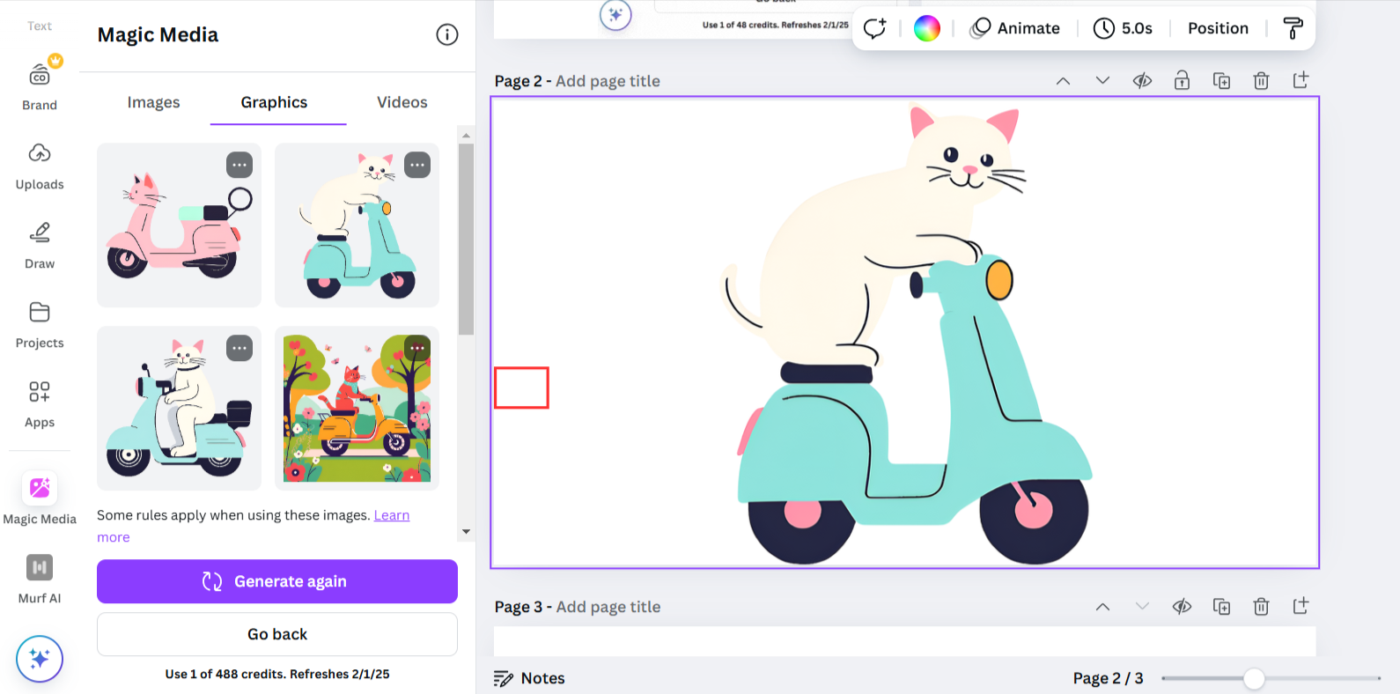
Verktyget producerar fyra olika versioner av prompten, och de är riktigt bra. Tänk dig vad du kan skapa med en detaljerad prompt.
Skapa en video med Magic Media
Återigen, ge en detaljerad beskrivning av exakt vad du letar efter.
I det här exemplet var vår uppmaning: ”En liten astronaut utforskar en färgglad främmande planet med lysande växter. Astronauten rör sig framåt.”
Här är vad AI-videogeneratorn skapade på mindre än en minut.
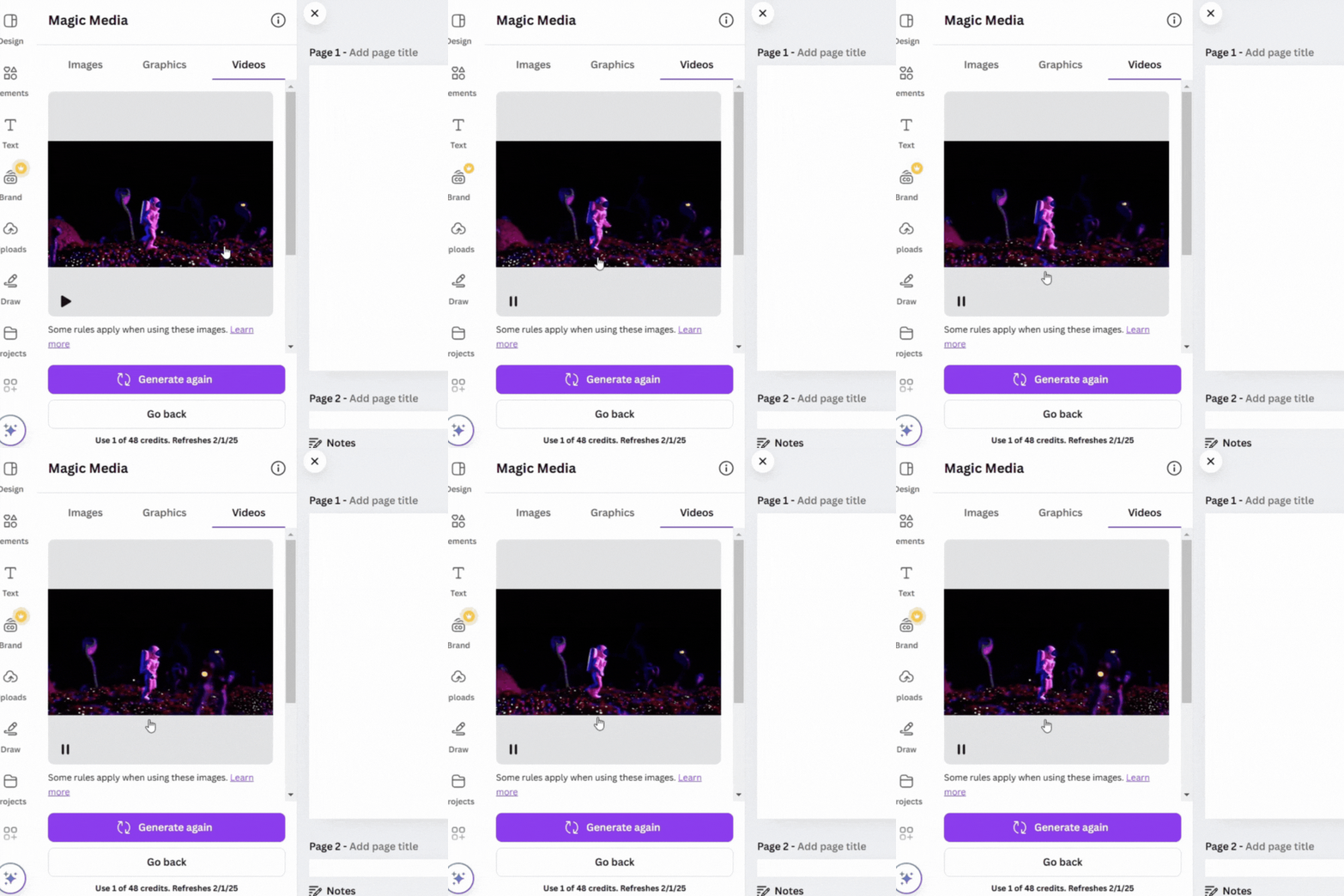
Detta verktyg sparar timmar av videoproduktion och ger dig en solid grund på bara några minuter. Du kan senare lägga till ljud, effekter och andra element för att anpassa din video ytterligare.
💡Proffstips: Kom ihåg att specificera rörelse i dina instruktioner! I det givna exemplet var ”astronauten rör sig framåt” avgörande för att AI:n skulle förstå den önskade rörelsen. Använd fraser som ”snurrar” och ”studsar” för att guida AI:n.
2. Dream Lab
Dream Lab är ett mer avancerat generativt AI-verktyg som använder Leonardo. ai:s Phoenix-modell för att omvandla textbeskrivningar till dynamiska bilder.
Det ger högkvalitativa resultat och är idealiskt för proffs som skapar komplexa bilder med flera motiv eller fotorealistiska porträtt.
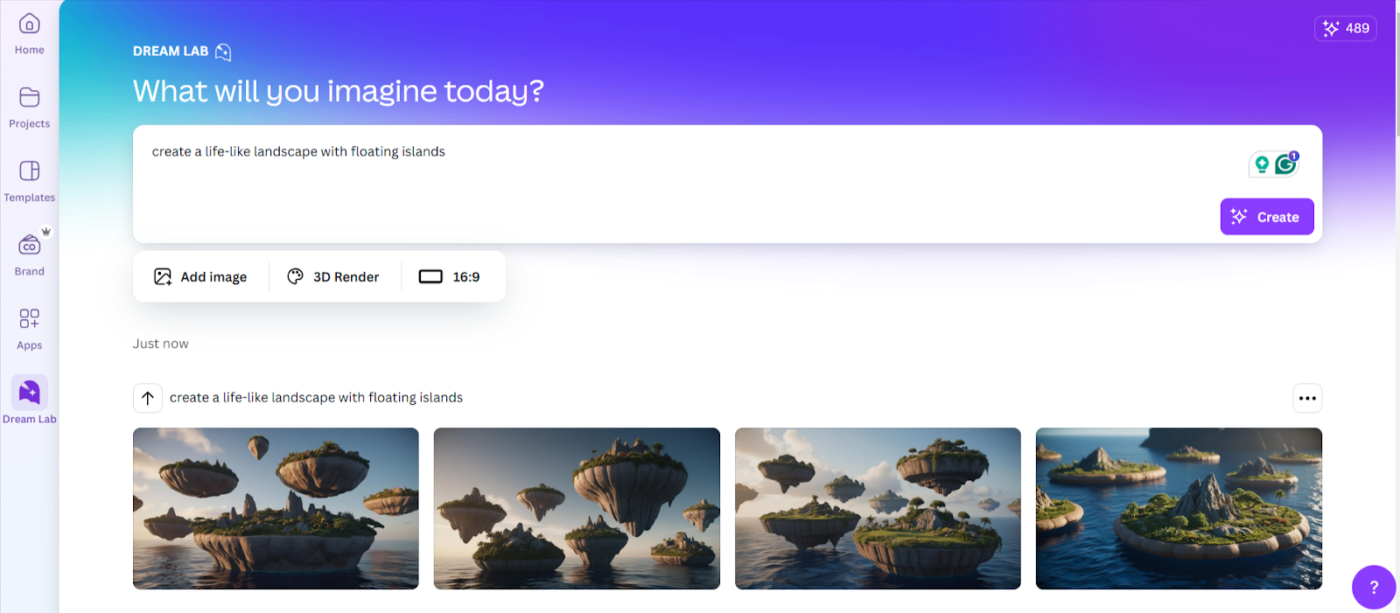
I det här exemplet använde vi olika versioner av uppmaningen ”Skapa ett surrealistiskt landskap med flytande öar.”
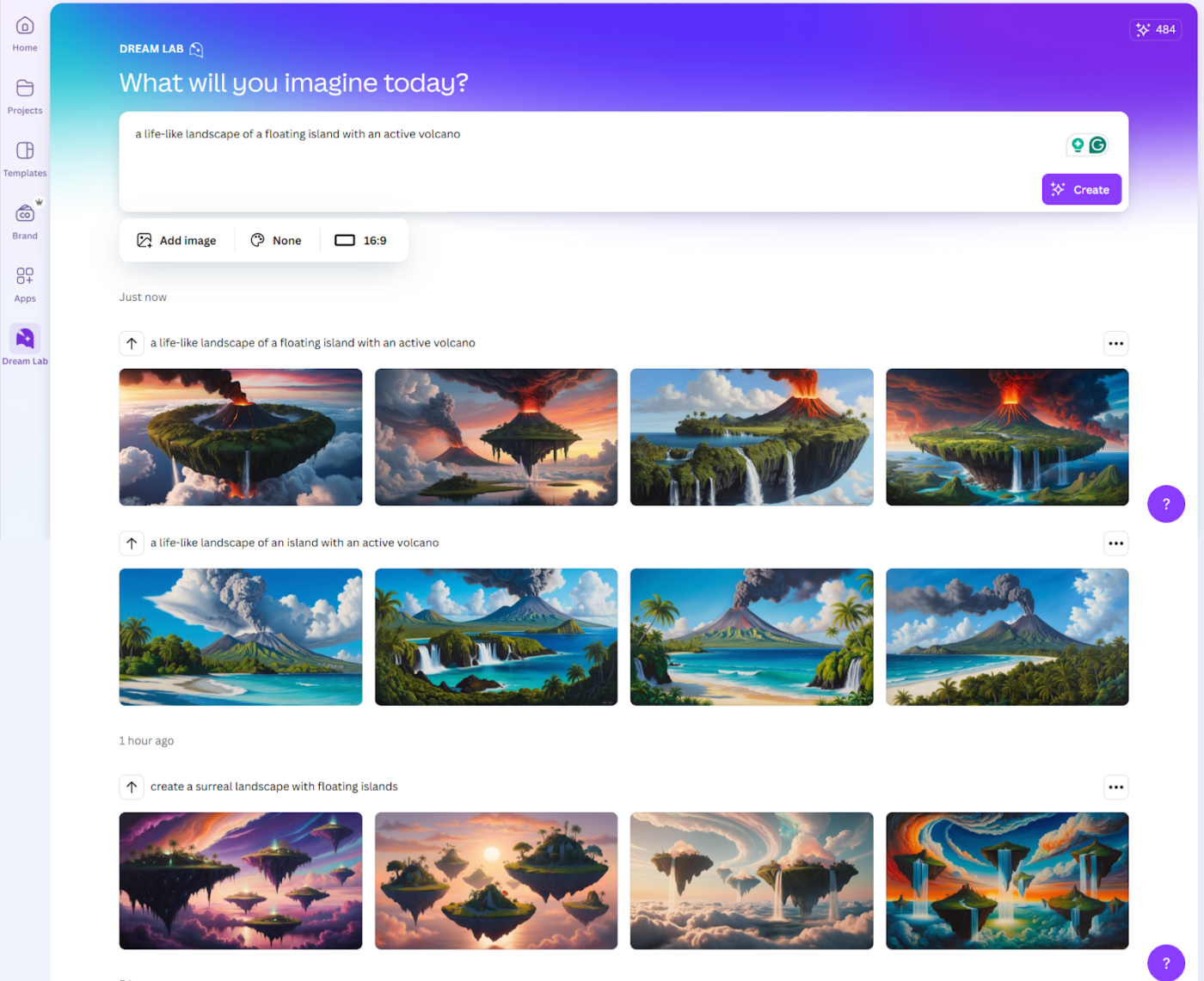
Lägg märke till hur varje liten förändring i prompten skapar en annan bild? Se till att du experimenterar med några olika alternativ innan du väljer din favoritbild.
Dream Lab möjliggör också större anpassning genom att erbjuda över 15 olika stilar, låta dig lägga till referensbilder och välja mellan sex bildlayouter för att förbättra precisionen i designen.
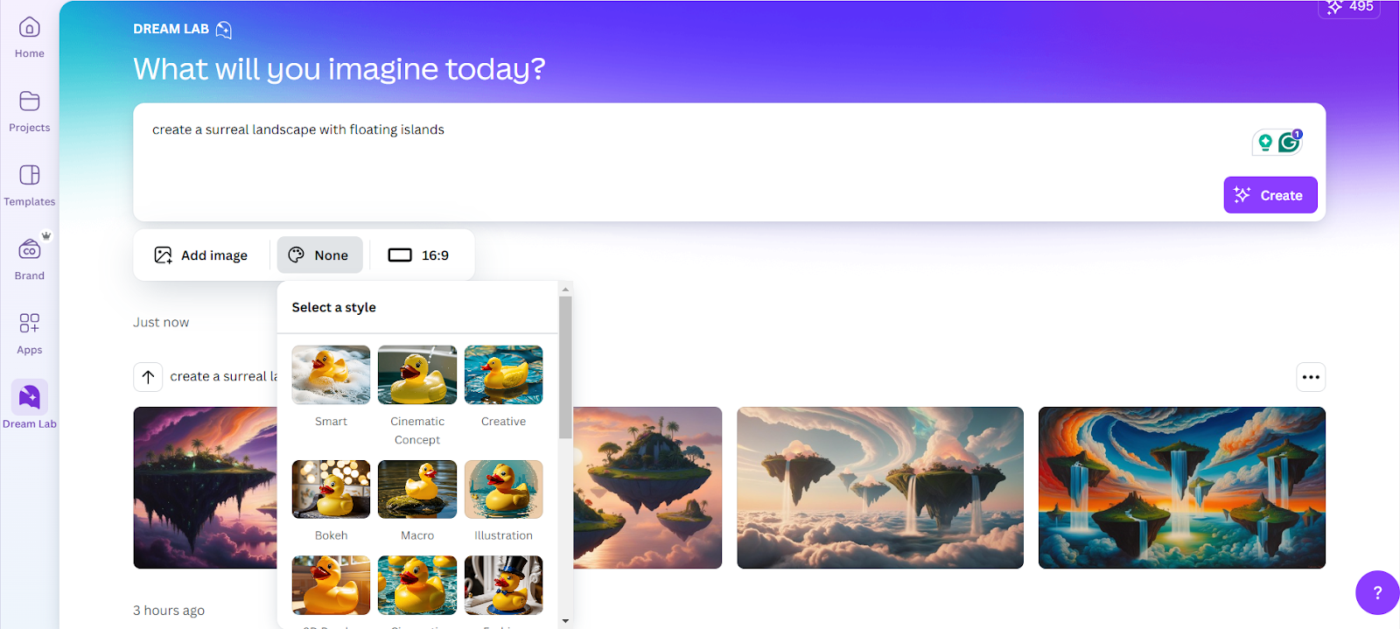
Här är ett exempel på en 3D-renderad bild.
3. Magic Edit
Magic Edit är ett fotoredigeringsprogram som låter dig lägga till, ta bort och redigera befintliga element i bilder och till och med justera färger.
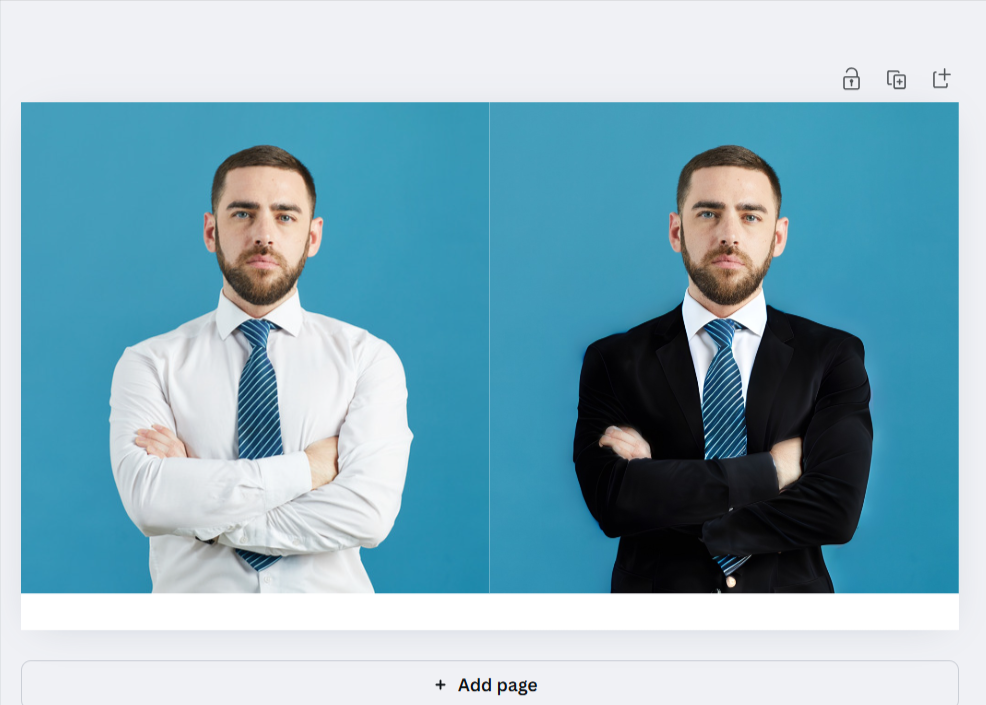
Vill du se hur effektivt verktyget verkligen är? Anta att du vill lägga till en kavaj på ett foto – så här gör du:
- Klicka på Redigera på din bild och gå till verktyget Magic Edit i Magic Studio.
- Använd penselverktyget för exakt markering, främst för att markera komplicerade områden som skjortor.
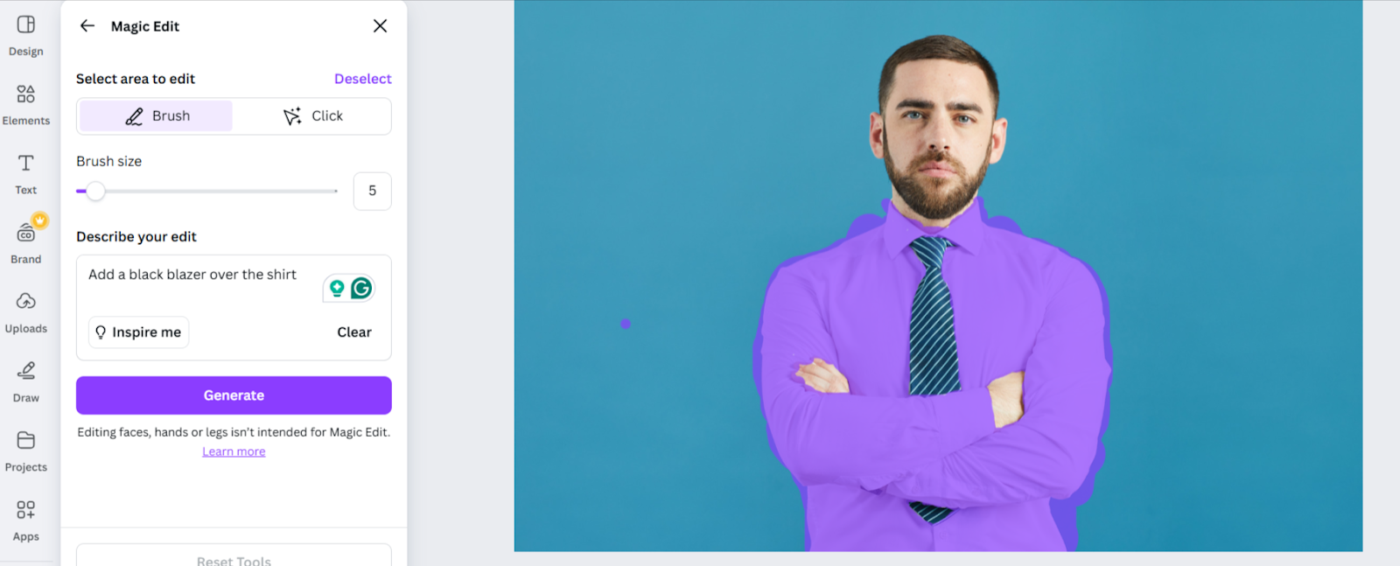
- Var noga med att följa markeringens gränser för att minimera oönskade redigeringar av andra delar av bilden.
- Justera penselstorleken för precision.
- Använd en kortfattad uppmaning som ”Lägg till en svart kavaj över skjortan. ” Här är resultaten:
4. Magisk design
Om du är Canva-användare har du redan använt Magic Design! Låt oss friska upp ditt minne.
Designverktyget i sidofältet ger dig mallar fulla av idéer. Beskriv bara dina krav och få tillgång till hundratals färdiga AI-mallar som är redo att användas.
Dessutom kan du lägga till filter för att anpassa färger och språk!
Här är resultatet för uppmaningen ”YouTube-miniatyrbild för spel”.
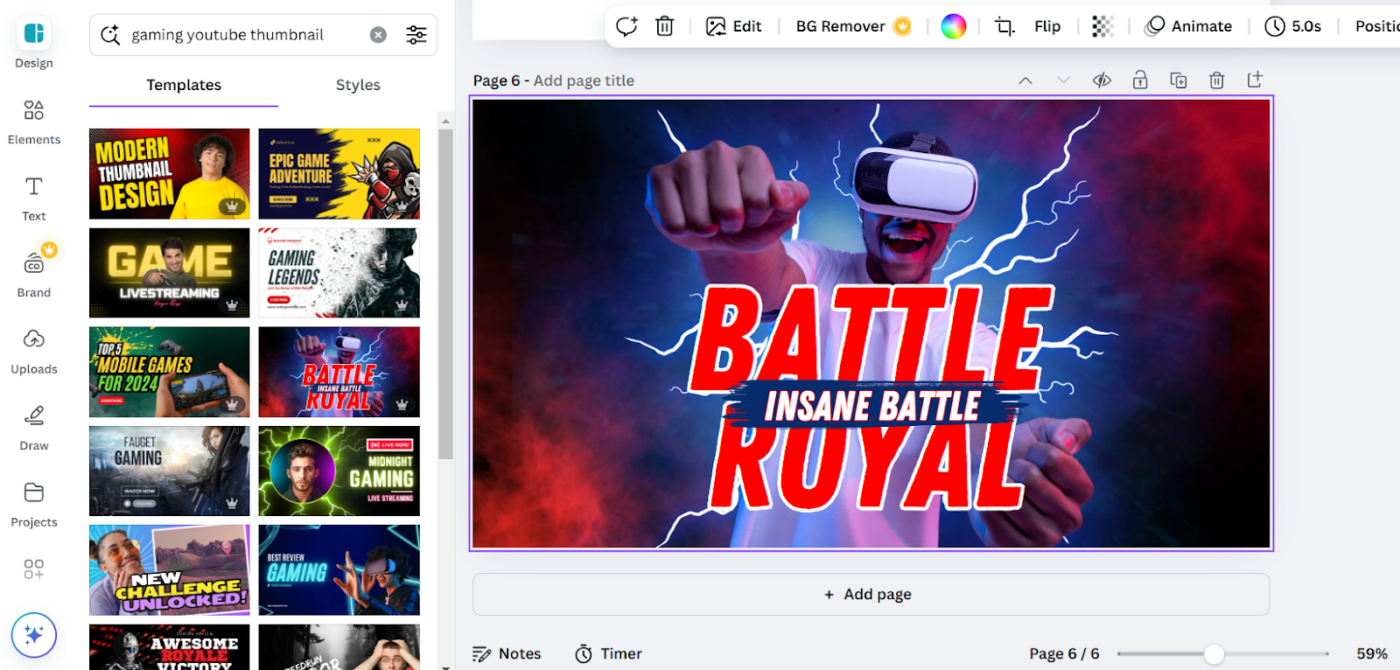
Med Magic Design kan du skapa allt från inlägg på sociala medier till presentationer och ha fullständig kontroll över anpassningen av varje detalj.
5. Magic Expand
Önskar du att trädet inte hade blivit avskuret på den vackra strandbilden? Fixa det med Magic Expand. Välj den bild du vill ha, gå till Redigera och hitta verktyget Magic Expand i Magic Studio.
Välj nu bildens storlek och klicka på Expandera. Så här kommer det att se ut.

Verktyget kan dock generera felaktiga resultat om bilden är komplex och innehåller viktiga element som måste förstoras.
6. Magisk radergummi
Ta bort oönskade objekt eller personer från dina nästan perfekta foton på några sekunder.
Klicka på Redigera, välj Magic Erase, markera objektet du vill ta bort och tryck på Radera. Det var allt – din bild är som ny! Här är en snabb titt.
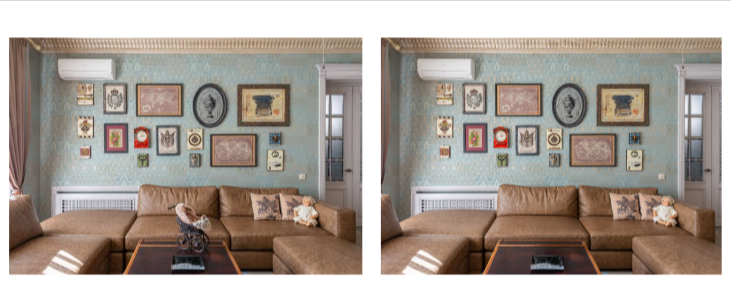
Om du tycker att bilden kan förbättras ytterligare, justera penselstorleken, markera den och radera den igen.
7. Magic Grab
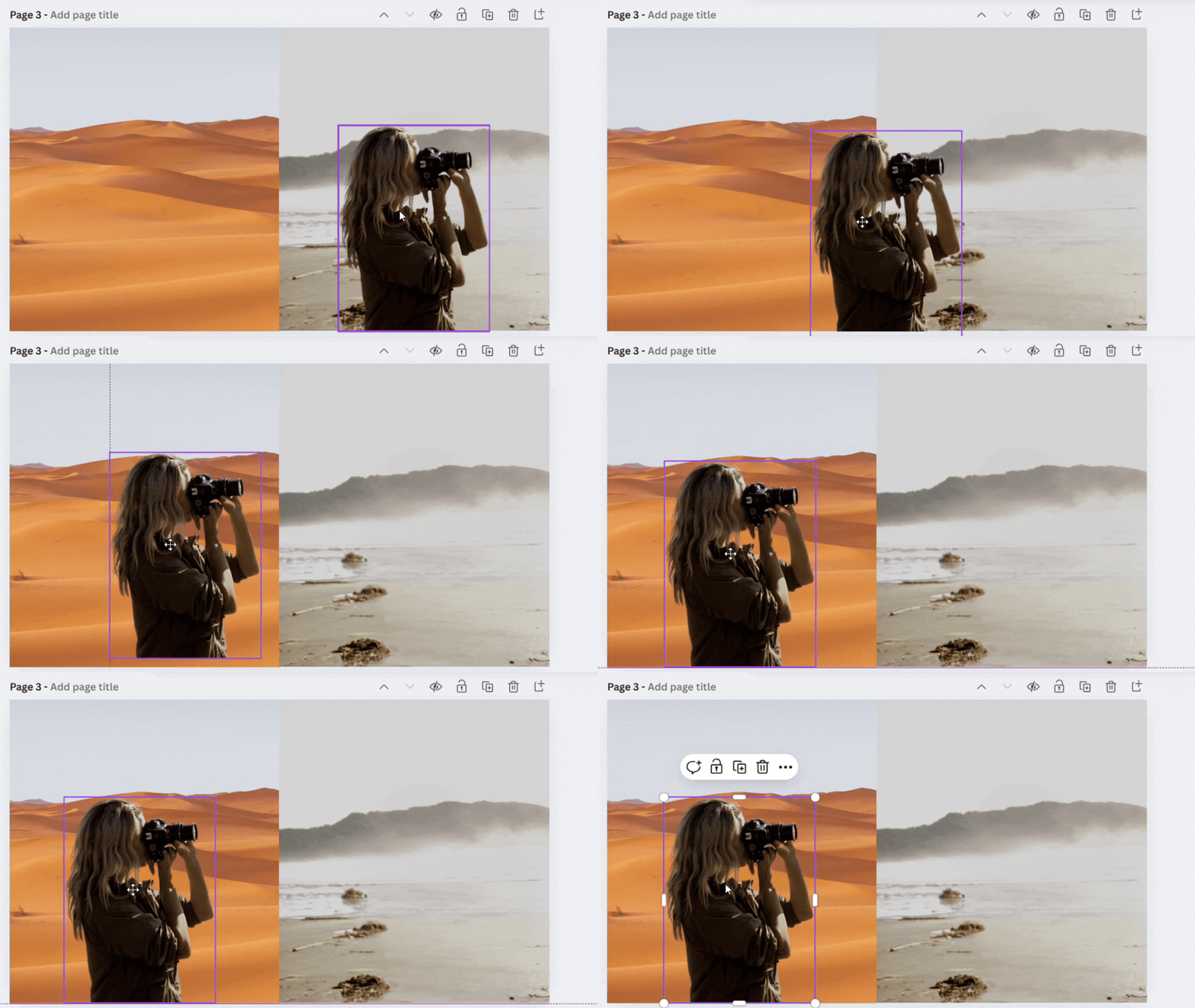
Vill du ta den perfekta bilden av din modell och lägga till den i en ny bakgrund? Det kan du göra med Magic Grab.
Välj bara den bild du vill hämta objektet från, klicka på Redigera och sedan på Magic Grab.
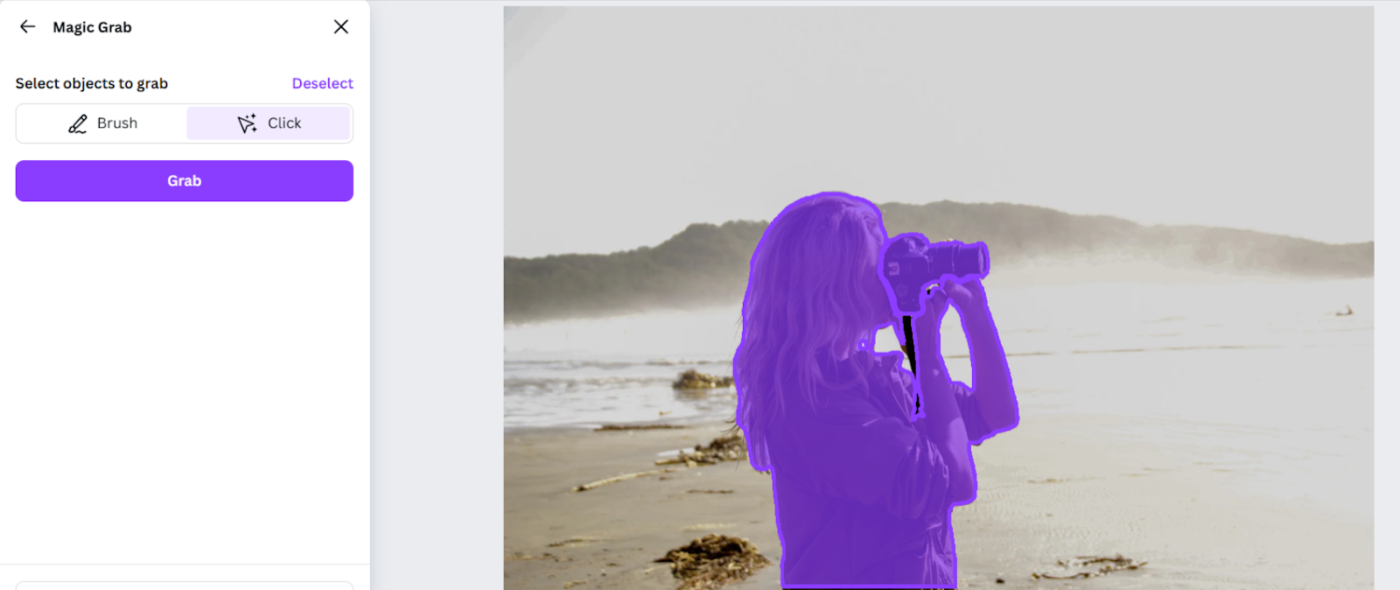
Markera objektet med pensel- eller klickverktyget och välj Grab. Du kan också markera flera objekt med klickverktyget. Klicka på Grab och se magin!
8. Bakgrundsborttagare
Om du är grafisk designer är bakgrundsborttagning en vanlig uppgift. Canvas AI-bakgrundsborttagare hanterar det på några sekunder – utan att du behöver växla mellan appar.
Du hittar det i verktygsfältet eller genom att gå till avsnittet Media Studio och klicka på BG Remover.

9. Magic Animate
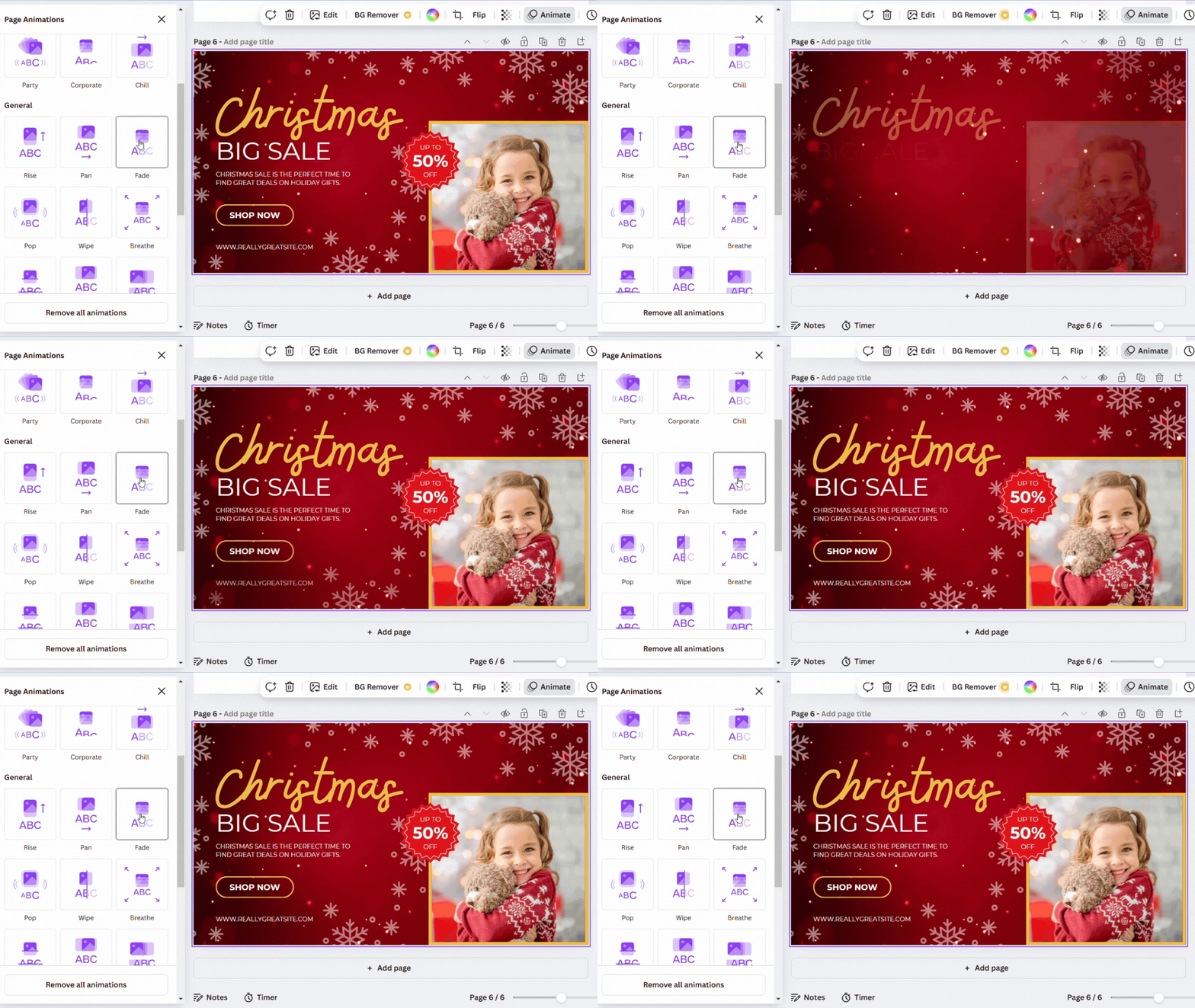
Använd Magic Animate i verktygsfältet för att animera text eller element i din design. Med över 20 animationsstilar och justerbar timing är det perfekt för snabba, effektfulla uppdateringar.
Canva har fler animationsalternativ än Microsoft PowerPoint, vilket kan vara till hjälp för sociala medier, marknadsföringsbilder och presentationsbilder.
10. Magic Morph
Med verktyget Magic Morph kan du leka och lägga till roliga element till dina designer och former. Välj vilket element eller vilken text du vill morfa och välj verktyget Magic Morph i avsnittet Appar.
Låt oss köra en snabb demo med hjälp av textprompten: ”Grattis på födelsedagen. ”
Verktyget låter dig välja mellan befintliga morfningsalternativ eller begära ett specifikt alternativ för en anpassad effekt.
Så vi provade båda! Uppgiften var ”Glänsande djuprosa ballong med mjuka kanter” och det befintliga alternativet som valdes var Ballonger. Här är resultatet:
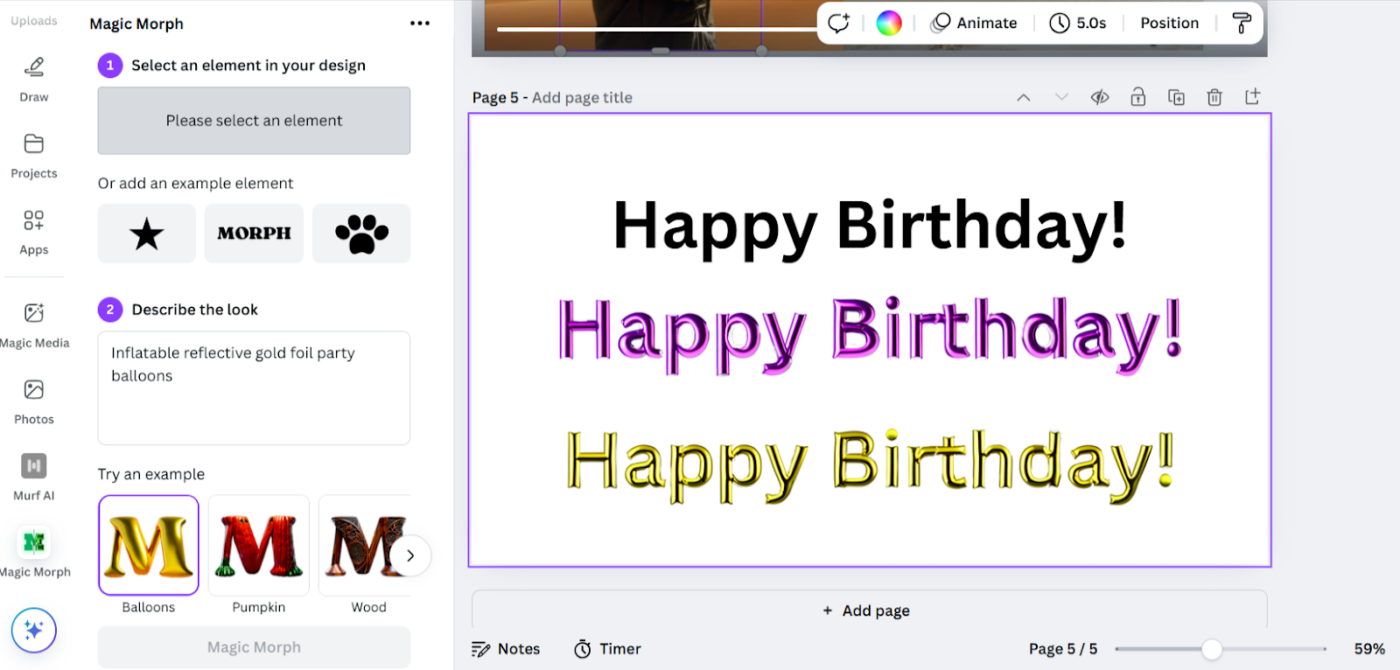
Även om verktyget är effektivt här, genererar det ibland felaktiga designer.
11. Magic Write
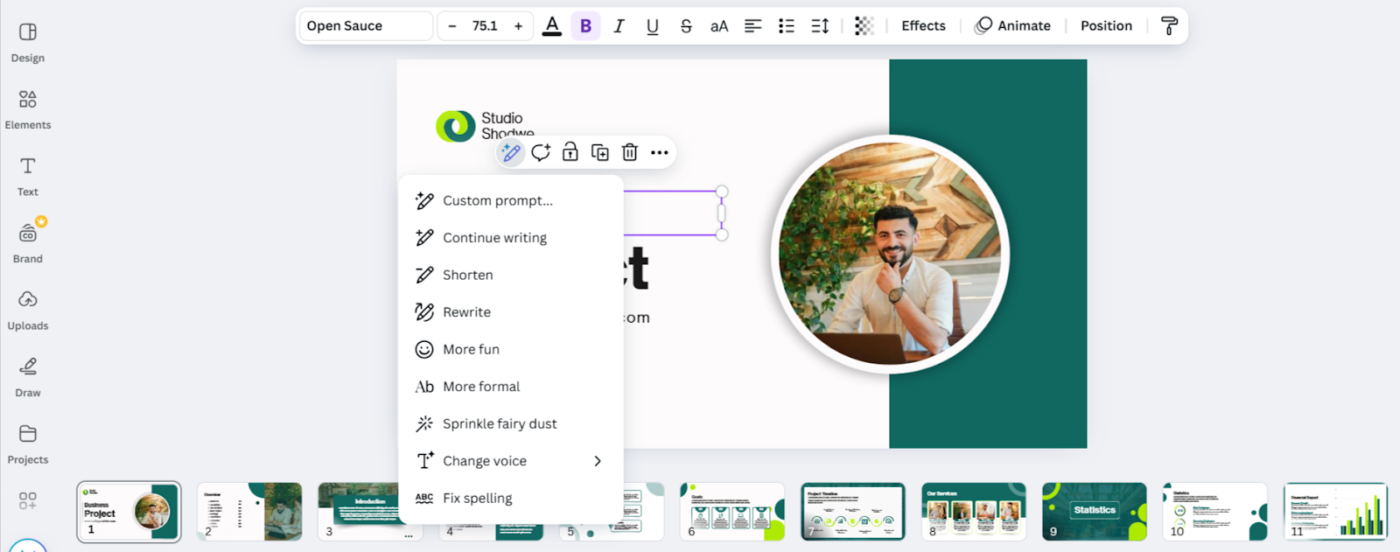
Vill du inte behöva växla mellan ChatGPT och Canva? Från idé till blogginlägg – Magic Write gör allt åt dig här i Canva. Så här kommer du igång.
Gå till verktyget Magic Write på startsidan och klicka på Prova Magic Write. Du kan också använda det när du designar ett projekt. Klicka bara på textrutan som du vill redigera med AI, klicka på Magic Write och börja redigera.
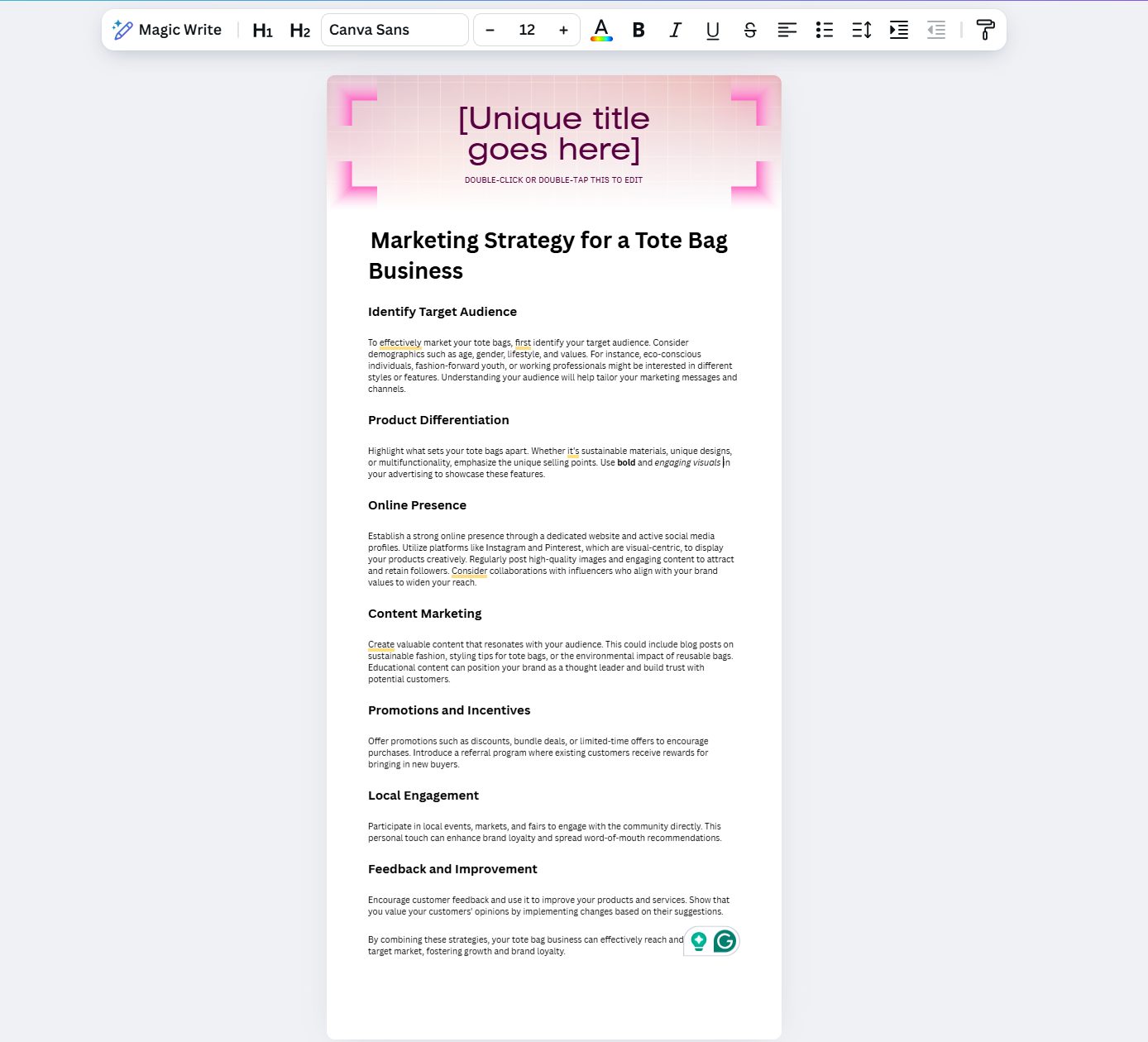
Vi använde till exempel prompten ”Marknadsföringsstrategi för en tygkassarbutik i 300 ord” i ett nytt dokument. Här är resultatet:
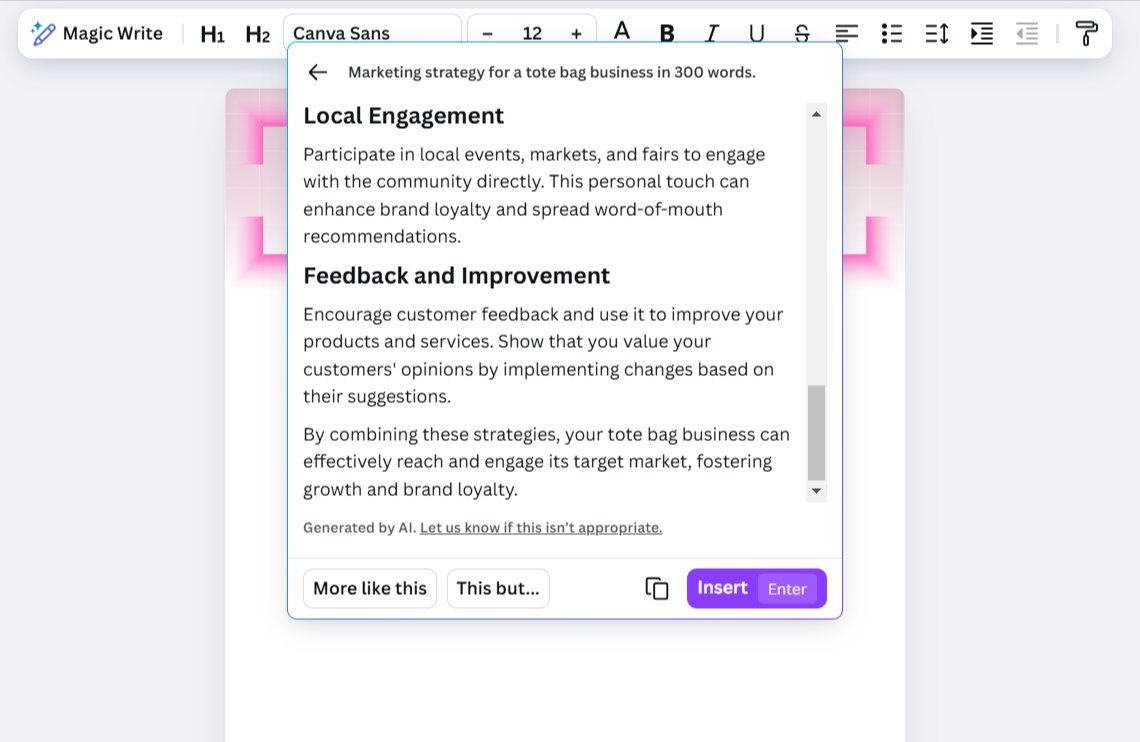
Även med en kort uppmaning levererar AI:n solida resultat. Du kan utforska mer genom att klicka på "Mer som detta" eller finjustera med "Detta, men...".
När du är nöjd klickar du på Infoga så klistras texten in i dokumentet eller textrutan med perfekt justering.
12. Magic Switch
Spenderar du eller ditt team timmar på att återanvända innehåll för olika plattformar? Med verktyget Magic Switch kan du göra det på några minuter.
Välj den design du vill byta och gå till Ändra storlek längst upp till vänster i Canvas arbetsyta. Välj inläggstyp och byt!
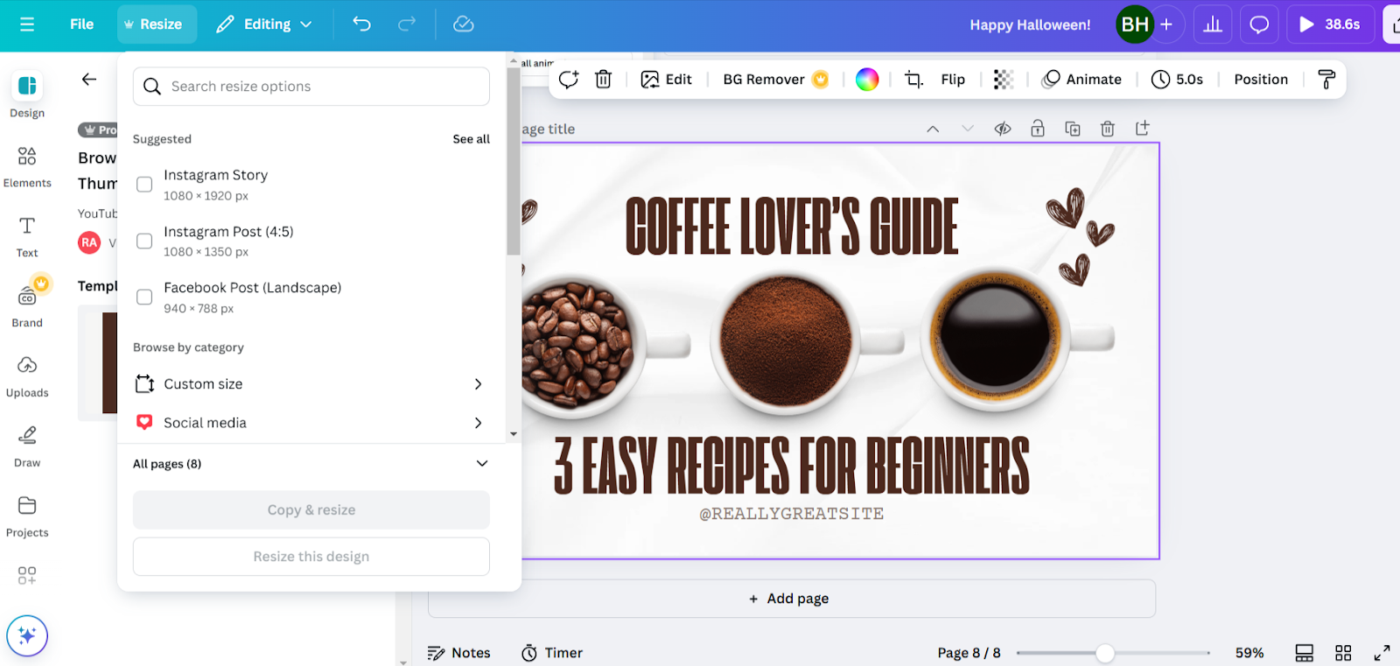
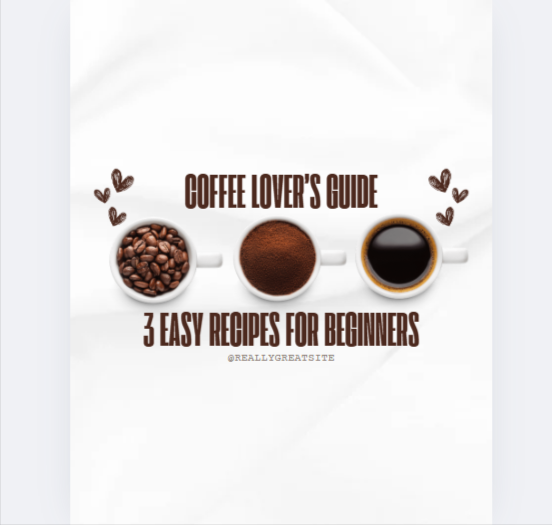
Låt oss konvertera en YouTube-miniatyrbild för en video med ett recept på brunt kaffe till ett Instagram-inlägg.
💡Proffstips: Experimentera med så många kombinationer av nyckelord och funktioner som möjligt för att se vilka unika resultat du kan uppnå med AI.
Begränsningar för Canva AI
Canva AI är ett fantastiskt verktyg för att förbättra dina kreativa projekt, men det har vissa begränsningar.
Exportbegränsningar
Gratis användare av Canva AI möter filtyps- och kvalitetsbegränsningar när de exporterar designer. Till exempel är nedladdningar i hög upplösning och specifika format, som transparenta PNG-filer, reserverade för Pro-användare.
Generiska resultat
AI-genererat innehåll fungerar bäst med detaljerade instruktioner och varumärkesspecifik anpassning. Ju bättre din input är, desto bättre blir resultatet.
Daglig användningsgräns
Det finns begränsningar för användningen om du använder AI-funktioner som Magic Write eller Magic Media. Dessa kan vara frustrerande när du arbetar med större projekt som kräver omfattande innehållsgenerering eller flera bildutskrifter på en enda dag.
Begränsningar för anpassning
Även om Canva är en idealisk AI-bildgenerator kan anpassningsalternativen ibland kännas begränsande, medan andra Canva-alternativ kan fungera bättre. De begränsade alternativ för storleksändring kan vara frustrerande när man redigerar bilder.
📮ClickUp Insight: Team med låg prestanda är fyra gånger mer benägna att jonglera med mer än 15 verktyg, medan team med hög prestanda upprätthåller effektiviteten genom att begränsa sin verktygslåda till nio eller färre plattformar. Men vad sägs om att använda en enda plattform? ClickUp är en allt-i-ett-app för arbetet som samlar dina uppgifter, projekt, dokument, wikis, chattar och samtal på en enda plattform, komplett med AI-drivna arbetsflöden. Är du redo att arbeta smartare? ClickUp fungerar för alla team, gör arbetet synligt och låter dig fokusera på det som är viktigt medan AI sköter resten.
Utnyttja Canva AI med ClickUp
Om du gillar hur Canva AI snabbar upp dina designer, vänta tills du kombinerar det med ClickUp.
Visst, ClickUp är den ultimata appen för arbete, men den fungerar utmärkt för att tillföra projektledningsaspekten till dina Canva AI-designmästerverk.
ClickUps AI-verktyg, ClickUp Brain, kompletterar Canva AI genom att hjälpa dig att effektivt komma på idéer, förfina och utöka kreativa uppmaningar.
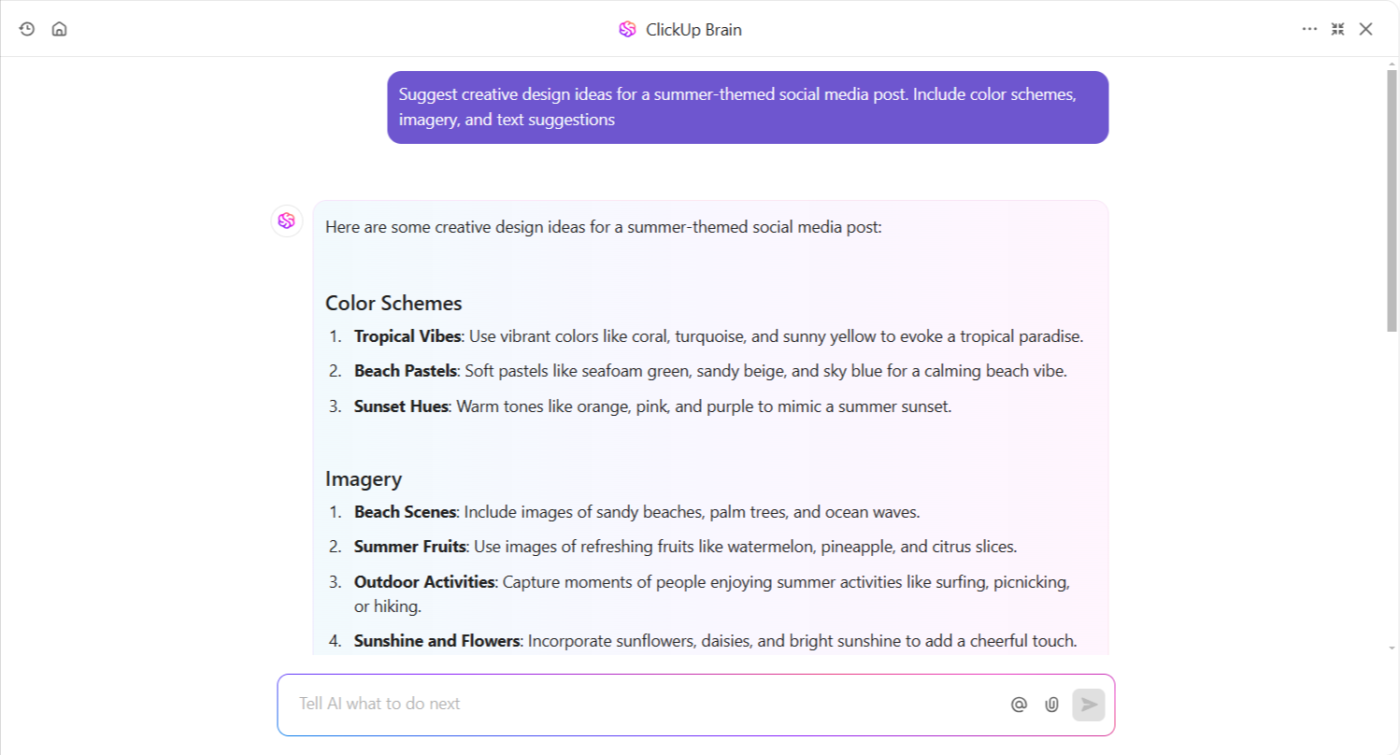
Behöver du idéer till innehåll eller projektplaner? Brain ger dig briljanta förslag som är skräddarsydda för dina mål. ClickUp Brain hämtar också teamkonversationer från ClickUp Chat eller kommentarer för att säkerställa att alla detaljer täcks in.
Behöver du visualisera dina designkoncept innan du implementerar dem? ClickUp Whiteboards kan hjälpa dig att brainstorma och skapa idétavlor tillsammans med ditt team i realtid.
Du kan dra designreferenser eller gamla Canva-design direkt till tavlan, vilket gör samarbetet smidigare och mer dynamiskt.
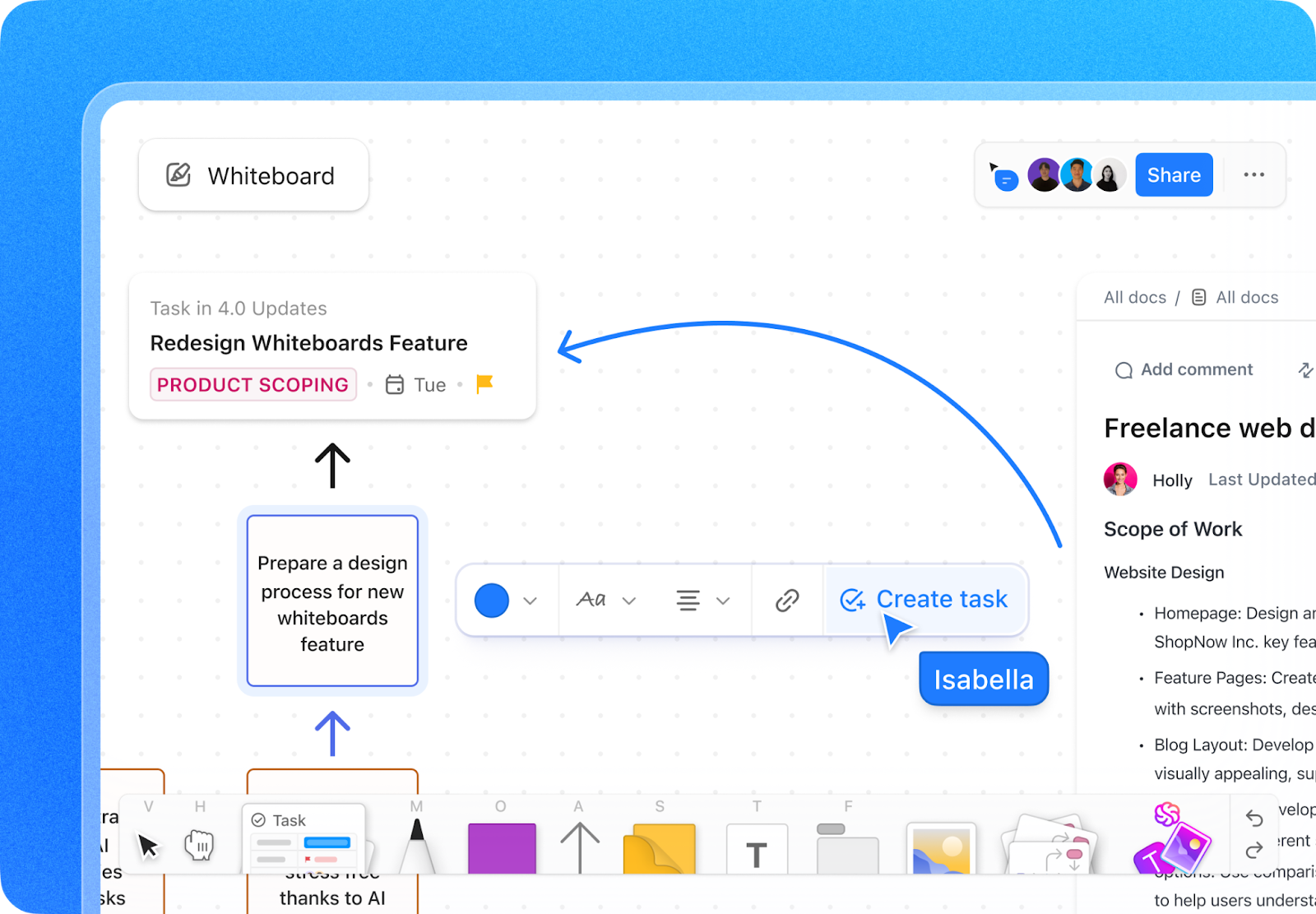
Ibland är det lättare att visa än att berätta – särskilt när du arbetar med tidiga designidéer tillsammans med ditt team. Det är där ClickUp Whiteboards, som drivs av ClickUp Brain, kommer in i bilden.
Istället för att växla mellan verktyg eller skriva långa förklaringar kan du snabbt omvandla idéer till bilder direkt där du brainstormar. Skriv bara in en enkel uppmaning, till exempel ”en lysande glödlampa som illustration för ett kampanjkoncept”, så genererar Brain omedelbart en bild åt dig.
Därefter kan du dra det till din whiteboard, lägga till anteckningar, koppla det till uppgifter eller få feedback – allt på ett och samma ställe. Det är perfekt när ditt team behöver en kreativ kickstart utan att tappa fart.
Här är ett exempel: Med en enkel uppmaning, ”Skapa en bild av ett enkelt träd med rosa löv i en livlig stad”, blir resultatet ganska snyggt.
ClickUp Docs är ett utmärkt verktyg för att dokumentera kreativa idéer, dela designmål och samarbeta med teammedlemmar. Redigering i realtid håller ditt team synkroniserat och du får omedelbar feedback utan fördröjningar.
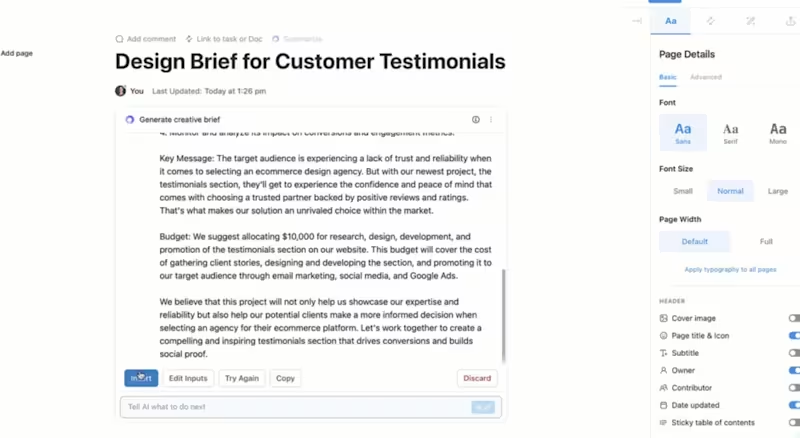
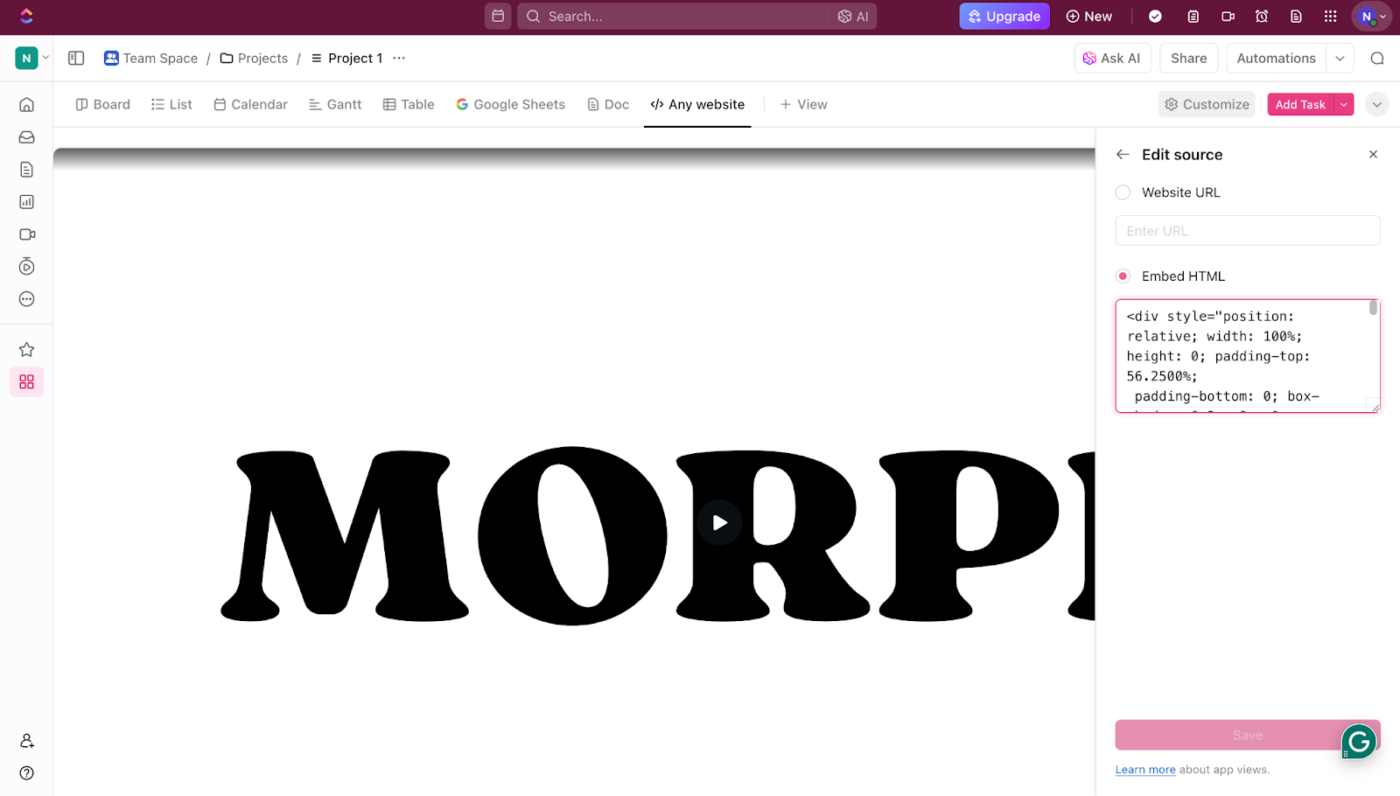
Du kan till och med klistra in Canva-länkar direkt i dina dokument – och till och med bädda in dem som en vy i dina utrymmen för snabbare åtkomst.
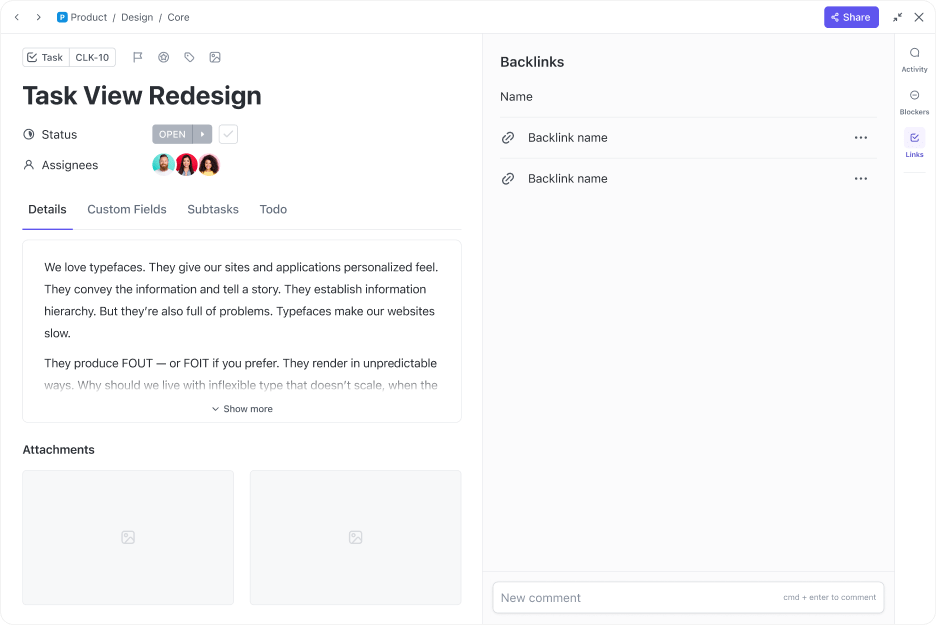
Vill du dela dina designer och mappar med specifika teammedlemmar? Med ClickUp kan du skapa uppgifter, tilldela dem och lägga till Canva-länkar direkt till rätt person – ett måste för team som hanterar stora mängder designprodukter dagligen.
När det gäller stora designprojekt är det lätt att tappa koll på framstegen. Det är där ClickUps anpassningsbara fält och vyer som listvy, tavelvy eller Gantt-diagramvy kommer in i bilden och låter dig hantera projekt på ett sätt som passar dig.
ClickUp har visserligen inte ett fullfjädrat Canva-plugin (ännu!), men du kan integrera båda plattformarna via tredjepartsverktyg som Zapier. Detta gör att du kan utlösa anpassade åtgärder och skapa automatiserade uppgifter för specifika förbättringar i båda plattformarna.
Vi använder ClickUp inte bara för att organisera våra uppgifter. Vi har en kultur där vi lägger till våra behov i verktyget: Istället för Google Docs använder vi ClickUp Docs för komplexa dokument som är kopplade till uppgifter. Vi använder inte Miro eller Canva för whiteboards, utan Clickup Whiteboard. Istället för en extern Wiki använder vi Docs-strukturen.
Vi använder ClickUp inte bara för att organisera våra uppgifter. Vi har en kultur där vi lägger till våra behov i verktyget: Istället för Google Docs använder vi ClickUp Docs för komplexa dokument som är kopplade till uppgifter. Vi använder inte Miro eller Canva för whiteboards, utan Clickup Whiteboard. Istället för en extern Wiki använder vi Docs-strukturen.
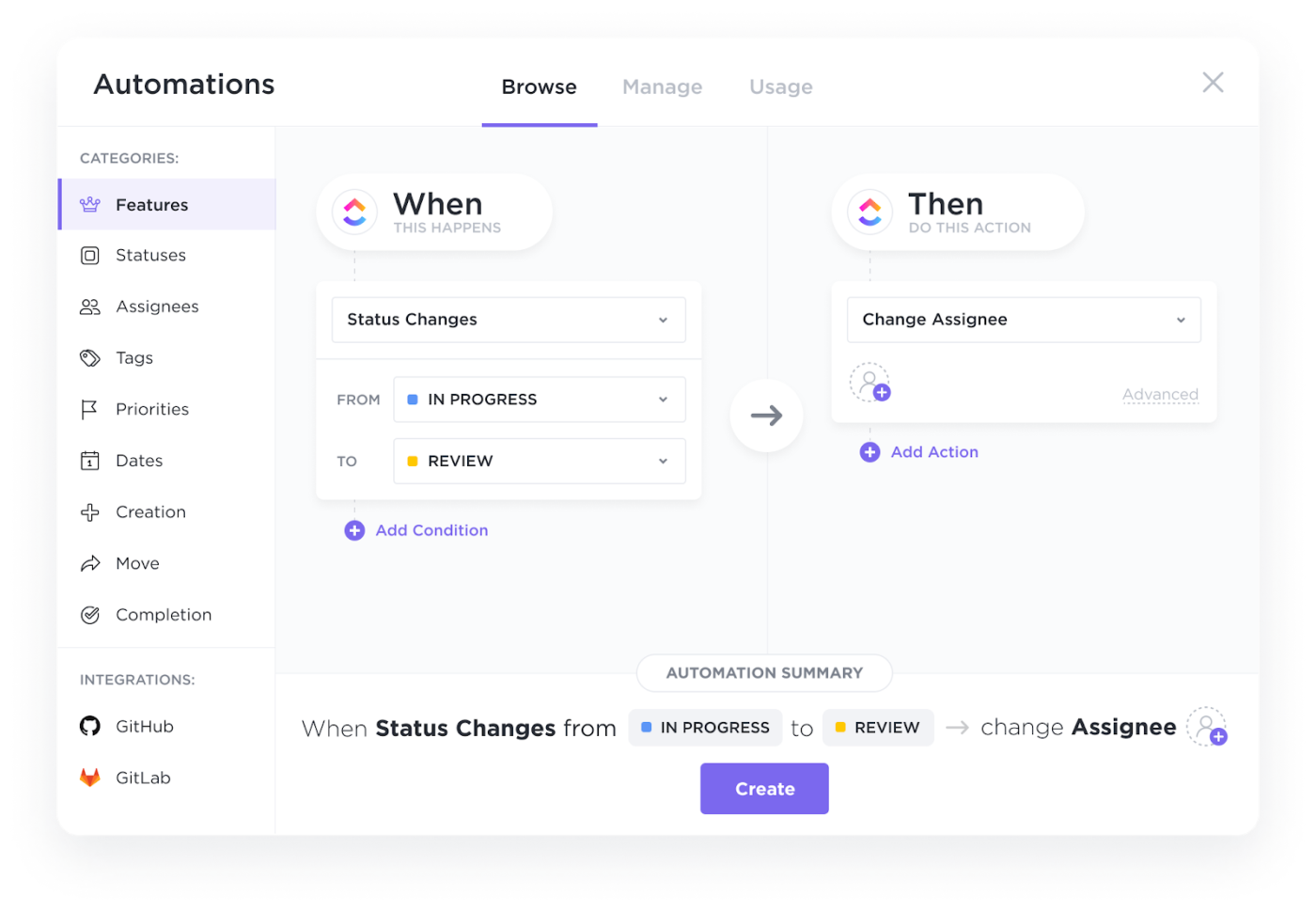
När du till exempel skapar en ny uppgift i ClickUp med taggen "Designförfrågan" skapas automatiskt en ny Canva-design som tilldelas relevant teammedlem i ClickUp med en deluppgift för designgranskning.
Dessutom hanterar ClickUp Automations repetitiva uppgifter och skapar triggers för aviseringar eller deluppgifter så att ingenting glöms bort. Det sparar tid och eliminerar manuella fel.
En av kronjuvelerna är ClickUps inbyggda tidsspårning som hjälper dig att hålla koll på hur lång tid olika uppgifter tar. Topp det med anpassade instrumentpaneler så får du en översikt över dina projekt, deadlines och teamets arbetsbelastning.
Slutsatsen är att Canva och ClickUp för designteam tillsammans skapar ditt drömflöde. Fokusera på att skapa fantastiska designer medan ClickUp ser till att allt annat fungerar smidigt.
Förvandla pixlar till produktiv perfektion med ClickUp
Med Canva AI kan du förvandla dina idéer till fantastiska bilder samtidigt som du kan fokusera på det som är viktigast – din kreativa vision. AI-generatorverktyget blir dock ännu effektivare när det kopplas ihop med ClickUp, vilket är det perfekta sättet att hantera hela ditt arbetsflöde samtidigt.
Från att spåra projekt, deadlines och oändliga feedbackloopar till att proaktivt tilldela uppgifter – ClickUp är den perfekta partnern för Canva.
Är du redo att prova denna fantastiska kombination? Registrera dig för ett gratis ClickUp-konto nu! ✨