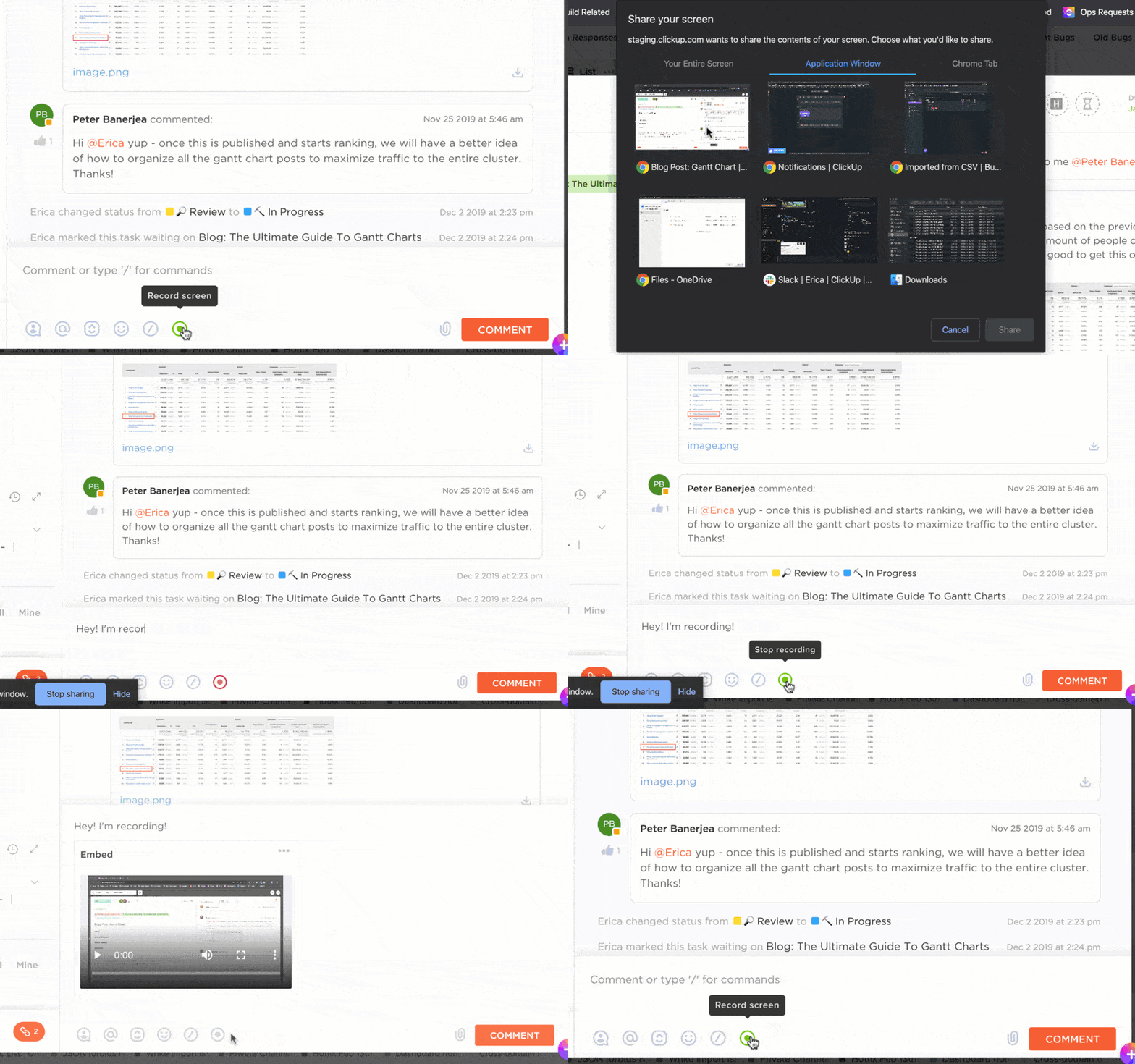

Anställda lägger förvånansvärt mycket tid på att upprepa samma uppgifter. Denna redundans kostar den amerikanska ekonomin otroliga 1,8 biljoner dollar per år. Ja, biljoner med ett ”B”.
Det är precis därför skärminspelningar är en välsignelse. För den som spelar in sparar det dem från att upprepa samma demo ett dussin gånger. För tittaren betyder det att man kan spela upp det en miljon gånger utan att behöva fråga igen: "Kan du förklara det steget igen?"
Att dela skärminspelningar är det enda sättet att säkerställa att de fyller sitt syfte och hamnar i rätt händer utan att försvinna i det digitala tomrummet. Om din första tanke är ”Jag skickar dem bara via e-post”, låt oss stanna upp ett ögonblick. Stora videofiler fungerar inte bra som e-postbilagor.
Lyckligtvis finns det många sätt att effektivt dela skärminspelningar, från webbläsarbaserade verktyg till molnlagringsplattformar.
I den här artikeln tittar vi på de bästa verktygen för uppgiften och några bästa praxis som du kan följa för att få de bästa skärminspelningarna.
⏰ 60-sekunders sammanfattning
❓ Varför skärminspelningar är viktiga: Spara tid och minska repetitiva demonstrationer med tydliga visuella lösningar.
💯 Bästa praxis: Använd MP4 för kompatibilitet, optimera kvaliteten, sudda ut känsliga detaljer och håll inspelningarna kortfattade.
✅ De bästa delningsverktygen: Dropbox, YouTube, Google Drive, Slack och ClickUp erbjuder unika delningsalternativ.
🟢 Dropbox: Perfekt för enkel delning, men saknar uppgiftshantering.
🟢 YouTube: Perfekt för offentlig delning men begränsat för samarbete
🟢 Google Drive: Flexibelt med behörigheter men kan kännas splittrat för projekt
🟢 Slack: Perfekt för snabb intern delning, men begränsat till klipp på 5 minuter.
🟢 ClickUp fördel: Spela in, transkribera och bädda in videor i uppgifter med smidig projektintegration.
Hur man skapar en skärminspelning
De flesta moderna enheter är utrustade med ett förinstallerat verktyg för skärminspelning (även om dessa ofta kan vara ganska grundläggande). Men om din enhet inte har sådana – eller om du letar efter något mer effektivt – låt oss gå igenom grunderna.
Vad bör ett bra verktyg för skärminspelning kunna göra?
- Spela in hela skärmen, ett specifikt fönster eller bara ett valt område.
- Tillåt webbkameraöverlägg för en bild-i-bild-upplevelse
- Spela in mikrofon- och systemljud samtidigt
- Erbjud inbyggda alternativ för videodelning eller snabb export
- Var användarvänlig (ingen har tid med förvirrande menyer)
- Erbjud prisvärda priser som motsvarar dess värde
Om du letar efter ett alternativ finns populära alternativ som Loom (gratis för upp till 25 videor under 5 minuter), Camtasia (känt för sin fantastiska redigering) och OBS Studio (perfekt för livestreaming). Vill du ha transkriptioner av dina inspelningar? Kolla in Descript, som erbjuder automatisk transkription.
Men vad händer om du vill ha allt detta plus uppgiftshantering? Det är då ClickUp kommer in i bilden.
📌 Exempel: Låt oss säga att du leder ett projekt med teammedlemmar i olika tidszoner. Alla behöver tydlighet kring processerna, men det är inte praktiskt att schemalägga live-samtal. Det är där ClickUp Clips kommer in – en skärminspelare som är inbyggd i ClickUps projektledningsplattform.
Med ClickUp Clips kan du :
- Spela in hela skärmen eller ett specifikt fönster/flik med voiceover
- Bifoga inspelningar direkt till uppgifter, kommentarer eller ClickUp Docs för extra kontext.
- Spela in förklaringar eller genomgångar samtidigt som du håller ordning på dina projekt.
Men vänta – det finns mer. Presentera ClickUp Brain, ett AI-drivet transkriptionsverktyg.
På några minuter transkriberas dina inspelningar, tidsstämplas och blir sökbara. Behöver du kommentera eller markera viktiga punkter? Inga problem – det gör du enkelt med ClickUp Brains AI-funktioner.
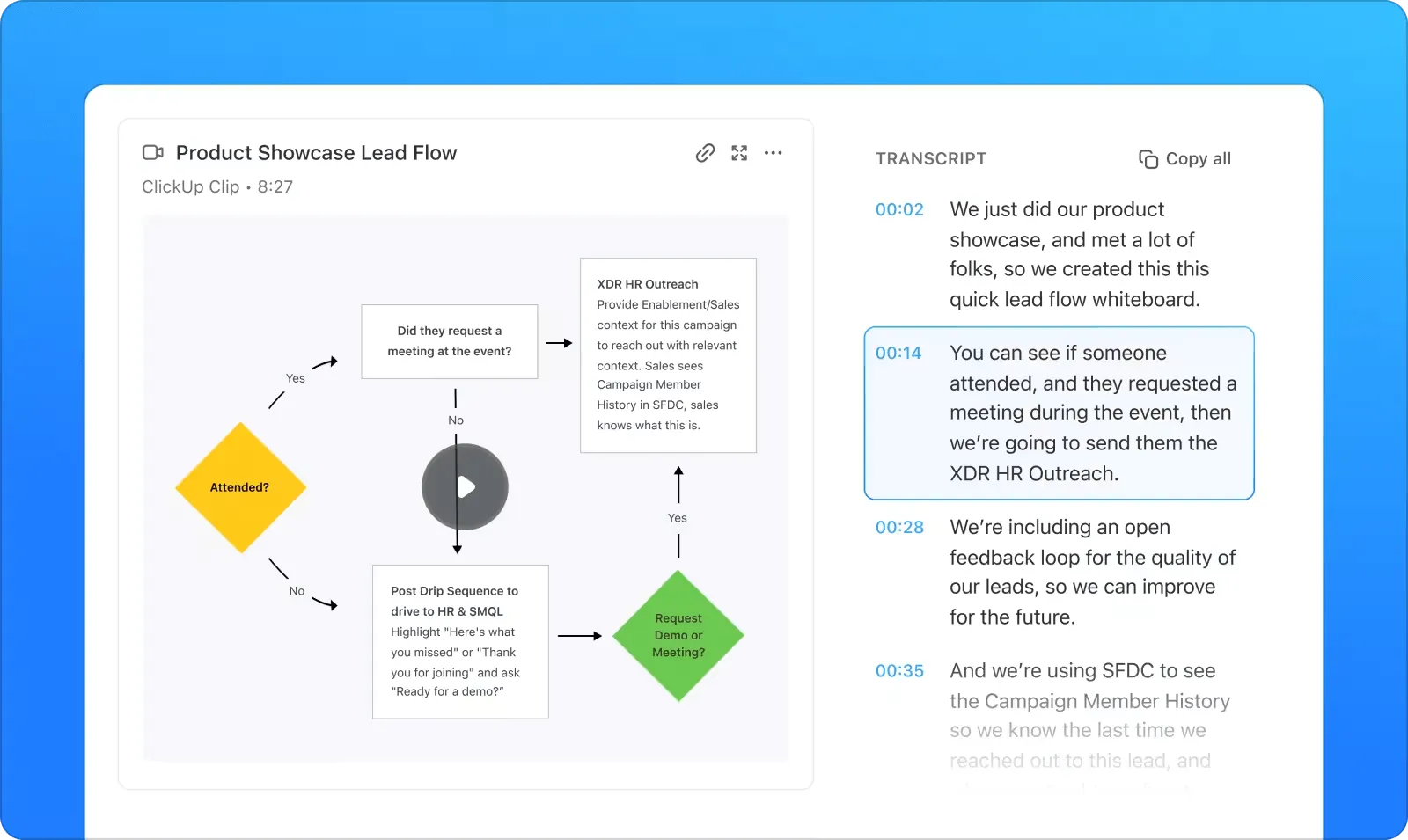
💡 Proffstips: Letar du efter AI-drivna skärminspelare? Kolla in vår lista över de 10 bästa AI-skärminspelarna.
Verktyg som hjälper dig att dela en skärminspelning
Som vi redan har kommit överens om är e-post inte idealiskt för att dela stora videofiler.
Så, hur delar man skärminspelningar? Lyckligtvis finns det många alternativ som inte kommer att testa ditt tålamod. Här är några populära och effektiva val:
1. Dropbox: Process och funktioner för skärmdelning
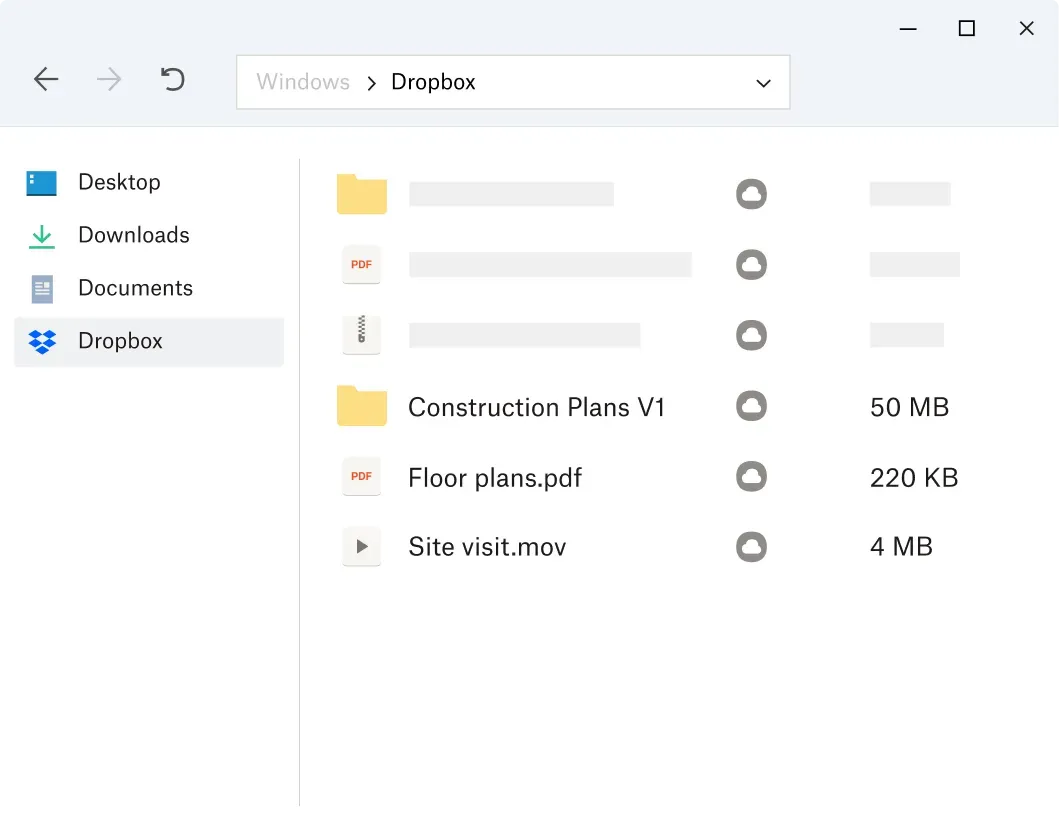
Dropbox gör det enkelt att dela skärminspelningar och filer, även för dem som inte är tekniskt kunniga. Med den inbyggda funktionen Dropbox Capture kan du spela in din skärm, webbkamera eller bara ljud och dela det enkelt.
📌 Så här delar du:
- Öppna Dropbox Capture (ladda ner det om du inte redan har det).
- Spela in din skärm, webbkamera eller ljud med hjälp av verktygets intuitiva gränssnitt.
- Spara inspelningen direkt i din Dropbox-mapp
- Skapa en delbar länk med bara ett klick
- Kopiera och klistra in länken där du behöver den – i e-post, meddelandeappar eller projektledningsverktyg.
- Din mottagare kan visa, kommentera eller ladda ner inspelningen utan problem.
✅ Fördelar med Dropbox
- Lätt att använda, även för användare som inte är tekniskt kunniga.
- Skapa snabbt delbara länkar för smidig fildelning
- Solida sekretessinställningar ger kontroll över filåtkomst
⚠️ Nackdelar med Dropbox
- Saknar funktioner för uppgiftshantering eller kontextuell samverkan
- Delning av filer är begränsad till enkel länkgenerering, vilket gör det svårt att organisera projekt.
✨ Perfekt för: Team som behöver ett enkelt sätt att dela skärminspelningar, projektdemonstrationer eller handledningar utan att behöva hantera begränsningar för stora filer eller oändliga e-posttrådar.
2. YouTube: Ladda upp och dela skärminspelningar
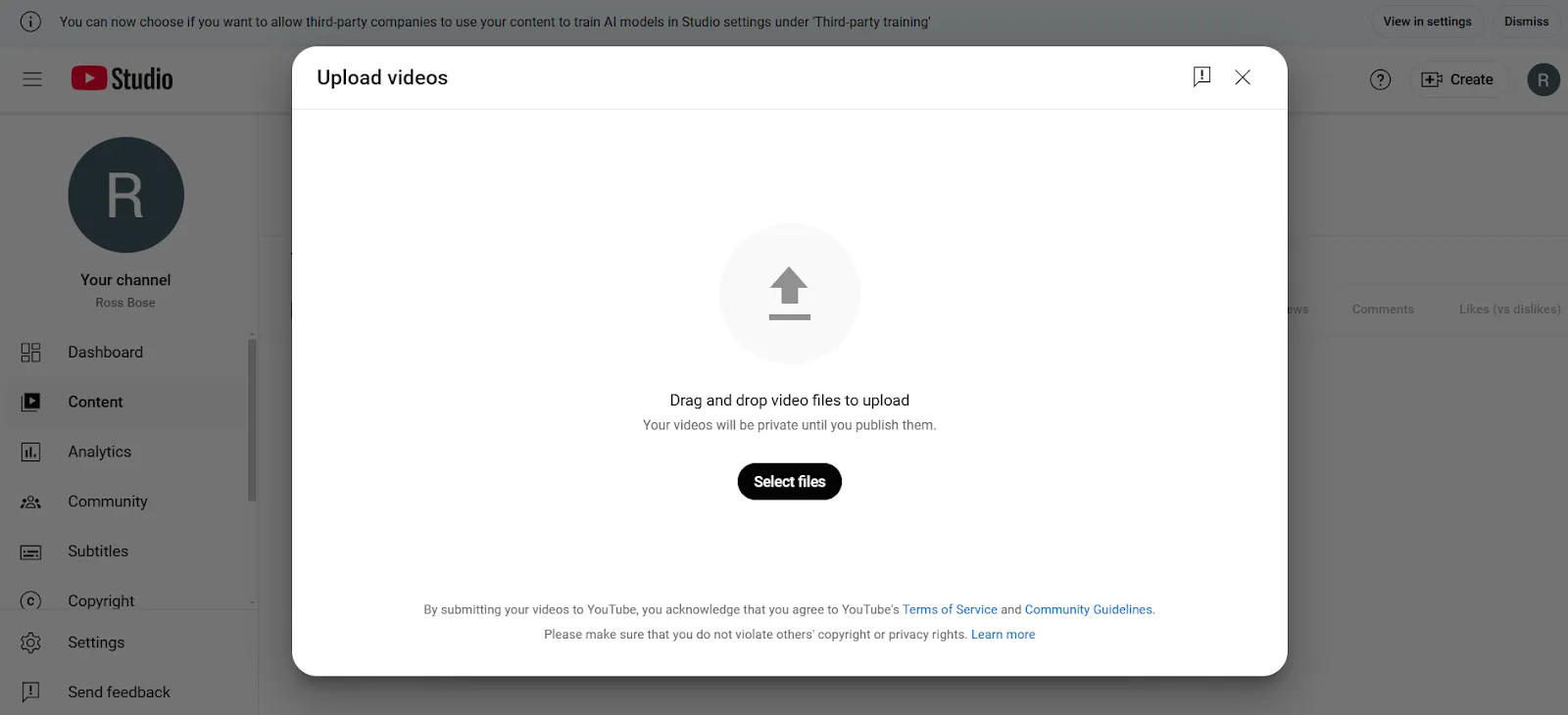
YouTube kan kännas lite gammaldags, men det är ett bra alternativ för att dela skärminspelningar, särskilt när du behöver kontroll över behörigheter och ett enkelt sätt att dela med en bred publik.
🧠 Visste du att: De första skärmdumparna går tillbaka till 1960-talet på interaktiva datorer, medan skärminspelning fick fart på 1990-talet med verktyg som ScreenCam. På 2000-talet hade plattformar som YouTube ökat skärminspelnings popularitet, med Camtasia i rampljuset 2004.
📌 Så här delar du:
- Öppna YouTube-appen eller YouTube Studio
- Tryck på Skapa och välj din videofil.
- Lägg till en fängslande titel och välj sekretessinställningar (Offentlig, Icke-listad eller Privat).
- Om din video är kort och vertikal kan den laddas upp som en YouTube Short.
- Ange målgruppen (t.ex. ”Gjord för barn” eller inte) och klicka på Ladda upp.
- Hämta länken till din video och dela den med ditt team via e-post, meddelandeappar eller verktyg för uppgiftshantering.
✅ Fördelar med YouTube
- Perfekt för lagring och delning av stora videofiler utan storleksbegränsningar.
- Erbjuder flexibla sekretessinställningar för offentlig, icke-listad eller privat delning.
⚠️ Nackdelar med YouTube
- Samarbetsfunktionerna är minimala – feedback från teamet stöds inte särskilt bra.
- Att hantera videolänkar och behörigheter kan vara tidskrävande för stora team.
✨ Perfekt för: Team eller individer som behöver en gratis plattform för att lagra och dela stora videofiler med flexibla visningsbehörigheter.
💡 Proffstips: Vill du inte ladda ner ytterligare ett program för att spela in din skärm? Vi förstår. Här är vår guide till de 10 bästa Chrome-tilläggen för skärminspelning.
3. Google Drive: Delningsfunktioner
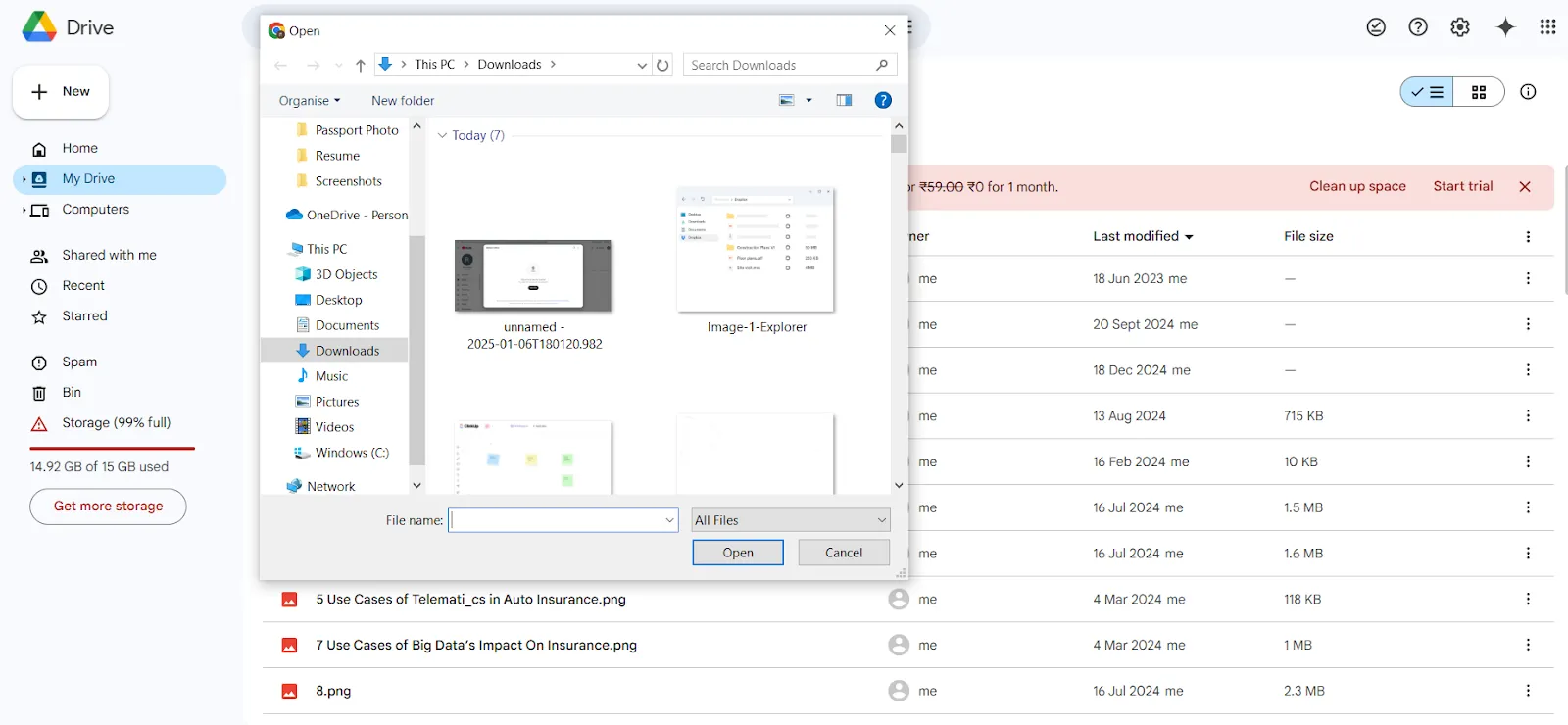
En annan smidig plattform för att dela filer – särskilt stora videoinspelningar som inte får plats i ett e-postmeddelande – är Google Drive.
📌 Så här delar du:
- Ladda upp din skärminspelning till Google Drive genom att dra och släppa den i Drive-gränssnittet.
- Leta reda på din fil, högerklicka och välj Dela.
- Ange e-postadresserna till dina medarbetare eller skapa en delbar länk.
- Justera behörigheter – låt andra visa, kommentera eller redigera filen
- Klicka på Skicka eller kopiera länken och dela den via e-post, chatt eller ditt teams kommunikationsplattform.
- Använd avancerade alternativ som utgångsdatum för länkåtkomst eller begränsa nedladdningar om det behövs.
✅ Fördelar med Google Drive
- Användarvänligt med flexibla delningsbehörigheter för filer
- Stöder realtidssamarbete på delade dokument och filer
⚠️ Nackdelar med Google Drive
- Samarbetsverktyg kan kännas oorganiserade för hantering av komplexa projekt.
- Behandling av behörigheter blir tidskrävande för större team
✨ Perfekt för: Team eller individer som letar efter ett enkelt sätt att dela och samarbeta kring filer utan besvärliga storleksbegränsningar.
4. Slack: Integrera skärminspelningar i kommunikationen
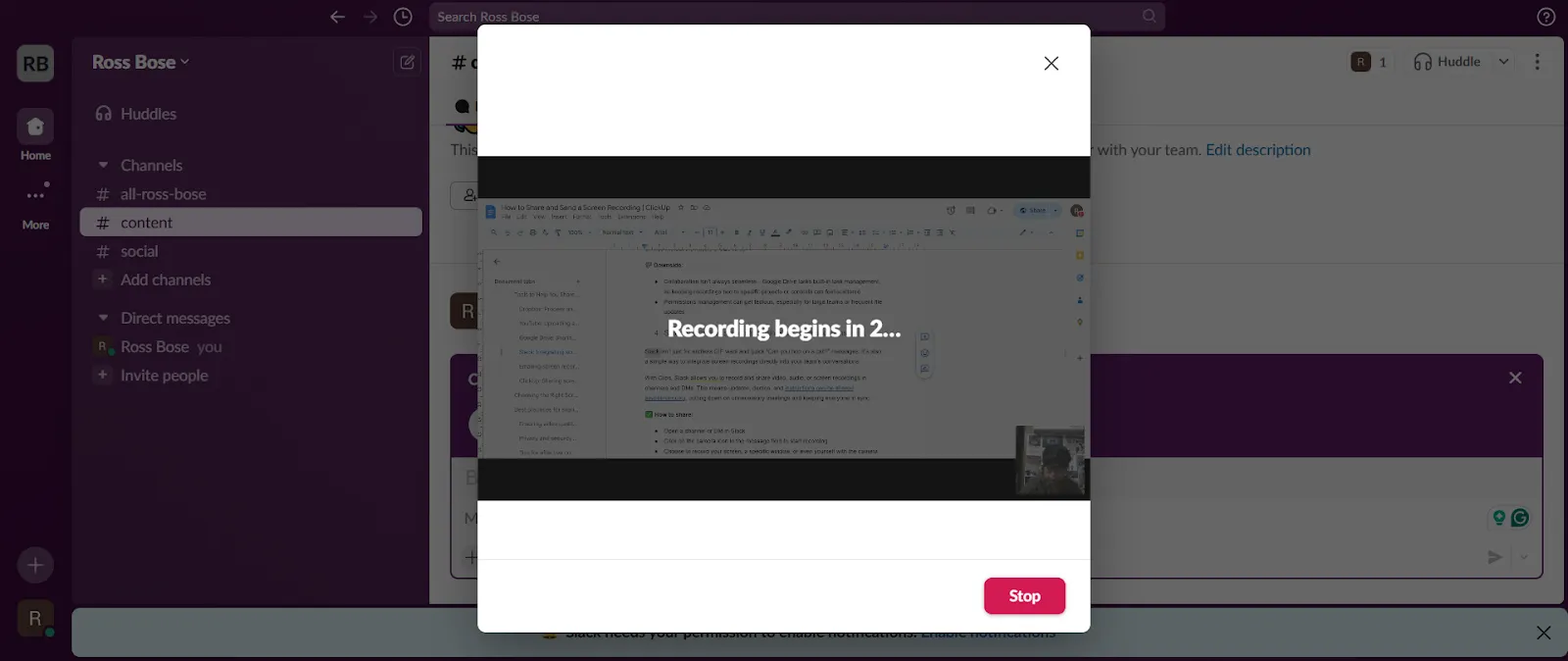
Slack är inte bara till för oändliga GIF-krig och snabba meddelanden som "Kan du hoppa på ett samtal?". Det är också ett enkelt sätt att integrera skärminspelningar direkt i ditt teams konversationer.
Med Slack Clips kan du spela in och dela video-, ljud- eller skärminspelningar i kanaler och direktmeddelanden. Det innebär att uppdateringar, demonstrationer och videor kan kommuniceras asynkront, vilket minskar antalet onödiga möten och håller alla synkroniserade.
📌 Så här delar du:
- Öppna en kanal eller DM i Slack
- Klicka på kameraikonen i meddelandefältet för att starta inspelningen.
- Välj att spela in din skärm, ett specifikt fönster eller till och med dig själv med kameran på.
- Lägg till valfria anpassningar som att sudda ut bakgrunden eller byta mikrofon.
- När inspelningen är klar klickar du på Stoppa inspelning och lägger till en miniatyrbild eller ett medföljande meddelande.
- Klicka på pappersflygplansikonen för att dela din inspelning direkt.
✅ Fördelar med Slack
- Perfekt för asynkron kommunikation med inbyggda klipp för snabba uppdateringar.
- Perfekt för team som arbetar i olika tidszoner.
⚠️ Nackdelar med Slack
- Fem minuters begränsning på Clips kanske inte räcker för längre uppdateringar eller demonstrationer.
- Delning utanför Slack kräver extra steg, såsom nedladdning och uppladdning på nytt.
✨ Perfekt för: Team som arbetar i olika tidszoner och med olika scheman och som behöver asynkron kommunikation med rik kontext.
5. Skicka skärminspelningar via e-post med Microsoft Outlook och Gmail
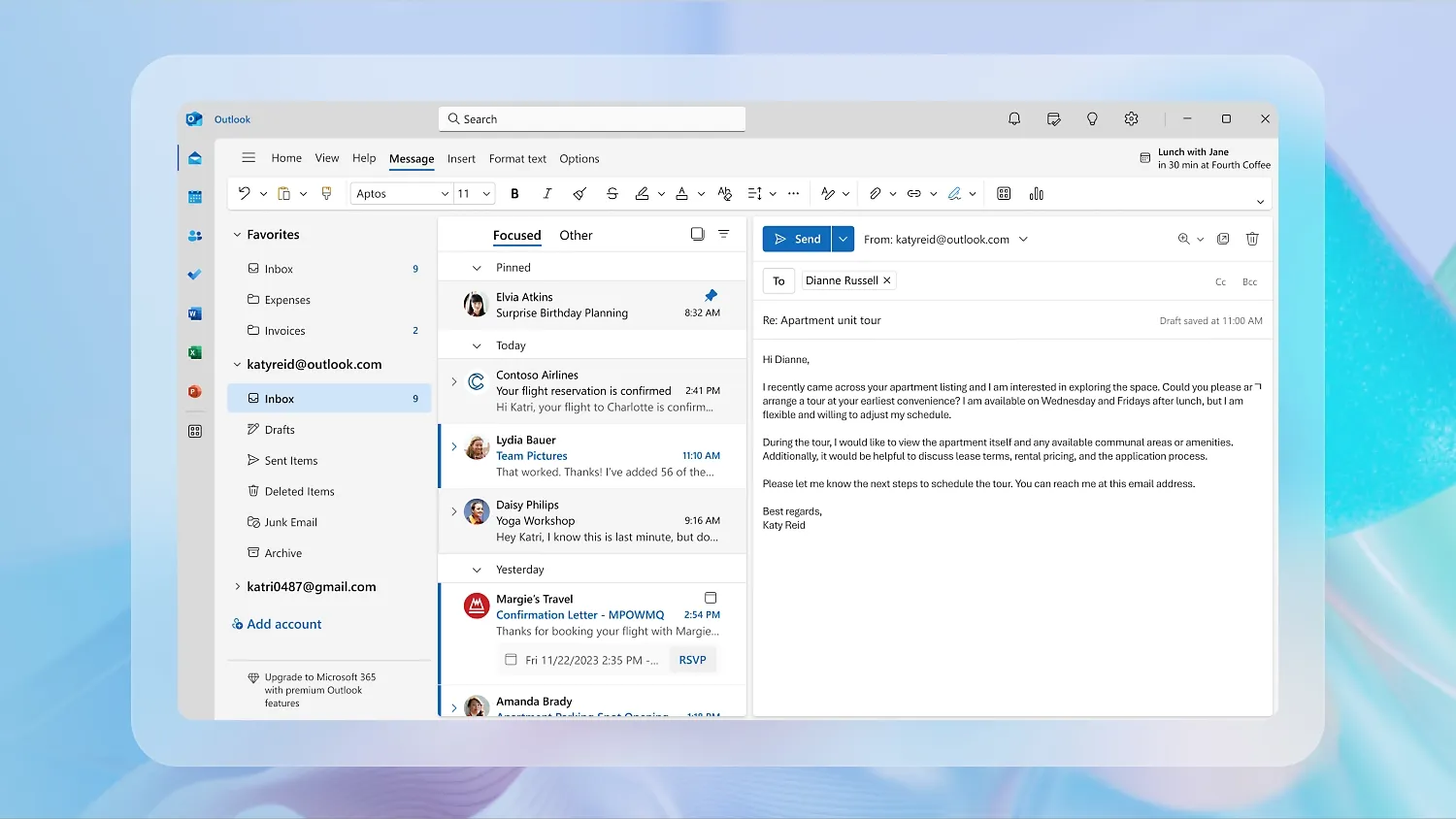
Ja, vi har ställt till med lite problem för e-post, men för mindre klipp är det fortfarande ett enkelt och smidigt alternativ för att dela filer.
Dessutom kan du med e-postmeddelanden spara en praktisk historik av meddelanden för framtida referens och enkelt vidarebefordra filer till flera personer utan att behöva förklara sammanhanget.
📌 Så här delar du:
- Spara din skärminspelning som en videofil
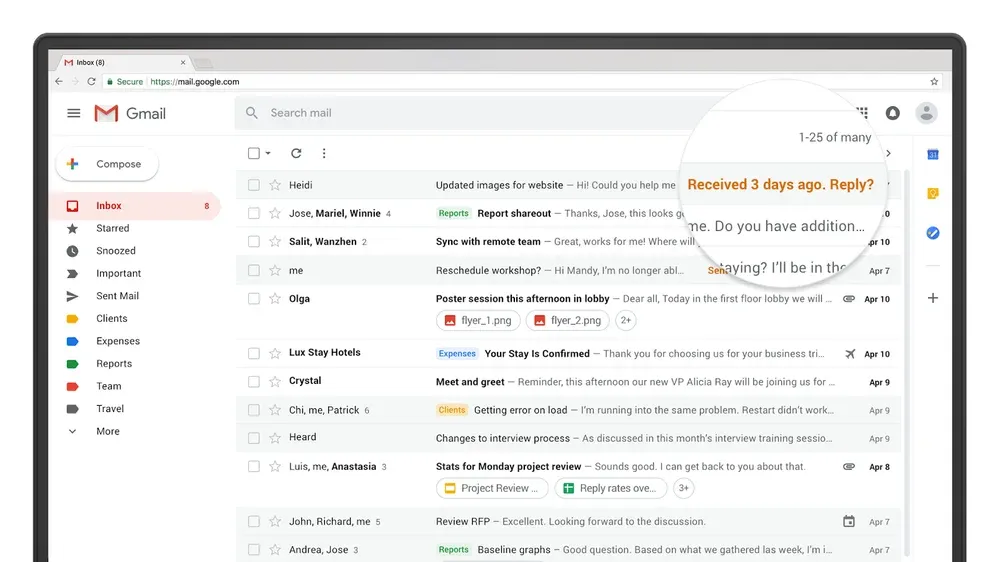
- Öppna Microsoft Outlook eller Gmail och skapa ett nytt e-postmeddelande.
- Klicka på gemikonen för att bifoga din videofil.
- Välj filen från din dator och klicka på Skicka.
✅ Fördelar med att skicka skärminspelningar via e-post:
- Praktiskt för att snabbt dela mindre skärminspelningar
- Spara e-postkonversationer för enkel referens och vidarebefordran.
- Enkelt och bekant för de flesta användare
⚠️ Nackdelar med att skicka skärminspelningar via e-post:
- Filstorleksbegränsningar (20 MB för Outlook, 25 MB för Gmail) begränsar delningen av större videor.
- Inga inbyggda samarbetsfunktioner, vilket kräver ytterligare verktyg för feedback och uppdateringar.
✨ Perfekt för: Enskilda personer eller team som delar mindre skärminspelningar (under 25 MB) och behöver en snabb och enkel metod för att kommunicera filer samtidigt som de behåller en tydlig e-posthistorik för framtida referens.
6. ClickUp: Dela skärminspelningar direkt för enkelt samarbete
Tänk på ClickUp som en kombination av uppgiftshantering och skärminspelning med den ultimata kraften. Vi har redan diskuterat ClickUp Clips, så du vet att det är det ultimata verktyget för att dela videor. Glöm att skriva uttömmande steg-för-steg-guider; spela bara in, dela och låt ditt team ta igen det i sin egen takt.
🧠 Visste du att: Enligt en undersökning av över 2 000 företag använder 74 % av utbildarna videolärande i sin utbildning, vilket visar på det växande beroendet av visuellt innehåll för effektiv utbildning.
Det verkliga värdet ligger dock i ClickUps förmåga att dela skärminspelningar direkt i ClickUp Tasks. Detta gör att teamen får maximal information och kan samarbeta utan ansträngning.
Kort sagt, genom att bädda in inspelningar i uppgifter kan teamen få tillgång till all information de behöver utan att behöva växla mellan verktyg eller leta efter länkar.
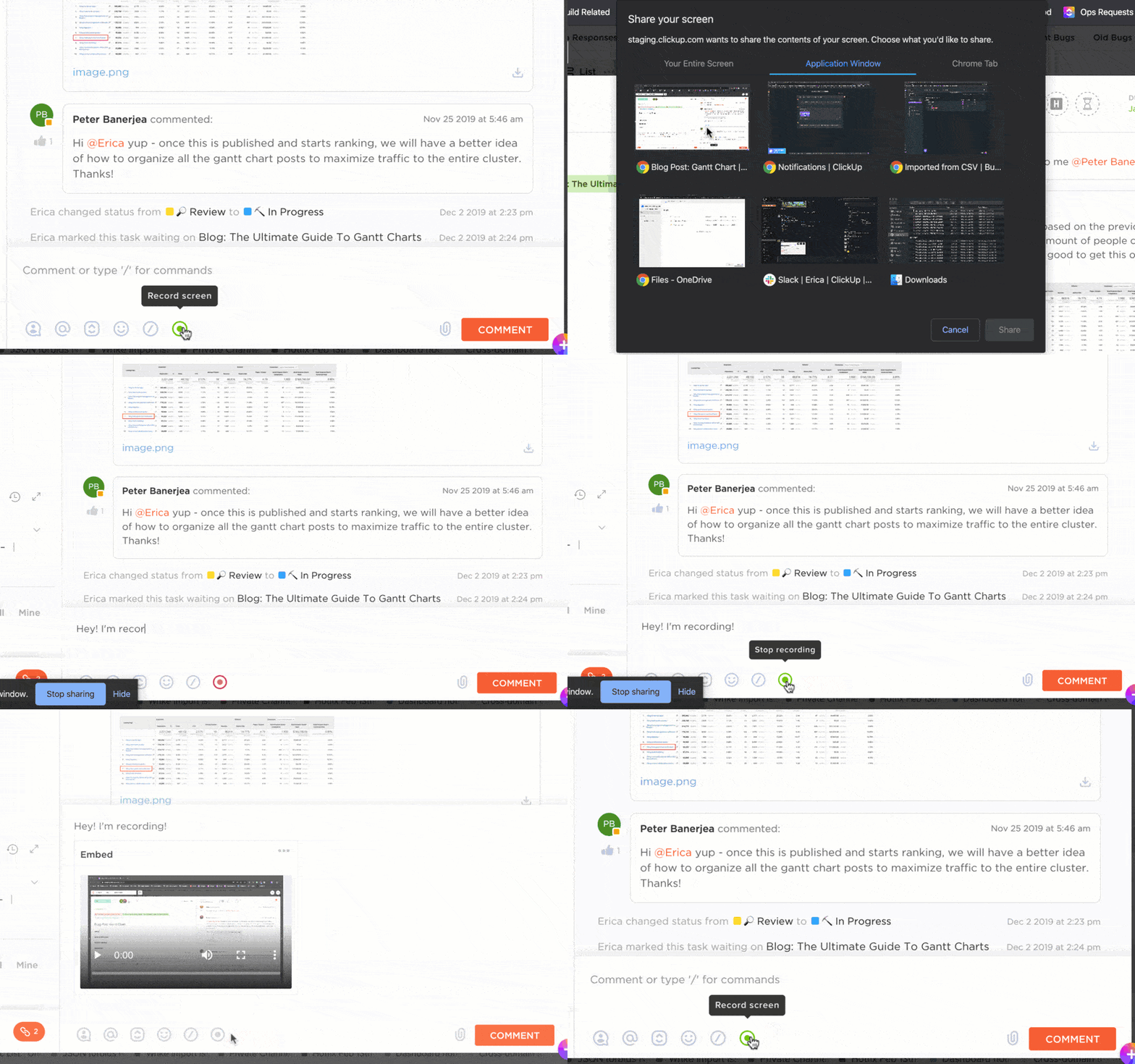
💡 Proffstips: Behöver du ge feedback? Kommentarer på videor är kopplade till tidslinjer, vilket säkerställer att alla är på samma sida. Med Clips Hub kan du organisera, söka och sortera alla dina videor på ett ställe, vilket eliminerar behovet av ändlösa e-postkedjor.
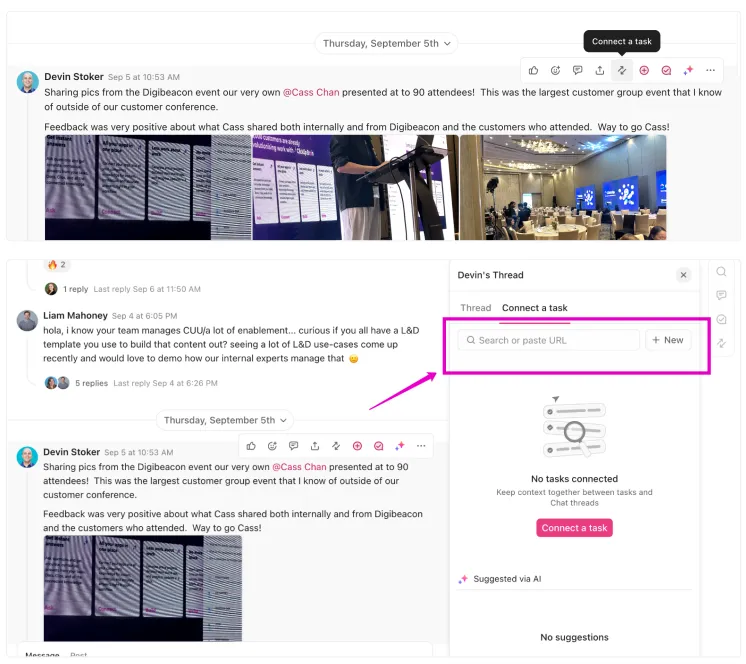
Pricken över i:et är ClickUp Chat. Det ger ytterligare en dimension av flexibilitet när du delar skärminspelningar:
- Använd chattar för att dela skärminspelningar inom specifika listor, mappar eller utrymmen, så att de förblir kopplade till relevanta projekt.
- Diskutera inspelningar direkt i chatten tillsammans med uppgifter, vilket minskar behovet av uppföljande e-postmeddelanden.
- Växla smidigt mellan chattar och uppgiftshantering så att ingenting går förlorat i översättningen.
- Justera delningsbehörigheter för att kontrollera vem som har åtkomst till skärminspelningar, så att allt förblir säkert istället för att använda olika plattformar.
✅ Fördelar med ClickUp:
- Kombinerar skärminspelning, delning och uppgiftshantering i en och samma plattform.
- Möjliggör smidigt samarbete med funktioner som tidsstämplade kommentarer, transkriptioner och inbäddade videor i uppgifter.
⚠️ Nackdelar med ClickUp:
- De omfattande funktionerna kan överväldiga nya användare, vilket kräver viss tid för att lära sig systemet.
✨ Perfekt för: Team som söker en allt-i-ett-lösning för att förenkla skärminspelning, uppgiftshantering och samarbete utan att behöva använda flera olika verktyg.
Välja rätt verktyg för skärmdelning
Vi har diskuterat ett antal verktyg, men för att välja det perfekta verktyget för skärmdelning ska vi titta på de grundläggande faktorerna: användarvänlighet, tillgänglighet, integritet, samarbetsfunktioner och integration med projektledningsverktyg. Här är en sammanfattning av varje faktor:
| Verktyg | Användarvänlighet | Tillgänglighet | Sekretess | Samarbete | Integration | Fördelar ✅ | Nackdelar ❌ |
| Dropbox | Enkel att använda men begränsad för samarbete | Offentliga länkar för stora filer | Justerbara behörigheter | Kommentarer är grundläggande | Grundläggande integration med andra appar | Enkel att använda, skapar enkelt delbara länkar, solida sekretessinställningar | Begränsade samarbetsfunktioner, saknar integration för uppgifts-/projektledning |
| YouTube | Enkelt att ladda upp men mindre intuitivt för integriteten | Offentliga och privata alternativ | Bra för offentlig eller privat åtkomst | Ingen teamchatt, feedback via kommentarer | Ingen integration med projektledning | Perfekt för lagring av stora filer, idealisk för offentlig eller privat delning. | Inga verktyg för teamsamarbete, hantering av länkar kan vara omständligt, inga projektarbetsflöden |
| Google Drive | Användarvänligt för grundläggande delning | Dela enkelt med länkar | Finkomponerade kontroller | Grundläggande samarbetsfunktioner | Begränsade projektintegrationer | Flexibla behörigheter, användarvänligt, stöder samarbete på delade filer | Utan länkar till uppgifter kan det vara svårt att organisera och inställningen av behörigheter kan vara tidskrävande. |
| Slack | Enkelt men bäst för internt bruk | Kräver att teamet är närvarande i Slack. | Begränsade externa sekretessalternativ | Starkt för interna diskussioner | Saknar integration med uppgiftssystem | Perfekt för intern kommunikation och asynkrona uppdateringar med Clips. | Klipp är begränsade till 5 minuter och saknar externa delningsalternativ. |
| ClickUp | Intuitivt, kombinerar inspelning och uppgiftshantering | Delbara länkar + direkt inbäddning i uppgifter | Fullt integrerad integritet och behörigheter | Sömlösa feedbackloopar med uppgifter, kommentarer och tidsstämplade anteckningar | Centraliserade arbetsflöden för uppgifter och projekt | Kombinerar skärminspelning, delning och uppgiftshantering på ett smidigt sätt. | Det tar tid att lära sig alla funktioner, men ger oöverträffad samarbetsförmåga. |
🏆 Det är tydligt: ClickUp sticker ut. Dess magi ligger i att dela skärminspelningar direkt i uppgifterna, vilket gör att allt hålls organiserat och tillgängligt för ditt team.
Med funktioner som inbäddning av videor, tillägg av kommentarer med tidsstämpel och transkribering med ClickUp Brain blir samarbetet enkelt och arbetsflödena smidiga utan att du ens märker det.
📌 Exempel: Tänk dig att du introducerar en ny teammedlem som arbetar på distans i en annan tidszon. Istället för att schemalägga flera samtal spelar du in en detaljerad produktgenomgång med hjälp av ClickUp Clips.
ClickUp Brain transkriberar automatiskt inspelningen och viktiga punkter tidsstämplas för enkel referens. Du bäddar in videon i introduktionsuppgiften, där den nyanställde kan ställa frågor direkt i kommentarerna.
Feedbacken är centraliserad – inga spridda e-postmeddelanden, Slack-meddelanden eller förvirring. De nya teammedlemmarna kommer ikapp i sin egen takt medan resten kan fokusera på sina uppgifter utan avbrott.
Bästa praxis för delning av skärminspelningar
För att dela skärminspelningar på ett effektivt sätt krävs lite planering, särskilt om du vill att dina videor ska se bra ut, vara säkra och förmedla ditt budskap utan förvirring.
Här är några tips för att göra processen smidigare:
Läs också: Projektledning för videoproduktion
1. Säkerställa videokvalitet och kompatibilitet
Du vill inte att ditt team ska behöva anstränga ögonen för att läsa suddig text eller kämpa med att öppna en fil som inte fungerar på deras enheter. Så här gör du för att hålla dina skärminspelningar skarpa och tillgängliga:
- Använd MP4: Det är den gyllene standarden för kompatibilitet mellan olika plattformar.
- Ställ in upplösningen: Välj 1080p för högsta kvalitet eller 720p om mindre filstorlekar är viktiga.
- Balansera bithastighet och filstorlek: För hög, och filen blir enorm; för låg, och kvaliteten blir pinsam.
- Kontrollera bildfrekvensen: 30 fps fungerar i de flesta fall, såvida du inte spelar in något som går mycket snabbt.
- Optimera komprimering: Använd verktyg som minskar filstorleken utan att din video ser ut som om den filmades 1995.
💡 Proffstips: Testa alltid filen på olika enheter och plattformar innan du delar den – ingenting dödar produktiviteten som ”Den öppnas inte för mig”.
2. Överväganden kring integritet och säkerhet
En bra skärminspelning kan snabbt bli ett problem om den avslöjar känslig information. Så här skyddar du dig själv och ditt team:
- Sudda ut eller pixlera: Använd redigeringsverktyg för att dölja känslig information som lösenord eller personuppgifter.
- Stäng onödiga webbläsarflikar: Undvik att av misstag avslöja din kundvagn full av tvivelaktiga varor.
- Skärmmaskering: Använd programvarufunktioner för att dölja delar av skärmen under inspelningen på ett selektivt sätt.
- Få samtycke: Om personer förekommer i din inspelning, informera dem och få deras godkännande innan du delar den.
3. Tips för effektiv kommunikation
En del av bra skärminspelningar handlar om att berätta rätt historia. Så här gör du dina skärminspelningar effektiva:
- Håll det kort och tydligt: Ingen vill ha en 20 minuter lång förklaring av något som kan ta 2 minuter.
- Markera viktiga punkter: Använd anteckningar eller verbala signaler för att uppmärksamma det som är viktigt.
- Diversifiera kommunikationen: Använd skärminspelningar tillsammans med chatt, e-post och samtal för att säkerställa att alla är på samma sida.
När det gäller kommunikation tar ClickUp det till en ny nivå genom att bädda in skärminspelningar direkt i uppgifter. Du kan tagga teammedlemmar för att säkerställa att de får meddelanden om uppdateringar eller tilldela kommentarer som åtgärdsbara uppgifter.
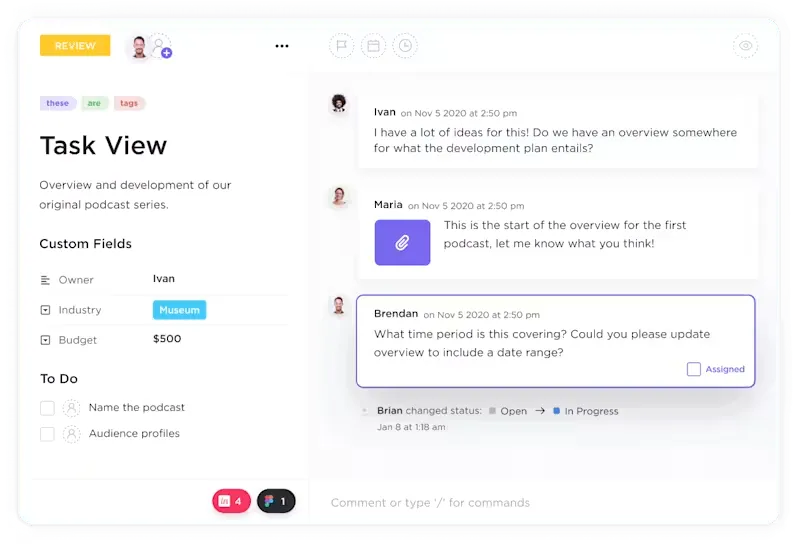
Låt oss till exempel säga att du har spelat in en produktdemo för ditt säljteam. Du laddar upp den till en uppgift, tidsstämplar viktiga punkter för tydlighetens skull och använder ClickUps kommentarsektion för att samla in feedback. Med allt på ett ställe förbättras samarbetet på arbetsplatsen.
Delning är omtänksamhet och mindre stressigt med ClickUp
Som Carl Sandburg en gång sa: ”Alla är smartare än någon annan.”
Kunskapsöverföring är varje organisations hemliga vapen – det handlar bara om vem som använder det bäst. Genom att spela in, dokumentera och dela lösningar, arbetsflöden eller operativt kunnande kan ditt team hoppa över överflödiga uppgifter och fokusera på att nå sina mål snabbare.
Sanningen är den att hårt arbete är omöjligt utan smart arbete, och skärminspelningar är sinnebilden av att arbeta smartare. De ger visuella bevis på lösningar, förenklar kunskapsdelning och ökar produktiviteten. Men bara om du har rätt verktyg.
Det är därför du bör välja ClickUp. Med funktioner som ClickUp Clips kan du smidigt spela in, dela och bädda in videor direkt i uppgifter, medan ClickUp Brain transkriberar dina inspelningar, lägger till tidsstämplar och gör dem sökbara.
Allt är centraliserat, så ditt team kan samarbeta effektivt utan att byta verktyg eller förlora sammanhanget.
Som ett resultat blir informationen allmänt tillgänglig och lättillgänglig oavsett vem som ansluter sig och vem som lämnar.
Skapa ett gratis konto på ClickUp och se varför det är smartare, snabbare och mindre stressigt att dela med det.