
Du navigerar i ett kalkylblad, skapar formler eller slutför data, när plötsligt Excels forskningsfönster dyker upp. Igen. Du har inte klickat på något ovanligt. Du har inte bett om det. Men nu är det där och saktar ner dig.
Det som en gång var en användbar funktion för akademiska sökningar känns nu som en relik som rör till på skärmen och stör din koncentration.
Om du är en av de många användare som är frustrerade över denna Excel-upplevelse, så är det inte din fantasi – den här funktionen kan störa ditt arbetsflöde och slösa bort värdefull tid.
I den här guiden visar vi dig steg för steg hur du stänger av forskningsfönstret i Microsoft Excel. Vi undersöker också varför detta problem finns och hur ClickUp erbjuder ett smartare alternativ för uppgiftspårning och arbetsflöden i kalkylbladsstil.
⭐️ Utvalda mallar
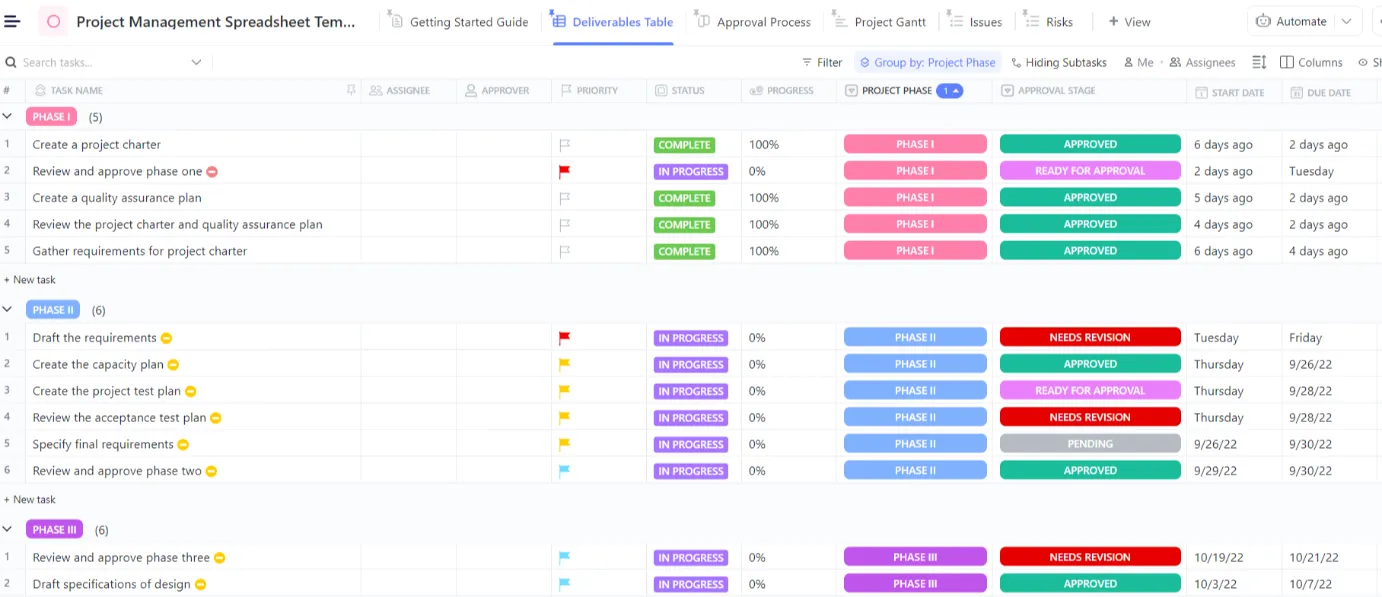
ClickUps mall för projektledning gör det mycket enklare och smidigare än Excel att spåra uppgifter, tidslinjer, prioriteringar och framsteg. Du kan göra allt i en överskådlig, anpassningsbar vy. Säg adjö till spridda kalkylblad och välkomna smidig organisation!
Vad är Excel-funktionen Research?
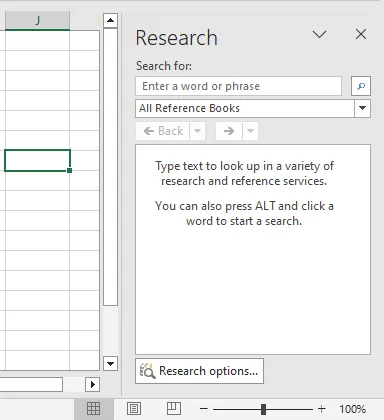
Om du någonsin har arbetat i Excel och plötsligt märkt en sidofält med definitioner eller översättningar har du stött på funktionen Research. Med det här verktyget kan du söka efter referensmaterial, till exempel ordboksuppslag, synonymer eller översättningar, utan att lämna kalkylbladet.
Det öppnas i ett uppgiftsfönster till höger i ditt öppna Excel-fönster, vanligtvis när du Alt + klickar på ett ord eller använder vissa kommandon i fliken Granska.
Även om det är användbart i teorin, tycker många användare idag att det är oavsiktligt störande. Det beror på att:
- Fönstret visas ofta utan förvarning, särskilt om du snabbt flyttar dig mellan celler eller använder Excel-genvägar.
- Funktionen visar referensinformation som de flesta användare, särskilt yrkesverksamma, inte behöver vid datainmatning, ekonomisk uppföljning eller projektledning.
- Det tar fokus från ditt egentliga arbete, vilket kan störa ditt arbetsflöde, särskilt när du är upptagen med uppgifter som kräver hög koncentration.
Kort sagt är forskningsfönstret ett av de verktyg som är utvecklade för en annan typ av arbetsflöde, där användarna kan behöva definitioner eller översättningar på språng. Men i dagens miljö, särskilt där precision och produktivitet är viktigt, är det mer en distraktion än en tidsbesparing.
👀 Visste du att? Kontinuerlig delad uppmärksamhet, där individer ständigt delar sin uppmärksamhet mellan flera uppgifter och informationskällor, kan leda till minskad koncentrationsförmåga, ökad stress och minskad produktivitet.
Om du någonsin har sökt efter hur man stänger av Excel-forskning eller inaktiverar forskningsfönstret, har vi goda nyheter.
Du kan stänga av den. Du kan styra den här funktionen genom att stänga uppgiftsfönstret, justera tillägg eller använda fönstret Immediate Window i utvecklarverktygen för att inaktivera den helt.
Vi visar dig exakt hur du gör det härnäst.
Så här stänger du av forskningsfönstret i Excel
Oavsett om du använder Excel för dataspårning, analys eller för att skapa en instrumentpanel i Excel, så här gör du för att se till att forskningsfönstret inte längre är i vägen.
Steg 1: Använd fliken Granska för att stänga den manuellt
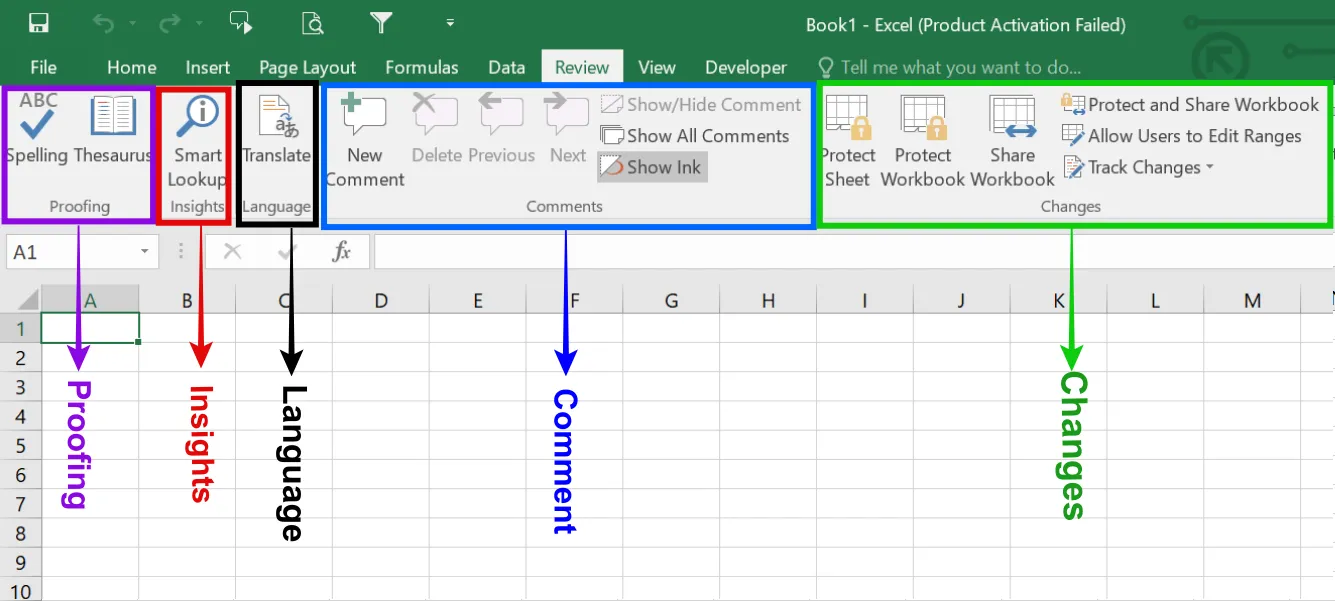
Om rutan visas oväntat:
- Klicka på fliken Granska i menyfliksområdet.
- Leta efter knappen Research (Forskning)
- Klicka en gång för att stänga uppgiftsfönstret
💡 Proffstips: Om detta händer under en uppgift som kräver hög koncentration, stäng fönstret omedelbart med musen eller genom att klicka på det lilla "X" i fönstret för att komma tillbaka till arbetet och behålla din arbetsrytm.
Steg 2: Inaktivera tjänster i menyn Research Options (Forskningsalternativ)
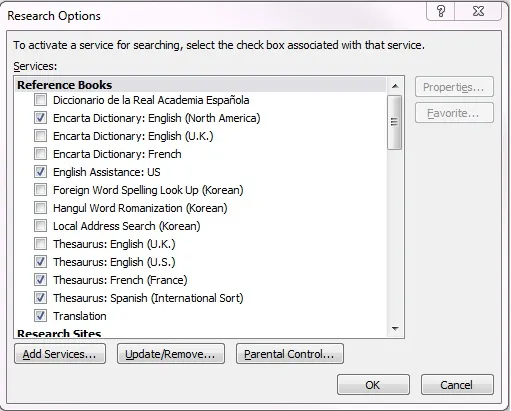
Du kan ta bort Research-funktionens funktionalitet helt och hållet:
- Klicka på panelen Research (om den är öppen).
- Klicka på Forskningsalternativ längst ned.
- Avmarkera alla tjänster du inte behöver (t.ex. översättning, synonymordbok).
- Klicka på OK för att spara.
Detta hindrar Excel från att försöka hämta definitioner eller översättningar i bakgrunden.
Steg 3: Justera tillägg för att förhindra bakgrundstriggers
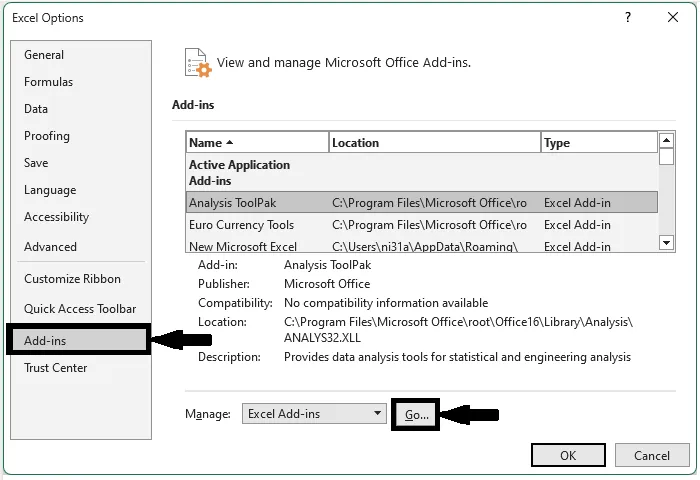
Ibland kan tillägg eller gamla integrationer aktivera detta fönster:
- Gå till Arkiv > Alternativ > Tillägg
- Längst ner väljer du COM-tillägg i rullgardinsmenyn.
- Klicka på Go och avmarkera sedan allt som inte behövs.
- Klicka på OK och starta om Excel.
Detta är särskilt användbart om forskningsfönstret visas varje gång du öppnar Excel eller interagerar med äldre dokument.
Steg 4: Använd fliken Utvecklare för avancerad kontroll (valfritt)
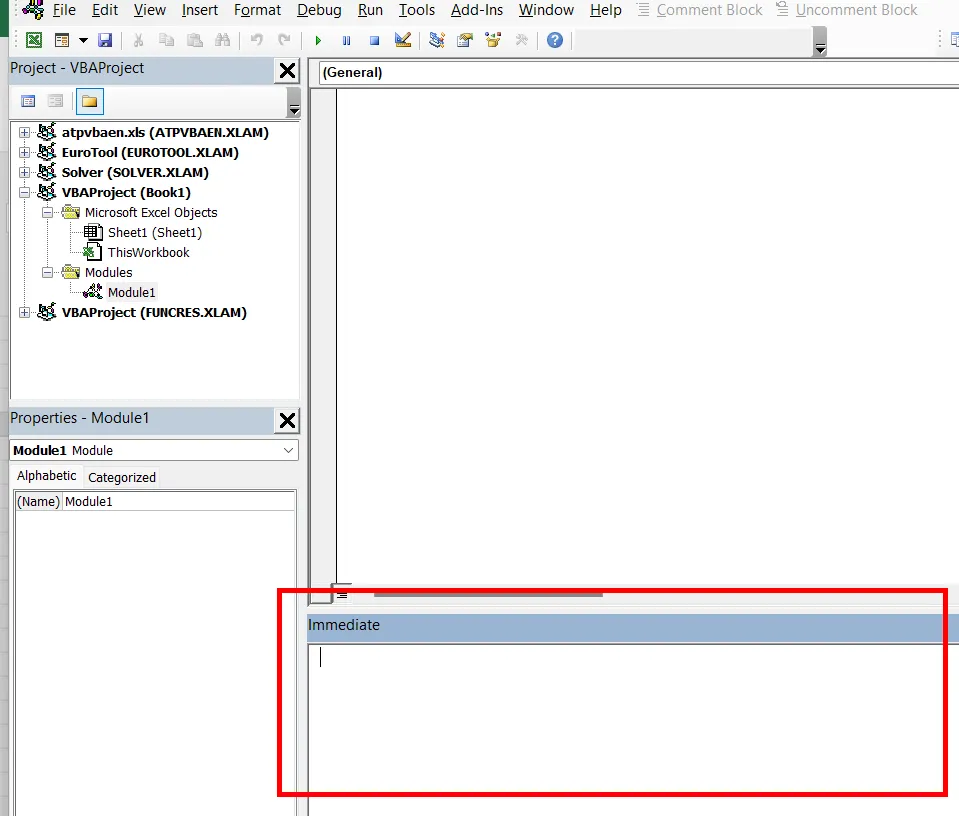
Om du är bekväm med makron:
- Tryck på Alt + F11 för att öppna VBA-redigeraren.
- Tryck på Ctrl + G för att öppna fönstret Immediate Window.
- Klistra in den här koden och tryck på Enter: Application. CommandBars(“Research”). Enabled = False
För att återaktivera det senare ändrar du False till True. Och det är allt. Här slutar dina problem med popup-fönstret.
Begränsningarna med att använda Excel
Excel är ett otroligt kraftfullt verktyg, men det är inte byggt för allt.
Särskilt när det gäller att hantera uppgifter, instrumentpaneler eller samarbetsflöden börjar Excel kännas lite föråldrat. Här är varför många användare tycker att det är begränsande i ett modernt sammanhang:
1. Samarbete i realtid är inte riktigt i realtid
Även om Excel har introducerat online-samskrivning upplever användarna fortfarande fördröjningar, versionskonflikter eller till och med oavsiktliga överskrivningar.
För yrkesverksamma som hanterar känslig data eller arbetar sent på natten med rapportering är dessa avbrott inte bara irriterande – de bryter också arbetsrytmen. Detta är en av anledningarna till att användare letar efter moderna alternativ till Excel som prioriterar rena, distraktionsfria arbetsflöden.
2. Du fastnar i kopiera-klistra-in-loopar
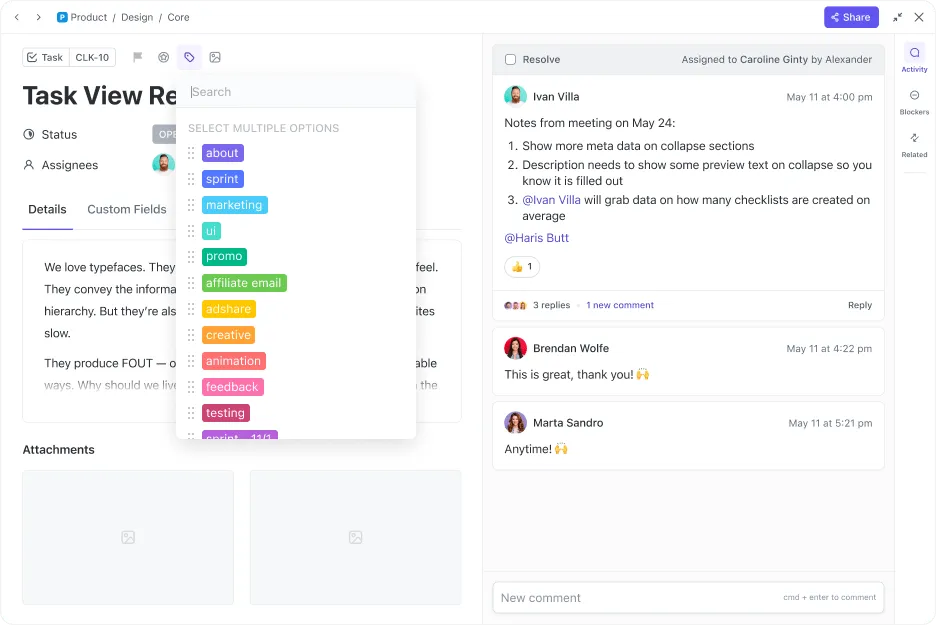
Till skillnad från uppgiftspaneler som uppdateras automatiskt, är Excel beroende av manuell inmatning. Om du hanterar flera ark för rapportering, jonglerar du troligen med dataduplicering, föråldrade poster och trasiga formler.
3. Excel skalar inte bra för komplexa arbetsflöden
Behöver du projektnivåvy, uppgiftsfördelning eller statusuppföljning? Excel kan tvingas göra det, men inte utan omfattande anpassningar. De flesta team skapar till slut lösningar som förvärrar problemet istället för att lösa det.
📮 ClickUp Insight: Team med låg prestanda är fyra gånger mer benägna att jonglera med mer än 15 verktyg, medan team med hög prestanda upprätthåller effektiviteten genom att begränsa sin verktygslåda till nio eller färre plattformar. Men vad sägs om att använda en enda plattform?
ClickUp är en app för allt som rör arbetet och samlar dina uppgifter, projekt, dokument, wikis, chattar och samtal på en enda plattform, komplett med AI-drivna arbetsflöden. Är du redo att arbeta smartare? ClickUp fungerar för alla team, gör arbetet synligt och låter dig fokusera på det som är viktigt medan AI sköter resten.
4. Funktioner som uppgiftsfönstret Research stör mer än de hjälper
Verktyg som uppgiftsfönstret Research, popup-fönster för tillägg och oväntade nya fönster kan störa koncentrationen. Och när deadlines är snäva är varje avbrott viktigt.
5. Du behöver djupgående kunskaper i Excel för att automatisera någonting
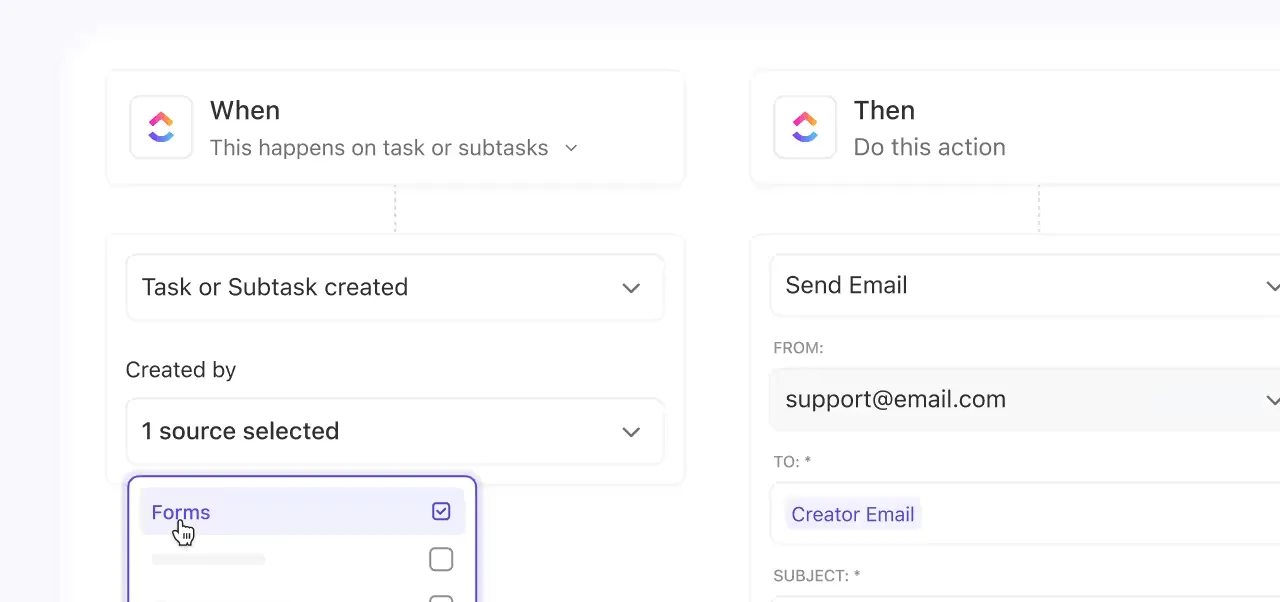
Till skillnad från verktyg som erbjuder inbyggda triggers och arbetsflöden är Excel beroende av makron, VBA eller tillägg från tredje part. Det är ett stort hinder om du bara vill automatisera återkommande uppgifter eller hantera beroenden.
💡 Proffstips: Du behöver inte vara en expert på kodning för att skapa automatiserade arbetsflöden. Prova ClickUp Automations för att automatisera repetitiva arbetsuppgifter som att tilldela uppgifter, uppdatera uppgiftsstatus och skicka uppdateringar med hjälp av en enkel, kodfri när-då-redigerare.
6. Dashboards är statiska och frånkopplade
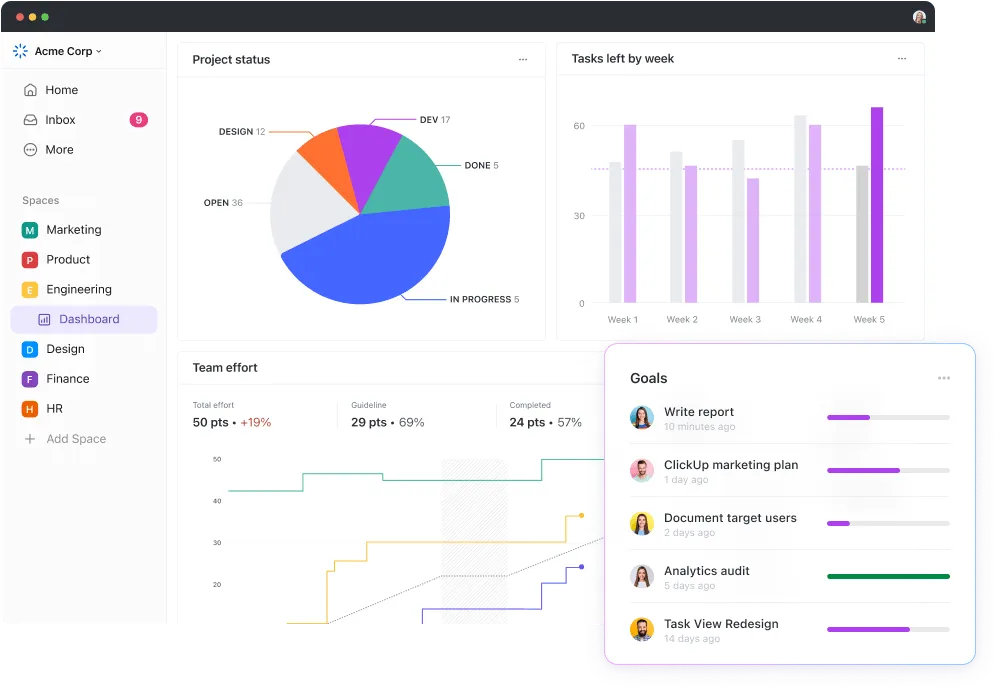
Excel-rapportering behöver uppdateras regelbundet, och det finns ingen gemensam informationskälla för alla team. Antingen skickar du kalkylblad via e-post eller så hanterar du flera filer för att följa ett projekt.
Excel fyller fortfarande flera användningsområden. Om ditt arbetsflöde faller inom något av följande områden kan det fortfarande vara vettigt att fortsätta använda Excel:
- Du arbetar med enkla kalkylblad för personligt bruk, till exempel budgetering eller vanor.
- Din fil kräver inte samarbete eller redigeringar i realtid från andra
- Du föredrar att arbeta offline och behöver ett kalkylprogram som körs lokalt
- Du arbetar med komplexa finansiella modeller med högt anpassade formler
- Du har många års erfarenhet av Excel och har redan skapat makron eller mallar för programmet.
Vi har alla använt Excel för att hantera arbete, spåra projekt eller skapa rapporter. Målet är inte att helt överge Excel, utan att veta när det är dags att byta till något smartare.
Varför ClickUp är en bättre kalkylbladslösning
ClickUp är en app för allt som rör arbete och kombinerar det välbekanta med kalkylblad med flexibiliteten hos modern projektledningsteknik, allt på ett och samma ställe. Den samlar dina uppgifter, projekt, dokument och chattar på en plattform som drivs av världens mest kompletta och kontextuella arbets-AI.
Så här erbjuder ClickUp en mycket bättre upplevelse:
Arbeta i en kalkylbladsliknande vy utan popup-fönster
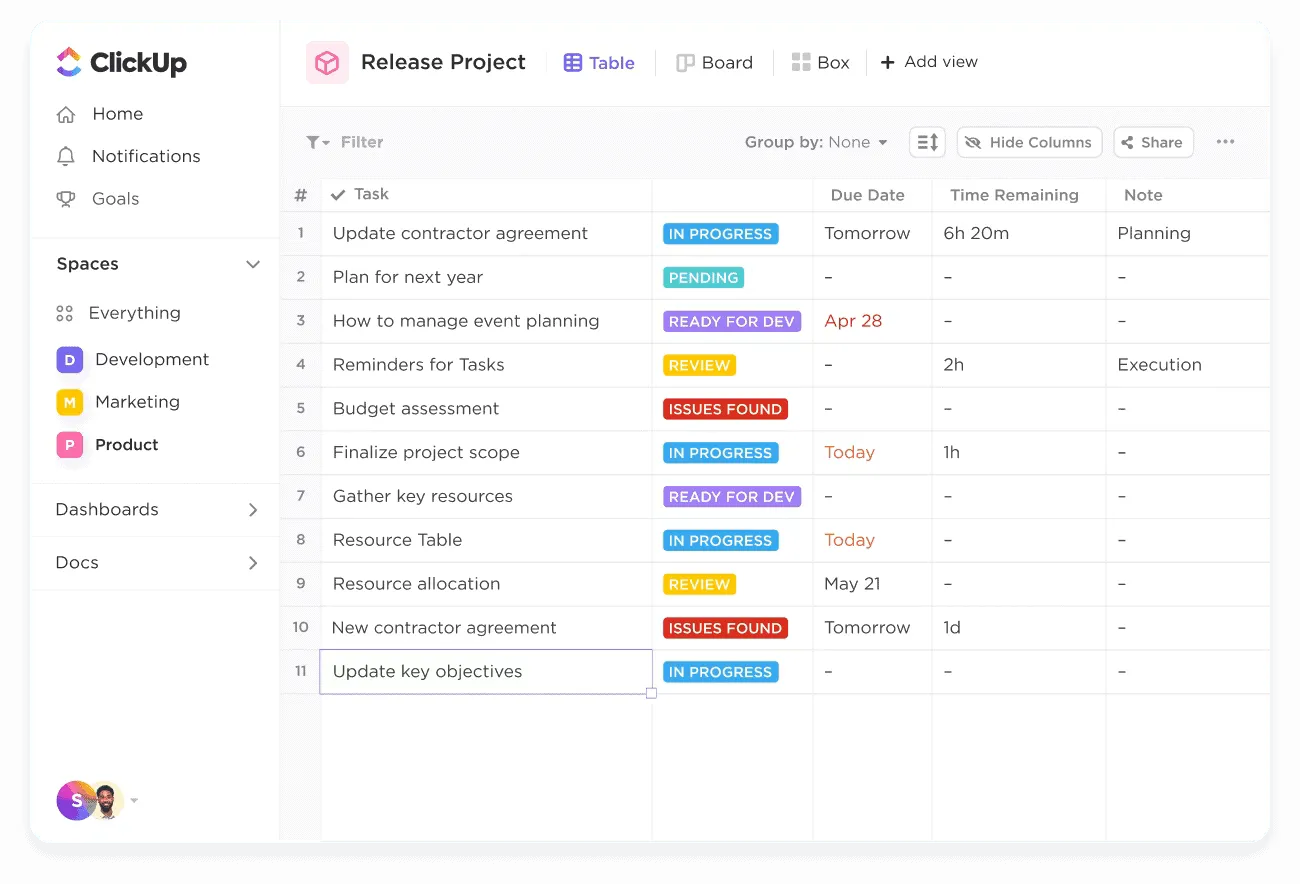
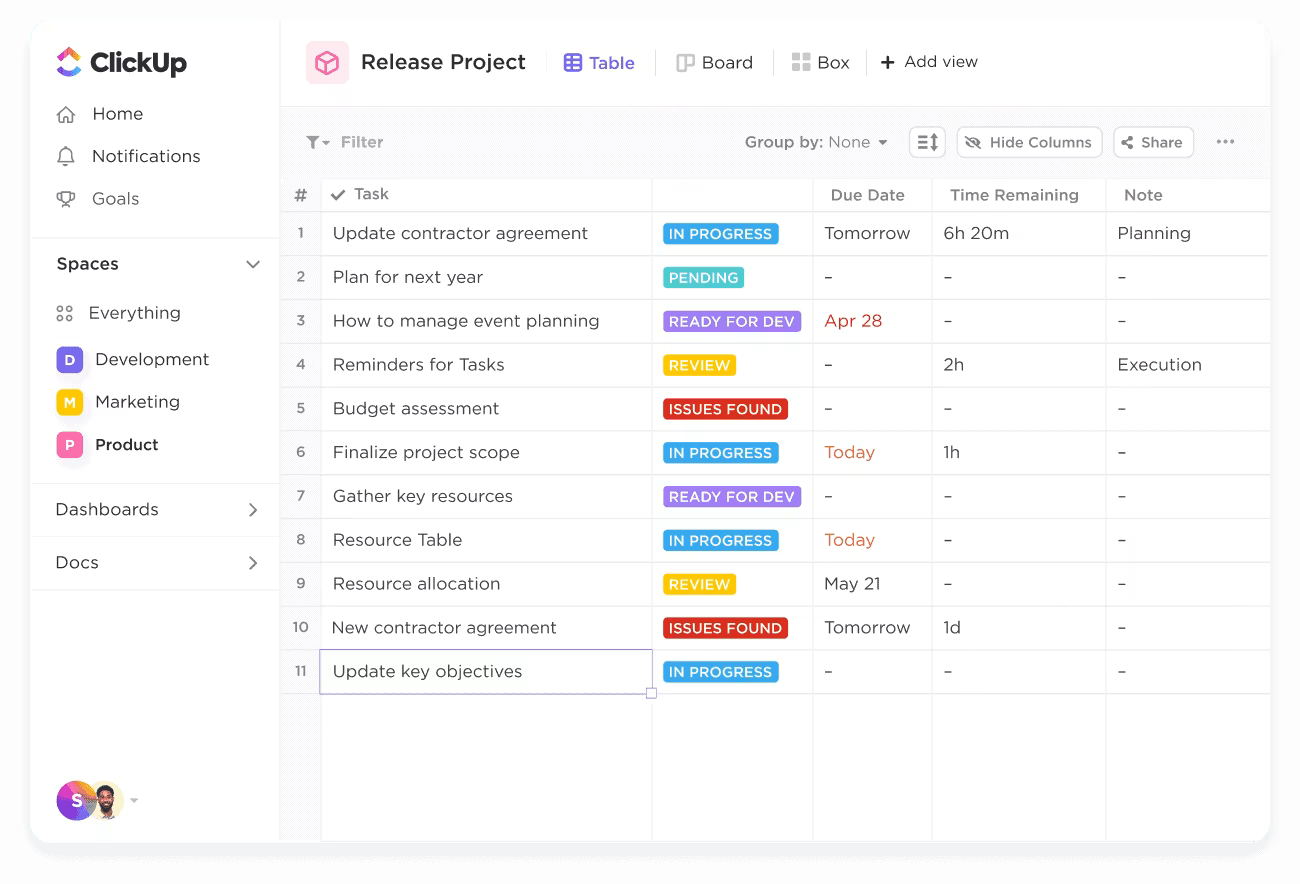
Med ClickUps tabellvy kan du organisera data, projekt eller uppgifter i ett överskådligt rutnät, precis som i Excel. Men till skillnad från Excel finns det inga dolda tillägg, forskningsfönster eller popup-fönster som stör ditt arbete.
Hur olika team använder ClickUp-tabeller
Om Excel är ditt favoritprogram kan det kännas skrämmande att byta. Men att se hur team använder ClickUps tabellvy kan hjälpa. Här är lite inspiration:
- Marknadsföringsteam: Spåra kampanjer, ägare och deadlines med anpassade statusar och automatiseringsutlösare.
- Produktchefer: Organisera sprints, epics och backlog-objekt – varje rad är en uppgift, varje kolumn berättar en historia.
- HR-team: Hantera checklistor för onboarding, spåra utbud av erbjudanden eller kör feedbackcykler i realtid.
- Ekonomiteam: Skapa utgiftsspårare, synkronisera med integrationer och filtrera poster efter region, kvartal eller projekt. Använd formelfält för att få rätt på komplexa beräkningar.
Vad är skillnaden? Dessa tabeller är inte isolerade – de är kopplade till dina ClickUp-uppgifter och ClickUp-dokument, behåller sitt sammanhang, uppdateras i realtid och utvecklas i takt med att arbetet fortskrider.
Det är också enkelt att skapa anpassade ClickUp-instrumentpaneler från dina ClickUp-tabeller för att övervaka de mätvärden som är viktiga för dig.
📌 Bläddra bland exempel på riktiga projektdashboards för att se hur du kan strukturera ditt arbete.
Är du redo att byta? Här är ett enkelt test:
Skapa en enkel projektföljare i Excel. Prova sedan samma sak i ClickUps tabellvy. Följ några uppgifter, tilldela ägare, ange datum och kontrollera framstegen i båda verktygen under en dag eller två.
Här är vad du kanske märker:
| Funktion | Excel | ClickUp tabellvy |
| Tilldela uppgifter | Manuell textinmatning | Välj från en praktisk rullgardinsmeny med namnen på alla dina teammedlemmar eller låt AI Assign automatiskt tilldela arbete baserat på deras områden och styrkor. |
| Uppdatera status | Manuella rullgardinsmenyer | Klicka för att uppdatera statusar i Kanban-stil eller ställ in ClickUp Automations så gör det åt dig. |
| Automatiseringar | Kräver makron eller skript. | Fördefinierade triggers (ingen kod behövs) |
| Kommentarer + aktivitetsloggar | Tillägg eller externa anteckningar | Inbyggda kommentarer, historik och taggar för varje uppgift håller sammanhanget centraliserat och spårbart. |
| Visa integration | Statiska filer | Uppgifter kopplas till instrumentpaneler, dokument, chattar och tidslinjer |
Ibland är nyckeln att testa ditt nuvarande flöde i ett bättre system.
Samarbeta i realtid utan versionskonflikter
Arbeta med ditt team på samma uppgiftslista, samtidigt. Varje uppdatering sparas direkt. Du behöver aldrig skicka ett meddelande till någon och fråga: ”Är det här den senaste versionen?”
Med ClickUp Docs kan du samarbeta i realtid med ditt team för att utarbeta och förfina allt från uppdragsbekräftelser till projektbeskrivningar – till och med checklistor.
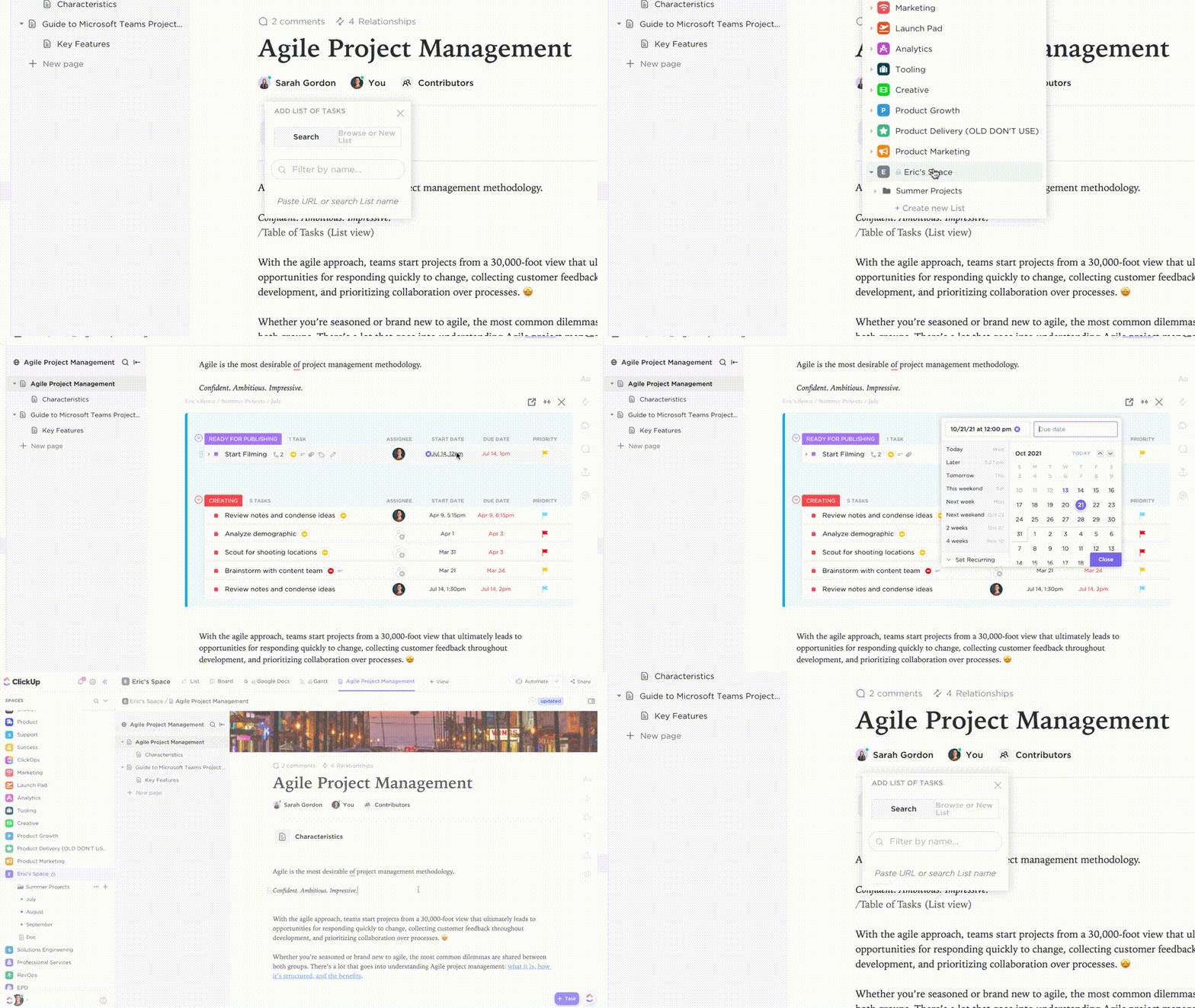
Till skillnad från statiska filer som är utspridda över hårddiskar och e-postmeddelanden är ClickUp Docs interaktiva och nära kopplade till dina arbetsflöden.
I Docs kan du med ClickUps Collaboration Detection se om en kollega samtidigt tittar på en uppgift eller lägger till en ny kommentar. Du kan också se när andra användare redigerar beskrivningen av en uppgift i realtid.
Dessutom får du automatisk, omedelbar feedback om statusändringar, nya kommentarer och allt annat som rör en uppgift.
💡 Proffstips: Lägg till teammedlemmar som uppgiftsbevakare i ClickUp så att de får ett meddelande varje gång uppgiften ändras – oavsett om det är en ny kommentar, statusuppdatering eller bilaga. Det innebär att du slipper jaga folk med manuella uppföljningar och att ingenting faller mellan stolarna.
Förvandla statiska celler till åtgärdsbara block
I ClickUp är en ”cell” inte bara en statisk datadel som i Excel eller Google Sheets. Istället kan varje cell faktiskt vara ett dynamiskt arbetsmoment – som en uppgift, ett förfallodatum eller en statusuppdatering.
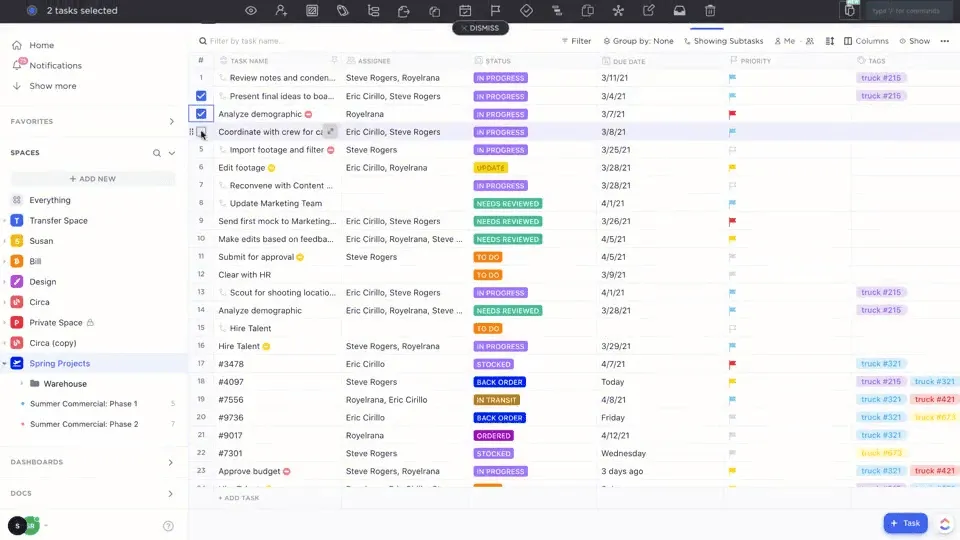
Och till skillnad från traditionella kalkylbladsmallar, där du behöver komplicerade formler för att få saker att hända, kan du i ClickUp:
- Tilldela den cellen till en teammedlem
- Sätt prioriteringar så att alla vet vad som är viktigast
- Automatisera åtgärder (som att flytta en uppgift till "Pågår" när den tilldelats)
I grund och botten tar ClickUp det bästa från ett kalkylblads strukturerade layout, men gör varje cell användbar och smart.
Kommunicera direkt där arbetet utförs, inte i en separat app.
Med Excel måste du ständigt växla mellan e-post, Slack eller Teams bara för att klargöra vad en cell betyder eller vem som uppdaterar den – sammanhanget går förlorat och konversationerna blir splittrade.
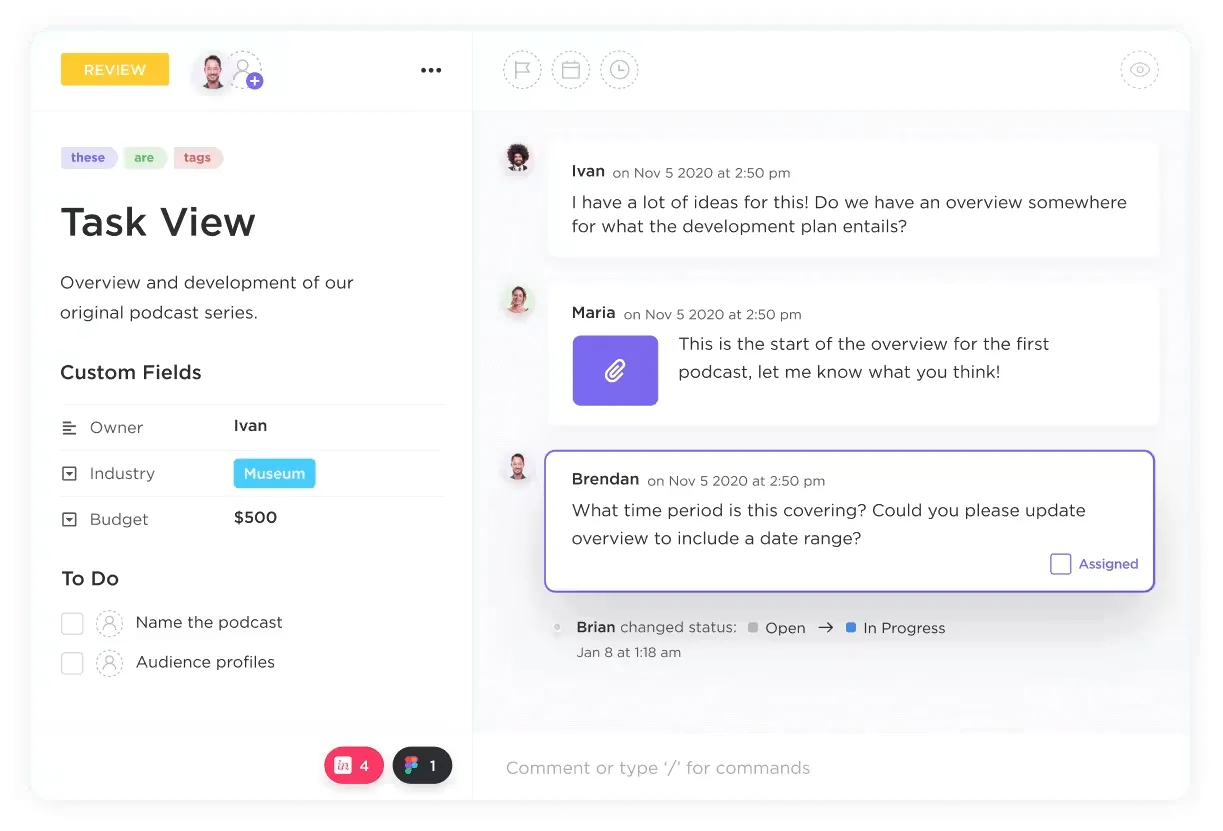
ClickUp Assign Comments och ClickUp Chat håller kommunikationen kontextuell. Allt är direkt kopplat till dina uppgifter, så diskussionerna förblir praktiska och lätta att spåra utan att behöva byta kontext:
- Lämna trådade kommentarer direkt på uppgifter, vilket gör det enkelt att tagga teammedlemmar, förtydliga detaljer eller begära input.
- Omvandla kommentarer till tilldelade åtgärdspunkter så att inget missas.
- Använd ClickUp Chat för snabba teamuppdateringar och diskussioner i realtid utan att byta plattform.
- Håll meddelanden kopplade till uppgifter, dokument och uppdateringar så att varje konversation har sitt sammanhang.
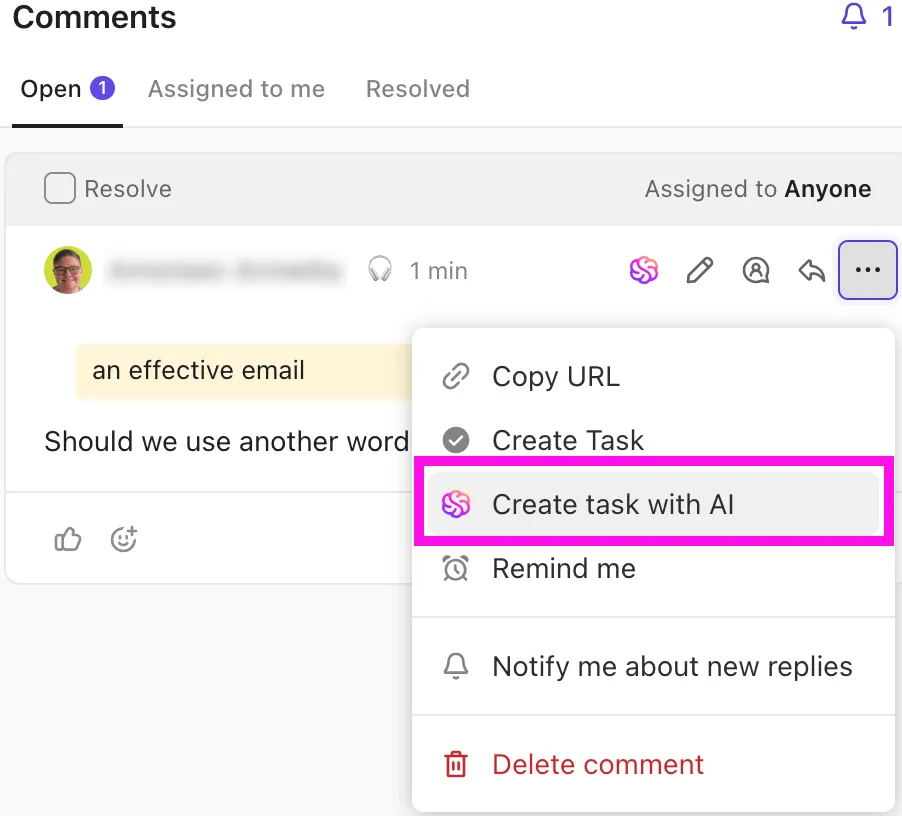
- Använd AI-drivna funktioner för att sammanfatta trådar, föreslå svar och automatiskt skapa uppgifter.
Snabba beräkningar med inbyggda formler och automatiseringar
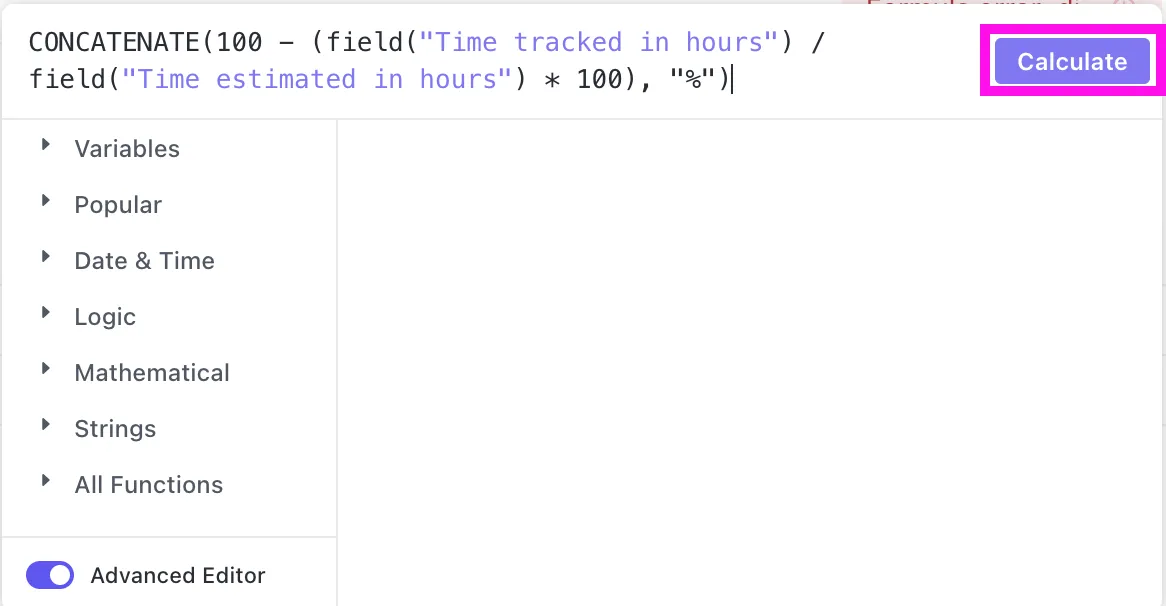
Vill du beräkna projektets tidsplaner, budgetar eller slutförandegrad snabbare? Använd ClickUps inbyggda formelfält för att göra beräkningarna utan att behöva använda IF()-satser eller villkorlig formatering.
Med ClickUp Automations kan du ställa in triggers som meddelar dig när du vill överföra arbete till en annan teammedlem, begära godkännande eller automatiskt uppdatera projektstatus som visas i realtid i din tabellvy.
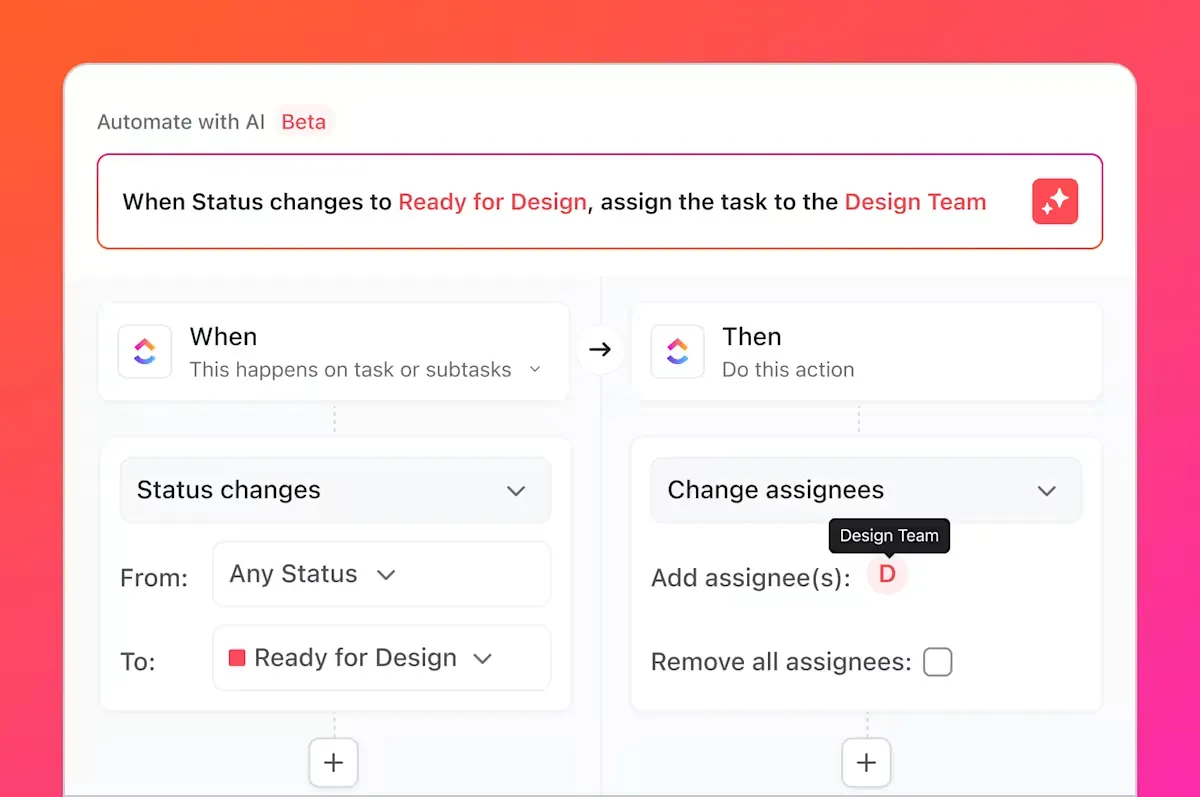
Statusuppdateringar sker också i realtid. Så snart en uppgift har godkänts eller slutförts kan ClickUp flytta den till nästa fas, meddela teamet och till och med utlösa uppföljningsuppgifter, så att du kan hålla deadlines utan tvekan eller flaskhalsar.
Arbeta smartare, inte hårdare, med ClickUp Brain och AI-drivna funktioner.
ClickUp Brain, din kontextuella AI-assistent, är inbyggd i ClickUp för att hjälpa dig att sammanfatta mötesanteckningar, utarbeta uppdateringar och hämta svar från uppgifter eller dokument, allt utan att byta verktyg. Den använder inbyggda AI-funktioner för att visa insikter i alla arbetsflöden och automatisera rutinuppgifter i din arbetsyta.
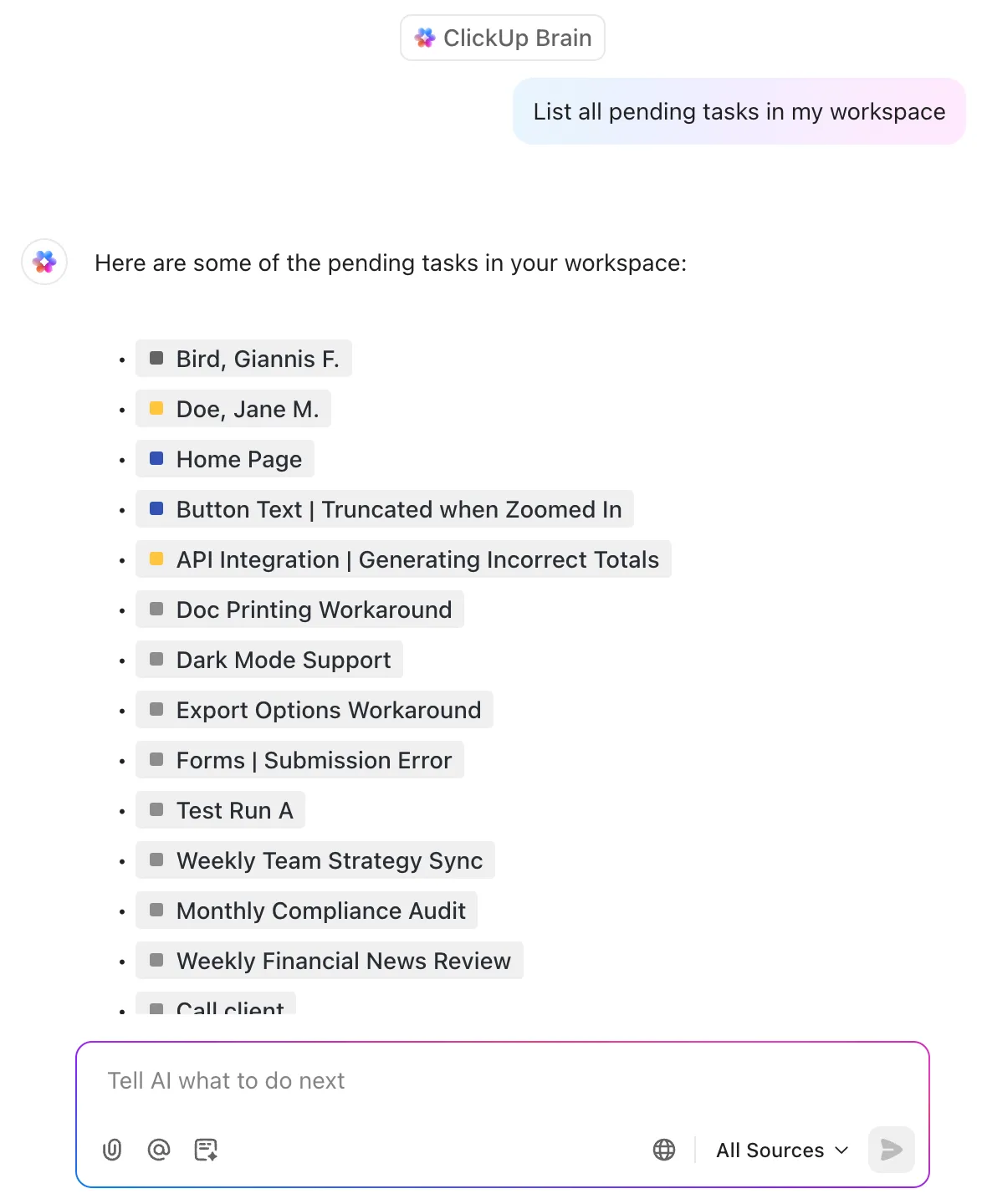
💡 Proffstips: Du kan också använda ClickUps AI-drivna kalender för att schemalägga uppgifter, påminnelser och möten när du är på språng.
Hantera allt ditt arbete i en vy
Bädda in dina tabeller i uppgifter, dokument eller instrumentpaneler – så att allt hänger ihop. Du behöver inte längre växla mellan flikar eller söka igenom filer för att hitta den där kalkylbladet.
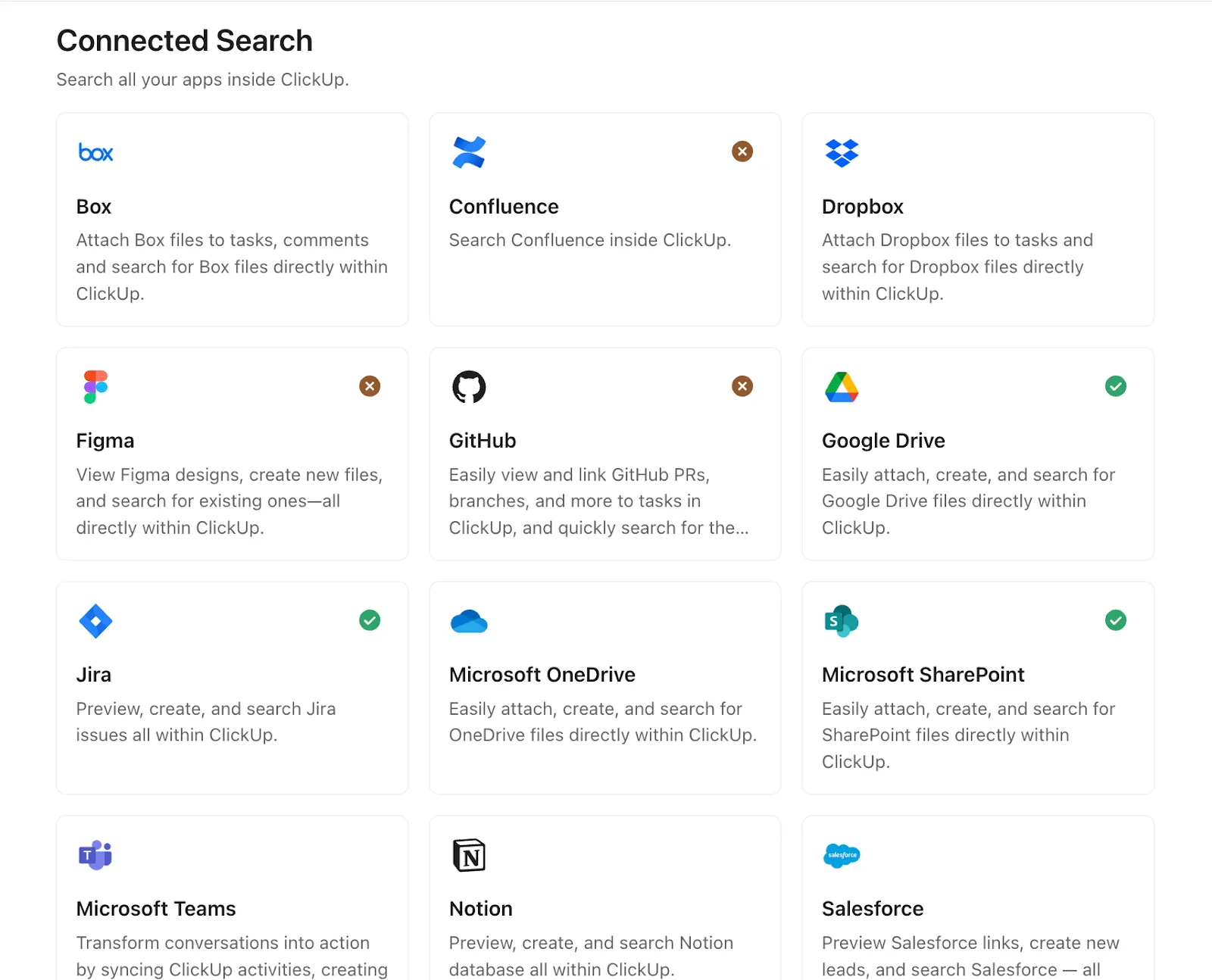
ClickUp erbjuder också över 1000 integrationer med verktyg som Confluence, Dropbox, Figma och Microsoft Teams, bland andra. Det innebär att du kan ansluta dina data direkt från dessa appar och bädda in dem i ClickUp-universumet. Team som byter till ClickUp rapporterar att de sparar över 3 timmar varje vecka!
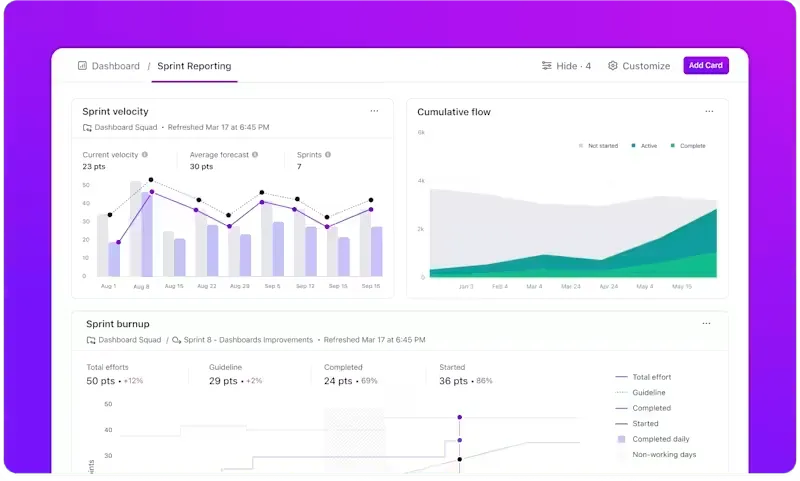
Vill du ha en tydlig översikt över ditt teams framsteg utan att behöva gräva igenom alla uppgifter? ClickUp Dashboards har allt du behöver. Du kan spåra mål, arbetsbelastning, spårad tid och mycket mer – allt i en anpassningsbar vy. Det är som ett kontrollcenter för ditt projekt, skapat för att passa just ditt arbetssätt.
En recension på G2 sammanfattar det väl:
ClickUp är det bästa verktyget för att hantera ett projekt för ett stort team med många personer involverade. Tidigare använde vi Excel och Word för att hantera 5–6 månaders projekt med många personer runt bordet, men nu sker allt i ClickUp och det sparar oss mycket tid. Och ärligt talat är implementeringen så enkel och teamet fick appen i sin hand supersnabbt.
ClickUp är det bästa verktyget för att hantera ett projekt för ett stort team med många personer involverade. Tidigare använde vi Excel och Word för att hantera 5–6 månaders projekt med många personer runt bordet, men nu sker allt i ClickUp och det sparar oss mycket tid. Och ärligt talat är implementeringen så enkel och teamet fick appen i sin hand supersnabbt.
Bli av med distraktionerna. Få mer gjort med ClickUp
Om Excels forskningsfönster, dolda menyer eller överraskande popup-fönster någonsin har stört ditt arbete är du inte ensam. Excel fungerar fortfarande bra för snabba beräkningar, men det är inte byggt för snabba team, liveuppdateringar eller sammankopplade arbetsflöden.
Så om du just har börjat eller vill utforska modernare alternativ utan att binda dig till betalda verktyg är ClickUp också ett av de bästa gratisprogrammen för projektledning som finns idag.
ClickUp ger dig allt du förväntar dig av ett kalkylblad – och allt du inte visste att du behövde:
- En ren, anpassningsbar tabellvy
- Samarbete i realtid (utan att skriva över)
- Inbyggda automatiseringar, AI och formler
- Anslutna dokument, instrumentpaneler och uppgifter – utan att behöva byta flikar
Oavsett om du hanterar projekt, spårar arbete eller skapar rapporter är det dags att byta ut det gamla sättet mot en smartare och smidigare lösning.
Är du redo att uppgradera din kalkylbladsupplevelse? Prova ClickUp gratis och återgå till fokuserat arbete – utan avbrott.