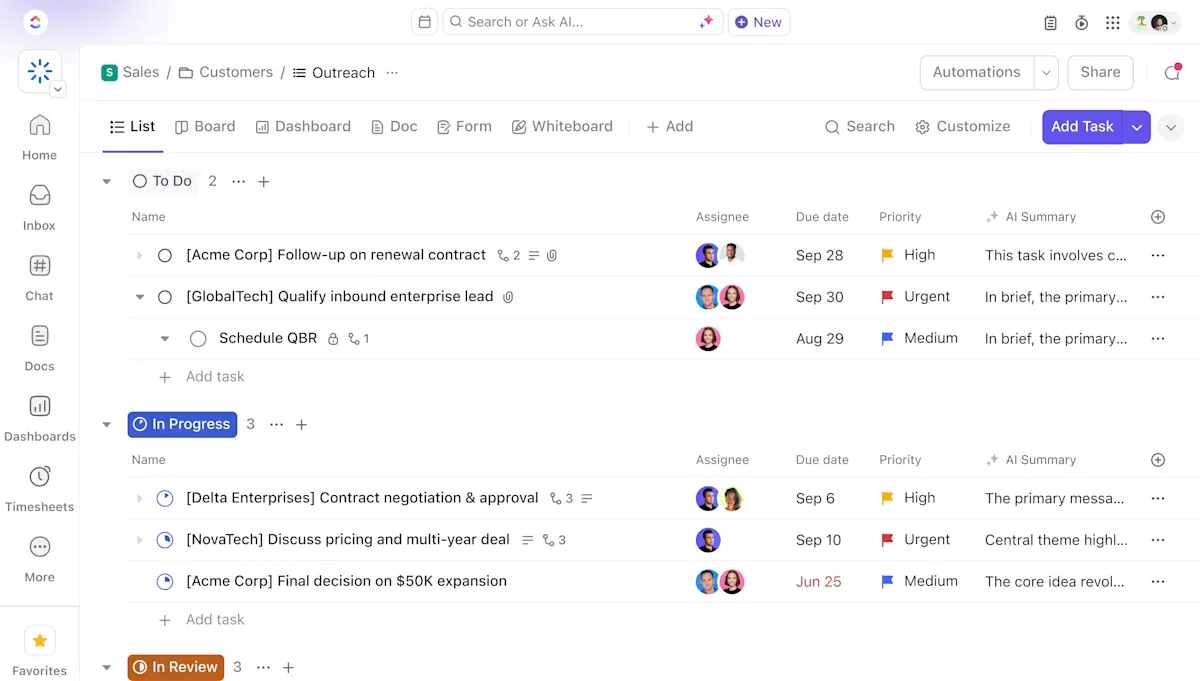

För att skapa en kunddatabas i Excel bygger du en enda tabell där varje rad representerar en kund och varje kolumn lagrar en specifik uppgift, till exempel namn eller företag. Börja med strukturen: tydliga rubriker, ett fält per kolumn, inga sammanfogade celler, inga tomma avdelningsrader och undvik kaos med fritext där rullgardinsmenyer borde finnas.
Det låter enkelt, för det är det.
Det svåra börjar när kalkylbladet blir ett delat operativsystem. En kollega skapar en lokal kopia, en annan klistrar in ett telefonnummer i e-postkolumnen och någon annan sparar en version med namnet ”final_final_updated”. Det var inte kalkylbladet som sviktade. Det var strukturen.
Och det är logiskt. Kalkylblad är välbekanta, prisvärda och tillräckligt flexibla för att rymma en första kundlista. Problemet uppstår när kunddata börjar spridas över olika filer, anteckningar, chattar och inkorgar. TechRadar fann att 37 % av företagen tappar produktivitet på att sammanställa spridd information, och 92 % uppger att värdefulla insikter finns utanför deras CRM-system, ofta i kalkylblad eller chattar.
Så, bygg den version som håller längre.
TL;DR
En kunddatabas i Excel fungerar bra när du behöver en överskådlig, gemensam plats att lagra kundnamn, e-postadresser, telefonnummer, anteckningar och mycket mer. Idag stöder Microsoft 365 även samredigering i realtid, automatisk sparning, versionshistorik, validering, filter, pivottabeller, diagram och Copilot-assisterad analys.
För att skapa en databas ska du först planera dina kolumner (kund-ID, namn, företag, e-post, telefonnummer, status, ägare, datum för senaste kontakt, nästa uppföljning) och sedan ange en kund per rad och en detalj per cell. Konvertera området till en Excel-tabell med Ctrl+T så att den sorteras, filtreras och expanderas på ett överskådligt sätt. Lägg till datavalidering för att låsa kategorifält som Status till en fast rullgardinsmeny, formatera dina datum- och telefonnummerkolumner enhetligt och skydda rubrik- och formelcellerna innan du delar filen. Spara en standardfil i OneDrive eller SharePoint.
Detta fungerar så länge uppföljningarna inte är beroende av att någon kommer ihåg att kontrollera en datumkolumn, kundinformationen inte är utspridd i olika inkorgar och anteckningar, eller du inte börjar lägga till flikar för att simulera en pipeline. Det är då kalkylbladet kostar mer än det sparar, och ett CRM-system visar sitt värde.
Vad är en kunddatabas i Excel?
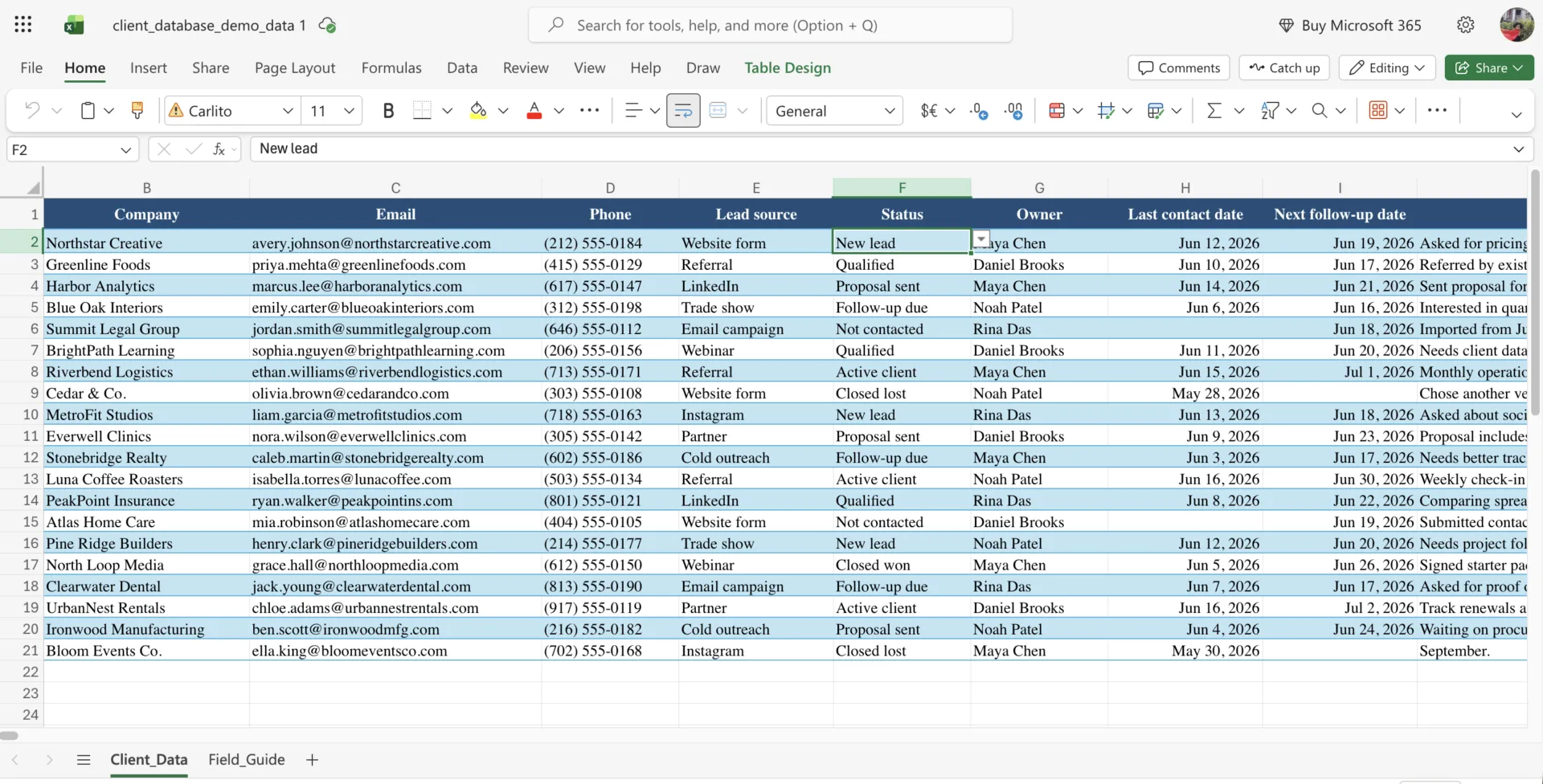
En kunddatabas i Excel är ett strukturerat kalkylblad där kundinformation lagras på ett och samma ställe. Varje rad representerar en kund, ett företag eller en potentiell kund. Varje kolumn innehåller en specifik uppgift, till exempel namn, e-postadress, telefonnummer, företag, källa till den potentiella kunden, status, datum för senaste kontakten, ansvarig eller nästa uppföljning.
Det fungerar ungefär som ett enkelt CRM-system inbyggt i ett kalkylblad. Du kan sortera kunder efter status, filtrera efter ägare, söka efter poster, spåra uppföljningar och använda formler för att hämta användbar information ur data.
Microsoft rekommenderar Excel-tabeller för välorganiserade data eftersom de stöder funktioner som strukturerade referenser, filtrering och inbyggda alternativ för dataintegritet. Datavalidering kan också begränsa vad användarna får ange i cellerna, till exempel genom att endast tillåta datum, siffror eller godkända värden i rullgardinsmenyn.
Varför ska man skapa en kunddatabas istället för en vanlig lista?
Du skapar en strukturerad databas eftersom strukturen gör att data kan användas i stor skala. Det innebär att:
- Du hittar all kundinformation på några sekunder: När varje attribut finns i en egen, märkt kolumn räcker det med ett enda filter för att svara på frågor som ”vilka kunder i Texas har inte kontaktats sedan mars?”. I ett ark utan fast struktur innebär samma fråga att man måste bläddra och gissa sig fram
- Du förhindrar felaktiga data innan de matas in: Med datavalidering kan du begränsa en kolumn till en fast uppsättning värden eller ett giltigt datum. Denna funktion förhindrar den fragmentering som gör rapporteringen opålitlig
- Rapporteringen tar bara några minuter: En strukturerad tabell matar direkt in data i pivottabeller och formler, så en sammanställning som annars skulle ta timmar att kopiera och kontrollera kan nu skapas med bara några klick. Det röriga intryck som de flesta tillskriver Excel är egentligen ett strukturellt problem: en välordnad tabell skapar sin egen rapport
- Arbetsbladet överlever personalbyten: Tydliga rubriker och enhetliga format gör att en nyanställd kan läsa databasen utan att behöva en genomgång. Tyst kunskap som finns i en enskild persons huvud är den vanligaste orsaken till att en kundlista går förlorad när den personen slutar.
Den verkliga konsten ligger i att skapa begränsningar, inte funktioner
Det som gör Excel så lätt att komma igång med (total frihet i varje cell) är samma sak som gör det sårbart när det används i stor skala. En tom cell är en inbjudan. Fri text är en vägskäl. Varje kolumn utan begränsningar är en liten satsning på att nästa person kommer att skriva exakt det du skulle ha skrivit. Det kommer de inte att göra.
Därför är den verkliga färdigheten inte att ”bygga en kunddatabas i Excel”. Det handlar om att bygga in begränsningar i den. Henry Fords gamla citat om Model T (”vilken färg som helst, så länge den är svart”) är hela poängen här: du gör kalkylbladet pålitligt genom att ta bort valmöjligheter. En statuskolumn som endast tillåter ”Lead”, ”Aktiv” eller ”Förlorad”. En datumkolumn som endast accepterar giltiga datum. En standardfil, inte fem. Varje regel nedan är i själva verket ett beslut att ta bort ett alternativ innan någon använder det felaktigt.
Gör du fel här kan inga formler i världen rädda dig. Team som ser kalkylbladet som oändligt flexibelt ägnar kvartal åt att stämma av inkonsekventa data. Team som ser det som ett begränsat system lägger fem minuter i veckan på det och litar på resultatet. Samma verktyg. Motsatta resultat. Skillnaden ligger i om du har utformat strukturen medvetet eller låtit den bara bli som den blev.
Vilka kolumner bör en kunddatabas innehålla?
En kunddatabas bör åtminstone innehålla kund-ID, namn, företag, e-postadress, telefonnummer, status, ägare, datum för senaste kontakten och datum för nästa uppföljning.
Börja med färre fält än du tror att du behöver. Det är mycket enklare att lägga till en kolumn senare än att rensa upp i ett kalkylblad där man från början försökt hålla reda på 50 olika saker. Dessa fält täcker de flesta kunddatabaser, och varje fält har sin plats.
- Kund-ID: Ett unikt nummer eller en unik kod per kund, så att två poster med namnet ”John Smith” aldrig krockar
- Kundnamn: Den enskilda kontakten, uppdelad i för- och efternamn om du planerar att sortera efter efternamn
- Företag: Organisationen, som hålls åtskild från personen, för filtrering efter konto
- E-post: En adress per cell, aldrig en lista, så att e-postfusioner och uppslag fungerar
- Telefonnummer: Formaterat enhetligt i hela kolumnen
- Status: Ett validerat värde, till exempel Lead, Aktiv eller Avhoppad, aldrig fritext
- Ägare: Vem i ditt team ansvarar för denna relation?
- Datum för senaste kontakt: Ett verkligt datumvärde som används för att identifiera kunder som har blivit inaktiva
- Nästa uppföljning: Det datum då du bör höra av dig till dem – den absolut mest användbara kolumnen för kundkontakter
- Anmärkningar: En samlad beskrivning av sammanhanget, kortfattad, där allt som är strukturerat senare flyttas till en egen kolumn
Om du följer upp affärer eller intäkter, lägg till en värdekolumn. Om du arbetar med olika segment, lägg till en kolumn för bransch eller nivå. Undvik att lägga till fler kolumner än så i början.
Läs också: 10 kostnadsfria CRM-mallar om du hellre vill utgå från en färdig struktur än ett tomt ark
Så här skapar du en kunddatabas i Excel (steg för steg)
Dessa steg hjälper dig att skapa en Excel-databas som går att söka i, sortera och som är motståndskraftig mot felaktiga data. Varje steg är kort, och varje steg är viktigt för att versionen ska klara av att användas av ett team.
Steg 1: Planera dina rader och kolumner innan du skriver in något
Bestäm först vilka fält du vill ha på papper eller ett tomt ark. Det låter kanske som en bagatell, men det är här de flesta dåliga kunddatabaser har sitt ursprung. En person lägger till ”Kundstatus”, en annan lägger till ”Lead-stadium” och en tredje lägger till ”Pipeline”. Nu finns samma idé på tre olika ställen.
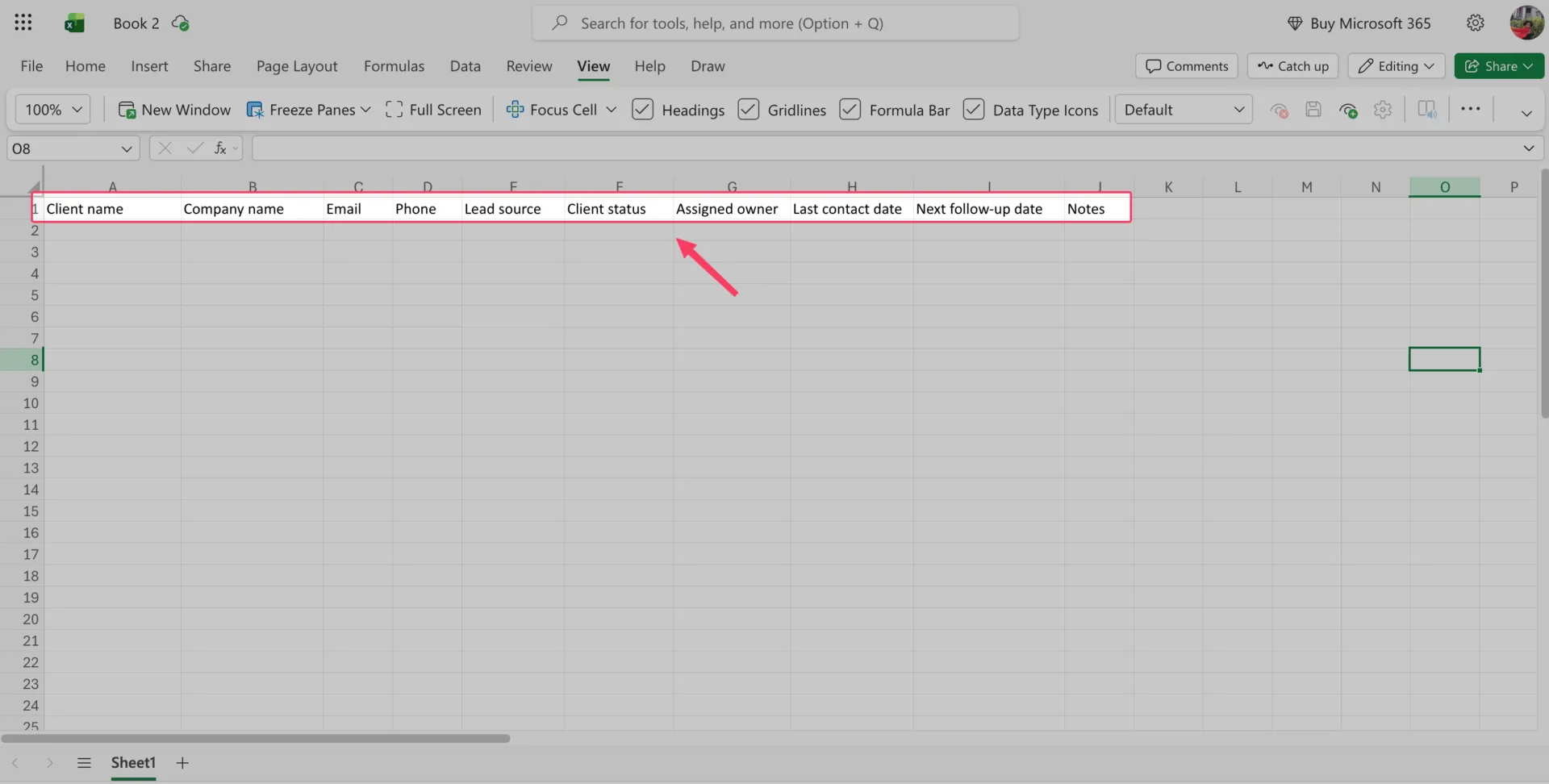
Använd fältlistan ovan som utgångspunkt. Behåll de rader och kolumner som du faktiskt kommer att sortera, filtrera, söka i eller rapportera på. Ta bort allt du inte kommer att använda.
Proffstips: Namnge fälten med substantiv som en ny kollega skulle förstå. ”Status” är bättre än ”Stage2”. ”Nästa uppföljningsdatum” är bättre än ”FU-datum”. Du skapar inte detta bara för din egen skull. Du skapar det för den person som ska lita på kalkylbladet om sex månader.
Steg 2: Ställ in kalkylbladet och lägg till tydliga rubriker
Öppna en ny arbetsbok, dubbelklicka på fliken längst ned och döp om den till något beskrivande, till exempel Kunddata.
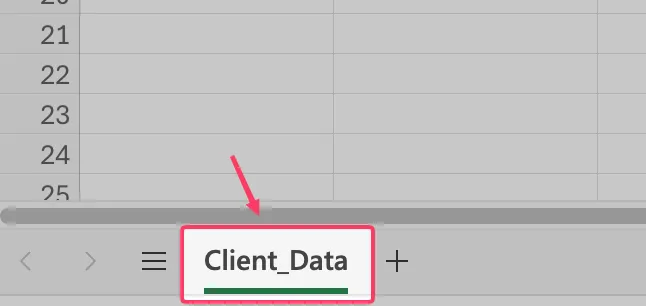
I rad 1 skriver du in varje kolumnnamn i en egen cell med start i A1. Gör rubrikraden fet. Gå sedan till Vy > Fäst rutor > Fäst översta raden, så att rubrikerna förblir synliga när du bläddrar.
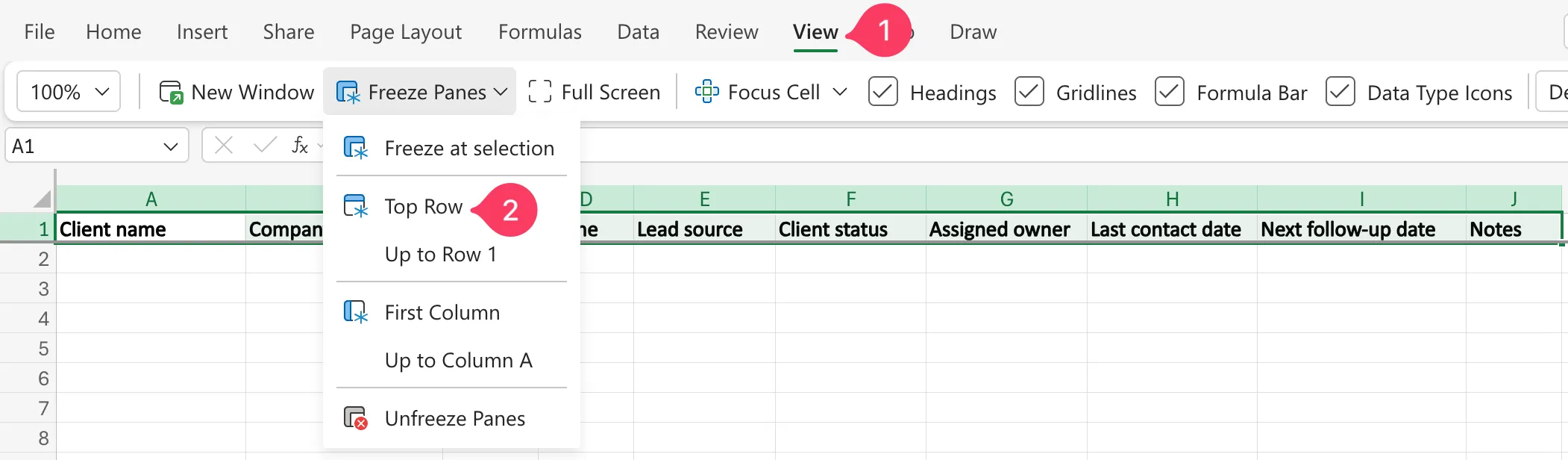
Behåll en rubrikrad och inget ovanför den. En sammanfogad rubrikrad längst upp är den vanligaste orsaken till att Excel senare vägrar att behandla dina data som en ren tabell.
Steg 3: Mata in eller importera dina kunduppgifter
Lägg till en kund per rad och en uppgift per cell. Skriv inte två e-postadresser i samma cell och lägg inte in anteckningar i kolumnen för telefonnummer. Vad vi menar är att varje kolumn ska innehålla en typ av information och varje rad ska beskriva en kund.
Om dina kunduppgifter redan finns någon annanstans kan du exportera dem som en CSV-fil och importera dem. I Excel går du till Data > Hämta data > Från fil > Från text/CSV och väljer sedan var de importerade uppgifterna ska sparas.
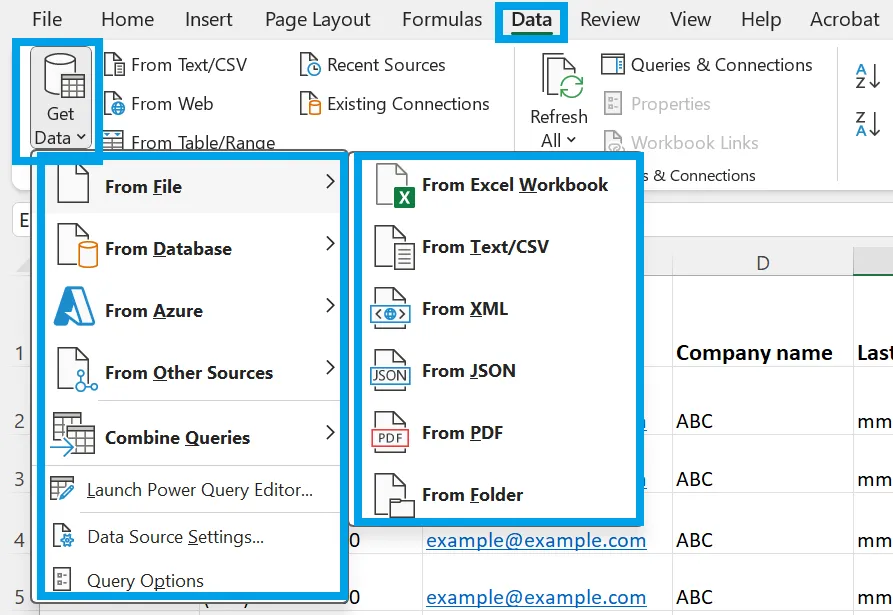
Proffstips: Innan du klistrar in eller importerar en stor lista till din huvuddatabas bör du först ladda upp den till ett separat kalkylblad. Kontrollera om det finns dubbla namn, ogiltiga e-postadresser, saknade telefonnummer och kolumner som inte stämmer överens med din planerade struktur. Microsoft rekommenderar också att du gör en säkerhetskopia innan du rensar upp i data, eftersom rensningsåtgärderna kan ändra eller ta bort poster.
Och glöm förstås inte att undvika tomma rader mellan kunderna eller tomma avskiljningskolumner mellan fälten. Sådana mellanrum gör sortering, filtrering, uppslagsformler och tabellformatering mindre tillförlitliga. Se till att databasen utgör ett sammanhängande datablock.
Steg 4: Konvertera området till en Excel-tabell som du enkelt kan sortera och filtrera
Markera valfri cell i dina kunddata och tryck på Ctrl+T. I rutan Skapa tabell:
- Kontrollera att Excel har valt hela kunddatabasen
- Välj Min tabell har rubriker
- Klicka på OK
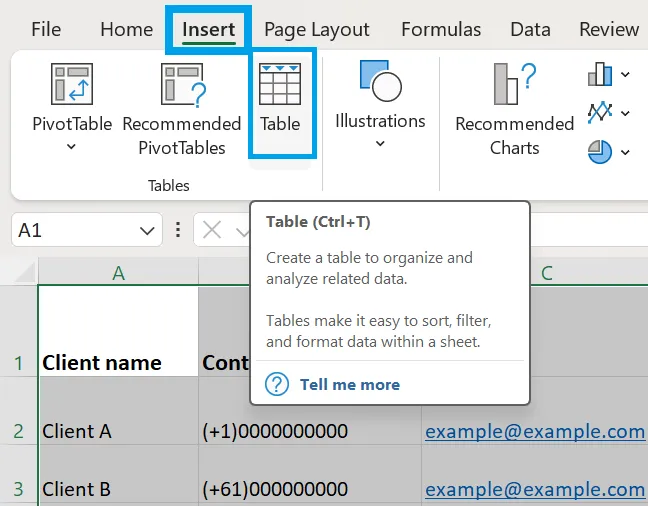
Excel kommer nu att behandla din kundlista som en tabell istället för ett löst område. Du kommer att se fliken Tabelldesign visas högst upp på skärmen. Här kan du hantera tabellnamn, stil, rubriker och tabellstorlek.

Därefter byter du namn på tabellen. Klicka var som helst i tabellen, gå till Tabelldesign och ändra fältet Tabellnamn till ClientDB.
Detta lilla steg gör databasen enklare att hantera senare. Istället för att skriva formler mot ett vagt intervall som D2:D500 kan du hänvisa till en namngiven kolumn, till exempel ClientDB[Email].
Att omvandla dina data till en tabell ger dig dessutom följande fördelar:
- Filterknappar i varje rubrik
- Snabbsortering efter kundnamn, status, ägare eller datum
- Rader med färgband som gör listan lättare att överblicka
- En struktur som utökas när du lägger till nya kunder
- Renare formler eftersom kolumnerna har namn
Dessa filterknappar fungerar som dina sök- och sorteringsverktyg; ingen separat inställning behövs. Klicka på valfri rubrik för att sortera efter kundnamn, status eller uppföljningsdatum, eller filtrera för att endast visa en ägares aktiva kunder. För snabb sökning kan du använda Ctrl+F för att hitta namn, företag, e-postadress eller telefonnummer. För de flesta små team är filter och Ctrl+F allt du behöver för att söka.
Om du vill ha en synlig sökruta i kalkylbladet lägger du till FILTER-funktionen (Microsoft 365 eller nyare): =FILTER(ClientDB,ISNUMBER(SEARCH($K$2,ClientDB[Client name]&” “&ClientDB[Company]&” “&ClientDB[Email])),”No match”)
Lägg till formeln endast om användarna faktiskt behöver en inbyggd sökruta.
Fallgrop: Om Excel väljer fel område, stanna upp och kontrollera arkstrukturen. En tom rad, en tom kolumn eller en sammanfogad cell inuti datablocket kan störa valet. Åtgärda dessa först, och skapa sedan tabellen på nytt. Din tabell ska täcka ett sammanhängande område med en enda rubrikrad.
Steg 5: Formatera fälten för enhetlighet
Rensa nu upp de kolumner som används mest: Telefonnummer, Datum för senaste kontakten och Datum för nästa uppföljning.
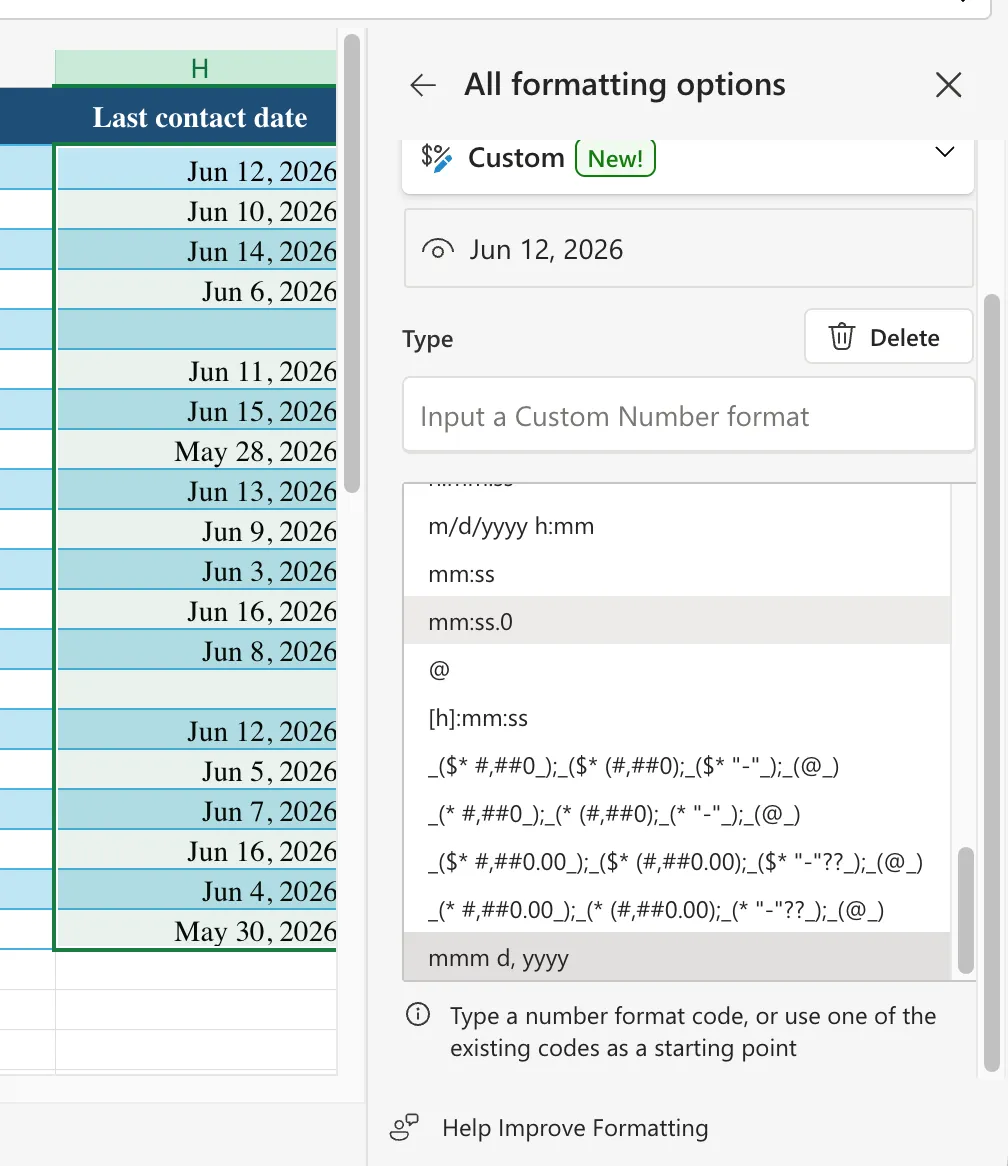
För datumkolumner:
- Markera hela datumkolumnen
- Tryck på Ctrl+1 för att öppna Formatceller
- Gå till Nummer > Datum
- Välj ett format och använd det i hela kolumnen
För telefonnummer väljer du formatet utifrån dina data:
- Använd Excels format för telefonnummer om alla nummer följer samma 10-siffriga amerikanska mönster
- Använd Text om kolumnen innehåller landskoder, anknytningar, inledande nollor eller plustecken
Det handlar inte bara om att få kalkylbladet att se snyggare ut. Om ett datum lagras som ett riktigt datum och ett annat som text blir sortering och filtrering opålitliga. Korrigera formatet innan kalkylbladet växer.
Proffstips: När du matar in ett nummer med fler än 15 siffror, till exempel ett långt kontonummer eller ett kund-ID, i en Excel-cell omvandlar programmet automatiskt siffrorna till vetenskaplig notation. Formatera cellerna som ”Text” innan du matar in siffrorna. På så sätt säkerställer du att Excel behandlar alla inmatningar i dessa celler som text, vilket förhindrar att precisionen går förlorad.
Steg 6: Lägg till datavalidering för att förhindra felaktiga inmatningar
Lägg till rullgardinsmenyer i alla kolumner där svaret ska hämtas från en fast lista. Börja med kolumnen Status.
Markera cellerna för Status, gå till Data > Datavalidering, ställ in Tillåt till lista och ange värden som Lead, Aktiv, På väntelista och Avhoppad.
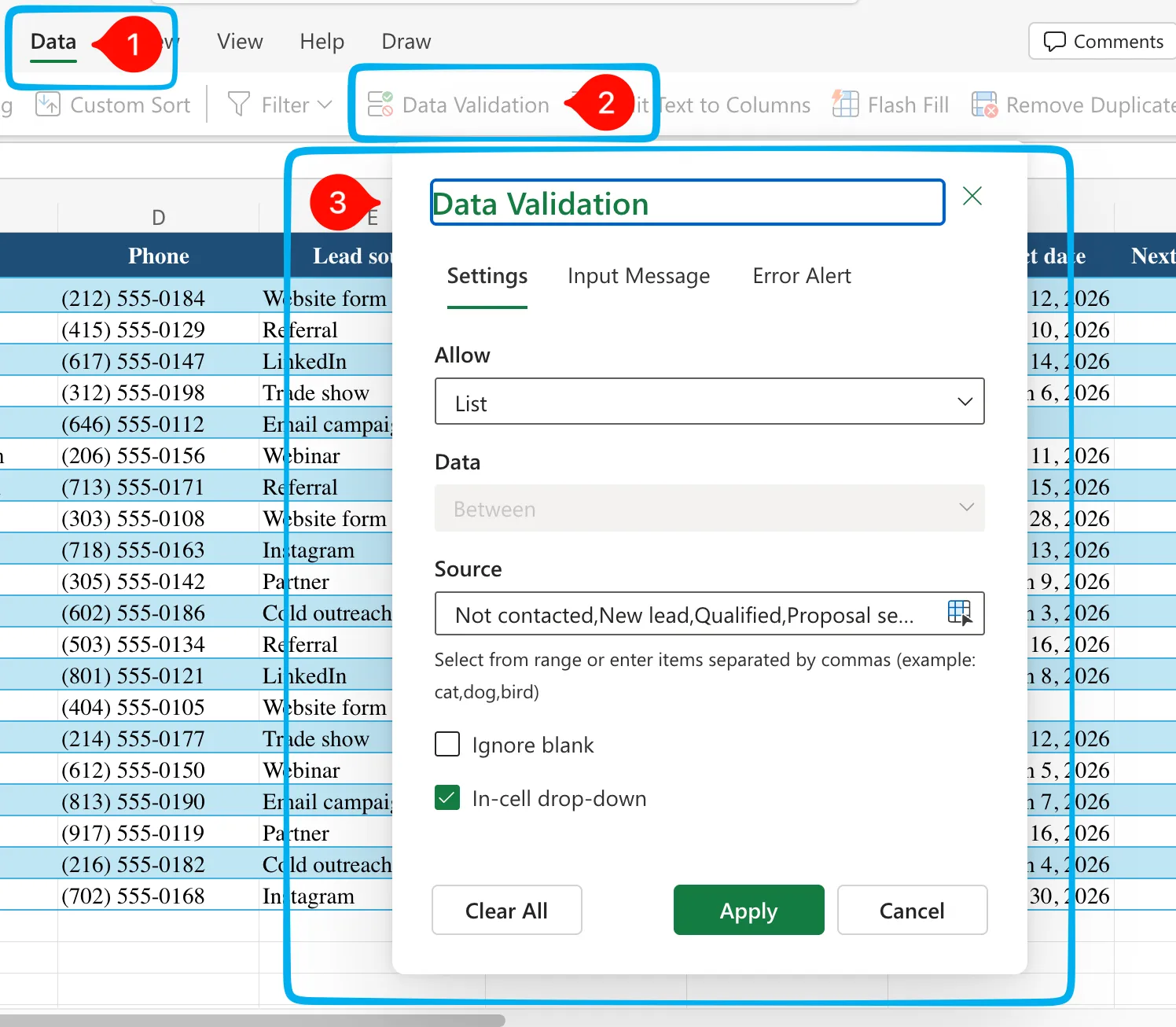
Nu kan användarna inte längre ange fem olika versioner av samma status. Ett filter för ”Aktiv” visar faktiskt alla aktiva kunder.
Använd samma inställningar för fält som Leadkälla, Ägare, Prioritet och Region. För datumfält ska du istället använda valideringen Datum, särskilt för Nästa uppföljningsdatum.
Proffstips: Se till att värdena i rullgardinsmenyn är exakta och tråkiga. ”I vänteläge” och ”Pausad” kanske betyder samma sak för en person, men Excel behandlar dem som olika statusar.
Steg 7: Skydda strukturen innan du delar den
Lås de delar som inte ska ändras. Markera rubrikraden och eventuella formelceller, och använd sedan Granska > Skydda ark för att förhindra oavsiktliga ändringar av strukturen samtidigt som du fortfarande tillåter datainmatning i de öppna cellerna.
Detta förvandlar inte Excel till ett fleranvändarsystem, och det är inte heller meningen. Det minskar den skada som en andra redigerare kan orsaka, vilket ger dig mer tid innan tröskeln i det sista avsnittet nås.
Ansvarsfriskrivning: Behandla arbetsboken som en kunddatabas, inte som ett vanligt kalkylblad. Den innehåller sannolikt namn, telefonnummer, e-postadresser, affärsanteckningar och historik, så åtkomsten bör begränsas. Spara den på en kontrollerad plats som OneDrive eller SharePoint, undvik offentliga länkar och kontrollera behörigheterna innan du lägger till redigerare. Detta hjälper dig att kontrollera, återställa och lita på databasen när flera personer använder den.
Så här ser en kunddatabas i Excel ut i praktiken
I praktiken kan en kunddatabas i Excel ha tre vanliga former: en enskild frilansares uppföljningslista (kontaktuppgifter plus datum för nästa kontakt), en liten byrås delade uppföljningsverktyg (samma fält plus en kolumn för ansvarig och striktare statusvalidering) och ett litet säljteams pipeline (med tillägg av affärsvärde, fas och förväntat avslutsdatum). Strukturen förblir densamma; det som förändras är hur mycket samordning den måste hantera. Här presenteras de från den enklaste till den mest komplexa, så att du kan hitta ett mönster som passar din egen uppsättning.
En frilansare som arbetar ensam med en kontaktlista
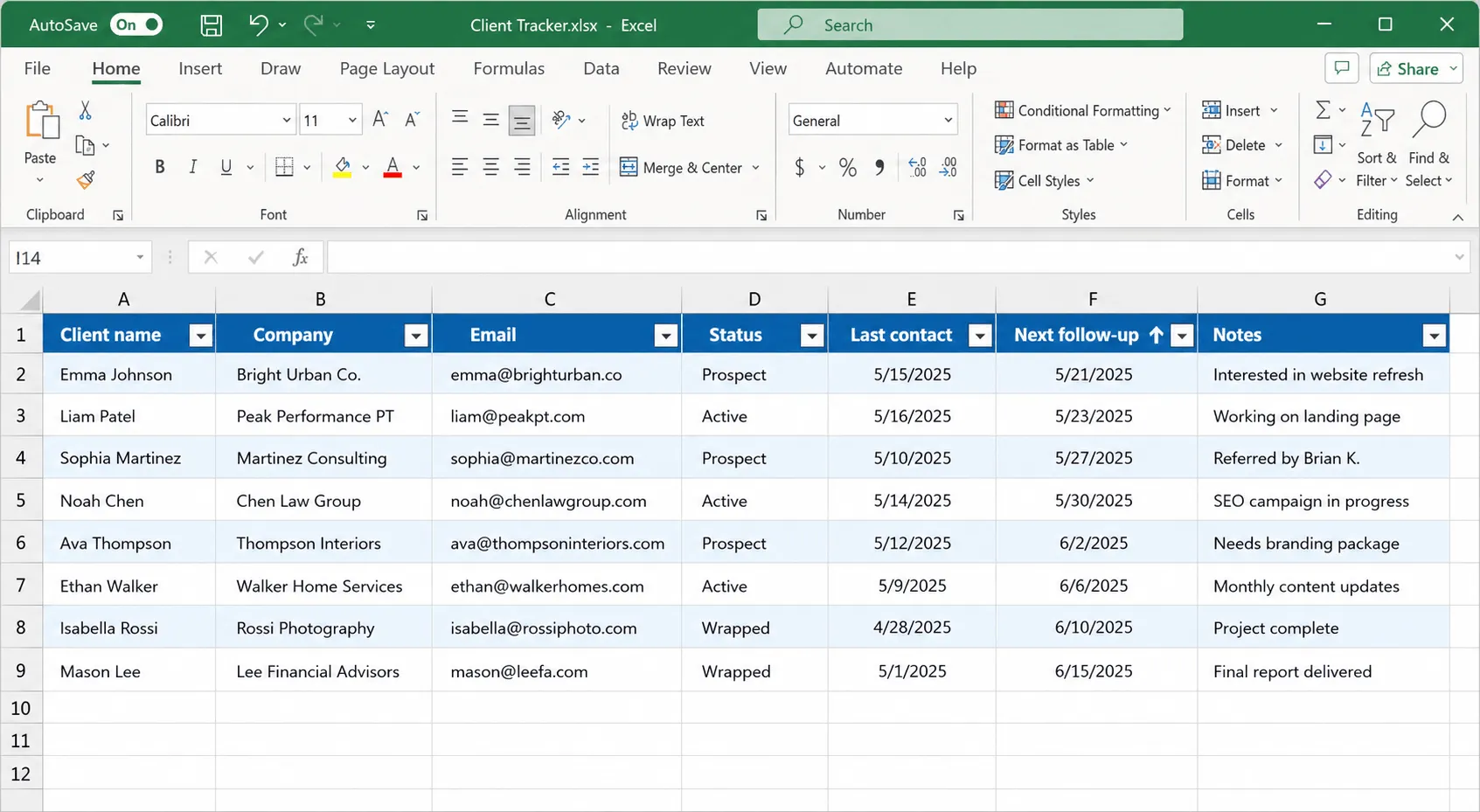
En designer eller konsult som sköter sin egen kundportfölj behöver ingen pipeline. De måste bara se till att aldrig glömma bort en uppföljning. Strukturen är minimal: Kundnamn, Företag, E-post, Status (Potentiell kund / Aktiv / Avslutad), Senaste kontakt, Nästa uppföljning, Anteckningar. Ingen kolumn för ansvarig, eftersom det bara finns en ansvarig.
Det som utmärker dem: de sorterar efter Nästa uppföljning varje måndag och arbetar uppifrån och ner. Databasen är inte ett register, utan en veckovis att-göra-lista som råkar lagra kontaktuppgifter.
En liten byrå med delat ägande
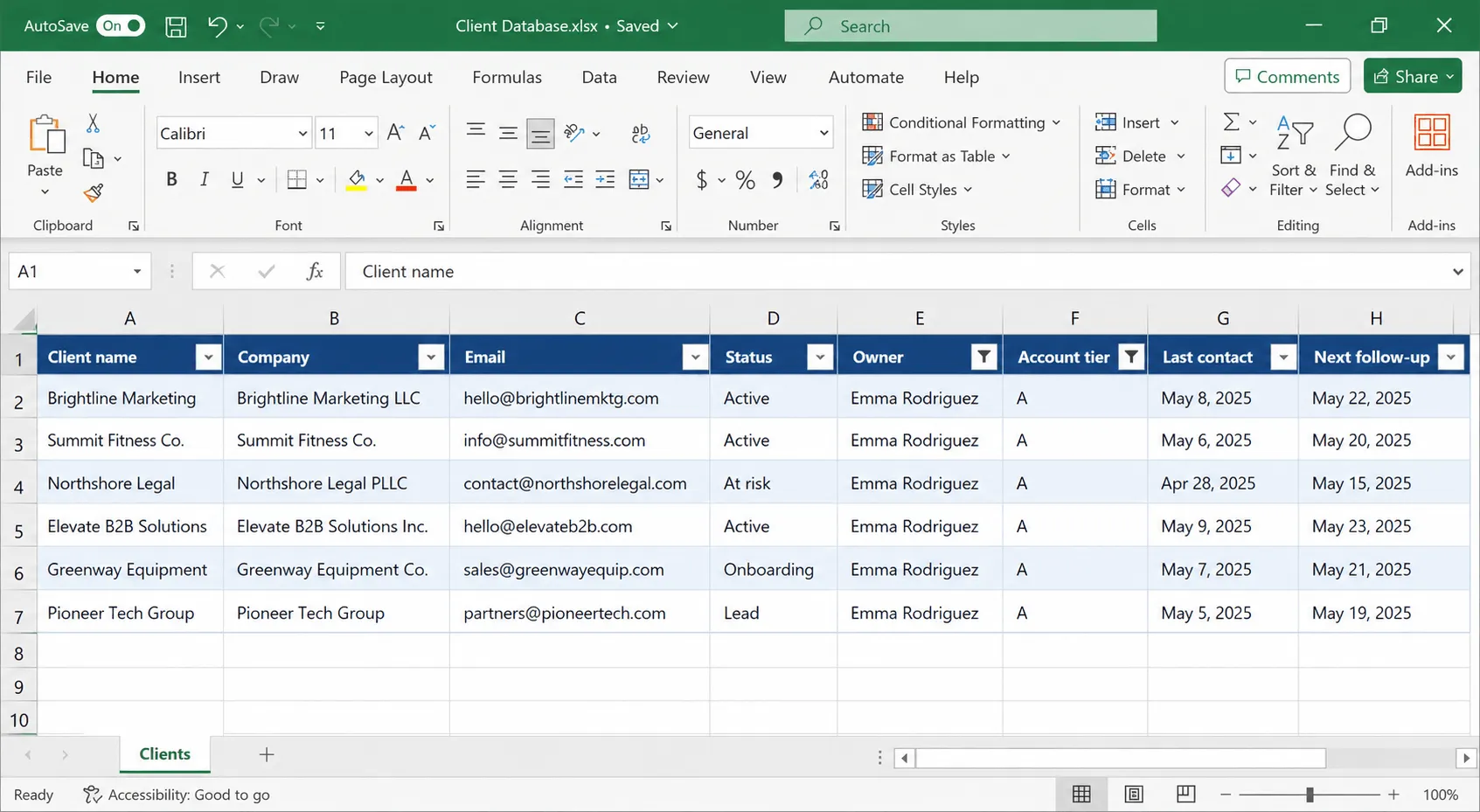
När tre eller fyra personer hanterar samma kunder ändras arbetet med arket från att ”komma ihåg” till att ”samordna”. Kolumnen Ägare blir det mest använda fältet, och Status blir striktare (Lead / Onboarding / Aktiv / I riskzonen / Förlorad) eftersom två personer nu tolkar den på olika sätt om den inte valideras.
Det som utmärker dem: de lägger till en kolumn med kontonivå (A/B/C) och filtrerar efter ägare + nivå, så att varje kundansvarig endast ser sina A-konton på måndagar.
Det är också just här som regeln om ”en enda kanonisk fil i SharePoint” slutar vara valfri.
Det lilla säljteamet: där kalkylbladet börjar bli för trångt
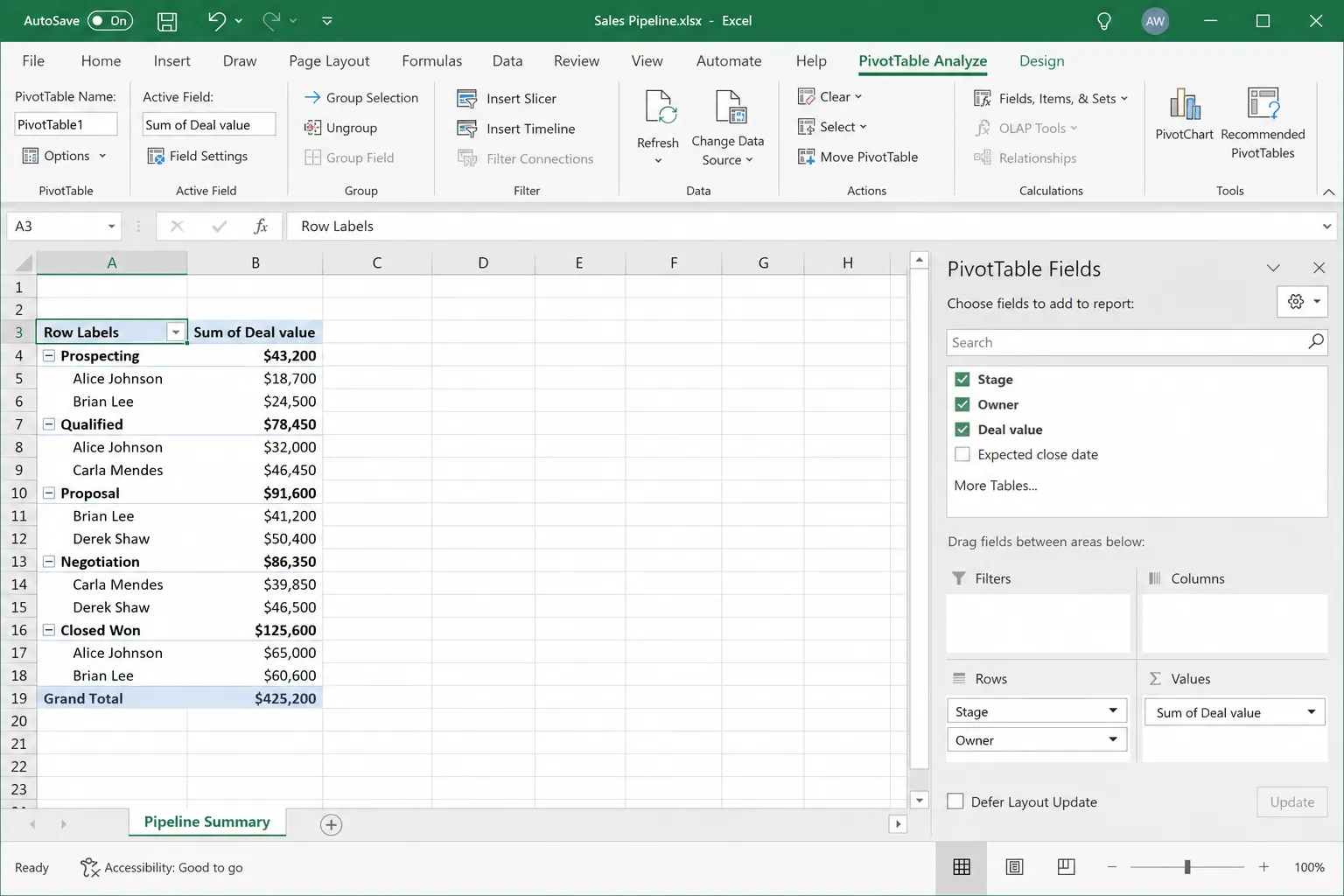
Ett team som följer upp affärer lägger till affärsvärde, fas och förväntat avslutsdatum, och det är här Excel börjar utföra uppgifter som det inte är avsett för. Kolumnerna finns fortfarande kvar, men processen kring dem (vem som flyttar fram en fas, vad som händer när en affär avslutas, när en uppföljning ska utlösas) finns helt och hållet i människors huvuden.
Det avgörande draget: de skapar en andra flik med en pivottabell som summerar pipeline per fas och ansvarig. Det fungerar, men det är just det som avslöjar det. När du underhåller en rapportflik som går sönder varje gång någon lägger till en kolumn har databasen blivit ett CRM-system utan påminnelser och utan automatisering.
Så här undviker du att din kunddatabas i Excel blir rörig
Du håller en Excel-kunddatabas i ordning med fyra vanor: en standardfil, datavalidering i varje kategorisk kolumn, en veckovis femminutersgenomgång och en dokumenterad kolumnförklaring. Att bygga upp databasen är den enkla delen. Att hålla den tillförlitlig är där de flesta misslyckas, och dessa fyra vanor förhindrar att det sakta glider in i kaos.
- Ett ark, en enda källa till sanningen. Det snabbaste sättet att förstöra en kunddatabas är att låta den sprida sig i flera kopior. Bestäm var den officiella filen ska ligga och hänvisa alla dit. Bilagor i e-postmeddelanden är det som sätter igång spridningen
- Validering av varje kategorisk kolumn. Alla fält med en fast uppsättning svar bör vara rullgardinsmenyer, inte fritext. Denna enda regel förhindrar den fragmentering som uppstår mellan ”TX” och ”Texas”, vilket gör rapporteringen opålitlig
- En veckovis femminutersgenomgång. Sortera efter datum för senaste kontakt för att upptäcka inaktuella poster, sök efter dubbletter och kontrollera att nya rader följer formatet. Fem minuter i veckan är bättre än en fyra timmars rensning en gång i kvartalet
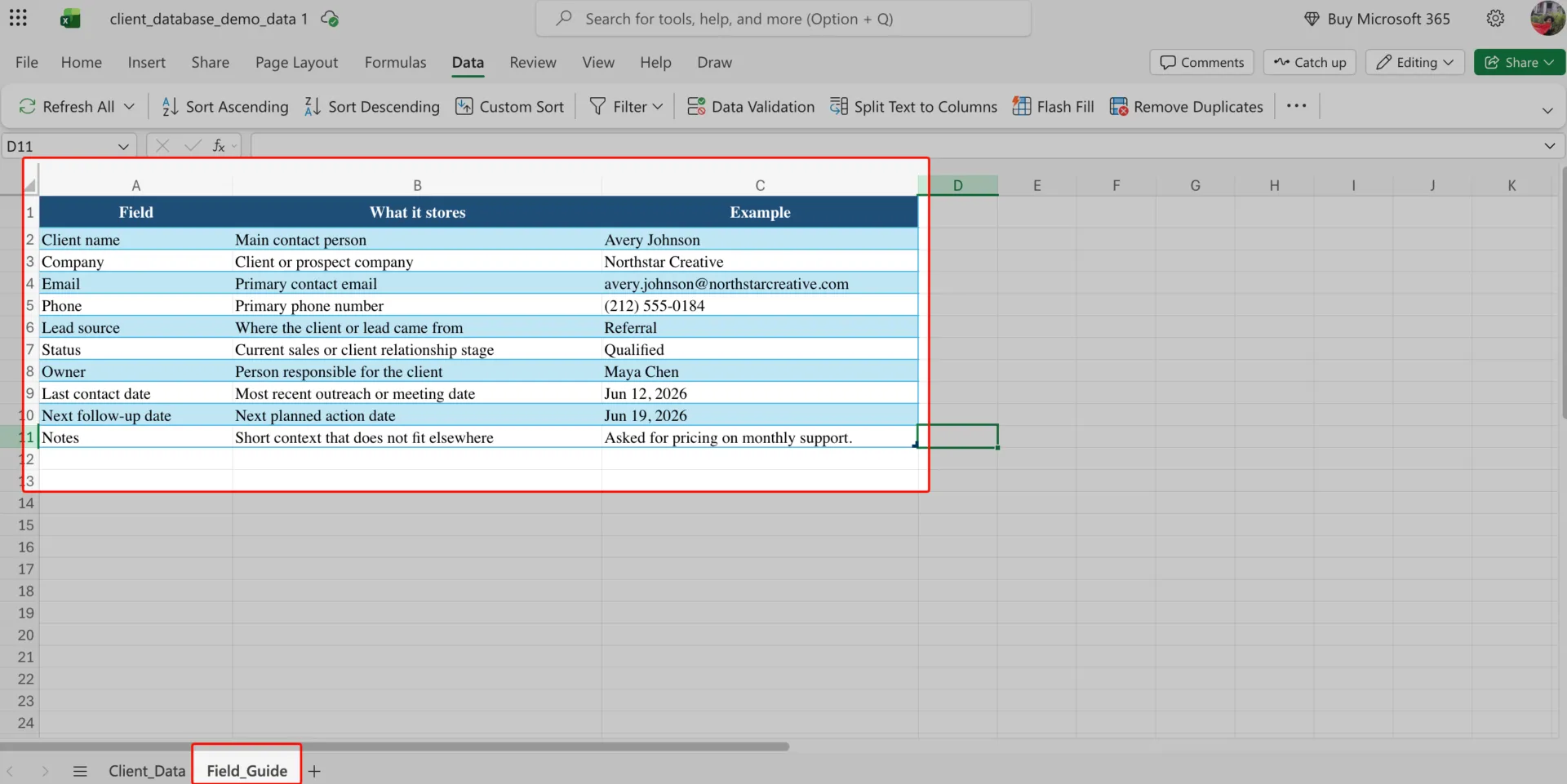
- En dokumenterad kolumnförklaring. Lägg till ett andra kalkylblad som förklarar vad varje kolumn betyder och vilka värden som är tillåtna. Förklaringen gör det möjligt för andra att underhålla databasen utan att behöva gissa. Om nya kunder registreras via ett intagsformulär är det också bra att anpassa formuläret efter dina kolumner, och vår sammanställning av mallar för kundinformationsformulär visar vilka uppgifter som bör samlas in
Vilka misstag förstör en kunddatabas i Excel
De vanligaste misstagen är sammanslagna celler och rubrikrader, tomma avståndsrader, fritext där en rullgardinsmeny borde finnas, flera kopior i omlopp och att tvinga Excel att fungera som ett fullfjädrat CRM-system. Varningssignalerna är lätta att upptäcka när du väl vet vad du ska leta efter.
| Fel | Så här ser det ut | Lösningen |
|---|---|---|
| Sammanslagna celler och rubrikrader | Excel väljer fel område, filtren beter sig konstigt eller sorteringen flyttar data till fel plats | Behåll en rubrikrad, inga sammanfogade celler och ingenting ovanför rad 1 |
| Tomma rader som används som avståndshållare | Filter missar poster, formler hoppar över rader eller tabellen innehåller inte hela databasen | Ta bort tomma rader i data och använd tabellband för visuell åtskillnad |
| Fritt textfält där en rullgardinsmeny borde finnas | ”Aktiv”, ”aktiv” och ”Aktiv” visas alla som olika statusar | Använd datavalidering för fält som Status, Ägare, Leadkälla, Prioritet och Region |
| Flera exemplar i omlopp | Två personer anger olika siffror från ”kundlistan” | Håll en enda standardfil och sluta skicka kopior via e-post |
| Förvandla Excel till ett fullfjädrat CRM-system | Du fortsätter att lägga till formler, flikar och tillfälliga lösningar för att efterlikna påminnelser, säljprocesser och aktivitetshistorik | Använd Excel för databasen, men gå över till ett CRM-system när arbetsflödet kring data blir det egentliga arbetet |
Vad är skillnaden mellan Excel och ett CRM-system?
Excel hjälper dig att strukturera, filtrera och analysera kundinformation. Ett CRM-system omvandlar den informationen till en fungerande process med ansvariga för ärenden, uppgifter, påminnelser, aktivitetshistorik, pipeline-steg, överlämningar och realtidsdashboards.
För en enskild användare eller ett litet team med en enkel kundlista räcker det ofta med Excel. När uppföljningarna börjar glida, kundinformationen sprids ut över e-postmeddelanden och anteckningar, eller när du skapar extra flikar för att efterlikna en pipeline, är ett CRM-system ett bättre alternativ.
Använd den här tabellen som en snabb kontroll innan du bestämmer dig för om du ska behålla databasen i Excel eller flytta den till ett CRM-system.
| Fortsätt i Excel om | Gå över till ett CRM-system om |
|---|---|
| Du behöver framför allt en överskådlig kunddatabas för namn, e-postadresser, telefonnummer, anteckningar och uppföljningsdatum | Kundposter behöver ägare, uppgifter, påminnelser, aktivitetshistorik, överlämningar och affärsfaser |
| En delad arbetsbok i OneDrive eller SharePoint ger ditt team möjlighet till samarbete i realtid | Många sparar fortfarande kopior, skickar versioner via e-post eller arbetar med filer som inte stämmer överens |
| Uppföljningar är enkla att hantera med filtrerade datumkolumner, kommentarer och manuella incheckningar | Uppföljningarna glömms bort eftersom datumen finns i kalkylbladet, men utlöser ingen åtgärd utan ytterligare automatisering |
| Du kan besvara frågorna ”Vem ansvarar för den här kunden?” och ”Vad händer härnäst?” utifrån ett enda strukturerat kalkylblad | Ägarförhållanden, nästa steg, e-postmeddelanden, samtal, anteckningar och uppgifter är utspridda över flera olika verktyg |
| Rapportering innebär filter, sortering, pivottabeller, diagram eller enkla översiktspaneler | Det tar längre tid att ta fram rapporter än att fatta de kundbeslut som rapporterna är avsedda att stödja |
| Din kundlista blir mindre, mer stabil och lättare att hantera | Du lägger till flikar, formler, färgkoder och lösningar för att efterlikna en försäljningspipeline |
| Copilot, formler och mallar räcker för att hjälpa dig att organisera och analysera kunddata | Du behöver systemet för att tilldela arbete, skicka påminnelser, logga aktiviteter och lotsa kunderna genom en återkommande process |
| Databasen är främst ett referensverktyg | Databasen har blivit operativsystemet för försäljning, onboarding, kundhantering och support |
| Datavalidering, rullgardinsmenyer och skyddade områden räcker för att hålla uppgifterna korrekta | Du behöver ifyllda fält, obligatoriska egenskaper och behörigheter på postnivå som förblir kopplade till varje kund |
| Anteckningar och statusuppdateringar är inga problem så länge alla uppdaterar kalkylbladet | Du behöver kunna registrera e-postmeddelanden, samtal, möten och uppgifter automatiskt för varje kundpost |
Det betyder inte att Excel var fel val. Det betyder bara att databasen har utvecklats bortom enkel lagring. Excel är fortfarande utmärkt för att bygga den första versionen. Ett CRM-system är användbart när kunddata kräver ansvariga, påminnelser, behörigheter, aktivitetshistorik, rapportering och arbetsflöden.
Om du vill se hur samma poster fungerar i ett specialbyggt system innan du bestämmer dig är den här detaljerade genomgången om hur man bygger ett CRM-system i ClickUp ett bra nästa läsningsalternativ.
Ett CRM-system hjälper bara om det förbättrar arbetsflödet kring kunduppgifterna. Om samma röriga fält, otydliga ansvarsförhållanden och uteblivna uppföljningar flyttas från Excel till ett nytt verktyg, följer problemet med teamet.
Den här ClickUp-videon förklarar varför CRM-implementeringar ofta misslyckas och vad du bör tänka på innan du flyttar kunddata från ett kalkylblad:
Så här skapar vi en kunddatabas i ClickUp
Vi använder ClickUp när databasen behöver finnas i anslutning till det faktiska arbetet: kunduppgifter, projektuppdateringar, dokument, kommentarer, uppföljningar och rapportering. Först och främst använder vi ClickUp CRM, en arbetsyta som är avsedd för hantering av kunddatabaser och kundrelationer.
Här är ett sätt att skapa en kunddatabas i ClickUp.
Steg 1: Ställ in CRM-strukturen
Det första vi gör är att skapa en separat plats för kunduppgifter, så att de inte blandas ihop med interna uppgifter. I ClickUp-sidomenyn gör vi följande:
- Skapa ett område som heter Kundhantering
- Lägg till en mapp med namnet Kunddatabas
- Skapa en lista med namnet Alla kunder
Steg 2: Växla till tabellvy
Öppna listan Alla kunder och lägg till en tabellvy.
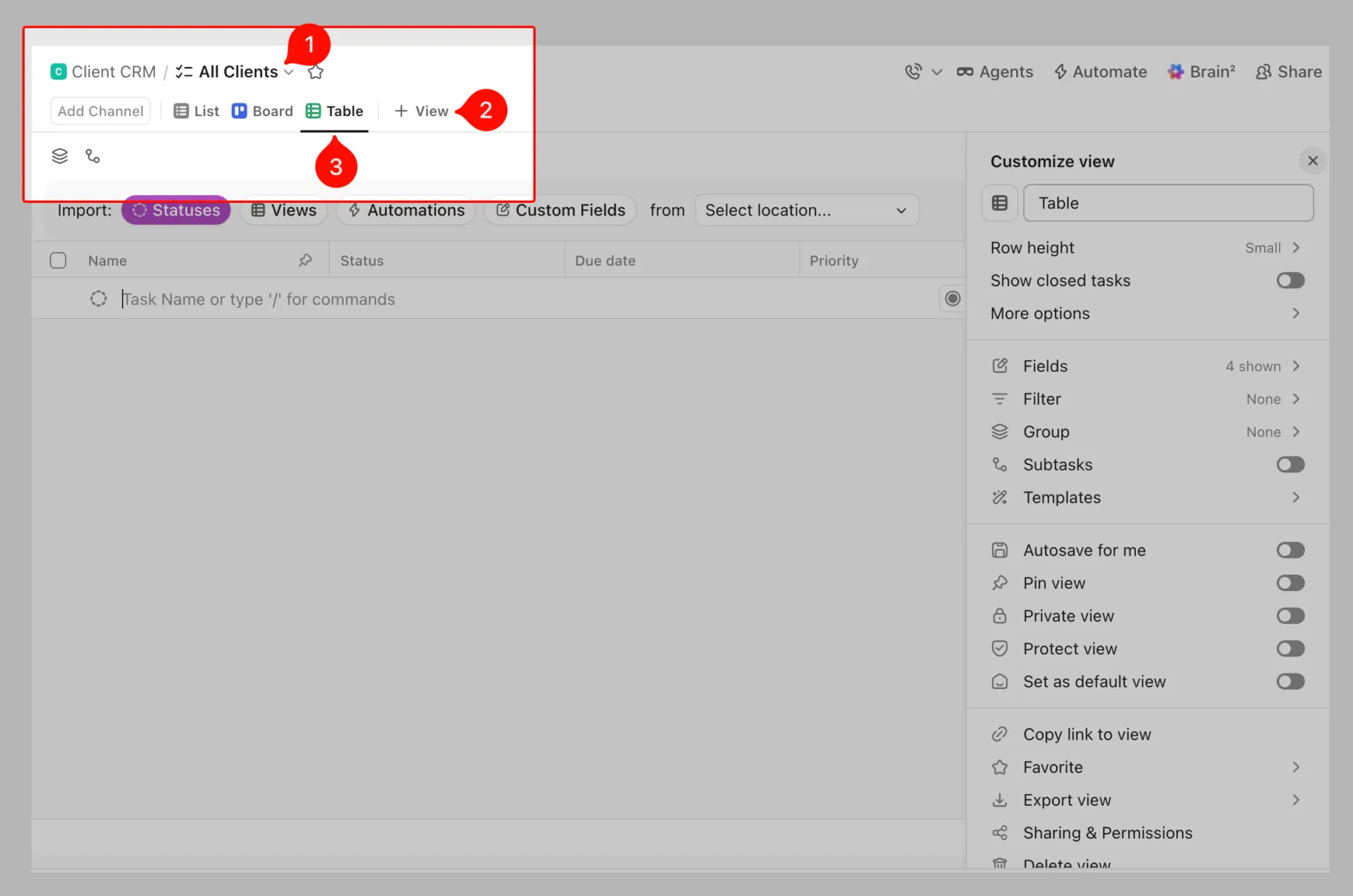
På det här sättet får vi de önskade raderna och kolumnerna, och posterna kopplas till uppgifter, datum, ansvariga, beroenden och annat arbete inom samma arbetsyta.
Dessutom kan vi lägga till:
- Listvy för en överskådlig bild av alla kunder
- Översiktsvy för att gruppera kunder efter status, till exempel Lead, Onboarding, Aktiv eller Tidigare
- Kalendervy för uppföljningsdatum, förnyelsedatum eller incheckningar
- Tidslinjevy om teamet behöver se kundernas arbete över tid
Detta är den största fördelen jämfört med att kopiera ett kalkylblad till olika versioner. Uppgifterna finns samlade på ett ställe, men varje teammedlem kan visa dem i det format som passar just deras arbete. ClickUp stöder flera visningslägen, bland annat Lista, Tavla, Kalender, Tabell, Gantt, Tidslinje, Arbetsbelastning och mycket mer.
Steg 3: Skapa kolumner med anpassade fält
När vyn är klar lägger vi till våra poster som uppgifter. Detta är praktiskt eftersom varje uppgift har sina egna deluppgifter, anpassade statusar och anpassade fält.
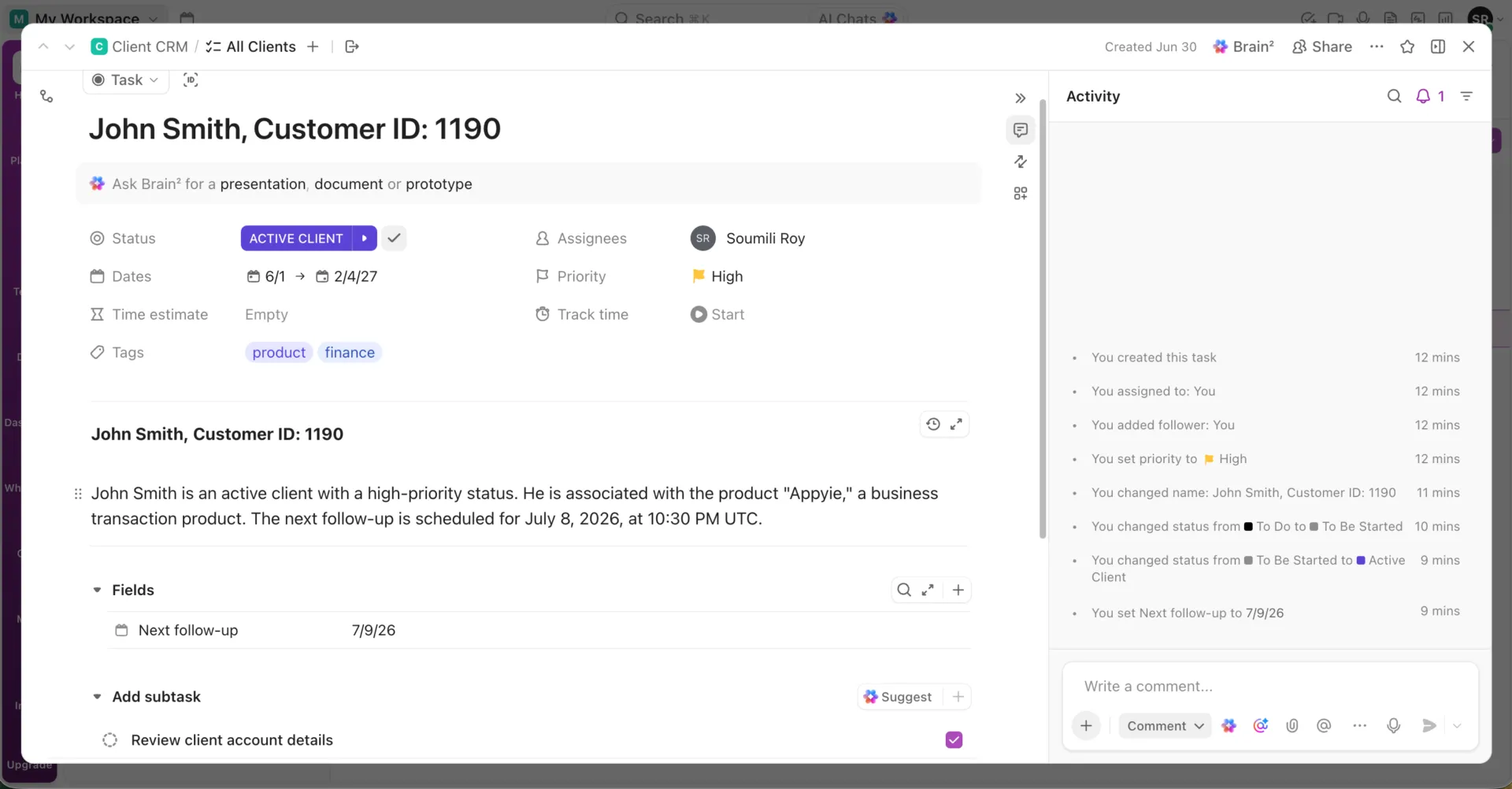
Vi lägger vanligtvis till fält som:
- Text: Företagsnamn eller huvudkontaktperson
- E-post: Kundens e-postadress
- Telefonnummer: Kundens telefonnummer
- Rullgardinsmeny: Kundstatus, bransch, källan till leads eller kontonivå
- Pengar: Affärsvärde, kontraktsbelopp eller månatligt arvode
- Datum: Datum för senaste kontakten, datum för nästa uppföljning eller förnyelsedatum
- Målgrupp: Kontoinnehavare eller projektledare
Steg 4: Lägg till eller importera dina kunddata
Du kan lägga till kunduppgifter manuellt eller importera dem från ett befintligt kalkylblad.
För manuell inmatning klickar du på + Ny uppgift, anger kund- eller företagsnamnet och fyller i de anpassade fälten i raden.
För massuppladdningar importerar du din Excel- eller Google Sheets-fil till ClickUp och kopplar kolumnerna i kalkylbladet till fälten i ClickUp. ClickUps kalkylbladsimport stöder Excel-, CSV-, JSON-, TSV- och TXT-filer. Varje rad i kalkylbladet blir en uppgift, och varje kolumn blir en egenskap för den uppgiften, till exempel status, ansvarig, datum eller ett anpassat fält.
Steg 5: Använd ClickUp-automatiseringar för att hantera kundarbetsflöden
Vi använder ClickUp Automations för att minska det manuella arbetet och säkerställa enhetliga kundprocesser. När en kunds status till exempel ändras till ”Onboarding” skapar ClickUp automatiskt en uppsättning onboarding-uppgifter, tilldelar dem till rätt teammedlemmar och anger förfallodatum.
Du kan också ställa in automatiseringar för att:
- Ange en kontoansvarig när en ny kund läggs till
- Flytta kunder mellan olika statusar utifrån deras aktivitet
- Skicka påminnelser om uppföljningar eller förnyelsedatum
- Skapa uppgifter när en affär når ett visst stadium
- Meddela teamet när viktiga fält uppdateras
En G2-användare säger:
Jag älskar att ClickUp bokstavligen gör allt: det kombinerar CRM och projektledning under ett och samma tak, så jag behöver inte längre separata verktyg för varje del. Denna allt-i-ett-funktion sparar mig så mycket tid, eftersom jag slipper köpa flera plattformar eller migrera data mellan dem.
Jag älskar att ClickUp bokstavligen gör allt: det kombinerar CRM och projektledning under ett och samma tak, så jag behöver inte längre separata verktyg för varje del. Denna allt-i-ett-funktion sparar mig så mycket tid, eftersom jag slipper köpa flera plattformar eller migrera data mellan dem.
Skapa en kunddatabas snabbare med denna färdiga CRM-mall
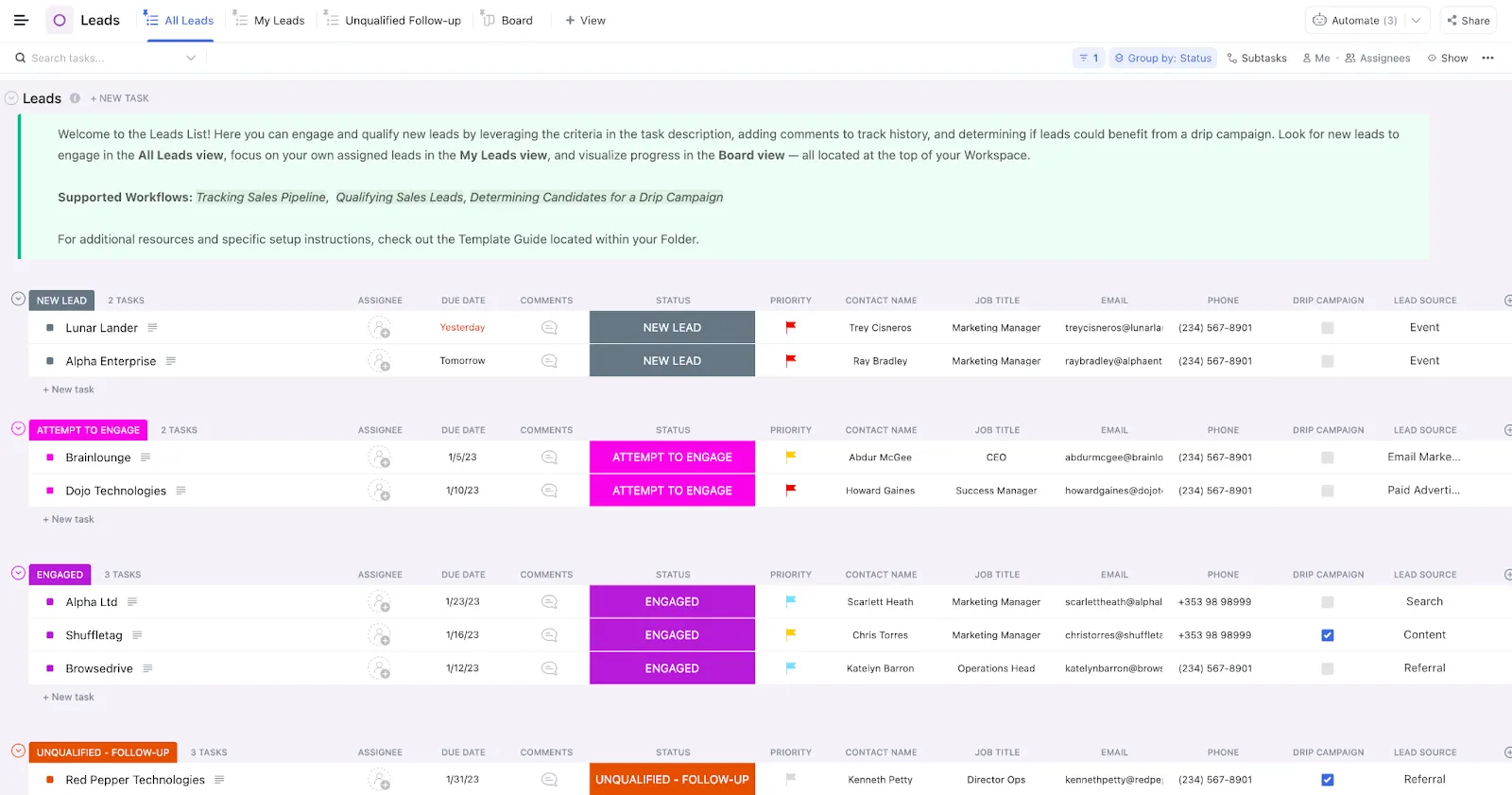
CRM-mallen från ClickUp ger dig en färdig mapp där du kan spåra leads, affärer, kontakter, kvalificeringsuppgifter, uppföljningar och kundrelationer på ett och samma ställe. Den är användbar när du vill koppla din kunddatabas till ditt pipeline-arbete. Använd inbyggda vyer som Alla leads, Mina leads, Okvalificerade uppföljningar, Tavla, Alla affärer, Otilldelade och Avslutade-vunna för att hantera samma CRM-data ur olika vinklar
Ärlig begränsning
ClickUp kan vara överdrivet om du är den enda som hanterar en liten kundlista. I så fall går det snabbare att sätta upp Excel-databasen ovan och den är enklare att underhålla.
Det finns också en inlärningskurva om ditt team är van vid kalkylblad. I Excel är den mentala modellen enkel: rader och kolumner. I ClickUp arbetar du med uppgifter, fält, vyer, automatiseringar och relationer. Det ger dig större kontroll, men kräver också lite inställningsarbete.
ClickUp passar bättre när fler än en person hanterar kunddata, eller när uppföljningar, rapportering, överlämningar och kundarbete börjar ta upp allt mer tid.
Räcker det med Excel för din kunddatabas?
En kunddatabas i Excel är hanterbar så länge du bygger upp den som en riktig struktur: planerade kolumner, en ordentlig tabell, validering som blockerar felaktiga uppgifter och skydd innan du delar den. Gör det, så kommer ett kalkylblad att vara till stor hjälp för en enskild användare eller ett litet team.
Felet är inte att använda Excel. Det är att anta att dess utformning för en enskild användare kommer att fungera när ett team är beroende av det.
När den tiden kommer eliminerar en samlad AI-arbetsyta de versionskonflikter och manuella uppföljningar som kalkylblad inte kan lösa. Börja med ClickUp gratis och bygg en kunddatabas som växer i takt med dig.
Vanliga frågor om att skapa en kunddatabas i Excel
Är Excel en relationsdatabas eller ett riktigt databasverktyg?
Nej. Excel är ett kalkylbladsprogram som fungerar bra för att lagra en överskådlig, platt tabell, men det är inte en relationsdatabas och har ingen egentlig databasmotor. En relationsdatabas (Access, SQL, Airtable) kopplar samman flera tabeller med hjälp av nycklar; Excel fungerar bäst som en enskild tabell med filter, validering och formler. Använd Excel för platta kundposter och byt till Access, ett CRM-system, ClickUp eller Airtable när poster behöver kopplas samman mellan olika tabeller.
Kan flera personer redigera en kunddatabas i Excel samtidigt?
Ja, men arbetsboken måste lagras i OneDrive, OneDrive for Business eller SharePoint, och användarna behöver en Excel-version som stöder samredigering. I Excel för webben kan man samredigera direkt i webbläsaren, medan samredigering på datorn kräver en Excel-app som stöder funktionen. För ett litet team kan detta fungera. För regelbundna kundöverlämningar, revisionshistorik, behörigheter och påminnelser är ett CRM-system ett säkrare alternativ.
Hur många kunder kan en Excel-databas hantera?
Tekniskt sett kan Excel hantera 1 048 576 rader och 16 384 kolumner i ett kalkylblad, så den fasta radgränsen är sällan det första problemet. Den praktiska gränsen nås tidigare, när filen blir svår att söka i, rensa, dela och lita på. Om du lägger mer tid på att underhålla kalkylbladet än att använda det har du förmodligen vuxit ur det.
Hur tar jag bort dubbletter från en kunddatabas i Excel?
Använd ett kund-ID eller en e-postadress som huvudsaklig unik identifierare, och granska sedan dubbletterna innan du tar bort något. I Excel markerar du dina data, går till Data > Ta bort dubbletter och väljer de kolumner som Excel ska jämföra. Microsoft rekommenderar att du först kopierar originaldata till ett annat kalkylblad, eftersom borttagningen av dubbletter permanent raderar de extra raderna.
Hur säkerhetskopierar jag en kunddatabas i Excel?
Spara huvudfilen i OneDrive eller SharePoint istället för att skicka kopior via e-post. På så sätt får du tillgång till versionshistoriken, så att du kan visa eller återställa en tidigare version om någon sorterar, raderar eller klistrar in över fel data.
Finns det någon gratis mall för en kunddatabas i Excel?
Ja. Det finns gratis, färdiga mallar från Smartsheet, Vertex42 och Microsoft Create. De innehåller färdiga kolumner, formatering och ibland en kontaktlogg, så du slipper konfigurationen som beskrivs i den här guiden. Kontrollera bara att kolumnerna stämmer överens med ditt faktiska arbetsflöde innan du importerar, eftersom de flesta mallar innehåller fler fält än vad ett litet team behöver.
Kan jag skapa en kunddatabas i Google Sheets istället för i Excel?
Ja, strukturen är identisk: en rad per kund, ett attribut per kolumn, plus datavalidering och FILTER-funktionen för sökning. Google Sheets hanterar samredigering i realtid smidigare än Excel på datorn, eftersom redigeringen sker direkt i webbläsaren. Excel har dock ett försprång när det gäller stora datamängder och avancerade formler. För en liten delad kundlista är Sheets ofta den enklaste utgångspunkten.