
Google Sheets är en kraftfull lösning som förbättrar samarbetet och produktiviteten för team. Dess funktioner, som att låsa celler, hjälper dig att skydda viktiga formler, begränsa redigeringar och säkerställa datakvaliteten.
Tyvärr innehåller nästan 88 % av alla kalkylblad fel, och hälften av dem som används av stora företag har betydande brister. Dessa misstag kostar företagen sammantaget miljarder dollar. 📉
Genom att använda celllåsfunktionen kan du undvika att bidra till denna statistik och upprätthålla integriteten hos dina data. 🔒
Oavsett om du hanterar ett projekt, följer upp budgetar eller delar data med ditt team kan möjligheten att låsa celler förbättra ditt arbetsflöde avsevärt.
Läs vidare så guidar vi dig genom stegen för att låsa celler i Google Sheets, så att dina data förblir säkra och skyddade. 🚀
⏰ 60 sekunders sammanfattning
- Lär dig hur du låser specifika celler eller hela ark i Google Sheets för att skydda viktig information, inklusive formler, referensvärden eller känslig data 📊
- Kontrollera vem som kan redigera, visa eller få varningar när de interagerar med låsta celler eller ark, vilket säkerställer smidigare teamarbete och ansvarsskyldighet ✅
- Använd varningar för att uppmärksamma teammedlemmar innan de redigerar viktiga data, vilket minimerar oavsiktliga ändringar utan att begränsa åtkomsten helt ⚠️
- Det är enkelt att låsa upp celler, så att du kan uppdatera eller justera data utan problem när det behövs 🔓
- Begränsningar i Google Sheets: begränsad automatisering och skalbarhet, problem med stora datamängder, begränsade revisionsspår och beroende av internetuppkoppling för att göra ändringar.
- Google Sheets är utmärkt för grundläggande uppgifter, men ClickUp erbjuder avancerade verktyg för datahantering som relationsdatabaser, automatisering och behörighetskontroll för skalbara och samarbetsinriktade arbetsflöden 📈
Hur man låser celler i Google Sheets: en steg-för-steg-process
Google Sheets erbjuder flera sätt att låsa celler för att skydda dina data eller begränsa åtkomsten för specifika användare.
Här är stegen du behöver följa för att säkerställa att dina data förblir säkra:
Metod 1: Lås specifika celler i Google Sheets
Att låsa specifika celler i din Google Sheets-databas är ett utmärkt sätt att skydda viktig data, såsom formler eller referensvärden, samtidigt som du låter medarbetare arbeta med andra delar av kalkylbladet. Följ dessa detaljerade steg:
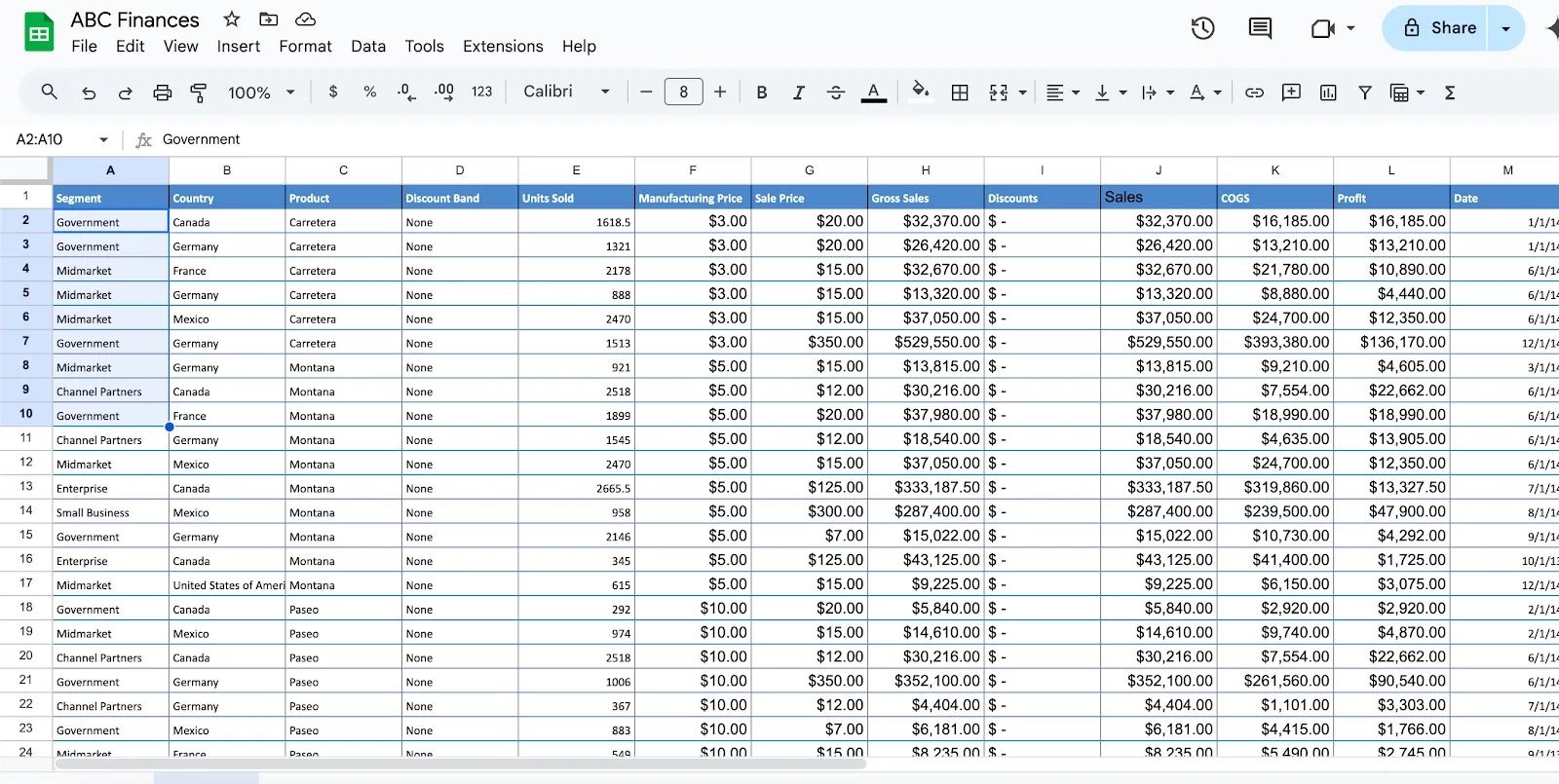
Steg 1: Markera den eller de celler du vill låsa.
Öppna din arbetsfil i Google Kalkylark. Klicka och dra för att markera den eller de specifika celler eller cellintervall som du vill låsa. Om du till exempel vill låsa cellerna A1:A5 markerar du dem genom att dra markören över dessa celler.
Steg 2: Högerklicka och välj "Skydda område".
Med cellerna markerade högerklickar du för att öppna en rullgardinsmeny.
- Bläddra ned till botten och håll muspekaren över "Visa fler cellåtgärder".
- Välj "Skydda område" i det utökade menyn.
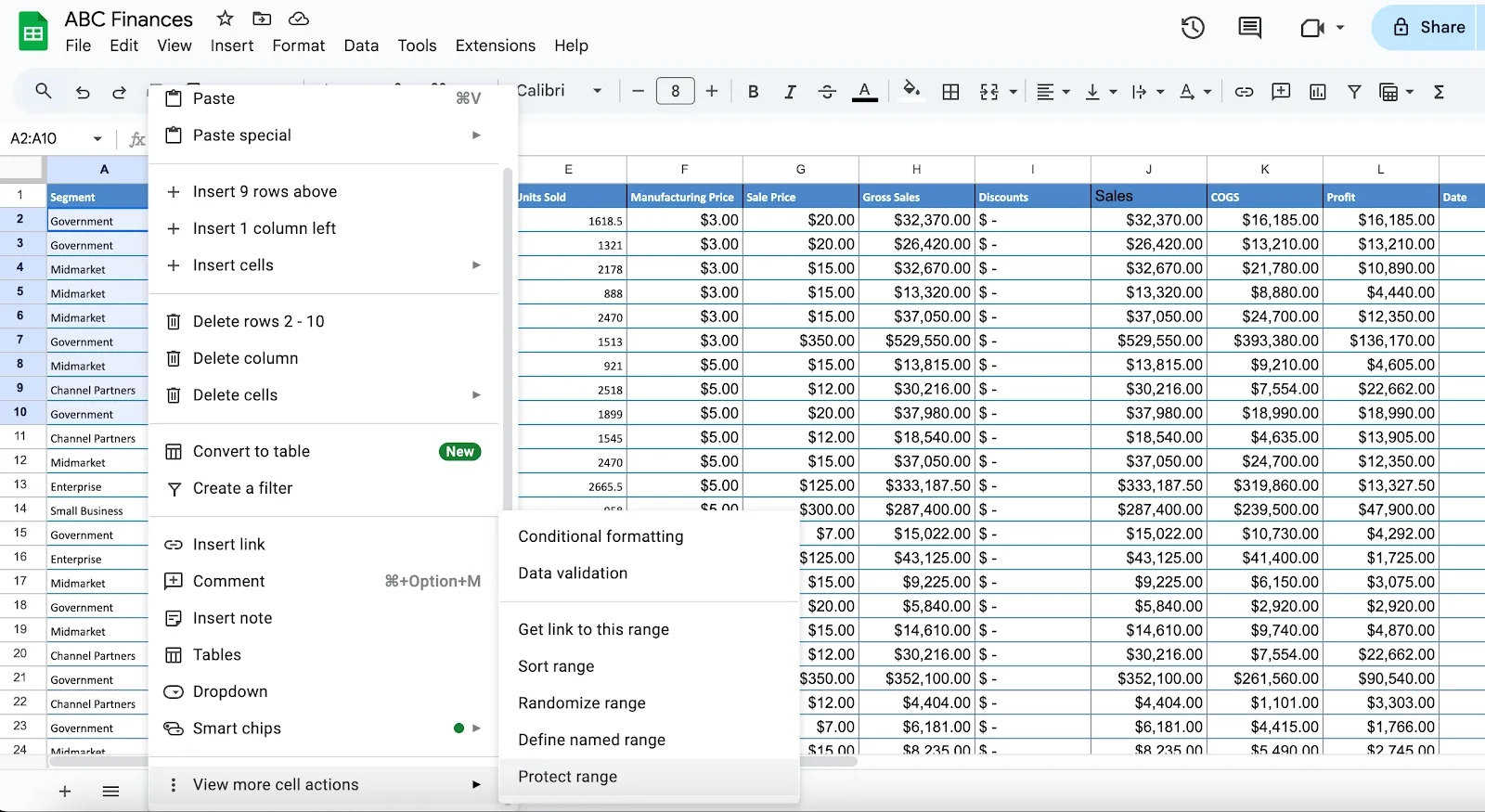
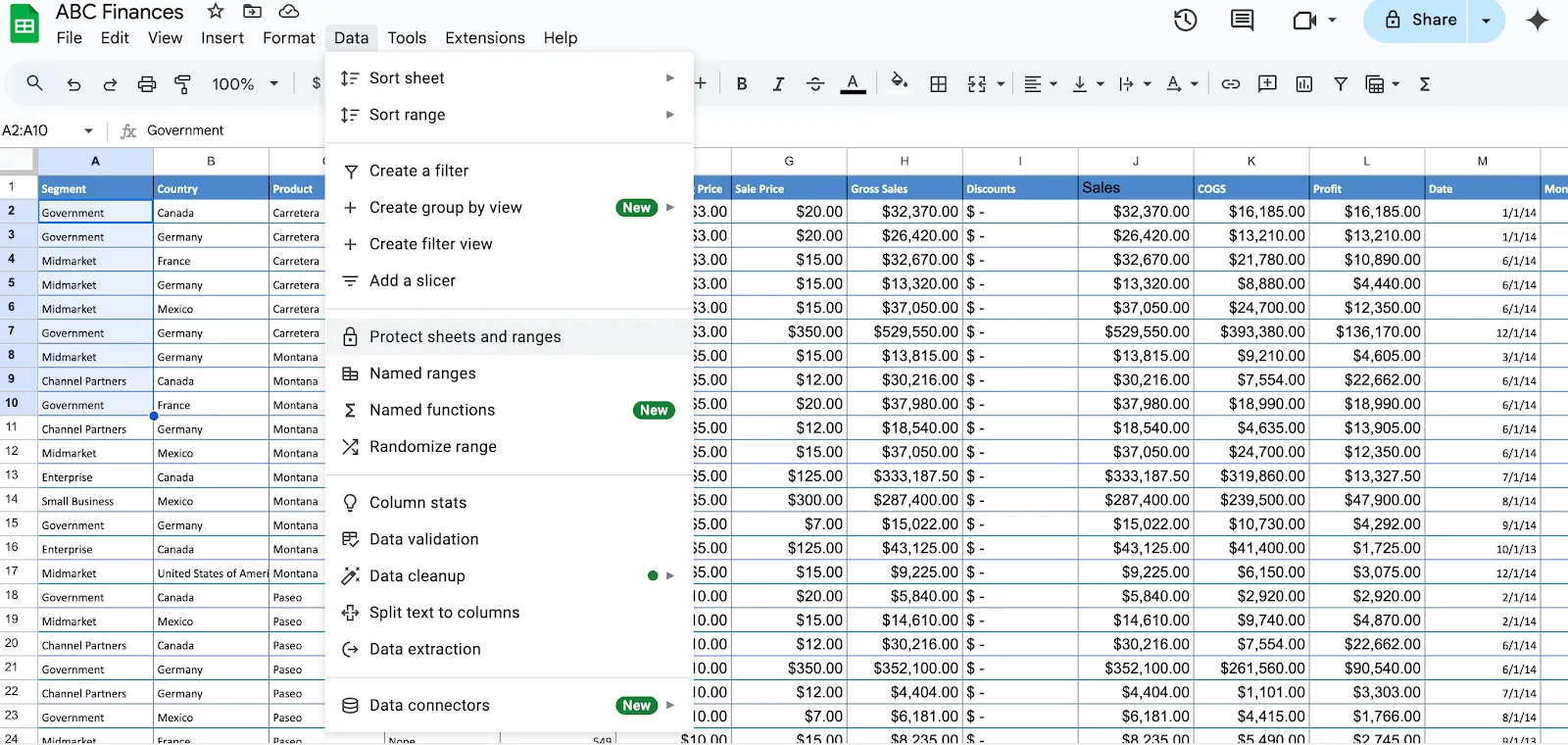
Du kan också komma åt skyddsinställningarna från toppmenyn. Klicka på Data och välj sedan "Skydda ark och områden".
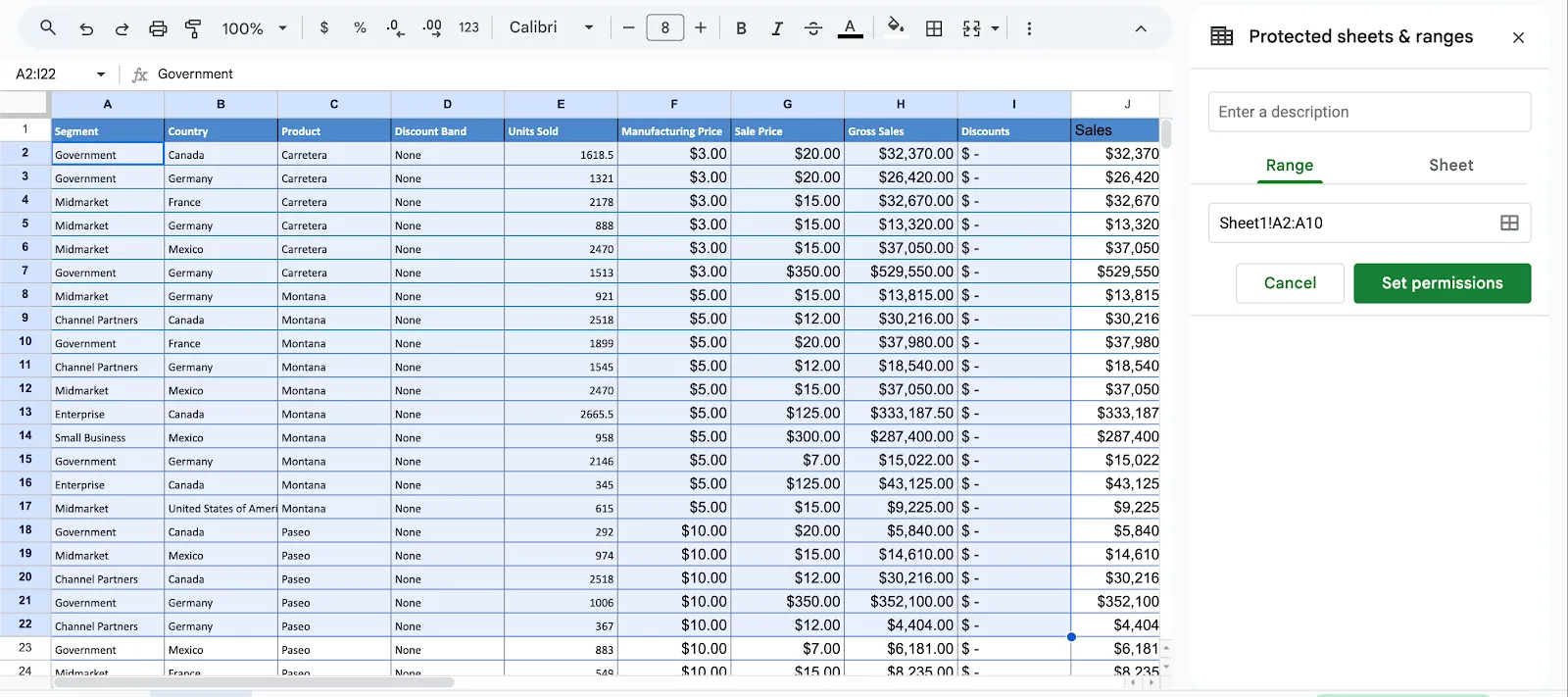
Steg 3: Öppna panelen "Skyddade ark och områden"
- En sidopanel med titeln "Skyddade ark och områden" visas på höger sida av skärmen.
- Klicka på "Lägg till ett ark eller ett intervall" i panelen.
Steg 4: Definiera området för att skydda celler
Det valda intervallet fylls automatiskt i fältet "Intervall". Om det är korrekt, fortsätt. Annars:
- Redigera området manuellt genom att ange det i formatet (t.ex. A1:A5).
- Du kan också klicka på rutnätikonen bredvid intervallfältet för att markera cellerna direkt i kalkylbladet.
Steg 5: Namnge ditt område (valfritt)
Du kan ge området ett eget namn i fältet "Beskrivning" (t.ex. "Låsta formler" eller "Skyddade data"). Detta är användbart när du hanterar flera låsta områden i samma kalkylblad.
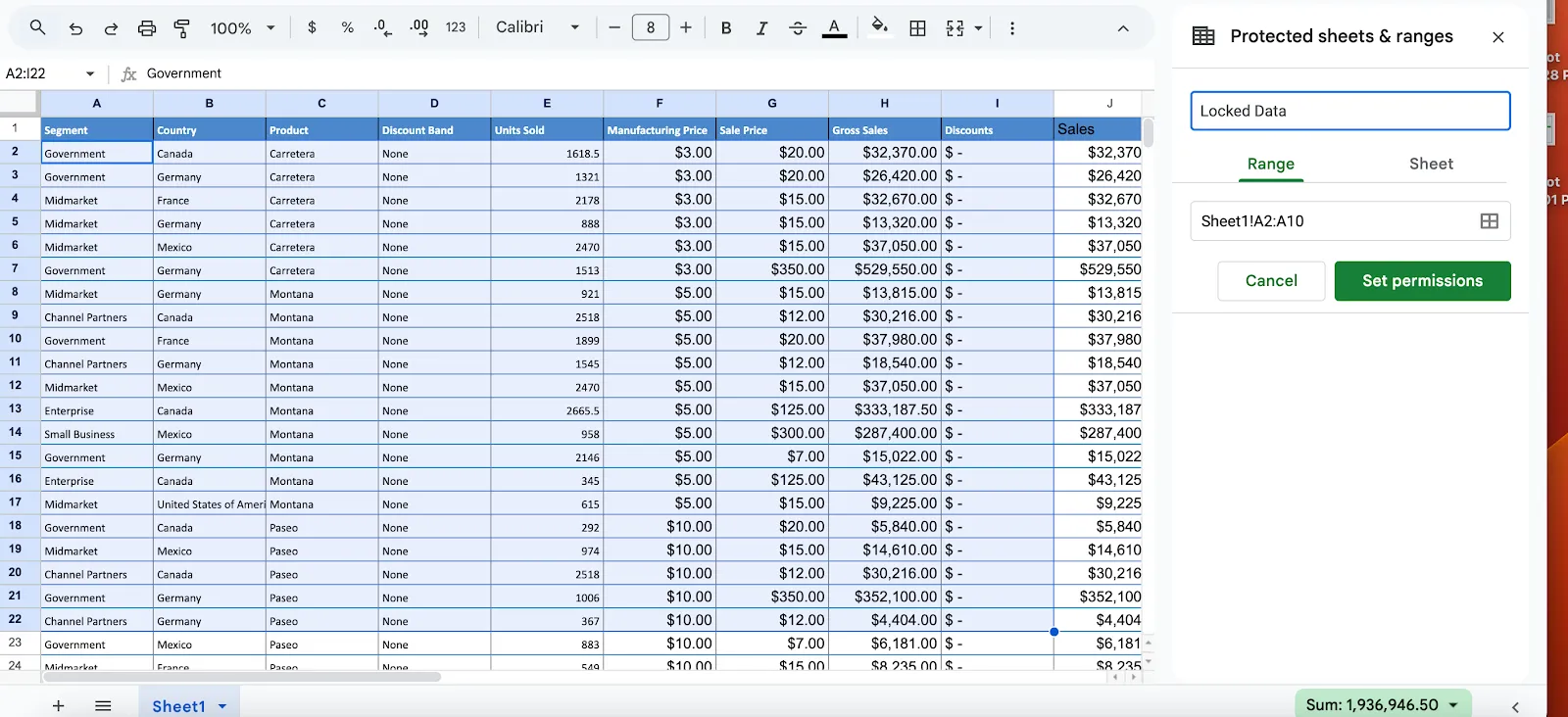
Steg 6: Ställ in behörigheter för redigering av intervall
Klicka på "Ställ in behörigheter" i sidopanelen för att ange vem som kan redigera det låsta området. I popup-fönstret för behörigheter:
1. Välj "Endast du" om du vill begränsa redigering till dig själv.
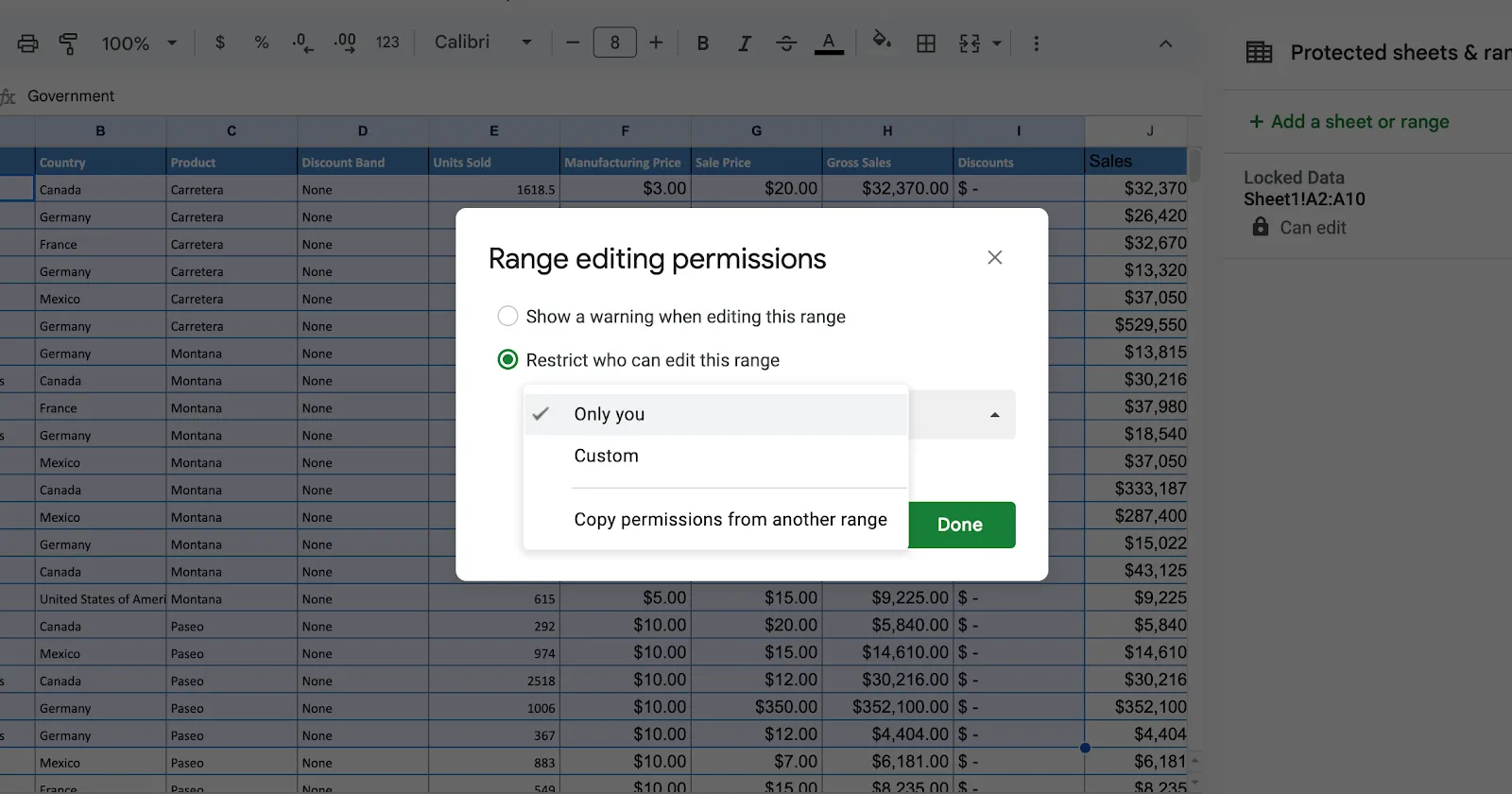
2. Välj "Anpassad" för att tillåta specifika användare (ange deras e-postadresser).
- Lägg till e-postadresser för användare som behöver redigeringsbehörighet
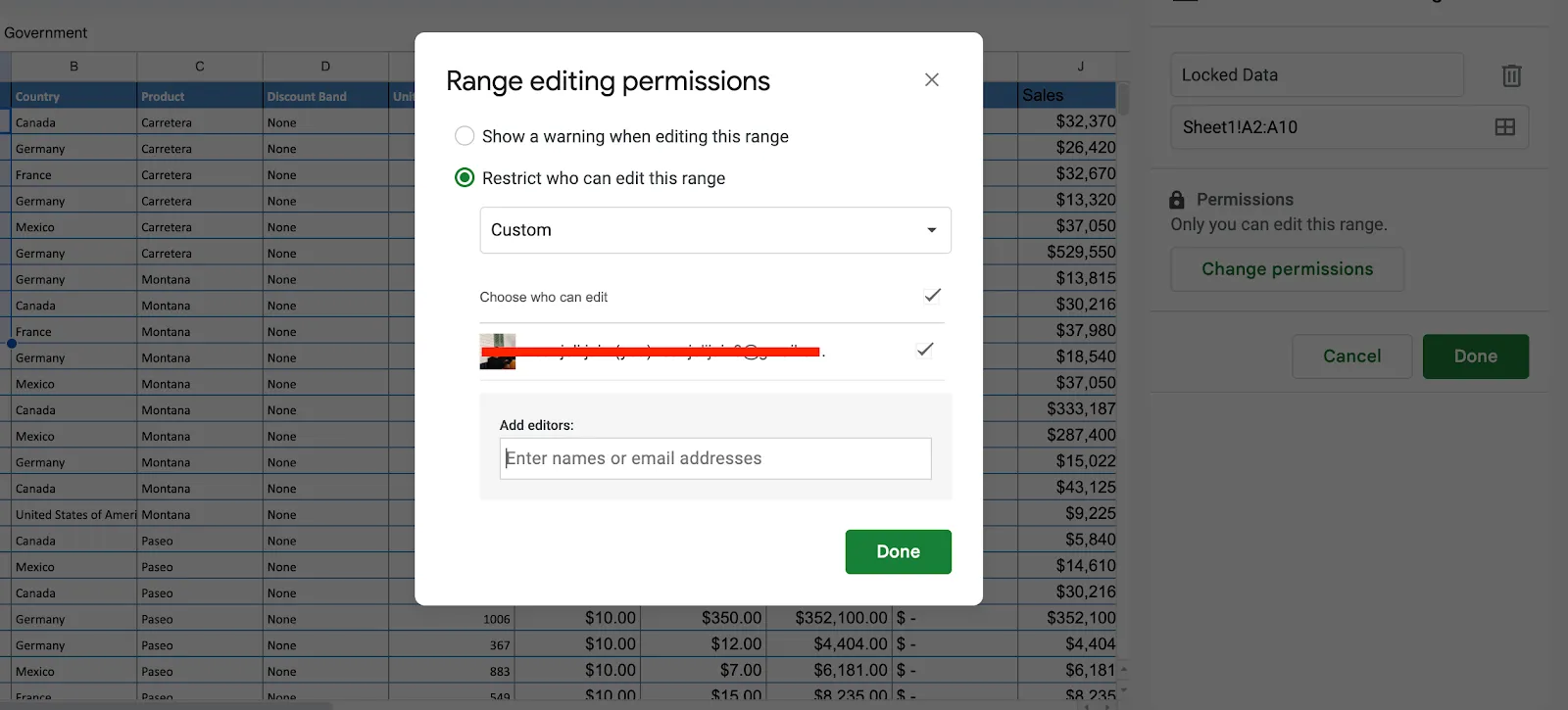
- Klicka på Klar för att låsa cellerna samtidigt som du tillåter vissa användare att redigera dem.
Om du vill kan du välja "Visa en varning när detta område redigeras" om du vill att medarbetare ska få en varning innan de gör ändringar.
Steg 7: Spara skyddet
- När du har ställt in behörigheter klickar du på "Klar" för att spara dina inställningar.
- De markerade cellerna är nu låsta. Om någon utan redigeringsbehörighet försöker ändra dessa celler visas en varning eller så blockeras redigeringsåtgärden.
Tänk på att låsta celler fortfarande är synliga för alla, men endast behöriga användare kan redigera dem.
Metod 2: Lås ett helt ark
Om du behöver skydda alla data i ett kalkylblad från att redigeras är det en snabb och effektiv lösning att låsa hela kalkylbladet. Detta kan förhindra att känslig information, såsom finansiella uppgifter eller rapporter, redigeras. Med denna metod kan du också exkludera vissa celler om det behövs.
Steg 1: Öppna panelen "Skydda ark och områden"
- Öppna Google Kalkylark och högerklicka på valfri cell i kalkylarkfliken.
- Håll muspekaren över "Visa fler cellåtgärder" i rullgardinsmenyn och välj "Skydda område".
Alternativt:
- Klicka på menyn Data och välj "Skydda ark och områden".
Steg 2: Välj det ark som ska låsas
- Välj det ark du vill låsa från listrutan.
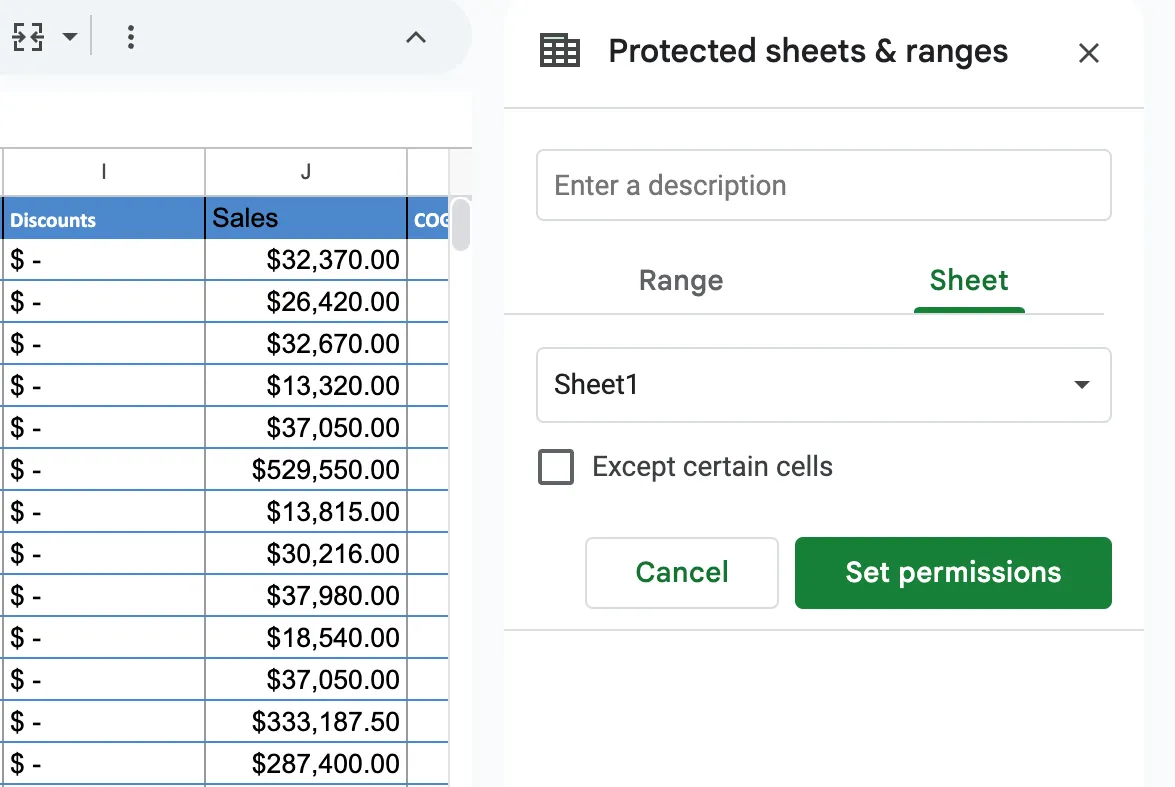
Steg 3: Exkludera vissa celler (valfritt)
- Om du vill att vissa celler ska förbli redigerbara (t.ex. för datainmatning) markerar du rutan "Förutom vissa celler".
Steg 4: Ställ in behörigheter
Följ samma process för att spara dina inställningar som vi gjorde i metod 1. Klicka på Klar för att slutföra det låsta arket. Hela arket är nu låst, med undantag för eventuella angivna exkluderade celler.
💡Proffstips: När du använder AI-verktyg för Google Sheets bör du tänka på följande:
- Dubbelkolla AI-genererade data för att säkerställa noggrannhet 🔍
- Anpassa verktygets inställningar efter dina specifika behov ✅
- Uppdatera dina AI-verktyg regelbundet för optimal prestanda ⏫
- Använd AI för att automatisera repetitiva uppgifter och spara tid 🤖
Metod 3: Ställ in en varning utan att begränsa redigeringar
Det är användbart att ställa in en varning i Google Sheets när du vill förhindra oavsiktliga redigeringar samtidigt som användarna fortfarande kan ändra data. Denna funktion visar ett varningsmeddelande för användarna innan de redigerar de angivna cellerna och påminner dem om att vara försiktiga.
Så här gör du:
Steg 1: Högerklicka och välj "Skydda område".
- Öppna Google Sheets-filen
- Markera den eller de specifika celler eller cellområden som du vill lägga till en varning för.
- Högerklicka på de markerade cellerna och bläddra ned till "Visa fler cellåtgärder".
- Välj "Skydda område" i det utökade menyn.
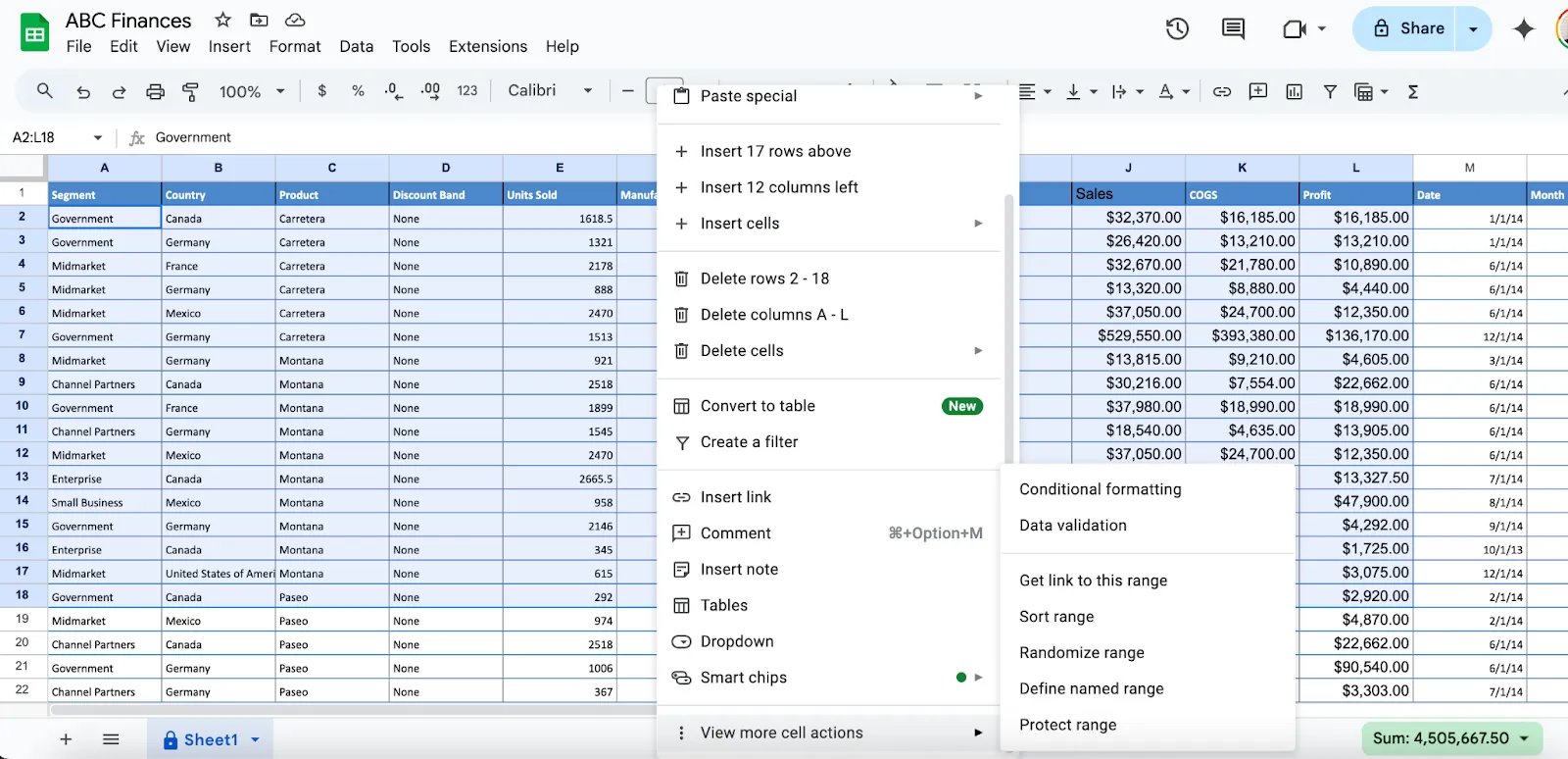
Steg 2: Lägg till ett intervall i sidopanelen
- En panel med "Skyddade ark och områden" öppnas på höger sida av skärmen.
- I det här fönstret klickar du på "Lägg till ett ark eller ett område".
- Se till att rätt cellintervall anges i fältet Intervall.
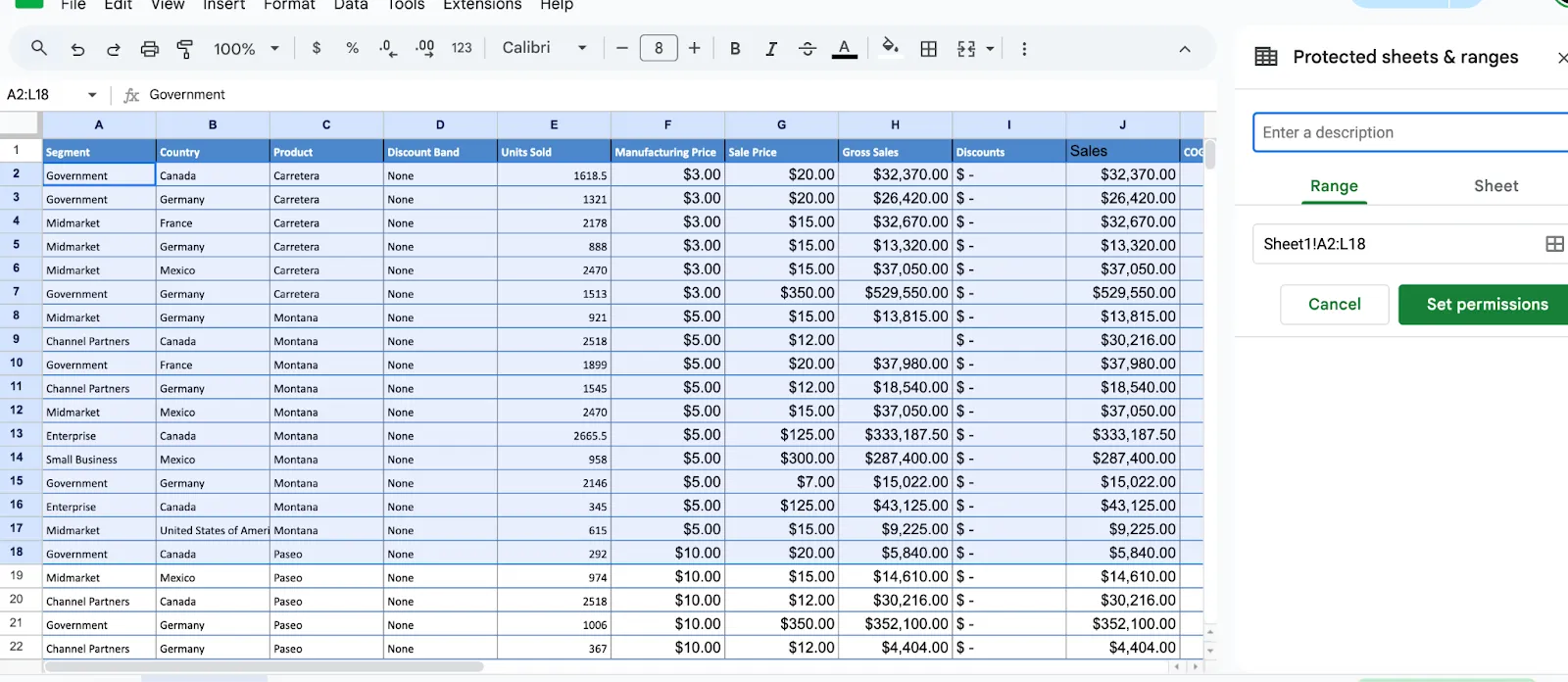
Steg 3: Ställ in en varning
- När du har definierat området klickar du på "Ställ in behörigheter" i sidopanelen.
- En dialogruta visas med alternativ för att begränsa redigeringar eller lägga till en varning.
- Välj alternativet "Visa en varning" när du redigerar detta område. Detta säkerställer att användarna fortfarande kan redigera cellerna, men att de får se en popup-varning innan de gör några ändringar.
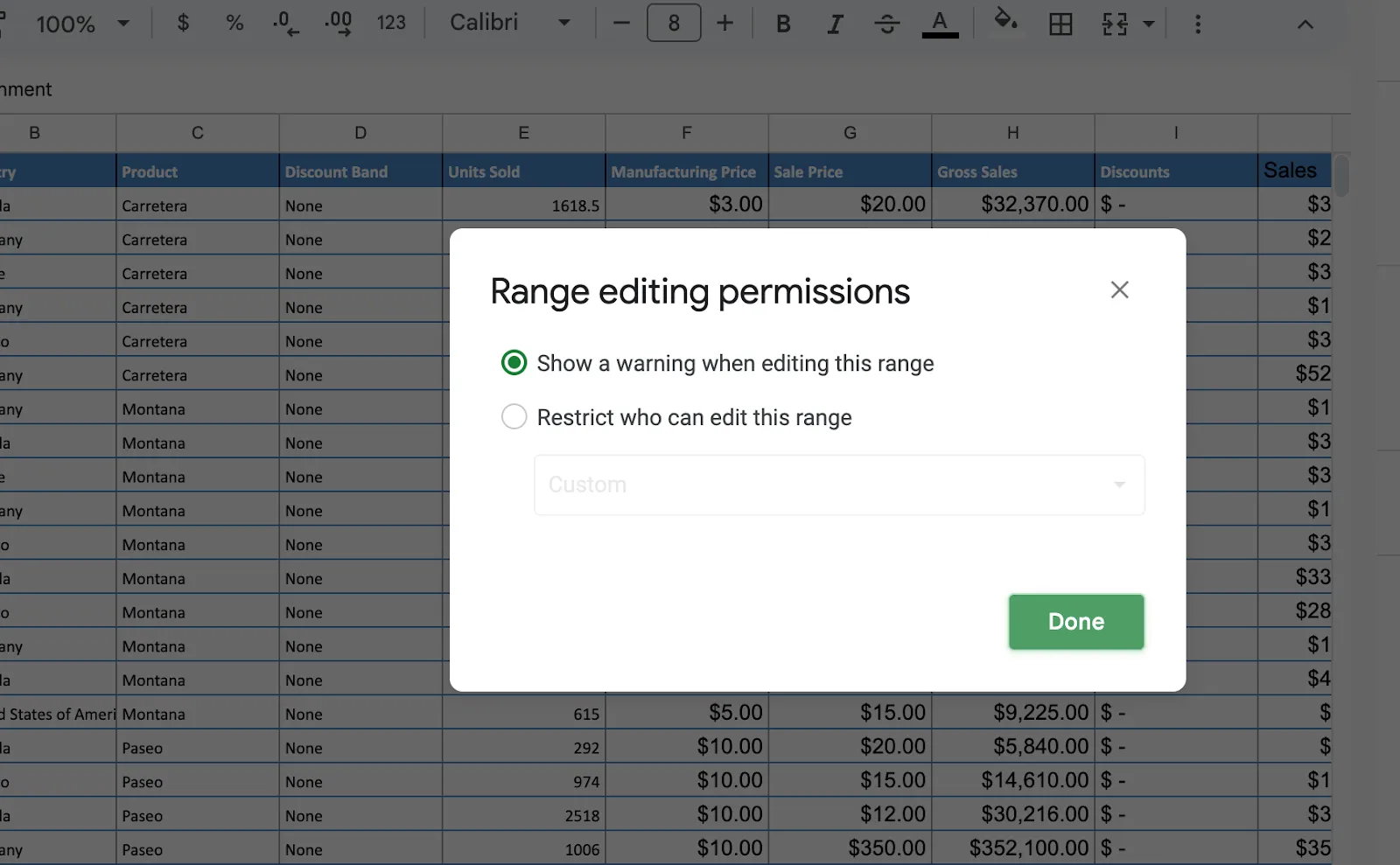
- (Valfritt) Lägg till en beskrivning eller etikett för detta skydd i fältet Beskrivning, till exempel ”Känsliga data – var försiktig”.
Steg 4: Spara ändringar
- Klicka på Klar för att spara varningsinställningarna.
- Det valda området visar nu ett varningsmeddelande när någon försöker redigera det.
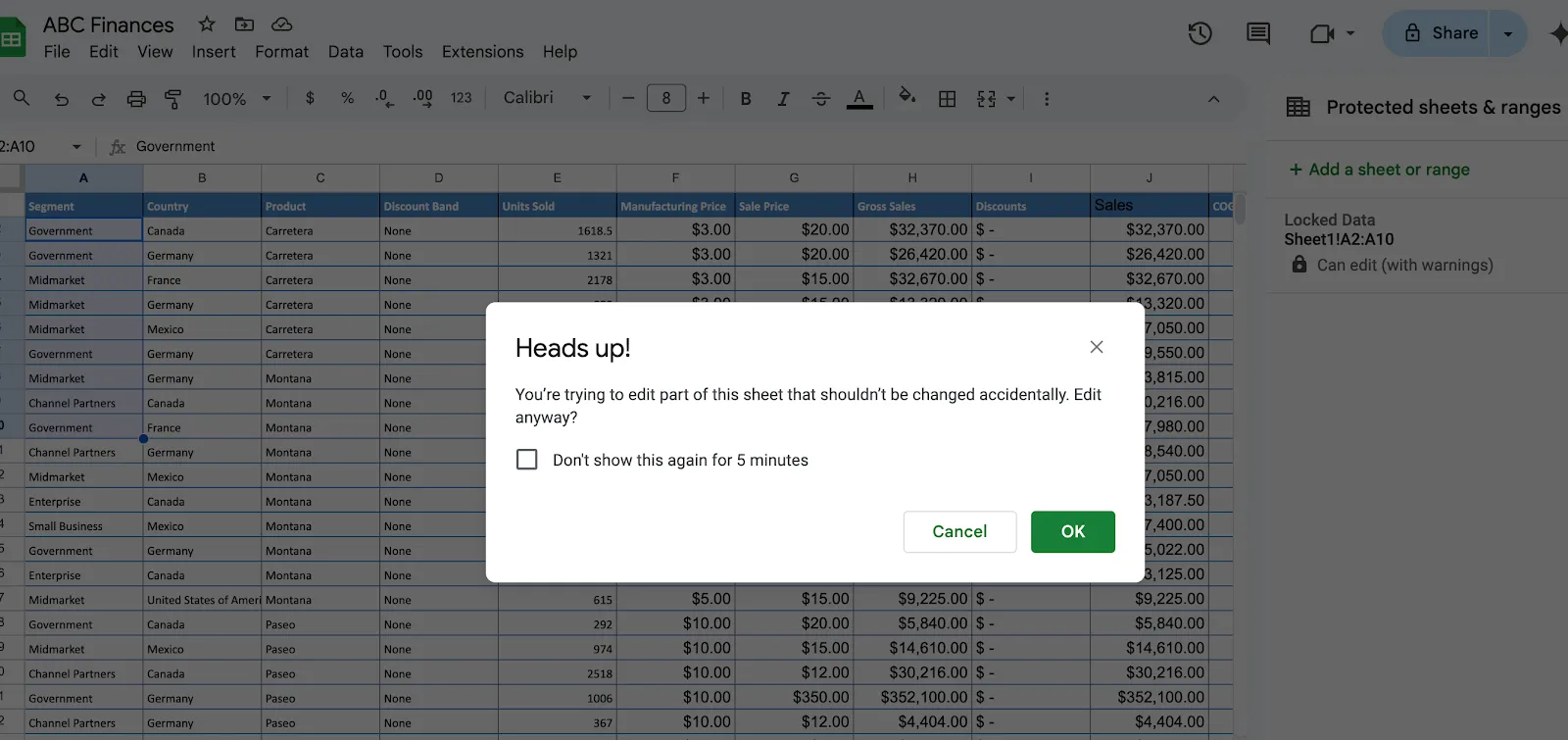
En varningsruta visas när en användare försöker göra ändringar i det skyddade området. Den kan se ut så här: ”Du redigerar ett skyddat område. Är du säker på att du vill fortsätta?”
Andra användare måste klicka på OK för att bekräfta ändringen eller på Avbryt för att ångra sin åtgärd.
Obs! Du kan slå samman data från flera kalkylblad för att skapa omfattande rapporter, sammanfatta information eller utföra dataanalyser. Detta kan vara särskilt användbart för att konsolidera data från olika källor till en enda, sammanhängande vy.
Hur låser man upp celler i Google Sheets?
Att låsa upp celler i Google Sheets är lika enkelt som att låsa dem. Följ dessa steg för att låsa upp celler:
- Gå till panelen Skyddade ark och områden genom att högerklicka på de låsta cellerna eller datafliken och välja Skydda område.
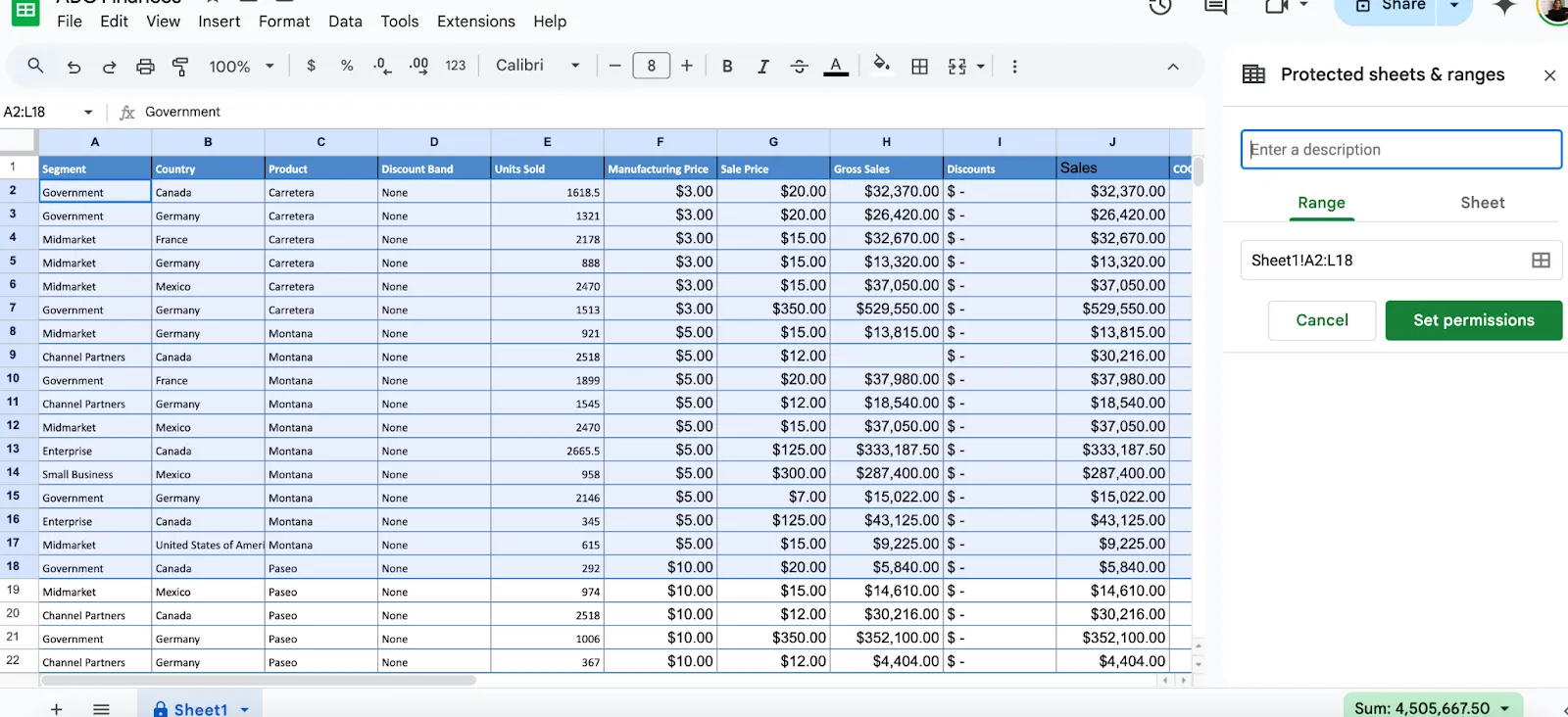
- Klicka på det låsta området eller arket i panelen och tryck sedan på papperskorgsikonen för att ta bort skyddet.
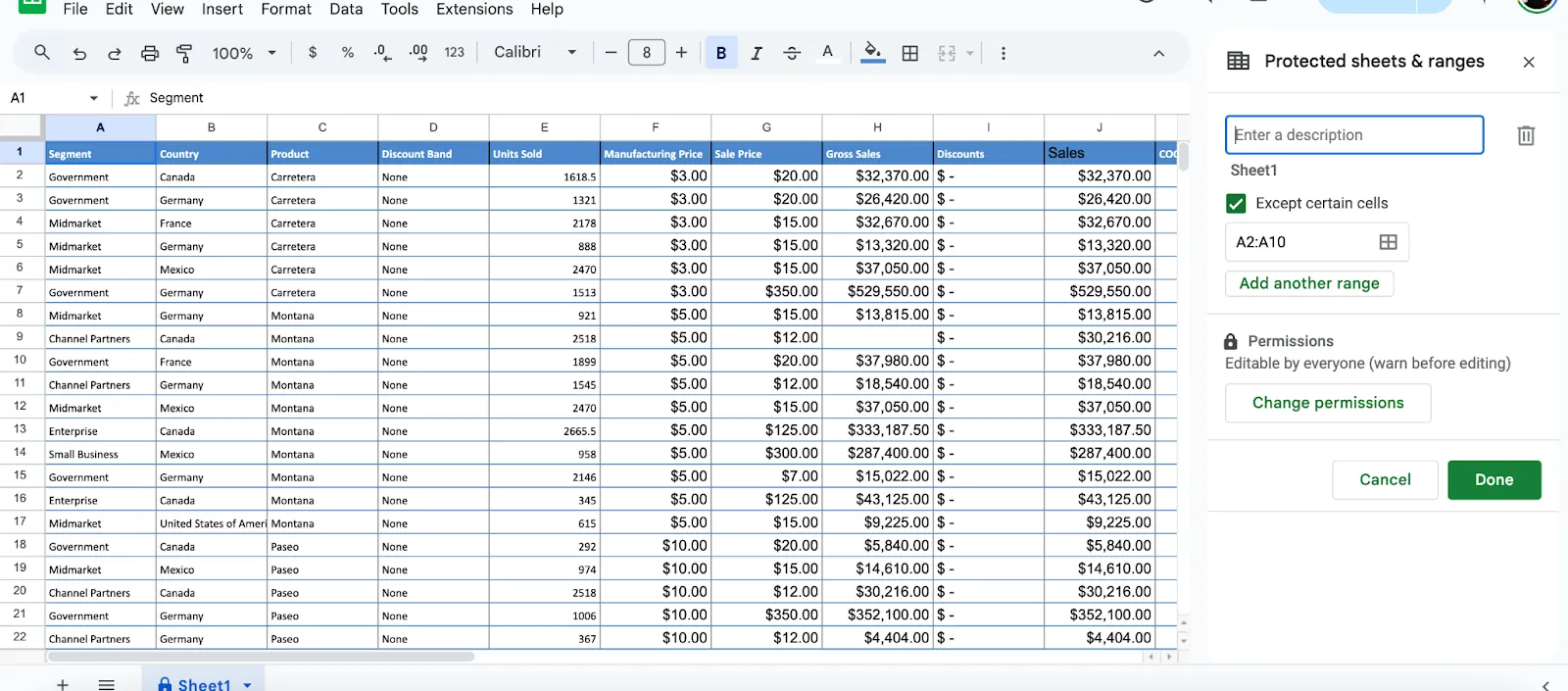
- Bekräfta åtgärden så blir cellerna återigen redigerbara för alla användare.
Begränsningar vid användning av Google Sheets för att hantera data
Google Sheets erbjuder robusta funktioner som cellspärrning och varningsmeddelanden, men har begränsningar i samarbetsmiljöer eller vid hantering av stora datamängder.
Här är några viktiga begränsningar att tänka på:
- Begränsad användarkontroll: Du kan låsa celler eller tilldela behörigheter, men kontrollen är begränsad. Du kan inte ställa in detaljerade användarspecifika arbetsflöden eller åtgärder utöver redigeringsbehörigheter.
- Prestandaproblem med stora datamängder: Google Sheets har svårt att hantera stora datamängder effektivt. Det kan bli långsamt eller sluta svara när du arbetar med stora datamängder, komplexa formler eller samarbetar i realtid.
- Begränsad automatisering och skalbarhet: Även om Google Sheets stöder enkel automatisering via Apps Script saknar det de avancerade automatiseringsfunktionerna som finns i dedikerade projektledningsverktyg, särskilt för repetitiva uppgifter eller dataintegration.
- Begränsade revisionsspår: Även om Google Sheets låter dig se redigeringshistoriken är revisionsspåret inte heltäckande. Det ger till exempel inte detaljerade loggar om vem som har visat eller exporterat data, vilket är avgörande för efterlevnaden i känsliga projekt.
- Internetberoende: Samarbete och uppdateringar i realtid är starkt beroende av en stabil internetanslutning. Utan den förlorar användarna tillgången till delade filer eller möjligheten att synkronisera ändringar smidigt.
💡Proffstips: Undrar du hur du kan få ut mesta möjliga av gratis databasprogramvara?
Här är några strategier att följa:
- Håll ordning på dina data med tydliga namngivningskonventioner 🗂️
- Säkerhetskopiera din databas regelbundet för att förhindra dataförlust 💾
- Använd inbyggda verktyg för att automatisera repetitiva uppgifter 🤖
- Se till att användarnas åtkomstnivåer är korrekt inställda för att upprätthålla datasäkerheten 🔒
- Utnyttja communityforum och resurser för ytterligare support 🧑🤝🧑
Uppgradera din datahantering med ClickUp
Som den ultimata appen för arbete erbjuder ClickUp en mängd avancerade funktioner för datahantering och samarbete.
Det utmärker sig som ett dynamiskt alternativ till Google Sheets, med omfattande hanteringsfunktioner och lösningar på vanliga begränsningar hos traditionella kalkylbladsverktyg.
🚀 ClickUp tabellvy
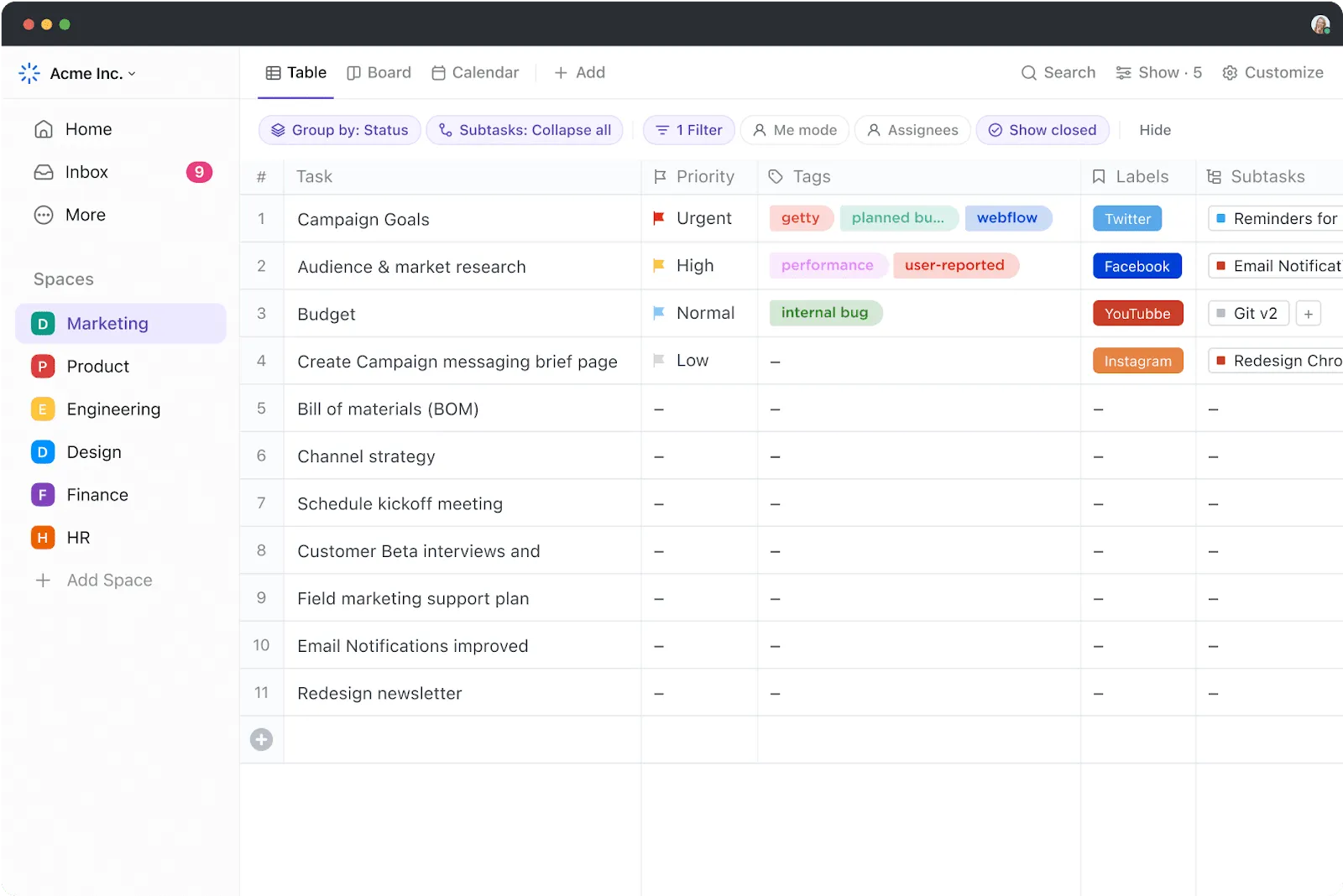
ClickUps tabellvy är ett kraftfullt alternativ till traditionella kalkylverktyg som Google Sheets. Den löser många av dess begränsningar och erbjuder samtidigt förbättrade funktioner för effektiv datahantering.
Det låter dig skapa anpassade databaser som är skräddarsydda efter dina behov utan kodningskunskaper.
Du kan använda anpassade fält som siffror, text, pengar, e-post och plats för att strukturera dina data. Dessutom kan du låsa fälten till specifika format för att minska fel, till skillnad från Google Sheets, där hantering av formateringsbegränsningar kräver komplexa formler.
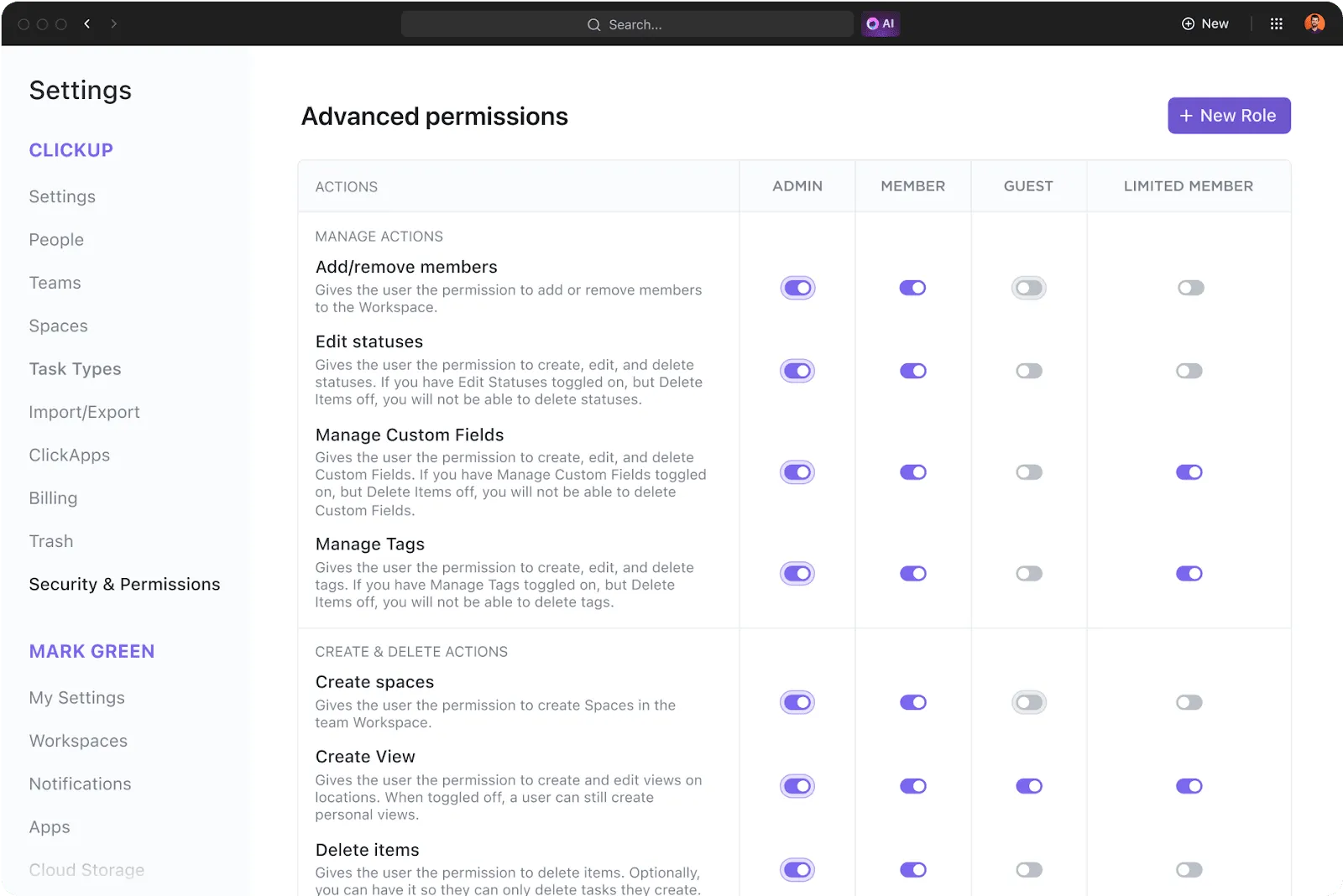
Google Sheets saknar avancerade behörighetskontroller, vilket ofta kräver manuella justeringar för flera användare. Däremot erbjuder ClickUp inbyggda behörighetsinställningar för att kontrollera vem som kan visa, redigera eller hantera specifika data i tabellvyn.
🚀 ClickUp-automatiseringar
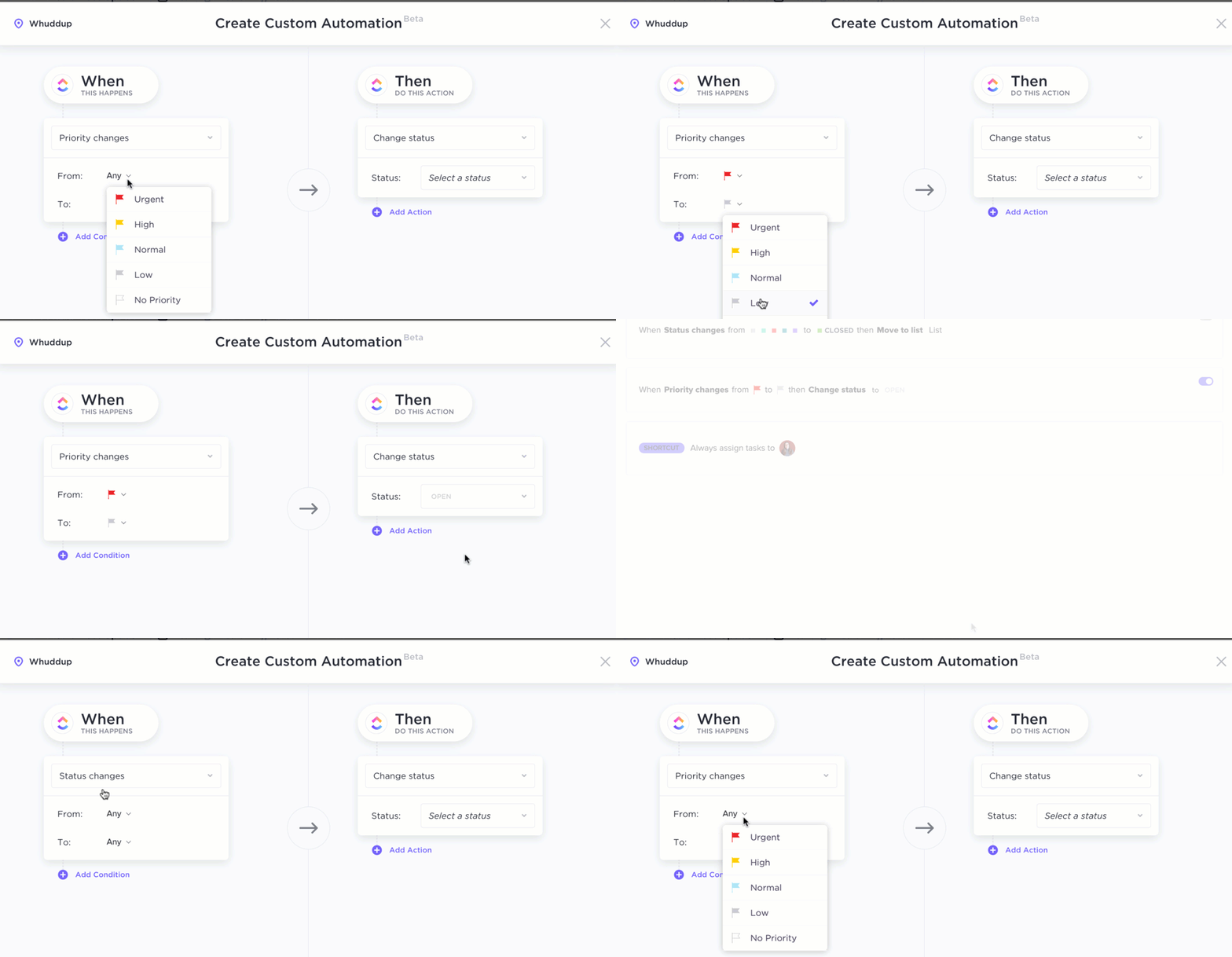
Med ClickUp Automation kan du automatisera repetitiva åtgärder som att uppdatera status, skapa uppgifter eller skicka aviseringar baserat på utlösare, vilket sparar betydligt mer tid jämfört med manuell inmatning i Google Sheets.
Den största fördelen med ClickUp är att det integrerar uppgiftshantering direkt i din databas. Du kan spåra framsteg, sätta deadlines, tilldela uppgifter och övervaka aktiviteter – allt från tabellvyn. Detta eliminerar behovet av separata verktyg för att hantera uppgifter och data.
I vår organisation använder vi ClickUp för att hantera de olika tjänster som handelskammaren erbjuder våra medlemmar, såsom juridisk rådgivning, skatterådgivning, lediga jobb, affärskretsar, medlemskap etc. I varje avdelning används det för olika ändamål: i vissa fall för att informera medlemmarna om i vilket skede deras tjänst befinner sig, och i andra fall för att informera om medlemskapets upphörande via automatiserade e-postmeddelanden. Dessutom använder vi ClickUp för att följa upp KPI.
I vår organisation använder vi ClickUp för att hantera de olika tjänster som handelskammaren erbjuder våra medlemmar, såsom juridisk rådgivning, skatterådgivning, lediga jobb, affärskretsar, medlemskap etc. I varje avdelning används det för olika ändamål: i vissa fall för att informera medlemmarna om i vilket skede deras tjänst befinner sig, och i andra fall för att informera om medlemskapets upphörande via automatiserade e-postmeddelanden. Dessutom använder vi ClickUp för att följa upp KPI.
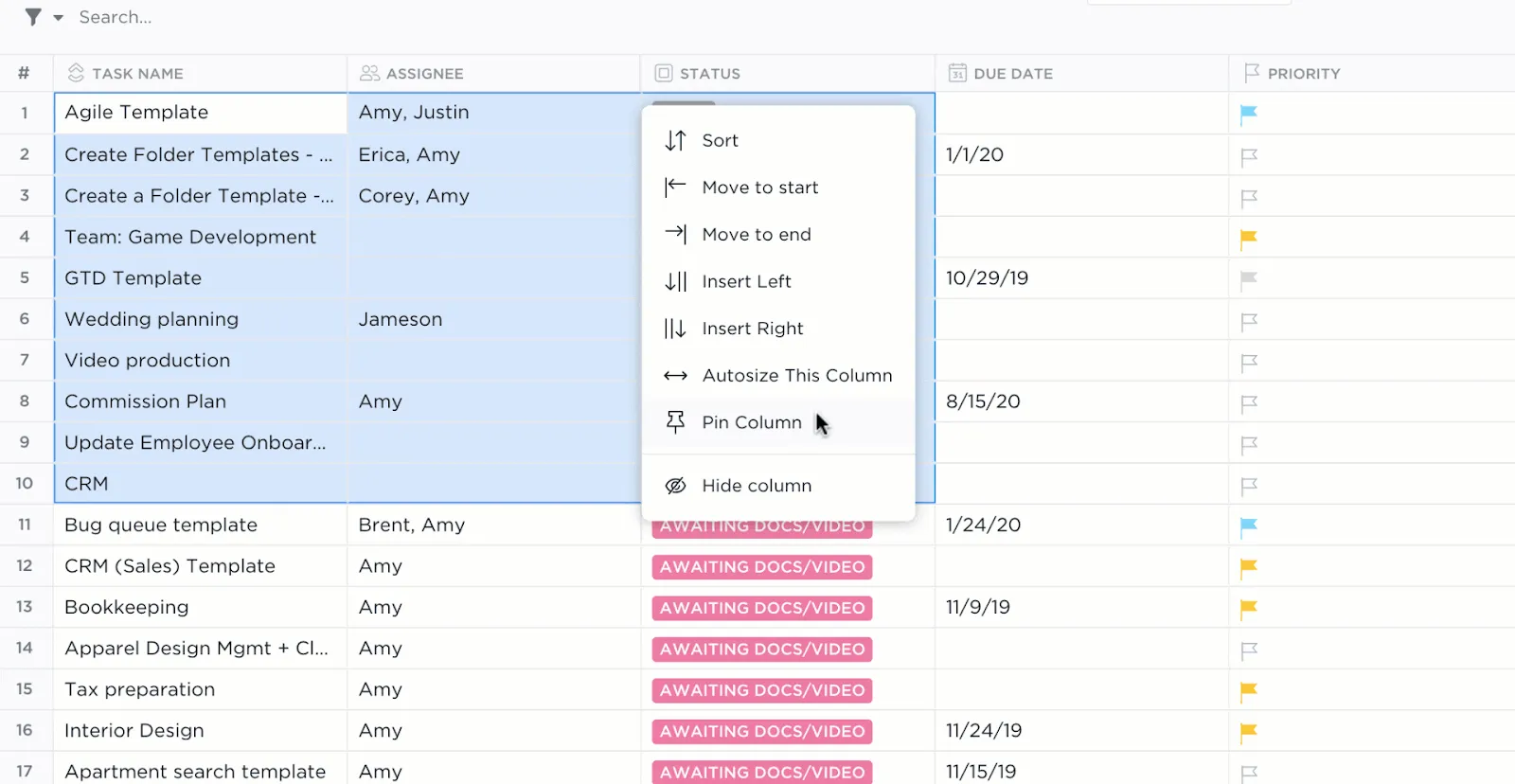
Till skillnad från Google Sheets, som ofta blir långsamt med stora datamängder, är ClickUps arkitektur utformad för att hantera komplexa och stora datamängder effektivt. Du kan använda filter, gruppering och sorteringsverktyg för att snabbt hantera och analysera data, även i stora databaser.
🚀 ClickUp-samarbetsdetektering
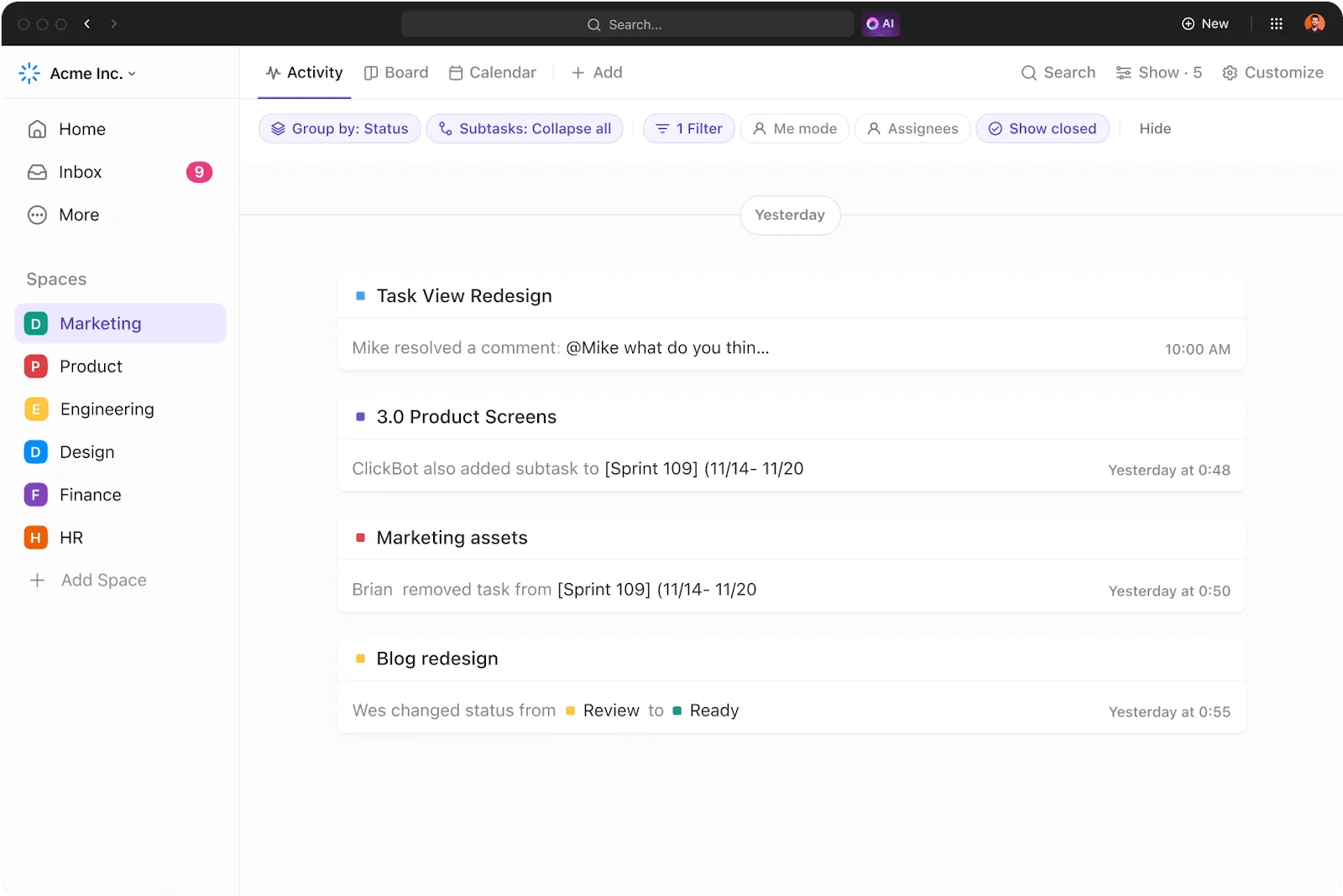
ClickUp Collaboration Detection tillhandahåller även aktivitetsloggar och revisionsspår i realtid, vilket ger dig en tydlig översikt över vem som gjort ändringar, när och vilka ändringar det rör sig om – något som Google Sheets har svårt med. Du kan ställa in skrivskyddade behörigheter för känsliga fält samtidigt som du tillåter redigeringar i andra delar av din databas.
🚀 ClickUp redigerbar kalkylbladsmall
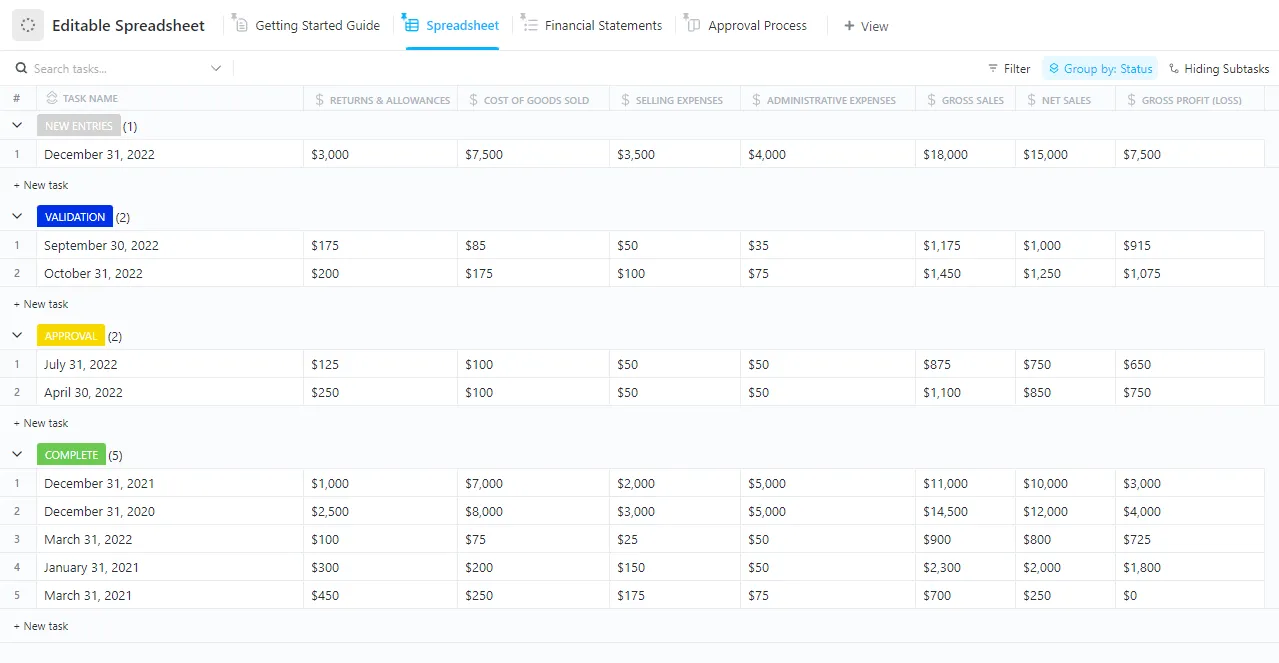
Slutligen förvandlar ClickUps redigerbara kalkylbladsmall traditionell kalkylbladshantering genom att kombinera kraftfulla funktioner som anpassade fält, automatiserad dataimport och inbyggda samarbetsverktyg.
Det som utmärker denna kalkylbladsmall är dess förmåga att länka uppgifter, skapa relationsdatabaser och automatisera processer – allt i ett visuellt intuitivt gränssnitt som eliminerar manuell spårning.
Med den här mallen kan du:
- Lägg till fält som bruttoförsäljning, administrativa kostnader eller CFO-godkännanden för att anpassa kalkylbladet efter dina behov.
- Dela liveuppdateringar och tilldela uppgifter direkt i kalkylbladet med inbyggda behörigheter.
- Automatisera godkännanden, aviseringar och återkommande uppgifter för att effektivisera arbetsflödena.
- Växla mellan finansiella rapporter, godkännandeprocess eller kalkylbladsvy för skräddarsydda insikter.
- Länka uppgifter, data eller projekt mellan listor för att enkelt skapa sammankopplade databaser.
Perfekt för: Dataanalytiker, projektledare, revisorer och team som vill organisera, automatisera och effektivisera arbetsflöden.
➡️Läs också: 10 gratis databasmallar i Word, ClickUp och Access
Förvandla och förbättra dina datahanteringsprocesser med ClickUp
Att välja rätt kalkylbladsprogram handlar inte bara om bekvämlighet – det handlar om att säkerställa noggrannhet, säkerhet och effektivitet i varje datadrivet beslut.
Google Sheets har sina fördelar, men brister ofta när det gäller skalbarhet, behörigheter och automatisering, särskilt för samarbetsinriktade eller komplexa arbetsflöden. Det är där ClickUp kommer in i bilden.
Med funktioner som relationsdatabaser, avancerade behörigheter, inbyggd uppgiftshantering och smidig automatisering uppfyller ClickUp inte bara dina behov av kalkylblad – det omdefinierar dem. Det är inte bara ett verktyg, det är ett smartare sätt att arbeta.
Är du redo att uppgradera din datahantering? Registrera dig på ClickUp och upplev skillnaden redan idag! 🚀