

Att samlas runt ett konferensbord känns som ett avlägset minne. Virtuella brainstorming-sessioner och online-möten är numera normen.
Men är de alltid så produktiva som du skulle vilja?
68 % av de anställda anser att ineffektiva teammöten är det största hindret för produktiviteten.
En samarbetsmiljö kan avsevärt förbättra produktiviteten genom att minska tidsspillan – i möten eller på andra sätt.
Rätt digitalt samarbetsverktyg kan hjälpa dig att nå dina mål snabbare genom effektiv uppgiftshantering eller smidig kommunikation.
Tänk på de relativa fördelarna med ClickUp jämfört med Microsoft Teams. Båda är bra alternativ för att hålla teamen sammankopplade, organiserade och effektiva. Så, vilket passar ditt team bäst?
Läs vidare för att hitta det perfekta verktyget för dig! (Eller titta på den här videon för en snabb översikt)
Vad är ClickUp?
ClickUp är inte bara ett samarbetsverktyg. Det är en allt-i-ett-app för arbetet där dina uppgifter och konversationer samlas. Verktyget är känt för sina kraftfulla projektledningsfunktioner och har de viktigaste funktionerna du kan förvänta dig av ett förstklassigt arbetshanteringsverktyg.
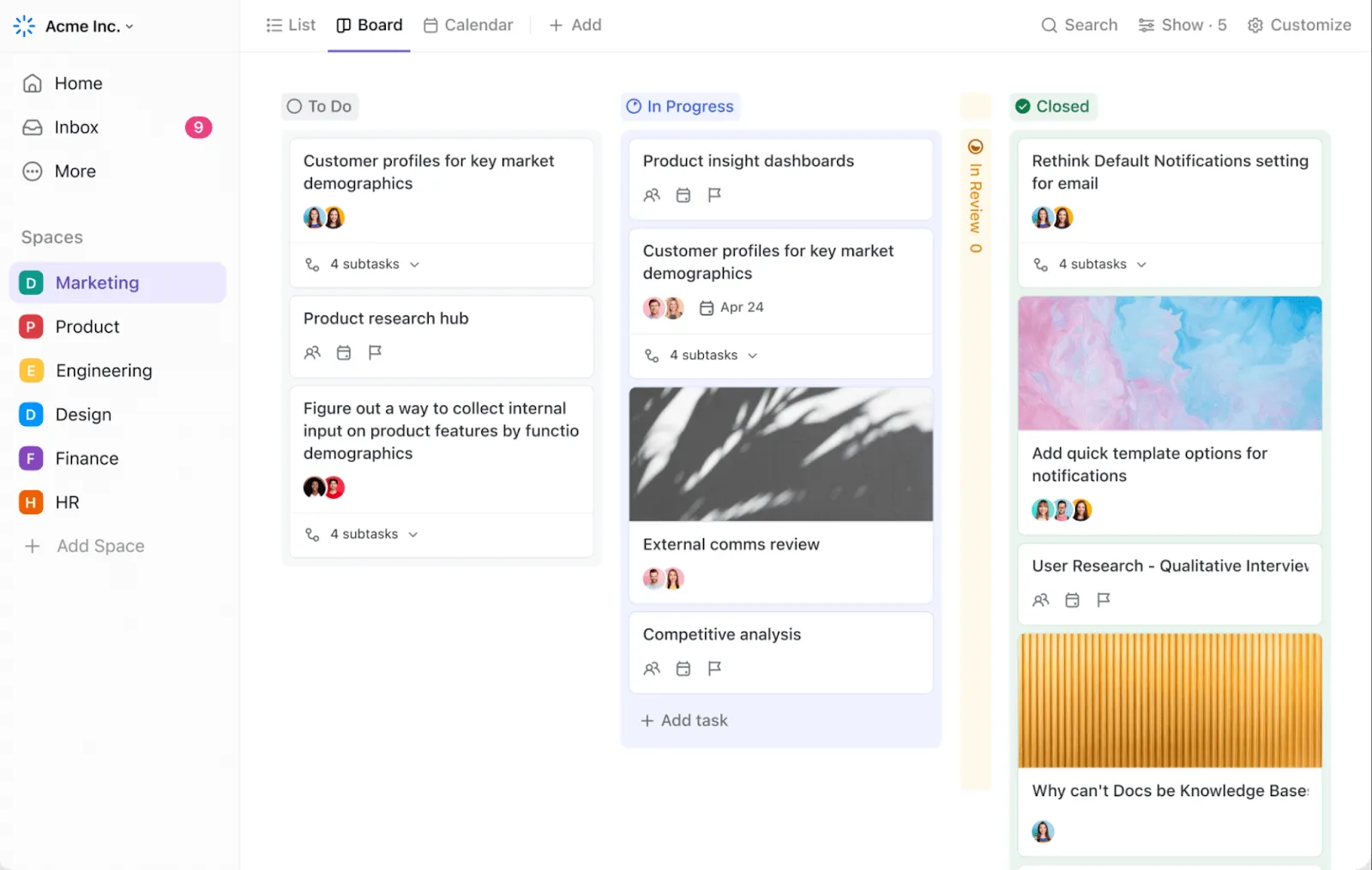
Från att spela in och dela din skärm till att gemensamt skapa och redigera dokument med ditt team – den här programvaran kan på egen hand hantera dina diskussionstrådar och uppgifter i samma fönster. Resultatet? Minskad appöverbelastning så att ditt team kan få mer gjort utan att behöva hoppa mellan olika verktyg hela dagen.
Funktioner som anpassade fält, anpassade vyer, mallar och uppgiftsberoenden ser till att projekten flyter smidigt, medan @-omnämnanden, tilldelade kommentarer och kontextuella chatttrådar håller alla på samma sida. Oavsett om du är ett nystartat företag eller ett stort företag anpassar sig ClickUp efter ditt teams arbetssätt och förändrar hur ni får saker gjorda.
Funktioner i ClickUp
Låt oss gå igenom några av ClickUps samarbetsfunktioner.
Funktion nr 1: Spela in asynkrona videor med ClickUp Clips
Anta att du missade ett viktigt möte. Hur skulle du helst vilja sätta dig in i vad som hänt? Bläddra igenom osammanhängande e-posttrådar för att försöka pussla ihop vad som hände, eller helt enkelt titta på en inspelad sammanfattning av mötet som din kollega delat med dig? Valet är självklart, och det är just det som ClickUp Clips är till för.
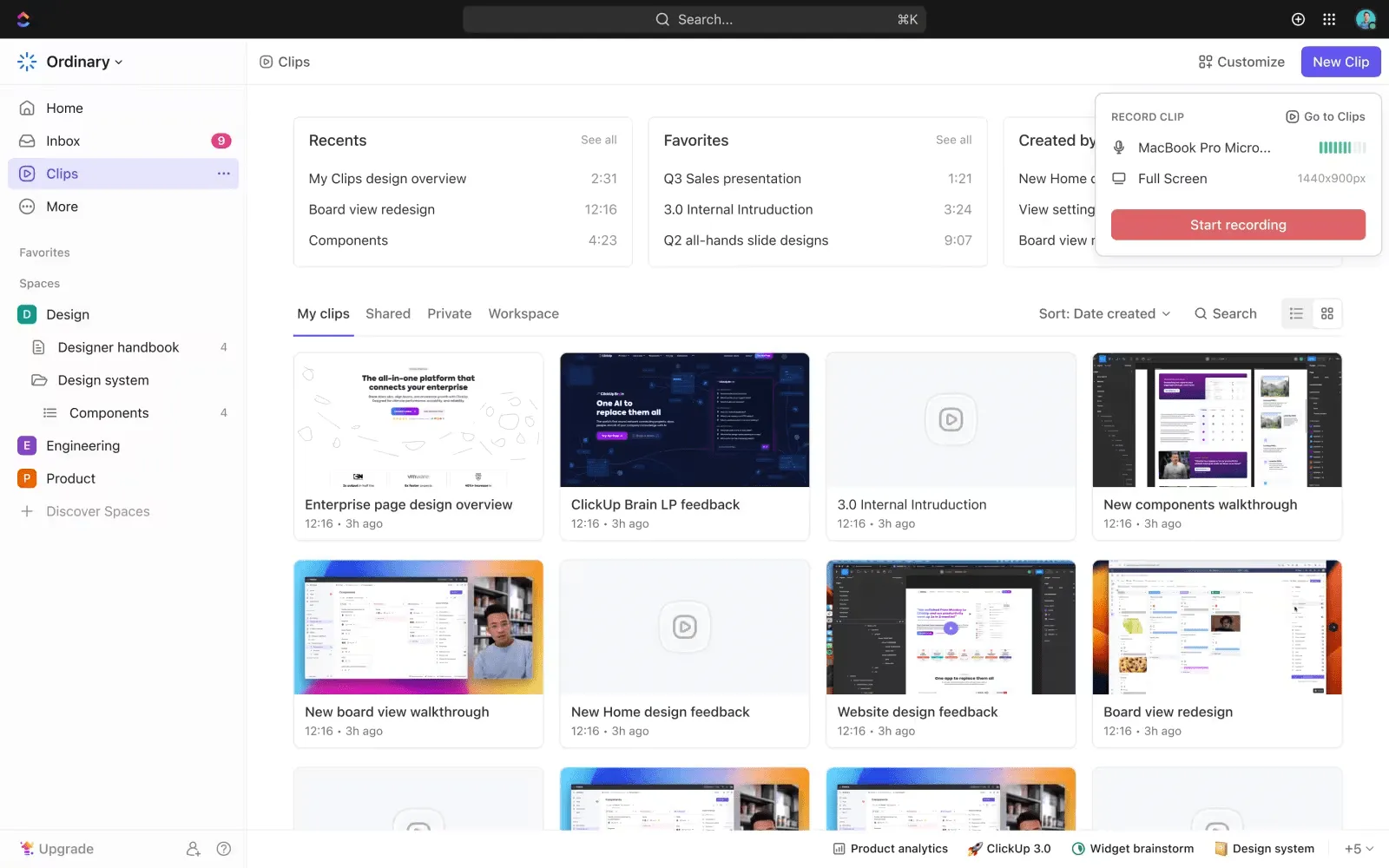
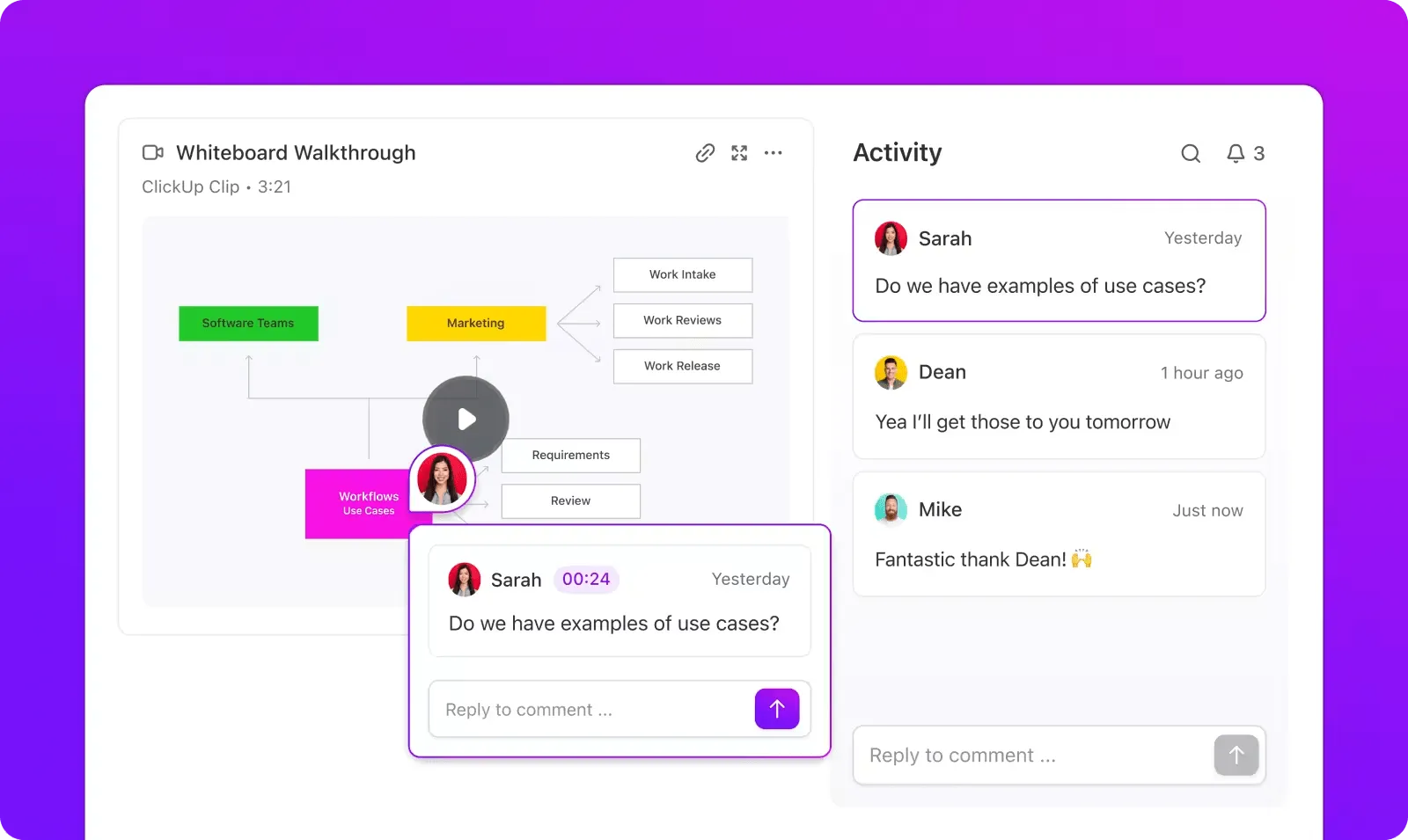
ClickUp Clips är ett utmärkt kommunikationsverktyg för distansarbete, utbildning eller videoförklaringar, och kombinerar skärminspelning och videomeddelanden med uppgiftshantering. Du kan använda dem för att enkelt skapa handledningar, ge visuell feedback eller förklara komplexa processer. Du kan också omvandla delar av videotranskriptet direkt till ClickUp-uppgifter.
ClickUp organiserar och sparar alla dina videor på ett överskådligt sätt i Clips Hub, vilket gör det enkelt att hitta dem senare. Du kan också dela dem på olika sätt – till exempel genom att bädda in dem direkt i ClickUp-uppgifter, skicka dem som länkar eller ladda ner videorna.
Funktion nr 2: Samordna dina veckomöten med delade kalendrar
Vill du integrera möteshantering direkt i din arbetsyta? Använd ClickUp Meetings!
En av de bästa funktionerna är hur verktyget kopplar samman möten med konkreta resultat. Du kan boka möten, göra detaljerade anteckningar, skapa dagordningar och omvandla diskussionspunkter till uppgifter – allt på ett och samma ställe. Viktiga beslut och åtgärder går inte förlorade i virrvarret.
Du kan också föra över anteckningar och åtgärdspunkter till nästa möte, så att du har en tydlig dokumentation av vad som har diskuterats och beslutats. Detta hjälper dig att följa projektets framsteg, följa upp pågående ärenden och säkerställa ansvarsskyldighet – allt i ett användarvänligt gränssnitt.
💡Proffstips: Starta och delta i Zoom-möten direkt från dina uppgifter eller chattar i ClickUp med ClickUps Zoom-integration. Gå från diskussioner om uppgifter till videosamtal utan att lämna ClickUp!
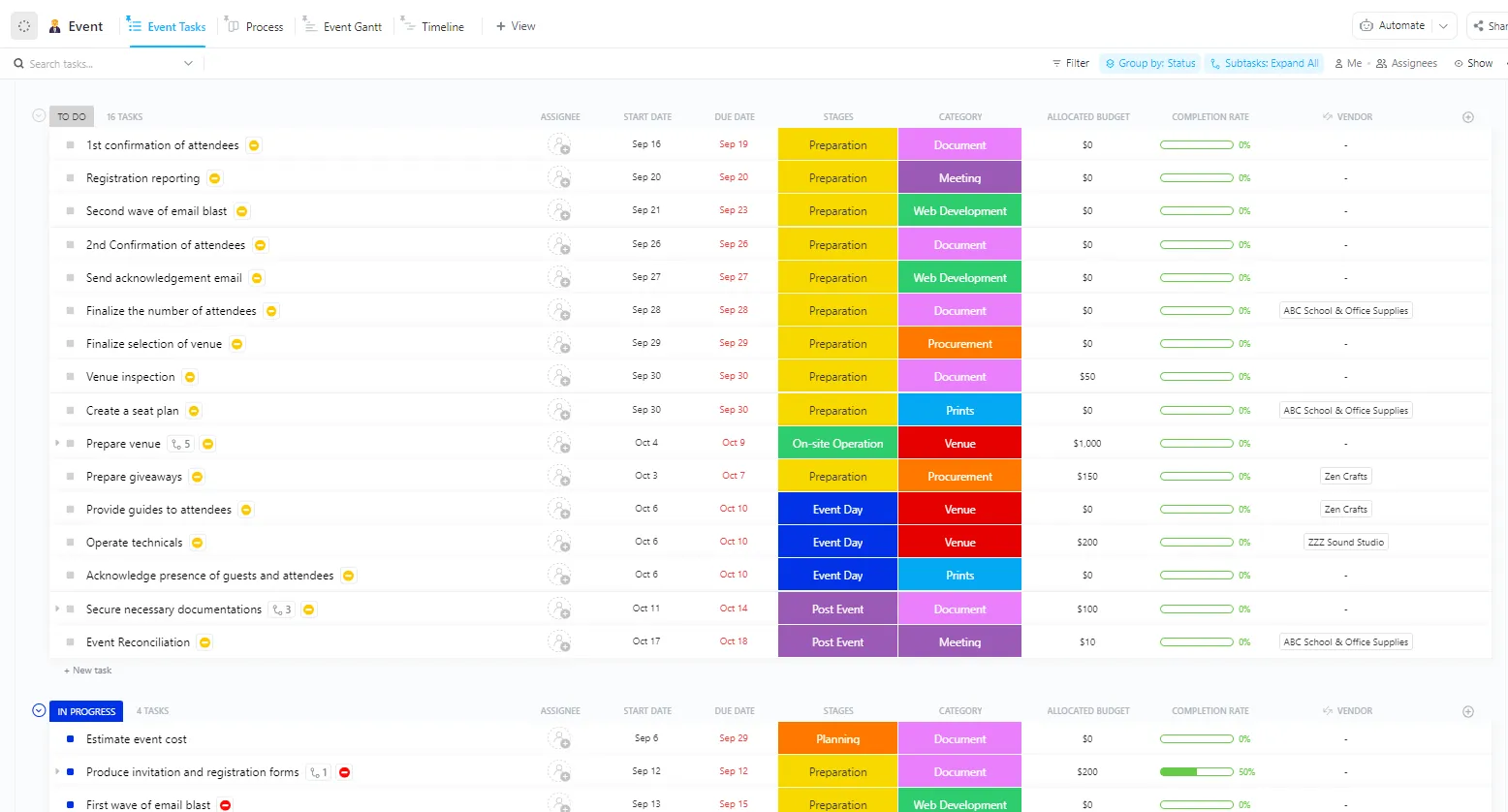
Dessutom kan du med ClickUps färdiga kommunikationsmallar (som ClickUps mall för konferenshantering ) skapa en gedigen plan som gör varje möte mer produktivt och ger en tydlig översikt över teamets åtaganden och projektuppdateringar.
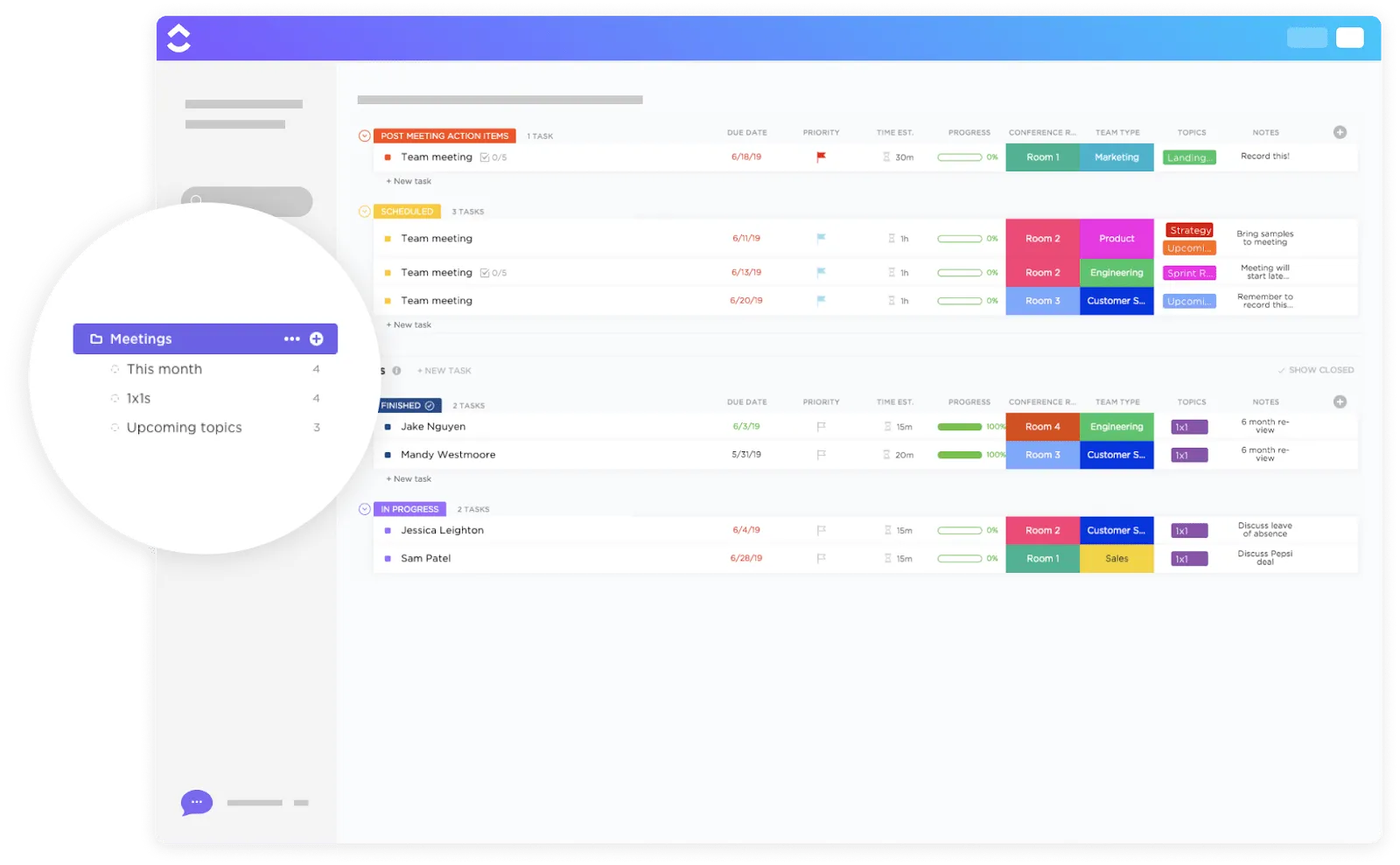
Om du frågar oss skulle vi rekommendera att du provar ClickUp-mötesmallen.
Detta helt anpassningsbara, färdigbyggda ramverk ger dig en solid grund att stå på när du ska komma igång. Det innehåller:
- En uppsättning fördefinierade anpassade statusar för att övervaka uppgifternas framsteg (t.ex. Planerad, Pågår, Öppen, Avslutad)
- Prioritetsnivåer och kategorier för bättre överblick över varje mötesstadium. Detta gör det enkelt att följa framstegen och säkerställa att åtgärdspunkter och diskussionspunkter inte missas
- Flera visningsalternativ som passar ditt teams arbetsflöde: traditionell listvy, visuellt Kanban-tavla, kalender och en inbäddad konversationstråd
Funktion nr 3: Gör anteckningar och transkribera dina möten automatiskt
ClickUp Brain, plattformens inbyggda AI, är en smart kunskapsassistent i din arbetsmiljö.
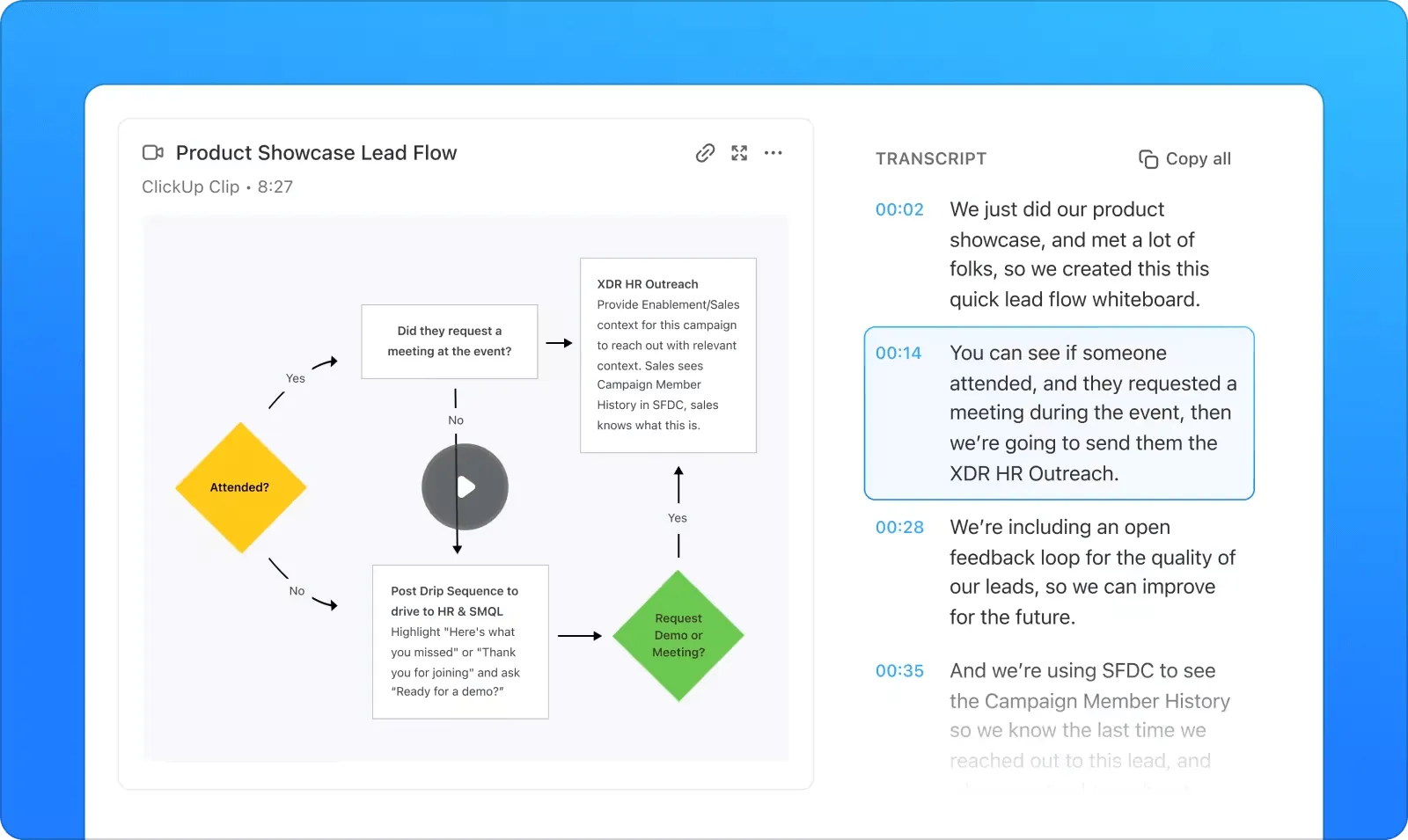
Dess funktion för automatisk transkription omvandlar aktivt ditt videoinnehåll till sökbar kunskap. Detta gör det enkelt att bläddra igenom videor, hoppa till specifika tidpunkter och ta fram specifika diskussioner, beslut eller förklaringar utan att behöva titta på hela inspelningen.
AI-verktyget kan också automatiskt skapa mötesanteckningar och dagordningar samt sammanfatta mötesprotokoll på några sekunder.
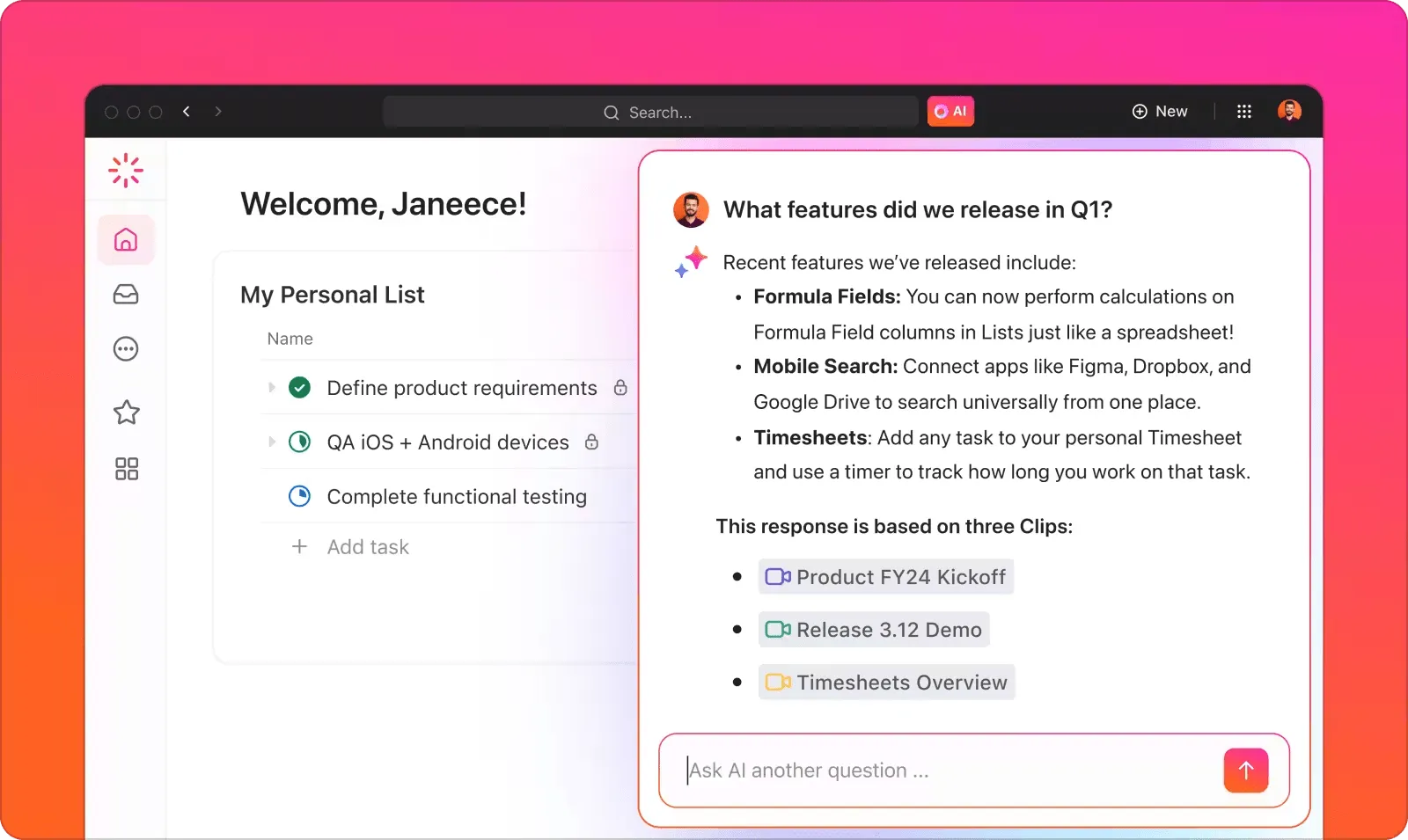
Teammedlemmarna kan till och med ställa frågor om en video, och ClickUp Brain går igenom transkriptionerna för att ge relevanta svar.
Dessutom genererar det här verktyget automatiskt åtgärdspunkter och deluppgifter under diskussionerna. Så när mötet är slut har alla viktiga beslut och ansvarsområden dokumenterats och är redo för uppföljning.
På så sätt ökar din produktivitet och du tappar aldrig bort värdefulla insikter i timmar av filmmaterial.
Bonusfunktion: Gå ett steg längre med chattar och whiteboards
Vad händer om du behöver diskutera något med dina teammedlemmar direkt? Använd ClickUp Chat. Där samlas alla dina en-till-en-samtal, teamkonversationer, kommentarer, uppdateringar och projektaktiviteter på ett och samma ställe, så att du smidigt kan gå från diskussion till handling utan att behöva byta app.
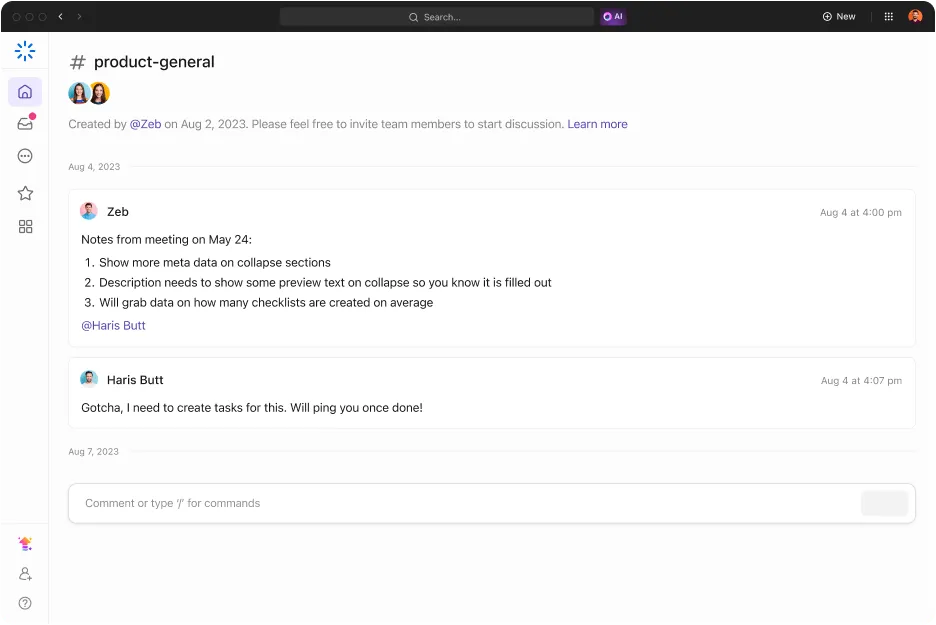
Förvandla vilket meddelande som helst till en uppgift med bara ett klick. ClickUps AI kan tolka sammanhanget i dina konversationer och skapa detaljerade uppgifter som är redo att utföras, vilket sparar dig besväret med manuell inmatning. Dessutom skapas automatiskt länkar till uppgifter eller dokument när du nämner dem i en chatt.
👀 Visste du att?
Andra AI-verktyg i ClickUp-chatten inkluderar AI-svar från din chathistorik och anslutna appar, samt AI CatchUps som sammanfattar trådar du har missat.
Behöver du ha en diskussion i realtid? SyncUps i ClickUp Chat möjliggör video- och ljudsamtal direkt i din arbetsyta. Du kan dela din skärm, länka uppgifter under samtalet och till och med låta AI sammanfatta mötet och skapa åtgärdspunkter med FollowUps-funktionen efteråt.
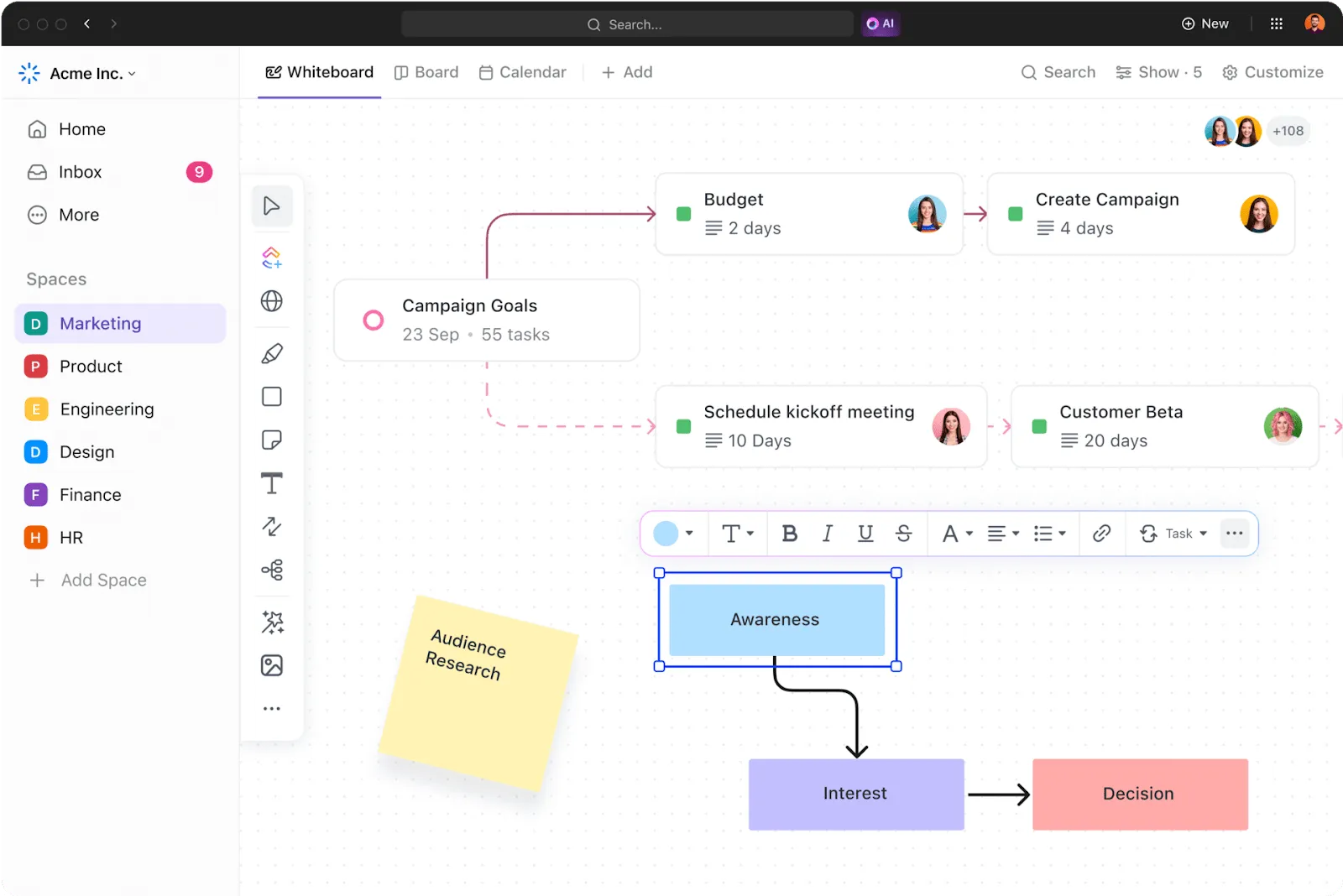
Om du och ditt team är mer visuella och gillar att samlas runt en whiteboard är ClickUp Whiteboards perfekt för er. De låter er kartlägga idéer, utforma arbetsflöden och föra strategiska diskussioner på ett och samma ställe.
💡Proffstips: Använd dessa whiteboardmallar för att spara tid och snabbt strukturera dina idéer. De hjälper dig att arbeta effektivt och sätta igång samarbetet genom att se till att hela teamet är på samma våglängd.
Priser för ClickUp
- Gratis för alltid
- Obegränsat: 7 $ per användare och månad
- Företag: 12 $ per användare och månad
- Företag: Kontakta oss för prisuppgifter
- ClickUp Brain ingår i alla betalda abonnemang för 7 dollar per Workspace-medlem och månad
Vad är Microsoft Teams?
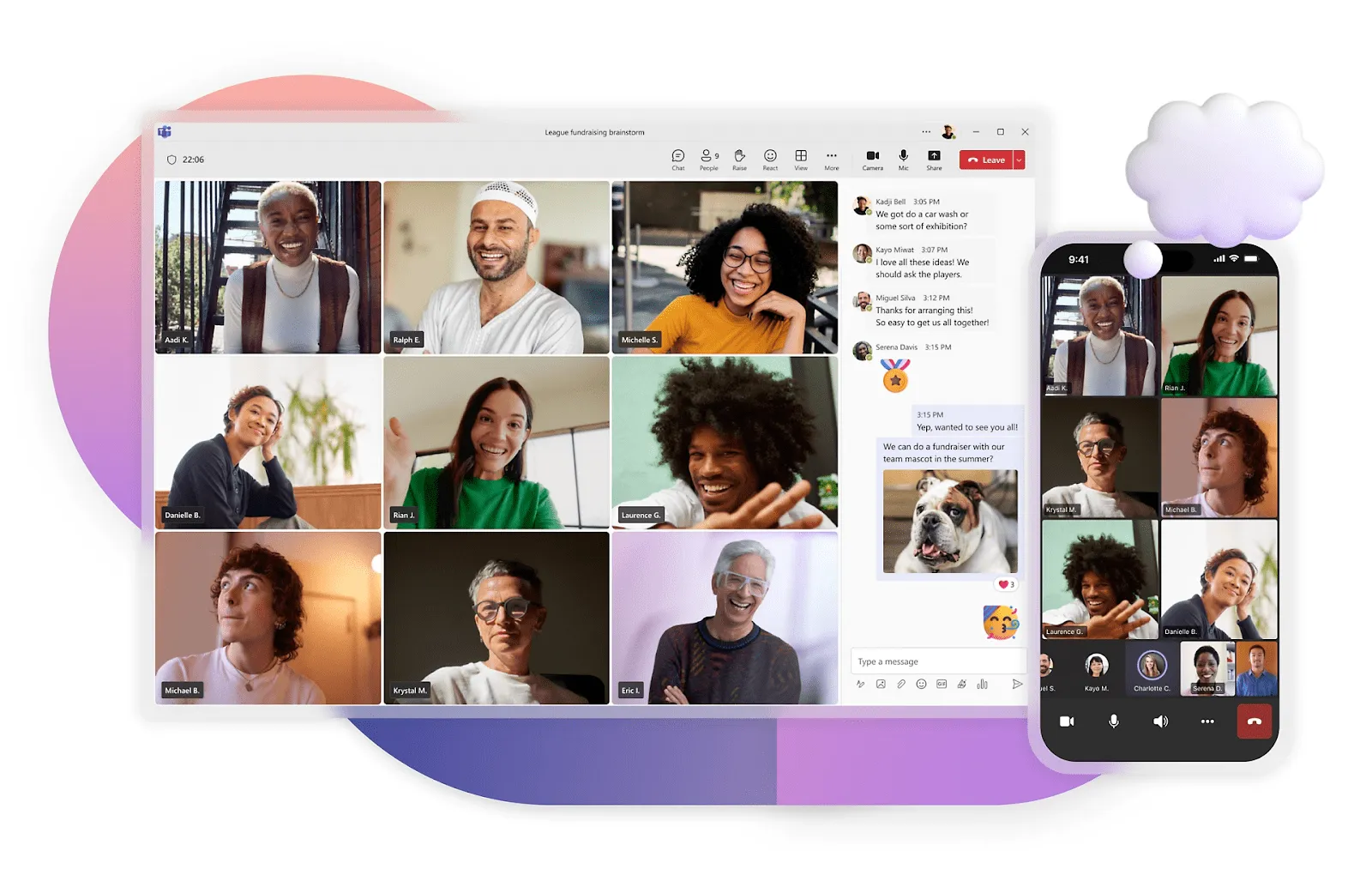
Microsoft Teams är en mångsidig samarbetsplattform där du kan chatta, hålla virtuella möten, dela filer och arbeta med dokument tillsammans med ditt team. Dess unika integration med Microsoft 365 gör det idealiskt för företag som använder det ekosystemet, eftersom det effektiviserar arbetsflödena med appar som Word, Excel och Outlook.
Teams finns tillgängligt på mobilen och håller dig uppkopplad var du än befinner dig. Teams erbjuder dedikerade kanaler, högkvalitativa ljud- och videosamtal samt skärmdelning så att du kan hålla kontakten med alla, oavsett om det gäller en snabb uppdatering eller ett stort virtuellt evenemang.
Funktioner i Microsoft Teams
Låt oss gå igenom några av Teams mest framstående funktioner.
Funktion nr 1: Spela in möten och anordna liveevenemang för tusentals deltagare
Teams har blivit ett kraftfullt verktyg för videokonferenser som stöder upp till 10 000 deltagare med obegränsad samtalstid.
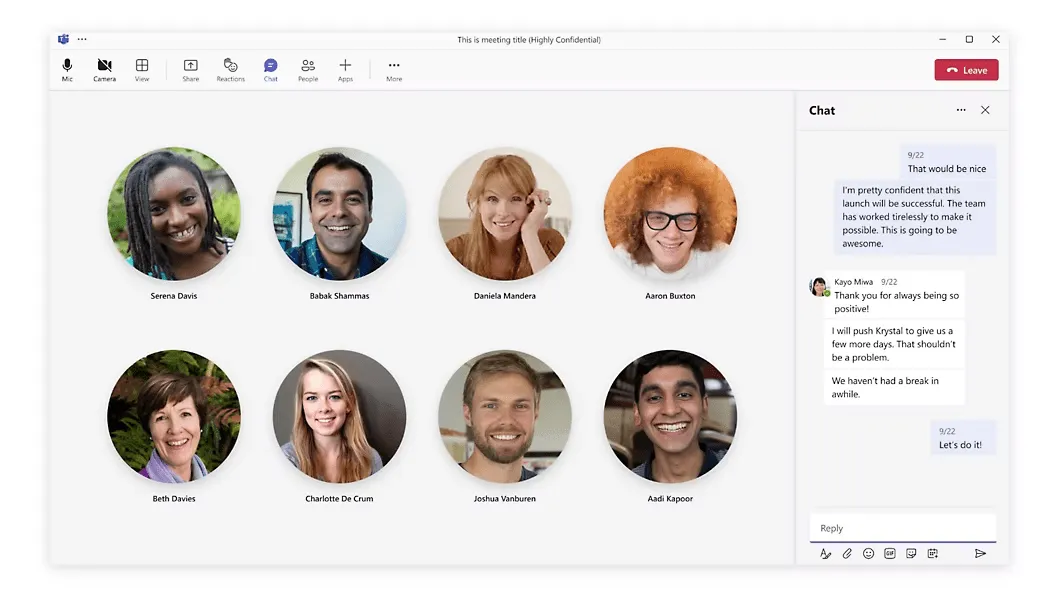
Det innehåller allt du behöver för en produktiv mötesupplevelse: realtidsundertexter, inspelningsalternativ, skärmdelning och brusreducering för att filtrera bort bakgrundsljud. Breakout Rooms möjliggör diskussioner i mindre grupper, medan anpassningsbara bakgrunder och Together Mode skapar en mer naturlig känsla.
Vid mycket anpassade möten har användare dock upplevt långa laddningstider utan en anslutning med hög bandbredd. Det är därför alltid en bra idé att uppdatera din webbläsare regelbundet för bästa prestanda.
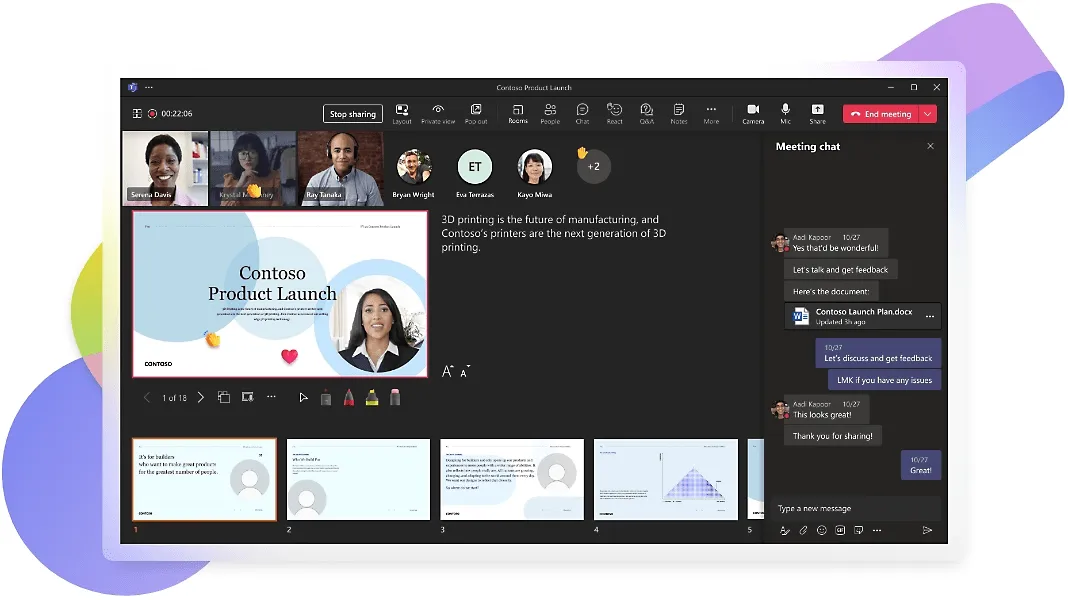
Teams stöder webbseminarier med upp till 1 000 interaktiva deltagare och 20 000 deltagare med endast läsbehörighet, och erbjuder registrering, värdkontroller, live-reaktioner, närvarospårning och analysverktyg.
Du kan bjuda in externa samarbetspartners via gäståtkomst och Teams Connect, lägga till dem i kanaler och dela filer på ett säkert sätt med Microsofts robusta cybersäkerhet.
Funktion nr 2: Skapa konversationskanaler och öppna filer direkt från Microsoft-paketet
Teams är experter på att samla teamets kommunikation på ett och samma ställe.
Du kan skapa särskilda kanaler för olika projekt eller ämnen, vilket kan minska mängden meddelanden och hålla konversationerna fokuserade.
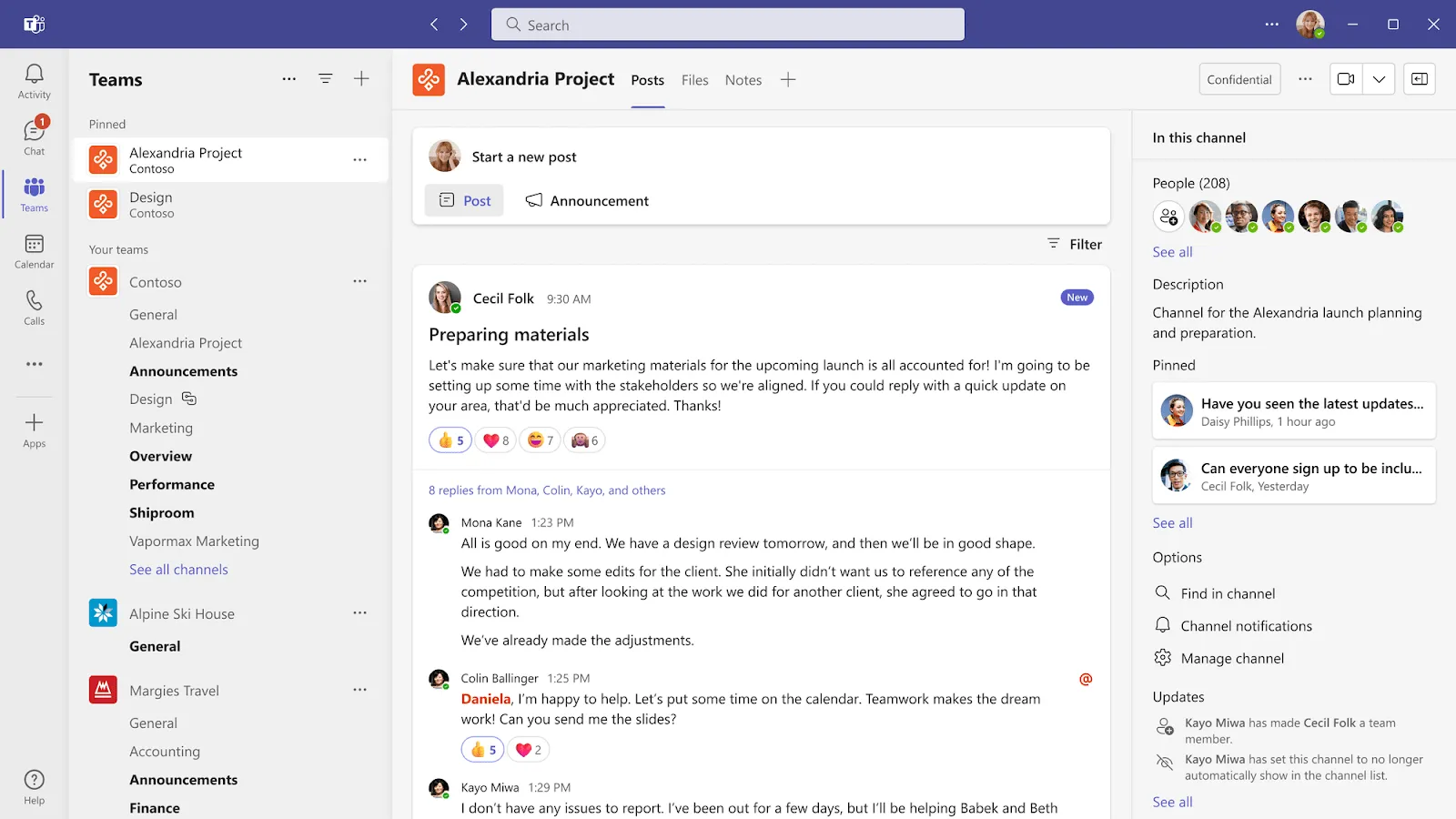
Kanalen ”General” är den centrala knutpunkten för uppdateringar som gäller hela teamet (Hejdå, företagsomfattande e-postmeddelanden!), medan anpassade kanaler låter dig fokusera på mer riktade diskussioner.
Behöver du någon annans åsikt? @nämn dem bara för att bjuda in dem till konversationen – så håller du alla uppdaterade.
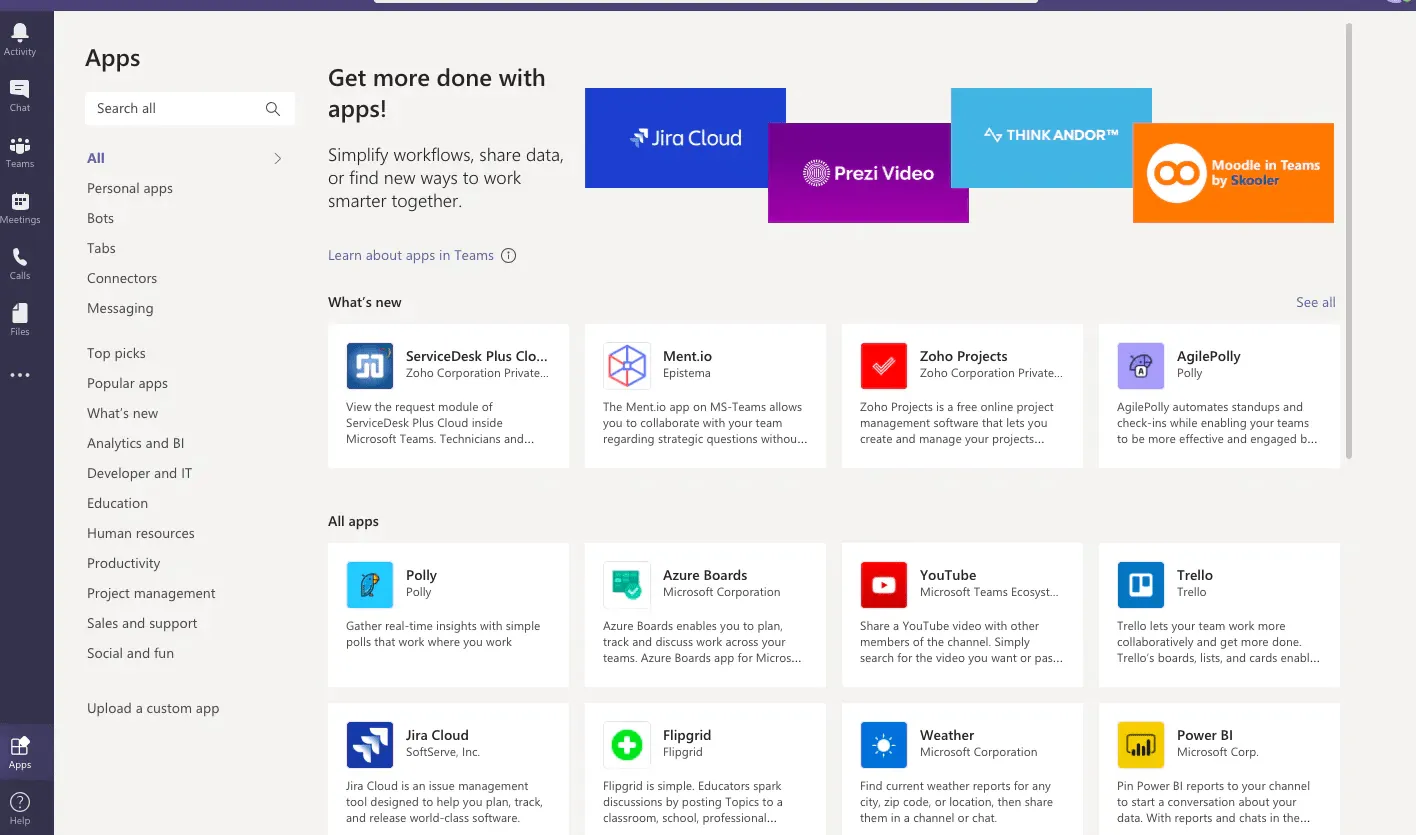
En annan stor fördel är Teams täta integration med dokumentverktygen i Microsoft 365. Appen låter dig komma åt, dela och redigera filer och inspelningar direkt från SharePoint och OneDrive, så du behöver inte växla mellan olika plattformar.
Funktion nr 3: Förenkla din arbetsbelastning med AI-verktyg och bots
Teams drivs av Microsoft Copilot och erbjuder en rad AI-verktyg och bots som är utformade för att sköta tråkiga uppgifter åt dig.
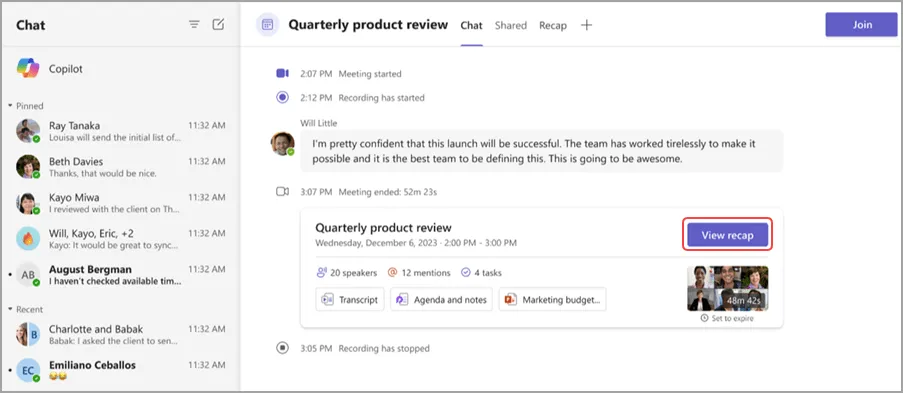
Ett av de mest användbara AI-verktygen är Recap. Detta verktyg finns under fliken Recap i din Teams-kalender och chatt och kan automatiskt generera:
- Mötesreferat och viktiga punkter
- Skräddarsydda höjdpunkter för varje deltagare
- Enkel åtkomst till inspelningar och transkriptioner
- Mötesdagordningar och anteckningar
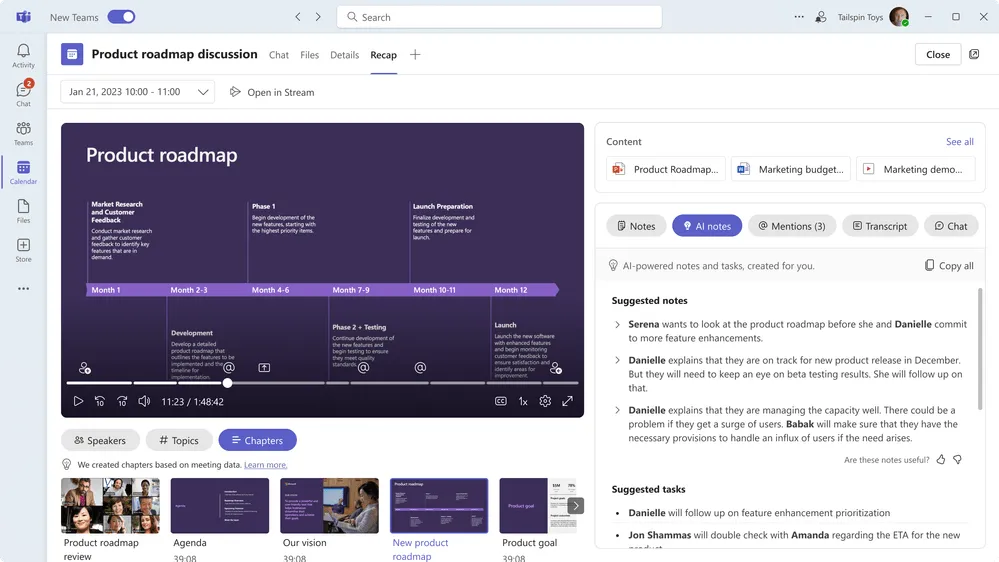
Utöver detta erbjuder Teams en rad specialiserade bots som kan hjälpa dig. Ett populärt exempel är TellMe-boten, som fungerar som en smart informationsförmedlare och ger dig snabb tillgång till viktig organisationsinformation från alla Microsoft 365-applikationer.
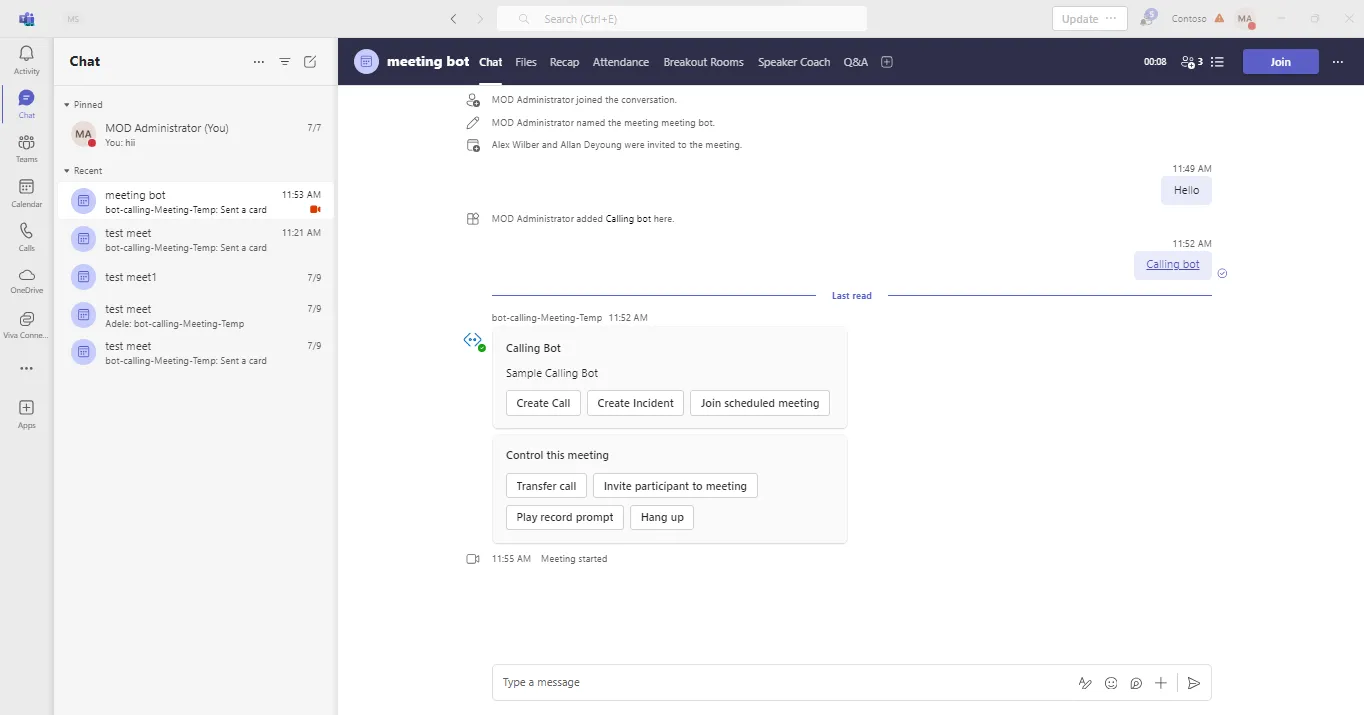
Andra vanliga bots är Polly-bot för att skapa och hantera omröstningar samt Statsbot för att automatisera schemaläggning och leverans av rapporter.
Du kan även skapa egna bots om du behöver dem!
Andra relevanta funktioner i Teams: Direktmeddelanden och återanvändbara whiteboards
En av Teams viktigaste funktioner är snabbmeddelanden som snabbt kopplar samman människor en-till-en eller i grupper.
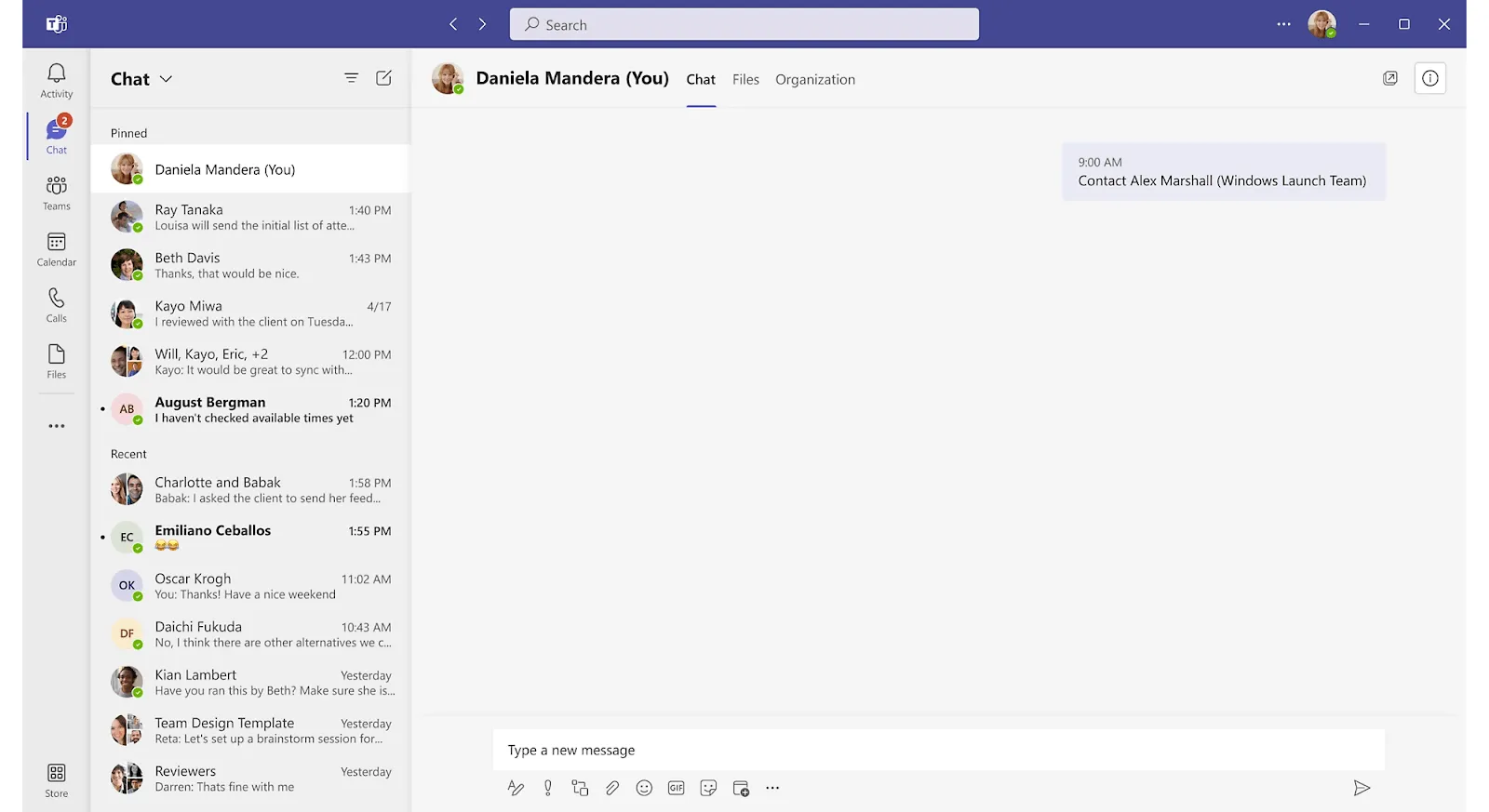
Chattgränssnittet möjliggör formatering av rik text, filöverföring, kodsnuttar och @-omnämnanden för att få rätt personers uppmärksamhet, vilket hjälper teamen att hålla sig på samma sida, även på distans.
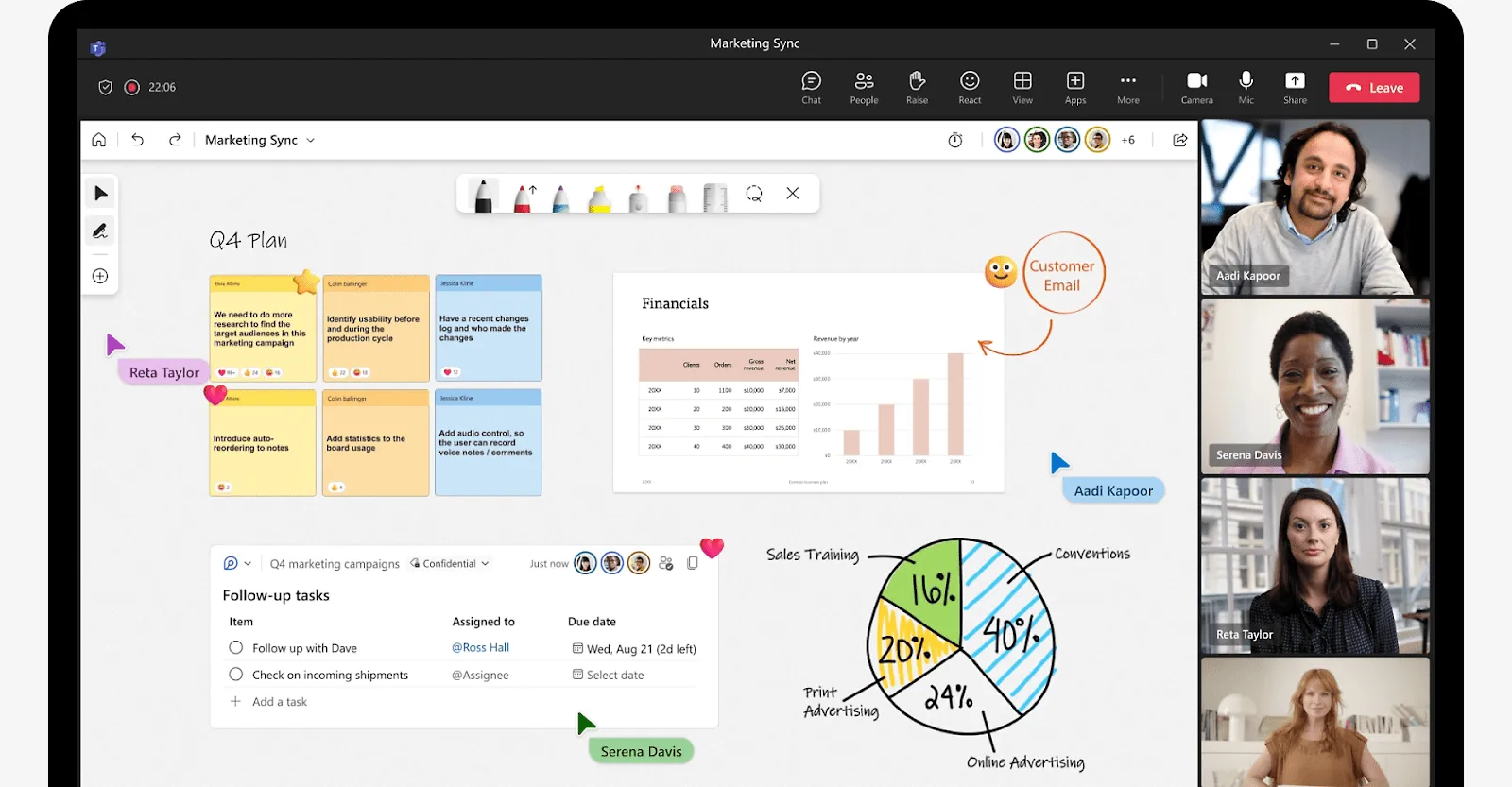
Om du behöver mer utrymme för att diskutera dina idéer kan du använda de mötesanpassade whiteboardtavlorna för att rita, skriva och göra anteckningar på en delad yta, vilket återskapar känslan av en brainstorming-session där alla är på plats.
Whiteboarden kan sparas och öppnas igen, vilket gör att teamen kan fortsätta där de slutade vid framtida möten.
Priser för Microsoft Teams
Hem-abonnemang
- Microsoft Teams: Gratis
- Microsoft 365 Personal: 6,99 $/månad
- Microsoft 365 Family: 9,99 $/månad
Företagsabonnemang
- Microsoft Teams Essentials: 4 $/månad per användare
- Microsoft 365 Business Basic: 6 $/månad per användare
- Microsoft 365 Business Standard: 12,50 $/månad per användare
ClickUp vs. Teams: Jämförelse av funktioner
Innan vi går in på detaljerna följer här en kort översikt över funktionerna i båda plattformarna.
| Funktion | ClickUp | Microsoft Teams |
| Video- och ljudsamtal, både en-till-en och i grupp | Ja | Ja |
| Webbseminarier i stor skala | Nej | Ja, tillåter upp till 1 000 interaktiva medlemmar och 20 000 medlemmar med endast läsbehörighet |
| Skärmdelning | Ja | Ja |
| Videoinspelning | Ja, Clips Hub lagrar och organiserar filer automatiskt | Ja, inspelade möten sparas i OneDrive |
| Snabbmeddelanden och chatt | Ja | Ja |
| Grupper, kanaler och trådar | Ja | Ja |
| Fildelning | Ja, alla filer finns tillgängliga på samma plattform | Ja, du kan komma åt filer direkt från Teams med SharePoint och OneDrive |
| Omnämnanden och kommentarer | Ja | Ja |
| Omröstningar, GIF:ar och emojis | Ja | Ja |
| Whiteboard | Ja, har avancerade verktyg för att brainstorma och kartlägga idéer | Ja, enkla och återanvändbara whiteboardtavlor vid varje möte |
| Liveundertexter och översättningar | Nej | Ja |
| Automatisk transkription och anteckningar | Ja (för Clips) | Ja |
| AI-verktyg för smarta sammanfattningar och ämnessökning | Ja; sammanfatta konversationer, markera viktiga budskap, identifiera åtgärdspunkter, konvertera videor till en sökbar katalog | Ja, sammanfatta konversationer och ställ frågor till specialiserade botar |
| Delade kalendrar | Ja | Ja |
| Omvandling av meddelanden till uppgifter | Ja, du kan direkt omvandla meddelanden till uppgifter och hantera dem direkt | Ja, men det ingår i premiumabonnemangen. |
| Visning och redigering av dokument | Ja | Ja, men det kräver att du byter till en annan app |
| Flera projektutrymmen | Ja | Nej |
| Behörigheter för deltagare | Ja | Ja |
| Integrationer | Ja, över 1 000 integrationer med alla typer av affärsverktyg, inklusive Microsoft-appar | Ja; integreras med över 700 appar |
| Mötemallar | Ja | Ja |
| Tvåfaktorsautentisering och datakryptering | Ja | Ja |
| Appar för mobil och dator | Ja | Ja |
| Priser | Gratis och betalda abonnemang från 7 $ per användare och månad | Gratis och betalda företagsabonnemang från 4 $ per användare och månad |
Låt oss nu jämföra dem i detalj:
1. Videosamtal
ClickUp
Funktionen SyncUps gör det enkelt att genomföra videosamtal för enskilda samtal eller gruppdiskussioner. Dessa samtal kan spelas in och sparas i Clips Hub, där användare kan kommentera och dela klippen med personer både inom och utanför organisationen.
Du kan också dela din skärm och samarbeta med hjälp av whiteboards, och allt sparas automatiskt så att du enkelt kan komma åt det senare.
Teams
Microsoft Teams stöder allt från en-till-en-samtal till webbseminarier med upp till 20 000 deltagare, inklusive gäster.
Samtal kan spelas in på OneDrive eller SharePoint, och det finns alternativ för skärmdelning, anteckningar, liveundertexter (med översättningar) och återanvändbara whiteboardtavlor. Anpassade bakgrunder och det AI-drivna Together Mode skapar en naturlig kontorskänsla som minskar tröttheten.
🏆 Vinnare: Medan ClickUp täcker det väsentliga erbjuder Microsoft Teams mer robusta verktyg för videokonferenser, vilket gör det till ett bättre val för större möten och webbseminarier.
2. Chatt och snabbmeddelanden
ClickUp
ClickUp Chat kombinerar meddelandehantering och projektledning i en och samma arbetsyta, vilket gör att du enkelt kan växla mellan uppgifter, kommentarer och dokument. Du kan till och med omvandla kommentarer och mötesanteckningar till uppgifter, men vi kommer att gå in mer på detta strax.
Med ClickUp kan du också organisera chattar genom att skapa Spaces som speglar ditt teams struktur, vilket gör det enkelt att hitta diskussioner. För viktiga uppdateringar erbjuder funktionen Posts (liknande Teams allmänna kanal) en central plats för meddelanden. Med alternativ för en-till-en-chattar, påminnelser och SyncUps (ljud- och videosamtal) är ClickUp Chat ett snabbt sätt att hålla kontakten med ditt team.
Teams
Snabb meddelandehantering i realtid för en-till-en- eller gruppchattar är en viktig funktion i Teams som minimerar behovet av e-post. Du kan fästa meddelanden, formatera text och använda emojis, GIF:ar och egna memes för att göra chattarna mer engagerande.
För viktiga uppdateringar kan du markera meddelanden som Viktiga eller Brådskande – det senare skickar upprepade aviseringar för att säkerställa att de uppmärksammas. Rikta dig till specifika personer med @-omnämnanden, eller använd @channel för att meddela alla i en tråd. Du har också möjlighet att stänga av meddelanden för att kunna arbeta ostört.
🏆 Vinnare: ClickUp! Genom att kombinera projektledning och kommunikation på ett och samma ställe minskar behovet av att växla mellan olika verktyg, vilket förbättrar koncentrationen och produktiviteten.
3. Integrerad uppgiftshantering
ClickUp
ClickUp är stolt över att förvandla idéer till handling. Du kan enkelt omvandla meddelanden, kommentarer, mötesanteckningar eller framstående idéer från whiteboard-sessioner till konkreta uppgifter och tilldela dem till teammedlemmar direkt. Dessutom förblir alla dina uppgifter tillgängliga i chatten, på whiteboarden eller i anteckningarna, vilket gör det enkelt att övervaka deadlines, prioriteringar och framstegsrapporter på ett och samma ställe.
Teams
Att hantera uppgifter i Teams är en förmån som endast är tillgänglig för Premium-medlemmar. Med integrerade verktyg som Planner och To Do kan du skapa uppgifter, sätta deadlines, tilldela ansvar och följa framstegen direkt i Teams-gränssnittet. Detta gör det enkelt att se projektets tidsplan och vem som ansvarar för vad, vilket hjälper teamet att hantera projekt och deadlines mer effektivt.
🏆 Vinnare: När det gäller att hantera uppgifter är ClickUp överlägset tack vare sina kraftfulla funktioner, som alla finns samlade på ett ställe utan att andra appar behöver användas (till skillnad från Teams).
4. AI-funktioner
ClickUp
ClickUps inbyggda AI-verktyg – ClickUp Brain – transkriberar automatiskt videoinnehåll i klipp och omvandlar det till en sökbar databas på bara några minuter. Du kan enkelt söka efter viktiga detaljer i transkriptionerna eller låta verktyget göra det åt dig.
Efter möten kan ClickUp Brain även hjälpa till att sammanfatta mötesanteckningar och skapa uppgifter och åtgärdspunkter så att du har allt organiserat. Det kan också uppdatera dig om samtal du har missat, lyfta fram viktiga budskap och filtrera bort onödiga detaljer så att du kan fokusera på det väsentliga.
Teams
Microsoft Teams har också ett AI-verktyg som sammanfattar möten och skapar automatiska transkriptioner, vilket gör det enklare för alla att komma ihåg diskussionen. Det kan generera anpassade sammanfattningar för varje person, vilket säkerställer att de får de viktigaste punkterna som är relevanta för just dem.
Teams har också olika specialiserade bots som kan svara på frågor, genomföra omröstningar och tillhandahålla statistik. Det kan dock vara svårt att hitta rätt bot, eftersom det kan ta lite tid att sätta sig in i alternativen.
🏆 Vinnare: Än en gång hamnar ClickUp i topp tack vare sitt välorganiserade tillvägagångssätt, som samlar allt på ett ställe under mötena.
5. Integrationer
ClickUp
Med över 1 000 integrationer kan ClickUp enkelt kopplas ihop med populära verktyg som Google Drive, Slack, Zoom och GitHub. Det gör det möjligt för användare att importera dokument, hantera kommunikation och följa upp framsteg – allt på ett och samma ställe. Du kan också anpassa ditt arbetsflöde genom att automatisera uppgifter och synkronisera data mellan alla plattformar.
Teams
Teams är Microsoft 365:s inbyggda samarbetsverktyg, så det är inte överraskande att integrationen med Microsofts ekosystem är den starkaste. Det låter dig snabbt växla mellan att skicka e-post, dela filer och boka möten med hjälp av verktyg som Outlook, OneDrive och SharePoint. Det kan också kopplas ihop med över 700 appar från tredje part, så att användare kan lägga till extra funktioner för att hantera projekt eller skapa omröstningar direkt i sina kanaler.
🏆 Vinnare: Det beror på. Om ditt företag använder flera olika verktyg är ClickUp det bästa valet. Men om ditt team redan är väl förtrogna med Microsoft-miljön kan Teams vara ett bättre alternativ för dig.
6. Priser
ClickUp
ClickUps prissättning fokuserar på dess hanteringsfunktioner och erbjuder en tydlig nivåindelad struktur som passar olika teamstorlekar och behov.
Om du precis har börjat kan du välja gratisversionen. Om du däremot behöver avancerade funktioner kan du titta närmare på de betalda abonnemangen, som kostar från 7 dollar per användare och månad. ClickUp har ett Enterprise-alternativ för större organisationer, men du måste kontakta dem för prisinformation.
Dessutom kan vem som helst få tillgång till ClickUp Brain för ytterligare 7 dollar per Workspace-medlem varje månad.
Teams
Microsoft Teams erbjuder också ett gratisalternativ med grundläggande funktioner. De betalda abonnemangen erbjuder alternativ för privat och företagsanvändning, vilket gör det enklare för dem som bara behöver chatt- och samarbetsverktyg att komma igång till en lägre kostnad.
Priserna för privatabonnemangen börjar på 6,99 dollar per månad, medan priserna för företagsabonnemangen varierar mellan 4 och 12,50 dollar per användare och månad.
🏆 Vinnare: Av de två har Teams det billigaste abonnemanget. Det bästa valet beror dock på dina behov – avancerad projektledning från ClickUp eller integrerade kommunikationsverktyg från Microsoft Teams.
ClickUp vs. Teams på Reddit
För att bättre förstå denna jämförelse har vi gått igenom vad Reddit-användare hade att säga om dessa verktyg.
Småföretagare brukar uppskatta den mångsidiga känslan som ClickUp erbjuder. Tack vare möjligheten att hantera en stor del av den grundläggande verksamheten har det blivit ganska populärt, särskilt bland nystartade företag.
Så här säger GeekyBlogger:
Jag driver ett litet onlineföretag (en teknikblogg) och jag använder ClickUp (särskilt med anpassade fält och vyer) till nästan allt. Istället för Slack använder jag konversationsvyer (chattkanaler) i ClickUp. Istället för ett separat CRM-system använder jag anpassade fält som ”affärsvärde” i ClickUp. Även om ClickUp kallar varje post i en lista eller på en tavla för en uppgift, kan det också vara en kontakt, en webbartikel, en marknadsföringskampanj eller ett projekt. På så sätt slipper du betala för flera verktyg och kan hitta all viktig information på ett och samma ställe.
Jag driver ett litet onlineföretag (en teknikblogg) och jag använder ClickUp (särskilt med anpassade fält och vyer) till nästan allt. Istället för Slack använder jag konversationsvyer (chattkanaler) i ClickUp. Istället för ett separat CRM-system använder jag anpassade fält som ”affärsvärde” i ClickUp. Även om ClickUp kallar varje post i en lista eller på en tavla för en uppgift, kan det också vara en kontakt, en webbartikel, en marknadsföringskampanj eller ett projekt. På så sätt slipper du betala för flera verktyg och kan hitta all viktig information på ett och samma ställe.
Samtidigt är vissa ClickUp-användare mycket imponerade av de nya och förbättrade chattfunktionerna.
Redditoren JordyGG säger:
Jag uppskattar verkligen chattfunktionen som våra kunder använder istället för e-post. Det gör vår asynkrona kommunikation mycket mer strukturerad.”*
Jag uppskattar verkligen chattfunktionen som våra kunder använder istället för e-post. Det gör vår asynkrona kommunikation mycket mer strukturerad.”*
En annan användare svarade:
Den nya ClickUp-chatten finns högst upp , både på datorn och i mobilappen. Det är väldigt enkelt att hoppa in och chatta, se om det finns något att svara på osv.
Den nya ClickUp-chatten finns högst upp , både på datorn och i mobilappen. Det är väldigt enkelt att hoppa in och chatta, se om det finns något att svara på osv.
Vissa användare har dock klagat på att det tar tid att lära sig (på grund av anpassningsfunktionerna) och att det ibland uppstår buggar som leder till små fördröjningar.
MS Teams har en stor skara anhängare. Vissa användare är stora fans av dess integrationsmöjligheter med Microsoft-miljön.
Det som är så bra med Teams är att det kombinerar Slack, Zoom, OneDrive och alla Office-program samt Trello, Notion och vad det nu kan vara i en och samma app. Mitt företag använde olika program tidigare och de kommunicerade knappt med varandra, så nu byter vi gradvis ut allt, och det gör våra kunder också.
Det som är så bra med Teams är att det kombinerar Slack, Zoom, OneDrive och alla Office-program samt Trello, Notion och vad det nu kan vara i en och samma app. Mitt företag använde olika program tidigare och de kommunicerade knappt med varandra, så nu byter vi gradvis ut allt, och det gör våra kunder också.
Vissa Redditorer uppskattar dock inte att behöva växla mellan Teams- och chattsektionerna, eftersom det är två separata delar av plattformen. Samtidigt tycker några andra att inlärningskurvan är ganska brant, vilket får dem att söka efter alternativ till Teams.
Säger graysky311,
Det största problemet är inlärningskurvan . Det viktigaste är att lära sig vad chattar och kanaler är till för och att använda dem på rätt sätt. Och sedan förstå hur det hänger ihop med teamsidan i SharePoint och hur man delar filer på rätt sätt. Jag har sett folk rulla ut Teams i hela organisationen utan att utbilda någon i hur det ska användas, och det leder till mycket frustration och misstag.
Det största problemet är inlärningskurvan . Det viktigaste är att lära sig vad chattar och kanaler är till för och att använda dem på rätt sätt. Och sedan förstå hur det hänger ihop med teamsidan i SharePoint och hur man delar filer på rätt sätt. Jag har sett folk införa Teams i hela sina organisationer utan att utbilda någon i hur det ska användas, och det leder till mycket frustration och misstag.
Om du vill använda båda samarbetsverktygen tillsammans kan du integrera Teams direkt i ClickUp och dra nytta av det bästa från båda världarna.
Vilket samarbetsverktyg är bäst?
Med ständiga byten mellan appar, begränsad uppgiftshantering och grundläggande AI i Teams är det lätt att bli frustrerad över de små fördröjningarna som ackumuleras med tiden.
ClickUp tar itu med dessa problem direkt. Med kraftfulla uppgiftsfunktioner, anpassningsbara instrumentpaneler, smidiga kommunikationsverktyg och inbyggd AI är ClickUp inte bara ett utmärkt val för teamsamarbete och hantering av ditt arbetsflöde på ett och samma ställe.
Detta gör det till vinnaren i vår direktjämförelse!🥇
Är du redo att överbrygga klyftan mellan samarbete och projektledning? Prova ClickUp redan idag!