

När mötet är slut består dina anteckningar av halvfärdiga meningar, åtgärdspunkter utan ansvariga och en påminnelse om att följa upp... med dig själv.
Om du är den som ansvarar för att hålla ordning på saker och ting, känner du till den här rutinen lite för väl.
Det är därför du behöver programvara för mötesprotokoll.
I det här blogginlägget går vi igenom de bästa alternativen för programvara för mötesprotokoll. Nu kör vi! 💪🏼
De bästa programvarorna för mötesprotokoll i korthet
Vi har samlat verktyg för möteshantering som gör dina anteckningar ordnade istället för röriga, så att du slipper städa upp kaoset senare. 🧼
| Verktyg | Bäst för | Bästa funktioner | Priser |
|---|---|---|---|
| ClickUp | AI-mötesanteckningar och arbetsflödeshantering Teamstorlek: Perfekt för enskilda personer, nystartade företag och större företag | AI Notetaker, ClickUp Brain-sammanfattningar, synkronisering av kalender/uppgifter, Docs-integration, lansering av Zoom och Meet | Gratis för alltid; Anpassningsmöjligheter för företag |
| Fellow | Strukturerade mötesflöden Teamstorlek: Perfekt för chefer och små till medelstora team | Uppföljning av åtgärder, delad dagordning, mötesanalys, verktygsintegrationer | Gratisabonnemang tillgängligt; Betalabonnemang från 11 $/månad |
| Fireflies. ai | Noggrann dokumentation av samtal Teamstorlek: Perfekt för distansarbetande team och innehållsfokuserade yrkesverksamma | Transkription, smart sökning, ljudklipp, AI-assistenten Ask Fred | Gratisabonnemang tillgängligt; Betalabonnemang från 18 $/månad |
| Avoma | Konversationsanalys för säljsamtal Teamstorlek: Perfekt för B2B-säljteam och intäktsdrivande verksamheter | Affärsinsikter, AI-poängsättning, utdrag, coachningsverktyg, CRM-synkronisering | Från 29 $/månad per inspelare |
| tl;dv | Delbara mötesögonblick Teamstorlek: Perfekt för produkt-, support- och utbildningsteam | Smarta utdrag, flerspråkiga transkriptioner, AI-baserad ämnesuppföljning | Gratisabonnemang tillgängligt; Betalabonnemang från 29 $/månad |
| Otter.ai | Mötesdeltagande i realtid Teamstorlek: Perfekt för hybridteam och tillgänglighetsbehov | Live-transkriptioner, Otter Chat, synkronisering av bilder, OtterPilot multipresence | Gratisabonnemang tillgängligt; Betalabonnemang från 16,99 $/månad |
| Fathom | Automatisering av CRM-arbetsflöden Teamstorlek: Perfekt för byråer, konsulter och säljare | AI-sammanfattningar, CRM-synkronisering, viktiga ögonblick under samtal, spårning av nyckelord | Gratisabonnemang tillgängligt; Betalabonnemang från 19 $/månad |
| Grain | Utvinning av kundinsikter Teamstorlek: Perfekt för kundframgångs- och forskningsteam | Höjdpunkter, tidslinjer för talare, delbara klipp, borttagning av fyllnadsord | Gratisabonnemang tillgängligt; Betalabonnemang från 19 $/månad |
| Jamie | Datainteresserade team Teamstorlek: Perfekt för juridik-, ekonomi- och regelefterlevnadsteam | Lokal bearbetning, inga molnbotar, skärmdump, ämnesbaserade anteckningar | Gratisabonnemang tillgängligt; anpassade priser för betalda nivåer |
| MeetGeek | Analys av mötesresultat Teamstorlek: Perfekt för processinriktade och datadrivna team | Engagemangsmätningar, mötesresultatkort, anpassade instrumentpaneler | Gratisabonnemang tillgängligt; Betalabonnemang från 19 $/månad |
| Sembly | Automatiserad uppgiftshantering Teamstorlek: Perfekt för operativa och tvärfunktionella team | Uppföljning av åtgärder, intelligenta sammanfattningar, automatiserade påminnelser | Gratisabonnemang tillgängligt; Betalabonnemang från 15 $/månad |
| MeetingKing | Formella dokumentationsstandarder Teamstorlek: Perfekt för styrnings- och styrelsemöten | Godkännandeprocesser, formella mallar, revisionsklara historiker, deltagaruppföljning | Från 9,95 $/månad för privatpersoner |
💬 Möten går snabbt – AI hjälper dig att hänga med. I den här videon lär du dig hur du använder AI för att automatiskt spela in, sammanfatta och organisera mötesanteckningar.
Vad ska man leta efter i programvara för mötesprotokoll?
Att välja rätt programvara kan göra dina möten mer produktiva och välorganiserade. Här är vad du bör prioritera i ett program för mötesprotokoll:
- Omedelbar transkription: Fånga upp varje diskussion exakt med AI-driven transkriptionsteknik i realtid
- Anpassade mallar: Skapa enhetliga anteckningar med ditt företags varumärke med hjälp av anpassningsbara mallar för olika typer av möten
- Verktygsintegration: Anslut smidigt till plattformar som Zoom, Slack eller Google Kalender för smidiga arbetsflöden
- Samarbete i realtid: Möjliggör redigering av anteckningar i realtid tillsammans med mötesdeltagarna för att förbättra teamarbetet
- Datasäkerhet: Se till att känslig information förblir säker med SOC 2 Typ II- eller GDPR-efterlevnad
- Uppföljning av uppgifter: Tilldela och övervaka åtgärder med automatiska påminnelser för att säkerställa ansvarstagande
- Protokollarkiv: Spara och hämta tidigare mötesprotokoll enkelt med sökbara, välorganiserade arkiv
🧠 Kul fakta: Trots namnet syftar inte ”minutes” på minuter på en klocka. Ordet härstammar från det latinska uttrycket minuta scriptura, som betyder ”små anteckningar” eller ”detaljer”.
De bästa programvarorna för mötesprotokoll
Hur vi granskar programvara på ClickUp
Vår redaktion följer en transparent, forskningsbaserad och leverantörsneutral process, så du kan lita på att våra rekommendationer bygger på produktens verkliga värde.
Här är en detaljerad beskrivning av hur vi granskar programvara på ClickUp.
Här är en sammanställning av de bästa verktygen som hjälper dig att dokumentera, organisera och agera på varje samtal. 💬
1. ClickUp (Bäst för mötesanteckningar med AI och hantering av arbetsflöden)
ClickUp, den kompletta appen för arbete, förvandlar varje möte till en tydlig, spårbar del av ditt arbetsflöde så att beslut inte försvinner och nästa steg inte hamnar i någons anteckningsbok.
Allt börjar med ClickUp Meetings, som samlar verktyg som hjälper dig att dokumentera, organisera och följa upp.
Förvandla varje samtal till handling
🎥 Önskar du att du hade en mötesassistent? Med ClickUps Notetaker kan du sluta med det hektiska antecknandet – bara dyka upp, prata och låta din nya AI-kompis sköta detaljerna! Se hur det går till.
Låt oss börja med ClickUp AI Notetaker. Den deltar i dina möten, spelar in samtalen och genererar tydliga, strukturerade sammanfattningar.
Anta att dina produkt- och marknadsföringsteam träffas för att fastställa lanseringstidplanen. AI:n transkriberar diskussionen, markerar beslut som ”slutgiltig annonstext ska granskas senast på onsdag” och föreslår automatiskt att den uppgiften tilldelas innehållsansvarig.
ClickUp AI Notetaker är mer än bara transkription. Den sammanfattar viktiga punkter, identifierar beslut och åtgärder och kan till och med omvandla dem till uppgifter för rätt personer – så att mötena direkt leder till genomförande istället för att bara bli dokumentation.
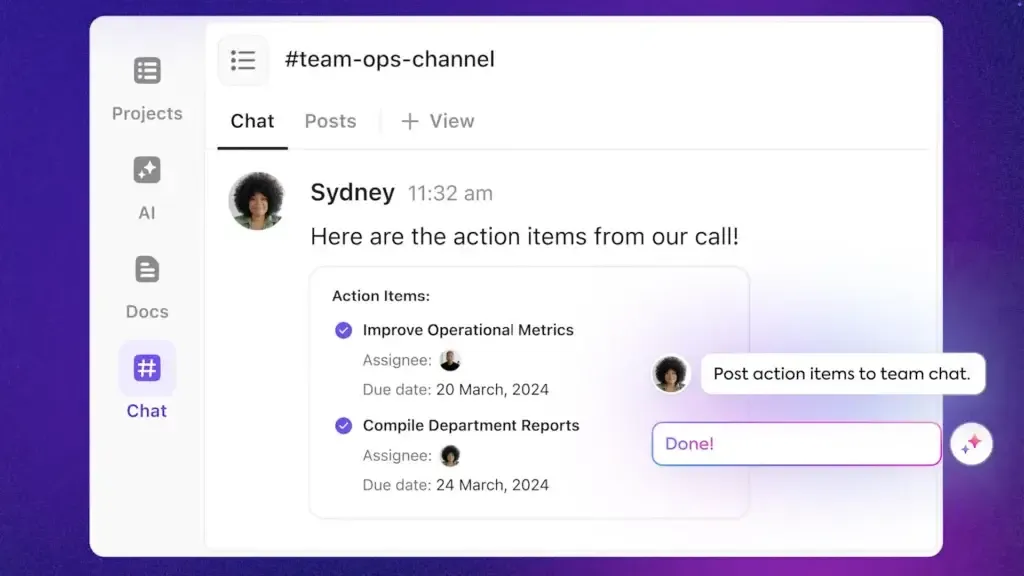
Det fungerar även på plattformar som Zoom, Google Meet och Microsoft Teams, så att du kan anteckna, sammanfatta och organisera anteckningar oavsett var ditt team möts.

Efter mötet kan du använda ClickUp Brain, den inbyggda AI-assistenten, för att omedelbart söka igenom alla tidigare mötesanteckningar, uppgifter och dokument med hjälp av naturligt språk. Hitta snabbt tidigare beslut, åtaganden eller sammanhang för pågående projekt – du behöver inte längre leta igenom mappar eller bläddra i evigheter.
Om någon till exempel hänvisar till ett kundklagomål som diskuterades för två veckor sedan kan du be ClickUp Brain att hitta den senaste anteckningen där det togs upp, eller hitta den uppgift som skapades för att lösa det.

Mötesresultat från AI Notetaker sparas i ett privat ClickUp Docs. Du kan öppna det dokumentet, gruppera relaterade poster, tagga teammedlemmar, justera förfallodatum eller länka uppgifter till dina listor och utrymmen.
Om protokollet till exempel innehåller punkten ”Planera kundstart”, kan du flytta den till ett avsnitt i dokumentet som heter ”Uppgifter för kundstart”, tagga kundansvarig bredvid den och se till att den hamnar under din lista ”Kundprojekt”.
Till skillnad från fristående mötesverktyg kopplar ClickUp automatiskt mötesanteckningar, åtgärdspunkter och uppföljningar till dina befintliga projekt, uppgifter och arbetsflöden. Du behöver inte längre kopiera anteckningar eller påminnelser till din uppgiftslista – allt är redan länkat och spårbart.
Effektivisera återkommande synkroniseringar med mallen för mötesprotokoll
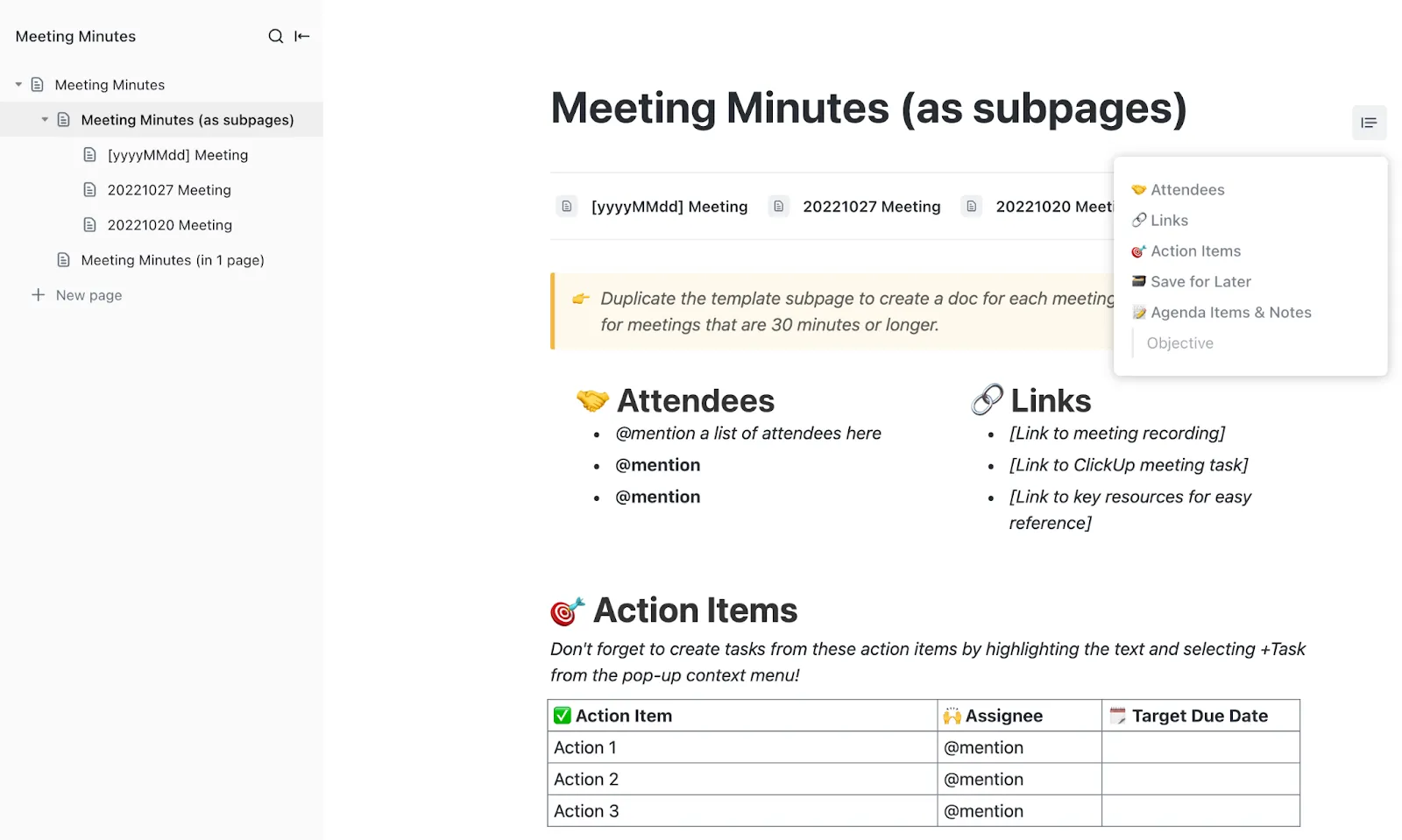
För att göra det ännu enklare ger ClickUps mall för mötesprotokoll dig en färdig layout som är utformad speciellt för återkommande teammöten. Den innehåller avsnitt för deltagare, dagordning, viktiga beslut och åtgärdspunkter.
Om du till exempel håller två veckors möten för tvärfunktionell samordning kan du kopiera mallen varje gång och fylla i uppdateringar under mötets gång. Varje punkt du loggar kan kopplas till en uppgift eller tilldelas en teammedlem, vilket gör det enklare att följa upp vad som beslutades och vem som ansvarar för vad.
ClickUps bästa funktioner
- Hantera hela din dag från ett och samma ställe: Synkronisera möten och uppgifter i ClickUp-kalendern, planera ditt schema effektivt och få smarta förslag på uppföljningar
- Skriv mindre och agera snabbare: Be ClickUp Brain att sammanfatta uppgifter, fylla i beskrivningar och utarbeta uppdateringar utifrån mötets sammanhang
- Delta i möten utan att byta verktyg: Starta samtal i Zoom, Google Meet eller Microsoft Teams var som helst i ditt ClickUp-arbetsutrymme
- Håll konversationerna kopplade till arbetet: Använd ClickUp Chat för att dela uppdateringar, fatta beslut och samarbeta utan att tappa sammanhanget
- Spela in och dela snabba sammanhang: Spela in korta skärminspelningar för genomgångar, uppdateringar eller uppföljningar som inte kräver ett helt möte med ClickUp Clips
- Förvandla inspelningar till sökbara transkriptioner: Låt ClickUp Brain transkribera Clips och mötesinspelningar så att du kan återvända till diskussionerna utan att behöva titta på dem igen
Begränsningar i ClickUp
- Inlärningskurvan kan vara brant, särskilt om du är nybörjare när det gäller ClickUps uppgiftshierarki och funktionsuppsättning
Priser för ClickUp
Betyg och recensioner för ClickUp
- G2: 4,7/5 (över 10 250 recensioner)
- Capterra: 4,6/5 (över 4 470 recensioner)
Vad säger verkliga användare om ClickUp?
Denna recension på Reddit säger egentligen allt:
Deras Docs-system har i tysthet ersatt det mesta av vårt arbete i Google Docs. Allt flyter bara bättre när vår dokumentation finns på samma plats som våra projekt. […] Jag var först tveksam till ClickUp Brain, det verkade bara vara ännu en AI-gimmick. Men det har besparat mig en del tråkiga skrivuppgifter, särskilt när jag behöver sammanfatta långa e-postmeddelanden från kunder eller få igång ett utkast. Det är inte perfekt, men hjälpsamt när jag är överhopad med arbete. AI-anteckningsfunktionen var den verkliga överraskningen. Vi brukade tappa bort så många åtgärdspunkter efter möten, men nu fångar den upp allt och tilldelar uppgifter automatiskt. Uppföljningen har blivit märkbart bättre.
Deras Docs-system har i tysthet ersatt det mesta av vårt arbete i Google Docs. Allt flyter bara bättre när vår dokumentation finns på samma plats som våra projekt. […] Jag var först tveksam till ClickUp Brain, det verkade bara vara ännu en AI-gimmick. Men det har besparat mig en del tråkiga skrivuppgifter, särskilt när jag behöver sammanfatta långa e-postmeddelanden från kunder eller få igång ett utkast. Det är inte perfekt, men hjälpsamt när jag är överhopad med arbete. AI-anteckningsfunktionen var den verkliga överraskningen. Vi brukade tappa bort så många åtgärdspunkter efter möten, men nu fångar den upp allt och tilldelar uppgifter automatiskt. Uppföljningen har blivit märkbart bättre.
📮ClickUp Insight: Enligt vår undersökning om mötes effektivitet tycker 12 % av de tillfrågade att mötena är överfulla, 17 % säger att de tar för lång tid och 10 % anser att de oftast är onödiga.
I en annan undersökning från ClickUp uppgav 70 % av de tillfrågade att de gärna skulle skicka en ersättare eller en ställföreträdare till mötena om de kunde.
ClickUps integrerade AI Notetaker kan vara din perfekta mötesrepresentant! Låt AI fånga upp alla viktiga punkter, beslut och åtgärder medan du fokuserar på mer värdefullt arbete. Med automatiska mötesreferat och uppgiftsskapande med hjälp av ClickUp Brain missar du aldrig viktig information – även när du inte kan delta i ett möte.
💫 Konkreta resultat: Team som använder ClickUps funktioner för möteshantering rapporterar en minskning på hela 50 % av onödiga samtal och möten!
2. Fellow (Bäst för strukturerade mötesflöden)

via Fellow
Fellow är utformat för team som vill genomföra välorganiserade och produktiva möten från början till slut.
Det som gör det särskilt användbart är dess förmåga att följa upp åtgärdspunkter över flera möten. När någon åtar sig att lämna in ett budgetförslag senast på fredag kommer Fellow ihåg detta och kan skicka vänliga påminnelser.
Du kan också använda AI för mötesanteckningar för att se mönster i ditt teams mötesvanor, till exempel vilka diskussioner som alltid drar ut på tiden eller vilka beslut som kräver flera möten för att slutföras.
De bästa funktionerna
- Få tillgång till ditt teams möteshistorik för att se mönster i diskussionsämnen, beslutsprocessens hastighet och uppföljning
- Skapa gemensamma förberedelseytor där deltagarna kan lägga till punkter på dagordningen och bakgrundsinformation innan ni börjar diskutera
- Koppla ihop Fellow med dina befintliga verktyg så att mötesresultaten automatiskt överförs till dina projektlednings- och kommunikationssystem
Andra begränsningar
- Gränssnittet kan kännas överväldigande om du föredrar enkel anteckning; det finns många funktioner och alternativ att navigera bland
- Formateringsalternativen för anteckningar är mer begränsade
Priser för Fellow
Enskilda personer
- Gratis
- Solo: 29 $/månad per användare
Företag och team
- Gratis
- Team: 11 $/månad per användare
- Företag: 23 $/månad per användare
- Enterprise: 25 $/månad per användare (faktureras årligen)
Företag och team
- Team: 11 $/månad per användare
- Företag: 23 $/månad per användare
- Enterprise: 25 $/månad per användare (faktureras årligen)
Enskilda personer
- Solo: 29 $/månad
Betyg och recensioner från användare
- G2: 4,7/5 (över 2 210 recensioner)
- Capterra: 4,9/5 (över 35 recensioner)
Vad säger verkliga användare om Fellow?
Enligt en recensent på Capterra:
Fellow är ett lättanvänt och användbart verktyg som alla chefer borde ha! Jag måste jonglera mycket mellan kunder och olika uppgifter, och det är så hjälpsamt att ha tillgång till alla mina åtgärdspunkter och uppgifter på ett och samma ställe. Jag gillar också avsnittet för privata anteckningar och använder det ganska ofta under samtal. Möjligheten att anpassa flödena (mallarna) är också en stor fördel, eftersom inte alla möten har samma struktur.
Fellow är ett lättanvänt och användbart verktyg som alla chefer borde ha! Jag måste jonglera mycket mellan kunder och olika uppgifter, och det är så hjälpsamt att ha tillgång till alla mina åtgärdspunkter och uppgifter på ett och samma ställe. Jag gillar också avsnittet för privata anteckningar och använder det ganska ofta under samtal. Möjligheten att anpassa flödena (mallarna) är också en stor fördel, eftersom inte alla möten har samma struktur.
3. Fireflies.ai (Bäst för att fånga upp konversationer på ett korrekt sätt)

via Fireflies.ai
Fireflies.ai är riktigt bra på en sak: att skapa exakta AI-transkriptioner av dina möten. Den ansluter sig till dina videosamtal som en bot och fångar upp allt som sägs.
Programvaran för mötesprotokoll hanterar tekniska termer väl när du väl har tränat den på branschspecifika termer. Den kan också automatiskt dela mötesanteckningar med specifika teammedlemmar baserat på vilka som deltog eller vilka ämnen som togs upp.
Fireflies.ai: de bästa funktionerna
- Använd Smart Search för att hitta specifika ämnen, åtgärdspunkter eller nyckelord i mötesprotokoll och gå igenom timslånga möten på kortare tid
- Skapa delbara ljudklipp genom att klippa ut viktiga ögonblick till Soundbites för enkel delning med ditt team
- Ställ frågor i realtid med AI-assistenten Ask Fred för att få information om mötesdetaljer eller skapa uppföljningsmejl och innehåll
Begränsningar i Fireflies.ai
- Transkriptionens noggrannhet minskar under mycket tekniska diskussioner eller när flera personer talar samtidigt
- Möjligheterna till videoinspelning är begränsade, vilket gör att du går miste om visuella sammanhang som kan vara viktiga
- Att hantera längre möten kan ta tid, vilket fördröjer tillgången till mötesprotokoll
Priser för Fireflies.ai
- Gratis
- Pro: 18 $/månad per användare
- Företag: 29 $/månad per användare
- Enterprise: 39 $/månad per användare
Fireflies.ai – betyg och recensioner
- G2: 4,8/5 (över 700 recensioner)
- Capterra: För få recensioner
Vad säger verkliga användare om Fireflies.ai?
Denna recension från Capterra ger en användbar översikt:
Jag tycker att programvaran är enkel att använda och lättillgänglig. Protokollen är lika bra som de som skrivs av en människa, med den extra fördelen att det finns ljud- och videoinspelning, transkribering och några trevliga tilläggsfunktioner.
Jag tycker att programvaran är enkel att använda och lättillgänglig. Protokollen är lika bra som de som skrivs av en människa, med den extra fördelen att det finns ljud- och videoinspelning, transkribering och några trevliga tilläggsfunktioner.
💡 Proffstips: Ja, ett avsnitt som heter ”🌀 Fortfarande oklart”. Det tvingar teamet att återkomma till öppna trådar istället för att låtsas att de aldrig har funnits.
4. Avoma (Bäst för analys av säljsamtal)

via Avoma
Avoma är utvecklat speciellt för säljteam som vill förstå vad som händer i samtalen med potentiella kunder. Utöver grundläggande transkription analyserar det engagemangsnivåer, spårar omnämnanden av konkurrenter och identifierar mönster som indikerar om affärer sannolikt kommer att avslutas.
AI-generatorn för mötesprotokoll betygsätter enskilda samtal utifrån mått som antalet frågor som potentiella kunder ställer och deras övergripande inställning.
Avomas bästa funktioner
- Skapa och dela mötesutdrag genom att bokmärka viktiga ögonblick för snabb uppspelning eller samarbete med ditt team
- Boka möten enkelt med alternativ för 1:1, grupp eller rundgång, samt automatiska påminnelser för att minska antalet uteblivna deltagare
- Coacha teamen effektivt med AI-driven samtalsbedömning, personlig feedback och verktyg för pipelinehantering för att öka försäljningen
Begränsningar i Avoma
- Priserna kan bli höga för större säljteam
- Funktionerna är inriktade på försäljning, vilket innebär att andra avdelningar får begränsat utbyte
- Integrationsbegränsningar med vissa CRM-system kräver manuell datainmatning
Priser för Avoma
- Startup: 29 $/månad per inspelare
- Organisation: 39 $/månad per inspelare
- Enterprise: 39 $/månad per användare (faktureras årligen)
Avoma-betyg och recensioner
- G2: 4,6/5 (över 1 335 recensioner)
- Capterra: För få recensioner
Vad säger verkliga användare om Avoma?
Direkt från en G2-recension om detta verktyg för mötesprotokoll:
Det som jag tycker är mest användbart med avoma är feedbacken efter mina samtal. Till exempel hur mycket jag pratade jämfört med hur mycket kunden pratade under samtalen. Jag tenderar att prata för mycket under vissa samtal, så det har gjort det möjligt för mig att se tillbaka på dem och se hur ofta jag tenderar att göra det. Det ger mig alltså bättre insikt. En annan funktion som jag använder vid varje samtal är poängkortet. Bara det har bidragit till att höja kvaliteten på mina samtal.
Det som jag tycker är mest användbart med avoma är feedbacken efter mina samtal. Till exempel hur mycket jag pratade jämfört med hur mycket kunden pratade under samtalen. Jag tenderar att prata för mycket under vissa samtal, så det har gjort det möjligt för mig att se tillbaka på dem och se hur ofta jag tenderar att göra det. Det ger mig alltså bättre insikt. En annan funktion som jag använder vid varje samtal är poängkortet. Bara det har bidragit till att höja kvaliteten på mina samtal.
5. tl;dv (Bäst för delbara mötesögonblick)

via tl;dv
tl;dv är specialiserat på att sammanfatta långa mötesinspelningar till kortfattade, delbara videoklipp som lyfter fram de viktigaste punkterna. Istället för att be ditt produktteam att titta på en timslång session med kundfeedback kan du skicka dem ett tvåminutersklipp med kundens faktiska reaktion på din demo av den nya funktionen.
Ännu bättre? Du kan skapa ett sökbart bibliotek med viktig kundfeedback, produktdemonstrationer eller utbildningsmoment som ditt team kan använda som referens senare.
tl;dv bästa funktioner
- Schemalägg återkommande AI-rapporter för att följa trender, kundfeedback eller omnämnanden av konkurrenter under möten
- Översätt mötesprotokoll till över 40 språk och stöd globala team med exakt dialektigenkänning
- Följ upp hur väl ditt team följer säljstrategierna, med AI som ger insikter om efterlevnad och områden som behöver coachning
tl;dv begränsningar
- Transkribering är svårt när det gäller komplexa tekniska diskussioner och kräver manuell korrigering
- Videobearbetning kan gå långsamt vid längre möten, särskilt med långsammare internet
- I gratisversionen är antalet inspelningar och avancerade AI-funktioner kraftigt begränsade
tl;dv prissättning
- Gratis för alltid
- Pro: 29 $/månad per användare
- Företag: 65 $/månad per användare
- Företag: Anpassad prissättning
tl;dv-betyg och recensioner
- G2: 4,7/5 (över 390 recensioner)
- Capterra: För få recensioner
Vad säger verkliga användare om tl;dv?
Denna G2-recension erbjuder en intressant infallsvinkel:
Jag gillar hur den identifierar relevanta ämnen och att jag bara kan kopiera och klistra in (ur urklipp) transkriptionen – inga ytterligare nedladdningar behövs. E-postmeddelandet som skickas i slutet av mötet är ganska elegant (bättre än andra alternativ). I affärsplanen kan du också få tillgång till dess API och MCP Server-förhandsgranskning.
Jag gillar hur den identifierar relevanta ämnen och att jag bara kan kopiera och klistra in (ur urklipp) transkriptionen – inga ytterligare nedladdningar behövs. E-postmeddelandet som skickas i slutet av mötet är ganska elegant (bättre än andra alternativ). I affärsplanen kan du också få tillgång till dess API och MCP Server-förhandsgranskning.
🧠 Kul fakta: I Japan finns det ett ord för mötesutmattning. Det kallas kaigi-zumari (会議詰まり) och beskriver stressen som uppstår när mötena avlöser varandra.
6. Otter.ai (Bäst för mötesdeltagande i realtid)

via Otter.ai
Otter.ai förvandlar möten till samarbetsupplevelser där deltagarna kan bidra med anteckningar i realtid. Programvaran för mötesprotokoll gör det möjligt för teammedlemmarna att lägga till kommentarer, markera viktiga punkter och tilldela åtgärder medan mötet pågår.
Nackdelen? Ibland handlar möten mer om att redigera anteckningarna än att föra själva samtalet, vilket kan vara både hjälpsamt och distraherande beroende på ditt teams fokus.
Otter.ai: de bästa funktionerna
- Få tillgång till direkttextning under videosamtal som hjälper deltagarna att hänga med och säkerställer tillgänglighet för dem som behöver visuellt textstöd
- Använd Otter AI Chat under möten för att ställa frågor om diskussioner, skapa åtgärdslistor eller skriva uppföljningsmejl direkt
- Använd OtterPilot för att delta i och transkribera flera möten samtidigt, så att du inte missar någon diskussion även med ett fullspäckat schema
Begränsningar i Otter.ai
- Ingen CRM-integration, vilket begränsar användbarheten för sälj- och kundorienterade team jämfört med Otter.ai-alternativ
- Begränsade formateringsalternativ gör det svårt att skapa dokumentation som ser professionell ut
- Problem med ljudkvaliteten påverkar transkriptionens noggrannhet avsevärt
Priser för Otter.ai
- Gratis
- Pro: 16,99 $/månad per användare
- Företag: 30 $/månad per användare
- Företag: Anpassad prissättning
Betyg och recensioner för Otter.ai
- G2: 4,3/5 (över 290 recensioner)
- Capterra: 4,4/5 (över 95 recensioner)
Vad säger verkliga användare om Otter.ai?
Så här sa en Reddit-användare om sin erfarenhet av detta verktyg för mötesprotokoll:
Jag älskar det. Mitt dagliga verktyg för möten. Transkriptionerna kräver lite justering efter inspelningen för att rätta till jargong, mummel och vissa feluttal, men när jag väl har gjort det är Otter-boten fantastisk. Jag ber den sammanfatta saker åt mig, skapa utkast till e-postmeddelanden för uppföljning och till och med analysera konversationer för att hitta grundorsaker och liknande.
Jag älskar det. Mitt dagliga verktyg för möten. Transkriptionerna kräver lite justering efter inspelningen för att rätta till jargong, mummel och vissa feluttal, men när jag väl har gjort det är Otter-boten fantastisk. Jag ber den sammanfatta saker åt mig, skapa utkast till e-postmeddelanden för uppföljning och till och med analysera konversationer för att hitta grundorsaker och liknande.
🔍 Visste du att? ”Protokollet godkänt som läst” är en juridisk säkerhetsåtgärd. Den frasen du hör vid formella möten? Den skyddar formellt organisationen från senare påståenden om felaktigheter. Om du inte rättar till dem under mötet, gäller de.
7. Fathom (Bäst för automatisering av CRM-arbetsflöden)

via Fathom
Fathom löser det problem som alla säljare låtsas inte existerar: att uppdatera ditt CRM efter möten.
Du känner igen rutinen: ett kundsamtal äger rum, du lovar dig själv att du ska logga detaljerna senare, och sedan går tre veckor och du minns knappt vad som diskuterades. Fathom sköter den tråkiga datainmatningen automatiskt. Det lyssnar på dina samtal, avgör vad som behöver läggas till i ditt CRM och matar in det automatiskt utan att kräva någon manuell inmatning.
Den smarta igenkänningsfunktionen i denna tal-till-text-programvara fångar till och med upp när personer nämner specifika företag eller kontakter och kopplar samman allt på rätt sätt.
Fathoms bästa funktioner
- Markera viktiga delar direkt under samtal och låt Fathom i efterhand spara hela talet så att du alltid får hela sammanhanget
- Ställ in nyckelordsvarningar för att få ett meddelande när specifika ämnen nämns under ett samtal
- Skapa spellistor med höjdpunkter från samtal för att introducera nya teammedlemmar eller gå igenom affärer
Förstå begränsningarna
- Det saknar djupare insikter om möten, såsom trendanalys över samtal, statistik över talartid eller mått på stämningsläge
- Det finns rapporter om inspelningsfel eller försenade meddelanden om att botar ansluter sig, särskilt med Teams
Priser för Fathom
- Gratis
- Premium: 20 $/månad per användare
- Team: 18 $/månad per användare
- Företag: 28 $/månad per användare
Fathom-betyg och recensioner
- G2: 5/5 (över 5 370 recensioner)
- Capterra: 5/5 (över 790 recensioner)
Vad säger verkliga användare om Fathom?
En Reddit-användare uttrycker det så här:
Som byrå är vi stora fans av Fathom. Gränssnittet är otroligt enkelt, så vi kan snabbt ta fram rapporter om trafik, konverteringar eller användarbeteende utan att behöva leta igenom en massa onödig information. Dessutom är det enkelt att dela länkar med frilansare, så det krävs inget extra arbete för att få dem igång.
Som byrå är vi stora fans av Fathom. Gränssnittet är otroligt enkelt, så vi kan snabbt ta fram rapporter om trafik, konverteringar eller användarbeteende utan att behöva leta igenom en massa onödig information. Dessutom är det enkelt att dela länkar med frilansare, så det krävs inget extra arbete för att få dem igång.
8. Grain (Bäst för att utvinna kundinsikter)

via Grain AI
Samtal med kundfeedback är en guldgruva av insikter, men det mesta av det guldet förblir begravt i timslånga inspelningar som ingen har tid att gå igenom.
Grain fungerar som din insiktsgrävare.
Det skapar delbara höjdpunkter som fångar de perfekta ögonblicken när kunderna förklarar exakt vad de älskar eller ogillar med din produkt. Dessa klipp blir utbildningsmaterial för nya säljare, underlag för produktteam och ammunition för marknadsföringskampanjer.
Grains bästa funktioner
- Spåra förhållandet mellan tal och lyssnande samt talarnas tidsfördelning för att förstå hur balanserade dina möten är
- Ta bort fyllnadsord automatiskt och lägg till egna termer för att förbättra transkriptionens noggrannhet
- Redigera transkriptioner direkt, korrigera talarbeteckningar, lägg till kommentarer och omvandla text till delbara videor
Begränsningar i Grain
- Insikterna är begränsade till enskilda möten; det finns ingen sammanställning eller trendanalys över flera sessioner
- Startpaketet har en gräns på 20 möten per månad; utöver det måste du uppgradera
- Vissa användare rapporterar problem med mötesinbjudningar och begränsade funktioner för manuella anteckningar utanför Zoom
Pris per korn
- Gratis
- Startpaket: 19 $/månad per användare
- Företag: 39 $/månad per användare
- Företag: Anpassad prissättning
Betyg och recensioner för Grain
- G2: 4,6/5 (över 295 recensioner)
- Capterra: För få recensioner
Vad säger verkliga användare om Grain?
Jag gillar hur enkelt Grain är att använda och hur mångsidigt det är. Det är tillräckligt enkelt för att vem som helst ska kunna lära sig det, men det har också många avancerade funktioner för mer erfarna användare
Jag gillar hur enkelt Grain är att använda och hur mångsidigt det är. Det är tillräckligt enkelt för att vem som helst ska kunna lära sig det, men det har också många avancerade funktioner för mer erfarna användare
🧠 Kul fakta: De antika romerska senatorerna förde ”acta diurna”, de första offentliga protokollen. Dessa dokument, som översätts till ”dagliga handlingar”, anslogs på offentliga platser på sten eller metall.
9. Jamie (Bäst för team som värnar om integriteten)

via Jamie
Medan andra verktyg för mötesprotokoll skickar dina konversationer till molnet för bearbetning, hanterar Jamie allt lokalt på din enhet. Detta gör det perfekt för team som hanterar känslig information, juridiska diskussioner eller något annat som skulle få ditt compliance-team att bryta ut i kallsvett.
Inga botar som deltar i samtal eller data som skickas till mystiska servrar.
Nackdelen? Du går miste om vissa samarbetsfunktioner och integrationer som gör andra AI-verktyg för möten så praktiska.
Jamies bästa funktioner
- Ställ frågor till Jamie när som helst med hjälp av Executive Assistant Sidebar (Ctrl/Command + J) för att omedelbart hämta svar eller tidigare beslut från din möteshistorik
- Spela in skärminnehåll som bilder eller diagram automatiskt från virtuella samtal för att berika ditt transkript och din sammanfattning
- Identifiera och kom ihåg vem som sagt vad över tid, och använd sedan den informationen för att automatiskt märka vem som sagt vad för ökad tydlighet och ansvarsskyldighet
Jamie-begränsningar
- Lokal bearbetning kan påverka prestandan på äldre enheter eller under mycket långa möten
- Ingen integration med produktivitetsverktyg, CRM-system eller projektledningsplattformar
- Dess begränsade funktionsutbud kanske inte tillfredsställer team som behöver avancerad analys eller automatiserade arbetsflöden
Priser för Jamie
- Gratis
- Fördel: Anpassad prissättning
- Plus: Anpassade priser
- Team: Anpassad prissättning
- Executive: Anpassad prissättning
Jamies betyg och recensioner
- G2: För få recensioner
- Capterra: För få recensioner
Vad säger verkliga användare om Jamie?
En recension på G2 uttrycker det så här:
En av de saker som verkligen sticker ut för mig med Jamie är att det inte kräver att botar ansluter sig till mina samtal. Med tanke på hur ofta jag växlar mellan olika mötesplattformar är Jamies förmåga att fungera smidigt utan några plugins ett stort plus. Det är fantastiskt att veta att Jamie finns där för att hjälpa till även under personliga kundmöten.
En av de saker som verkligen sticker ut för mig med Jamie är att det inte kräver att botar ansluter sig till mina samtal. Med tanke på hur ofta jag växlar mellan olika mötesplattformar är Jamies förmåga att fungera smidigt utan några plugins ett stort plus. Det är fantastiskt att veta att Jamie finns där för att hjälpa till även under personliga kundmöten.
🔍 Visste du att? Team på företag som Amazon håller ibland tysta möten, där deltagarna läser förberedda dokument under de första 20 minuterna. Dokumentet fungerar då både som en briefing och som mötesprotokoll.
10. MeetGeek (Bäst för analys av mötesresultat)

via MeetGeek
MeetGeek ger dig insyn i hur ditt team kommunicerar. Det spårar talartid, mötets längd och engagemangstrender, och markerar automatiskt när diskussioner leder till beslut eller åtgärdspunkter.
Vissa team älskar denna datadrivna metod för att förbättra kommunikationen, medan andra tycker att den ständiga analysen gör mötena känns kliniska. Det är definitivt något för team som vill optimera sitt samarbete utifrån konkreta siffror snarare än magkänsla.
MeetGeeks bästa funktioner
- Skapa insikter om konversationsmönster som identifierar kommunikationsmönster och föreslår specifika förbättringar
- Skapa anpassade analyspaneler som övervakar mötesresultatens utveckling över tid
- Få tillgång till automatiserade återkopplingsrapporter som utvärderar möteskvaliteten utifrån engagemangsnivåer, beslutsfattandets hastighet och uppföljningsgraden
Begränsningar i MeetGeek
- Användare har upplevt avbrutna inspelningar och försenad eller icke-responsiv support
- Autentisering är begränsad till externa konton (Google/Microsoft), till skillnad från MeetGeek-alternativen
- Priset kanske inte motiverar kostnaden för mindre team som endast behöver grundläggande mötesanteckningar
Priser för MeetGeek
- Gratis
- Pro: 19 $/månad per användare
- Företag: 39 $/månad per användare
- Enterprise: 59 $/månad per användare
Betyg och recensioner för MeetGeek
- G2: 4,6/5 (över 450 recensioner)
- Capterra: För få recensioner
Vad säger verkliga användare om MeetGeek?
En Reddit-användare delade med sig av följande feedback:
Om du vill ha ett verktyg som sammanfattar och skapar mötesprotokoll som fångar upp de mest relevanta detaljerna från dina möten bör du prova MeetGeek. Det låter dig till och med anpassa mallar för att generera mötesprotokoll som fångar upp specifik information åt dig. Sedan kan du enkelt söka efter nyckelord för att hitta dem eller synkronisera dem automatiskt till andra verktyg som du använder (t.ex. Notion, Slack, etc.)
Om du vill ha ett verktyg som sammanfattar och skapar mötesprotokoll som fångar upp de mest relevanta detaljerna från dina möten bör du prova MeetGeek. Det låter dig till och med anpassa mallar för att generera mötesprotokoll som fångar upp specifik information åt dig. Sedan kan du enkelt söka efter nyckelord för att hitta dem eller synkronisera dem automatiskt till andra verktyg som du använder (t.ex. Notion, Slack, etc.)
11. Sembly (Bäst för automatiserad uppgiftshantering)

via Sembly AI
Sembly är utmärkt på att fånga upp muntliga åtaganden under möten och omvandla dem till faktiska uppgifter i ditt projektledningssystem. När någon säger: ”Jag ska följa upp prissättningen med kunden nästa vecka”, identifierar programvaran för mötesprotokoll detta som ett åtagande och gör det spårbart.
Det är förvånansvärt bra på att skilja mellan tillfälliga kommentarer och faktiska åtaganden.
Med funktionen för konversationsbaserad artificiell intelligens kan du ställa frågor om tidigare möten, vilket är praktiskt när du behöver komma ihåg vad som beslutades för tre månader sedan men inte kan hitta rätt anteckningar.
Semblys bästa funktioner
- Koppla mötesresultaten direkt till befintliga projektflöden så att beslut och åtaganden omedelbart blir åtgärdspunkter
- Skapa smarta mötesreferat som fokuserar specifikt på praktiska insikter, nästa steg och beslut
- Skapa automatiska påminnelsesystem som meddelar teammedlemmarna om kommande deadlines och utestående åtaganden som nämnts under samtalen
Begränsningar i Sembly
- Automatisering av uppgifter kan skapa dubbla poster om den inte konfigureras korrekt med befintliga system
- Begränsade anpassningsmöjligheter för att skapa automatiserade arbetsflöden
- Ibland uppstår fel vid kalendersynkronisering, vilket gör att Sembly missar möten helt och hållet
Priser för Sembly
- Gratis
- Professional: 15 $/månad
- Team: 29 $/månad per användare
- Företag: Anpassad prissättning
Betyg och recensioner för Sembly
- G2: 4,6/5 (över 40 recensioner)
- Capterra: För få recensioner
Vad säger verkliga användare om Sembly?
Här är vad en Reddit-användare sa om detta program för mötesprotokoll:
Sembly skapar mötesanteckningar, uppgifter och nyckelpunkter och låter mig gå tillbaka och läsa transkriptionen. Jag hade svårt med det tidigare, men det här har gjort det lite lättare för mig. Redigering för att lägga till: veckovisa statusmöten begränsade till 3 dagar i veckan, ibland 4 om jag inte har något val. En-mot-en-möten på fredagar och krismöten. Fredagar är till för att komma ikapp.
Sembly skapar mötesanteckningar, uppgifter och nyckelpunkter och låter mig gå tillbaka och läsa transkriptionen. Jag hade svårt med det tidigare, men det här har gjort det lite lättare för mig. Redigering för att lägga till: veckovisa statusmöten begränsade till 3 dagar i veckan, ibland 4 om jag inte har något val. En-mot-en-möten på fredagar och krismöten. Fredagar är till för att komma ikapp.
🔍 Visste du att? Robert’s Rules of Order gjorde mötesprotokoll till en konstform. Dessa regler publicerades första gången 1876 och används fortfarande idag av styrelser, ideella organisationer och myndigheter. De beskriver i detalj exakt hur man formaterar protokoll, ända ner till när man ska skriva ”Motion” med versaler.
12. MeetingKing (Bäst för formella dokumentationsstandarder)

via MeetingKing
MeetingKing skapar mötesprotokoll som din juridiska avdelning kan vara stolt över – korrekt formatering, officiella deltagarlistor, tydligt dokumenterade beslut och all den byråkratiska finess som styrelsemöten och efterlevnadsrevisioner kräver.
Det är utvecklat för organisationer där ”informella anteckningar” inte räcker till och där allt måste dokumenteras enligt specifika standarder. Perfekt för formella miljöer, men förmodligen överdrivet om era teammöten innebär pizza och avslappnad problemlösning.
MeetingKings bästa funktioner
- Använd färdiga mallar för anteckningar som är utformade för olika typer av möten och som säkerställer enhetlig dokumentation
- Inför en godkännandeprocess som gör det möjligt för utvalda deltagare att granska, redigera och godkänna mötesprotokoll
- Håll en omfattande möteshistorik med detaljerade protokoll som uppfyller revisionskrav och skyldigheter avseende dokumentation
- Skapa deltagarlistor, beslutsprotokoll och sammanfattningar av åtgärdspunkter för formella förfaranden och efterlevnad av regelverk
Begränsningar i MeetingKing
- Flera användare påpekar att det kan vara en lång och tidskrävande process att planera möten
- Vissa rapporterar tekniska problem, såsom att popup-fönster inte öppnas när man lägger till etiketter eller resurser, eller mindre problem med användargränssnittet
- Plattformen saknar funktioner av företagsklass som enkel inloggning (SSO), användarbehörigheter eller ett API för utvecklare
Priser för MeetingKing
- Gratis provversion tillgänglig
- Pro Single: 9,95 $/månad
- Pro Small: 39,95 $/månad (för fem användare)
- Pro Medium: 64,95 $/månad (för 10 användare)
- Pro Large: 124,95 $/månad (för 25 användare)
Betyg och recensioner för MeetingKing
- G2: För få recensioner
- Capterra: För få recensioner
Vad säger verkliga användare om MeetingKing?
Ett kort utdrag från en G2-recension om detta verktyg för mötesprotokoll:
Det faktum att det automatiserar processen att spela in och skriva mötesprotokoll, vilket faktiskt sammanfattar de viktigaste delarna av mitt arbete på ett precist sätt. Det minskar mitt dagliga besvär med att sätta upp en dagordning och kundsupporten är snabb och enkel – lägg bara till applikationen till arbetsplatskontot eller i mötet så sköter den allt annat [sic]
Det faktum att det automatiserar processen att spela in och skriva mötesprotokoll, vilket faktiskt sammanfattar de viktigaste delarna av mitt arbete på ett precist sätt. Det minskar mitt dagliga besvär med att sätta upp en dagordning och kundsupporten är snabb och enkel – lägg bara till applikationen till arbetsplatskontot eller i mötet så sköter den allt annat [sic]
📖 Läs också: Gratis mallar för uppgiftslistor i Excel och ClickUp
Lägg till ClickUp i dina möten
Du ska inte behöva leta efter anteckningar, skriva om åtgärdspunkter eller bläddra igenom tre olika verktyg bara för att komma ihåg vad som beslutades på ett möte. Det är vad programvara för mötesprotokoll ska hantera utan att lägga ytterligare bördor på dig.
ClickUp tar det på allvar.
Den spelar in dina möten, transkriberar dem, sammanfattar det viktiga och kopplar uppgifter till ditt arbetsflöde. Du får tydliga anteckningar, översikt och allt kopplat till dina projekt utan att behöva hoppa mellan flikar.
Registrera dig på ClickUp idag! ✅