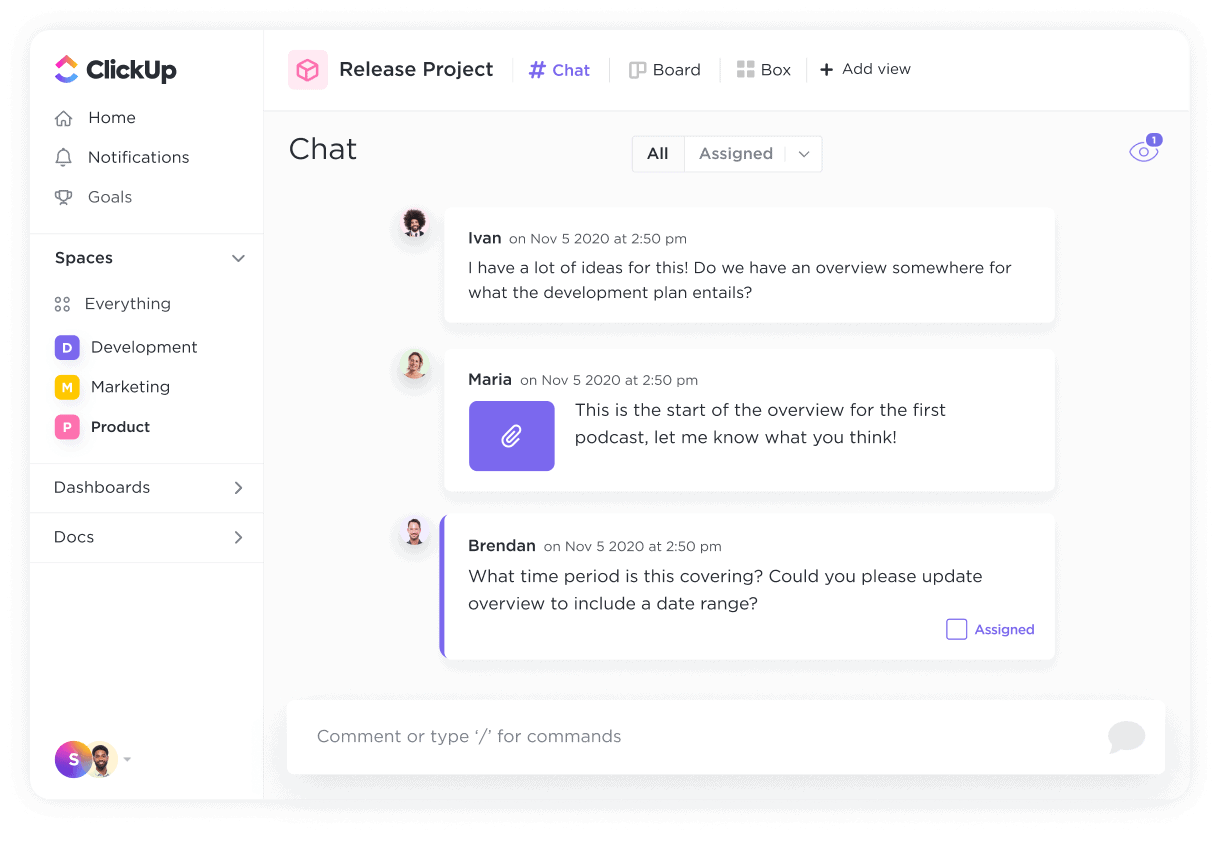

Slack är ett välkänt namn inom världen av meddelandeappar.
Men förutom att underlätta kommunikationen kan det också hjälpa dig att förbättra dina arbetsflöden.
Oavsett om du vill effektivisera arbetsflödena inom mjukvaruutveckling eller spåra buggar och önskemål om nya funktioner kan Slacks mallar hjälpa dig med allt.
Det här inlägget tar upp en lista med Slack-mallar som du kan använda för att skapa enkla arbetsflöden (nästan) utan kod. Dessutom får du en lista med alternativa mallar till Slack!
Vad kännetecknar en bra Slack-mall?
Slack-mallar kan hjälpa till att automatisera rutinprocesser så att du kan ägna mer tid åt strategiska uppgifter med högt värde. Här är några faktorer som kännetecknar en bra Slack-mall:
- Väl definierad struktur: Välj en mall som har tydliga avsnitt med ett logiskt flöde, ett angivet syfte och en introduktionsguide med tydliga instruktioner om hur du använder den
- Tillgänglighet: Skaffa mallar som är lättillgängliga, gratis eller till överkomliga priser. Se också till att det är mallar utan kod så att även icke-tekniska team kan använda dem smidigt
- Flexibilitet: Se till att dina Slack-mallar är tillräckligt flexibla för att anpassas till olika scenarier. Du bör kunna anpassa dem efter dina behov. Dessutom måste de vara skalbara för att kunna tillgodose behoven hos växande team
- Användarvänligt: Välj Slack-mallar som är lätta att använda och har ett mobilanpassat format så att du kan använda dem när du är på språng
Slack-mallar för arbetsflöden
Har du någonsin funderat på att använda Slack för projektledning? Om inte, så här kan Slacks arbetsflöden hjälpa dig i dina IT-projekt.
Slack-mallar automatiserar allt från veckovisa avstämningar till påminnelser. Det är en av de bästa funktionerna i Slack, som hjälper ingenjörer och utvecklare att fokusera på att lösa mer komplexa problem.
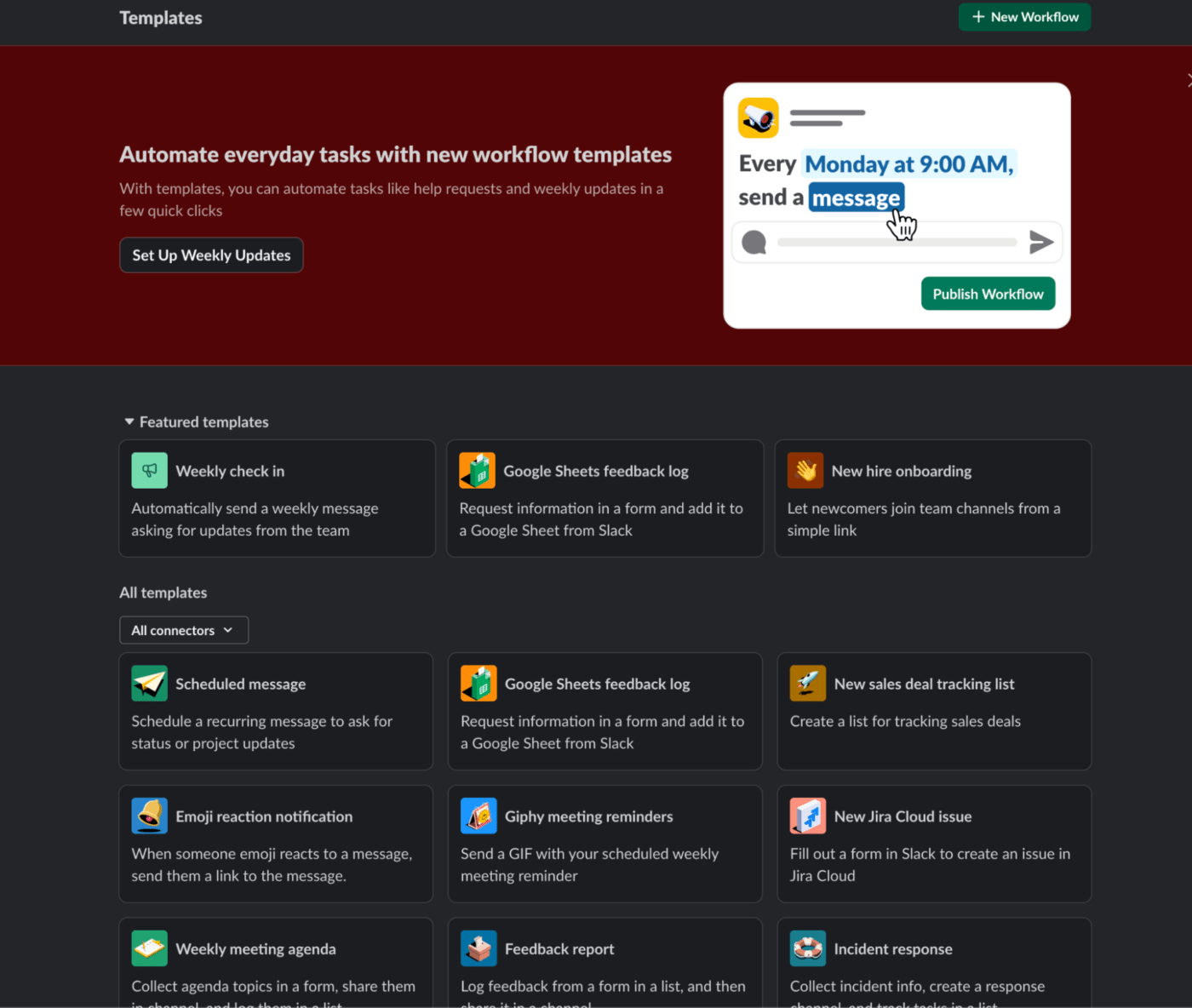
Om Slack är din officiella app för teamkommunikation och du vill automatisera veckovisa teammöten behöver du bara välja arbetsflödet Weekly check in i fönstret Slack Automations.
Så här kommer ditt arbetsflöde att se ut. Uppdatera bara uppgifterna, klicka på Spara, och du är klar!
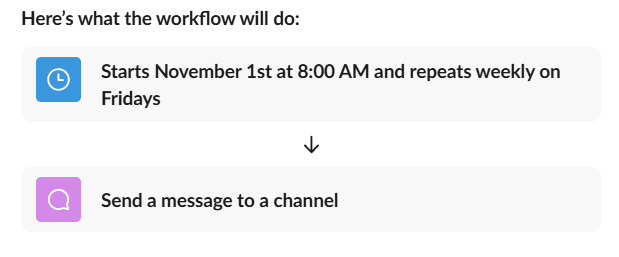
På så sätt kan du skapa ett anpassat arbetsflöde som anger detaljer som meddelande, kanal och konversationer dit svaren ska skickas. Här är en samling av Slack-mallar för arbetsflöden som kan avlasta dig från en del arbete.
Få feedback utan möten
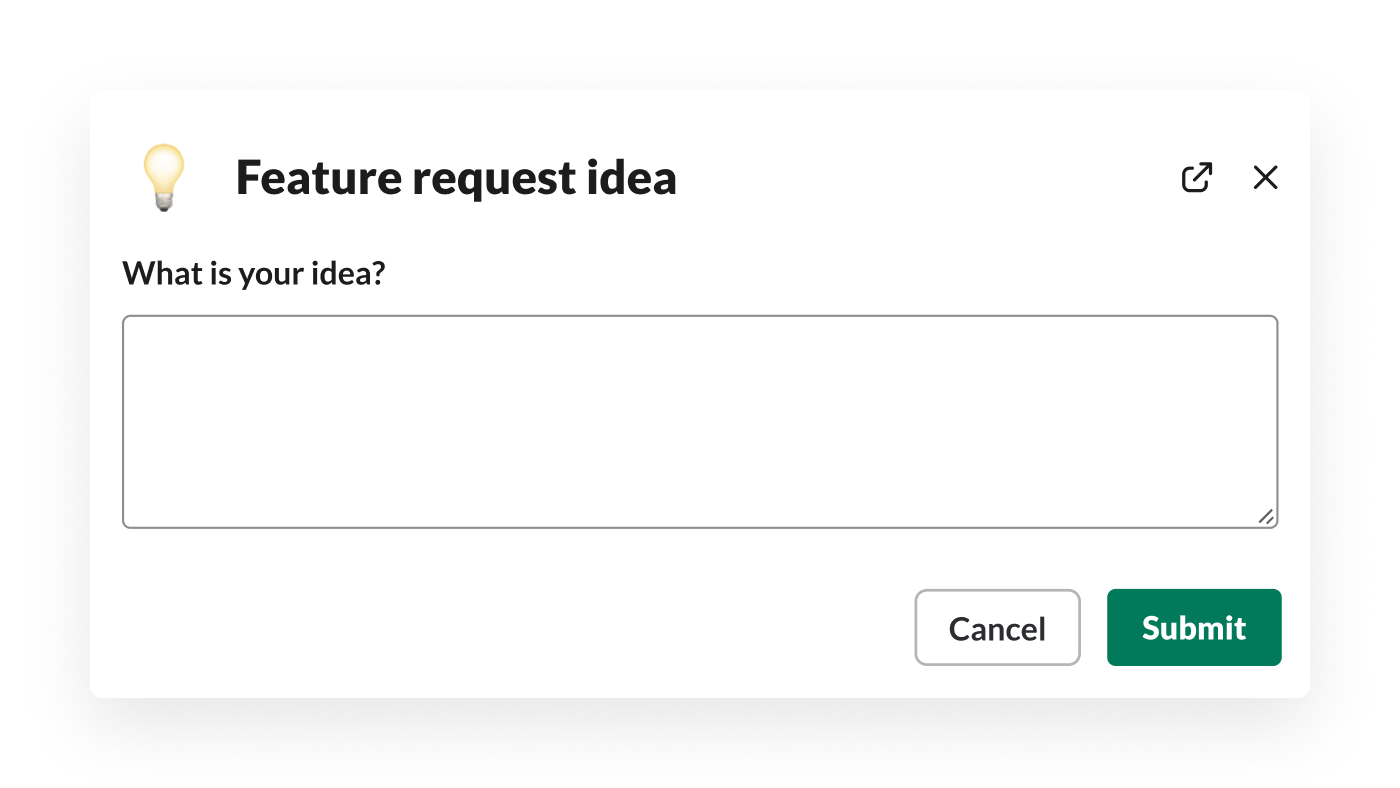
Även om det är viktigt att samla in feedback kan frekventa Slack-möten störa enskilda arbetsflöden. Använd Slack-mallar för att skapa formulär för alla kanaler där dina teammedlemmar diskuterar processer, idéer, potentiella buggar och förslag.
Håll det enkelt – lägg bara till två eller tre snabba frågor så kan du automatiskt implementera bästa praxis eller förslag i dina utvecklingsprocesser.
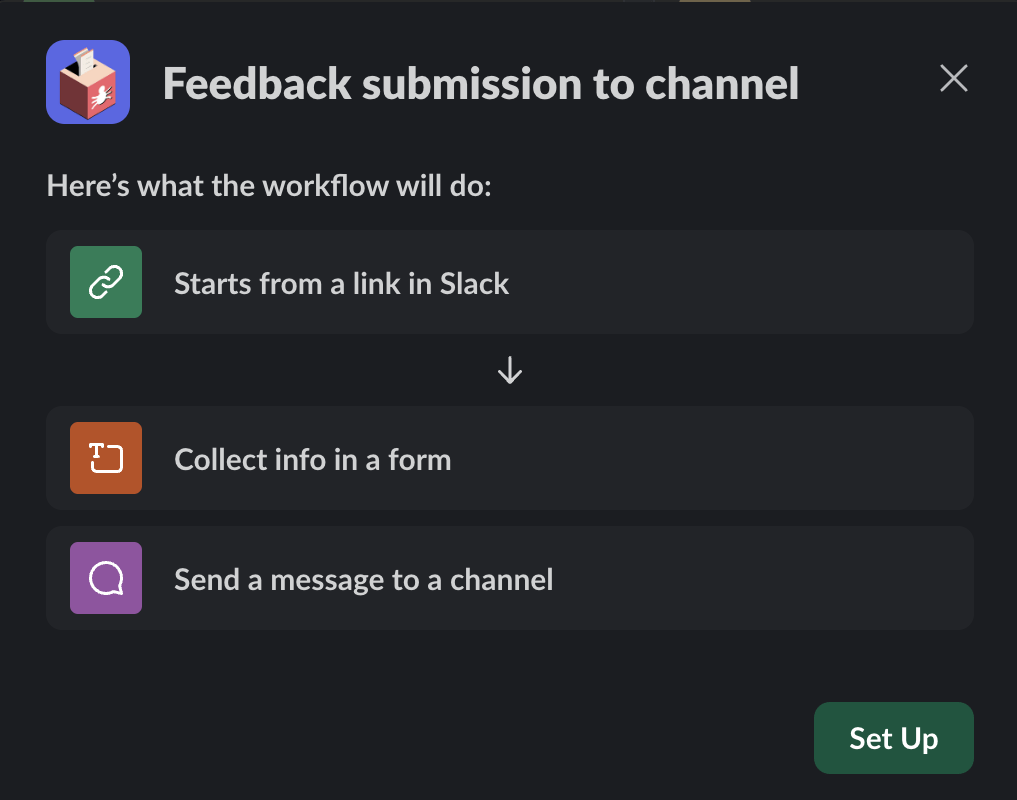
Här är arbetsflödessekvensen du behöver för att skapa ett feedbackformulär:
- Skicka en sammanfattning av inmatningarna till specifika Slack-kanaler
- Börja med en formulärlänk
- Samla in feedback om en process, idé eller bugg
Godkänn förfrågningar på några sekunder
Oavsett om det gäller en ändringsbegäran, en rapporteringsbegäran, en funktion eller en kundförfrågan kan en liten fördröjning i godkännandet skjuta upp hela deadline. Så varför inte skapa ett godkännandearbetsflöde som låter dig snabbt spåra och godkänna förfrågningar?
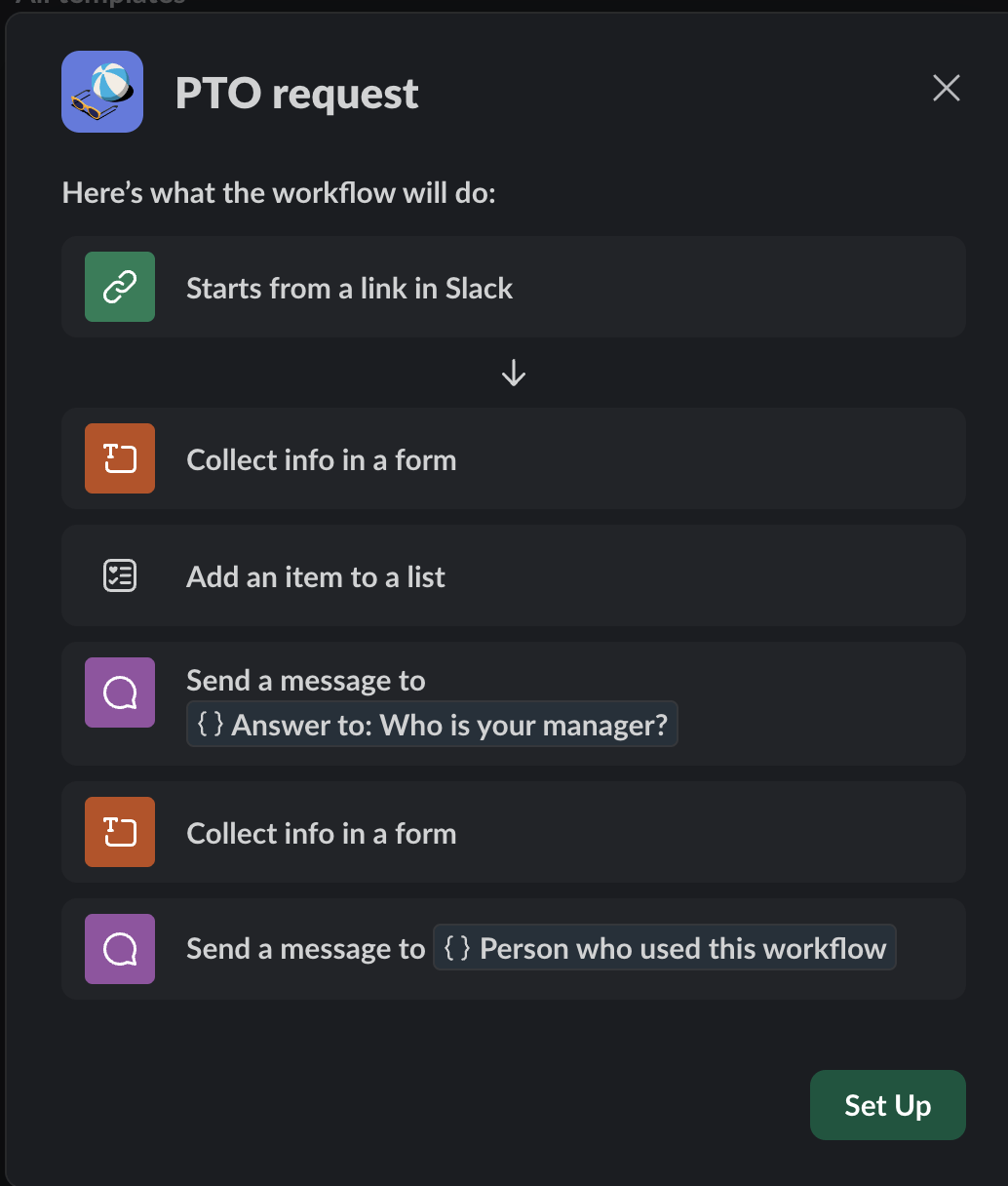
Allt du behöver göra är att öppna Slacks arbetsflödesverktyg och välja följande:
- Börja med en länk i Slack
- Samla in information via formulärlänken – funktionsförslag, ändringsförslag eller rapporteringsförslag
- Skicka ett meddelande i kanalen för att informera teamet och ett direktmeddelande till den som skickade in förfrågan för att bekräfta mottagandet
Samla in röster på ett förslag

Ett av de smartaste sätten att använda Slacks arbetsflödesverktyg: att organisera ett röstningssystem för att välja de bästa idéerna, designerna och vinnarna.
Anta att du skapar några tekniska designförslag och vill välja det bästa utifrån ditt teams synpunkter.
Börja med att lägga upp ditt förslag i den relevanta Slack-kanalen. Informera sedan teamet om att använda en emoji i omröstningen. Teammedlemmar som reagerat med en emoji får ett omröstningsformulär i sina Slack-DM:ar. För att sammanställa rösterna kan du ladda ner resultaten som CSV-filer.
Så här kan du bygga arbetsflödet:
- Startar när emojin 👍 tas emot i kanalen
- Skicka röstningsformuläret via DM
- Lägg till en rad i Google Sheet med formulärdata
Skicka påminnelser om synkronisering
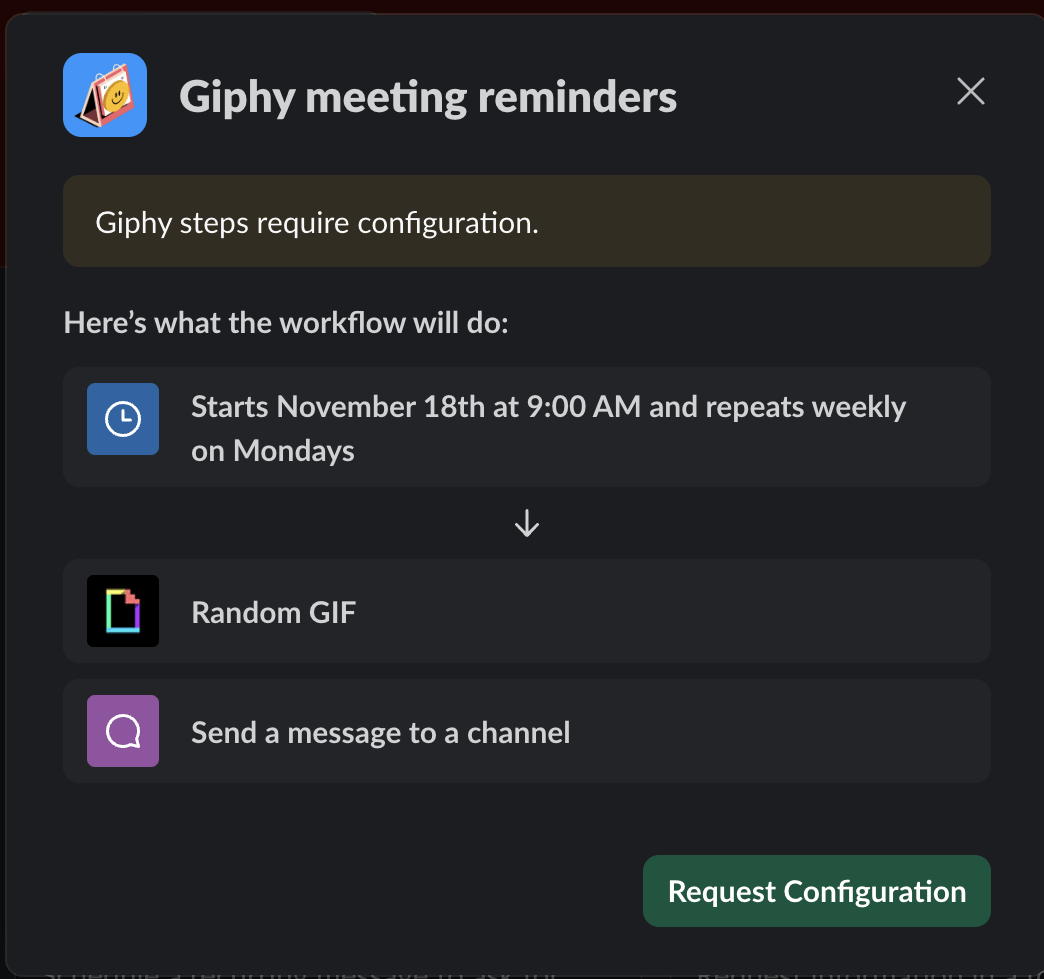
När utvecklingsteam är upptagna med olika uppgifter är det viktigt med samordningsmöten för att alla ska vara på samma sida. Istället för videosamtal kan du schemalägga samordningsmöten i Slack-kanaler med hjälp av mallarna.
Med den här Slack-mallen kan du skicka ett snabbt påminnelse till ditt team om att lägga upp sina uppdateringar i kanalen. Du kan skapa en tråd för att samla alla svar så att Slack-kanalen hålls organiserad och överskådlig. Dessutom kan du söka efter vad alla arbetar med för att undvika förvirring och säkerställa att ingen arbetar med samma uppgifter.
Följ dessa steg för att konfigurera arbetsflödet:
- Börja vid en schemalagd tid och datum
- Skicka ett meddelande i kanalen så att ditt team kan lägga upp uppdateringar i en tråd
Aktivera en funktion med en emoji
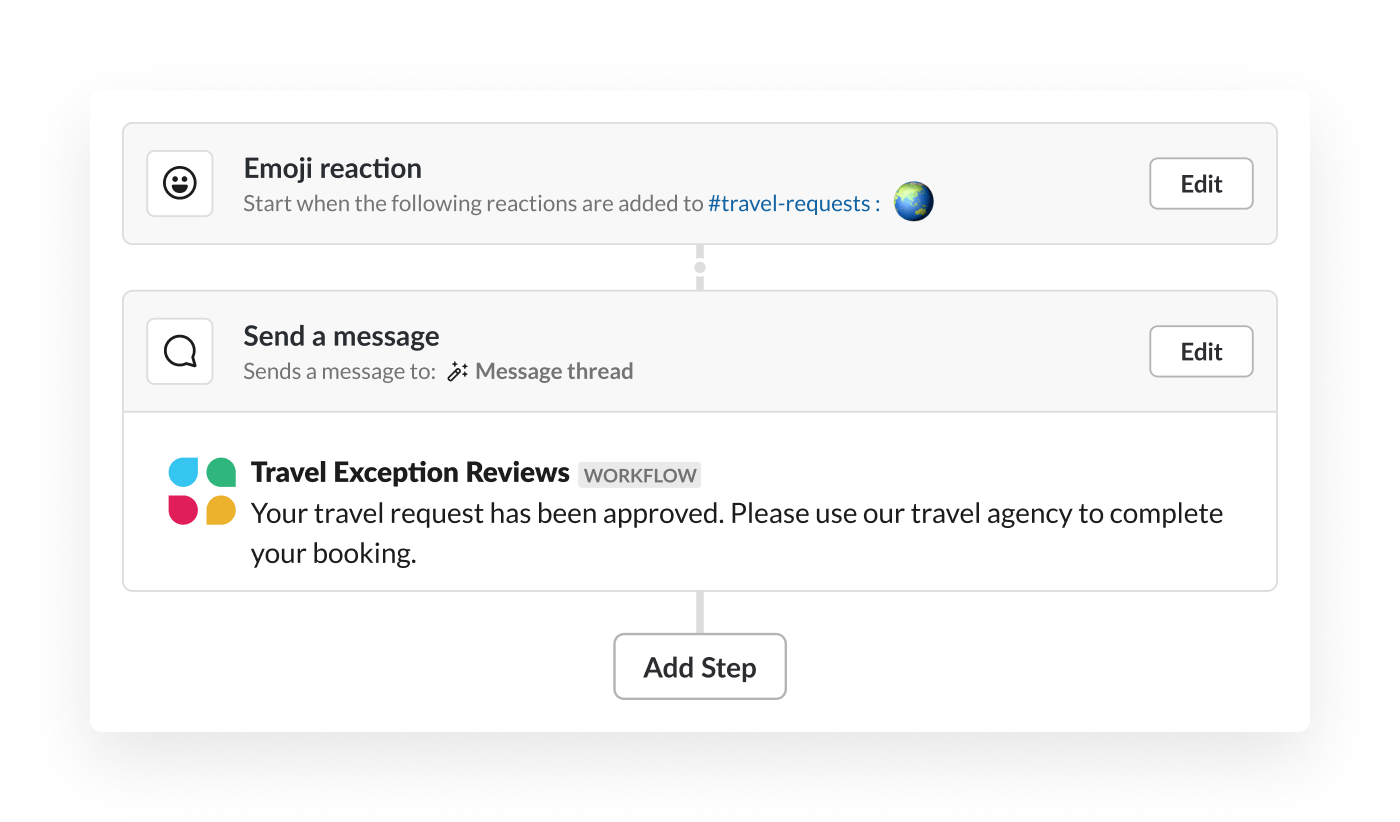
Med den här Slack-mallen kan du starta arbetsflöden när någon reagerar på ett meddelande med en emoji. När en teammedlem använder en specifik emoji kan du skicka ett meddelande som anger vem som använde emojin och skicka ett formulär till personen för att fylla i förfrågan.
Precis som när du samlar in röster och startar funktioner kan du använda dessa utlösare för att bygga ganska komplexa arbetsflöden. För att starta arbetsflöden med en emoji följer du samma steg:
➡️ Starta när 👋-emojin används som reaktion i kanalen
➡️ Skicka ett meddelande i tråden för att informera den specifika personen som använde emojin.
Skapa och följ upp nya felrapporter
Du har säkert använt Slack-kanaler, direktmeddelanden, samtal, @-omnämnanden osv. Men här är ett sätt att använda Slack mer effektivt för att rapportera buggar och effektivisera din utvecklingsprocess.
Med den här Slack-mallen kan du koppla samman kunder och medarbetare som upptäcker ett fel med ditt teams felrapporteringsverktyg. För att göra det skapar du en särskild kanal, till exempel #app2.0-bugs, och publicerar ett standardflöde för felrapportering. Detta hjälper dig att lägga till ”Skapa ärende” som en automatiserad åtgärd i flödet.
Följ dessa steg för att konfigurera arbetsflödet för felrapportering:
- Börja med en länk i Slack
- Samla in de uppgifter som krävs för att rapportera felet i ett formulär
- Skapa ett ärende i felspårningsverktyget, till exempel ett Jira-ärende, med hjälp av formulärinmatningen
- Skicka ett bekräftelsemeddelande om att en bugg har loggats
Begränsningar vid användning av Slack-mallar för mjukvaruutveckling
Det är viktigt att uppmärksamma Slacks extrafunktioner och hur de har hjälpt användarna.
En Slack-bot kan till exempel hjälpa team att automatisera påminnelser, @mention-meddelanden, skicka anpassade svar och mycket mer. På samma sätt finns arbetsflödesbyggaren och de fördefinierade Slack-mallarna till för att automatisera vissa delar av ditt arbetsflöde och göra verksamheten mer effektiv.
Det finns dock några begränsningar när det gäller att använda Slack-mallar.
- Betalfunktion: Slack-mallar är endast tillgängliga i betalda abonnemang. Dessutom kan du använda ett mycket begränsat antal inbyggda arbetsflödesmallar – schemalagda meddelanden, mötespåminnelser, introduktion, incidentrapportering, beröm till teamet, feedback osv.
- Komplex konfiguration: Arbetsflödesverktyget bygger på fragmentariska justeringar istället för en samlad lösning. Även om det är ganska enkelt att ställa in påminnelser om feedback och möten, är det inte lämpligt för att skapa komplicerade arbetsflöden som förbättrar utvecklingsprocesserna
- Grundläggande funktionalitet: Slack-mallar har ett standardformat som begränsar deras användning. Du kan endast använda mallarna för att automatisera enkla arbetsflöden som rapportering, insamling av feedback, introduktion av nya medarbetare, skickande av meddelanden eller publicering av uppdateringar
- Begränsat till Slack-arbetsytan: Att skapa arbetsflöden som startar med en länk eller en emoji-reaktion är begränsat till din Slack-arbetsyta. Du kan inte dela länken via e-post eller andra kanaler för att starta arbetsflödet
- Ineffektivt samarbete: Även om du kan lägga till medarbetare i arbetsflödena, tillåter Slack-mallarna endast begränsad kommentering. Externa medarbetare kan till exempel inte kommunicera via Slack-arbetsflöden
Alternativ till Slack-mallar
Även om Slack-mallar har begränsad funktionalitet och tillgänglighet har vi en lista med mallar utan Slacks nackdelar. De är helt gratis, stöds av över 100 anpassade automatiseringar och erbjuder samarbete i realtid samt ökad produktivitet.
Här är listan.
1. Mall för mötesagenda i ClickUp
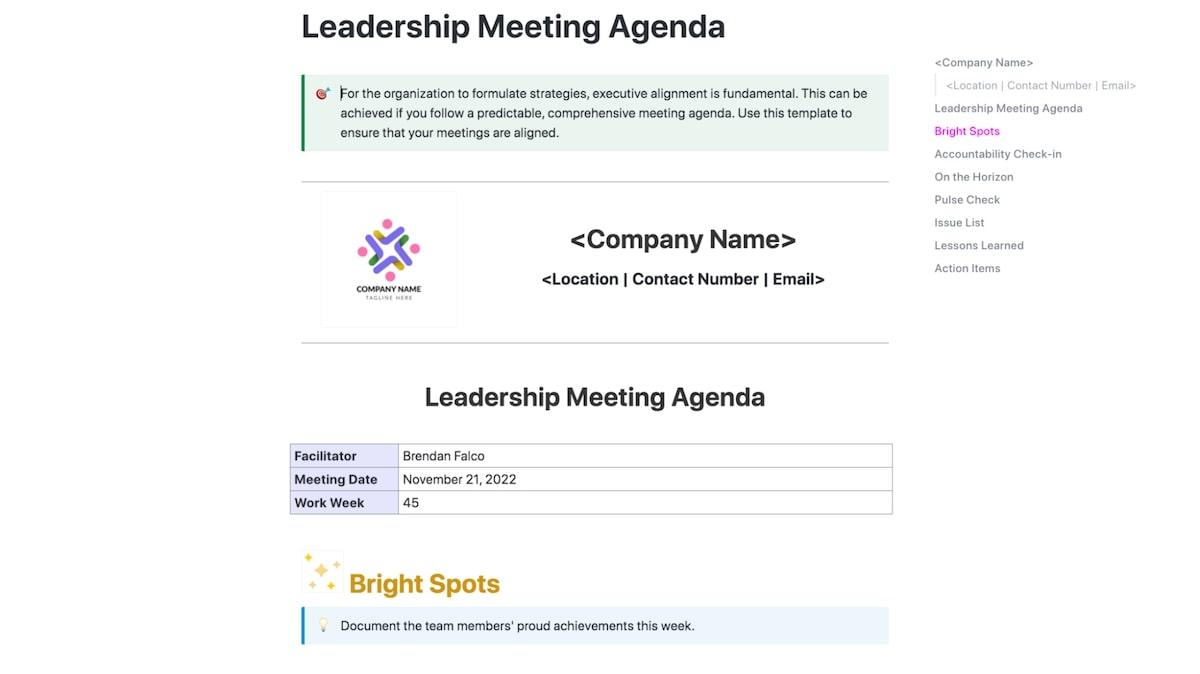
Oavsett om det gäller en diskussion mellan utvecklare eller ett uppstartsmöte för ett projekt, ger ClickUps mall för mötesagenda dig den nödvändiga strukturen för att lista mötesdetaljer – typ, omfattning, plats, länk till videomöte, datum, tid, deltagare och ämnen. Kort sagt hjälper denna mall till att säkerställa att mötet håller sig till de tydligt definierade målen.
Så här kan du dra nytta av den här mallen:
- Dela upp uppgifter och fördela ansvar
- Ta upp alla mötesämnen
- Hjälp ditt team att förbereda sig bättre inför mötet med en översikt över ämnena
- Säkerställ ett strukturerat möte
Vad vi gillade: Denna ClickUp Doc-mall har anpassade vyer, inklusive Gantt, Lista, Arbetsbelastning och Kalender, som hjälper dig att planera dagordningen (ämnen, tidslinjer, aktiviteter) med ditt team. Dessutom kan du automatisera delningen av dagordningen via e-post utan att byta flik.
2. ClickUp-listmall
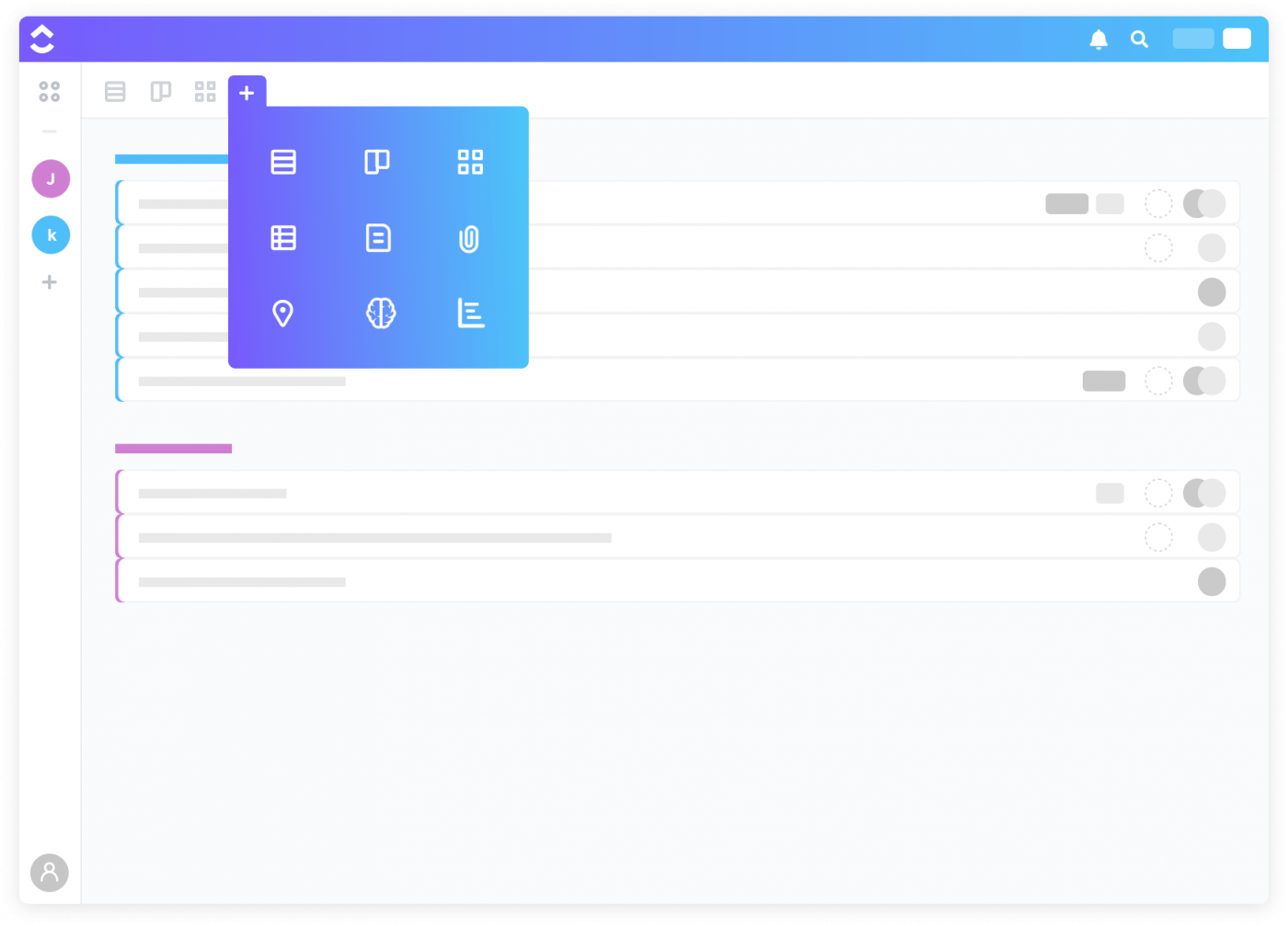
Listor är en oundviklig del av mjukvaruprocesser. Ingenjörer och utvecklingsteam använder listor för att organisera och spåra funktionsförfrågningar, buggar, uppgifter, deadlines, användarberättelser och allt möjligt. Och det är här ClickUps listmall kommer väl till pass.
Den här mallen är en kombination av grundläggande och avancerade funktioner som hjälper dig att:
- Dela upp komplexa uppgifter i hanterbara deluppgifter
- Organisera och prioritera uppgifter
- Följ ett standardformat när du skapar listor
- Håll koll på uppgifter, buggar och önskemål om funktioner
Det bästa av allt? Du kan återanvända den här mallen för återkommande processer om och om igen.
Vad vi gillade: Mallen har en funktion för att bädda in videor, där du kan ladda upp videor för att lägga till extra information till dina uppgifter.
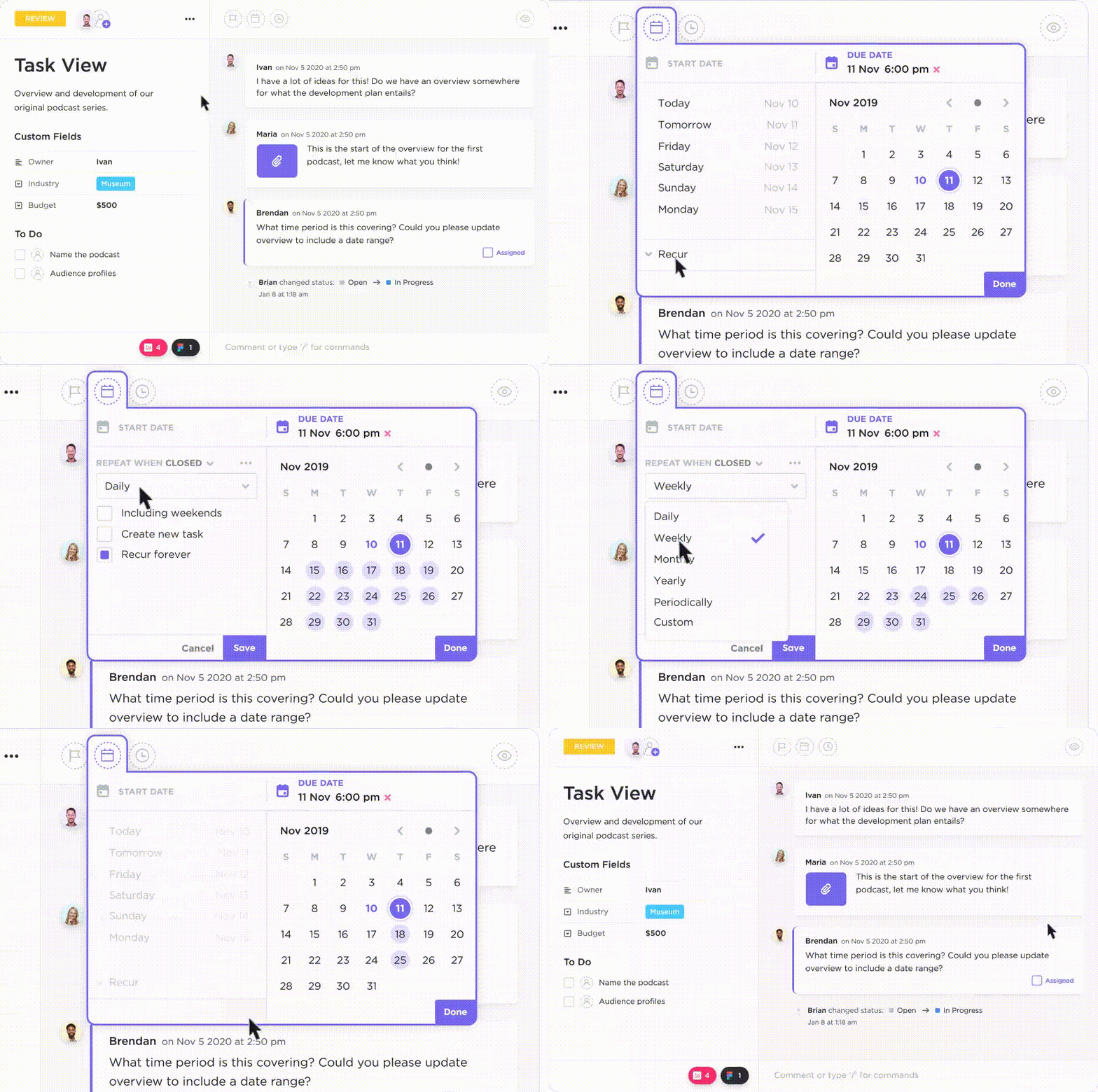
💈Bonustips: Du kan använda ClickUp Recurring Tasks för att automatisera uppgifter så att de återkommer med en viss frekvens, vilket gör att du kan justera din lista regelbundet.
3. Mall för kommunikationsplan i ClickUp

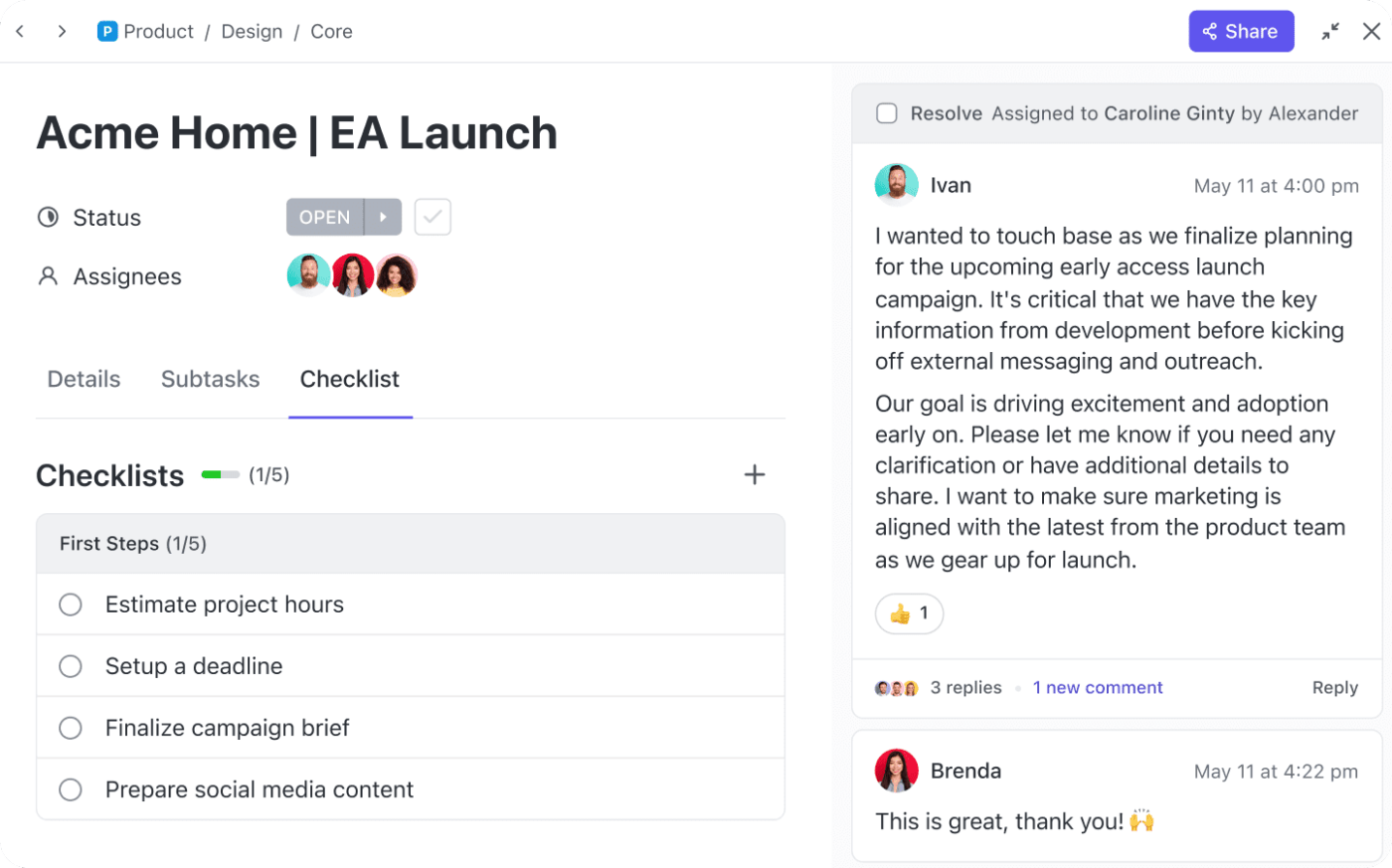
Oavsett om du hanterar förfrågningar från intressenter, implementerar kundfeedback eller diskuterar idéer om nya funktioner med ditt team är en gedigen kommunikationsplan ett måste. Och för det behöver du en bra mall för kommunikationsplan.
ClickUps mall för kommunikationsplan låter dig skapa en praktisk kommunikationsplan som hjälper dig att:
- Förbättra den interna och externa kommunikationen
- Definiera kommunikationsmål, intressenter och tidsplaner
- Säkerställ enhetlig kommunikation
- Identifiera de bästa kommunikationskanalerna
- Spåra och mät dina kommunikationsinsatser
Vad vi gillade: Med den här mallen kan du skapa anpassade fält för att spåra varje kommunikationskanal – e-post, sociala medier, kommunikationsplattformar eller en kombination av alla.
💡Proffstips: Använd ClickUp Tasks för att skapa en översikt över uppgifter relaterade till kommunikation med intressenter i din kommunikationsplan. Detta hjälper dig också att hantera din plan och ger bättre översikt.
4. ClickUp-mall för företagswiki

ClickUp Company Wiki-mallen är din trygga plats att lagra allt ditt programvaruinnehåll – från tekniska dokument och processdokument till kodsnuttar, ramverk och datastrukturer.
Inte nog med det, den här mallen har särskilda sidor för att dokumentera företagsinformation – mål och vision, kärnvärden, personalhandbok samt avdelningssidor för att samla information om IT, försäljning, marknadsföring, HR och mycket mer.
Med den här mallen kan du:
- Centralisera IT-dokumentationen
- Spåra utvecklingsresurser
- Spara information om verktyg och system
- Gör innehåll lättillgängligt samtidigt som du implementerar åtkomstkontroller
Vad vi gillade: Mallen har ett avsnitt med ”Ofta använda formulär och resurser” med mallar för formulärförfrågningar, till exempel mallen för IT-supportförfrågan, som du kan använda för att organisera och spåra IT-relaterade förfrågningar.
5. ClickUp-mall för snabbmeddelanden

När man listar Slacks för- och nackdelar är en av verktygets största nackdelar att man kan tappa bort viktiga meddelanden.
Med så många kanaler, trådar och direktmeddelanden är det lätt att tappa bort viktig information i ett hav av konversationer – till exempel den bästa idéen till en funktion. Det är här ClickUps mall för direktmeddelanden kommer in för att organisera dina meddelanden på ett ställe.
Den här mallen kan hjälpa dig att:
- Prioritera konversationer
- Skapa och spara meddelanden för att spara tid
- Identifiera stavfel och grammatiska fel
- Svara snabbt på förfrågningar
- Standardisera varumärkets budskap och ton
Vad vi gillade: Med den här mallen kan du skapa ett internt chattrum, navigera i din meddelandeapp och implementera de meddelanderutiner som ingår i mallen.
6. Mall för feedbackformulär i ClickUp

Oavsett om det gäller ditt teams feedback på de nya IT-riktlinjerna eller medarbetarnas feedback på företagskulturen, är en feedbackmall nödvändig för att bygga ett smidigt feedbacksystem.
Med ClickUp-mallen för medarbetarfeedback kan du samla in, följa upp och agera på feedback från medarbetarna. Denna mall hjälper dig att:
- Skapa ett strukturerat och konsekvent feedbacksystem
- Spåra medarbetarnas stämningsläge
- Säkerställ transparens mellan medarbetare och ledning
- Erbjud en öppen plattform för att uppmuntra ärliga samtal
Vad vi gillade: Det erbjuder användbara vyer, såsom listvyn över alla respondenter, listvyn över svar och tabellvyn för medarbetarundersökningar, för att enkelt hämta fram data.
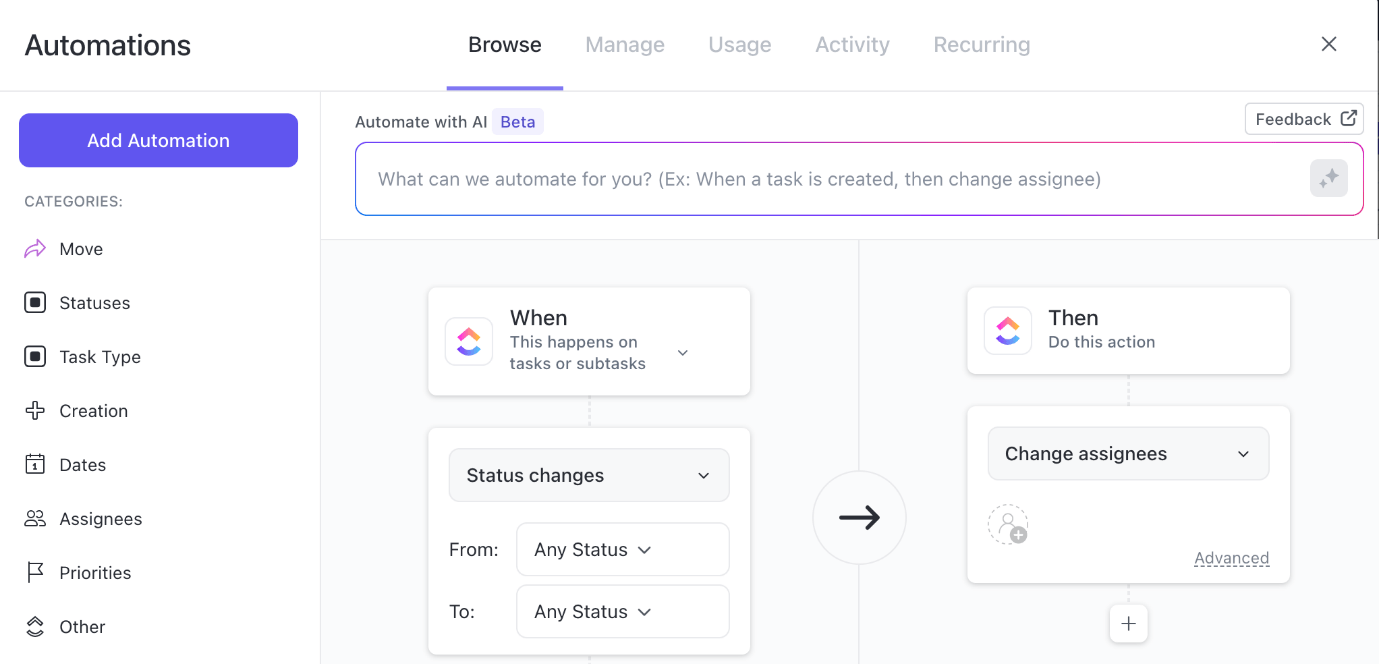
💡Proffstips: Använd ClickUp Automations, som liknar Slack-automatiseringar, för att automatisera utskick av feedbackenkäter till medarbetare via e-post, online-enkätplattformar eller enskilda möten.
7. ClickUp-mall för veckorapport

Ett av de bästa sätten att säkerställa att projekt levereras i tid är att följa upp sprintar och se till att alla är uppdaterade om framstegen. Och ClickUps mall för veckorapporter kan hjälpa dig att noggrant följa upp framstegen mot dina sprintmål.
På så sätt kan du markera tekniska milstolpar, markera användarberättelser som slutförda/pågående, kontrollera uppdateringar av resursfördelningen och få fullständig insyn i projektets utveckling.
Med den här mallen kan du:
- Följ upp framstegen mot målen
- Samla in data från flera källor
- Kommunicera uppdateringar mellan team
- Få insyn i vad som har åstadkommits
- Identifiera potentiella hinder
- Hjälp dina kollegor att hålla fokus på helheten
Vad vi gillade: Denna mall erbjuder en veckovis översikt där du kan se alla dina veckouppgifter organiserade med statusetiketter för enkel översikt.
💡Proffstips: När rapporten är klar kan du analysera data med hjälp av ClickUp Dashboards. Det hjälper dig att identifiera förbättringsområden och hålla dig på rätt spår.

8. Mall för dagligt standup-möte
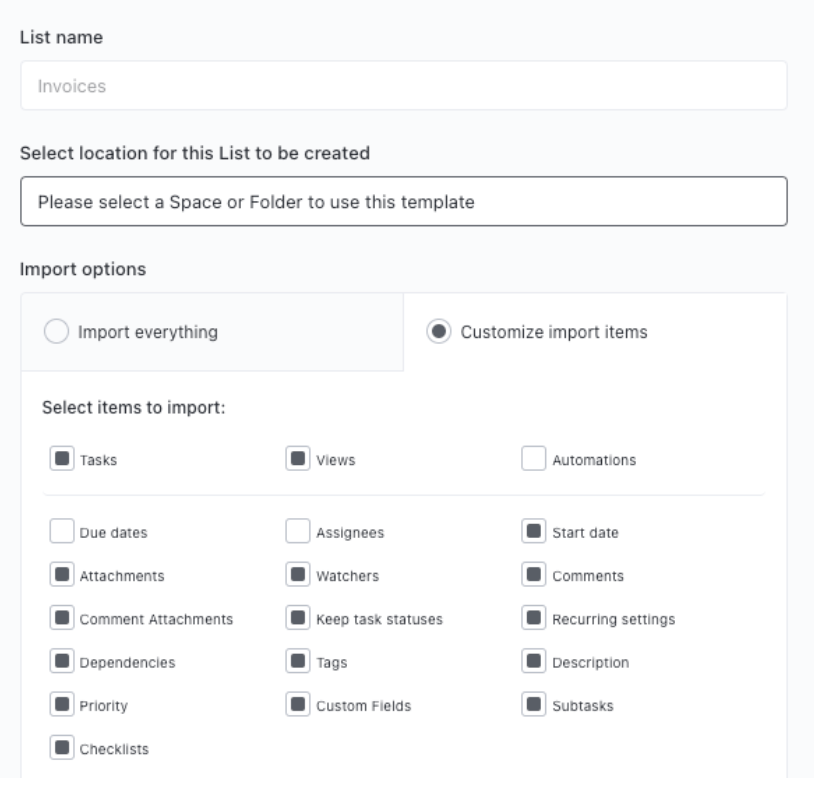
Dagliga standup-möten är viktiga, men de är inte lätta att planera. Det är här ClickUps mall för dagliga standup-möten spelar en viktig roll.
Med den här mallen kan du:
- Samla anteckningar och planer på ett ställe och följ upp framstegen
- Skapa checklistor för varje teammedlem så att de inte missar någon uppgift
- Samla realtidsuppdateringar på ett ställe så att alla hålls informerade
- Säkerställ snabbare och mer välgrundade beslut
- Lös problem snabbare
💡Proffstips: Använd ClickUp Brain för att skapa mötesanteckningar och sammanfattningar så att du kan börja arbeta med uppgifterna direkt efter dina dagliga stand-up-möten utan att slösa tid på att sammanfatta mötet.
Detta är den sista av våra gratis ClickUp-mallar, och därmed är vi framme vid slutet av vår mallista. Men om vi jämför ClickUp med Slack kan vi konstatera att ClickUp-mallarna har mycket mer att erbjuda – från anpassade vyer och statusar till automatisering och funktioner för samarbete i realtid.
Och det bästa är att vi inte är klara än. ClickUp har flera kommunikationsfunktioner som gör det överlägset Slack – eftersom det kombinerar realtidskommunikation med produktivitetsfunktioner.
ClickUp vs. Slack: En snabb översikt
Här är en närmare titt på de ClickUp-funktioner som gör det till en av de främsta konkurrenterna till Slack 👇
ClickUp Chat
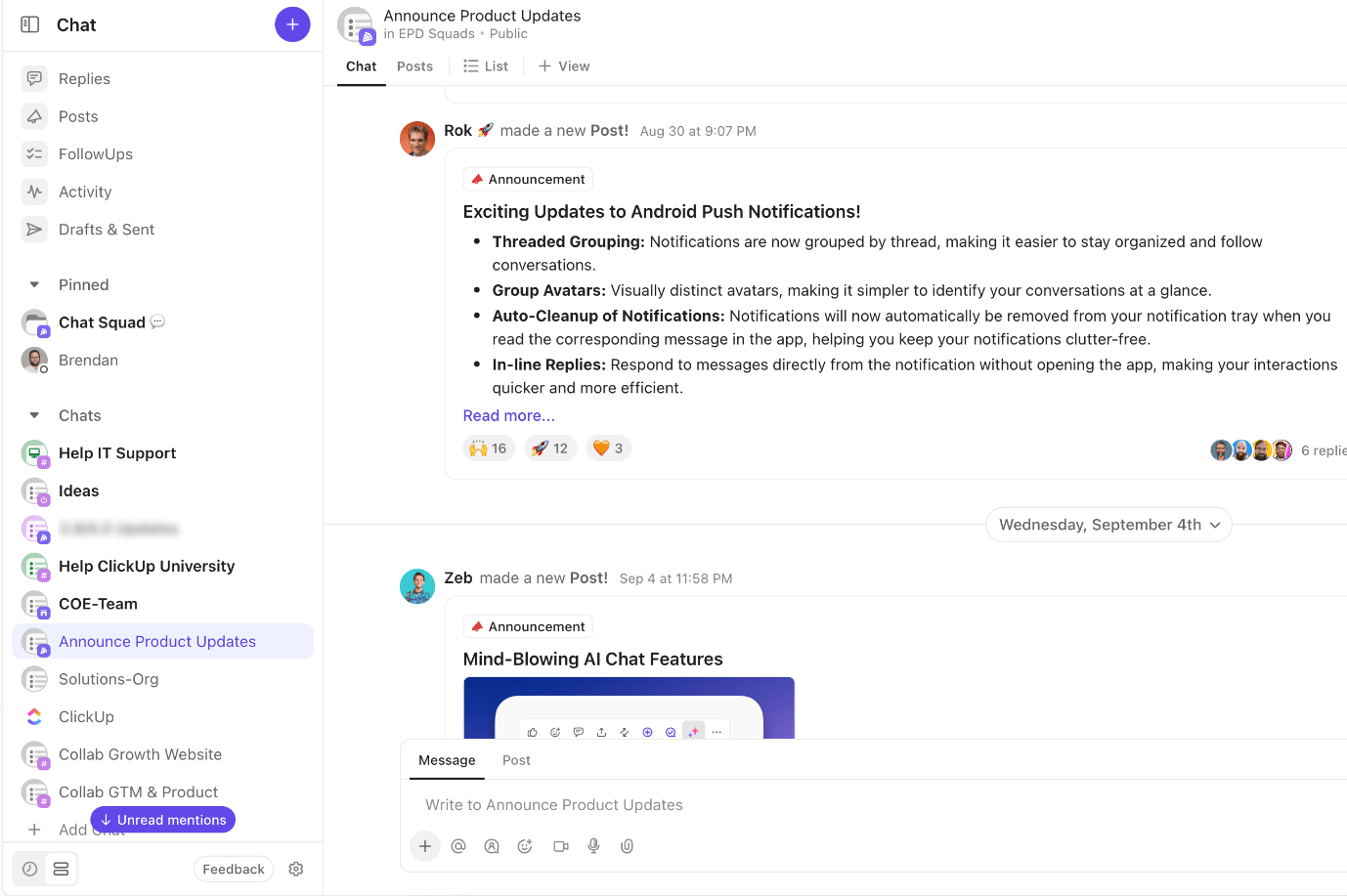
Den helt nya ClickUp Chat handlar om kommunikation i realtid. Precis som med Slack kan du använda den för att skapa flera kanaler för projekt och samla team från olika avdelningar för att samarbeta i realtid. Men det bästa är att dina chattar och projektledning sker på samma plattform.
Precis. Nu slipper du växla mellan olika verktyg!
Dessutom kan du använda AI direkt i chatten och få AI-förslag på svar, sammanfattningar av trådar, automatiskt skapade uppgifter och mycket mer.
ClickUp Tilldela kommentarer och omnämnanden
När du vill att en uppgift ska åtgärdas omedelbart, använd ClickUp Assign Comments and Mentions. Med hjälp av ClickUps kommentarer och @mentions kan du fånga någons uppmärksamhet och tilldela specifika åtgärder, vilket säkerställer ansvarighet hela tiden.

ClickUp-klipp
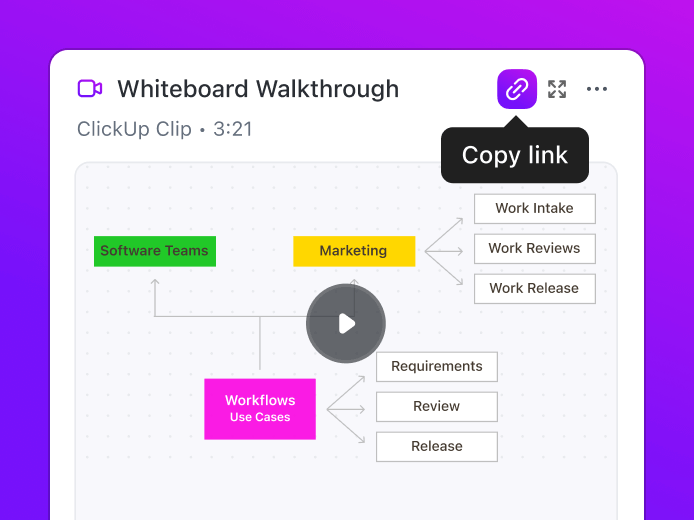
Eliminera förvirringen som uppstår på grund av otaliga meddelanden och trådar med ClickUp Clips. Denna ClickUp-funktion låter dig spela in skärmar och dela videon för tydliga förklaringar. Du kan också transkribera klippen med AI, inklusive utdrag och tidsstämplar.
Det bästa av allt? Transkriptionen är sökbar och visas vid alla sökningar du gör via ClickUps Connected Search.
ClickUp-påminnelser
Precis som med Slack-påminnelser kan du ställa in ClickUp-påminnelser för vad som helst – datum, möten och uppgifter. Lägg till dessa var som helst i ClickUp och inkludera bilagor eller återkommande scheman. Du kan också skapa påminnelser från uppgifter och kommentarer, så att ditt team vet var de ska följa upp.
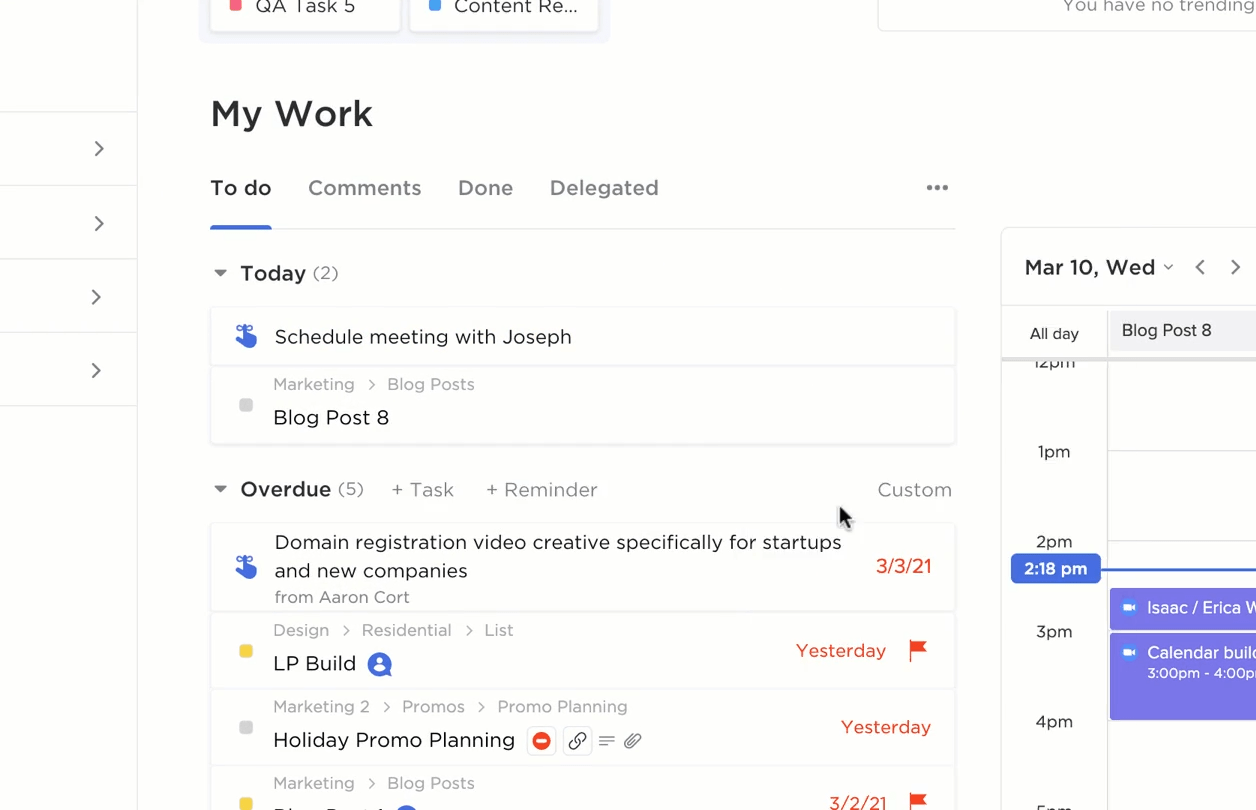
ClickUp-möten
Hantera alla dina möten – från dagliga stand-ups till veckovisa synkroniseringar, projektstartmöten och diskussioner om funktionsidéer – med ClickUp Meetings. Använd det för att ta anteckningar, hantera dagordningar och tilldela åtgärder på ett och samma ställe.
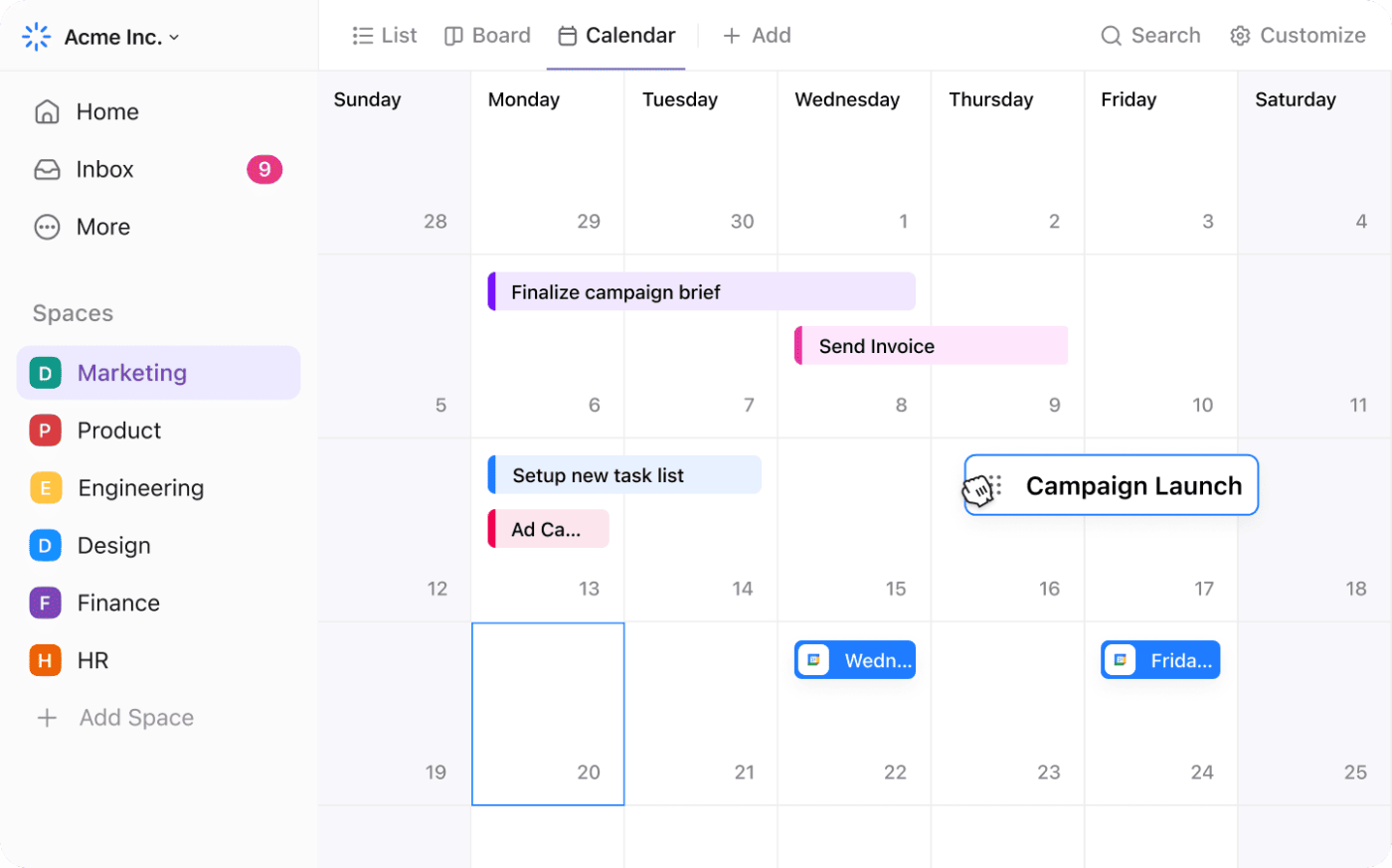
ClickUp-kalender
Spåra möten, visualisera arbetet, schemalägg uppgifter och hantera projektets tidsplaner med ClickUps kalendervy. Detta informerar dina teammedlemmar om projektplaner, kommande deadlines och tidsplaner för uppgifter.
Förutom dessa fantastiska funktioner erbjuder ClickUp över 1000 inbyggda integrationer. Du kan koppla verktyget till dina favoritappar, inklusive Slack. Att integrera ClickUp med Slack hjälper dig att hantera ClickUp-uppgifter utan att behöva lämna diskussionerna.
Med den här integrationen kan du:
- Skapa ClickUp-uppgifter från ditt Slack-flöde
- Få tillgång till länkar till uppgifter i Slack med alla detaljer och sammanhang så att du kan agera på dem
- Hantera förfallodatum, statusar och prioriteringar från Slack-kanaler
- Skapa uppgifter och kommentarer från meddelanden
- Få uppgiftsaviseringar på Slack
Optimera dina arbetsflöden med ClickUp
Slack-mallar är utmärkta för att automatisera dina arbetsflöden. Men man kan inte förneka att deras funktionalitet är begränsad. De låter dig inte skapa anpassade arbetsflöden och spelar en stödjande roll vid skapandet av projektledningsflöden.
Det är här behovet av en allt-i-ett-plattform för produktivitet som ClickUp uppstår.
Med ClickUp får du gratis mallar som är superenkla att använda och stöder alla typer av arbetsflöden – från möten till uppföljning av funktionsförfrågningar – samt en bred uppsättning kraftfulla projektledningsfunktioner.
Så om du vill spara tid på att växla mellan appar och skapa en smidig utvecklingsprocess, registrera dig på ClickUp idag!