

Virtuella arbetsytor som Slack har blivit en stor del av vår arbetskultur.
Behöver du kommunicera med dina teammedlemmar? Skicka bara ett direktmeddelande till dem på Slack. Vill du samarbeta i ett projekt? Slack har allt du behöver med kanaler, integrationer och enkel fildelning.
En av Slacks bästa funktioner är dess automatiserade bots, som utför tre viktiga uppgifter när de integreras i en Slack-grupp eller -kanal: automatisera uppgifter, skicka aviseringar och svara på frågor.
Låter som en livräddare, eller hur? I den här artikeln ska vi undersöka hur du skapar den perfekta Slack-bot som passar ditt teams behov.
❗Observera: Innan du börjar måste du ha Slack CLI installerat och din nya arbetsyta auktoriserad. Kör Slack auth list för att verifiera detta.
Hur du skapar din egen Slack-chatbot
Låt oss gå igenom stegen som krävs för att skapa och integrera en Slack-bot.
För att göra det enkelt beskriver vi processen med ett exempel – hur man skriver en Slack-bot som skickar ett välkomstmeddelande till nya användare. Observera att processen är mer eller mindre likadan för andra botfunktioner.
Varje steg kräver viss kodning. Men oroa dig inte – den här guiden går igenom varje detalj så att du kan skapa din chatbot utan problem.
Steg 1: Skapa en Slack-app med hjälp av CLI
Innan du börjar bygga din Slack-bot behöver du ha rätt verktyg på plats. Det första steget innebär att du skapar din Slack-app med hjälp av kommandoradsgränssnittet (CLI).
Börja med att skapa en tom app med Slack CLI med hjälp av följande kommando:slack create welcome-bot-app –template https://github. com/slack-samples/deno-welcome-bot
När du kör det här kommandot skapas en appmapp som är kopplad till ditt Slack-konto. I din nya appmapp skapar du tre viktiga kataloger som kommer att fungera som grund för din Slack-bot:
- funktioner
- arbetsflöden
- triggers
Med dessa mappar och behörigheter på plats är du redo att börja bygga din Slack-app!
Alternativt, istället för att skriva all kod själv, kan du använda följande kommando för att skapa Welcome Bot-appen direkt:
När ditt projekt har skapats navigerar du till projektkatalogen för att anpassa din Slack-bot.
Steg 2: Skapa appmandatet
Appmanifestet är din ritning för Slack-botten. För en välkomstbot kommer ditt manifest att innehålla:
Arbetsflöden:
- MeddelandeInställningarArbetsflöde
- Skicka välkomstmeddelande Arbetsflöde
Datastore:
- WelcomeMessageDatastore
Omfattning:
- chat:write
- chat:write. public
- datastore:read
- datastore:write
- kanaler:läs
- triggers:write
- triggers:read
När du sammanför alla dessa komponenter kommer din manifest. ts-fil att se ut ungefär så här:
Steg 3: Skapa ett arbetsflöde för att ställa in välkomstmeddelandet
Först börjar vi med att definiera arbetsflödet:
- Skapa fil: Lägg till en ny fil med namnet create_welcome_message. ts i mappen workflows.
- Definiera arbetsflöde: I den här filen definierar du MessageSetupWorkflow så att en botanvändare kan ställa in ett välkomstmeddelande via ett formulär.
Så här ser arbetsflödesdefinitionen ut:
Därefter lägger vi till ett formulär:
- Använd OpenForm: Lägg till ett formulär med OpenForm-funktionen för att samla in användarinformation från boten.
Så här lägger du till OpenForm-funktionen i ditt create_welcome_message. ts-arbetsflöde:
Sedan lägger vi till en bekräftelse.
Lägg till följande steg i ditt create_welcome_message. ts-arbetsflöde:
Steg 4: Använd ett datalager för att lagra välkomstmeddelandet
Börja med att skapa en datalagring.
- Skapa fil: Skapa en fil med namnet messages. ts i din datastores-mapp.
- Definiera struktur: Ställ in datalagringsstrukturen för att lagra välkomstmeddelanden.
I den här filen definierar du strukturen för datalagret där välkomstmeddelandena i textfältet kommer att lagras:
Steg 5: Skapa en anpassad funktion för att lagra välkomstmeddelandet i datalagret
Börja med att definiera den anpassade funktionen.
- Skapa fil: I funktionsmappen skapar du en fil med namnet create_welcome_message. ts
- Definiera funktion: Lägg till följande kod för att definiera funktionen för att lagra välkomstmeddelandet
Här är koden för att definiera den anpassade funktionen:
Lägg sedan till önskad funktionalitet.
- Lagra data: Inkludera en kod för att spara välkomstmeddelandets detaljer i din datalagring och konfigurera bot-händelsetriggers.
Integrera sedan Slack-botten i ditt arbetsflöde.
- Uppdatera arbetsflödet: I din create_welcome_message. ts-fil lägger du till ett steg för att anropa den anpassade funktionen.
Med detta steg kan ditt arbetsflöde nu:
- Låta en botanvändare mata in och skicka ett välkomstmeddelande via ett formulär
- Lagra informationen i välkomstmeddelandet i ett datalager
- Ställ in triggers för att säkerställa att välkomstmeddelandet levereras när en ny användare ansluter sig till den angivna kanalen.
Steg 6: Skapa triggers för att aktivera arbetsflöden
Skapa först en länkutlösare.
- Skapa fil: I mappen triggers skapar du create_welcome_message_shortcut. ts
- Lägg till kod: Definiera länkutlösaren för att starta MessageSetupWorkflow när en botanvändare klickar på en specifik länk.
Din kod kommer att se ut ungefär så här.
Skapa nu händelseutlösaren. Det är här du aktiverar händelser som aktiverar boten. I det här exemplet kommer botens användarhändelseutlösare att vara en ny användare som ansluter sig till en kanal.
- Uppdatera fil: Lägg till händelsetriggern till create_welcome_message. ts för att skicka välkomstmeddelandet när en ny användare ansluter sig till en kanal.
Här är koden som ska läggas till.
Resultat:
- Länktrigger: Gör det möjligt för botanvändare att ställa in ett välkomstmeddelande genom att klicka på en länk, vilket initierar MessageSetupWorkflow.
- Händelseutlösare: Skickar automatiska meddelanden när en ny användare ansluter sig till den angivna kanalen, med hjälp av det lagrade meddelandet och kanalinformationen.
Steg 7: Skapa ett arbetsflöde för att skicka välkomstmeddelandet
- Navigera till mappen: Gå till mappen för arbetsflöden.
- Skapa fil: Skapa en ny fil med namnet send_welcome_message. ts
- Lägg till kod: Definiera arbetsflödet för att hämta och skicka välkomstmeddelandet från datalagret.
Detta arbetsflöde hämtar det lagrade välkomstmeddelandet och skickar det till rätt kanal när en ny användare ansluter sig, vilket förbättrar engagemanget och automatiserar onboardingprocessen.
Steg 8: Skapa en anpassad funktion för att skicka välkomstmeddelandet
1. Definiera den anpassade funktionen:
- Navigera till mappen: Gå till funktionsmappen
- Skapa fil: Skapa en ny fil med namnet send_welcome_message. ts
2. Lägg till funktionsdefinition:
3. Lägg till funktionalitet:
- Implementera kod: Lägg till följande kod under funktionsdefinitionen i send_welcome_message. ts:
4. Integrera anpassad funktion:
- Lägg till i arbetsflödet: Gå tillbaka till din send_welcome_message. ts-arbetsflödesfil och lägg till den anpassade funktionen som ett steg:
Med denna anpassade funktion kommer dina Slack-appinställningar nu att skicka meddelanden till alla användare som ansluter sig till en privat eller offentlig kanal med en specifik kanal.
Steg 9: Använd din Slack-app
1. Kör din Slack-app lokalt
- Installera lokalt:
- Öppna din terminal och navigera till appens rotmapp.
- Kör: slack run
- Följ terminalinstruktionerna för att konfigurera din lokala server.
- Aktivera länkutlösaren:
- Öppna en ny terminalflik
- Skapa länkutlösaren: slack trigger create –trigger-def triggers/create_welcome_message_shortcut. ts
- Installera triggern i ditt arbetsområde och välj den lokala miljön.
- Kopiera den angivna genvägs-URL:en
- Lägg upp den här URL:en i en Slack-kanal för att starta arbetsflödet och skapa välkomstmeddelandet.
2. Starta din Slack-app
- Distribuera Slack:
- Kör: slack deploy
- Återskapa triggern:
- Skapa triggern för den distribuerade appen: slack trigger create –trigger-def triggers/create_welcome_message_shortcut. ts
- Välj det distribuerade alternativet
- Användning i en distribuerad miljö:
- Kopiera den nya genvägs-URL:en
- Använd den i din Slack-arbetsyta
Steg 10: Din Slack-bot är klar!
Grattis till att du har nått det sista steget i skapandet av din Slack-bot! Din bot kommer nu automatiskt att skicka meddelanden till nya användare. Testa den för att se till att den fungerar som den ska på en offentlig kanal.

Begränsningar vid användning av Slack-bots för kommunikation
Vid det här laget måste du ha insett hur praktiska Slack-bots är för kommunikationen på arbetsplatsen. Vem gillar inte lite hjälp med automatisering?
Det finns dock några begränsningar som du bör vara medveten om.
Genom att känna till dessa begränsningar kan du fatta ett välgrundat beslut om vilken kommunikationsplattform som är mest effektiv för dig på arbetsplatsen.
1. Slack-bots kan vara distraherande
Slack-bots kan vara ett tveeggat svärd när det gäller fokus.
Visst, den ger snabb information och hjälper till med uppgifter med en enkel fråga. Men den kommer också med en ström av aviseringar, från botens tokenuppdateringar till teammeddelanden.
Denna ständiga distraktion kan hindra arbetet. Det gör det ofta svårt för dina anställda att prioritera arbetet med det extra bot-bruset.
2. Slack kan vara dyrt, och detsamma gäller dess bots.
Detta är förmodligen det största problemet när det gäller kommunikationsverktyg som Slack: de kan snabbt bli väldigt dyra.
Slack erbjuder olika abonnemang, alla med sina egna funktioner, men när ditt team växer ökar också den totala ägandekostnaden för en SaaS-produkt.
Pro-planen kostar till exempel 7,25 dollar per användare och månad, vilket kan verka rimligt i början. Men när du har ett stort team kan dessa kostnader snabbt eskalera, vilket leder till en betydande månatlig utgift. För det priset kan du hitta Slack-alternativ som erbjuder bättre funktioner.
3. Slack-bots behöver underhåll
Slack-bots, precis som alla andra chatbots, är beroende av den data de har tränats med. Om en botanvändare ber om information som inte har integrerats i botens system kommer den sannolikt inte att kunna ge ett tillfredsställande svar.
Det innebär att din Slack-bot behöver uppdateras kontinuerligt för att förbli relevant och användbar.
Du måste hålla koll på de vanligaste frågorna som ställs och regelbundet mata din Slack-bot med ny, relevant information. Detta löpande underhåll kan bli en betydande arbetsbörda, särskilt när din Slack-arbetsyta växer.
4. Bots kan ta upp mycket utrymme
Slack har minimal lagringskapacitet, och när dessa gränser nås raderar Slack automatiskt äldre filer och meddelanden för att göra plats för nya.
Denna process kan leda till oavsiktlig förlust av viktiga dokument eller kommunikationshistorik, särskilt om du använder bots för att automatisera uppgifter som genererar mycket data.
5. Slack-bots är inte kreativa
Det är självklart, men bots är vanligtvis inte det smartaste verktyget som finns. De saknar kritiskt tänkande och förmågan att närma sig en situation från olika perspektiv.
I en svår situation där problemlösning krävs kan du därför inte förlita dig på att din Slack-bot ska ge unika lösningar.
Förbättra teamkommunikationen med ClickUp och Slack
Om du tycker att Slack är ett effektivt kommunikationsverktyg, vänta tills du integrerar det med ClickUp.
Tillsammans bildar Slack och ClickUp det ultimata drömlaget i en samarbetsmiljö.
Låt oss utforska hur olika team kan dra nytta av denna integration samtidigt som vi håller Slack-etiketten i åtanke.
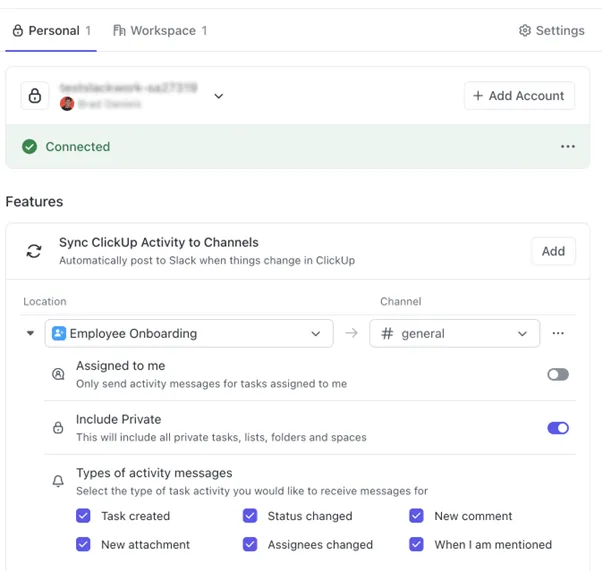
Aktivera synkronisering av ClickUp-aktivitet med Slack
När du har integrerat ClickUp med Slack kan du synkronisera all din ClickUp-aktivitet med din Slack-arbetsyta för specifika utrymmen, mappar och listor.
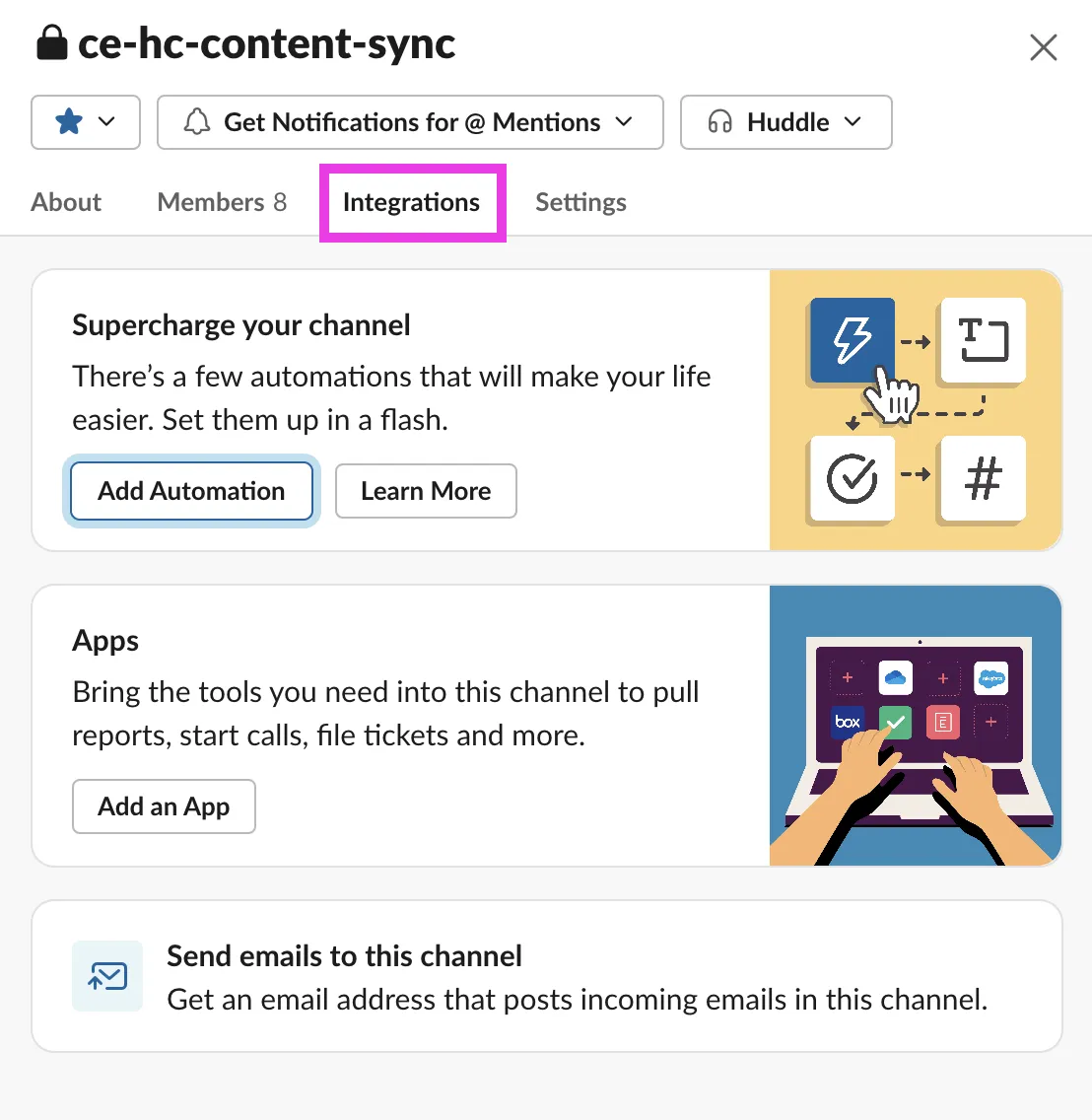
Dina ClickUp-aktiviteter skickas automatiskt som meddelanden till din Slack-kanal. Du kan välja offentliga eller privata kanaler där ClickUp kan komma åt dessa aviseringar.
För att ge ClickUp åtkomst till en privat kanal använder du kommandot /invite @ClickUp.
Hur hjälper det?
Tänk dig att du är en del av ett marknadsföringsteam som arbetar med en viktig kampanj med en tight deadline. Denna integration gör att du inte längre behöver uppdatera dina teammedlemmar manuellt om hur arbetet fortskrider.
Istället skickar ClickUp automatiskt uppdateringar till din Slack-kanal, vilket ger alla en 360-graders överblick över projektets aktuella status.
På samma sätt delas viktiga uppdateringar från teknikteamen – som buggfixar, funktionsimplementeringar eller serverunderhållsuppgifter – omedelbart med teamet i realtid.
Uppgifter, kommentarer och dokument, allt på din Slack-skärm
När du länkar uppgifter, kommentarer eller dokument i Slack visas en förhandsgranskning av varje objekt, en process som kallas ”unfurling”. Denna funktion gör att ditt team kan se detaljer som uppgiftsstatus, ansvariga, prioriteringar och mer direkt i Slack.
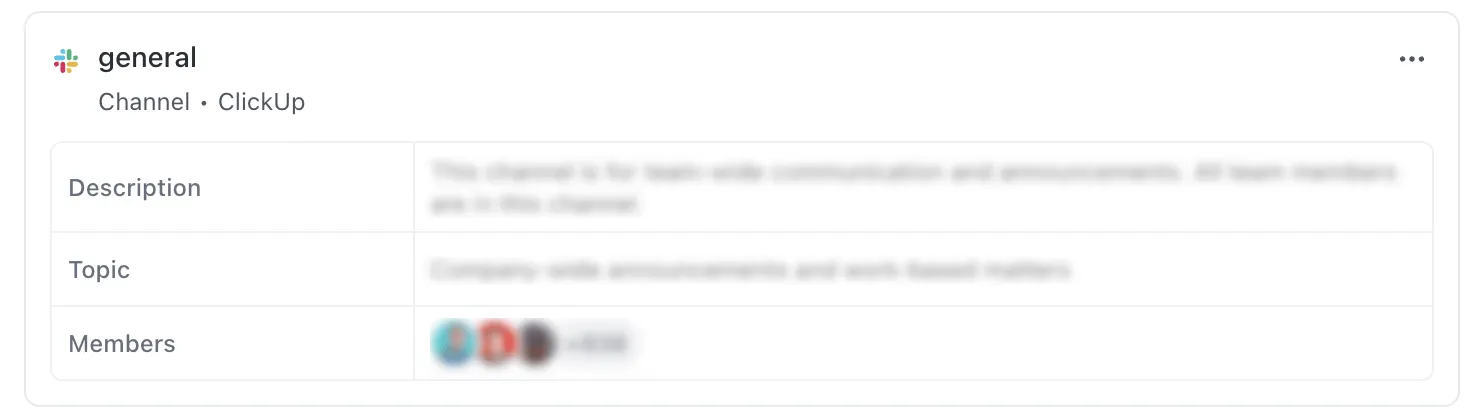
Anta till exempel att ett säljteam har skapat en Slack-kanal för att diskutera en viktig kund. När en uppgift relaterad till denna kund delas på Slack kan alla omedelbart se vem som är tilldelad, vilken prioritet uppgiften har och dess aktuella status.
Nu kan säljare (eller andra team) snabbt svara på kundernas behov utan att behöva söka igenom flera appar.
Förvandla meddelanden till uppgifter
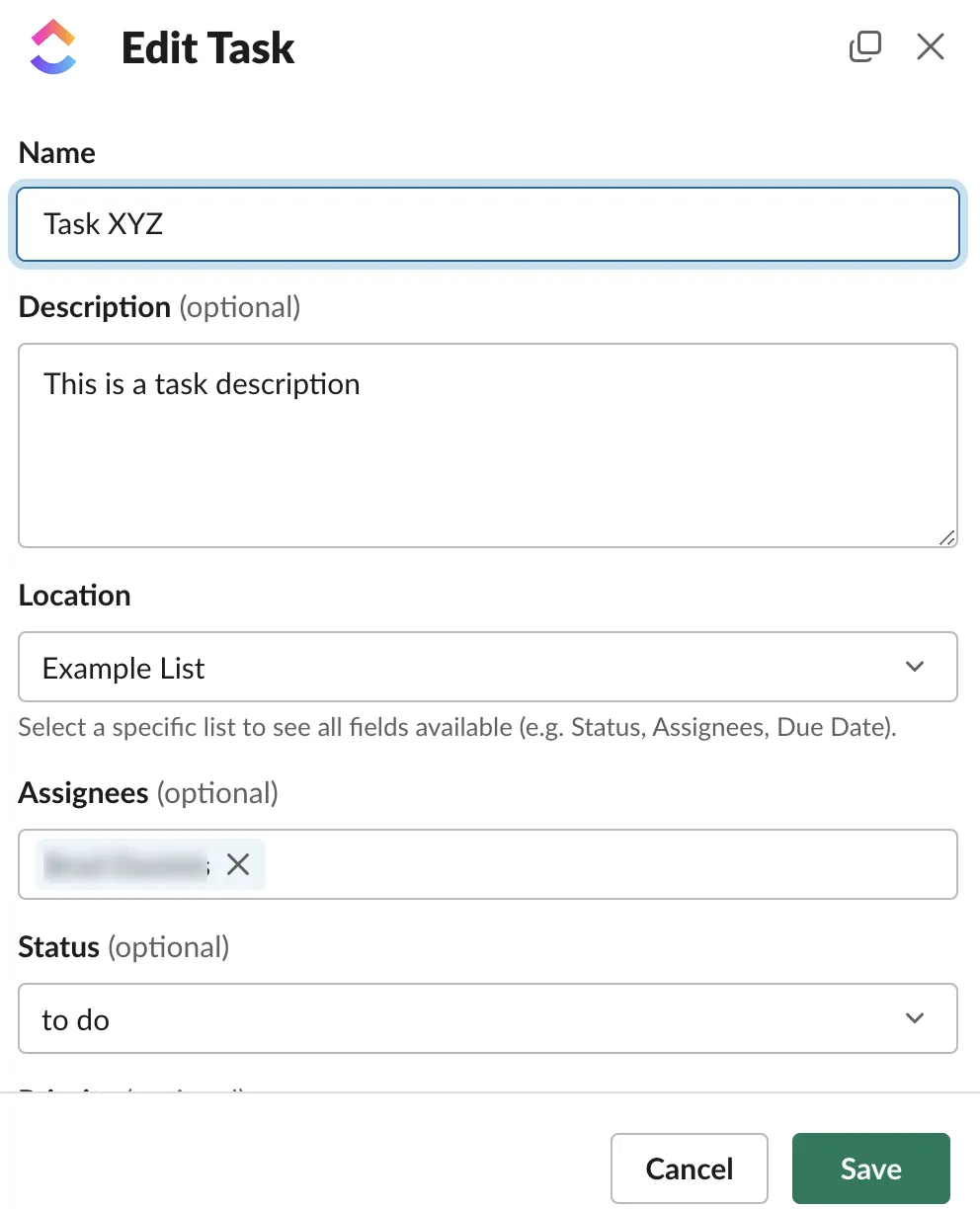
Du kan skapa ClickUp-uppgifter direkt från Slack genom att använda ett /Slash-kommando som /clickup new eller lägga till ett Slack-meddelande som kommentar till en befintlig uppgift.
Detta är särskilt användbart när du delegerar uppgifter. Tänk dig att marknadschefen gillar en kreativ idé som delas i Slack-chatten. Hen kan omedelbart omvandla det meddelandet till en uppgift i ClickUp utan att behöva lämna Slack.
ClickUp gör allt som Slack kan, och mer därtill
I slutändan använder du Slack för att kommunicera effektivt med ditt team och mellan avdelningar. Men kommunikationen är mer strömlinjeformad, effektiv och intuitiv på ClickUp. Låt oss utforska mer.
Realtidskonversationer med chattvy
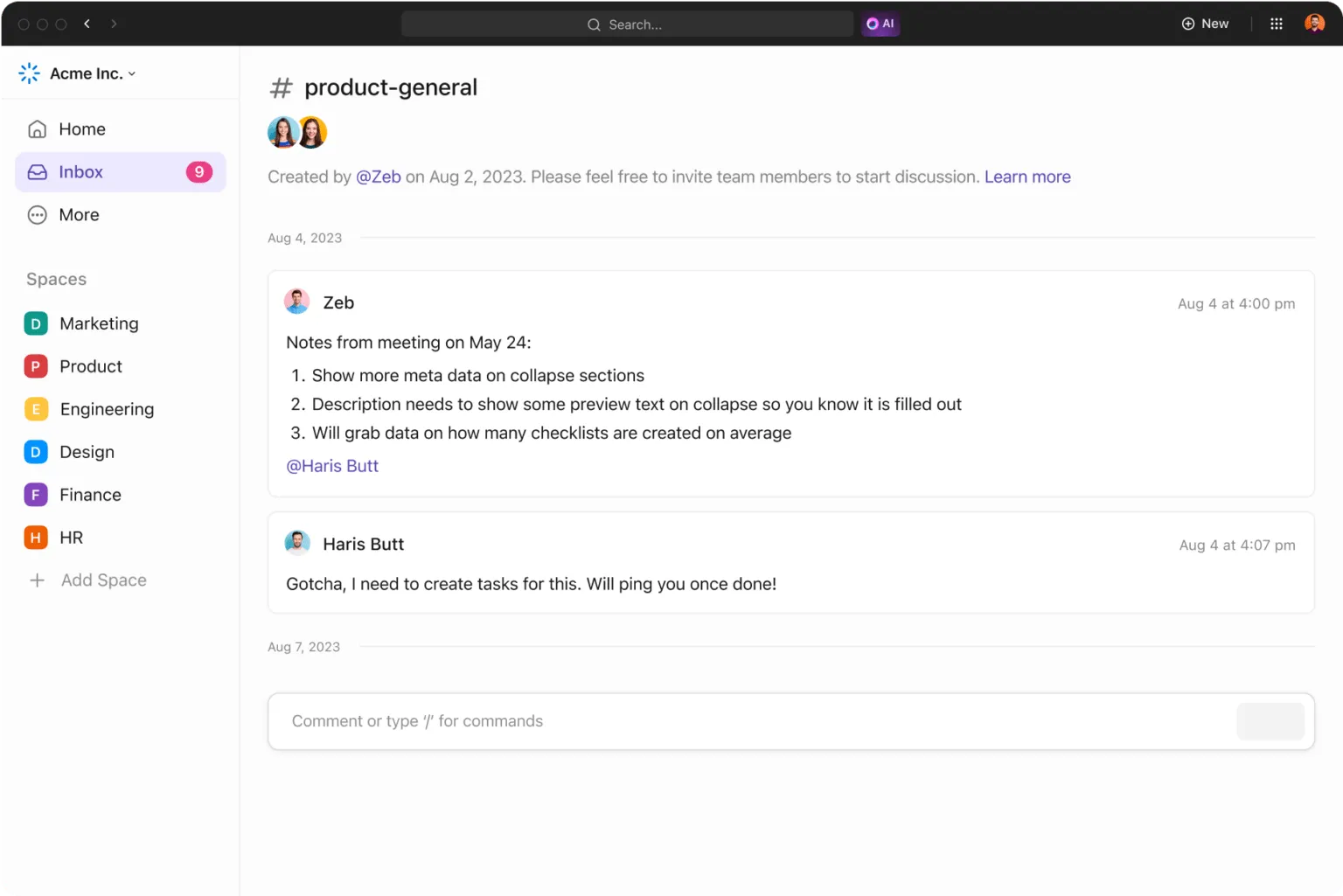
ClickUps chattvy låter ditt team delta i konversationer i realtid utan att lämna plattformen.
Oavsett om du är ett IT-team som felsöker ett akut problem eller ett säljteam som diskuterar en ny lead, håller Chat View all din kommunikation centraliserad.
Marknadsföringsteam har särskilt svårt med spridda konversationer mellan olika appar. På ClickUp kan du brainstorma idéer, dela kreativa briefs och fatta snabba beslut – allt inom samma arbetsyta.
Och när det är dags att omsätta idéerna i handling kan du göra det direkt från chatten med ClickUp. Tilldela uppgifter, sätt deadlines och driv projekt framåt utan att lämna konversationen.
Samarbete, brainstorming och whiteboards
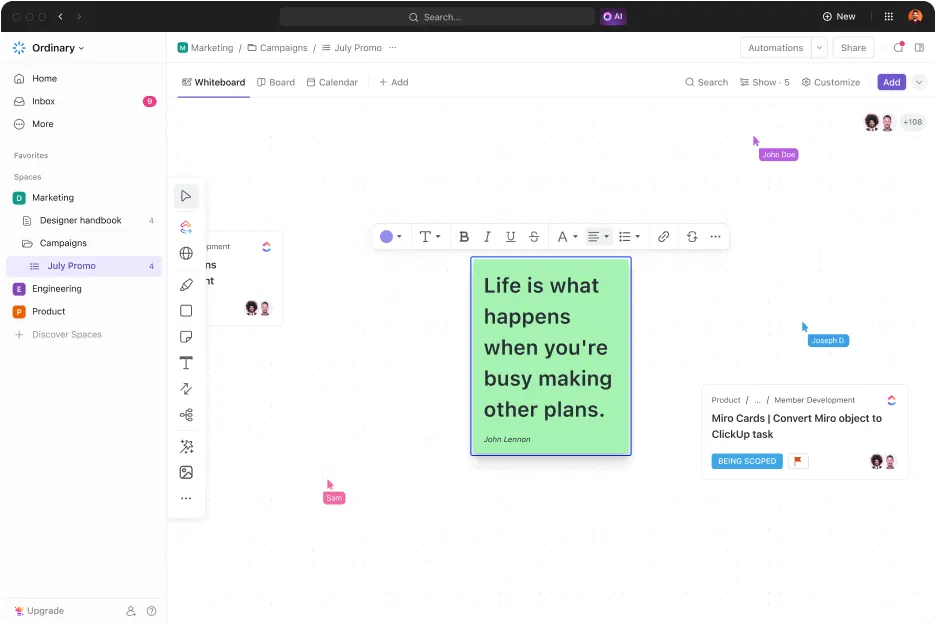
Behöver du brainstorma en strategi eller planera ett projekt? ClickUps whiteboards erbjuder en virtuell plats där team kan samarbeta visuellt.
Med Slack kan du brainstorma med dina teammedlemmar genom textbaserade diskussioner, medan ClickUp Whiteboards tar dina projekt till nästa nivå genom att låta ditt team rita, kommentera och omvandla idéer till genomförbara uppgifter på tavlan.
Om du är en del av ett teknikteam som behöver kartlägga arbetsflöden eller en projektledare som hanterar en komplex projektplanering, kommer detta att bli ditt nya favoritverktyg.
Uppgiftshantering med tilldelade kommentarer
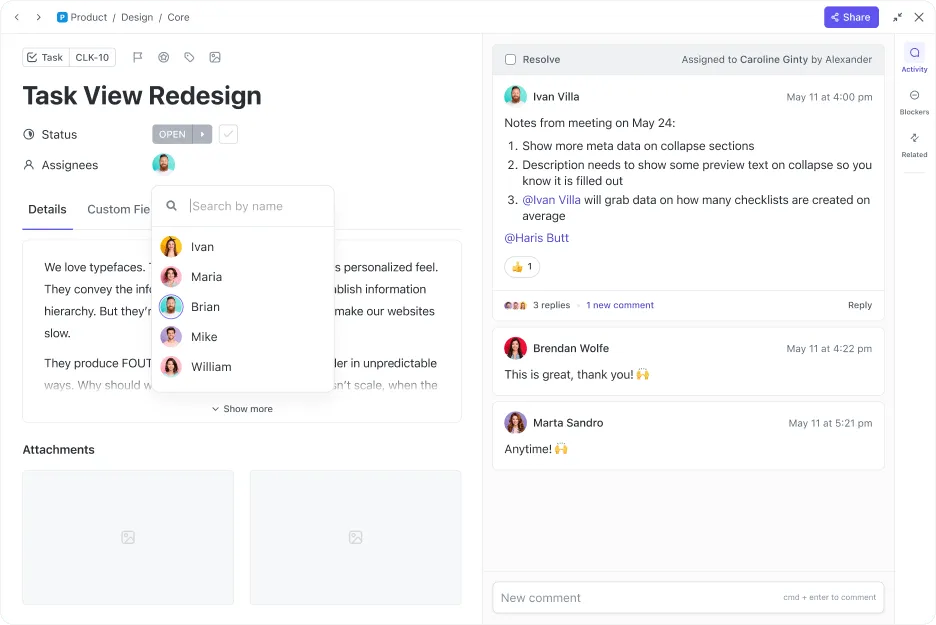
En av ClickUps mest framstående funktioner är möjligheten att tilldela kommentarer till specifika teammedlemmar med hjälp av @mentions. Om du diskuterar en viktig uppdatering i chattvyn kan du omedelbart tagga en teammedlem och omvandla kommentaren till en uppgift.
Under ett produktutvecklingsmöte kan till exempel en teknikchef tilldela en buggfix direkt från chatten, så att ingenting faller mellan stolarna.
Visuell kommunikation med ClickUp Clips
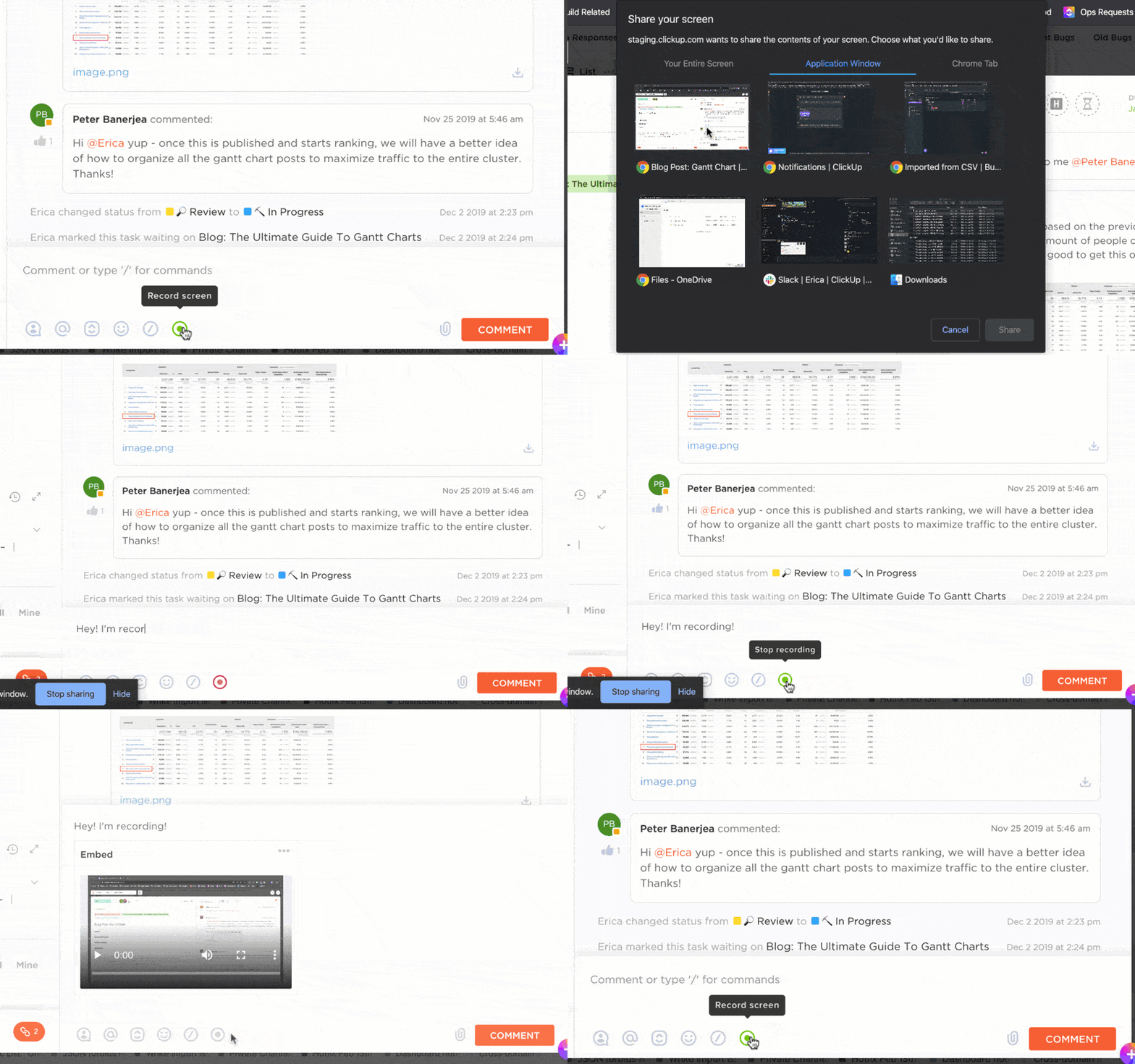
Är du en visuell lärare? Om ja, kommer ClickUp Clips att förbättra din upplevelse tiofaldigt genom att låta dig spela in och dela skärminspelningar.
Tänk dig ett IT-team som spelar in en steg-för-steg-guide för felsökning av ett vanligt problem – teammedlemmarna kan komma åt den här klippen när som helst, vilket gör det lättare för dem att förstå och genomföra ändringar.
Planera åtgärder med mallar

I slutändan är verktyg som ClickUp och Slack kommunikationsverktyg. För att dessa verktyg ska vara användbara och faktiskt skapa ordning i din interna kommunikation behöver du en strategi. Och det är där ClickUps mall för intern kommunikationsstrategi och handlingsplan kan komma till nytta.
Med den här mallen kan du utvärdera din befintliga kommunikationsstrategi, utarbeta en ny strategi och tillhörande mål, sätta upp mål för din strategi och skapa en sammanhängande handlingsplan.
Du är bara ett klick bort från bättre kommunikation med ClickUp
Slack är ett fantastiskt verktyg som blir ännu bättre med ClickUps integration.
Men istället för att jonglera Slack-meddelanden med ClickUp-projektuppdateringar och -hantering är det mer logiskt att ha en plattform som kan göra allt. ClickUp är den plattformen. Den säkerställer att allt du behöver för att arbeta – meddelanden, uppgifter, vyer, instrumentpaneler och mer – finns på ett och samma ställe.
ClickUps realtidskonversationer, möjligheten att omvandla ett direktmeddelande till en detaljerad uppgift och förmågan att visualisera diskussioner – allt detta gör ClickUp till en holistisk projektledningsapp jämfört med Slacks projektledningsfunktioner, som är begränsade.
Prova själv och se skillnaden. Skapa ditt gratis ClickUp-konto idag och förenkla dina arbetsflöden!