
Har du någonsin känt dig överväldigad av en komplex affärsprocess? Kanske har du undrat vem som är ansvarig för vissa uppgifter eller frågat: ”Vad arbetar alla med?”
Denna frustration är vanlig, särskilt när man hanterar flera projekt samtidigt och jagar deadlines. Utan tydliga ansvarsområden kan projektledningen snabbt bli kaotisk och stressande.
Det är där swimlane-diagram kommer väl till pass.
Swimlanes i Visio är visuella verktyg som organiserar aktiviteter eller uppgifter utifrån kriterier som team eller avdelning. De ger en tydlig och strukturerad översikt över dina processer, vilket gör det enklare att förstå och kommunicera med alla inblandade.
I den här guiden visar vi hur du skapar ett Visio-simbanediagram och rekommenderar ett verktyg som förenklar processen ytterligare.
Hur skapar man ett swimlane-diagram i Visio?
Svimbanor i Microsoft Visio är ett utmärkt sätt att effektivisera arbetsflödet. De hjälper till att dela upp uppgifter, roller eller avdelningar i tydliga sektioner, vilket gör det lättare för alla att förstå sina ansvarsområden.
Följ den steg-för-steg-guiden nedan för att skapa ett:
⭐ Utvald mall
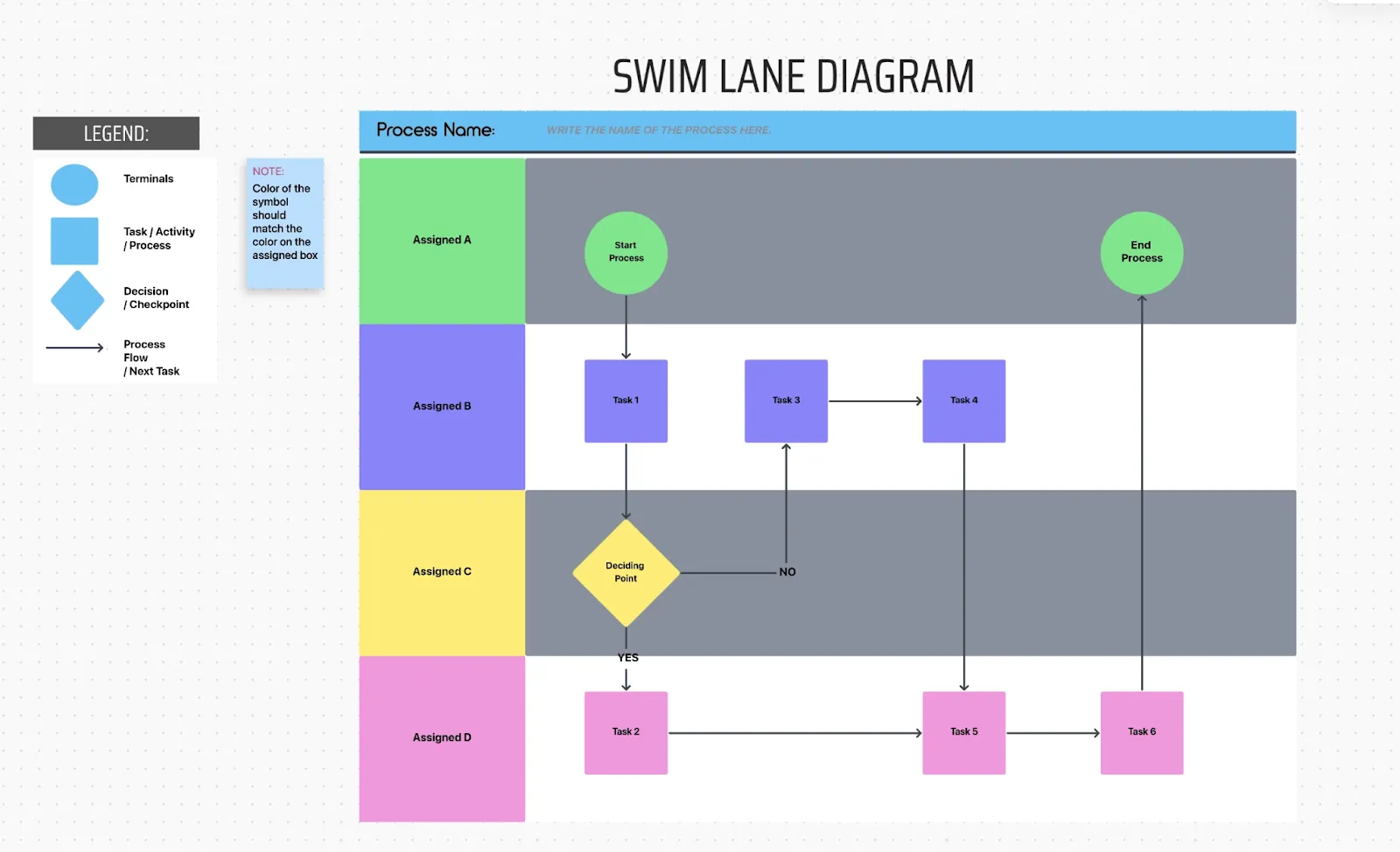
Trött på klumpiga, svårförståeliga diagram? ClickUps mall för flödesschema med simbanor erbjuder ett renare och mer flexibelt sätt att kartlägga processer efter team, funktion eller steg – inga extra verktyg behövs.
Steg 1: Öppna Visio och välj en mall
Starta först Microsoft Visio på din dator. När programmet har öppnats väljer du en mall som passar dina behov. Visio erbjuder mallar för simbanediagram, bland annat grundläggande flödesscheman, tvärfunktionella flödesscheman och BPMN-diagram (Business Process Modeling Notation). Dessa mallar är utformade för att organisera arbetsflöden och processer på ett effektivt sätt.
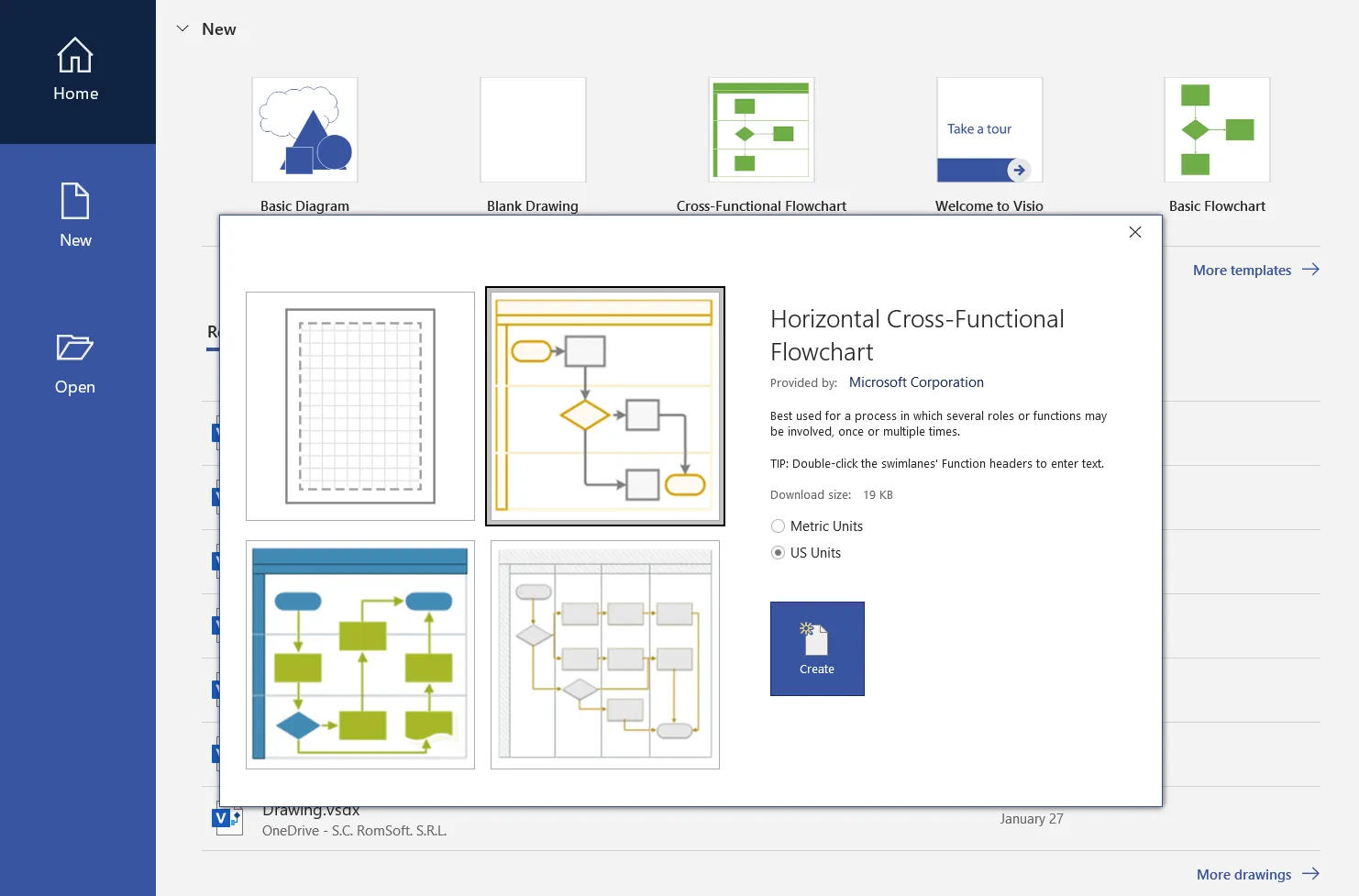
Dessa mallar ger dig en solid grund för att visualisera processer, vilket gör det enklare att strukturera ditt diagram. Vi har valt ett tvärfunktionellt flödesschema för att illustrera processen.
Steg 2: Infoga swimlane-diagrammet
Swimlane-diagram delar upp roller eller avdelningar, vilket gör det enklare att hålla reda på teammedlemmarnas ansvarsområden och uppgifter. Varje banan separerar uppgifterna visuellt, vilket gör att du kan skapa ett tydligt processflöde.
- Leta efter figuren Swimlane i fönstret Figurer under Figurer för tvärfunktionella flödesscheman. Du kan lägga till horisontella eller vertikala swimlanes
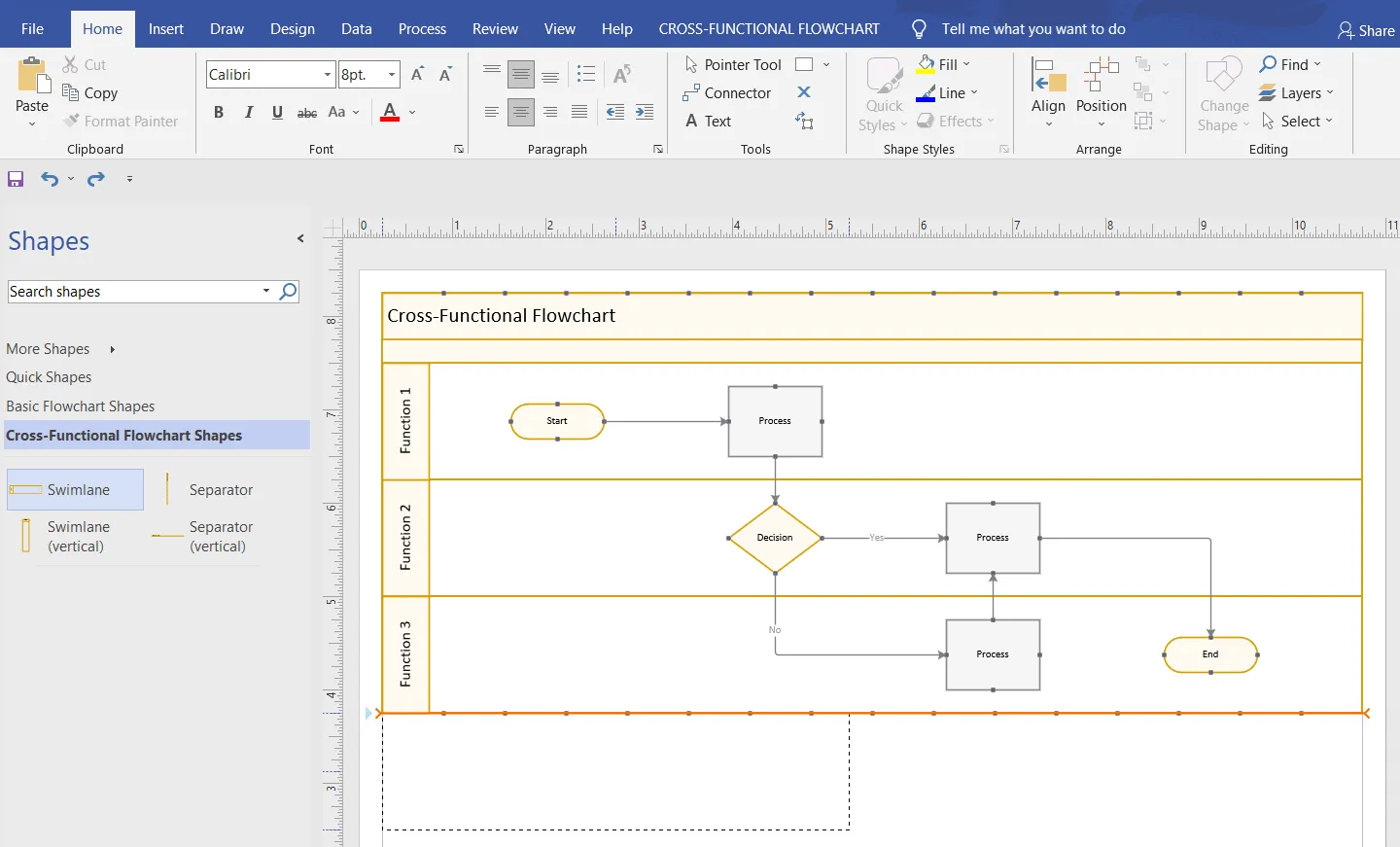
- Dra och släpp en swimlane-form i diagrammet. Vänta tills den orangefärgade anslutningsindikatorn visas och placera sedan den nya swimlanen där du vill ha den
- Justera bredden genom att dra i de horisontella skiljelinjerna eller den vertikala linjen till höger
- Flytta simbanorna med deras innehåll genom att klicka på etikettfältet tills simbanan markeras i grått. Lägg sedan till simbanorna på deras nya position
Steg 3: Märk upp simbanorna
Nu är det dags att märka ut processfigurerna. Det här steget hjälper till att identifiera varje banas roll eller avdelning, så att alla förstår sina ansvarsområden. Visio lägger till standardtitlar som ”Funktion [nummer]”, men du bör uppdatera dessa till något mer meningsfullt. Så här märker du ut figurerna:
- Dubbelklicka på etikettraden för valfri simbanan för att byta namn på den. Du kan ge den ett namn som speglar det team, den avdelning eller den roll den representerar (t.ex. ”Marknadsföring” eller ”Ekonomi”)
- Anpassa texten genom att ändra teckenstorlek, färg eller stil med hjälp av alternativen under Start > Teckensnitt
Steg 4: Lägg till figurer i dina simbanor
När du har märkt upp dina simbanor kan du kartlägga processen. Simbanformen representerar viktiga steg eller delar i arbetsflödet. Genom att placera dessa former i rätt simbanor visar du vem som ansvarar för varje del av processen, vilket säkerställer tydlighet och en smidig organisation.
Visio erbjuder olika alternativ beroende på vilken typ av arbetsflöde du vill kartlägga.
- Gå till avsnittet Grundläggande flödesschemaformer i fönstret Former till vänster och välj de former som representerar dina processteg
- Dra och släpp dessa figurer i rätt simbanediagram. När de placeras korrekt markeras simbanan med grönt för att visa att den är ansluten
- Placera dina figurer noggrant för att upprätthålla ett logiskt och lättläst flöde inom varje swimlane-diagram
Steg 5: Lägg till kopplingar för att skapa ett processflöde
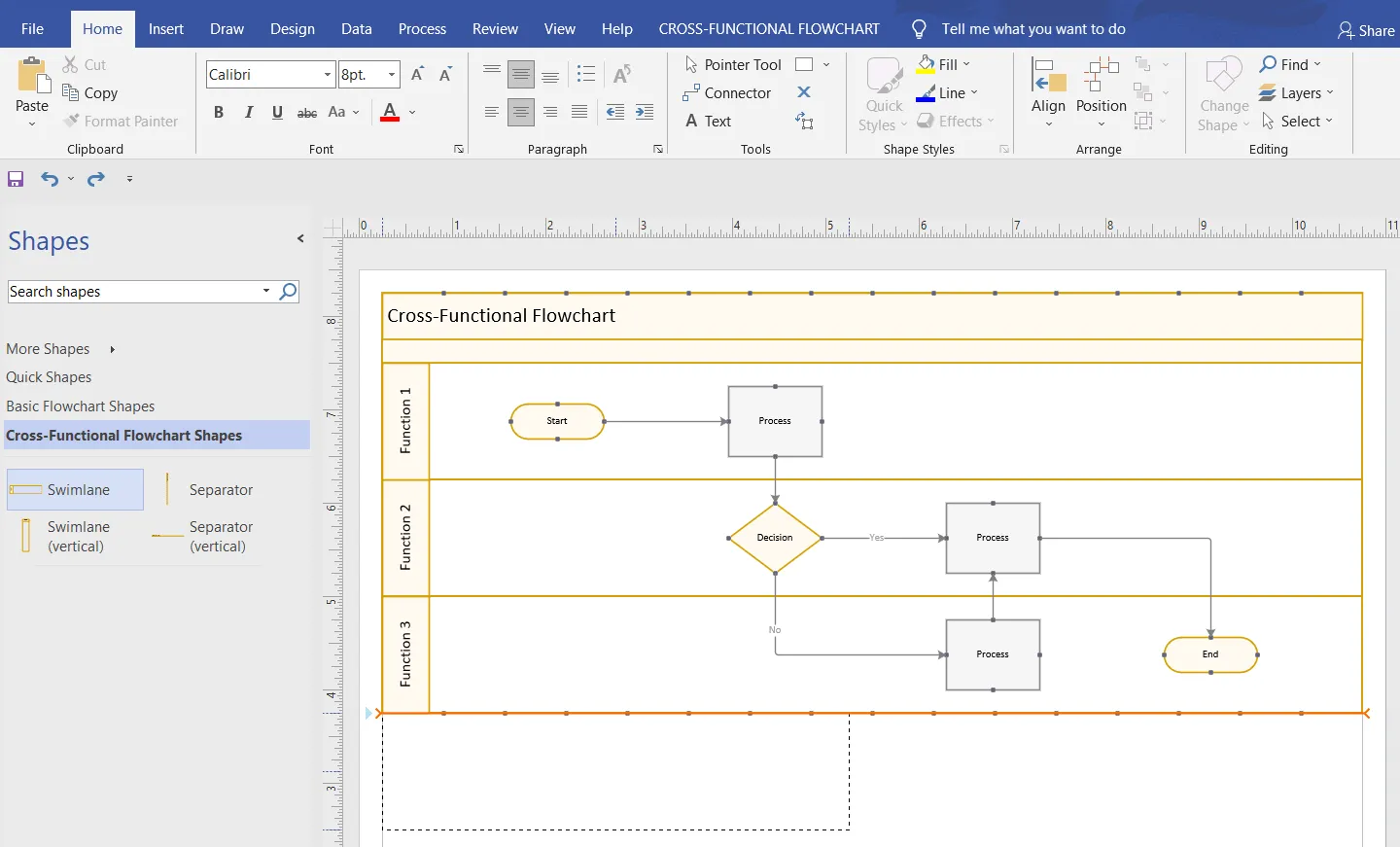
När du har lagt till olika figurer i swimlane-diagrammet är nästa steg att koppla ihop dem för att skapa ett tydligt flöde av uppgifter eller beslut. Dessa kopplingar visar hur olika delar av processen samverkar och hur ansvaret fördelas mellan olika roller eller avdelningar.
- Välj en figur för att visa pilar som pekar i fyra riktningar (upp, ner, vänster och höger). Håll muspekaren över en pil för att välja riktning
- Dra muspekaren för att rita en kopplingslinje till nästa figur och koppla samman uppgifterna eller besluten
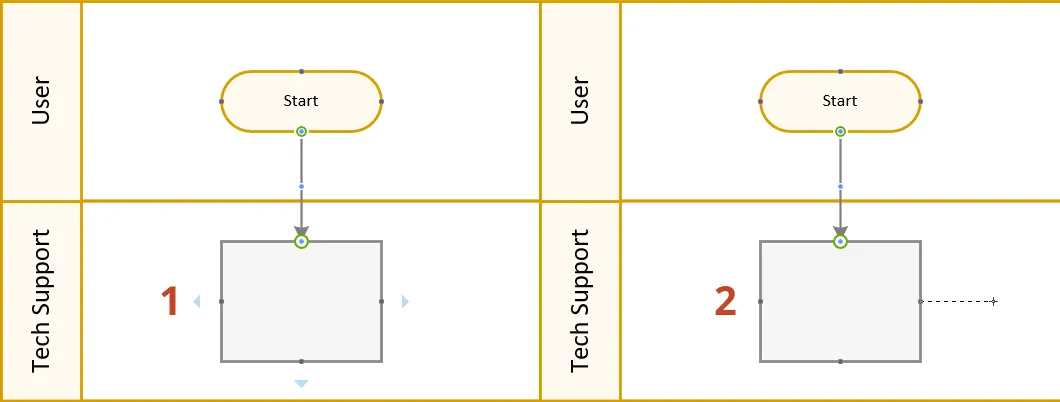
- Se till att linjerna är raka och välorganiserade för att undvika rörighet. Använd raka, böjda eller vinkelräta kopplingar från Visio-verktygsfältet efter behov
- Lägg till pilar eller etiketter på dina kopplingar för att ange flödet, till exempel ”ja/nej” eller ”godkänt/avslag”, så att beslutsvägarna blir tydligare och lättare att förstå
Steg 6: Anpassa ditt diagram
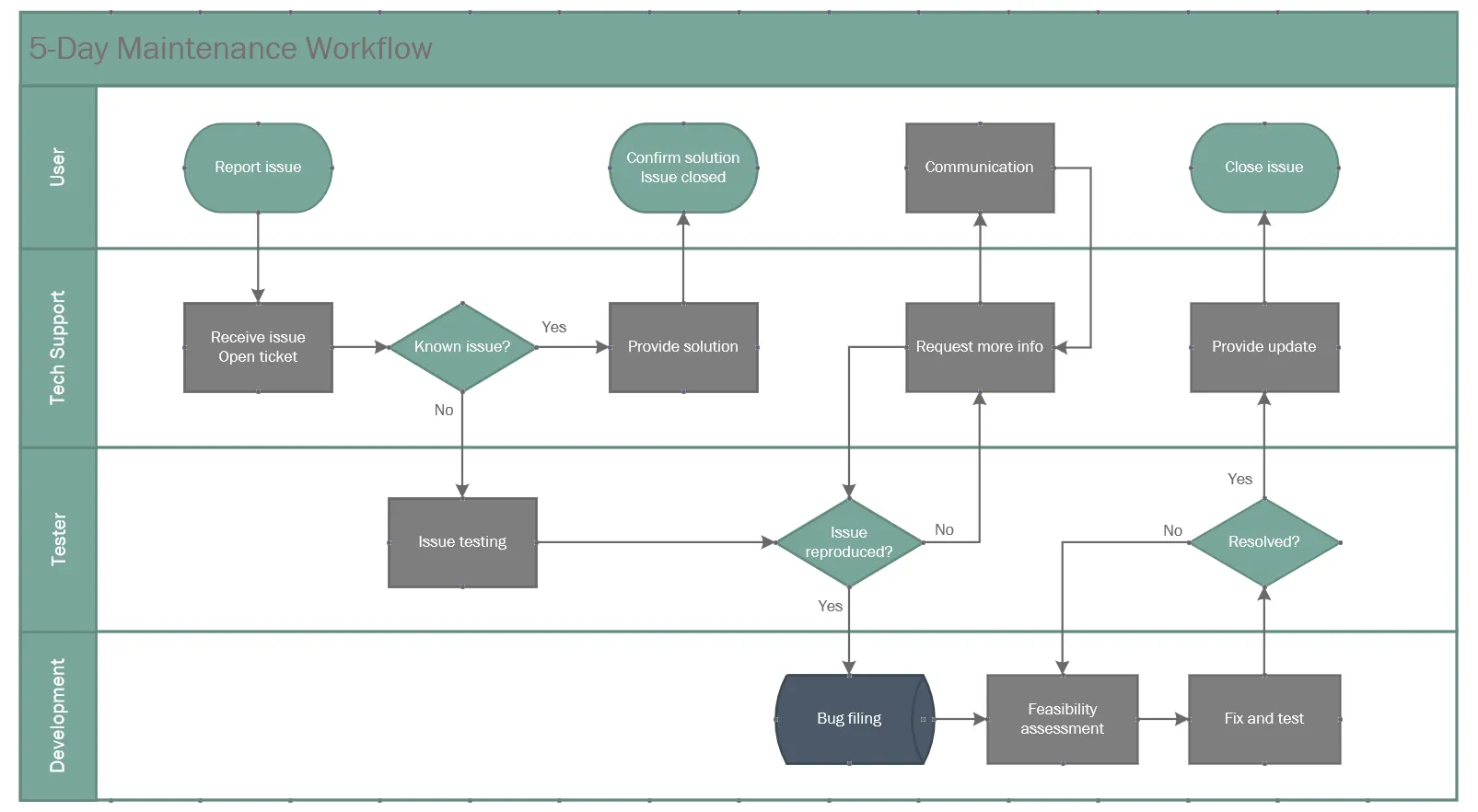
Grattis, du har skapat ditt swimlane-diagram! Låt oss lägga till de sista detaljerna för att förbättra dess utseende och läsbarhet.
Anpassning handlar inte bara om estetik. Det handlar om att se till att ditt diagram effektivt förmedlar processen.
Så här kan du anpassa ett swimlane-diagram i Visio:
- Anpassa teckensnitt: Använd Start > Teckensnitt för att justera teckenstorlek, stil och färg. Markera viktiga etiketter med fetstil eller markera dem för att få dem att sticka ut
- Anpassa utseendet: Prova olika teman och bakgrunder under fliken Design. Välj färger för att skilja mellan banorna
- Textrutor: Lägg till textrutor för beslut eller ytterligare anteckningar med Infoga > Text. Detta är särskilt användbart för att lägga till alternativ som ”ja/nej” eller ”sant/falskt” bredvid beslutsfigurer
- Färg och ramar: Lägg till ramar eller ändra färger för att göra swimlane-diagrammet tydligare
Begränsningar vid skapande av ett swimlane-diagram i Visio
Simbanor i Visio gör det enklare att visualisera processer, identifiera flaskhalsar och optimera verksamheten. De kan vara ett utmärkt tillskott till dina verktyg för processkartläggning.
Det finns dock vissa begränsningar:
- Hantera en brant inlärningskurva: Räkna med att Visio kan kännas överväldigande för nya användare på grund av dess omfattande funktioner. Det kan ta tid att sätta sig in i verktygen.
- Räkna med extra kostnader: Observera att Visio, till skillnad från Word och Excel, inte ingår i det vanliga Office 365-paketet. En separat prenumeration kan bli kostsam för användare som bara använder programmet sporadiskt.
- Hantera begränsat samarbete i realtid: Tänk på att Visio saknar funktioner för gemensam redigering i realtid, vilket försvårar samarbetet.
- Färre färdiga mallar: Tänk på att utbudet av mallar kan kännas begränsat, vilket innebär att det kan ta längre tid att skapa diagram från grunden.
Kolla in dessa alternativ till Microsoft Visio!
Skapa en simbanelinje med ClickUp
Om du vill prova ett annat program för simbanediagram än Visio är ClickUp ett utmärkt alternativ. Det är ett avancerat flödesschemaprogram fullspäckat med funktioner som gör det enkelt att effektivisera ditt arbetsflöde. Oavsett om du vill arbeta enskilt eller i team erbjuder ClickUp alla verktyg du behöver för att effektivt skapa och hantera professionella diagram och möjliggöra smidigt samarbete på arbetsplatsen.
Så här kan du använda ClickUp för att skapa swimlane-diagram:
Var kreativ med ClickUp Whiteboards
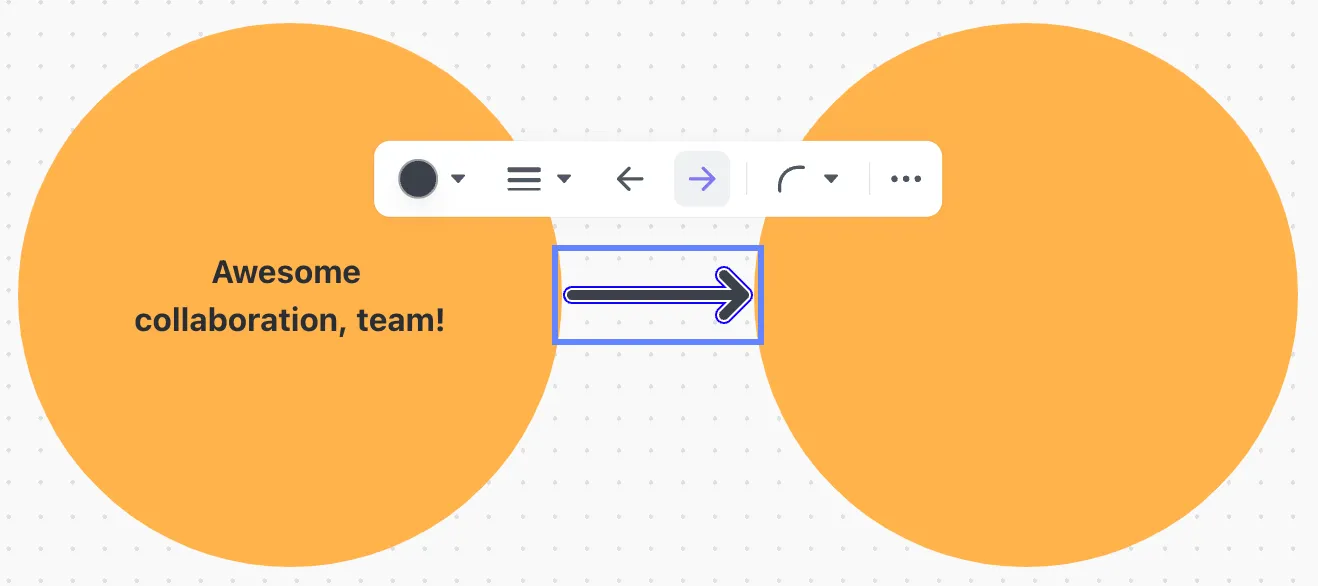
ClickUps Whiteboard är en omfattande och flexibel arbetsyta som är utformad för att tillgodose alla dina behov när det gäller diagram och brainstorming. Den är perfekt för att skapa både enkla och komplexa swimlane-diagram och ger dig flexibiliteten att smidigt bygga upp arbetsflöden.
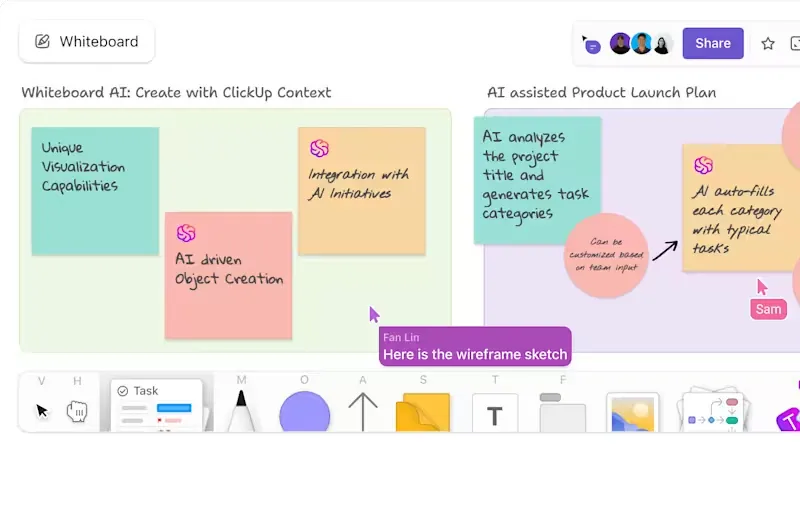
Oavsett om det handlar om att kartlägga grundläggande arbetsflöden eller hantera mer komplexa strategier som spänner över flera avdelningar, erbjuder ClickUp Whiteboards en mångsidig plattform för att bygga swimlane-diagram från grunden. Det intuitiva och användarvänliga gränssnittet gör det enkelt att dra och släppa former, symboler och kopplingar, organisera processer visuellt, tilldela roller och definiera godkännandeprocesser.
Detta gör ClickUp till ett av de bästa whiteboard-programmen för att omvandla idéer till konkreta framsteg.
Anpassa ditt arbetsflöde med redigeringsverktygsfältet
Få enkelt tillgång till allt du behöver med ett intuitivt redigeringsverktygsfält.
Med bara ett klick eller ett tangenttryck kan du:
- Färgkoda figurer för bättre organisation
- Rita frihand för att illustrera dina idéer
- Formatera text för ökad tydlighet
- Skapa klisterlappar för snabba anteckningar
- Länk till befintliga uppgifter för smidig navigering
Få tillgång till det omfattande resursbiblioteket
Utforska ett brett utbud av anpassningsbara former och symboler i resursbiblioteket. Denna funktion förenklar återgivningen av roller, avdelningar och beslutspunkter i dina swimlane-diagram. Du kan:
- Tilldela uppgifter tydligt till teammedlemmarna för att öka ansvarskänslan
- Illustrera datautbytespunkter för bättre förståelse
- Samarbeta i realtid med ditt team för omedelbar feedback
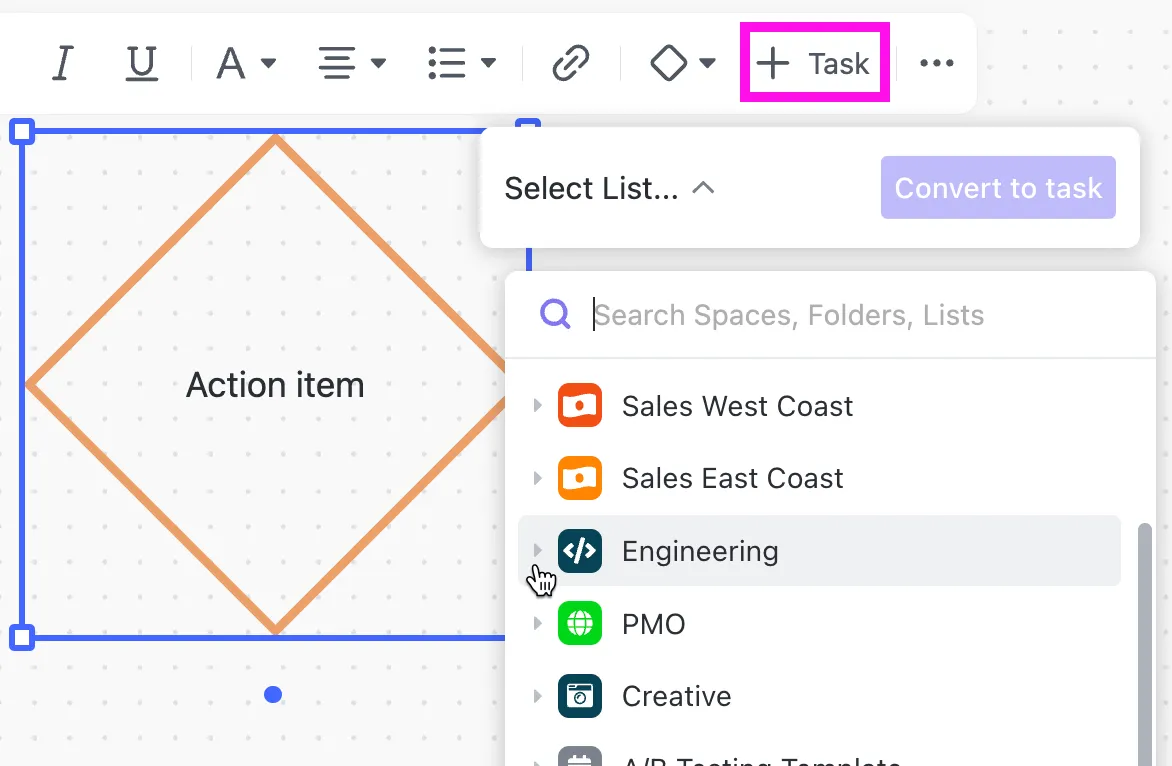
Tack vare den obegränsade arbetsytan kan du utöka ditt diagram i takt med att din process utvecklas, vilket säkerställer att dina illustrationer anpassas efter behov.
Prova avancerade whiteboard-funktioner
ClickUp innehåller också viktiga funktioner som förbättrar whiteboard-användningen, till exempel:
- Rich text-formatering för detaljerade anteckningar
- Enkla kopplingar för att länka objekt
- Kommenteringsfunktioner för teamsamarbete
📮ClickUp Insight: 37 % av de anställda skickar uppföljningsanteckningar eller mötesprotokoll för att hålla koll på åtgärdspunkter, men 36 % förlitar sig fortfarande på andra, fragmenterade metoder. Utan ett enhetligt system för att dokumentera beslut kan viktiga insikter du behöver hamna begravda i chattar, e-postmeddelanden eller kalkylark. Med ClickUp kan du omedelbart omvandla konversationer till konkreta uppgifter i alla dina uppgifter, chattar och dokument – så att ingenting faller mellan stolarna.
Utforska oändliga mallalternativ
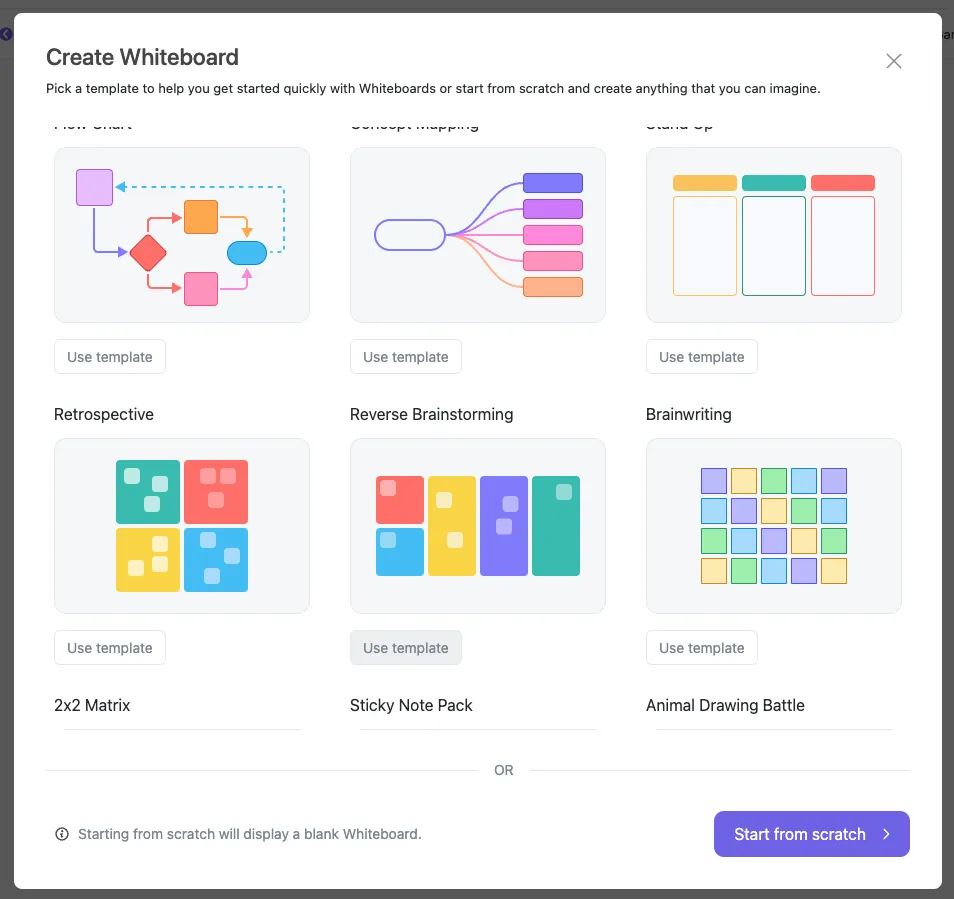
ClickUp erbjuder ett bibliotek med anpassningsbara mallar för simbanediagram. Detta hjälper dig att välja rätt format för dina behov – oavsett om det gäller en standardrutin, en projektbeskrivning eller en mötesagenda.
Du kan enkelt lägga till en mall i ClickUp Whiteboards genom att klicka på mallikonen.
ClickUp-mallen för flödesschema med simbanor erbjuder till exempel en färdig struktur. Mallen är förifylld med figurer, kopplingar och layouter, vilket gör att du enkelt och effektivt kan organisera dina arbetsflöden. Du kan identifiera roller och ansvarsområden och få en bättre förståelse för processflödet.
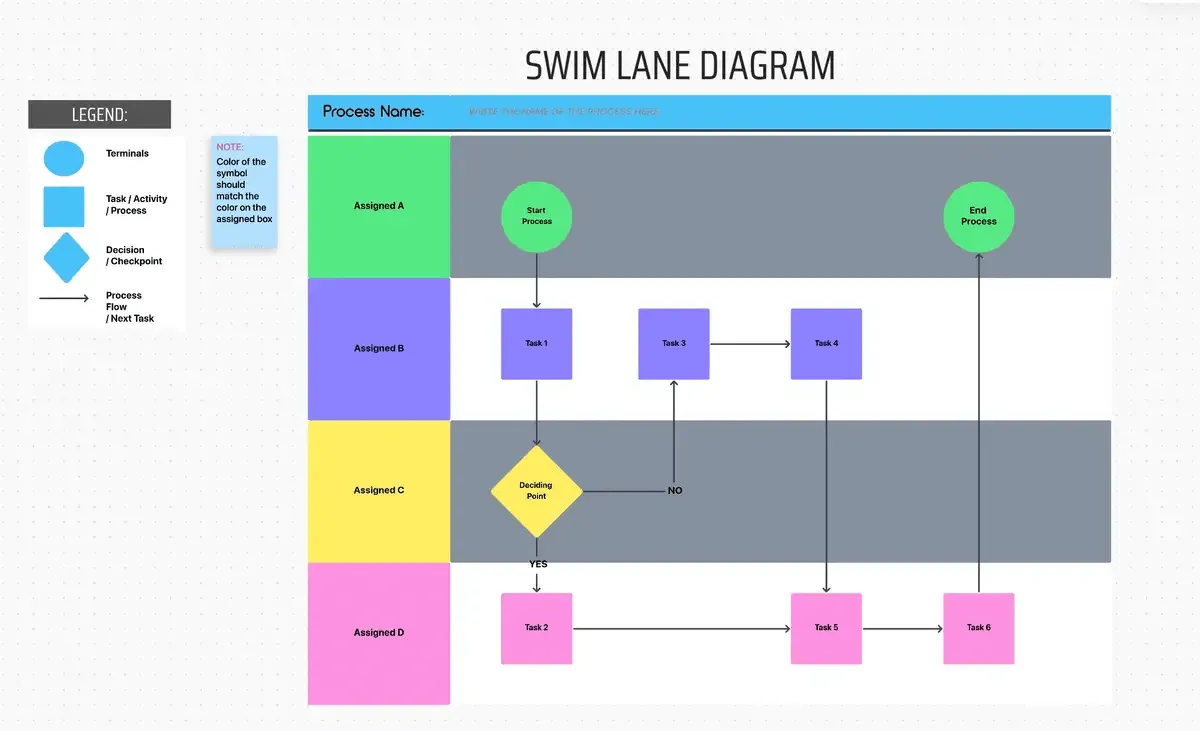
Du kan använda mallen för simbanediagram på flera olika sätt:
- Skapa kolumner för simbanor: Utnyttja ClickUps tavelvy i simbanemallen för att snabbt ställa in simbanor
- Lägg till uppgifter och kopplingar: Använd uppgiftsmallar för att effektivisera tillägget av steg till varje simbanan, komplett med pilar som illustrerar aktivitetssekvensen
- Granska och finjustera: ClickUps inbyggda granskningsfunktioner gör det enkelt att göra justeringar, vilket hjälper dig att finjustera ditt flödesschema för ökad noggrannhet och effektivitet
Visualisera arbetsflöden med ClickUp Mind Maps
Att skapa ett swimlane-diagram med ClickUp Mind Maps är ett dynamiskt och intuitivt sätt att visualisera arbetsflöden och öka produktiviteten. Du kan rita kopplingar för tydlighetens skull genom att enkelt länka samman uppgifter och idéer, vilket hjälper till att illustrera relationer och arbetsflöden. Detta gör det möjligt för dig att dela upp komplexa processer i hanterbara swimlanes.
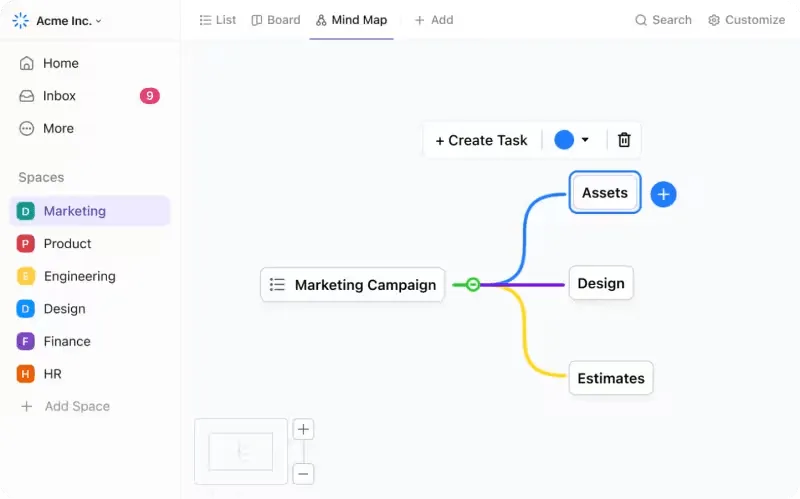
Med ClickUp kan du snabbt organisera allt med ett enda klick. Funktionen för omlayout med ett klick rensar upp din Mind Map, bevarar hierarkin och förbättrar läsbarheten. Det hjälper dig att upprätthålla tydligheten i din swimlane-design. Du kan faktiskt omvandla idéer till konkreta uppgifter direkt från Mind Map.
Anpassa vyer för swimlane-diagram
Över 15 anpassningsbara vyer i ClickUp ger dig ökad flexibilitet att visualisera dina swimlane-diagram. Du kan välja mellan vyerna Lista, Tavla, Kalender eller Tidslinje för att förbättra samordningen av dina uppgifter och projektuppföljningen. Denna nivå av anpassning gör att du kan övervaka deadlines, följa framsteg och säkerställa smidig teamhantering med dina swimlane-diagram.
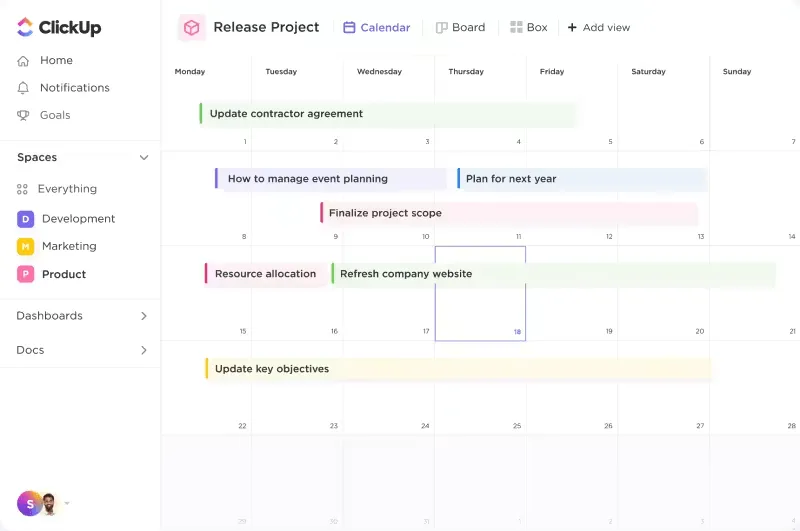
Du kan också gruppera uppgifter efter attribut som status, ansvarig, prioritet, taggar eller anpassade fält. Detta skapar en mer överskådlig vy av dina swimlane-diagram, vilket gör det enklare att se hur olika uppgifter hänger ihop och var ditt team befinner sig i olika projekt. Med dessa mångsidiga vyer och grupperingsalternativ blir hanteringen och visualiseringen av dina projekt en smidig upplevelse.
💡Proffstips: Vill du lära dig hur man använder simbanor i Board View? Anmäl dig till en kostnadsfri kurs om hur man använder simbanor i Board View.
Skapa simbanor enkelt med ClickUp
Att skapa simbanor i Visio ger tydlighet och struktur åt komplexa processer. Med simbanediagram kan du förstå teamets ansvarsområden, ge tydliga instruktioner, effektivisera arbetsflöden och förbättra kommunikationen i teamet – vad finns det att inte gilla?
Men även om Microsoft Visio har sina fördelar när det gäller att skapa detaljerade swimlane-diagram, kan det för vissa användare vara otillräckligt på grund av begränsade mallar och anpassningsmöjligheter. Det är där ClickUp kommer in i bilden. Det är mer tillgängligt, anpassningsbart och prisvärt, och det integreras perfekt i ditt arbete. Detta gör det till ett utmärkt val för både nybörjare och erfarna proffs. Dessutom är dess samarbete i realtid och användarvänliga design idealisk för både team och enskilda användare.
Är du redo att arbeta smartare, inte hårdare? Förenkla din projektledning redan idag. Registrera dig på ClickUp för att komma igång!