
Har du någonsin befunnit dig mitt i något viktigt när en briljant idé plötsligt dyker upp? Du är upptagen med arbete och helt plötsligt dyker den perfekta lösningen du letat efter upp i ditt huvud.
Naturligtvis vill du inte förlora den idén, men vi kan bara hålla reda på så mycket i våra huvuden.
Men tänk om du hade ett verktyg som inte bara fångar dina tankar på ett ögonblick utan också låter dig skissa, anteckna och organisera anteckningar med lätthet?
Oavsett om du brainstormar idéer, skriver snabba anteckningar eller till och med skapar detaljerade diagram kan rätt anteckningsapp förvandla din Android-enhet till ett kraftfullt produktivitetsverktyg.
För att hjälpa dig har mitt team och jag sammanställt en lista över de 10 bästa anteckningsapparna för Android med stöd för stylus. Från gratis anteckningsappar till funktionsspäckade premiumlösningar – vi har något för alla.
Låt oss ta en titt!
⏰ 60-sekunders sammanfattning
Förlora aldrig dina värdefulla idéer igen. Prova dessa bästa anteckningsappar med stylusstöd:
- ClickUp (Bäst för AI-driven omfattande anteckningsfunktion)
- Evernote (Bäst för att organisera och hantera stora mängder anteckningar)
- Notion (Bäst för anpassningsbara arbetsytor och gemensamma anteckningar)
- Google Keep (Bäst för snabba anteckningar och smidig integration med Google Workspace)
- Notability (Bäst för handskrivna anteckningar och molnsynkronisering)
- Workflowy (Bäst för anteckningar baserade på dispositioner och uppgiftshantering)
- One Note (Bäst för strukturerad anteckningsorganisation)
- Bear (Bäst för Markdown-stöd och estetisk anteckningsformatering)
- Simplenote (Bäst för minimalistiska anteckningar med synkronisering mellan olika plattformar)
- Goodnotes (Bäst för digital handskrift och akademiska anteckningar)
- Squid (Bäst för akademiska anteckningar och skolarbete)
Vad ska du leta efter i de bästa anteckningsapparna med stylus?
När du väljer den bästa anteckningsappen med stylus för Android, fokusera på funktioner som passar ditt arbetsflöde och ökar produktiviteten.
Här är några viktiga aspekter att tänka på:
- Stylusresponsivitet: Appen ska erbjuda smidig och fördröjningsfri skrivning, så att dina stylusrörelser registreras korrekt i realtid.
- Anpassningsalternativ: Leta efter anteckningsappar som låter dig anpassa pennstilar, färger och tjocklek, så att du får flexibilitet i hur dina anteckningar ser ut och känns.
- Handskriftsigenkänning: De bästa apparna kan konvertera dina handskrivna anteckningar till text, vilket gör det enklare att söka och organisera dina anteckningar senare.
- Synkronisering mellan flera enheter: Se till att appen stöder synkronisering mellan flera enheter, oavsett om du tar anteckningar på din telefon, surfplatta eller dator.
- Organisationsverktyg: Kolla efter funktioner som mappar, taggar, online-anteckningar och anteckningsböcker som hjälper dig att hålla ordning på dina anteckningar och göra dem lätta att hitta.
- Export- och delningsalternativ: Appen bör göra det möjligt att exportera anteckningar i olika format (PDF, bild etc.) och dela dem med andra.
- Integration med molnlagring: Integration med molnlagringstjänster som Google Apps eller Dropbox är viktigt för att säkerhetskopiera dina digitala anteckningar och frigöra utrymme på enheten.
- Offlineåtkomst: Möjligheten att komma åt och redigera dina mötesanteckningar offline är viktigt när du måste resa i jobbet och ofta har begränsad tillgång till internet.
- Säkerhetsfunktioner: Leta efter appar som erbjuder lösenordsskydd eller kryptering för att hålla dina anteckningar säkra, särskilt om de innehåller känslig information.
- Användargränssnitt och upplevelse: Ett rent, intuitivt användargränssnitt gör appen enklare att använda, så att du kan fokusera på dina anteckningar utan att fastna i komplicerade menyer.
De 11 bästa anteckningsapparna med stylus
Vi har samlat de bästa anteckningsapparna för Android som passar alla, från studenter till yrkesverksamma och andra.
Låt oss börja med den bästa gratisappen för anteckningar som vi föredrar att använda internt – ClickUp!
1. ClickUp (Bäst för AI-driven omfattande anteckningsfunktion)
ClickUp är ett av de bästa anteckningsverktygen som finns, och det finns goda skäl till det. Det är fullspäckat med funktioner som gör det till mer än bara ännu ett alternativ till Google Keep.
ClickUp Docs är ett utmärkt ställe att skriva ner idéer, skapa uppgiftslistor och till och med bygga wikis. Denna konfiguration förenklar tilldelningen av uppgifter och arbetet med teamet i realtid.
De avancerade formateringsalternativen, som punktlistor, checklistor, banners och kodblock, hjälper dig att organisera anteckningar på ett sätt som är visuellt tilltalande och lätt att navigera, särskilt när du använder en stylus på en Android-enhet.
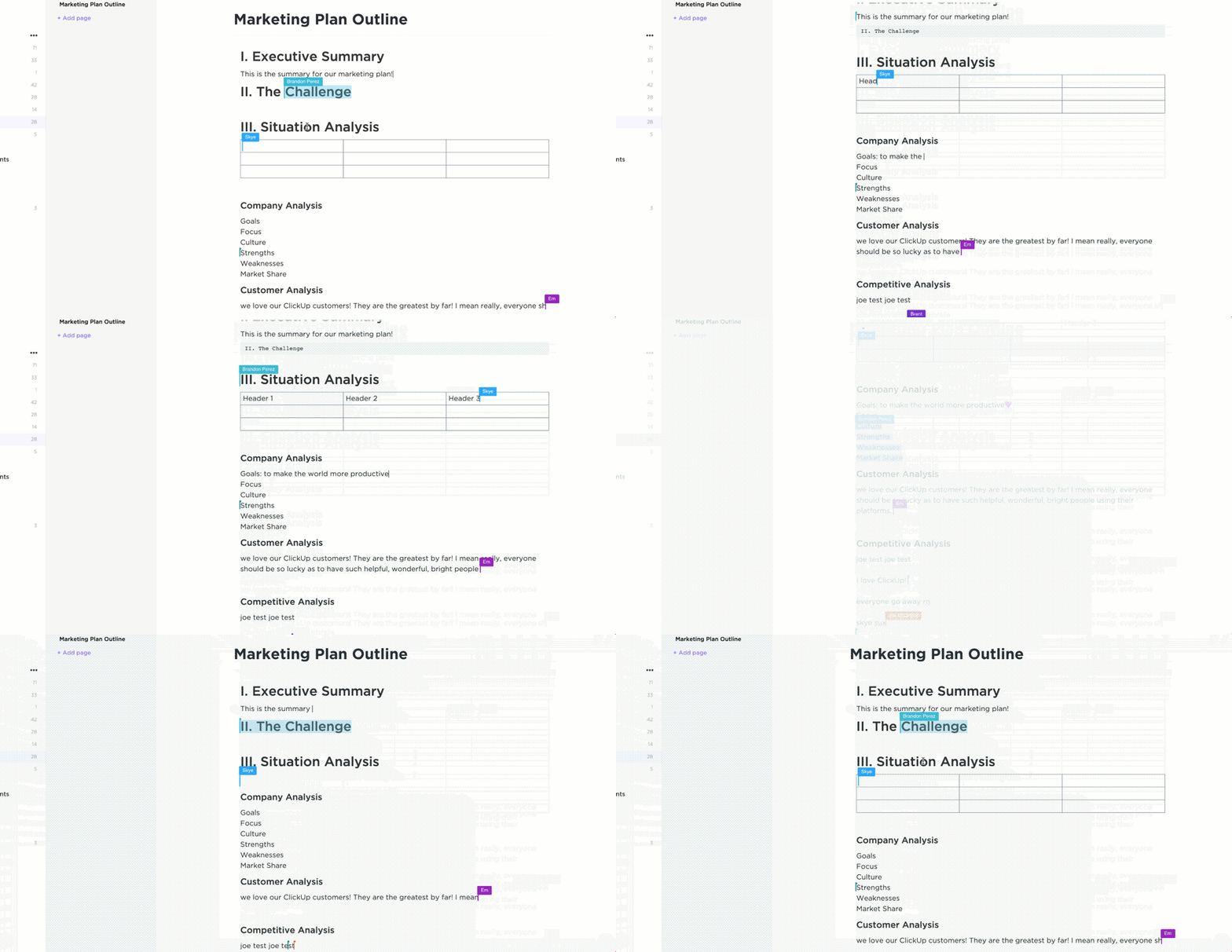
En annan fantastisk funktion i ClickUp är möjligheten att bädda in multimediaelement direkt i dokument. Denna funktion är särskilt användbar när du lägger till bilder eller videor för att förbättra anteckningarna. Det som verkligen sticker ut är dock den dubbelriktade länkningen inom ClickUp Tasks. Den hjälper till att koppla samman relaterade uppgifter, vilket ger en tydligare bild av hur allt hänger ihop.
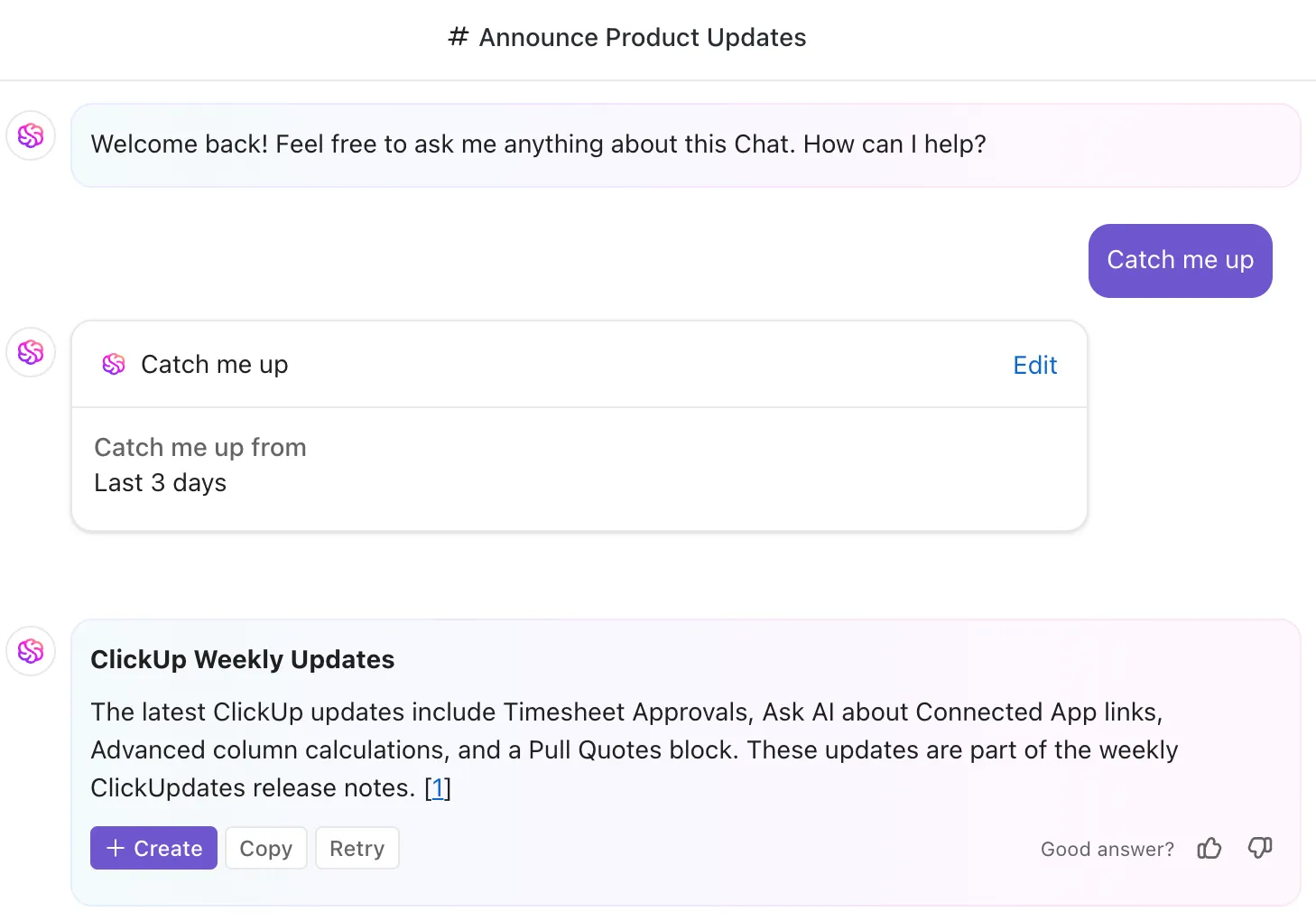
ClickUp Brain har varit en game changer för mig och har blivit centralt i min strategi för anteckningar. Det är väldigt hjälpsamt för att sammanfatta långa anteckningar, skapa exakta tabeller och snabbt hitta information. När jag har ont om tid använder jag också ClickUp Brain för att sammanfatta långa chatt- och kommentartrådar, så att jag slipper läsa igenom hundratals kommentarer.

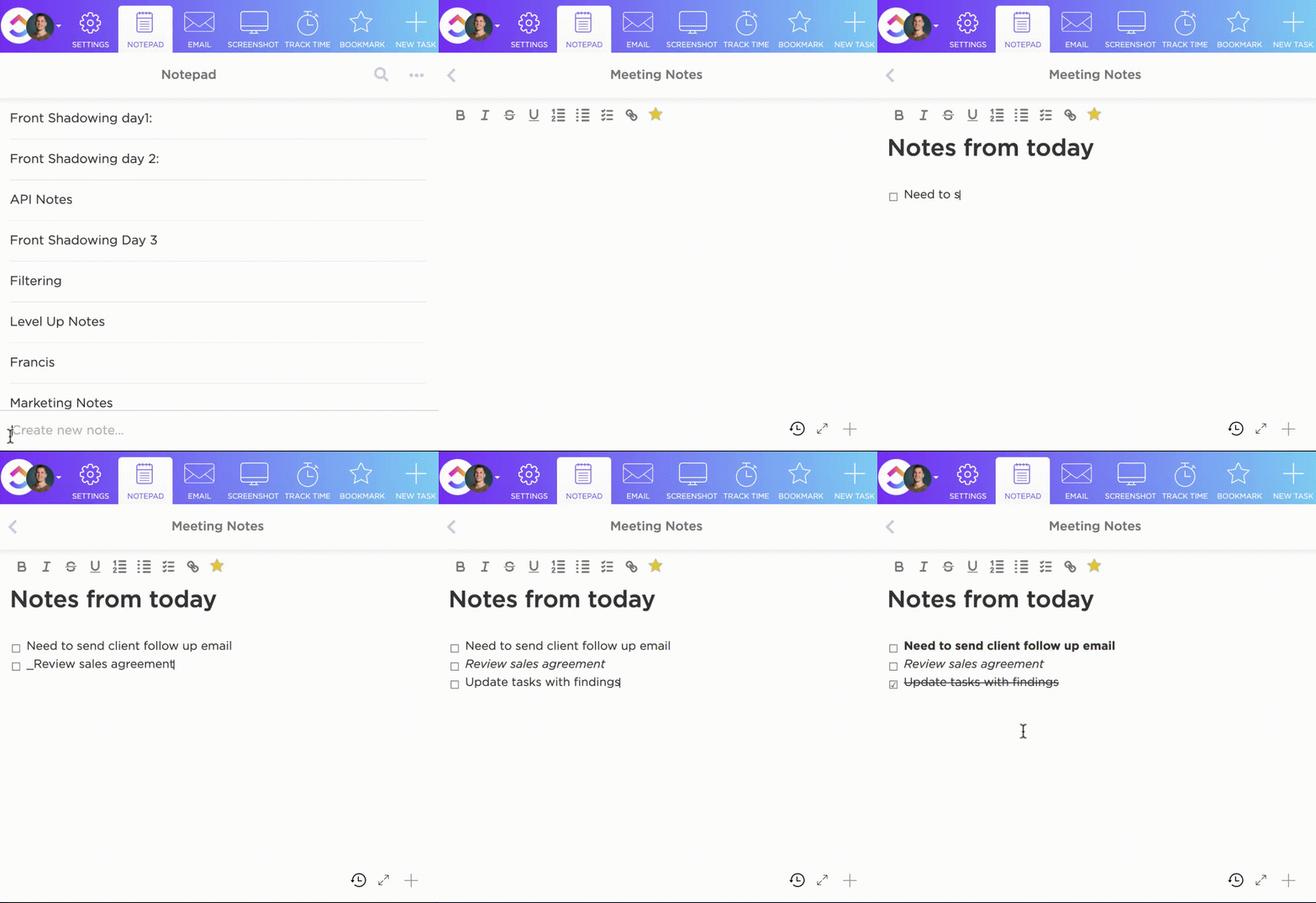
ClickUp Notepad är ett annat bra ställe för att skriva snabba anteckningar på en telefon eller dator. Mitt team och jag skriver ofta våra första tankar här, med enkel formatering, innan vi flyttar dem till ett mer polerat dokument.
ClickUp AI Notetaker går utöver traditionell anteckning genom att automatiskt ansluta sig till möten, transkribera diskussioner i realtid och sammanfatta viktiga punkter direkt. Den markerar åtgärdspunkter, beslut och viktiga detaljer, så att du aldrig behöver lyssna igen eller söka igenom anteckningar. Oavsett om du är i ett säljsamtal, ett teammöte eller en onlinekurs synkroniseras den direkt med uppgifter och dokument – och omvandlar anteckningar till åtgärder utan extra steg.

Bonus: Kolla in den här videon för de bästa tipsen om hur du använder AI för att ta anteckningar under möten. Fokusera på konversationen och åtgärdspunkterna medan AI spelar in varje ord!
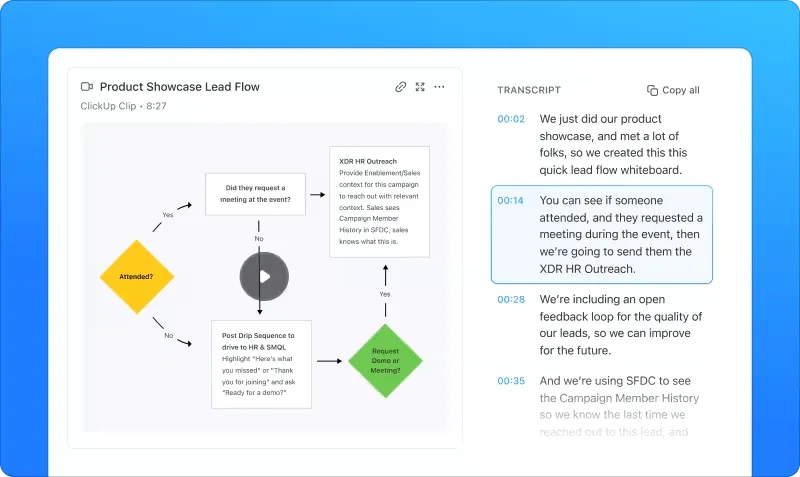
ClickUp Clips är perfekt för att dela skärminspelningar direkt i anteckningar, vilket tillför ett interaktivt element som många anteckningsappar saknar. Dessutom är alla ord som yttras i ett klipp sökbara tack vare AI-driven transkription, vilket gör det enklare att hitta viktig information senare. Och du kan få central tillgång till alla dina klipp i Clips Hub.
Det bästa av allt? ClickUp är tillgängligt på alla enheter, inklusive Android, med smidigt stöd för stylus. Detta gör det enkelt att komma åt och dela anteckningar mellan PC, telefon och surfplatta. Det är inte bara en anteckningsapp, utan en komplett produktivitetssvit som samlar allt på en enda plattform.
ClickUps bästa funktioner
- Använd ClickUp Notepad för att snabbt skriva anteckningar, lägga till bilder och konvertera textanteckningar till genomförbara uppgifter och att göra-listor.
- Kategorisera och samarbeta på detaljerade anteckningar med ClickUp Docs.
- Skapa sammanfattningar, konvertera anteckningar till åtgärdspunkter och formatera med ClickUp Brain.
- Integrera omfattande med produktivitetsverktyg som Google Kalender, Outlook och Dropbox.
- Omvandla dina anteckningar till genomförbara uppgifter med ClickUp Tasks.
- Använd ClickUp Whiteboards eller ClickUp Mind Maps om du vill skapa ett visuellt sammanhängande nätverk av anteckningar.
Begränsningar för ClickUp
- Nya användare kan uppleva en inlärningskurva på grund av ClickUps omfattande funktioner.
Priser för ClickUp
ClickUp-betyg och recensioner
- G2: 4,7/5 (över 9 500 recensioner)
- Capterra: 4,6/5 (över 4 000 recensioner)
📮ClickUp Insight: 37 % av arbetstagarna skickar uppföljningsanteckningar eller mötesprotokoll för att spåra åtgärdspunkter, men 36 % förlitar sig fortfarande på andra, fragmenterade metoder.
Utan ett enhetligt system för att dokumentera beslut kan viktiga insikter som du behöver hamna begravda i chattar, e-postmeddelanden eller kalkylblad. Med ClickUp kan du omedelbart omvandla konversationer till genomförbara uppgifter i alla dina uppgifter, chattar och dokument – så att ingenting faller mellan stolarna.
2. Evernote (bäst för att organisera och hantera stora mängder anteckningar)
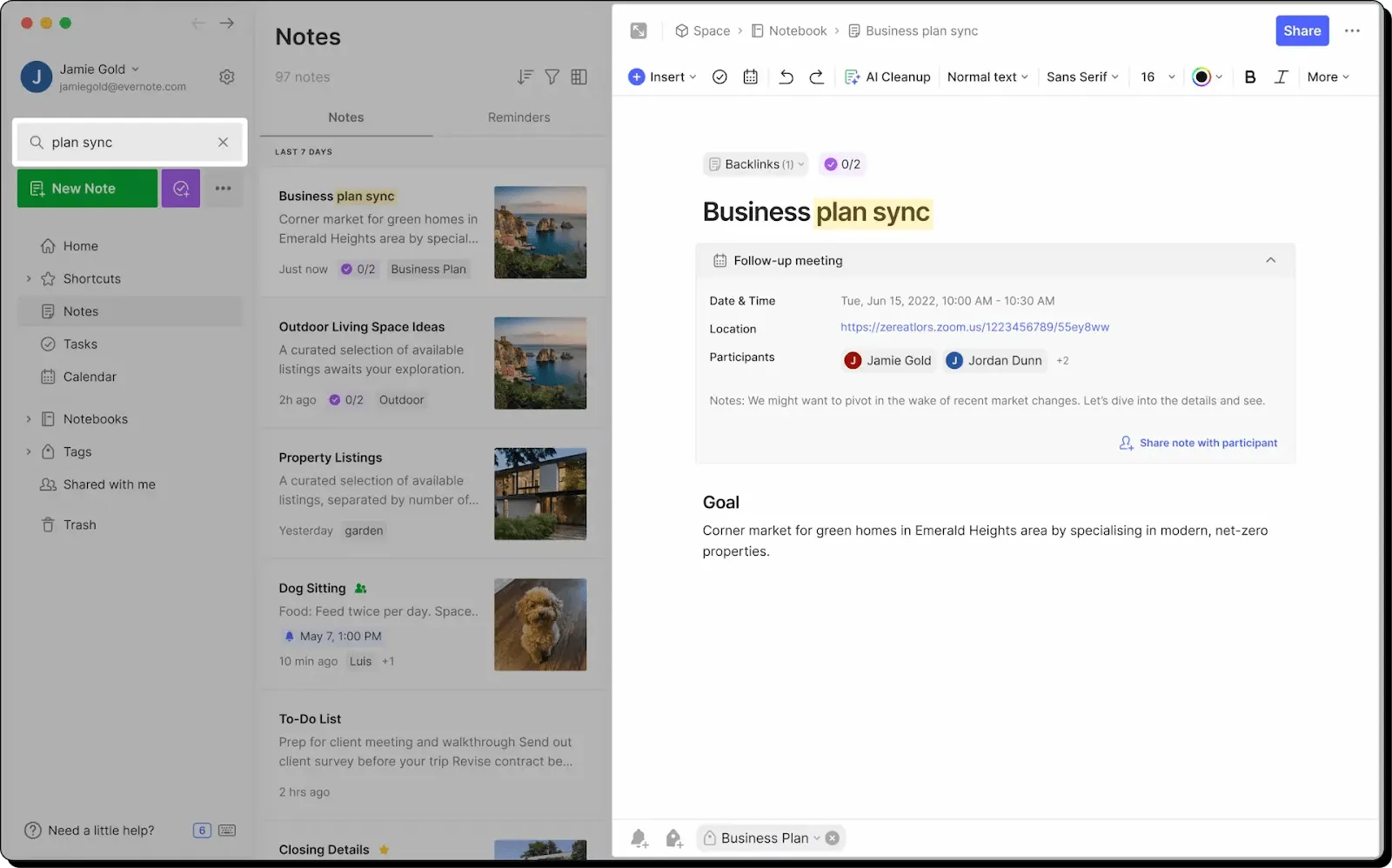
Evernote är en mycket populär applikation som erbjuder olika funktioner, inklusive anpassningsbara mallar för anteckningar. Den låter användare skapa olika typer av anteckningar, såsom textbaserade inlägg, ljudinspelningar, mötesreferat och att göra-listor.
Anteckningsappen erbjuder utmärkt stylusstöd för dem som föredrar handskrift, så att de kan använda digitalt bläck med precision. Verktyget gör det enkelt att växla mellan handskrivna och maskinskrivna anteckningar, anpassa pennstilar och färger samt justera streckbredder. Handskriftsigenkänningstekniken omvandlar skrivna anteckningar till sökbar, redigerbar text, vilket gör det enklare att hitta och organisera innehåll.
Med molnlagringsintegration synkroniseras alla anteckningar som gjorts med stylus i realtid mellan enheter, med bibehållen formatering och anteckningar. Evernote integreras också med verktyg som ClickUp, Google Kalender, Slack och Microsoft Teams, vilket är otroligt användbart.
Evernotes bästa funktioner
- Spara webbutdrag direkt i anteckningar med Web Clipper
- Använd telefonens kamera för att skanna, digitalisera och organisera pappersdokument.
- Redigera anteckningar och uppgifter i realtid för att säkerställa att alla medarbetare är samordnade.
Evernotes begränsningar
- Den kostnadsfria versionen är begränsad, vilket ofta leder användarna till ett premiumabonnemang. För dem som söker mer budgetvänliga lösningar kan det vara värt att utforska alternativ till Evernote.
Priser för Evernote
- Gratis för alltid
- Personligt: 14,99 $/användare per månad
- Professional: 17,99 $/användare per månad
- Teams: 24,99 $/användare per månad
Evernote-betyg och recensioner
- G2: 4,4/5 (över 2 000 recensioner)
- Capterra: 4,4/5 (över 8 200 recensioner)
3. Notion (bäst för anpassningsbara arbetsytor och gemensamma anteckningar)
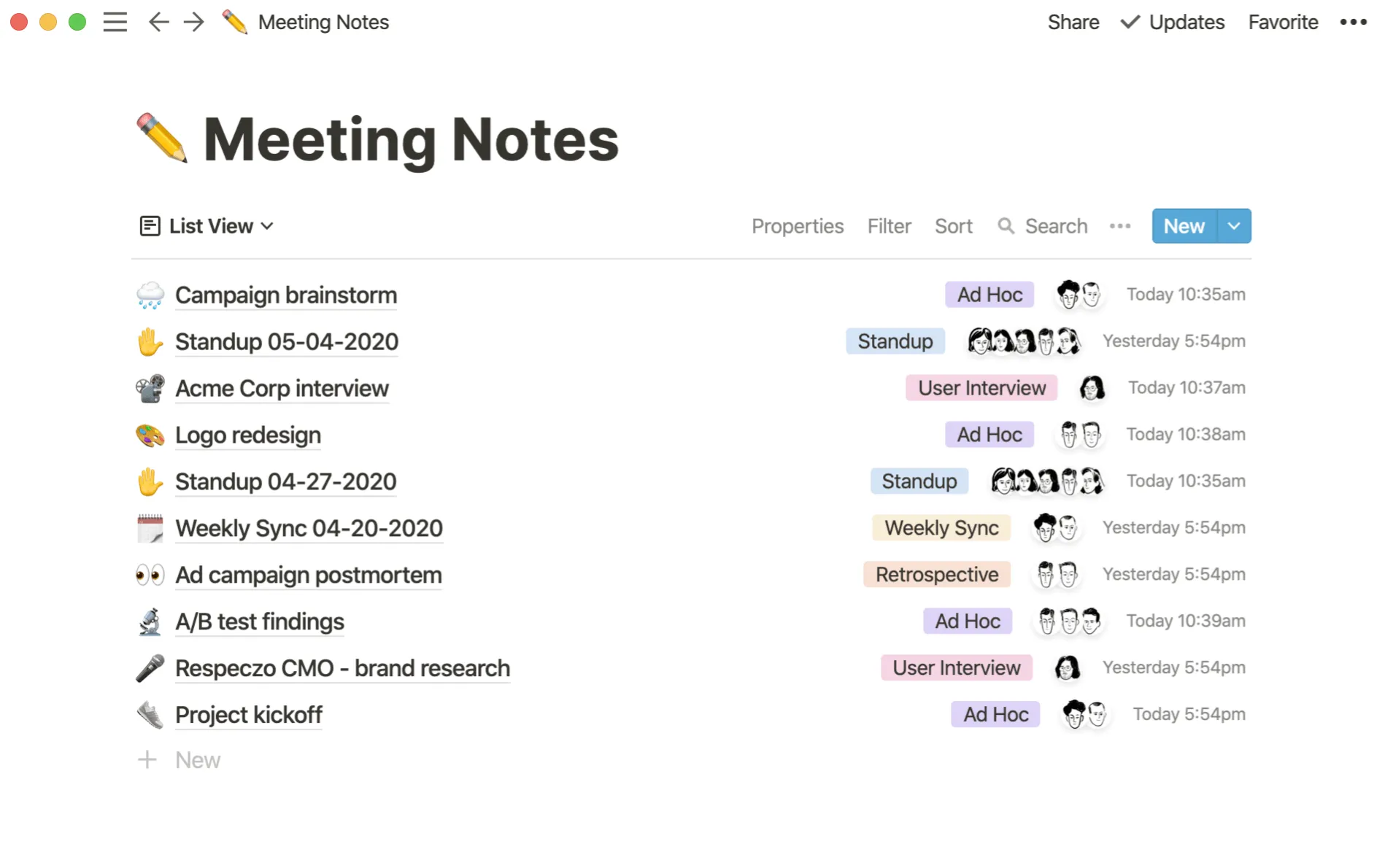
Med Notion kan du skapa personliga arbetsytor – privata eller delade – som tillgodoser dina specifika behov. I dessa arbetsytor kan du lägga till en mängd flexibla ”synkroniserade block”, som kan vara allt från textutdrag och bokmärken till bilder, växlingslänkar, filer, kodutdrag och diskussionsavsnitt.
Det som är så bra med Notion är hur enkelt du kan flytta runt dessa block. Du kan dra och släppa dem var du vill utan att behöva oroa dig för att förstöra hela dokumentet. De låter dig länka och synkronisera innehåll mellan flera sidor inom ditt arbetsområde. Den gratisversionen av Notion låter dig spara och synkronisera upp till 1 000 innehållsblock.
Premiumabonnemangen erbjuder ytterligare funktioner som administratörsverktyg och behörighetsinställningar, beroende på vilken nivå du väljer.
Notions bästa funktioner
- Designa anpassade mallar och integrera din databas direkt i anteckningarna.
- Få snabb åtkomst till viktig information via sidofältet
- Använd Markdown för att skriva och formatera anteckningar
Begränsningar i Notion
- De omfattande funktionerna och användargränssnittet kan vara överväldigande för nybörjare.
- Mobilappen kan kännas mindre intuitiv jämfört med desktopversionen.
Priser för Notion
- Grundläggande: Gratis
- Plus: 12 $/plats per månad
- Företag: 18 $/plats per månad
- Företag: Anpassad prissättning
- Notion AI kan läggas till i ditt abonnemang för 10 USD/användare/månad.
Betyg och recensioner av Notion
- G2: 4,7/5 (över 5000 recensioner)
- Capterra: 4,7/5 (över 2000 recensioner)
4. Google Keep (bäst för snabba anteckningar och smidig integration med Google Workspace)
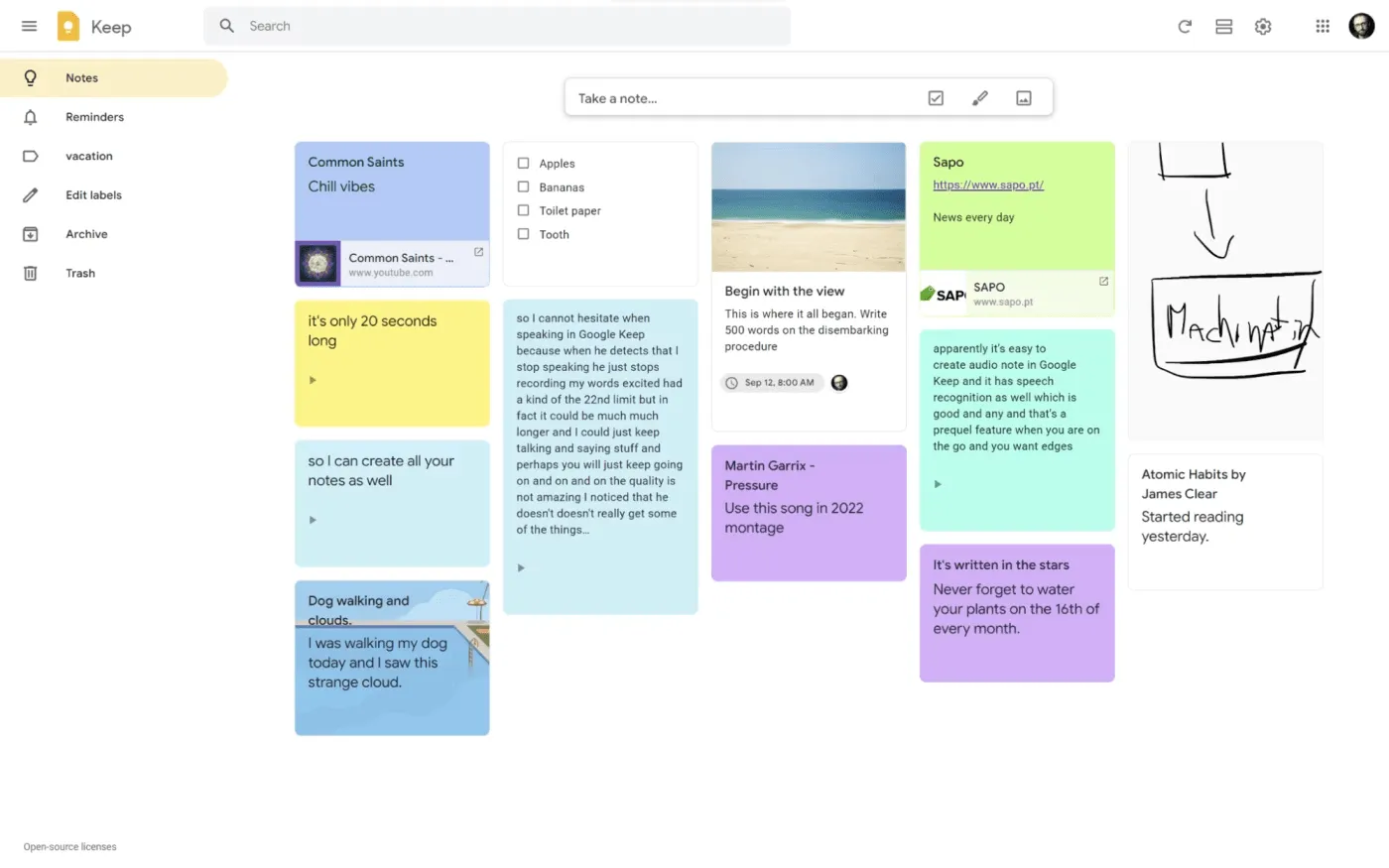
En av de bästa sakerna med Google Keep är att det är helt gratis, utan dolda kostnader eller prenumerationer. Du kan enkelt kopiera och klistra in bilder, lägga till röstmemon, skapa att göra-listor och mycket mer.
Du kan skriva anteckningar, färgkoda dem och formatera dem så att de liknar ett blogginlägg. Det är enkelt att söka efter specifika nyckelord.
Det som skiljer Google Keep från andra är dess smidiga integration med andra Google-produkter.
Du kan till exempel spara dina anteckningar som PDF-filer direkt på Google Drive eller bifoga dem till e-postmeddelanden i Gmail. Den finns tillgänglig för både Android och PC och erbjuder även utmärkt stöd för stylus och S Pen, vilket gör den till ett mångsidigt verktyg för alla dina anteckningsbehov.
Google Keeps bästa funktioner
- Ställ in påminnelser som kan konfigureras att återkomma, så att du aldrig missar en anteckning.
- Lägg enkelt till bilder i anteckningar med direkt integration från din kamerarulle.
- Använd en att göra-lista med kryssrutor som automatiskt omvandlar anteckningar till uppgifter.
- Njut av tillgång till alla funktioner gratis, utan någon kostnad.
Begränsningar för Google Keep
- Saknar möjligheten att låsa anteckningar
- Erbjuder begränsade formateringsalternativ jämfört med andra gratis anteckningsappar.
Priser för Google Keep
- Gratis
Betyg och recensioner för Google Keep
- G2: Otillräckligt med recensioner
- Capterra: 4,7/5 (över 180 recensioner)
5. Notability (bäst för handskrivna anteckningar och molnsynkronisering)
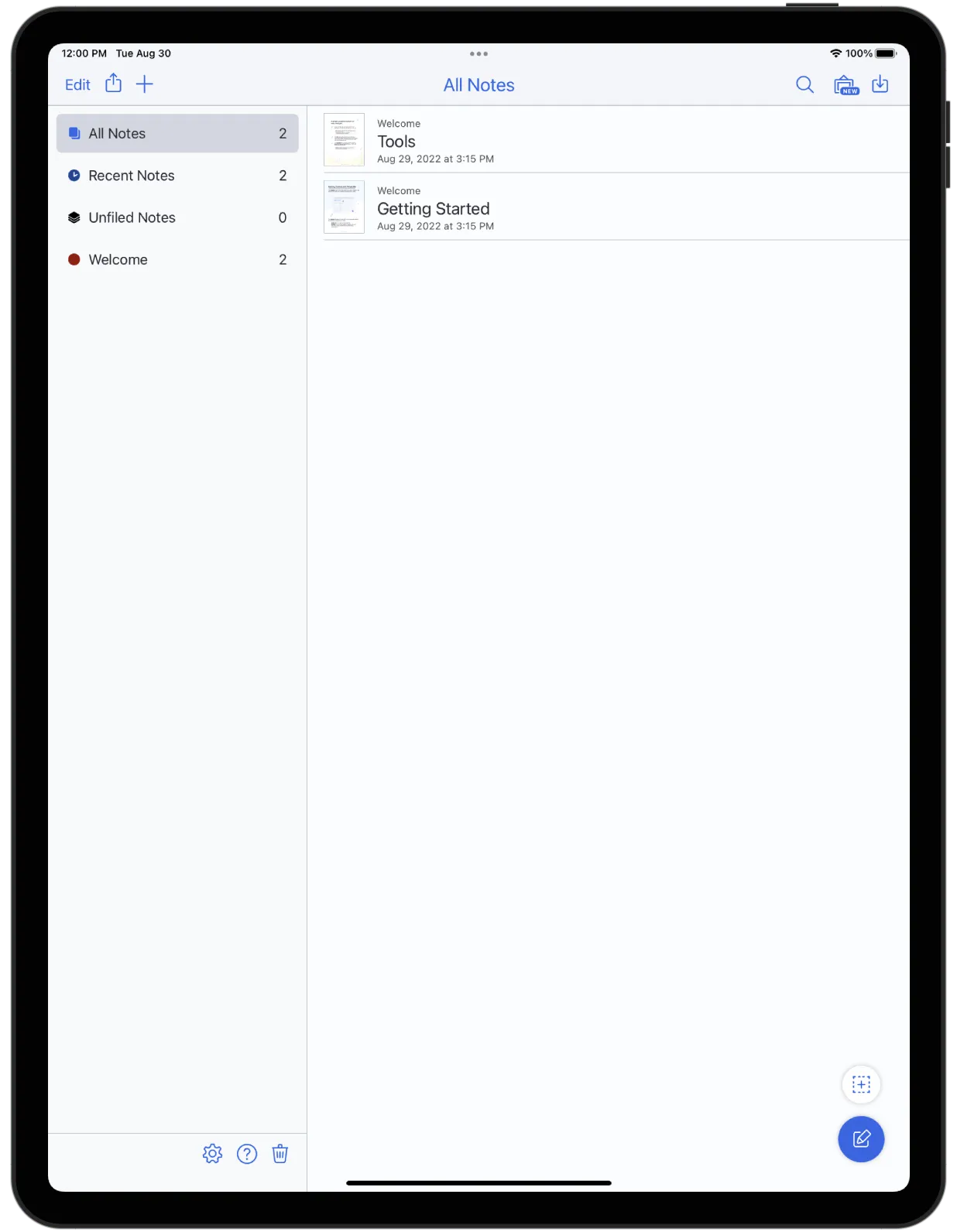
Notability är utvecklat för iOS-användare och gör det enklare för dig att dela och redigera anteckningar. Du kan enkelt exportera dina anteckningar till ett läsarvänligt dokument eller dela dem på plattformar som Dropbox. Och om du behöver justera anteckningarna senare har du flexibiliteten att göra det också.
Molnsynkroniseringen låter dig synkronisera dina anteckningar mellan alla dina enheter, oavsett om det är en dator, telefon eller surfplatta. Detta gör det enkelt att komma åt anteckningar när som helst och var som helst, utan att behöva skicka bilagor via e-post. Allt lagras säkert i molnet, så dina anteckningar är alltid inom räckhåll, oavsett vilken enhet du använder.
Notabilitys bästa funktioner
- Kombinera handskrift, tangentbordsskrivning och ljudinspelningar i en enda anteckning för en mångsidig anteckningsupplevelse.
- Kommentera PDF-filer och bilder med lätthet, vilket gör det idealiskt för granskning och kommentering av dokument.
- Synkronisera anteckningar mellan enheter med iCloud, så att ditt innehåll alltid är tillgängligt och uppdaterat.
- Använd olika pennstilar och färger för att anpassa dina anteckningar och öka tydligheten.
Begränsningar i Notability
- Vissa användare tycker att gränssnittet är mindre intuitivt, vilket kan påverka användarvänligheten.
- Appens begränsade samarbetsfunktioner kanske inte uppfyller behoven hos användare som söker omfattande teamfunktioner.
- Enstaka synkroniseringsproblem har rapporterats, vilket kan orsaka fördröjningar vid åtkomst till uppdaterade anteckningar.
Priser för Notability
- Notability Starter: Gratis
- Notability Plus: Anpassad prissättning
Betyg och recensioner av Notability
- G2: 4,6/5 (över 40 recensioner)
- Capterra: 4,7/5 (över 40 recensioner)
6. Workflowy (Bäst för anteckningar baserade på dispositioner och uppgiftshantering)
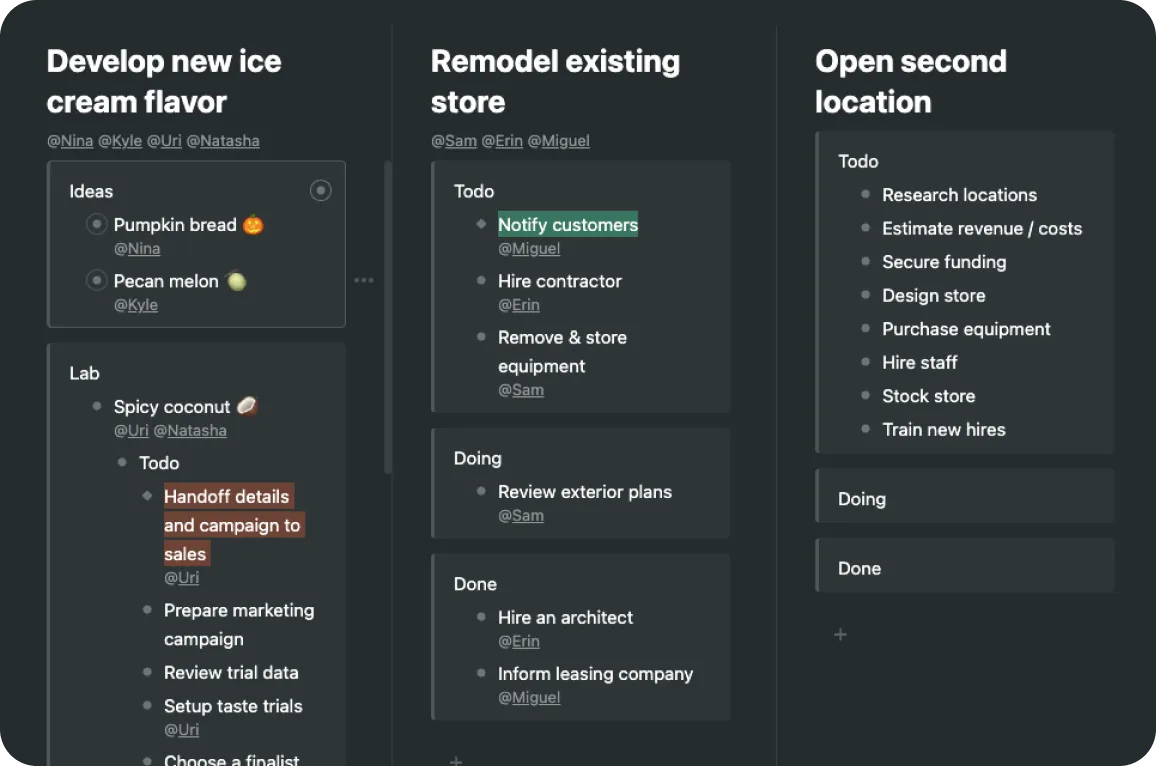
Workflowy är en minimalistisk anteckningsapp som är utformad med fokus på enkelhet. Den erbjuder ett unikt tillvägagångssätt för anteckningar genom att låta dig skapa oändligt många inbäddade listor, vilket gör att du kan dela upp stora projekt i mindre, hanterbara uppgifter.
Du kan kategorisera och söka igenom dina anteckningar med hjälp av hashtags eller @mentions, och med filtreringssystemet kan du snabbt hitta relaterat innehåll, vilket är särskilt användbart när du hanterar omfattande information.
Appens stylusstöd på Android lägger till ytterligare en funktion, särskilt för användare som föredrar handskrivna anteckningar eller skisser. Med styluskompatibilitet blir Workflowy mer än bara en textbaserad app – det blir ett mångsidigt verktyg för att fånga idéer i olika format.
Workflowys bästa funktioner
- Organisera anteckningar och uppgifter med obegränsade kapslade listor, vilket möjliggör detaljerade hierarkiska strukturer.
- Hitta snabbt information med hjälp av kraftfulla sök- och filtreringsalternativ.
- Justera vyn för att fokusera på specifika avsnitt eller uppgifter, vilket förbättrar produktiviteten och organisationen.
- Arbeta samtidigt med andra, med ändringar som syns direkt för alla medarbetare.
Begränsningar i Workflowy
- Begränsad integration med verktyg från tredje part jämfört med andra anteckningsappar
Priser för Workflowy
- Grundläggande: Gratis
- Workflowy Pro: 8,99 $/månad per användare
Workflowy-betyg och recensioner
- G2: Otillräckligt med recensioner
- Capterra: Otillräckligt med recensioner
7. One Note (bäst för strukturerad anteckningsorganisation)
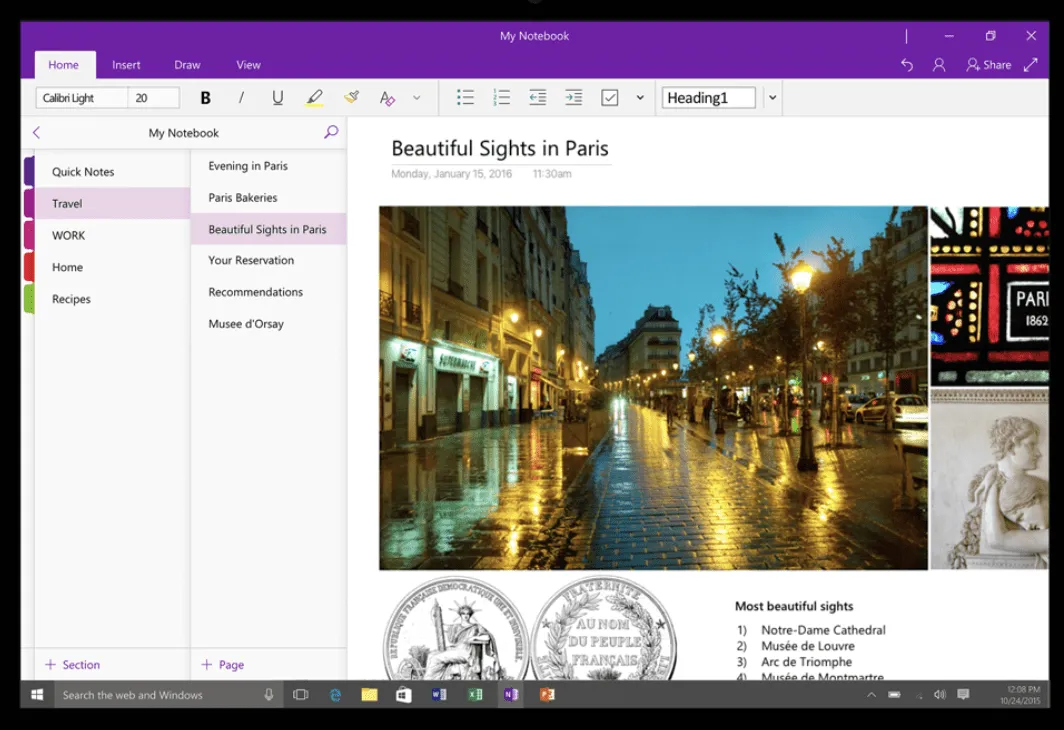
OneNote är en anteckningsapp som integreras smidigt med Microsoft Office och är idealisk för användare som redan är en del av Microsofts ekosystem.
Med OneNote kan du skriva eller diktera dina anteckningar och skapa checklistor. Det är enkelt att lägga till foton, PDF-filer, e-postmeddelanden eller klippa ut webbinnehåll direkt i dina anteckningar. Appen organiserar din information med hjälp av ett anteckningsbokssystem som är uppdelat i sektioner och taggar, vilket möjliggör enkel kategorisering och snabba textsökningar.
OneNotes molnsynkronisering säkerställer att anteckningarna alltid är uppdaterade och tillgängliga på alla enheter. Ytterligare funktioner som samarbetsverktyg, stöd för Android Wear och TouchID-integration bidrar till OneNotes mångsidighet.
One Notes bästa funktioner
- Återskapa en fysisk pärm med separata sektioner och sidor i layouten för digital anteckningsbok.
- Konvertera handskrivna anteckningar till maskinskriven text för enkel redigering och sökning.
- Synkronisera anteckningar mellan enheter och plattformar för att upprätthålla tankens kontinuitet.
- Få tillgång till anteckningar offline, vilket garanterar tillgänglighet även utan internetanslutning.
Begränsningar i One Note
- Kräver ett Microsoft 365-abonnemang för full åtkomst; annars kan du överväga att utforska alternativ till OneNote.
- Integreras främst med Microsoft-produkter, vilket kan begränsa funktionaliteten för användare i andra ekosystem.
Priser för One Note
- Ingår i Microsoft 365-prenumerationen, från 69,99 $/år.
Betyg och recensioner av One Note
- G2: 4,5/5 (över 1800 recensioner)
- Capterra: 4,6/5 (över 1700 recensioner)
8. Bear (bäst för Markdown-stöd och estetisk formatering av anteckningar)
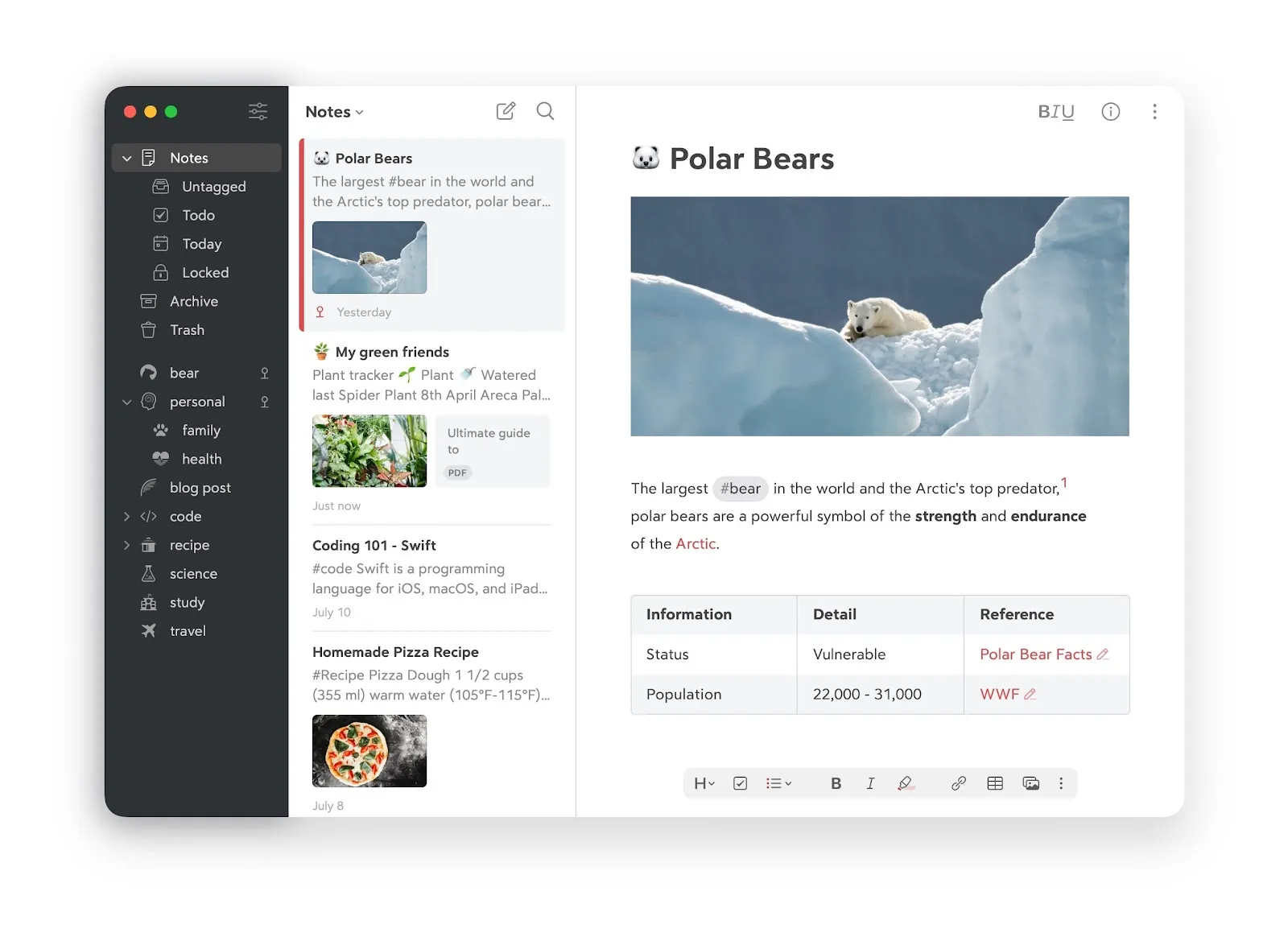
Bear är en Markdown-baserad anteckningsapp som låter dig formatera och organisera olika typer av innehåll – text, foton, tabeller och att göra-listor – i en enda anteckning. Den är för närvarande tillgänglig för iOS-användare.
Genom att uppgradera till Bear PRO får du tillgång till avancerade funktioner som OCR-sökning och möjligheten att exportera anteckningar i flera format (PDF, HTML, DOCX och JPG). Funktionerna är särskilt användbara för dem som uppskattar en polerad och mångsidig anteckningsupplevelse.
Bear bästa funktioner
- Formatera anteckningar enkelt med hjälp av enkel Markdown.
- Organisera innehåll med ett flexibelt taggningssystem
- Fokusera på ett avsnitt i taget med vikningsfunktionen och dölj resten.
- Anpassa appen med en mängd vackra teman
Bear-begränsningar
- Bear:s gratisversion synkroniserar inte anteckningar, så du kan bara använda appen på en enhet.
Bear-priser
- Gratis
- Bear Pro: 2,99 $/månad
Bear-betyg och recensioner
- G2: 4,6/5 (över 40 recensioner)
- Capterra: Otillräckligt med recensioner
9. Simplenote (Bäst för minimalistiska anteckningar med plattformsoberoende synkronisering)
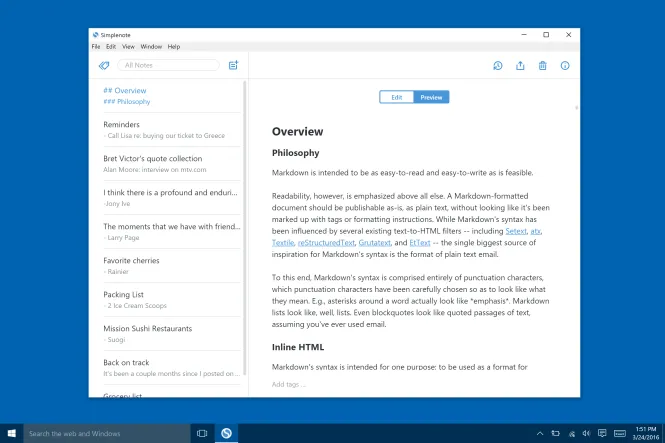
Simplenote är en enkel anteckningsapp som synkroniseras smidigt mellan flera enheter och plattformar, inklusive Android, iOS, Mac, Windows, Linux och webbläsare. Anteckningarna uppdateras automatiskt i realtid, så du behöver inte synkronisera manuellt.
Funktionen för versionshistorik är otroligt användbar när du ofta uppdaterar detaljerade anteckningar med nytt innehåll men behöver komma åt tidigare versioner. Simplenote sparar en säkerhetskopia av varje ändring, vilket gör det enkelt att hämta anteckningar från dagar, veckor eller till och med månader tillbaka. Gränssnittet liknar Apple Notes, men det går inte att lägga till bilder eller skisser.
Simplenotes bästa funktioner
- Organisera anteckningar med taggar och använd snabbsökning för att hitta dem snabbt.
- Samarbeta genom att dela listor, lägga upp instruktioner eller publicera anteckningar online.
- Skapa, förhandsgranska och publicera anteckningar med Markdown-format.
Simplenotes begränsningar
- Stöder inte infogning av tabeller.
- Stöder endast textanteckningar, inte foton eller grafer.
Priser för Simplenote
- Gratis
Simplenote-betyg och recensioner
- G2: Otillräckligt med recensioner
- Capterra: Otillräckligt med recensioner
10. Goodnotes (Bäst för digital handskrift och akademiska anteckningar)
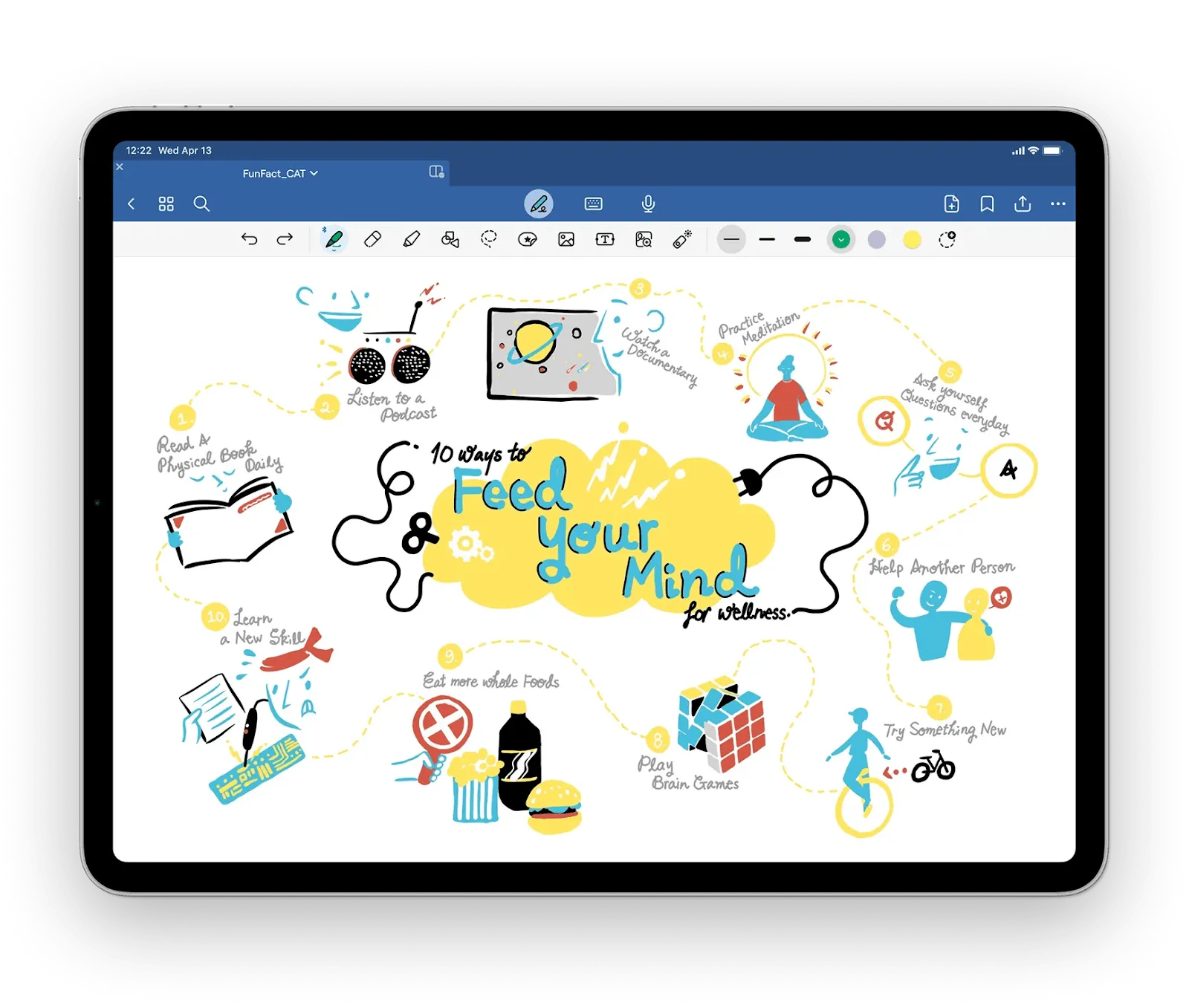
GoodNotes fungerar på samma sätt som Notability, med några viktiga skillnader. Dess avancerade designfunktioner möjliggör effektiv organisering och anpassning. Du kan välja mellan olika inbyggda anteckningslayouter och mallar eller importera dina egna.
Den stöder skrivning, pennskrivning, PDF-anteckningar och är anpassad för vänsterhänta användare. Dessutom kan GoodNotes konvertera handskriven text till maskinskriven text och erbjuder bred pennkompatibilitet, inklusive alternativ utöver Apple Pencil.
Formigenkänningsverktyget korrigerar automatiskt former och säkerställer snygghet. Det hjälper också till med understrykning och markering, så att anteckningarna blir tydliga och läsbara. Funktionen för flera fönster gör att du kan arbeta i olika flikar samtidigt med hjälp av en delad skärmvy.
Goodnotes bästa funktioner
- Ge en smidig och responsiv skrivupplevelse med avancerat stöd för stylus.
- Erbjud robusta organisationsverktyg som anteckningsböcker, mappar och taggar.
- Aktivera anteckningar och markeringar i PDF-dokument för enkel granskning och redigering.
- Justera former automatiskt för att säkerställa snygga och precisa ritningar
- Möjliggör samtidigt arbete på flera dokument med stöd för flera fönster.
Goodnotes begränsningar
- Det finns ingen motsvarande applikation på Windows eller Linux som låter dig visa anteckningar som tagits på iPad på ett synkroniserat sätt.
- Ljudinspelningsfunktionen är endast tillgänglig på Apple-enheter.
Priser för Goodnotes
- Gratis
- Apple: 9,99 $/år eller engångsköp för 29,99 $.
- Android och Windows: 6,99 $/år
Goodnotes betyg och recensioner
- G2: 4,8/5 (över 40 recensioner)
- Capterra: 4,6/5 (över 50 recensioner)
11. Squid (Bäst för akademiska anteckningar och skolarbete)
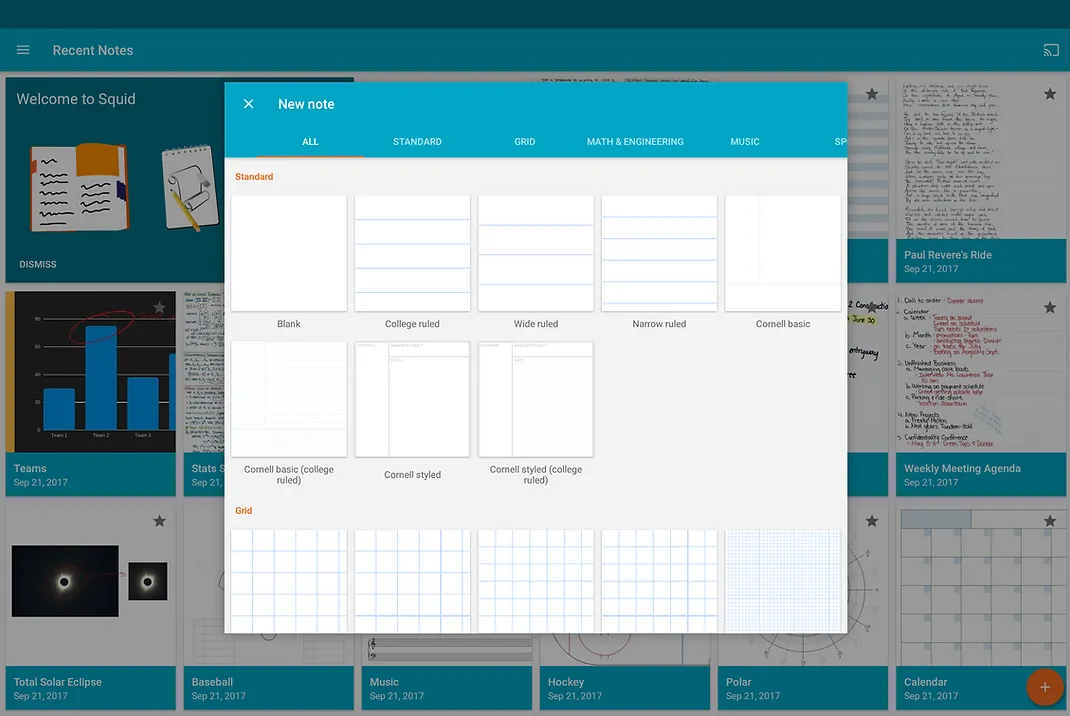
Squid är en mångsidig anteckningsapp som erbjuder en naturlig handskriftsupplevelse. Med fokus på digital bläck- och handskriftsigenkänning kan du enkelt göra anteckningar i PDF-filer, bilder och andra dokument. Du kan också lägga till anteckningar, markeringar och ritningar direkt i dina filer.
När det gäller organisation låter appen dig organisera dina anteckningar och ritningar i separata lager, vilket gör det enkelt att redigera och omorganisera element. När du är klar med dina anteckningar kan du exportera texten och ritningarna i olika format, inklusive PDF, bild och text.
Squid stöder både iOS- och Android-operativsystem.
Squids bästa funktioner:
- Utnyttja det användarvänliga gränssnittet för en snabbare digital anteckningsprocess.
- Anpassa utseendet på dina anteckningar och ritningar med en mängd olika pennfärger, tjocklekar och stilar.
- Integrera med andra produktivitetsappar för att importera och exportera anteckningar och ritningar.
Begränsningar för Squid
- Squid erbjuder grundläggande textredigeringsfunktioner, men är kanske inte lika robust som dedikerade ordbehandlingsappar.
Priser för Squid
- Grundläggande: Gratis
- Premium: Anpassad prissättning
Squid-betyg och recensioner
- G2: Otillräckligt med recensioner
- Capterra: G2: Inte tillräckligt med recensioner
Organisera anteckningar enkelt med Clickup
De flesta appar vi testat och valt ut hanterar grundläggande anteckningar och återhämtning väl; endast några erbjuder mer avancerade funktioner såsom teamsamarbete, uppgifts- och projektledning samt robusta integrationer.
Att använda flera anteckningsappar tenderar att skapa oordning i den digitala arbetsmiljön och onödig komplexitet. Nyckeln är att välja en mångsidig app som integreras smidigt med ditt befintliga tekniska ekosystem.
ClickUp sticker ut som den lösning som uppfyller alla dessa krav.
Det förenklar anteckningsskrivandet med funktioner som Docs, Notepad och färdiga mallar. Dess AI-funktioner effektiviserar skrivandet, hämtar gamla anteckningar och transkriberar röstanteckningar. Projektledningsverktygen håller uppgiftslistorna organiserade och stöder samarbete med tvärfunktionella team.
Registrera dig gratis på ClickUp idag och njut av en smidig anteckningsupplevelse.