

Behöver du ofta skicka e-post till en grupp personer samtidigt?
I en professionell miljö är massutskick av e-post vanligt, särskilt när du samordnar med flera kunder, team eller intressenter. Det är ett snabbt sätt att hålla alla informerade och på samma sida när det gäller viktiga uppdateringar eller uppgifter.
Om du använder Outlook kan du spara mycket tid genom att skapa en distributionslista. Med denna praktiska funktion kan du samla utvalda e-postadresser i en grupp. Istället för att skriva in varje namn individuellt skriver du bara in gruppnamnet, klickar på "Skicka" och klart!
Låter enkelt, eller hur?
I det här blogginlägget går vi igenom hur du skapar en distributionslista i Outlook – oavsett om du använder Outlook Web, Mac eller Windows.
Som en bonus presenterar vi ett kraftfullt program för e-posthantering som kan ta din massutskick av e-post till nästa nivå.
Låt oss börja. ✉️
Hur man skapar en distributionslista i Outlook
Börja med grunderna och se hur du kan skapa en distributionslista i Outlook Web (Outlook.com):
1. Starta Microsoft Outlook Office i din webbläsare för att visa din inkorg.
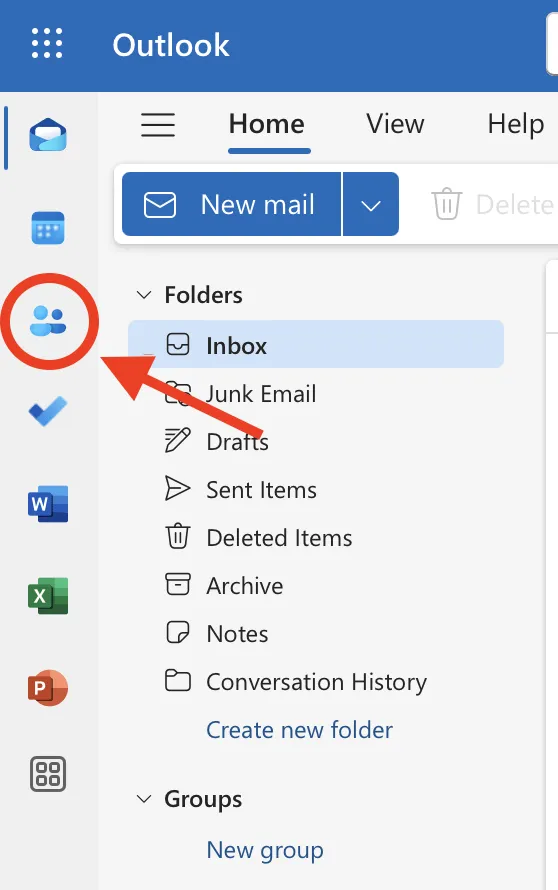
2. Klicka på ikonen "Personer" i det övre vänstra hörnet av flödet. Då kommer du till dina Outlook-kontakter eller "Adressbok".
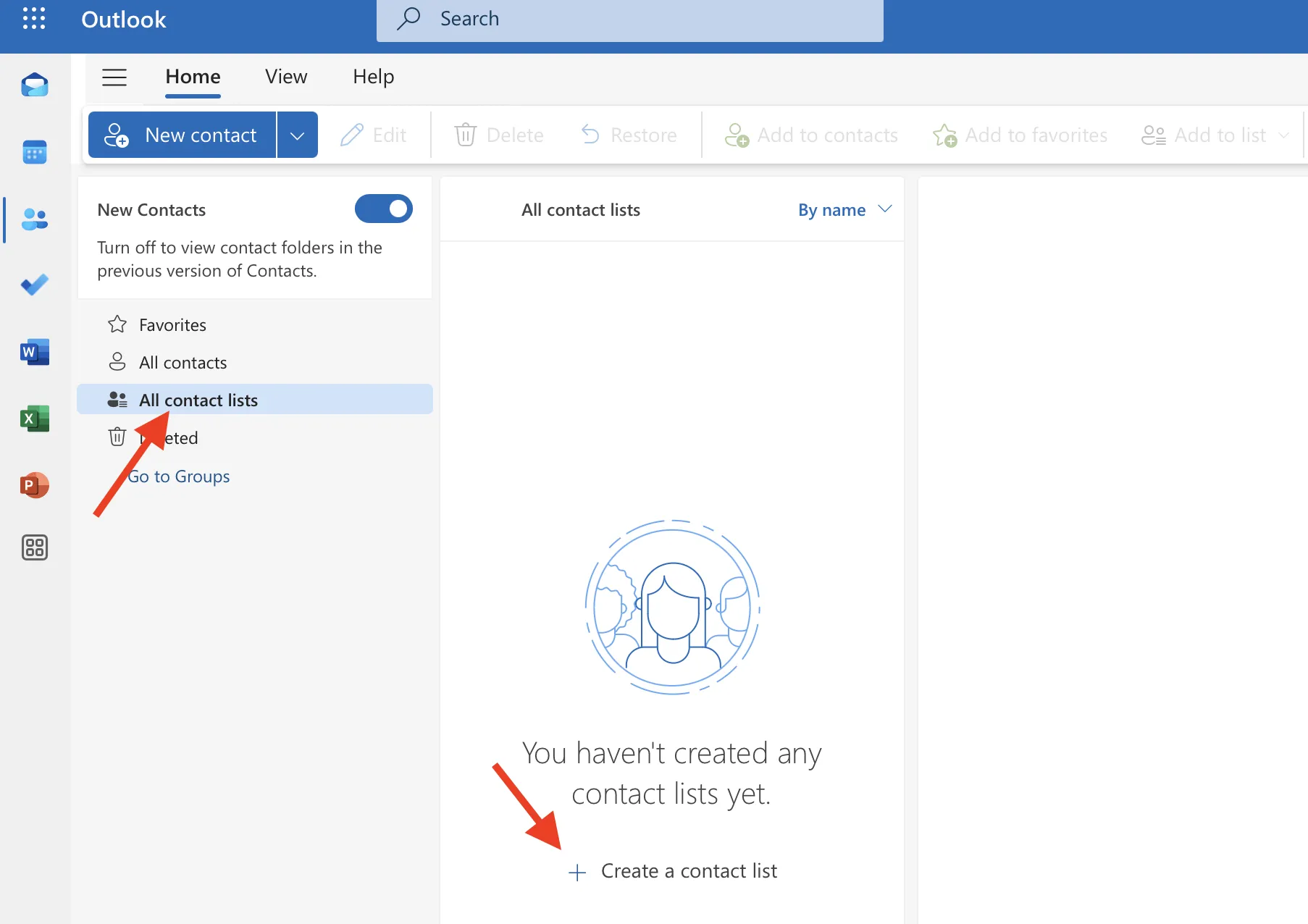
3. Klicka sedan på "Alla kontaktlistor" under panelen "Kontakt". Då visas alternativet "Skapa en kontaktlista".
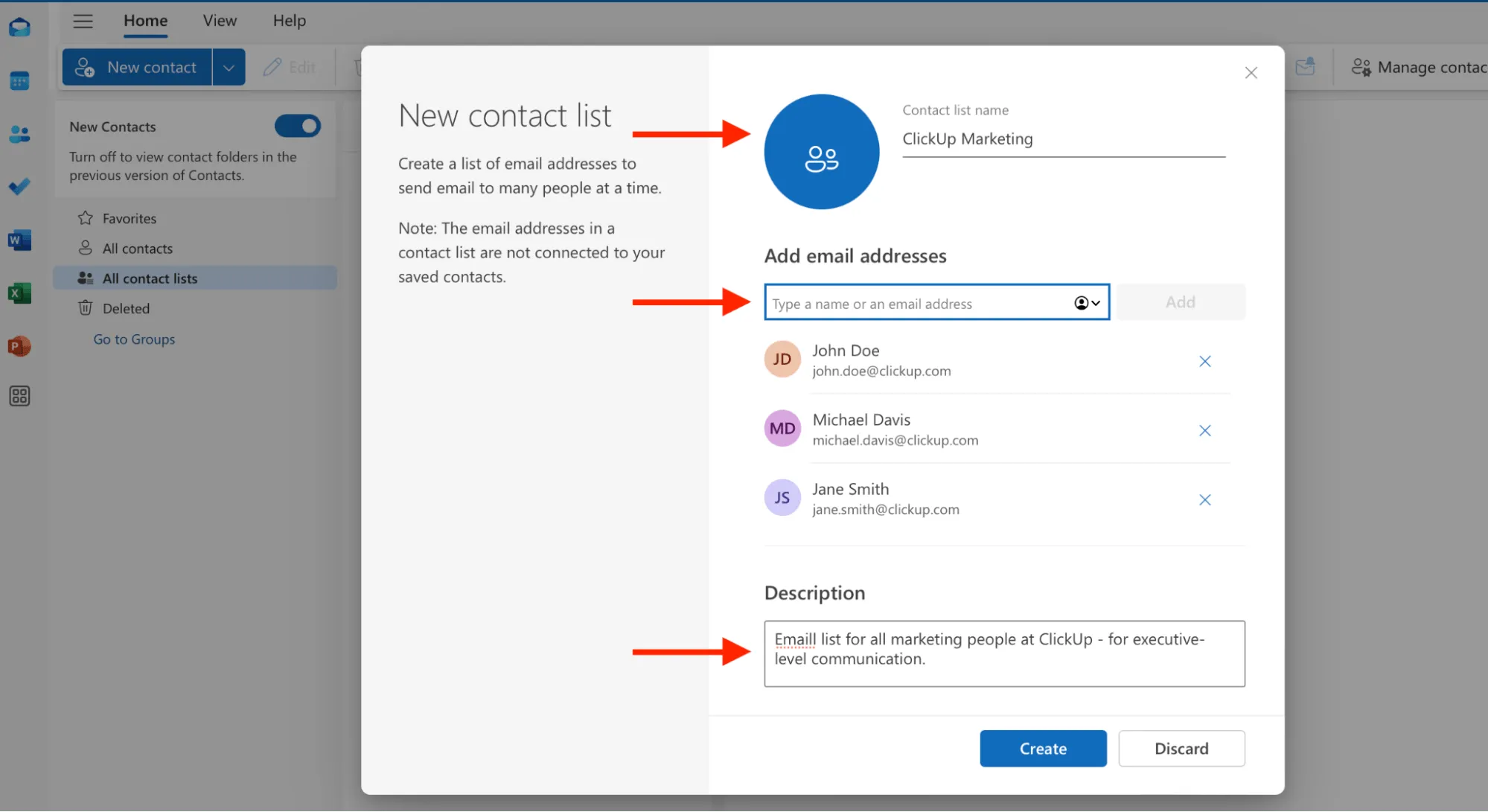
4. När du klickar på den öppnas ett fönster där du ombeds att ange information för kontaktlistan.
5. Skriv in namnet på kontaktlistan, lägg till e-postadresserna till de personer du vill inkludera i distributionslistan och ange en tydlig beskrivning för att påminna dig om vad listan är till för.
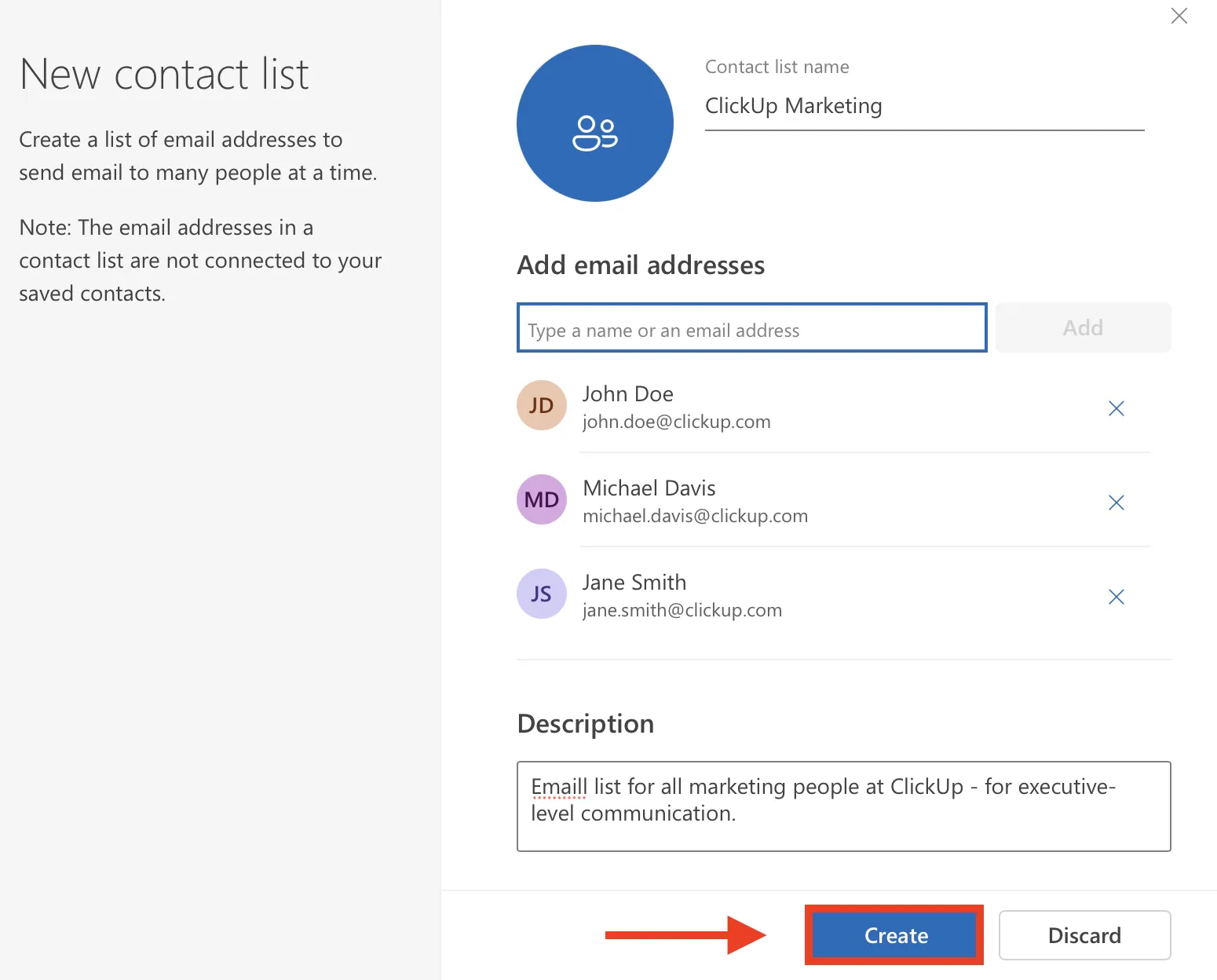
6. Tryck på knappen "Skapa" för att slutföra din e-postdistributionslista.
Din feed kommer att se ut som på skärmdumpen nedan.
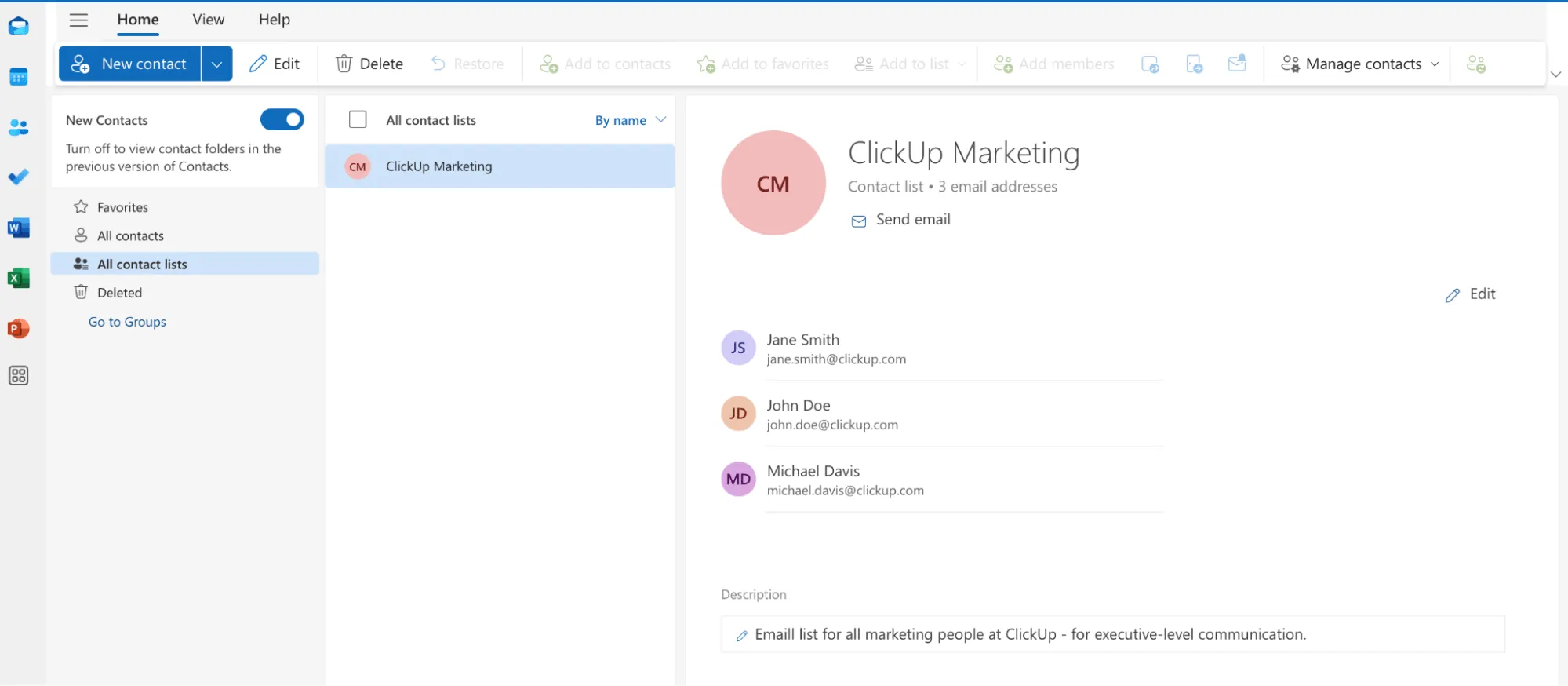
Du kan nu skicka e-postmeddelanden till de valda kontakterna genom att skriva kontaktlistans namn i mottagarfältet, som i detta exempel är ”ClickUp Marketing”.
Obs! Se till att e-postadresserna redan är sparade i din adressbok. I webbversionen går det inte att lägga till nya kontakter när du skapar listan.
Hur man skapar en distributionslista i Outlook för Mac och Windows
Stegen i Outlook för Mac och Windows liknar dem i Outlook Web, men gränssnittet är något annorlunda. Följ dessa steg för att skapa en distributionslista i båda programmen.
1. Öppna Outlooks skrivbordsapp.
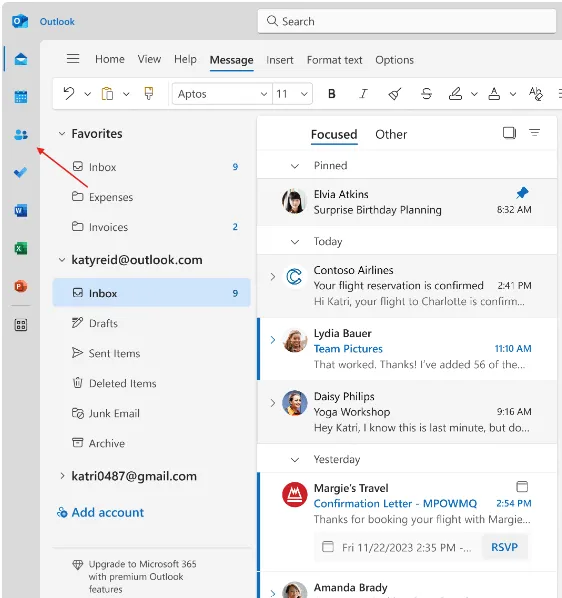
2. Gå till avsnittet "Personer" eller "Kontakter" genom att klicka på ikonen "Personer" i navigeringsfältet.
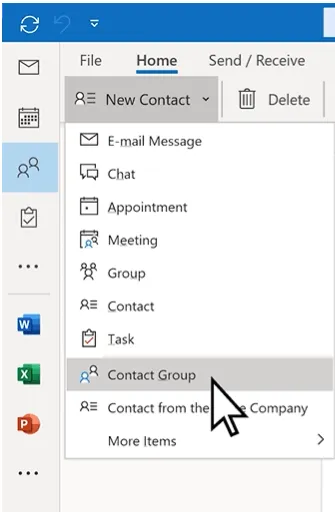
3. Välj "Ny kontaktlista" (på Mac) eller "Ny kontaktgrupp" (på Windows) i verktygsfältet.
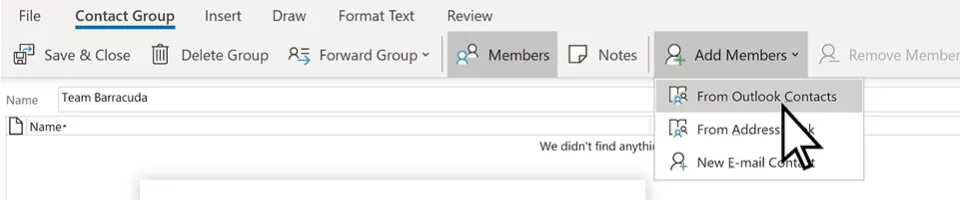
4. Namnge din kontaktgrupp. Klicka på "Lägg till medlemmar" och sedan på "Från Outlook-kontakter" för att lägga till personer i din grupp.
5. Lägg till e-postadresser genom att välja från dina kontakter eller skriva in dem manuellt. Till skillnad från webbversionen kan du i Mac- och Windows-apparna lägga till nya e-postadresser under skapandet.
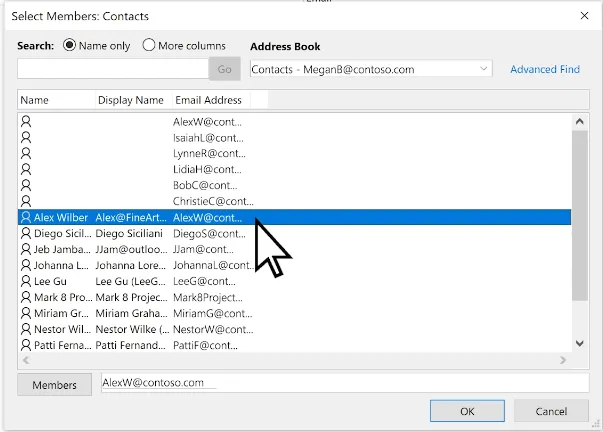
6. För att ta bort en kontakt från din distributionslista i Outlook, markera namnet och klicka på "Ta bort medlem".
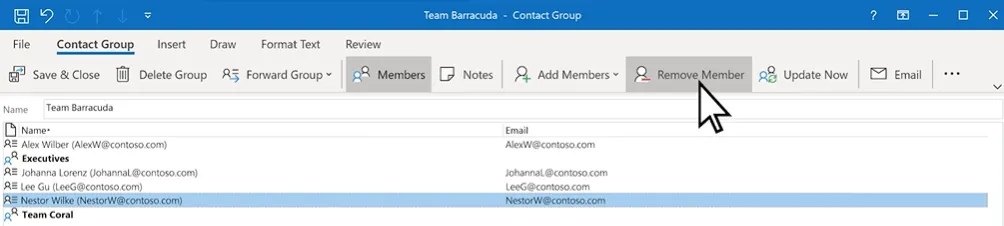
7. Tryck på knappen "Spara och stäng" för att skapa din nya grupp eller e-postdistributionslista.
Begränsningar för att skapa en distributionslista i Outlook
Outlook introducerade e-postlistor i Office 2007. Oavsett hur bekvämt det har gjort att skicka massmejl, finns det några nackdelar:
1. Risken att skicka till fel grupp
Systemet har inget bekräftelsesteg där du kan dubbelkolla mottagarlistan innan du skickar. Det kan leda till misstag, vilket kan orsaka förvirring eller integritetskränkningar om avsändaren skickar känslig information till en lista som inte är uppdaterad.
2. Begränsat antal mottagare
Outlook-distributionsgrupper eller -listor har ofta en begränsning på antalet e-postadresser du kan lägga till, särskilt om du använder en äldre version eller ett icke-företagskonto. Detta kan vara en utmaning om du behöver skicka e-post till en större grupp.
Om du överskrider denna gräns kan det hända att din e-post inte skickas eller att du måste dela upp din lista i flera grupper.
3. Manuella uppdateringar
Det innebär att om antalet medlemmar eller deras e-postadresser ändras måste du uppdatera distributionslistan manuellt, vilket kan vara tidskrävande och känsligt för mänskliga fel.
4. Begränsad anpassning
Du kan inte anpassa e-postinnehållet för varje mottagare, till exempel genom att tilltala dem med namn, utan att använda ytterligare AI-verktyg för e-postmarknadsföring eller tillägg. Denna brist på personalisering kan minska engagemanget, eftersom mottagarna kan uppleva att meddelandet är generiskt eller mindre relevant.
5. Ingen segmentering
Till skillnad från andra kommunikationsverktyg erbjuder distributionslistor i Outlook inte segmenteringsfunktioner. Det innebär att du inte enkelt kan dela upp dina e-postadresser i undergrupper eller rikta dig till specifika målgrupper med skräddarsytt innehåll.
Som ett resultat får flera mottagare meddelandet, vilket kanske inte är relevant för alla på listan.
Skapa en distributionslista med ClickUp
Du kanske tror att ClickUp är perfekt för att hantera projekt, uppgifter och team i stor skala. Men du kommer att bli positivt överraskad över hur denna allt-i-ett-projektledningsprogramvara också integreras med Outlook för att hantera e-postmeddelanden och distributionslistor på ett och samma ställe.
Det är ett fantastiskt CRM-system för e-postmarknadsföring. I det här avsnittet ska vi undersöka varför och hur.
Med funktionen ClickUp Email Project Management kan du skicka och ta emot e-post direkt i plattformen utan att behöva växla mellan flikar eller olika verktyg. Oavsett om det gäller ett snabbt svar eller en detaljerad uppdatering kan du bifoga dokument, formulär, klipp och mycket mer.
Du kan automatisera e-postmeddelanden och uppgifter med regelbaserade utlösare för anpassade fält, formulärinlämningar och uppdateringar av uppgifter. Din inkorg blir projektets kommandocentral där du kan skapa och kommentera uppgifter från e-postmeddelanden, lägga till start- och slutdatum för att ange deadlines, länka e-postmeddelanden till uppgifter för att lägga till sammanhang och ställa in automatiseringar för nyhetsbrev, drip-kampanjer och vidarebefordran av e-post.
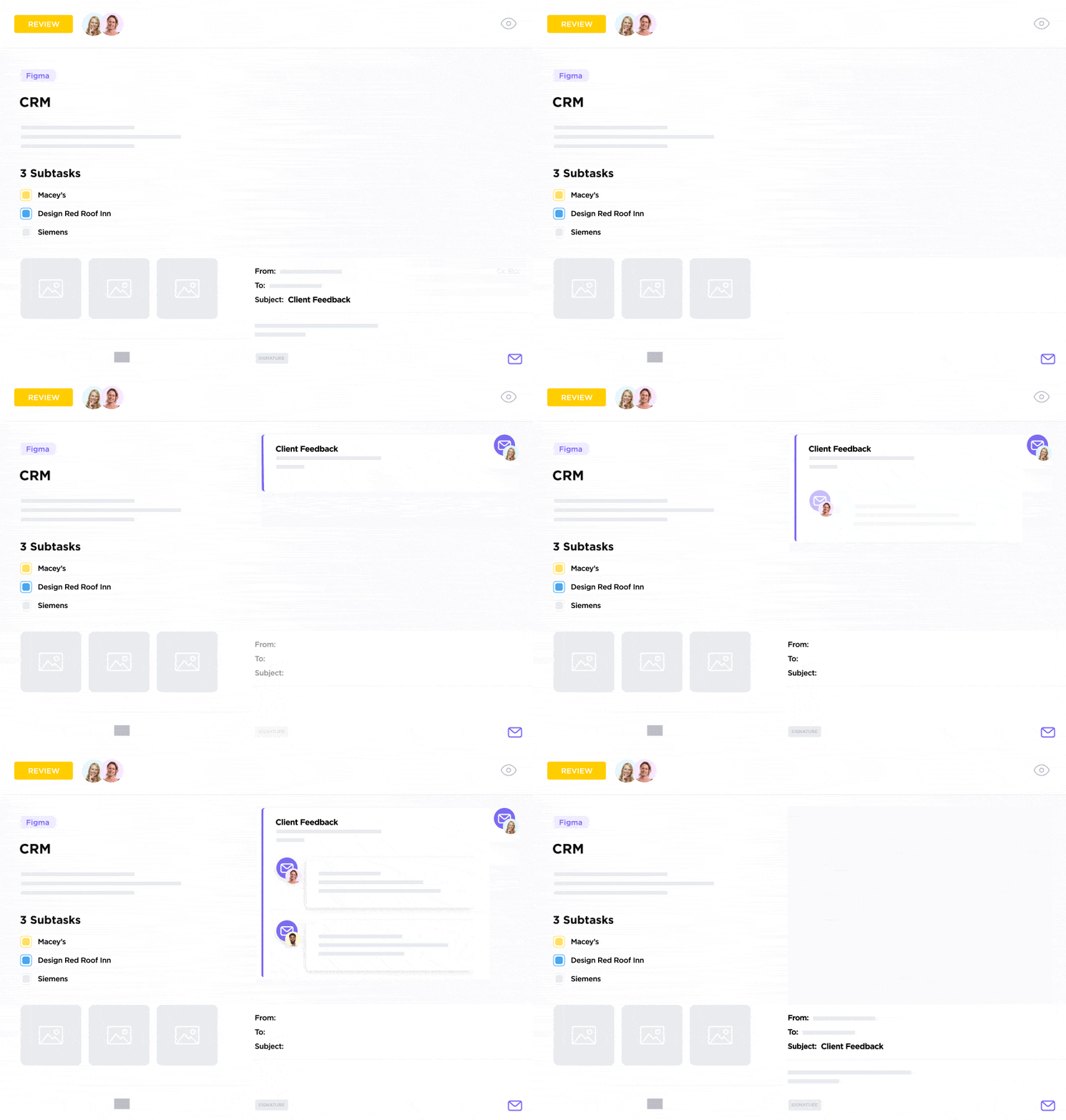
För Outlook-användare tillför ClickUps Outlook-integration ytterligare en funktion till projektledningen.
Inkommande e-postmeddelanden läses till exempel inte bara på plattformen – de kan också användas. Med bara några få klick kan du konvertera e-postmeddelanden från Outlook till ClickUp-uppgifter, länka dem till befintliga arbetsuppgifter och tilldela uppföljningar till ditt team med tydliga deadlines och instruktioner.
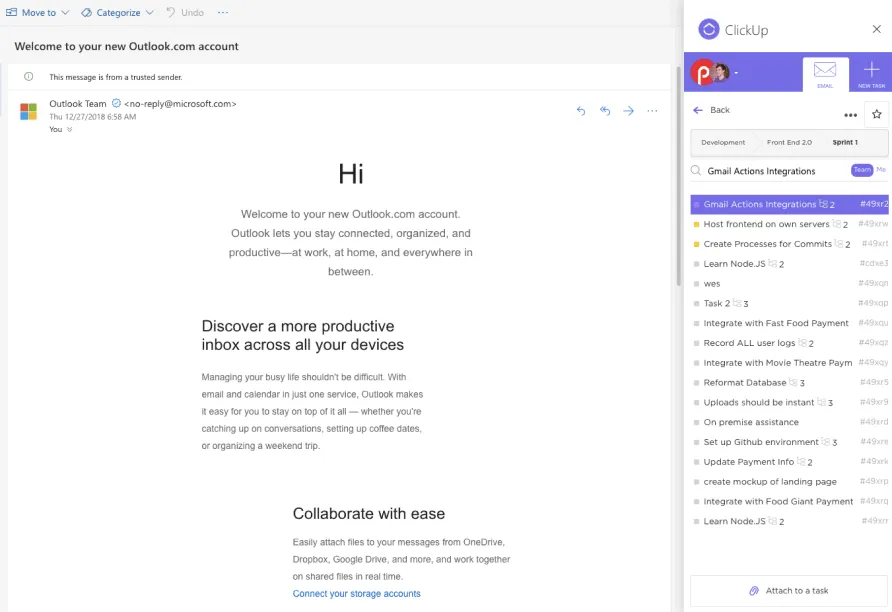
På så sätt sparas all nödvändig kontext och alla konversationer i en delad inkorgsprogramvara, vilket är särskilt användbart när du hanterar komplexa projekt eller kundkorrespondens.
Slutresultatet? Du kan hålla koll på allt (och alla) utan att missa något.
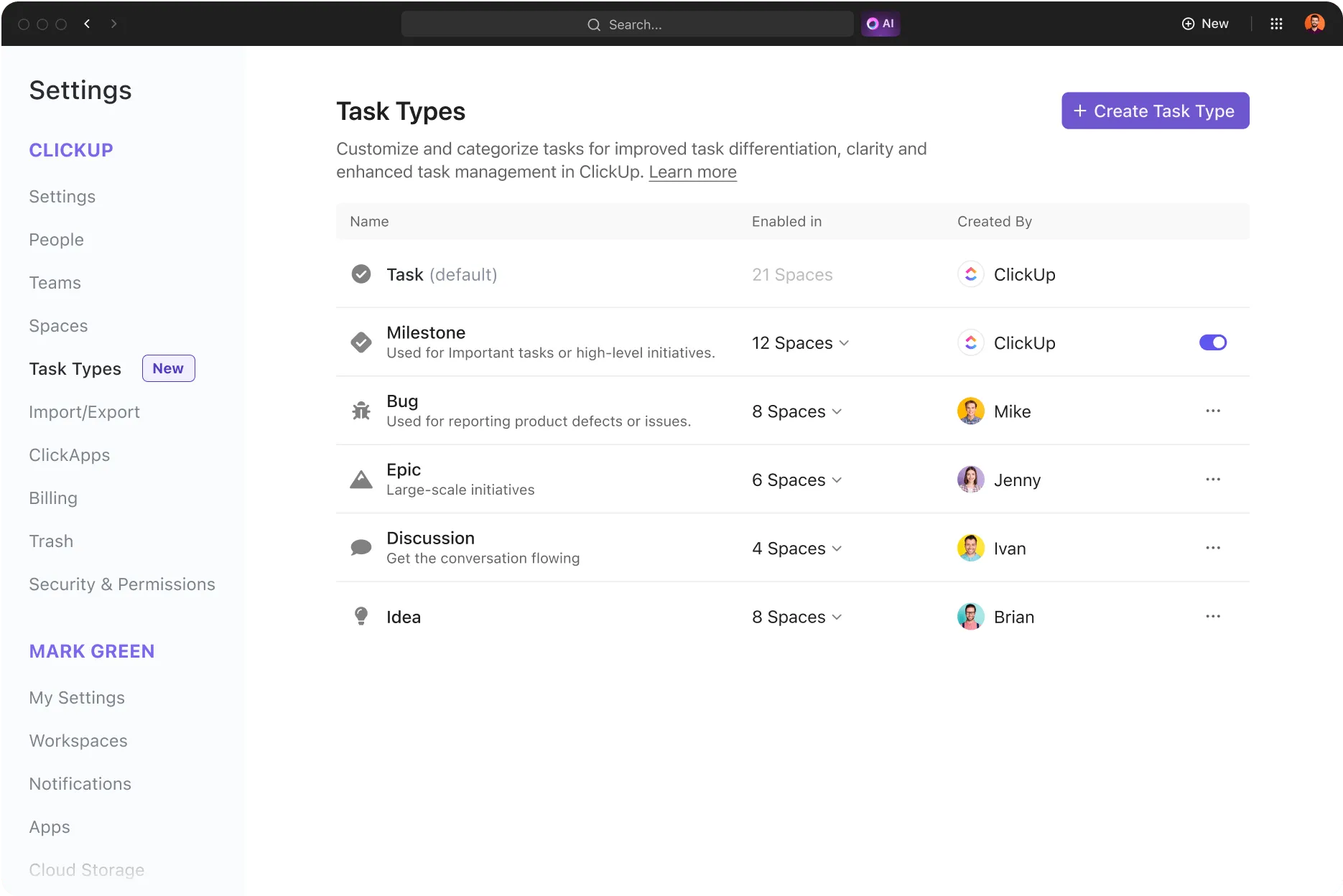
Men hur skapar man en distributionsgrupp eller lista i ClickUp?
Genom att utnyttja det listbaserade systemet kan du enkelt skapa en distributionslista som fungerar som grund för dina arbetsflöden för e-postprojektledning. Följ bara dessa steg:
- Håll muspekaren över utrymmet eller mappen där du vill skapa din distributionslista i sidofältet.
- Klicka på plusikonen bredvid namnet på utrymmet eller mappen.
- Välj Lista från rullgardinsmenyn.
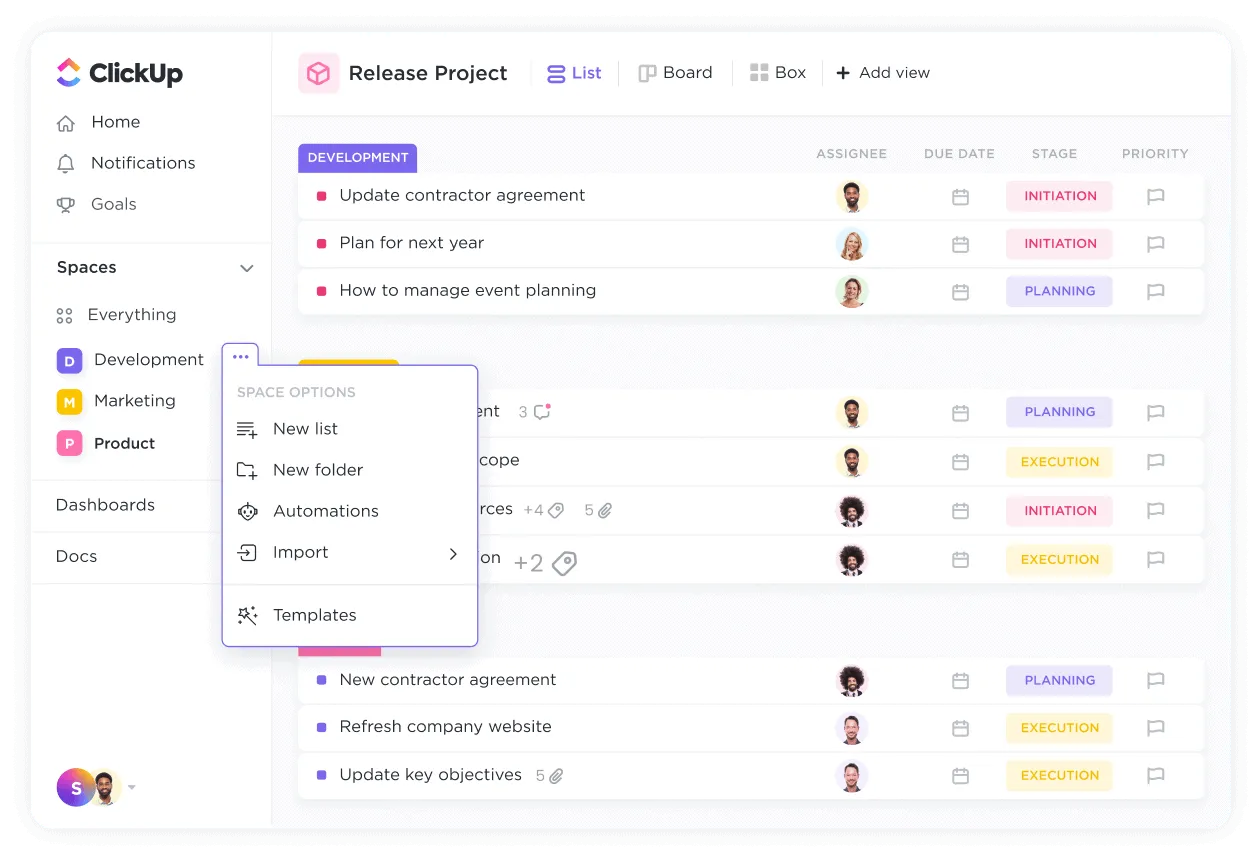
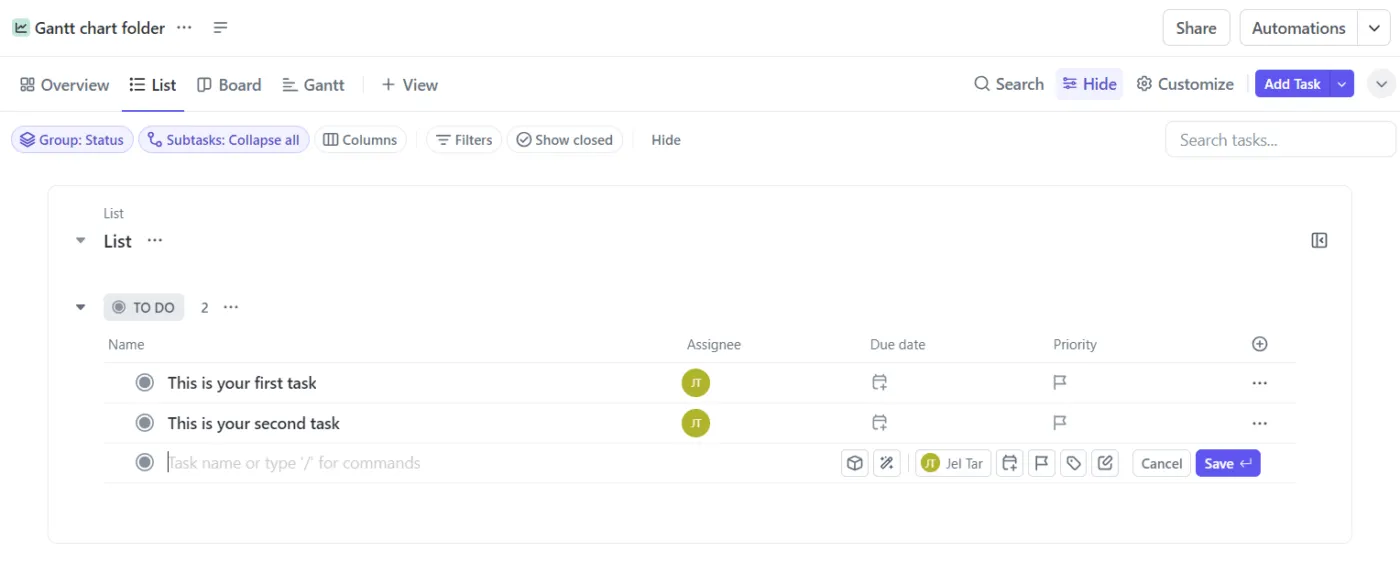
- Namnge din nya lista (t.ex. ”E-postdistributionslista – Marknadsföring”) och klicka på ”Skapa lista”.
- I din nyskapade lista kan du börja lägga till uppgifter som är relaterade till de e-postmeddelanden eller kommunikationssteg du vill distribuera – skapa till exempel en uppgift med namnet ”Skicka kunduppdateringar”, bifoga e-postutkastet och tilldela det till en teammedlem.
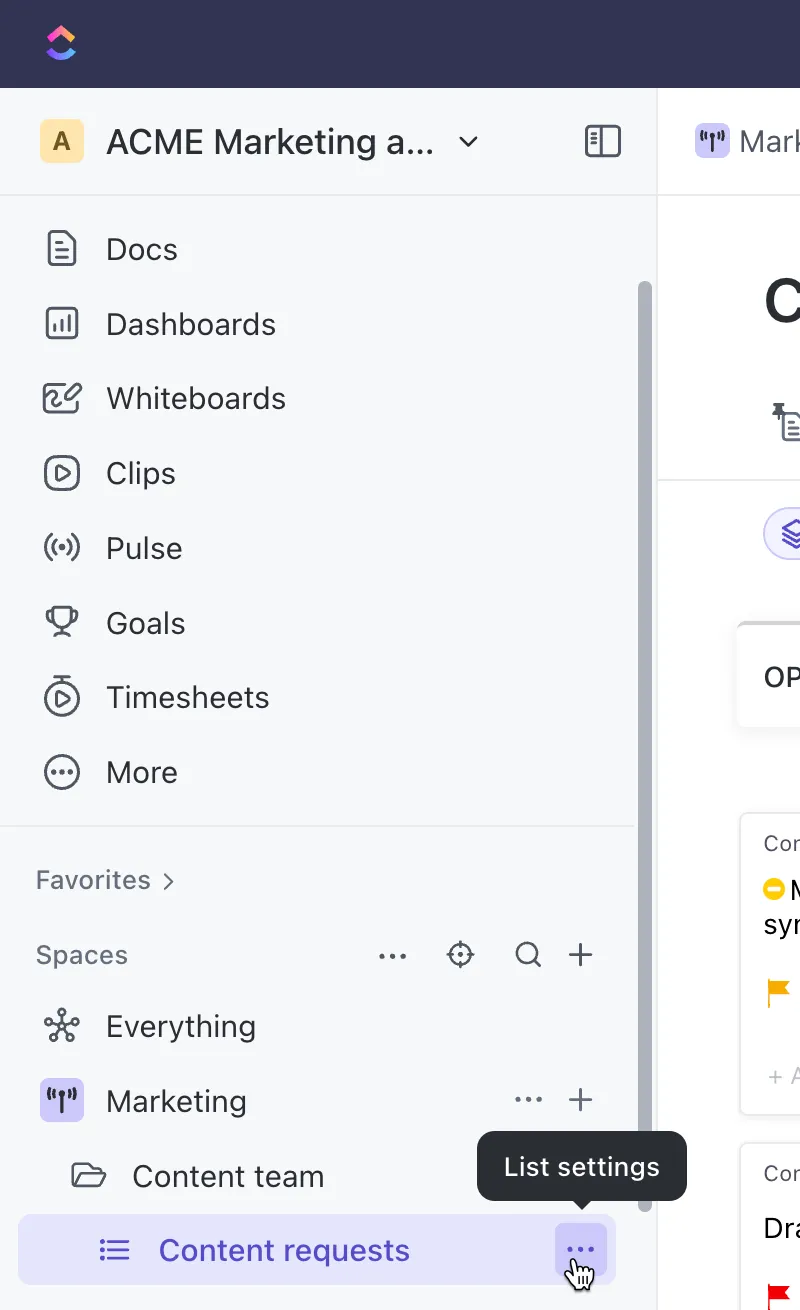
- Om du behöver samarbeta med externa användare kan du justera delningen och behörigheterna för listan genom att klicka på ellipsmenyn (...) bredvid listnamnet i sidofältet. Där kan du hantera vem som har behörighet att visa, redigera eller interagera med listan.
Obs! ClickUp har inte samma begränsningar för mottagare som Outlook. Du kan skapa större grupper utan att behöva oroa dig för att nå en gräns.
Förutom att vara ett dynamiskt alternativ till Microsoft Outlook är det en mångsidig lösning som låter dig hantera och övervaka varje steg i e-postdistributionen i realtid, vilket säkerställer tydlighet och transparens i hela teamet.
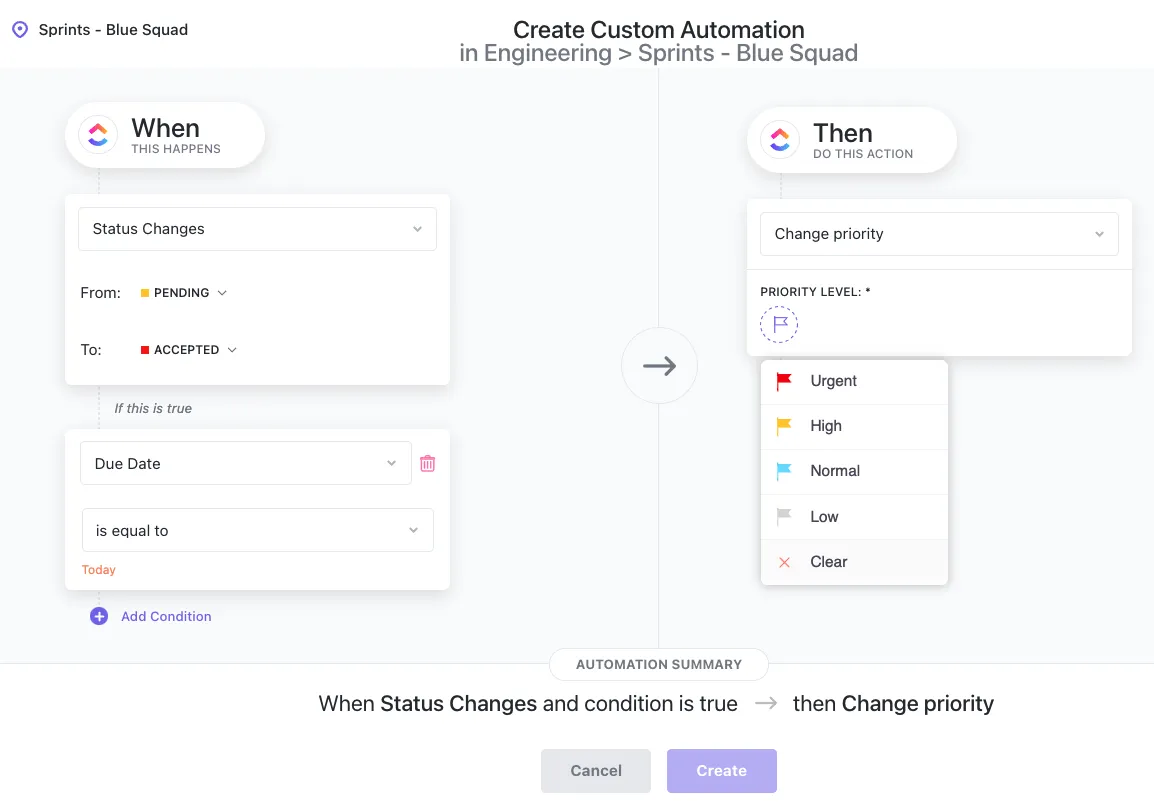
Med funktionen ClickUp Automations kan du automatiskt skicka e-postmeddelanden baserat på utlösare som skapande av uppgifter, slutförande av uppgifter eller anpassade fält från plattformen – till exempel när fältet ”Projektstatus” uppdateras till ”Slutfört” eller när ”Förfallodatum” nås.
Om du behöver skicka en serie uppföljningar eller uppdateringar kan ClickUp hjälpa dig med det också.
Ställ in återkommande e-postpåminnelser för uppgifter som närmar sig sina deadlines eller automatisera uppföljningsmejl när en teammedlem inte har svarat på eller uppdaterat en uppgift inom en angiven tidsram.
E-postautomatisering med ClickUp-mall är särskilt användbart för att spåra prestandan för dina automatiserade e-postmeddelanden och göra nödvändiga justeringar för att förbättra engagemanget. Det hjälper dig också att se till att alla uppgifter slutförs enligt schemat.
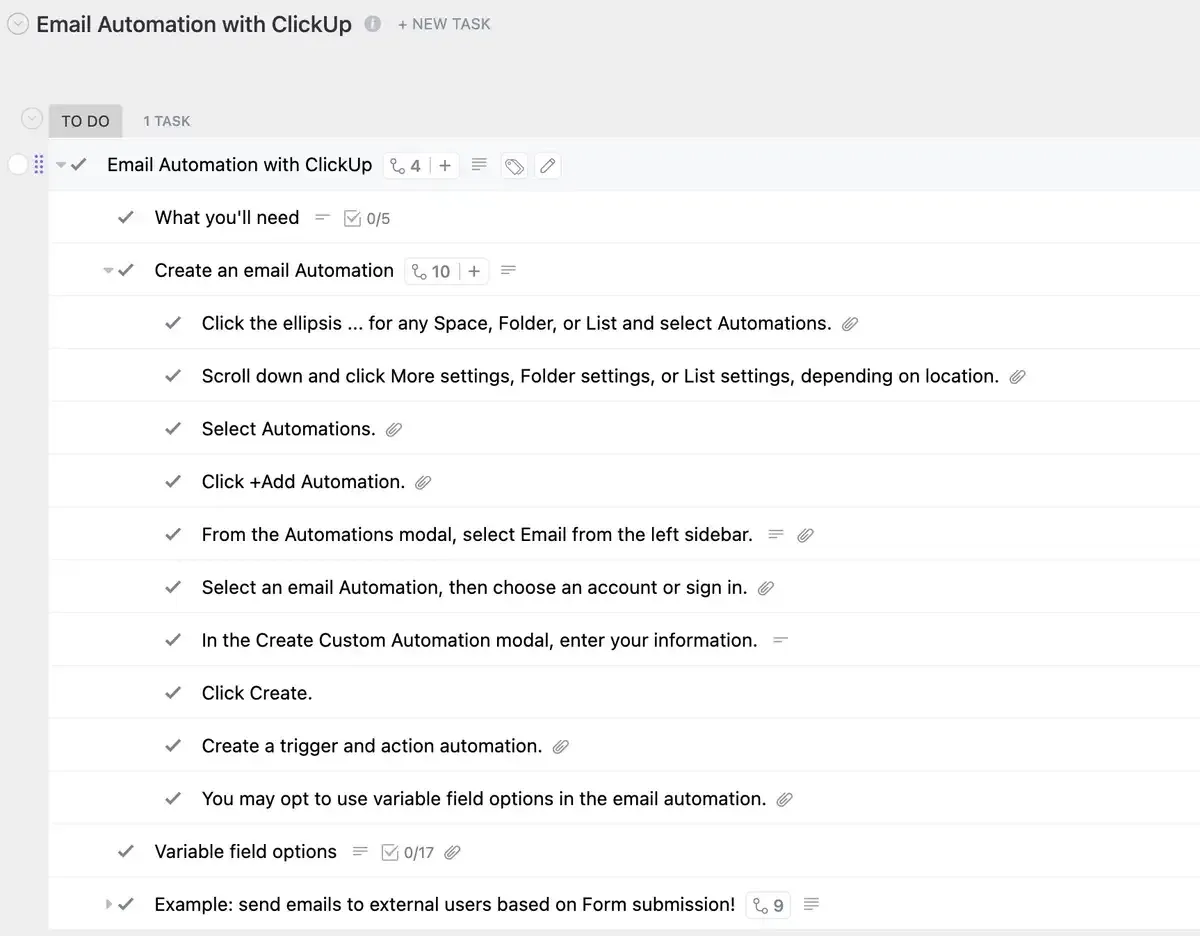
Dessutom justerar ClickUp listan i realtid när teammedlemmar ansluter sig till eller lämnar projekt, så du behöver inte längre oroa dig för föråldrade kontaktgrupper eller listor. Mallen hjälper också till att minska manuella och repetitiva administrativa uppgifter genom att automatiskt trigga e-postmeddelanden när vissa villkor är uppfyllda.
Med e-postautomatisering kan du förbättra svarstiderna på kundfrågor, genomföra schemalagda uppföljningar utan manuella ingrepp, nå kontakter vid deras önskade tidpunkt över tidszoner och hålla kunderna engagerade med produktuppdateringar, nyhetsbrev och personlig information.
💡Proffstips: Använd ClickUp Dashboards för att övervaka mätvärden som öppningsfrekvens, klickfrekvens och avregistreringar och få en övergripande bild av din marknadsföringskampanjs framgång.
Med ClickUps mall för e-postmarknadsföringskampanjer kan du använda anpassade fält och vyer för att kategorisera dina e-postmottagare i olika segment. På så sätt når rätt budskap rätt personer.
Med inbyggda analyser och instrumentpaneler kan du övervaka mätvärden som öppningsfrekvens, klickfrekvens (CTR) och konverteringar.
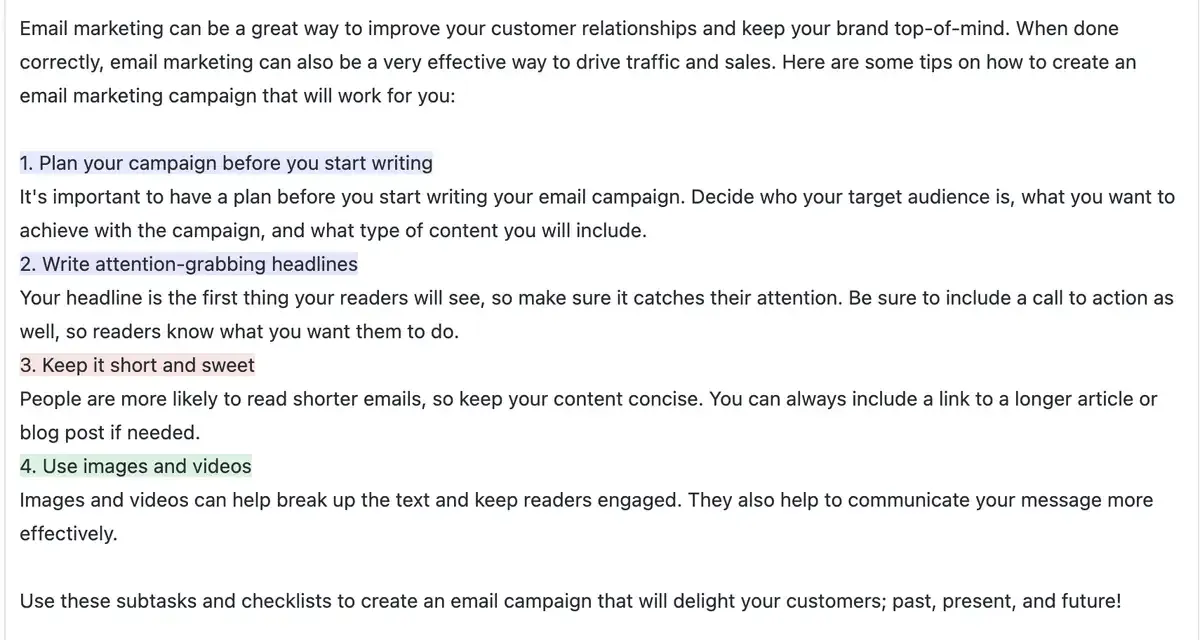
Mallen erbjuder ett fördesignat ramverk för att nå ut till befintliga och potentiella kunder. Den hjälper till att identifiera målgrupper och segmentera dem i relevanta kategorier baserat på deras behov och preferenser.
Du kan använda ClickUp Docs för att skriva personliga e-postmeddelanden och lägga till element som bilder och videor för att göra dem interaktiva. När kampanjen har lanserats kan du använda anpassade fält för att spåra viktiga mätvärden, justera innehållet och göra nödvändiga ändringar.
Mallen hjälper dig att strukturera e-postmeddelanden så att ditt varumärkes röst förblir konsekvent i alla kampanjer.
💡Proffstips: Använd mallar för drip-kampanjer för att öka konverteringen och kundlojaliteten genom att vårda leads genom varje steg i kundresan.
Dessutom kan ClickUp Brain, med sin AI Knowledge Manager, snabbt hämta specifika detaljer från uppgifter eller dokument utan att behöva söka igenom flera källor.
Denna funktion kan automatisera uppdateringar om framsteg, sammanfatta projektstatus och till och med hantera rutinmässiga uppföljningar baserat på ändringar i uppgifterna, vilket förbättrar e-postens effektivitet och distribution.

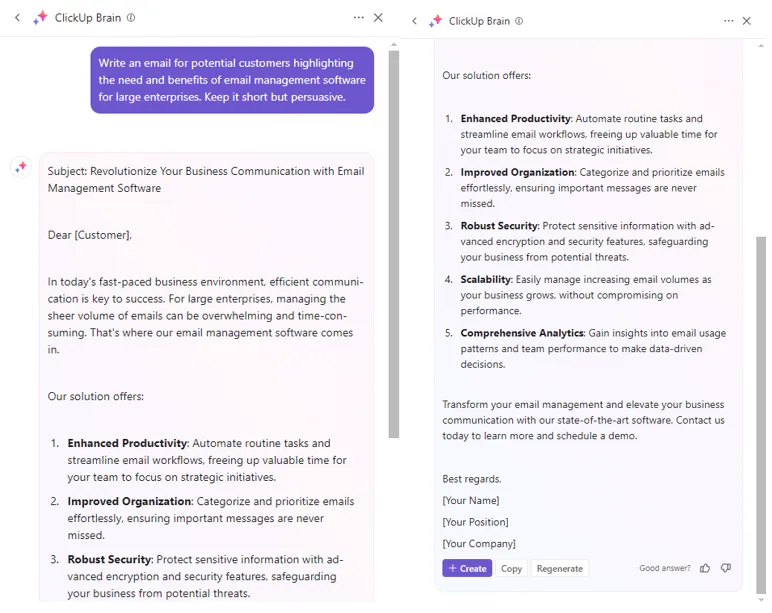
Den fungerar också som din AI-drivna skrivassistent och hjälper dig att skriva utkast till e-postmeddelanden som syftar till att generera och vårda leads.
Öka effektiviteten i e-posthanteringen med ClickUp
E-postmeddelanden är en viktig del av vårt arbetsliv. Att veta när, vad och vem man ska skicka e-post till, särskilt när mottagarna är stora grupper, kan snabbt bli överväldigande.
När det görs på rätt sätt kan massutskick av e-post hjälpa dig att nå så många människor som möjligt på en gång och hantera kommunikationen på ett smidigt sätt.
Så sätt igång och effektivisera gruppmejl med distributionslistor i Outlook. Men om du letar efter något mer avancerat, använd ClickUp.
Du kan skapa en ny lista, lägga till uppgifter och tilldela team- eller gruppmedlemmar samtidigt som du drar nytta av dess kraftfulla funktioner för projektledning, automatisering och integration.